



Der Fortify-Router (GL-MT6000) hat eine integrierte VPN-Funktion von ExpressVPN. Um sie nutzen zu können, benötigen Sie ein aktives ExpressVPN-Abonnement.
Fortify bietet 12 Monate des Pakets ExpressVPN Advanced für Neukunden und Bestandskunden, die kein aktives ExpressVPN-Abonnement haben. Haben Sie bereits ein aktives ExpressVPN-Abonnement, können Sie das ebenfalls mit Fortify nutzen.
Folgen Sie die nächsten Schritten, um Ihr im Lieferumfang enthaltenes oder bestehendes Abonnement zu verknüpfen und loszulegen.
Weiter zu …
Richten Sie Ihren Router ein
Neukunden von ExpressVPN: Lösen Sie Ihr enthaltenes Abonnement ein
Bestandskunden von ExpressVPN: Melden Sie sich an Ihrem ExpressVPN-Konto an
Nutzen Sie ExpressVPN und Fortify
Richten Sie Ihren Router ein
Verwenden Sie den Router erstmalig, müssen Sie einige Schritte zur Ersteinrichtung durchführen. Erst dann können Sie sich verbinden oder Ihr ExpressVPN-Abonnement aktivieren:
- Schalten Sie Ihren Fortify-Router ein.
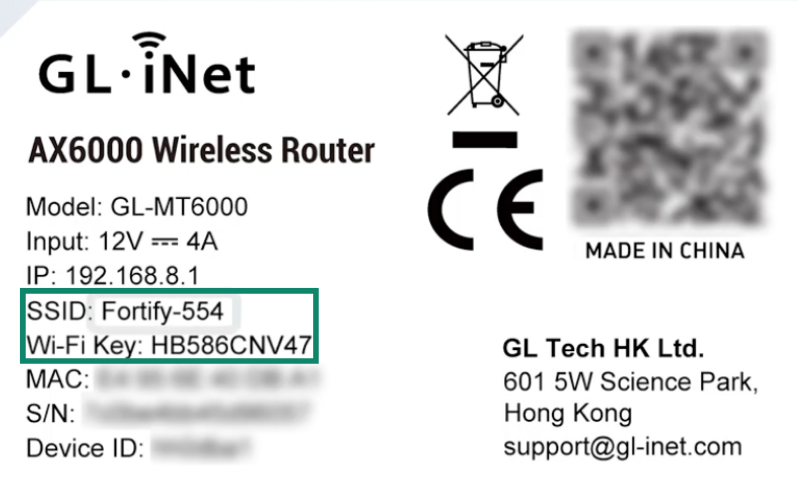
- Suchen Sie mit Ihrem Computer das Fortify-Netzwerk und verbinden Sie sich damit. Nutzen Sie hierfür den Standard-Netzwerknamen (WLAN/SSID) und den entsprechenden Wi-Fi key (WLAN-Schlüssel) (Passwort), das Sie auf einem Aufkleber am Router finden.
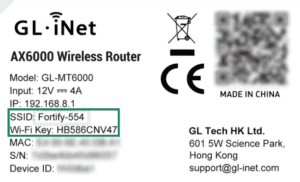

- Öffnen Sie mit Ihrem Browser die Adresse 192.168.8.1, um Zugriff auf das Router-Admin-Panel zu erhalten.
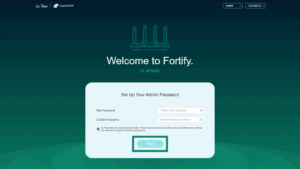
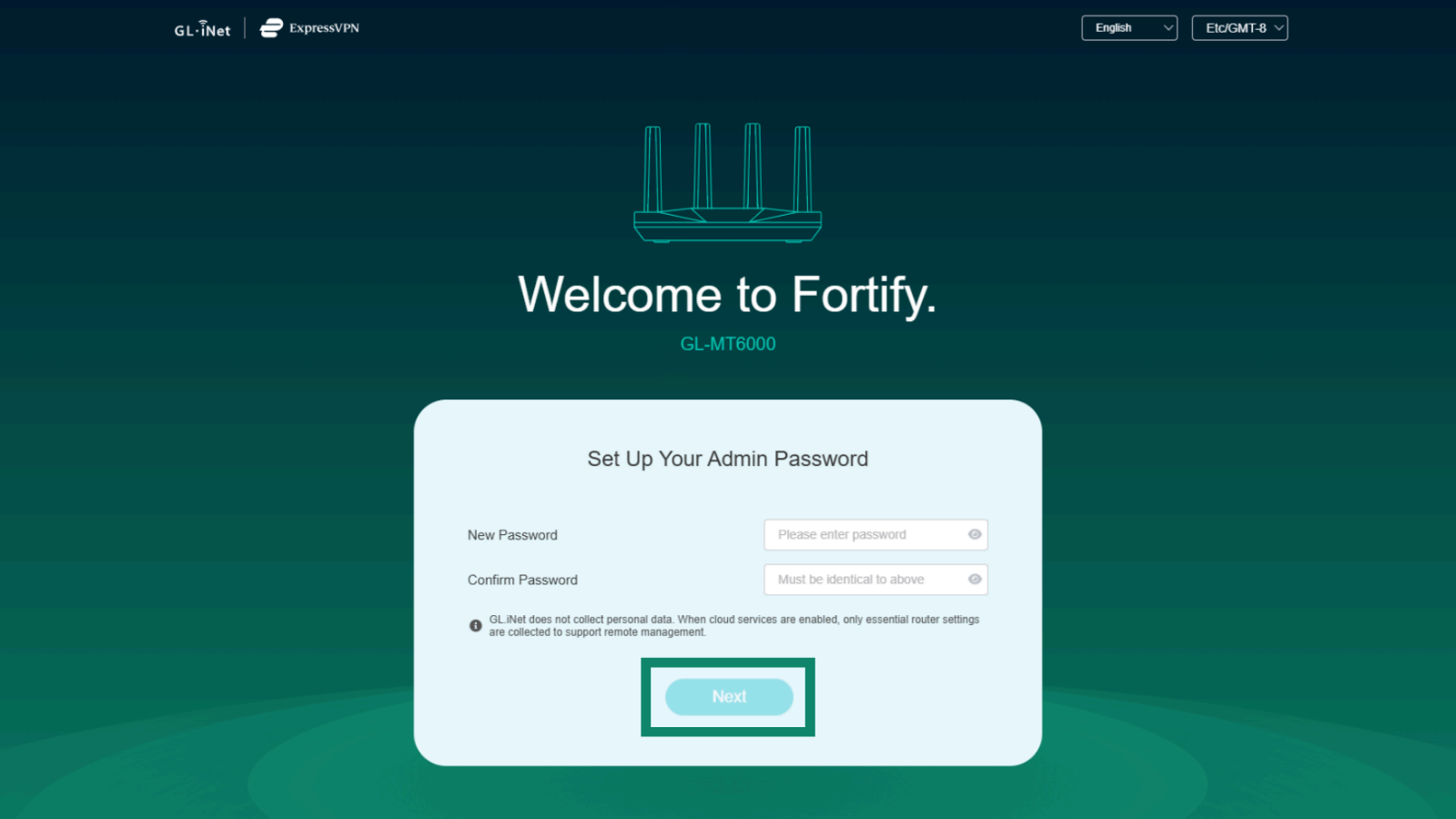
- Erstellen Sie Ihr Administrator-Passwort und klicken auf Next (Weiter).

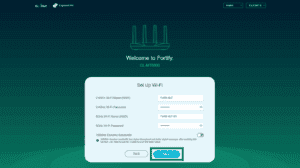
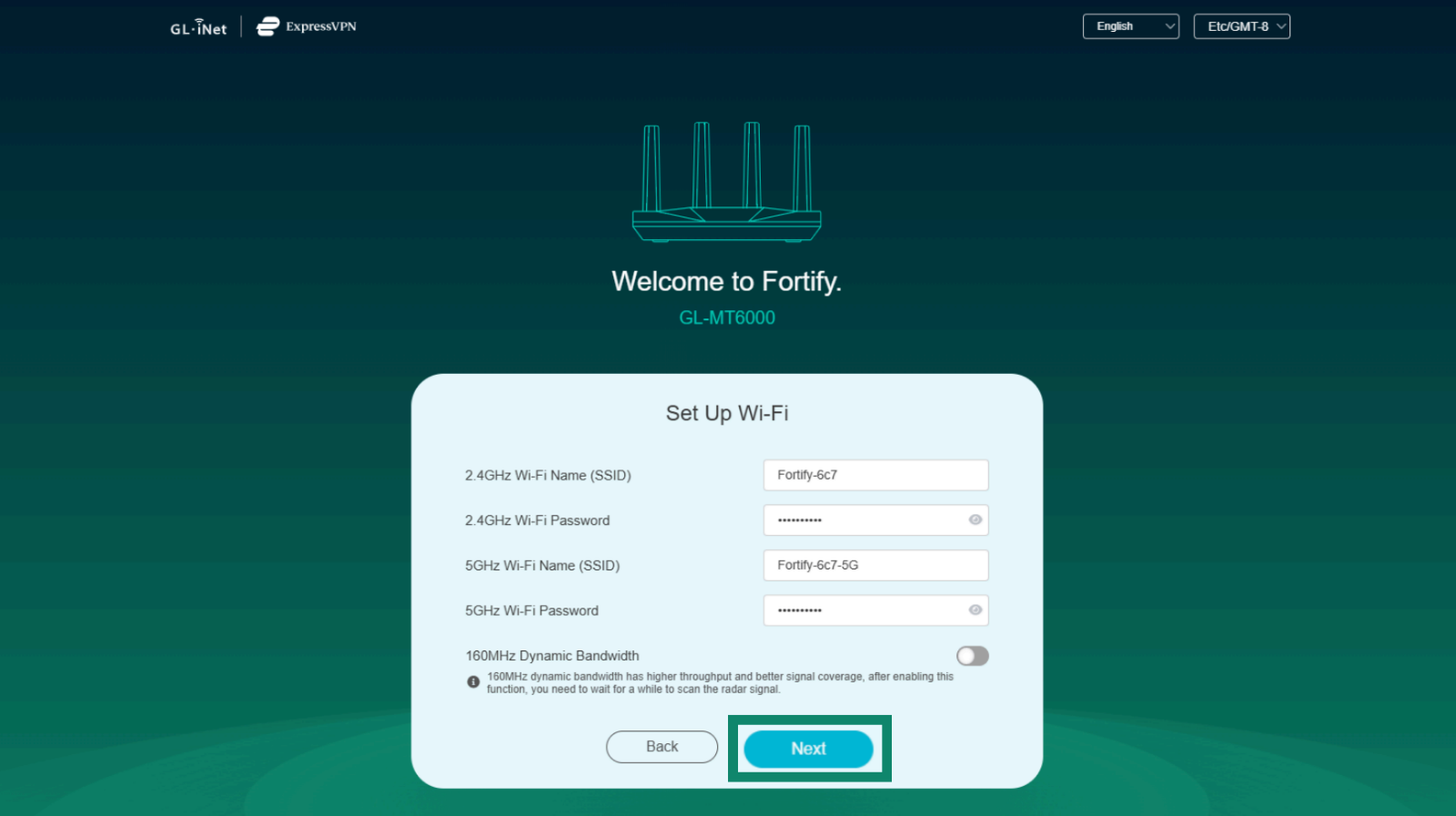
- Überprüfen Sie Ihre SSIDs oder geben Sie Ihnen einen neuen Namen, aktivieren Sie 160 MHz Dynamic Bandwidth (160 MHz dynamische Bandbreite) und klicken Sie auf Next (Weiter).

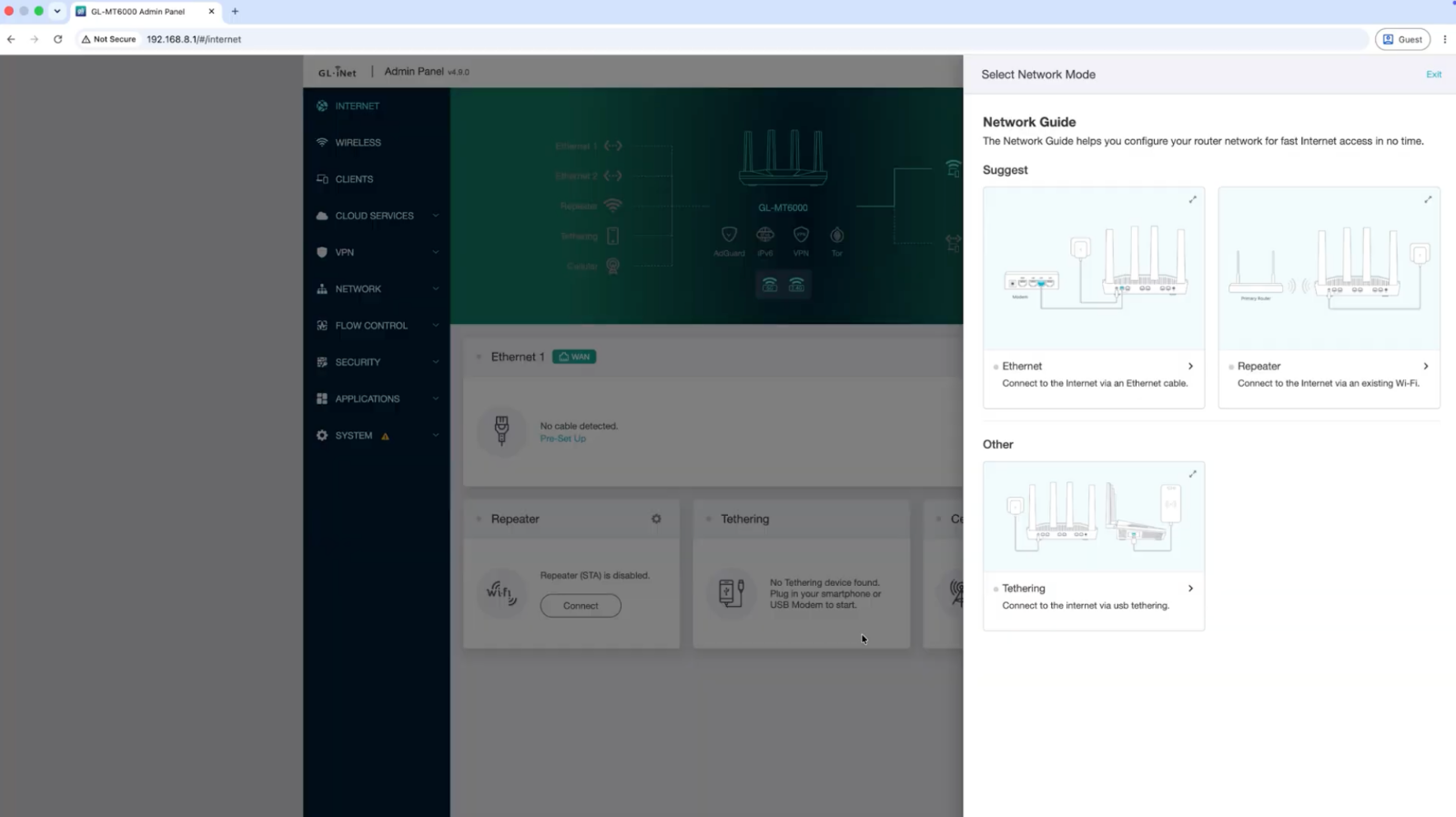
- Unter Select Network Mode (Netzwerkmodus auswählen) bestimmen Sie, wie sich der Router mit dem Netzwerk verbinden soll (Ethernet, Repeater oder Tethering).
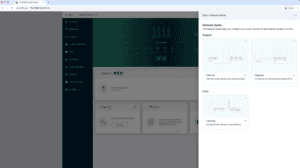

- Nehmen Sie Ihr existierendes Netzwerk und melden Sie sich an.
Sie haben die Ersteinrichtung abgeschlossen und können loslegen. Nun können Sie Ihr ExpressVPN-Abonnement über das Admin-Panel des Routers einlösen oder sich verbinden.
Hilfe benötigt? Kontaktieren Sie das Support-Team von ExpressVPN, um sofort Hilfe zu erhalten.
Neukunden von ExpressVPN: Lösen Sie Ihr enthaltenes Abonnement ein
- Öffnen Sie die Adresse 192.168.8.1 in Ihrem Browser, um auf das Admin-Panel des Routers zuzugreifen.
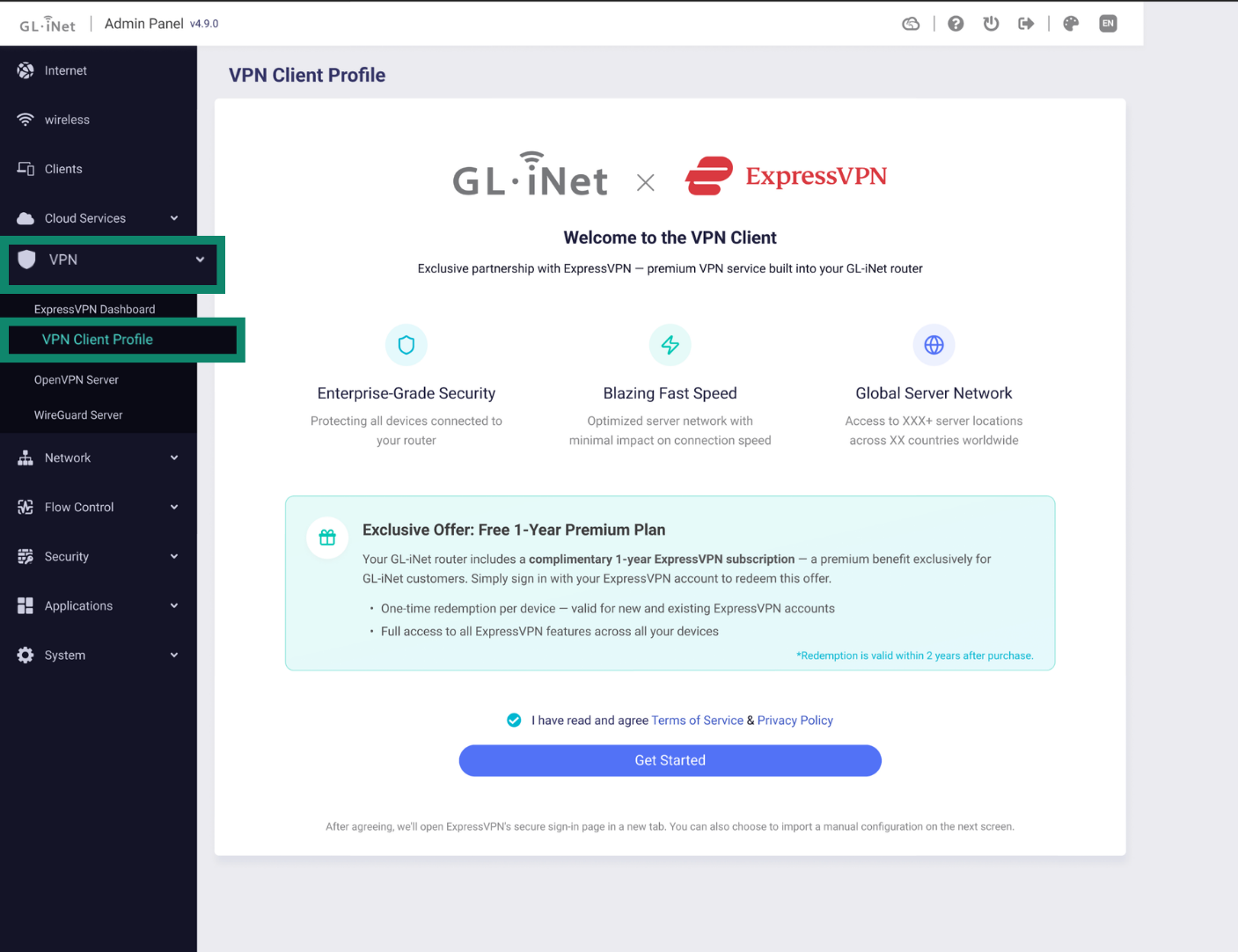
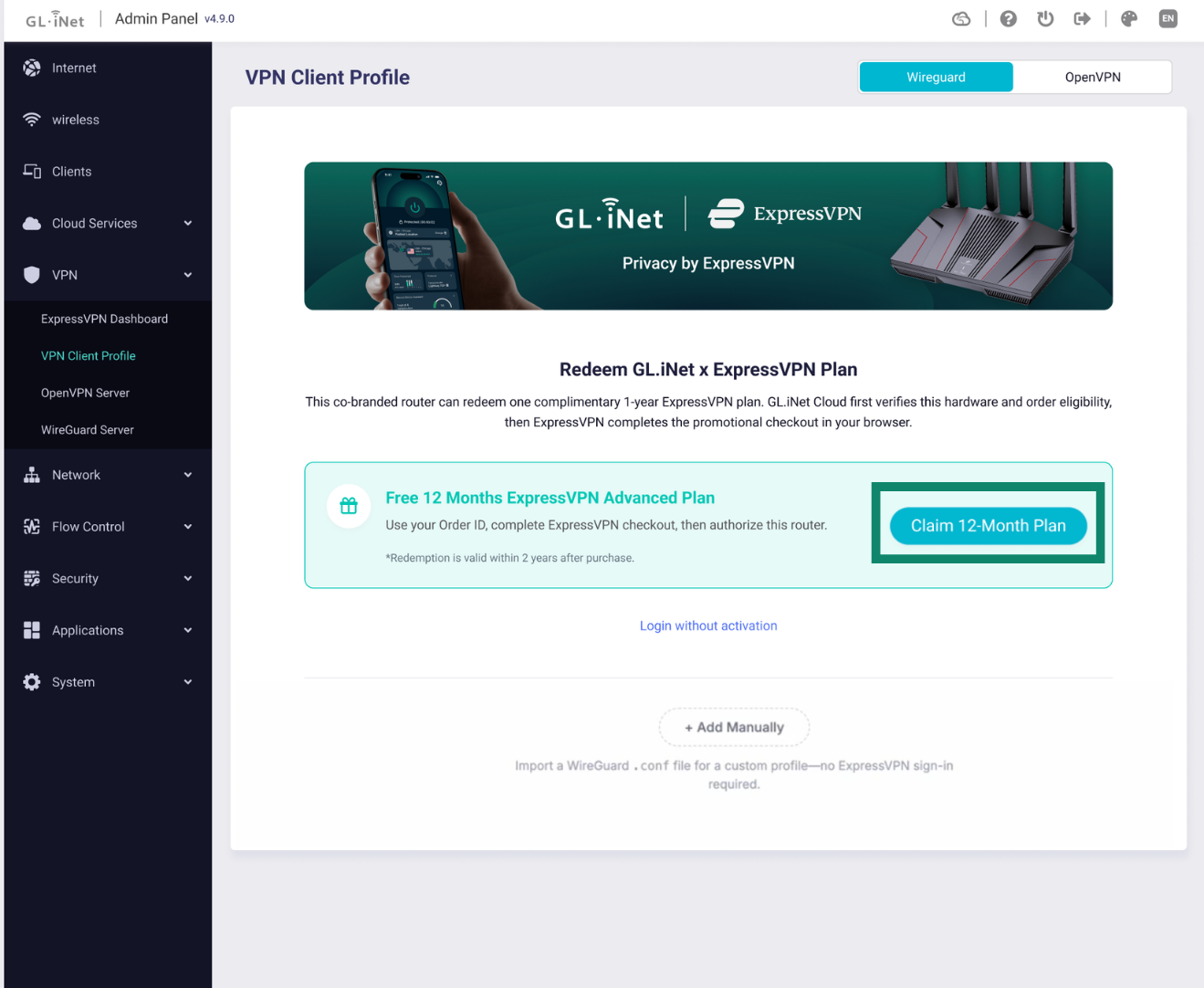
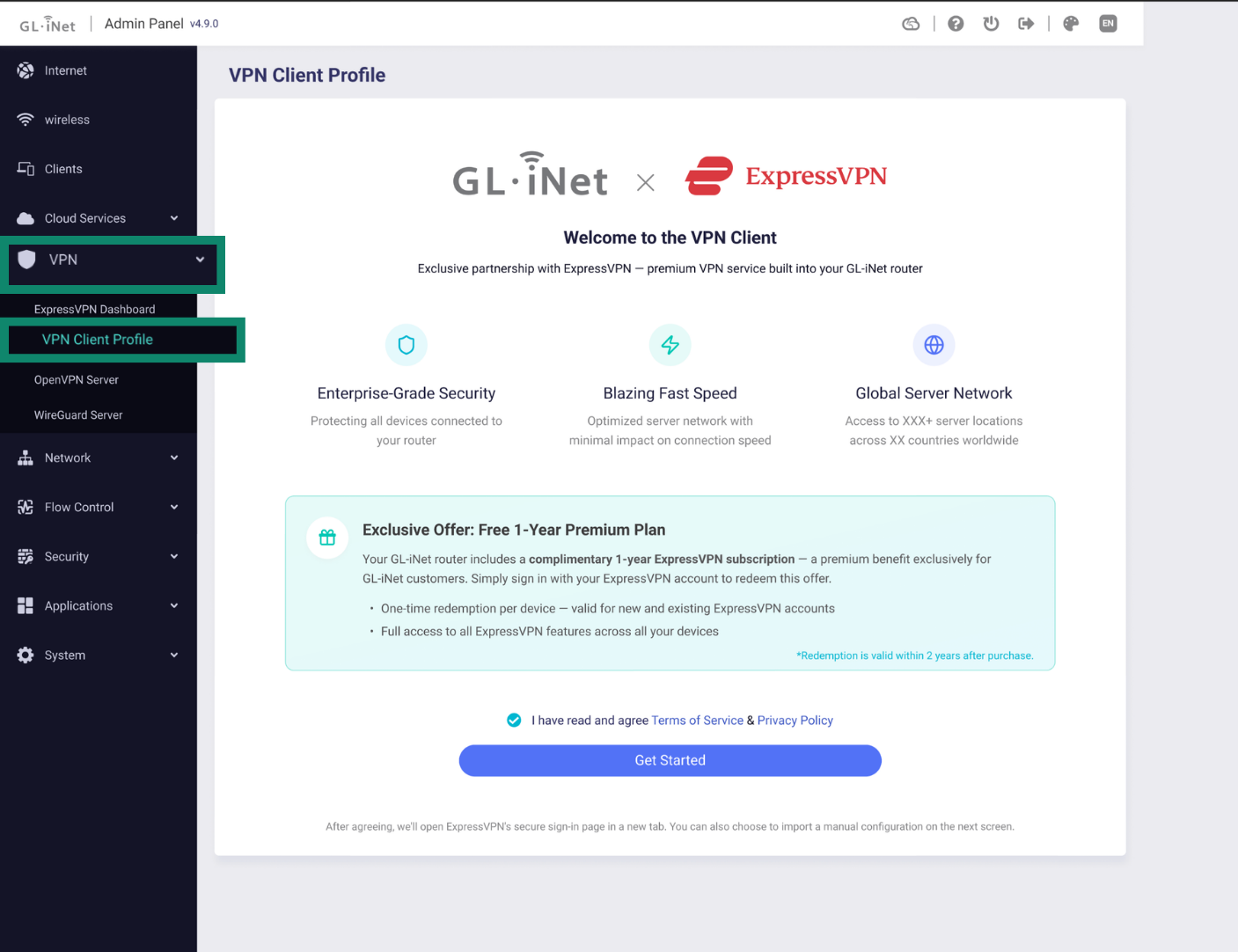
- Navigieren Sie zu VPN > VPN Client Profile (VPN-Client-Profil).
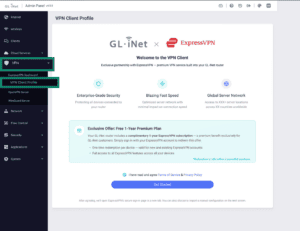

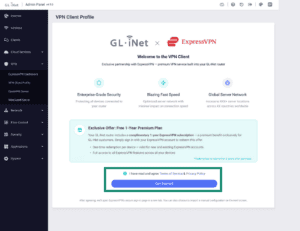
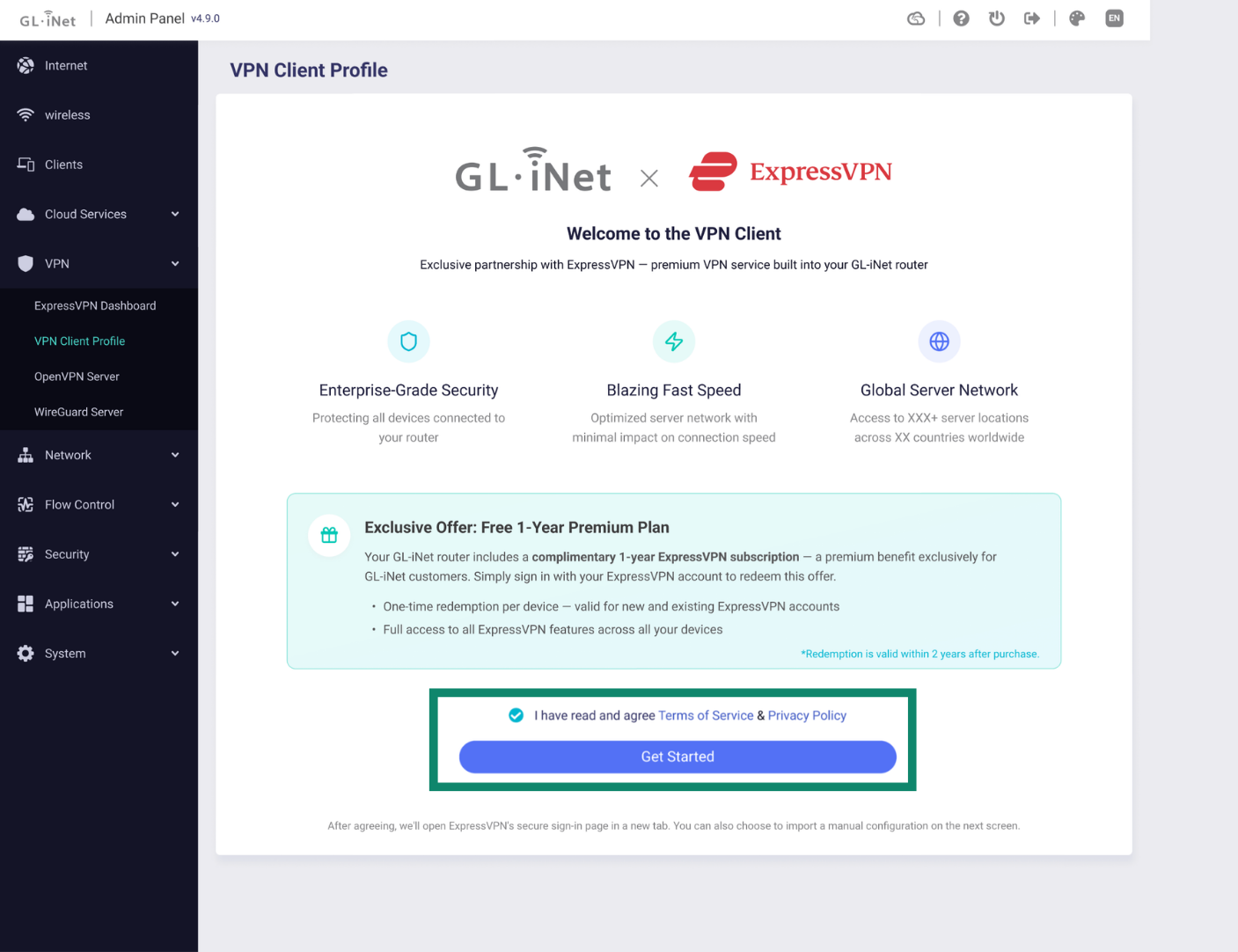
- Sie sehen die Nutzungsbedingungen und die Datenschutzerklärung. Aktivieren Sie das Kontrollkästchen, um Ihr Einverständnis zu erklären. Klicken Sie anschließend auf Get Started (Los geht’s).
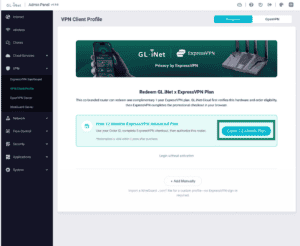
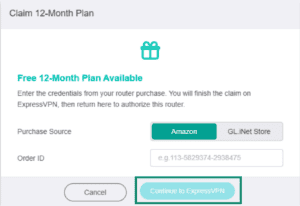
- Klicken Sie auf Claim 12-Month Plan (Das 12-Monats-Paket einlösen).

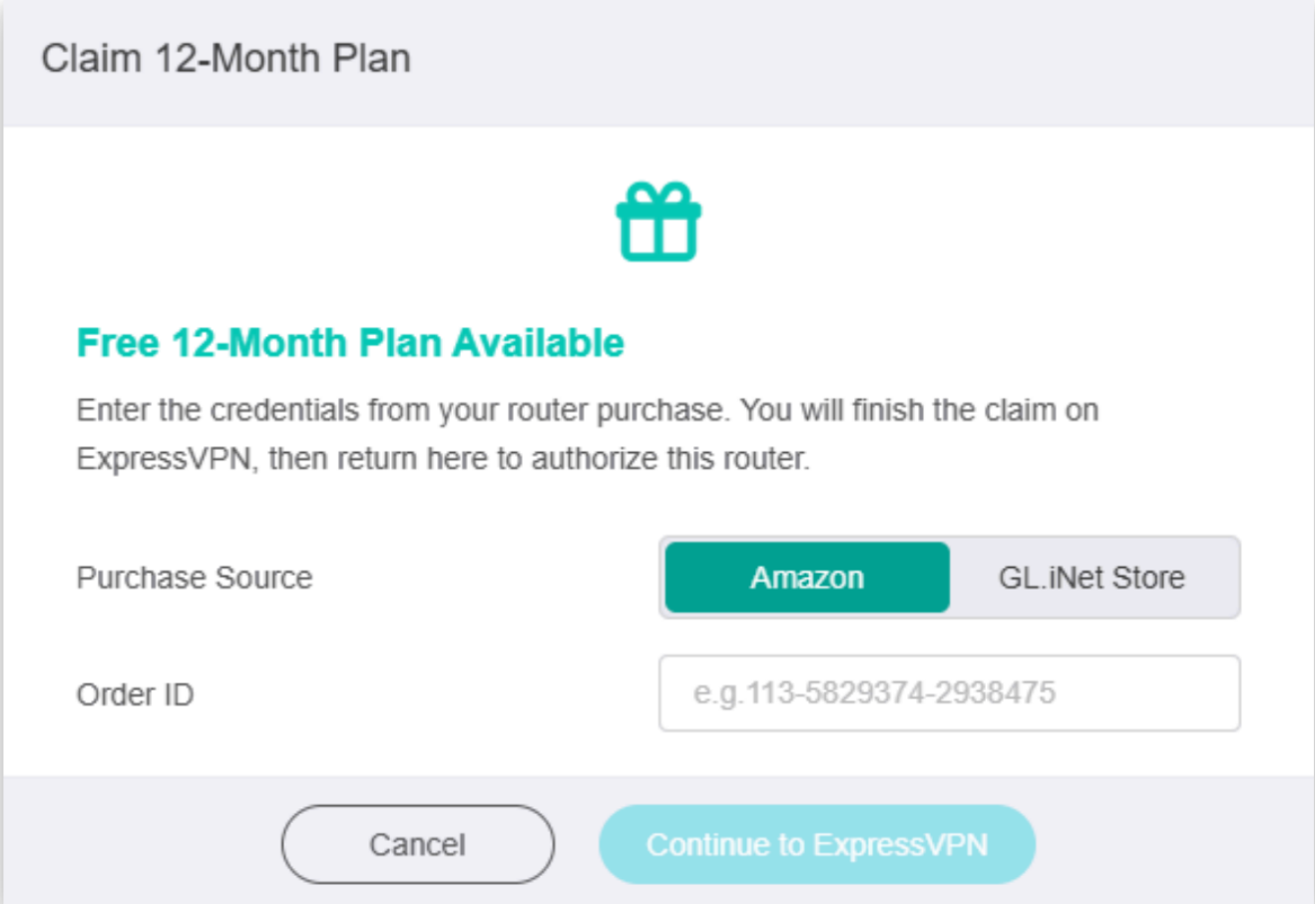
- Wählen Sie aus, wo Sie Ihren Fortify-Router gekauft haben:
- Amazon: Geben Sie Ihre Bestellnummer ein.
- GL.iNet Store: Geben Sie Ihre Bestellnummer und die E-Mail-Adresse ein, die Sie bei Ihrer Bestellung angegeben haben.
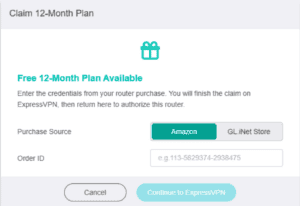

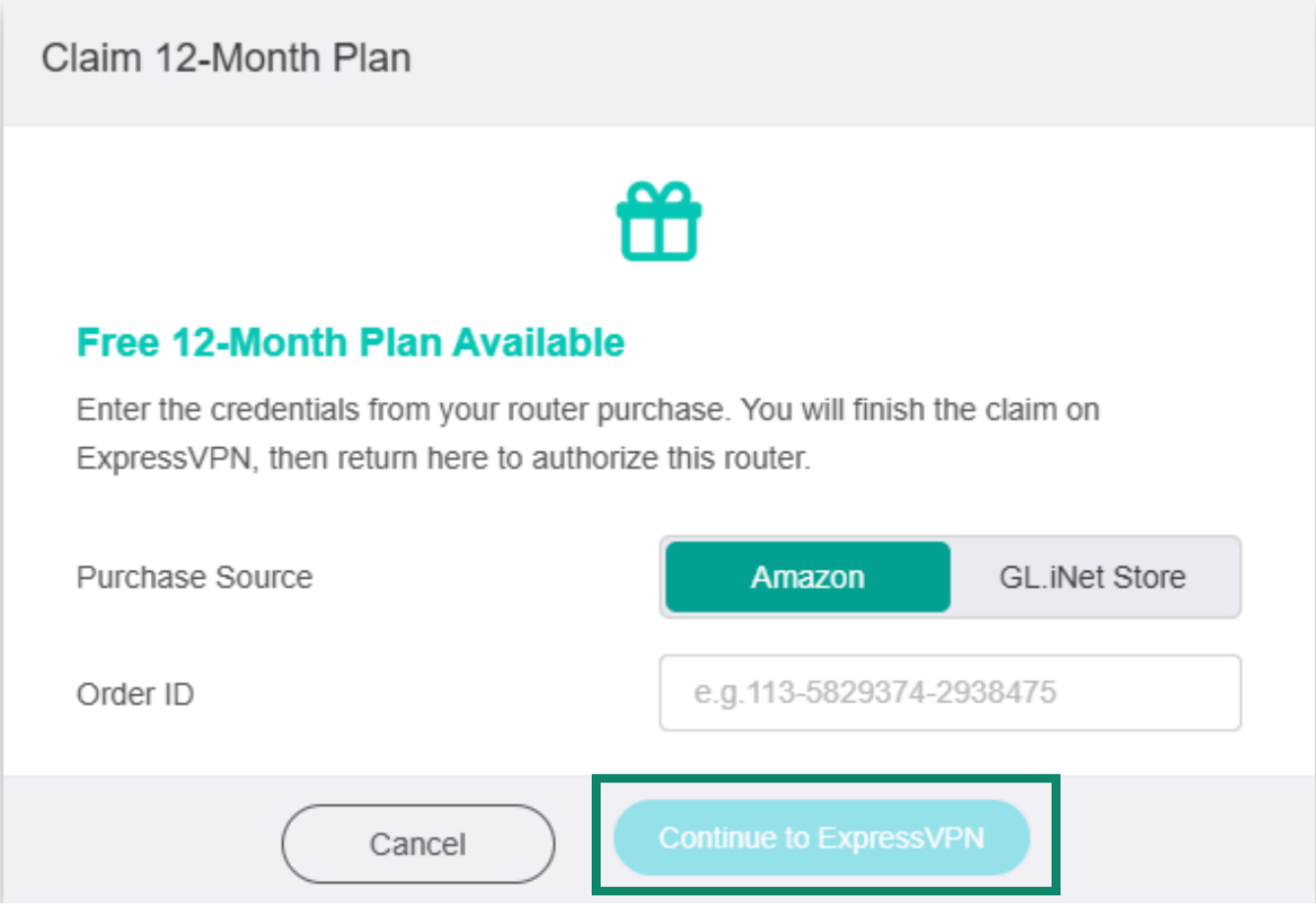
- Klicken Sie auf Continue to ExpressVPN (Weiter zu ExpressVPN).
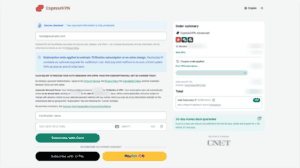
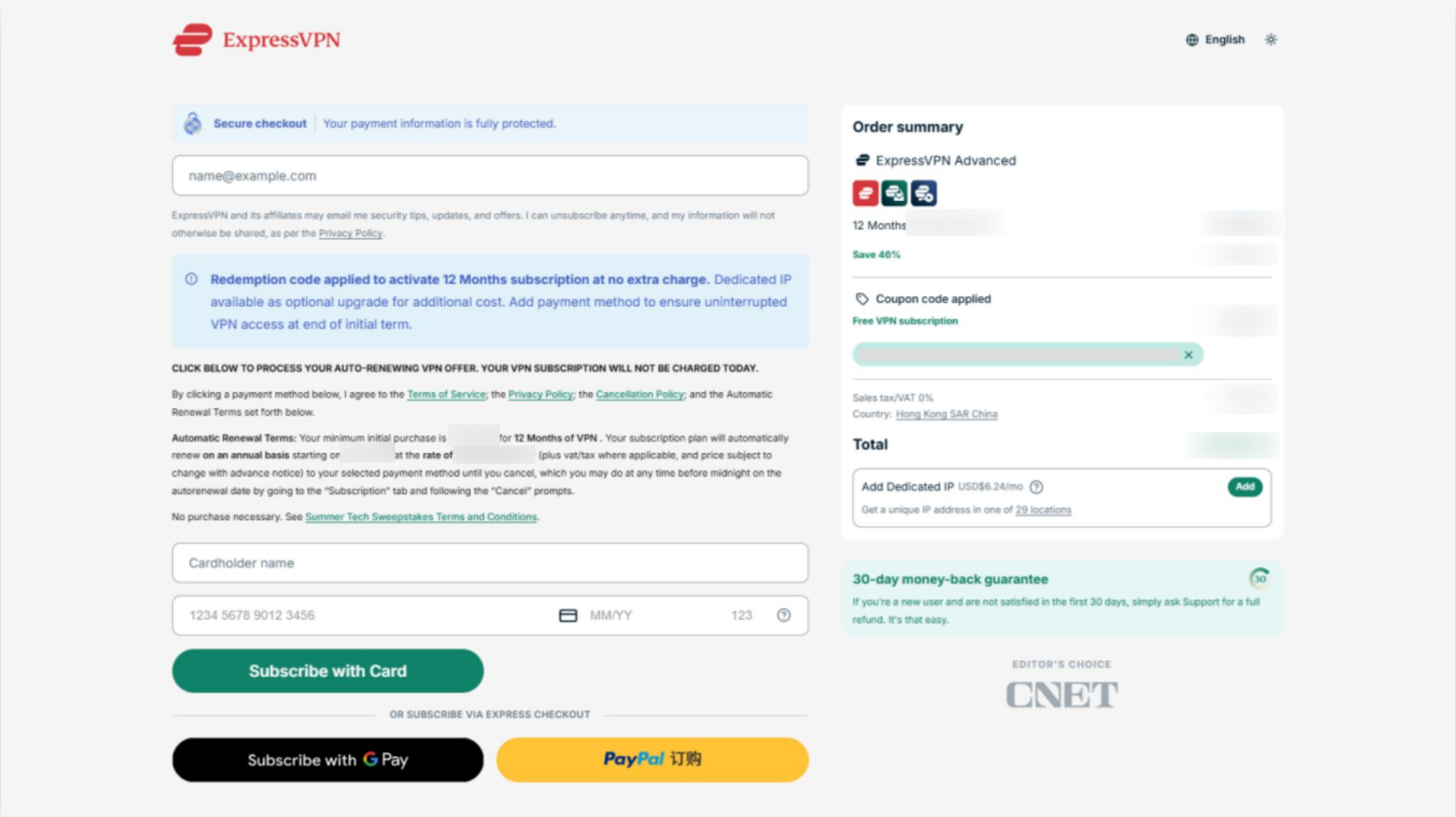
- Geben Sie auf der ExpressVPN-Bezahlseite Ihre E-Mail-Adresse ein und fügen Sie eine Zahlungsmethode hinzu. Klicken Sie auf Subscribe With (Abonnieren mit) [Zahlungsmethode].
- Die Abbuchung erfolgt nicht sofort. Das im Preis enthaltene 12-monatige Abonnement für ExpressVPN Advanced wird beim Bezahlvorgang aktiviert. Ihre Zahlungsdaten werden für zukünftige Verlängerungen gemäß den auf dieser Bezahlseite angegebenen Bedingungen mit Ihrem Konto verknüpft. Möchten Sie die automatische Verlängerung nach der Anmeldung unterbinden, können Sie diesem Leitfaden folgen.
- Die Abbuchung erfolgt nicht sofort. Das im Preis enthaltene 12-monatige Abonnement für ExpressVPN Advanced wird beim Bezahlvorgang aktiviert. Ihre Zahlungsdaten werden für zukünftige Verlängerungen gemäß den auf dieser Bezahlseite angegebenen Bedingungen mit Ihrem Konto verknüpft. Möchten Sie die automatische Verlängerung nach der Anmeldung unterbinden, können Sie diesem Leitfaden folgen.
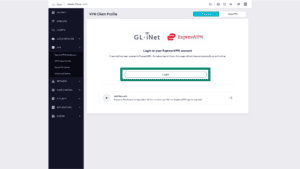
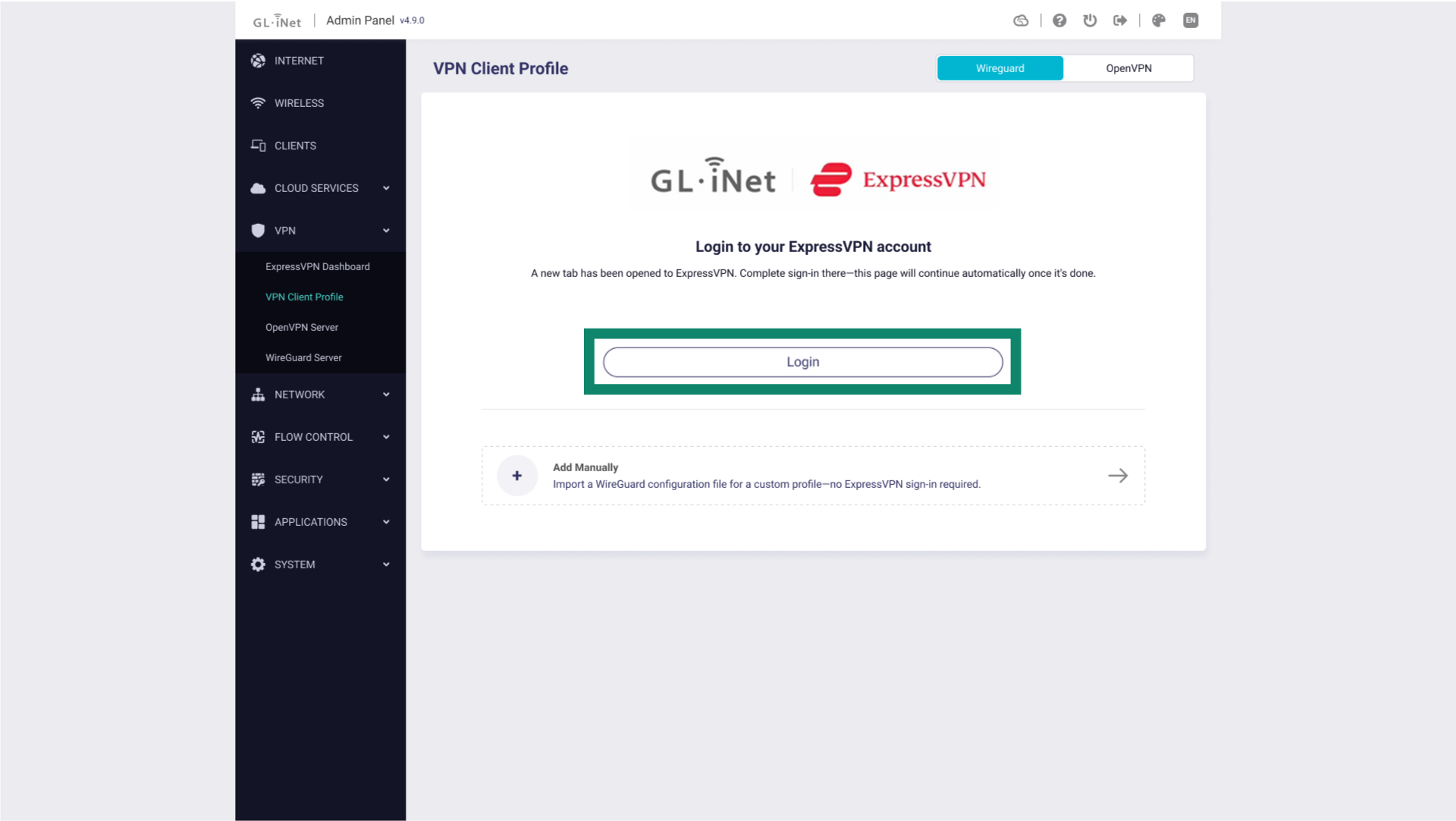
- Sobald Ihr Paket aktiviert ist, sehen Sie eine Bestätigungsseite. Kehren Sie zum Admin-Bereich zurück und klicken Sie auf Login (Anmelden).
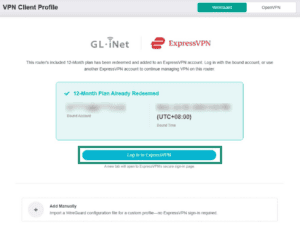
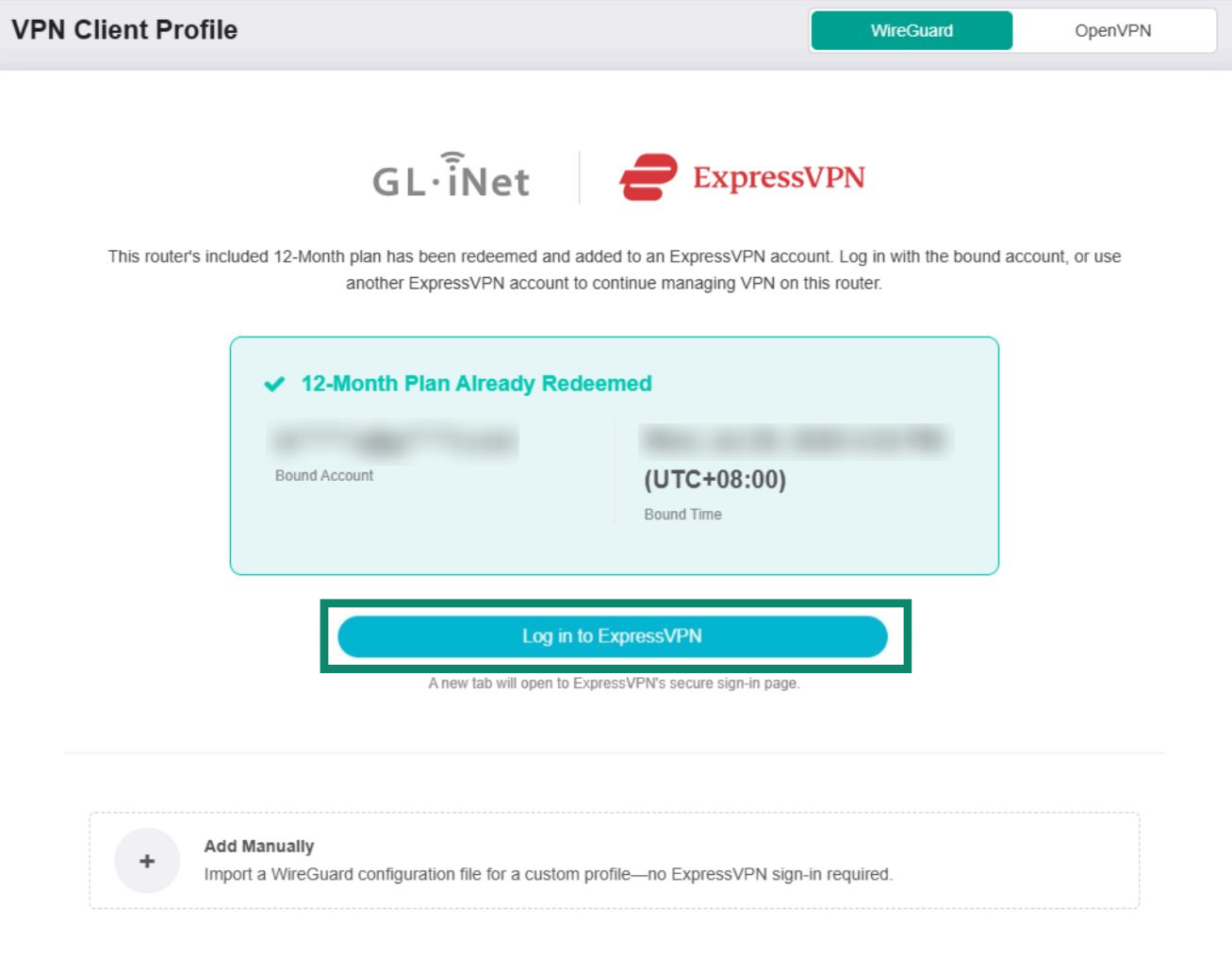
- Klicken Sie auf Log in to ExpressVPN (Bei ExpressVPN anmelden). Nun werden Sie zur Anmeldeseite von ExpressVPN umgeleitet.

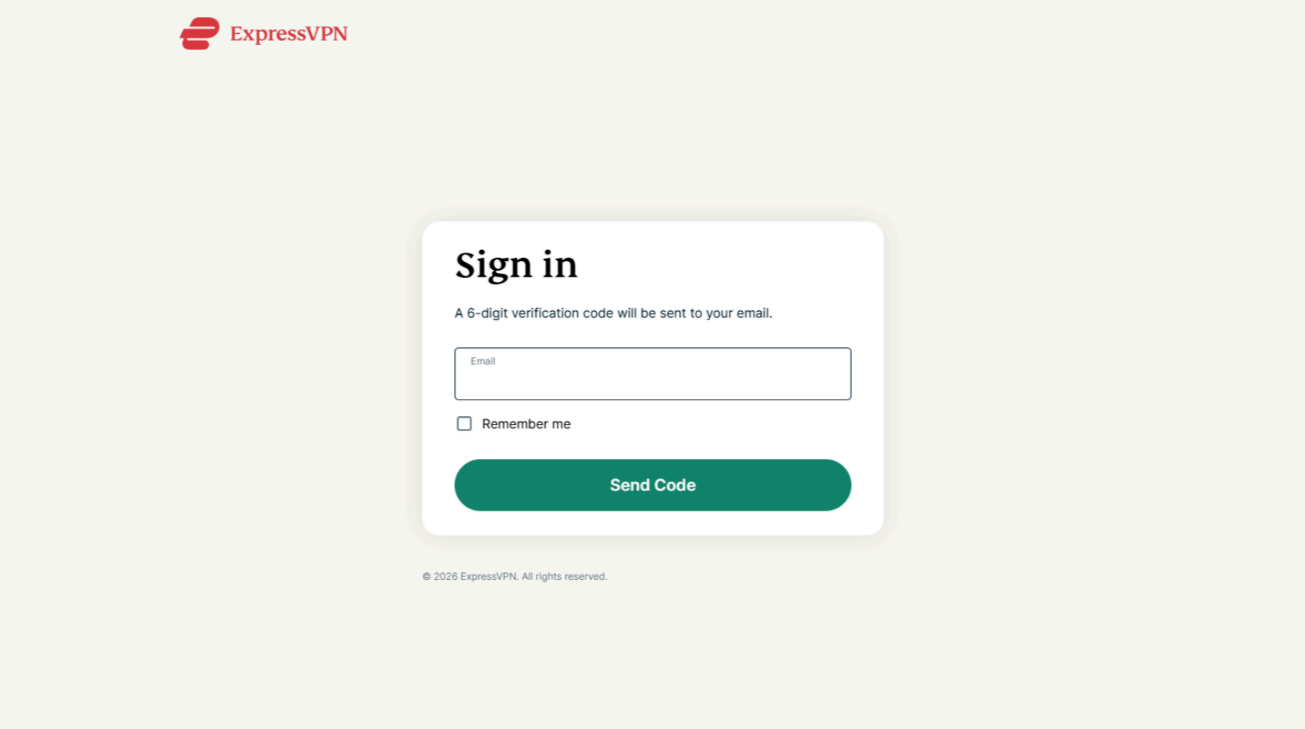
- Geben Sie die E-Mail-Adresse ein, mit der Sie Ihr ExpressVPN-Abo eingelöst haben. Klicken Sie anschließend auf Send Code (Code senden).
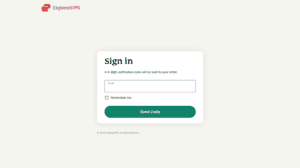

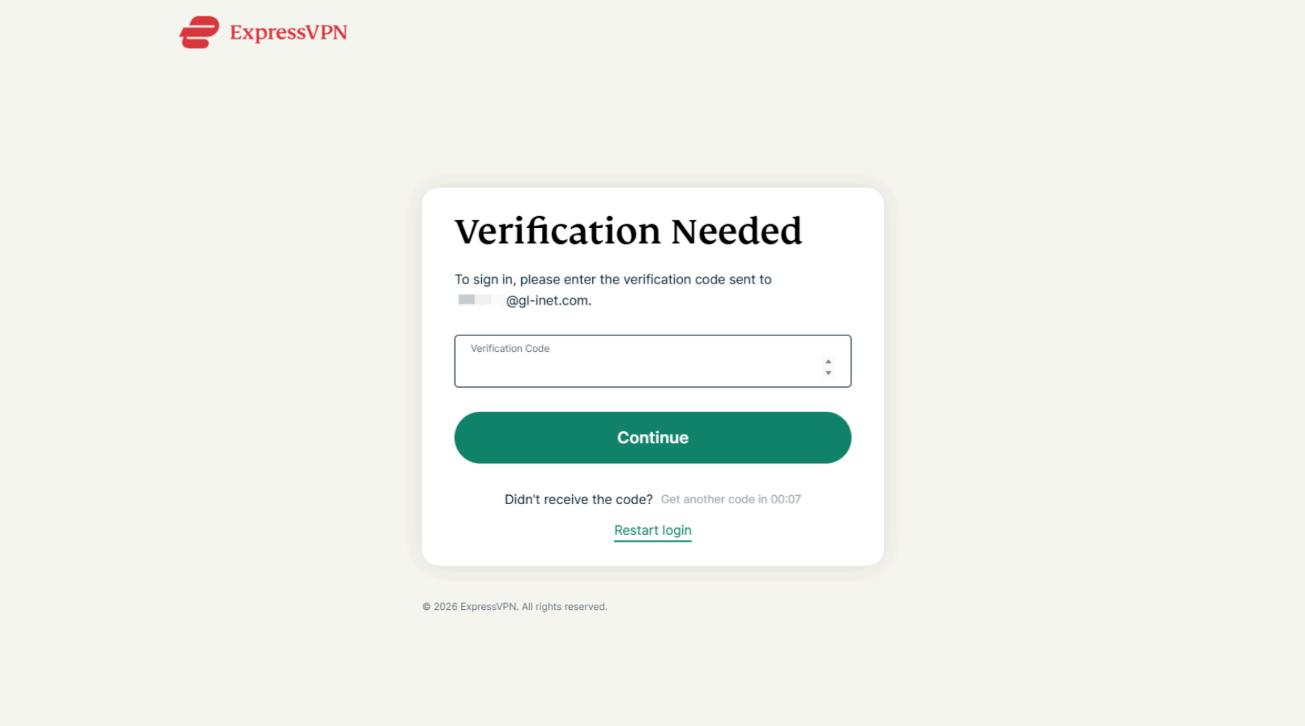
- Sie erhalten eine 6-stelligen Code via E-Mail. Geben Sie den Code ein und klicken anschließend auf Continue (Weiter).
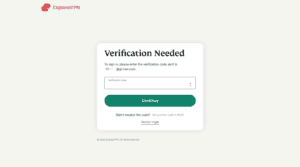

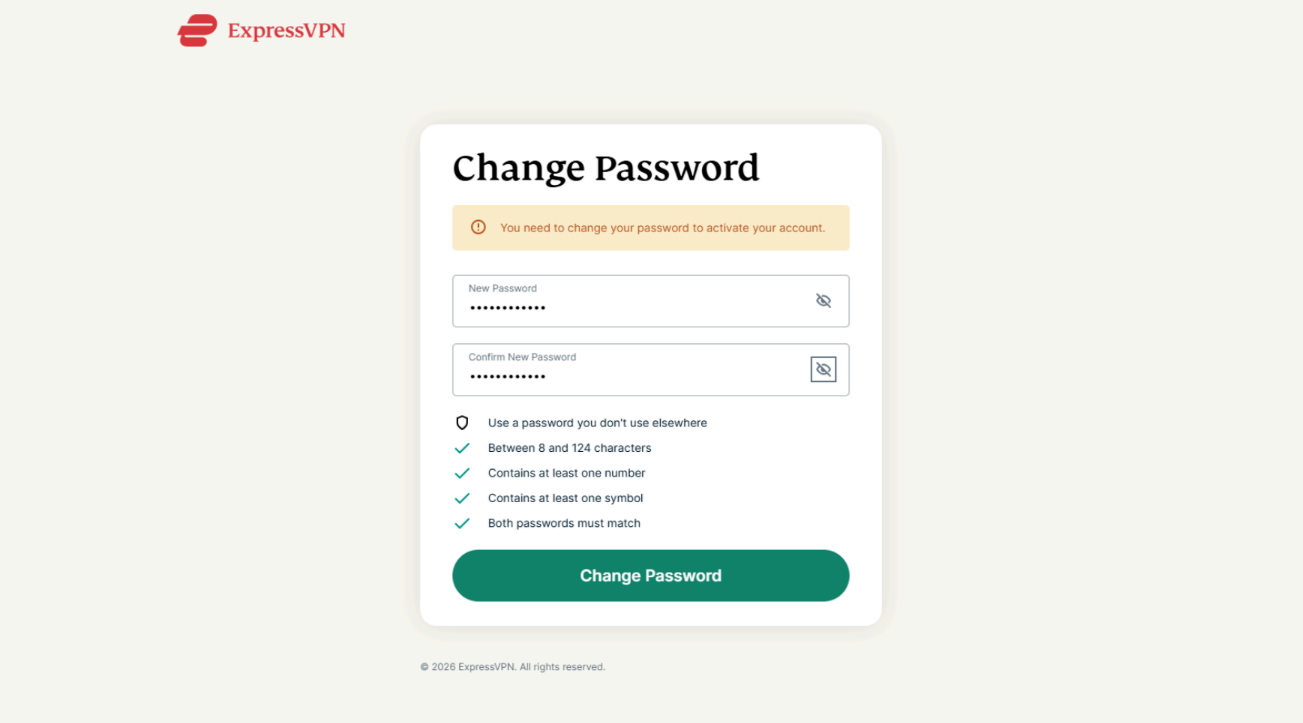
- Erstellen Sie ein Passwort, um Ihr ExpressVPN-Konto zu aktivieren. Klicken Sie anschließend auf Change Password (Passwort ändern).
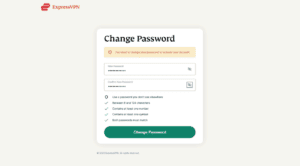

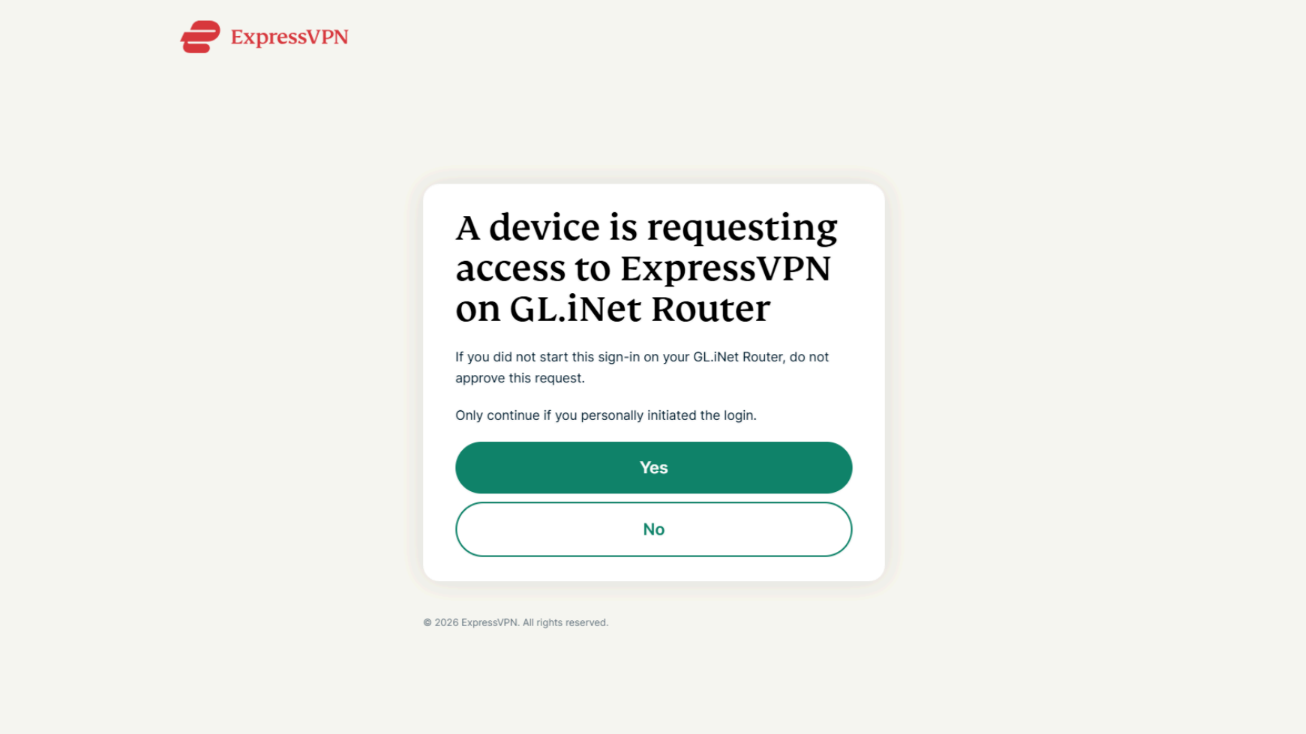
- Klicken Sie auf der nächsten Seite auf Yes (Ja), um den Zugriff auf ExpressVPN auf Ihrem Fortify-Router zu ermöglichen.
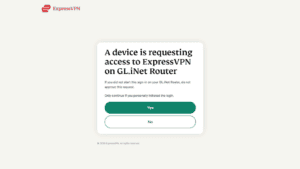
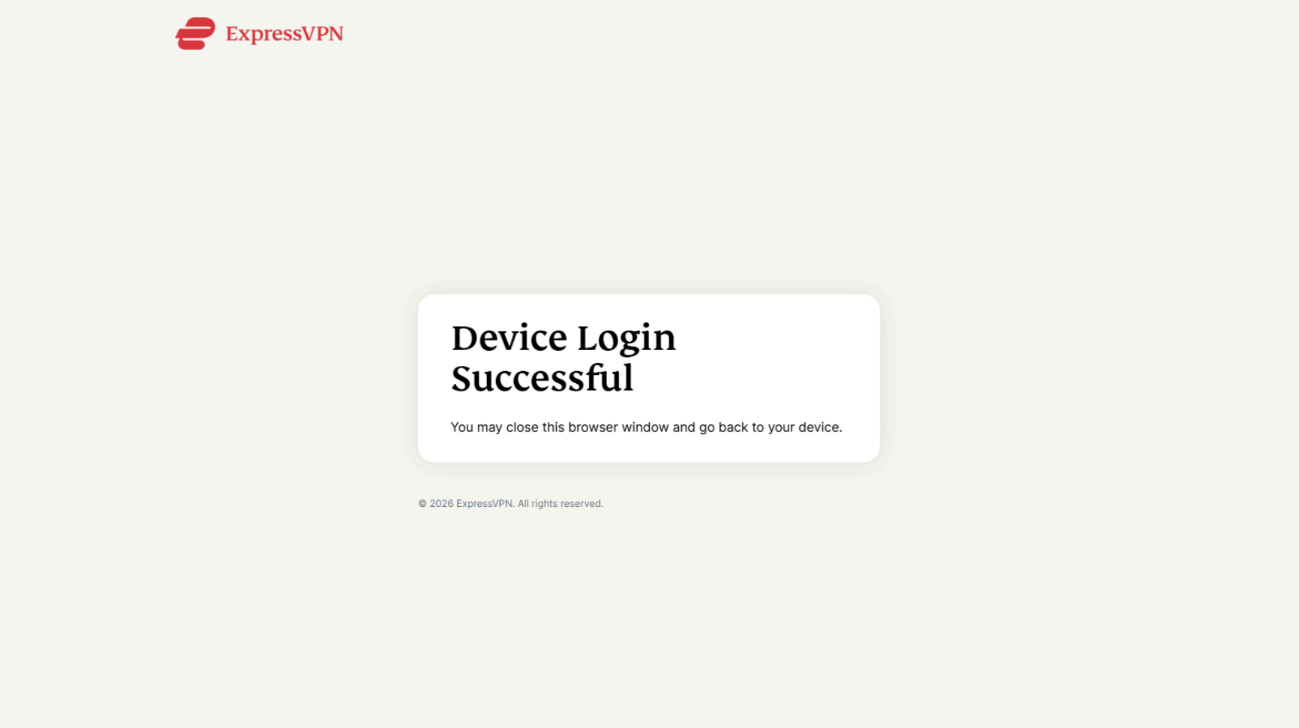
- Sehen Sie die Meldung “Device Login Successful” („Anmeldung am Gerät erfolgreich“), schließen Sie das Anmeldefenster von ExpressVPN und Sie kehren zum Admin-Panel des Fortify zurück.
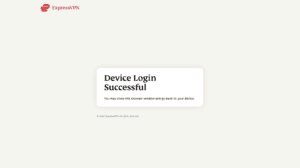
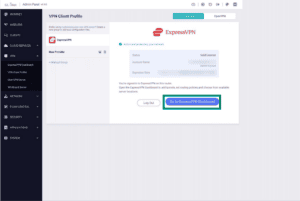
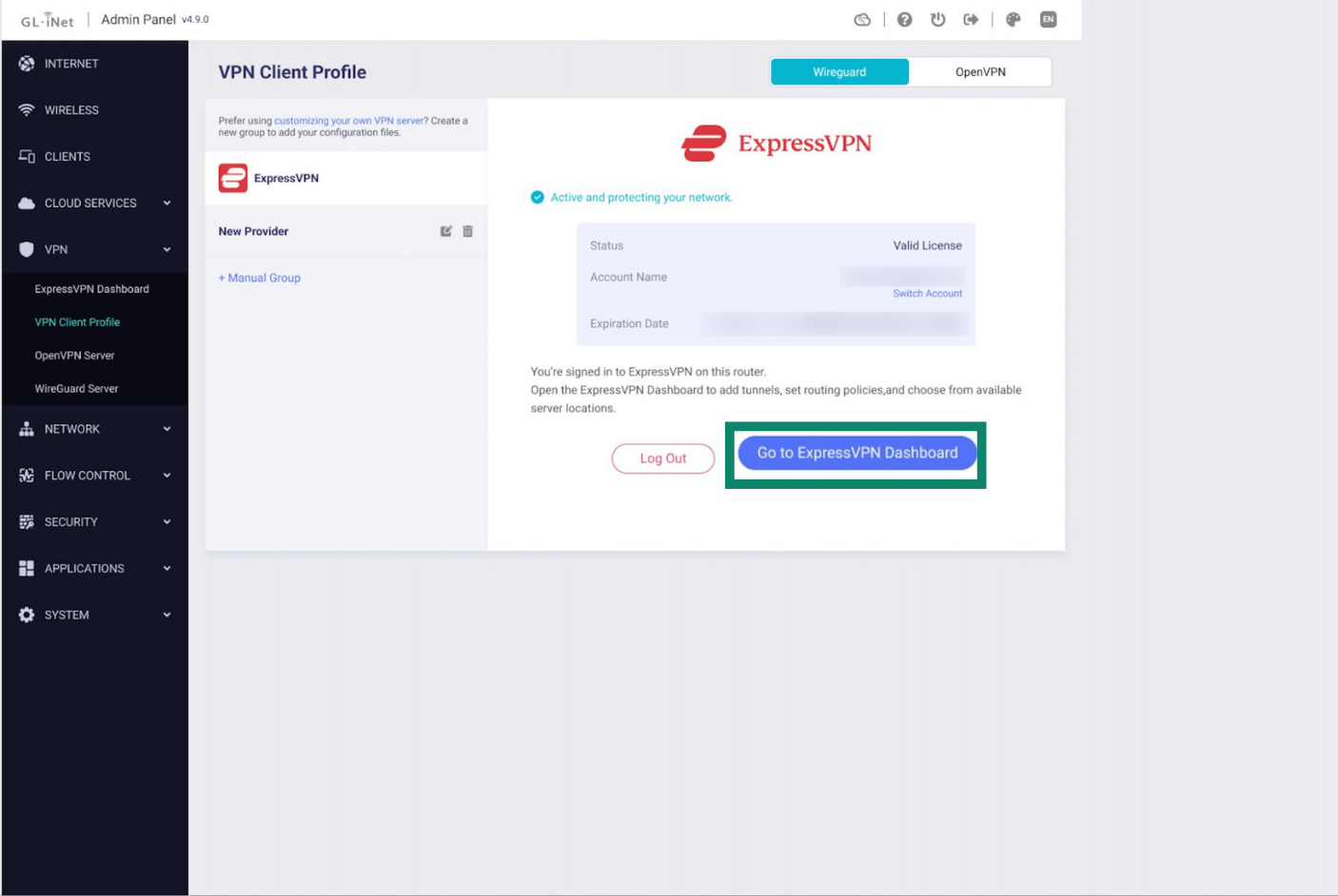
- Sie sollten nun auf Ihrem Fortify-Router bei ExpressVPN angemeldet sein. Klicken Sie auf Go to ExpressVPN Dashboard (Zum ExpressVPN-Dashboard), um Ihre VPN-Verbindung einzurichten und sich zu verbinden.

Nun können Sie ExpressVPN mit dem Fortify nutzen.
Hilfe benötigt? Kontaktieren Sie das Support-Team von ExpressVPN, um sofort Hilfe zu erhalten.
Bestandskunden von ExpressVPN: Melden Sie sich an Ihrem ExpressVPN-Konto an
Falls Sie bereits ein aktives ExpressVPN-Abonnement haben, können Sie sich bei Ihrem bestehenden Konto auf Ihrem Fortify-Router anmelden:
- Öffnen Sie die Adresse 192.168.8.1 mit Ihrem Browser, um auf das Admin-Panel des Routers zuzugreifen.
- Öffnen Sie VPN > VPN Client Profile (VPN-Client-Profil).
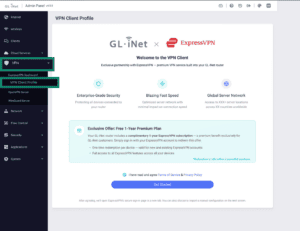
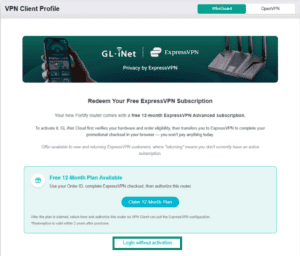
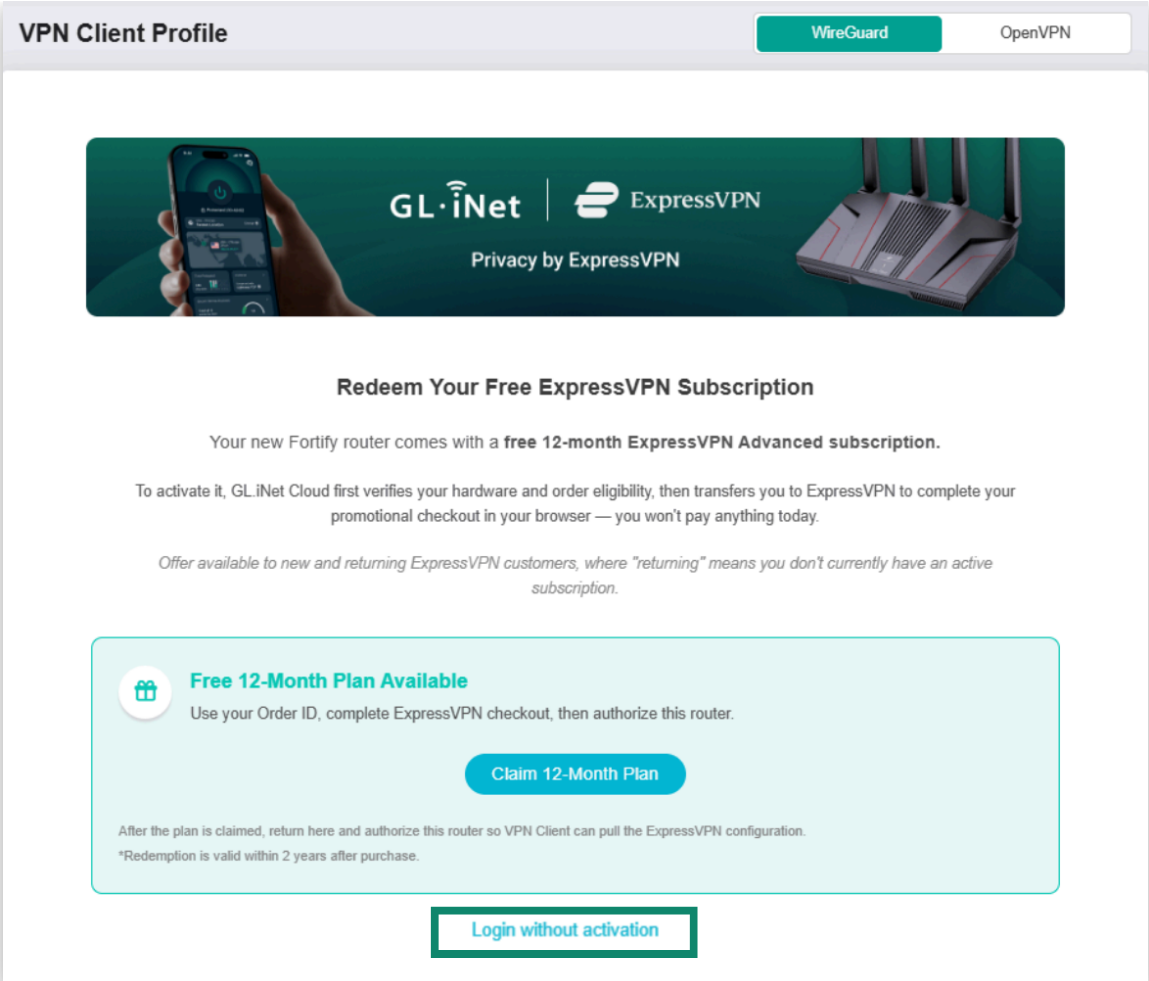
- Klicken Sie auf Login without activation (Ohne Aktivierung anmelden).

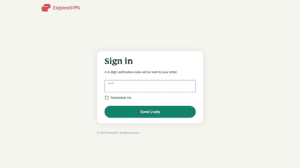
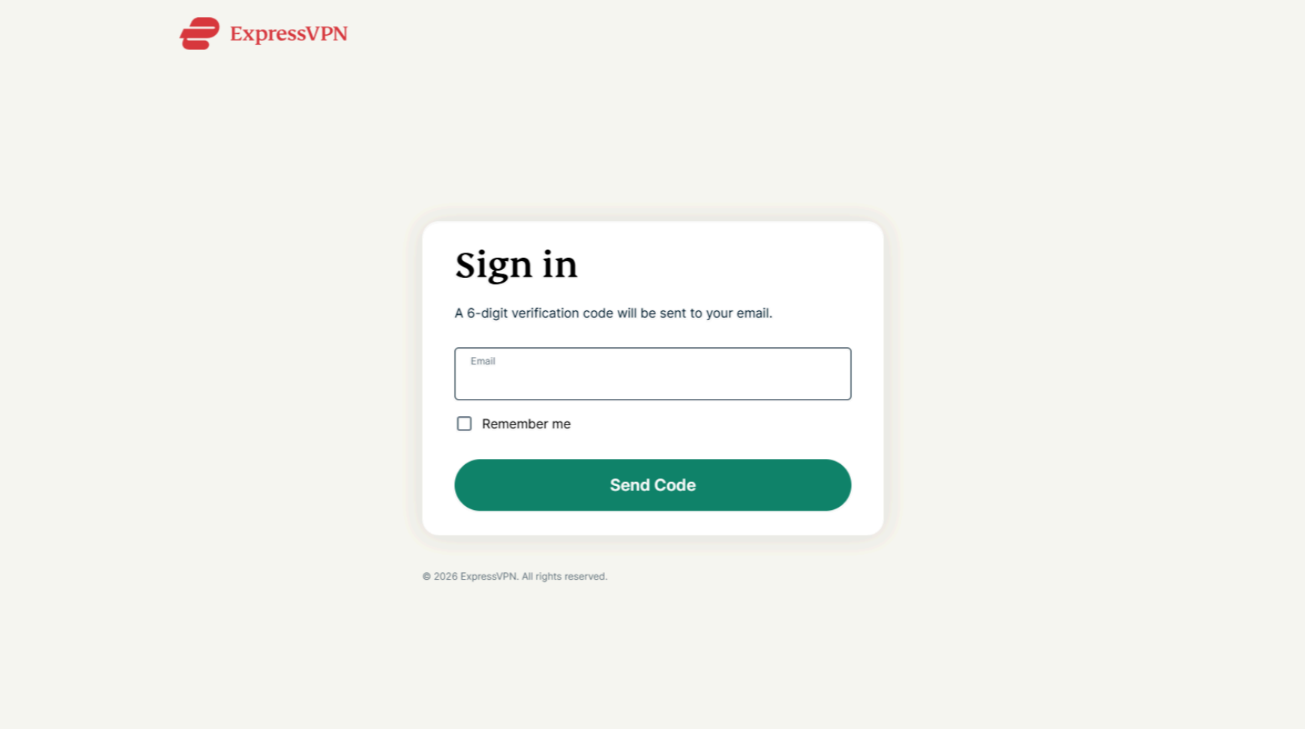
- Geben Sie die E-Mail-Adresse ein, die mit Ihrem ExpressVPN-Konto verknüpft ist. Klicken Sie anschließend auf Send Code (Code senden).
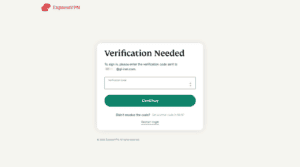
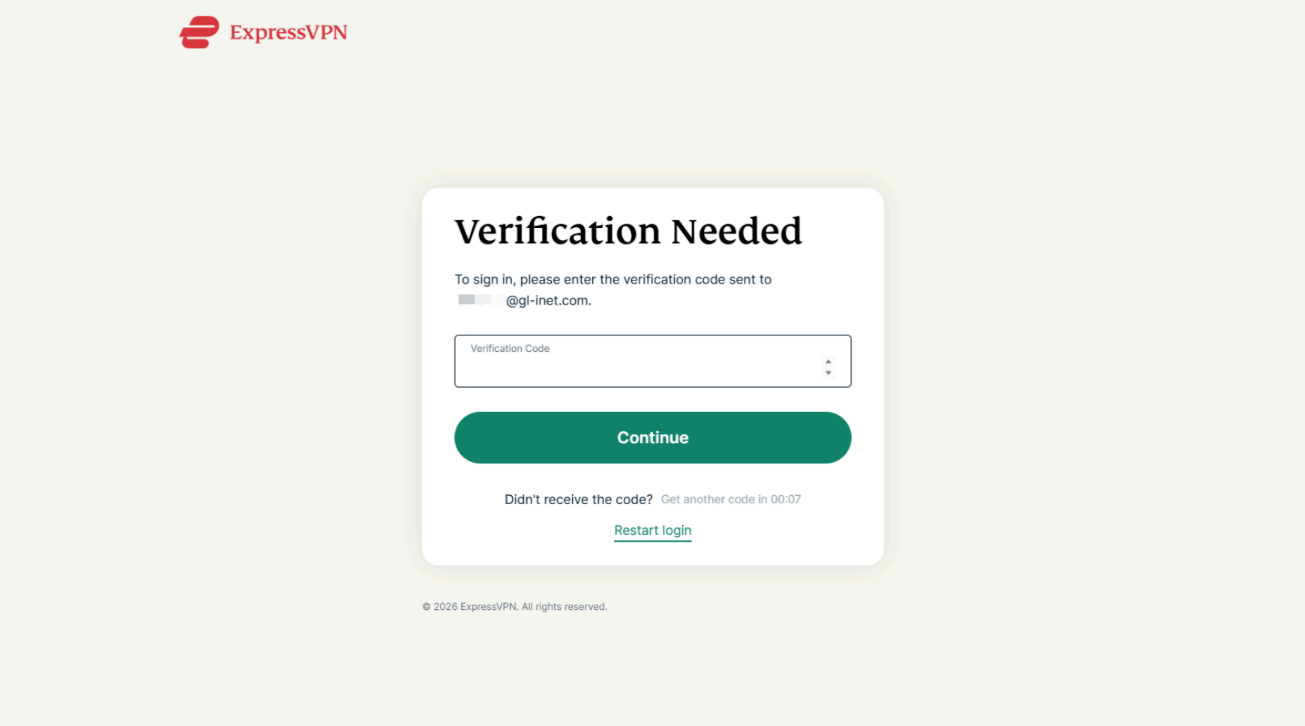
- Es wird Ihnen ein 6-stelliger Code an Ihre E-Mail-Adresse geschickt. Geben Sie den Code ein und klicken anschließend auf Continue (Weiter).
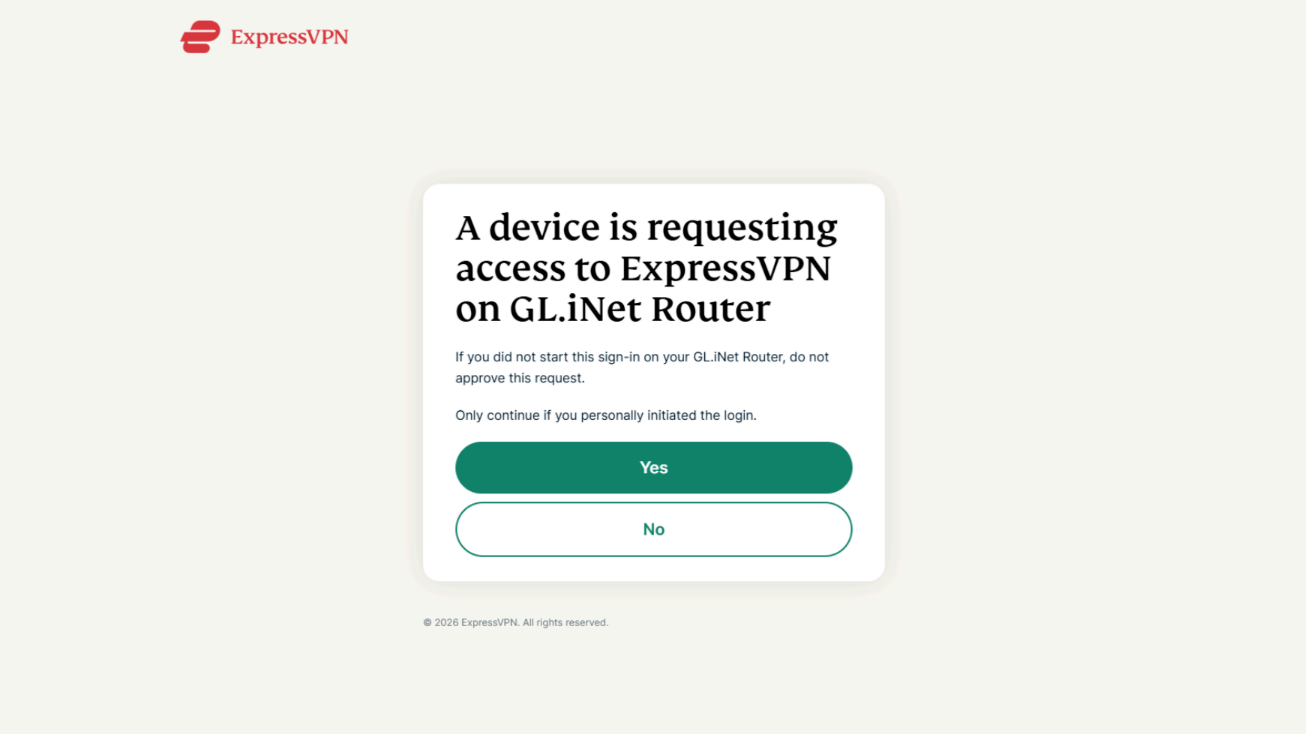
- Klicken Sie auf der nächsten Seite auf Yes (Ja), um den Zugriff von ExpressVPN auf Ihrem Fortify-Router zu authorisieren.
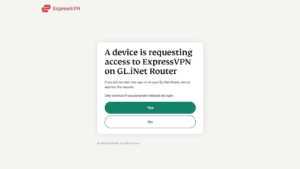
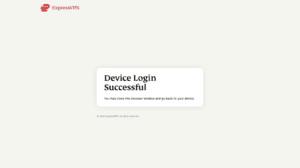
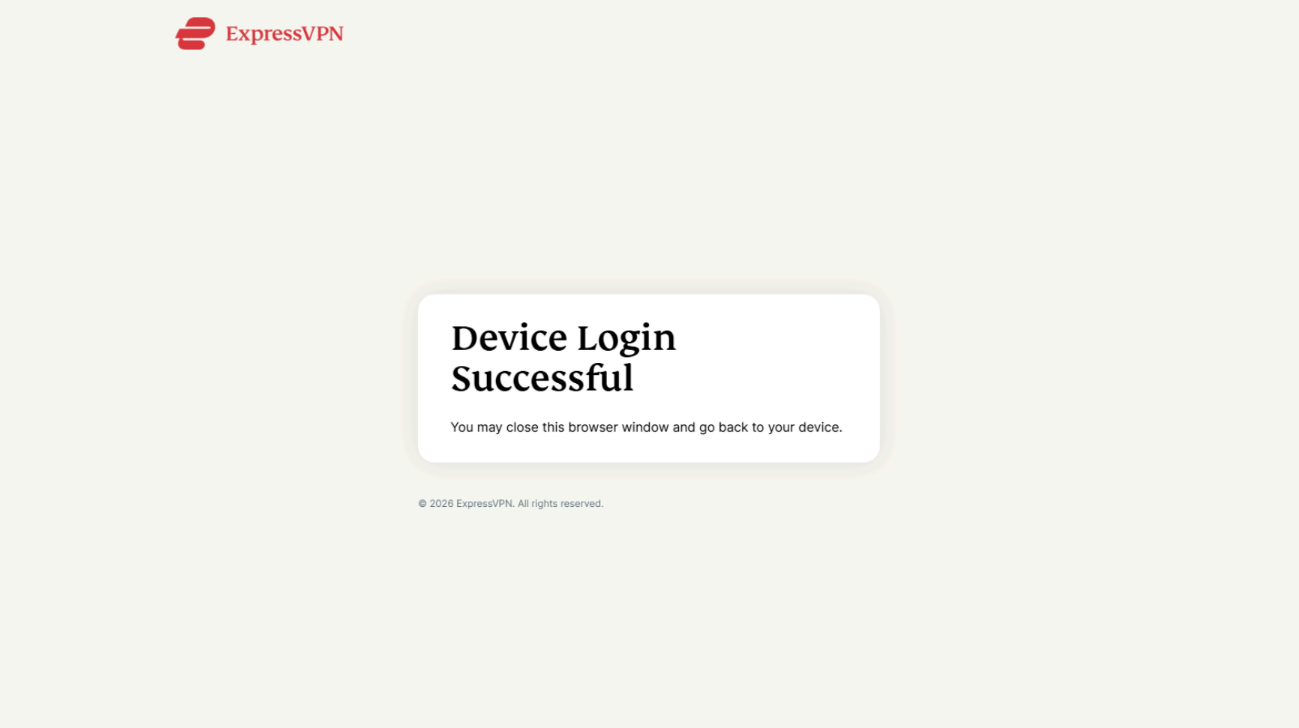
- Sehen Sie “Device Login Successful” („Anmeldung am Gerät erfolgreich“), schließen Sie das Anmeldefenster von ExpressVPN und Sie kehren zum Admin-Panel des Fortify zurück.
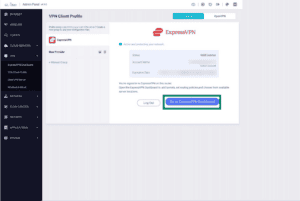
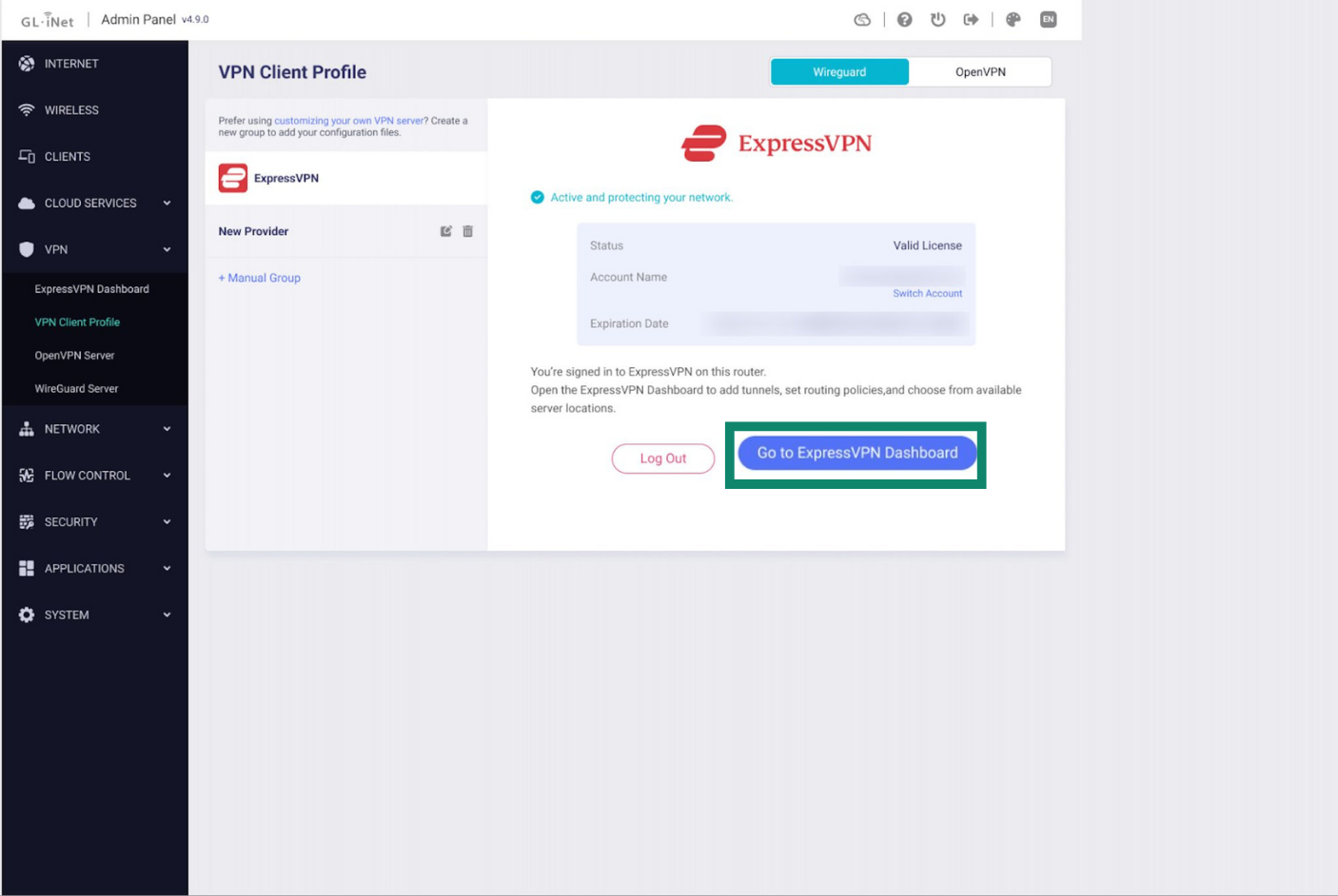
- Sie sollten nun bei ExpressVPN an Ihrem Fortify-Router angemeldet sein. Klicken Sie auf Go to ExpressVPN Dashboard (ExpressVPN-Dashboard öffnen), um Ihre VPN-Verbindung einzurichten und zu verwalten.
Hilfe benötigt? Kontaktieren Sie das Support-Team von ExpressVPN, um sofort Hilfe zu erhalten.
Nutzen Sie ExpressVPN und Fortify
Da Sie nun ein aktives ExpressVPN-Abonnement haben, das mit Ihrem Fortify-Router verknüpft ist, können Sie mit der Einrichtung des VPNs beginnen. Nun können Sie die weiteren Tools nutzen, die im Rahmen Ihres Abonnements verfügbar sind.
ExpressVPN auf Ihrem Fortify-Router einrichten
Öffnen Sie auf Ihrem Router das ExpressVPN-Dashboard und folgen Sie den anschließenden Anleitungen, um loszulegen:
- So konfigurieren Sie VPN-Tunnel beim Fortify
- So nutzen Sie den Kill Switch (Notausschalter) beim Fortify
Was können Sie sonst noch mit ExpressVPN machen?
Mit Ihrem ExpressVPN-Konto können Sie sich am ExpressVPN+-Benutzerportal anmelden. Dort können Sie erkunden, was noch in Ihrem Abonnement enthalten ist.
You can:
- Einrichtung und Nutzung von ExpressVPN auf Ihren anderen Geräten, indem Sie die entsprechenden Apps für Windows, macOS, Linux, Android, iOS und bestimmte Smart-TVs herunterladen.
- Nutzen Sie ExpressMailGuard, um E-Mail-Aliase zu erstellen, die Ihre exhte E-Mail-Adresse verbergen. Das hilft bei der Reduzierung von Spam.
- Nutzen Sie ExpressKeys, um Ihre Passwörter und andere sensible Daten sicher zu speichern und zu verwalten.
- Holen Sie sich kostenlose eSIM-Daten und bleiben Sie auf Reisen verbunden.
- Nutzen Sie Identity Defender (nur in den USA). Das ist ExpressVPNs spezieller Schutz vor Identitätsdiebstahl.
Sie erhalten die Funktionen beim Paket Advanced. Zusätzliche Kosten entstehen dabei nicht. Nutzer von ExpressVPN Basic oder Express Pro haben andere Funktionen zur Verfügung.
Hilfe benötigt? Kontaktieren Sie das Support-Team von ExpressVPN, um sofort Hilfe zu erhalten.