



Der Fortify-Router ist in ExpressVPN integriert, sodass Sie eine VPN-Verbindung einrichten können, die die Hochgeschwindigkeitsserver und starke Verschlüsselung von ExpressVPN verwendet. Die folgenden Schritte zeigen Ihnen, wie Sie einen VPN-Tunnel einrichten und Regeln für Ihre Geräte und Verbindungen konfigurieren.
Direkt zu …
ExpressVPN-Dashboard öffnen
VPN-Tunnel hinzufügen und konfigurieren
Client-Quellen auswählen
Zieladressen auswählen
VPN-Tunnel aktivieren
VPN-Tunnel deaktivieren
Weitere VPN-Tunnel hinzufügen
Priorität von VPN-Tunneln konfigurieren
Tunnel umbenennen
Tunnel löschen
ExpressVPN-Dashboard öffnen
- Rufen Sie in Ihrem Browser die Adresse 192.168.8.1 auf, um auf das Admin-Panel des Routers zuzugreifen.
- Melden Sie sich mit Ihren Administrator-Anmeldedaten an.
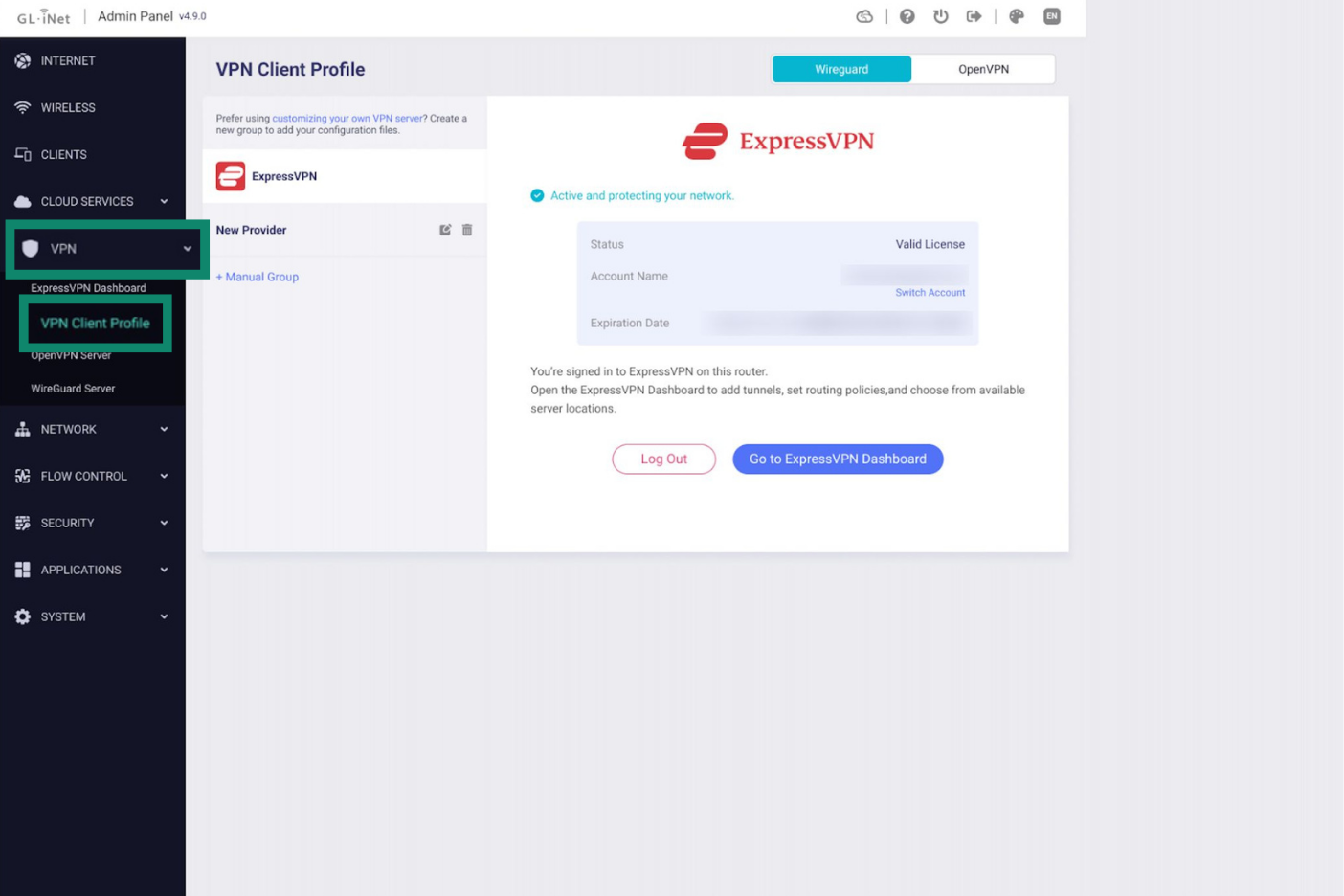
- Gehen Sie zu VPN > VPN Client Profile (VPN > VPN-Client-Profil).

- Melden Sie sich bei Ihrem ExpressVPN-Konto an oder aktivieren Sie es, falls Sie dies noch nicht getan haben.
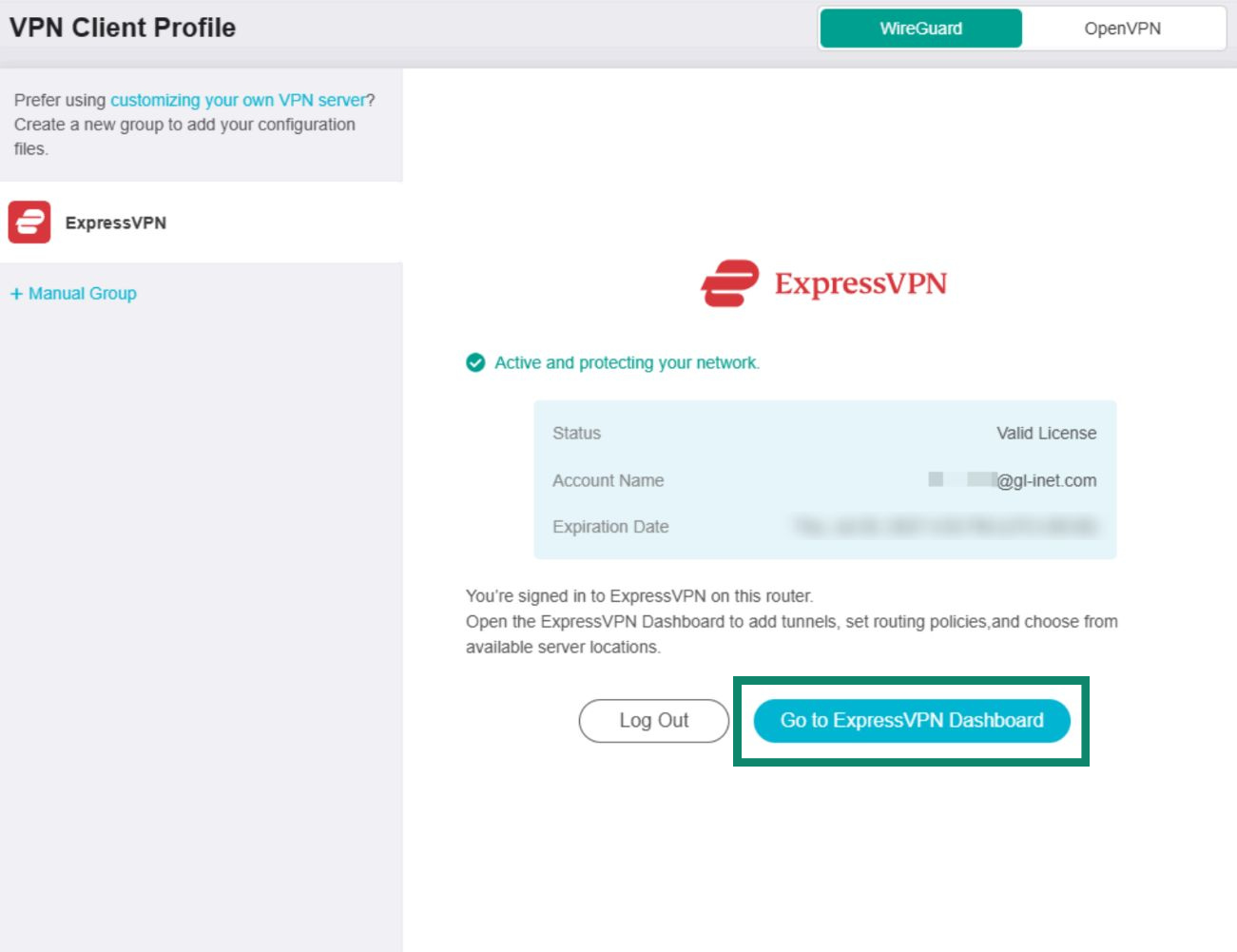
- Nachdem Sie sich bei Ihrem ExpressVPN-Konto angemeldet haben, sehen Sie einen Tab mit Informationen zu Ihrer Lizenz. Klicken Sie auf „Go to ExpressVPN Dashboard“ (Zum ExpressVPN-Dashboard), um mit der Einrichtung des VPNs zu beginnen, und folgen Sie den nachstehenden Anweisungen.


Hilfe benötigt? Kontaktieren Sie das Support-Team von ExpressVPN, um sofort Hilfe zu erhalten.
VPN-Tunnel hinzufügen und konfigurieren
Klicken Sie im Fenster des ExpressVPN-Dashboards auf „Add VPN Tunnel“ (VPN-Tunnel hinzufügen).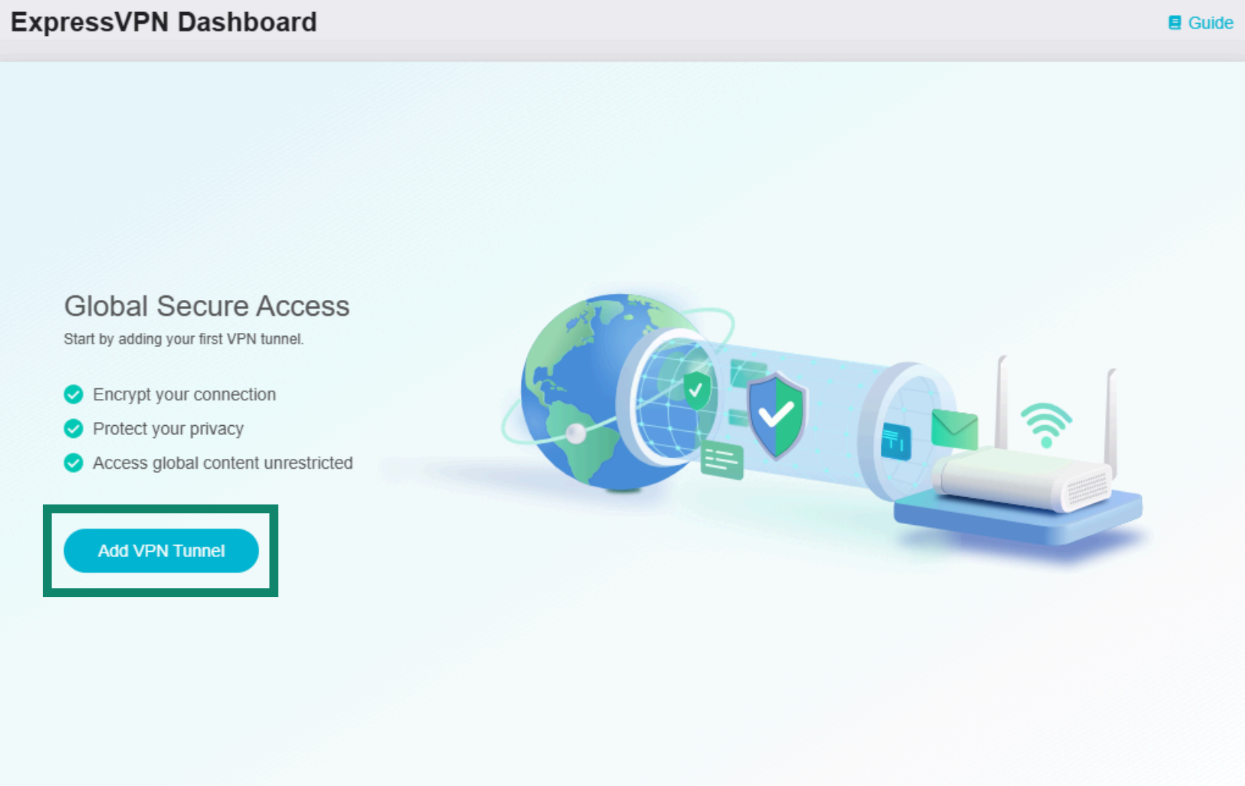
Eine Liste mit VPN-Serverstandorten, sogenannten Profilen, wird geöffnet. Klicken Sie auf die Profile, die Sie verwenden möchten. Sie können auch über die Suchleiste manuell nach einem bestimmten Serverstandort suchen.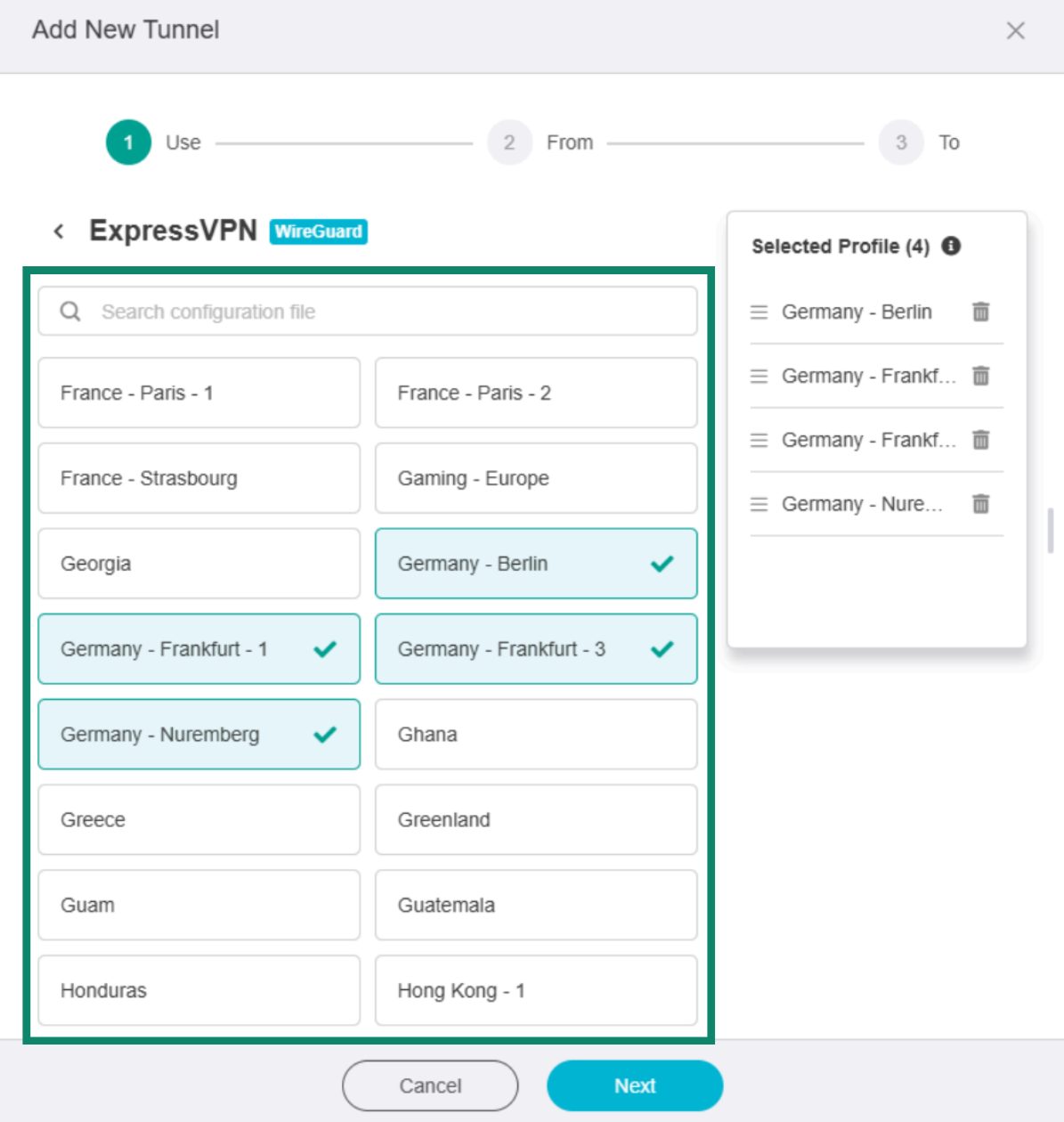
Wenn Sie einen Serverstandort auswählen, wird er rechts in der Liste „Selected Profile“ (Ausgewähltes Profil) angezeigt.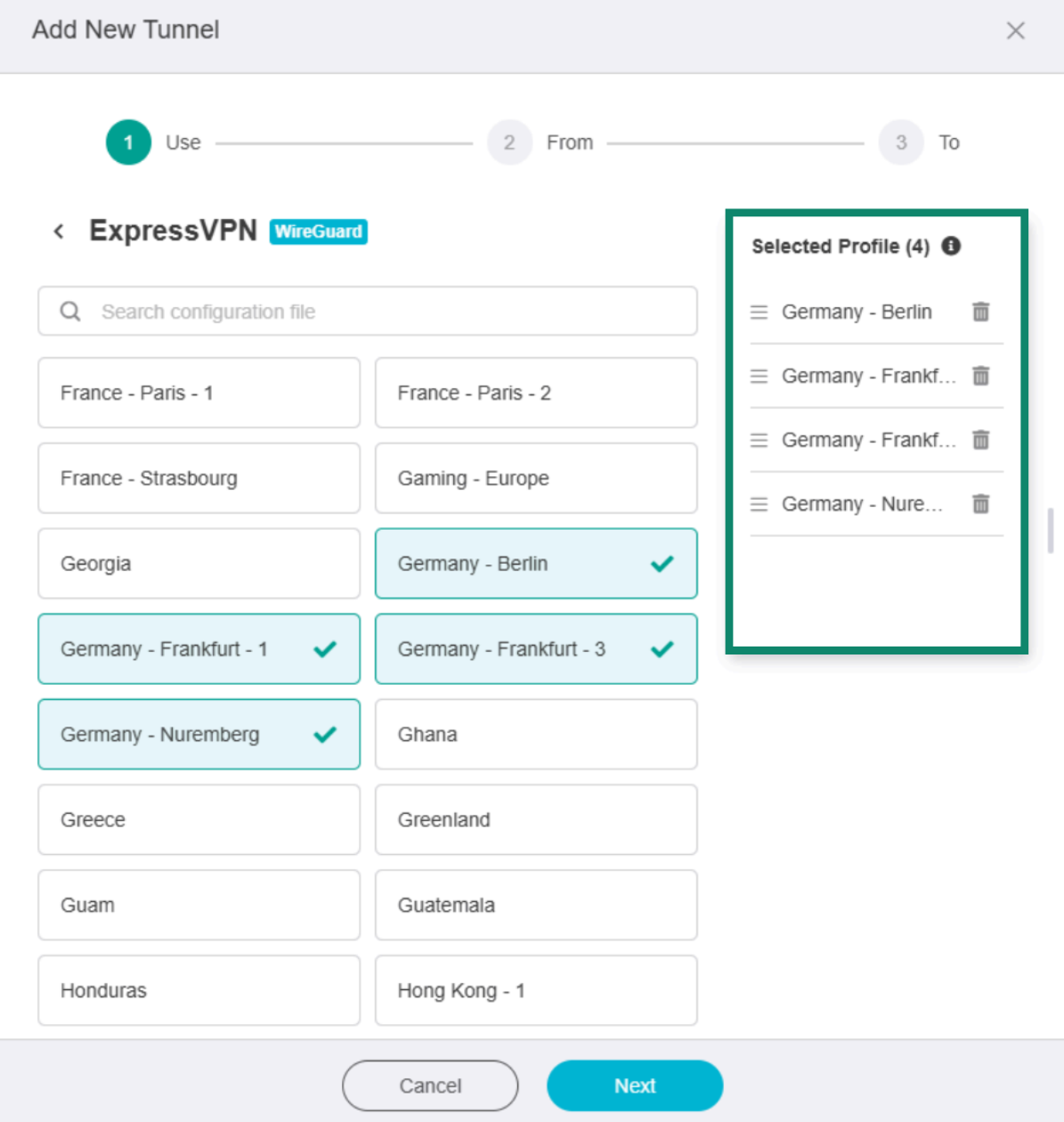
Wenn Sie mehrere Serverstandorte auswählen, versucht das VPN, sich in der Reihenfolge mit ihnen zu verbinden, in der sie in der Liste „Ausgewähltes Profil“ angezeigt werden. Kann zu einem Standort keine Verbindung hergestellt werden, versucht das VPN es mit dem nächsten Standort in der Liste, bis eine Verbindung erfolgreich hergestellt wurde.
Um die Priorität eines Profils zu ändern, klicken und halten Sie das Symbo ☰ neben einem bestimmten Standort in der Liste „Selected Profile“ (Ausgewähltes Profil) und verschieben Sie ihn an die gewünschte Position.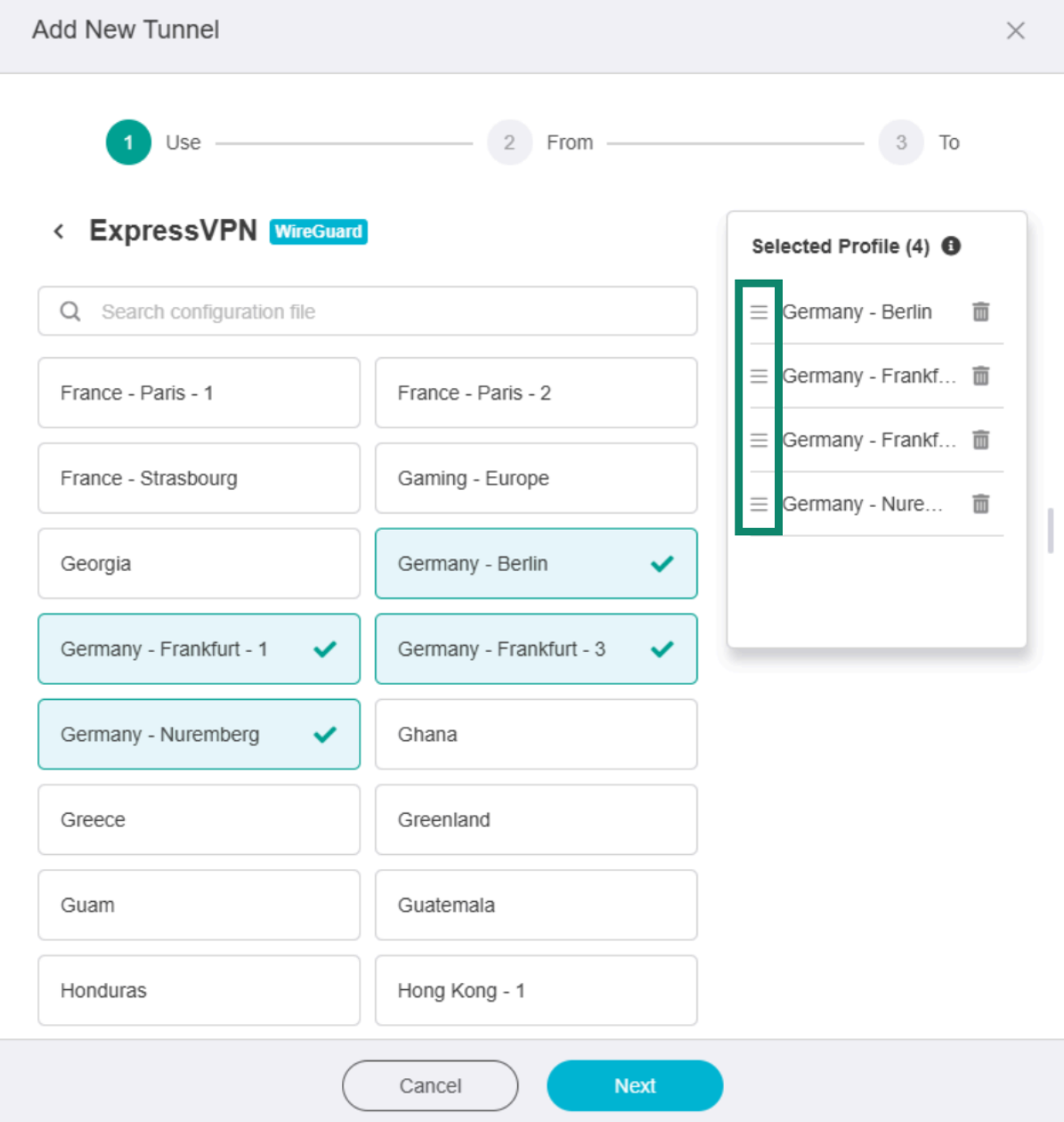
Um einen Standort aus der Liste „Ausgewähltes Profil“ zu entfernen, klicken Sie auf das Papierkorbsymbol daneben.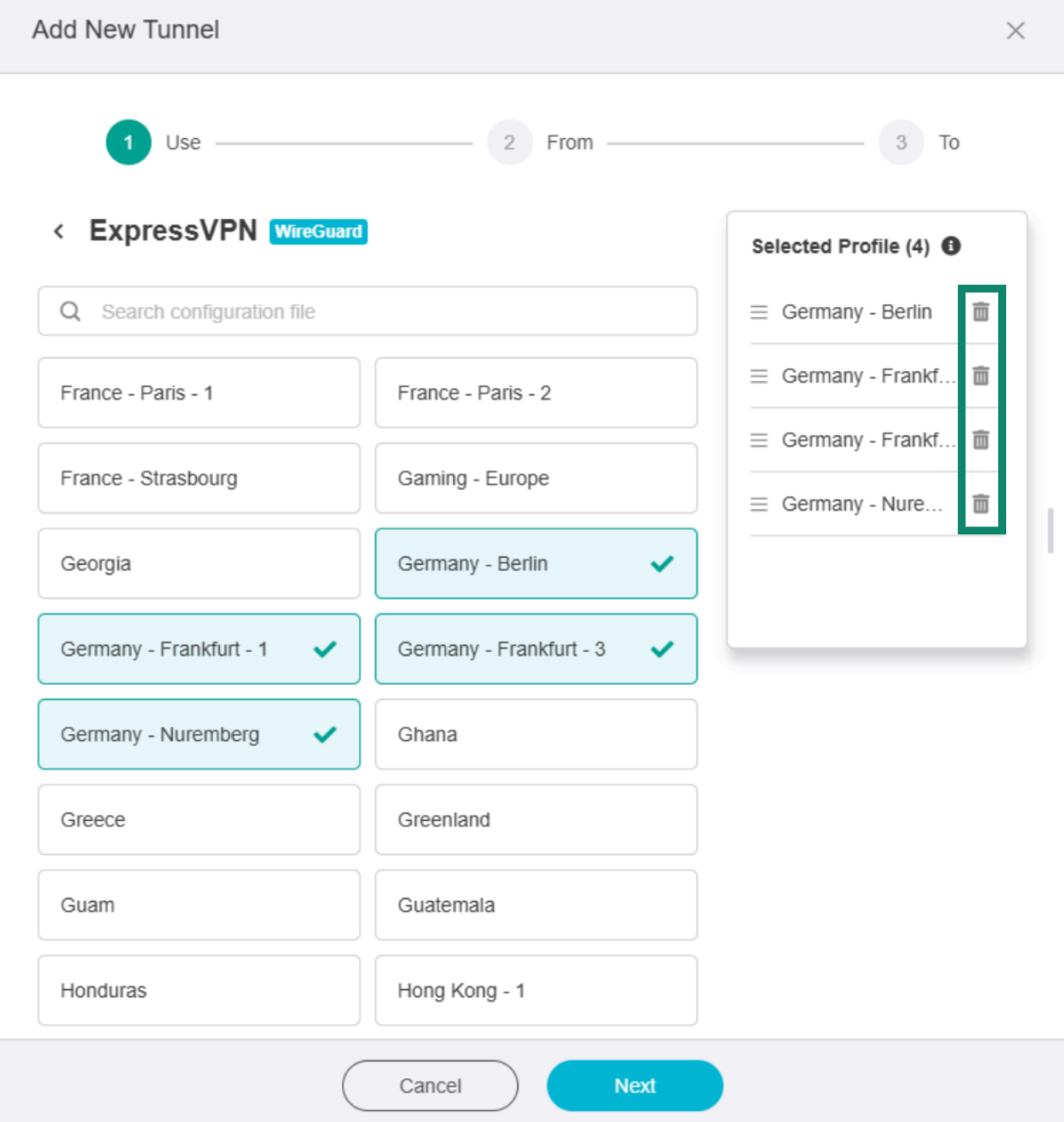
Wenn Sie fertig sind, klicken Sie auf „Next“ (Weiter).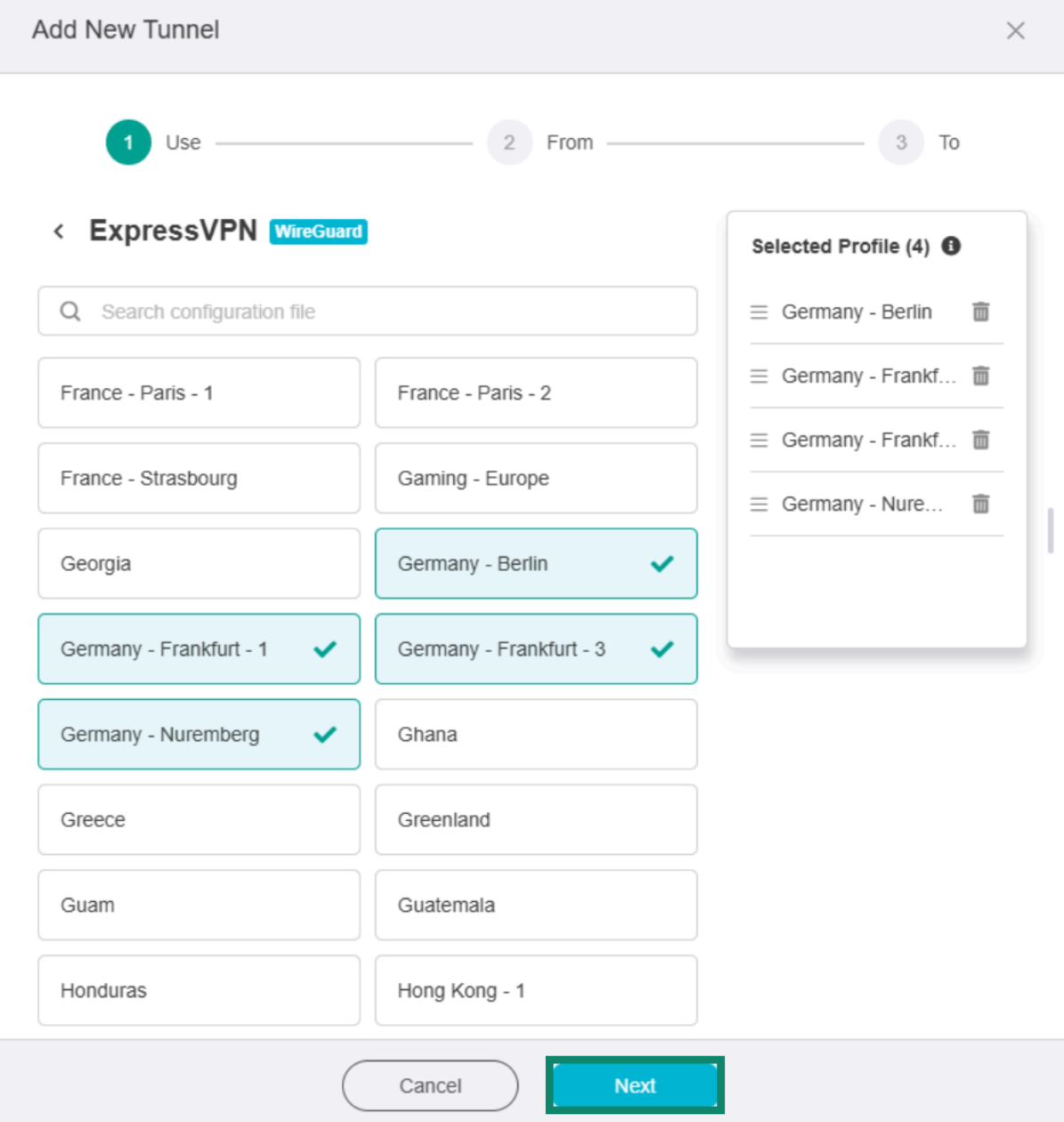
Client-Quellen auswählen
Wählen Sie aus, welche Geräte oder Verbindungstypen auf Ihrem Router diesen VPN-Tunnel verwenden sollen. Später können Sie weitere VPN-Tunnel erstellen, um unterschiedliche Gruppen von Geräten oder Verbindungen zu verwenden.
Sie können zwischen vier Optionen wählen:
Der gesamte Internetdatenverkehr aller mit Ihrem Fortify-Router verbundenen Geräte wird durch den VPN-Tunnel geleitet. Das bedeutet, dass alle Geräte in Ihrem Netzwerk, die auf das Internet zugreifen, diese VPN-Verbindung verwenden, wenn der Tunnel aktiv ist.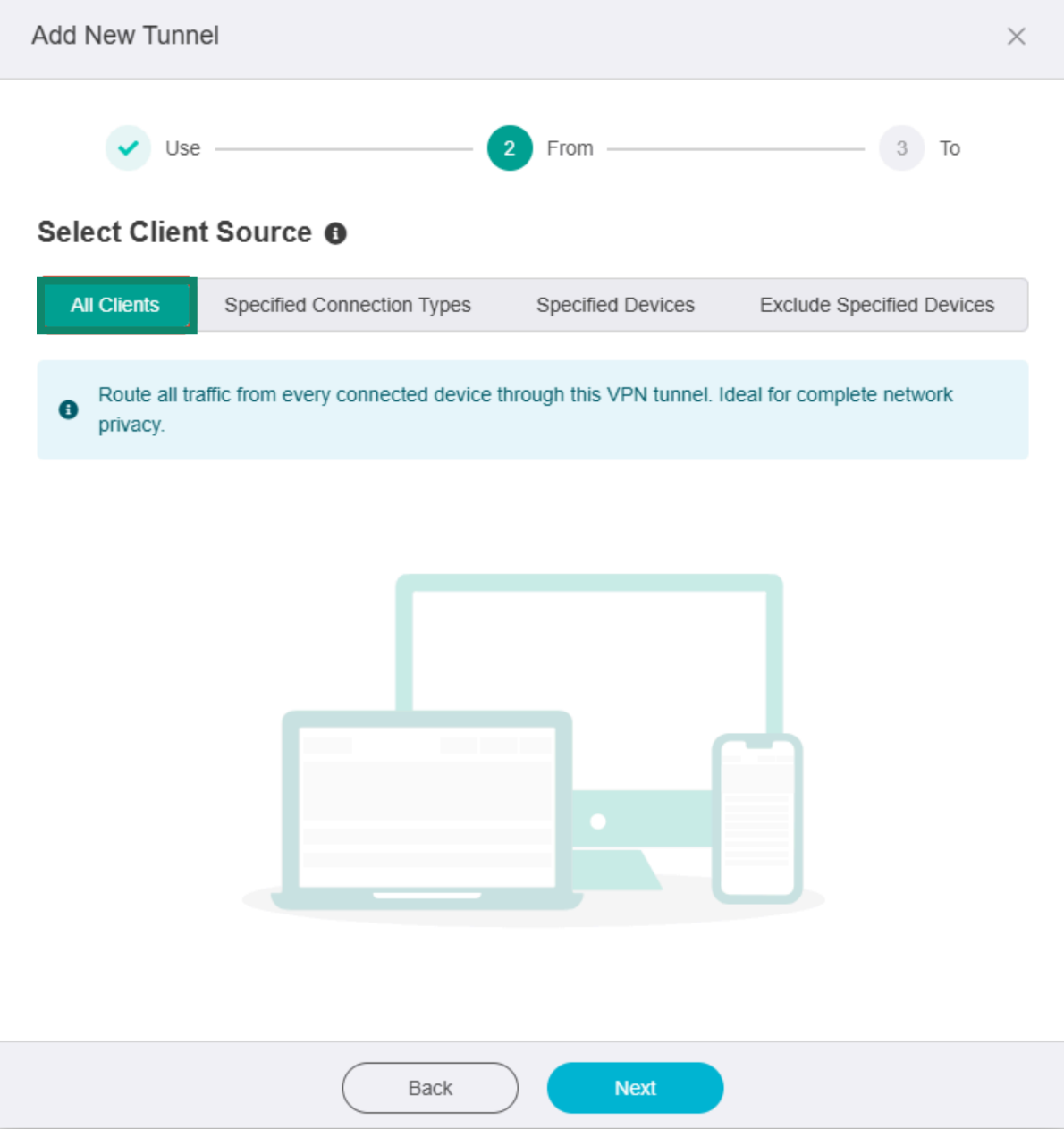
Specified Connection Types (Bestimmte Verbindungstypen)
Der VPN-Tunnel wird nur für Internetdatenverkehr von bestimmten Netzwerkschnittstellen verwendet, beispielsweise Ihrem lokalen Netzwerk, dem Gast-WLAN oder Netzwerken verbundener Geräte. Um eine Netzwerkschnittstelle auszuwählen, klicken Sie auf den gewünschten Verbindungstyp.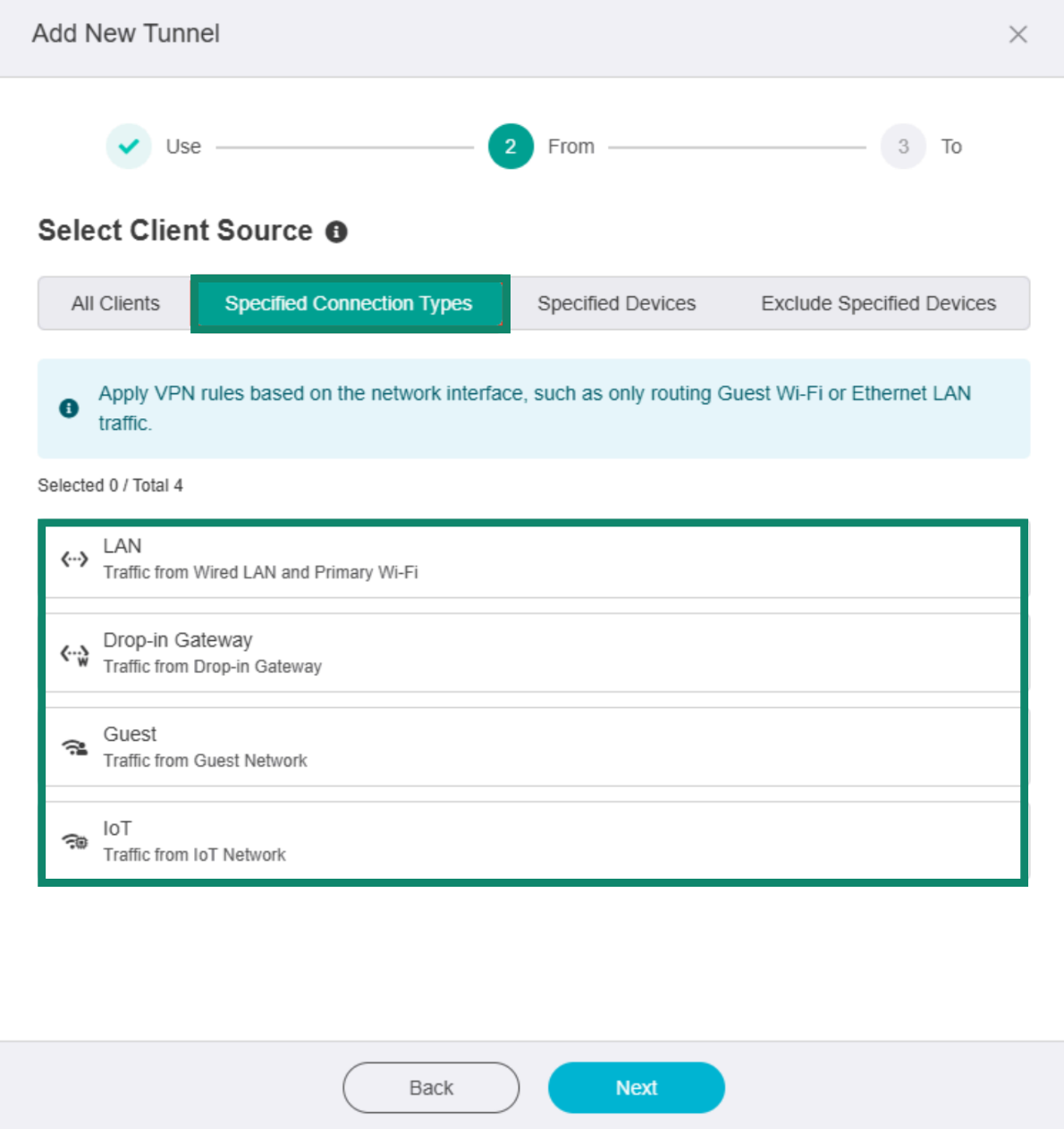
Specified Devices (Bestimmte Geräte)
Nur der Internetdatenverkehr der Geräte, die Sie hier auswählen, wird durch diesen VPN-Tunnel geleitet. Nicht ausgewählte Geräte umgehen diese VPN-Verbindung. Um ein Gerät auszuwählen, klicken Sie unte „Add Device“ (Gerät hinzufügen) auf eine der verfügbaren Optionen.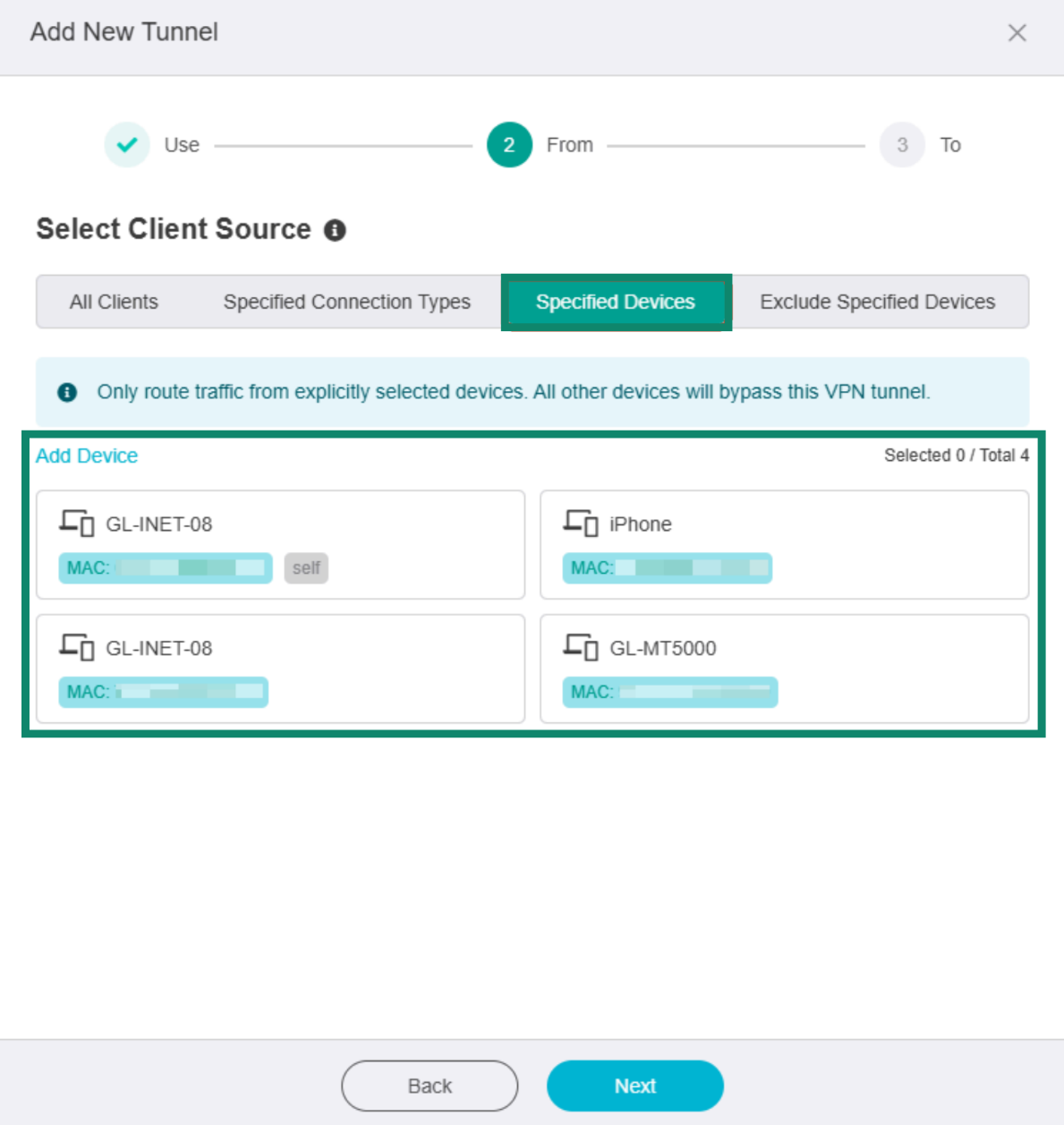
Exclude Specified Devices (Bestimmte Geräte ausschließen)
Der gesamte Internetdatenverkehr wird durch diesen VPN-Tunnel geleitet, mit Ausnahme der ausgewählten Geräte. Sie können beispielsweise Ihre Spielekonsole von einem bestimmten VPN-Tunnel ausschließen, damit sie Ihre lokale Internetverbindung (oder einen anderen Tunnel) verwendet. Um ein Gerät auszuschließen, klicken Sie unter „Add Device“ (Gerät hinzufügen) auf eine der verfügbaren Optionen.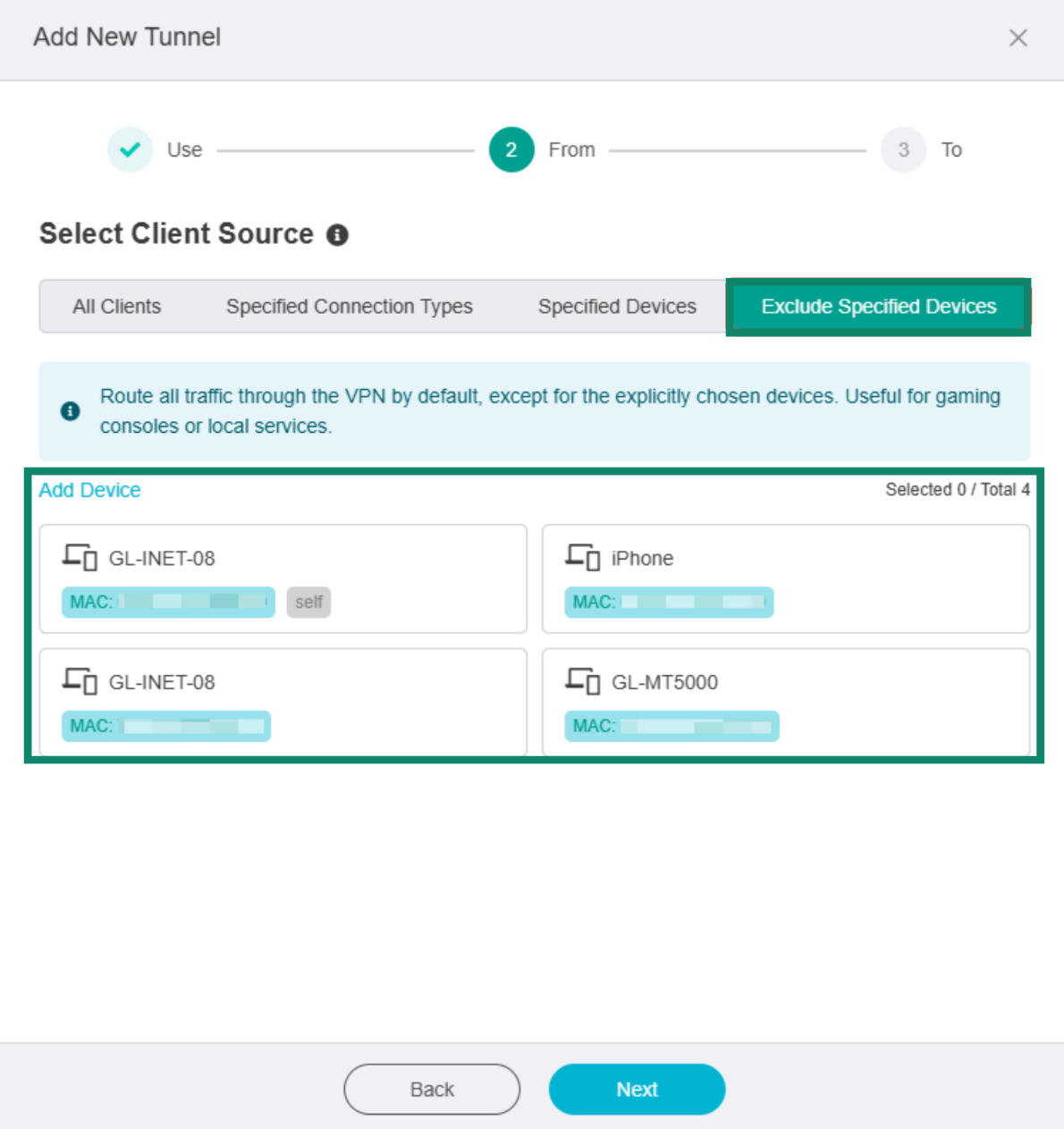
Klicken Sie auf die gewünschte Regel, wählen Sie bei Bedarf Geräte- oder Verbindungstypen aus und klicken Sie anschließend auf „Next“ (Weiter), um fortzufahren.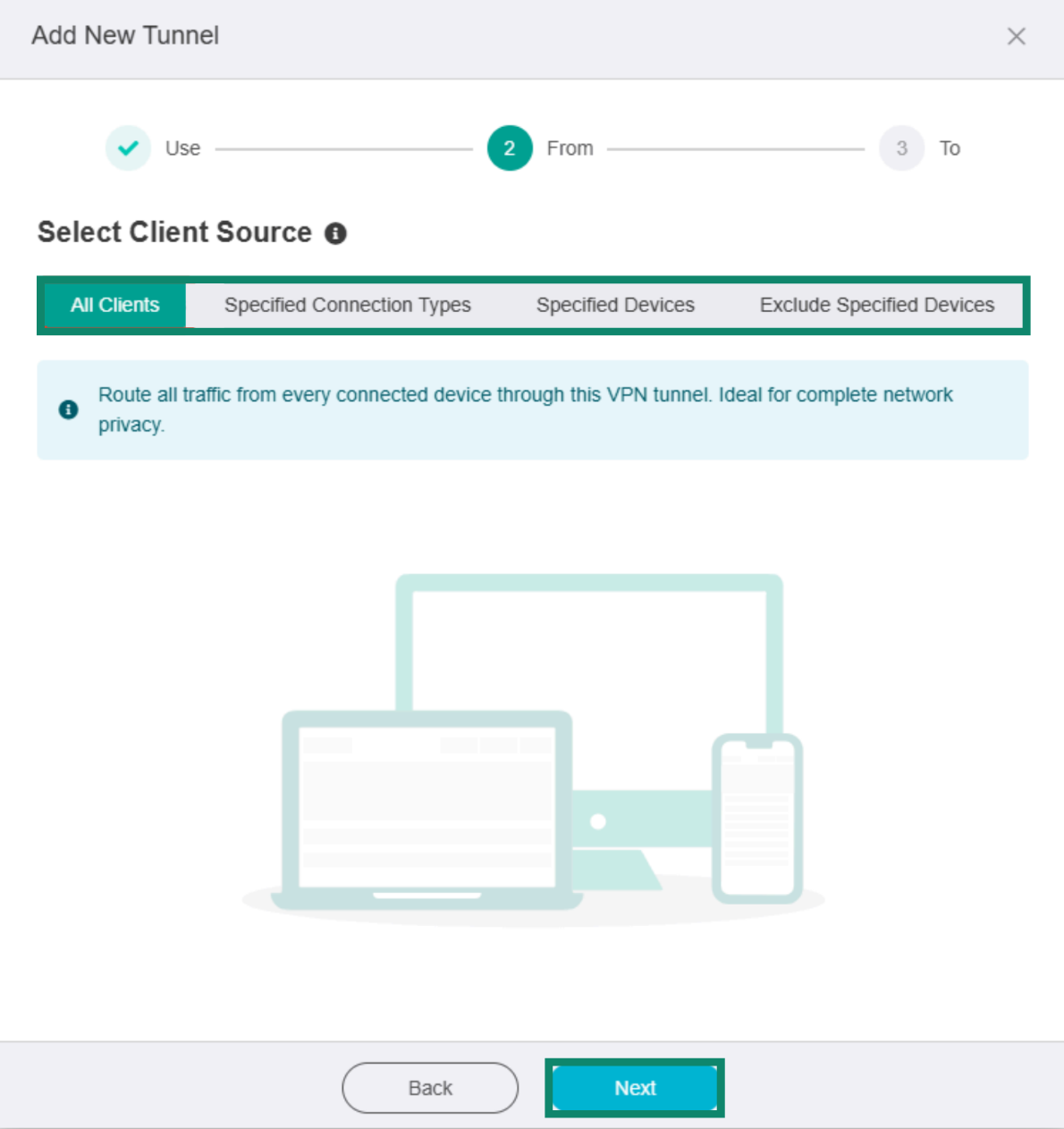
Zieladressen auswählen
Wählen Sie aus, welche Online-Dienste die VPN-Verbindung und welche Ihre normale Internetverbindung verwenden sollen. Später können Sie weitere Tunnel erstellen, um unterschiedliche Regeln für verschiedene Apps und Websites festzulegen.
Sie können zwischen drei Optionen wählen:
Leitet den Datenverkehr zu allen Zielen durch den VPN-Tunnel. Das bedeutet, dass jeder Online-Dienst, auf den Sie über die zuvor ausgewählten Geräte oder Verbindungstypen zugreifen, diesen VPN-Tunnel verwendet.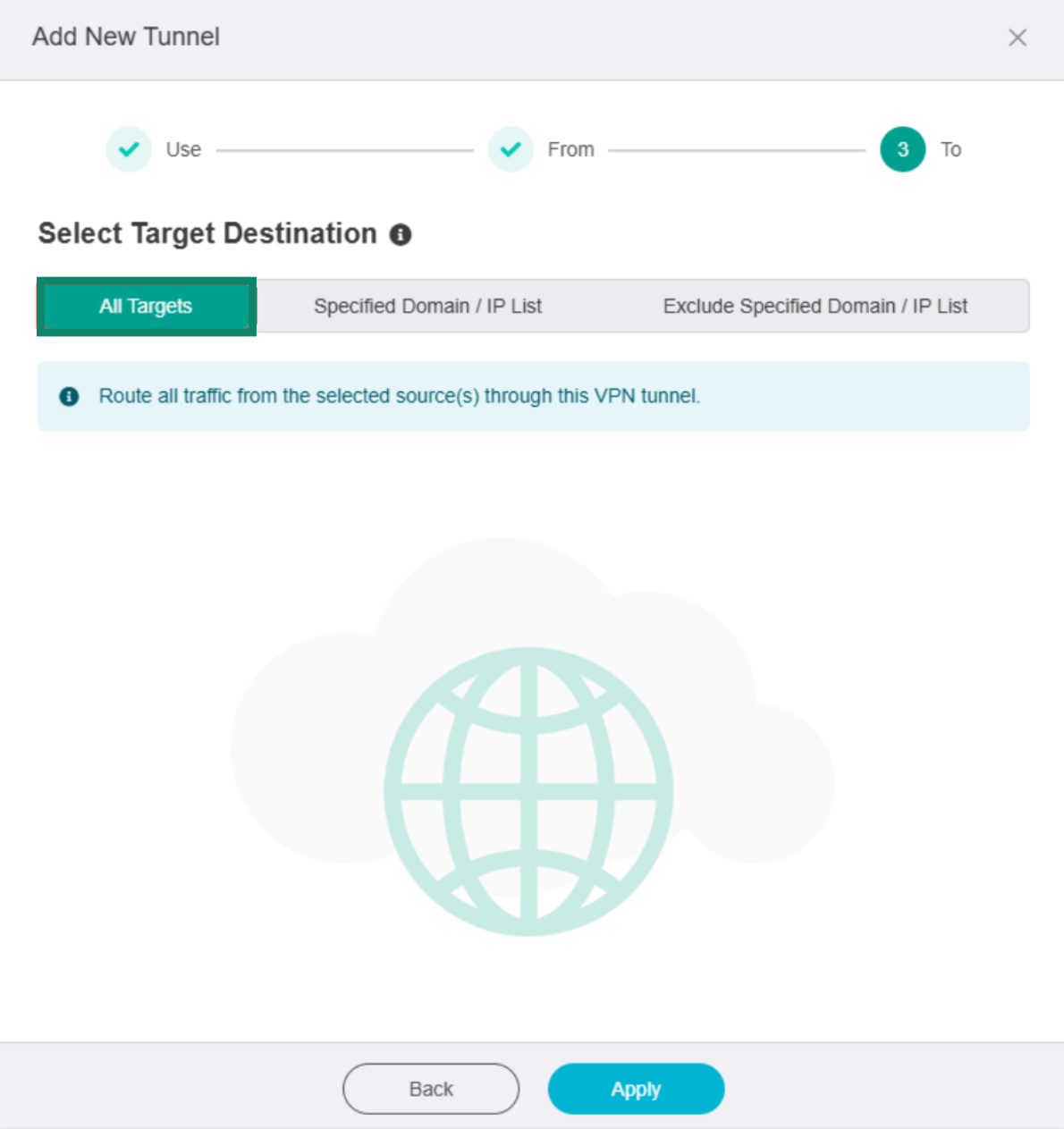
Specified Domain / IP List (Bestimmte Domain-/IP-Liste)
Nur Ihr Datenverkehr zu den hier aufgeführten Websites oder IP-Adressen verwendet diesen VPN-Tunnel. Webdatenverkehr zu anderen Websites und Diensten umgeht die VPN-Verbindung (oder folgt den Regeln eines anderen Tunnels).
Um nur den Datenverkehr zu bestimmten Online-Zielen zu schützen, klicken Sie auf „Manual“ (Manuell) und geben Sie die Domains und IP-Adressen in die Tabelle darunter ein.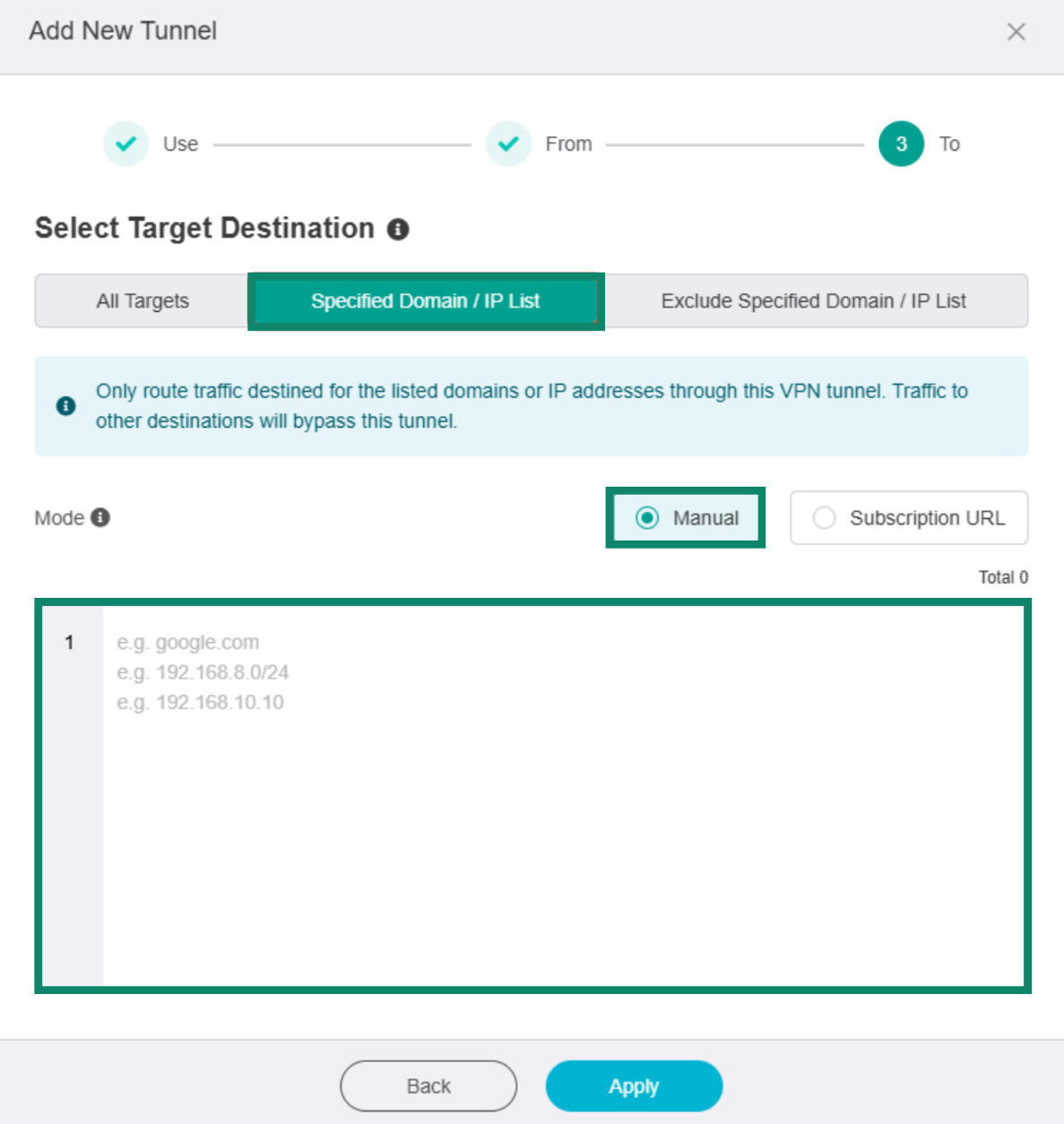
Exclude Specified Domain / IP List (Bestimmte Domain-/IP-Liste ausschließen)
Die hier aufgeführten Websites oder IP-Adressen umgehen den VPN-Tunnel (und verwenden stattdessen Ihre lokale Internetverbindung oder die Regeln eines anderen Tunnels). Der Datenverkehr zu allen anderen Online-Diensten wird hingegen durch den VPN-Tunnel geleitet.
Um bestimmte Online-Ziele vom VPN-Tunnel auszuschließen, wählen Sie „Manual“ (Manuell) aus und geben Sie die gewünschten Website- und IP-Adressen in die Tabelle darunter ein.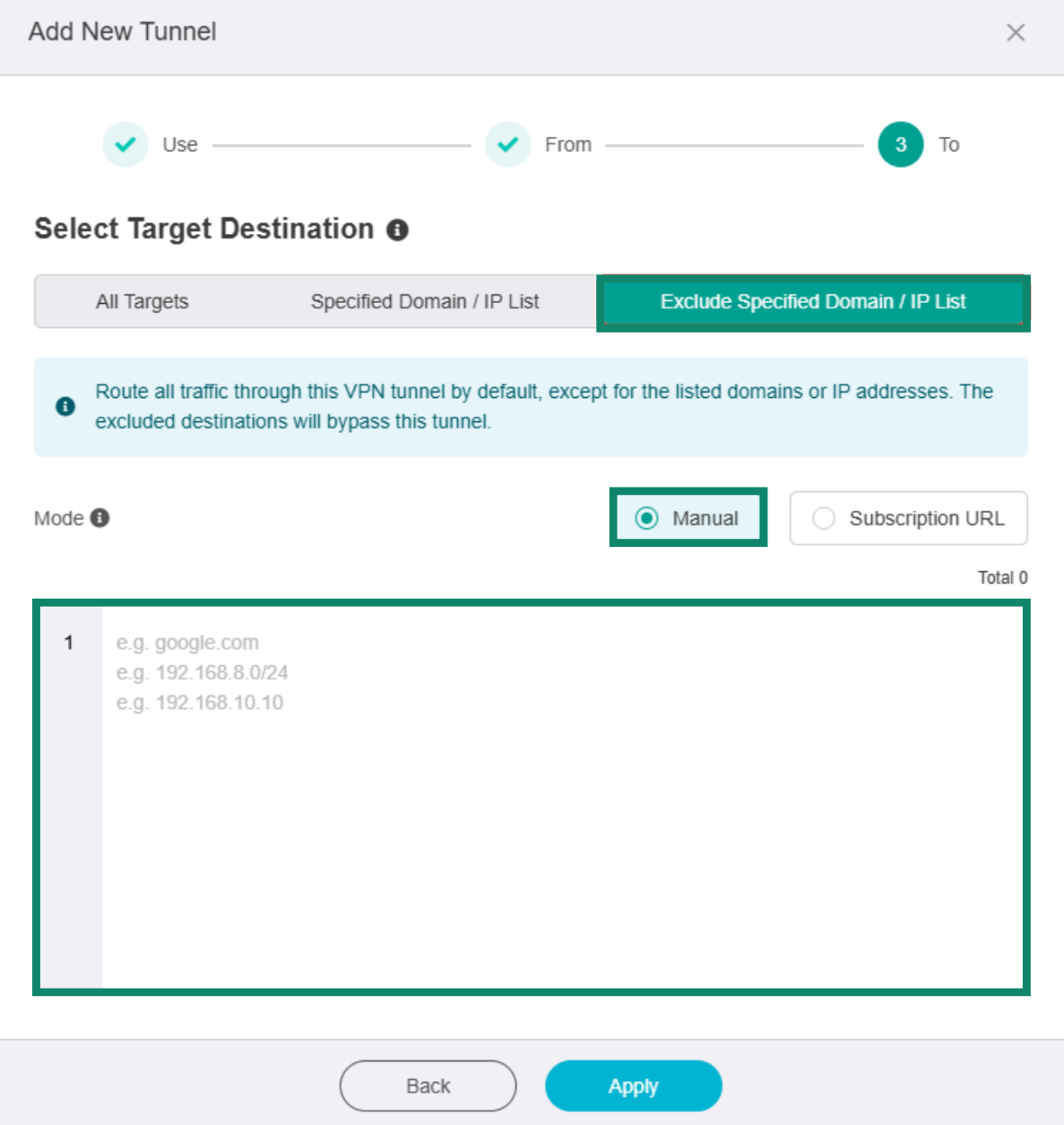
Klicken Sie auf die gewünschte Regel, konfigurieren Sie bei Bedarf die Regeln für Websites und IP-Adressen und klicken Sie auf „Apply“ (Übernehmen).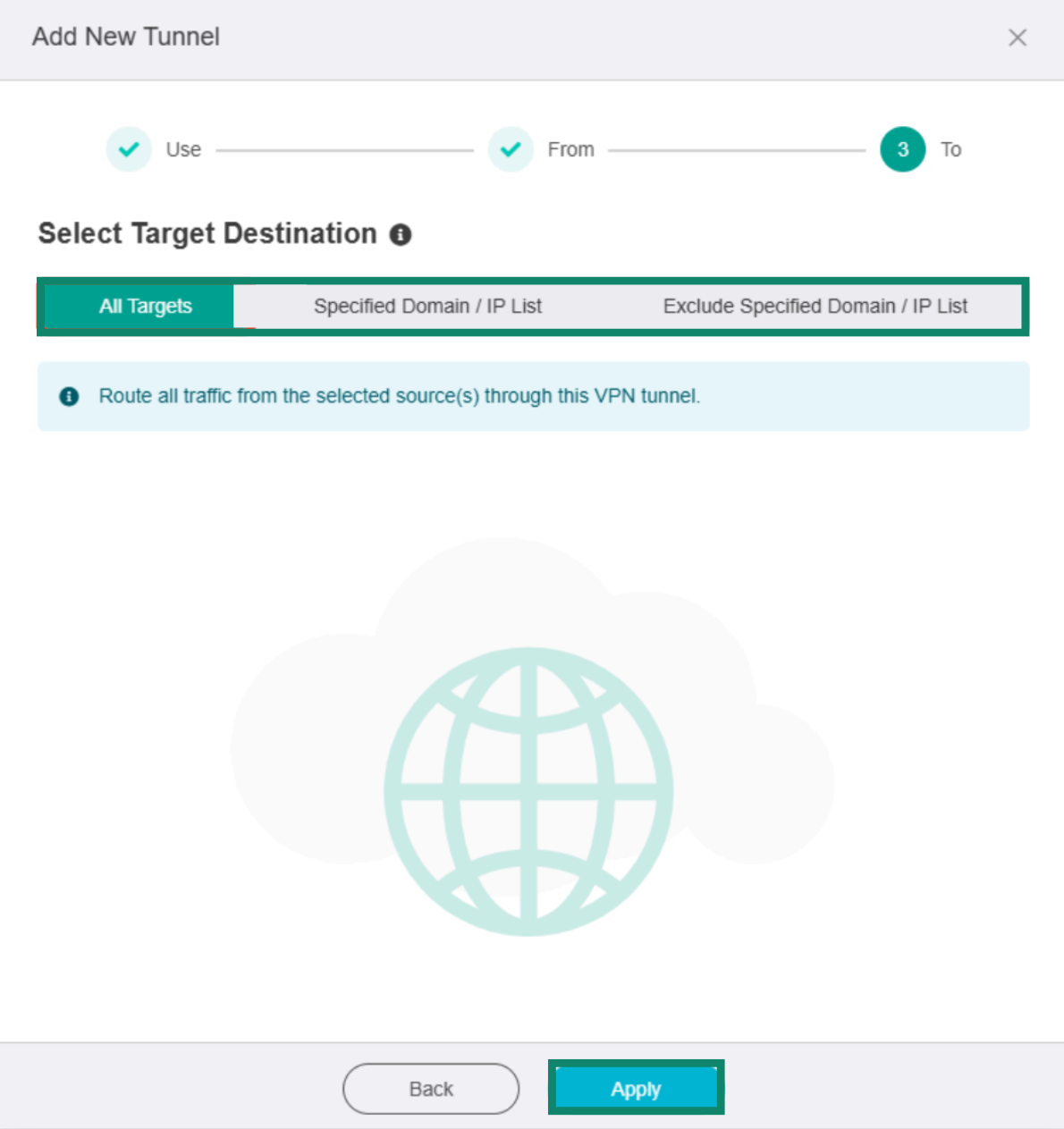
Der VPN-Tunnel wird erstellt und dem ExpressVPN-Dashboard hinzugefügt, zu dem Sie anschließend weitergeleitet werden. Sie können den VPN-Tunnel nun aktivieren oder weitere Tunnel hinzufügen.
Hilfe benötigt? Kontaktieren Sie das Support-Team von ExpressVPN, um sofort Hilfe zu erhalten.
VPN-Tunnel aktivieren
So aktivieren Sie einen VPN-Tunnel:
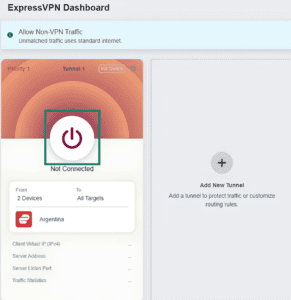
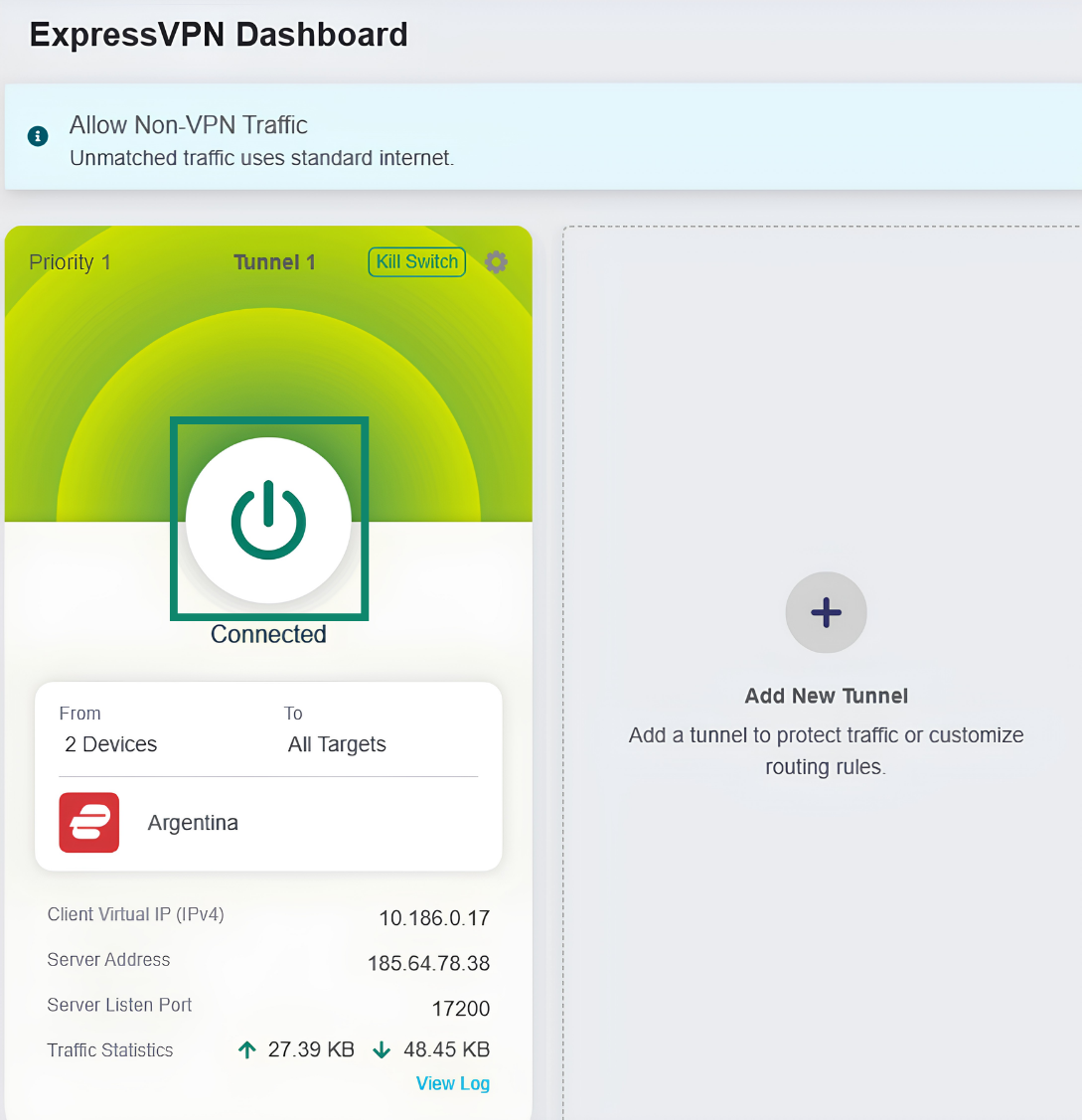
- Klicken Sie im ExpressVPN-Dashboard auf die Ein-/Aus-Schaltfläche des Tunnels, den Sie aktivieren möchten.

- Wenn die Verbindung erfolgreich hergestellt wurde, wird unter der Ein-/Aus-Schaltfläche der Status „Connected“ (Verbunden) angezeigt.
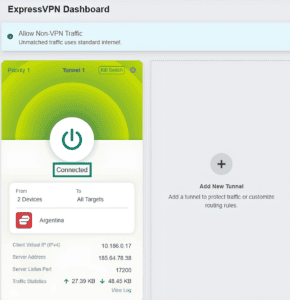

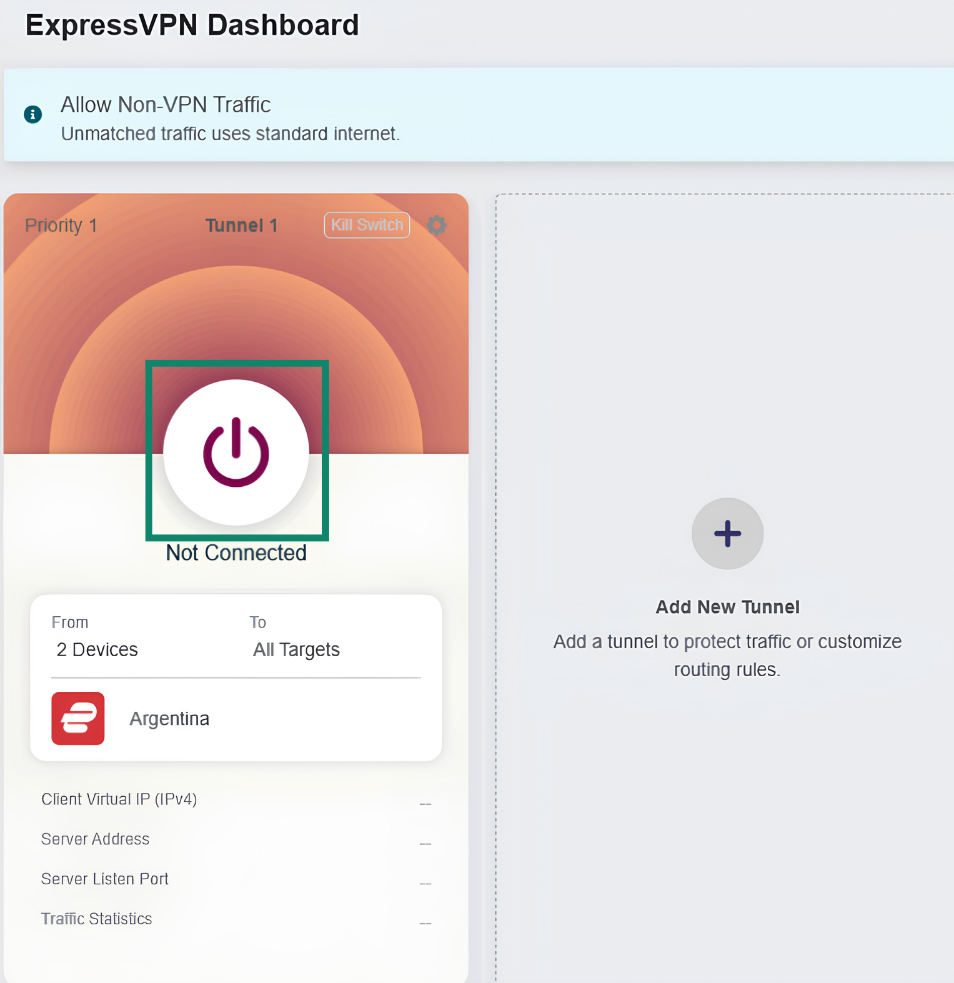
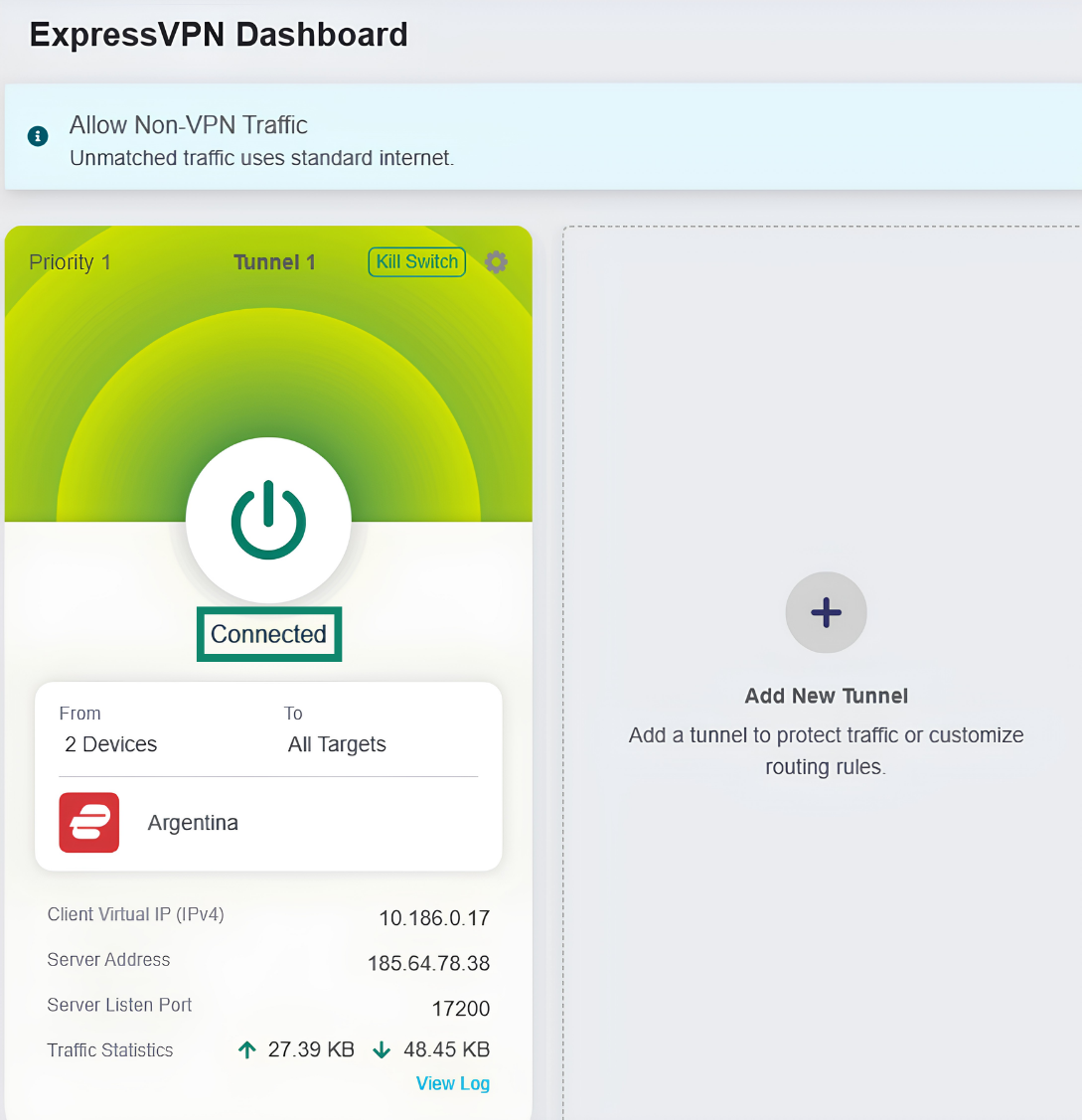
Die von Ihnen zuvor konfigurierten Geräte oder Verbindungstypen sind nun mit dem für diesen Tunnel ausgewählten VPN-Serverstandort verbunden. Dabei werden alle von Ihnen festgelegten Regeln für Ziel-Domains oder IP-Adressen berücksichtigt.
Um sicherzustellen, dass das VPN funktioniert, rufen Sie auf einem Gerät, das die Kriterien für diesen Tunnel erfüllt, unsere Seite zur Überprüfung Ihrer IP-Adresse auf. Das VPN funktioniert ordnungsgemäß, wenn in den Ergebnissen ein IP-Adressbereich und ein Land angezeigt werden, die Ihrem ausgewählten VPN-Profil entsprechen.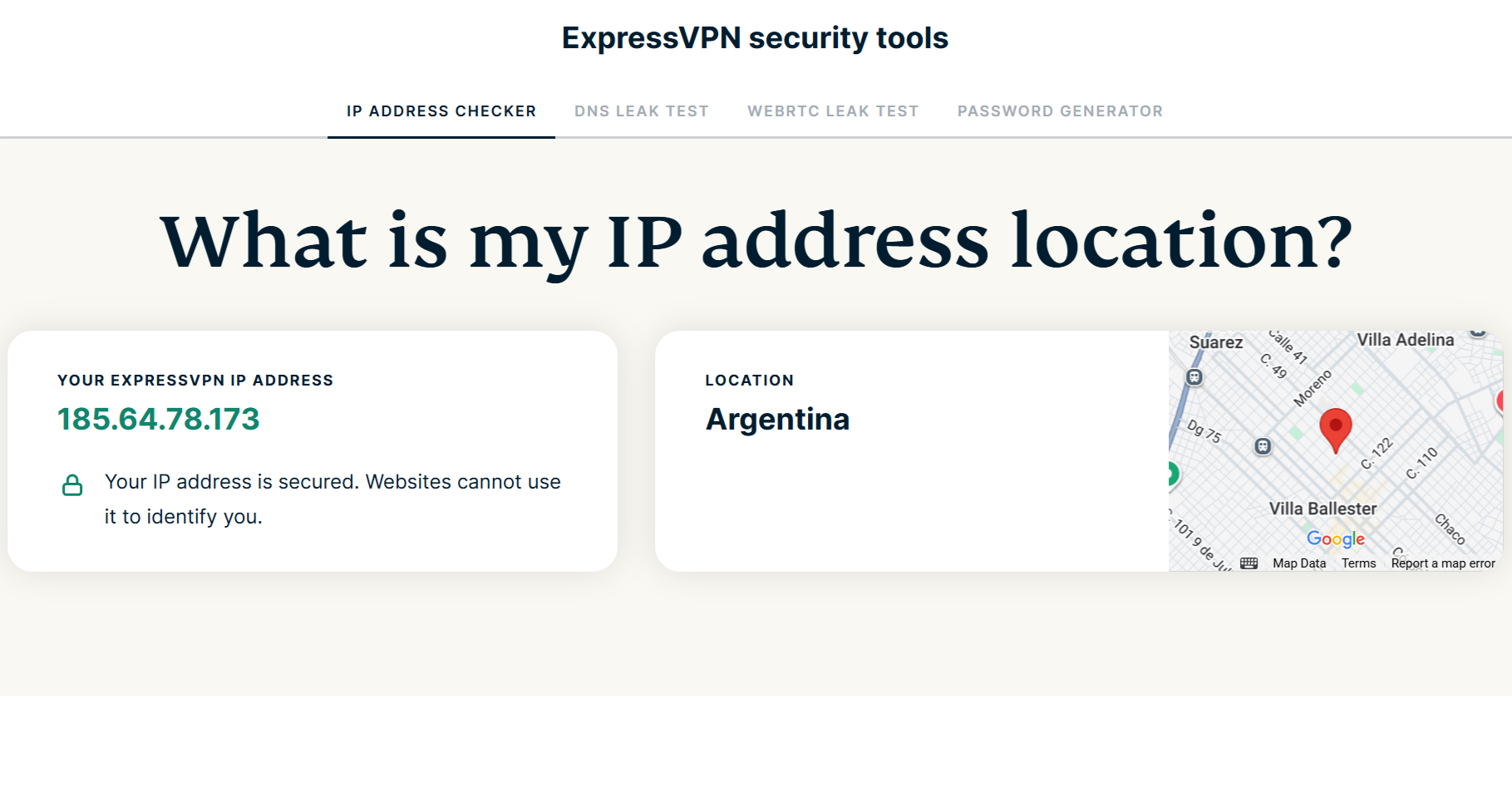
Hilfe benötigt? Kontaktieren Sie das Support-Team von ExpressVPN, um sofort Hilfe zu erhalten.
VPN-Tunnel deaktivieren
So deaktivieren Sie einen aktiven VPN-Tunnel:
- Klicken Sie im ExpressVPN-Dashboard auf die Ein-/Aus-Schaltfläche des VPN-Tunnels, den Sie deaktivieren möchten.
- Um zu bestätigen, dass der VPN-Tunnel deaktiviert ist, überprüfen Sie, ob unter der Ein-/Aus-Schaltfläche der Status „Not Connected“ (Nicht verbunden) angezeigt wird.
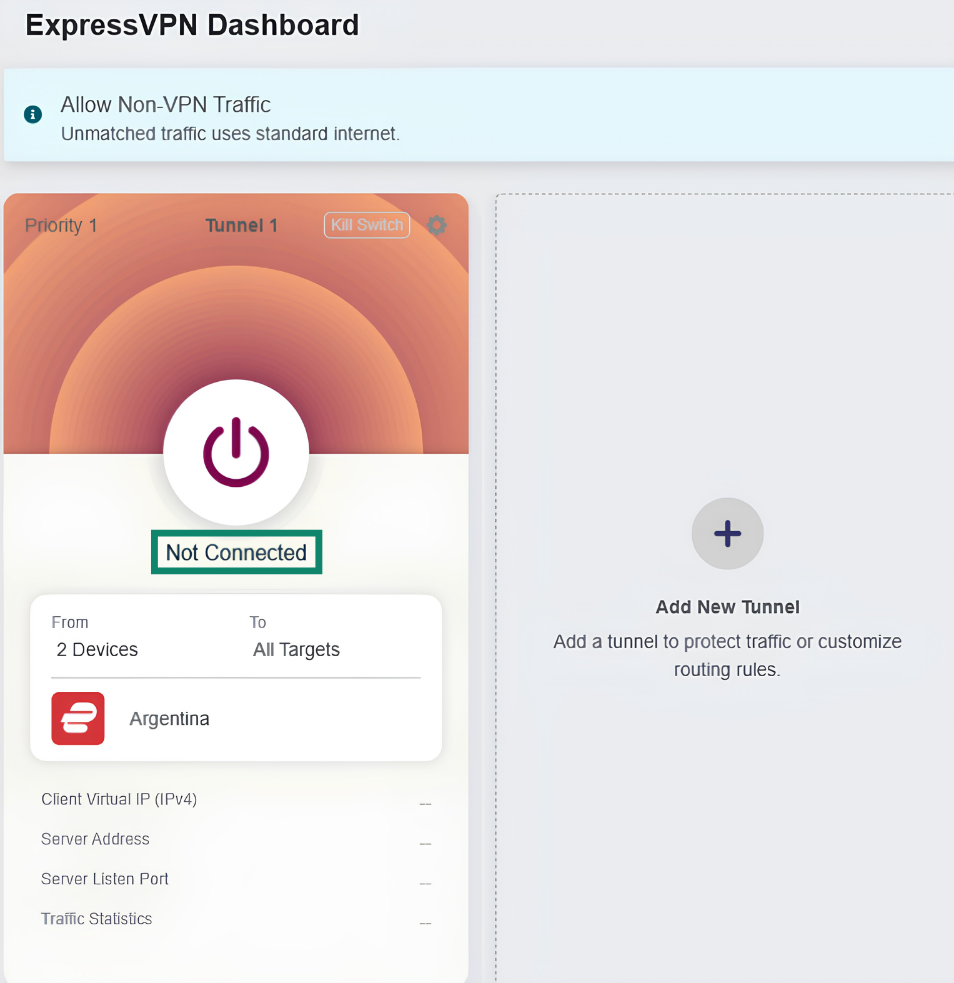
Ihr Datenverkehr wird nun über Ihre normale Internetverbindung geleitet und nicht durch das VPN geschützt, sofern Sie keine weiteren Tunnel eingerichtet und aktiviert haben.
Hilfe benötigt? Kontaktieren Sie das Support-Team von ExpressVPN, um sofort Hilfe zu erhalten.
Weitere VPN-Tunnel hinzufügen
Sie können weitere VPN-Tunnel hinzufügen, um unterschiedliche Arten von Geräten, Netzwerken oder Online-Zielen zu verwalten. So können Sie beispielsweise einen VPN-Tunnel verwenden, um den Internetdatenverkehr aller Geräte in Ihrem Netzwerk zu schützen, und einen zweiten Tunnel mit separaten Regeln für ein bestimmtes Streaming-Gerät oder eine Spielekonsole.
Sie können außerdem weitere Tunnel mit unterschiedlichen Serverstandorten erstellen, um einfach zwischen ihnen zu wechseln. Beispielsweise könnten Sie einen Tunnel für alle verbundenen Geräte hinzufügen, der auf die USA eingestellt ist, und einen weiteren für alle verbundenen Geräte, der auf Argentinien eingestellt ist. Wenn Sie den Standort wechseln möchten, aktivieren Sie einfach den gewünschten VPN-Tunnel und deaktivieren den anderen.
Um einen weiteren VPN-Tunnel hinzuzufügen, klicken Sie im ExpressVPN-Dashboard auf „Add New Tunnel“ (Neuen Tunnel hinzufügen). Folgen Sie anschließend den oben beschriebenen Schritten, um Verbindungsprofile und Regeln zu konfigurieren.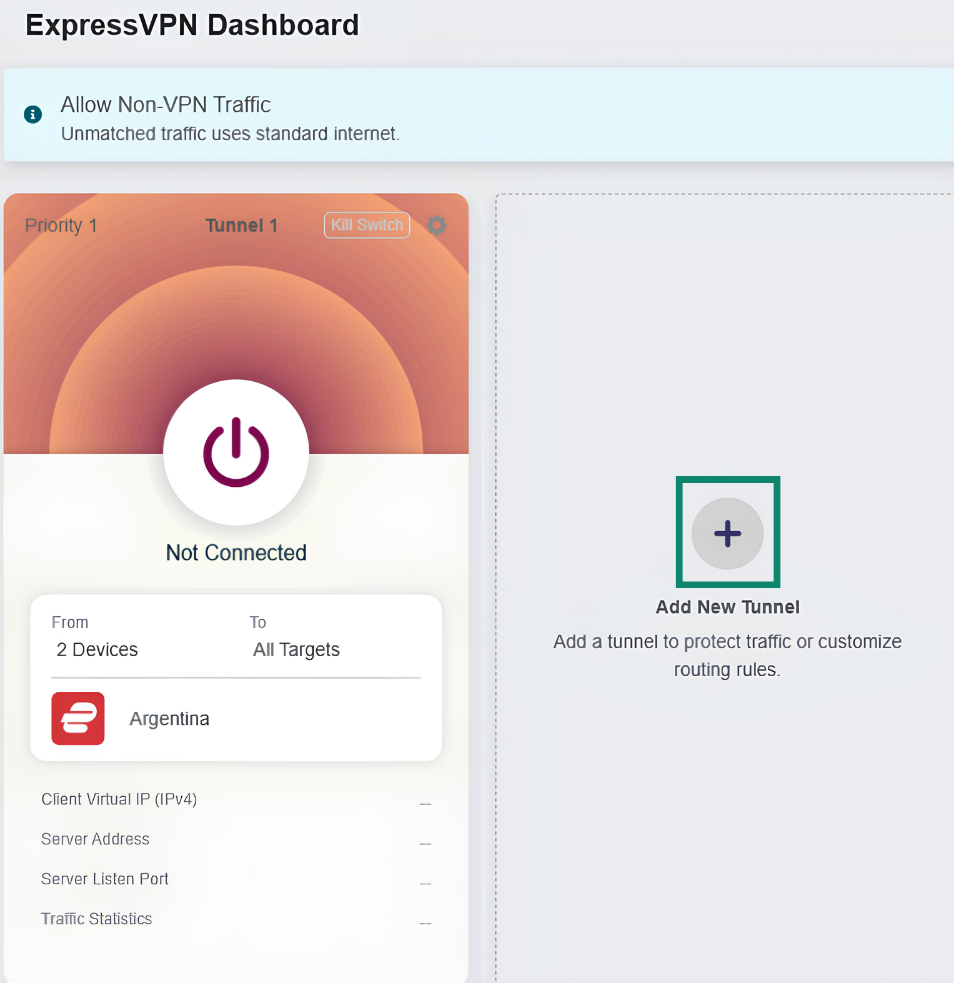
Priorität von VPN-Tunneln konfigurieren
Wenn Sie mehrere VPN-Tunnel eingerichtet haben, können Sie eine Prioritätsreihenfolge festlegen. Dadurch weiß der Router, welchen Tunnel-Regeln er folgen soll, wenn mehrere Tunnel mit widersprüchlichen Regeln gleichzeitig aktiviert sind.
Wenn Sie mehrere VPN-Tunnel aktivieren, wird Ihr Datenverkehr anhand der Prioritätsreihenfolge mit den Regeln abgeglichen:
- Der Datenverkehr wird zunächst mit der VPN-Tunnel-Regel mit der höchsten Priorität abgeglichen.
- Wenn der Datenverkehr nicht den Regeln dieses Tunnels entspricht, werden die Regeln des Tunnels mit der nächsthöheren Priorität geprüft und gegebenenfalls angewendet. Dieser Vorgang wird entsprechend fortgesetzt.
- VPN-Tunnel arbeiten unabhängig voneinander. Sobald der Datenverkehr den Regeln eines Tunnels entspricht, wird er über diese VPN-Verbindung geleitet und wechselt nicht zwischen Tunnel-Gruppen.
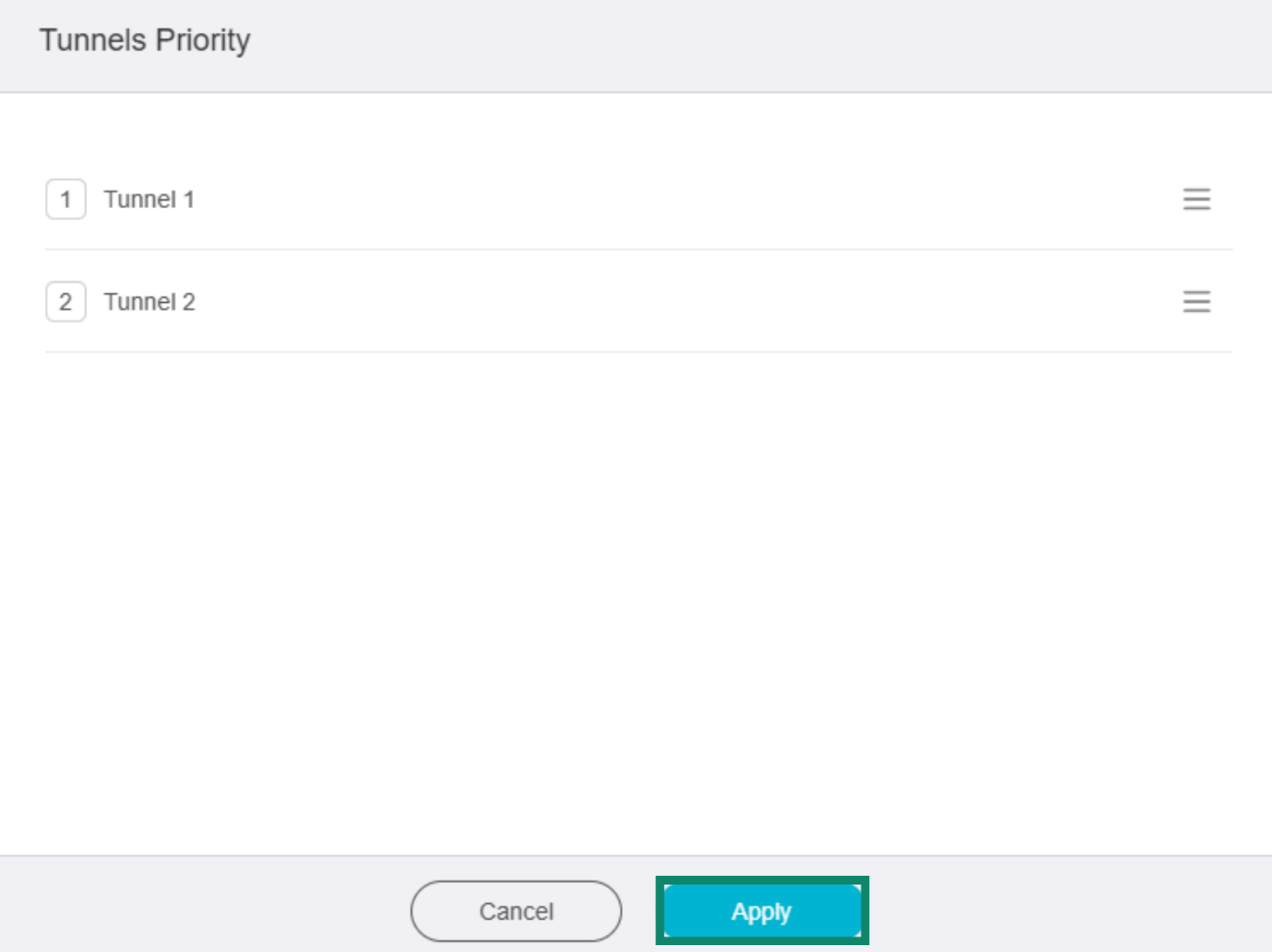
So passen Sie die Tunnel-Priorität an:
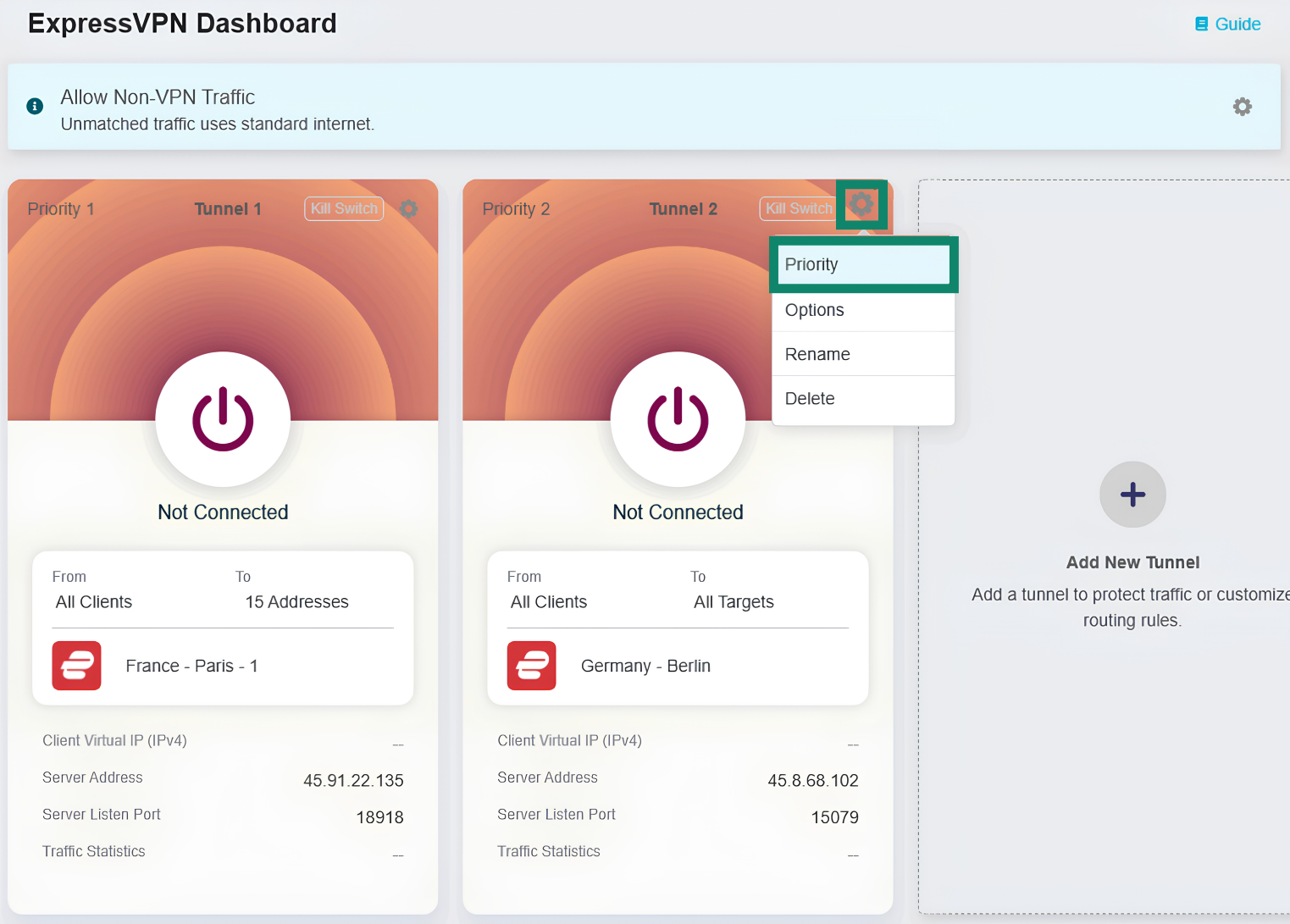
- Klicken Sie auf das Zahnradsymbol einer Tunnel-Gruppe und wählen Sie „Priority“ (Priorität) aus.


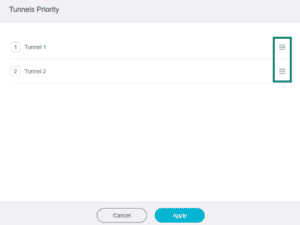
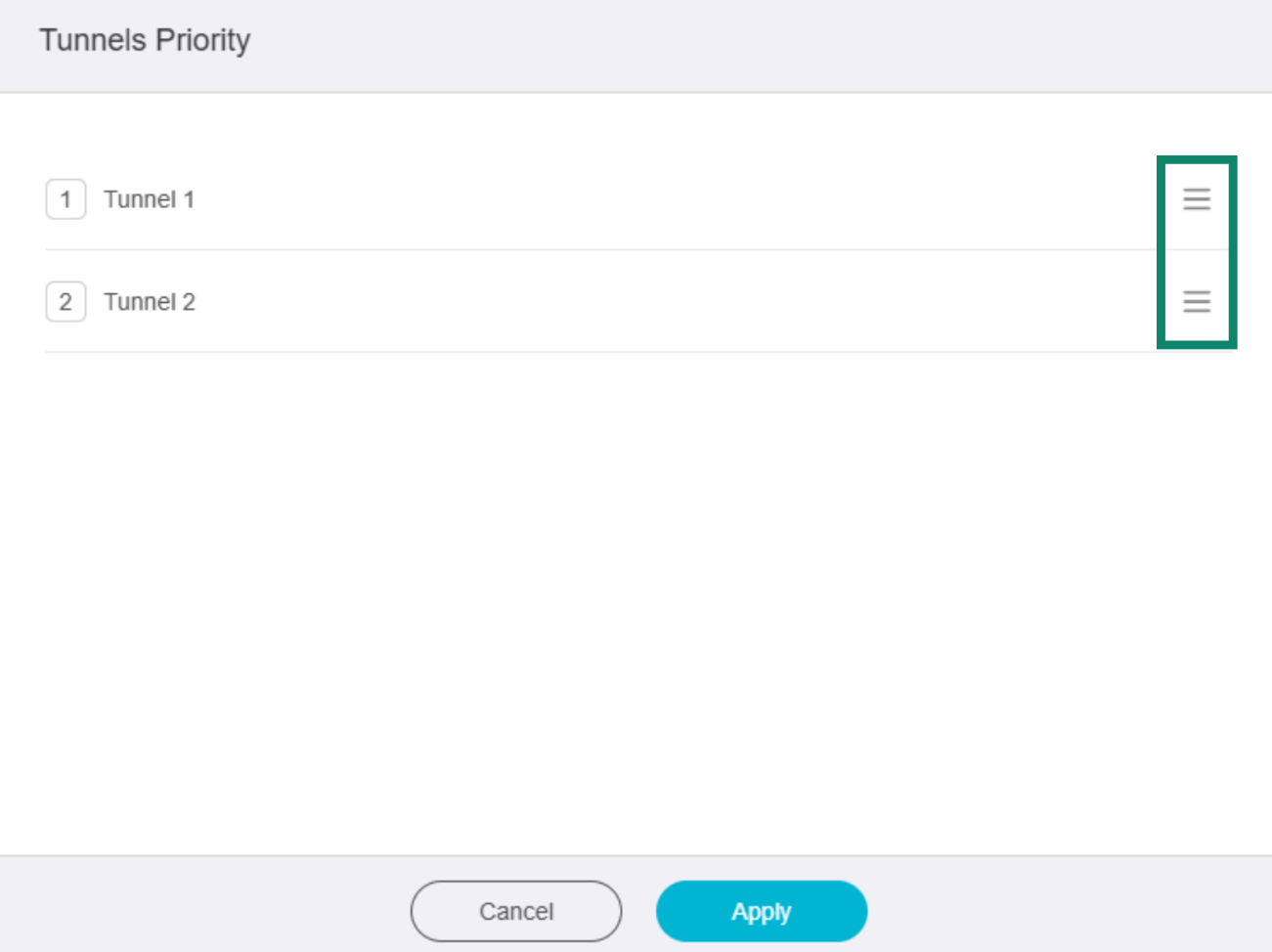
- Klicken und halten Sie das Symbol ☰ auf der rechten Seite, um die Reihenfolge der VPN-Tunnel zu ändern.

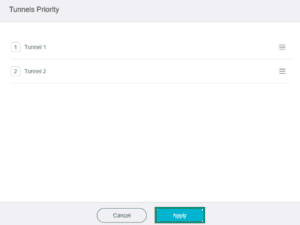
- Wenn Sie fertig sind, klicken Sie auf „Apply“ (Übernehmen).
Hilfe benötigt? Kontaktieren Sie das Support-Team von ExpressVPN, um sofort Hilfe zu erhalten.
Tunnel umbenennen
Um einen VPN-Tunnel umzubenennen, klicken Sie auf das Zahnradsymbol des VPN-Tunnels, den Sie umbenennen möchten. Klicken Sie anschließend auf „Rename“ (Umbenennen), geben Sie den gewünschten Namen ein und speichern Sie die Änderungen.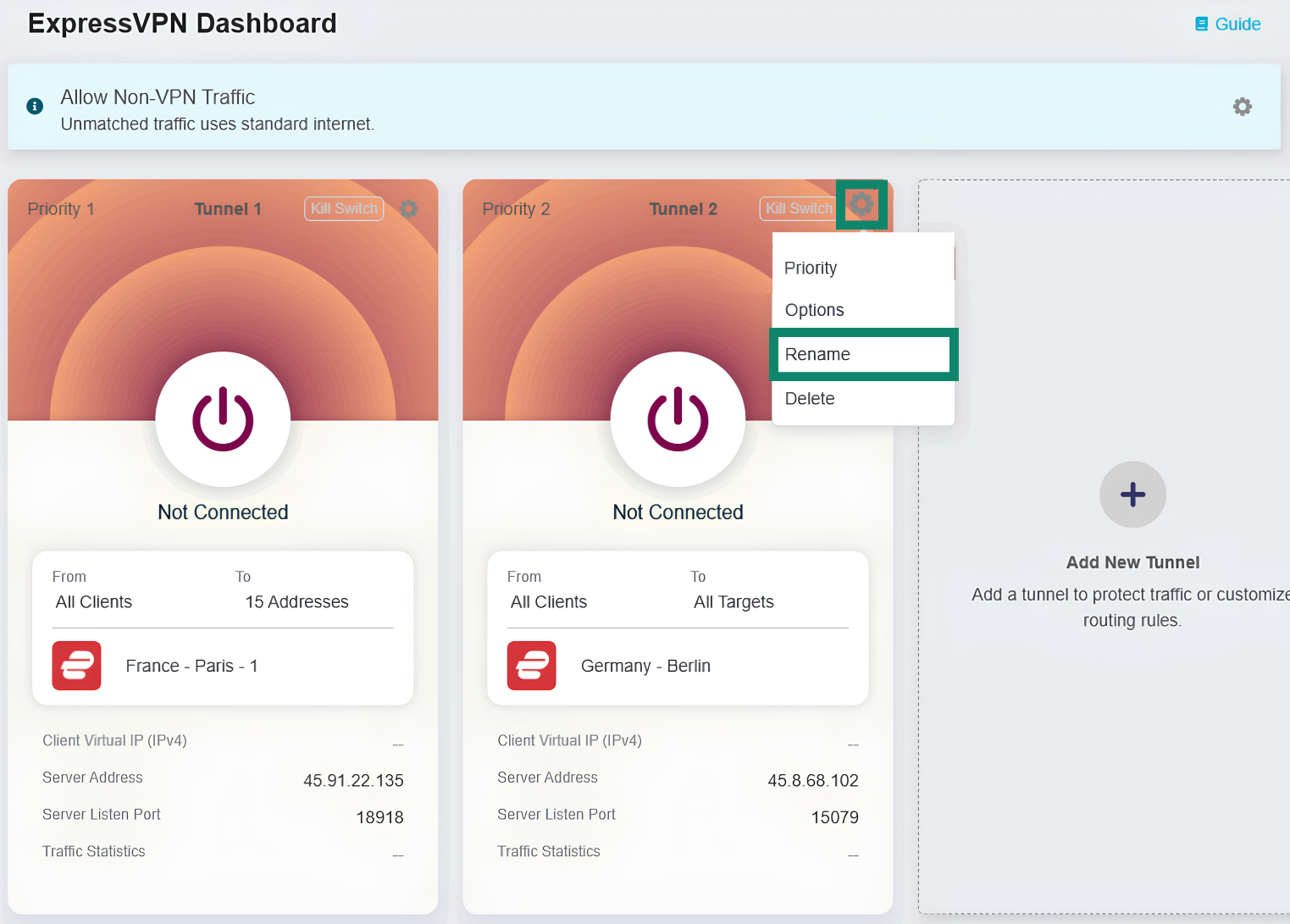
Hilfe benötigt? Kontaktieren Sie das Support-Team von ExpressVPN, um sofort Hilfe zu erhalten.
Tunnel löschen
Um einen VPN-Tunnel zu löschen, klicken Sie auf das Zahnradsymbol des VPN-Tunnels, den Sie entfernen möchten. Klicken Sie anschließend auf „Delete“ (Löschen) und bestätigen Sie Ihre Auswahl, wenn Sie dazu aufgefordert werden.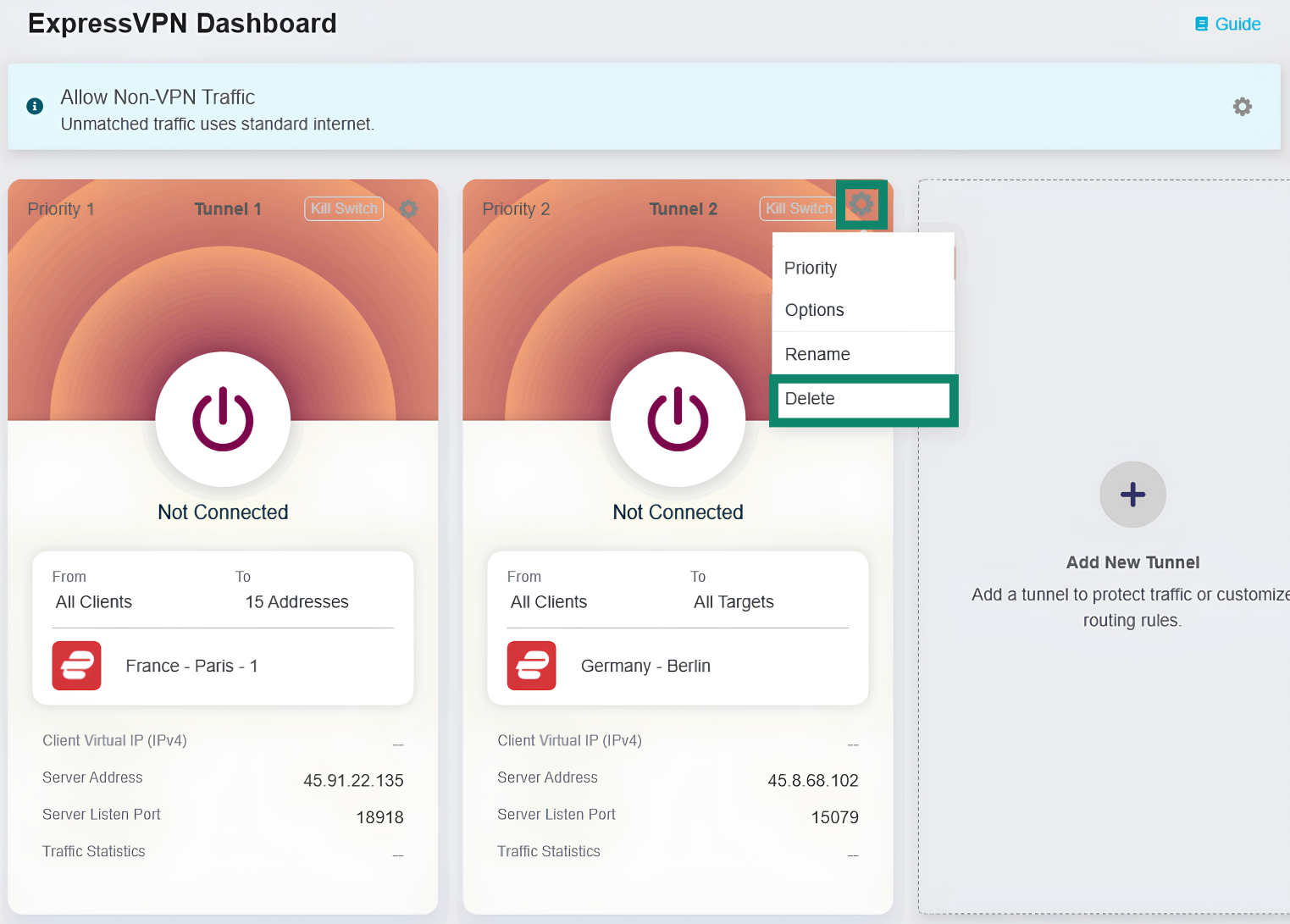
Hilfe benötigt? Kontaktieren Sie das Support-Team von ExpressVPN, um sofort Hilfe zu erhalten.