



FortifyルーターはExpressVPNと統合されており、ExpressVPNの高速サーバーと強力な暗号化を利用したVPN接続を設定できます。以下の手順では、VPNトンネルを設定し、デバイスや接続に適用するルールを構成する方法をご説明します。
セクションへ移動…
ExpressVPNダッシュボードを開く
VPNトンネルを追加して設定する
接続元を選択する
接続先を選択する
VPNトンネルを有効にする
VPNトンネルを無効にする
VPNトンネルを追加する
VPNトンネルの優先順位を設定する
トンネルの名前を変更する
トンネルを削除する
ExpressVPNダッシュボードを開く
- ブラウザで 192.168.8.1 にアクセスし、ルーターの管理画面を開きます。
- 管理者の認証情報を使用してログインします。
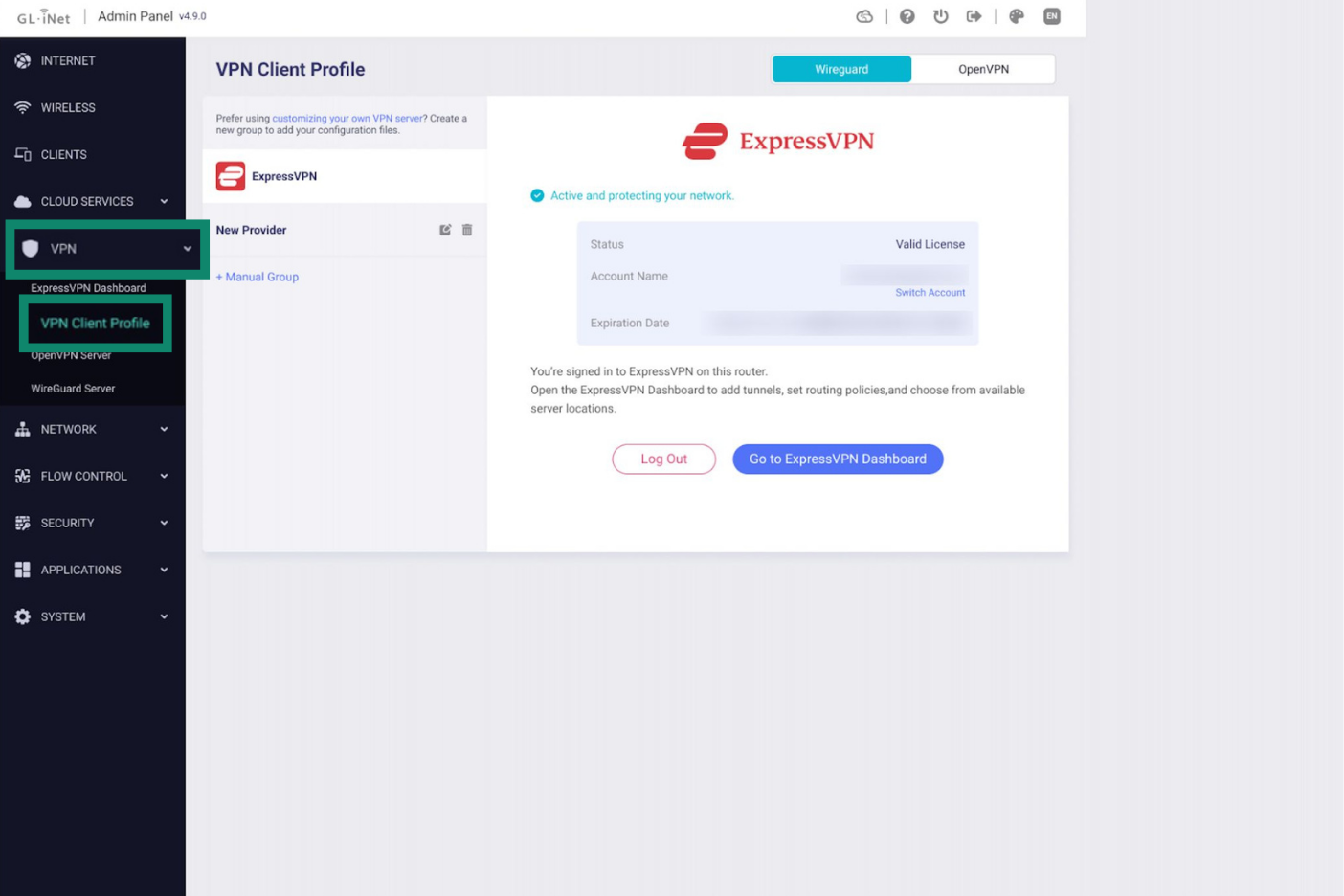
- VPN > VPN Client Profile(VPNクライアントプロファイル)に移動します。

- まだ行っていない場合は、ExpressVPNアカウントにログインするか、有効化します。
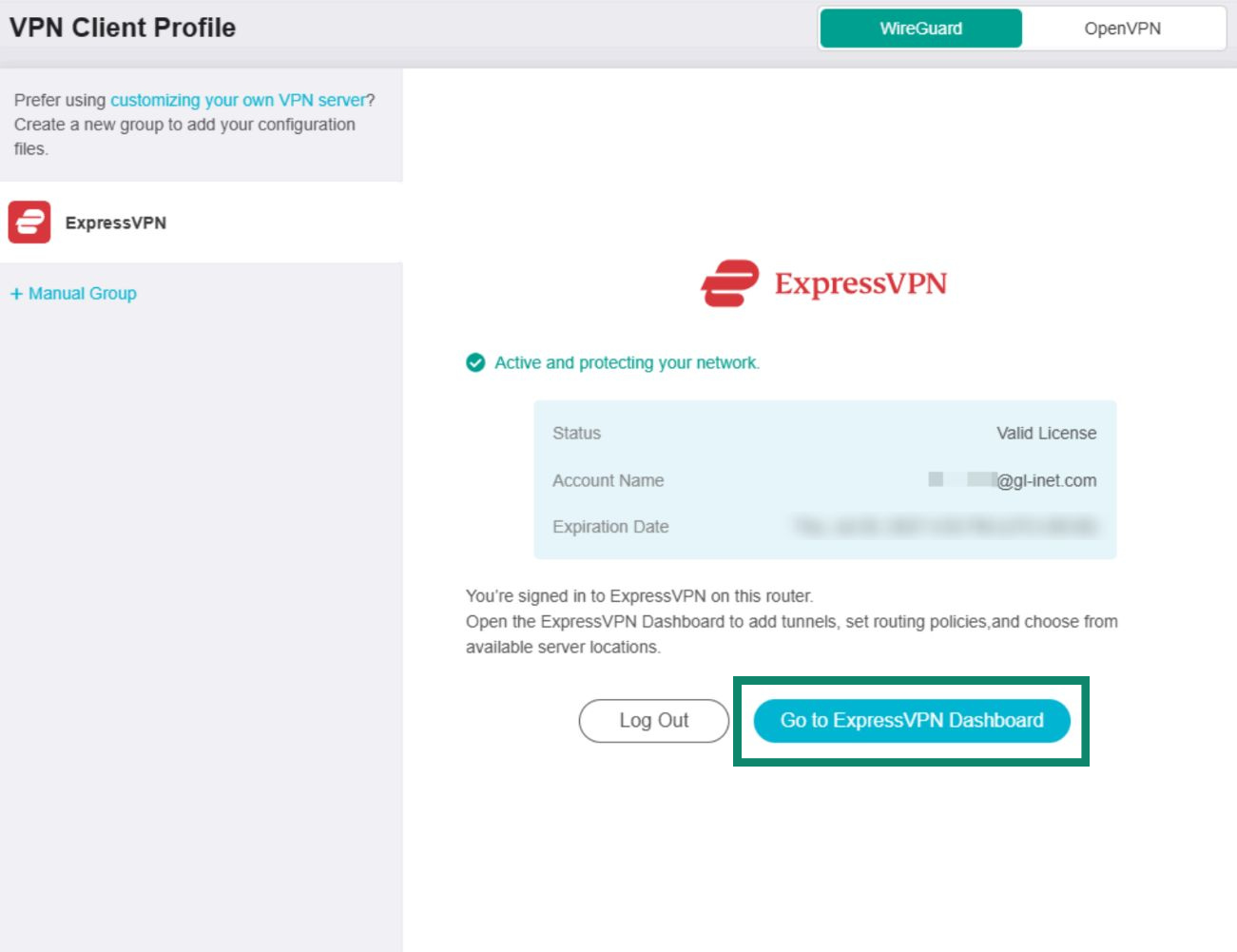
- ExpressVPNアカウントにログインすると、ライセンス情報が表示されるタブが開きます。 Go to ExpressVPN Dashboard(ExpressVPNダッシュボードへ移動)をクリックしてVPNの設定を開始し、以下の手順に従います。


サポートが必要ですか? すぐにサポートを受けるには、ExpressVPNサポートチームまでお問い合わせください。
VPNトンネルを追加して設定する
ExpressVPN Dashboard(ExpressVPNダッシュボード)画面で、Add VPN Tunnel(VPNトンネルを追加)をクリックします。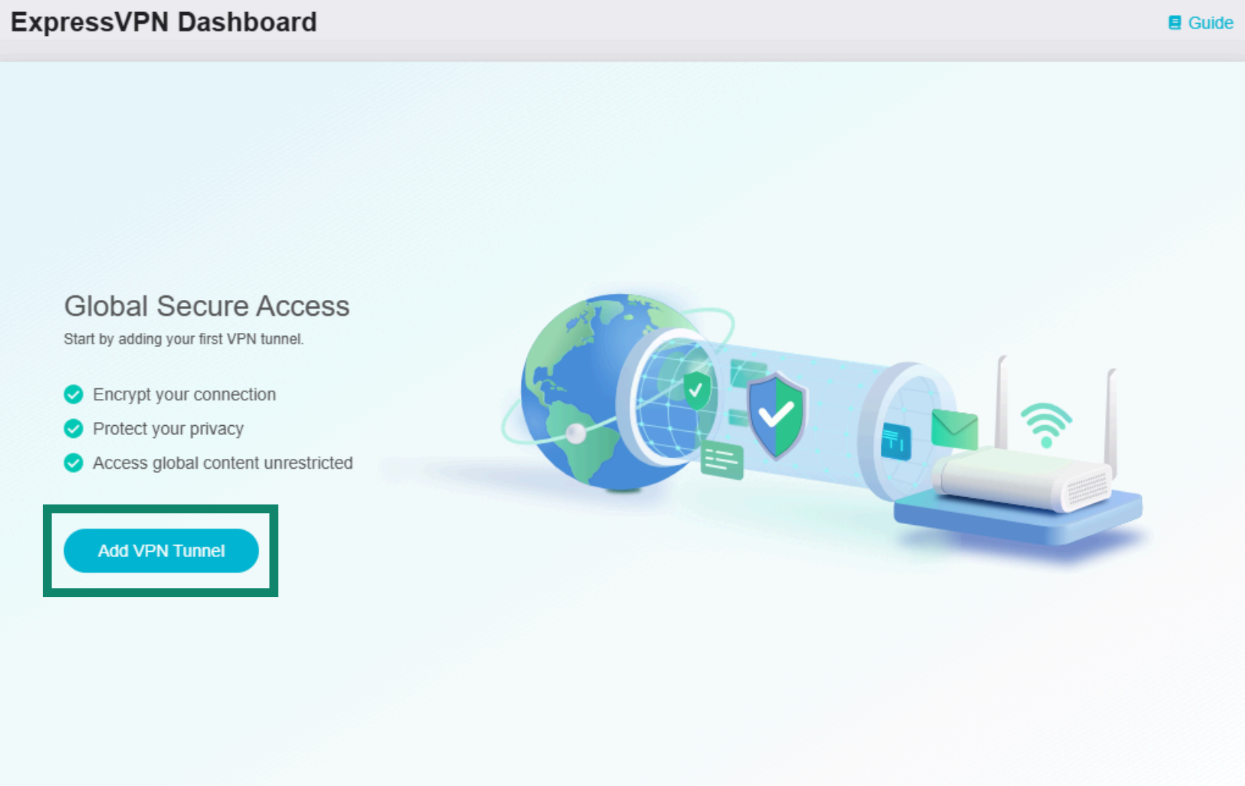
プロファイルと呼ばれるVPNサーバーロケーションの一覧が開きます。使用する プロファイルをクリックします。検索バーを使用して、特定のサーバーロケーションを手動で検索することもできます。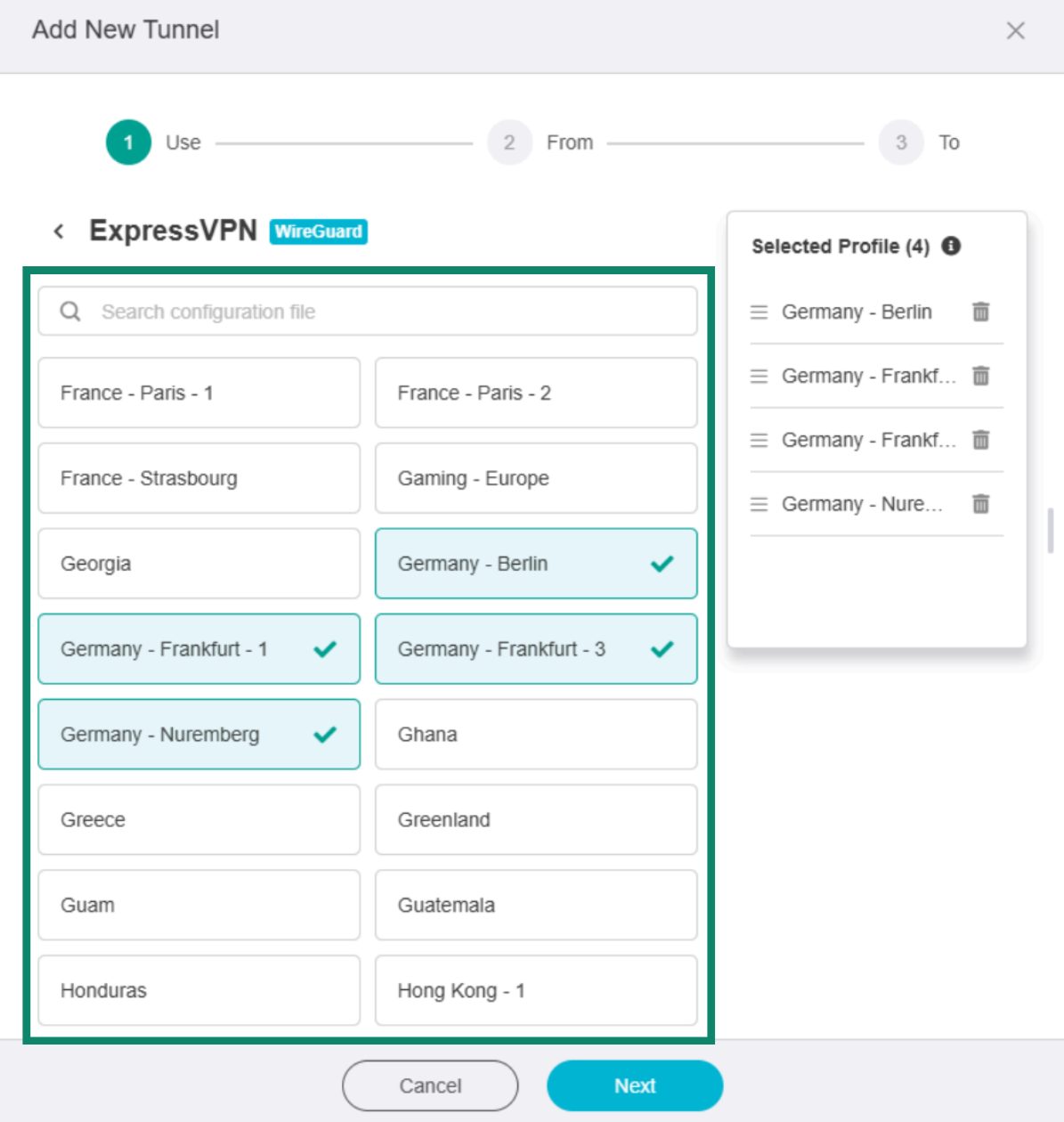
サーバーロケーションを選択すると、右側の Selected Profile(選択済みプロファイル)リストに表示されます。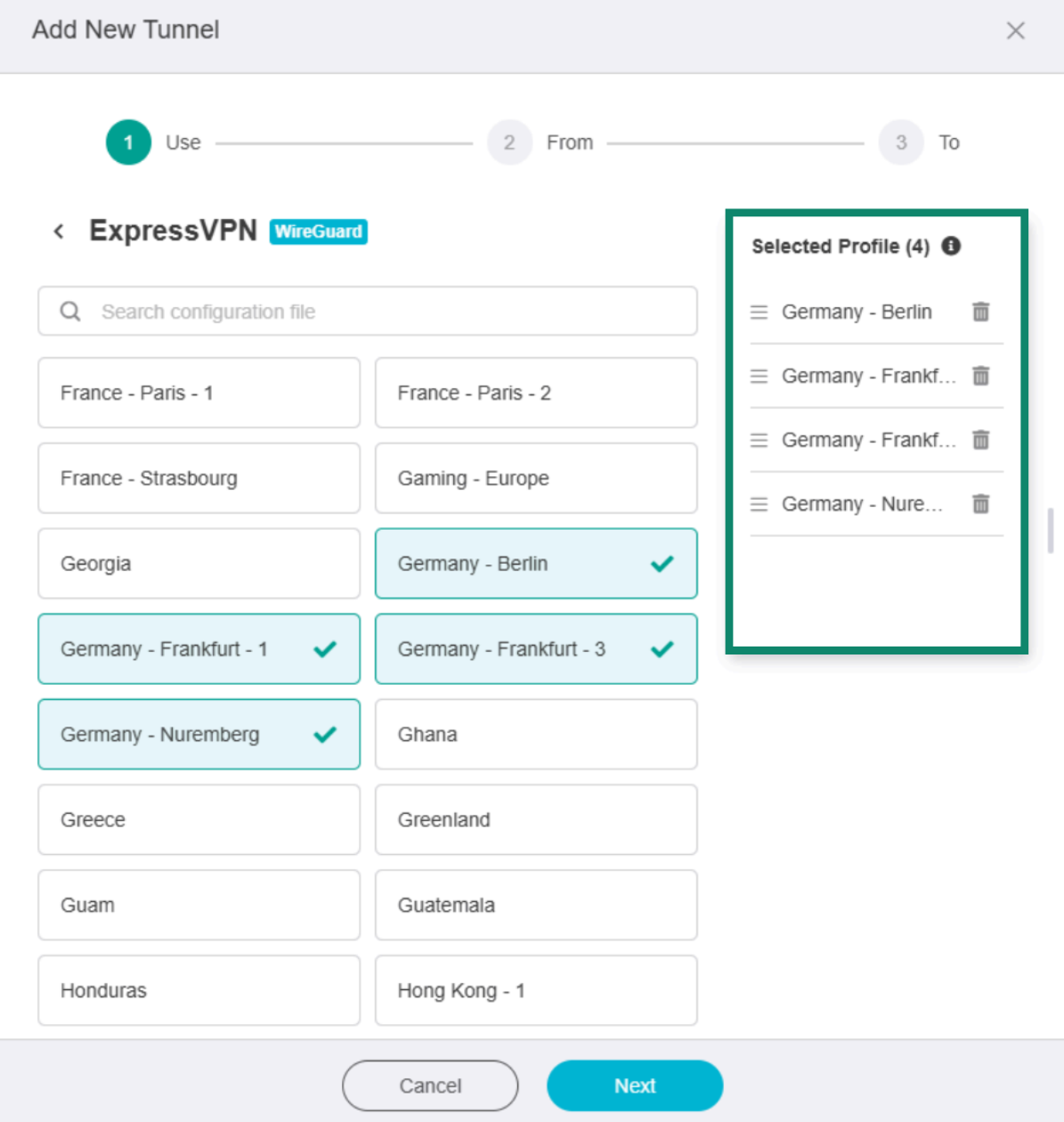
複数のサーバーロケーションを選択した場合、VPNは Selected Profile(選択済みプロファイル)リストに表示されている順に各ロケーションへの接続を試みます。1つのロケーションに接続できない場合は、接続が確立されるまでリスト内の次のロケーションへの接続を順番に試みます。
プロファイルの優先順位を変更するには、 Selected Profile(選択済みプロファイル)リストで対象のロケーションの横にある ☰ を長押しし、順序を変更します。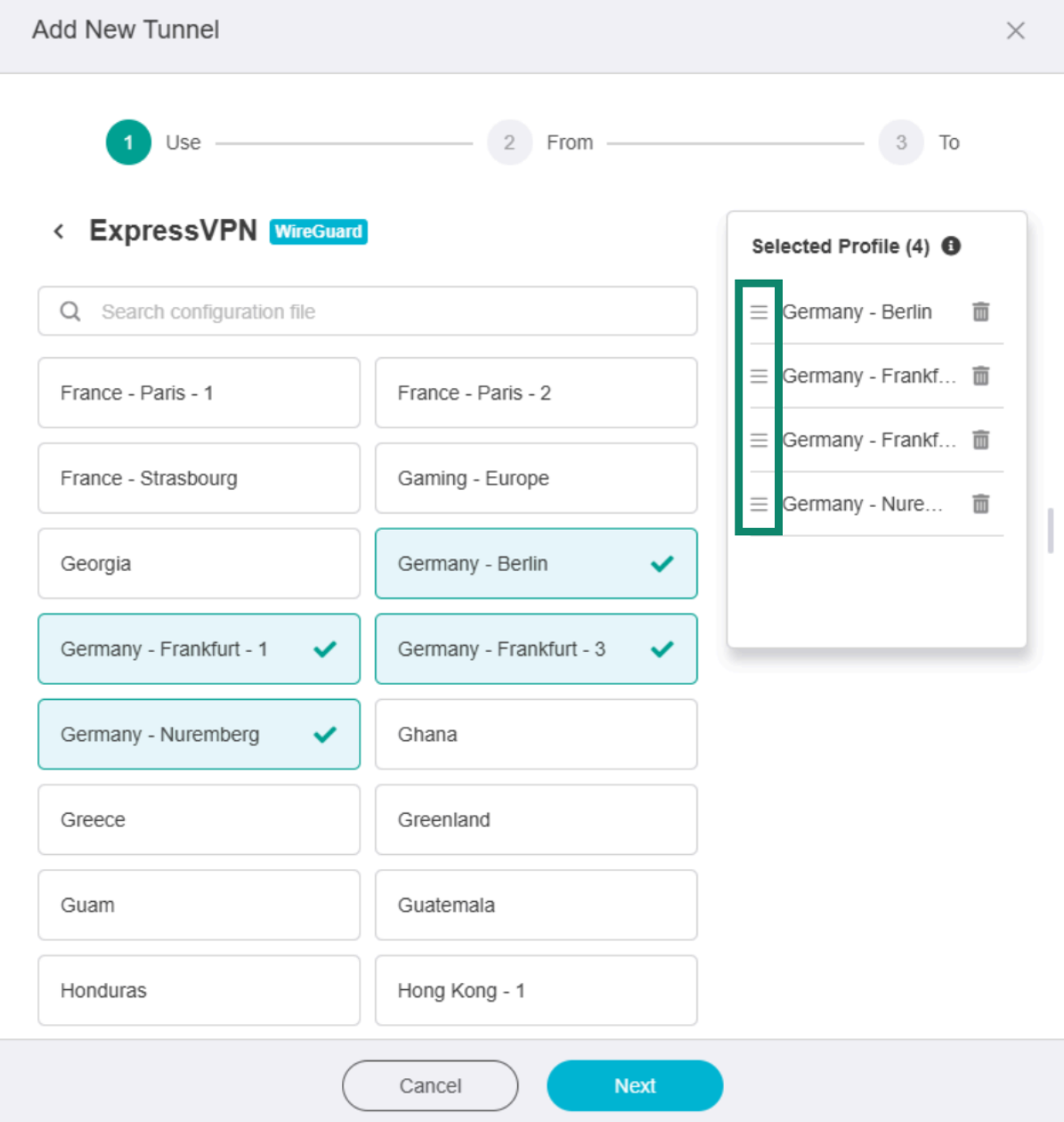
Selected Profile(選択済みプロファイル)リストからロケーションを削除するには、その横にあるゴミ箱アイコンをクリックします。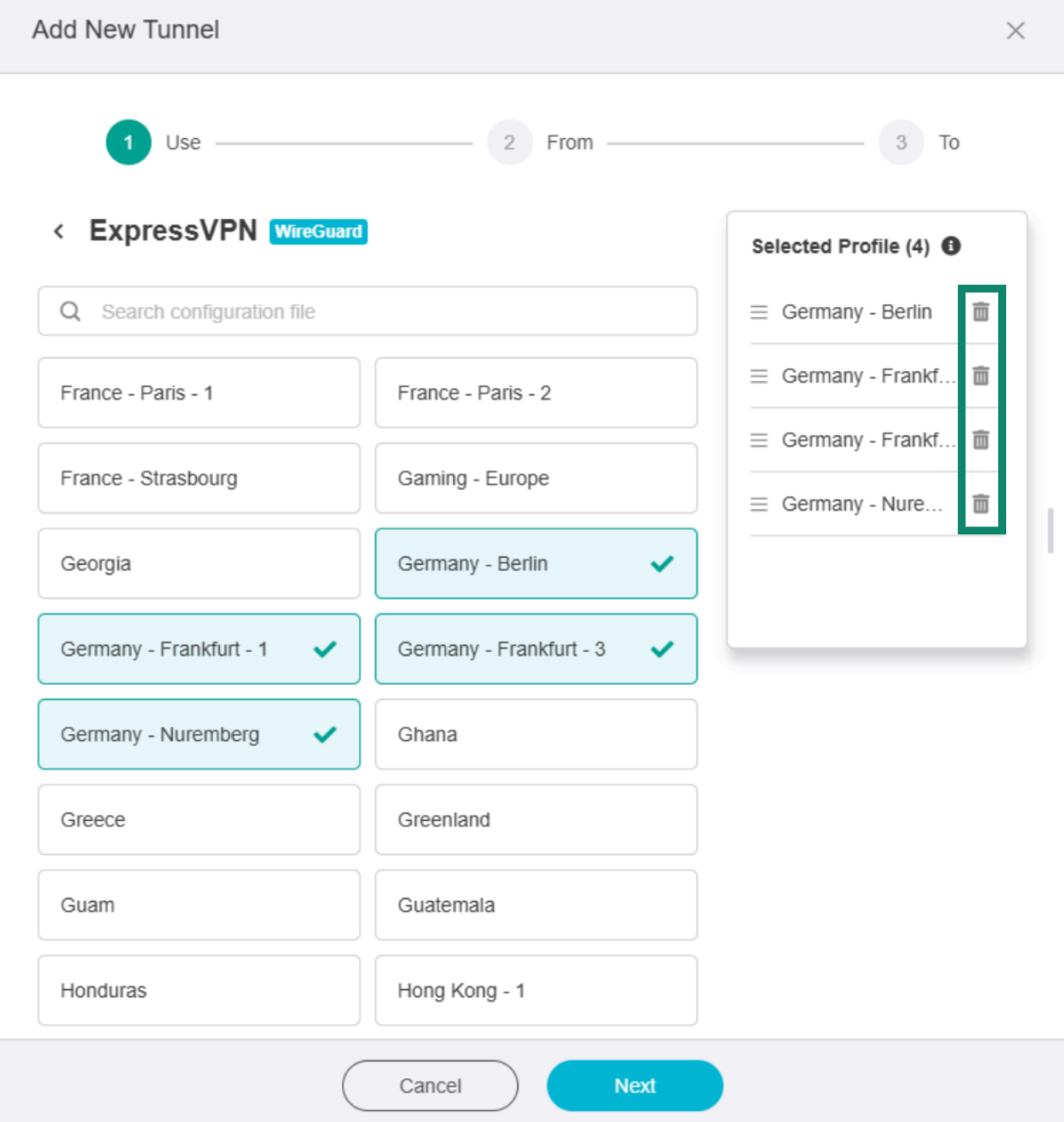
完了したら、Next(次へ)をクリックします。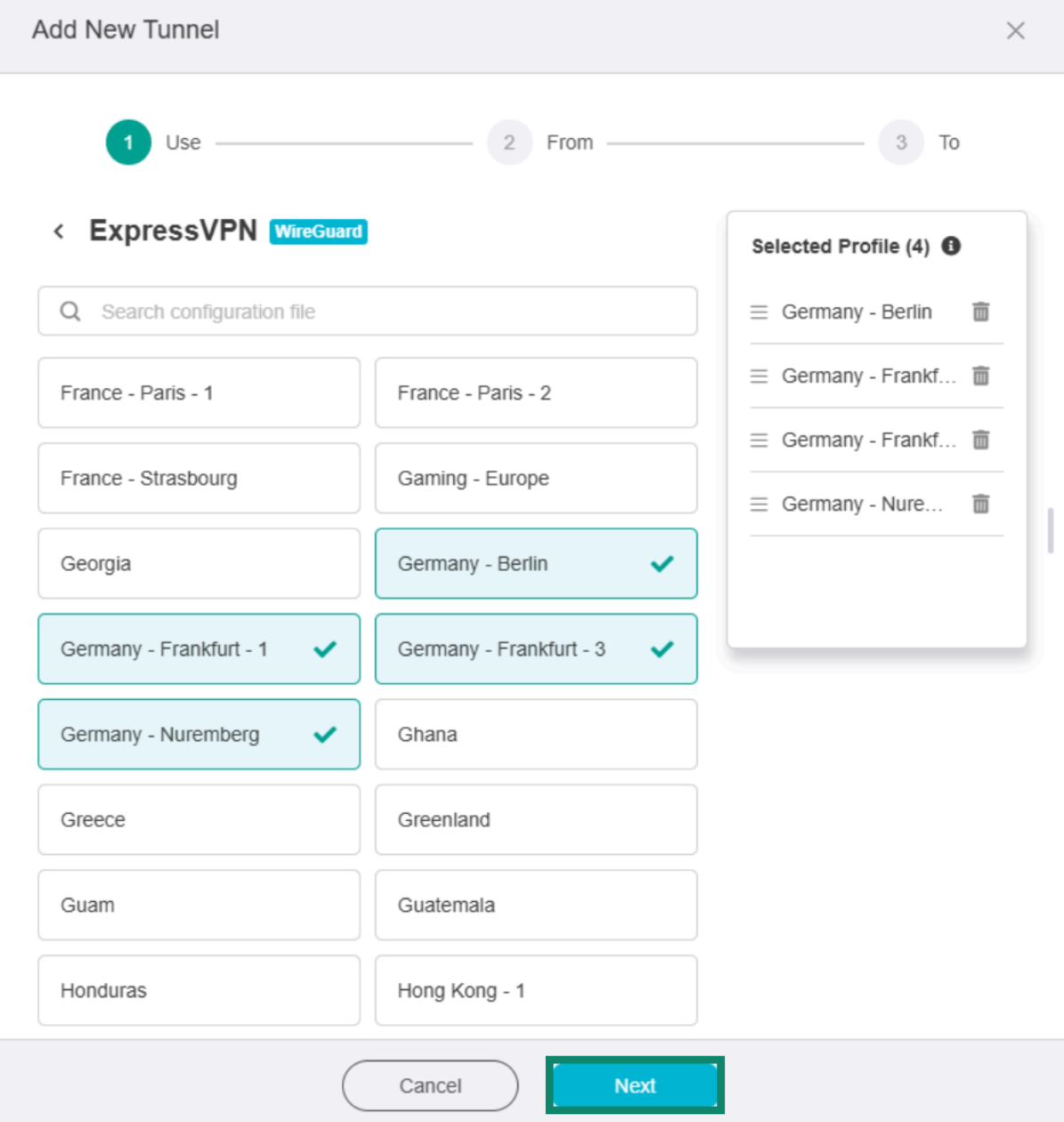
接続元を選択する
このVPNトンネルを使用するルーター上のデバイスまたは接続タイプを選択します。後から、デバイスや接続のグループごとに 別のVPNトンネルを作成することもできます。
4つのオプションから選択できます。
Fortifyルーターに接続されているすべてのデバイスのインターネットトラフィックがVPNトンネルを経由します。つまり、このトンネルが有効な間は、ネットワーク上でインターネットにアクセスするすべてのデバイスがこのVPN接続を使用します。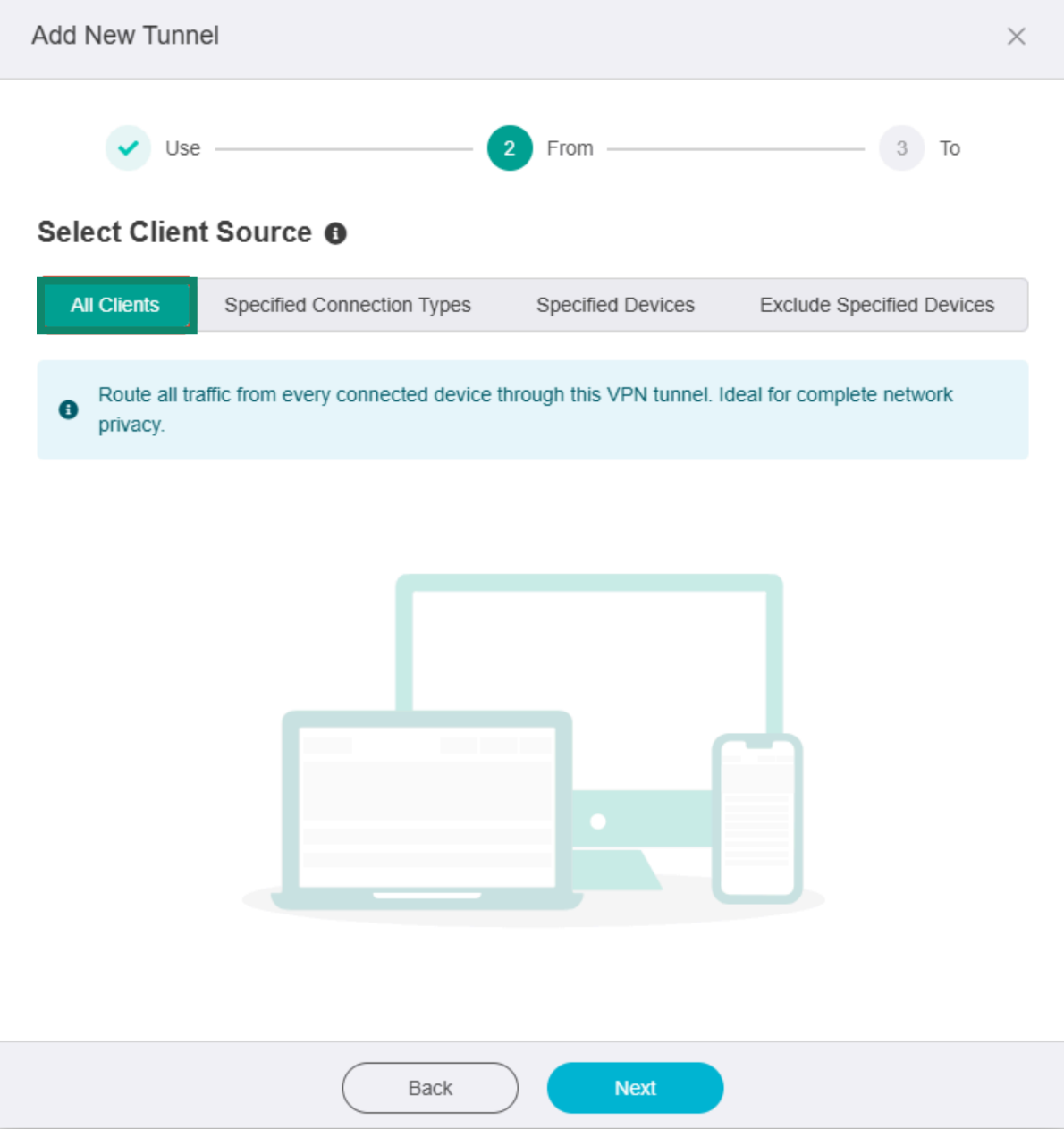
Specified Connection Types(指定した接続タイプ)
ローカルネットワーク、ゲストWi-Fi、接続済みデバイスのネットワークなど、指定したネットワークインターフェースからのインターネットトラフィックのみがVPNトンネルを使用します。ネットワークインターフェースを選択するには、目的の接続タイプをクリックします。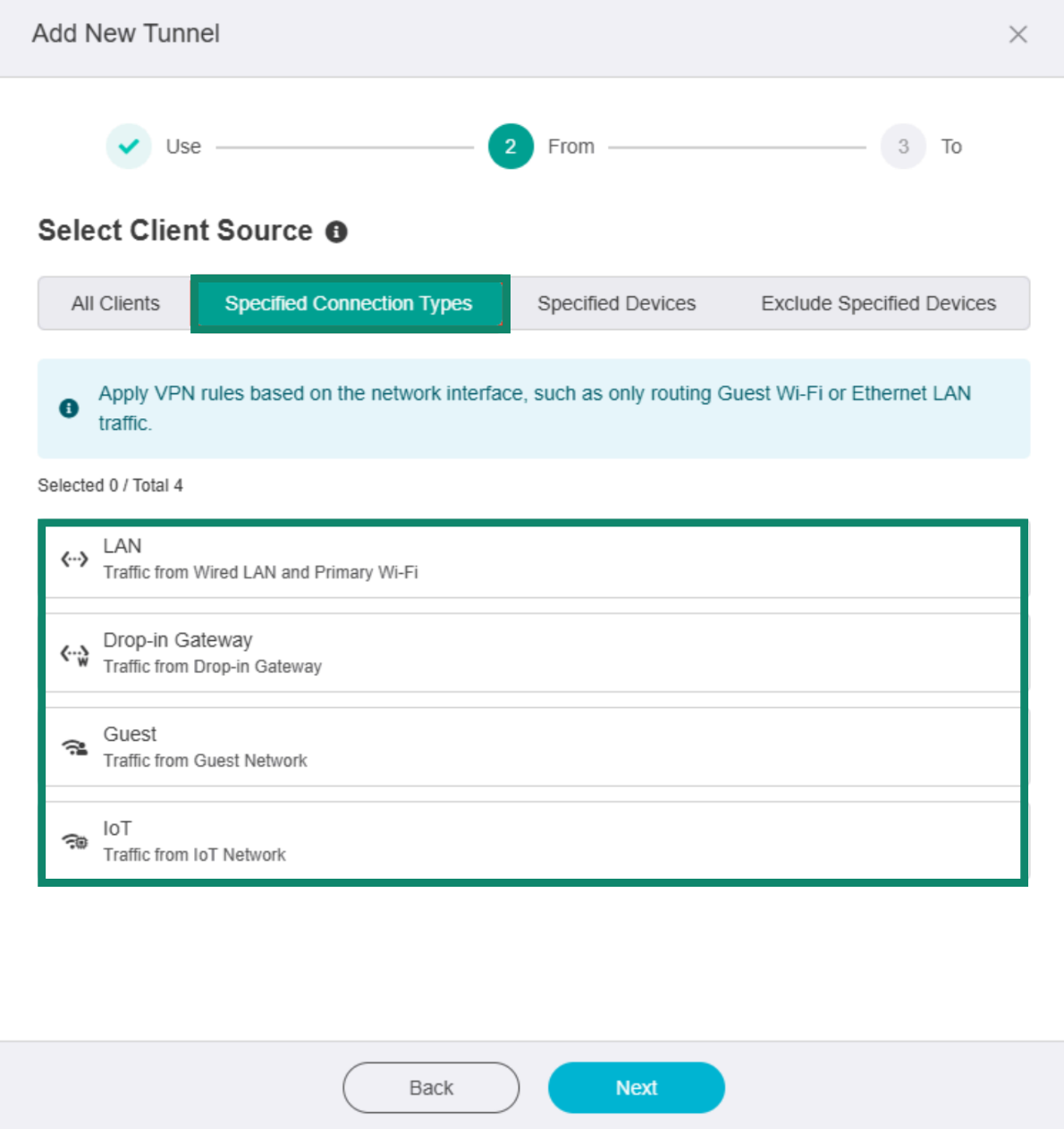
ここで選択したデバイスからのインターネットトラフィックのみが、このVPNトンネルを経由します。選択しなかったデバイスは、このVPN接続を経由しません。デバイスを選択するには、Add Device(デバイスを追加)の下に表示されているオプションから選択します。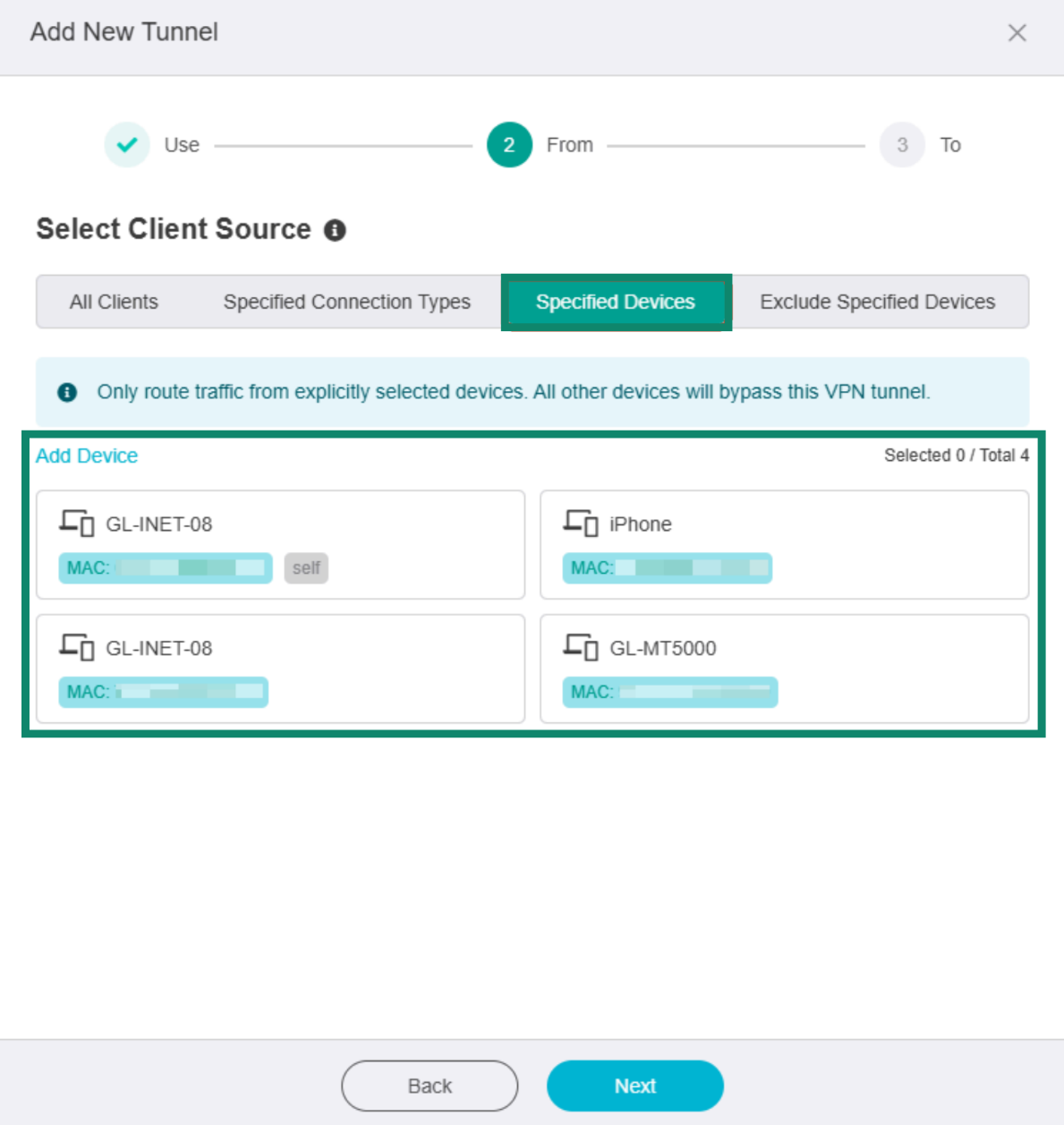
Exclude Specified Devices(指定したデバイスを除外)
選択したデバイスを除くすべてのインターネットトラフィックが、このVPNトンネルを経由します。たとえば、ゲーム機を特定のVPNトンネルから除外し、通常のインターネット接続(または別のトンネル)を使用するように設定できます。デバイスを除外するには、Add Device(デバイスを追加)の下に表示されているオプションをクリックします。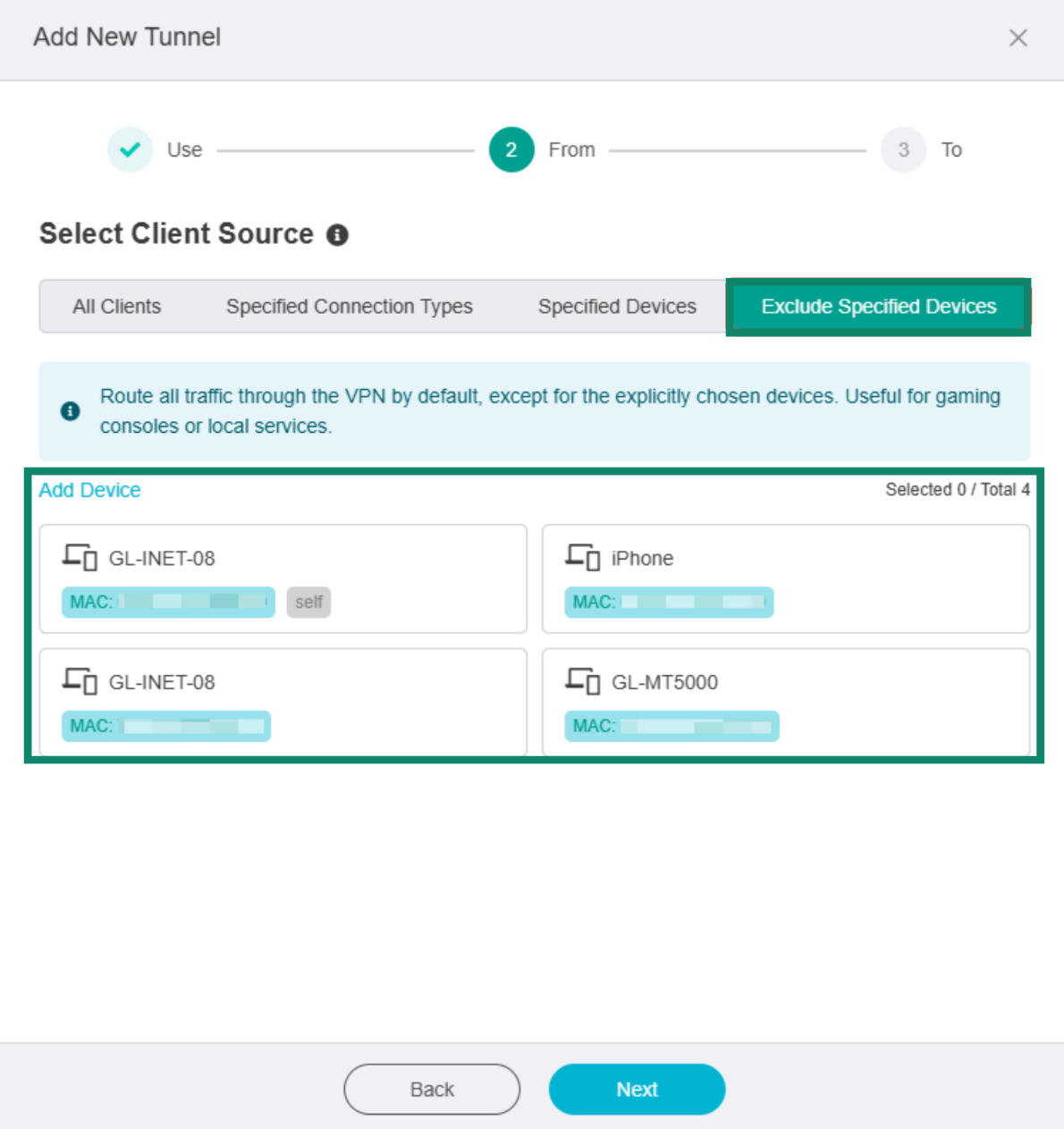
目的のルールをクリックし、必要に応じてデバイスまたは接続タイプを選択してから、Next(次へ)をクリックして続行します。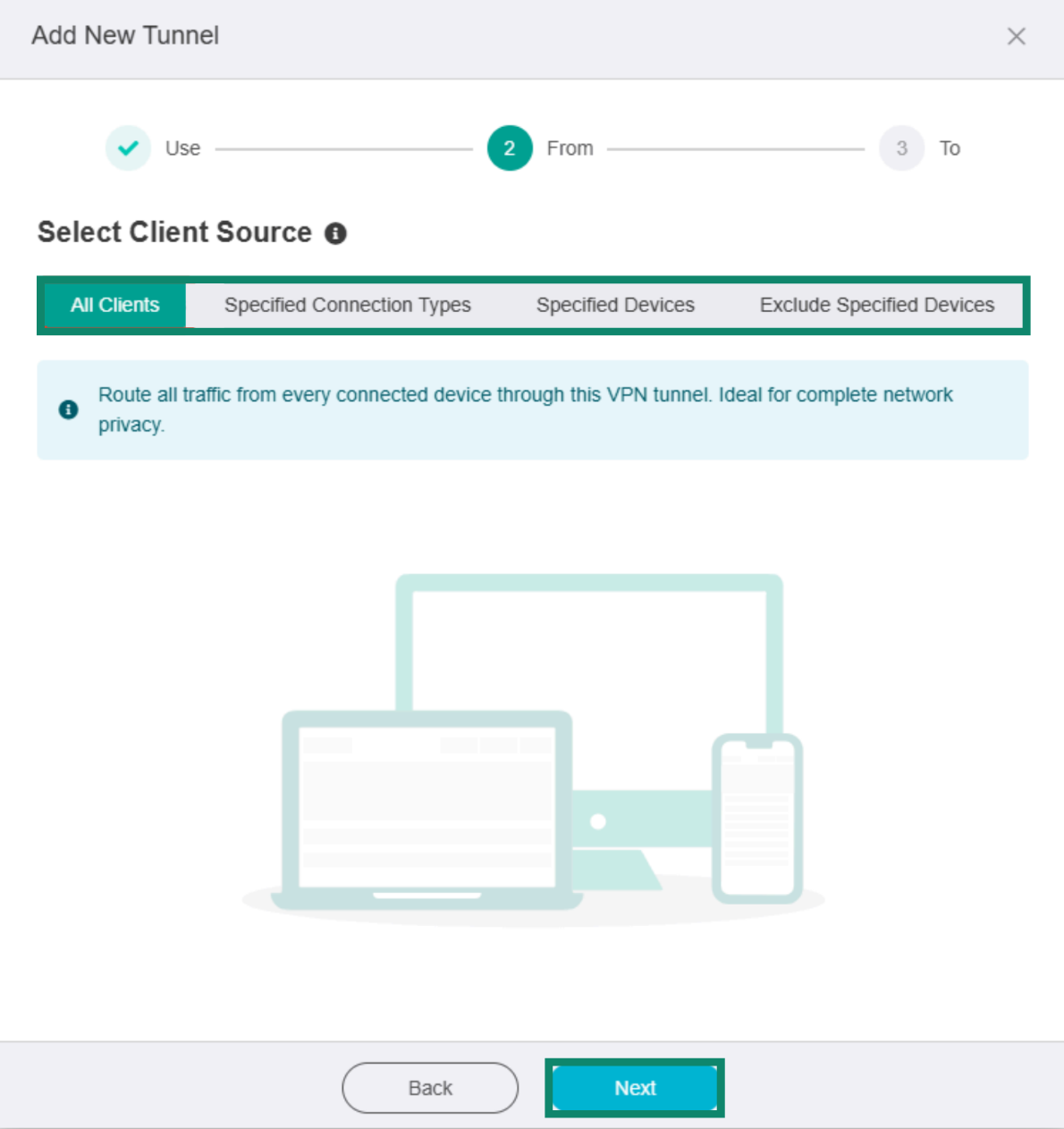
接続先を選択する
VPN接続を使用するオンラインサービスと、通常のインターネット接続を使用するオンラインサービスを選択します。後から、アプリやウェブサイトの種類ごとに 別のトンネルを作成することもできます。
3つのオプションから選択できます。
すべての接続先へのトラフィックをVPNトンネル経由でルーティングします。つまり、先ほど選択したデバイスまたは接続タイプからアクセスするすべてのオンラインサービスで、このVPNトンネルが使用されます。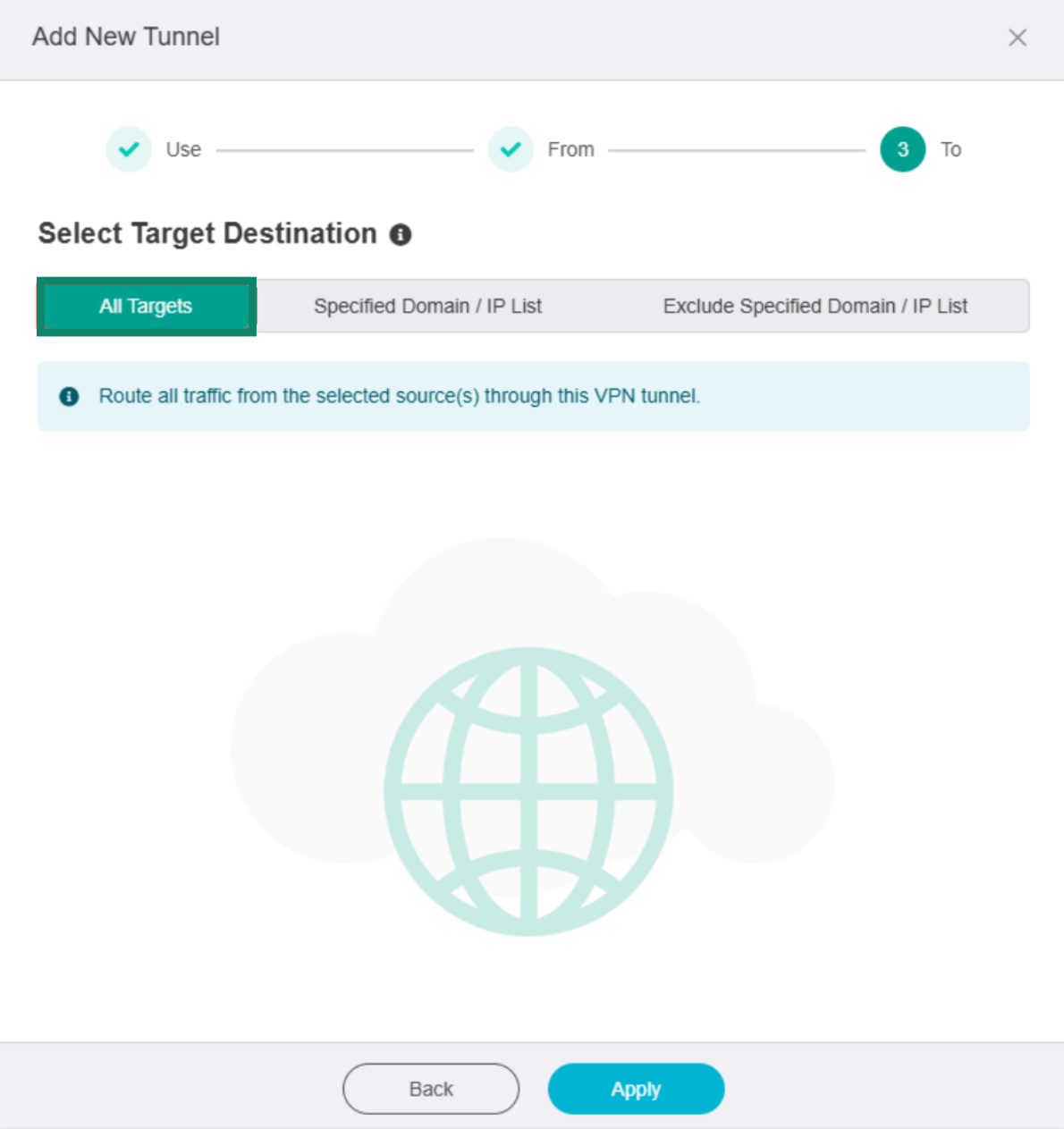
Specified Domain / IP List(指定したドメイン/IPリスト)
ここで指定したウェブサイトまたはIPアドレスへのトラフィックのみが、このVPNトンネルを使用します。その他のウェブサイトやサービスへのWebトラフィックはVPN接続を経由しません(または別のトンネルのルールに従います)。
特定のオンライン接続先へのトラフィックのみを保護するには、Manual(手動)をクリックし、下の表にドメインとIPアドレスを入力します。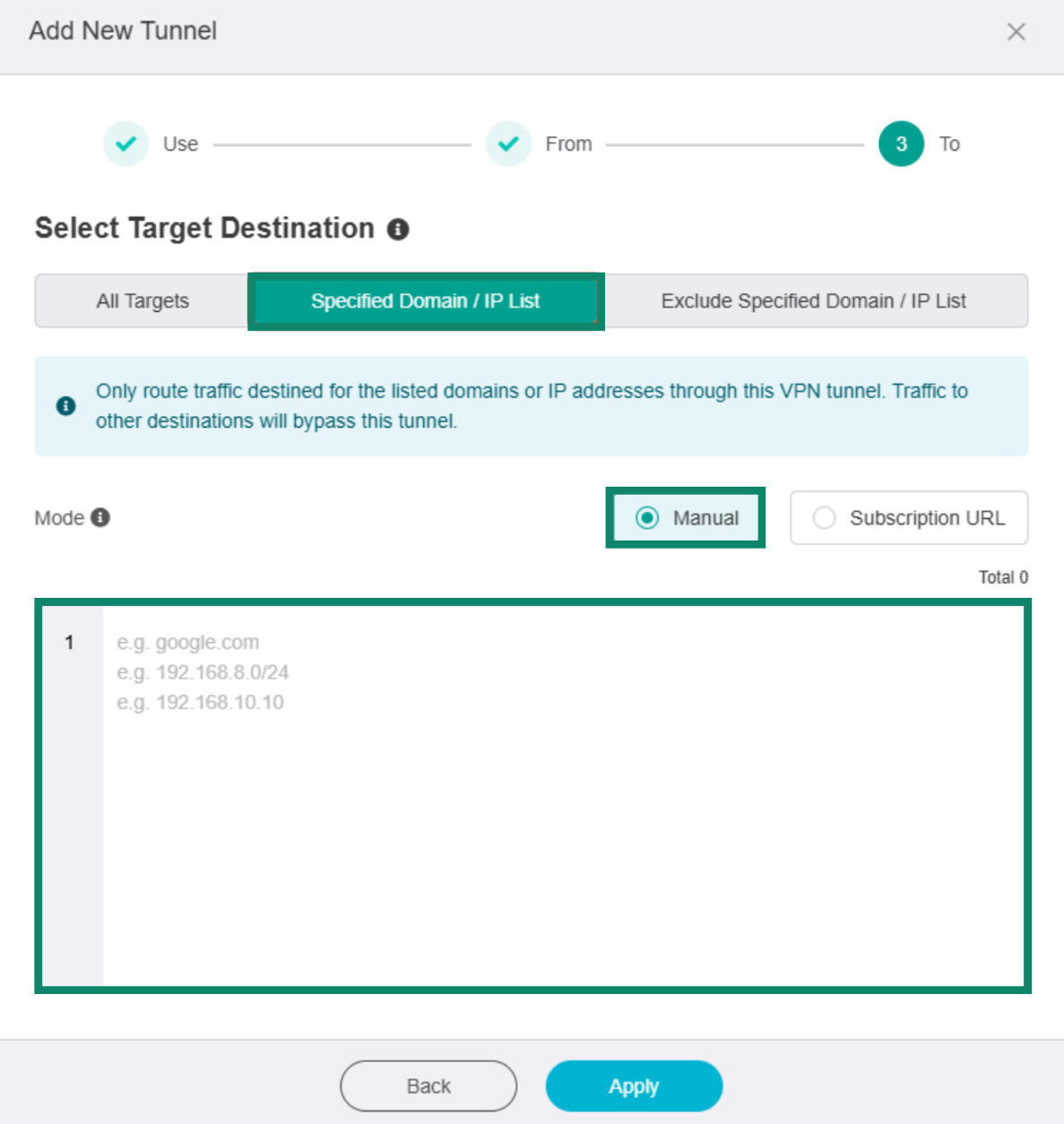
Exclude Specified Domain / IP List(指定したドメイン/IPリストを除外)
ここで指定したウェブサイトまたはIPアドレスはVPNトンネルを経由せず、通常のインターネット接続または別のトンネルのルールを使用します。それ以外のすべてのオンラインサービスへのトラフィックはVPNトンネル経由でルーティングされます。
特定のオンライン接続先をVPNトンネルから除外するには、Manual(手動)を選択し、下の表に対象のウェブサイトとIPアドレスを入力します。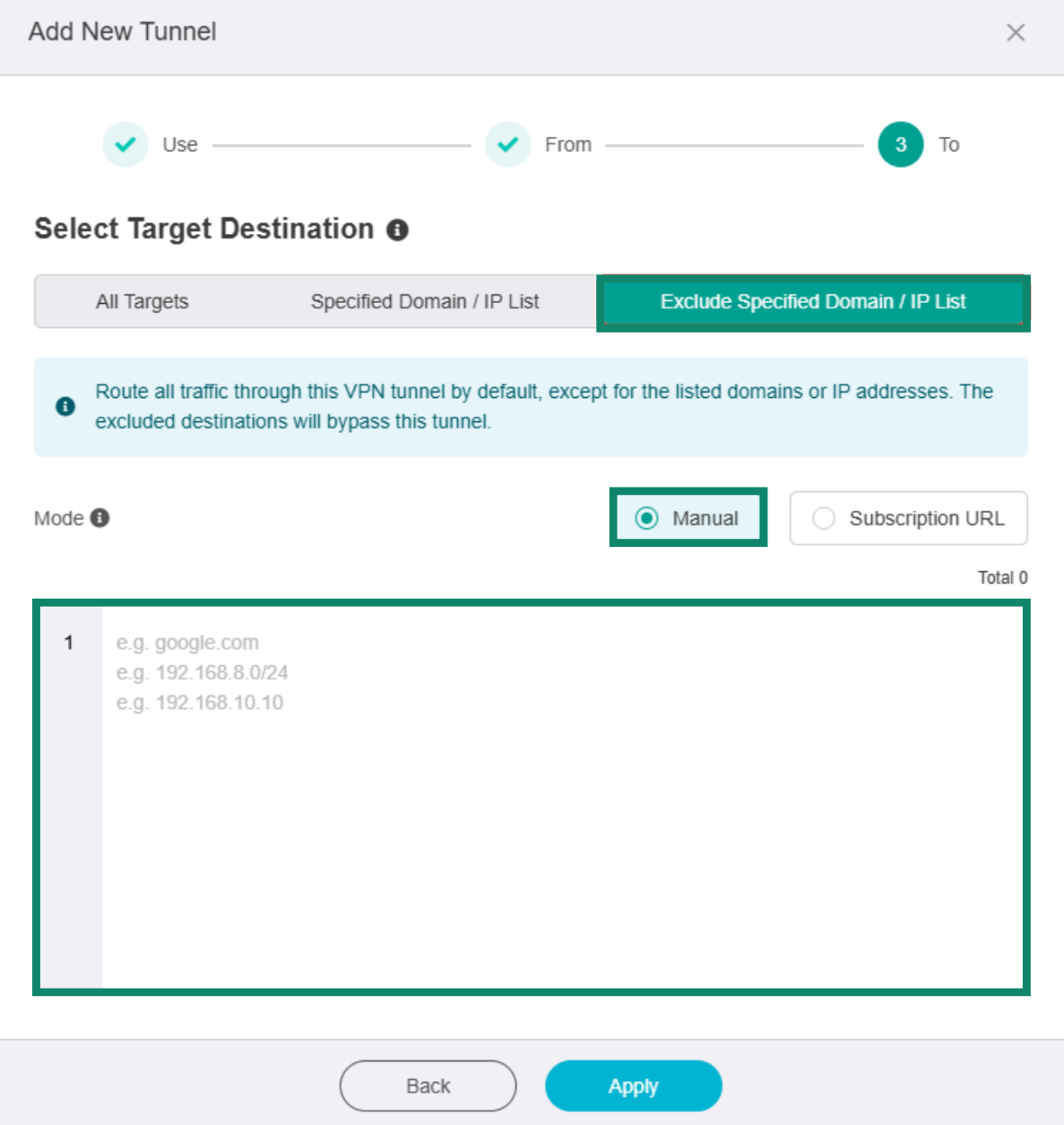
目的のルールをクリックし、必要に応じてウェブサイトとIPアドレスのルールを設定してから、Apply(適用)をクリックします。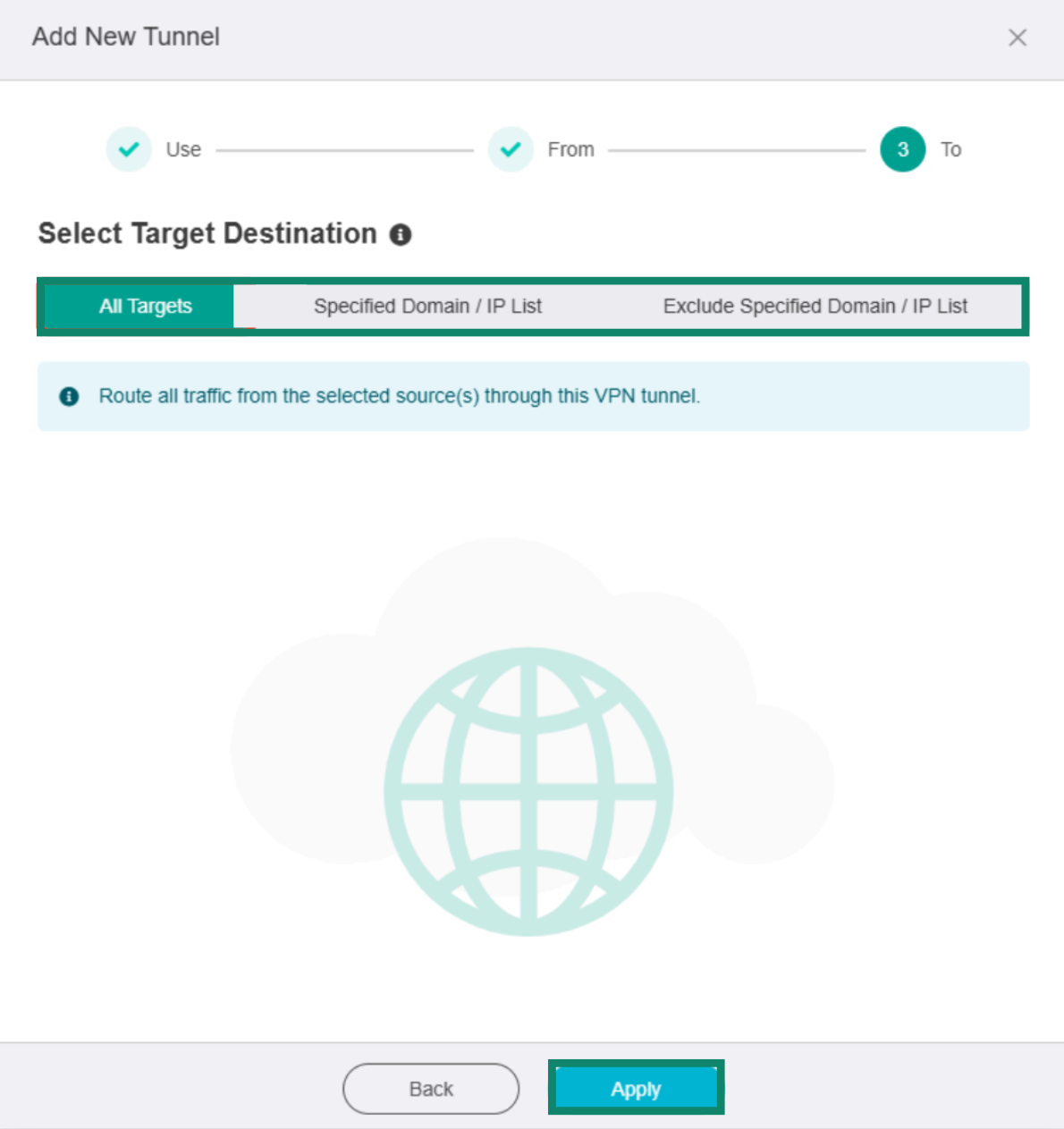
VPNトンネルが作成され、ExpressVPN Dashboard(ExpressVPNダッシュボード)に追加されます。その後、ダッシュボードへリダイレクトされます。ここでVPNトンネルを有効にするか、別のトンネルを追加できます。
サポートが必要ですか? すぐにサポートを受けるには、ExpressVPNサポートチームまでお問い合わせください。
VPNトンネルを有効にする
VPNトンネルを有効にするには:
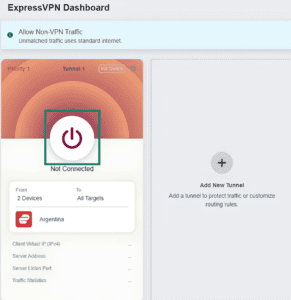
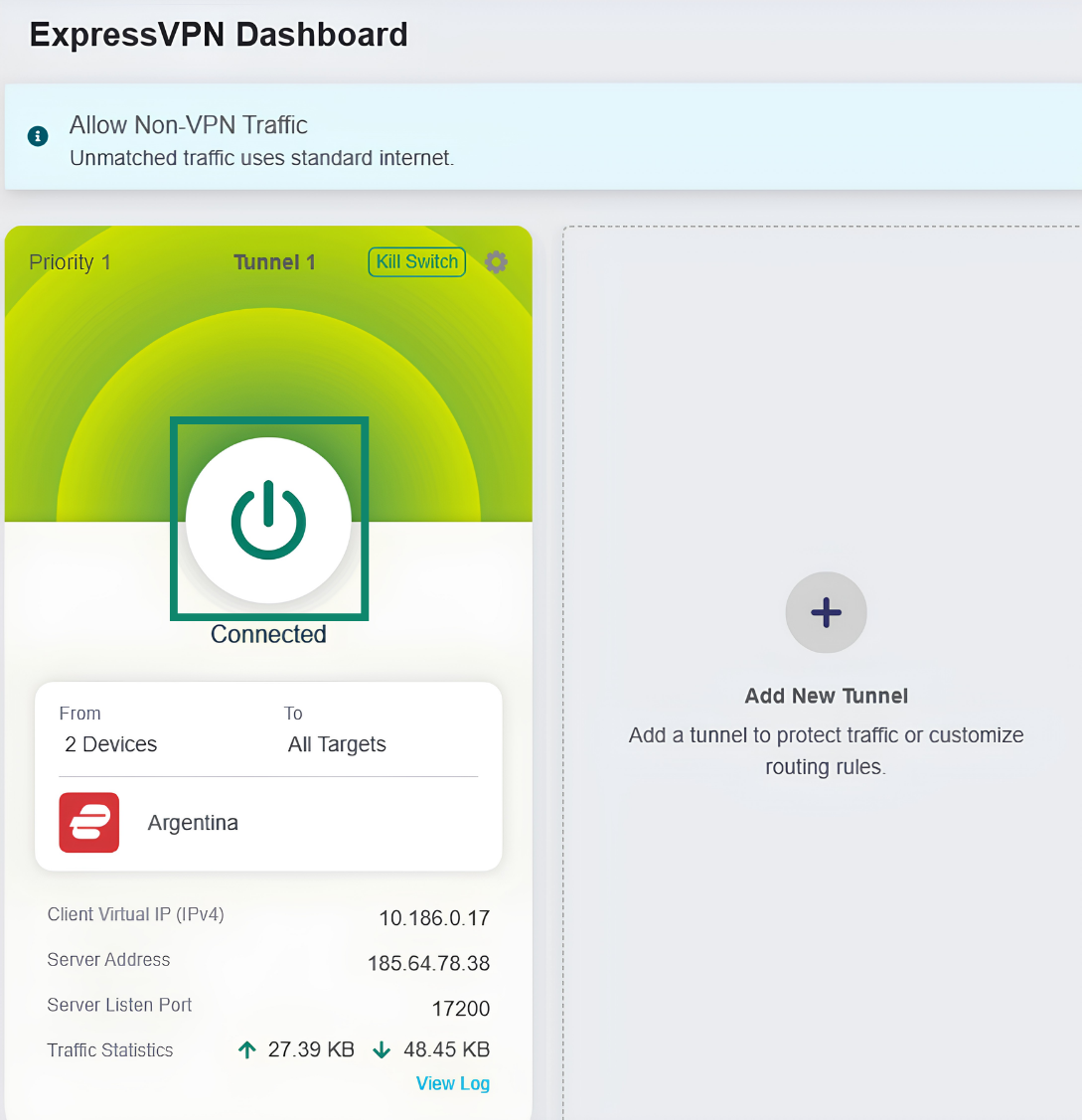
- ExpressVPN Dashboard(ExpressVPNダッシュボード)で、有効にするトンネルの電源ボタンをクリックします。

- 接続に成功すると、電源ボタンの下にConnected(接続済み)と表示されます。
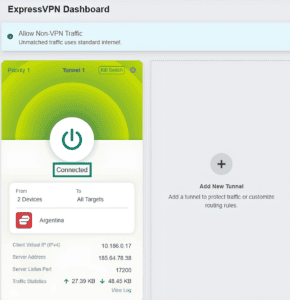

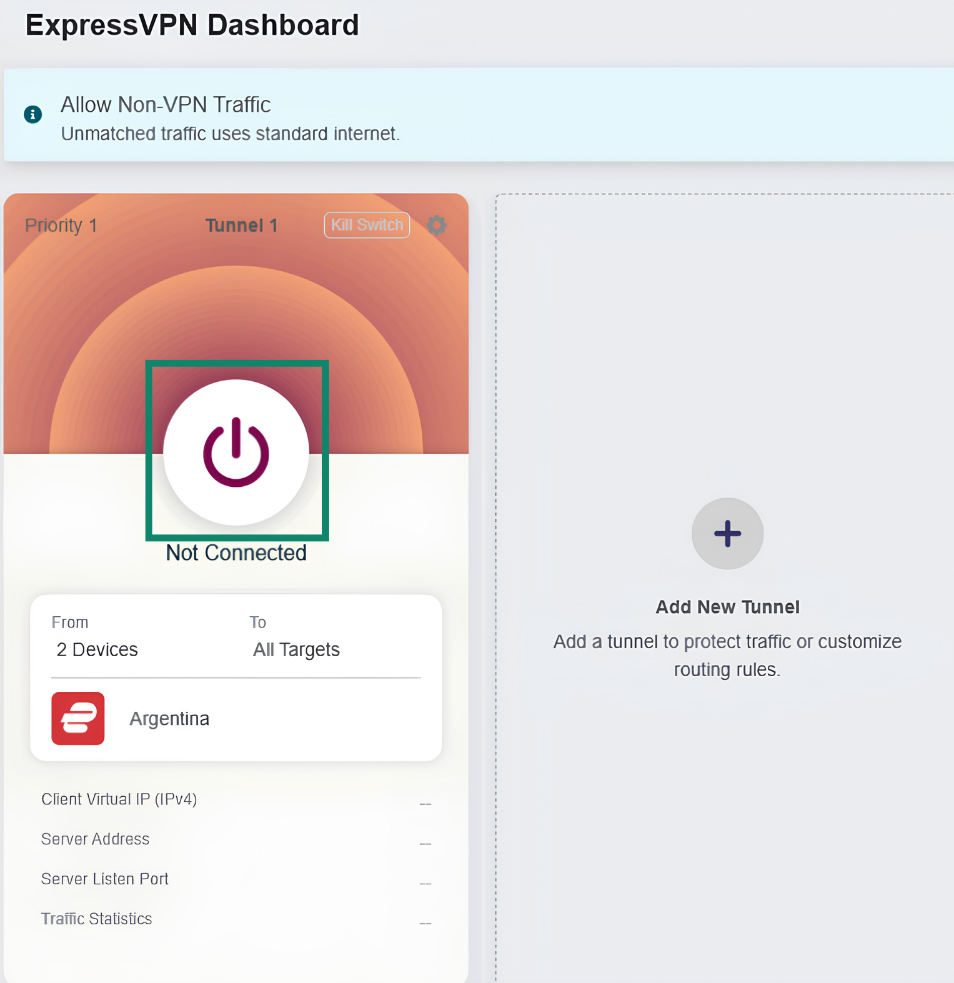
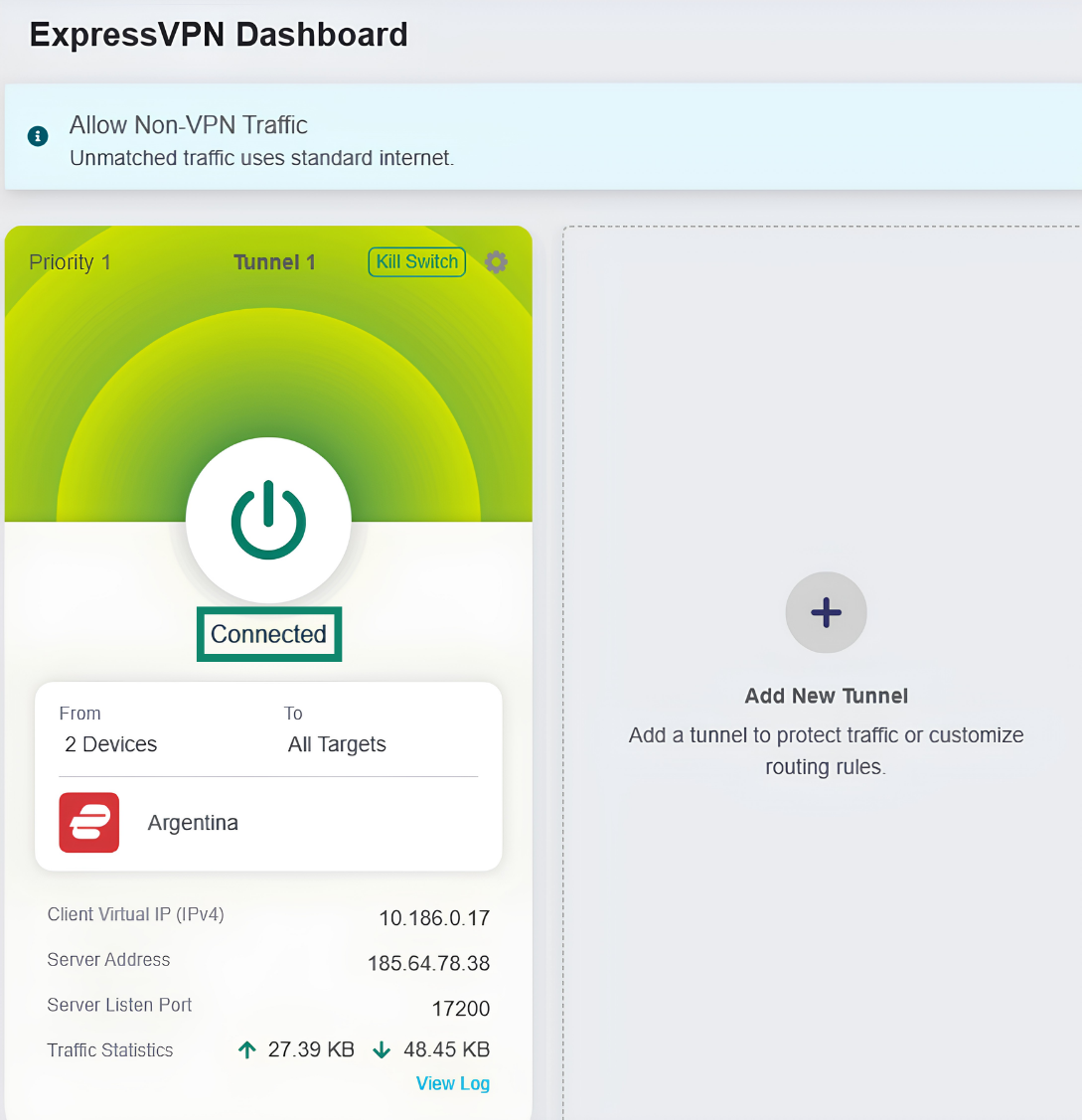
これで、先ほど設定したデバイスまたは接続タイプが、このトンネルで選択したVPNサーバーロケーションに接続されます。対象のドメインやIPアドレスに個別のルールを設定している場合は、そのルールも適用されます。
VPNが正常に動作していることを確認するには、このトンネルの条件に一致するデバイスから IPアドレス確認ページにアクセスします。選択したVPNプロファイルに対応するIPアドレス範囲と国が表示されていれば、VPNは正常に動作しています。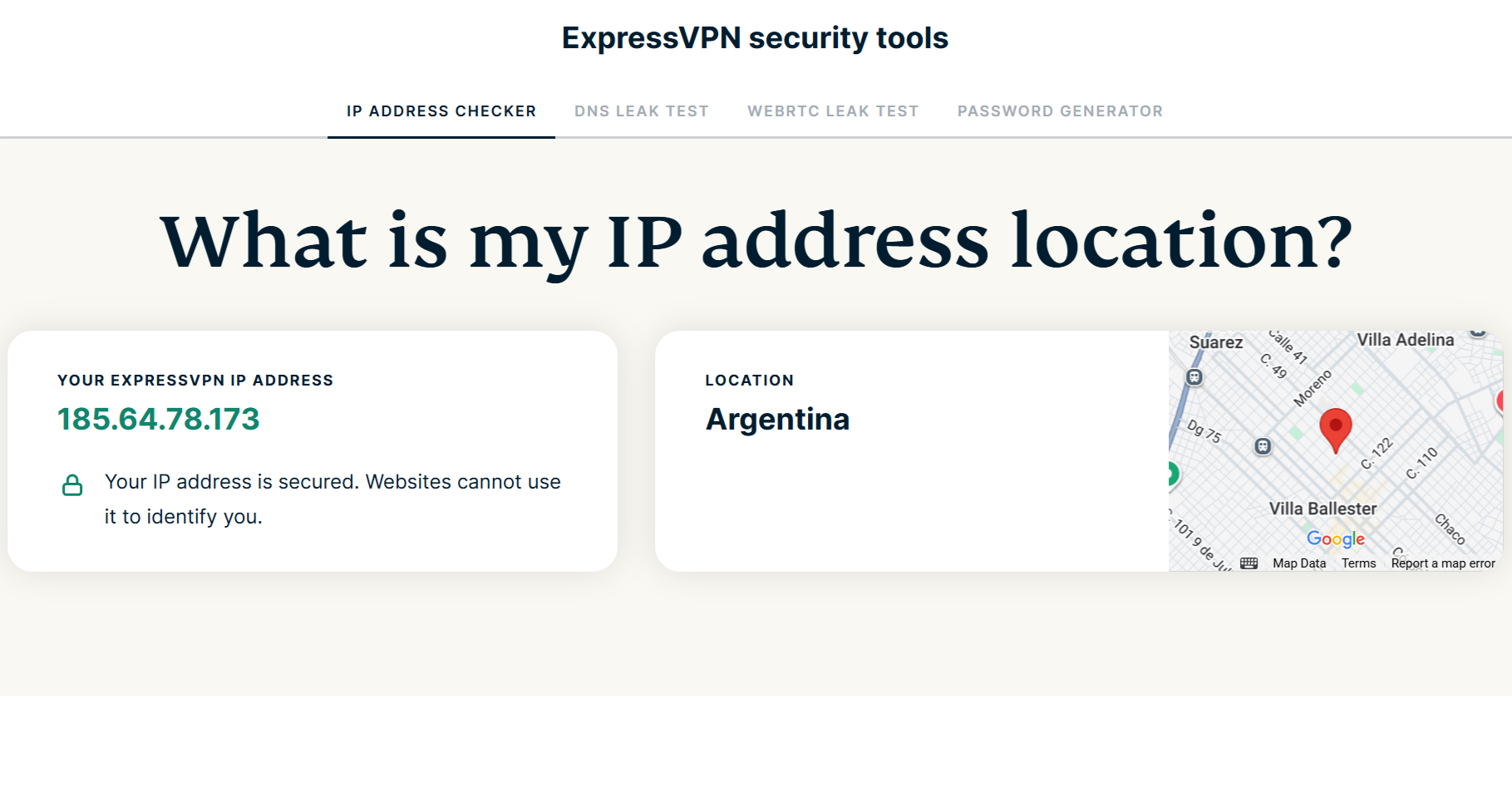
サポートが必要ですか? すぐにサポートを受けるには、ExpressVPNサポートチームまでお問い合わせください。
VPNトンネルを無効にする
有効なVPNトンネルをオフにするには:
- ExpressVPN Dashboard(ExpressVPNダッシュボード)で、無効にするVPNトンネルの電源ボタンをクリックします。
- VPNトンネルが無効になったことを確認するには、電源ボタンの下にNot Connected(未接続)と表示されていることを確認します。
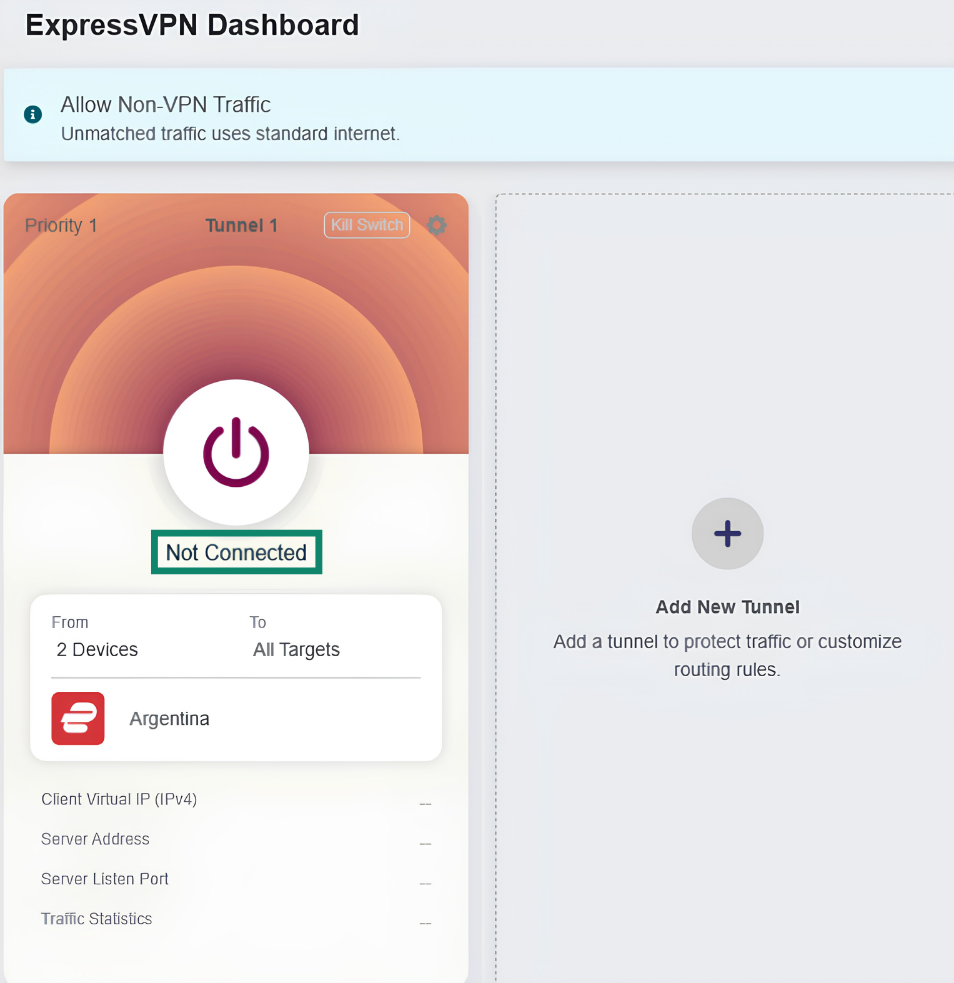
他のVPNトンネルを設定して有効にしていない限り、これでトラフィックは通常のインターネット接続を経由するようになり、VPNでは保護されなくなります。
サポートが必要ですか? すぐにサポートを受けるには、ExpressVPNサポートチームまでお問い合わせください。
VPNトンネルを追加する
VPNトンネルを追加すると、デバイス、ネットワーク、オンライン接続先の種類ごとに異なる設定を管理できます。たとえば、1つ目のVPNトンネルですべてのネットワークデバイスのWeb閲覧トラフィックを保護し、2つ目のトンネルでは特定のストリーミングデバイスやゲーム機に別のルールを設定できます。
異なるサーバーロケーションを指定したトンネルを複数作成して、簡単に切り替えることもできます。たとえば、接続中のすべてのデバイス向けに米国を指定したトンネルと、アルゼンチンを指定した別のトンネルを作成できます。ロケーションを変更したい場合は、使用するVPNトンネルを有効にし、もう一方を無効にするだけです。
VPNトンネルを追加するには、ExpressVPN Dashboard(ExpressVPNダッシュボード)で Add New Tunnel(新しいトンネルを追加)をクリックします。その後、上記の手順に従って、接続プロファイルとルールを設定します。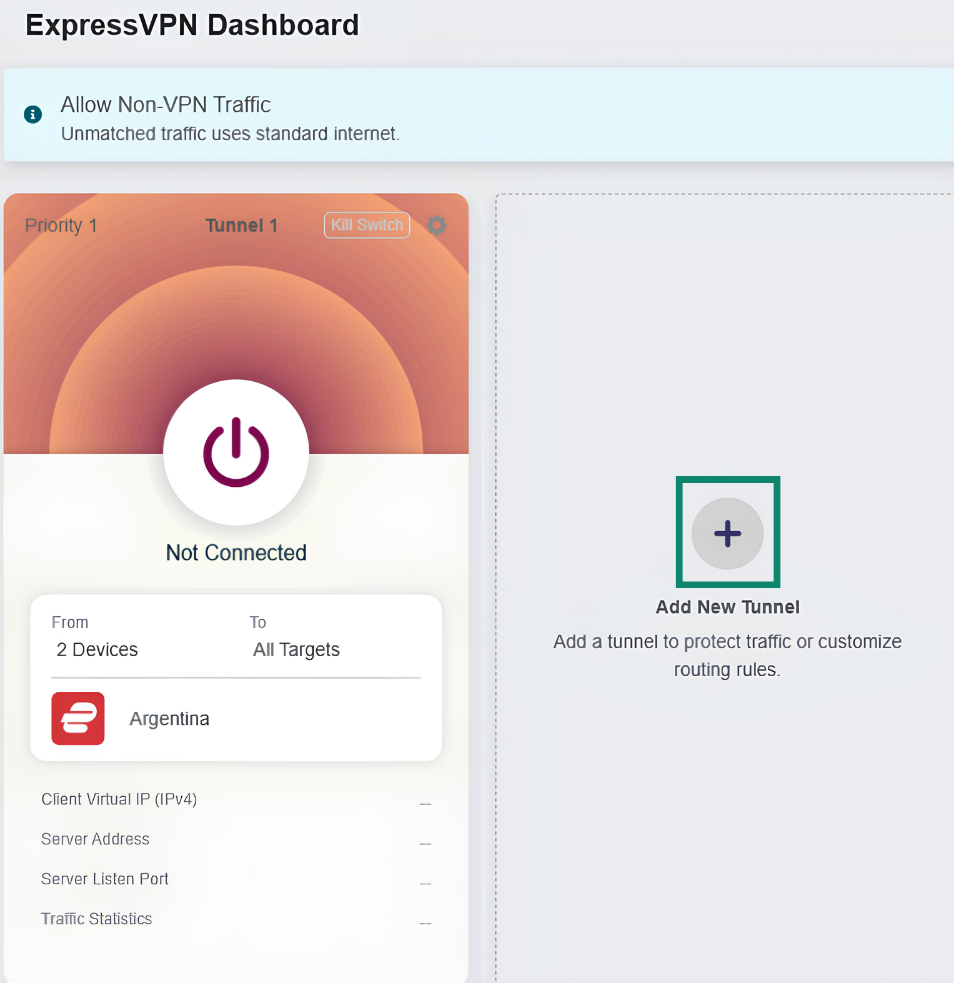
VPNトンネルの優先順位を設定する
複数のVPNトンネルを設定した場合は、優先順位を指定できます。これにより、ルールが競合する複数のトンネルが同時に有効になっている場合に、ルーターがどのトンネルのルールを優先するかを指定できます。
複数のVPNトンネルを有効にすると、トラフィックには次の優先順位でルールが適用されます。
- 最初に、最も優先順位の高いVPNトンネルのルールと照合されます。
- そのトンネルのルールに一致しない場合は、次の優先順位のトンネルのルールが確認され、一致するまで順番に処理されます。
- 各VPNトンネルは独立して動作します。そのため、トラフィックがいずれかのトンネルのルールに一致すると、そのVPN接続を経由してルーティングされ、別のトンネルグループへ切り替わることはありません。
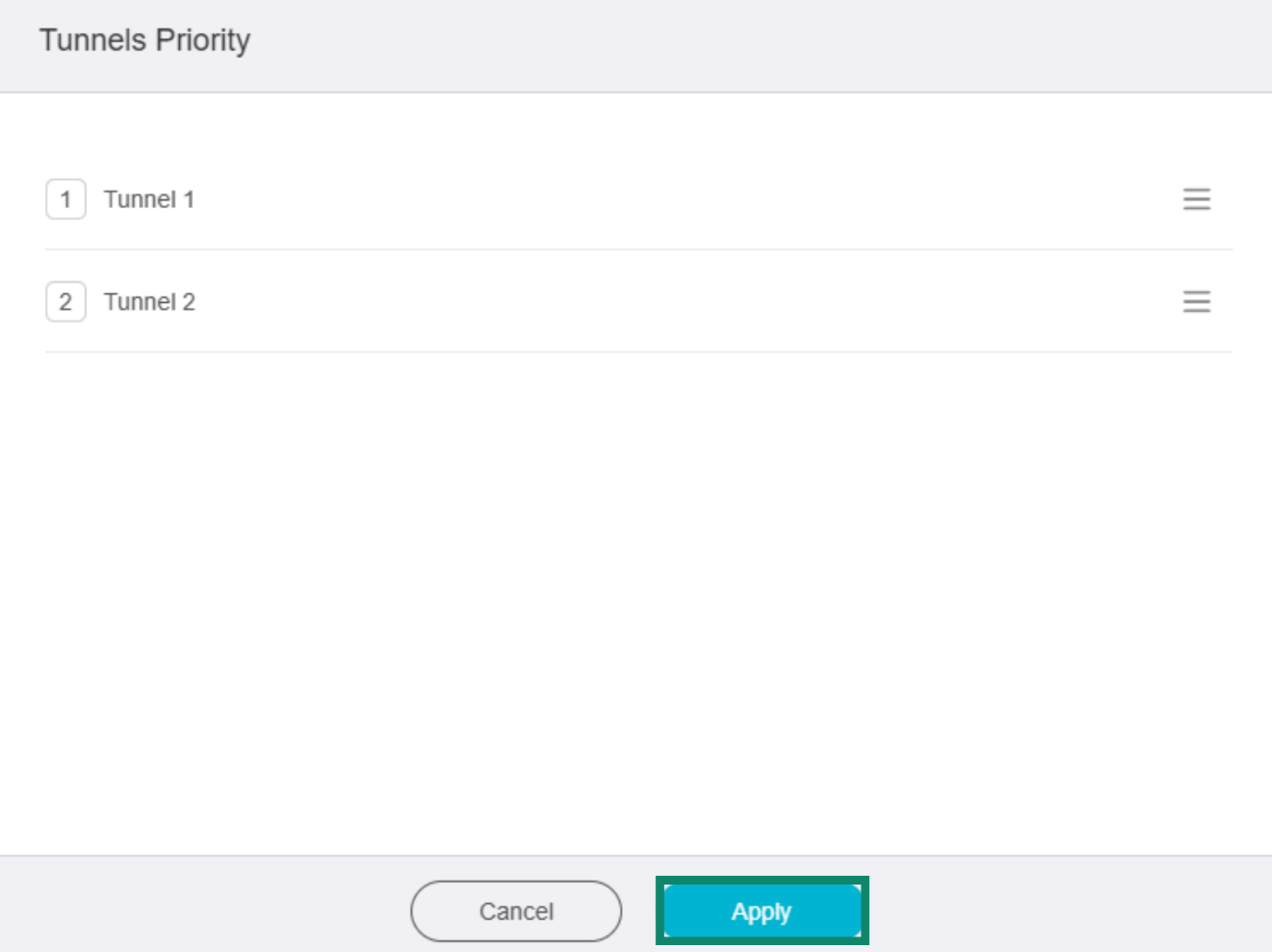
トンネルの優先順位を変更するには:
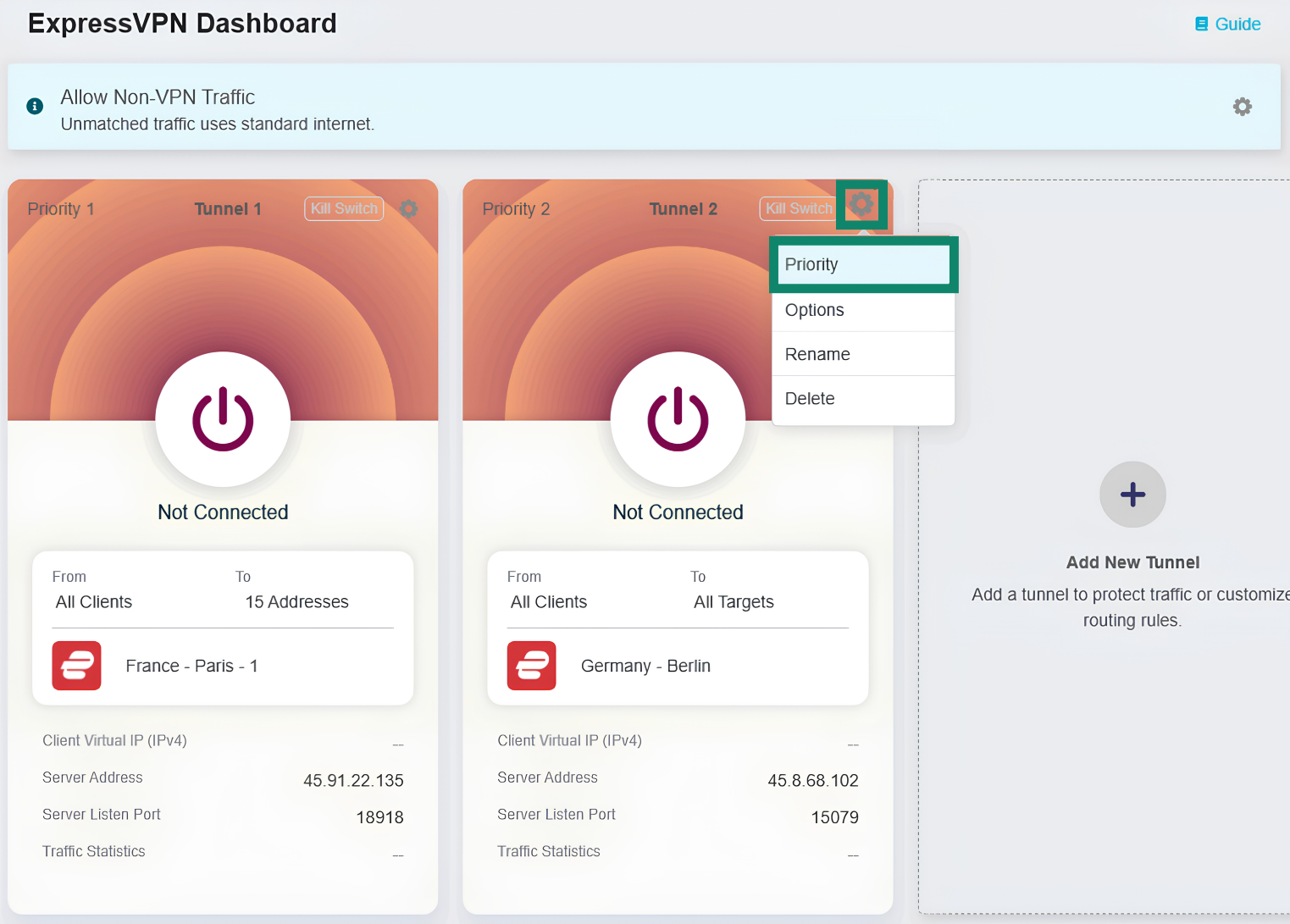
- トンネルグループの歯車アイコンをクリックし、Priority(優先度)を選択します。


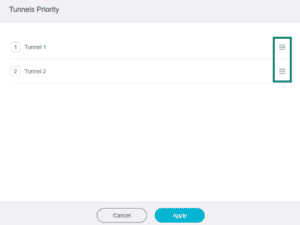
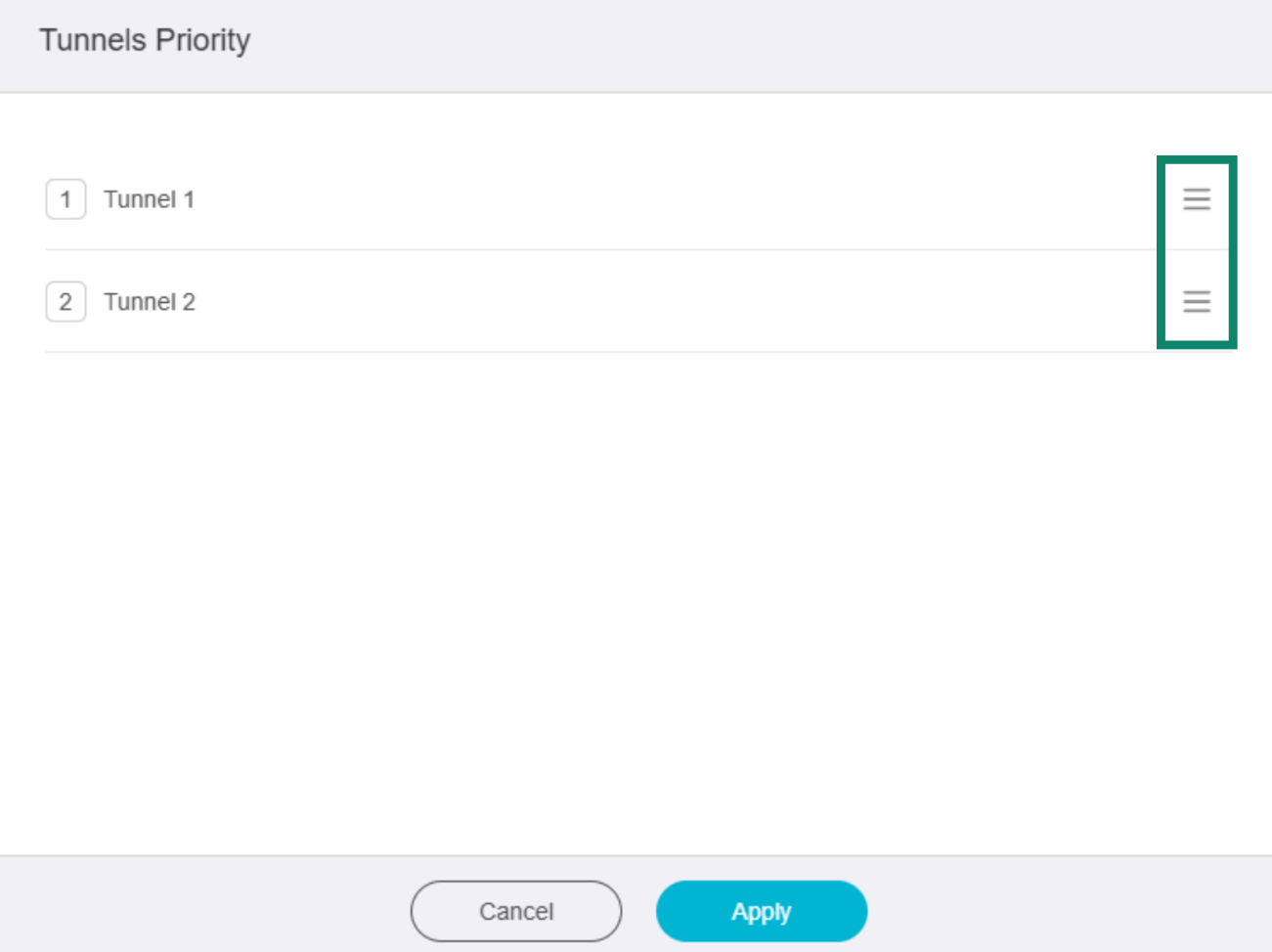
- 右側の ☰ を長押しして、VPNトンネルの順序を変更します。

- 完了したら、Apply(適用)をクリックします。
サポートが必要ですか? すぐにサポートを受けるには、ExpressVPNサポートチームまでお問い合わせください。
トンネルの名前を変更する
VPNトンネルの名前を変更するには、名前を変更するVPNトンネルの歯車アイコンをクリックします。次に、Rename(名前を変更)をクリックし、任意の名前を入力して変更内容を保存します。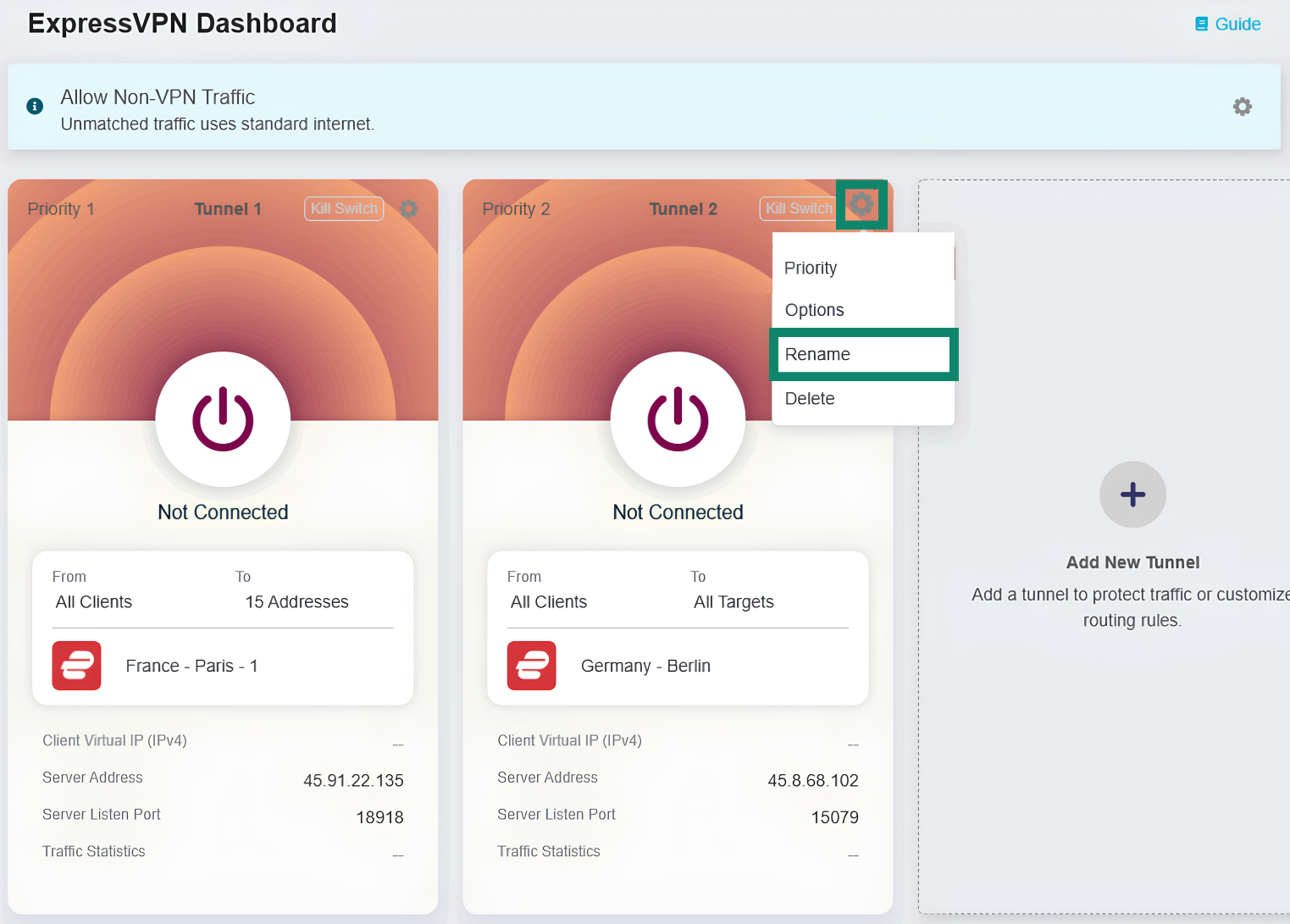
サポートが必要ですか? すぐにサポートを受けるには、ExpressVPNサポートチームまでお問い合わせください。
トンネルを削除する
VPNトンネルを削除するには、削除するVPNトンネルの歯車アイコンをクリックします。次に、Delete(削除)をクリックし、確認画面が表示された場合は削除を確定します。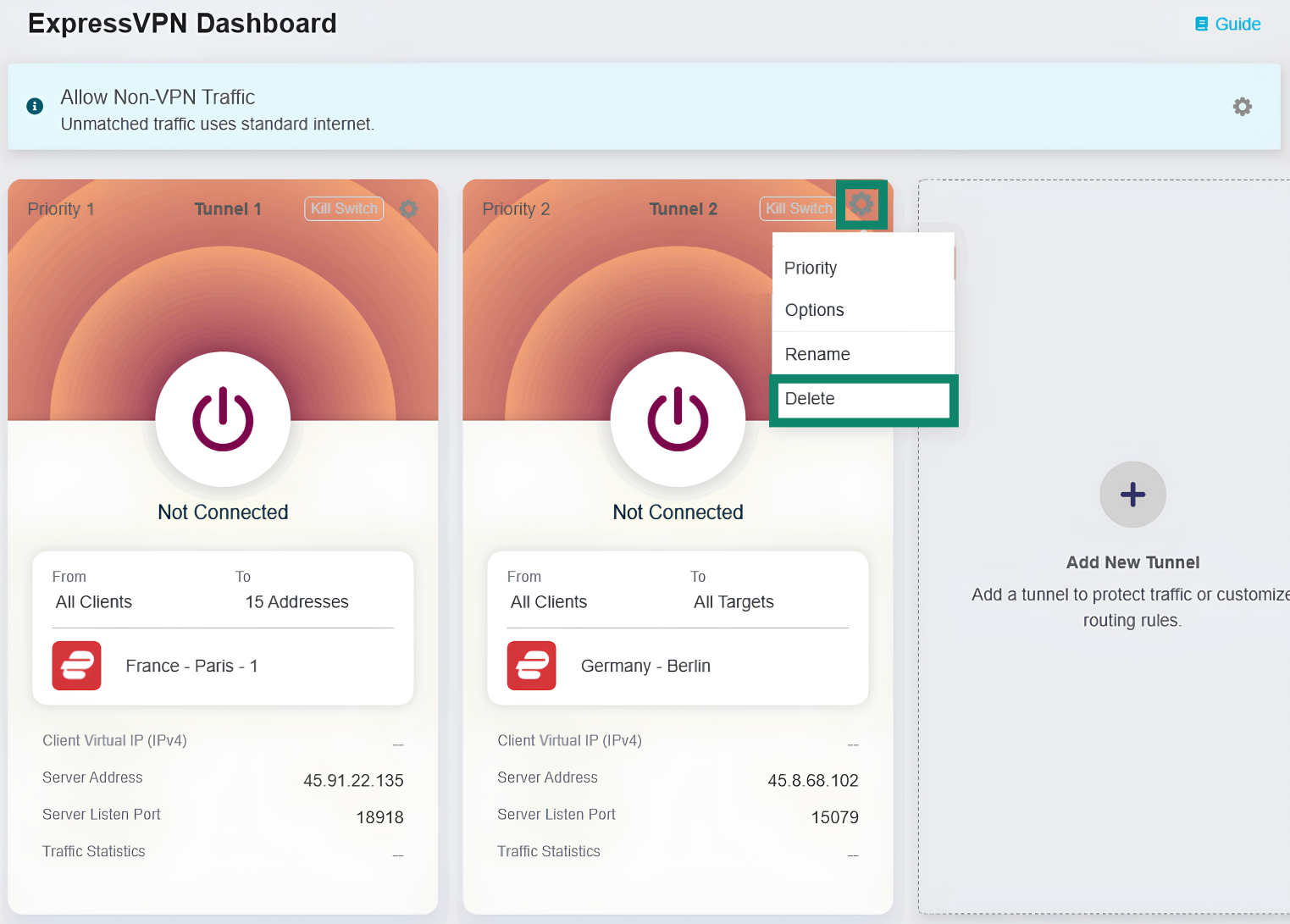
サポートが必要ですか? すぐにサポートを受けるには、ExpressVPNサポートチームまでお問い合わせください。