• No-Logs Policy
    • Servers in 105 Countries
    • Use on Multiple Devices
    • High-Speed VPN
    • Access Online Services Securely
    • VPN for Gaming
    • 30-Day Money-Back Guarantee
    • Explore All Features
    • About ExpressVPN
    Sign Up For ExpressVPN

    One subscription gives you access to a fast-growing suite of privacy and security tools that work seamlessly together to improve your digital life.

    View all products
    • Lightway VPN Protocol
    • Internet Kill Switch
    • Split Tunneling
    • Private, Encrypted DNS
    • Avoid ISP Throttling
    • Threat Manager
    • Ad Blocker
    • Parental Controls
    • Dedicated IP
    • Windows
    • MacOS
    • Linux
    • iPhone / iPad
    • Android
    • Apple TV
    • Fire Stick
    • Android TV
    • VPN for Routers
    • Aircove Routers
    • Chrome
    • Firefox
    • Edge
    • All Apps & Devices
  • Pricing
    • What Is a VPN?
    • VPN for Beginners
    • How To Use a VPN
    • VPN Encryption Explained
    • Blog
    • Glossary
    • IP Address Checker
    • DNS Leak Test
    • WebRTC Leak Test
    • Password Generator
    • Support Center
    • FAQ
    • Live Chat
    • VPN Setup Tutorials
    • Redemption Code
  • VPN for Teams
    • ExpressVPN

      ExpressVPN Industry-leading, ultra-fast VPN with secure servers in 105 countries.

    • ExpressMailGuard

      ExpressMailGuard Private email relay service to protect your inbox and identity.

    • ExpressKeys

      ExpressKeys Secure password management, multi-factor authentication, and more.

    • ExpressAI

      ExpressAI The first consumer AI powered by confidential computing for privacy-led intelligence.

    • Identity Defender

      Identity Defender Powerful suite of ID protection, monitoring, and data removal tools.

    • View All Products

    Other products from the family behind ExpressVPN

    • holiday.com eSIM

      holiday.com eSIM Unlimited data with a single eSIM across 150+ destinations.

    • Intego

      Intego Award-winning macOS antivirus, firewall, system tools, and more.

    ExpressVPN for Teams
    ExpressVPN for Teams

    Get fast, secure VPN protection for growing teams. Easy to deploy, simple to manage, built to scale.

  • My Account
  • Aircove Edinin Hemen Yükle
  • Kullanmaya Başla
  • Kullanmaya Başla Aircove Edinin Hemen Yükle
  • Explore ExpressVPN
    • Why ExpressVPN?
    • No-Logs Policy
    • Servers in 105 Countries
    • Use on Multiple Devices
    • High-Speed VPN
    • Access Online Services Securely
    • VPN for Gaming
    • 30-Day Money-Back Guarantee
    • Explore All Features
    • About ExpressVPN
    • VPN Security & Access Features
    • Lightway VPN Protocol
    • Internet Kill Switch
    • Split Tunneling
    • Private, Encrypted DNS
    • Avoid ISP Throttling
    • Threat Manager
    • Ad Blocker
    • Parental Controls
    • Dedicated IP
  • Download VPN
    • Desktop
    • Windows
    • MacOS
    • Linux
    • Mobile
    • iPhone / iPad
    • Android
    • TV & Streaming
    • Apple TV
    • Fire Stick
    • Android TV
    • Routers
    • VPN for Routers
    • Aircove Routers
    • Extensions
    • Chrome
    • Firefox
    • Edge
    • All Apps & Devices
  • Pricing
  • Resources
    • VPN Basics
    • What Is a VPN?
    • VPN for Beginners
    • How To Use a VPN
    • VPN Encryption Explained
    • Content Library
    • Blog
    • Glossary
    • Tools
    • IP Address Checker
    • DNS Leak Test
    • WebRTC Leak Test
    • Password Generator
    • Support
    • Support Center
    • FAQ
    • Live Chat
    • VPN Setup Tutorials
    • Redemption Code
  • VPN for Teams
  • Products
    • ExpressVPN

      ExpressVPN Industry-leading, ultra-fast VPN with secure servers in 105 countries.

    • ExpressMailGuard

      ExpressMailGuard Private email relay service to protect your inbox and identity.

    • ExpressKeys

      ExpressKeys Secure password management, multi-factor authentication, and more.

    • ExpressAI

      ExpressAI The first consumer AI powered by confidential computing for privacy-led intelligence.

    • Identity Defender

      Identity Defender Powerful suite of ID protection, monitoring, and data removal tools.

    • View All Products

    Other products from the family behind ExpressVPN

    • holiday.com eSIM

      holiday.com eSIM Unlimited data with a single eSIM across 150+ destinations.

    • Intego

      Intego Award-winning macOS antivirus, firewall, system tools, and more.

    ExpressVPN for Teams
    ExpressVPN for Teams

    Get fast, secure VPN protection for growing teams. Easy to deploy, simple to manage, built to scale.

  • My Account
Home Home » MediaStreamer, PlayStation 4 ve PlayStation 3’ünüzde nasıl kullanılır

VPN Kurulum Rehberleri

MediaStreamer, PlayStation 4 ve PlayStation 3’ünüzde nasıl kullanılır

Son güncelleme: 28 Nisan 2022

Share in FacebookShare in TwitterShare in WhatsappShare in TelegramShare by email
Use ExpressVPN on your devices.
Cihazınız için VPN'e veya DNS'e mi ihtiyacınız var?
Hemen ExpressVPN Edinin
Use ExpressVPN on your devices.
Tek bir ExpressVPN hesabı. Tüm cihazlarda.
Uygulamaları ücretsiz edinin

Bu rehber, DNS ayarlarınızı değiştirerek MediaStreamer’ı PlayStation 4 ve PlayStation 3’te nasıl kuracağınızı gösterir.

MediaStreamer, video izleme deneyiminizi geliştirmek için tasarlanmış bir DNS hizmetidir. Cihazınız yerel olarak VPN’i desteklemiyorsa MediaStreamer video izlemek için harika bir alternatiftir.

MediaStreamer’ı sorunsuz bir şekilde kullanmak için IP adresinizi ExpressVPN web sitesine kaydetmelisiniz. Bu, ExpressVPN’in IP adresinizi tanımasına ve cihazınızın MediaStreamer’a erişmesine izin verir. Alternatif olarak, bir DDNS ana bilgisayar adı alabilir ve ana bilgisayar adını ExpressVPN web sitesine kaydedebilirsiniz.

Not: MediaStreamer bir VPN değildir ve bir VPN‘nin gizlilik ve güvenlik avantajlarını sunmaz. MediaStreamer ile konumları değiştiremezsiniz.

Henüz müşteri değil misiniz? Neden PlayStation için ExpressVPN edinmeniz gerektiğini okuyun.

Bölüme atla…

1. IP adresinizi ExpressVPN web sitesine kaydedin
2. MediaStreamer IP adresinizi alın
3. PlayStation’ınızdaki DNS sunucularını yapılandırın
PlayStation 4’te DNS ayarlarını geri yükleyin


1. IP adresinizi ExpressVPN web sitesine kaydedin

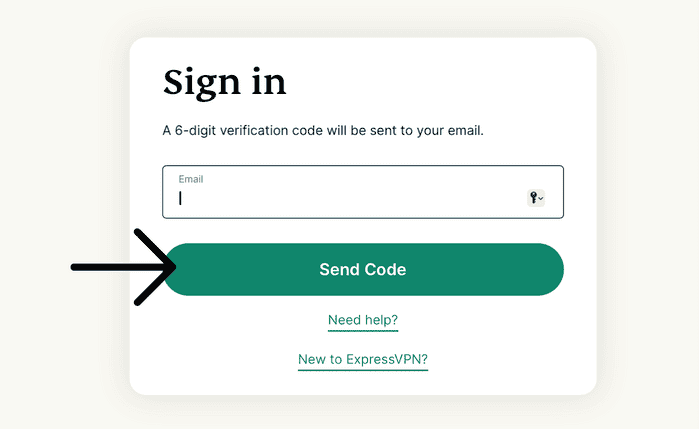
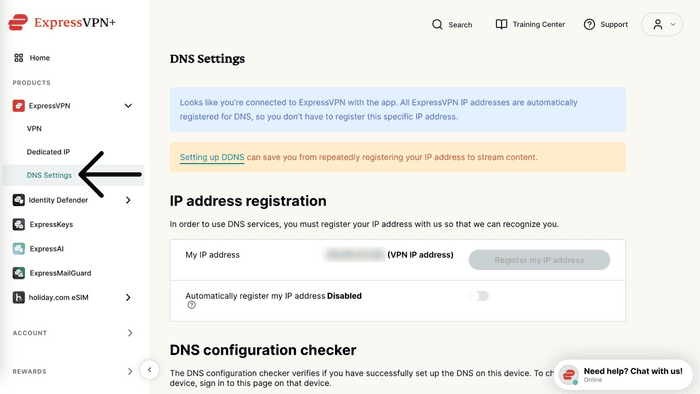
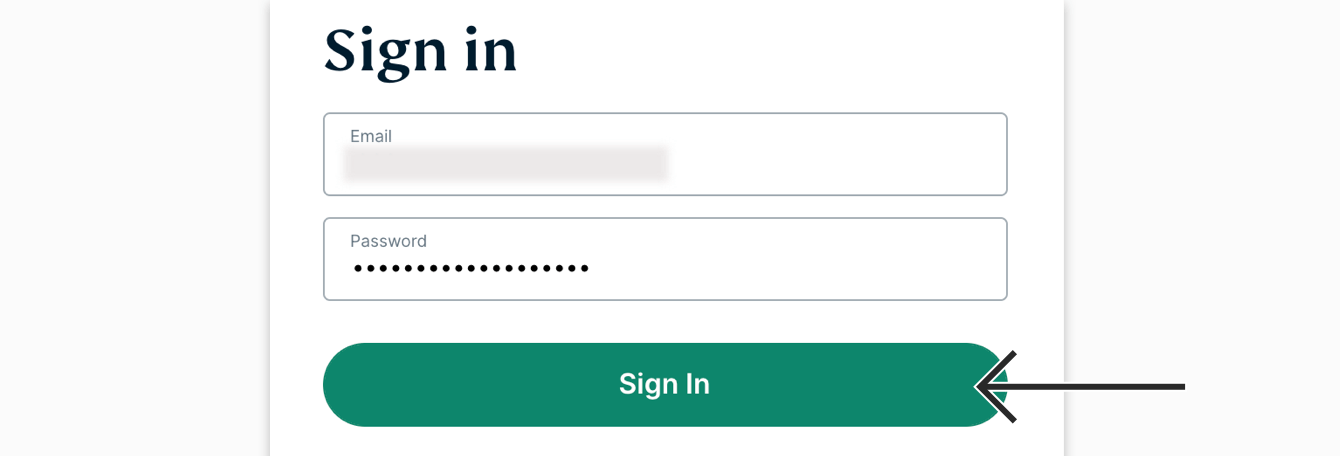
ExpressVPN DNS ayarları sayfası‘na gidin. İstenirse ExpressVPN kimlik bilgilerinizi girin ve Giriş Yap‘ı tıklayın.

Enter your account credentials, then click "Sign In."

E-posta adresinize gönderilen doğrulama kodunu girin.

IP adresi kaydı altında IP adresimi kaydet‘i tıklayın. IP adresinizin yanında zaten “kayıtlı” yazıyorsa bu seçeneği tekrar seçmenize gerek yoktur.
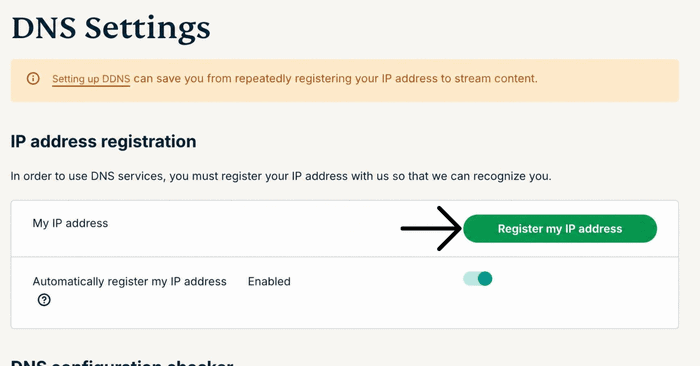
Next to "My IP address," click "Register my IP address."

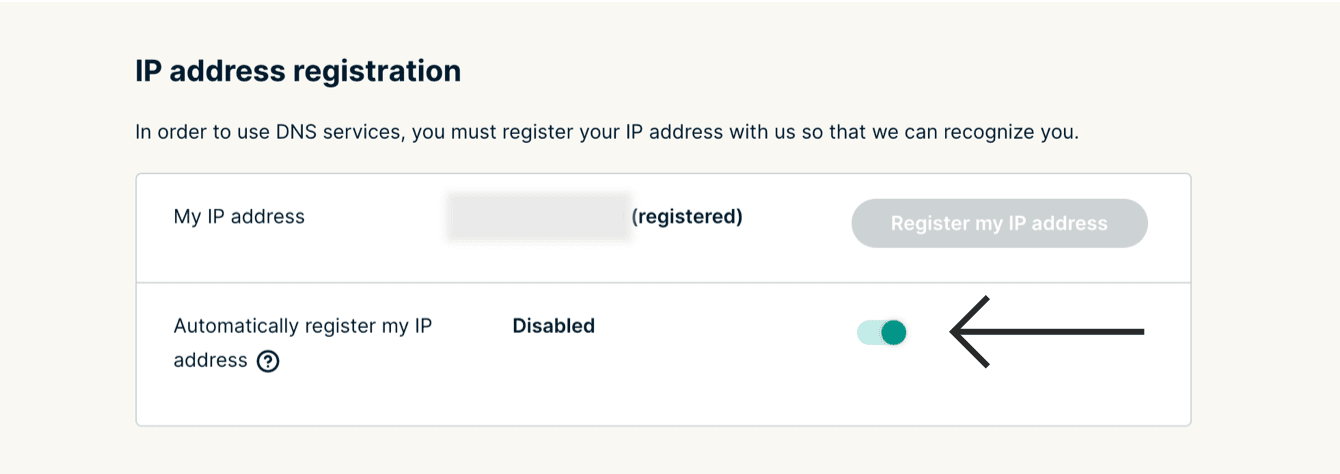
IP adresimi otomatik olarak kaydet seçeneğini açın. Bu, IP adresinizdeki değişiklikleri otomatik olarak izlediği için önerilir.
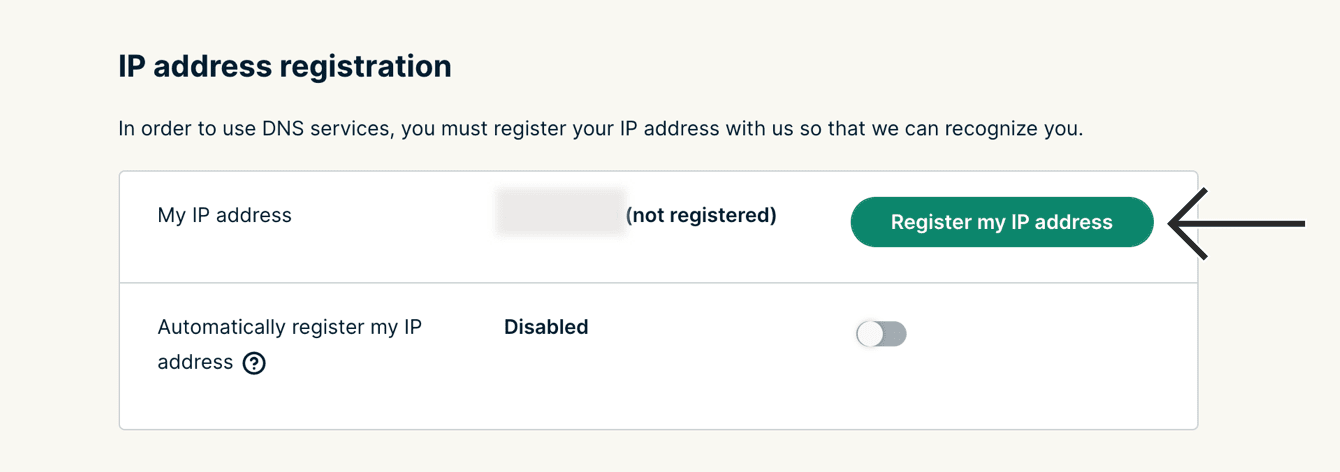
Toggle "Automatically register my IP address" on.

IP adresimi otomatik olarak kaydet seçeneğini etkinleştirdikten sonra, ExpressVPN web sitesinde hesabınızda düzenli olarak oturum açarak kayıtlı IP adresinizi güncel tuttuğunuzdan emin olun. Alternatif olarak, PlayStation’ınızla aynı ağa bağlıyken ExpressVPN uygulamasını (herhangi bir cihazda) kullanabilirsiniz. Bu eylemler, ağınızdaki cihazların MediaStreamer’a sürekli erişimini sağlar.

Yardıma mı ihtiyacınız var? Anında yardım için ExpressVPN Destek Ekibi ile iletişime geçin.

En başa dön


2. MediaStreamer IP adresinizi alın

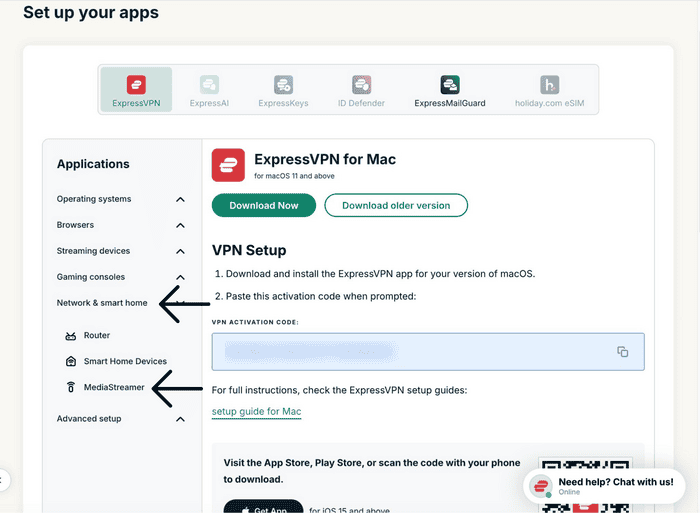
ExpressVPN kurulum sayfası‘na gidin. İstenirse ExpressVPN kimlik bilgilerinizi girin ve Giriş Yap‘ı tıklayın.

Enter your account credentials, then click "Sign In."

E-posta adresinize gönderilen doğrulama kodunu girin.

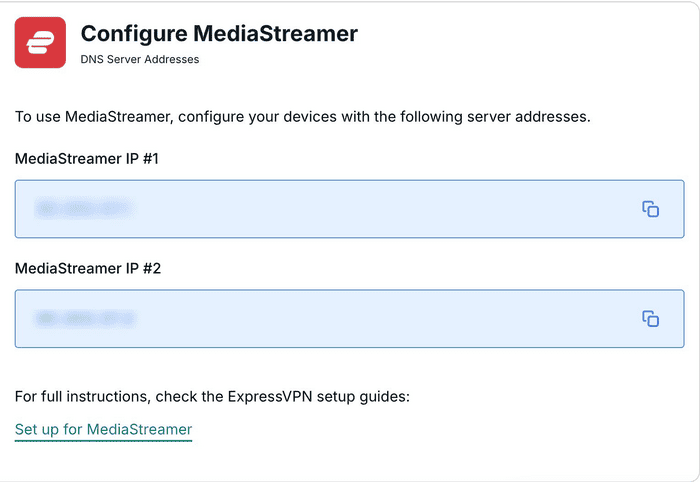
Sağda MediaStreamer DNS sunucusu IP adresini bulacaksınız.

On the right, you will find the MediaStreamer DNS server IP address.

Bu tarayıcı penceresini açık tutun. Kurulum için bu bilgilere daha sonra ihtiyacınız olacak.

Yardıma mı ihtiyacınız var? Anında yardım için ExpressVPN Destek Ekibi ile iletişime geçin.

En başa dön


3. PlayStation’ınızdaki DNS sunucularını yapılandırın

Önemli: Aşağıdaki adımlar PlayStation 4 için yazılmıştır. PlayStation 3 kullanıyorsanız DNS sunucularını yapılandırmak için bu adımları izleyin.

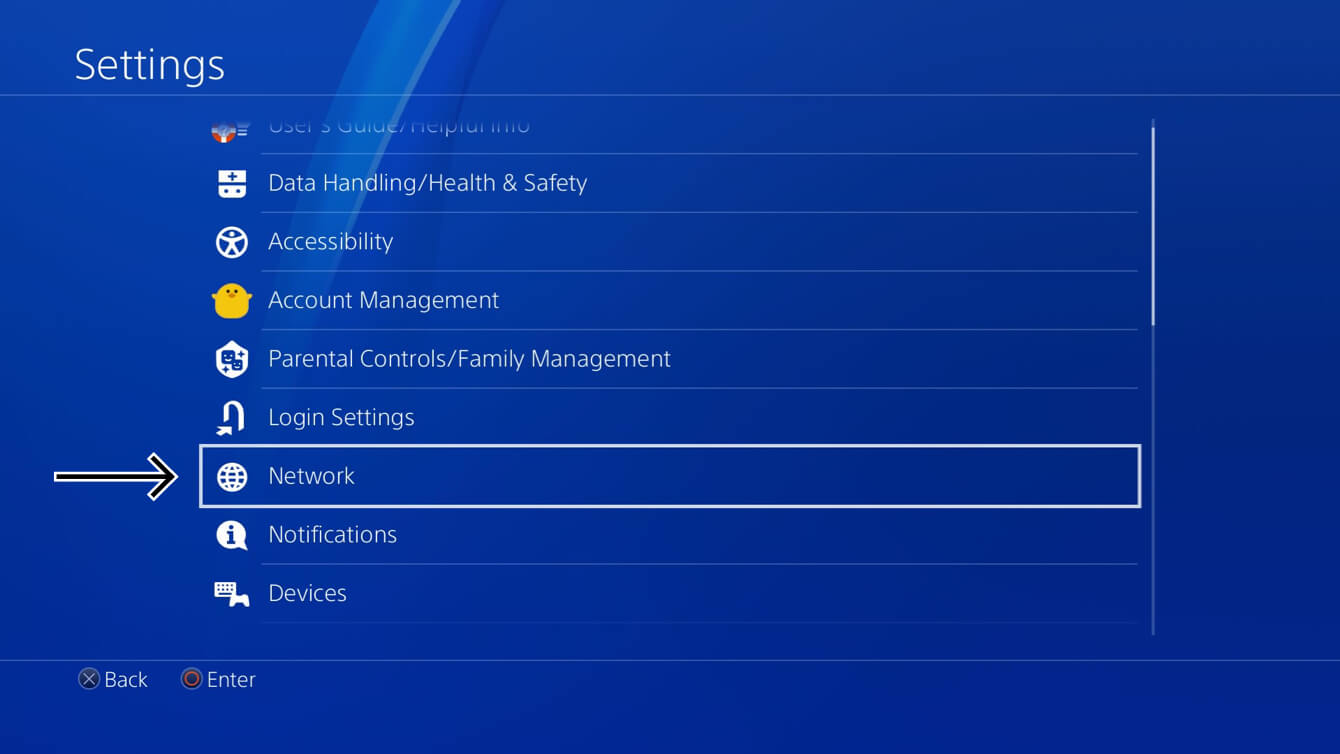
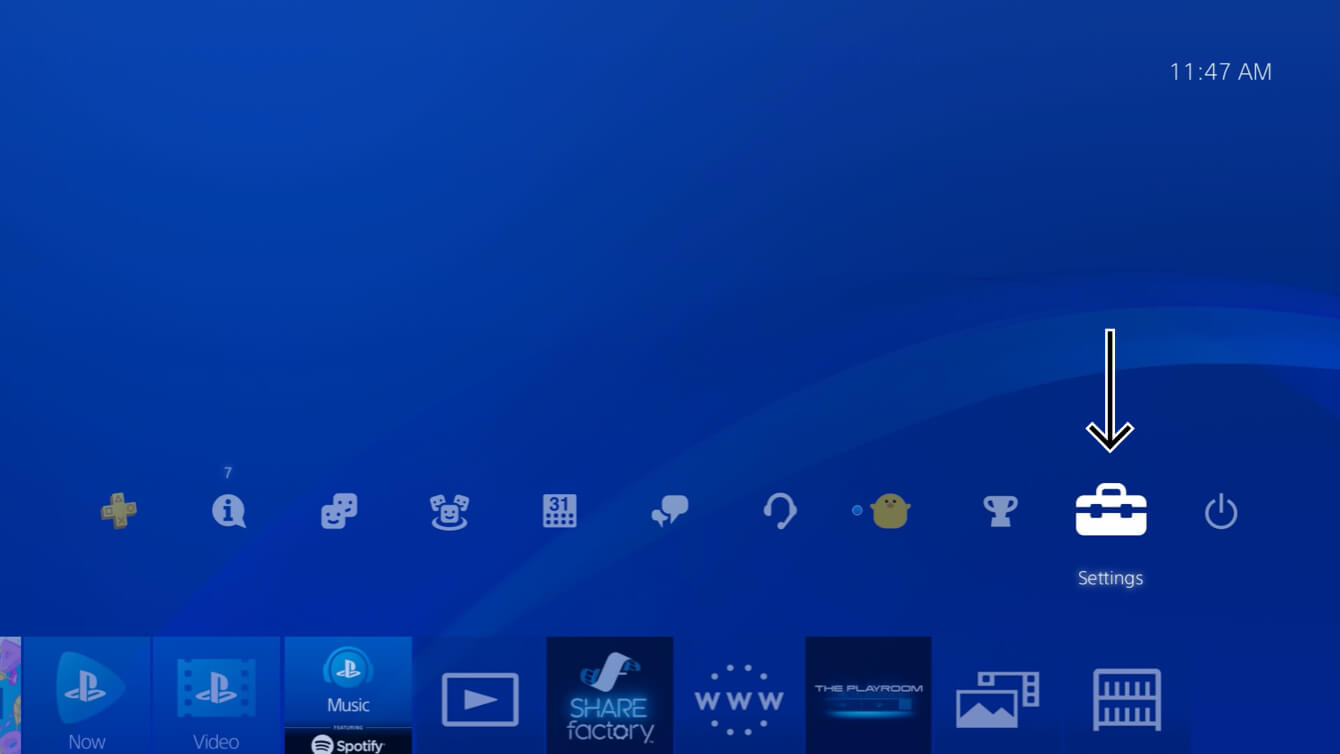
Ayarlar‘ı açın.

Open “Settings.”

Ağ‘ı seçin.

Select “Network.”

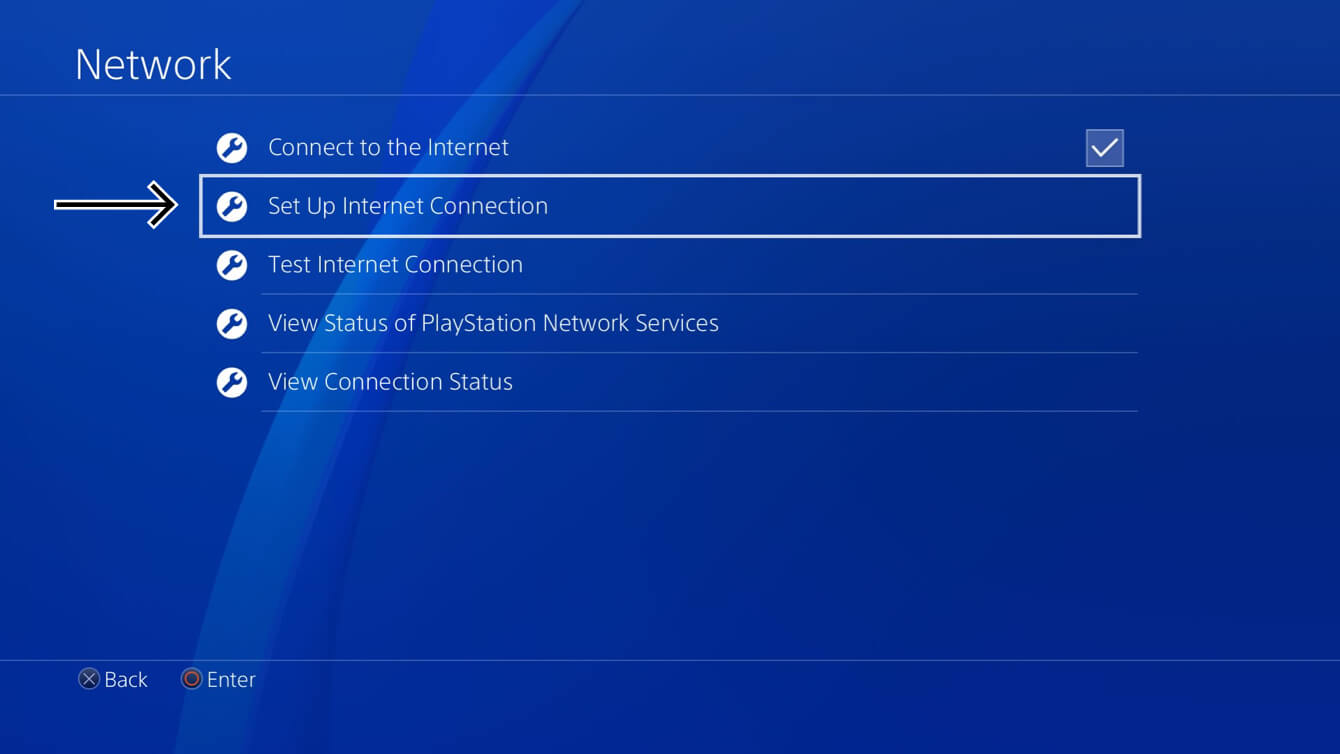
İnternet Bağlantısını Kur‘u seçin.

Select “Set Up Internet Connection.”

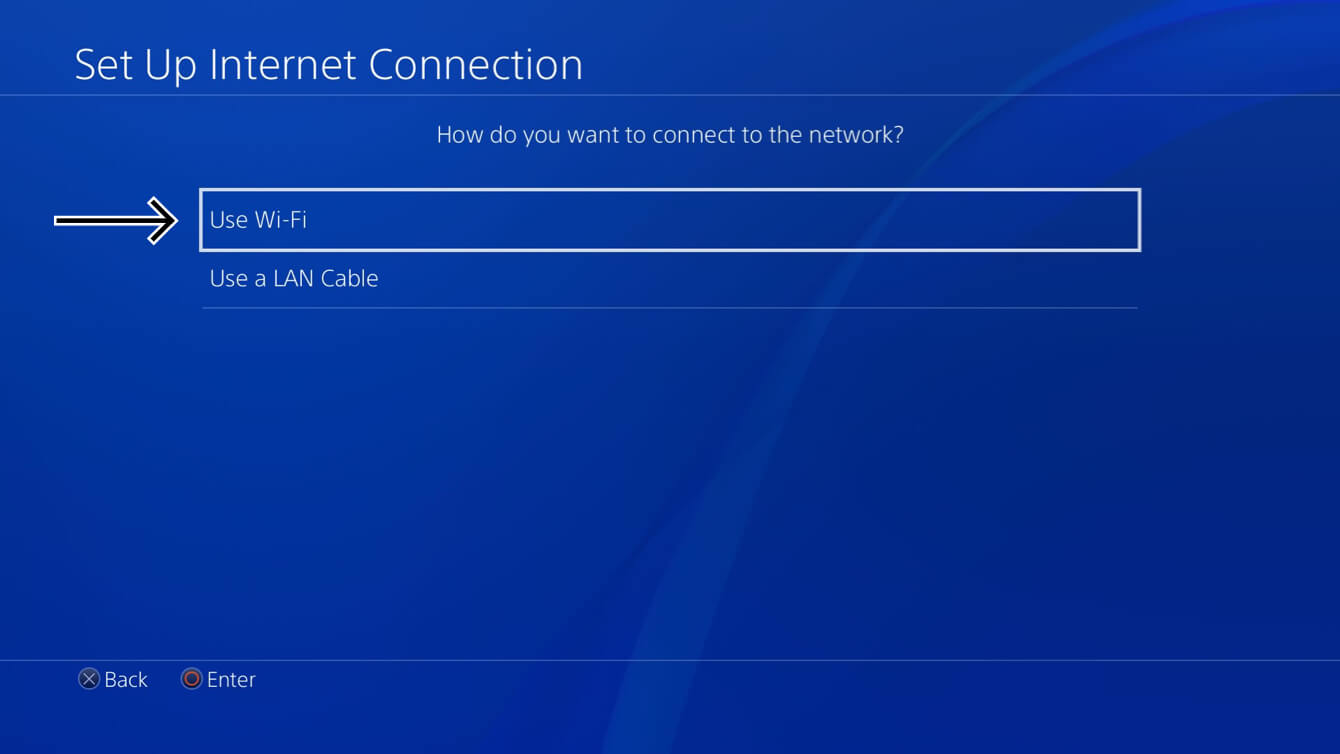
Ağa nasıl bağlanmak istiyorsunuz? için PlayStation 4’ünüzün internete bağlanma yöntemine göre Wi-Fi Kullan veya LAN Kablosu Kullan‘ı seçin.

Select your connection method.

İstenirse mevcut Wi-Fi ayarlarınızı kullanmak için Evet‘i tıklayın.

İnternet bağlantısını nasıl kurmak istiyorsunuz? için Özel‘i seçin.

Mevcut Wi-Fi bağlantınızı seçin ve şifreyi girin.

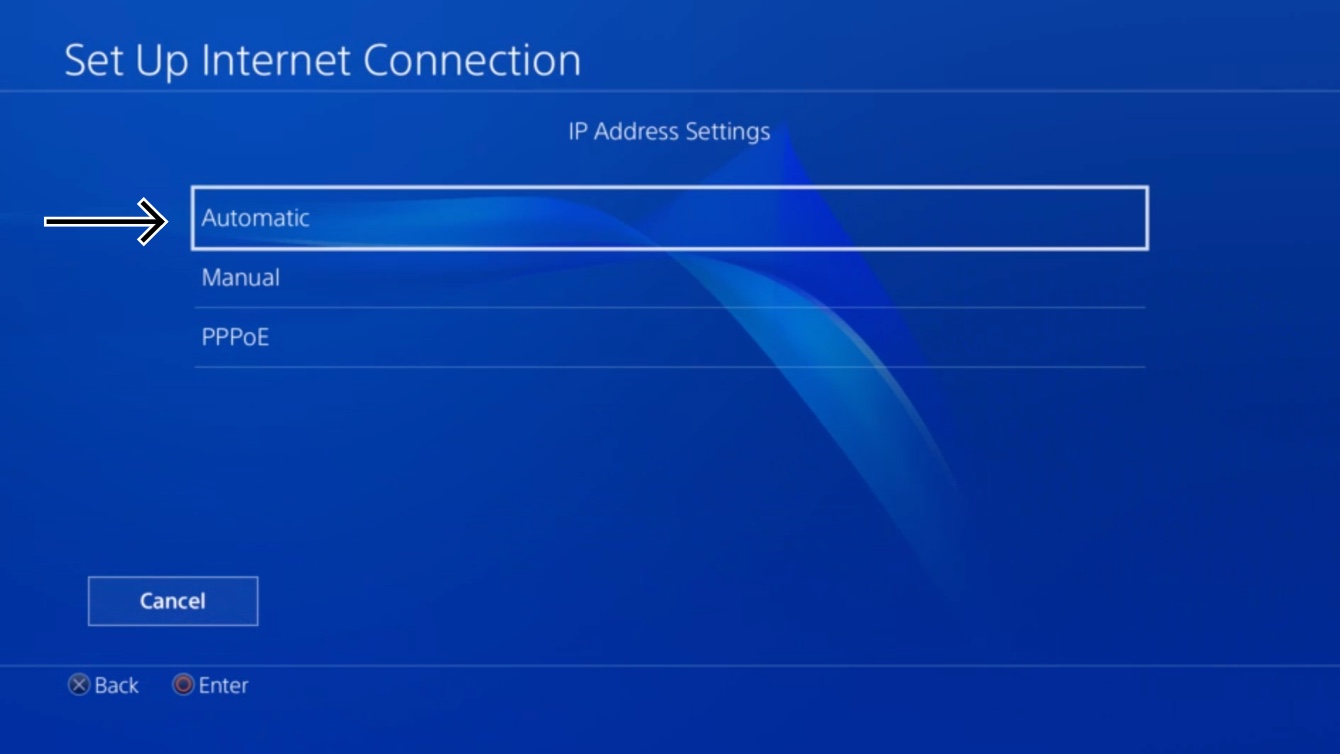
IP Adresi Ayarları için Otomatik‘i seçin.

Select "Automatic."

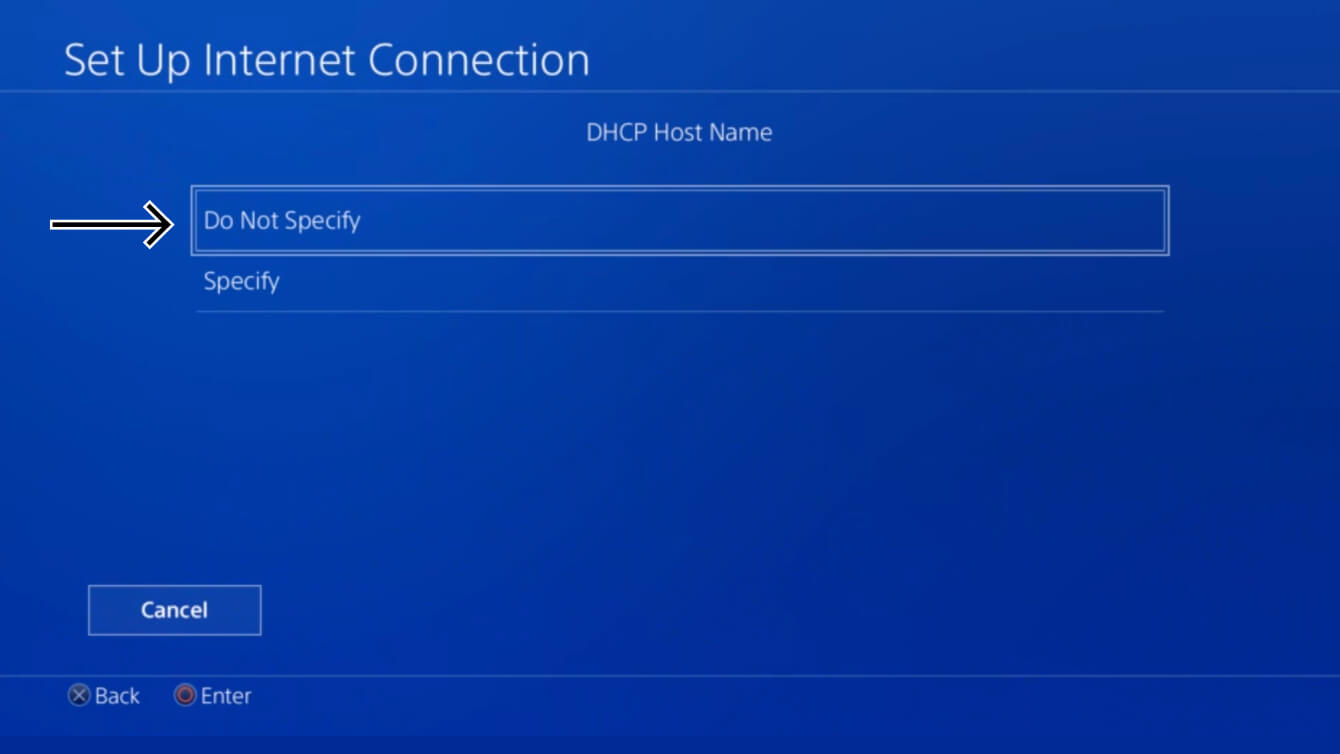
DHCP Ana Bilgisayar Adı için Belirtme‘yi seçin.

Select “Do Not Specify” for DHCP Host Name.

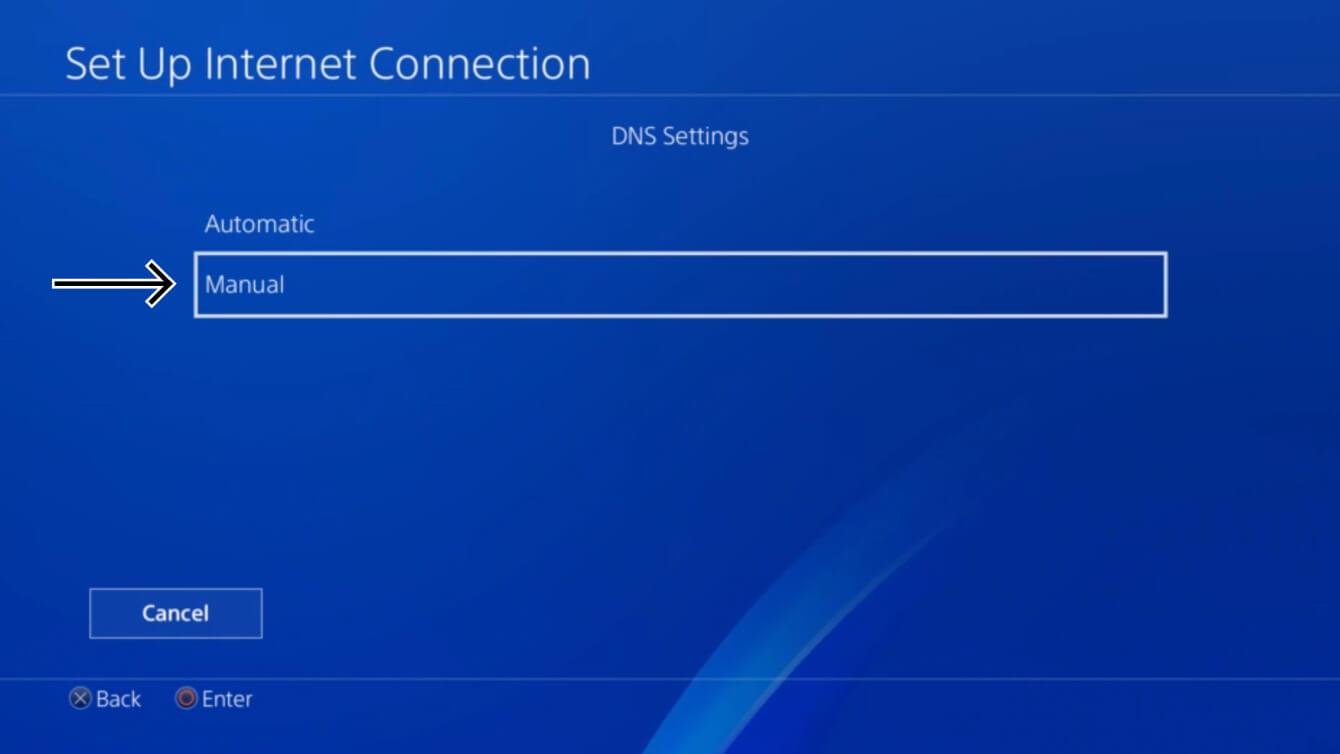
DNS Ayarları için Manuel‘i seçin.

Select “Manual” for DNS Settings.

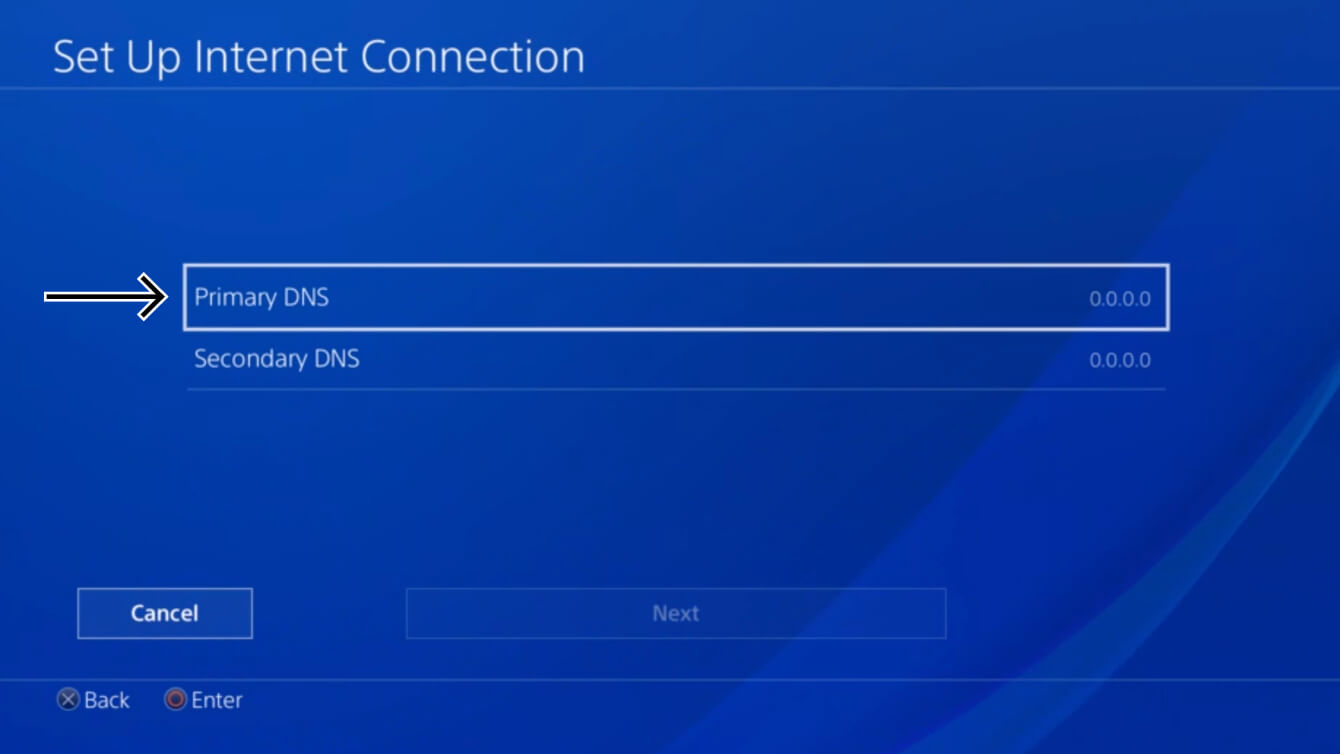
Birincil DNS‘i seçin.

Select “Primary DNS.”

Daha önce bulduğunuz MediaStreamer DNS sunucusu IP adresini girin. Bitti‘yi seçin.

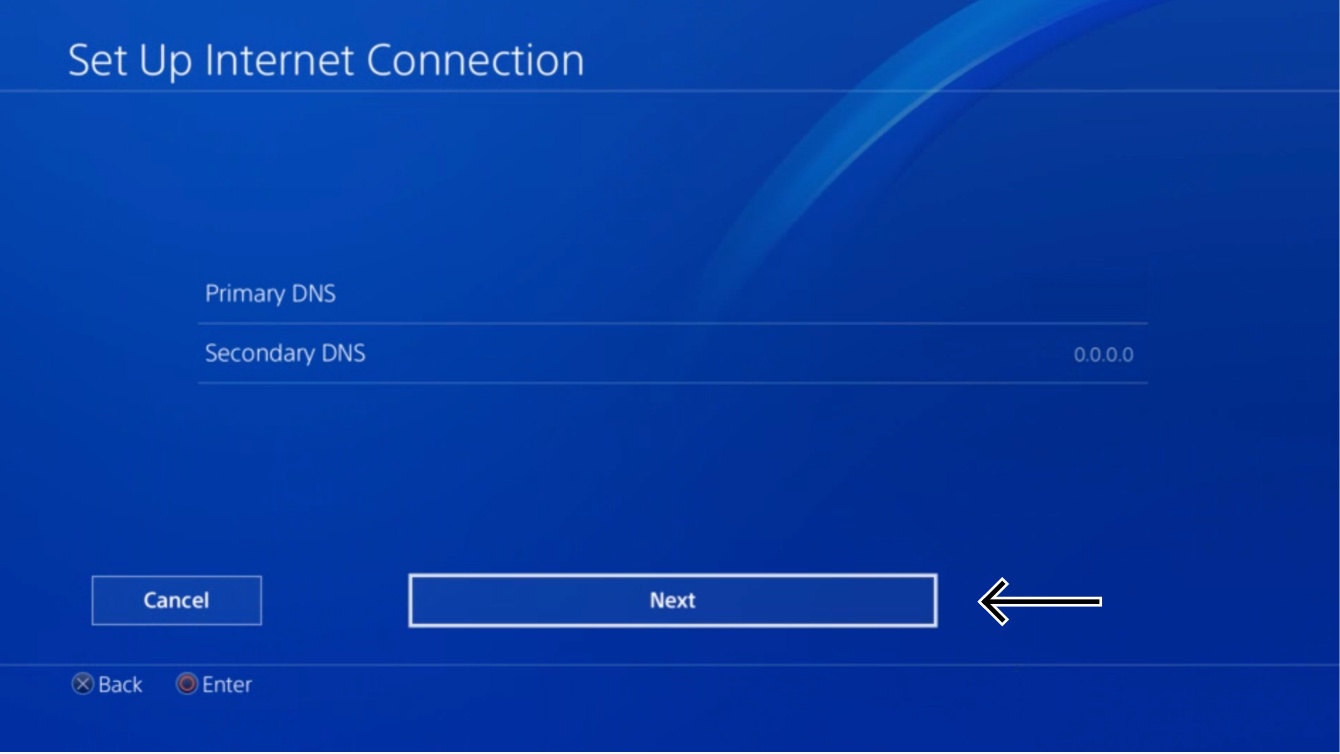
İkincil DNS‘i olduğu gibi bırakın. İleri‘yi seçin.

Select “Next.”

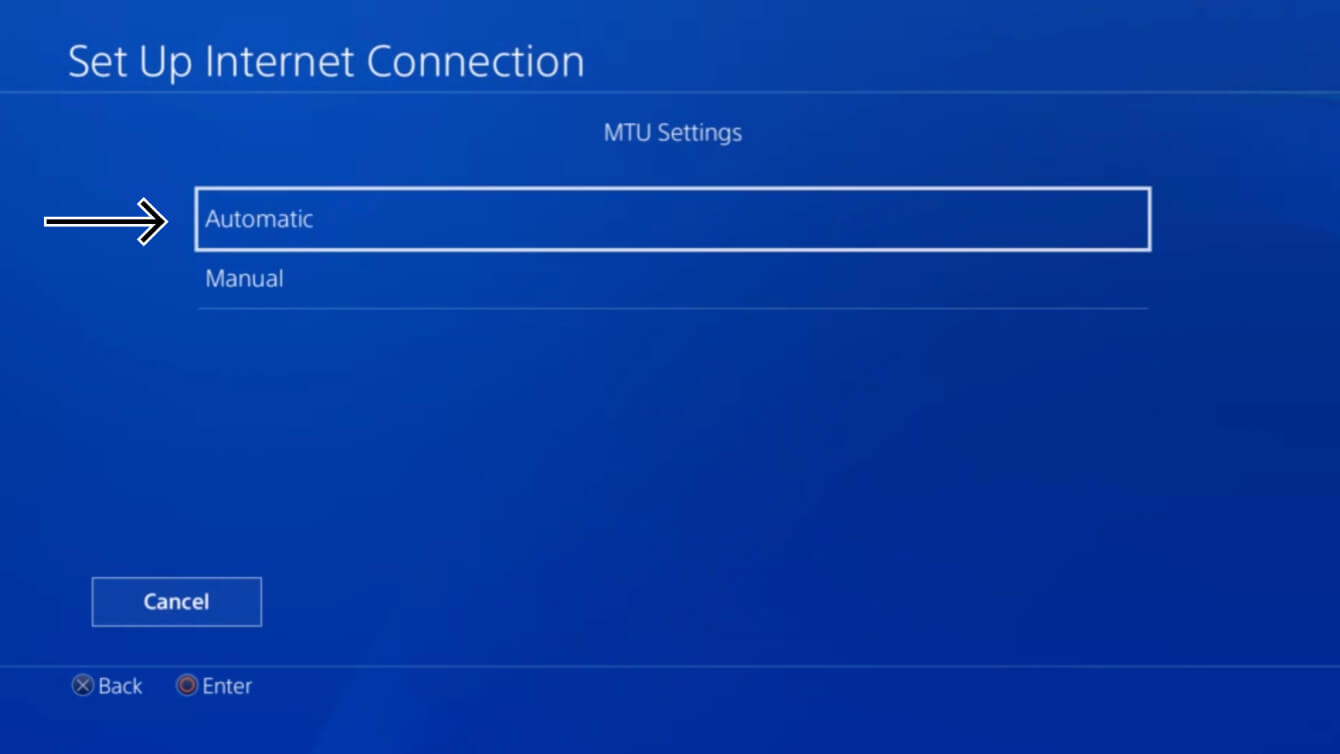
MTU Ayarları için Otomatik‘i seçin.

Select “Automatic.”

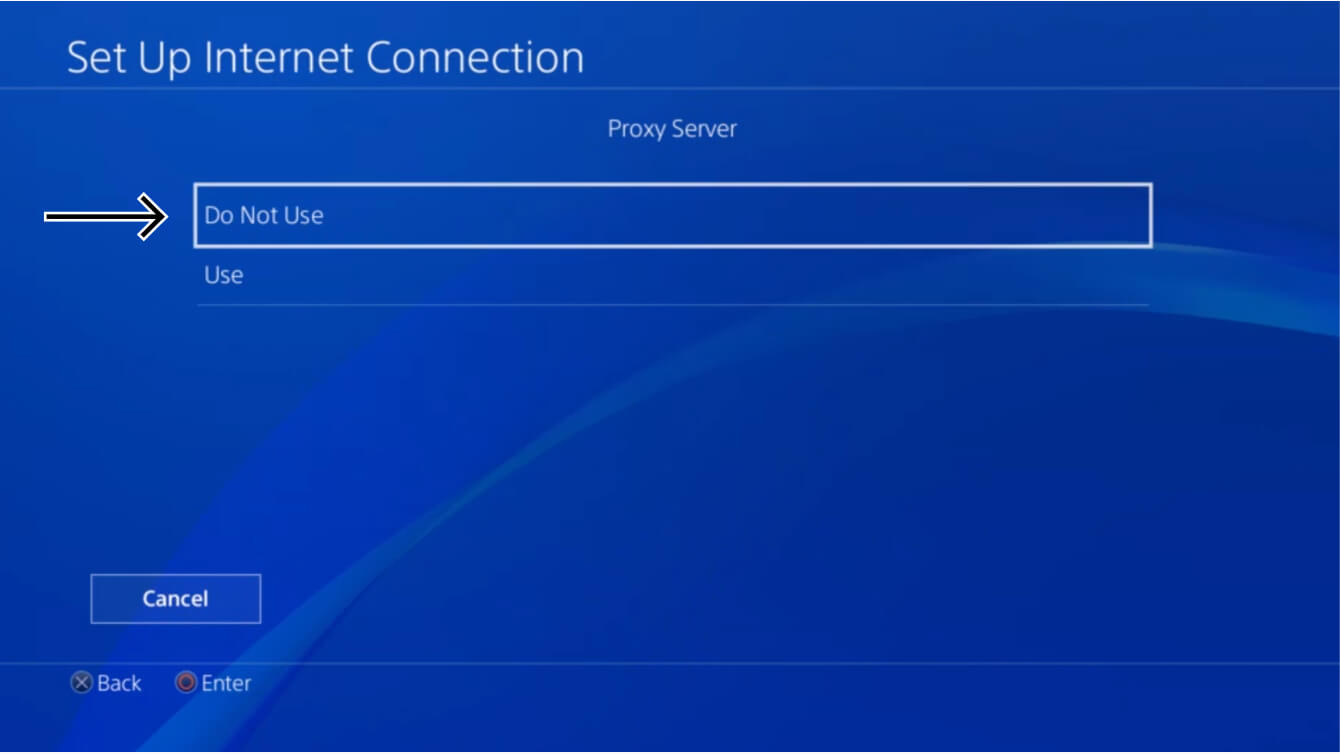
Proxy Sunucusu için, Kullanma‘yı seçin.

Select “Do Not Use.”

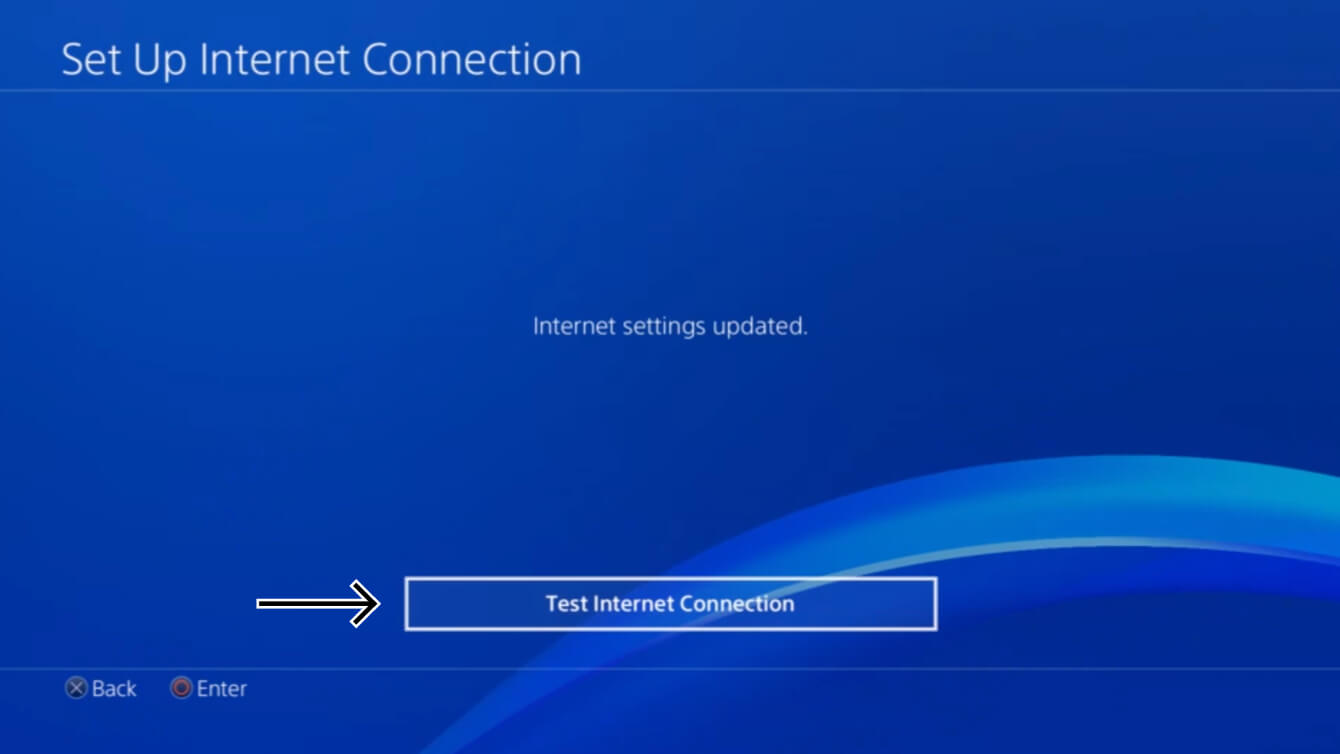
İnternet ayarları güncellendi ifadesini gördükten sonra İnternet Bağlantısını Test Et‘i seçin.

Your internet settings have been updated.

DNS değişikliklerinin etkili olması için PlayStation 4’ünüzü yeniden başlatmanız gerekir.
MediaStreamer işlemini tamamladınız. Artık PlayStation 4’ünüzde MediaStreamer’a erişebileceksiniz.

PlayStation 3’ünüzdeki DNS sunucularını yapılandırın

PlayStation 3’ünüzde Ayarlar > Ağ Ayarları‘na gidin.

İnternet Bağlantı Ayarları‘nı seçin.

“İnternet bağlantısı için ayarları yapın” mesajını göreceksiniz. Tamam‘ı seçin.

Bir ayar yöntemi seçin için Özel‘i seçin.

Bir bağlantı yöntemi seçin için bir bağlantı yöntemi seçin:

  • Kablolu bağlantı kullanıyorsanız Kablolu Bağlantı‘yı seçin. Ethernet kablonuzun takılı olduğundan emin olun.
  • Kablosuz bağlantı kullanıyorsanız Kablosuz Bağlantı‘yı seçin. İlk kez kablosuz internet bağlantısı kuruyorsanız kablosuz bağlantı kimlik bilgilerinizi girin.

Ağ cihazının çalışma modunu seçin için Manuel Ayarlar‘ı seçin.

Hız ve Çift Yönlü için Otomatik Algıla‘yı seçin.

IP Adresi Ayarı için Otomatik‘i seçin.

DHCP ana bilgisayar adını ayarla için, Ayarlama‘yı seçin.

DNS Ayarı için Manuel‘i seçin.

DNS ayarlarınızı değiştirmek için kumanda üzerindeki O düğmesi‘ne basın. Birincil DNS için, daha önce bulduğunuz MediaStreamer DNS sunucusu IP adresini girin. İkincil DNS için 0.0.0.0 girin.

MTU Ayarları için Otomatik‘i seçin.

Proxy Sunucusu için, Kullanma‘yı seçin.

UPnP için Etkinleştir‘i seçin.

Son olarak, ayarları kaydetmek için (O) düğmesi‘ne basın.

MediaStreamer işlemini tamamladınız. Artık PlayStation 3’ünüzde MediaStreamer’a erişebileceksiniz.

Yardıma mı ihtiyacınız var? Anında yardım için ExpressVPN Destek Ekibi ile iletişime geçin.

En başa dön


PlayStation 4’te DNS ayarlarını geri yükleyin

PlayStation 4’ünüzde Ayarlar > Ağ > İnternet Bağlantısını Kur‘a gidin. İnternet bağlantı yönteminizi seçin, ardından Özel‘i seçin. Şu seçenekleri seçin:

  • IP Adresi Ayarları: Otomatik‘i seçin.
  • DHCP ana bilgisayar adı: Belirtme‘yi seçin.
  • DNS Ayarları: Otomatik‘i seçin.
  • MTU Ayarları: Otomatik‘i seçin.
  • Proxy Sunucusu: Kullanma‘yı seçin.

“İnternet ayarları güncellendi” ifadesini göreceksiniz. DNS ayarlarınızı şimdi geri yüklediniz.

Yardıma mı ihtiyacınız var? Anında yardım için ExpressVPN Destek Ekibi ile iletişime geçin.

En başa dön

Share in FacebookShare in TwitterShare in WhatsappShare in TelegramShare by email
Bu yazı faydalı oldu mu?

Bunu duyduğumuza üzüldük. Nasıl geliştirebileceğimiz hakkında bizi bilgilendirin.

Which Smart TV do you need help with?

Examples: Samsung Smart TV, LG Smart TV

Please enter a valid email address.

Destek Ekibimizden bir üyemiz sorununuzla ilgili sizinle iletişime geçecek.

Share in FacebookShare in TwitterShare in WhatsappShare in TelegramShare by email
  • Tüm Cihazlar için VPN
  • ExpressVPN İndirin
  • MacOS
  • Windows PC
  • iOS (iPhone ve iPad)
  • Android
  • Linux
  • Yönlendiriciler
  • Apple TV
  • Fire Stick
  • Android TV
  • Chrome Uzantısı
  • VPN Sunucu Konumları
  • 105 Ülkede VPN Sunucusu
  • ABD VPN
  • Birleşik Krallık VPN
  • Kanada VPN
  • Avustralya VPN
  • Özellikler
  • Tüm Özellikleri Keşfedin
  • Risksiz VPN Denemesi
  • Planlar ve Ücretler
  • Ürünler
  • Keys Şifre Yöneticisi
  • Aircove Yönlendiriciler
  • ExpressVPN Hakkında
  • Hakkımızda
  • Güven Merkezi
  • Hak Merkezi
  • Güvenlik Denetimleri
  • ExpressVPN İncelemeleri
  • Uzmanlarımız
  • Medya
  • Kariyer
  • Programlar
  • Tottenham Hotspur
  • Bizimle Çalışın
  • Ortaklıklar
  • Fenomenler
  • Yardım Alın
  • Destek Merkezi
  • VPN Yükleme Öğreticileri
  • SSS
  • Bizimle İletişime Geçin
  • VPN Satın Alın
  • Geri Alma Kodunu Girin
  • Daha Fazla Bilgi
  • VPN Nedir?
  • IP Adresim Ne?
  • IP'mi gizle
  • VPN Kullanmak için 5 Sebep
  • Blog

© 2026 ExpressVPN. All rights reserved.

Gizlilik Politikası Hizmet Koşulları Cookie Preferences
Youtube Linkedin Twitter Facebook Instagram

Dil Seçin

  • English
  • Dansk
  • Deutsch
  • Español
  • Français
  • Italiano
  • Nederlands
  • Norsk
  • Polski
  • Português
  • Suomi
  • Svenska
  • Русский
  • ภาษาไทย
  • 한국어
  • 日本語

Live chat

Need help? Chat with us!

Online