• No-Logs Policy
    • Servers in 105 Countries
    • Use on Multiple Devices
    • High-Speed VPN
    • Access Online Services Securely
    • VPN for Gaming
    • 30-Day Money-Back Guarantee
    • Explore All Features
    • About ExpressVPN
    Sign Up For ExpressVPN

    One subscription gives you access to a fast-growing suite of privacy and security tools that work seamlessly together to improve your digital life.

    View all products
    • Lightway VPN Protocol
    • Internet Kill Switch
    • Split Tunneling
    • Private, Encrypted DNS
    • Avoid ISP Throttling
    • Threat Manager
    • Ad Blocker
    • Parental Controls
    • Dedicated IP
    • Windows
    • MacOS
    • Linux
    • iPhone / iPad
    • Android
    • Apple TV
    • Fire Stick
    • Android TV
    • VPN for Routers
    • Aircove Routers
    • Chrome
    • Firefox
    • Edge
    • All Apps & Devices
  • Pricing
    • What Is a VPN?
    • VPN for Beginners
    • How To Use a VPN
    • VPN Encryption Explained
    • Blog
    • Glossary
    • IP Address Checker
    • DNS Leak Test
    • WebRTC Leak Test
    • Password Generator
    • Support Center
    • FAQ
    • Live Chat
    • VPN Setup Tutorials
    • Redemption Code
  • VPN for Teams
    • ExpressVPN

      ExpressVPN Industry-leading, ultra-fast VPN with secure servers in 105 countries.

    • ExpressMailGuard

      ExpressMailGuard Private email relay service to protect your inbox and identity.

    • ExpressKeys

      ExpressKeys Secure password management, multi-factor authentication, and more.

    • ExpressAI

      ExpressAI The first consumer AI powered by confidential computing for privacy-led intelligence.

    • Identity Defender

      Identity Defender Powerful suite of ID protection, monitoring, and data removal tools.

    • View All Products

    Other products from the family behind ExpressVPN

    • holiday.com eSIM

      holiday.com eSIM Unlimited data with a single eSIM across 150+ destinations.

    • Intego

      Intego Award-winning macOS antivirus, firewall, system tools, and more.

    ExpressVPN for Teams
    ExpressVPN for Teams

    Get fast, secure VPN protection for growing teams. Easy to deploy, simple to manage, built to scale.

  • My Account
  • Aircoveを入手する はじめる
  • プランを見る
  • プランを見る Aircoveを入手する はじめる
  • Explore ExpressVPN
    • Why ExpressVPN?
    • No-Logs Policy
    • Servers in 105 Countries
    • Use on Multiple Devices
    • High-Speed VPN
    • Access Online Services Securely
    • VPN for Gaming
    • 30-Day Money-Back Guarantee
    • Explore All Features
    • About ExpressVPN
    • VPN Security & Access Features
    • Lightway VPN Protocol
    • Internet Kill Switch
    • Split Tunneling
    • Private, Encrypted DNS
    • Avoid ISP Throttling
    • Threat Manager
    • Ad Blocker
    • Parental Controls
    • Dedicated IP
  • Download VPN
    • Desktop
    • Windows
    • MacOS
    • Linux
    • Mobile
    • iPhone / iPad
    • Android
    • TV & Streaming
    • Apple TV
    • Fire Stick
    • Android TV
    • Routers
    • VPN for Routers
    • Aircove Routers
    • Extensions
    • Chrome
    • Firefox
    • Edge
    • All Apps & Devices
  • Pricing
  • Resources
    • VPN Basics
    • What Is a VPN?
    • VPN for Beginners
    • How To Use a VPN
    • VPN Encryption Explained
    • Content Library
    • Blog
    • Glossary
    • Tools
    • IP Address Checker
    • DNS Leak Test
    • WebRTC Leak Test
    • Password Generator
    • Support
    • Support Center
    • FAQ
    • Live Chat
    • VPN Setup Tutorials
    • Redemption Code
  • VPN for Teams
  • Products
    • ExpressVPN

      ExpressVPN Industry-leading, ultra-fast VPN with secure servers in 105 countries.

    • ExpressMailGuard

      ExpressMailGuard Private email relay service to protect your inbox and identity.

    • ExpressKeys

      ExpressKeys Secure password management, multi-factor authentication, and more.

    • ExpressAI

      ExpressAI The first consumer AI powered by confidential computing for privacy-led intelligence.

    • Identity Defender

      Identity Defender Powerful suite of ID protection, monitoring, and data removal tools.

    • View All Products

    Other products from the family behind ExpressVPN

    • holiday.com eSIM

      holiday.com eSIM Unlimited data with a single eSIM across 150+ destinations.

    • Intego

      Intego Award-winning macOS antivirus, firewall, system tools, and more.

    ExpressVPN for Teams
    ExpressVPN for Teams

    Get fast, secure VPN protection for growing teams. Easy to deploy, simple to manage, built to scale.

  • My Account
Home Home » PlayStation 4とPlayStation 3でMediaStreamerを使用する方法

設定チュートリアル

PlayStation 4とPlayStation 3でMediaStreamerを使用する方法

最終更新: 2021/10/13

Share in FacebookShare in TwitterShare in WhatsappShare in TelegramShare by email
Use ExpressVPN on your devices.
デバイスにVPNまたはDNSが必要ですか?
今すぐExpressVPNを購入する
Use ExpressVPN on your devices.
ひとつのExpressVPNアカウントで全デバイスに対応
無料アプリを入手

このチュートリアルでは、DNS設定を変更してPlayStation 4とPlayStation 3でMediaStreamerを設定する方法をご紹介します。

MediaStreamerはDNSサービスで、ストリーミング体験の向上を目的としてデザインされています。お使いのデバイスがネイティブでVPNに対応していない場合、MediaStreamerはストリーミングをするのに最適な代替品です。

MediaStreamerをスムーズに使用するためには、ExpressVPNウェブサイトで自分のIPを登録する必要があります。登録することで、ExpressVPNがIPアドレスを認識して、お使いのデバイスにMediaStreamerへのアクセスを許可します。あるいは、DDNSホスト名を取得して、ExpressVPNウェブサイトでホスト名を登録することができます。

注意: MediaStreamerはVPNではなく、VPNのプライバシーとセキュリティのメリットを提供していません。MediaStreamerではロケーション変更はできません。

まだ登録がお済みではありませんか?PlayStation対応ExpressVPNを取得すべき理由をお読みください。

目次

1. ExpressVPNウェブサイトで自分のIPアドレスを登録 
2. MediaStreamer IPアドレスを取得
3. PlayStationでDNSサーバーを構成
PlayStation 4でDNS設定を復元


1.ExpressVPNウェブサイトで自分のIPアドレスを登録

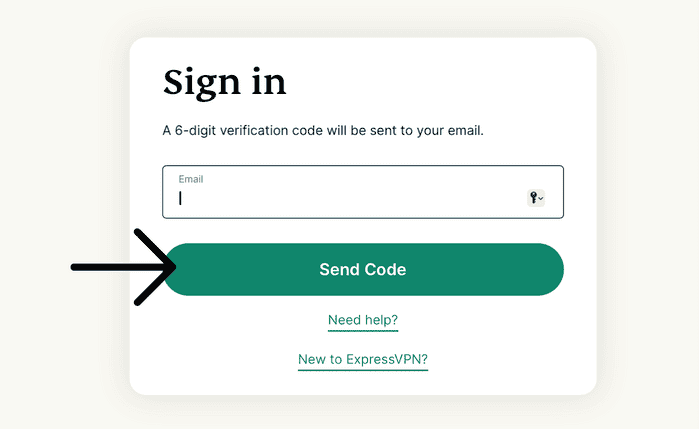
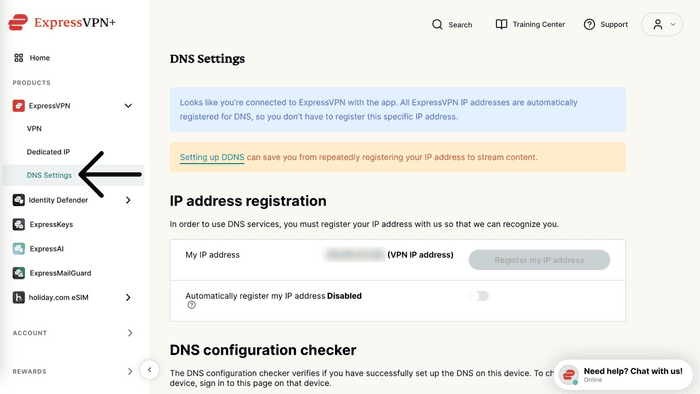
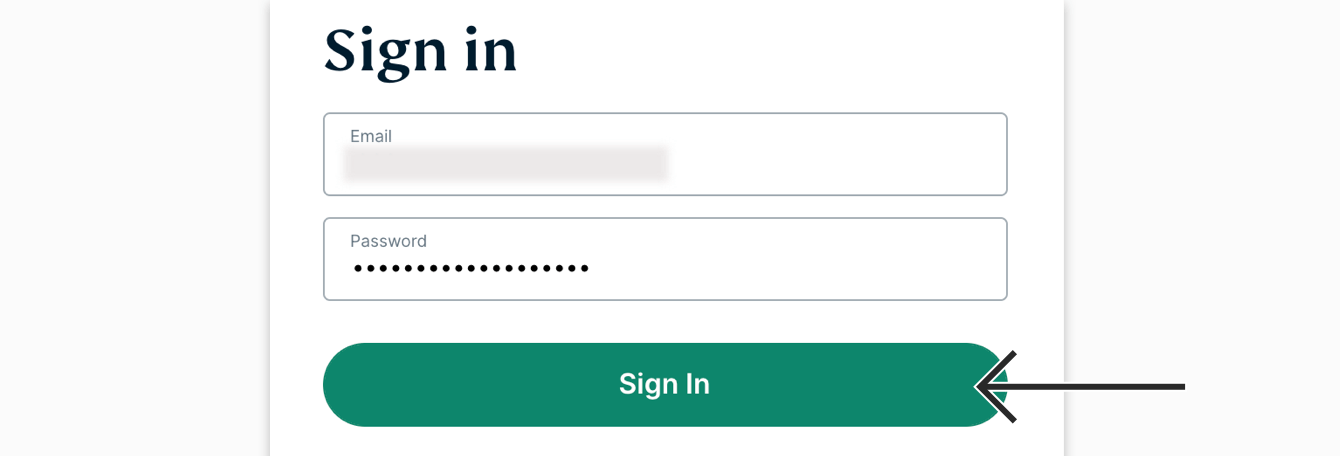
ExpressVPN DNS設定ページに移動します。プロンプトが表示されたら、ExpressVPN資格情報を入力してサインインをクリックします。

アカウント資格証明書を入力してから、「サインイン」をクリックします

メールで送信された認証コードを入力します。

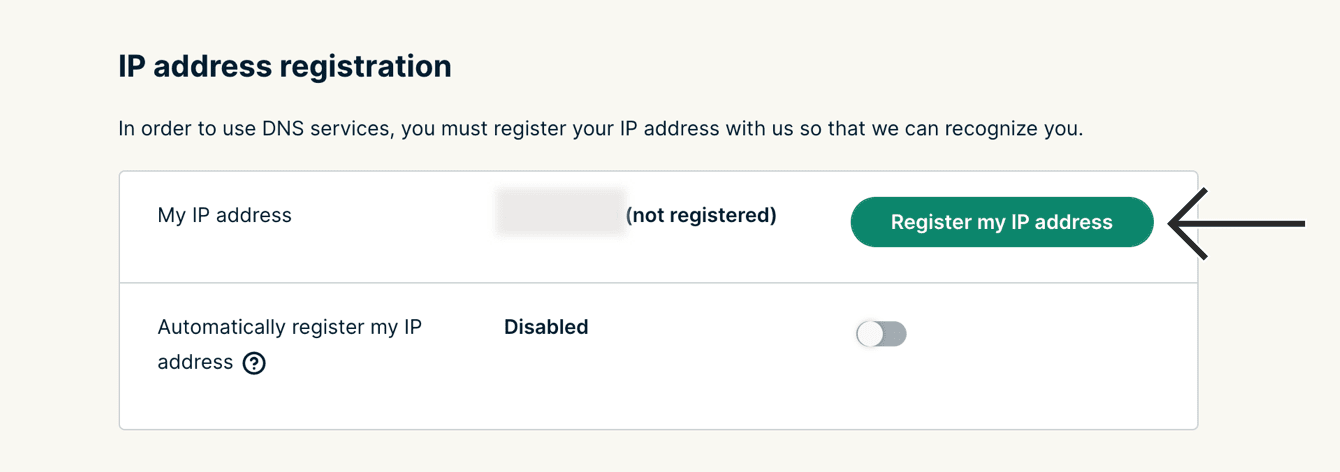
IPアドレス登録で、自分のIPアドレスを登録をクリックします。IPアドレスの横に「登録済み」とあったら、このオプション選択はもう必要ありません。
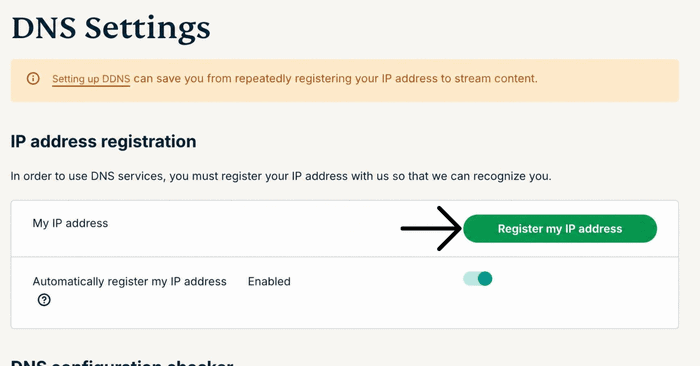
「自分のIPアドレス」の隣にある「自分のIPアドレスを登録」をクリックします

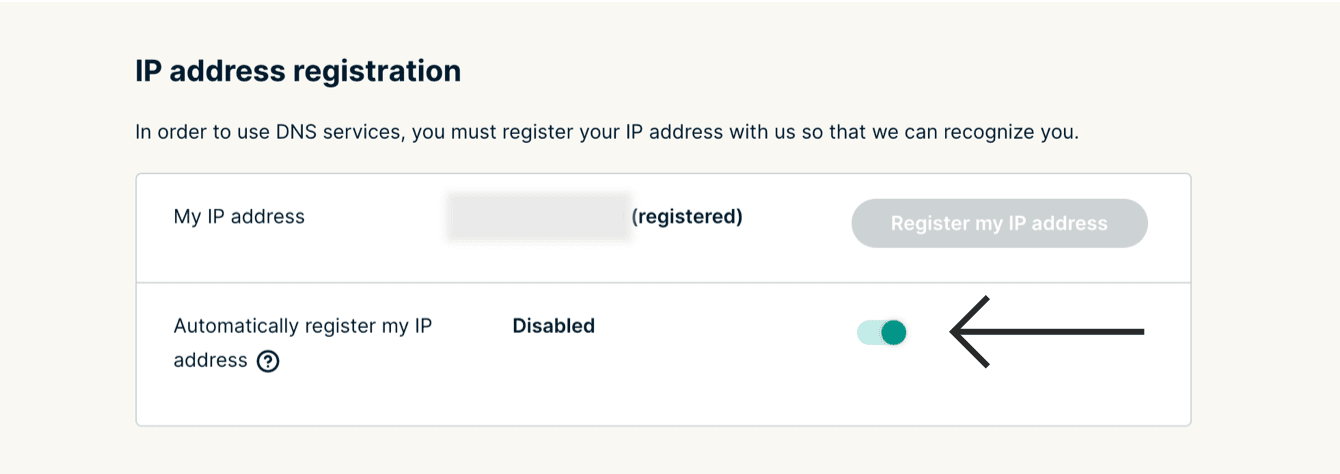
IPアドレスを自動登録に切り替えます。IPアドレスへの変更を自動的に追跡するので、これをおすすめします。
「IPアドレスを自動登録」に切り替えます

IPアドレスを自動登録を有効にすると、ExpressVPNウェブサイトで定期的にご使用のアカウントにサインインすることで、登録したIPアドレスを定期的に更新し続けることができます。もしくは、PlayStationと同じネットワークに接続する時にExpressVPNアプリ(どのデバイスでも)を使用することが可能です。このような方法によって、ネットワーク上のデバイスがMediaStreamerに継続的にアクセスできるようになります。

ヘルプが必要ですか?ExpressVPNサポートチームに問い合わせを行い、迅速なサポートを受けましょう。

トップに戻る


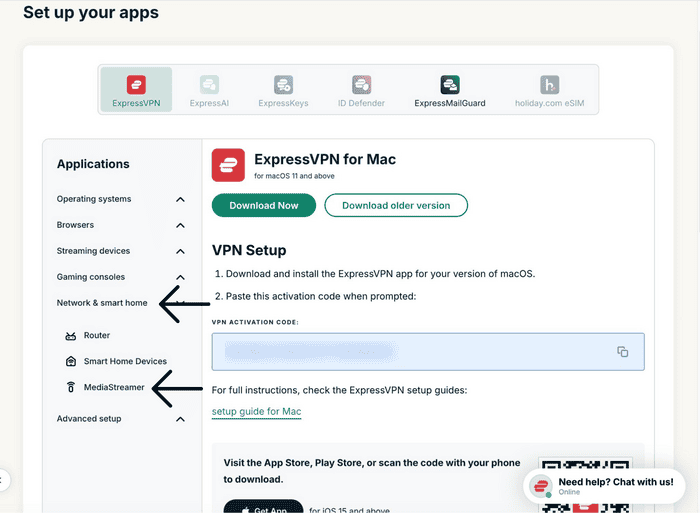
2. MediaStreamer IPアドレスを取得

ExpressVPN設定ページに移動します。プロンプトが表示されたら、ExpressVPN資格情報を入力してサインインをクリックします。

アカウント資格証明書を入力してから、「サインイン」をクリックします

メールで送信された認証コードを入力します。

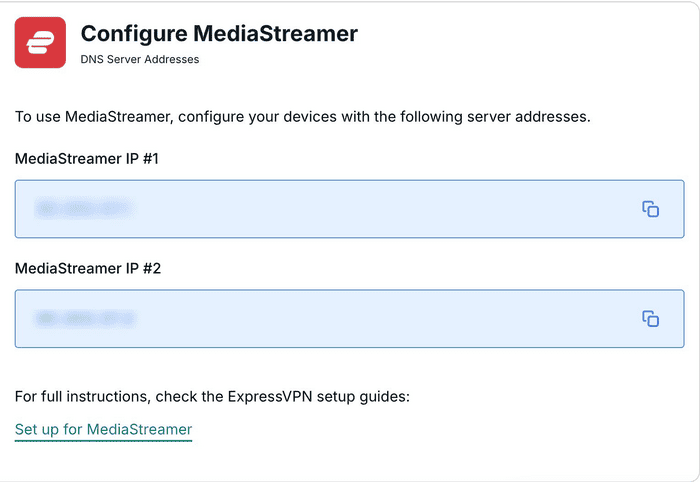
右側に、MediaStreamer DNSサーバーIPアドレスがあります。

右側に、MediaStreamer DNS server IPアドレスがあります

このブラウザウィンドウを開いたままにしておきます。設定のために、後からこの情報が必要です。

ヘルプが必要ですか?ExpressVPNサポートチームに問い合わせを行い、迅速なサポートを受けましょう。

トップに戻る


3. PlayStationでDNSサーバーを構成

重要:PlayStation 4の手順な下記通りです。PlayStation 3を使用しているなら、この手順に従って、DNSサーバーを構成してください。

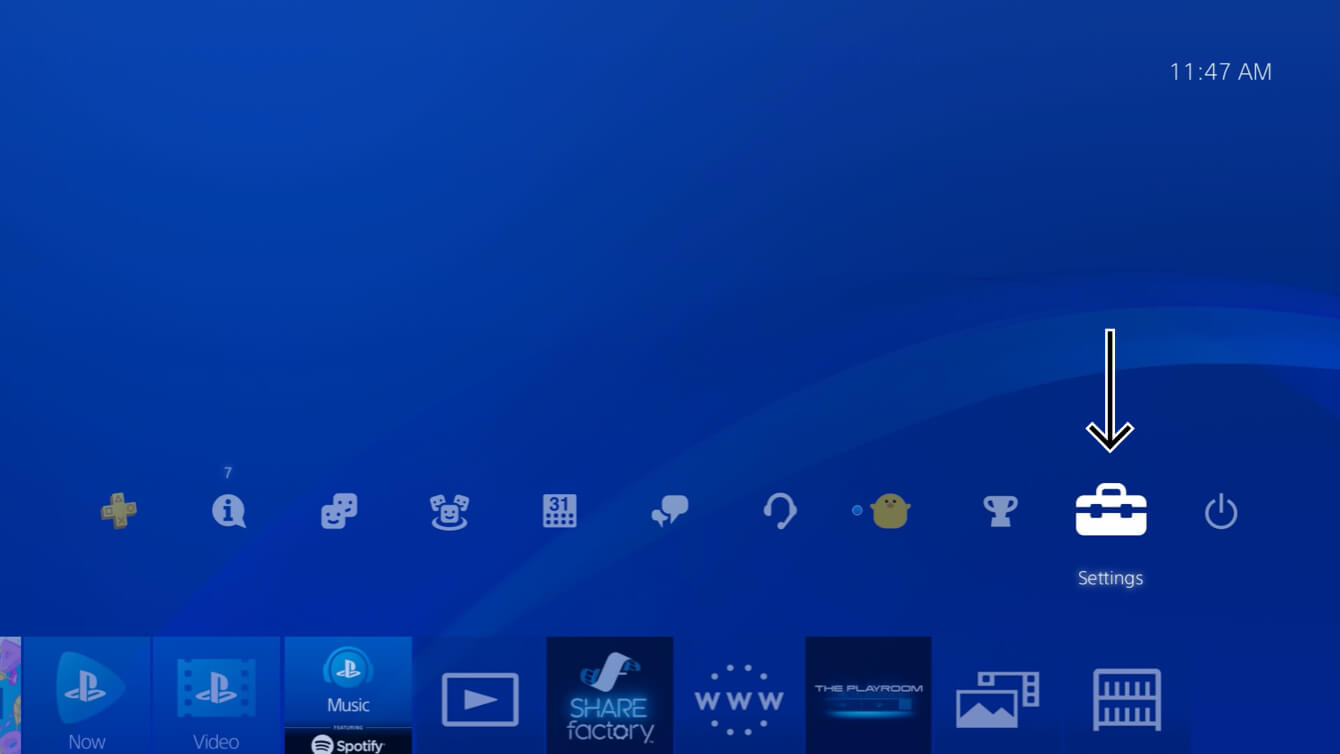
設定を開きます。

「設定」を開きます”

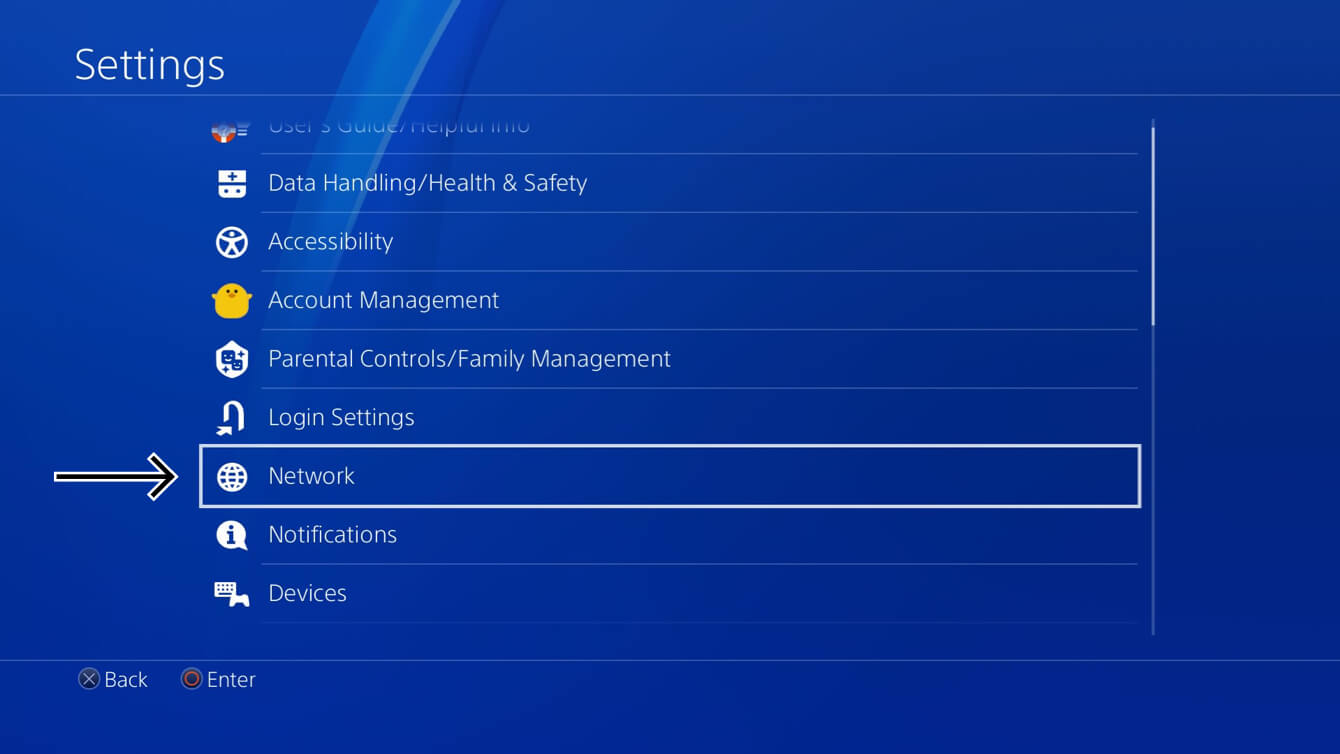
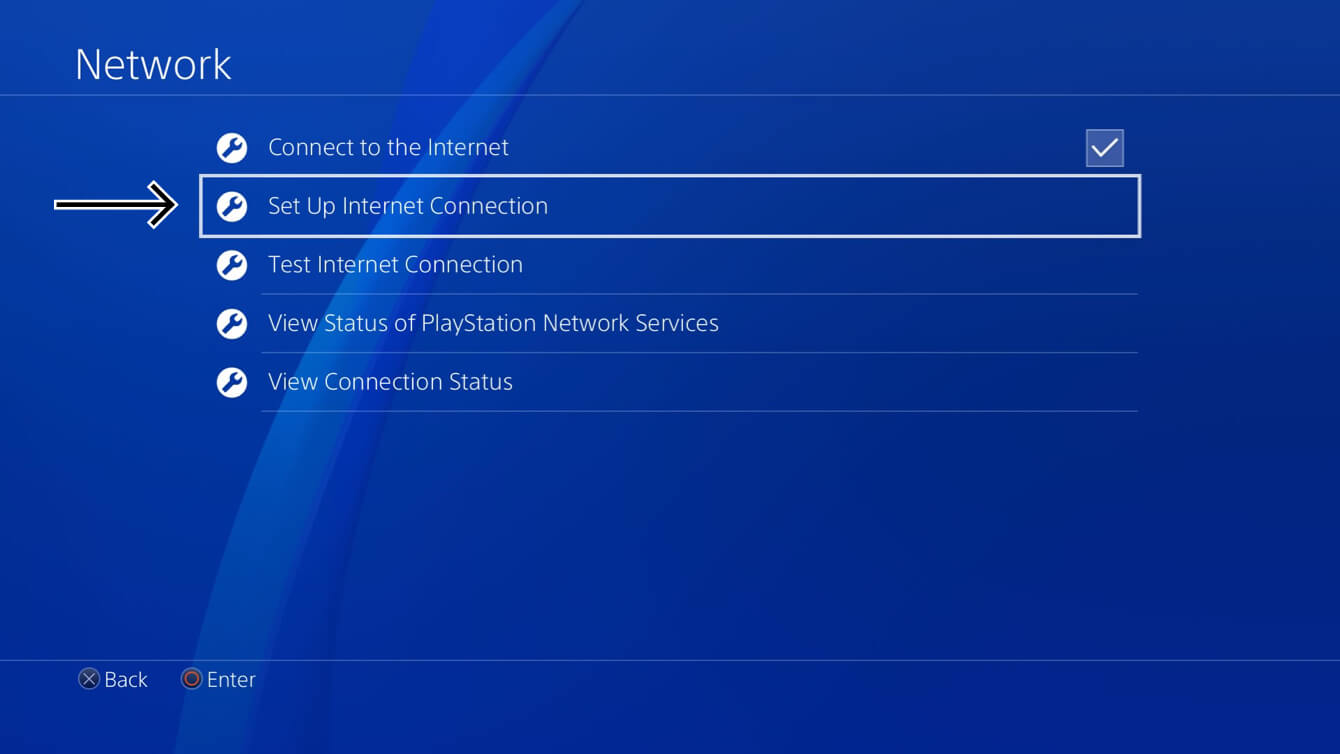
ネットワークを選択します。

「ネットワーク」を選択します”

インターネット接続を設定を選択します。

「インターネット接続を設定」を選択します”

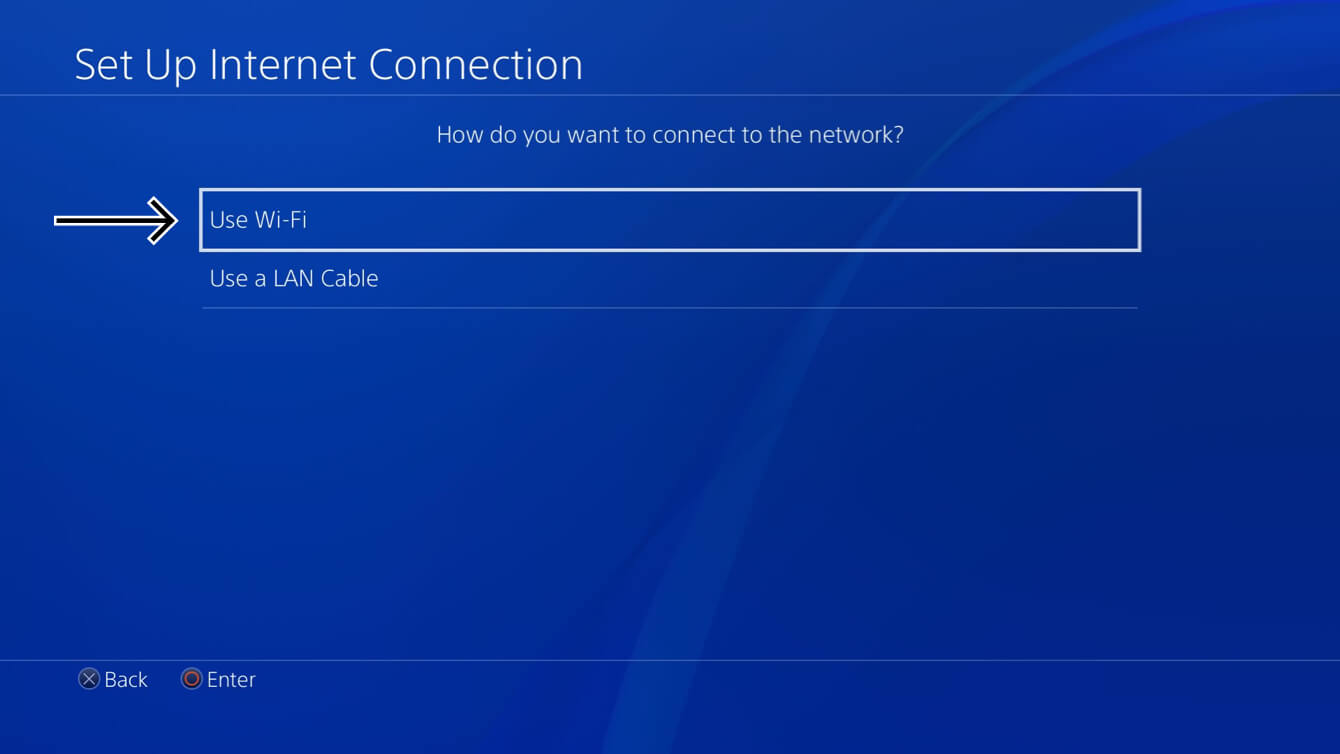
ネットワークへの接続方法は?では、お使いのPlayStation 4のインターネット接続方法に従って、Wi-Fiを使う または LANケーブルを使うを選択します。

接続方法を選択します

ダイアログボックスが表示されたら、はいをクリックして既存のWi-Fi設定を使用します。

インターネット接続の設定方法は?では、カスタムを選択します。

現在のWi-Fi接続を選択し、パスワードを入力します。

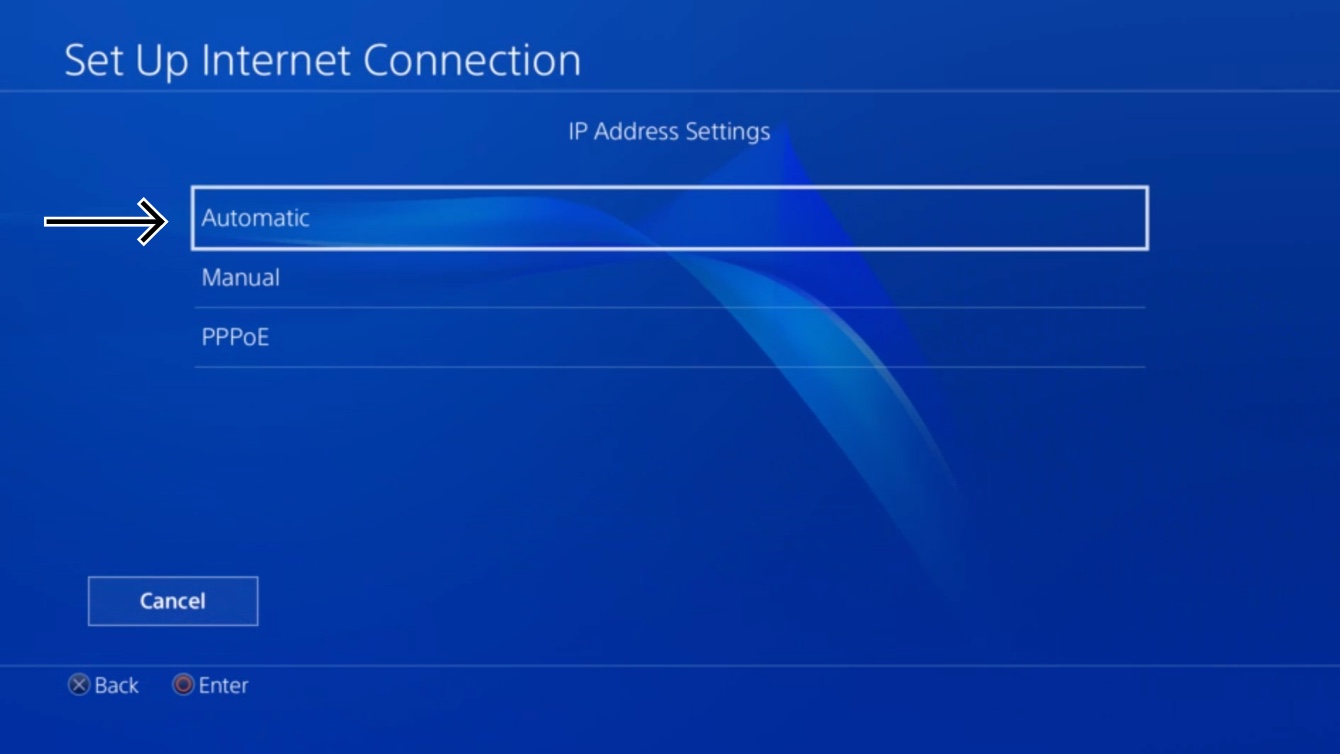
IPアドレス設定では、自動を選択します

「自動」を選択します

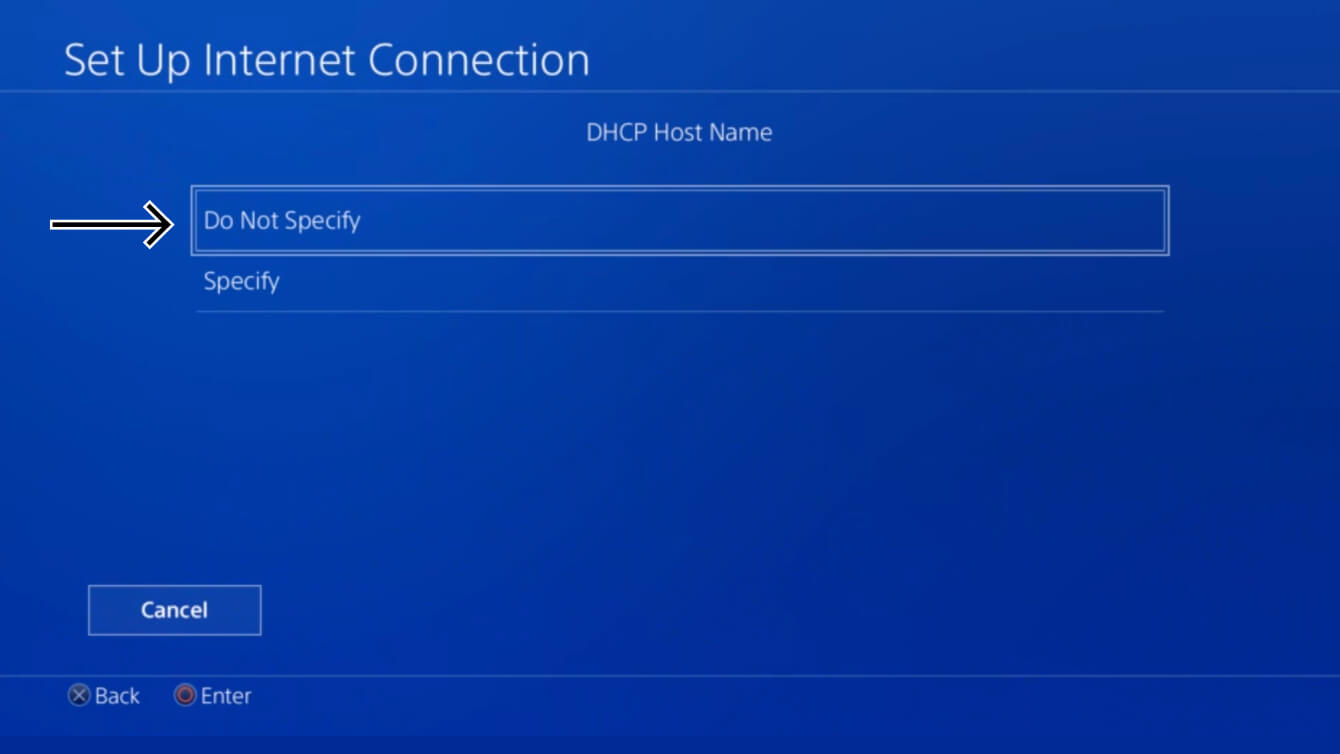
DHCPホスト名では、指定しないを選択します。 

Select “DHCPホスト名は「指定しない」を選択します

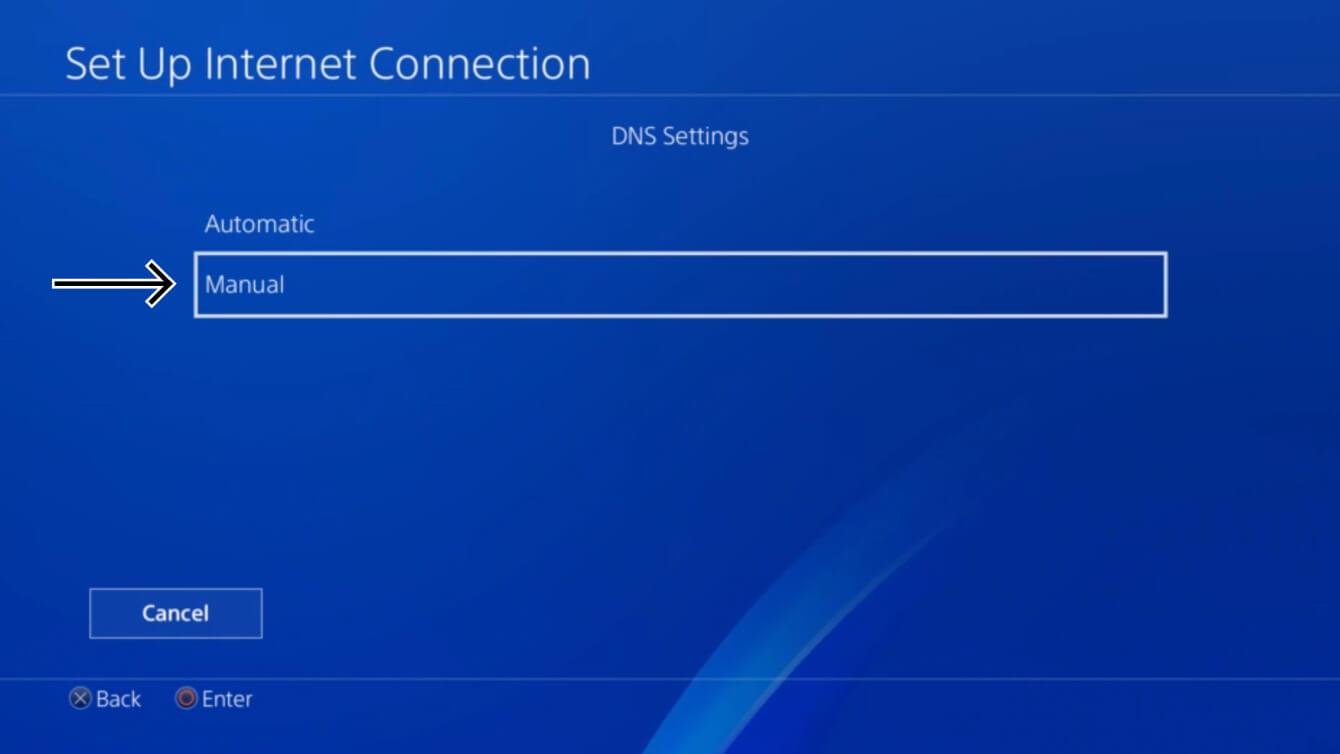
DNS設定では、手動を選択します。

DNS設定では「手動」を選択します

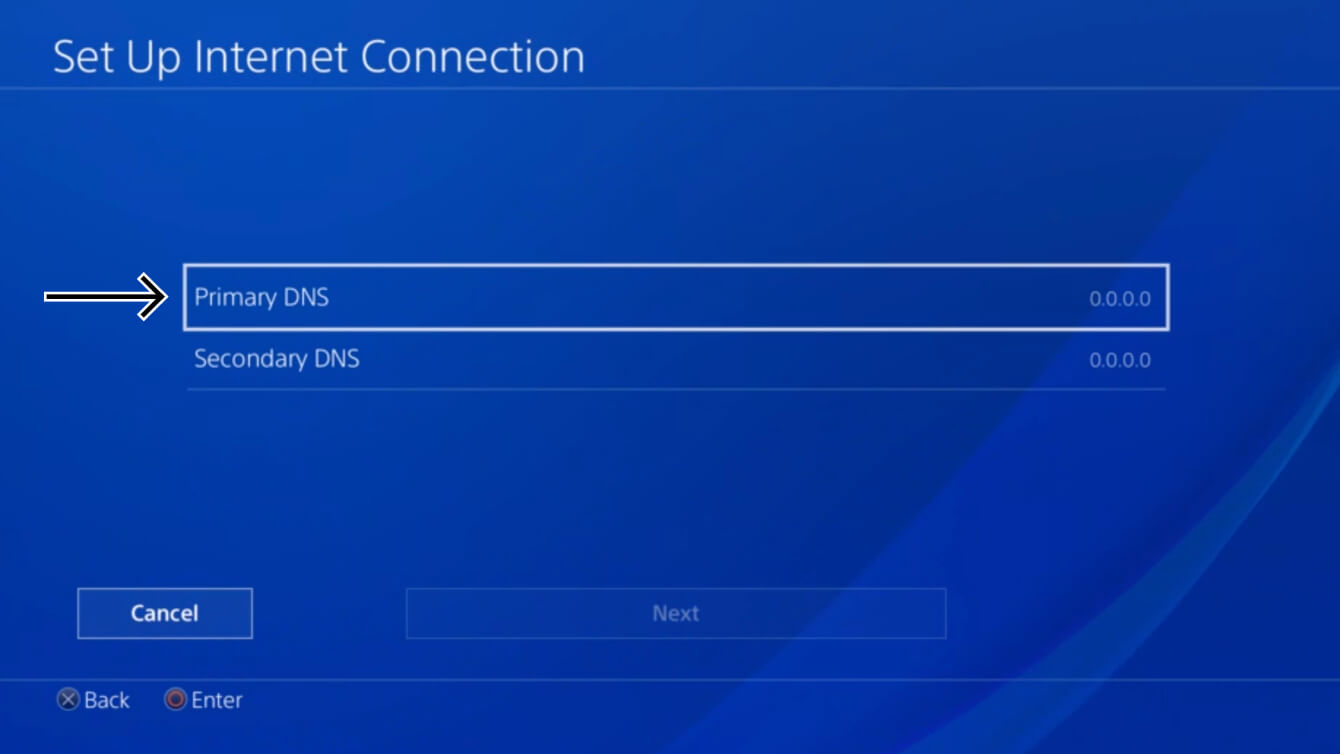
プライマリDNSを選択します。

「プライマリDSN」を選択します”

先ほど確認したMediaStreamer DNSサーバーIPアドレスを入力します。完了を選択します。

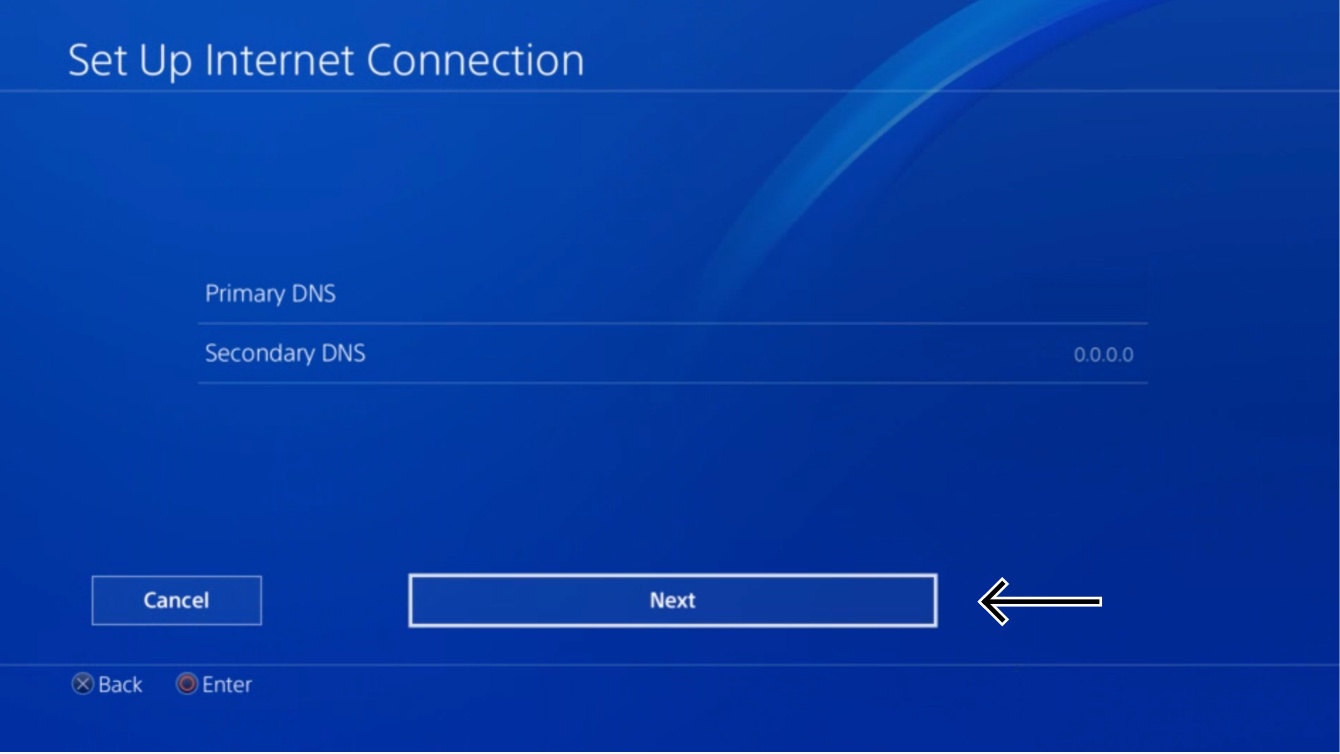
セカンダリDNSはそのままにしておきます。次へを選択します。

「次へ」を選択します”

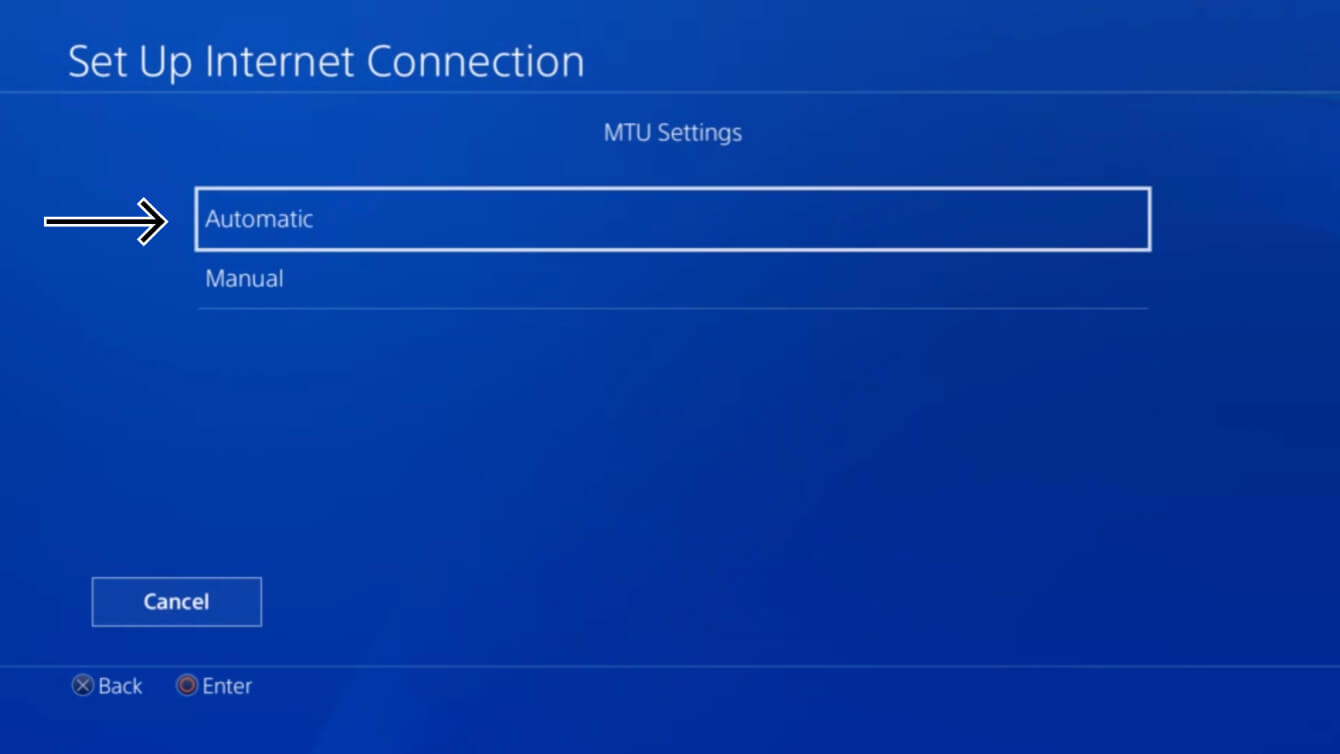
MTU設定では、自動を選択します。

「自動」を選択します”

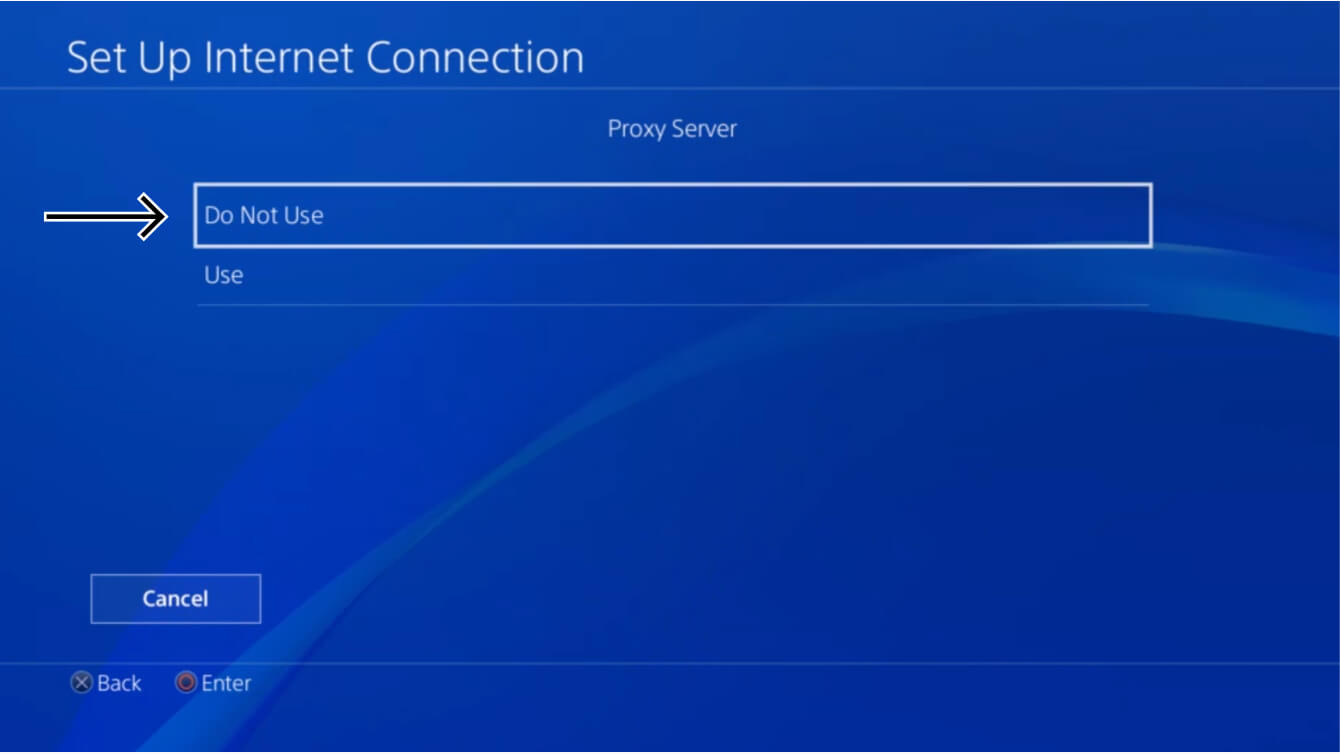
Proxyサーバーでは、使用しないを選択します。

「使用しない」を選択します”

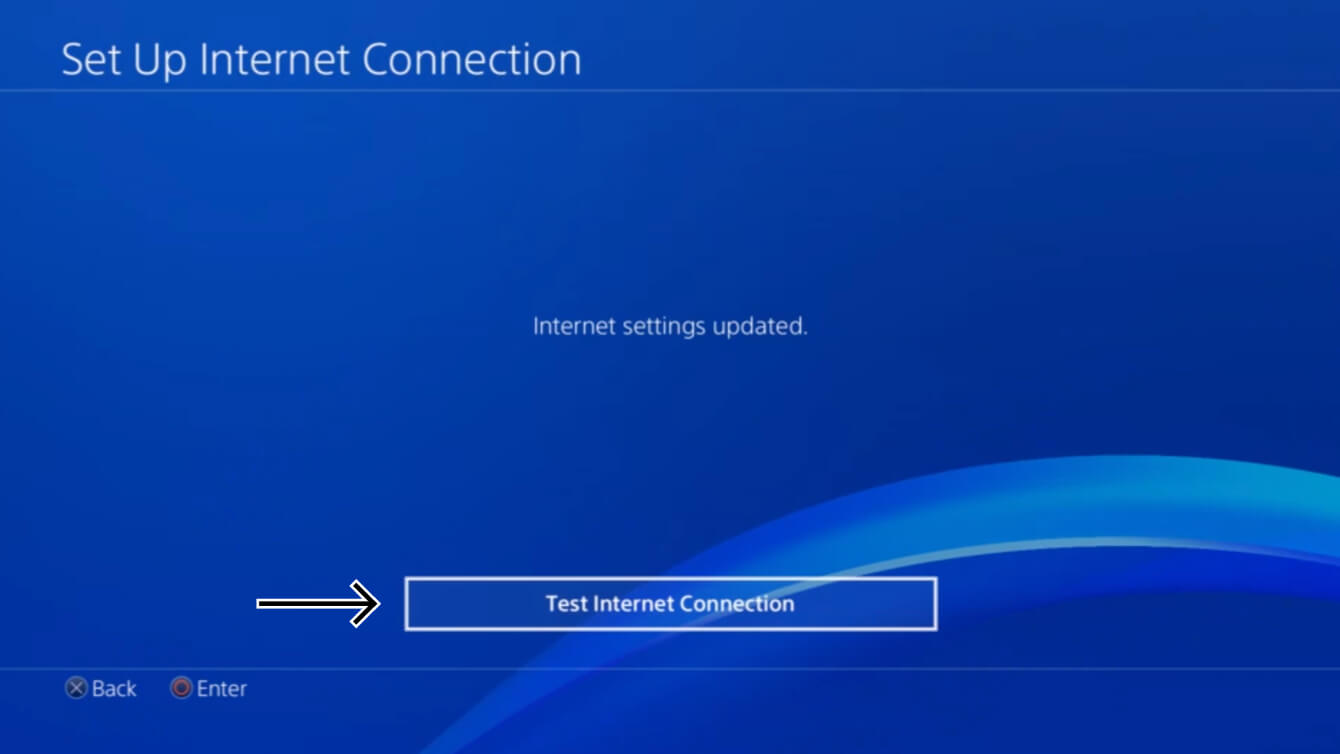
更新したインターネット設定では、インターネット接続をテストを選択します。

インターネット設定が更新されました

PlayStation 4を再起動して、DNS変更を有効にしてください。
MediaStreamerプロセスを完了しました。これで、PlayStation 4でMediaStreamerにアクセスできます。

PlayStation 3でDNSサーバーを構成

お使いのPlayStation 3で、設定 > ネットワーク設定に移動します。

インターネット接続設定を選択します。

「インターネットへの接続設定を調整する」というメッセージがあります。OKを選択します。

設定方法を選択には、カスタムを選択します。

接続方選択には、接続方法を選択します。

  • 有線接続であれば、有線接続を選択します。イーサネットケーブルが差し込んであることを確認してください。
  • ワイヤレス接続を使用している場合には、ワイヤレスを選択します。初めてのワイヤレスインターネット接続ならば、お持ちのワイヤレス資格証明書を入力してください

ネットワークデバイスの操作モード選択には、手動設定を選択します。

速度とデュプレックスでは、自動検出を選択します。

IPアドレス設定では、自動を選択します。

DHCPホスト名設定では、設定しないを選択します。

DNS設定では、手動を設定します。

コントローラーのOボタンを押して、DNS設定を変更します。プライマリDNSでは、先に見つけたMediaStreamer DNSサーバーIPアドレスを入力します。セカンダリDNSには、 0.0.0.0.を入力します。

MTU設定では、自動を選択します。

プロキシサーバーでは、使用しないを選択します。

UPnPでは、有効にするを選択します。

最後に (O) ボタンを押して、設定を保存します。

MediaStreamerプロセスを完了しました。これで、PlayStation 3でMediaStreamerにアクセスできます。

ヘルプが必要ですか?ExpressVPNサポートチームに問い合わせを行い、迅速なサポートを受けましょう。

トップに戻る


PlayStation 4でDNS設定を復元

お使いのPlayStation 4で、 設定 > ネットワーク > インターネット接続設定に移動します。インターネット接続方法を選択してから、カスタムを選択します。以下のオプションを選択します。

  • IPアドレス設定: 自動を選択
  • DHCPホスト名: 指定しないを選択
  • DNS設定: 自動を選択
  • MTU設定: 自動を選択
  • プロキシサーバー: 使用しないを選択

「インターネット設定が更新されました。」のメッセージを確認できます。これでDNS設定が復元されました。

ヘルプが必要ですか?ExpressVPNサポートチームに問い合わせを行い、迅速なサポートを受けましょう。

トップに戻る

Share in FacebookShare in TwitterShare in WhatsappShare in TelegramShare by email
この記事は役立ちましたか?

ご不便をおかけして申し訳ございません。よろしければ、今後の改善策をお聞かせください。

Which Smart TV do you need help with?

Examples: Samsung Smart TV, LG Smart TV

Please enter a valid email address.

サポートチームのメンバーがこの問題についてフォローアップいたします。

Share in FacebookShare in TwitterShare in WhatsappShare in TelegramShare by email
  • 各デバイス対応のVPN
  • ExpressVPNのダウンロード
  • MacOS
  • Windows PC
  • iOS (iPhone & iPad)
  • Android
  • Linux
  • ルーター
  • Apple TV
  • Fire Stick
  • Android TV
  • Chrome拡張機能
  • VPNサーバーロケーション
  • 105ヶ国のサーバー
  • アメリカ対応VPN
  • イギリス対応VPN
  • カナダ対応VPN
  • オーストラリア対応VPN
  • 特徴
  • 全ての機能を見る
  • VPNトライアル
  • プランと価格
  • プロダクト
  • Keysパスワードマネージャー
  • Aircoveルーター
  • ExpressVPNについて
  • 弊社について
  • 信頼できるVPNへの取り組み
  • デジタルの権利
  • セキュリティ監査
  • ExpressVPNのレビュー
  • 弊社のエキスパートたち
  • プレス
  • 採用
  • プログラム
  • トッテナム・ホットスパー
  • パートナー
  • アフィリエイト
  • インフルエンサー
  • サポート
  • サポートセンター
  • VPN設定方法
  • よくある質問 (FAQ)
  • お問い合わせ
  • VPNを購入する
  • 引き換えコードを入力
  • 詳しく知る
  • VPNとは?
  • 自分のIPアドレスを調べる
  • 私のIPを隠す
  • VPN用途トップ5
  • ブログ

© 2026 ExpressVPN. All rights reserved.(無断転載および引用禁止)

プライバシーポリシー 利用規約 Cookie Preferences
Youtube Linkedin Twitter Facebook Instagram

言語を選択してください

  • English
  • Dansk
  • Deutsch
  • Español
  • Français
  • Italiano
  • Nederlands
  • Norsk
  • Polski
  • Português
  • Suomi
  • Svenska
  • Türkçe
  • Русский
  • ภาษาไทย
  • 한국어

Live chat

Need help? Chat with us!

Online