



Fortify (GL-MT6000) yönlendirici, ExpressVPN tarafından sunulan yerleşik bir VPN işlevine sahiptir. Bu işlevi kullanmak için aktif bir ExpressVPN aboneliğinizin olması gerekir.
Fortify, aktif bir ExpressVPN aboneliği bulunmayan yeni ve mevcut kullanıcılar için 12 aylık ExpressVPN Advanced planını içerir. Zaten aktif bir ExpressVPN aboneliğiniz varsa bu aboneliğinizi Fortify ile de kullanabilirsiniz.
Dahil olan aboneliği veya mevcut ExpressVPN aboneliğinizi Fortify’a bağlamak ve kullanmaya başlamak için aşağıdaki adımları izleyin.
İlgili bölüme gidin…
Yönlendiricinizi kurun
Yeni ExpressVPN kullanıcıları: Dahil olan aboneliğinizi kullanmaya başlayın
Mevcut ExpressVPN kullanıcıları: ExpressVPN hesabınızda oturum açın
ExpressVPN’i ve Fortify’ı kullanmaya başlayın
Yönlendiricinizi kurun
Yönlendiriciyi ilk kez kullanıyorsanız ExpressVPN aboneliğinizi bağlamadan veya etkinleştirmeden önce birkaç temel kurulum adımını tamamlamanız gerekir:
- Fortify yönlendiricinizi açın.
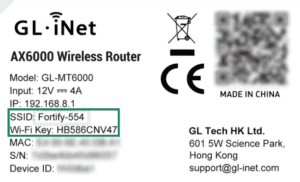
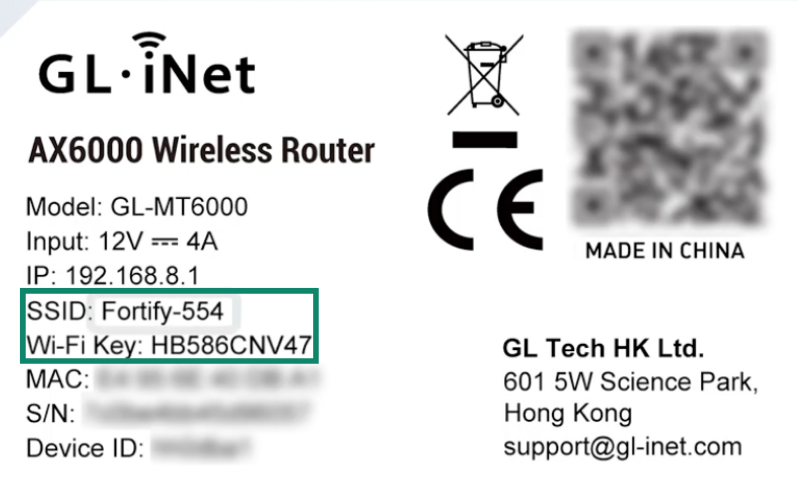
- Bilgisayarınızdan Fortify ağını bulun ve yönlendiricinizin üzerindeki etikette yer alan varsayılan SSID (SSID)’yi (ağ adı) ve Wi-Fi key (Wi-Fi anahtarını) (şifre) kullanarak ağa bağlanın.

- Tarayıcınızdan 192.168.8.1 adresine giderek yönlendiricinin yönetim paneline erişin.
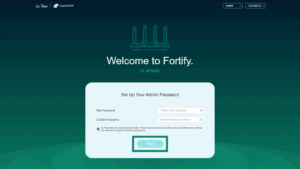
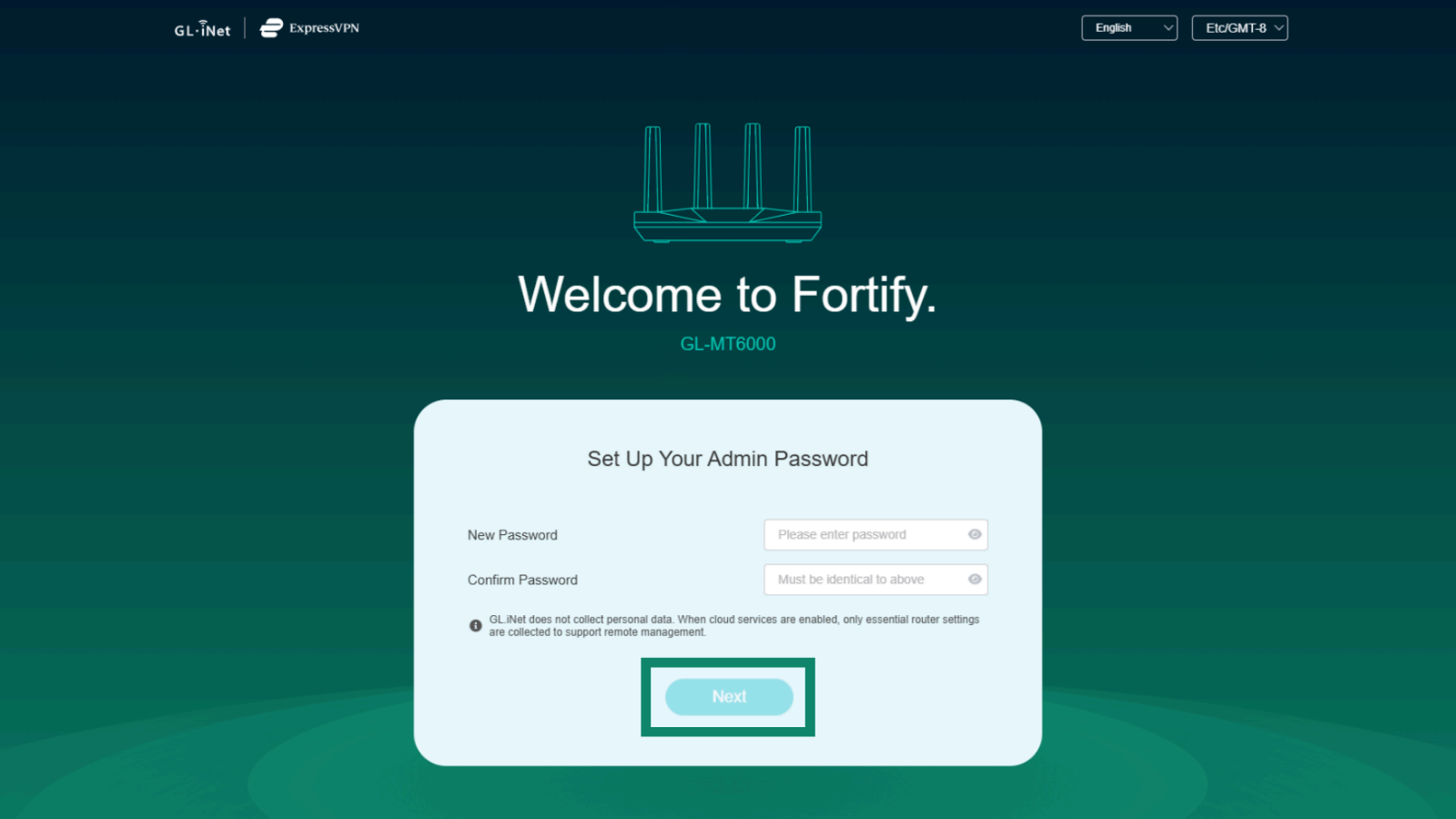
- Yönetici parolanızı oluşturun ve Next (İleri) seçeneğine tıklayın.

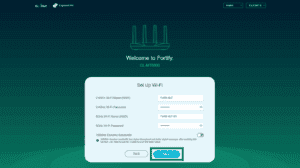
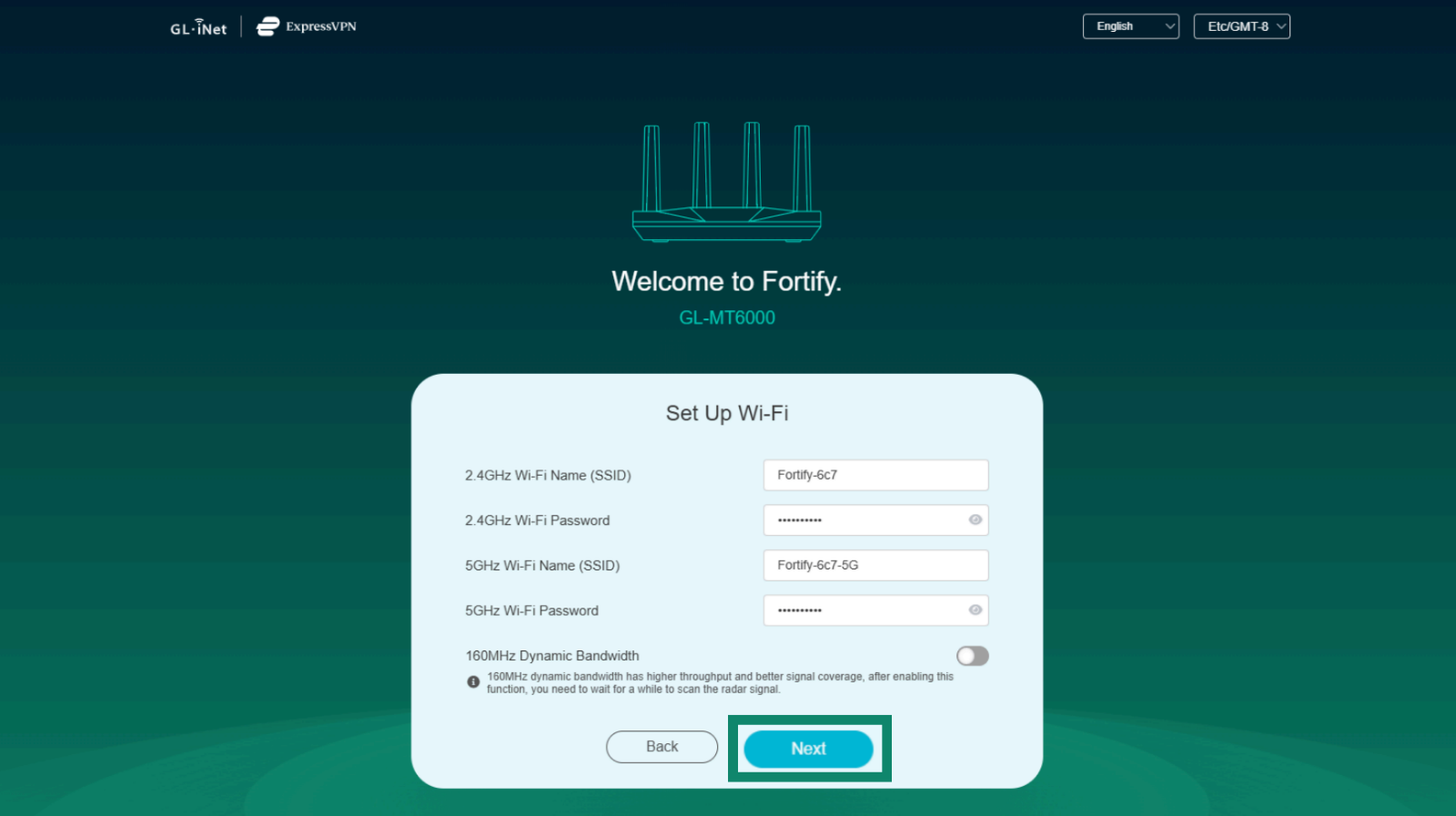
- SSID’lerinizi gözden geçirin veya değiştirin, 160 MHz Dynamic Bandwidth (160 MHz Dinamik Bant Genişliği) seçeneğini etkinleştirin ve Next (İleri) seçeneğine tıklayın.

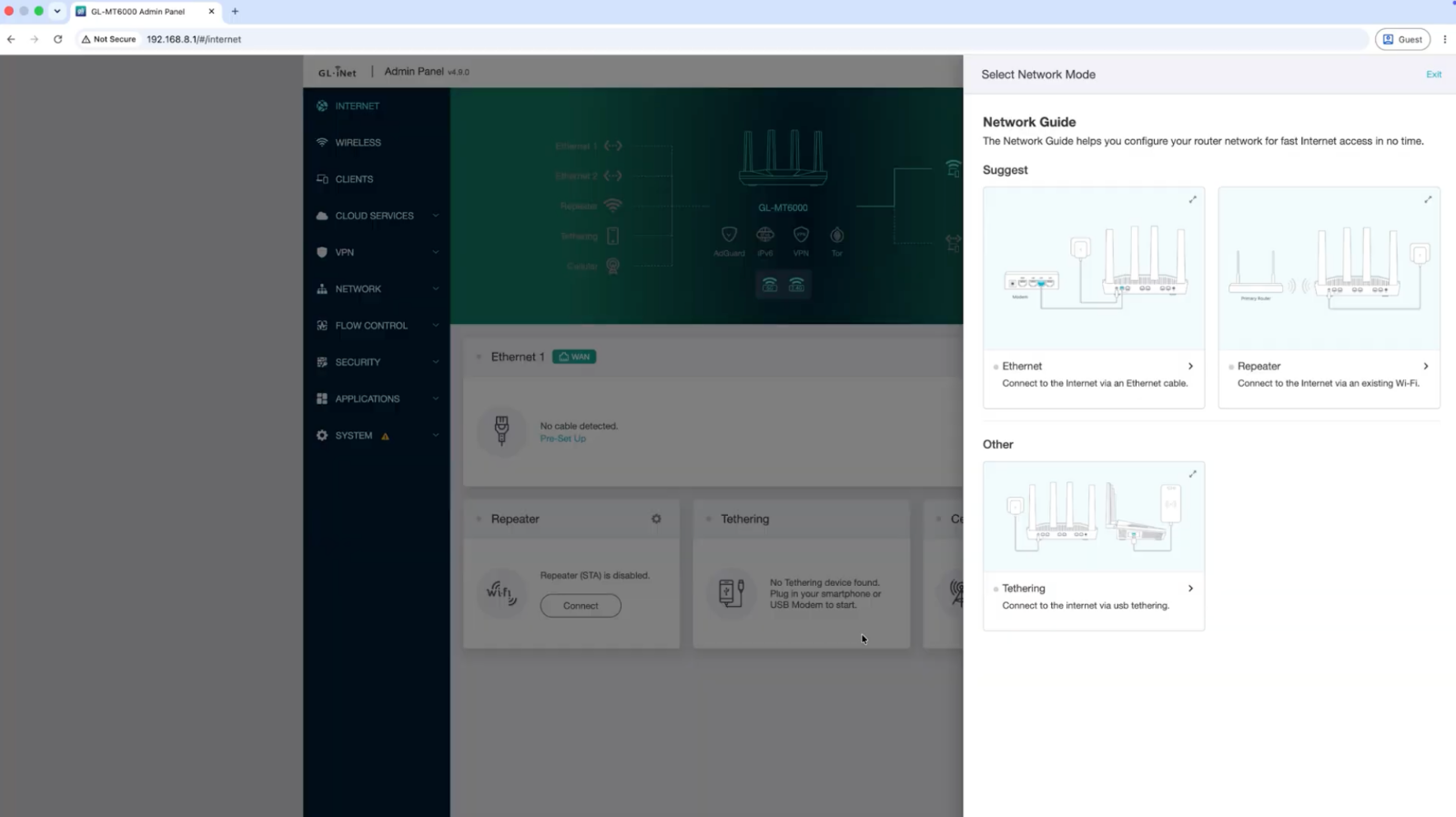
- Select Network Mode (Ağ Modunu Seçin) bölümünde, yönlendiricinizin ağa nasıl bağlanmasını istediğinizi seçin (Ethernet (Ethernet), Repeater (Repeater) veya Tethering (Tethering)).
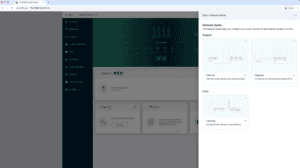

- Mevcut ağınızı seçin ve ağa bağlanın.
Artık Fortify kurulumu tamamlandı. Yönlendiricinin yönetim panelinden Fortify ExpressVPN aboneliğinizi kullanmaya başlayabilir veya mevcut aboneliğinize bağlanabilirsiniz.
Yardıma mı ihtiyacınız var? Hemen yardım almak için ExpressVPN Destek Ekibi’ne ulaşın.
Yeni ExpressVPN kullanıcıları: Dahil olan aboneliğinizi kullanmaya başlayın
- Tarayıcınızdan 192.168.8.1 adresine giderek yönlendiricinin yönetim paneline erişin.
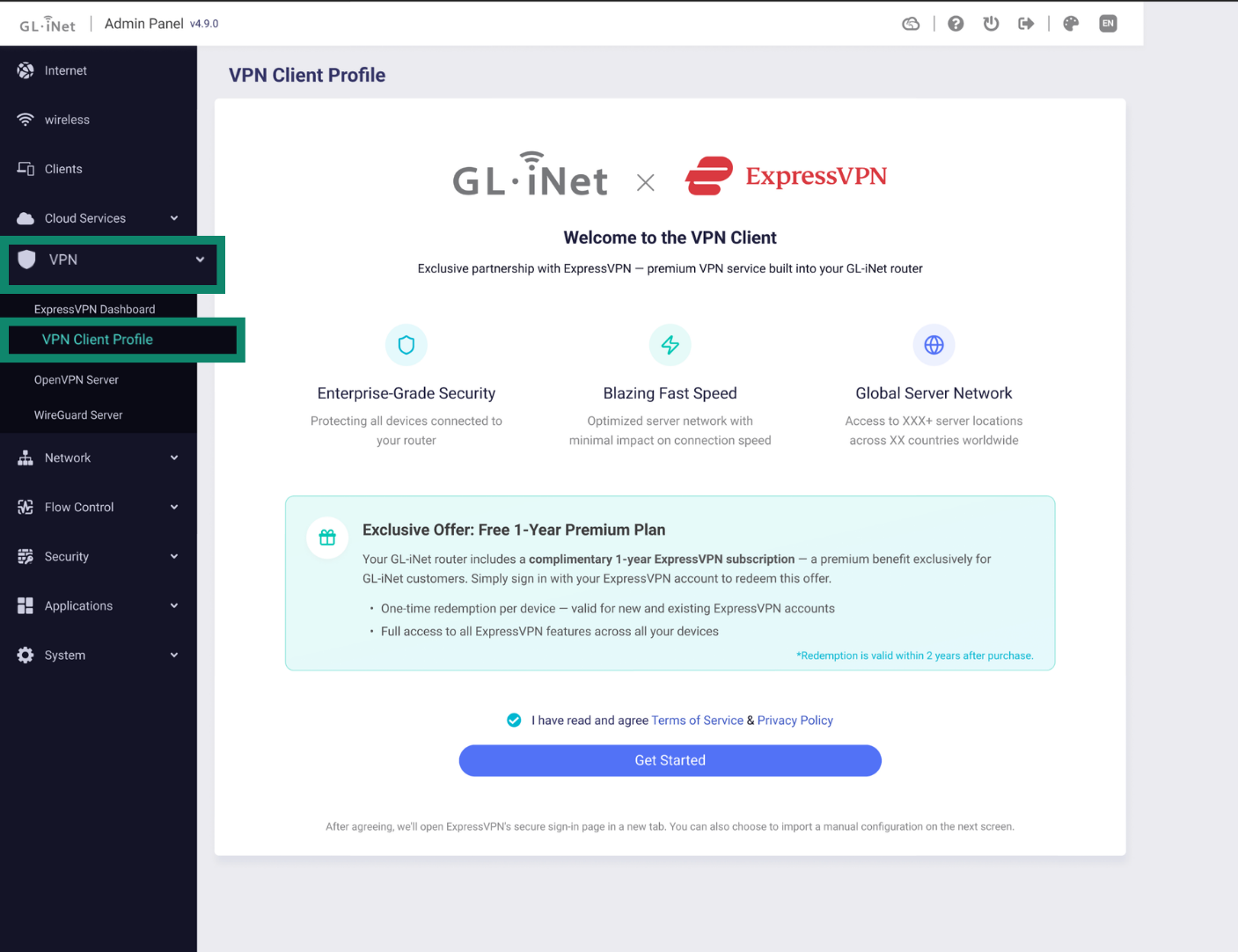
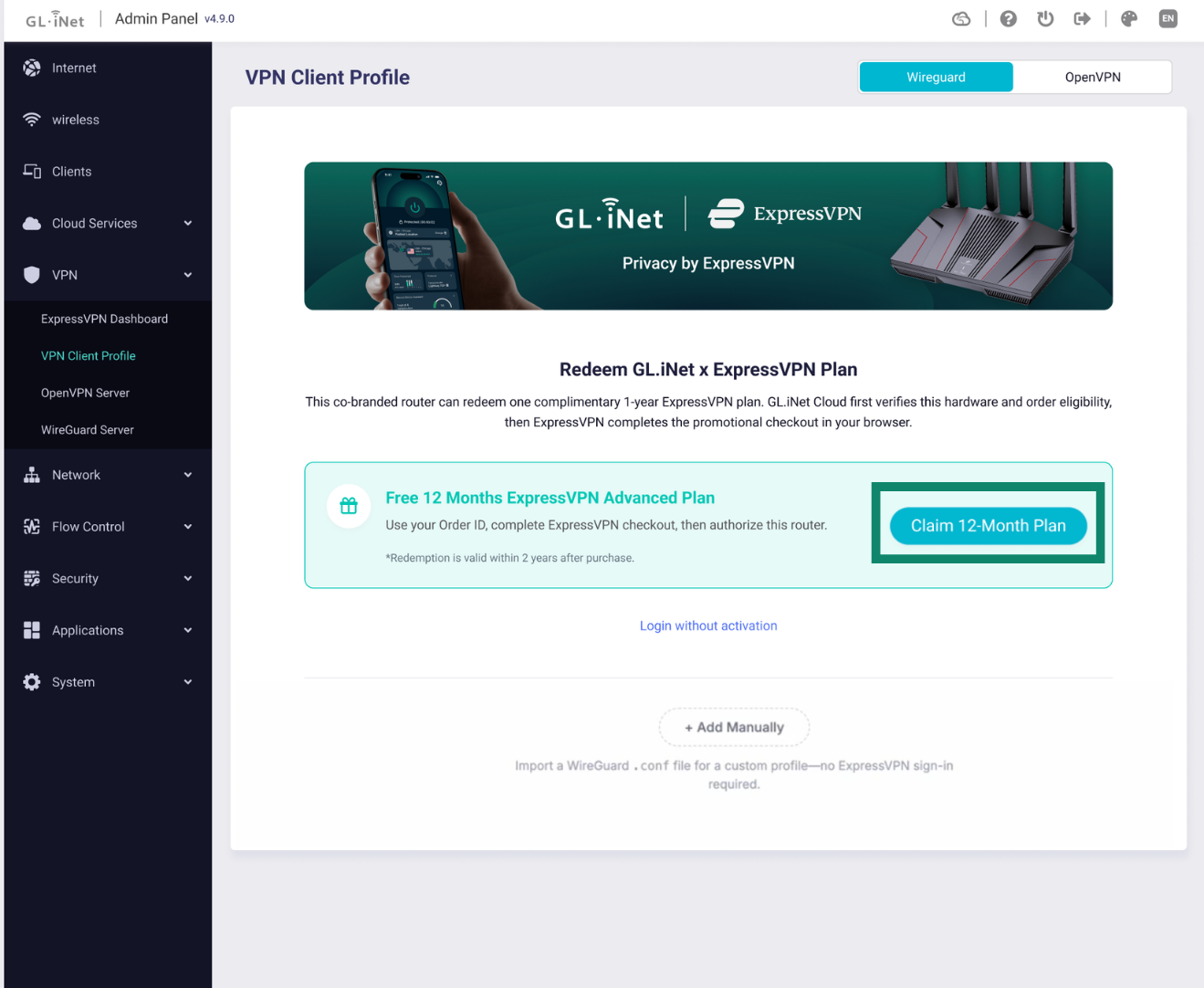
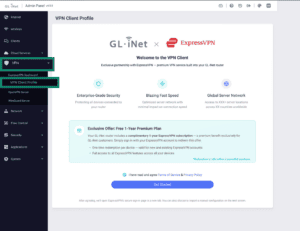
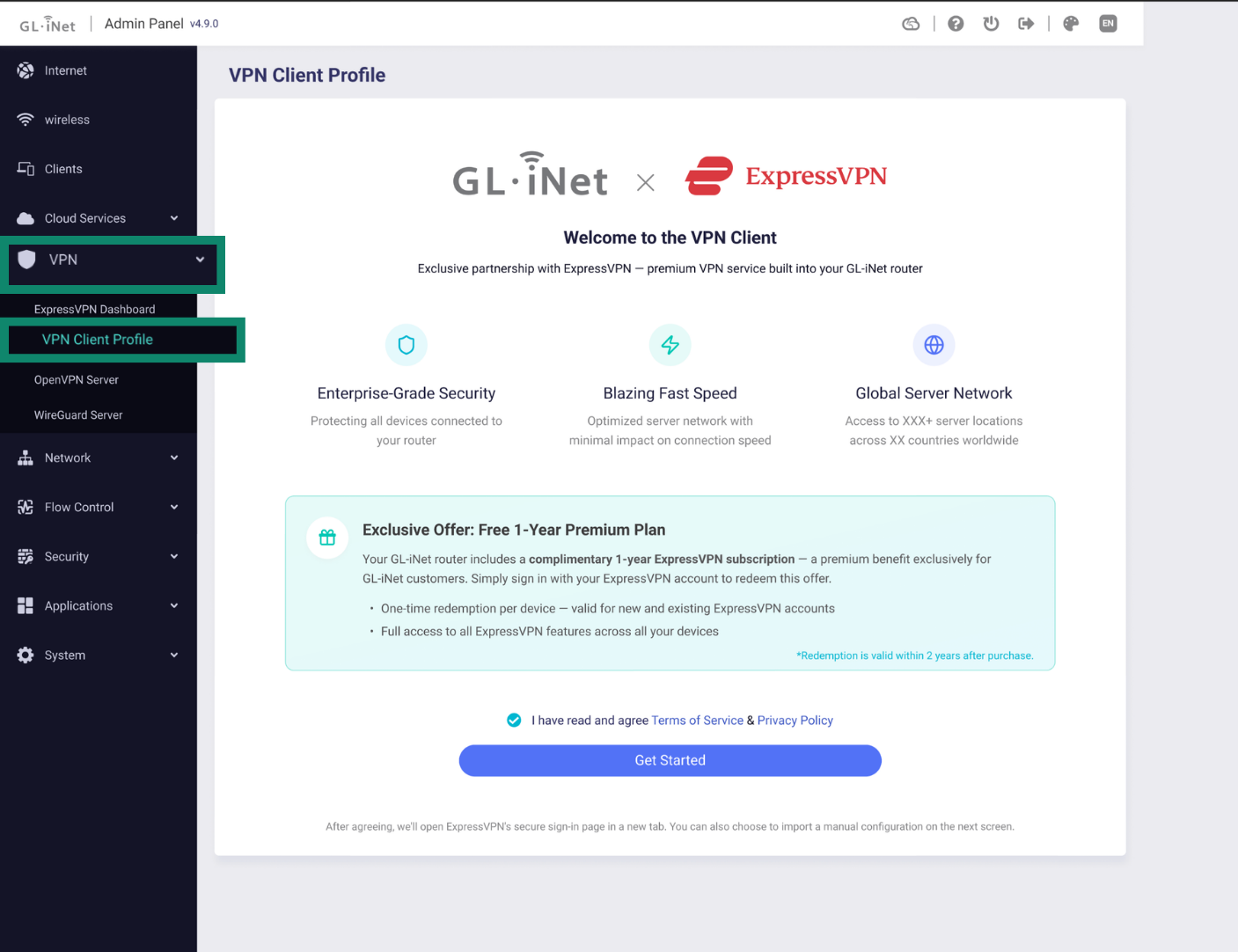
- VPN > VPN Client Profile (VPN İstemci Profili) bölümüne gidin.
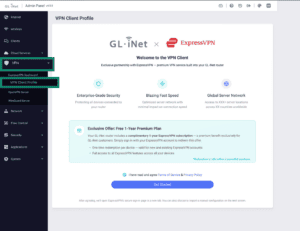

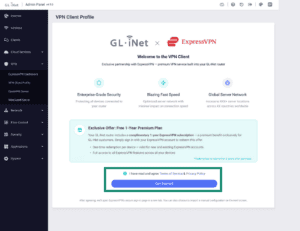
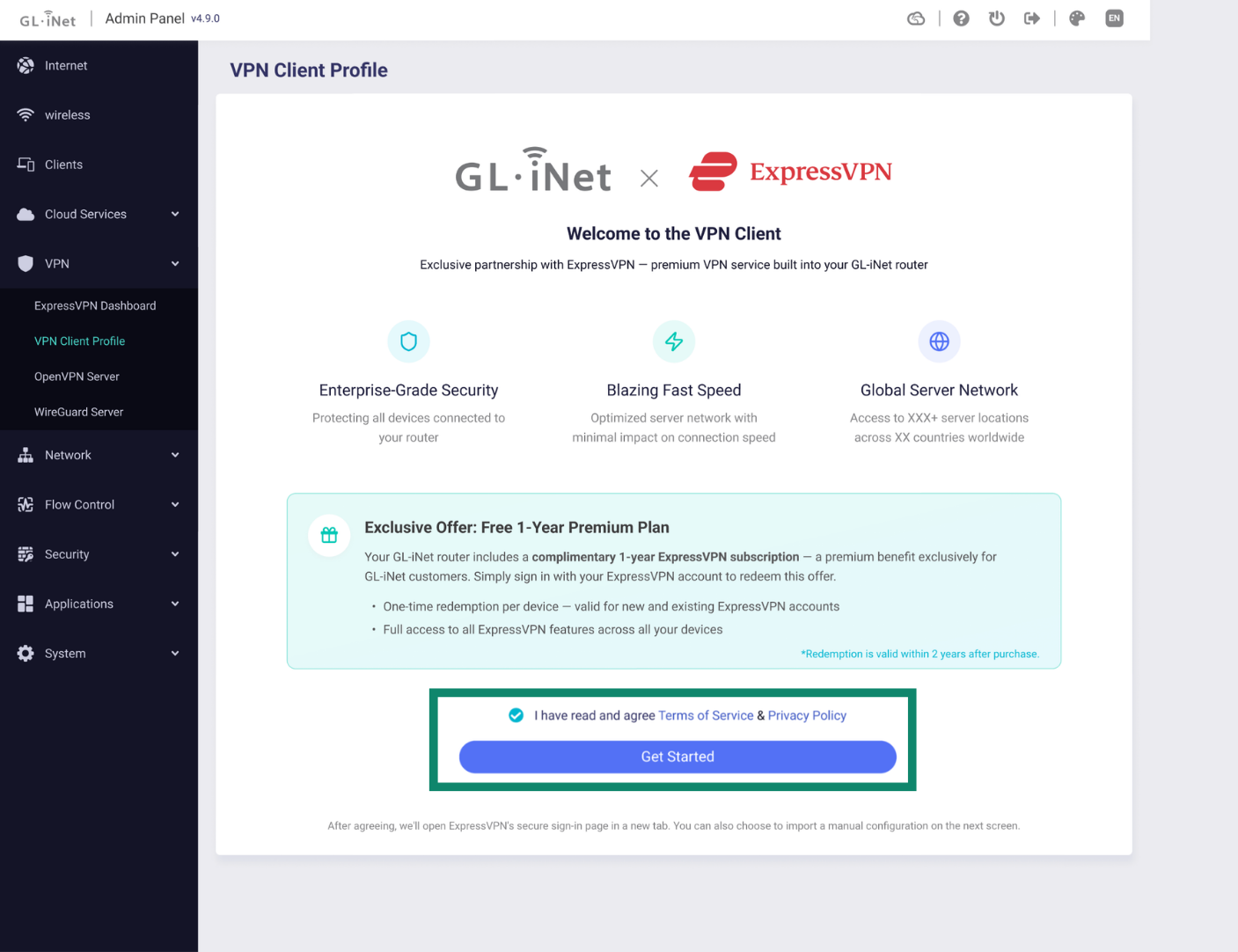
- Hizmet Koşulları ve Gizlilik Politikası’nı göreceksiniz. Kabul ettiğinizi belirtmek için onay kutusunu işaretleyin ve ardından Get Started (Başlayın) seçeneğine tıklayın.
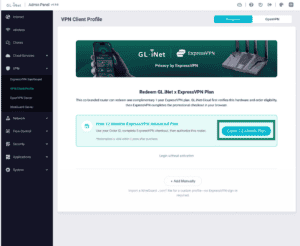
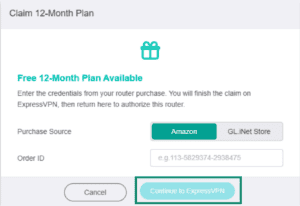
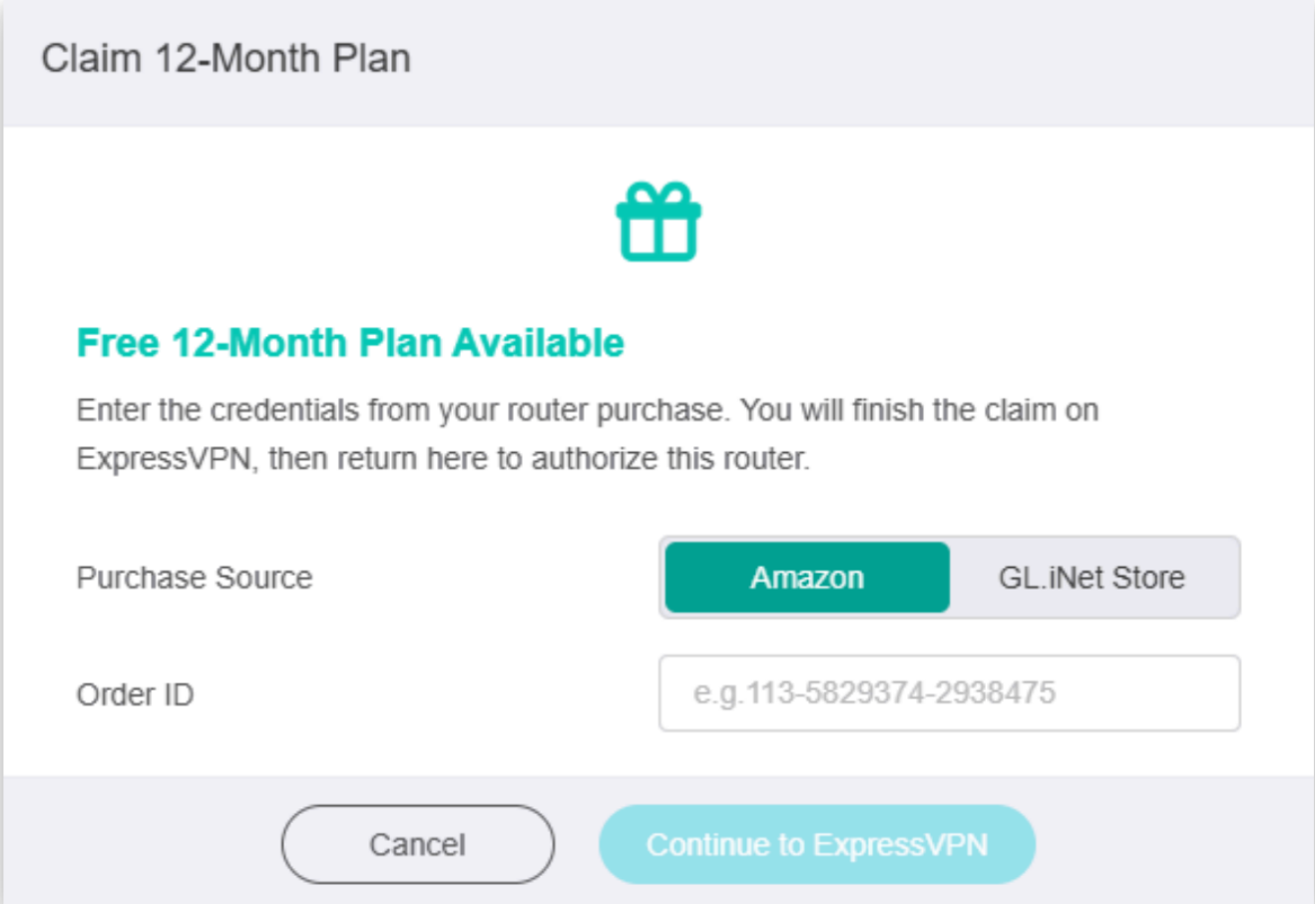
- Claim 12-Month Plan (12 Aylık Planı Al) seçeneğine tıklayın.

- Fortify yönlendiricinizi satın aldığınız yeri seçin:
- Amazon: Sipariş numaranızı girin.
- GL.iNet Store: Sipariş numaranızı ve siparişte kullandığınız e-posta adresini girin.
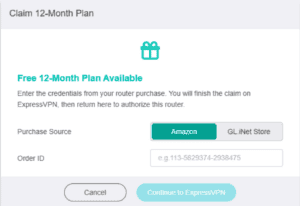

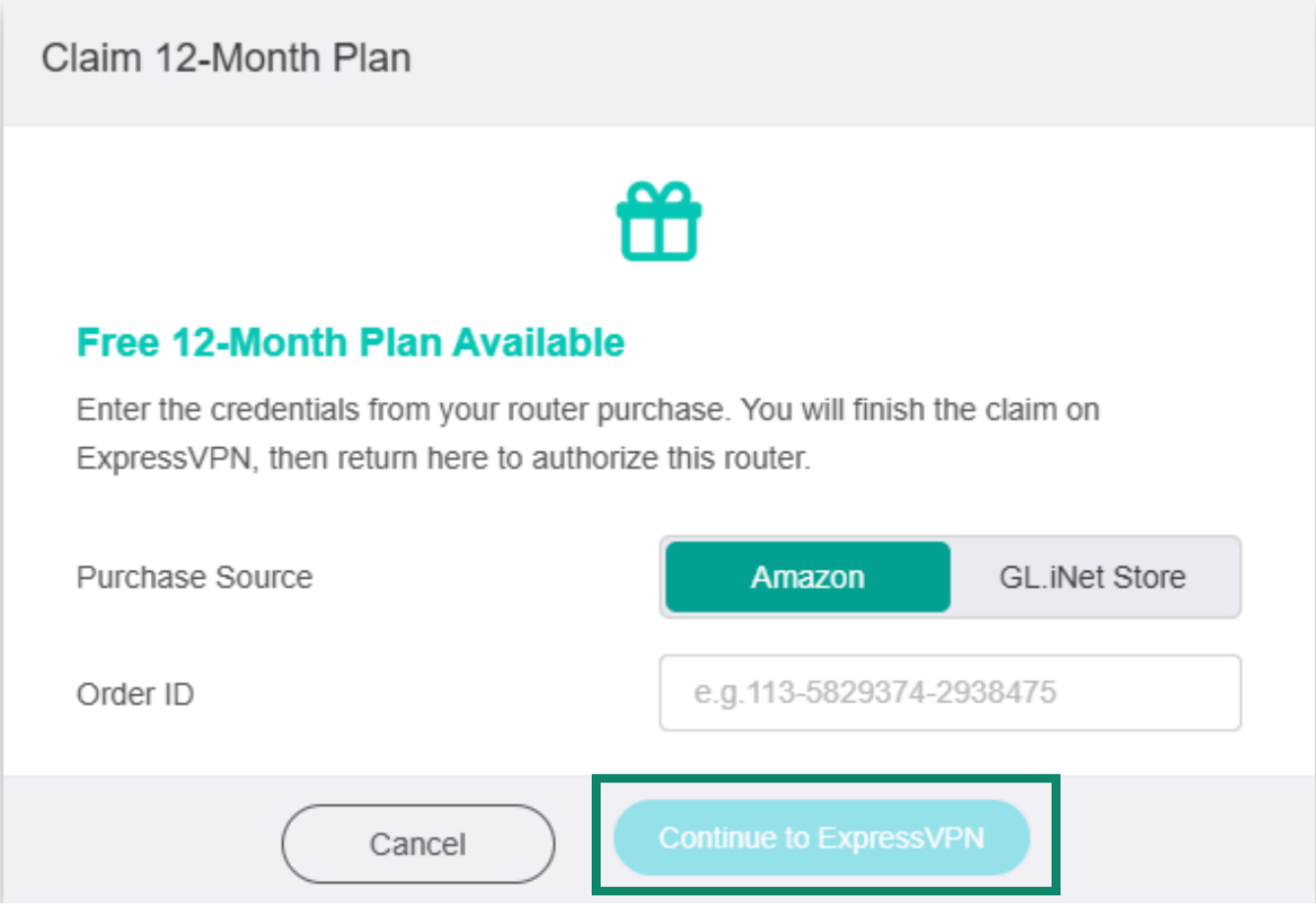
- Continue to ExpressVPN (ExpressVPN’e Devam Et) seçeneğine tıklayın.
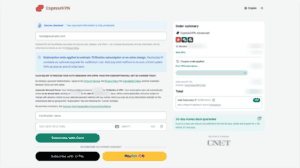
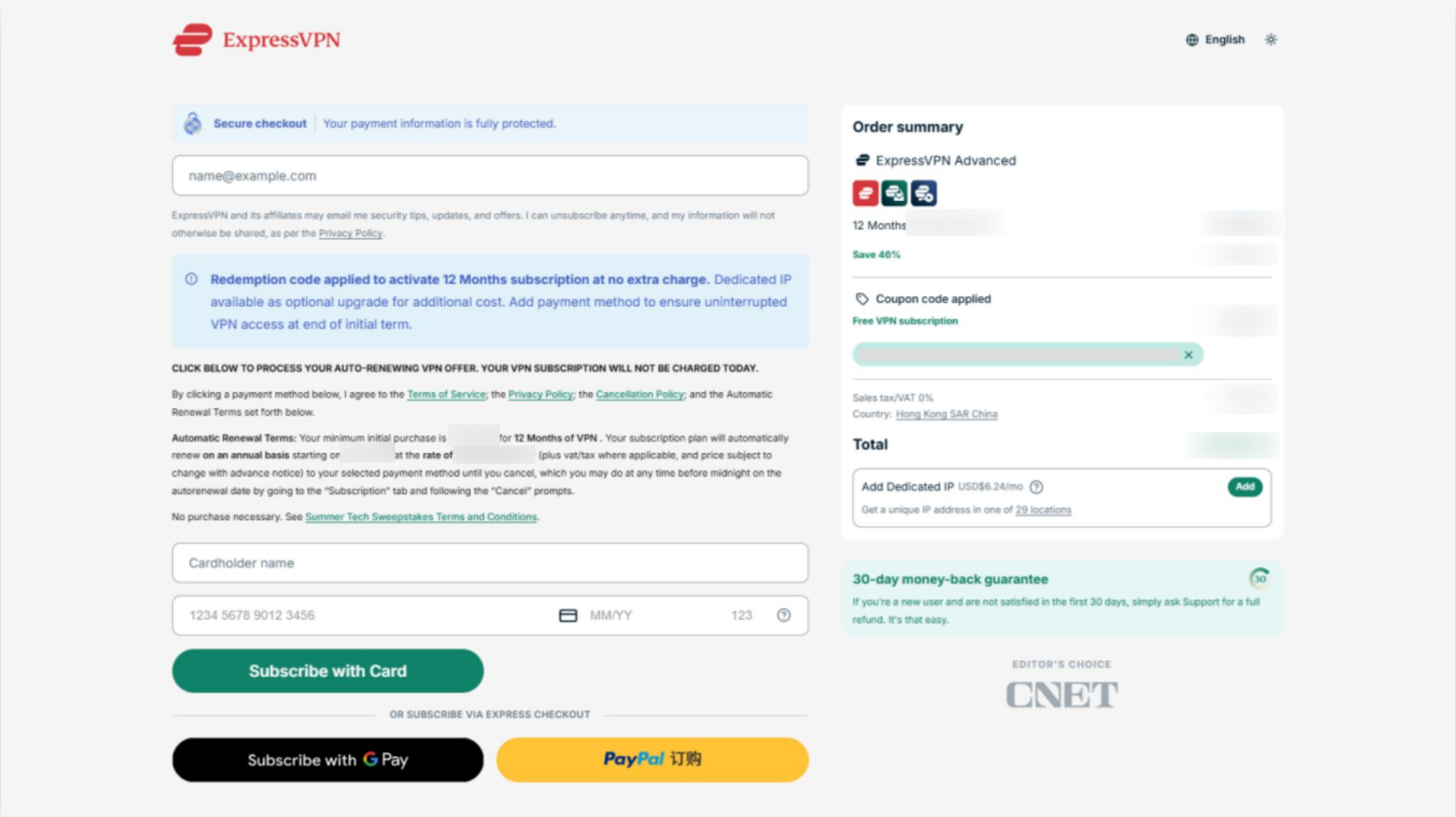
- ExpressVPN ödeme sayfasına gidin, e-posta adresinizi girin ve bir ödeme yöntemini seçin. Subscribe With ([Ödeme Yöntemi] ile Abone Ol) seçeneğine tıklayın.
- You will not be charged immediately; the included 12-month ExpressVPN Advanced subscription will be applied at checkout. Your payment details will be linked to your account for future renewal based on the terms stated on this checkout page. If you wish to prevent auto-renewal after signing up, you can Hemen ücretlendirilmezsiniz. Dahil olan 12 aylık ExpressVPN Advanced aboneliği ödeme sırasında hesabınıza tanımlanır. Ödeme bilgileriniz, bu ödeme sayfasında belirtilen koşullara göre ileride yapılacak yenilemeler için hesabınıza kaydedilir. Kaydolduktan sonra otomatik yenilemeyi kapatmak isterseniz bu rehberi takip edebilirsiniz.
- You will not be charged immediately; the included 12-month ExpressVPN Advanced subscription will be applied at checkout. Your payment details will be linked to your account for future renewal based on the terms stated on this checkout page. If you wish to prevent auto-renewal after signing up, you can Hemen ücretlendirilmezsiniz. Dahil olan 12 aylık ExpressVPN Advanced aboneliği ödeme sırasında hesabınıza tanımlanır. Ödeme bilgileriniz, bu ödeme sayfasında belirtilen koşullara göre ileride yapılacak yenilemeler için hesabınıza kaydedilir. Kaydolduktan sonra otomatik yenilemeyi kapatmak isterseniz bu rehberi takip edebilirsiniz.
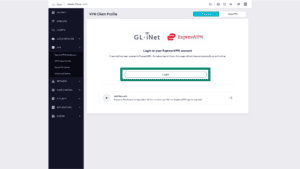
- Planınız etkinleştirildiğinde bir onay ekranı göreceksiniz. Yönetim paneline geri dönün ve Login (Giriş Yap) seçeneğine tıklayın.
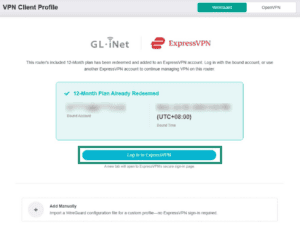
- Log in to ExpressVPN (ExpressVPN’e Giriş Yap) seçeneğine tıklayın. ExpressVPN’in giriş sayfasına yönlendirileceksiniz.

- ExpressVPN aboneliğinizi almak için kullandığınız e-posta adresini girin ve Send Code (Kod Gönder) seçeneğine tıklayın.
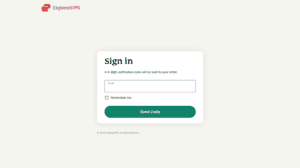

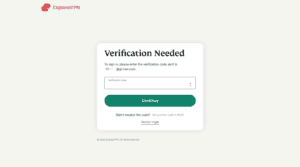
- E-posta adresinize 6 haneli bir doğrulama kodu gönderilir. Kodu girin ve Continue (Devam Et) seçeneğine tıklayın.

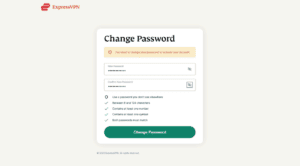
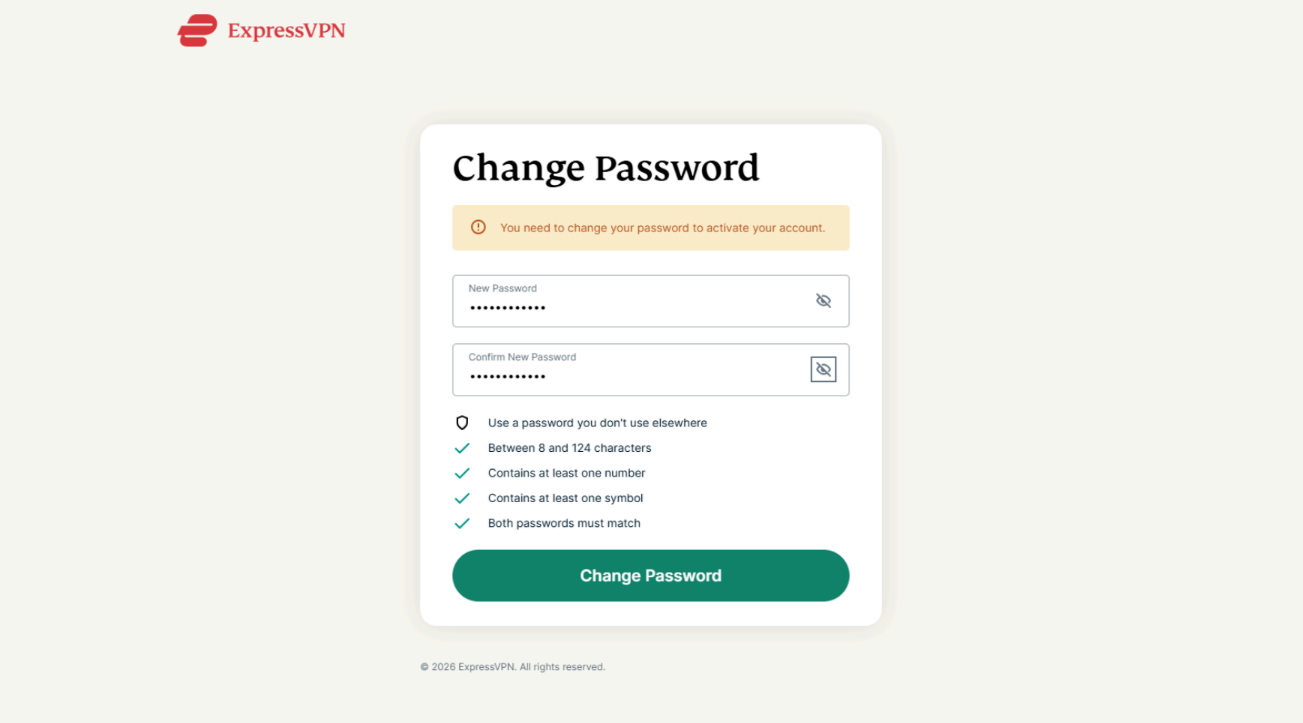
- ExpressVPN hesabınızı etkinleştirmek için bir parola oluşturun ve Change Password (Parolayı Değiştir) seçeneğine tıklayın.

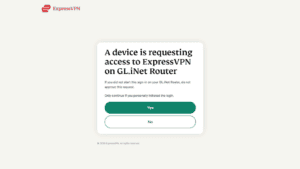
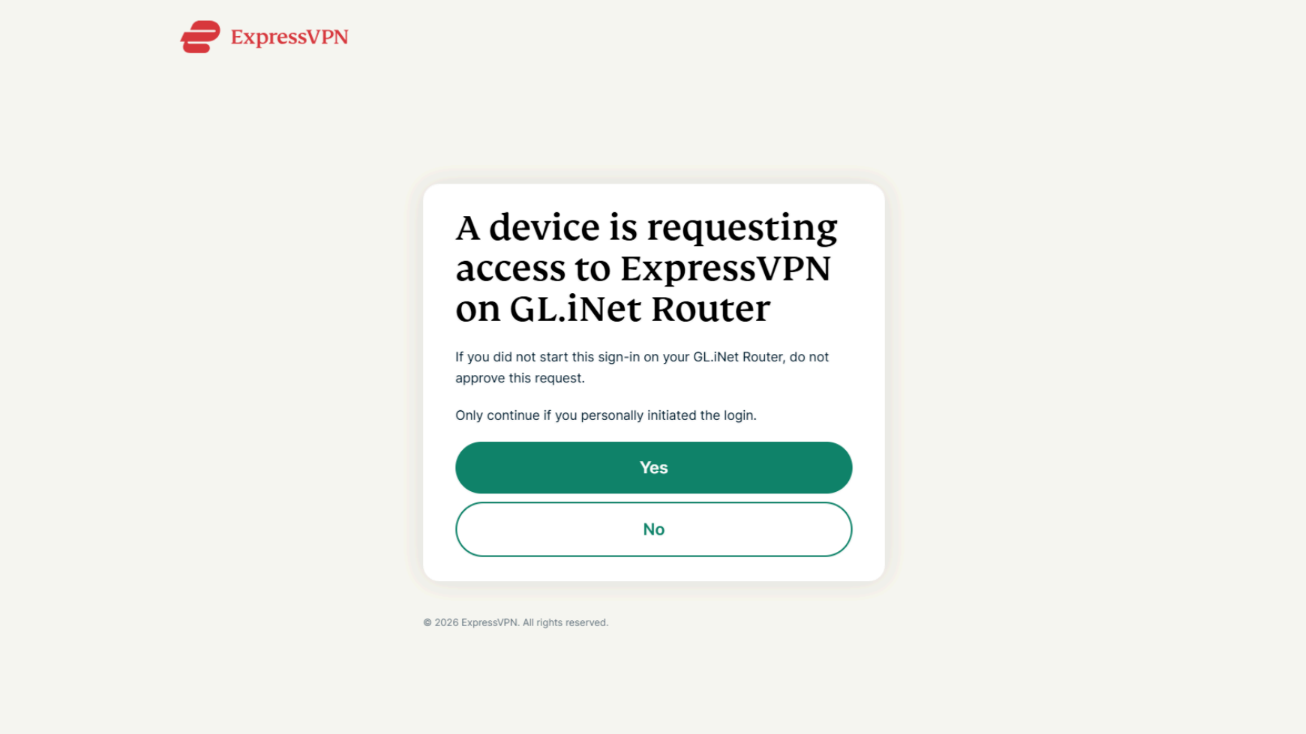
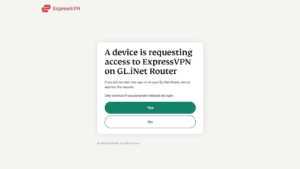
- Sonraki sayfada, Fortify yönlendiricinizde ExpressVPN’e erişim izni vermek için Yes (Evet) seçeneğine tıklayın.
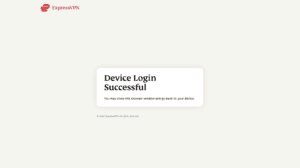
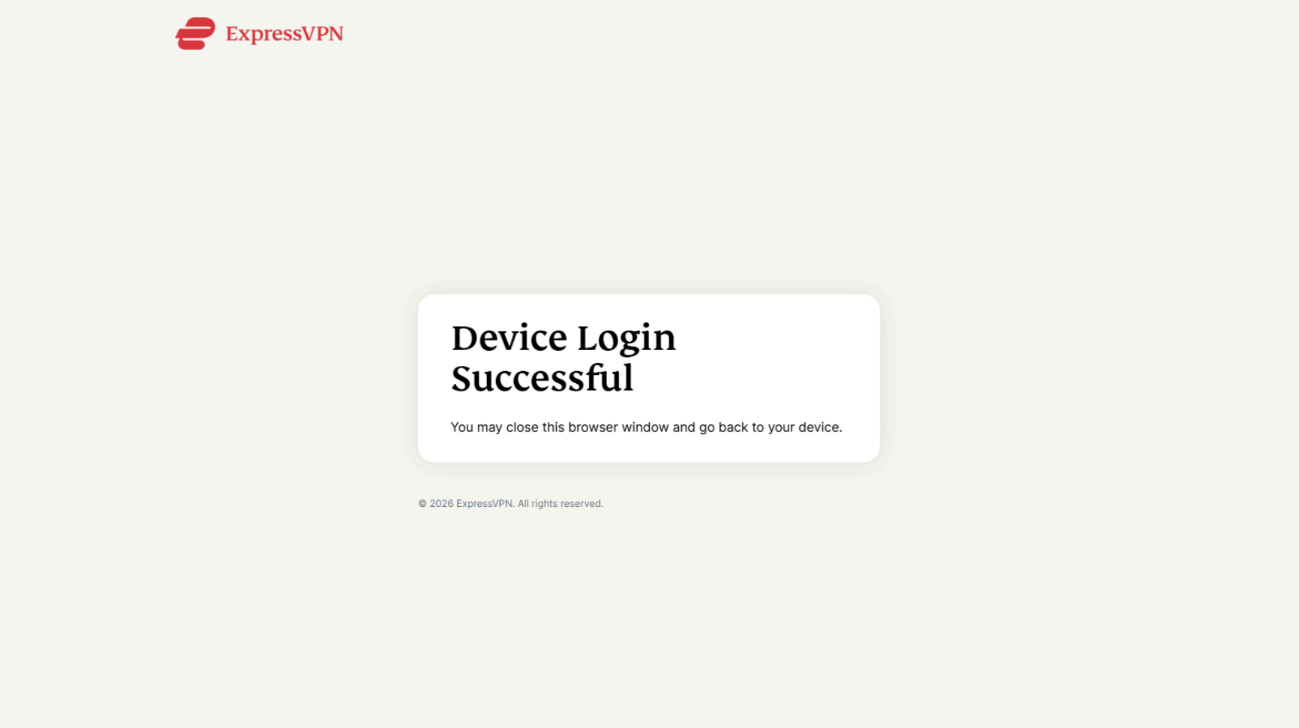
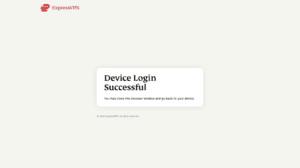
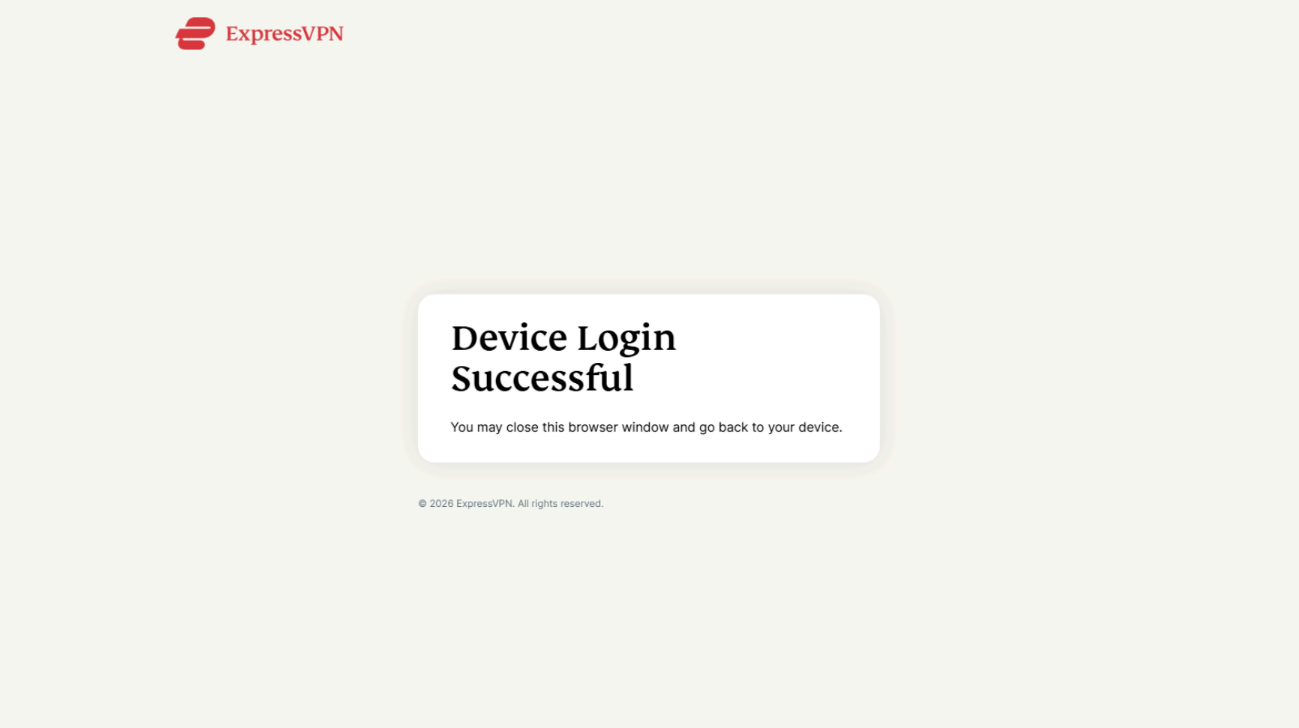
- “Device Login Successful” (“Cihaz Girişi Başarılı”) mesajını gördüğünüzde ExpressVPN giriş penceresini kapatın ve Fortify yönetim paneline geri dönün.
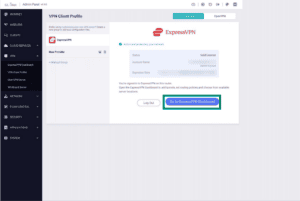
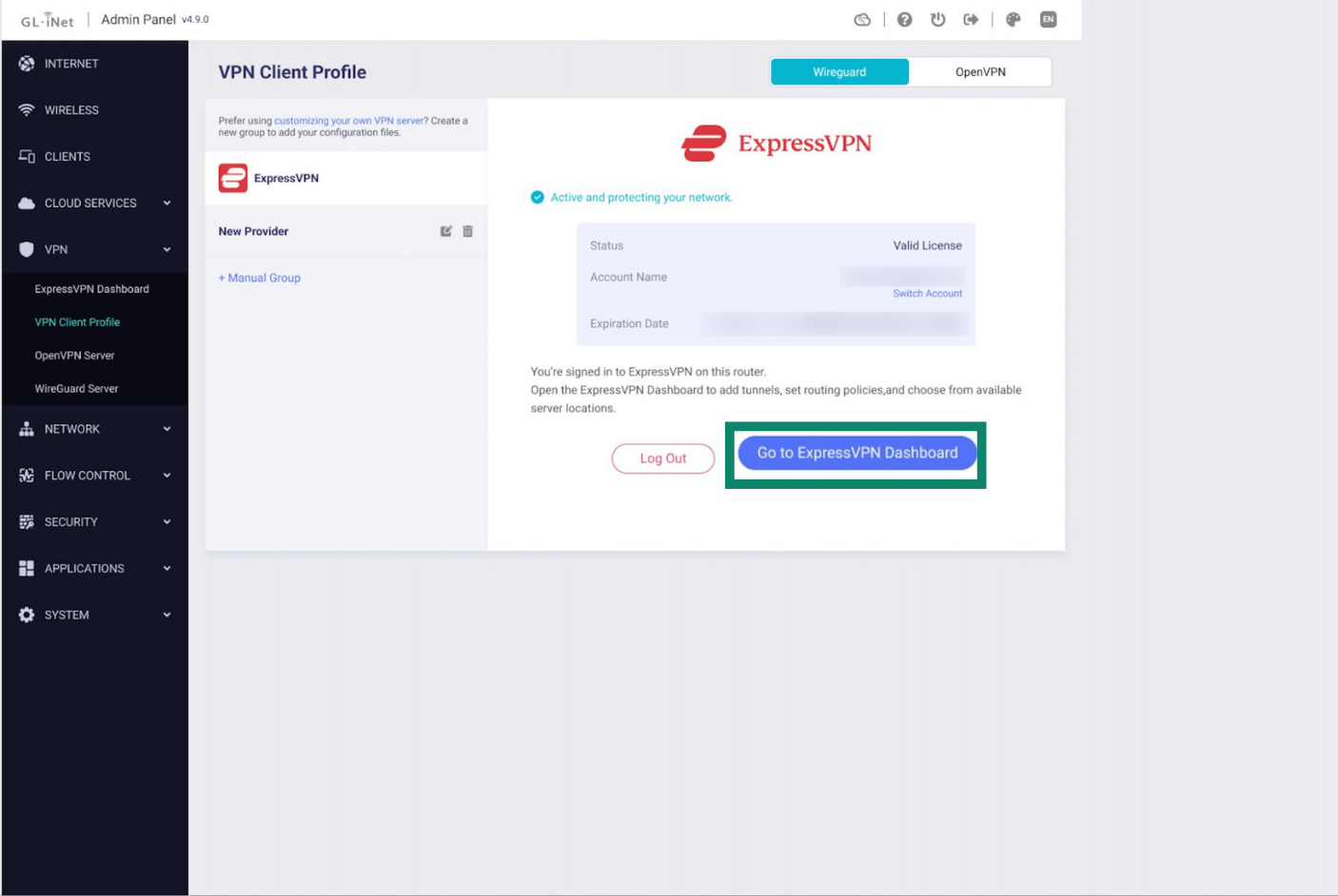
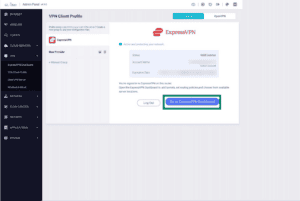
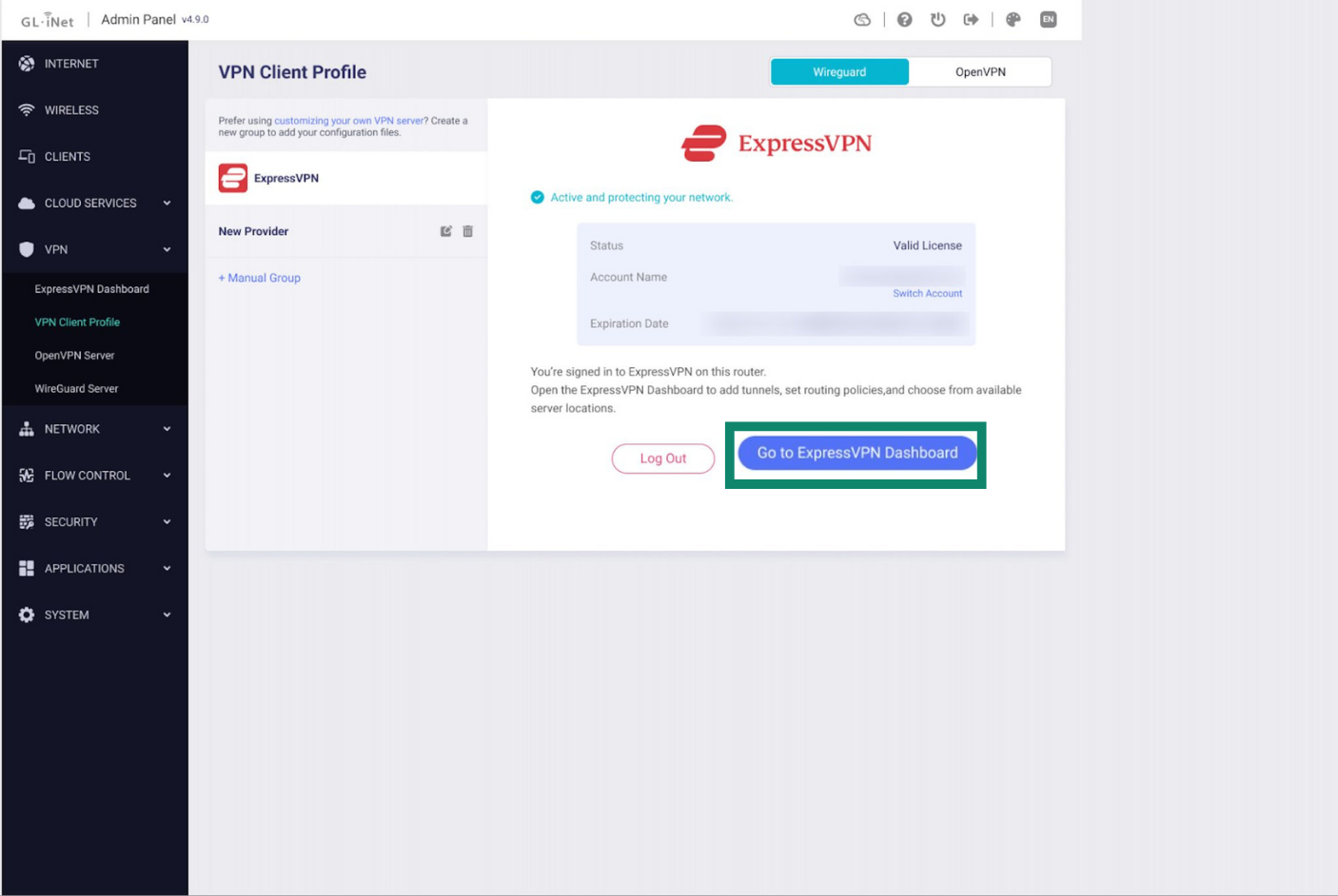
- Artık Fortify yönlendiricinizde ExpressVPN hesabınıza giriş yapmış olmanız gerekir. VPN bağlantınızı kurmaya ve yönetmeye başlamak için Go to ExpressVPN Dashboard (ExpressVPN Panosuna Git) seçeneğine tıklayın.

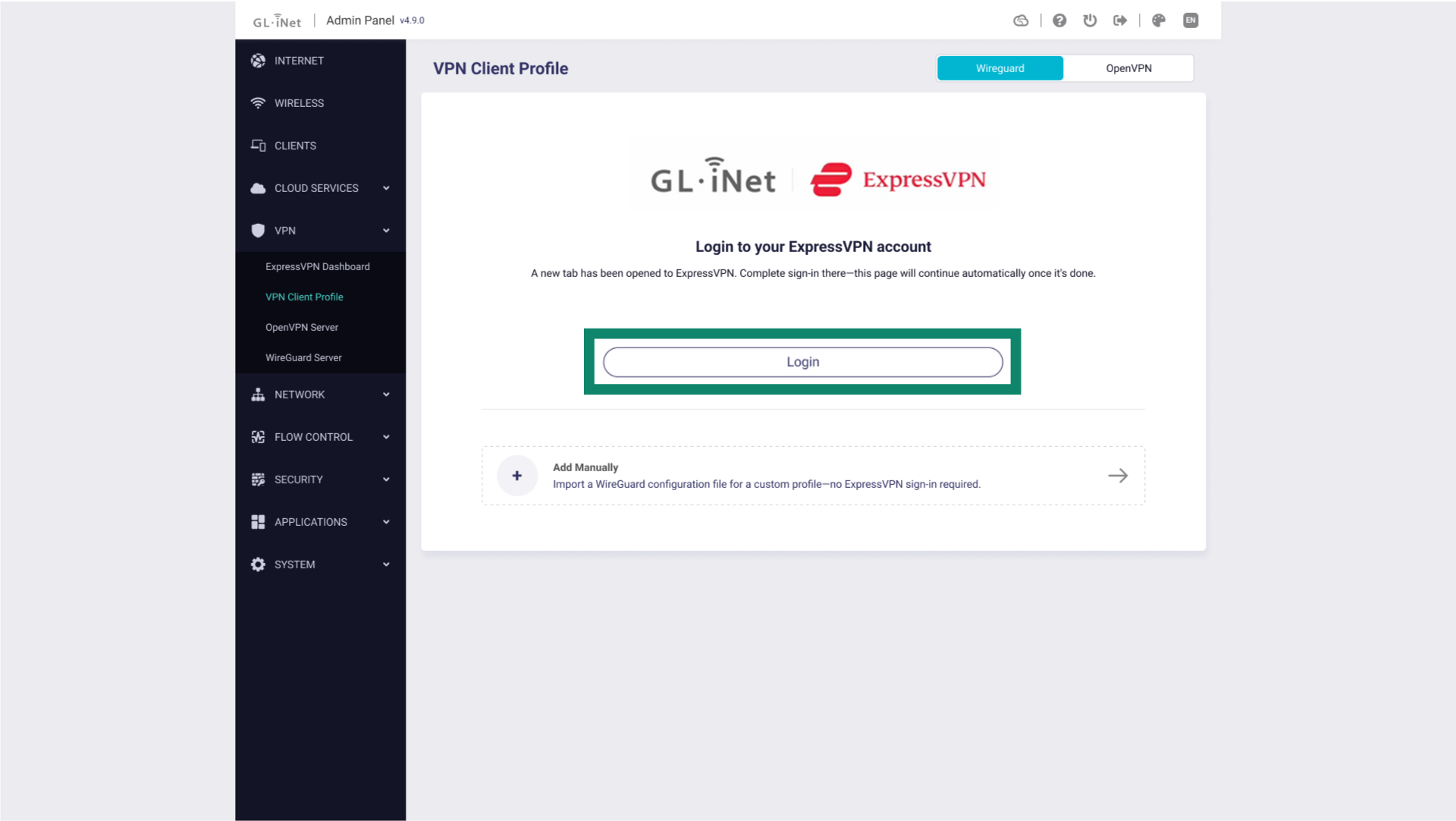
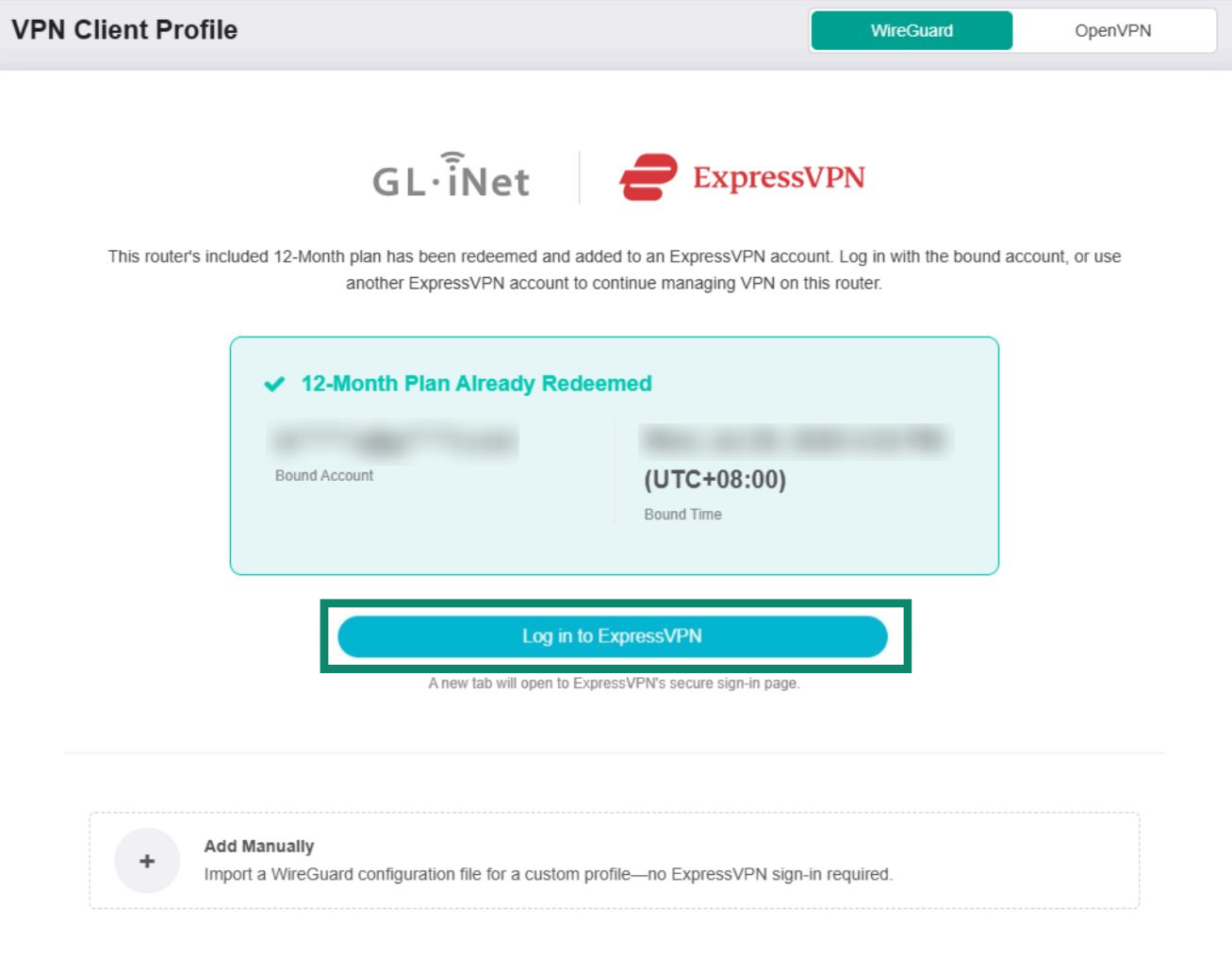
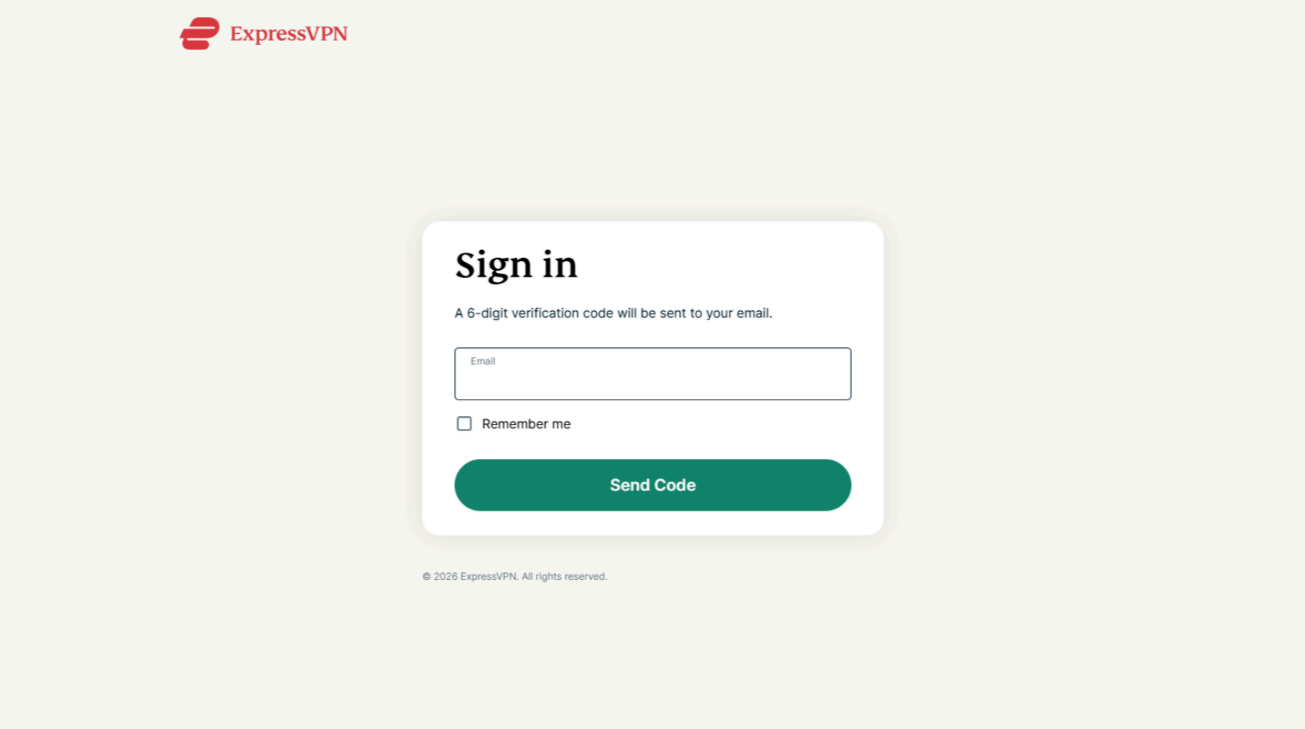
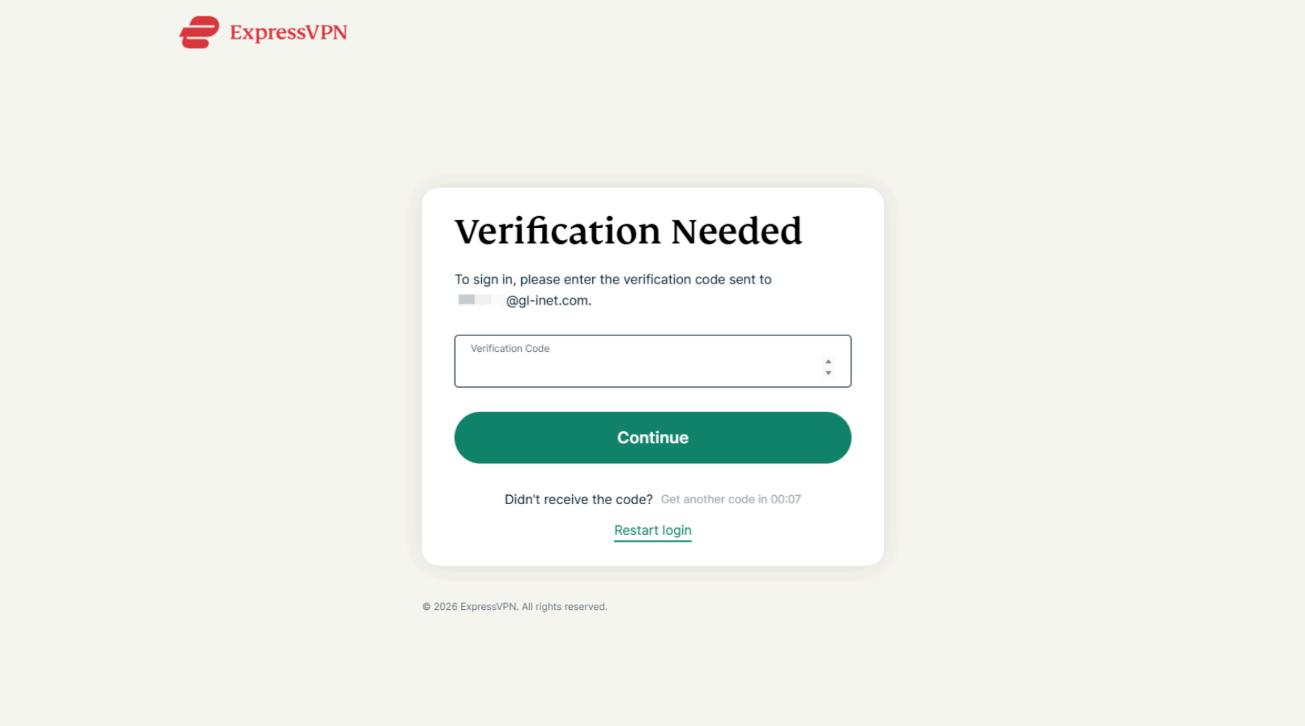
Artık Fortify’da ExpressVPN’i kullanmaya başlayabilirsiniz.
Yardıma mı ihtiyacınız var? Hemen yardım almak için ExpressVPN Destek Ekibi’ne ulaşın.
Mevcut ExpressVPN kullanıcıları: ExpressVPN hesabınızda oturum açın
Aktif bir ExpressVPN aboneliğiniz varsa Fortify yönlendiricinizden mevcut hesabınıza giriş yapabilirsiniz:
- Tarayıcınızdan 192.168.8.1 adresine giderek yönlendiricinin yönetim paneline erişin.
- VPN > VPN Client Profile (VPN İstemci Profili) bölümüne gidin.
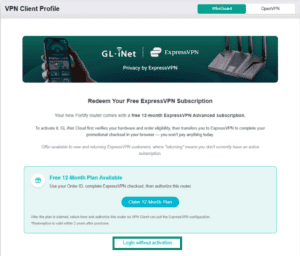
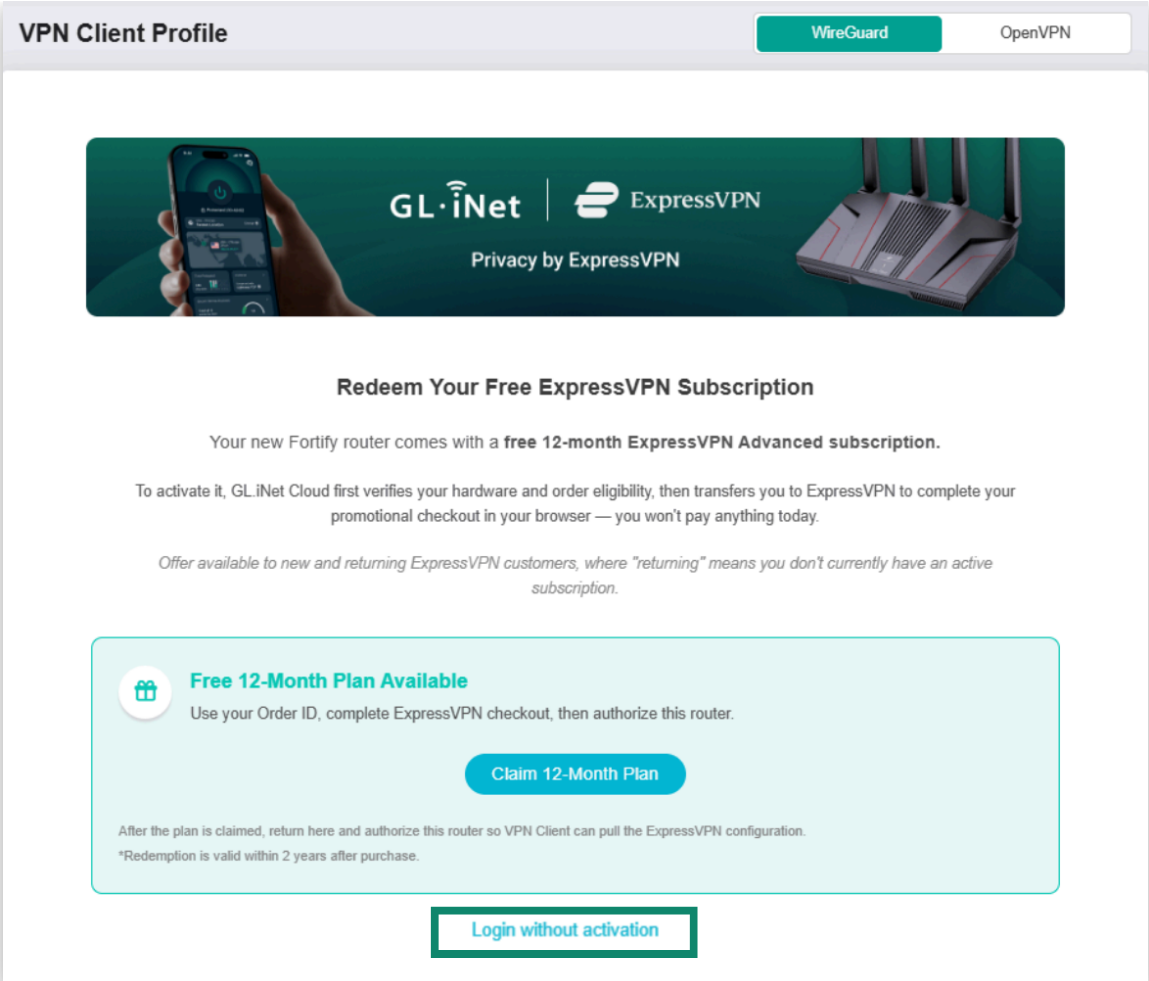
- Login without activation (Etkinleştirmeden giriş yap) seçeneğine tıklayın.

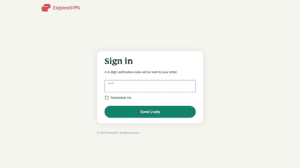
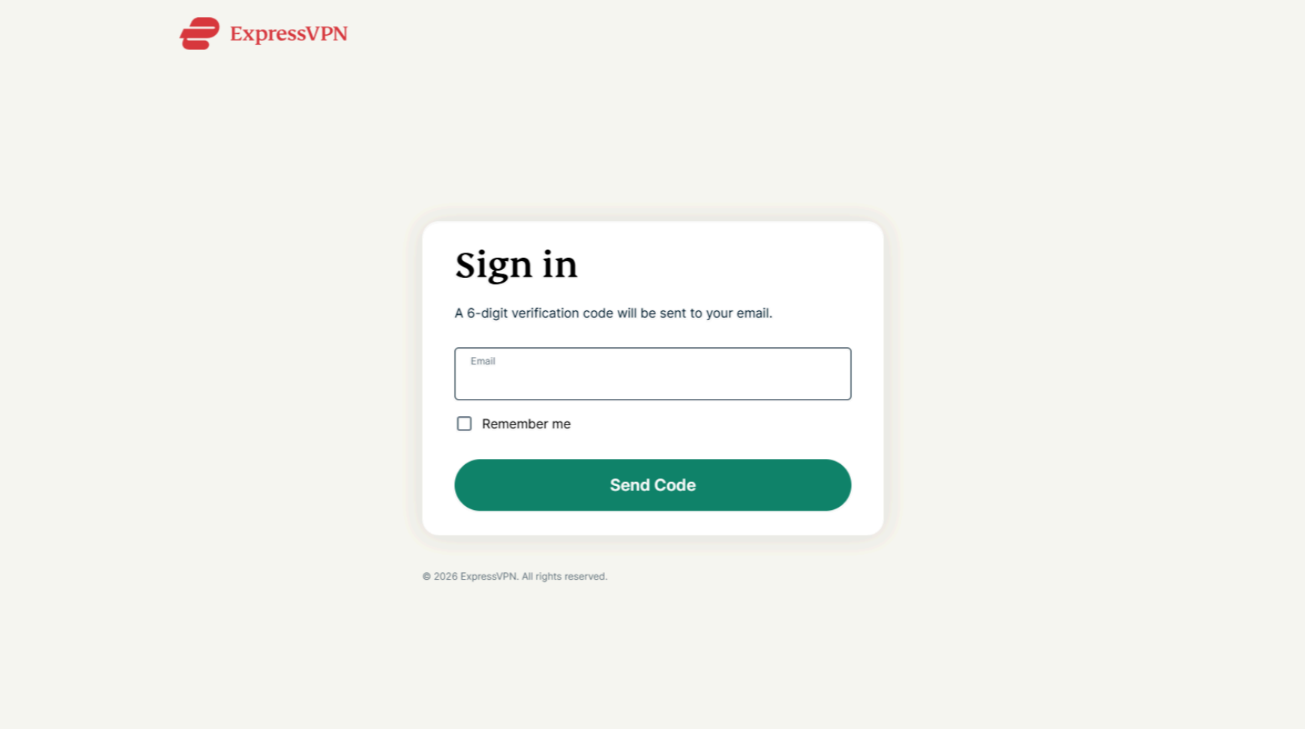
- ExpressVPN hesabınızla ilişkilendirilmiş e-posta adresini girin ve Send Code (Kod Gönder) seçeneğine tıklayın.
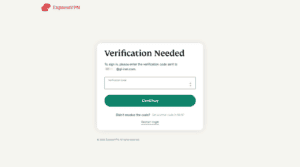
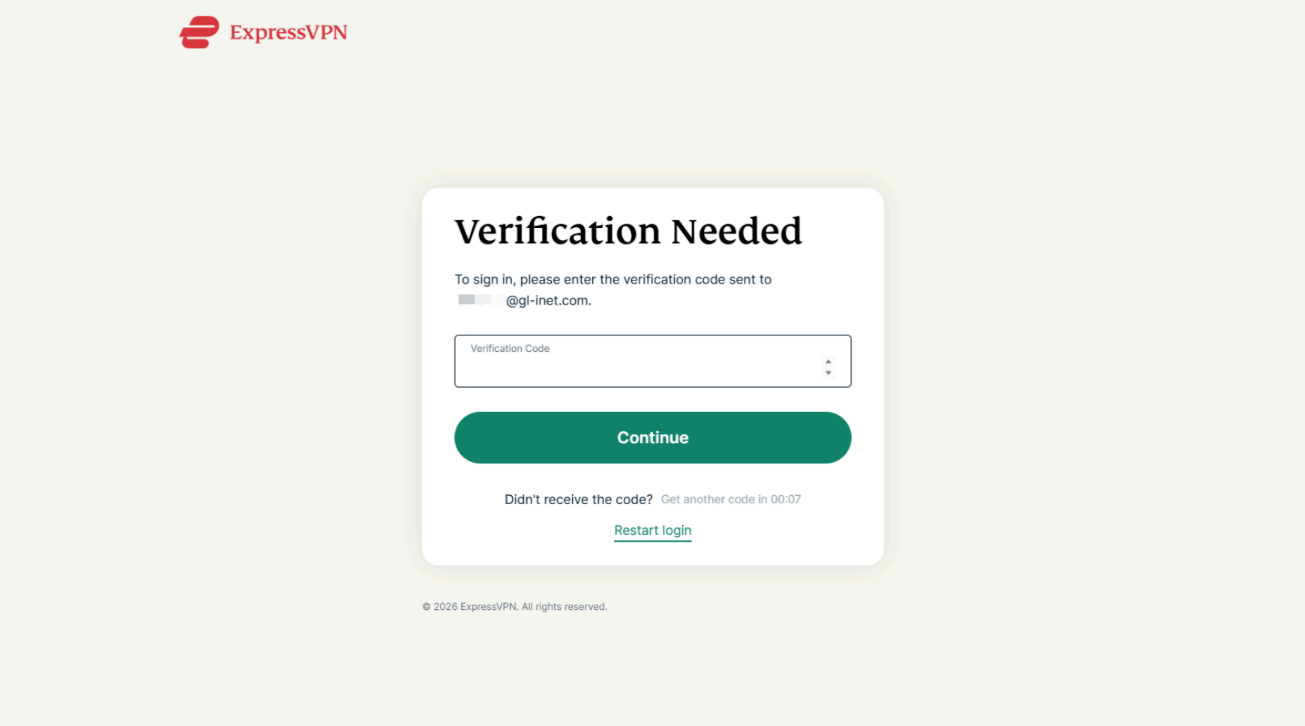
- E-posta adresinize 6 haneli bir doğrulama kodu gönderilir. Kodu girin ve Continue (Devam Et) seçeneğine tıklayın.
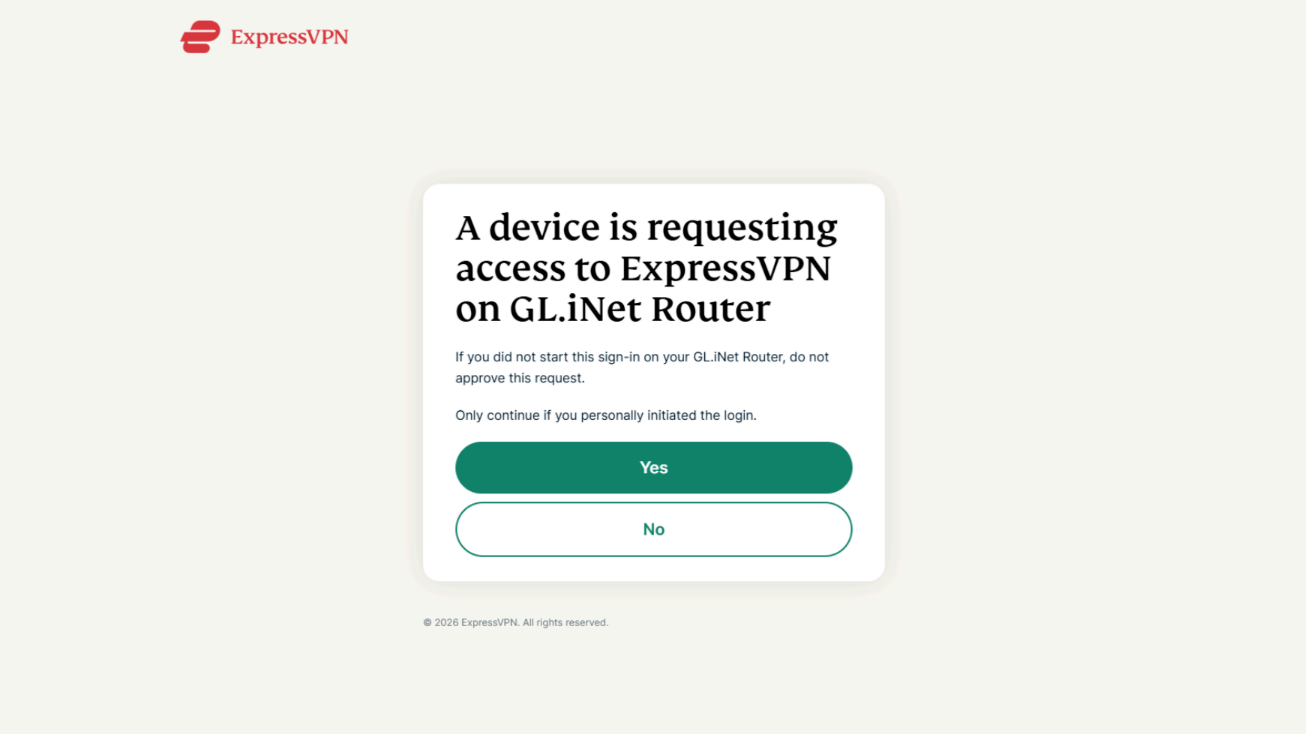
- Sonraki sayfada, Fortify yönlendiricinizde ExpressVPN’e erişim izni vermek için Yes (Evet) seçeneğine tıklayın.
- “Device Login Successful” (“Cihaz Girişi Başarılı”) mesajını gördüğünüzde ExpressVPN giriş penceresini kapatın ve Fortify yönetim paneline geri dönün.
- Artık Fortify yönlendiricinizde ExpressVPN hesabınıza giriş yapmış olmanız gerekir. VPN bağlantınızı kurmaya ve yönetmeye başlamak için Go to ExpressVPN Dashboard (ExpressVPN Panosuna Git) seçeneğine tıklayın.
Yardıma mı ihtiyacınız var? Hemen yardım almak için ExpressVPN Destek Ekibi’ne ulaşın.
ExpressVPN’i ve Fortify’ı kullanmaya başlayın
Artık Fortify yönlendiricinize bağlı etkin bir ExpressVPN aboneliğiniz olduğuna göre VPN’i kurabilir ve aboneliğinizle sunulan diğer araçları kullanmaya başlayabilirsiniz.
Fortify yönlendiricinizde ExpressVPN’i kurun
Yönlendiricinizde ExpressVPN Panosunu açın ve aşağıdaki rehberleri takip ederek kuruluma başlayın:
ExpressVPN ile başka neler yapabilirsiniz?
ExpressVPN hesabınızla ExpressVPN+ kullanıcı portalına giriş yapabilir ve aboneliğinize dahil olan tüm özellikleri keşfedebilirsiniz.
Şunları yapabilirsiniz:
- Windows, macOS, Linux, Android, iOS ve belirli akıllı TV’ler için uygulamaları indirerek ExpressVPN’i kurabilir ve kullanabilirsiniz.
- Gerçek e-posta adresinizi gizleyen ve istenmeyen e-postaları azaltan e-posta takma adlarını oluşturmak için ExpressMailGuard’ı kullanabilirsiniz.
- Parolalarınızı ve diğer hassas bilgilerinizi güvenli bir şekilde saklamak ve yönetmek için ExpressKeys’i kullanabilirsiniz.
- Seyahat ederken bağlantıda kalmak için ücretsiz eSIM verisi alabilirsiniz.
- ExpressVPN’in özel kimlik koruma hizmeti olan Identity Defender’ı (yalnızca ABD’de kullanılabilir) kullanabilirsiniz.
Bu özellikler, Advanced aboneliğine herhangi bir ek ücret olmadan dahil edilmiştir. ExpressVPN Basic veya Express Pro kullanıcıları için sunulan özellikler farklılık gösterir.
Yardıma mı ihtiyacınız var? Hemen yardım almak için ExpressVPN Destek Ekibi’ne ulaşın.