



เราเตอร์ Fortify (GL-MT6000) มีฟังก์ชัน VPN ในตัวจาก ExpressVPN หากต้องการใช้งาน คุณต้องมีการสมัครสมาชิก ExpressVPN ที่ยังใช้งานอยู่
Fortify มาพร้อมแผน ExpressVPN Advanced เป็นเวลา 12 เดือนสำหรับผู้ใช้ใหม่และผู้ใช้เดิมที่กลับมาใช้งานซึ่งไม่มีการสมัครสมาชิก ExpressVPN ที่ยังใช้งานอยู่ หากคุณมีการสมัครสมาชิก ExpressVPN ที่ยังใช้งานอยู่แล้ว คุณก็สามารถใช้การสมัครสมาชิกดังกล่าวกับ Fortify ได้
ทำตามขั้นตอนด้านล่างเพื่อเชื่อมต่อการสมัครสมาชิกที่รวมมาให้ หรือการสมัครสมาชิกที่มีอยู่เดิม และเริ่มต้นใช้งาน
ไปที่…
ตั้งค่าเราเตอร์
ผู้ใช้ ExpressVPN รายใหม่: แลกรับสิทธิ์การสมัครสมาชิกที่รวมมาให้
ผู้ใช้ ExpressVPN ที่มีบัญชีอยู่แล้ว: ลงชื่อเข้าใช้บัญชี ExpressVPN
เริ่มใช้งาน ExpressVPN และ Fortify
ตั้งค่าเราเตอร์
หากนี่เป็นครั้งแรกที่คุณใช้เราเตอร์ คุณจะต้องทำตามขั้นตอนการตั้งค่าเบื้องต้นก่อนจึงจะสามารถเชื่อมต่อหรือเปิดใช้งานการสมัครสมาชิก ExpressVPN ของคุณได้:
- เปิดเราเตอร์ Fortify
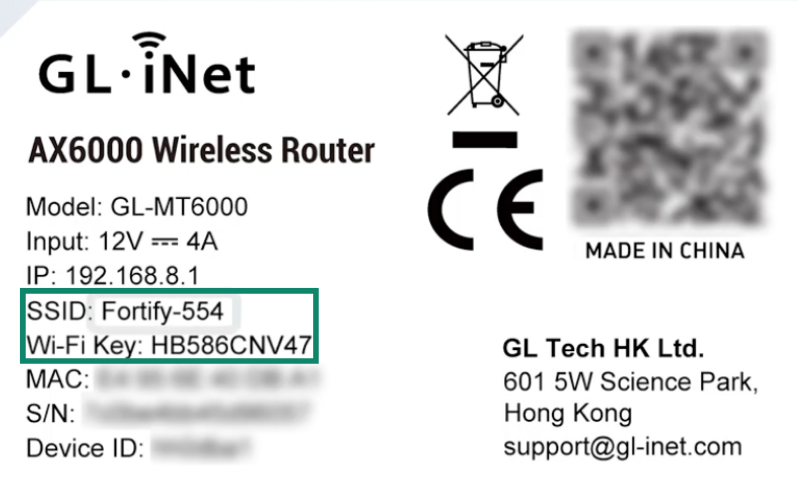
- บนคอมพิวเตอร์ของคุณ ค้นหาและเชื่อมต่อกับเครือข่าย Fortify โดยใช้ SSID (ชื่อเครือข่าย) และ Wi-Fi key (คีย์ Wi-Fi) (รหัสผ่าน) เริ่มต้นที่ระบุไว้บนฉลากของเราเตอร์ของคุณ
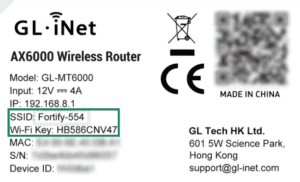

- ในเบราว์เซอร์ ให้ไปที่ 192.168.8.1 เพื่อเข้าสู่แผงผู้ดูแลระบบของเราเตอร์
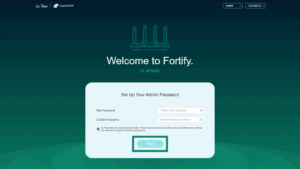
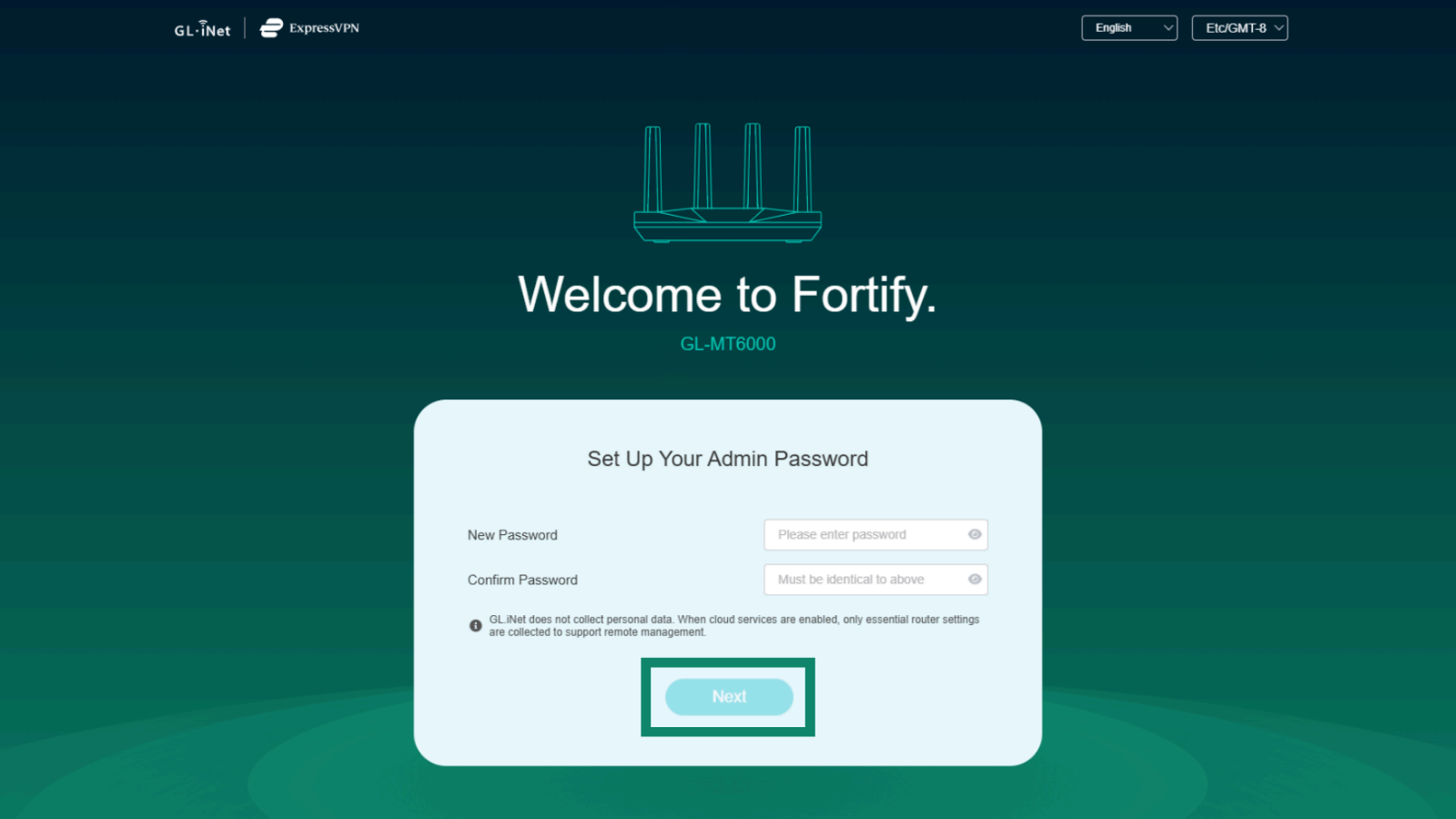
- สร้างรหัสผ่านสำหรับผู้ดูแลระบบ แล้วคลิก Next (ถัดไป)

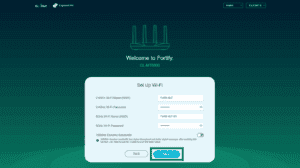
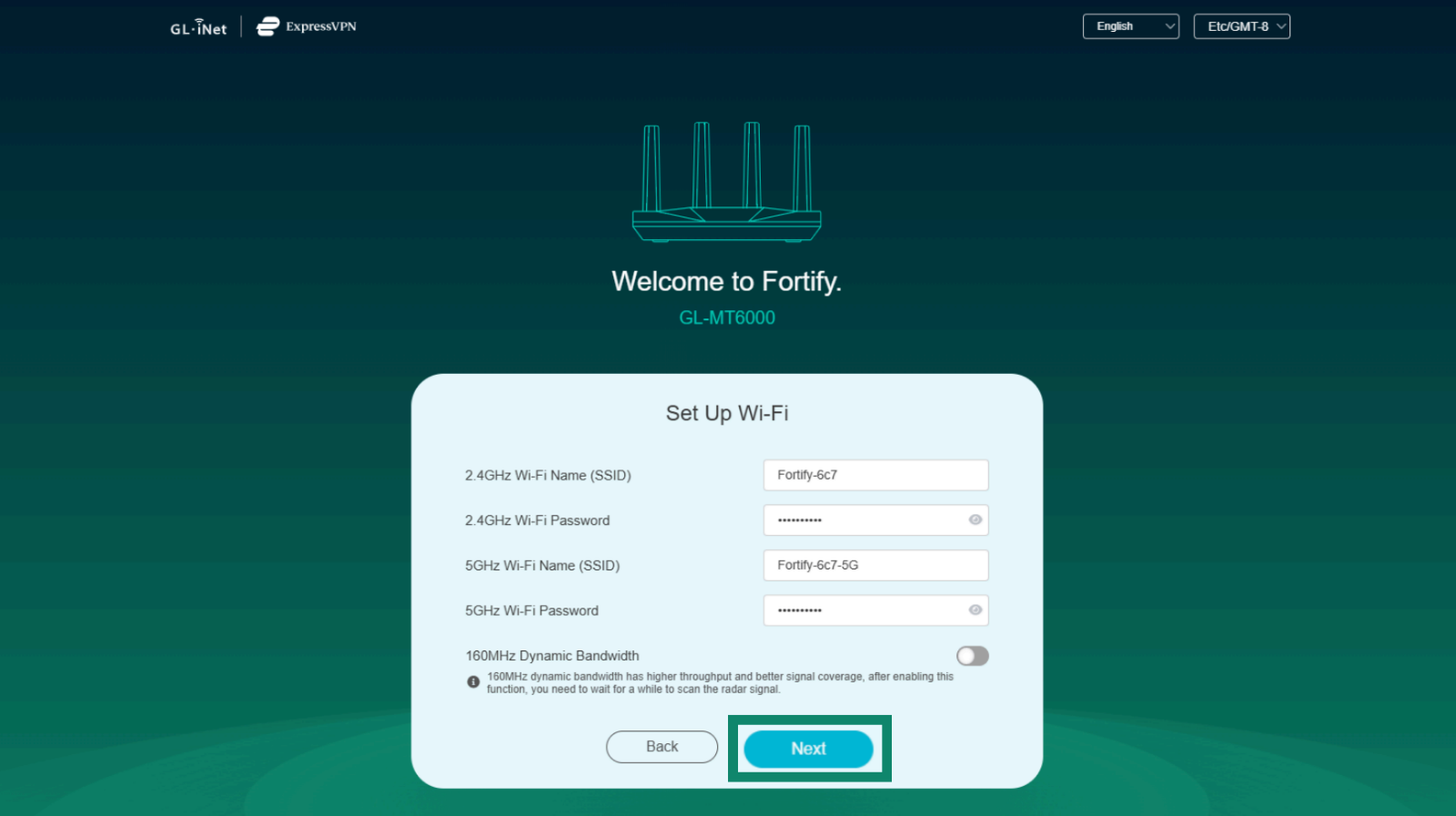
- ตรวจสอบหรือเปลี่ยน SSID ของคุณ เปิดใช้งาน 160 MHz Dynamic Bandwidth (160 MHz Dynamic Bandwidth) แล้วคลิก Next (ถัดไป)

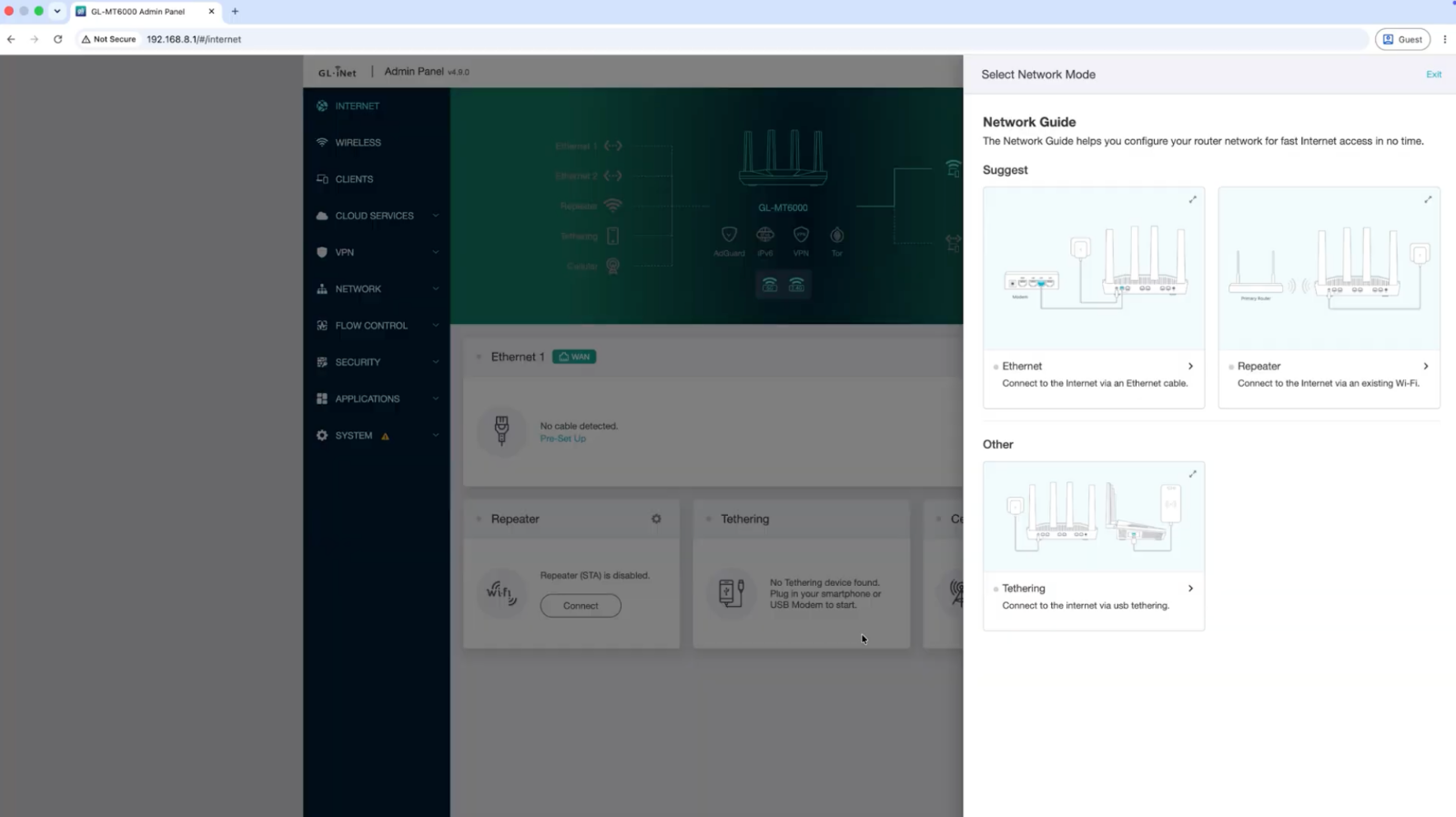
- ในส่วน Select Network Mode (เลือกโหมดเครือข่าย) ให้เลือกวิธีที่ต้องการให้เราเตอร์เชื่อมต่อกับเครือข่าย (Ethernet, Repeater หรือ Tethering)
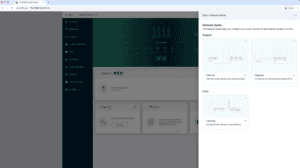

- เลือกเครือข่ายที่มีอยู่แล้วของคุณ แล้วเชื่อมต่อ
ตั้งค่าเรียบร้อยแล้ว คุณสามารถแลกรับสิทธิ์หรือเชื่อมต่อการสมัครสมาชิก ExpressVPN ได้จากแผงผู้ดูแลระบบของเราเตอร์
ต้องการความช่วยเหลือ? ติดต่อทีมสนับสนุนของ ExpressVPN เพื่อขอความช่วยเหลือในทันที
ผู้ใช้ ExpressVPN รายใหม่: แลกรับสิทธิ์การสมัครสมาชิกที่รวมมาให้
- ในเบราว์เซอร์ ให้ไปที่ 192.168.8.1 เพื่อเข้าสู่แผงผู้ดูแลระบบของเราเตอร์
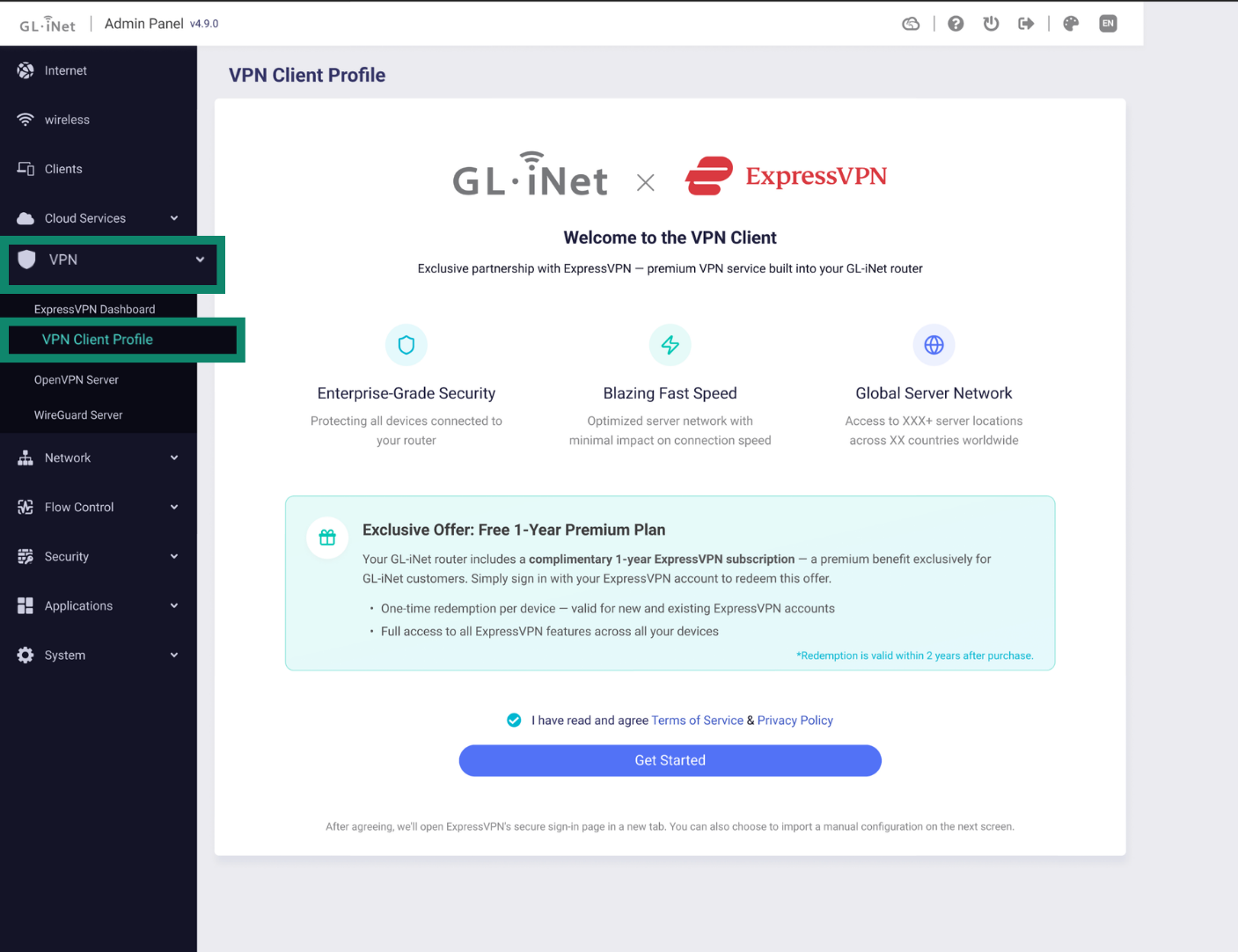
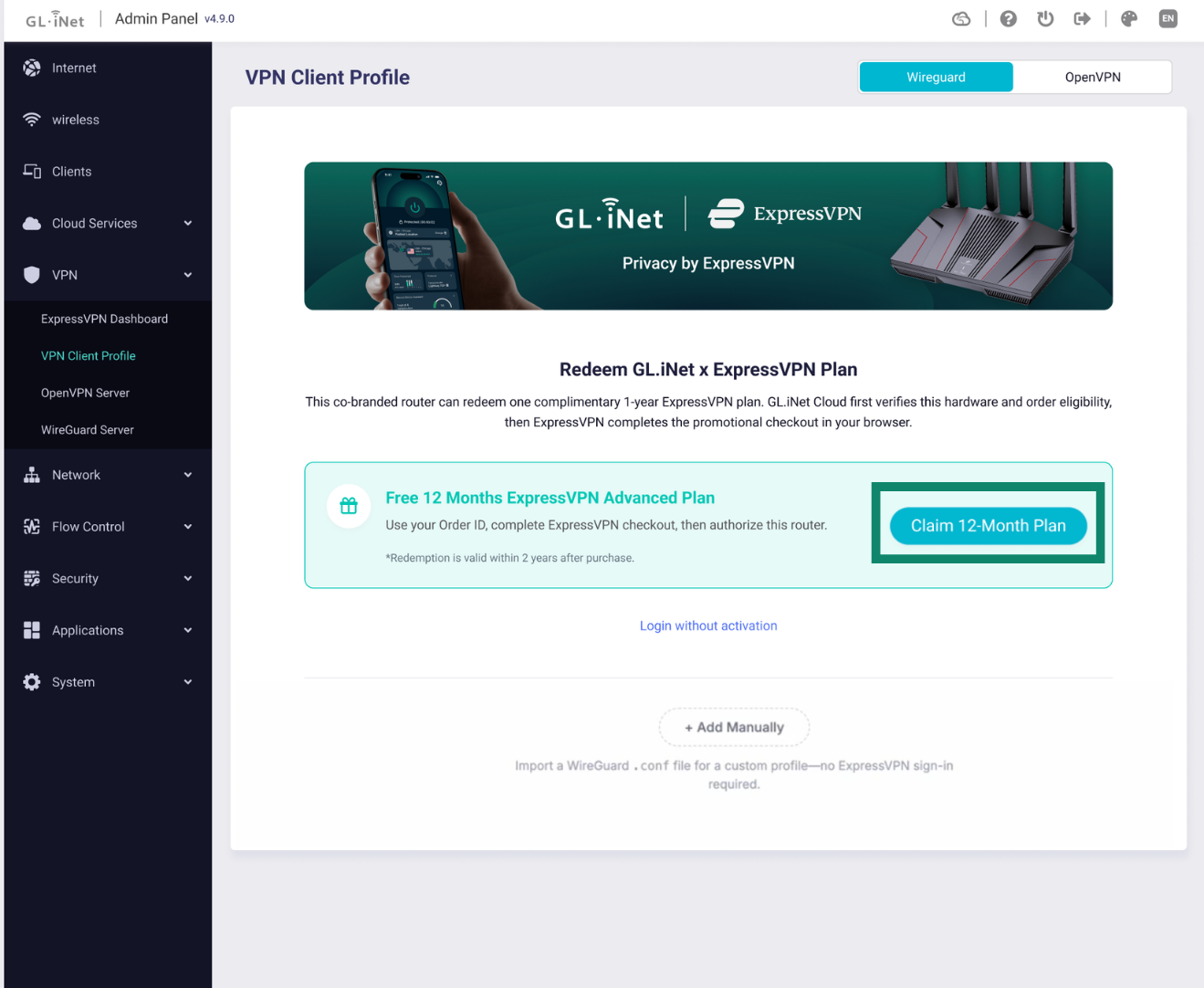
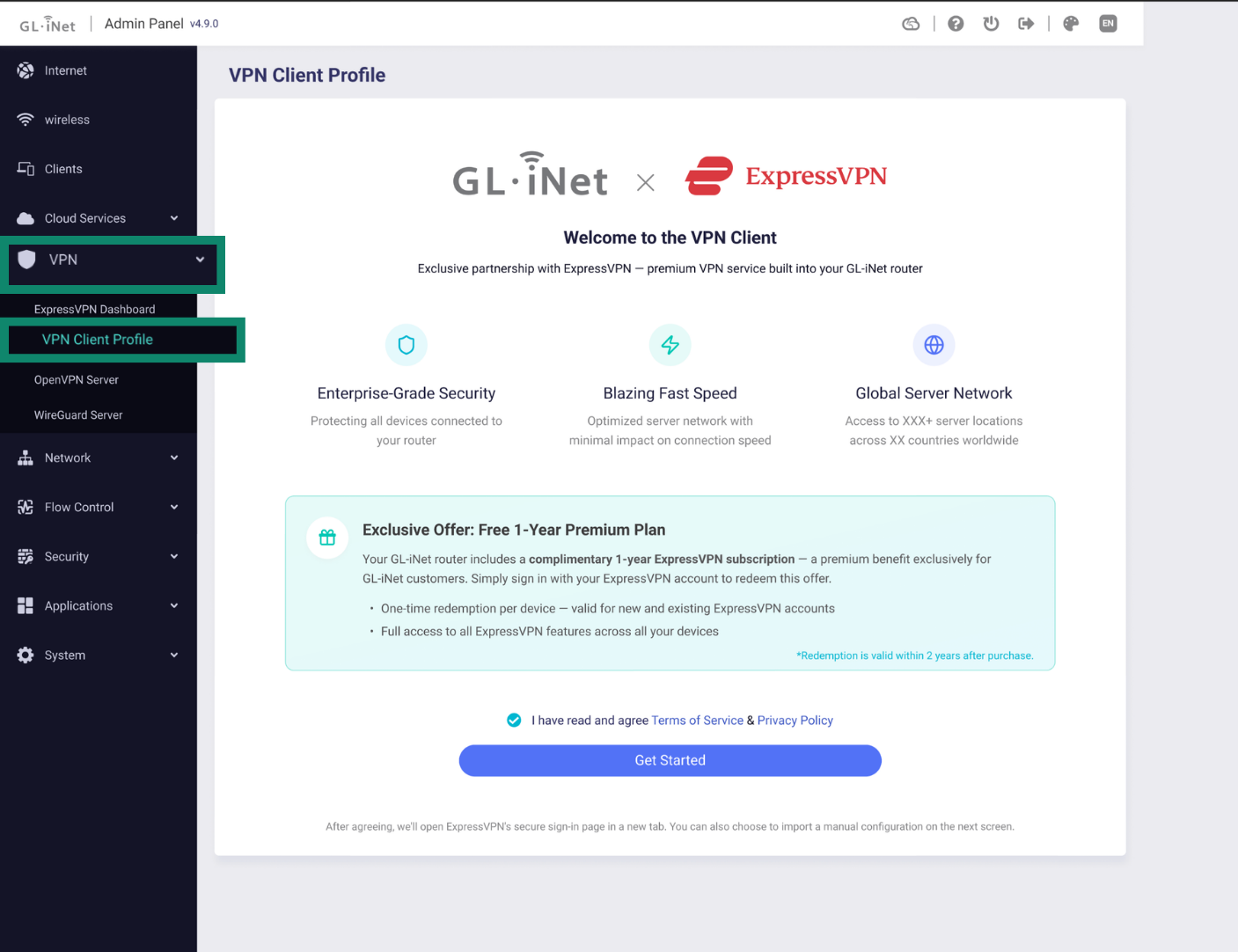
- ไปที่ VPN > VPN Client Profile (VPN > โปรไฟล์ไคลเอ็นต์)
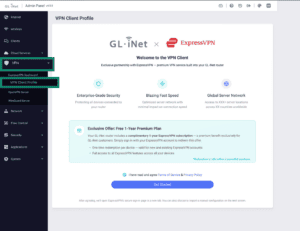

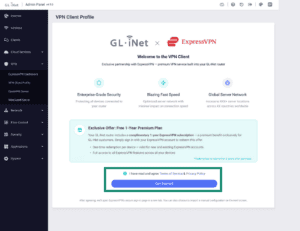
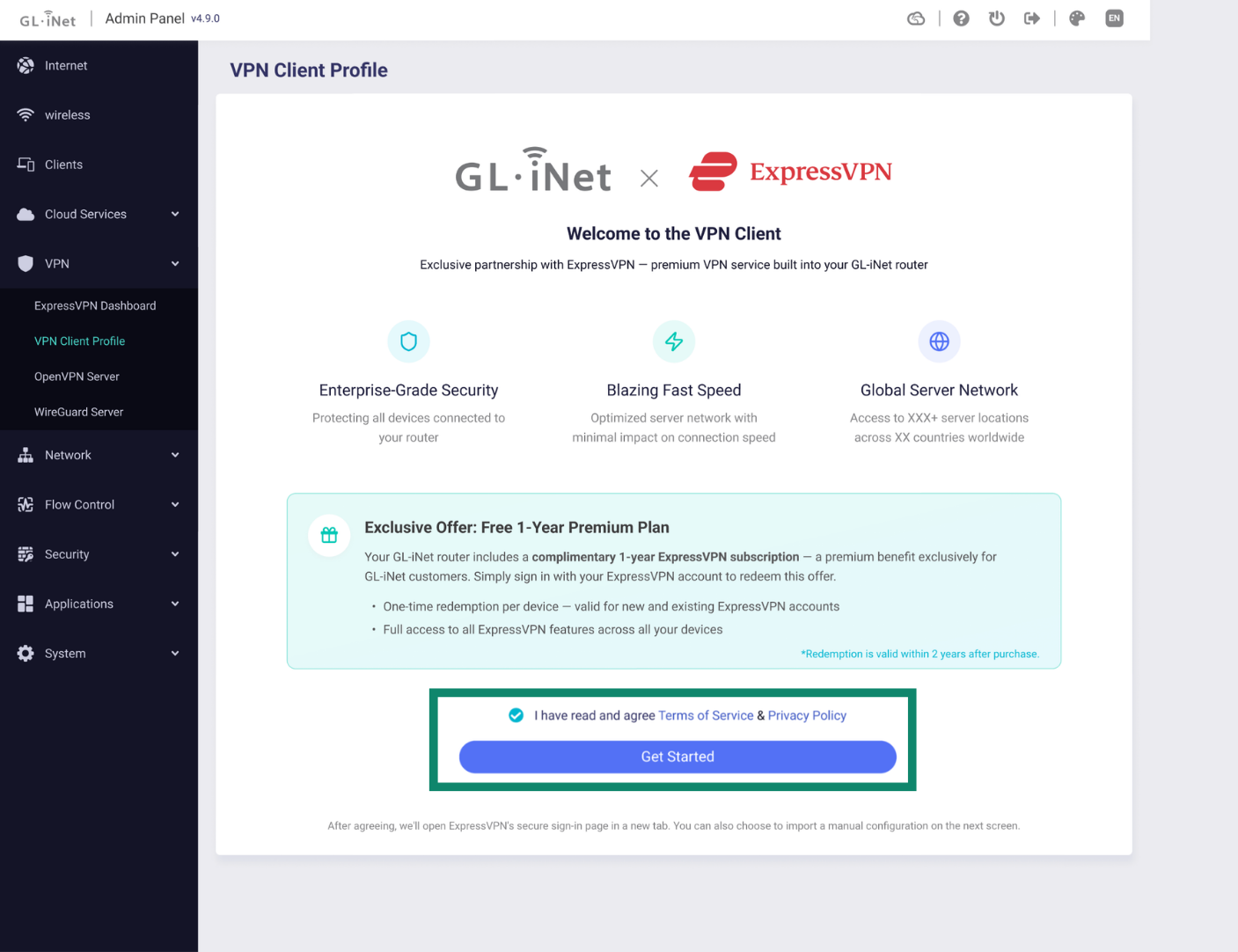
- คุณจะเห็นข้อกำหนดในการให้บริการและนโยบายความเป็นส่วนตัว เลือกช่องทำเครื่องหมายเพื่อยอมรับ จากนั้นคลิก Get Started (เริ่มต้นใช้งาน)
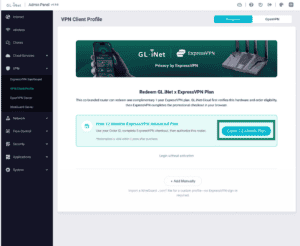
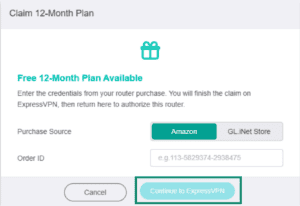
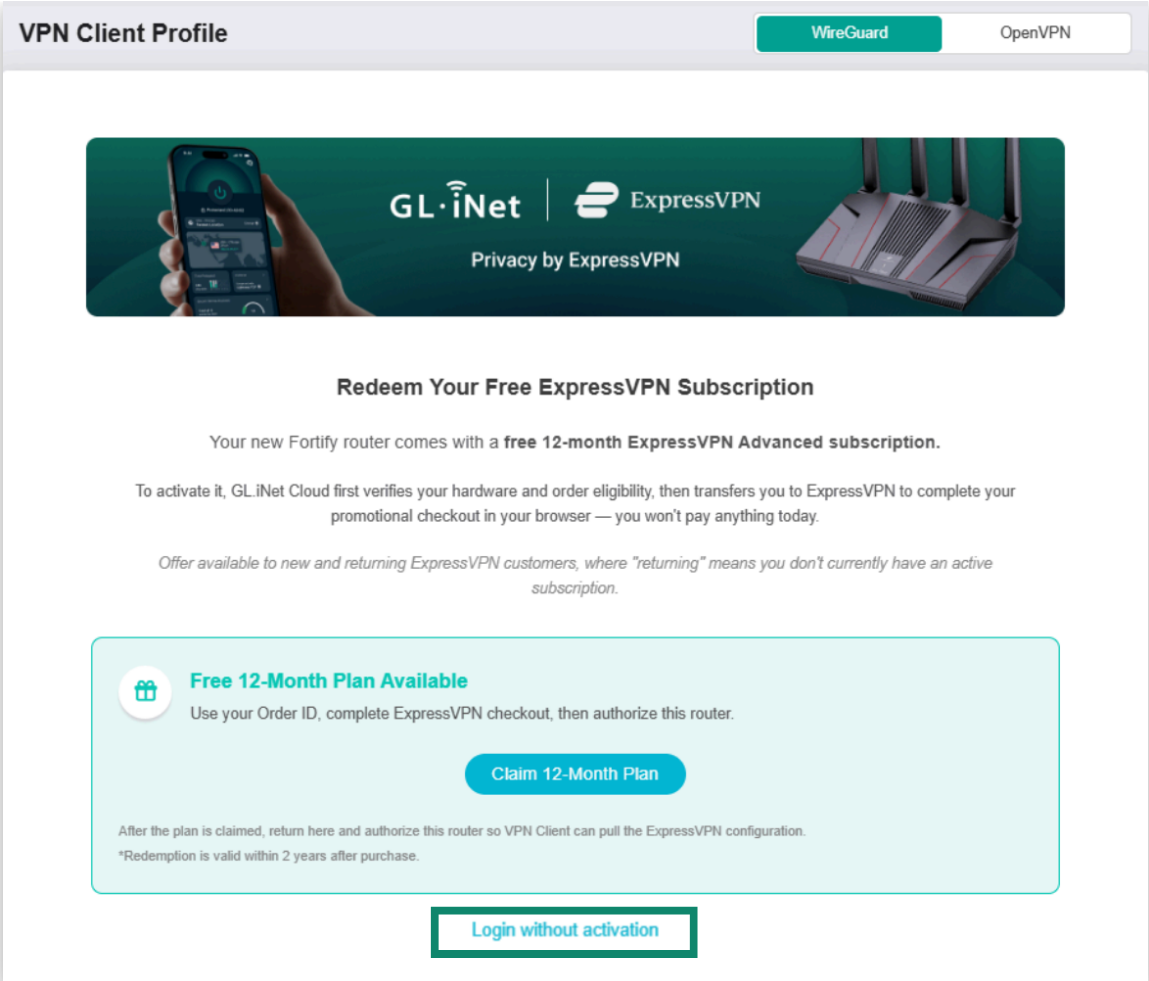
- คลิก Claim 12-Month Plan (สิทธิ์แผน 12 เดือน)

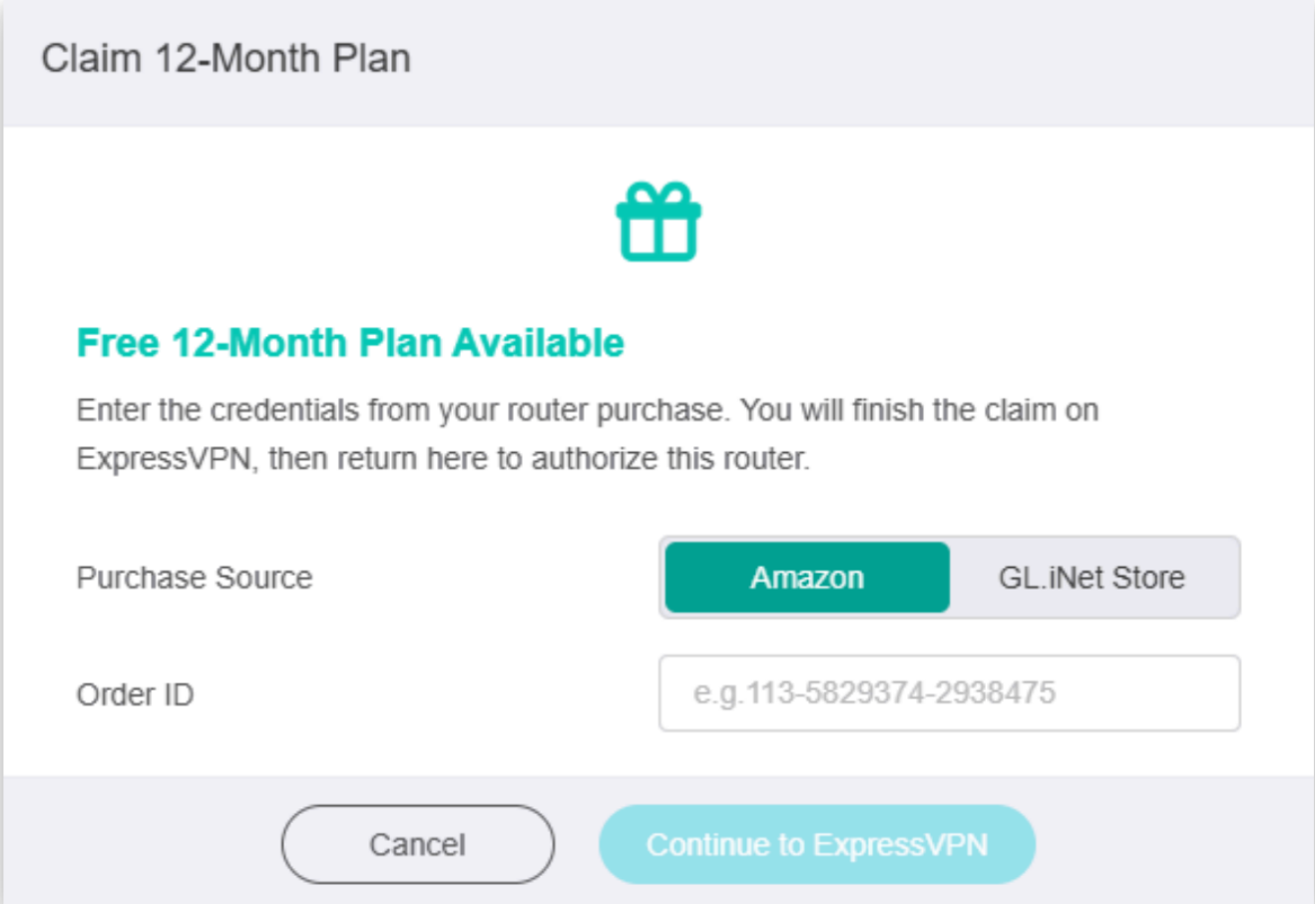
- เลือกช่องทางที่คุณซื้อเราเตอร์ Fortify:
- Amazon: กรอกหมายเลขคำสั่งซื้อของคุณ
- GL.iNet Store: กรอกหมายเลขคำสั่งซื้อและอีเมลที่ใช้ในการสั่งซื้อ
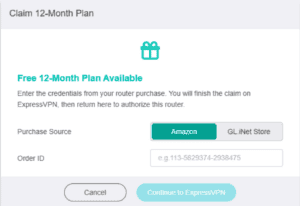

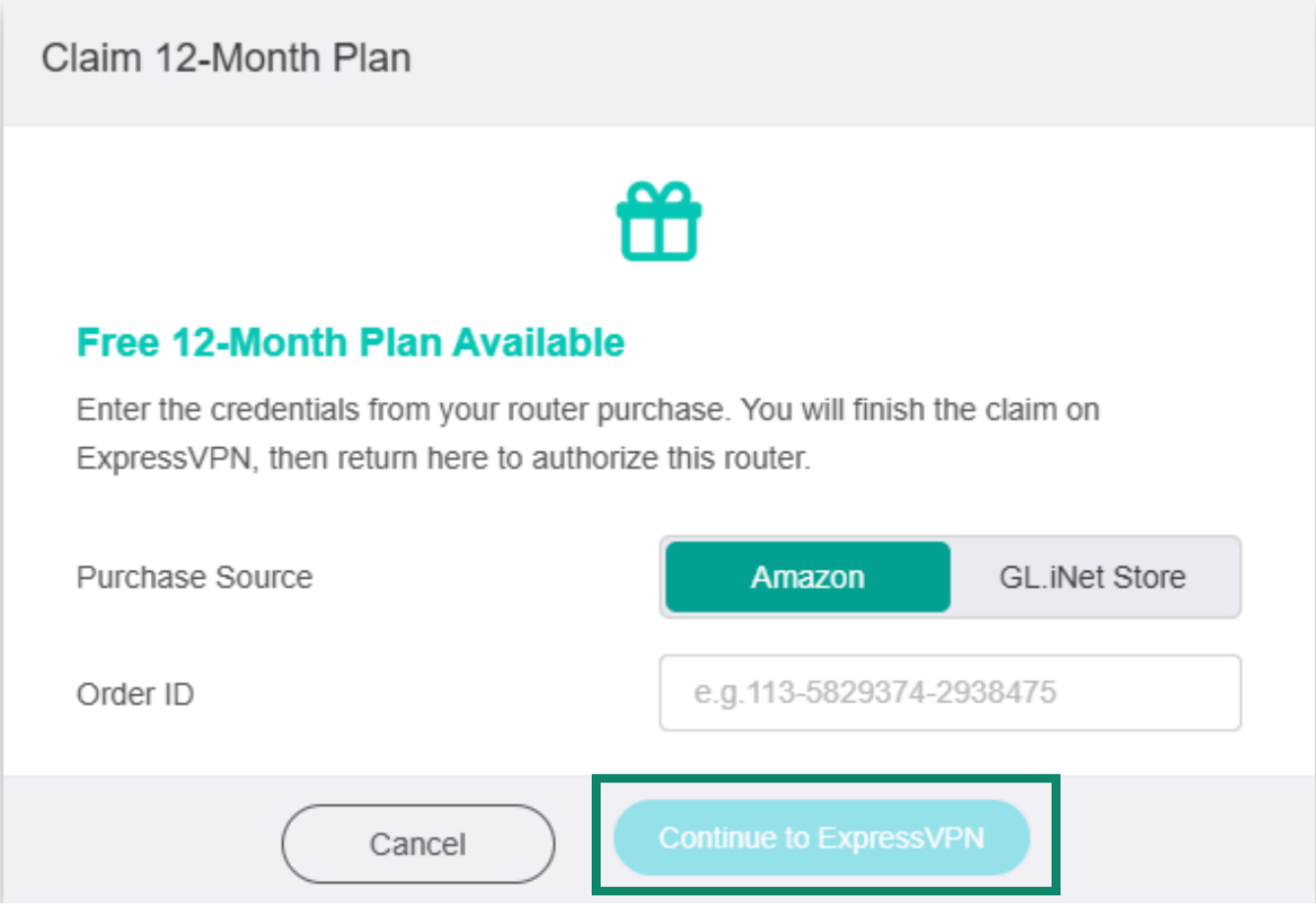
- คลิก Continue to ExpressVPN (ดำเนินการต่อไปยัง ExpressVPN)
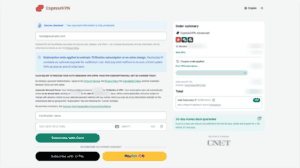
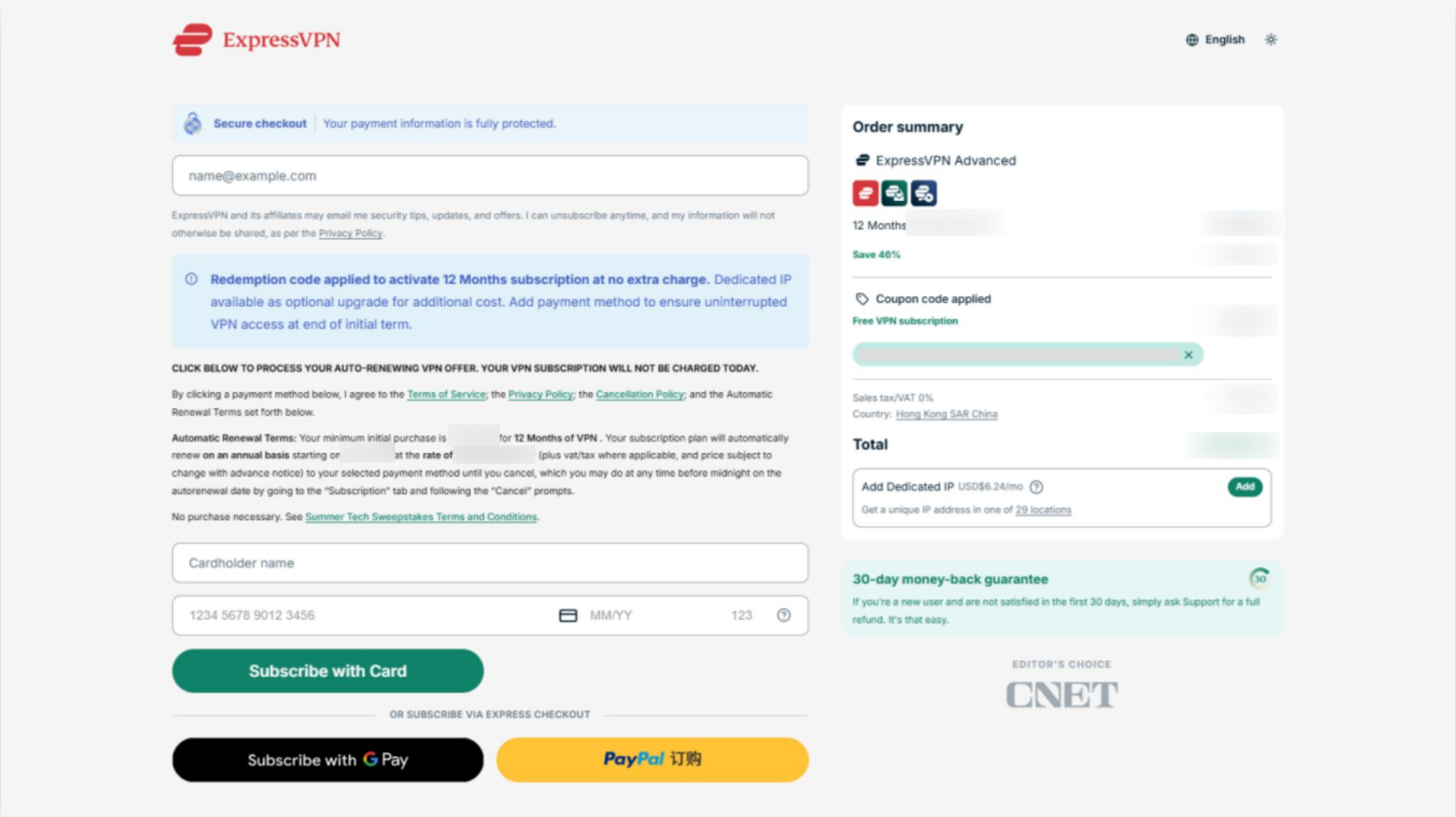
- ในหน้าชำระเงินของ ExpressVPN ให้กรอกอีเมลและเพิ่มวิธีการชำระเงิน จากนั้นคลิก Subscribe With [Payment Method] (สมัครสมาชิกด้วย [วิธีการชำระเงิน])
- คุณจะยังไม่ถูกเรียกเก็บเงินทันที โดยแผน ExpressVPN Advanced ที่รวมมาให้เป็นเวลา 12 เดือนจะถูกนำมาใช้ในขั้นตอนชำระเงิน ข้อมูลการชำระเงินของคุณจะเชื่อมโยงกับบัญชีเพื่อใช้ต่ออายุในอนาคตตามข้อกำหนดที่ระบุไว้ในหน้าชำระเงินนี้ หากคุณต้องการป้องกันไม่ให้มีการต่ออายุอัตโนมัติหลังจากสมัครสมาชิก คุณสามารถ ทำตามคู่มือนี้
- คุณจะยังไม่ถูกเรียกเก็บเงินทันที โดยแผน ExpressVPN Advanced ที่รวมมาให้เป็นเวลา 12 เดือนจะถูกนำมาใช้ในขั้นตอนชำระเงิน ข้อมูลการชำระเงินของคุณจะเชื่อมโยงกับบัญชีเพื่อใช้ต่ออายุในอนาคตตามข้อกำหนดที่ระบุไว้ในหน้าชำระเงินนี้ หากคุณต้องการป้องกันไม่ให้มีการต่ออายุอัตโนมัติหลังจากสมัครสมาชิก คุณสามารถ ทำตามคู่มือนี้
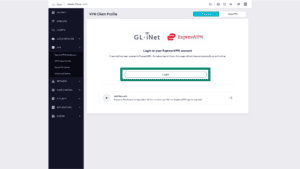
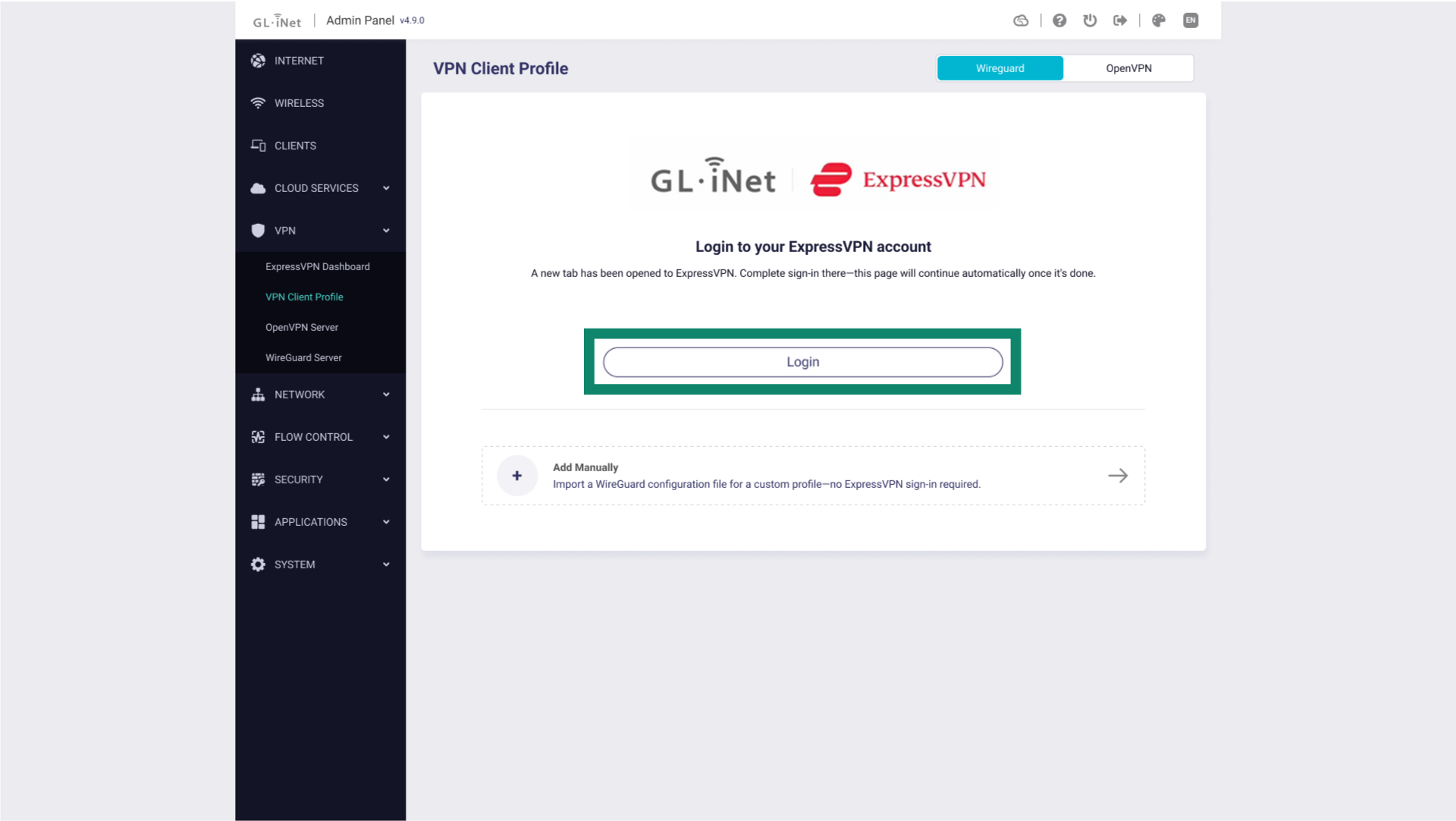
- เมื่อเปิดใช้งานแผนแล้ว คุณจะเห็นหน้าจอยืนยัน กลับไปที่แผงผู้ดูแลระบบ แล้วคลิก Login (เข้าสู่ระบบ)
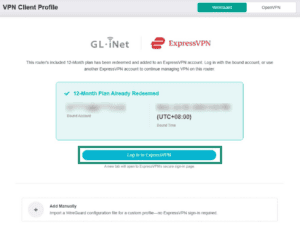
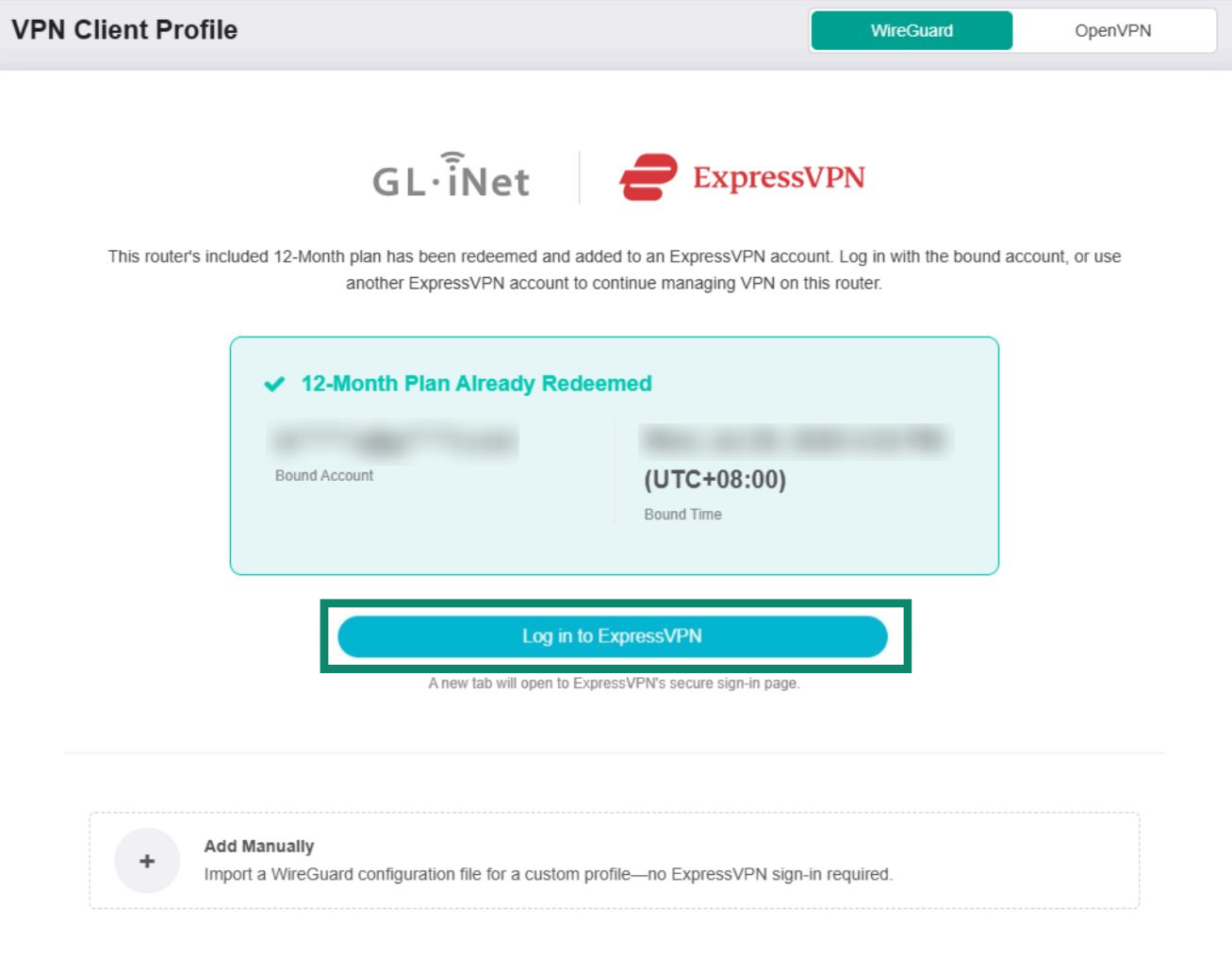
- คลิก Log in to ExpressVPN (เข้าสู่ระบบ ExpressVPN) ระบบจะนำคุณไปยังหน้าลงชื่อเข้าใช้ของ ExpressVPN

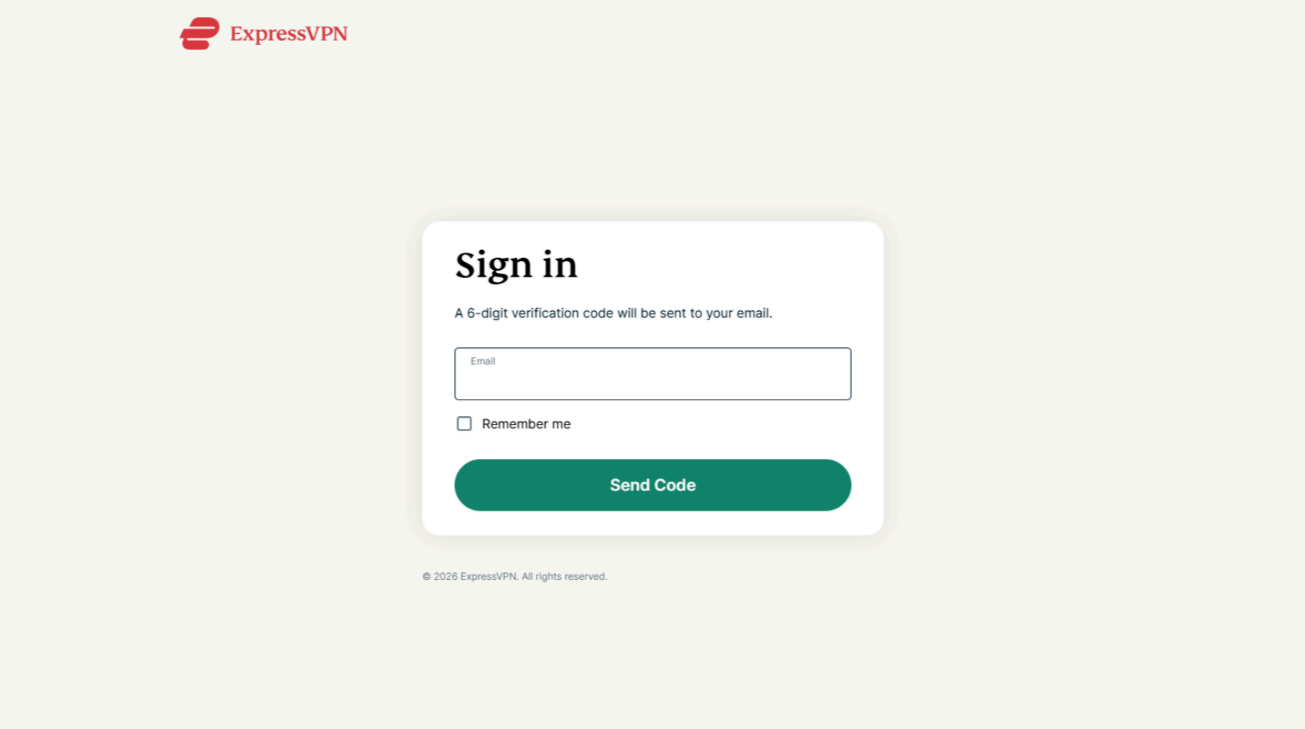
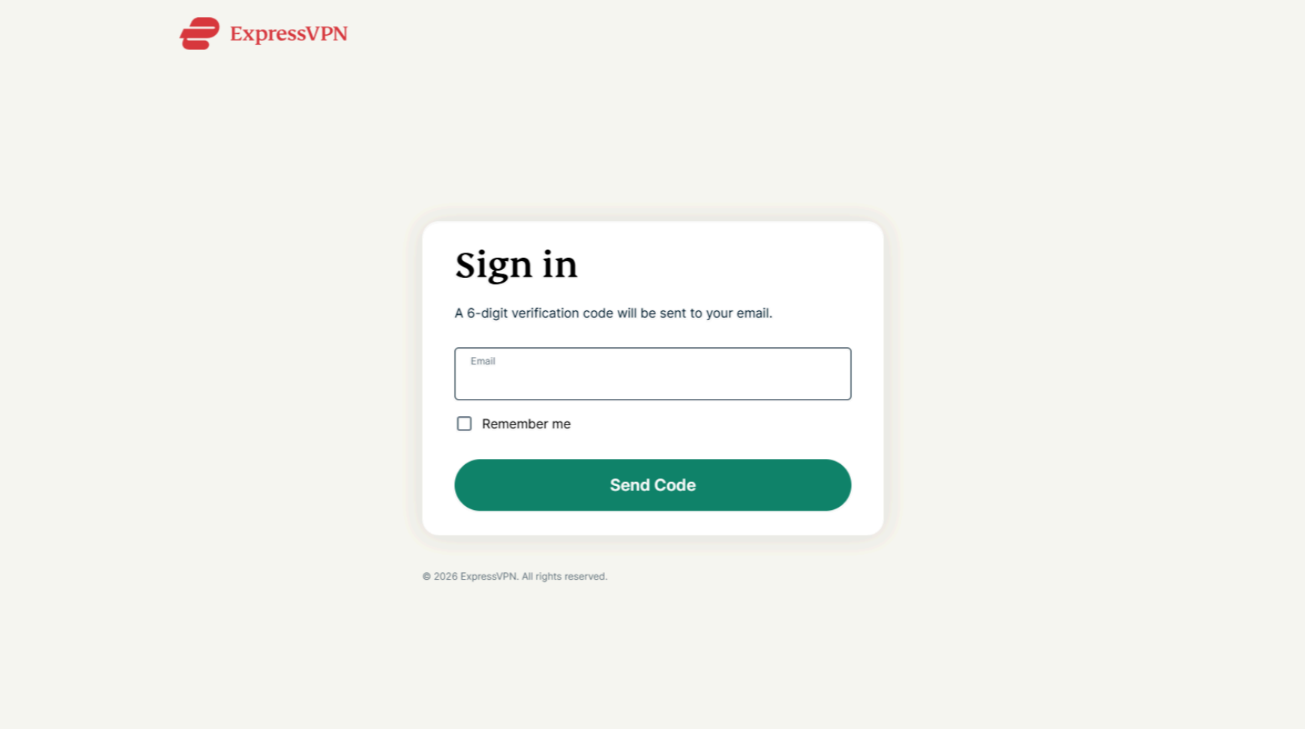
- กรอกอีเมลที่คุณใช้แลกรับสิทธิ์การสมัครสมาชิก ExpressVPN จากนั้นคลิก Send Code (ส่งรหัส)
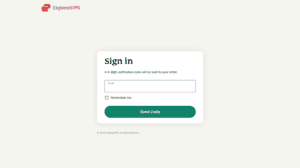

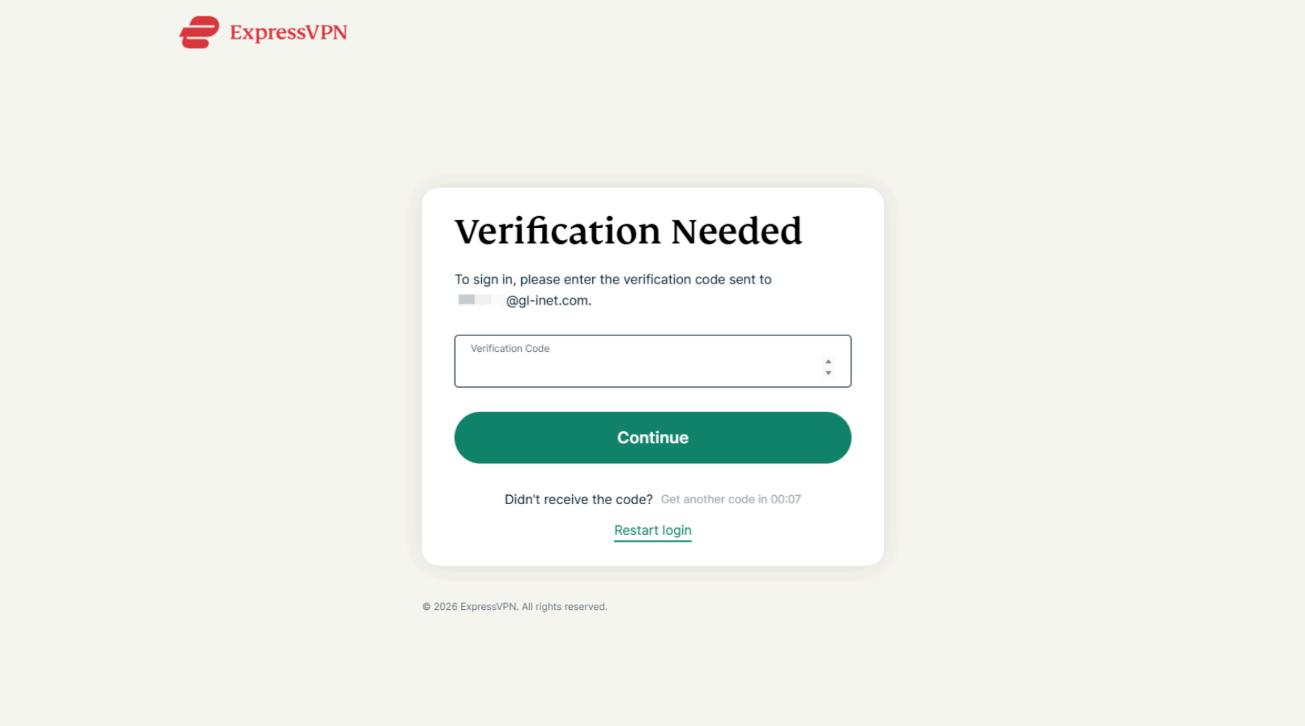
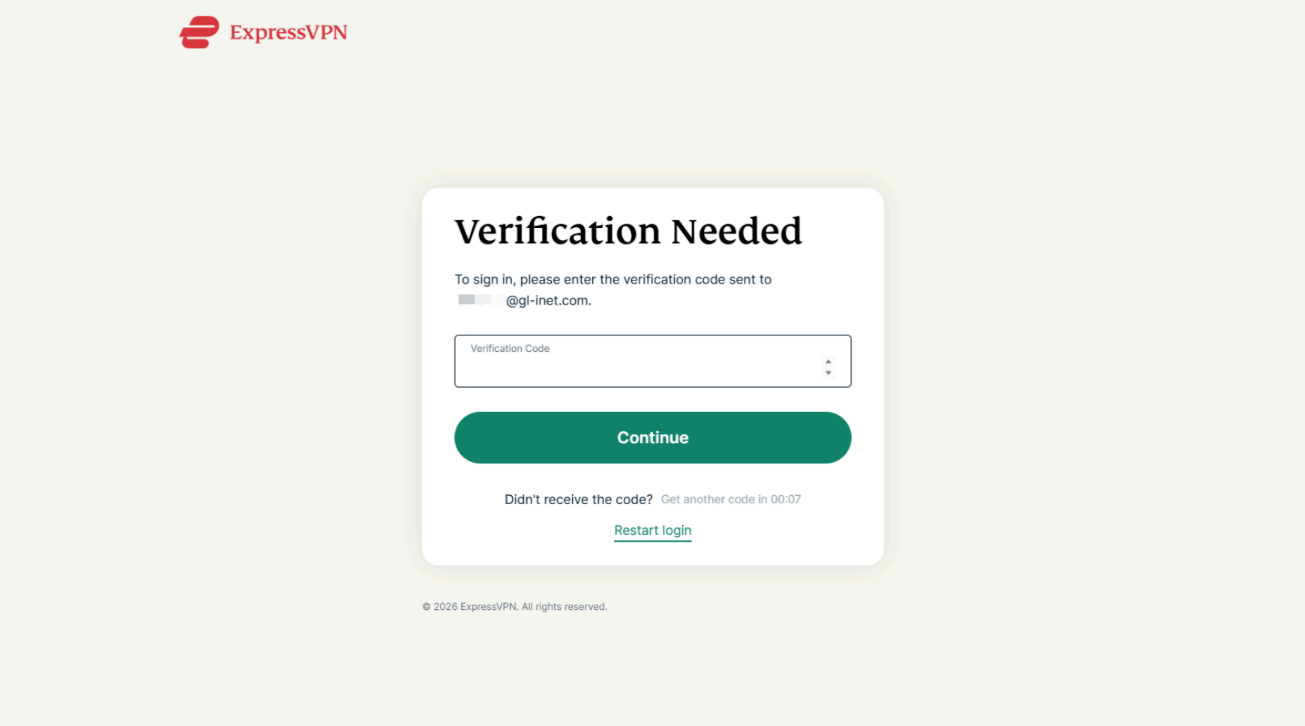
- ระบบจะส่งรหัสยืนยัน 6 หลักไปยังอีเมลของคุณ กรอกรหัส แล้วคลิก Continue (ดำเนินการต่อ)
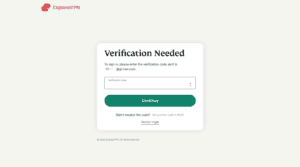

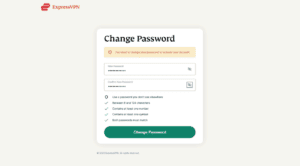
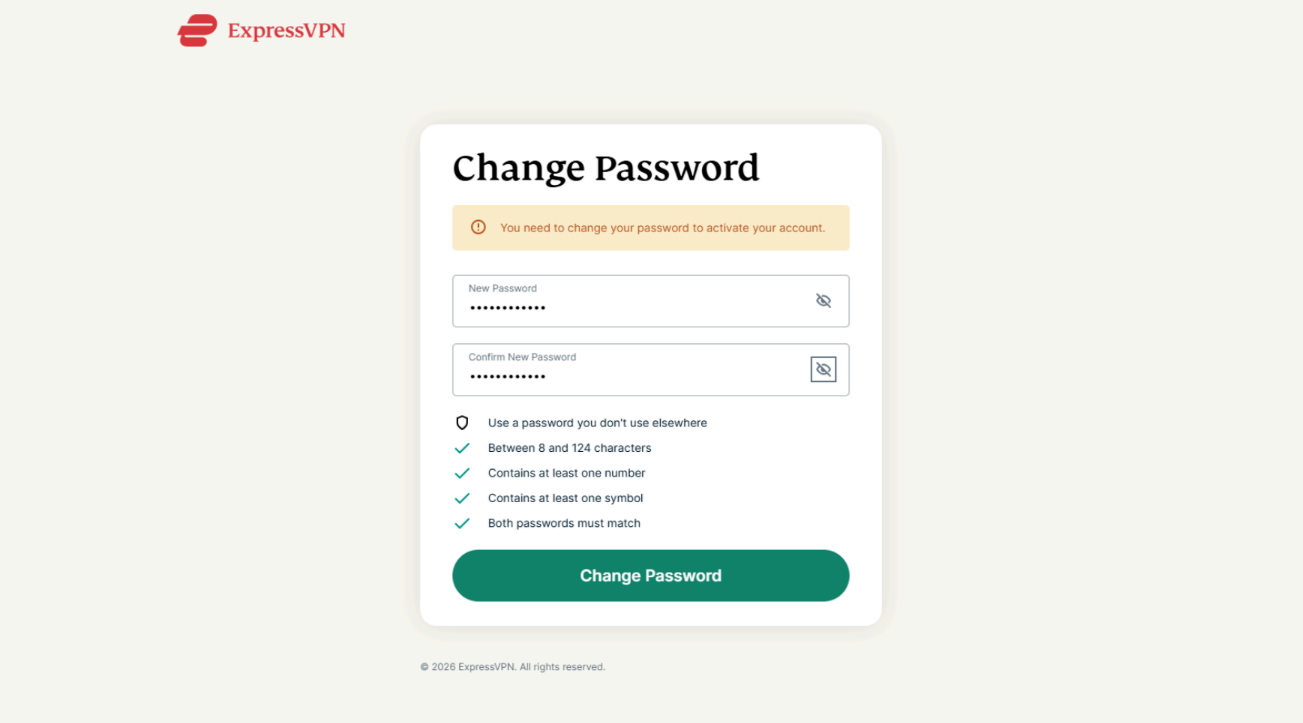
- สร้างรหัสผ่านเพื่อเปิดใช้งานบัญชี ExpressVPN ของคุณ จากนั้นคลิก Change Password (เปลี่ยนรหัสผ่าน)

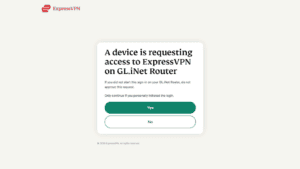
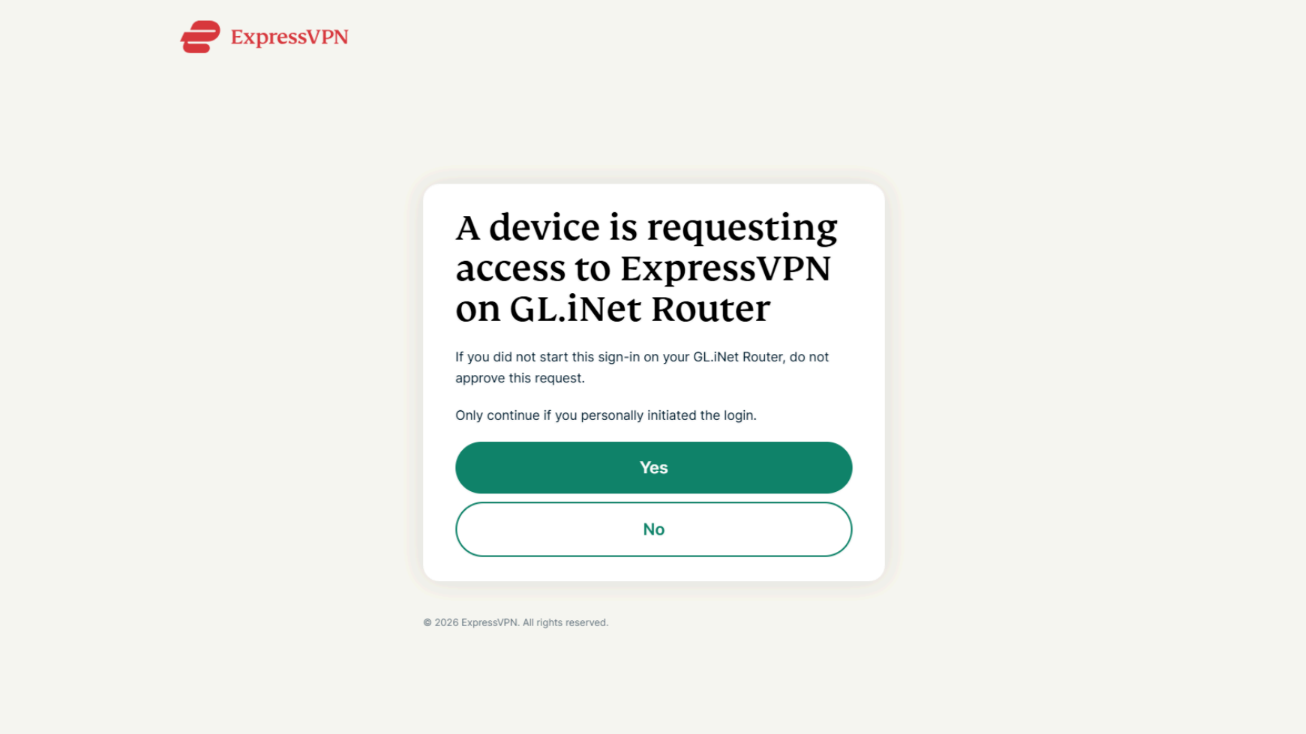
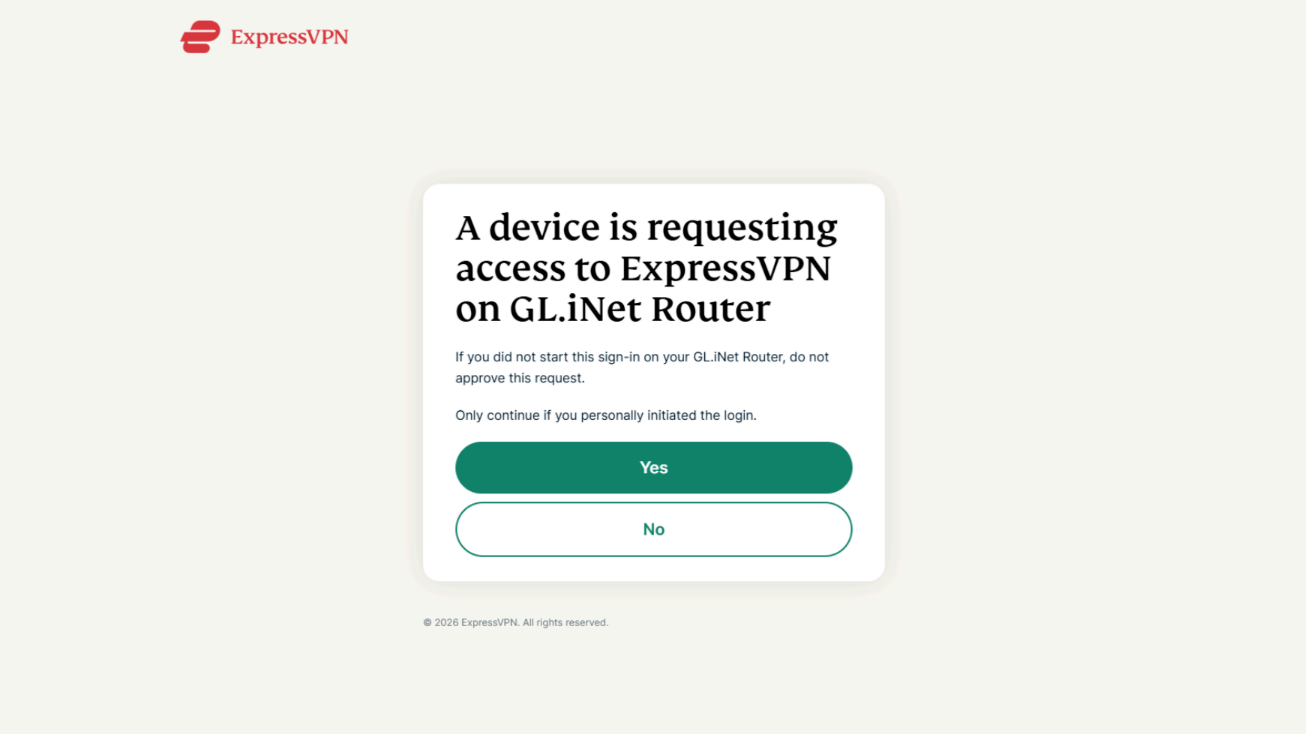
- ในหน้าถัดไป คลิก Yes (ใช่) เพื่ออนุญาตให้เข้าถึง ExpressVPN บนเราเตอร์ Fortify ของคุณ
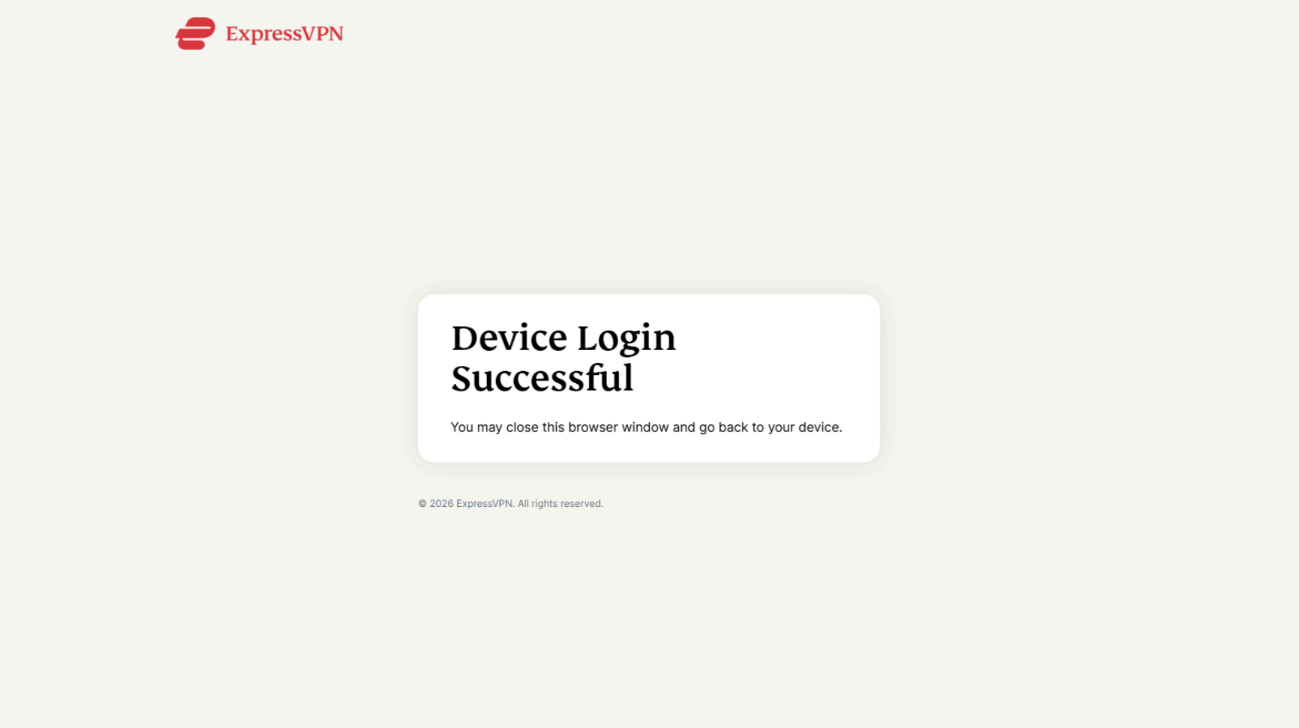
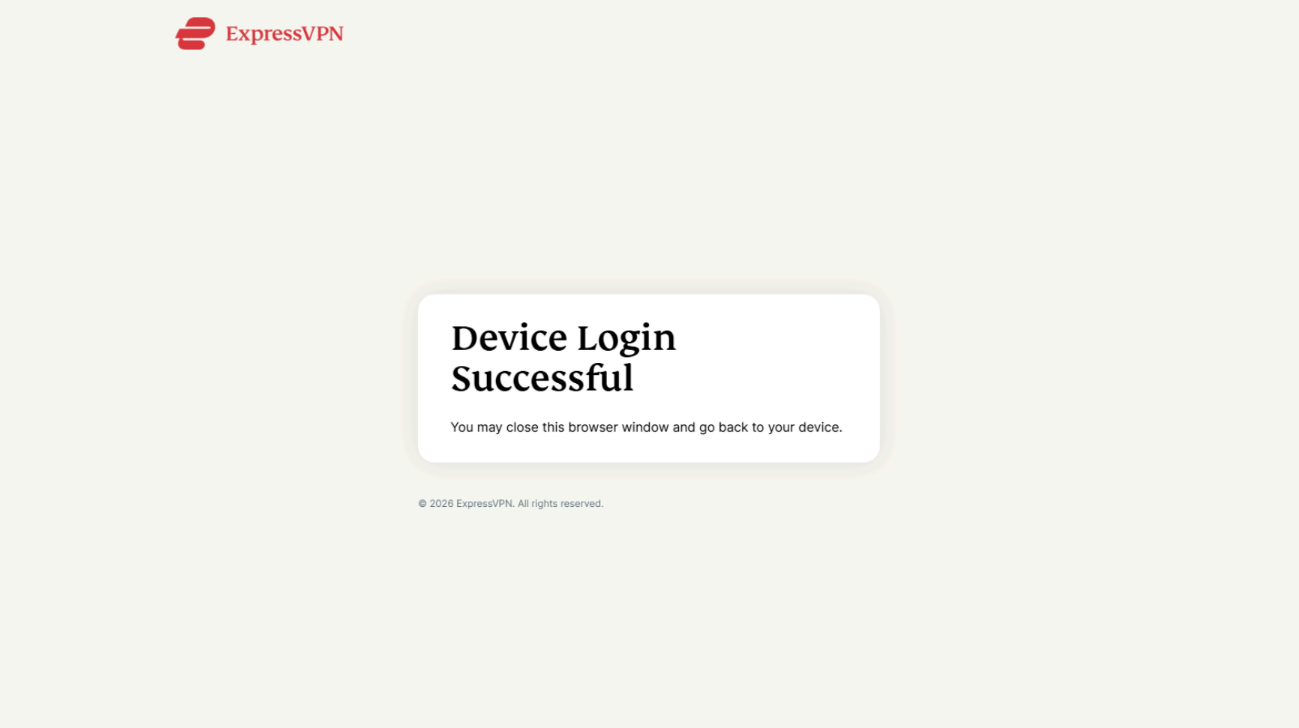
- เมื่อเห็นข้อความ “Device Login Successful” (“เข้าสู่ระบบอุปกรณ์สำเร็จ”) ให้ปิดหน้าต่างลงชื่อเข้าใช้ ExpressVPN แล้วกลับไปที่แผงผู้ดูแลระบบ Fortify
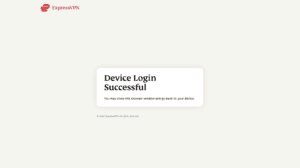
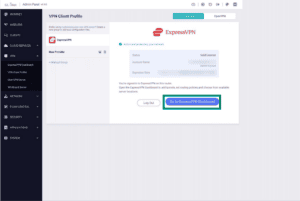
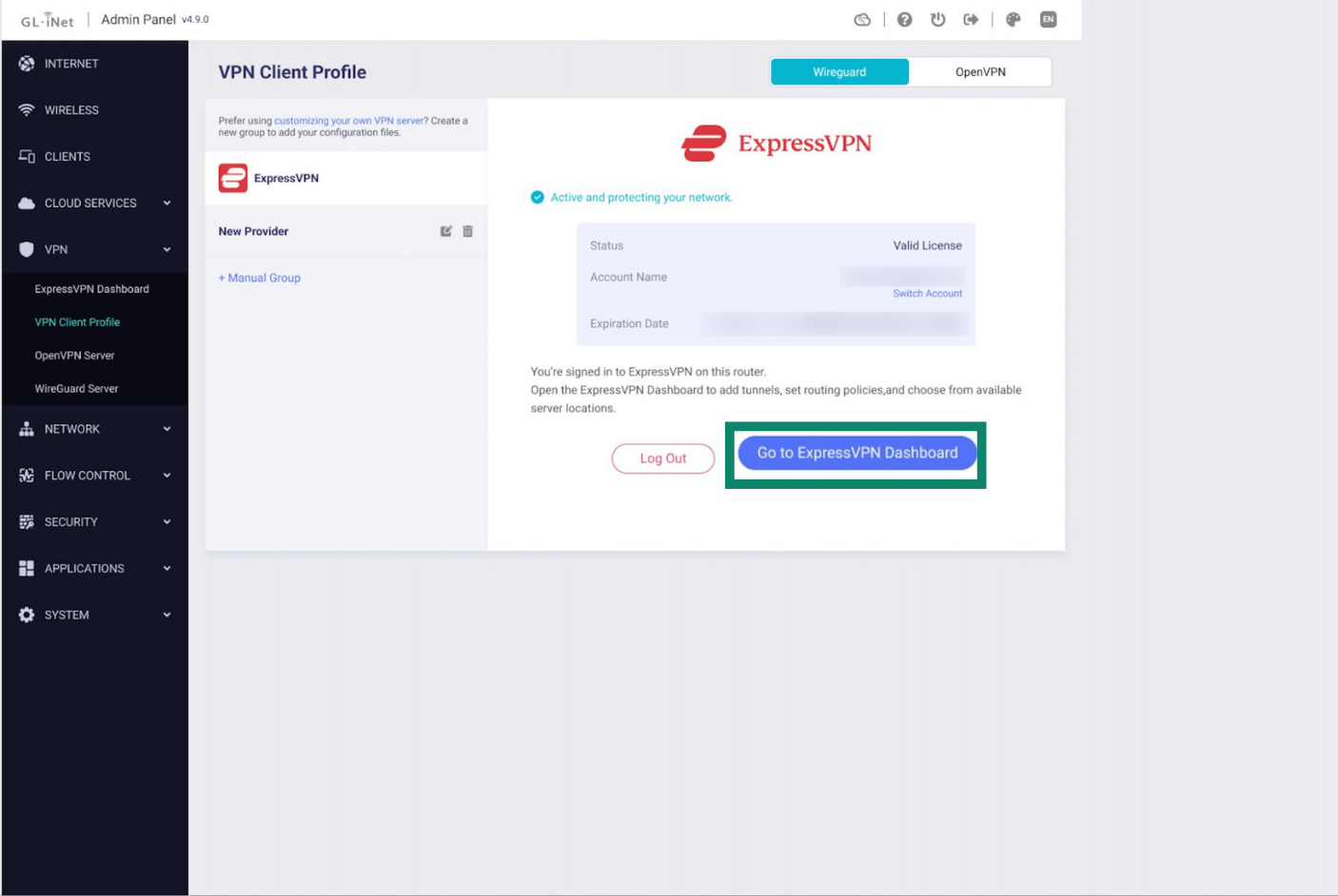
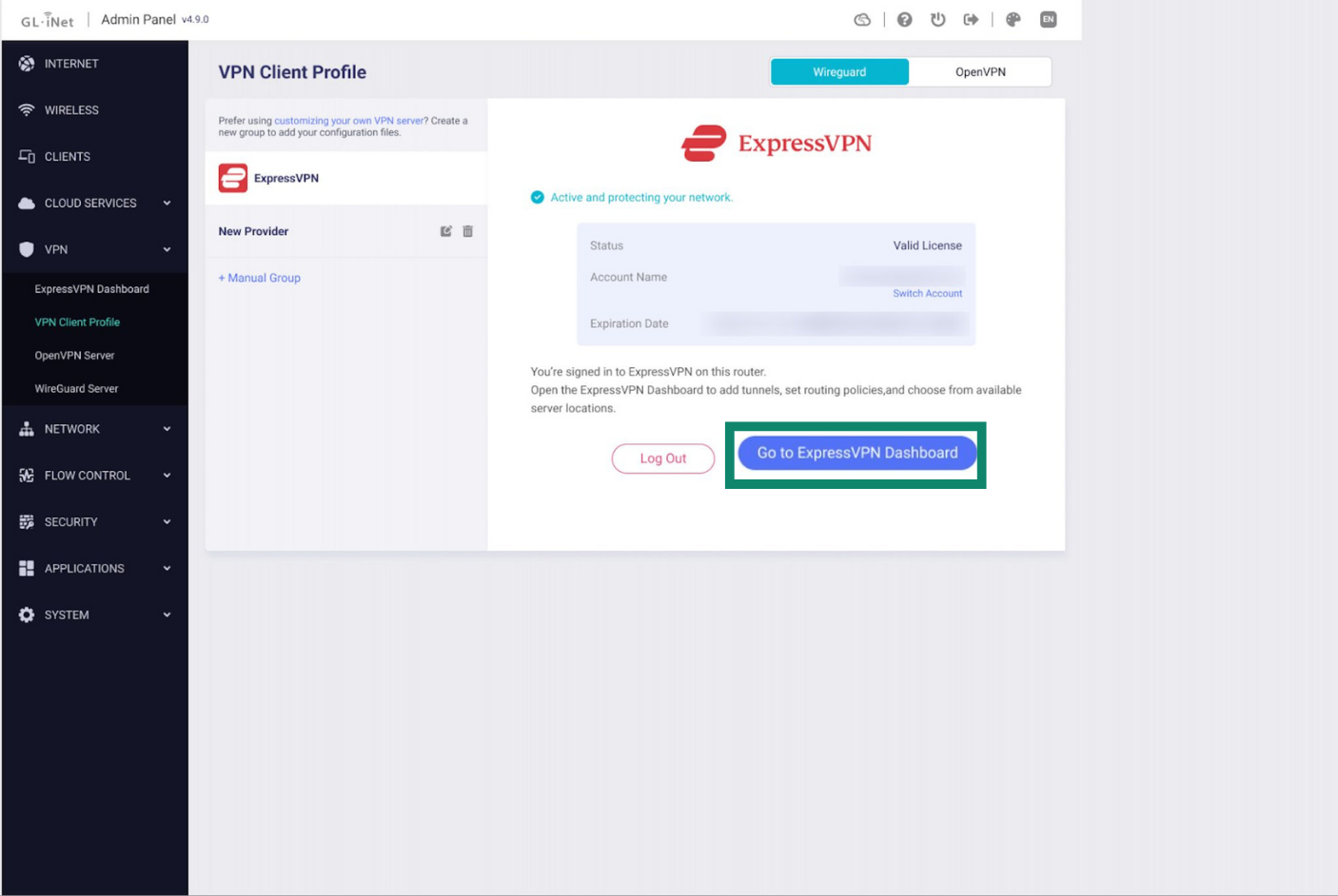
- ตอนนี้คุณควรลงชื่อเข้าใช้ ExpressVPN บนเราเตอร์ Fortify เรียบร้อยแล้ว คลิก Go to ExpressVPN Dashboard (ไปที่แดชบอร์ด) เพื่อเริ่มตั้งค่าและจัดการการเชื่อมต่อ VPN ของคุณ

ตอนนี้คุณพร้อมเริ่มใช้งาน ExpressVPN บน Fortify
ต้องการความช่วยเหลือ? ติดต่อทีมสนับสนุนของ ExpressVPN เพื่อขอความช่วยเหลือในทันที
ผู้ใช้ ExpressVPN ที่มีบัญชีอยู่แล้ว: ลงชื่อเข้าใช้บัญชี ExpressVPN
หากคุณมีการสมัครสมาชิก ExpressVPN ที่ยังใช้งานอยู่ คุณสามารถลงชื่อเข้าใช้บัญชีที่มีอยู่บนเราเตอร์ Fortify ของคุณได้:
- ในเบราว์เซอร์ ให้ไปที่ 192.168.8.1 เพื่อเข้าสู่แผงผู้ดูแลระบบของเราเตอร์
- ไปที่ VPN > VPN Client Profile (VPN > โปรไฟล์ไคลเอ็นต์ VPN)
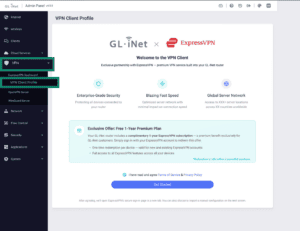
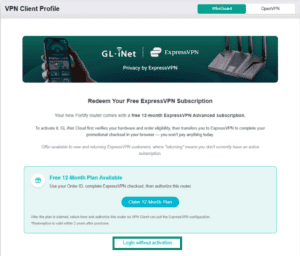
- คลิก Login without activation (เข้าสู่ระบบโดยไม่เปิดใช้งาน)

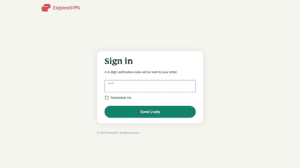
- กรอกอีเมลที่เชื่อมโยงกับบัญชี ExpressVPN ของคุณ จากนั้นคลิก Send Code (ส่งรหัส)
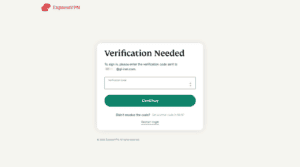
- ระบบจะส่งรหัสยืนยัน 6 หลักไปยังอีเมลของคุณ กรอกรหัส แล้วคลิก Continue (ดำเนินการต่อ)
- ในหน้าถัดไป คลิก Yes (ใช่) เพื่ออนุญาตให้เข้าถึง ExpressVPN บนเราเตอร์ Fortify ของคุณ
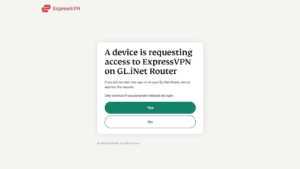
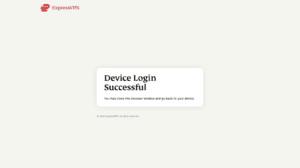
- เมื่อเห็นข้อความ “Device Login Successful” (“เข้าสู่ระบบอุปกรณ์สำเร็จ”) ให้ปิดหน้าต่างลงชื่อเข้าใช้ ExpressVPN แล้วกลับไปที่แผงผู้ดูแลระบบ Fortify
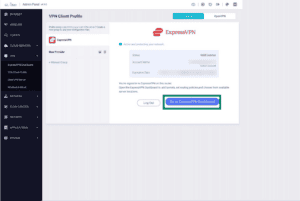
- ตอนนี้คุณควรลงชื่อเข้าใช้ ExpressVPN บนเราเตอร์ Fortify เรียบร้อยแล้ว คลิก Go to ExpressVPN Dashboard (ไปที่แดชบอร์ด ExpressVPN) เพื่อเริ่มตั้งค่าและจัดการการเชื่อมต่อ VPN ของคุณ
ต้องการความช่วยเหลือ? ติดต่อทีมสนับสนุนของ ExpressVPN เพื่อขอความช่วยเหลือในทันที
เริ่มใช้งาน ExpressVPN และ Fortify
ตอนนี้คุณมีการสมัครสมาชิก ExpressVPN ที่ยังใช้งานอยู่และเชื่อมโยงกับเราเตอร์ Fortify แล้ว คุณสามารถเริ่มตั้งค่า VPN และใช้งานเครื่องมืออื่น ๆ ที่รวมอยู่ในการสมัครสมาชิกของคุณได้
ตั้งค่า ExpressVPN บนเราเตอร์ Fortify
บนเราเตอร์ของคุณ ให้เปิดแดชบอร์ด ExpressVPN แล้วเริ่มต้นใช้งานตามคู่มือต่อไปนี้:
ExpressVPN ทำอะไรได้อีกบ้าง
ด้วยบัญชี ExpressVPN ของคุณ คุณสามารถลงชื่อเข้าใช้ พอร์ทัลผู้ใช้ ExpressVPN+ และดูทุกสิ่งที่รวมอยู่ในการสมัครสมาชิกของคุณ
คุณสามารถ:
- ตั้งค่าและใช้งาน ExpressVPN บนอุปกรณ์อื่น ๆ ของคุณได้โดยดาวน์โหลดแอปสำหรับ Windows, macOS, Linux,
Android, iOS และสมาร์ททีวีบางรุ่น - ใช้ExpressMailGuard เพื่อสร้างอีเมลแฝงที่ซ่อนที่อยู่อีเมลจริงของคุณและช่วยลดสแปม
- ใช้ExpressKeys เพื่อจัดเก็บและจัดการรหัสผ่านและข้อมูลสำคัญอื่น ๆ ของคุณอย่างปลอดภัย
- รับข้อมูล eSIM ฟรี และเชื่อมต่อได้ตลอดเมื่อเดินทาง
- ใช้Identity Defender (เฉพาะสหรัฐฯ) ซึ่งเป็นบริการปกป้องข้อมูลประจำตัวโดยเฉพาะของ ExpressVPN
ฟีเจอร์เหล่านี้รวมอยู่ในการสมัครสมาชิก Advanced โดยไม่มีค่าใช้จ่ายเพิ่มเติม ฟีเจอร์ที่ใช้งานได้จะแตกต่างกันสำหรับผู้ใช้ ExpressVPN Basic หรือ Express Pro
ต้องการความช่วยเหลือ? ติดต่อทีมสนับสนุนของ ExpressVPN เพื่อขอความช่วยเหลือในทันที