



Fortify-routern (GL-MT6000) har en inbyggd VPN-funktion från ExpressVPN. För att använda den måste du ha en aktiv ExpressVPN-prenumeration.
Fortify inkluderar 12 månader av ExpressVPN Advanced för nya och återkommande användare som inte har en aktiv ExpressVPN-prenumeration. Om du redan har en aktiv ExpressVPN-prenumeration kan du också använda den genom att aktivera Fortify.
Följ stegen nedan för att ansluta din inkluderade eller befintliga prenumeration och komma igång.
Hoppa till…
Konfigurera din router
Nya ExpressVPN-användare: Lös in din inkluderade prenumeration
Befintliga ExpressVPN-användare: Logga in på ditt ExpressVPN-konto
Börja använda ExpressVPN och Fortify
Konfigurera din router
Om det är första gången du använder routern måste du följa några installationssteg innan du kan ansluta eller aktivera din ExpressVPN-prenumeration:
- Slå på din Fortify-router.
- Hitta och anslut till Fortify-nätverket på din dator med ditt SSID (nätverksnamn) och Wi-Fi key (Wi-Fi-nyckel) (lösenord) på etiketten på din router.
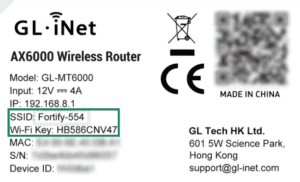

- Gå till 192.168.8.1 i din webbläsare för att komma åt routerns administratörspanel.
- Skapa ditt administratörslösenord och klicka på Next (Nästa).
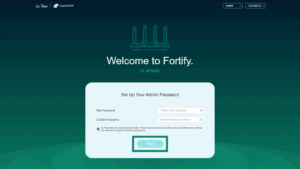

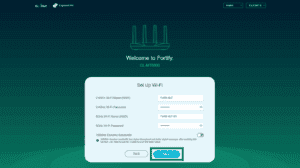
- Granska eller ändra dina SSID:er, aktivera 160 MHz Dynamic Bandwidth (160 MHz dynamisk bandbredd), och klicka på Next (Nästa).

- Under Select Network Mode (Välj nätverksläge), väljer du hur du vill att din router ska ansluta till nätverket (Ethernet, Repeater eller Tethering).
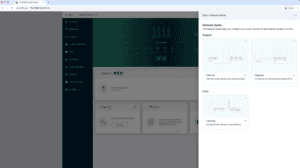

- Välj ditt befintliga nätverk och gå med.
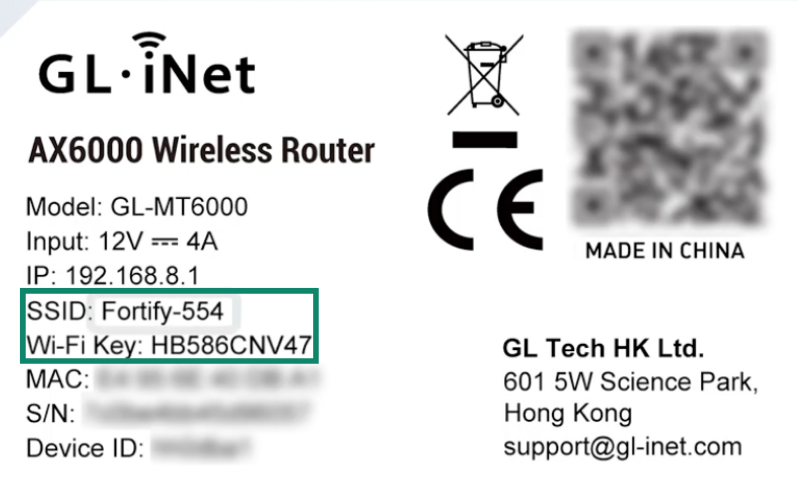
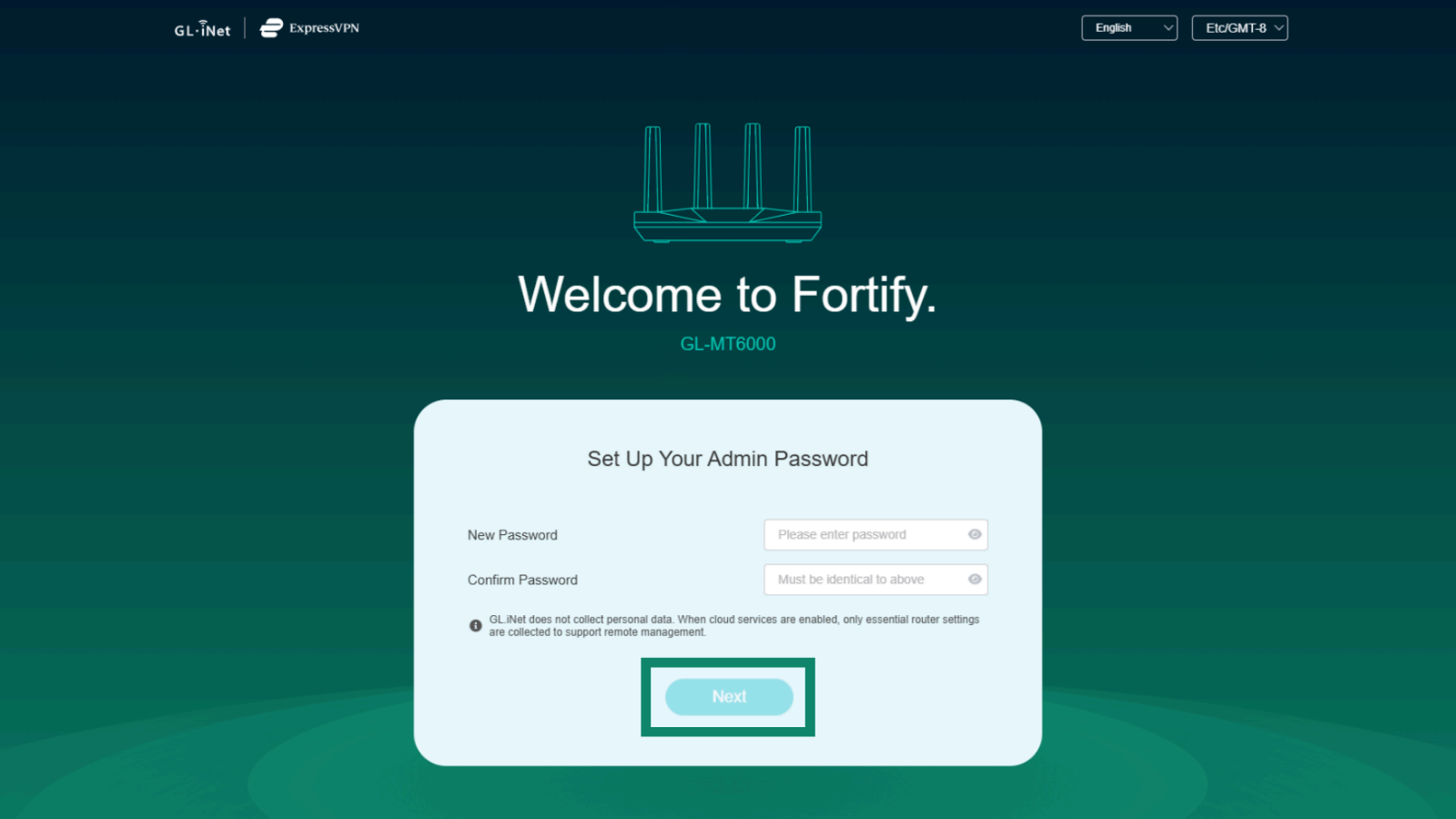
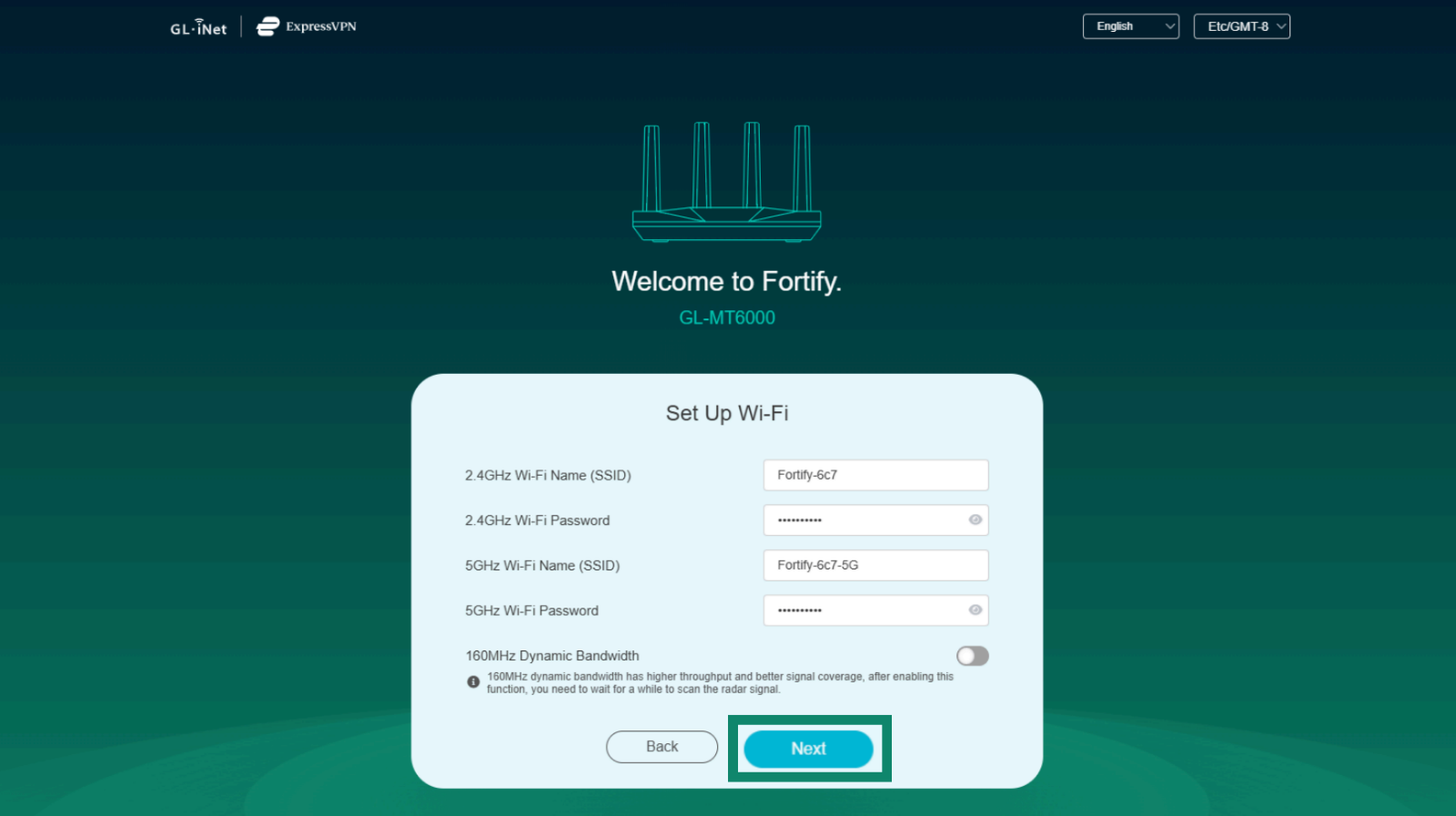
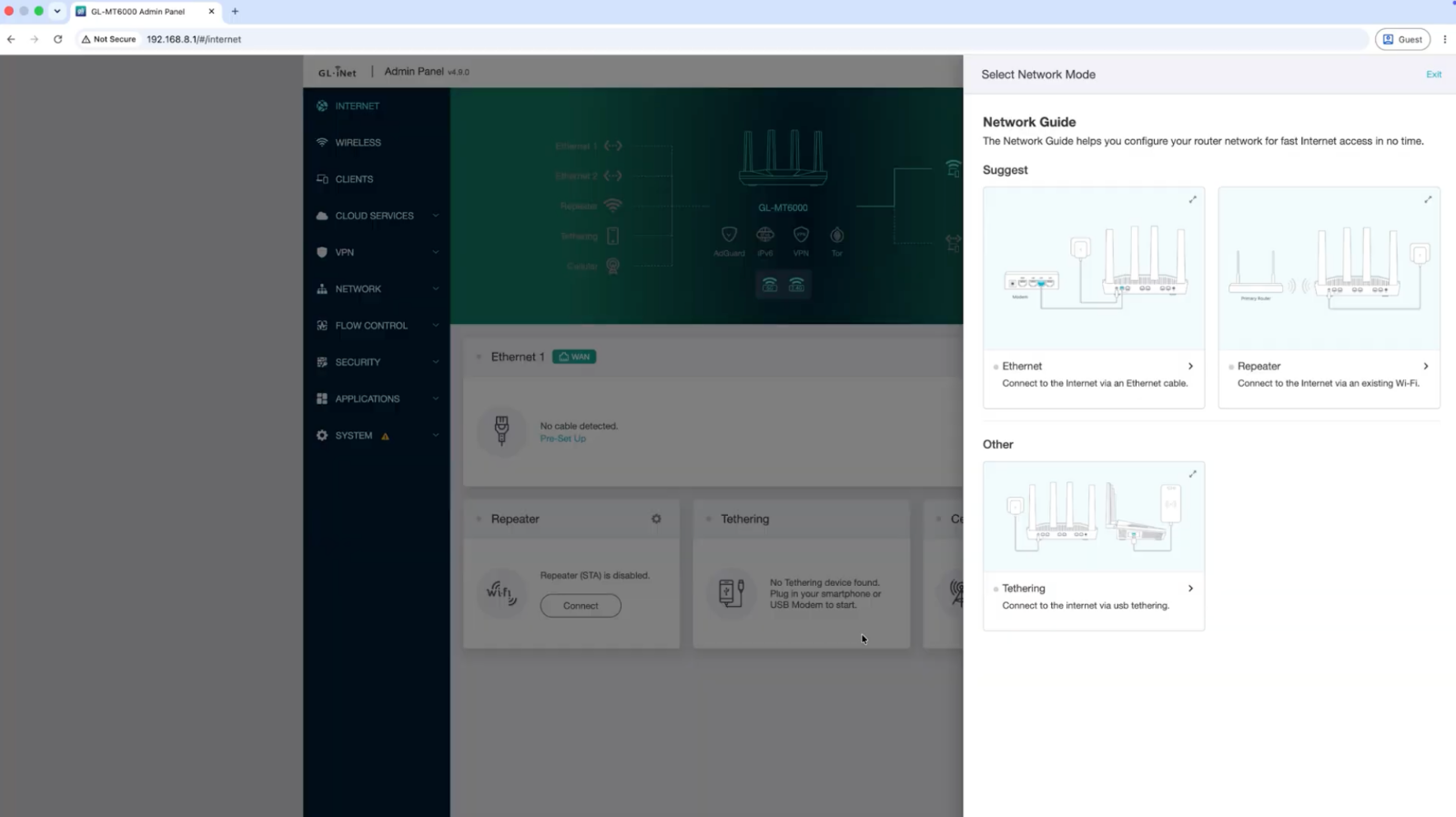
Du är nu konfigurerad och kan lösa in eller ansluta din ExpressVPN-prenumeration från routerns administratörspanel.
Behöver du hjälp? Kontakta ExpressVPN:s supportteam för omedelbar hjälp.
Nya ExpressVPN-användare: Lös in din inkluderade prenumeration
- Gå till 192.168.8.1 i din webbläsare för att komma åt routerns administratörspanel.
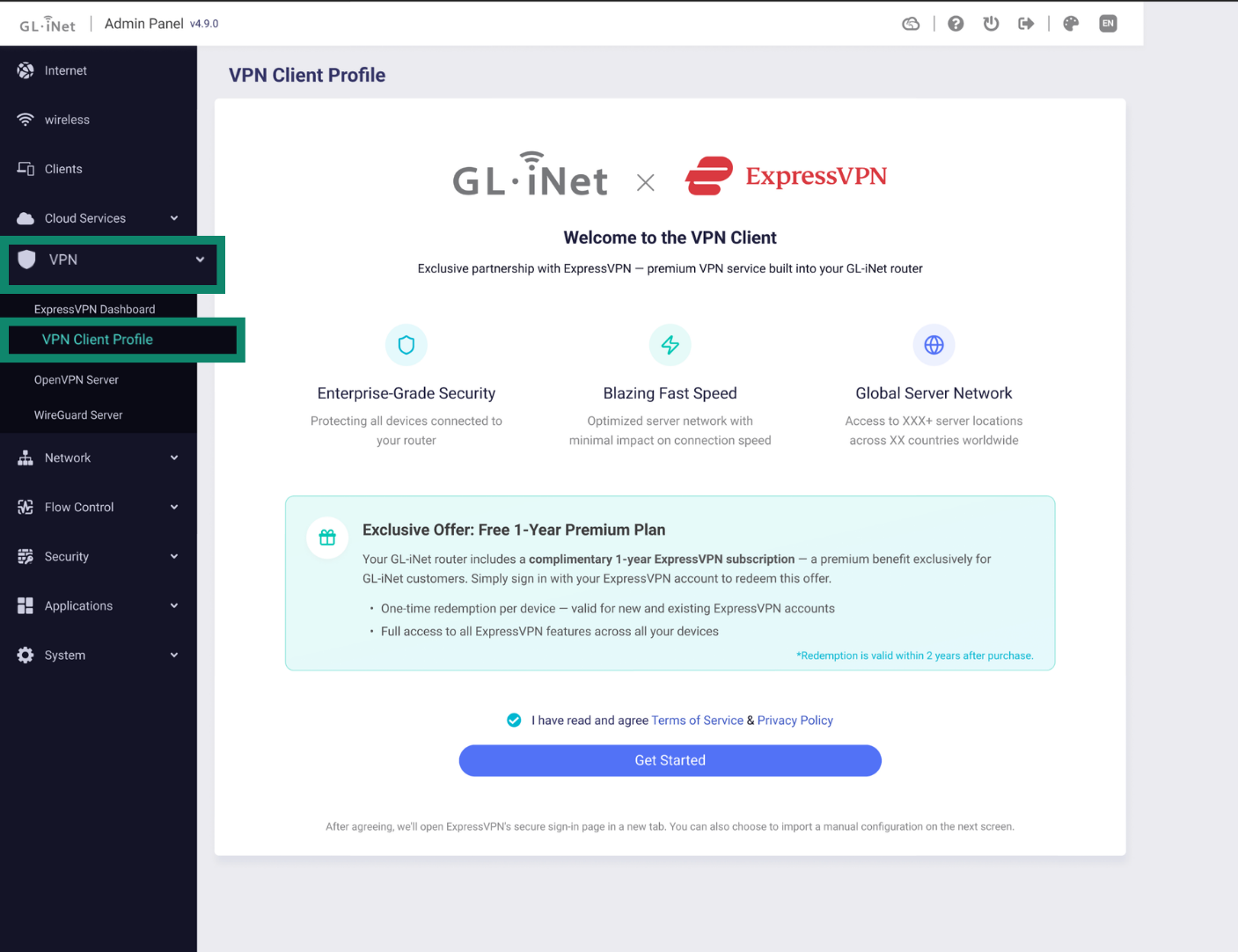
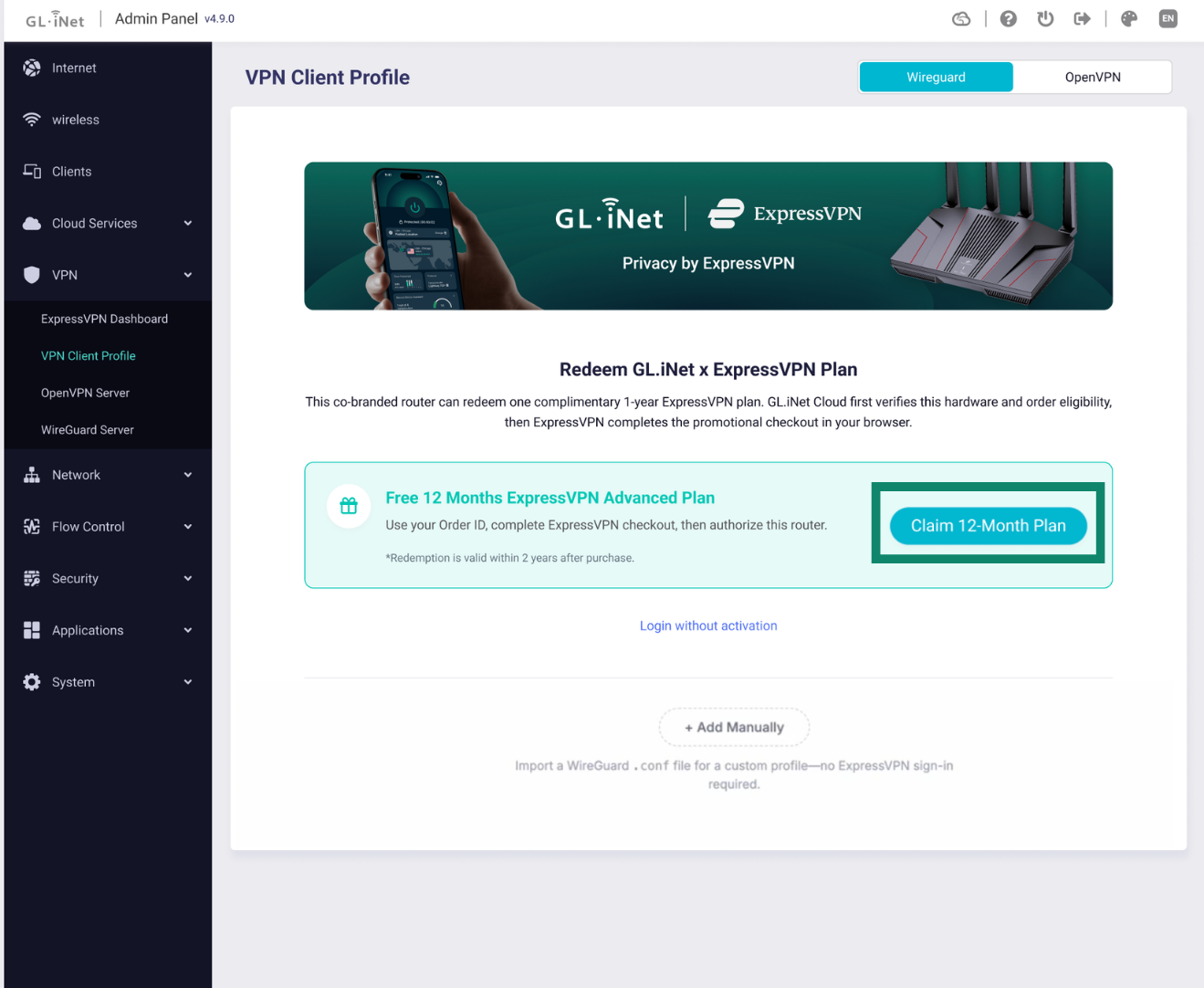
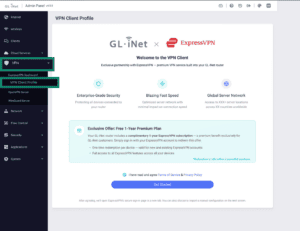
- Gå till VPN > VPN Client Profile (VPN-klientprofil).
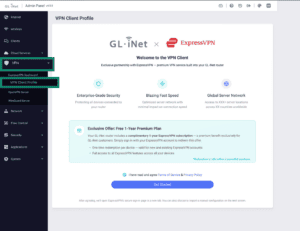

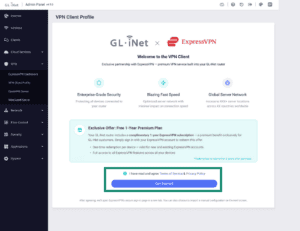
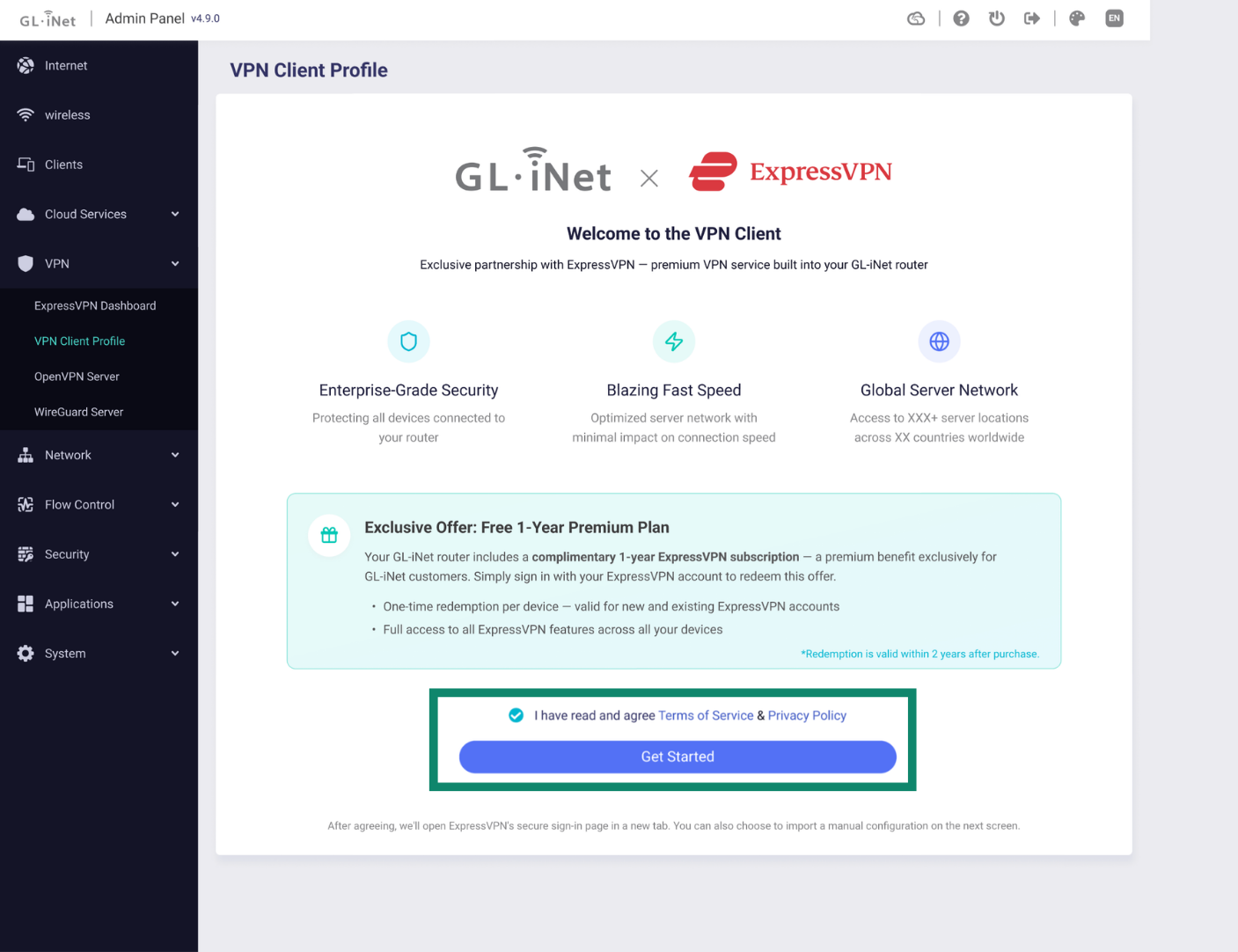
- Du kommer att se användarvillkoren och integritetspolicyn. Markera kryssrutan för att godkänna och klicka sedan på Get Started (Kom igång).
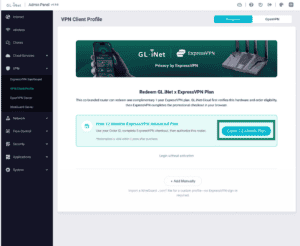
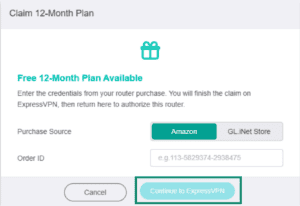
- Klicka på Claim 12-Month Plan (Hämta 12-månadersabonnemang).

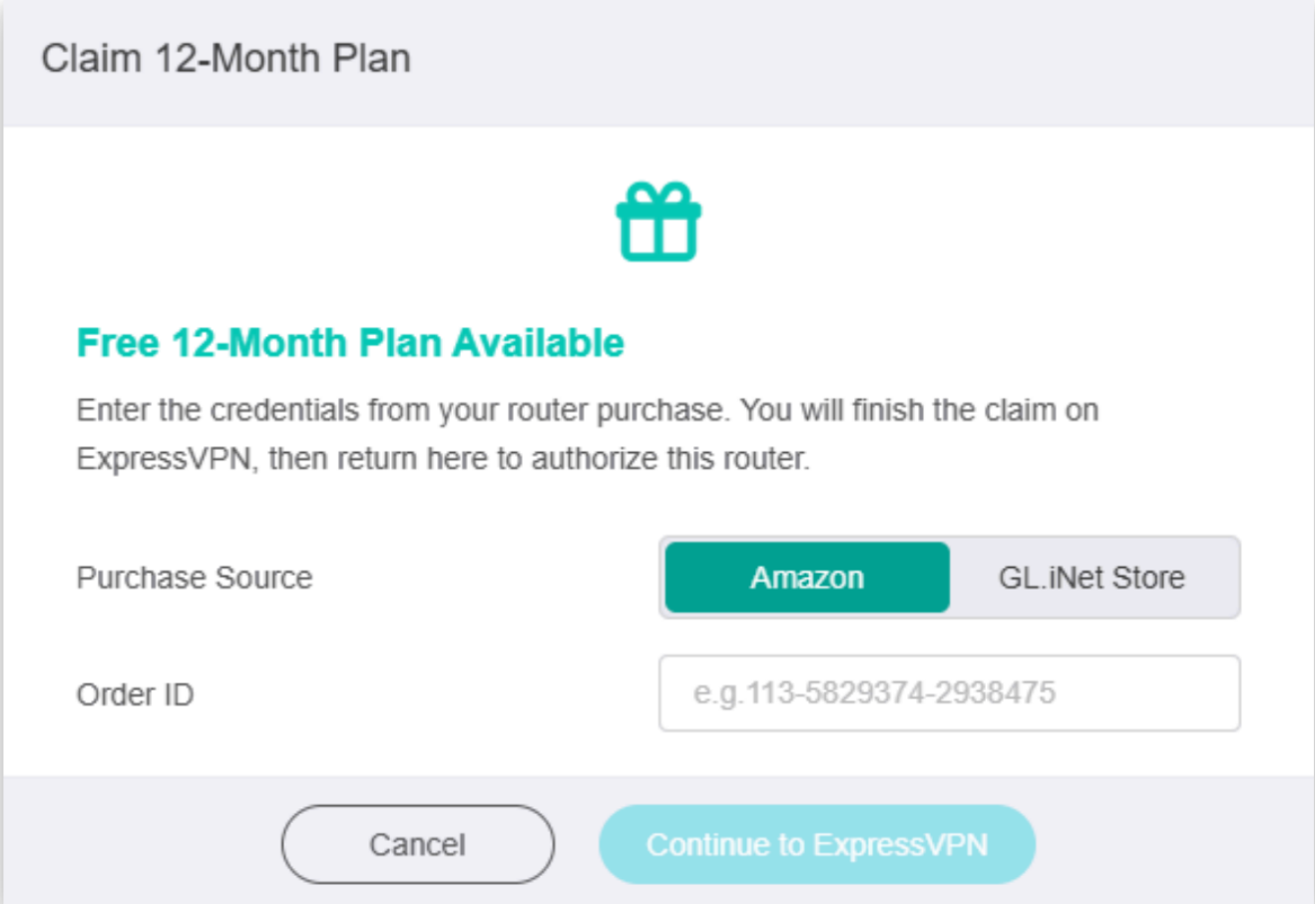
- Välj var du köpte din Fortify-router:
- Amazon: Ange ditt order-ID.
- GL.iNet Store: Ange ditt order-ID och den e-postadress du använde för beställningen.
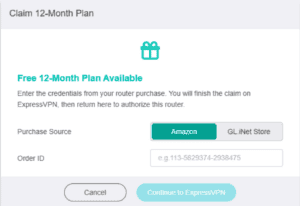

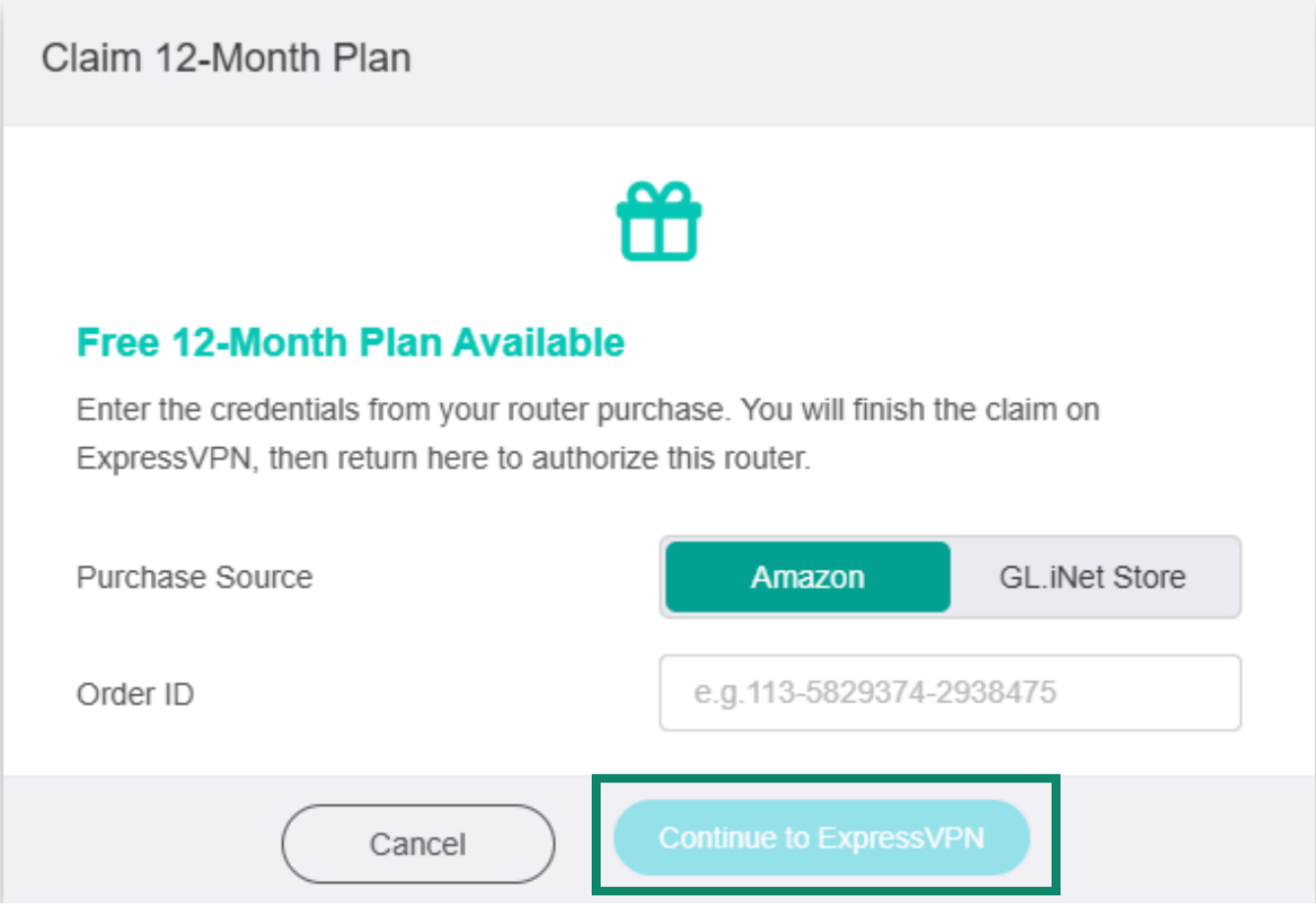
- Klicka på Continue to ExpressVPN (Fortsätt till ExpressVPN).
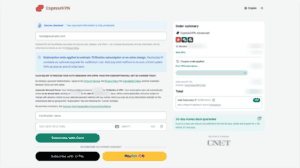
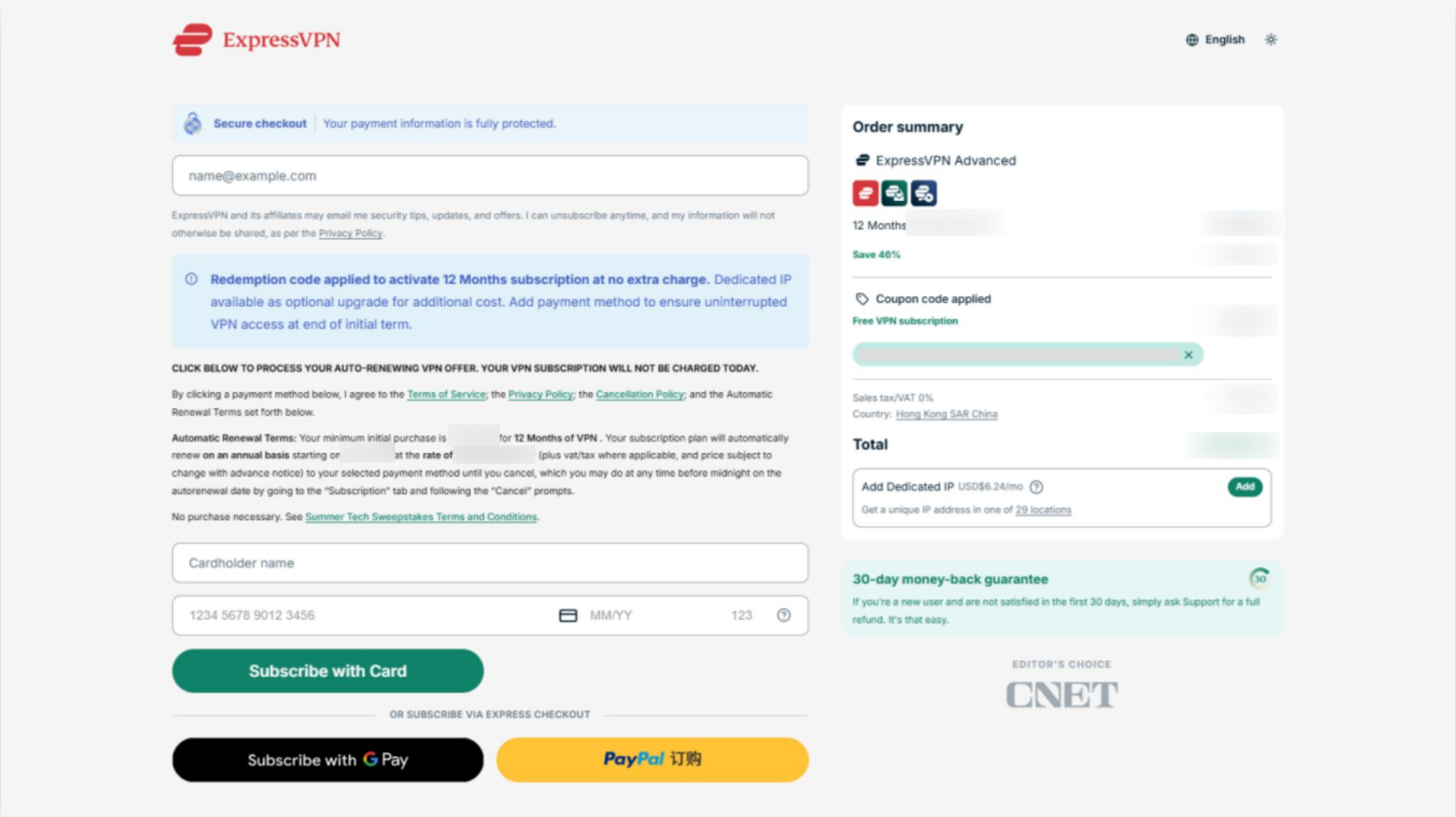
- På ExpressVPN:s kassa sida anger du din e-postadress och lägger till en betalningsmetod. Klicka på Subscribe With (Prenumerera med) [Betalningsmetod].
- Du kommer inte att debiteras omedelbart; 12 månader av ExpressVPN Advanced kommer att tillämpas i kassan. Dina betalningsuppgifter kommer att länkas till ditt konto för framtida förnyelse baserat på villkoren som anges på denna utcheckningssida. Om du vill förhindra automatisk förnyelse efter att du registrerat dig kan du följa denna guide.
- Du kommer inte att debiteras omedelbart; 12 månader av ExpressVPN Advanced kommer att tillämpas i kassan. Dina betalningsuppgifter kommer att länkas till ditt konto för framtida förnyelse baserat på villkoren som anges på denna utcheckningssida. Om du vill förhindra automatisk förnyelse efter att du registrerat dig kan du följa denna guide.
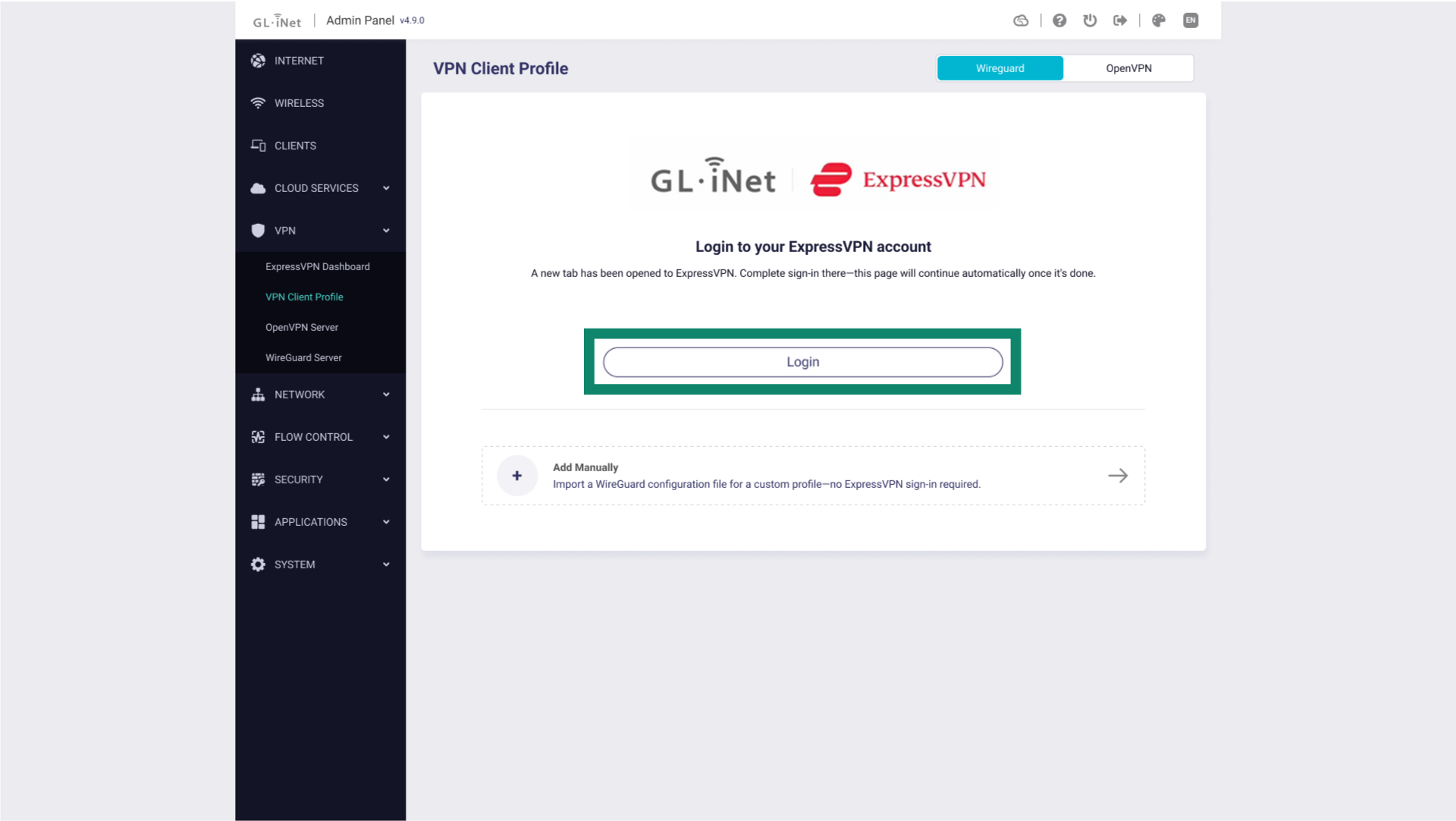
- Du kommer att se en bekräftelseskärm när ditt abonnemang har aktiverats. Gå tillbaka till din administratörspanel och klicka på Login (Logga in).
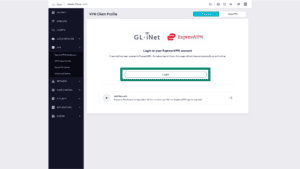
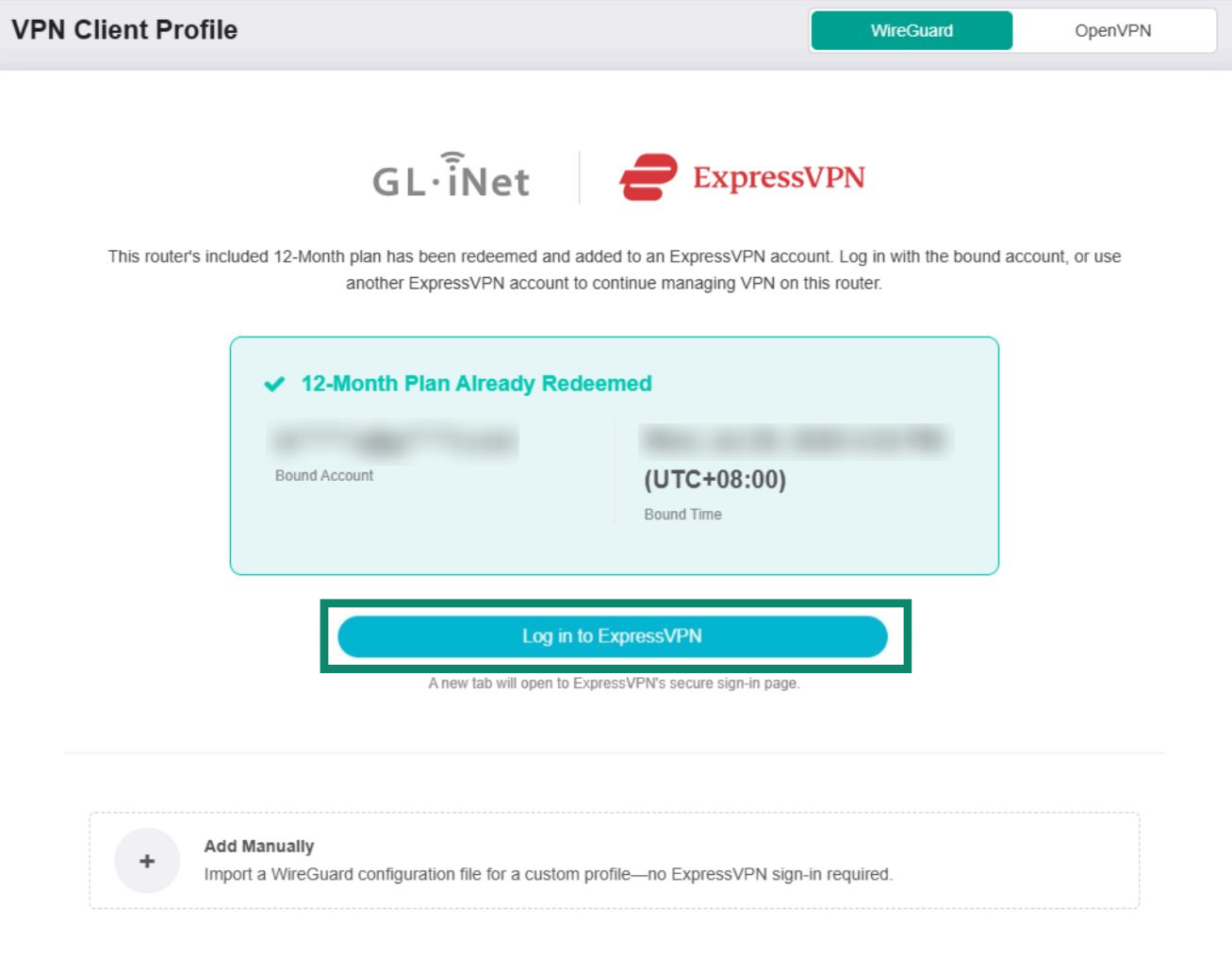
- Klicka på Log in to ExpressVPN (Logga in på ExpressVPN). Detta omdirigerar dig till ExpressVPNs inloggningssida.
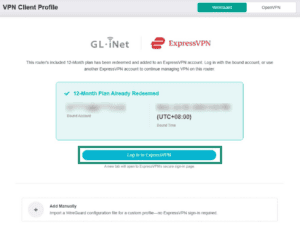

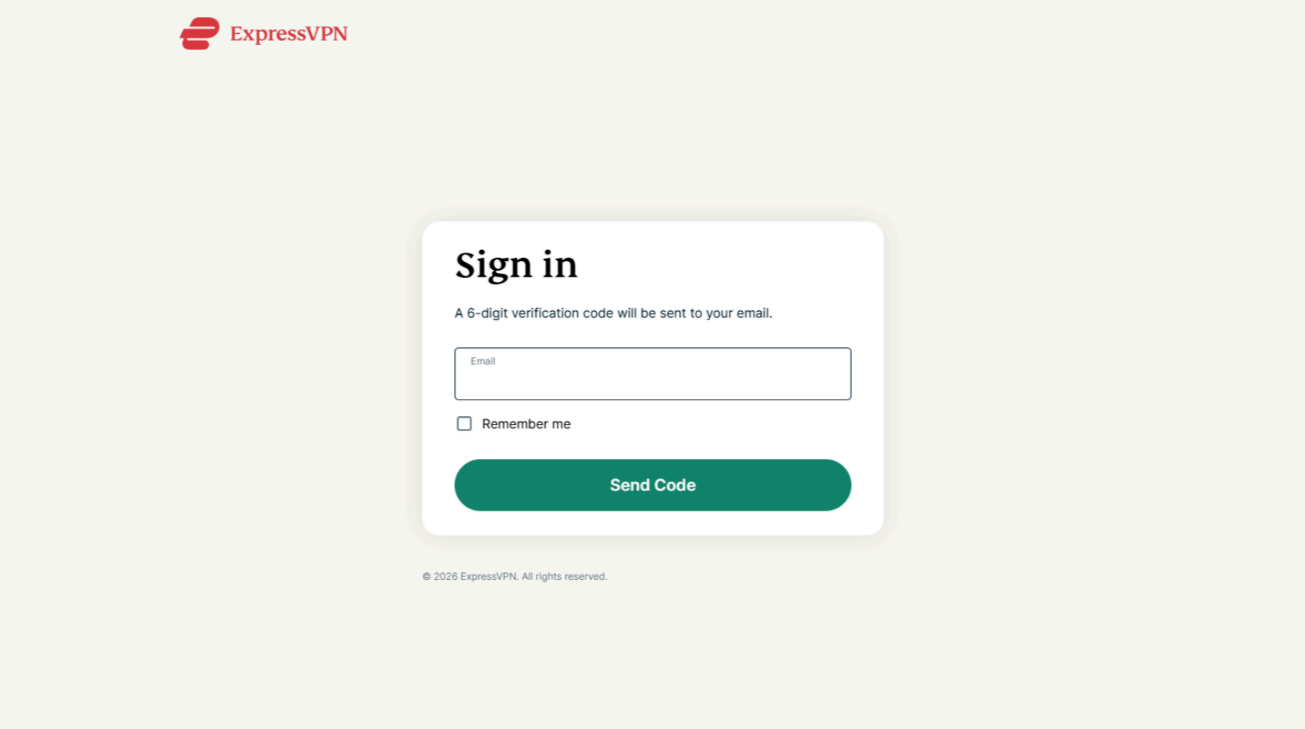
- Ange e-postadressen du använde för att lösa in din ExpressVPN-prenumeration och klicka sedan på Send Code (Skicka kod).
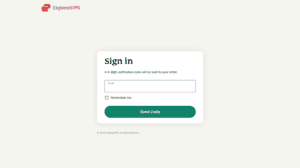

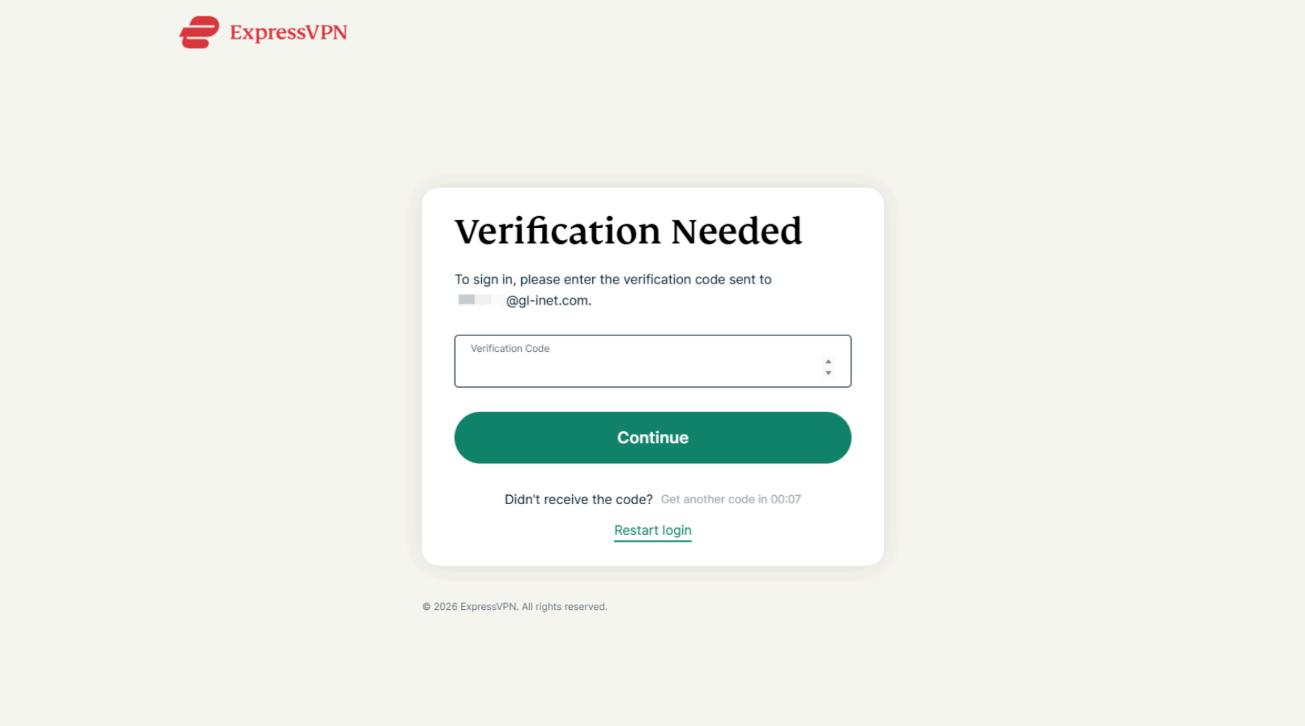
- En 6-siffrig verifieringskod skickas till din e-postadress. Ange koden och klicka sedan på Continue (Fortsätt).
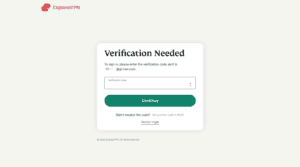

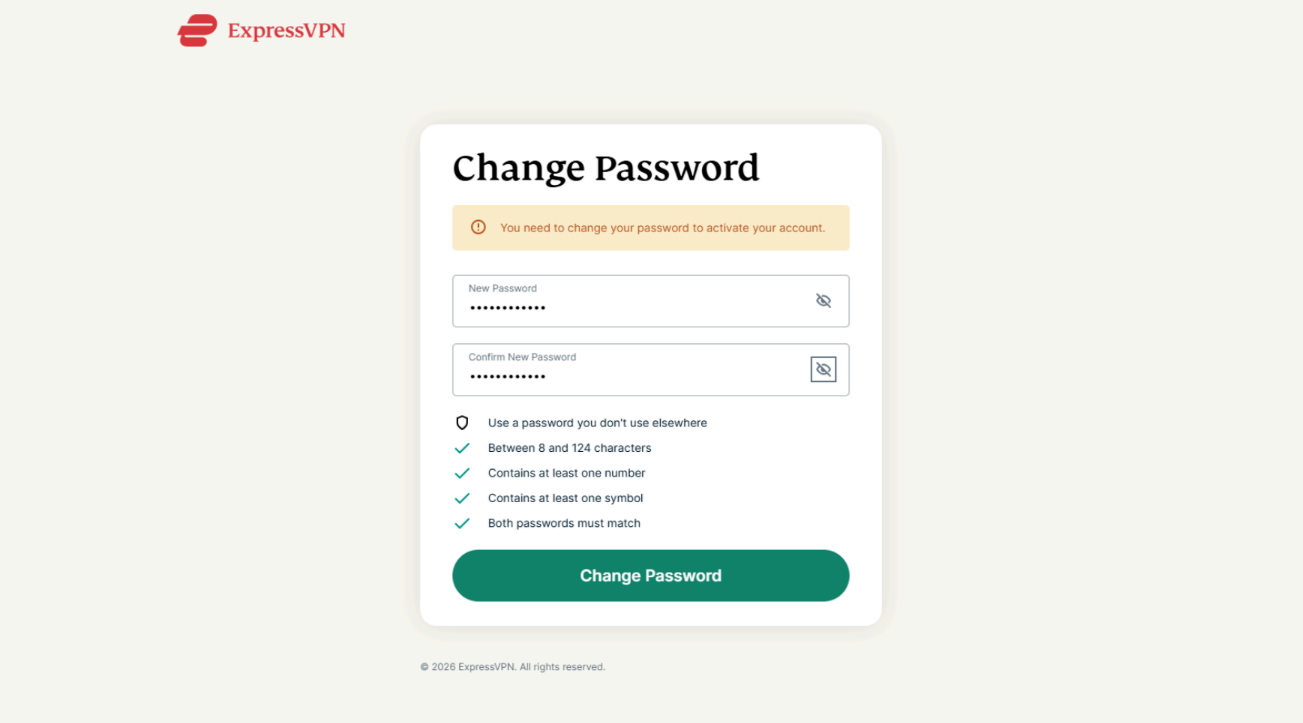
- Skapa ett lösenord för att aktivera ditt ExpressVPN-konto och klicka sedan på Change Password (Ändra lösenord).
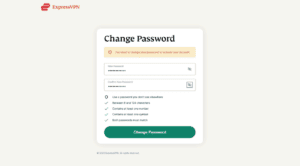

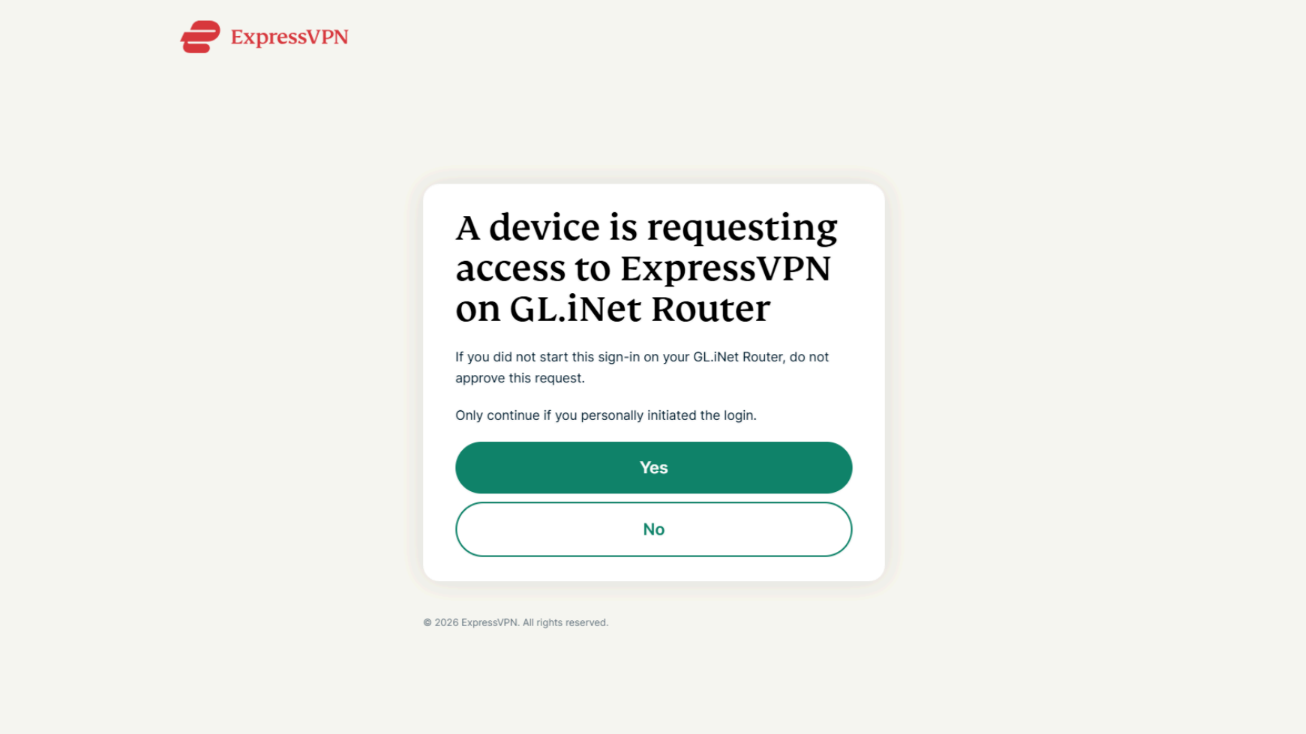
- På nästa sida klickar du på Yes (Ja) för att auktorisera åtkomst till ExpressVPN på din Fortify-router.
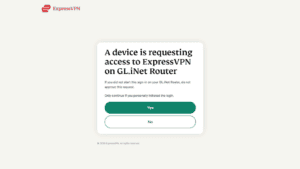
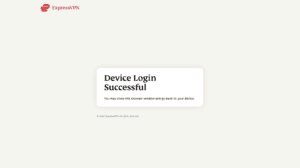
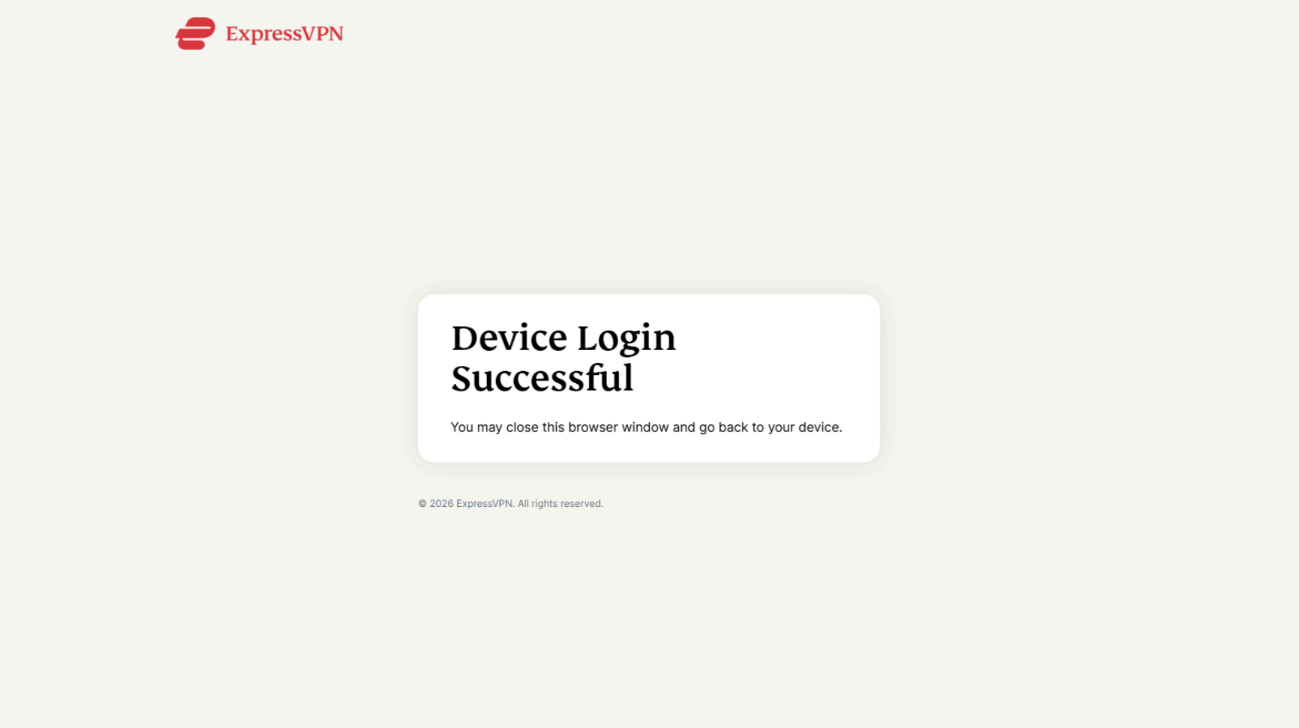
- När du ser “Device Login Successful” (“Enhetsinloggning lyckades”), stäng ExpressVPN:s inloggningsfönster och återgå till din Fortify-administratörspanel.
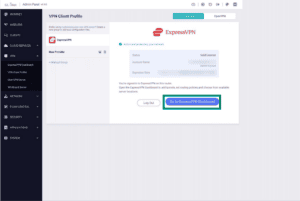
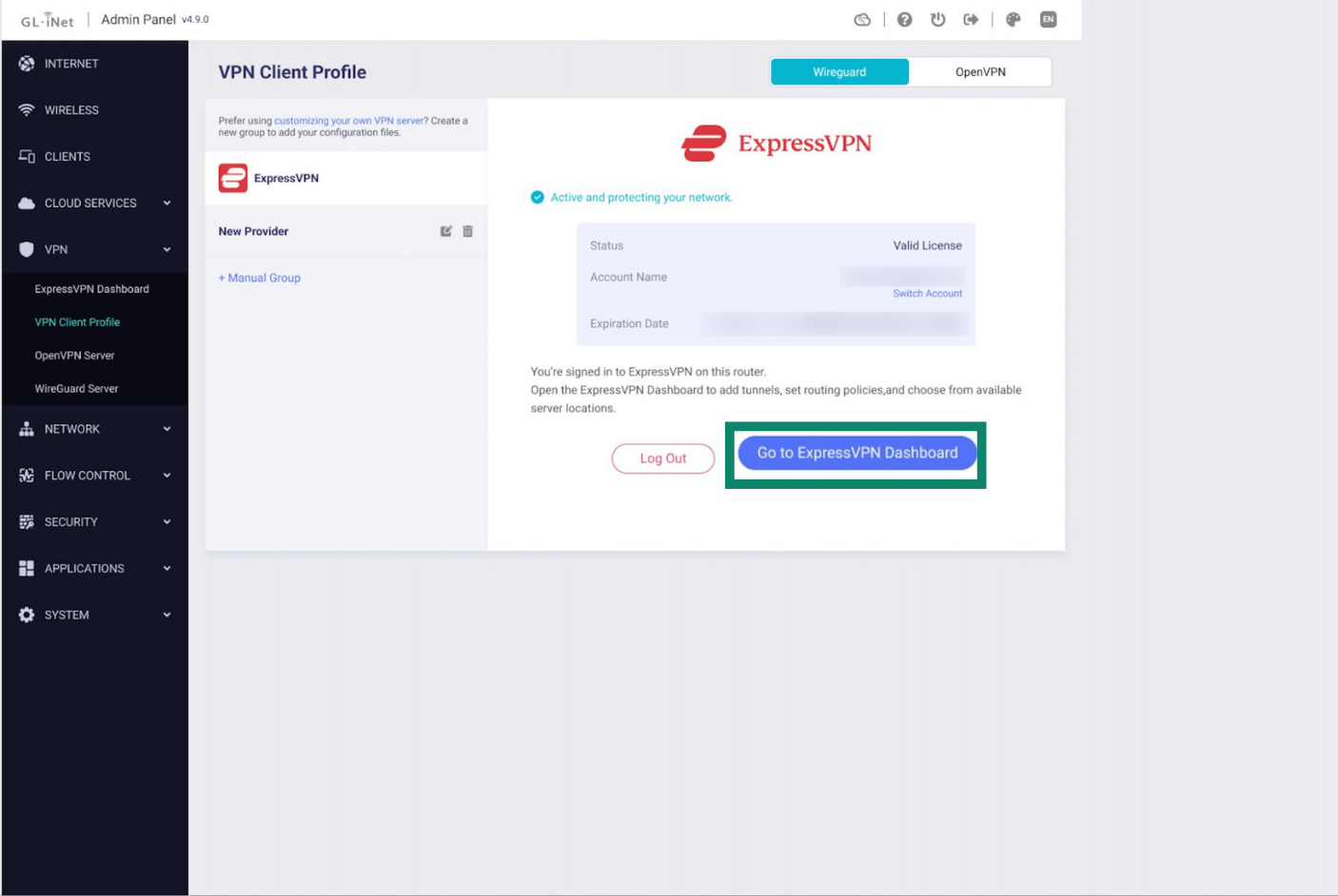
- Du borde nu vara inloggad på ExpressVPN på din Fortify-router. Klicka på Go to ExpressVPN Dashboard (Gå till ExpressVPN-instrumentpanelen) för att börja konfigurera och hantera din VPN-anslutning.

Du är nu redo att börja använda ExpressVPN på Fortify.
Behöver du hjälp? Kontakta ExpressVPN:s supportteam för omedelbar hjälp.
Befintliga ExpressVPN-användare: Logga in på ditt ExpressVPN-konto
Om du redan har en aktiv ExpressVPN-prenumeration kan du logga in på ditt befintliga konto på din Fortify-router:
- Gå till 192.168.8.1 i din webbläsare för att komma åt routerns administratörspanel.
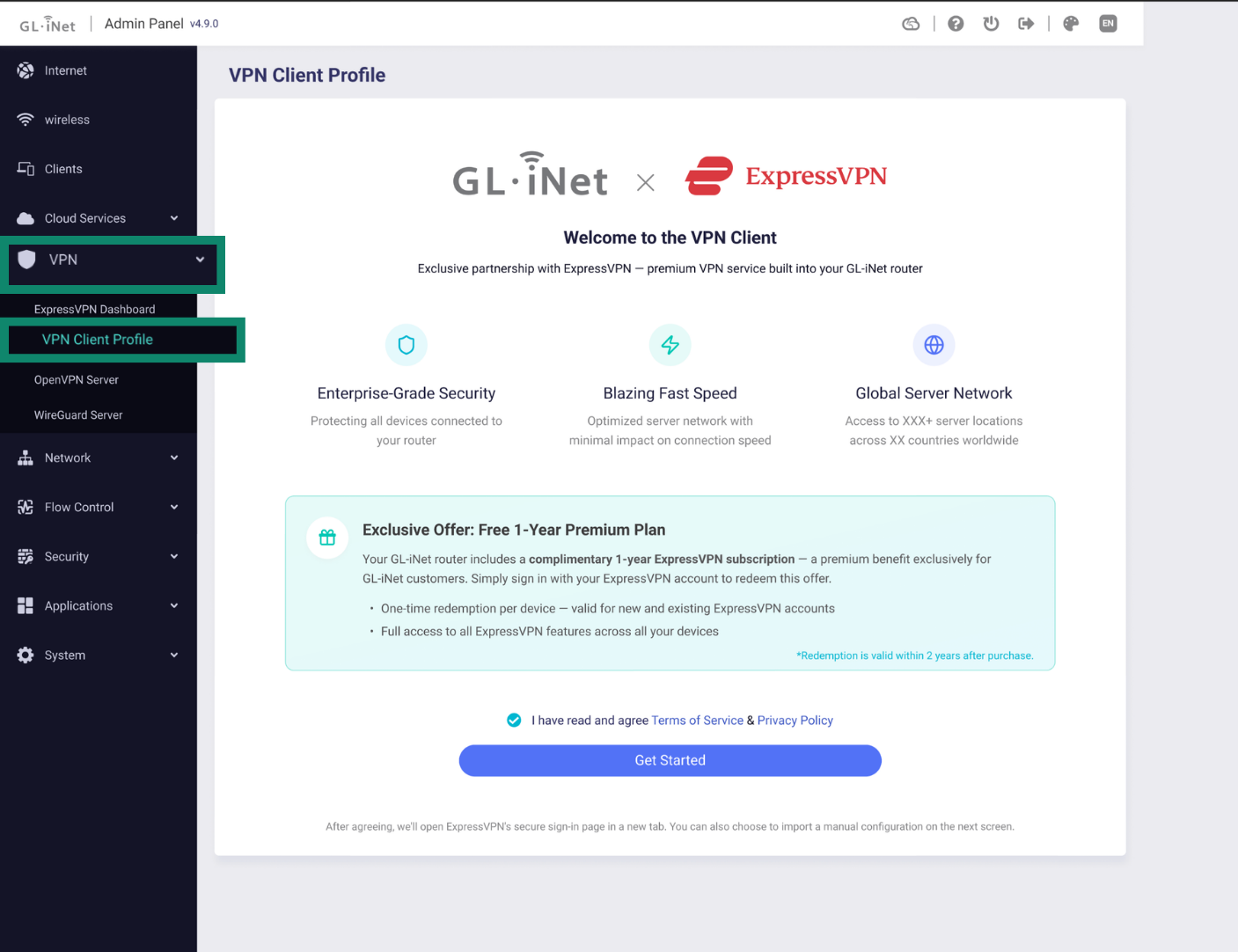
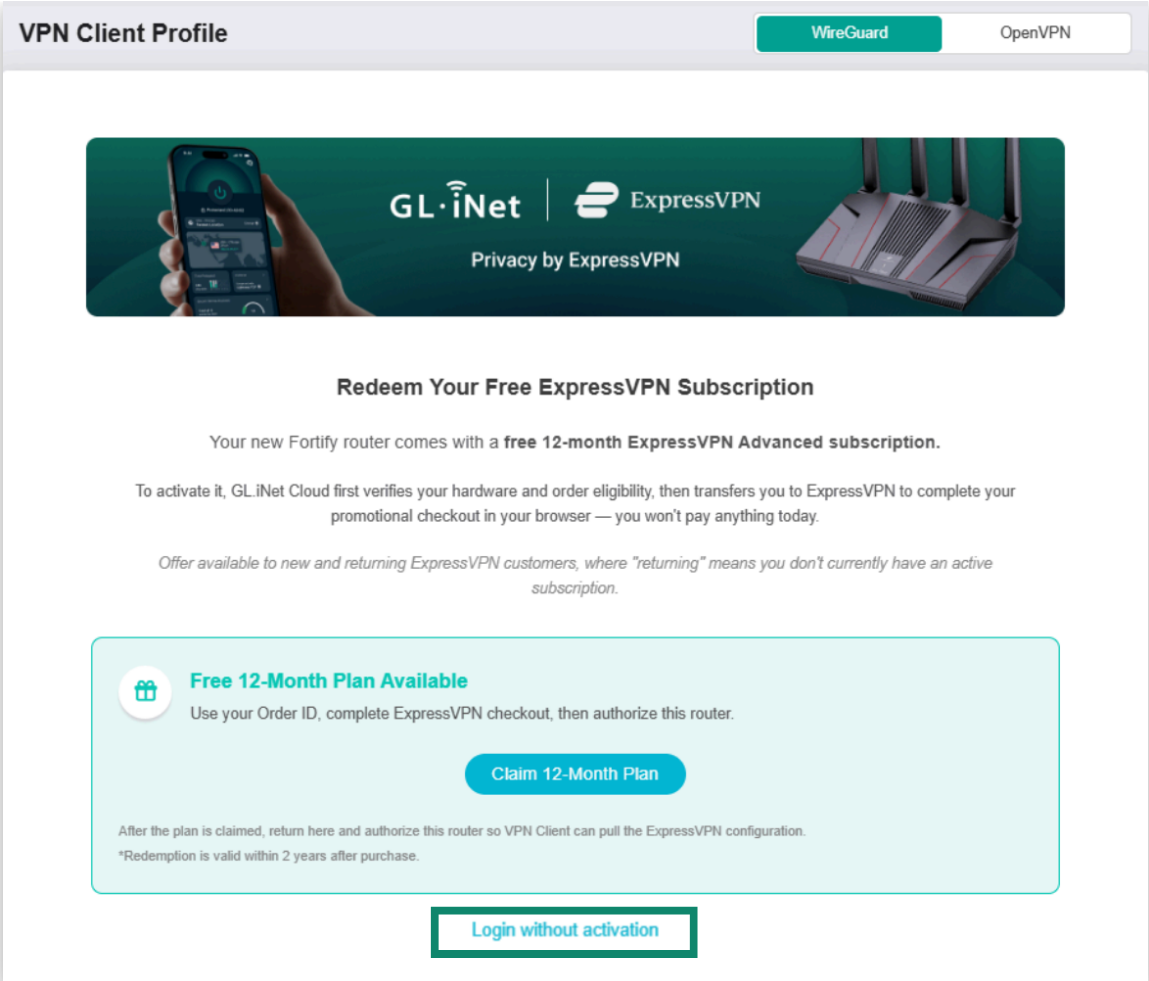
- Gå till VPN > VPN Client Profile (VPN-klientprofil).
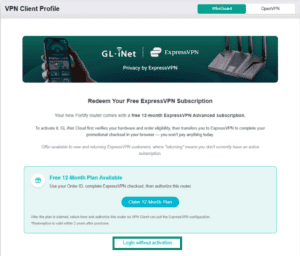
- Klicka på Login without activation (Logga in utan aktivering).

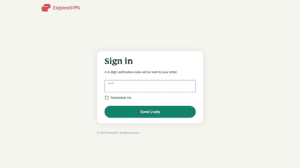
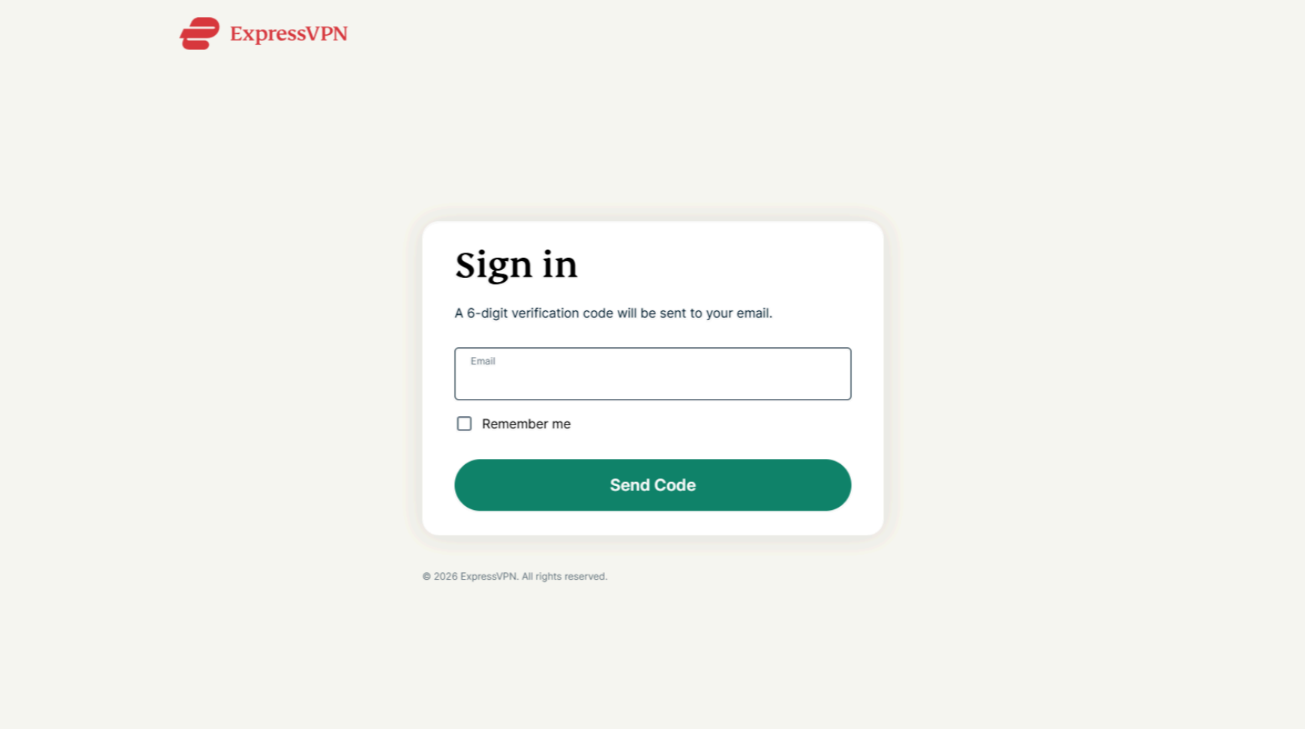
- Ange e-postadressen du använde för att lösa in din ExpressVPN-prenumeration och klicka sedan på Send Code (Skicka kod).
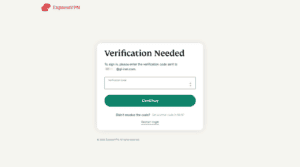
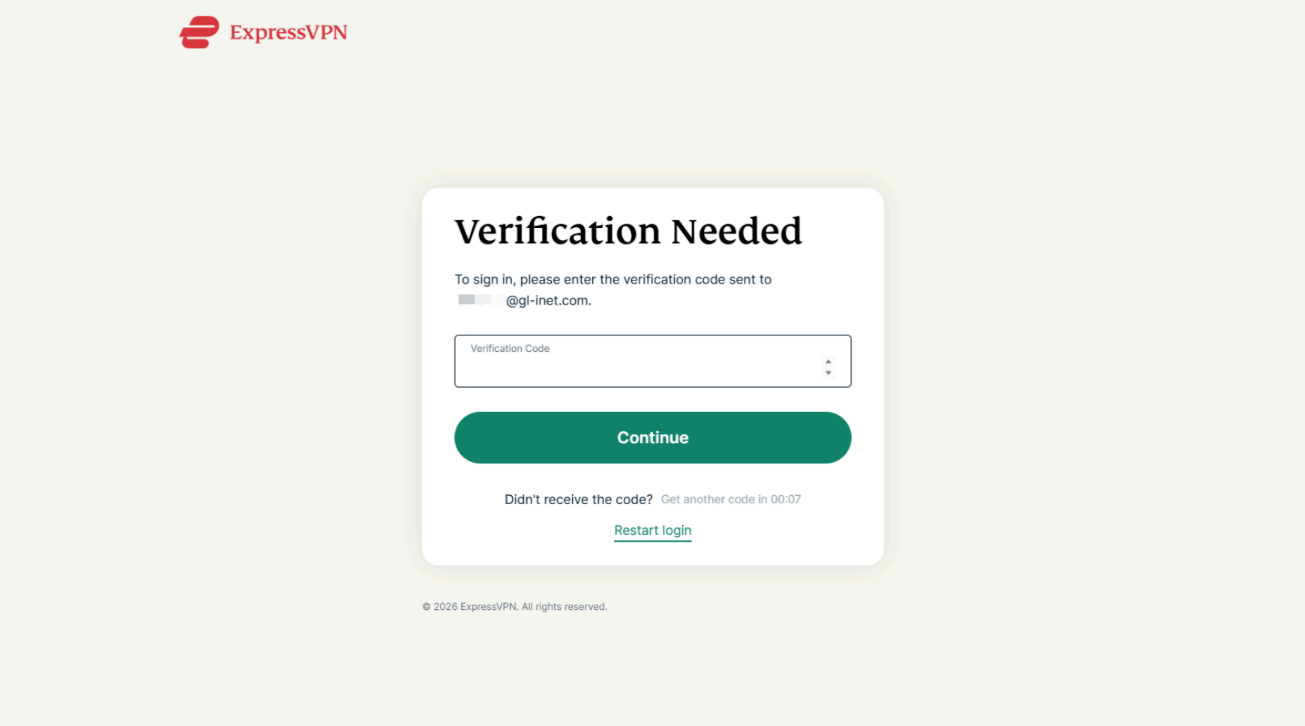
- En 6-siffrig verifieringskod skickas till din e-postadress. Ange koden och klicka sedan på Continue (Fortsätt).
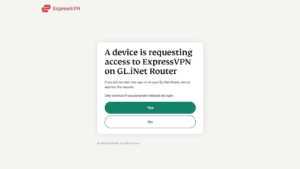
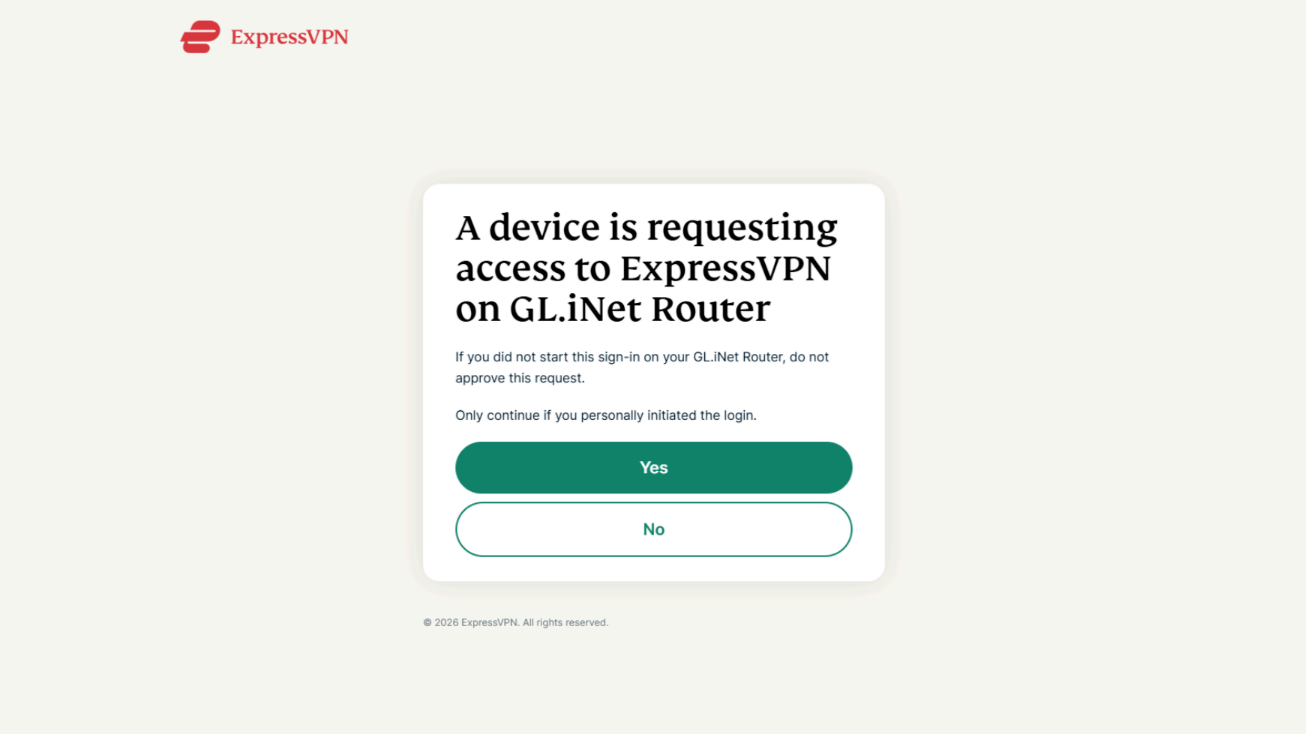
- På nästa sida klickar du på Yes (Ja) för att auktorisera åtkomst till ExpressVPN på din Fortify-router.
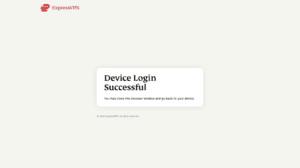
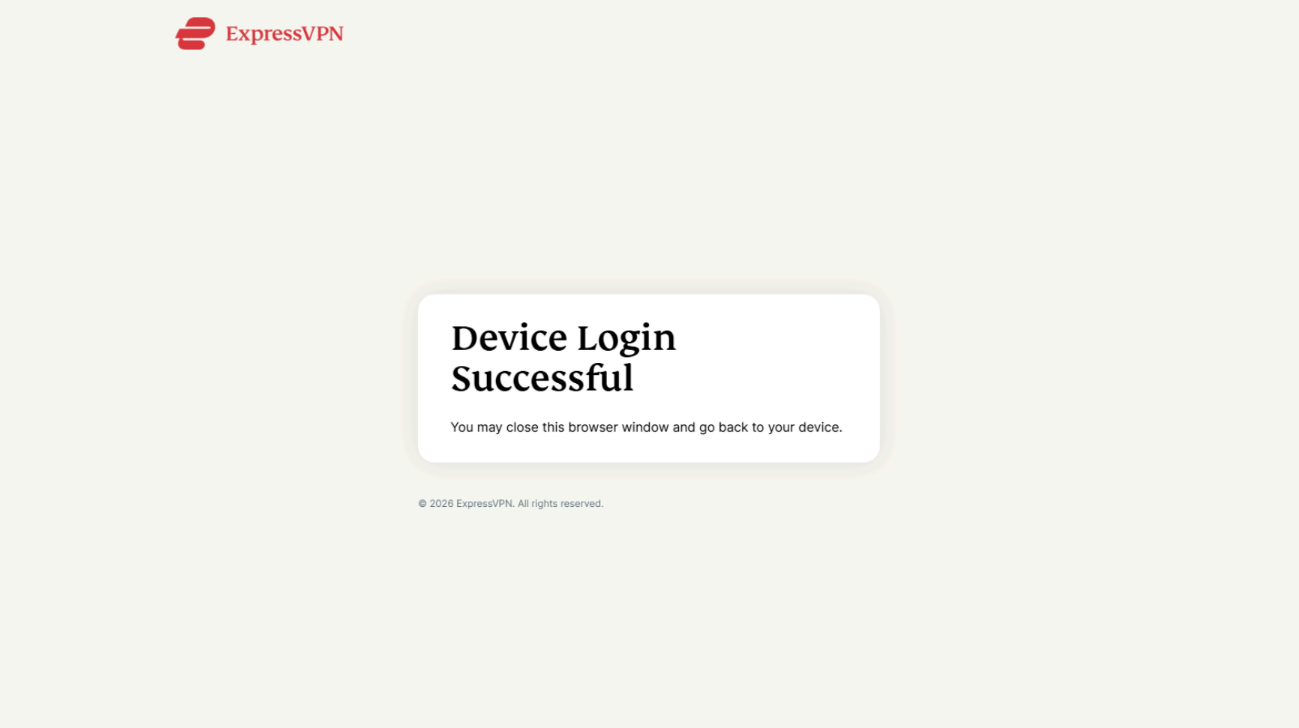
- När du ser “Device Login Successful” (“Enhetsinloggning lyckades”), stäng ExpressVPN:s inloggningsfönster och återgå till din Fortify-administratörspanel.
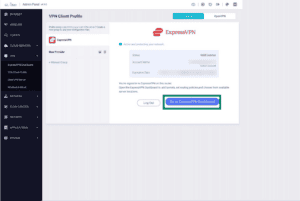
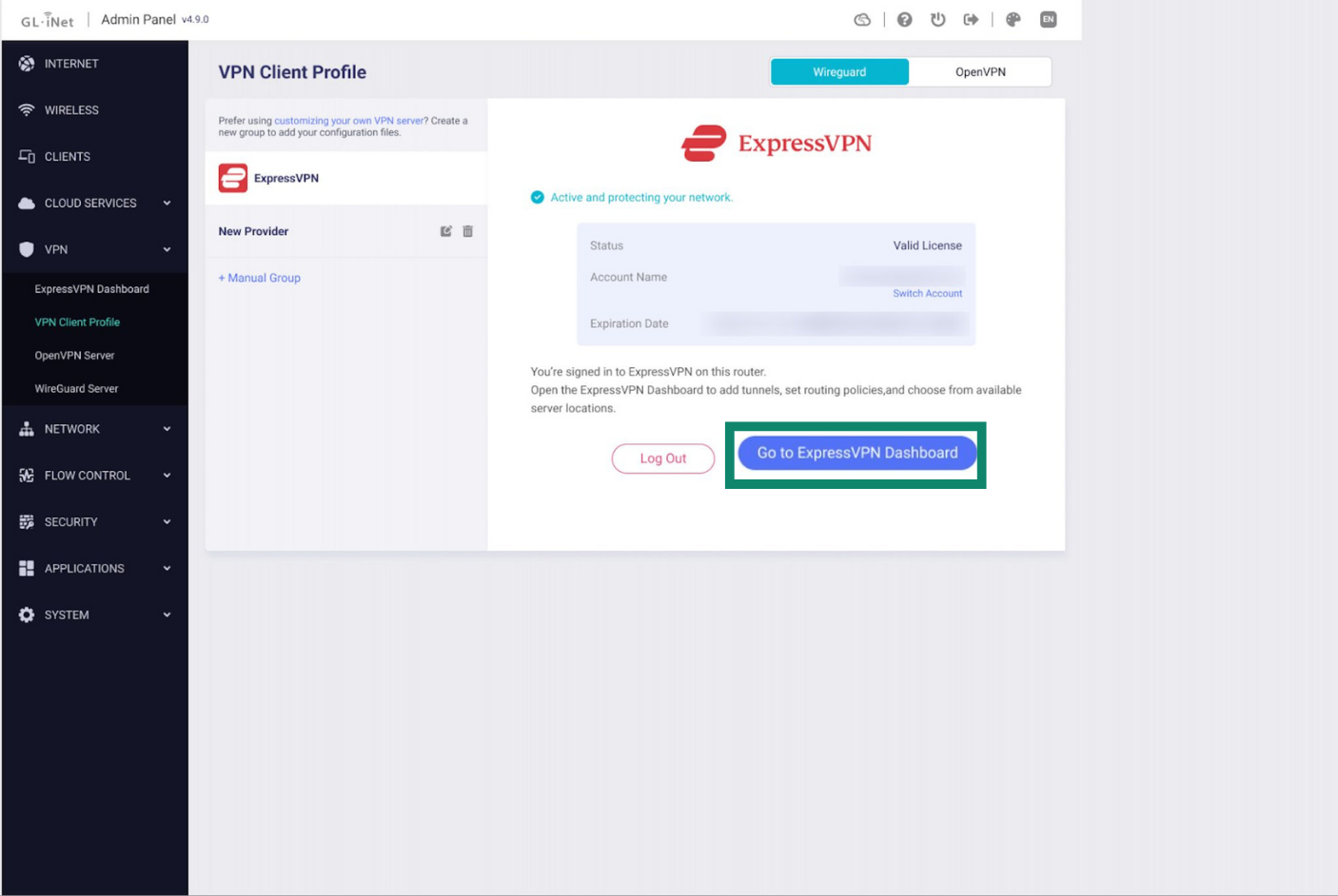
- Du borde nu vara inloggad på ExpressVPN på din Fortify-router. Klicka på Go to ExpressVPN Dashboard (Gå till ExpressVPN-instrumentpanelen) för att börja konfigurera och hantera din VPN-anslutning.
Behöver du hjälp? Kontakta ExpressVPN:s supportteam för omedelbar hjälp.
Börja använda ExpressVPN och Fortify
Nu när du har en aktiv ExpressVPN-prenumeration kopplad till din Fortify-router kan du aktivera Fortify och använda de andra verktygen som finns tillgängliga med din prenumeration.
Konfigurera ExpressVPN på din Fortify-router
Öppna ExpressVPN-instrumentpanelen på din router och kom igång med följande guider:
Vad mer kan du göra med ExpressVPN?
Med ditt ExpressVPN-konto kan du logga in på ExpressVPN+ användarportal och utforska allt som ingår i din prenumeration.
You can:
- Konfigurera och använd ExpressVPN på dina andra enheter genom att ladda ner apparna för Windows, macOS, Linux, Android, iOS och utvalda smarta TV-apparater.
- Använd ExpressMailGuard för att skapa e-postalias som döljer din riktiga e-postadress och minskar skräppost.
- Använd ExpressKeys för att säkert lagra och hantera dina lösenord och annan känslig information.
- Skaffa ett gratis eSIM och håll dig uppkopplad när du reser.
- Använd Identity Defender (endast i USA), ExpressVPN:s dedikerade identitetsskyddstjänst.
Dessa funktioner är tillgängliga med Advanced-prenumerationen utan extra kostnad. Vilka funktioner som är tillgängliga varierar för ExpressVPN Basic- och Express Pro-användare.
Behöver du hjälp? Kontakta ExpressVPN:s supportteam för omedelbar hjälp.