



Den här handledningen visar dig hur du konfigurerar ExpressVPN-appen på iOS 15 och senare.
Inte kund än? Läs mer om VPN för iOS.
Hoppa till…
Ladda ner VPN-appen
Konfigurera VPN-appen
Anslut till en VPN-serverplats
Koppla bort från en VPN-serverplats
Anslut till en annan VPN-serverplats
Pausa VPN-anslutningen
Använd split-tunneling
Byt till ett annat VPN-protokoll
Blockera annonser, spårare och skadliga webbplatser
Anpassa Internet Kill Switch
Använd hastighetstestet
Visa tidsskyddad sammanfattning
Kontrollera assistenten för säker enhet
Visa nätverksinsikter
Ändra appens utseende
Ändra språk
Testa Siri-kommandon
Lägg till ExpressVPN-appens widget
Få tillgång till supportartiklar i appen
Avinstallera appen
Ladda ner VPN-appen
- Gå till App Store och sök efter ExpressVPN.
- Tryck på Get (Hämta) eller molnikonen.


- ExpressVPN-appen kommer att laddas ner till din telefon.
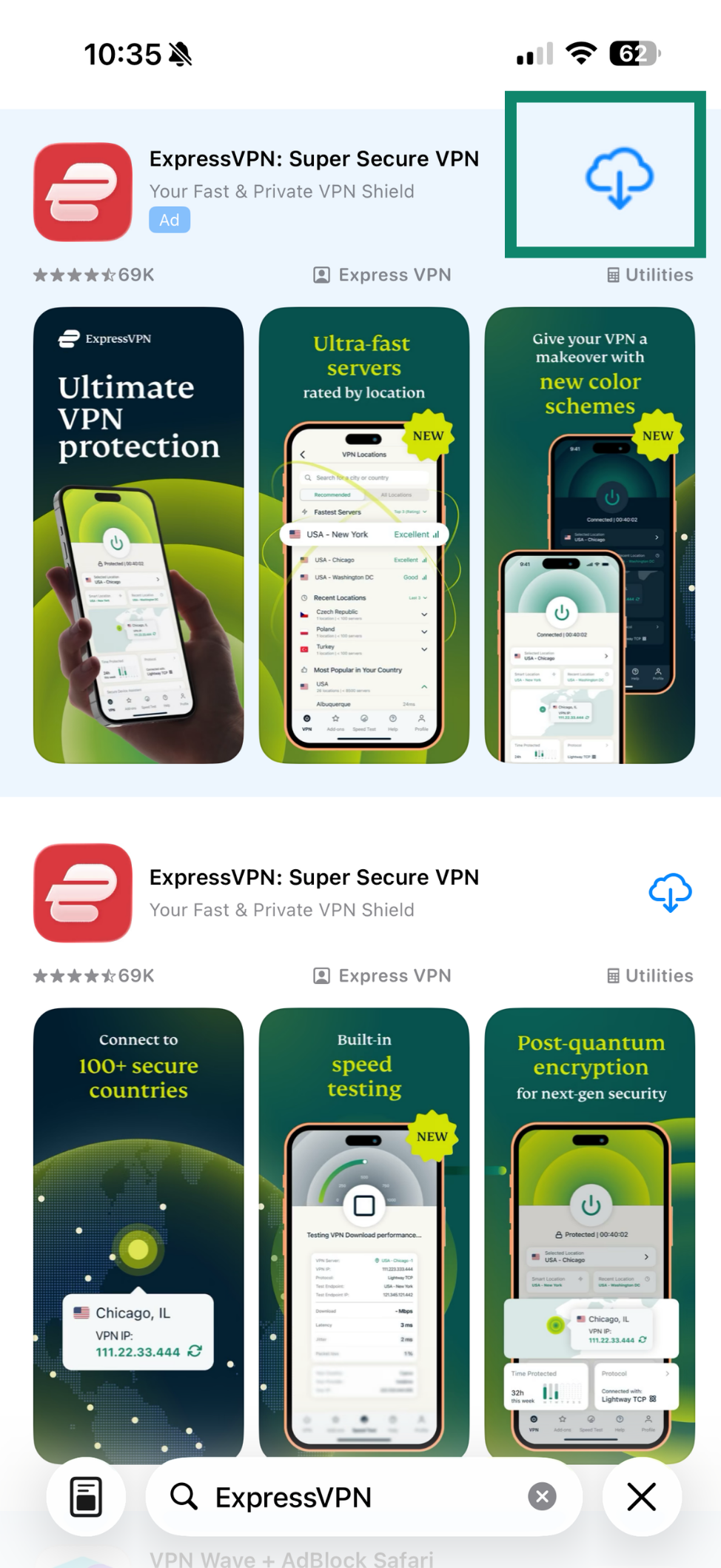
Om du inte ser ExpressVPN-appen i din App Store kan du prova att ändra ditt App Store-land.
När appen har laddats ner trycker du på ÖPPNA för att starta ExpressVPN-appen.
Behöver du hjälp? Kontakta ExpressVPN:s supportteam för omedelbar hjälp.
Konfigurera VPN-appen
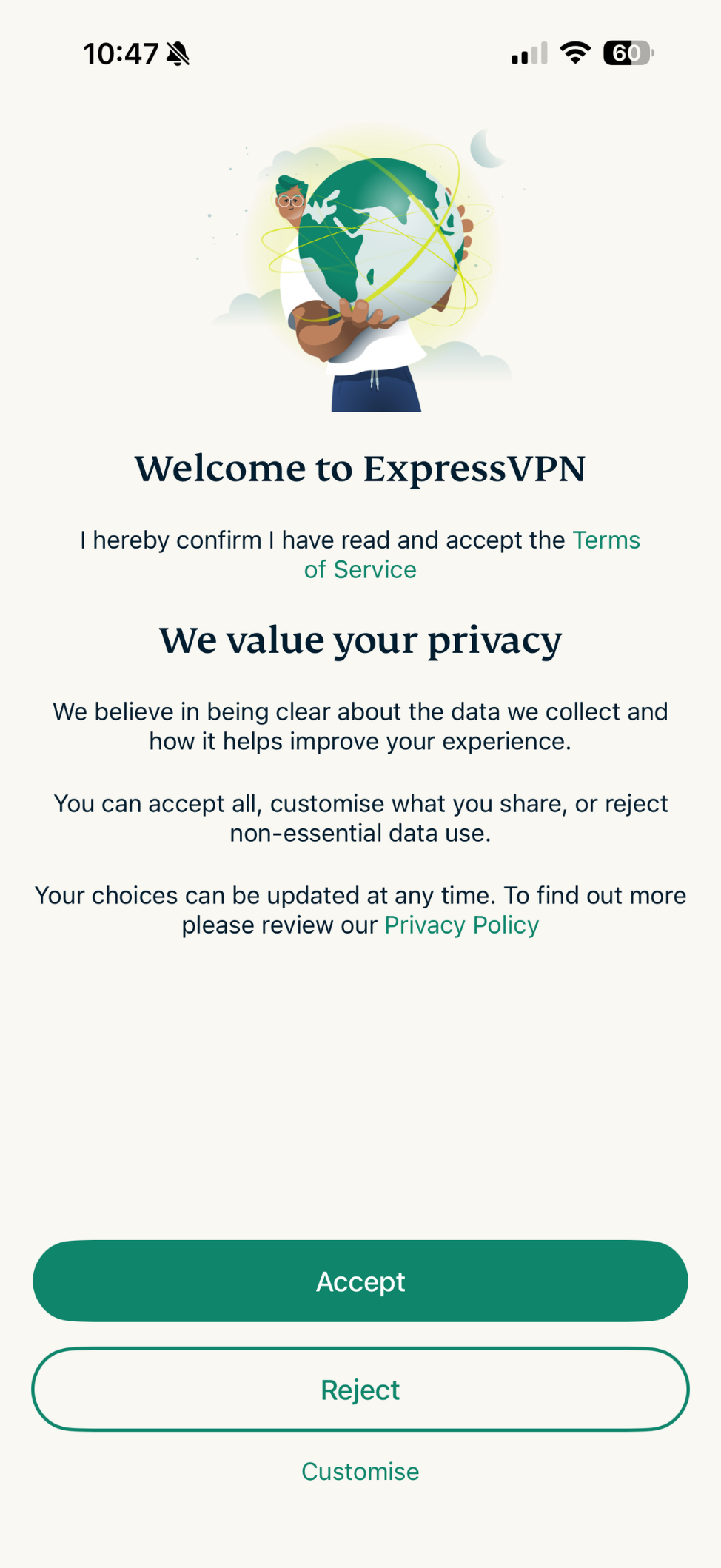
- När du startar appen blir du först ombedd att acceptera ExpressVPN:s användarvillkor och välja vilken datanivå du delar. Välj din inställning för att fortsätta.

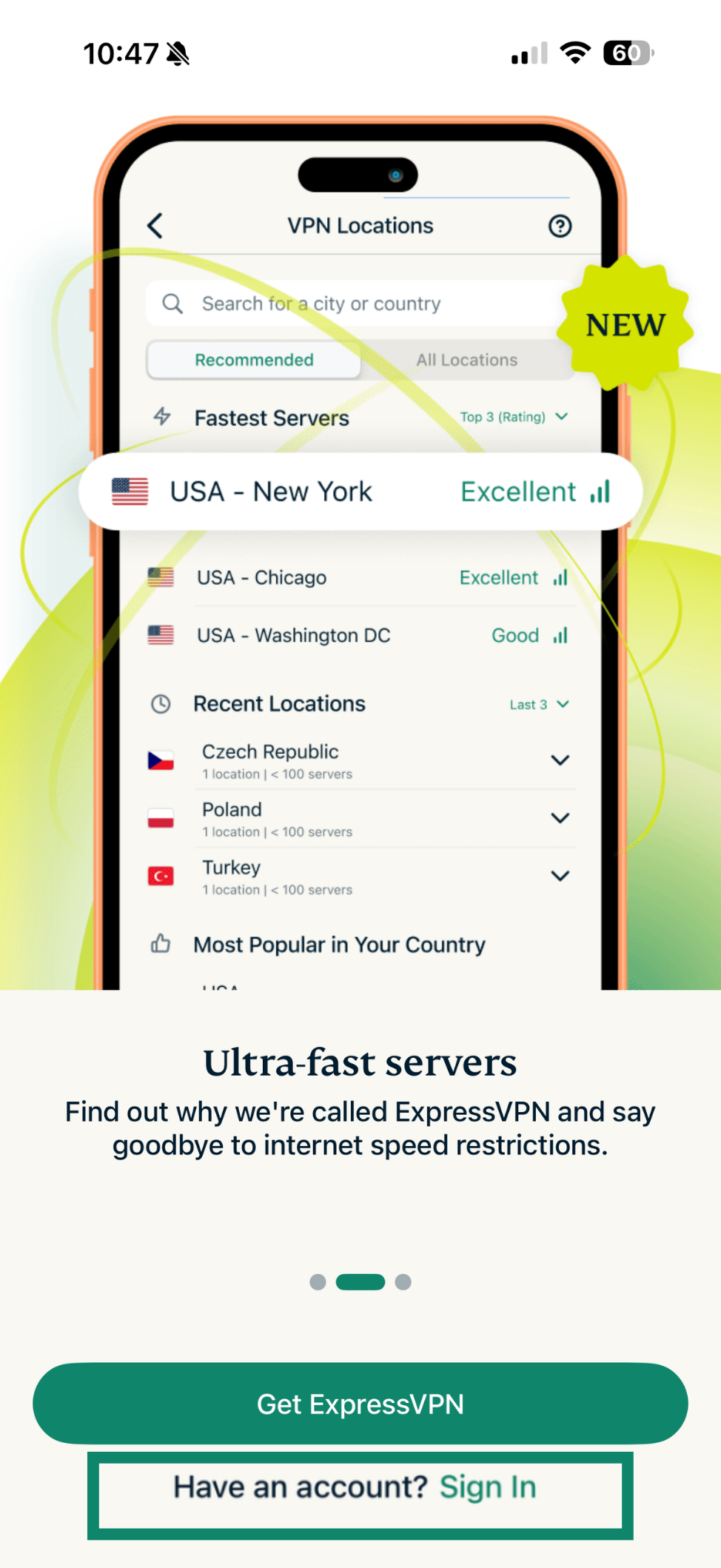
- Tryck på Sign In (Logga in) på nästa skärm.

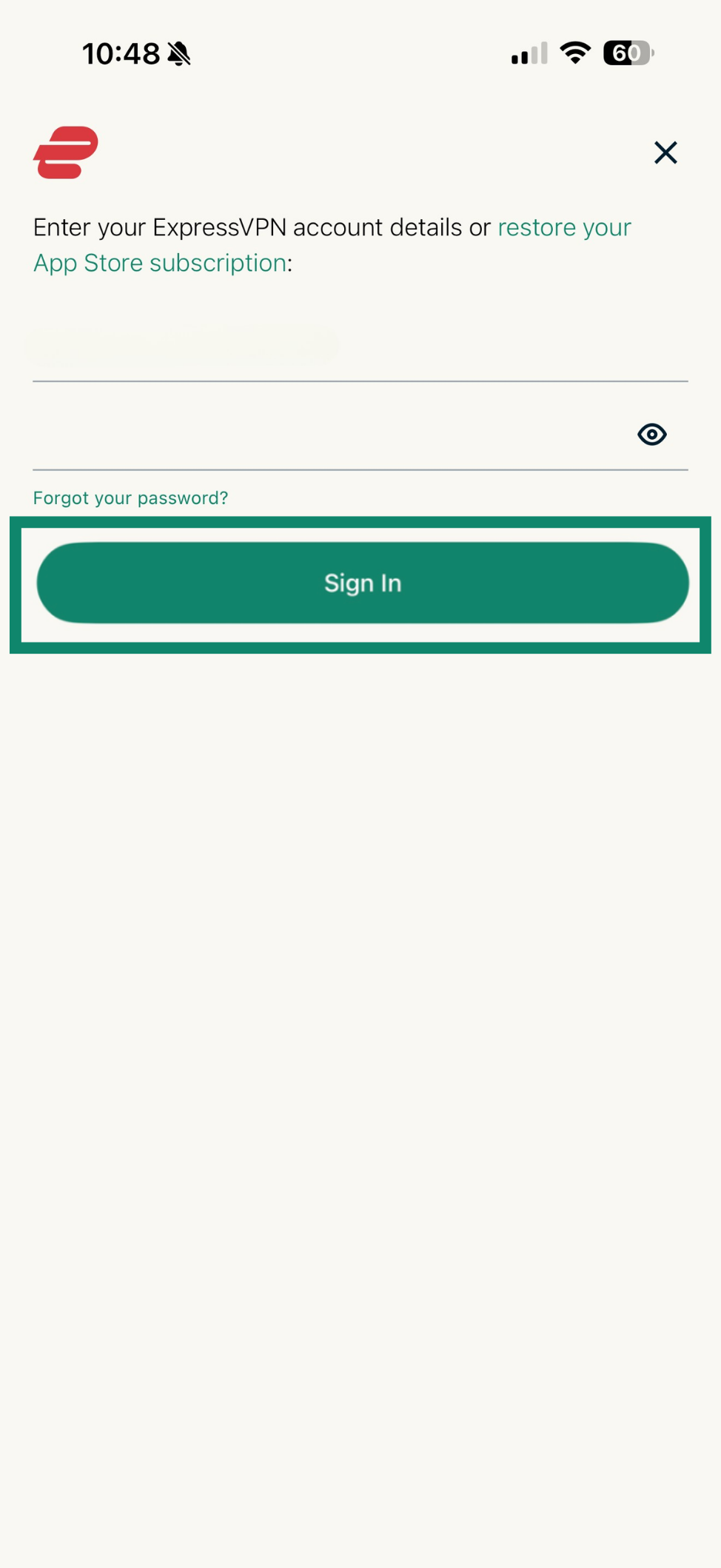
- Det finns två sätt att logga in, beroende på var du köpte din ExpressVPN-prenumeration:
- Om du INTE köpte din ExpressVPN-prenumeration från App Store: Ange e-postadressen och lösenordet eller aktiveringskoden som är kopplad till ditt ExpressVPN-konto. Tryck på Logga in. Alternativt, om du skapade en lösenkod under registreringen för din iOS-enhet, kan du använda den för att logga in.
- Om du köpte din ExpressVPN-prenumeration från App Store: Tryck på återställ din App Store-prenumeration.
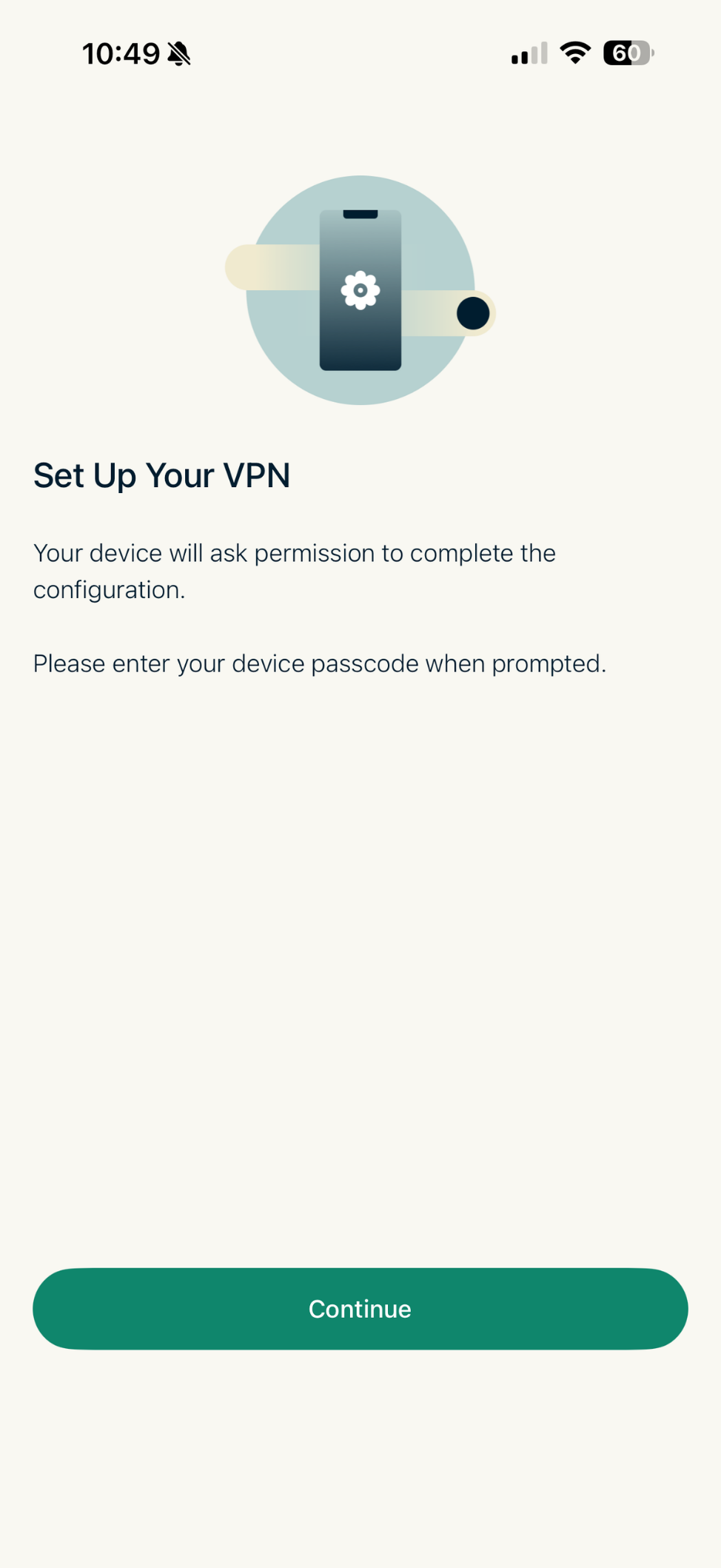
- Tryck på Sign in (Logga in) för att börja konfigurera appen.

- Tryck på Continue (Fortsätt).

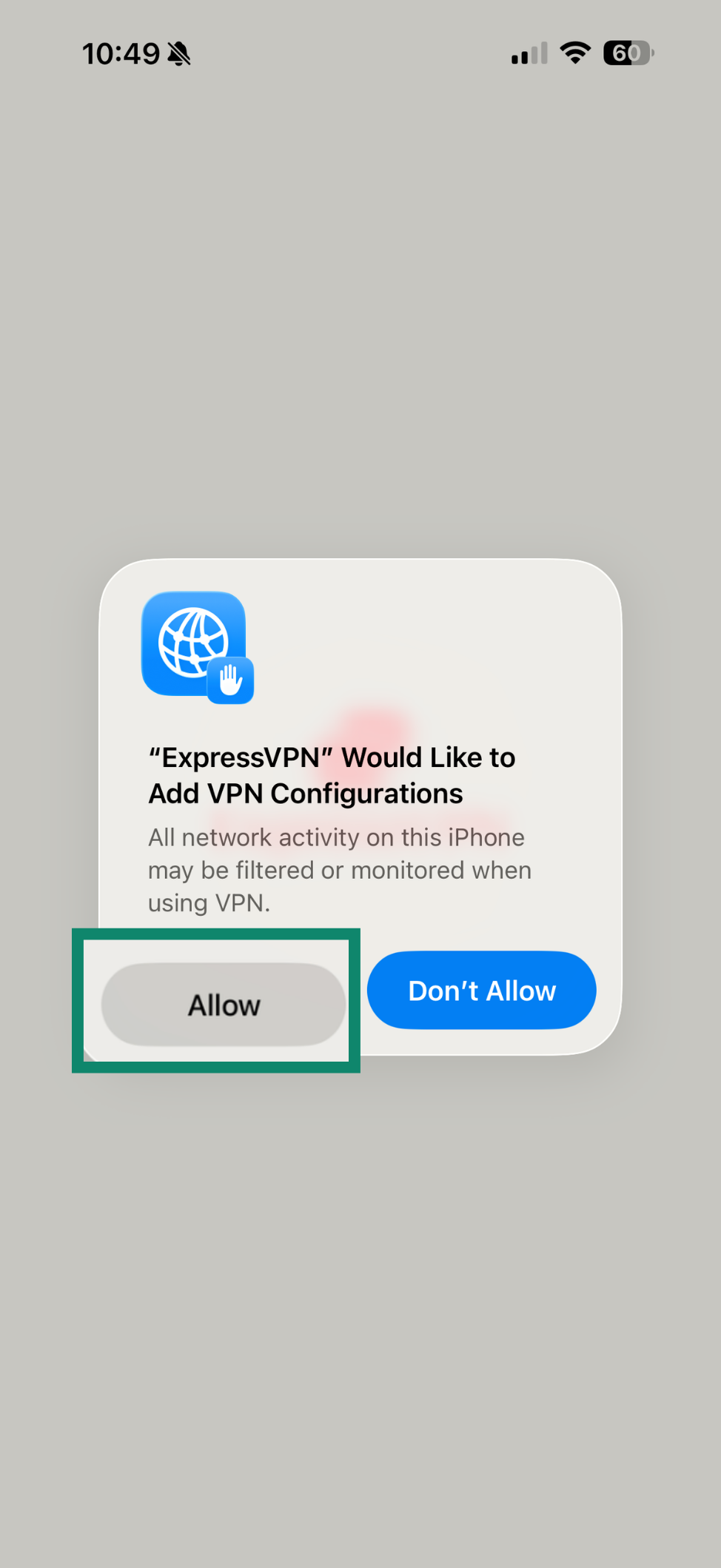
- Du kommer att se ett meddelande som säger ”ExpressVPN” vill lägga till VPN-konfigurationer. Tryck på Allow (Tillåt) annars misslyckas konfigurationen.
- Du kan behöva ange din enhets kod för att fortsätta.

- Du kan behöva ange din enhets kod för att fortsätta.
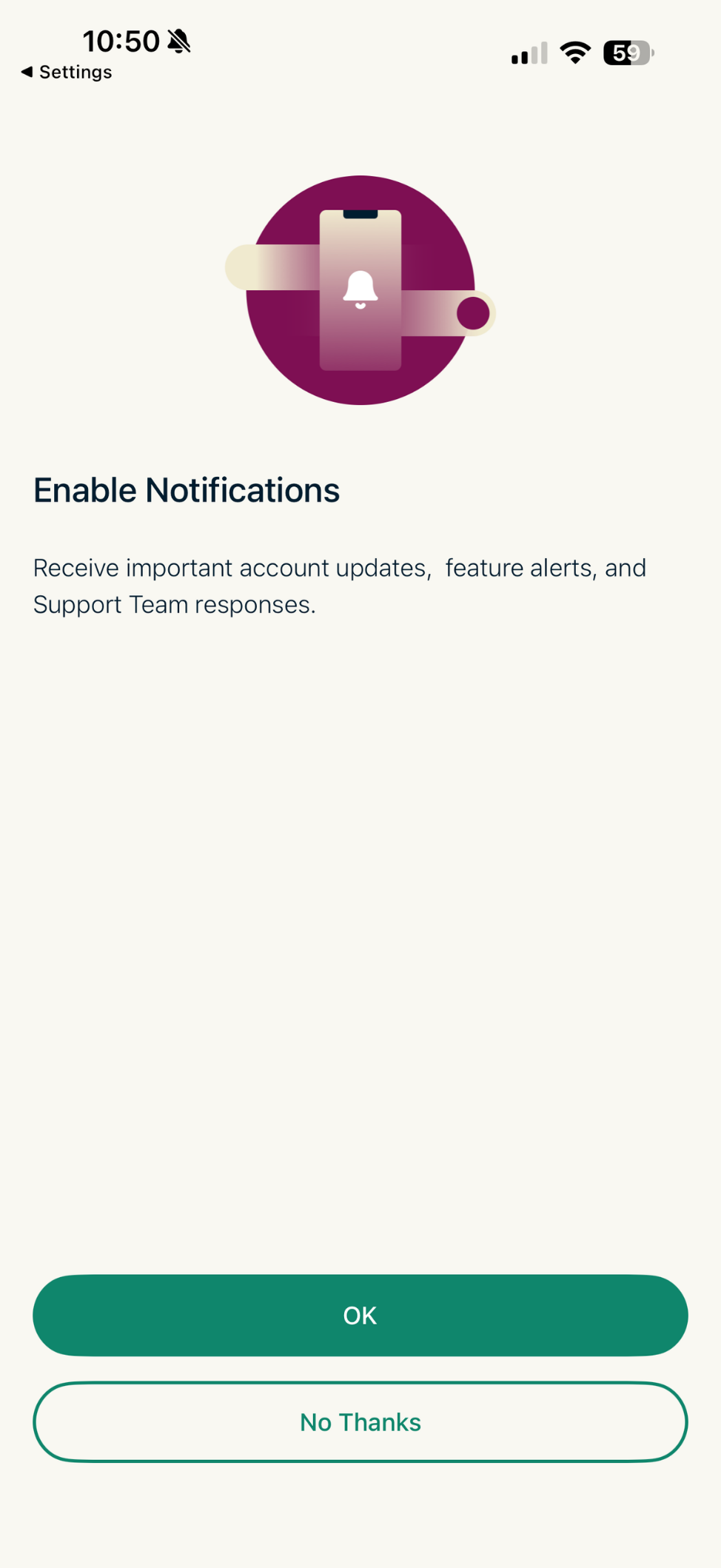
- Appen kommer att fråga dig om du vill aktivera aviseringar. Välj din inställning för att fortsätta.

Behöver du hjälp? Kontakta ExpressVPN:s supportteam för omedelbar hjälp.
Anslut till en VPN-serverplats
För att ansluta till en VPN-serverplats:
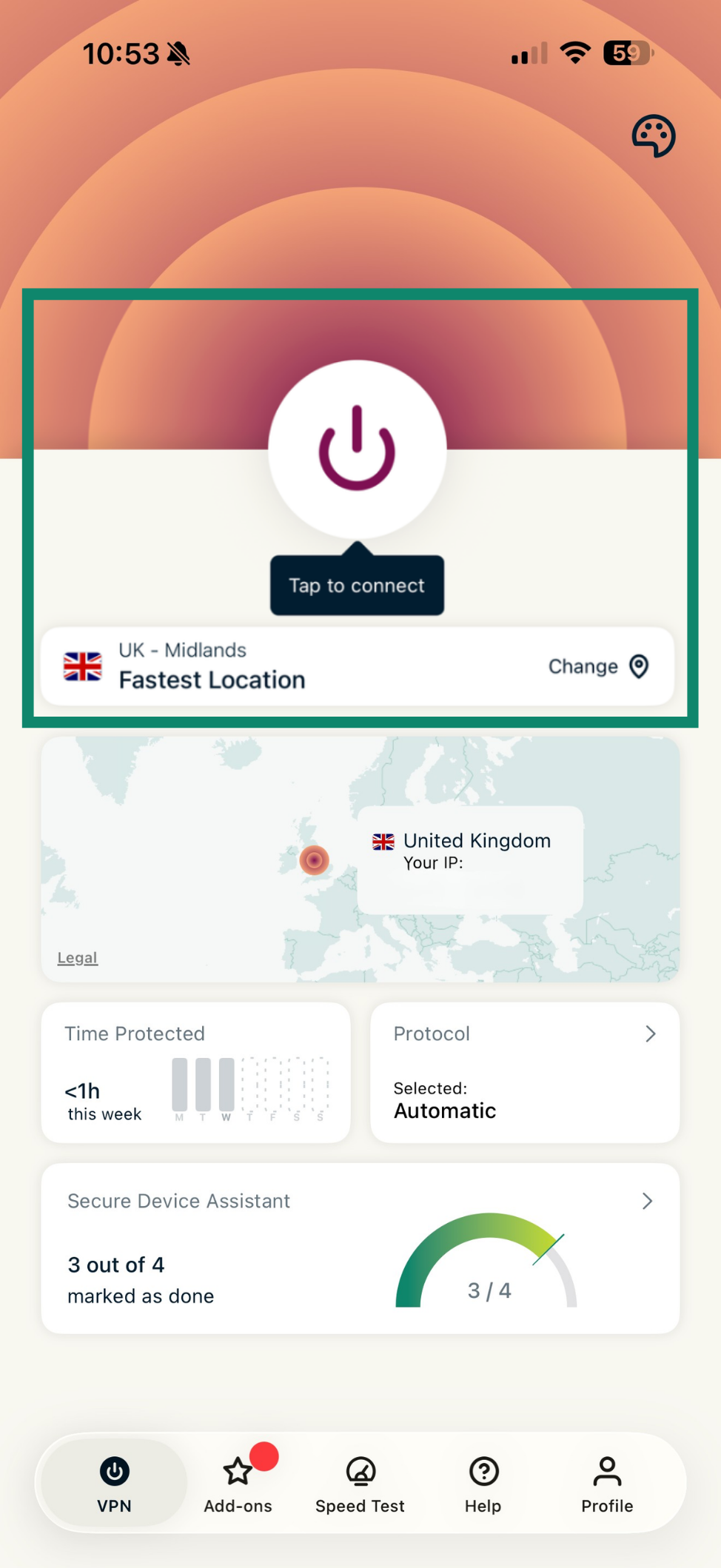
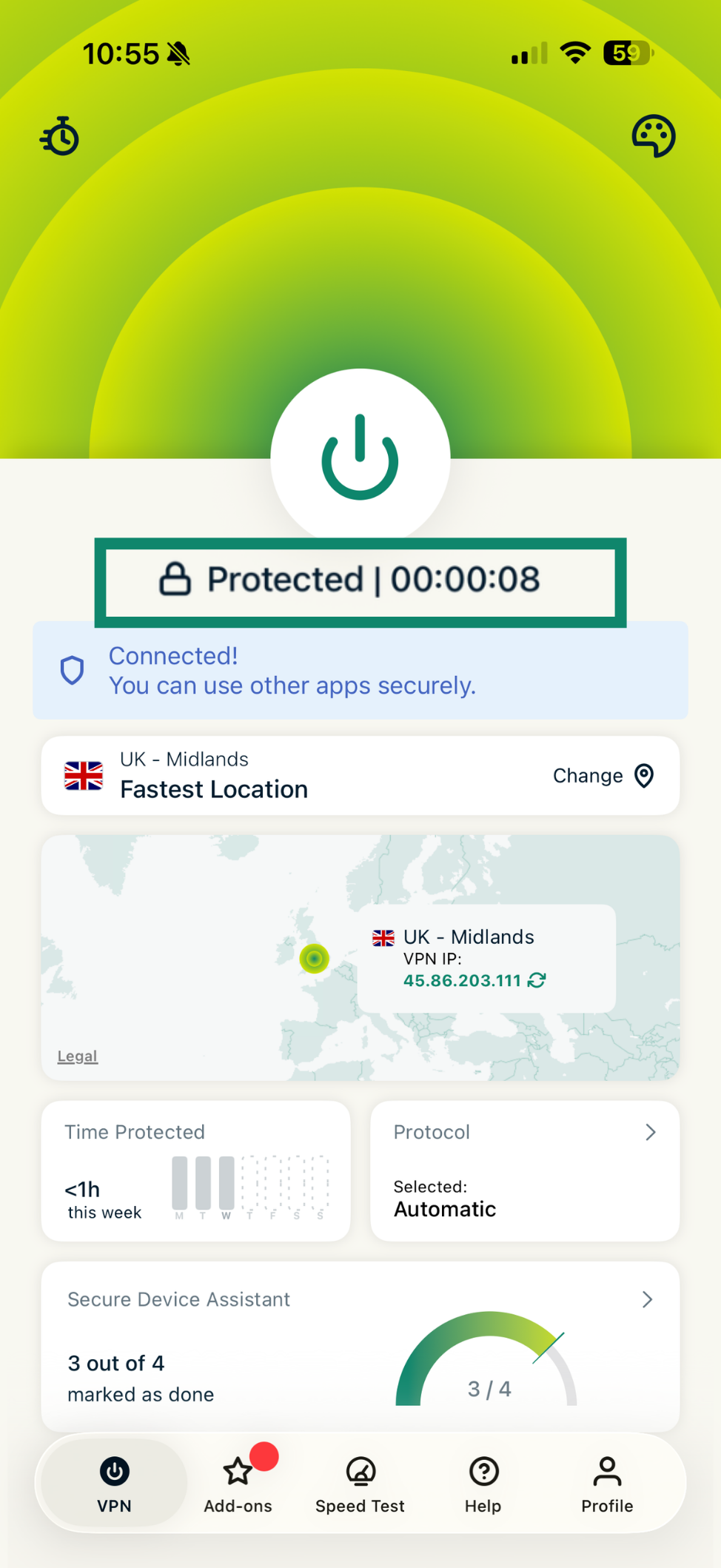
- På startskärmen trycker du på

 . Som standard föreslår ExpressVPN den plats som ger dig den optimala upplevelsen, kallad Fastest Location (Snabbaste plats).
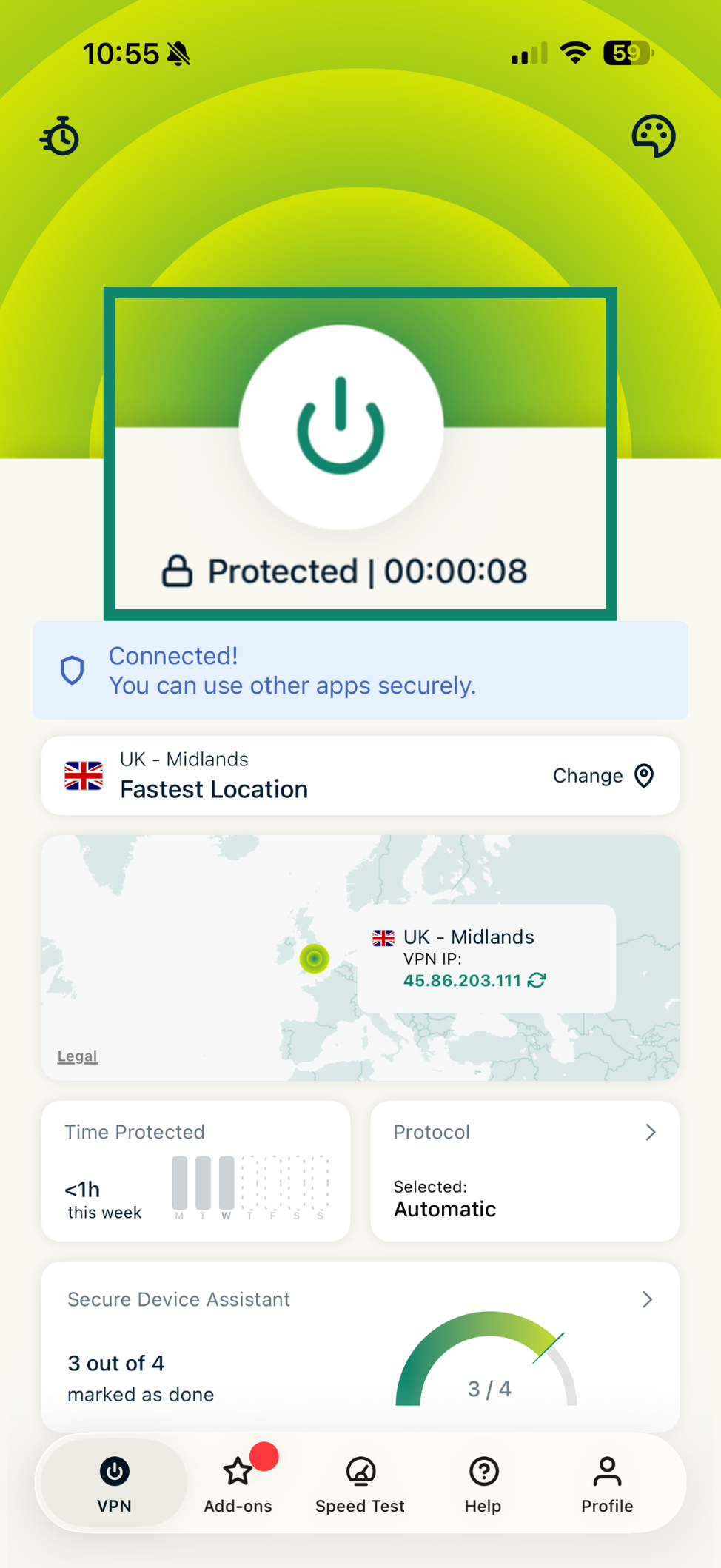
- När du ser Protected (Skyddat) under kan du börja surfa med ökad integritet och säkerhet.

Obs: Antalet enheter du kan ansluta till din VPN samtidigt beror på vilken prenumerationsnivå du valde i kassan:
- Basic: 10 enheter samtidigt.
- Advanced: 12 enheter samtidigt.
- Pro: 14 enheter samtidigt.
Behöver du hjälp? Kontakta ExpressVPN:s supportteam för omedelbar hjälp.
Koppla bort från en VPN-serverplats
Så här kopplar du bort dig från en VPN-serverplats:
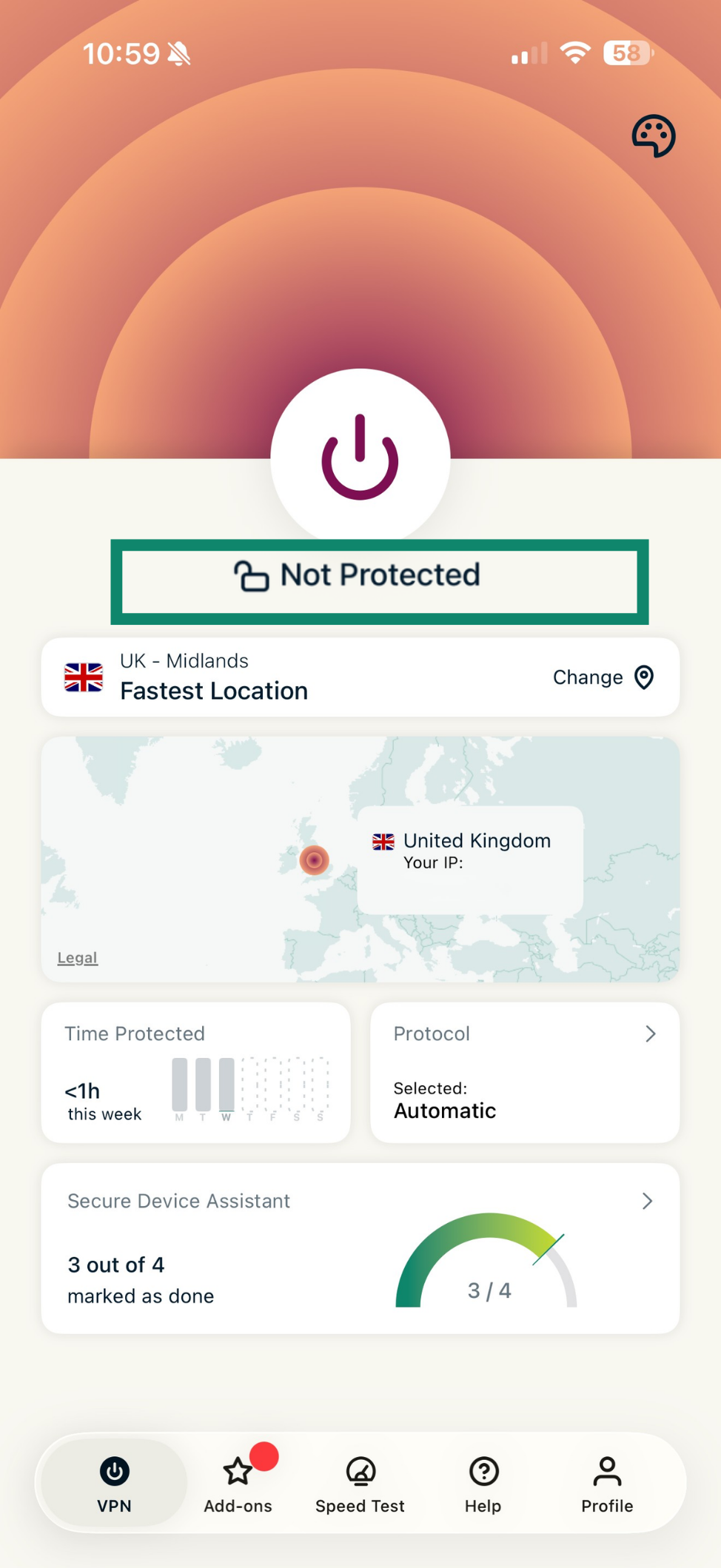
- Tryck på medan din VPN är på.

- Du vet att du är frånkopplad när skärmen visar Not Protected (Inte skyddad).

Behöver du hjälp? Kontakta ExpressVPN:s supportteam för omedelbar hjälp.
Anslut till en annan VPN-serverplats
Så här väljer du en annan serverplats:
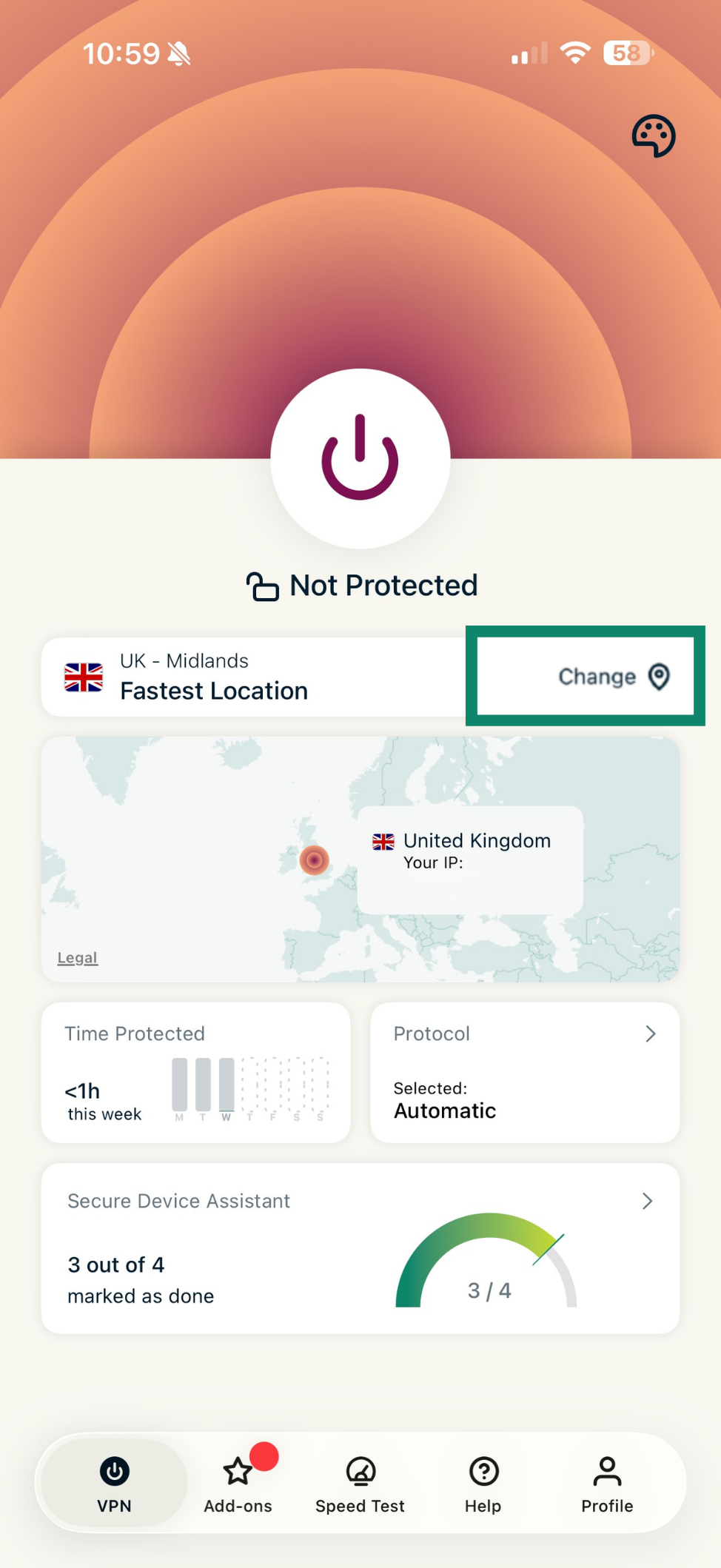
- Tryck på widgeten Change (Ändra) för att se fler serverplatser.

- Du kommer att se en lista över serverplatser.
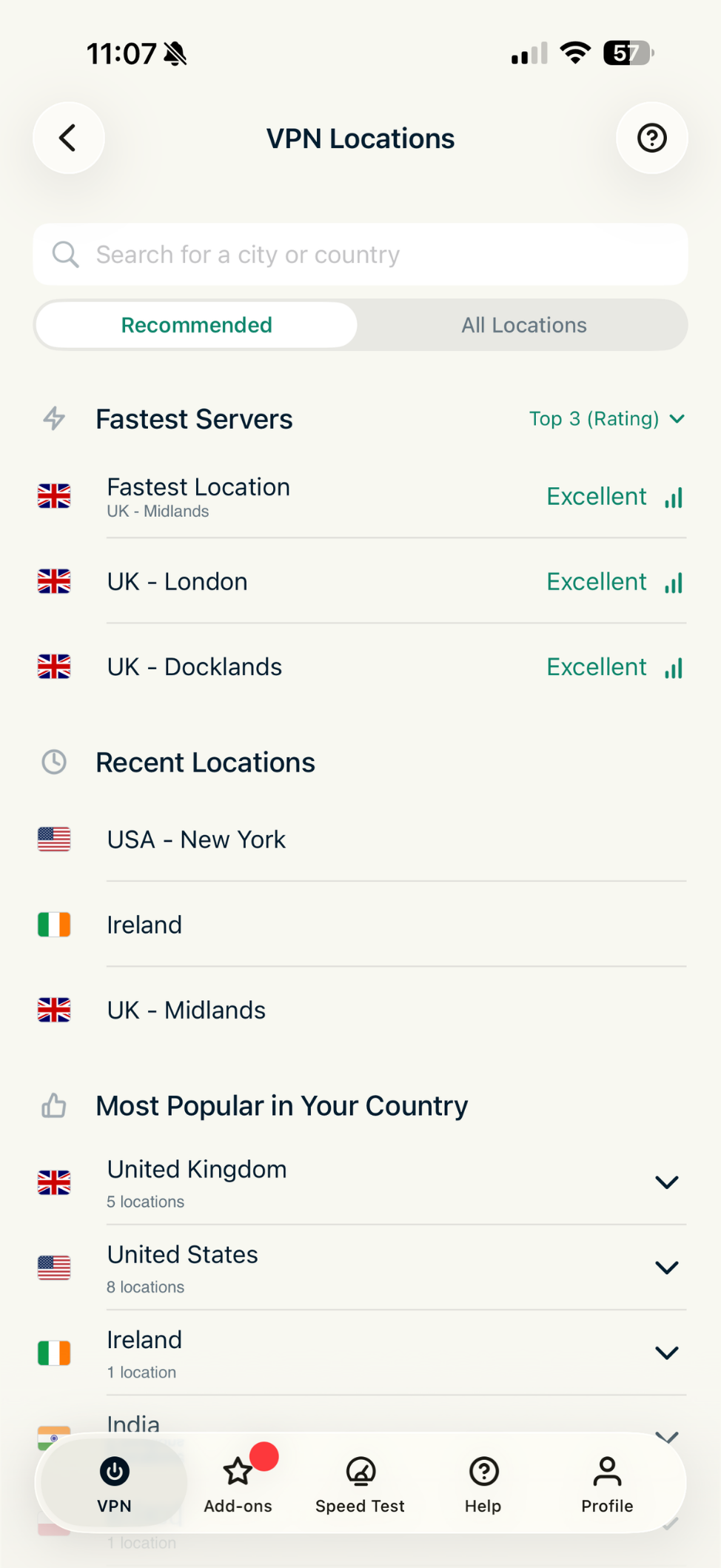
Listan över VPN-platser har två flikar: REKOMMENDERADE och ALLA PLATSER.
Fliken REKOMMENDERADE innehåller tre avsnitt:- Snabbaste servrarna: Listar upp till fem av de snabbaste servrarna baserat på din nuvarande plats.
- Senaste platser: Visar upp till fem av de senaste serverplatserna du anslöt till.
- Mest populärt i ditt land: Listar de serverplatser som oftast används av andra ExpressVPN-användare i ditt land.

ALLA PLATSER listar VPN-serverplatser efter region.
Du kan expandera och komprimera listorna genom att trycka på och . Du kan visa serverplatser från endast en region (Amerika, Asien och Stillahavsområdet, Europa eller Mellanöstern och Afrika) och även sortera platserna alfabetiskt eller efter antalet slutpunkter.
- När du väl valt en plats kommer ExpressVPN automatiskt att ansluta dig till den.

 . Du kan visa serverplatser från endast en region (Amerika, Asien och Stillahavsområdet, Europa eller Mellanöstern och Afrika) och även sortera platserna alfabetiskt eller efter antalet slutpunkter.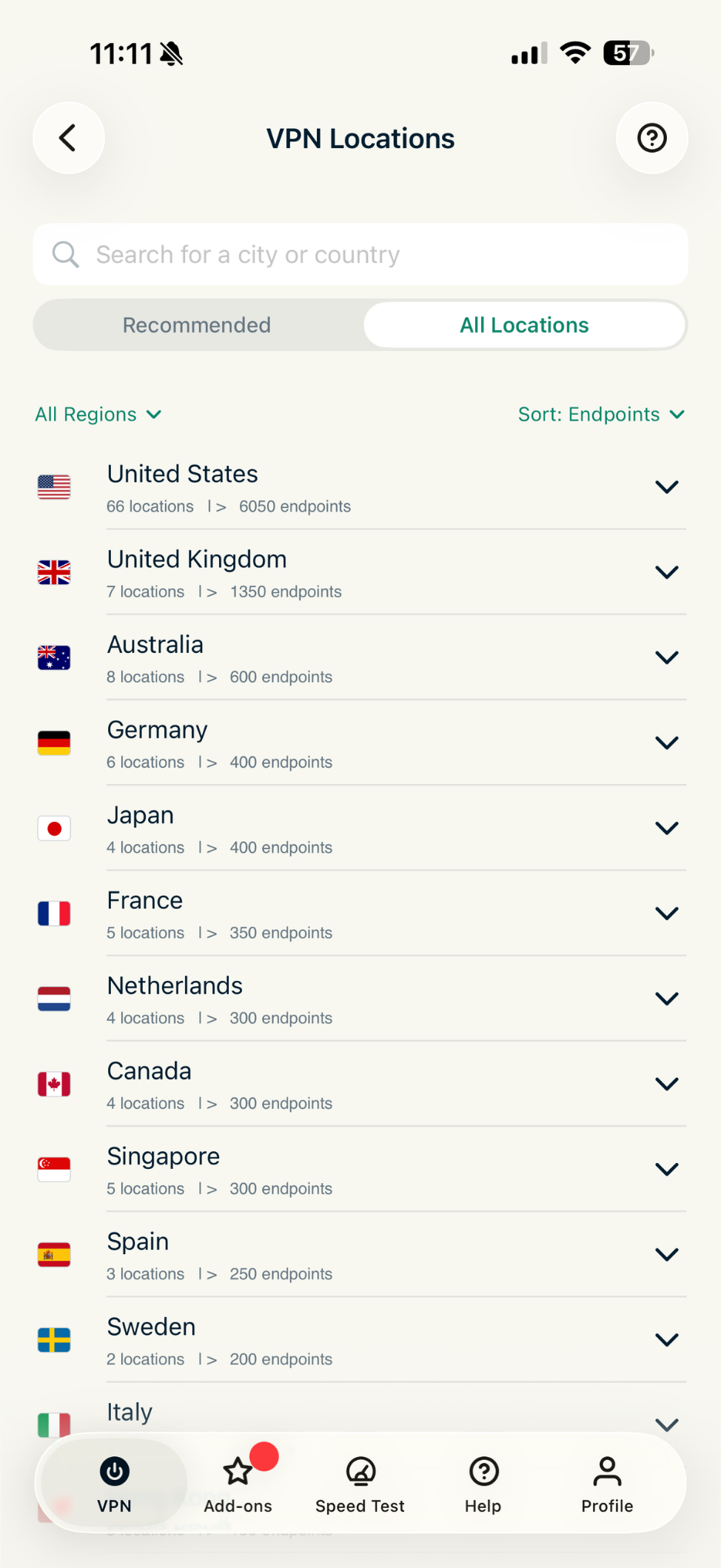
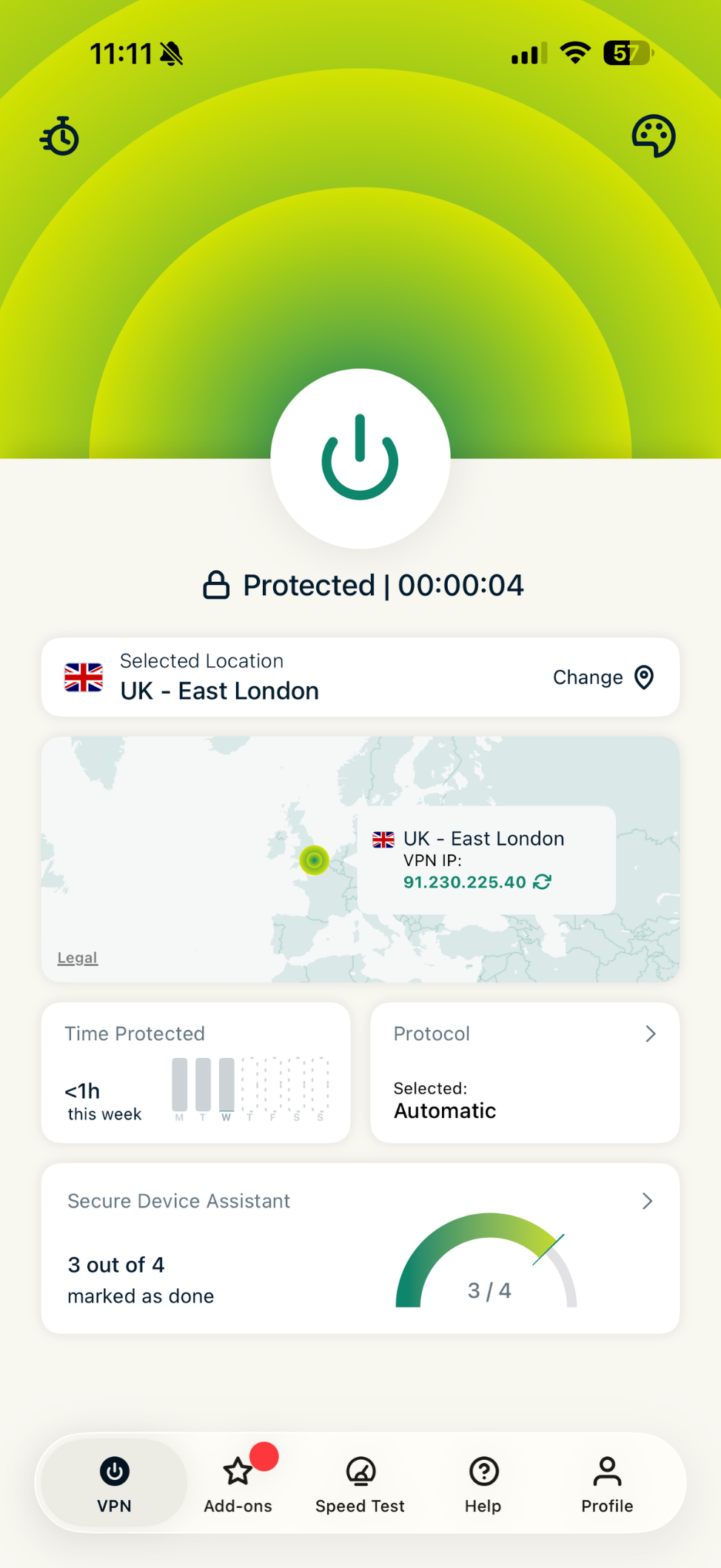
Obs: När du byter plats medan du är ansluten till VPN visas ett meddelande som informerar dig om att VPN-anslutningen kommer att kopplas bort kort medan den ansluter till den nya serverplatsen. Tryck på Connect (Anslut) för att fortsätta.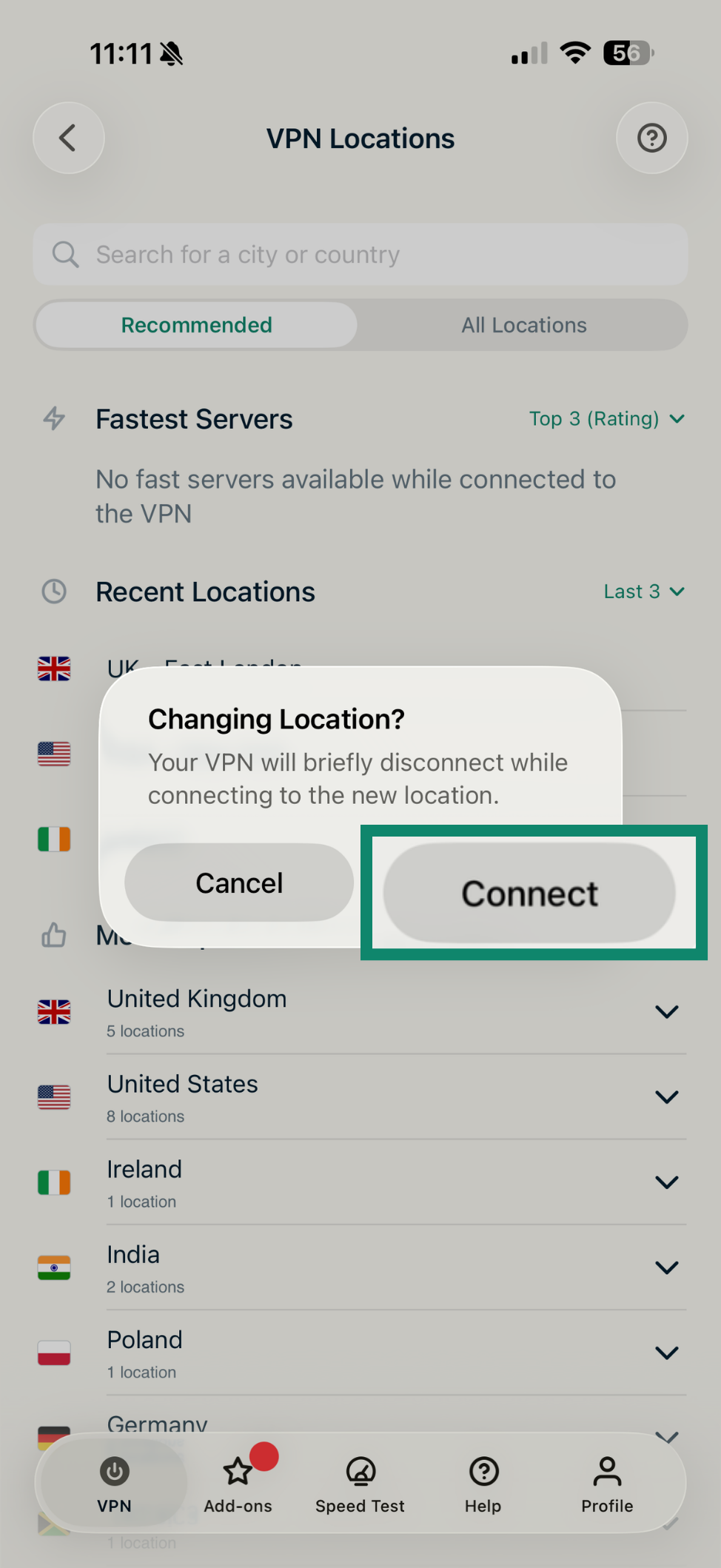
Behöver du hjälp? Kontakta ExpressVPN:s supportteam för omedelbar hjälp.
Pausa VPN-anslutningen
Du kan pausa en aktiv VPN-anslutning och låta den återupptas automatiskt efter en viss tid.
Obs: Du måste vara ansluten till en VPN-server för att använda den här funktionen.
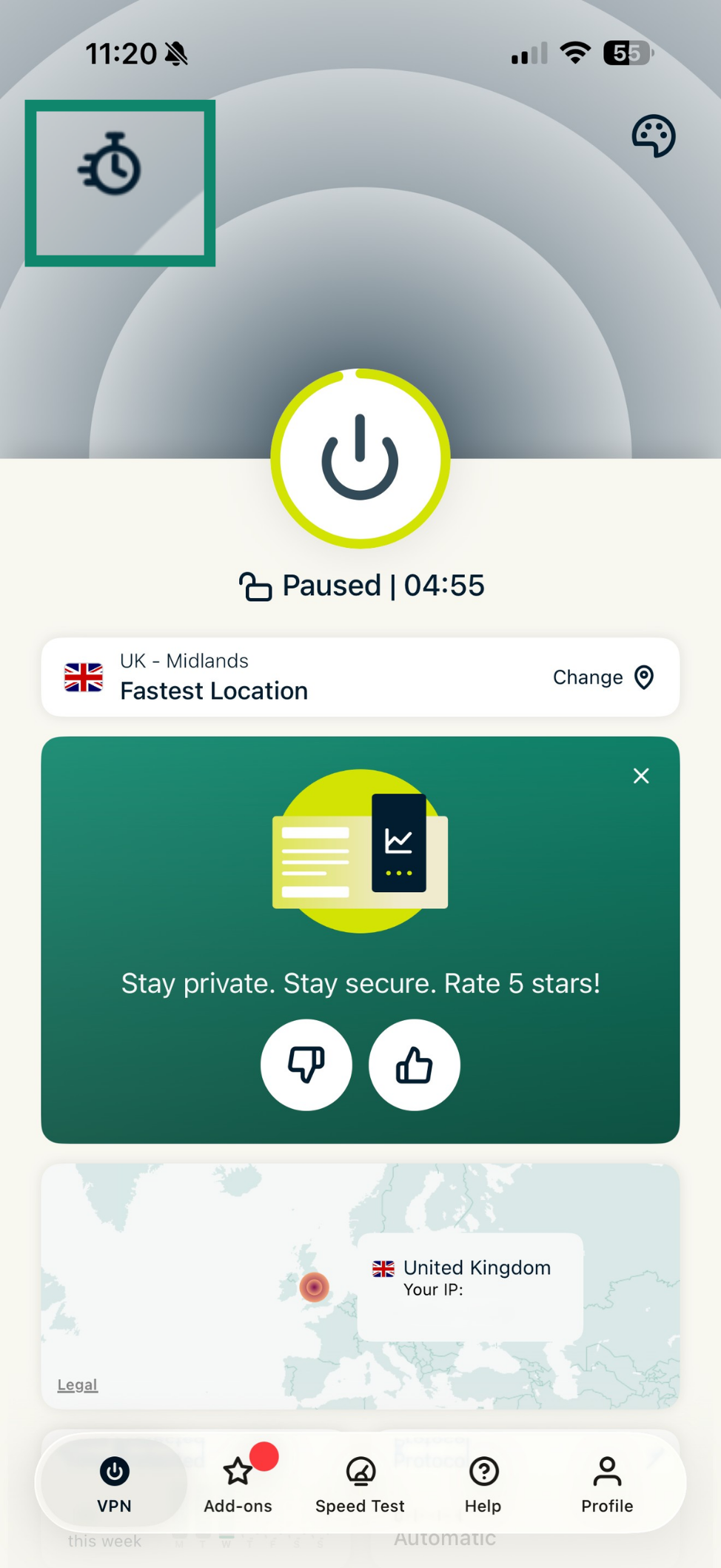
Så här pausar du en aktiv VPN-anslutning:
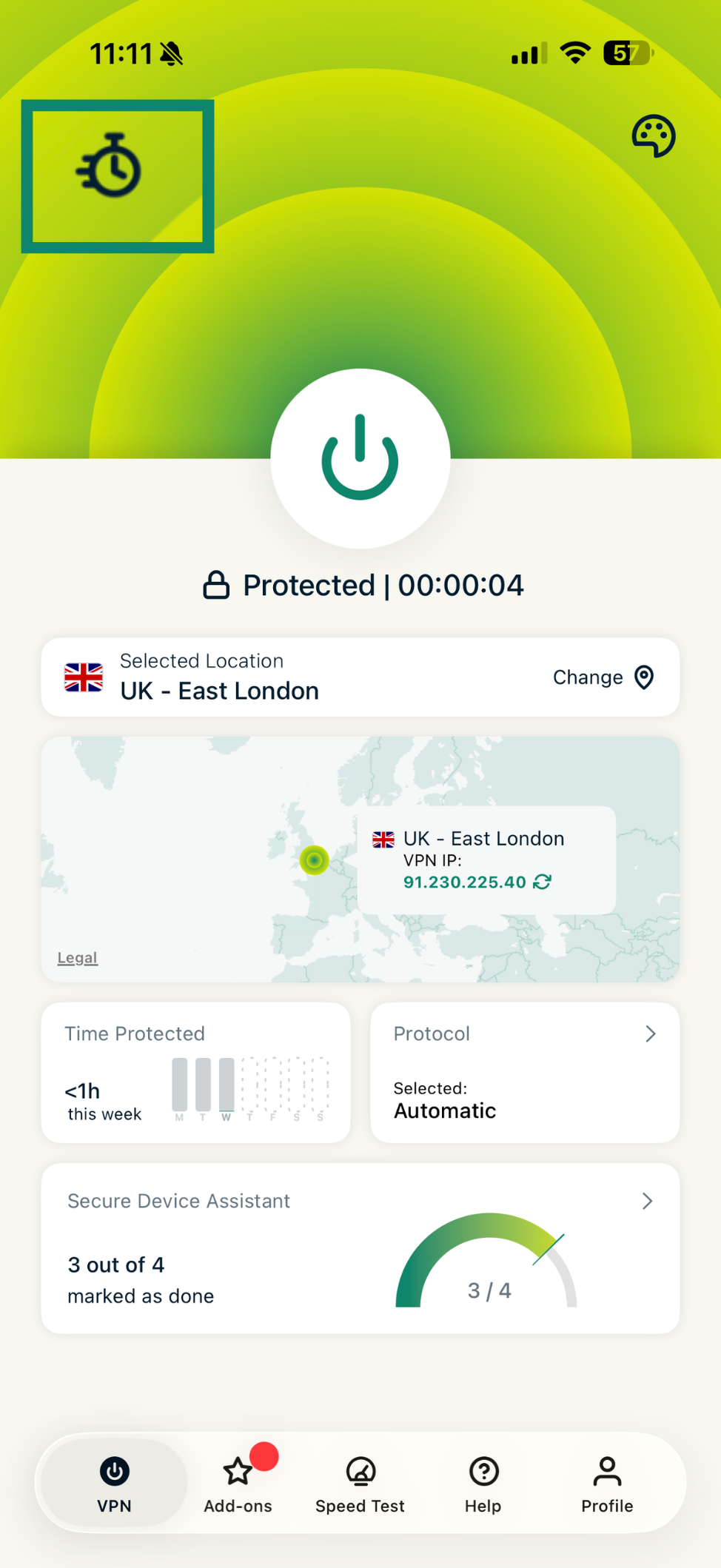
- Tryck på stoppursikonen längst upp till vänster.

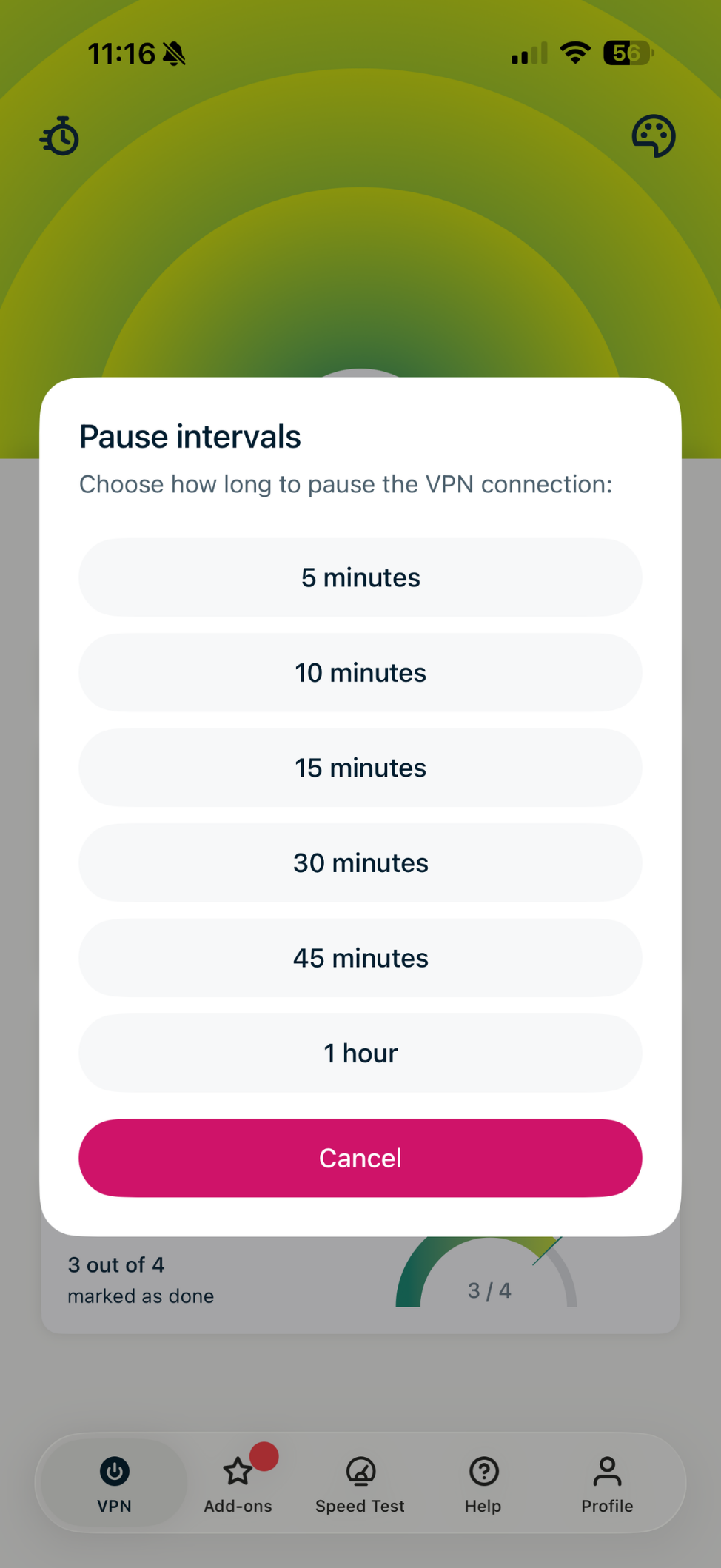
- Välj ett pausintervall.

- Om du har pausat din VPN kommer du att se Paused (Pausad) och en nedräkningstimer under strömbrytaren.

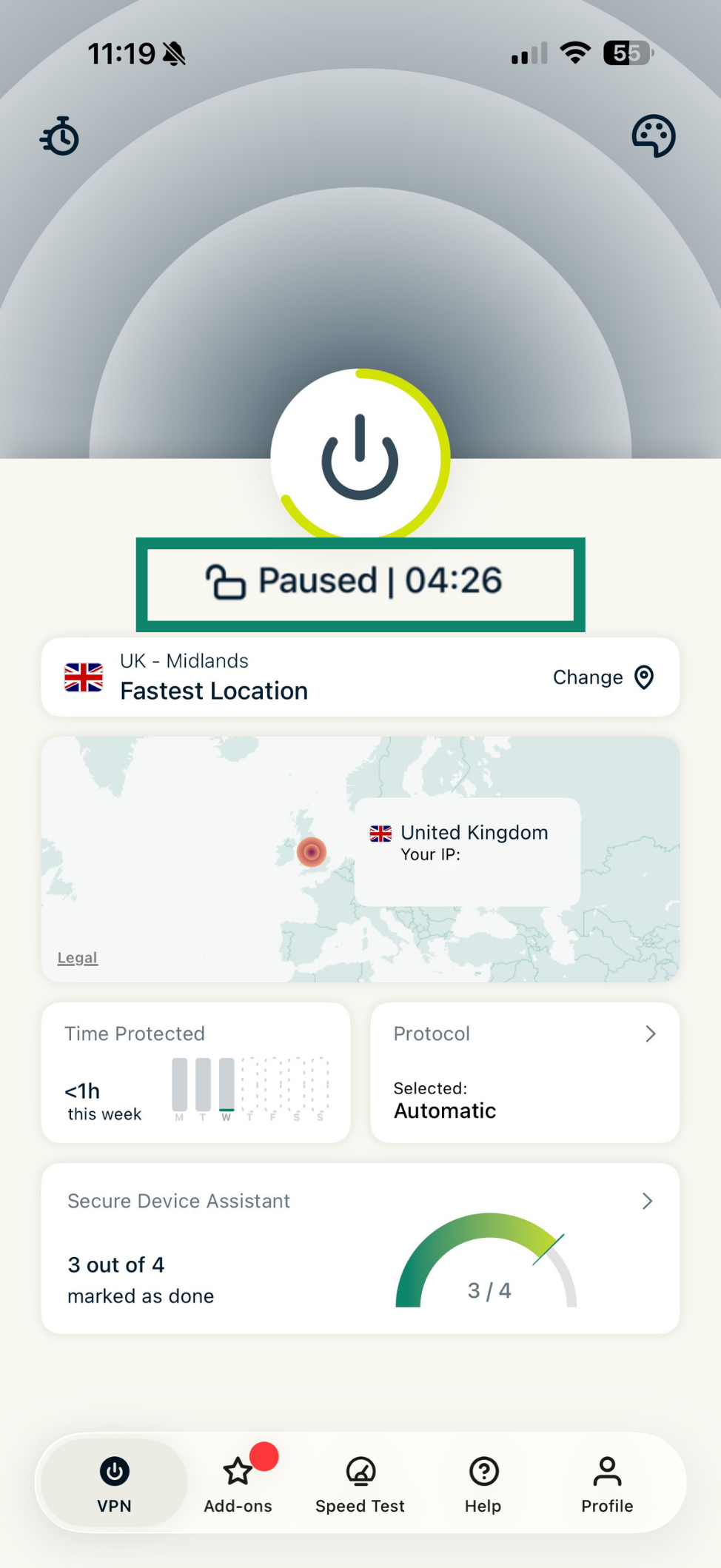
VPN-anslutningen återupptas automatiskt när nedräkningen når noll.
För att återuppta VPN-anslutningen:
- Tryck på stoppursikonen längst upp till vänster.

- Tryck på Reconnect (Återanslut).

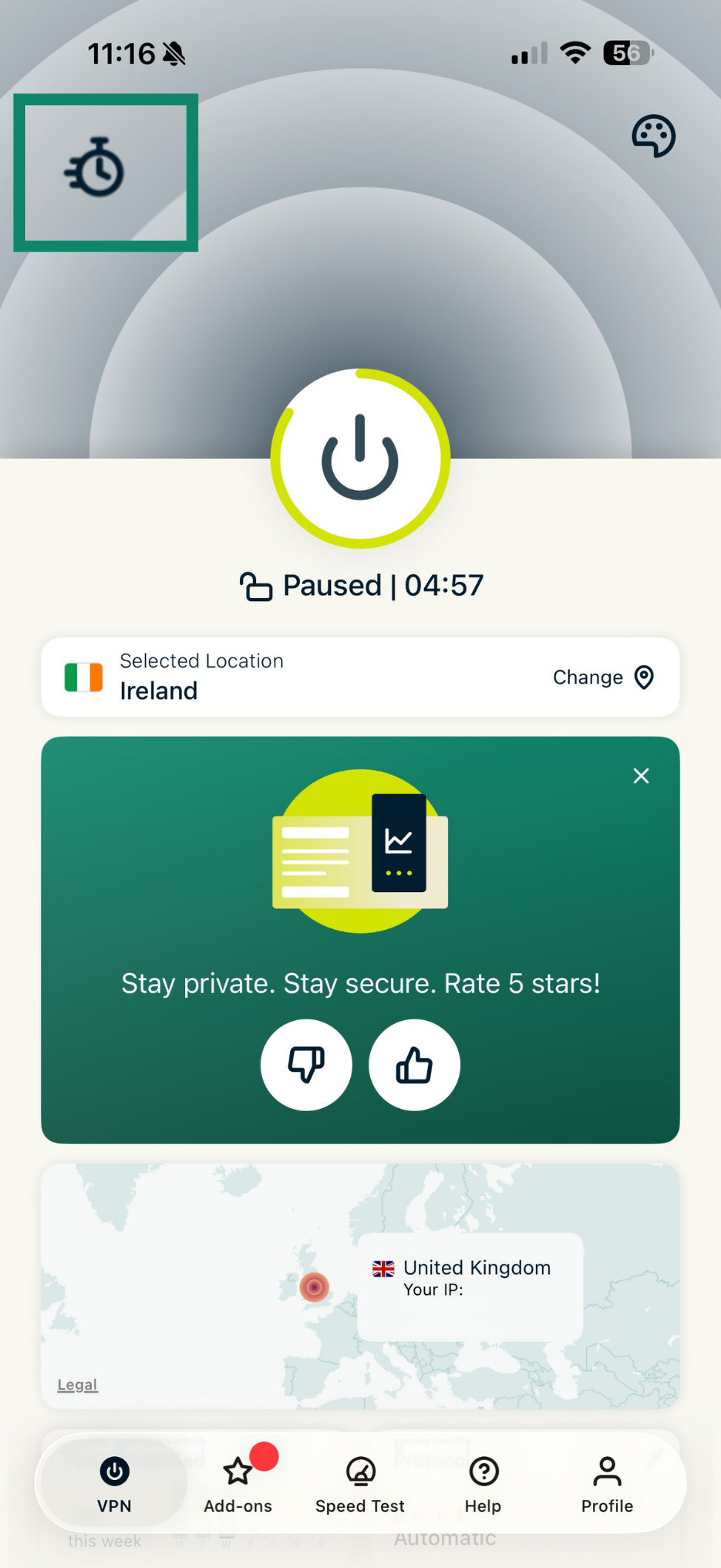
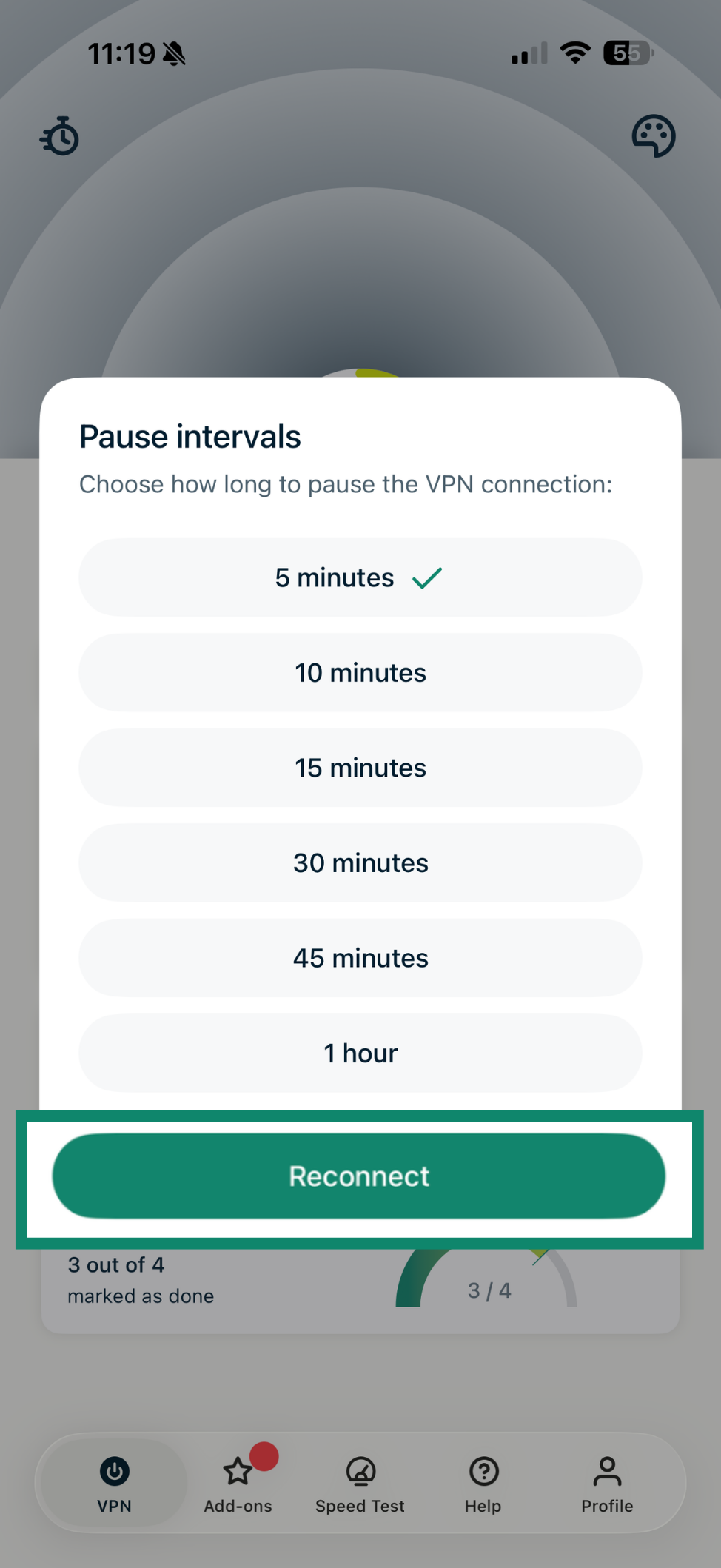
Om du har återupptagit VPN-anslutningen ser du Skyddad under strömbrytaren.
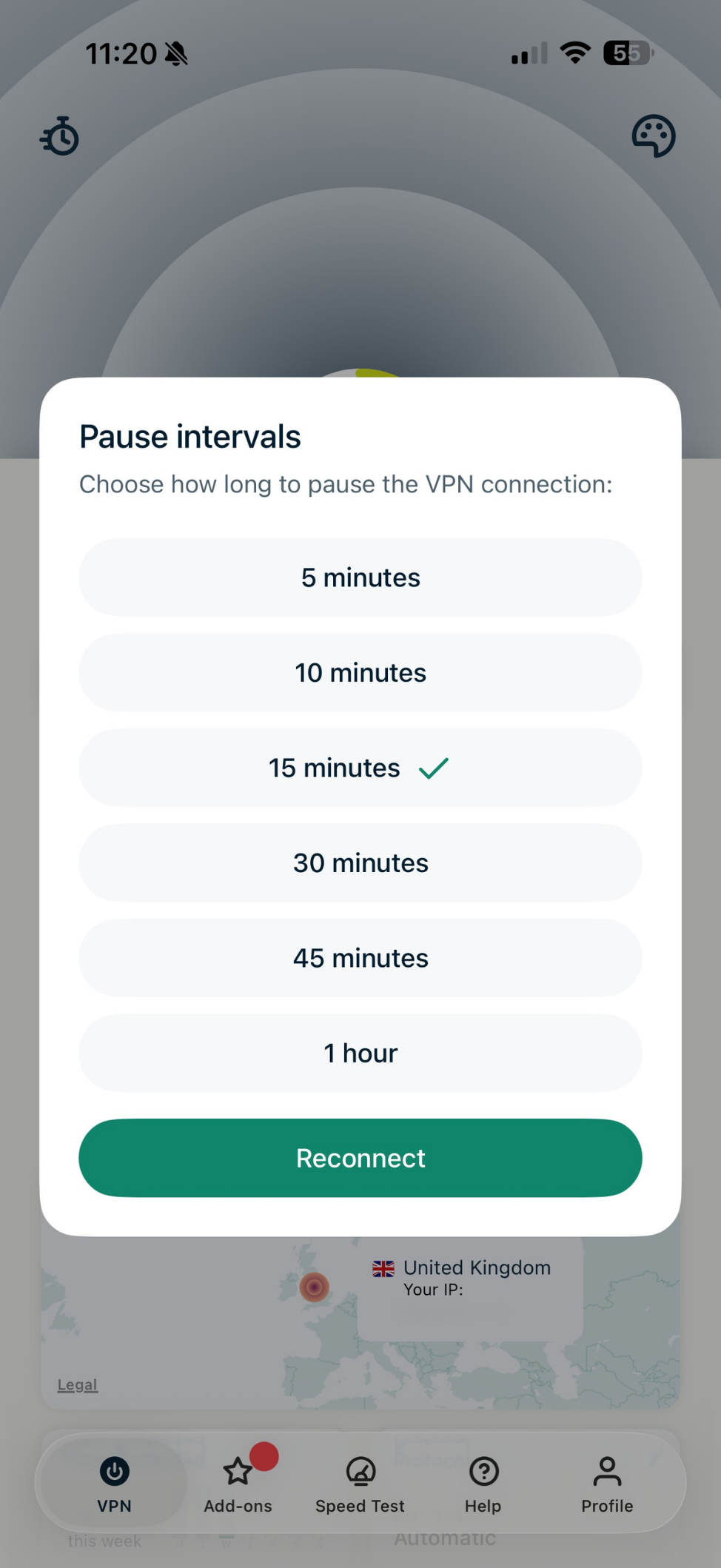
Så här återställer eller minskar du tiden som VPN-tjänsten är pausad:
- Tryck på stoppursikonen.

- Välj ett nytt pausintervall. Detta stänger automatiskt pausmenyn och uppdaterar paustimern.

Behöver du hjälp? Kontakta ExpressVPN:s supportteam för omedelbar hjälp.
Använd split-tunneling
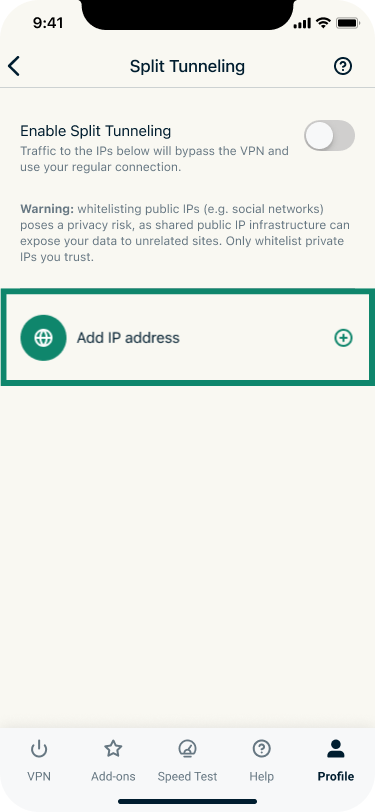
Funktionen för split-tunneling låter dig välja vilka IP-adresser som inte använder din VPN när du är ansluten till ExpressVPN.
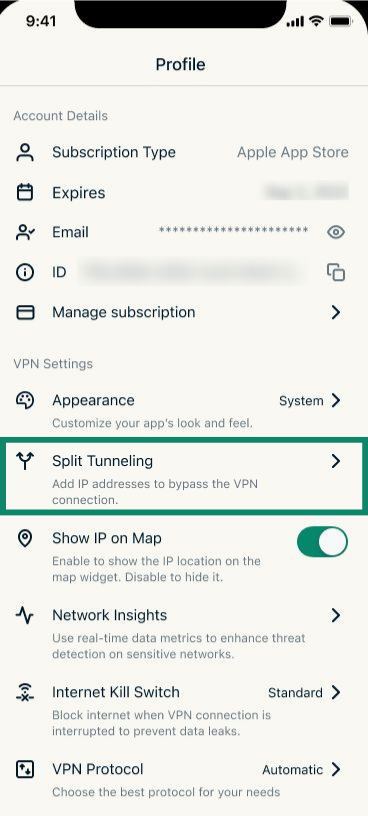
Så här konfigurerar du split-tunneling:
- Tryck på Profile (Profil) och välj Split Tunneling (Split-tunneling).


- Tryck på Enable Split Tunneling (Aktivera Split-tunneling).


- Tryck på Add IP address (Lägg till IP-adress).

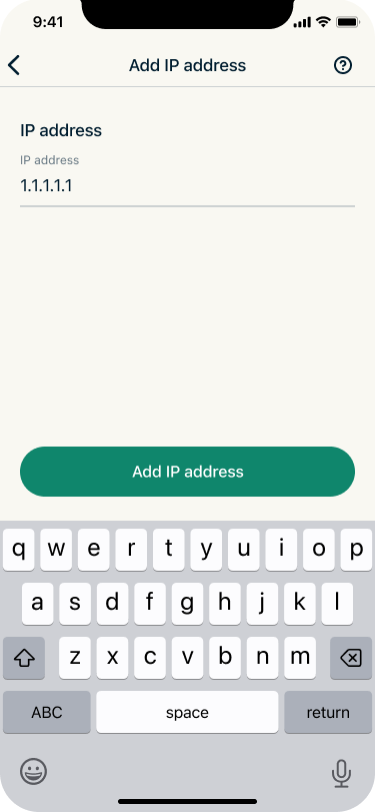
- Ange IP-adressen du vill ska kringgå VPN-tunneln och bekräfta genom att trycka på Add IP address (Lägg till IP-adress).

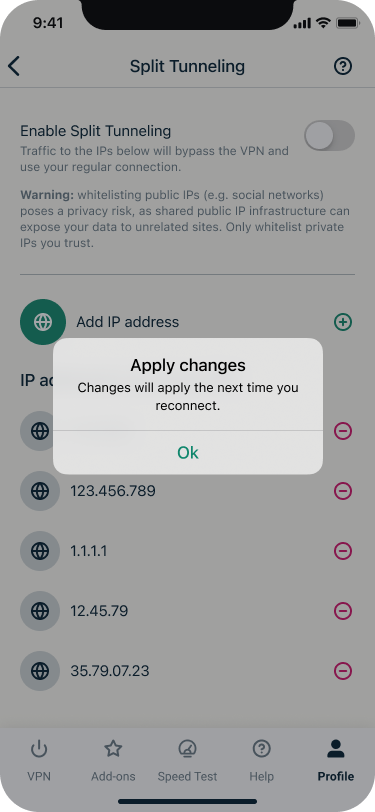
- Tryck på Ok (Ok) i popup-fönstret ”Verkställ ändringar”.

- Upprepa för alla ytterligare IP-adresser du vill lägga till.
- Anslut eller återanslut till ExpressVPN för att ändringarna ska gälla.

Obs: Att exkludera en IP-adress från din VPN fungerar inte tillförlitligt för stora webbplatser. Detta beror på att dessa tjänster inte använder en enda fast IP-adress. IP-adressen för samma webbplats kan vara olika varje gång du söker upp den, och samma IP-adress kan delas av flera oberoende webbplatser. Till följd av det kan regeln för split-tunneling gälla för webbplatser som du inte avsåg att exkludera från din VPN.
Varning: Att vitlista offentliga IP-adresser (t.ex. sociala nätverk) utgör en integritetsrisk, eftersom delad offentlig IP-infrastruktur kan exponera dina data för webbplatser som inte är relaterade. Vitlista endast privata IP-adresser som du litar på.
Behöver du hjälp? Kontakta ExpressVPN:s supportteam för omedelbar hjälp.
Byt till ett annat VPN-protokoll
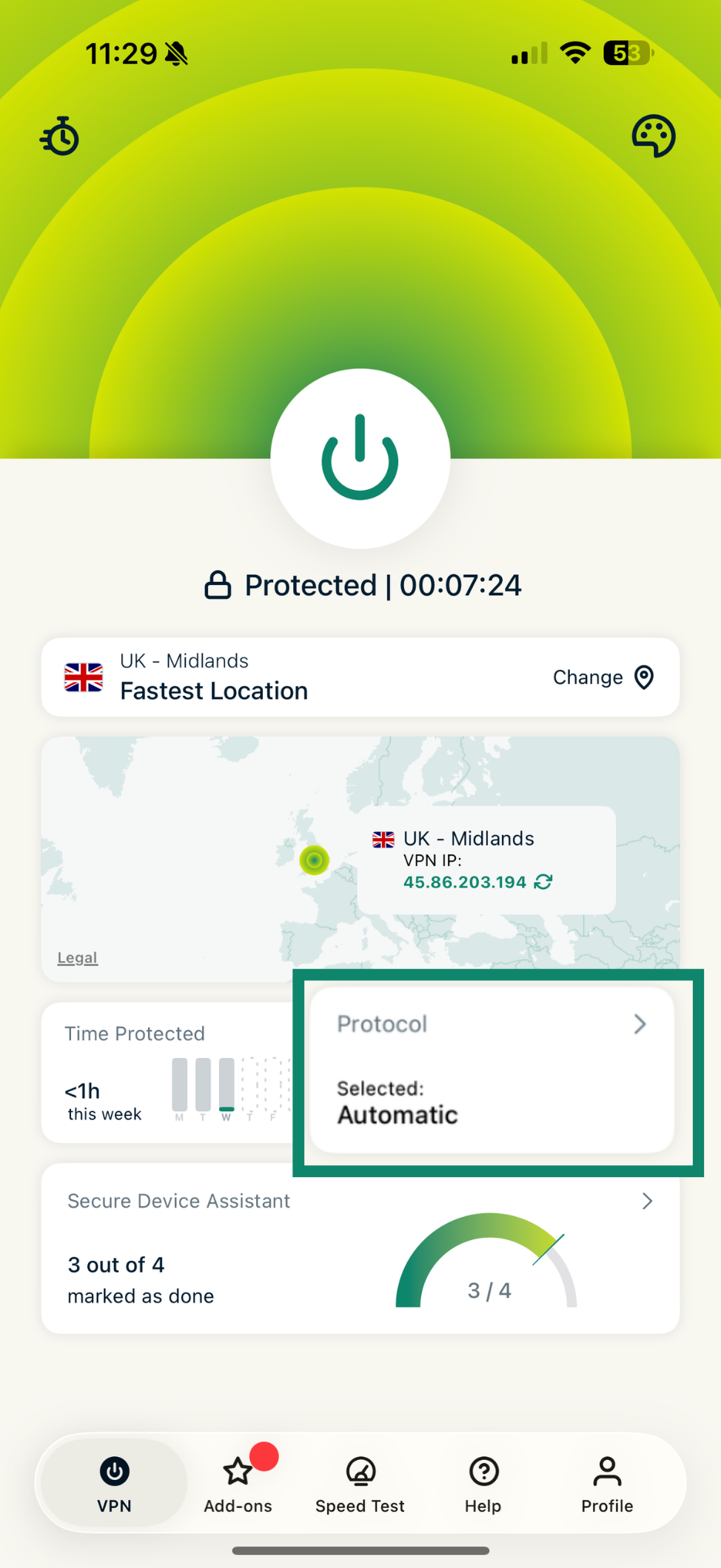
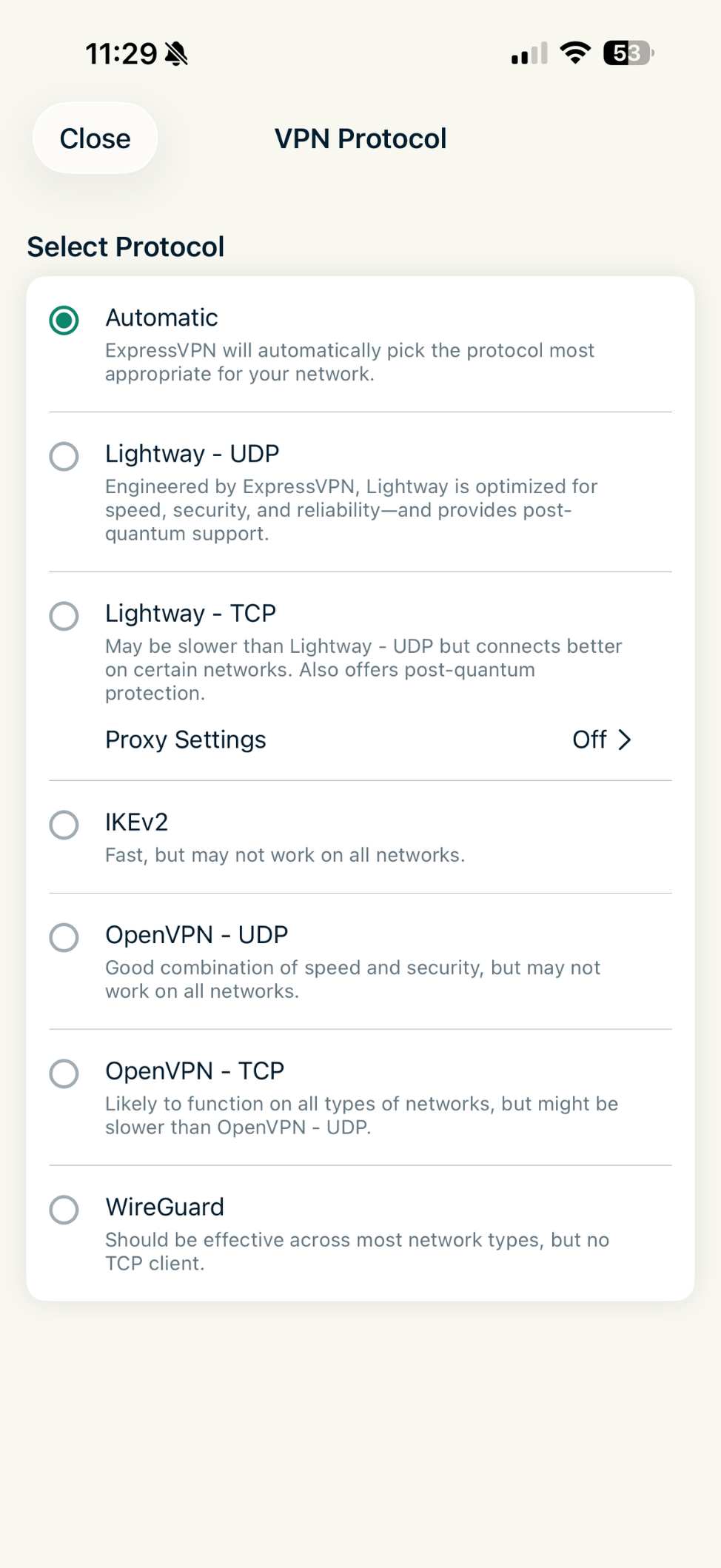
VPN-protokoll är de metoder med vilka din enhet ansluter till en VPN-server. För bästa möjliga upplevelse rekommenderar ExpressVPN att du använder alternativet Automatiskt protokoll. Detta är valt som standard och väljer automatiskt det protokoll som är mest lämpligt för ditt nätverk.
I vissa fall kan det hjälpa att uppnå snabbare anslutningshastigheter att byta till ett annat protokoll.
För att byta till ett annat protokoll:
- Under fliken VPN trycker du på Protocol (Protokoll).

- Tryck på önskat VPN-protokoll. Nästa gång du ansluter till en serverplats kommer ExpressVPN att använda det valda protokollet för att upprätta anslutningen.

Behöver du hjälp? Kontakta ExpressVPN:s supportteam för omedelbar hjälp.
Använd hastighetstestet
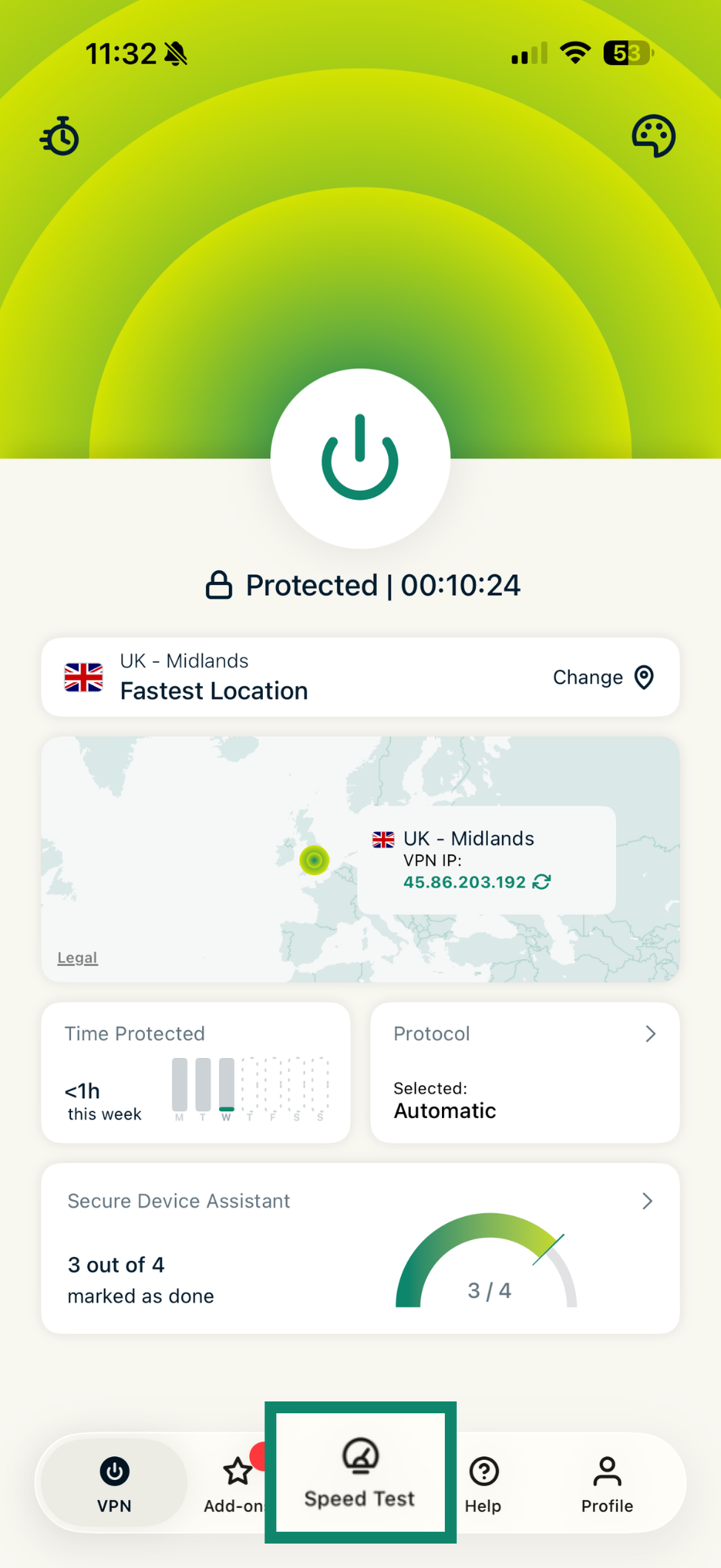
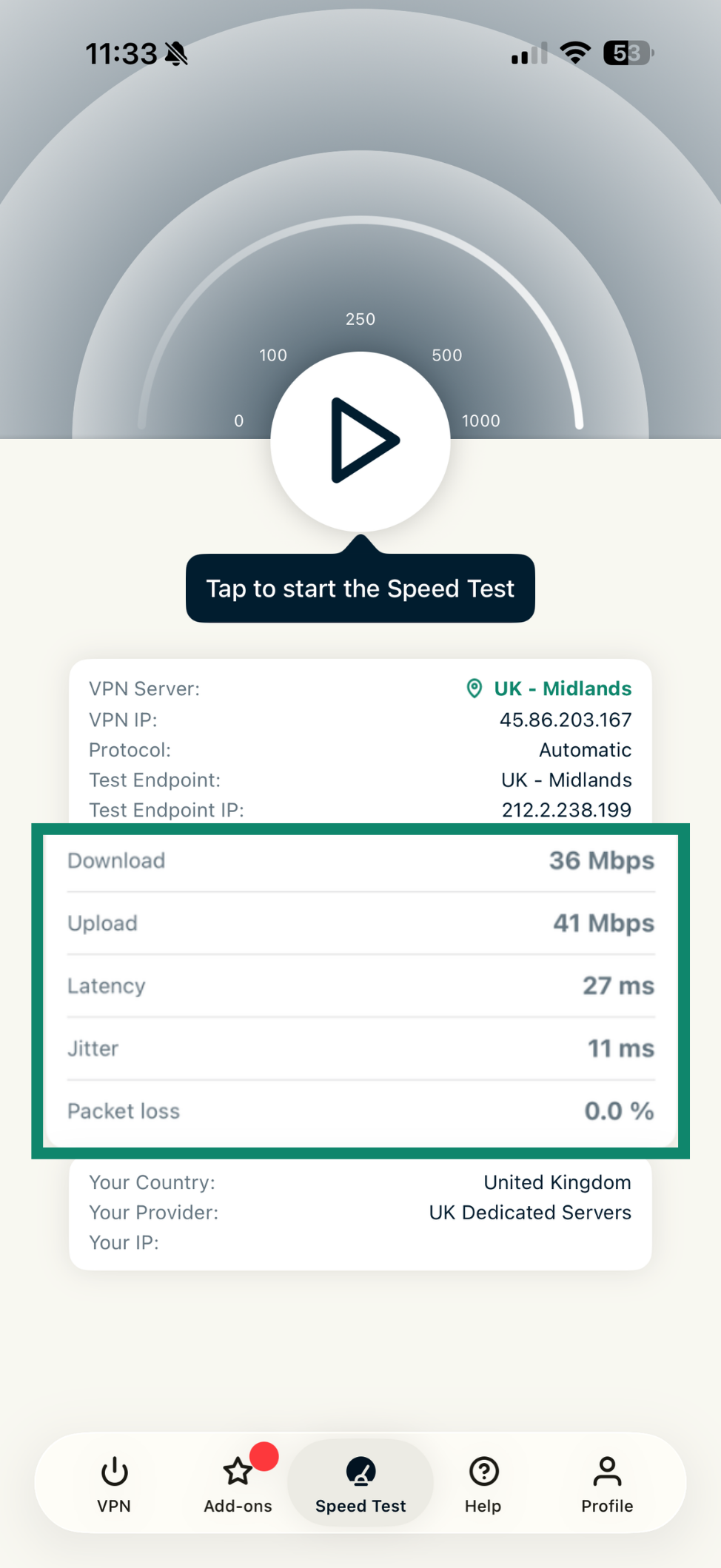
Hastighetstestet i appen mäter hastigheten på din valda VPN-serverplats. Det kontrollerar relevanta mätvärden som nedladdning, uppladdning, latens, lagg och paketförlust.
För att köra ett hastighetstest:
- Tryck på Speed Test (Hastighetstest).

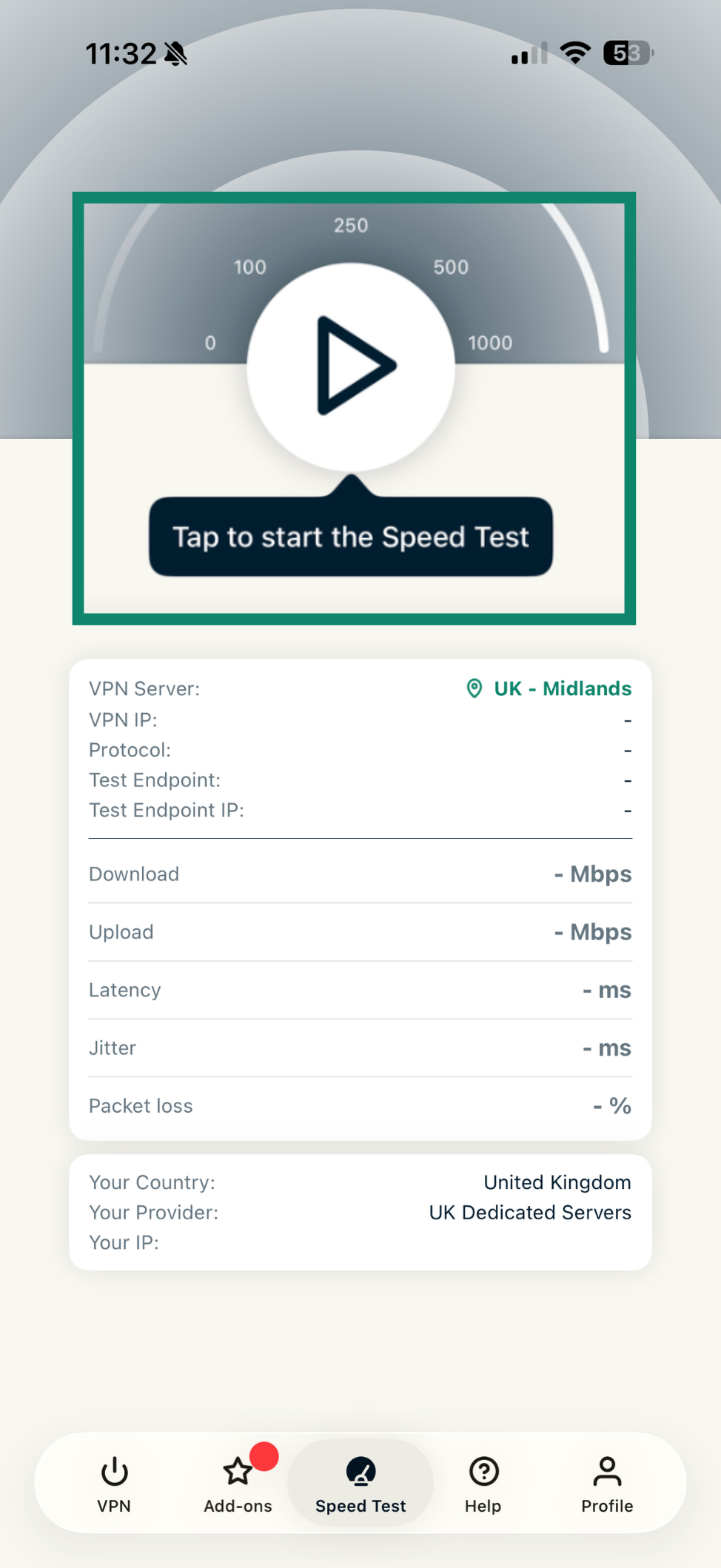
- Tryck på uppspelningsknappen för att starta hastighetstestet.

- Det kan ta upp till några minuter innan hastighetstestet är klart och resultaten visas.

Behöver du hjälp? Kontakta ExpressVPN:s supportteam för omedelbar hjälp.
Blockera annonser, spårare och skadliga webbplatser
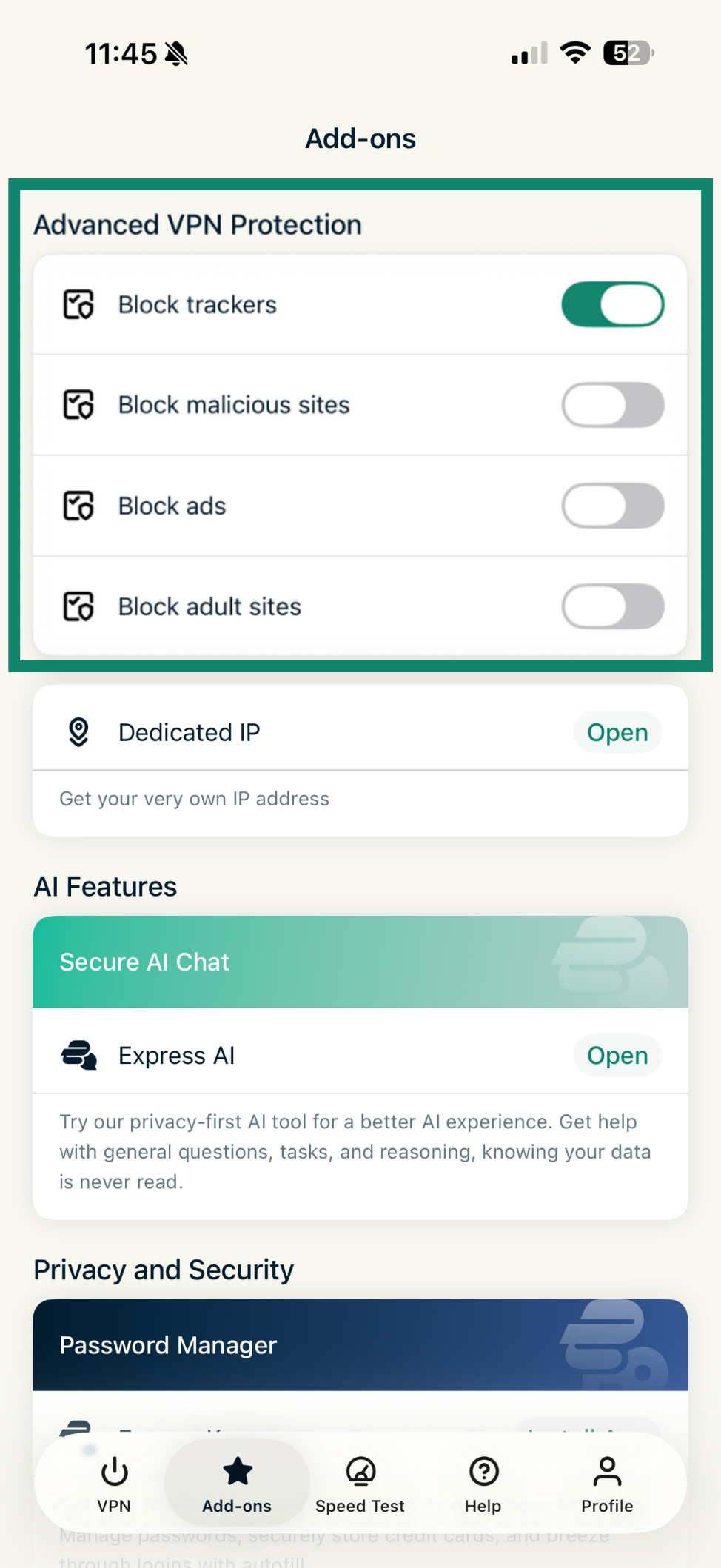
Du kan blockera annonser, spårare, skadliga webbplatser och vuxeninnehåll med hjälp av de avancerade säkerhetsfunktionerna i ExpressVPN-appen. Detta hindrar appar och webbplatser du besöker på din enhet från att kommunicera med tredje part på våra blockeringslistor med öppen källkod. Avancerade skyddsfunktioner är inaktiverade som standard.
För att aktivera dem:
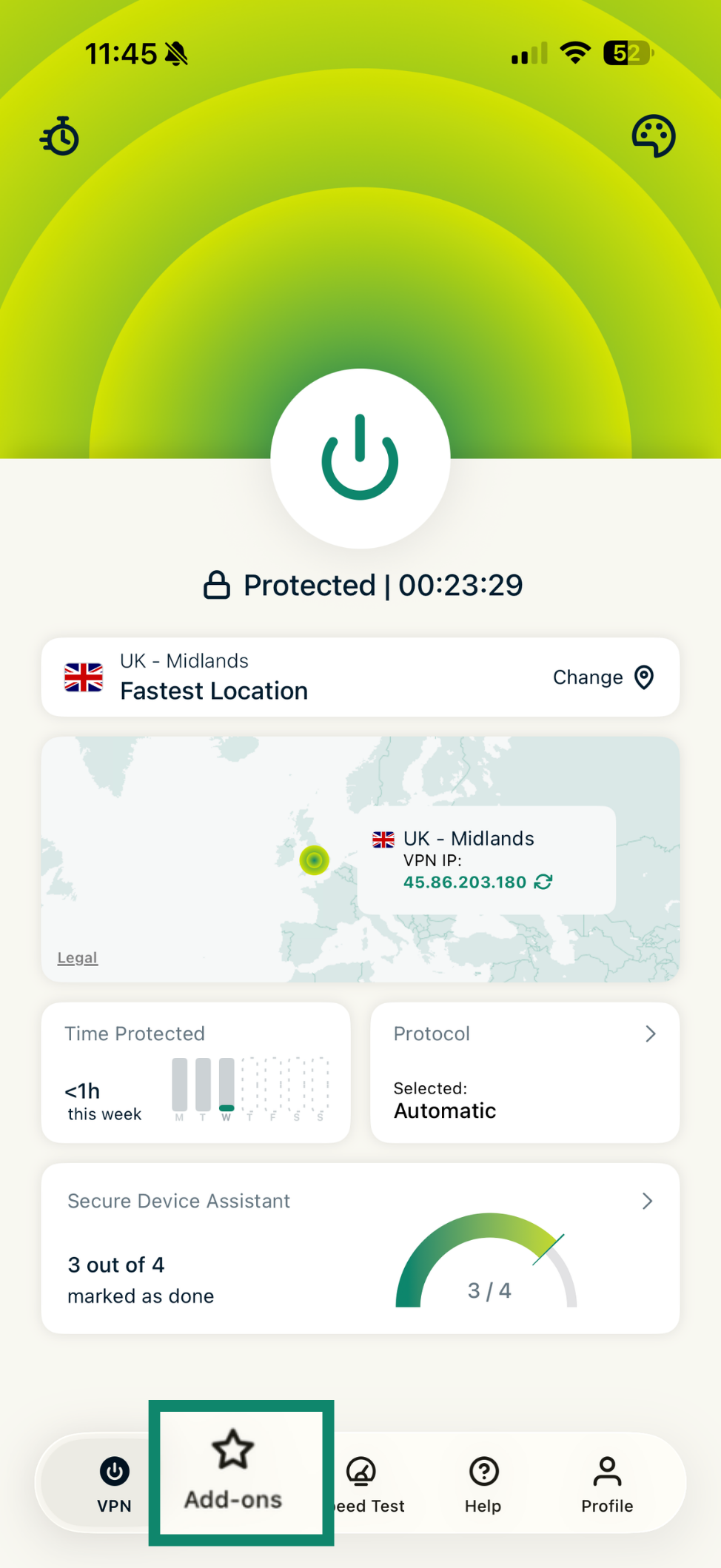
- Tryck på Add-ons (Tillägg).

- Under Advanced VPN Protection (Avancerat VPN-skydd), aktivera/avaktivera inställningarna som du tycker passar. Dina ändringar uppdateras automatiskt.

Behöver du hjälp? Kontakta ExpressVPN:s supportteam för omedelbar hjälp.
Anpassa din Internet Kill Switch
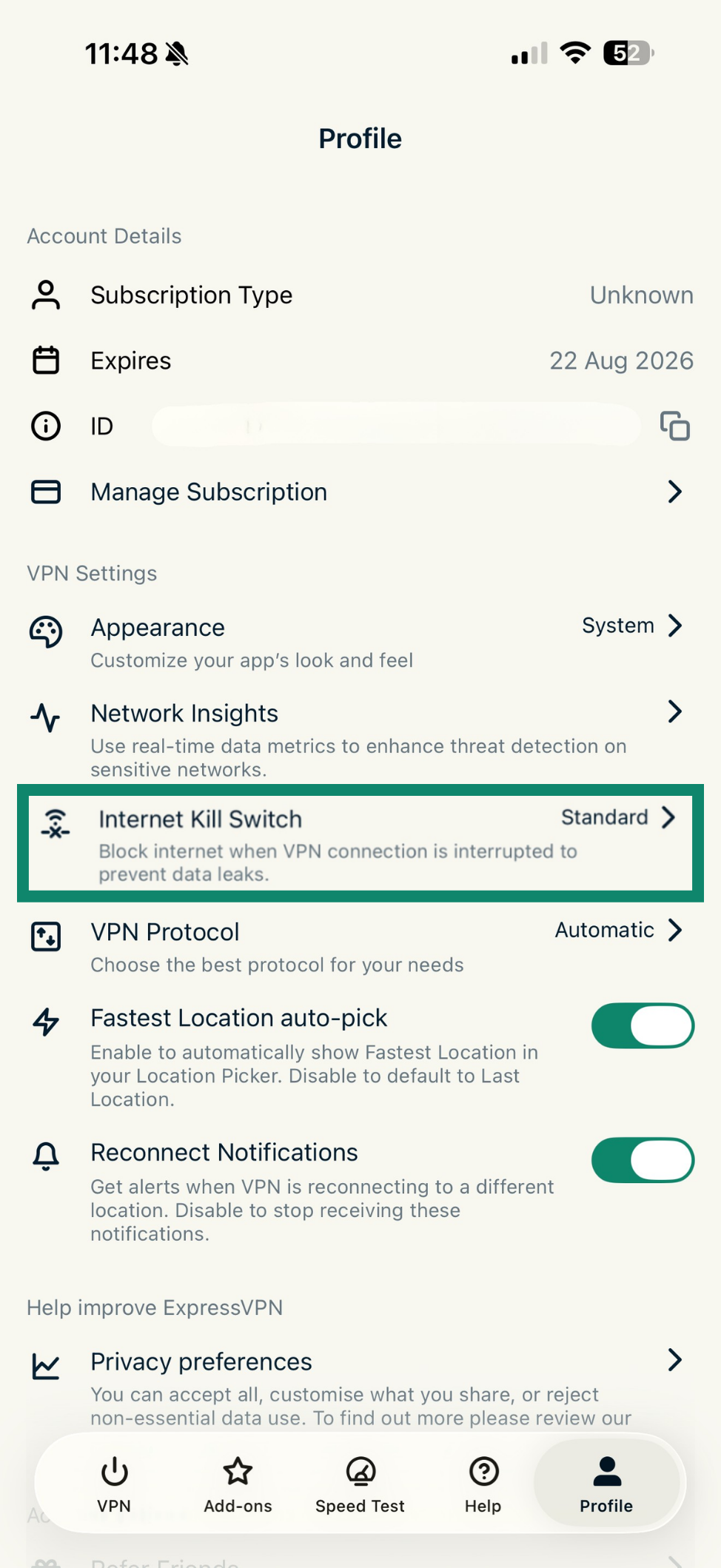
Internet Kill Switch är en säkerhetsfunktion som blockerar internetåtkomst om VPN-tjänsten oväntat kopplas bort för att förhindra okrypterad dataläckage. På iOS kan du välja mellan standard och avancerade alternativ.
Så här ändrar du din kill-switch:
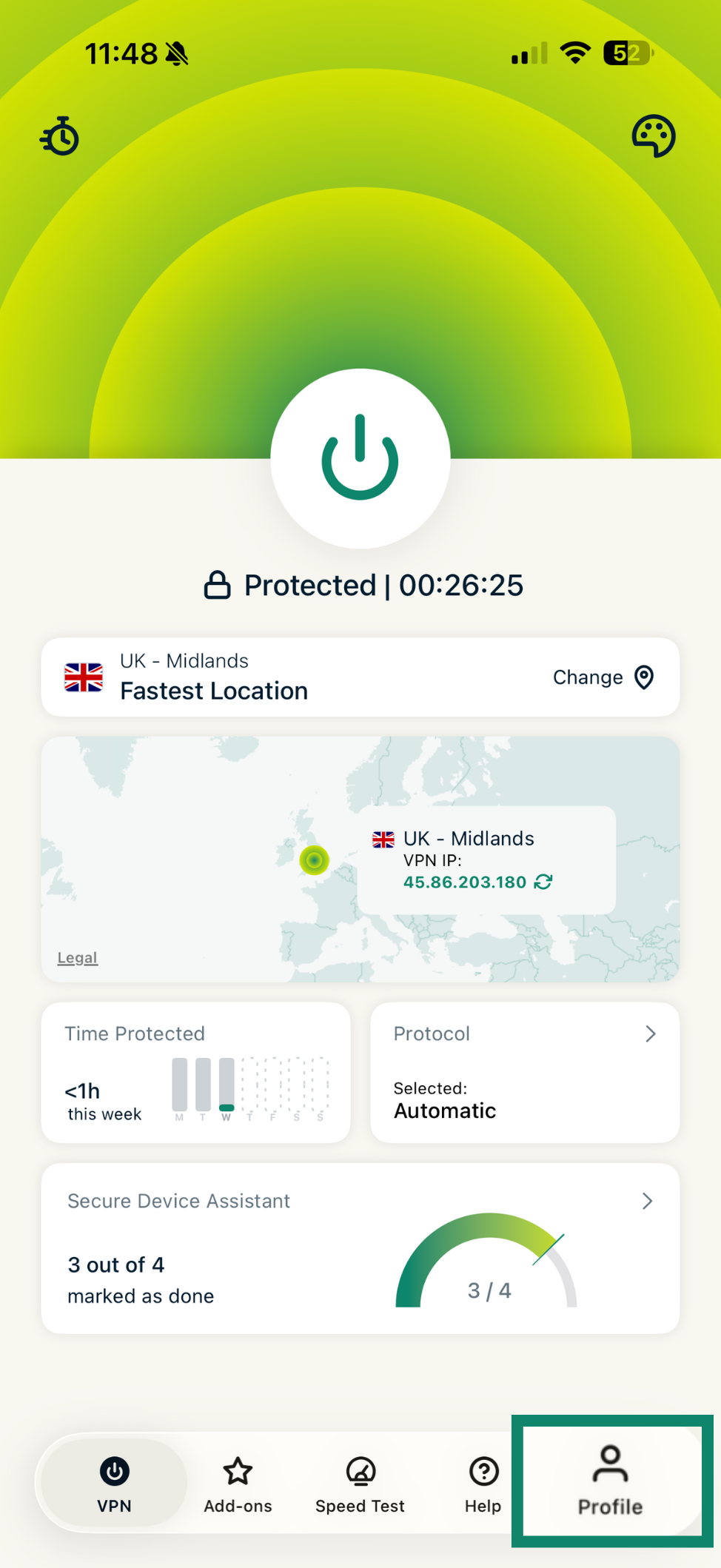
- Tryck på Profile (Profil).

- Tryck på Internet Kill Switch.

- Välj om du vill använda Standard Kill Switch eller Avancerad Kill Switch.

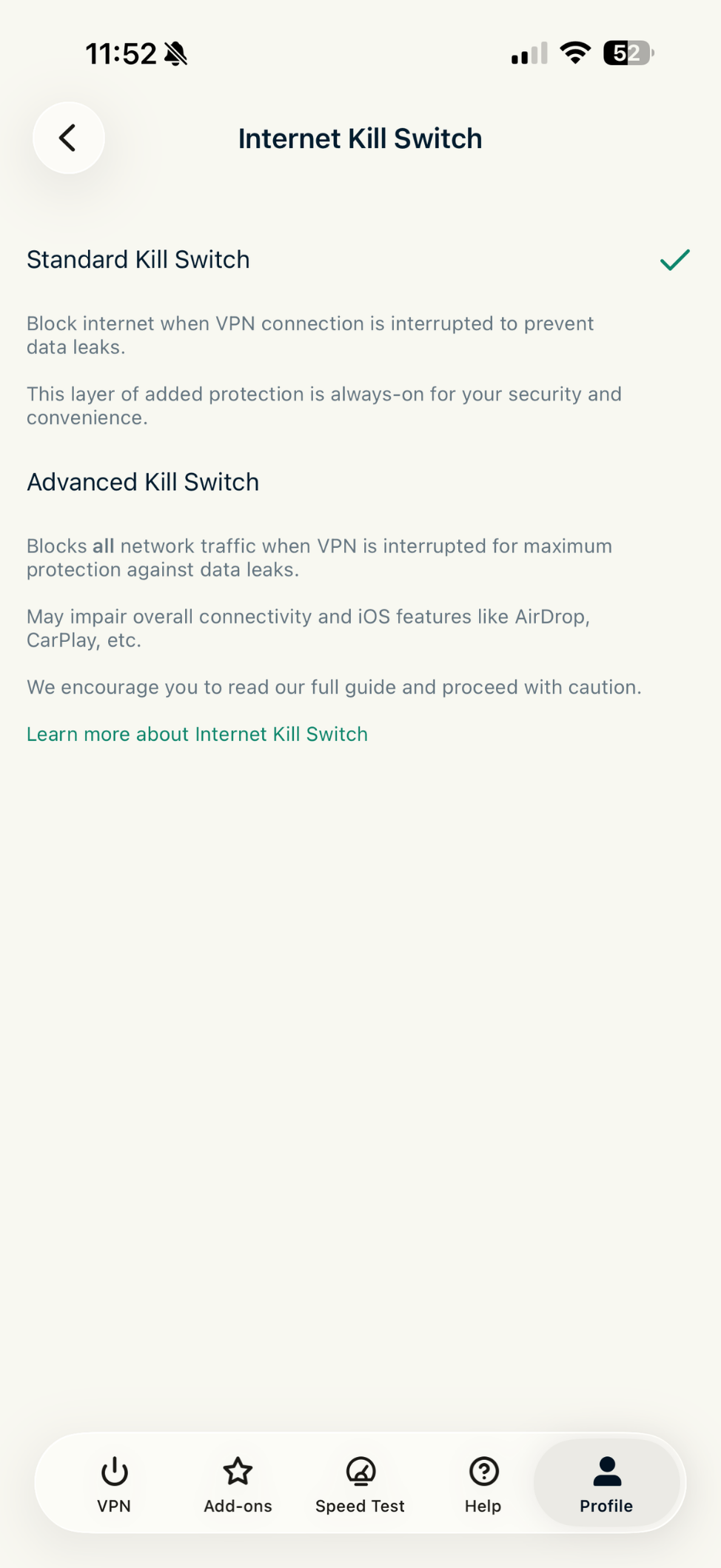
Läs mer i vår detaljerade guide om hur du använder Internet Kill Switch på iOS.
Behöver du hjälp? Kontakta ExpressVPN:s supportteam för omedelbar hjälp.
Visa tidsskyddad sammanfattning
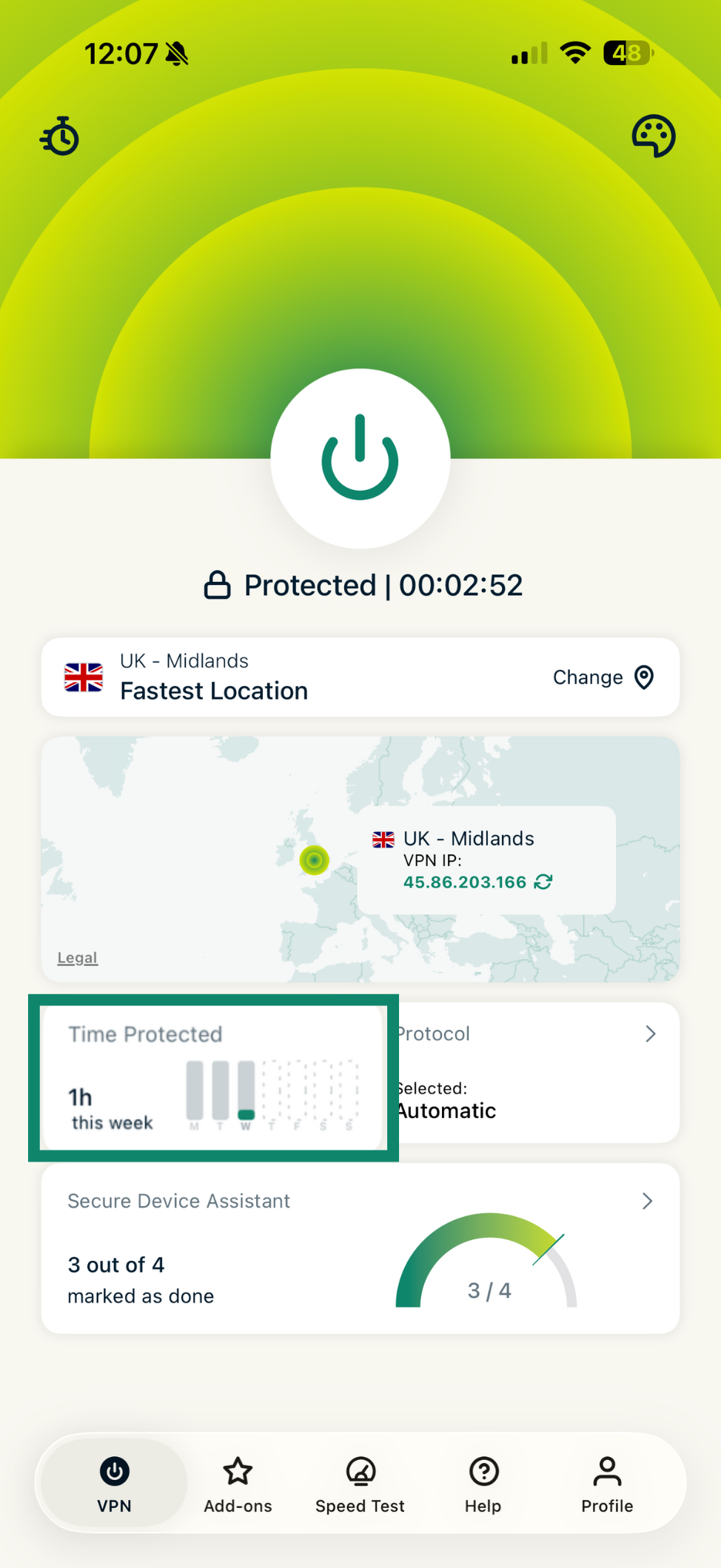
Sammanfattningen av tidsskyddad applikation är en del av ExpressVPN-appens startskärm som ger en översikt över din appanvändning. Den visar hur länge du har varit skyddad under veckan.
Behöver du hjälp? Kontakta ExpressVPN:s supportteam för omedelbar hjälp.
Kontrollera assistenten för säker enhet
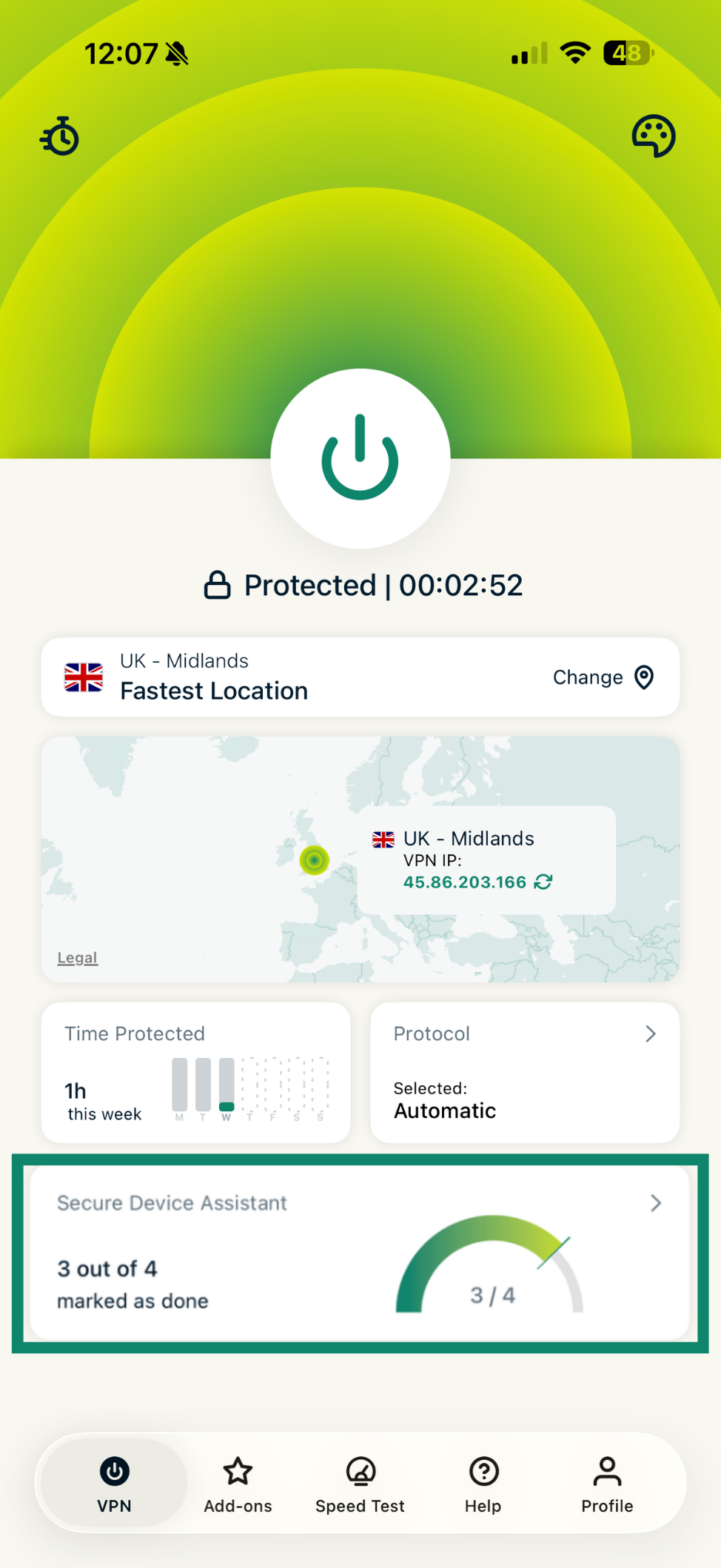
Assistenten för säker enhet är en funktion som låter dig snabbt kontrollera om din iOS-enhet är helt skyddad. För att använda det:
- I fliken VPN trycker du på Secure Device Assistant (Assistenten för säker enhet).

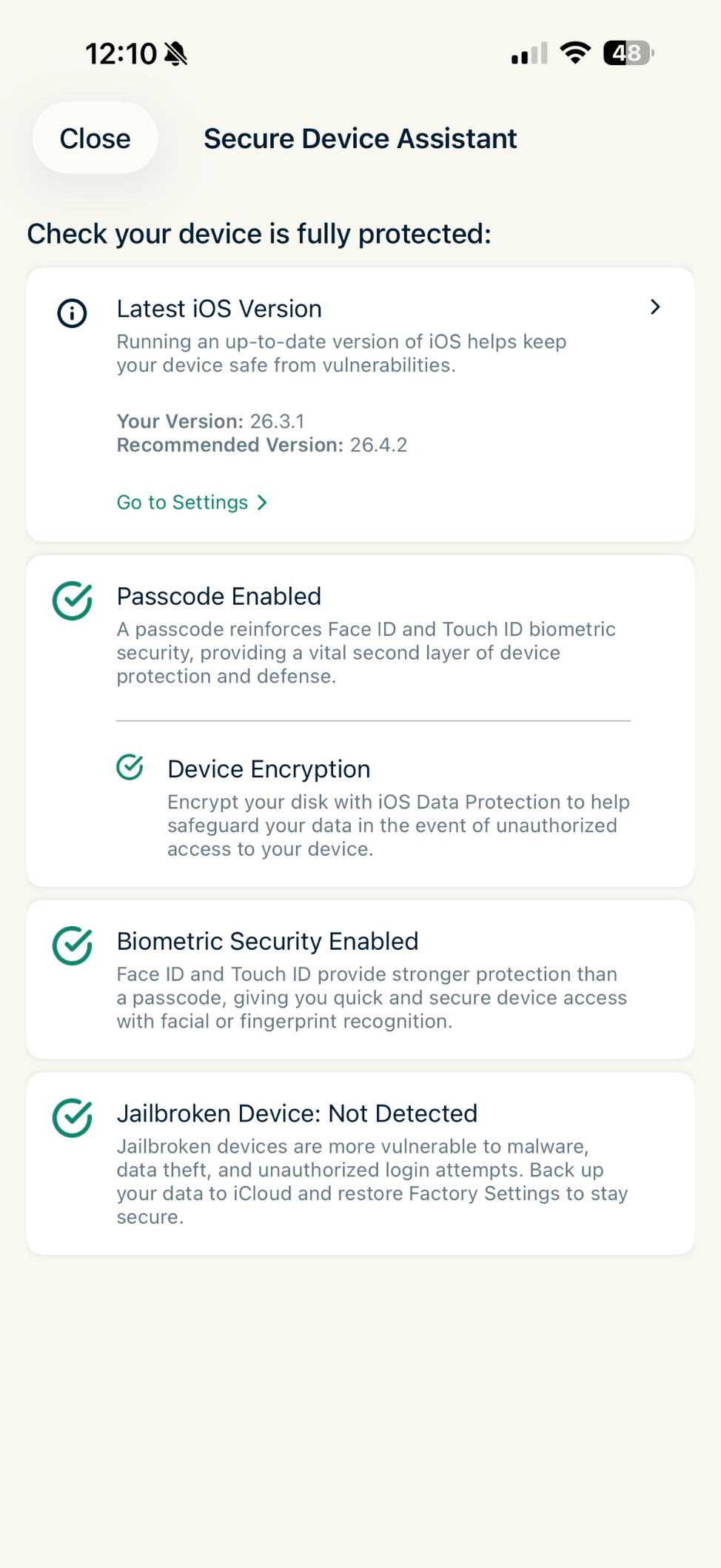
- Kontrollera om du behöver göra några säkerhetsförbättringar. På fliken Säker enhetsassistent ser du följande:
- Senaste iOS-versionen: Visar om du kör den senaste versionen av iOS för att skydda din enhet mot kända sårbarheter.
- Lösenkod aktiverad: Kontrollerar om din enhet är skyddad med en lösenkod och lägger till ett extra skyddslager utöver Face ID eller Touch ID.
- Enhetskryptering: Verifierar att din enhetslagring är krypterad för att skydda dina data från obehörig åtkomst.
- Biometrisk säkerhet aktiverad: Bekräftar att Face ID eller Touch ID är aktiverat för snabb och säker autentisering.
- Ingen jailbreakad enhet: Kontrollerar om din enhet har blivit jailbreakad, vilket kan öka exponeringen för säkerhetsrisker.

Behöver du hjälp? Kontakta ExpressVPN:s supportteam för omedelbar hjälp.
Nätverksinsikter
Nätverksinsikter visar information om din nätverksanslutning i realtid. Du kan se dina uppladdnings- och nedladdningshastigheter, hur mycket data din VPN skyddar och din VPN-anslutningsstatus.
Som standard är Nätverksinsikter inaktiverat. Så här aktiverar du Nätverksinsikter:
- Tryck på fliken Profile (Profil).

- Tryck på Network Insights (Nätverksinsikter). Du kan behöva scrolla ned för att hitta det.

- Tryck på Enable Network Insights (Aktivera Nätverksinsikter) för att aktivera.

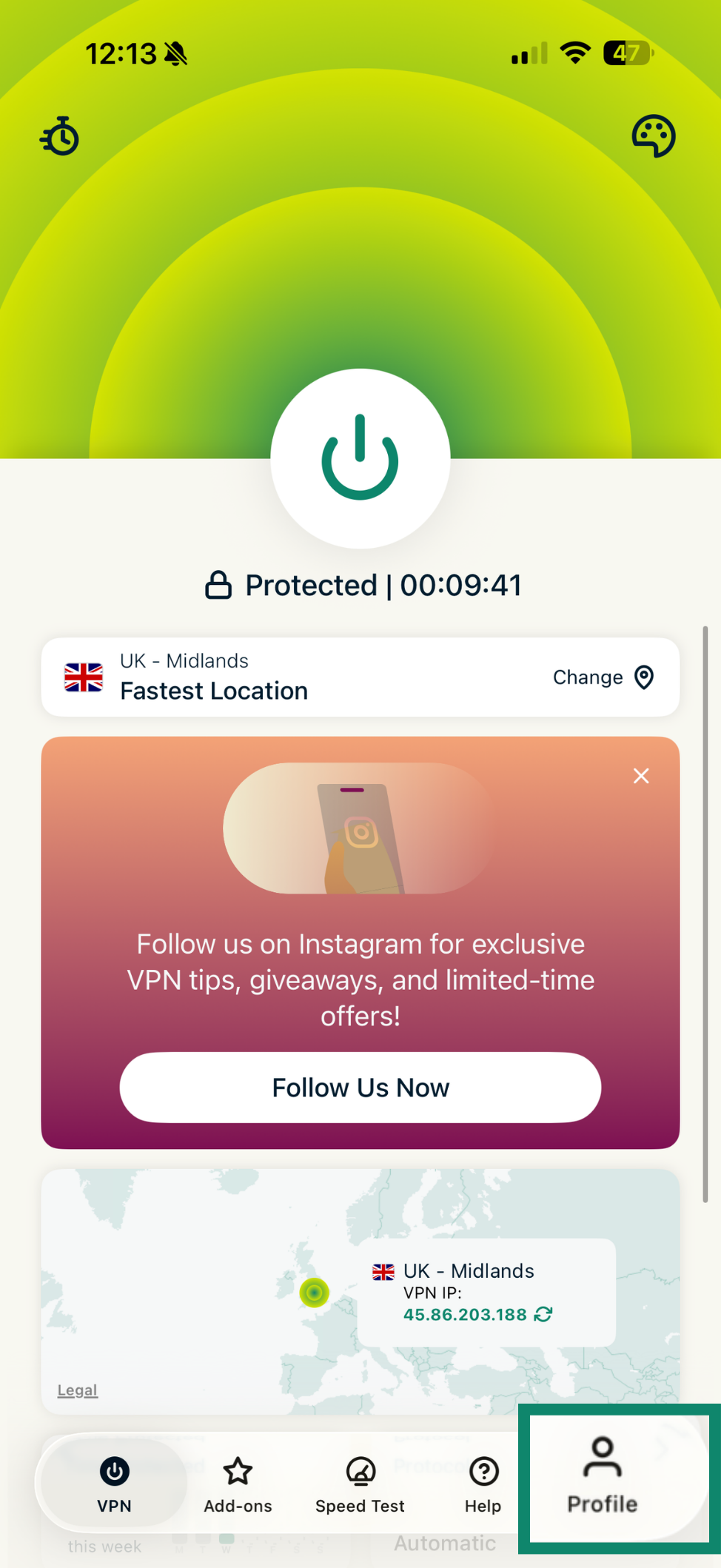
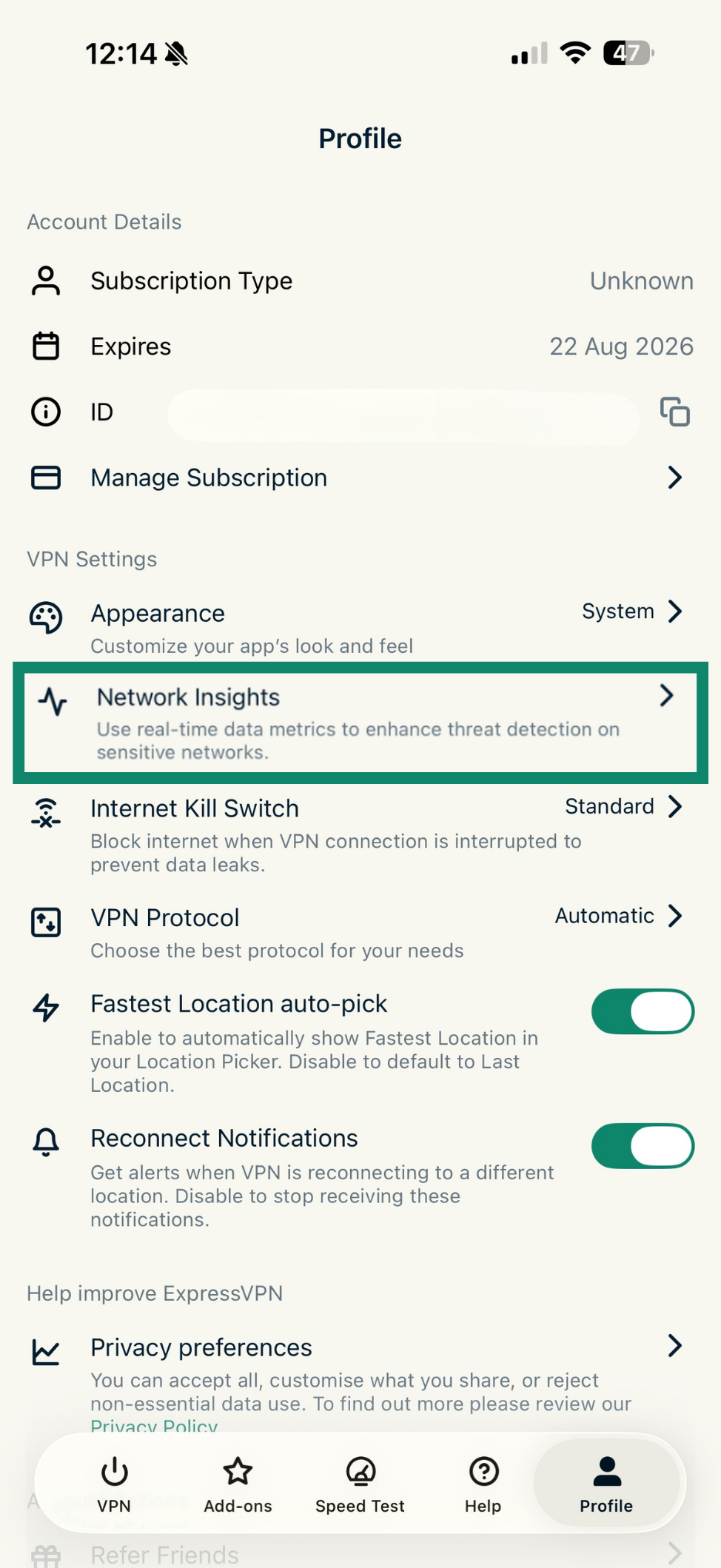
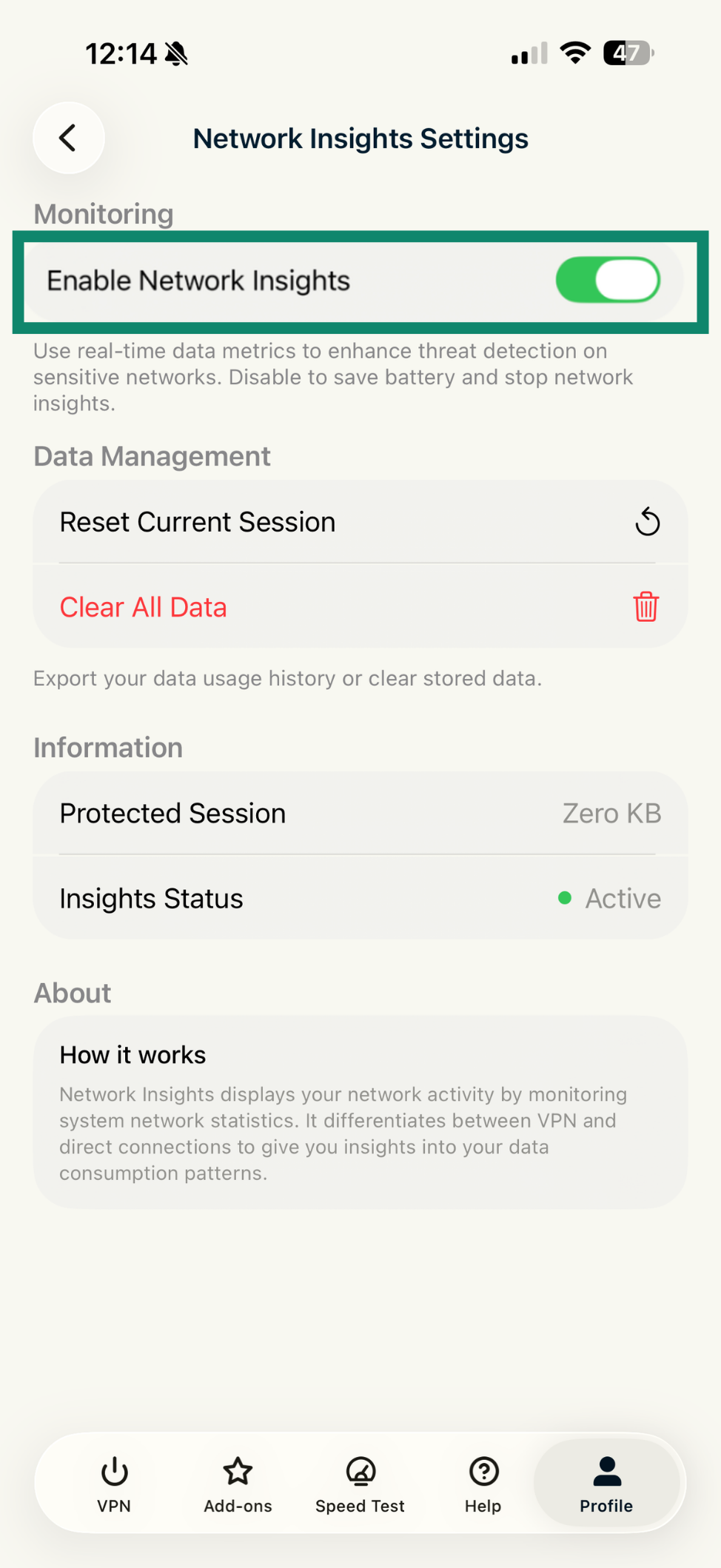
Om du sveper nedåt på din iOS-enhet kan du se den här informationen i Notiscenter. Du kan också se den på skärmen om du låser enheten.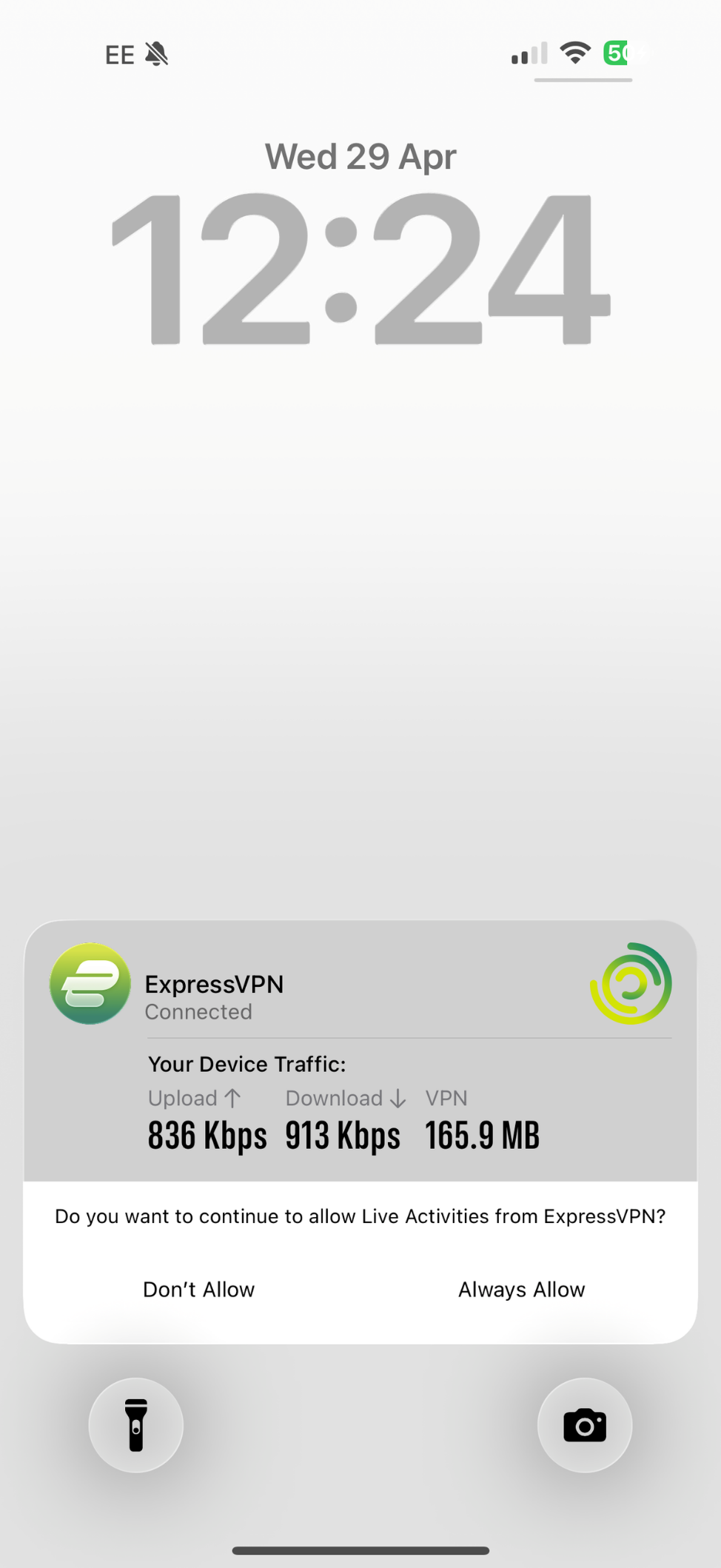
Behöver du hjälp? Kontakta ExpressVPN:s supportteam för omedelbar hjälp.
Ändra appens utseende
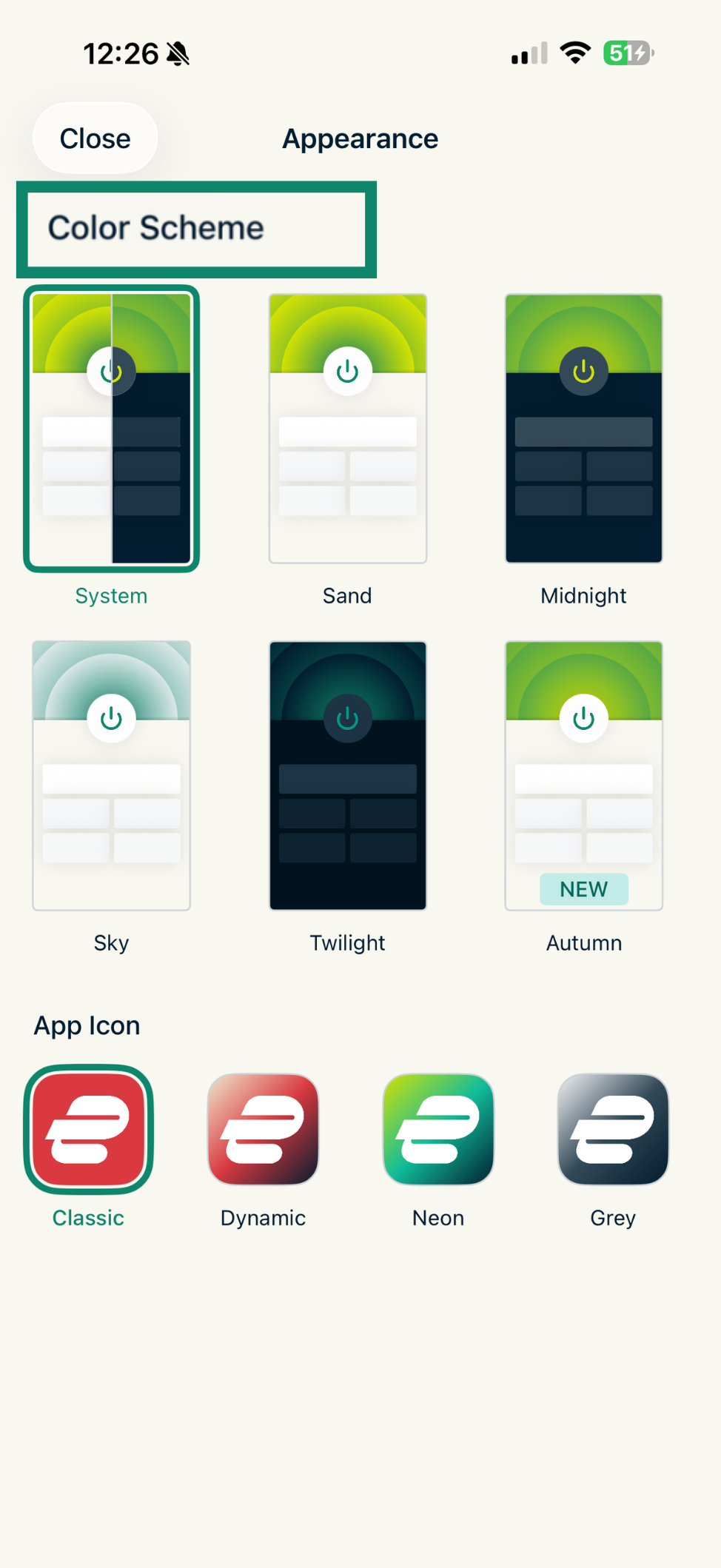
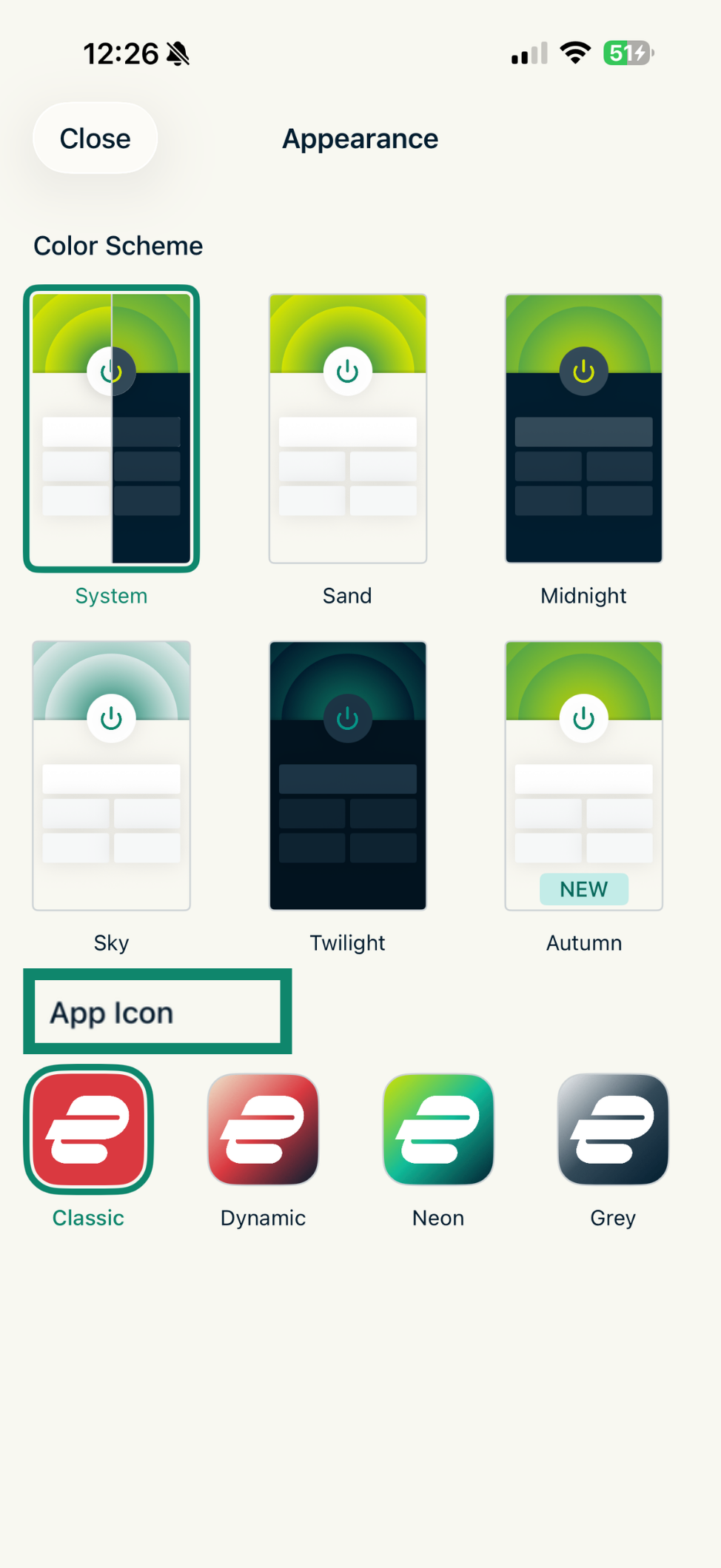
Du kan ändra både appens färgschema och stilen på appikonen.
Obs: Om du väljer System och aktiverar mörkt läge från din iPhones systeminställningar, kommer ExpressVPN-appen automatiskt att växla till mörkt läge.
För att ändra färgschemat för ExpressVPN-appen:
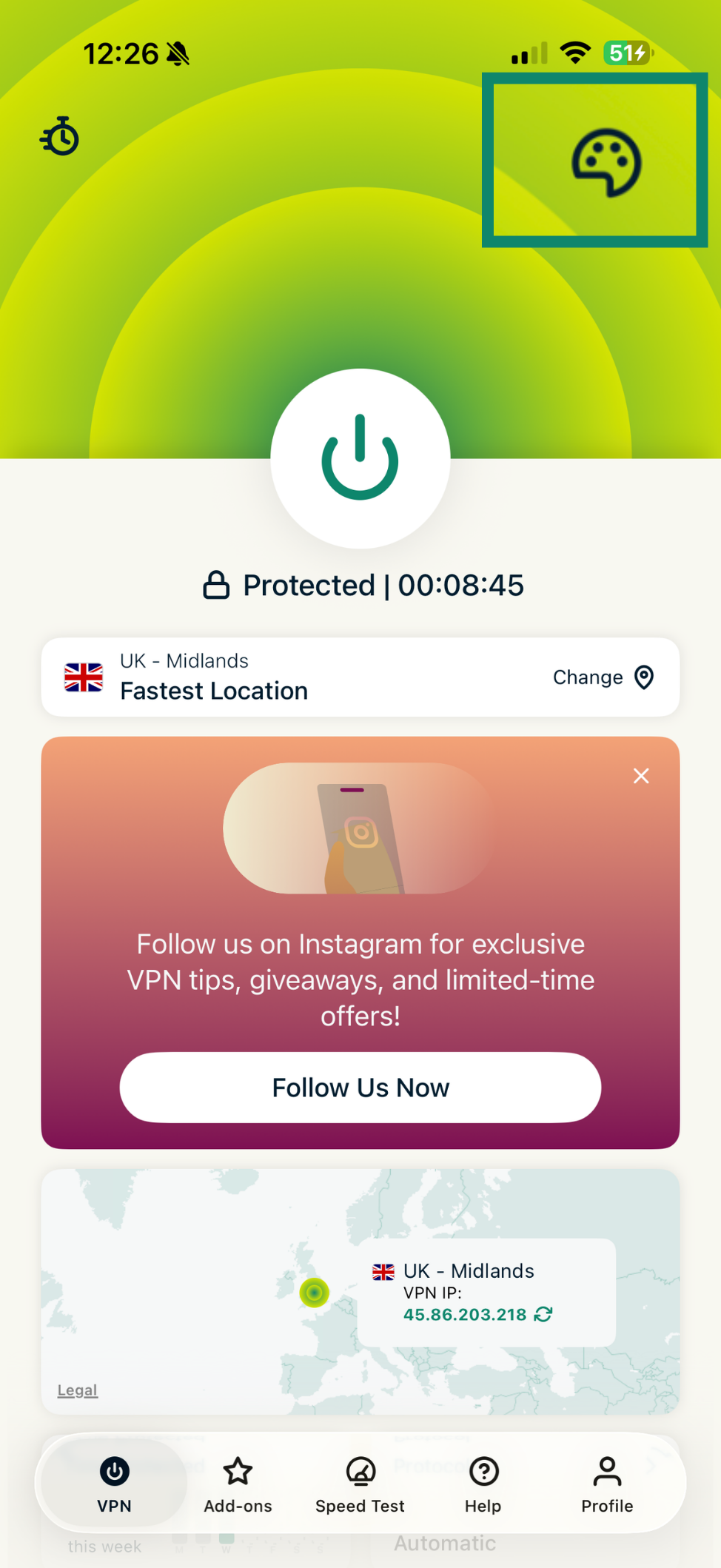
- På fliken VPN trycker du på färgpalettikonen i det övre högra hörnet.

- Under Color Scheme (Färgschema) trycker du på det tema du vill använda. Appens färgschema ändras omedelbart.

Så här ändrar du stilen på appikonen:
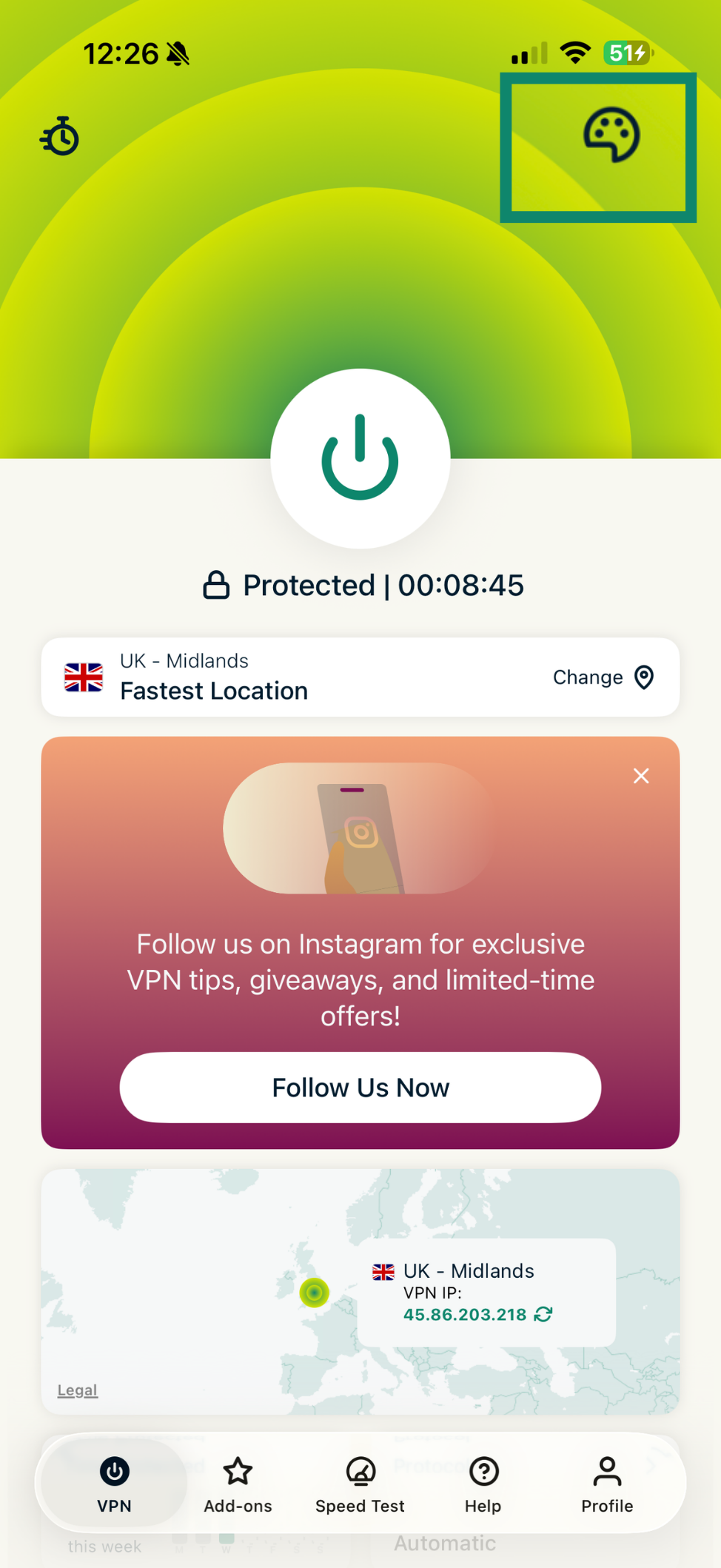
- Under fliken VPN trycker du på färgpalettikonen i appens övre högra hörn.

- Under App Icon (Appikon), trycker du på ikonen du vill använda. Appikonen ändras omedelbart.

Behöver du hjälp? Kontakta ExpressVPN:s supportteam för omedelbar hjälp.
Ändra språk för ExpressVPN:s iOS-app
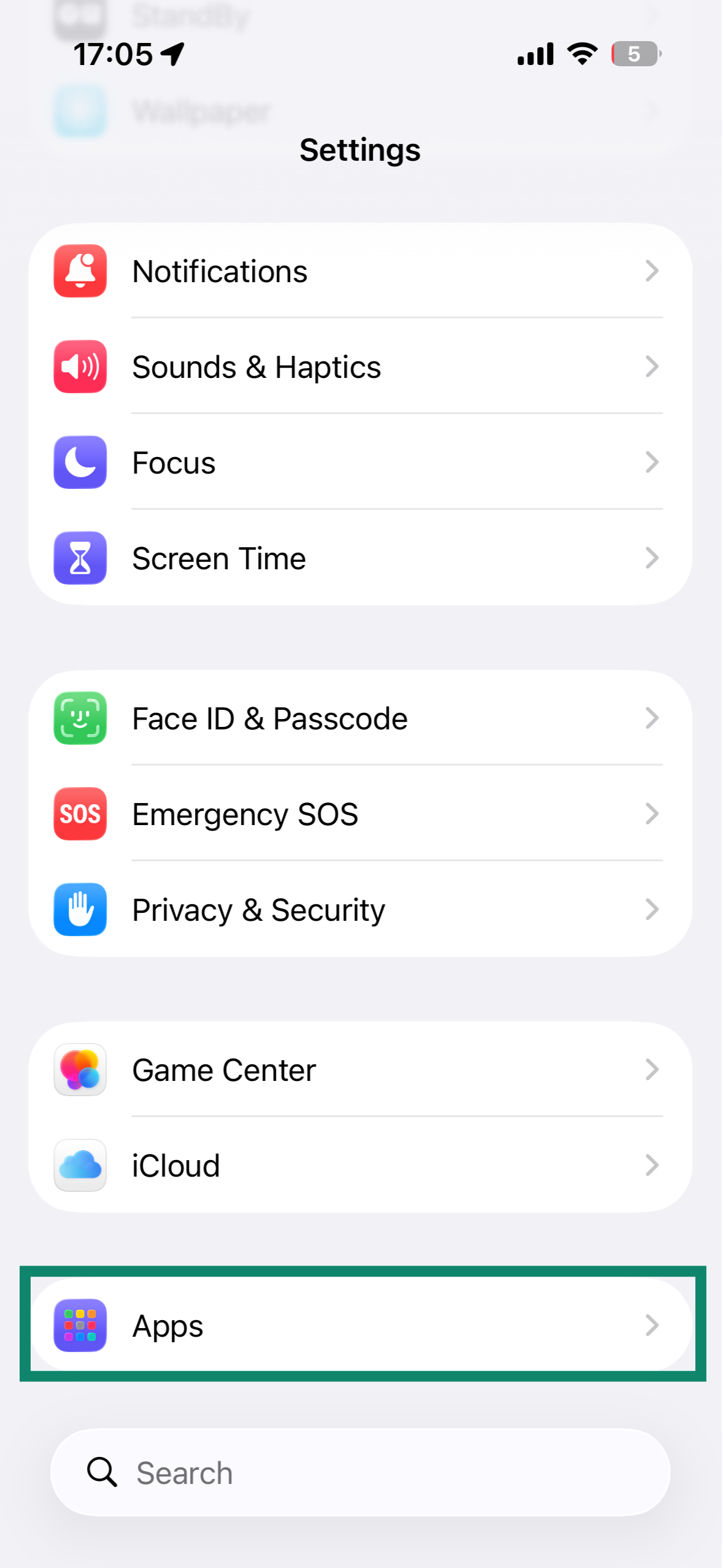
ExpressVPN-appen för iOS finns tillgänglig på 17 språk. Så här byter du språk för appen:
- I iOS-inställningar väljer du Apps (Appar).

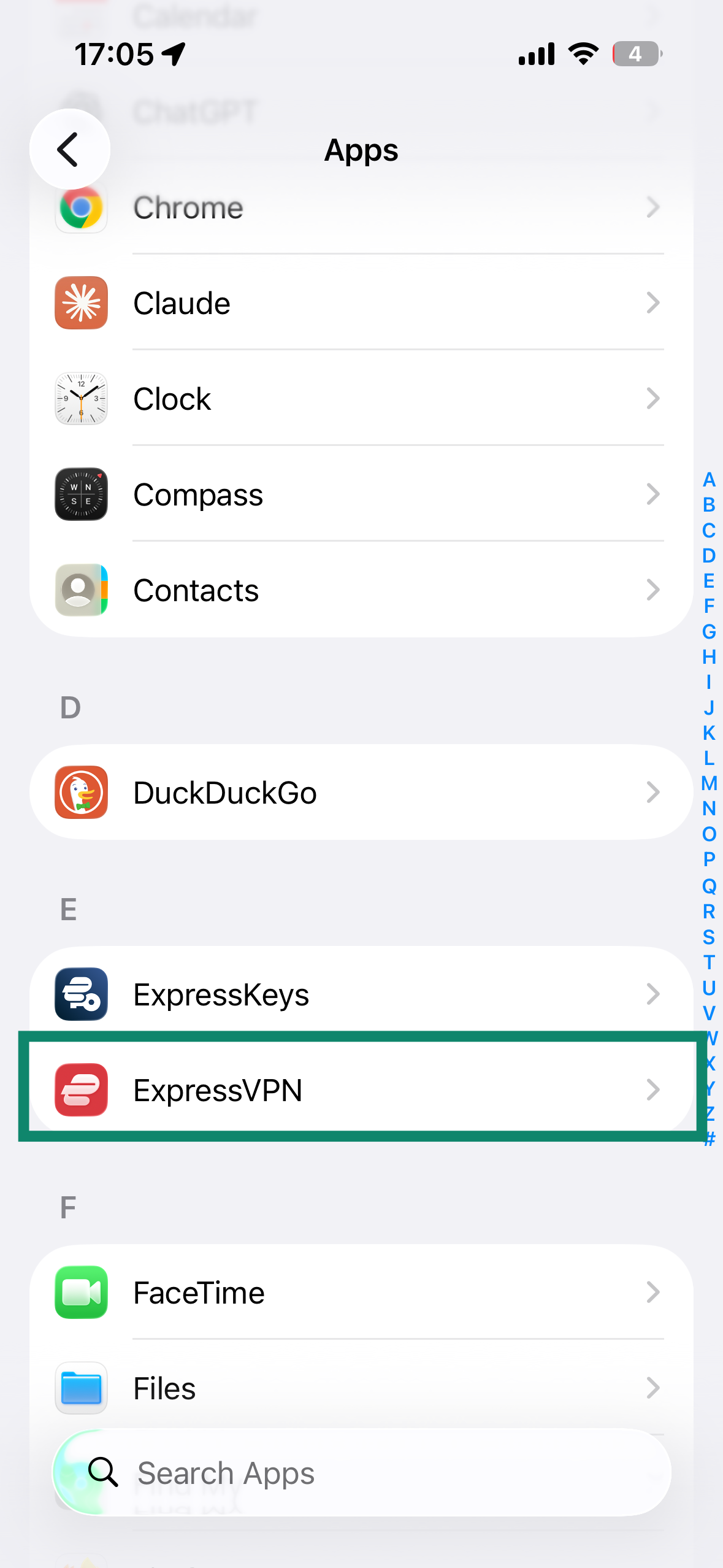
- Hitta ExpressVPN och tryck på det.

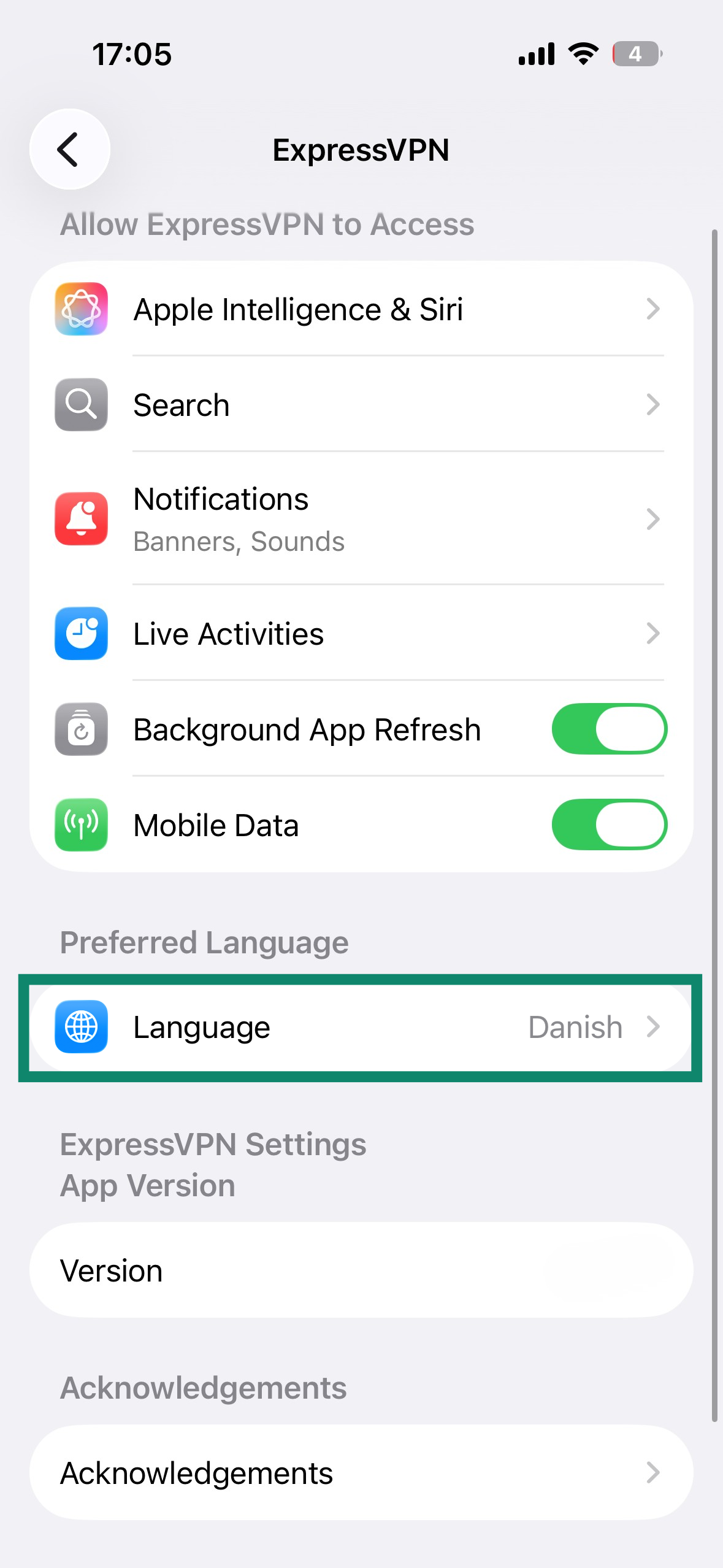
- Scrolla ner och välj Language (Språk).

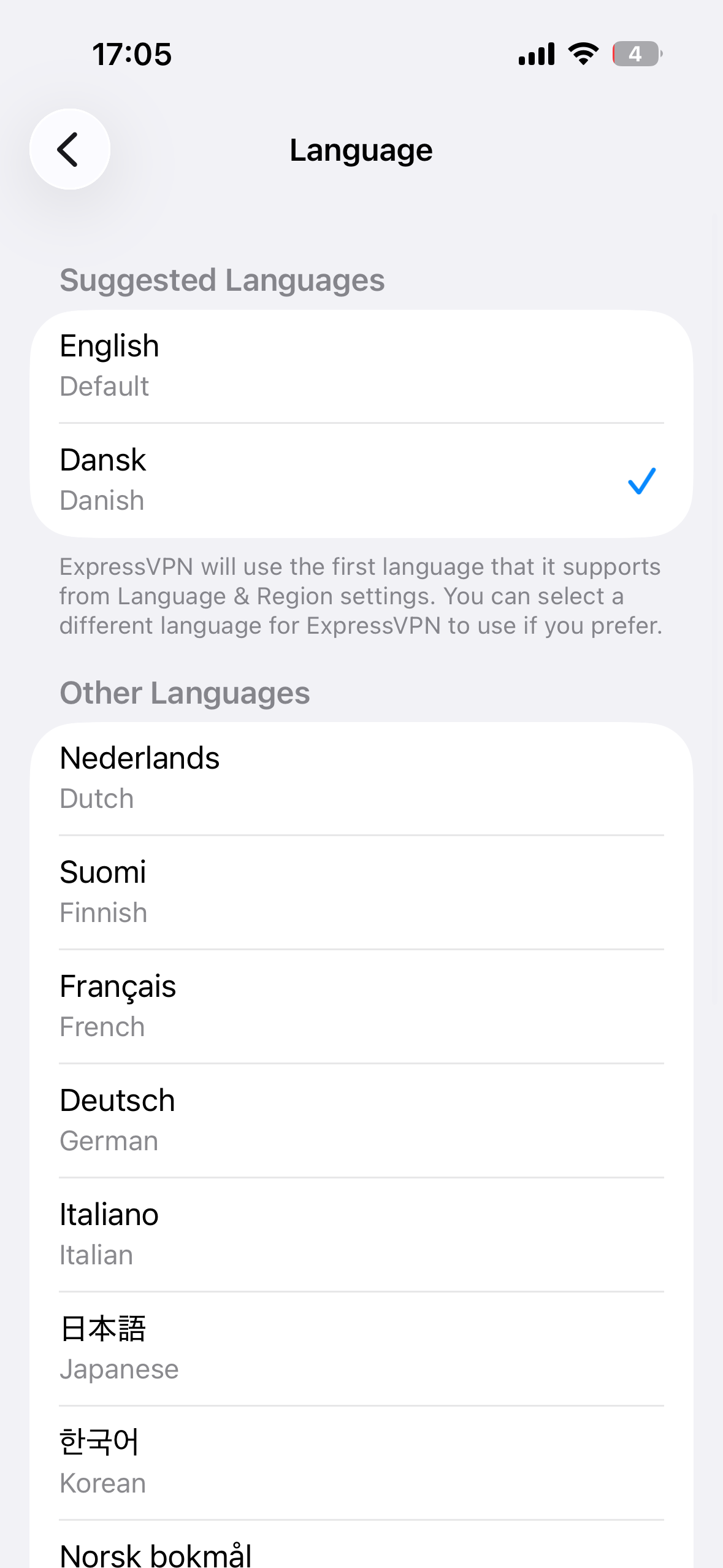
- Välj önskat språk så ändras ExpressVPN automatiskt.

Behöver du hjälp? Kontakta ExpressVPN:s supportteam för omedelbar hjälp.
Testa Siri-kommandon
Du kan använda Siri-röstkommandon för att ansluta till och koppla från VPN med hjälp av din senaste serverplats.
För att ansluta till VPN-tjänsten med din senaste serverplats, säg kommandot ”Hej Siri, slå på ExpressVPN”.
För att koppla bort dig från VPN-anslutningen, säg kommandot ”Hej Siri, stäng av ExpressVPN”.
Behöver du hjälp? Kontakta ExpressVPN:s supportteam för omedelbar hjälp.
Lägg till ExpressVPN-appens widget
För att lägga till ExpressVPN-widgeten på din startskärm:
- Tryck och håll nere ett tomt utrymme på hemskärmen tills appikonerna rör sig.
- Tryck på Edit (Redigera) i skärmens övre vänstra hörn.

- Tryck på Add Widget (Lägg till Widget).

- I sökfältet skriver du ExpressVPN.

- Tryck på Add Widget (Lägg till Widget).

- Tryck på Done (Klar) i det övre högra hörnet av din skärm.

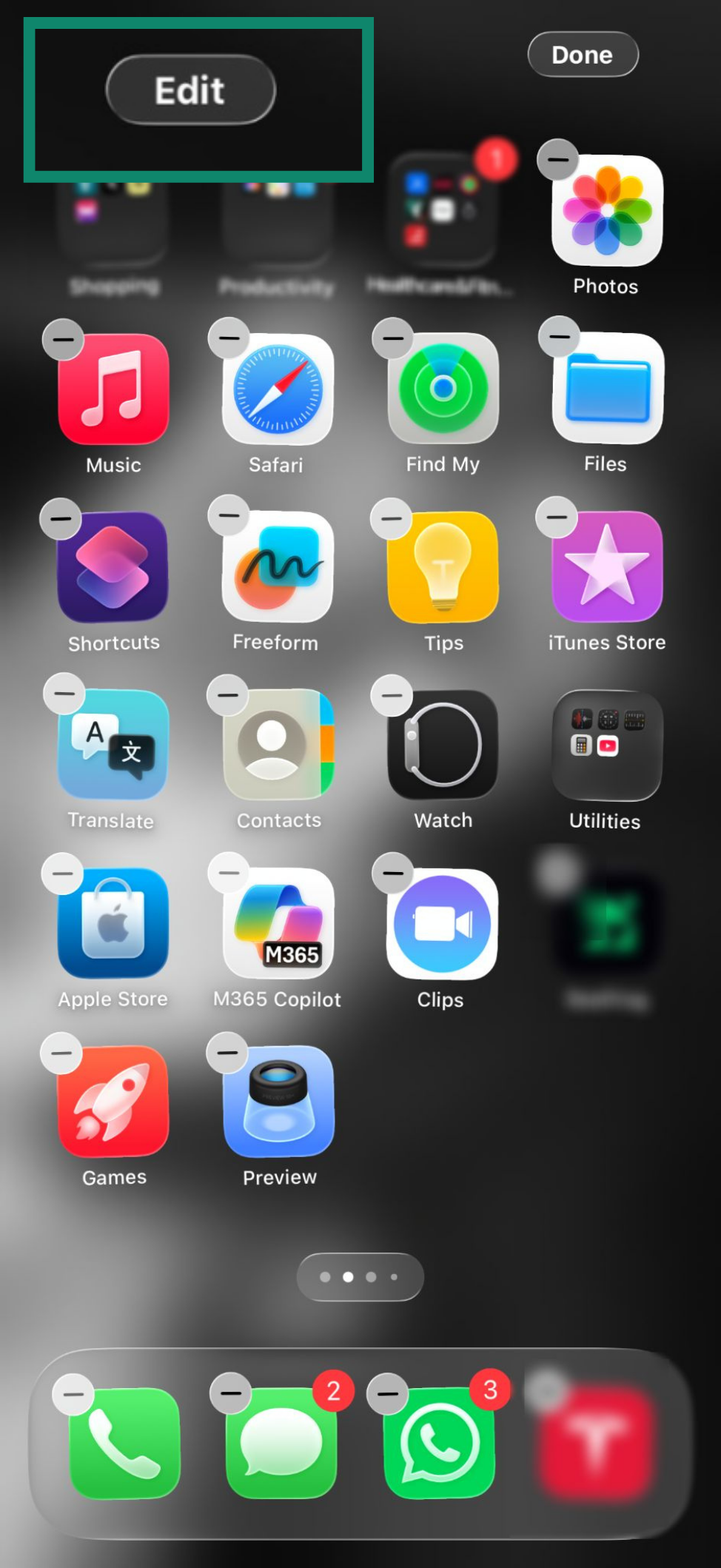
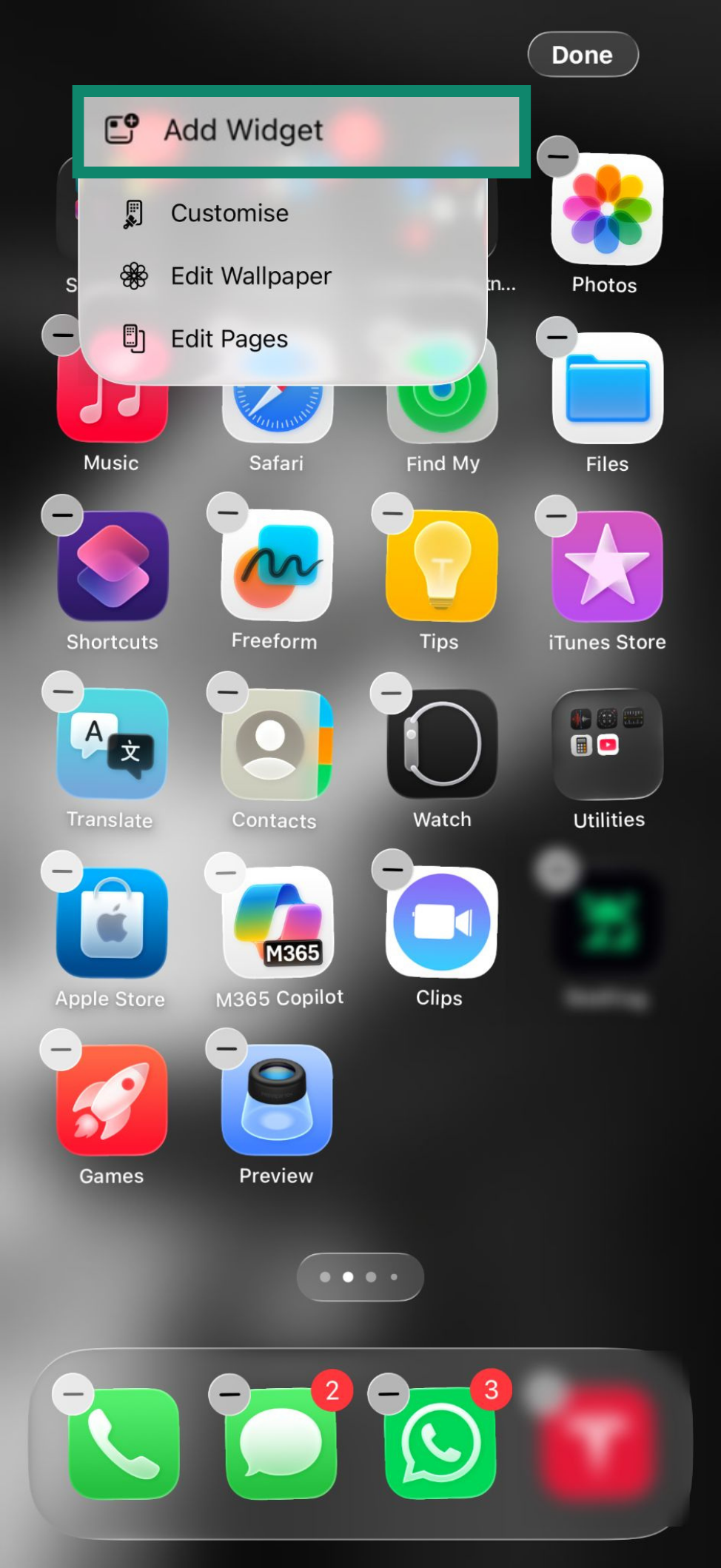
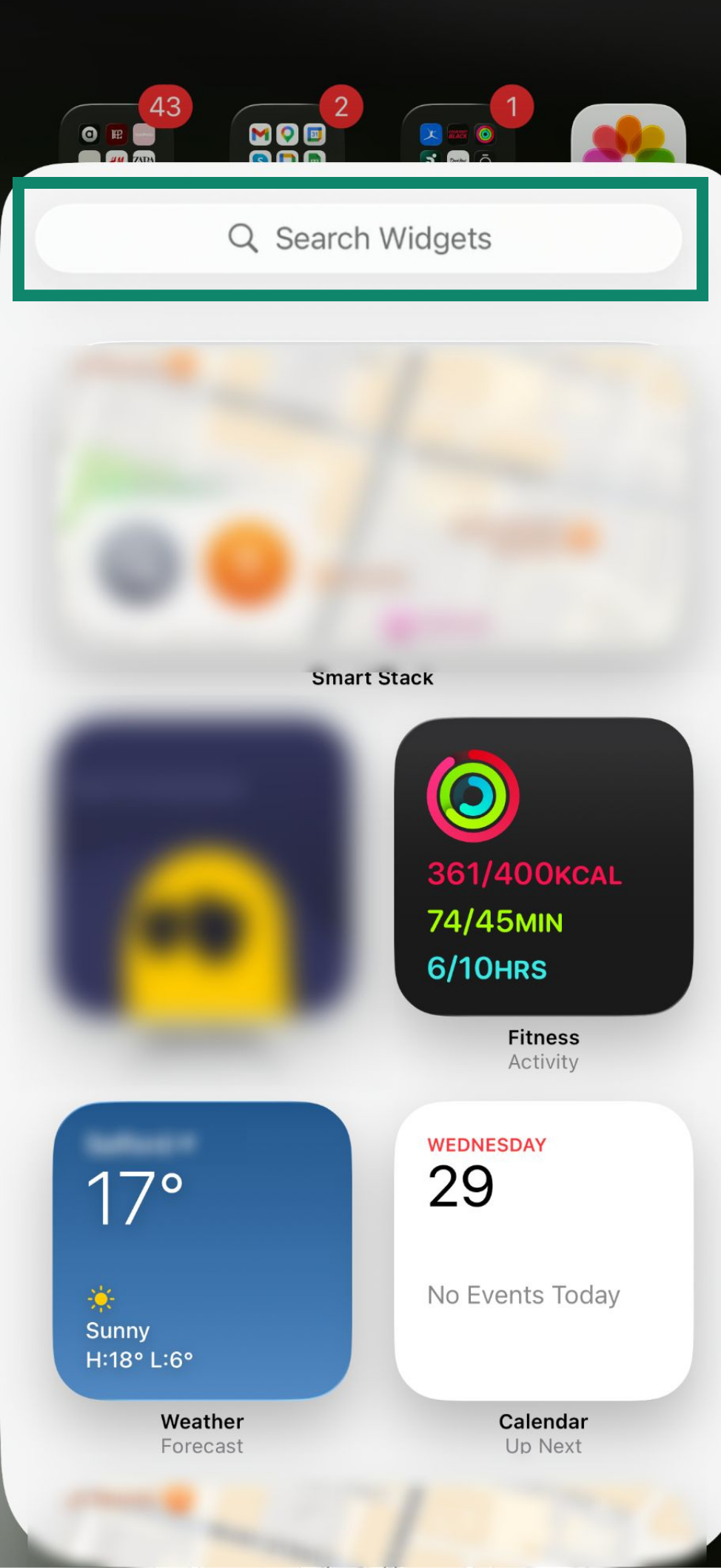
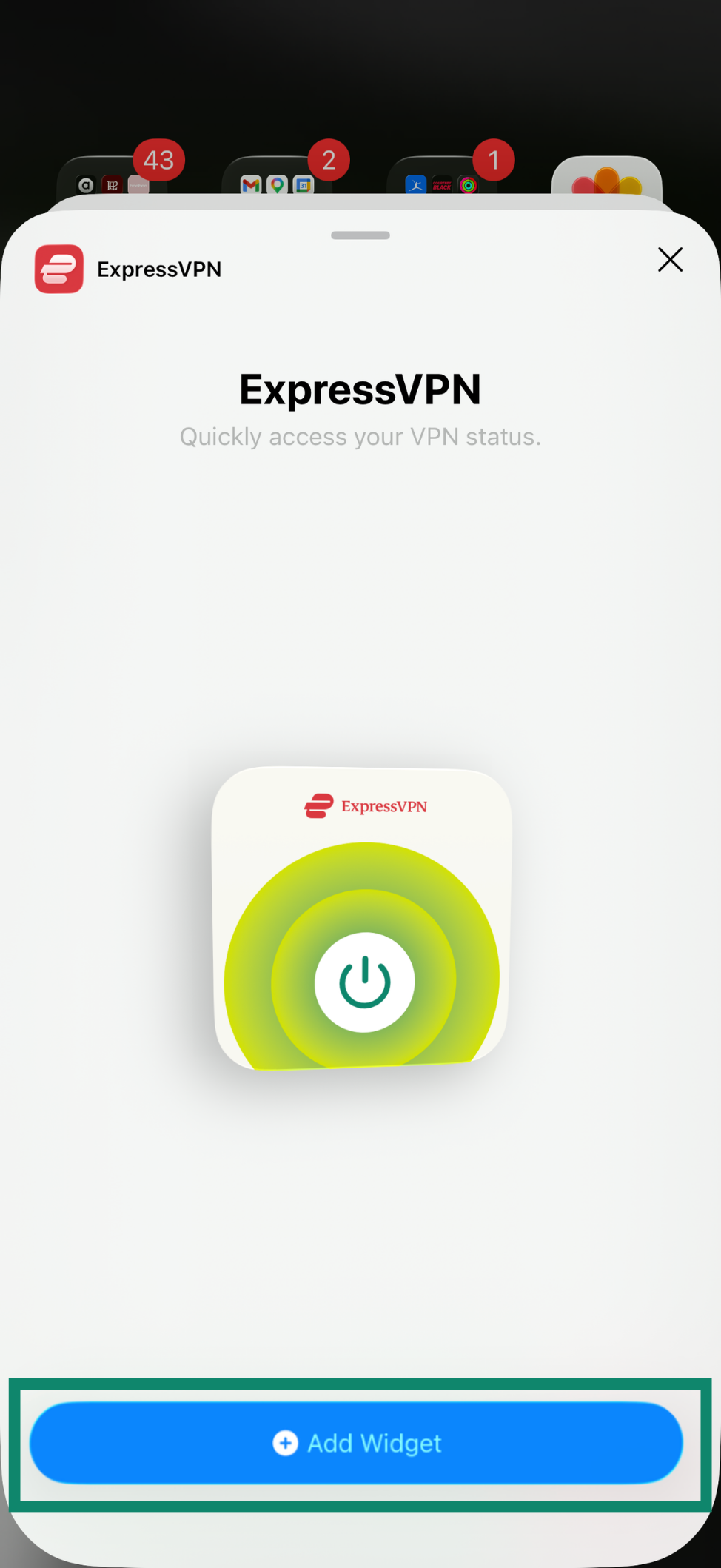
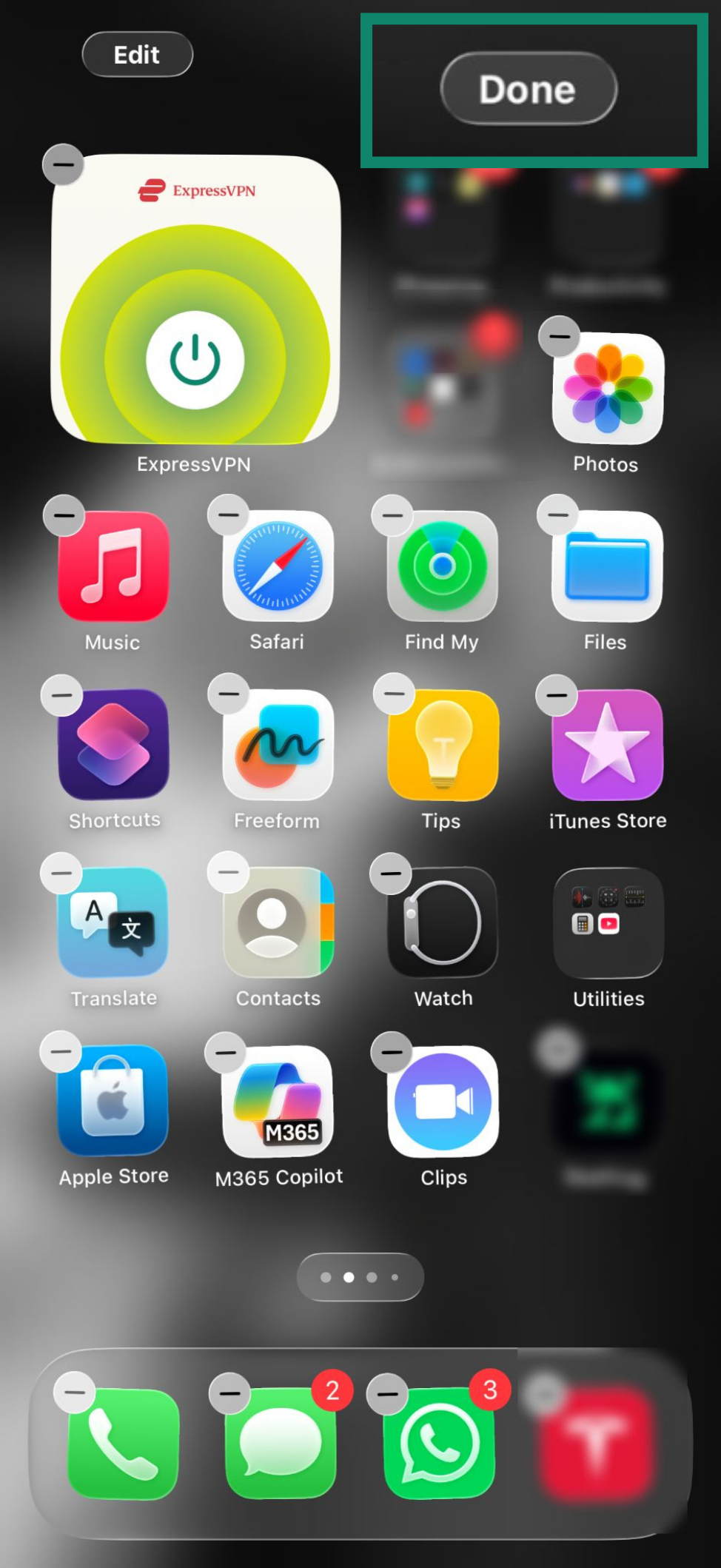
Widgeten finns nu på din startskärm. Du kan använda den för att ansluta till och koppla bort från VPN utan att öppna ExpressVPN-appen.
För att ansluta till eller koppla bort från VPN, tryck på .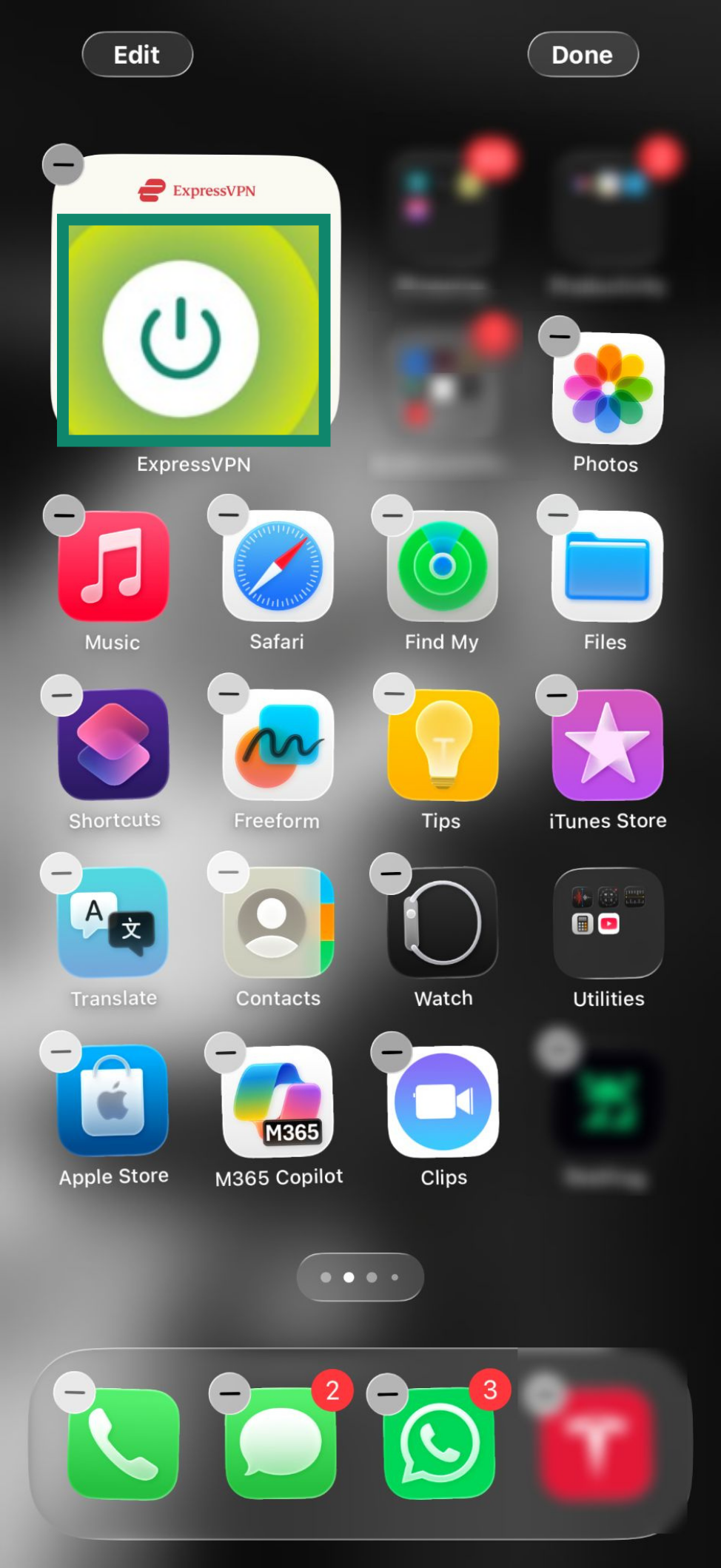
För att öppna ExpressVPN-appen, tryck på widgeten.
Behöver du hjälp? Kontakta ExpressVPN:s supportteam för omedelbar hjälp.
Få tillgång till supportartiklar i appen
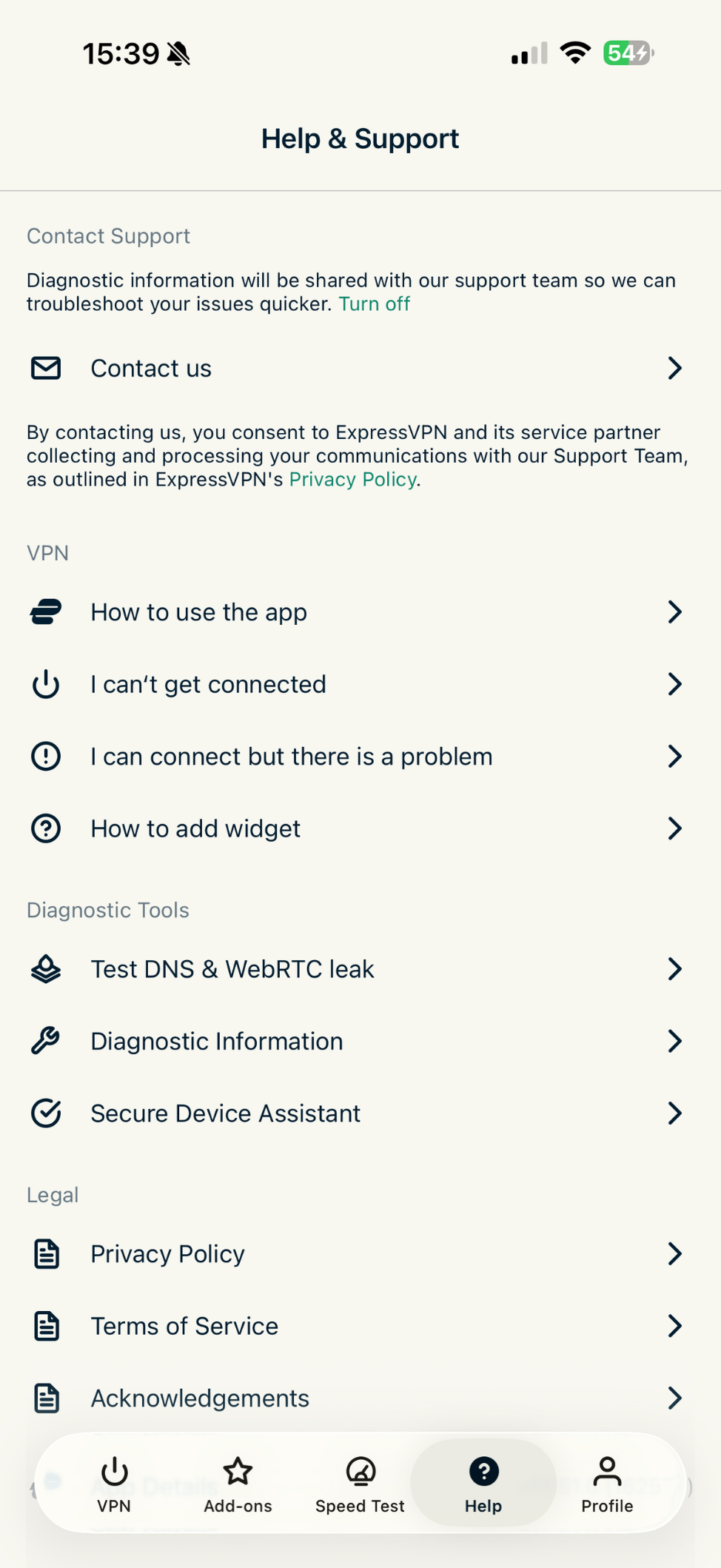
Du kan komma åt supportartiklar i ExpressVPN-appen. För att komma åt dessa artiklar:
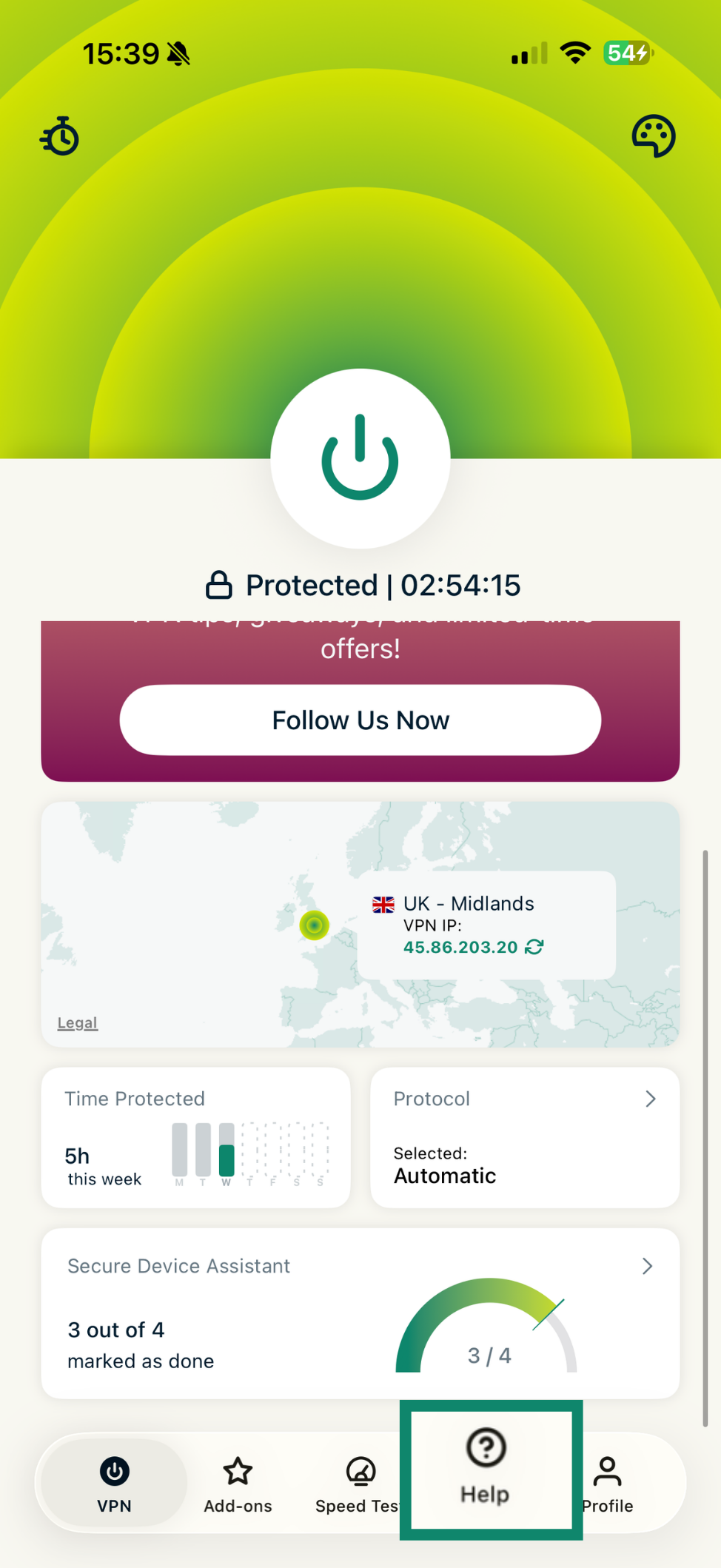
- Tryck på Help (Hjälp).

- Tryck på en kategori för att välja en supportartikel i appen.

Behöver du hjälp? Kontakta ExpressVPN:s supportteam för omedelbar hjälp.
Avinstallera appen
För att ta bort ExpressVPN från din iPhone, iPad eller iPod:
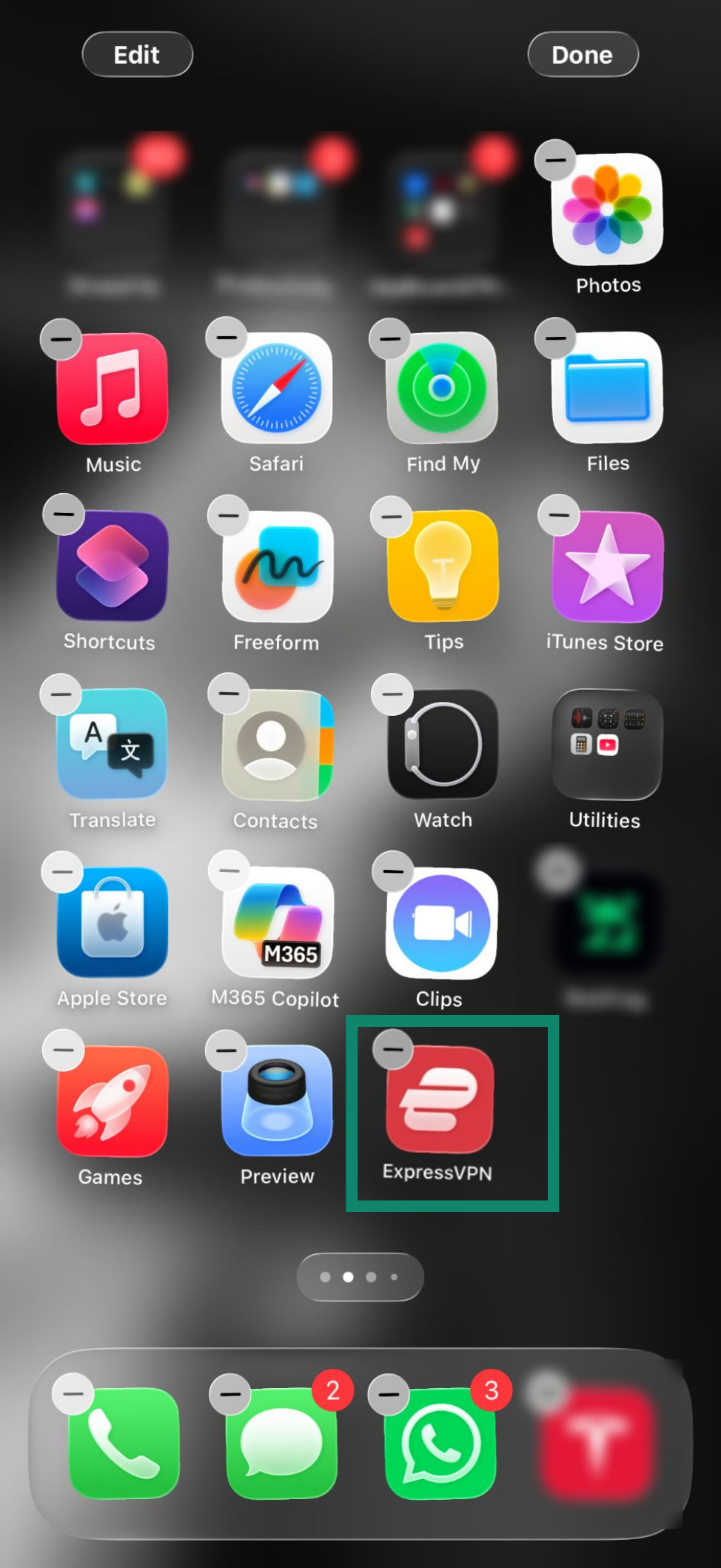
- Tryck och håll ner ExpressVPN-appen tills appikonerna rör sig.

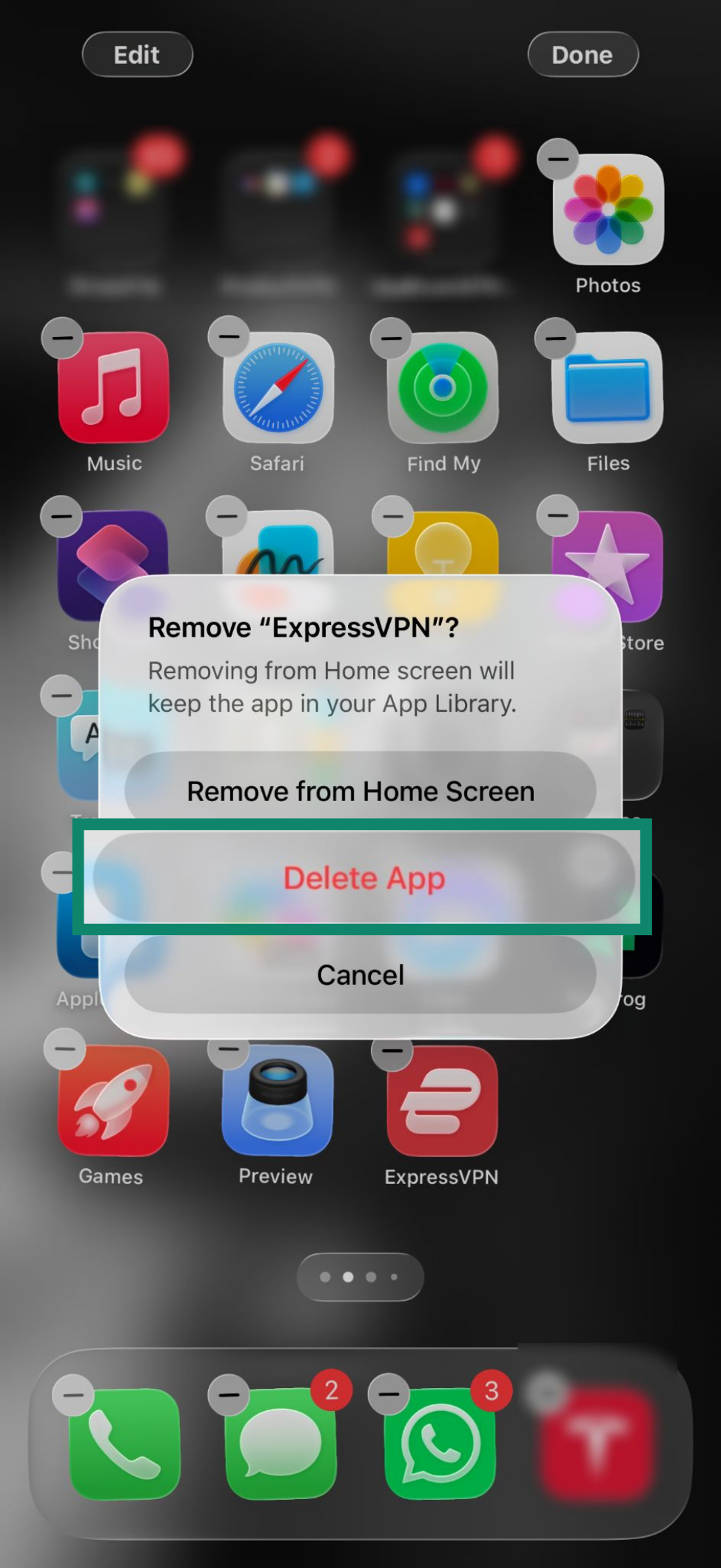
- Tryck på Delete App (Radera app).

- Tryck på Delete (Radera) för att ta bort appen.

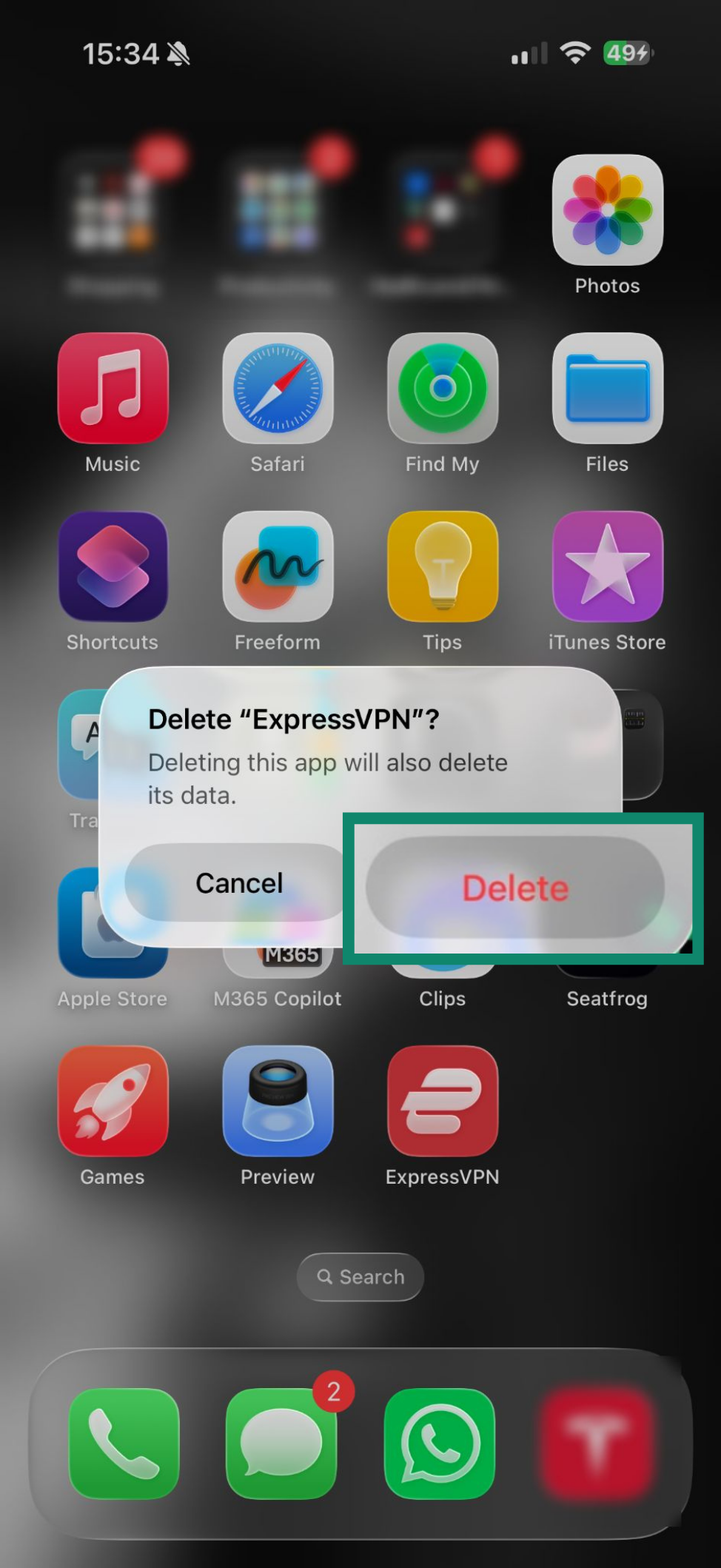
Appen är nu raderad från din enhet.
Behöver du hjälp? Kontakta ExpressVPN:s supportteam för omedelbar hjälp.