



Die nachfolgende Anleitung zeigt Ihnen, wie Sie die ExpressVPN-App unter iOS 15 und höher einrichten.
Noch kein Kunde? Erfahren Sie mehr über VPN für iOS.
Weiter zu …
Die VPN-App herunterladen
Die VPN-App konfigurieren
Mit einem VPN-Server-Standort verbinden
Verbindung von einem VPN-Server-Standort trennen
Mit einem anderen VPN-Server-Standort verbinden
Die VPN-Verbindung pausieren
Split-Tunneling benutzen
Zu einem anderen VPN-Protokoll wechseln
Werbung, Tracker und schädliche Websites blockieren
Den Internet-Kill-Switch (Notausschalter) anpassen
Den Speed-Test anwenden
Zusammenfassung der geschützten Zeit ansehen
Assistent für die Sicherheit des Geräts prüfen
Netzwerkinformationen anzeigen
Aussehen der App ändern
Sprache ändern
Siri-Befehle ausprobieren
Das ExpressVPN-App-Widget hinzufügen
Über die App auf Support-Artikel zugreifen
Die App deinstallieren
Die VPN-App herunterladen
- Öffnen Sie den App Store und suchen Sie nach ExpressVPN.
- Tippen Sie auf Get (Holen) oder das Cloud (Cloud)-Symbol.


- Die ExpressVPN-App wird nun auf Ihr Smartphone heruntergeladen.
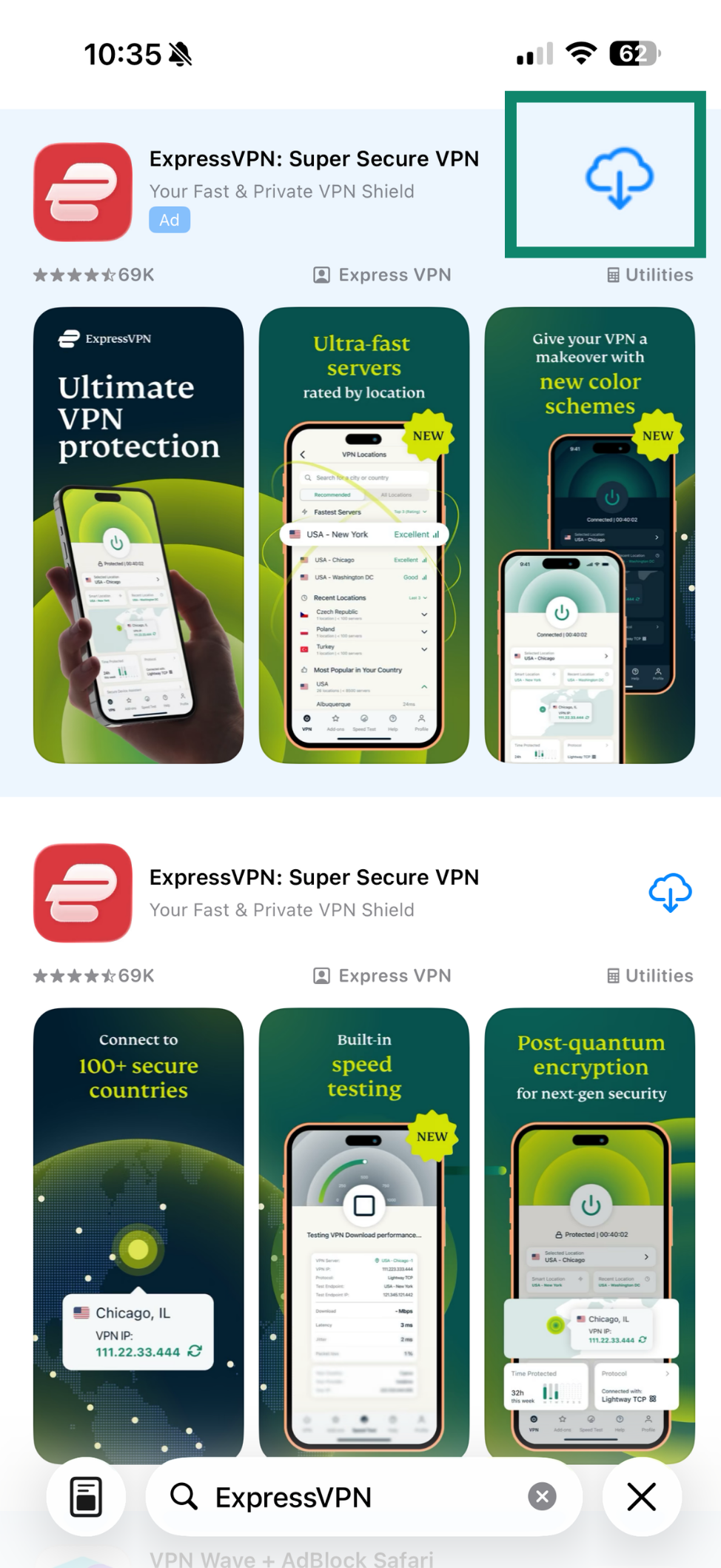
Sehen Sie die ExpressVPN-App in Ihrem App Store nicht, versuchen Sie, das Land des App Stores zu wechseln.
Sobald der Download der App abgeschlossen ist, tippen Sie auf OPEN (ÖFFNEN), um die ExpressVPN-App zu starten.
Hilfe benötigt? Kontaktieren Sie das Support-Team von ExpressVPN, um sofort Hilfe zu erhalten.
Die VPN-App konfigurieren
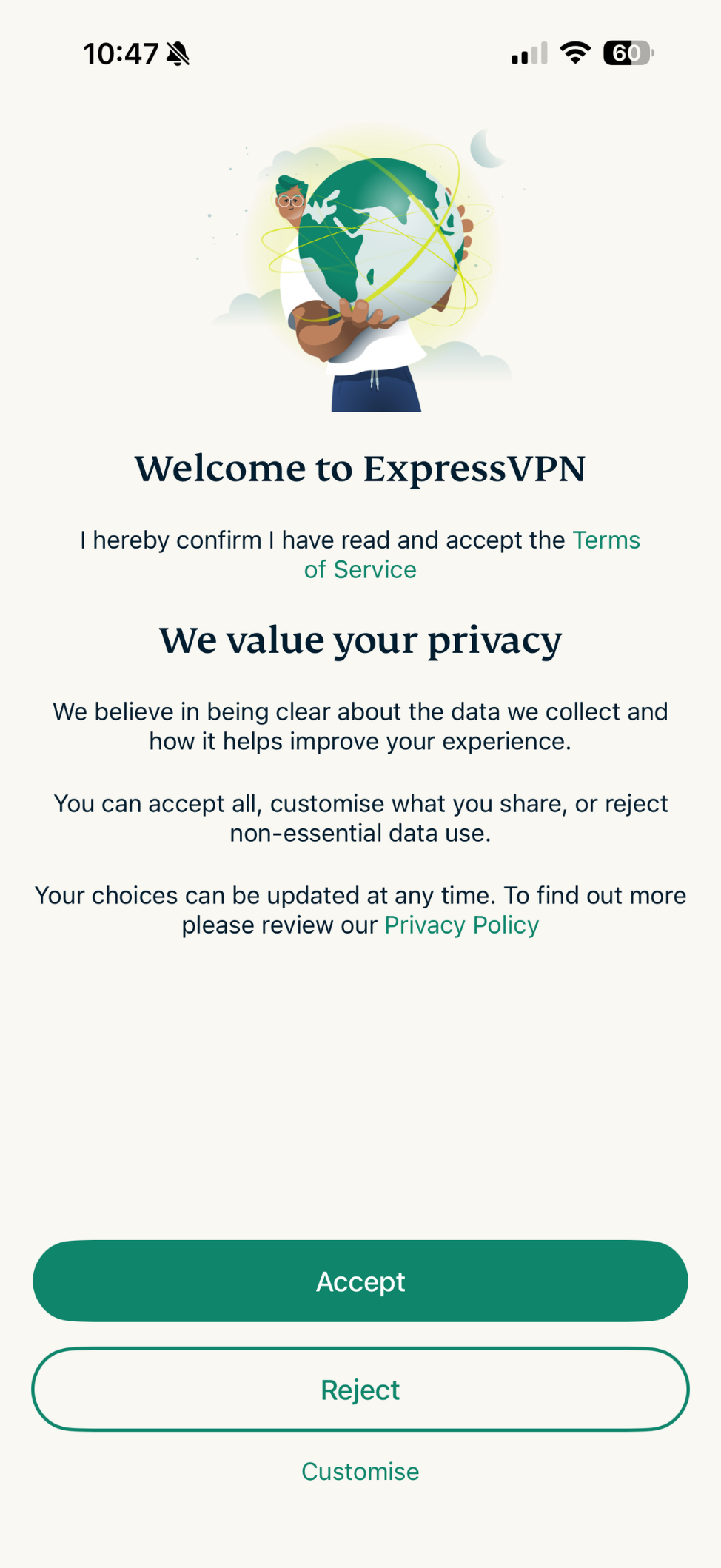
- Starten Sie die App, werden Sie zunächst aufgefordert, die Nutzungsbedingungen (ToS) von ExpressVPN zu akzeptieren. Zudem bestimmen Sie, welche Daten Sie teilen möchten. Wählen Sie Ihre bevorzugte Option aus, um fortzufahren.

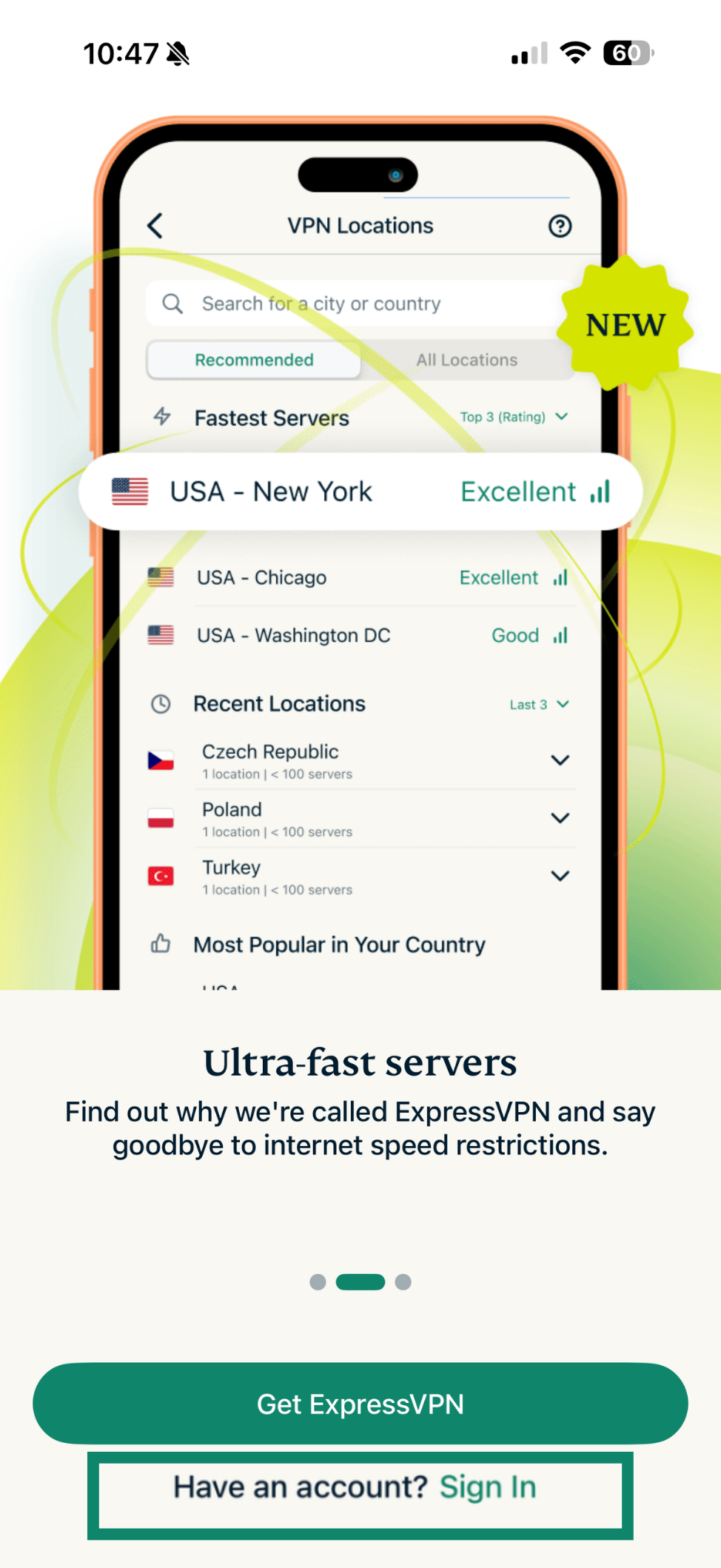
- Tippen Sie auf dem nächsten Bildschirm auf Sign In (Anmelden).

- Sie haben zwei Möglichkeiten, sich anzumelden. Es kommt darauf an, wo Sie Ihr ExpressVPN-Abonnement gekauft haben:
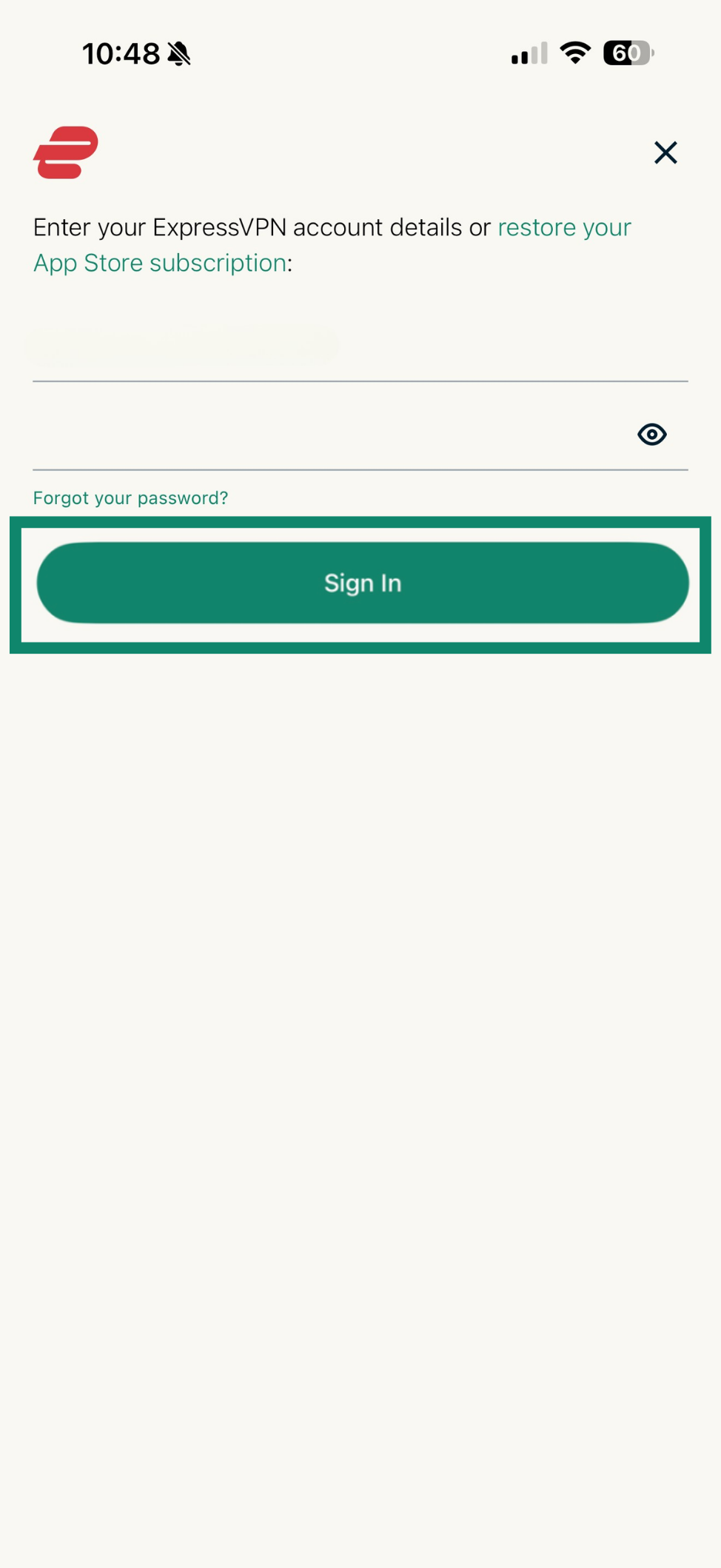
- Haben Sie Ihr ExpressVPN-Abonnement NICHT im App Store gekauft: Geben Sie die E-Mail-Adresse und das Passwort oder den Aktivierungs-Code ein, die mit Ihrem ExpressVPN-Konto verknüpft sind. Tippen Sie auf Sign In (Anmelden). Alternativ dazu können Sie während der Registrierung einen Passkey für Ihr iOS-Gerät erstellen. Damit können Sie sich dann anmelden.
- Haben Sie Ihr ExpressVPN-Abonnement im App Store gekauft: Tippen Sie auf restore your App Store subscription (Ihr App-Store-Abonnement wiederherstellen).
- Tippen Sie auf Sign in (Anmelden), um mit der Einrichtung der App zu starten.

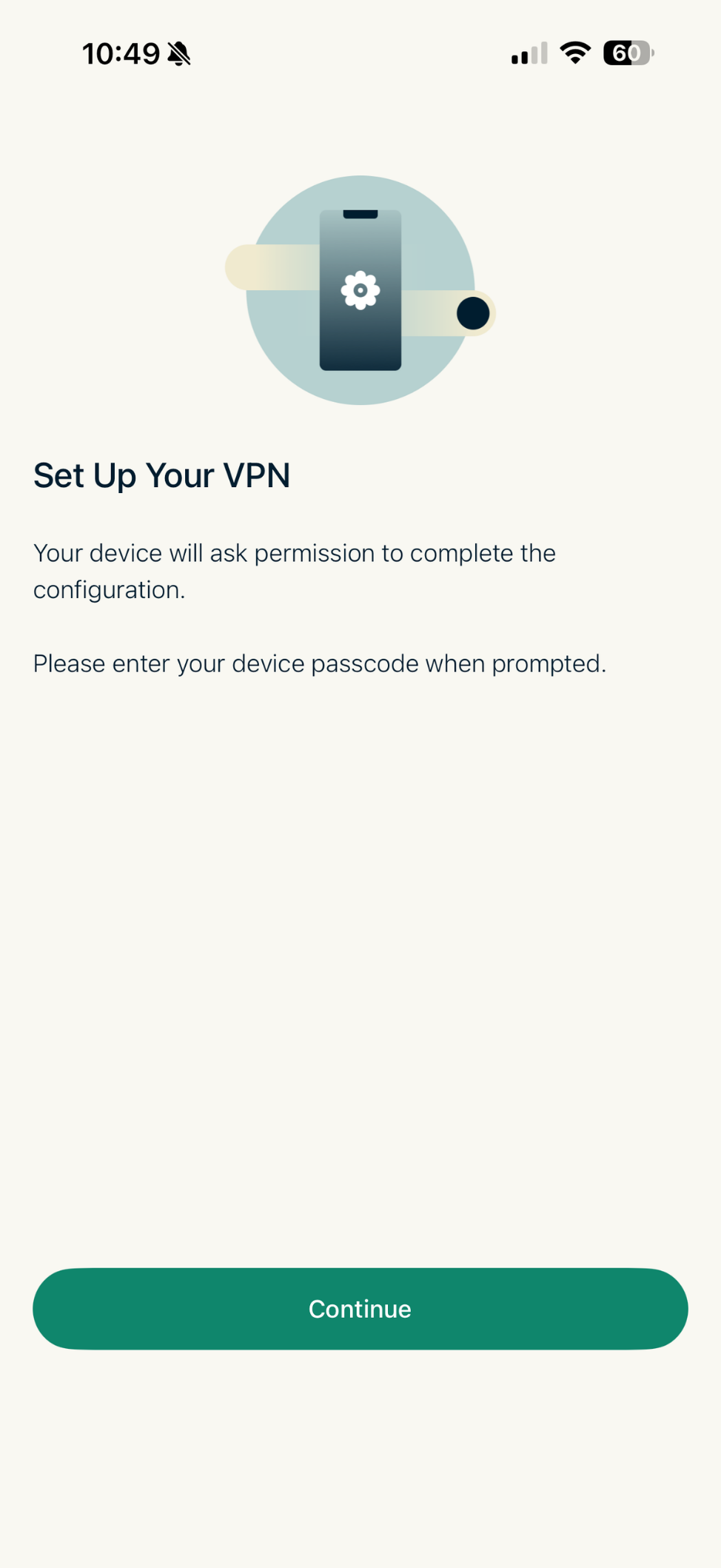
- Tippen Sie auf Continue (Weiter).

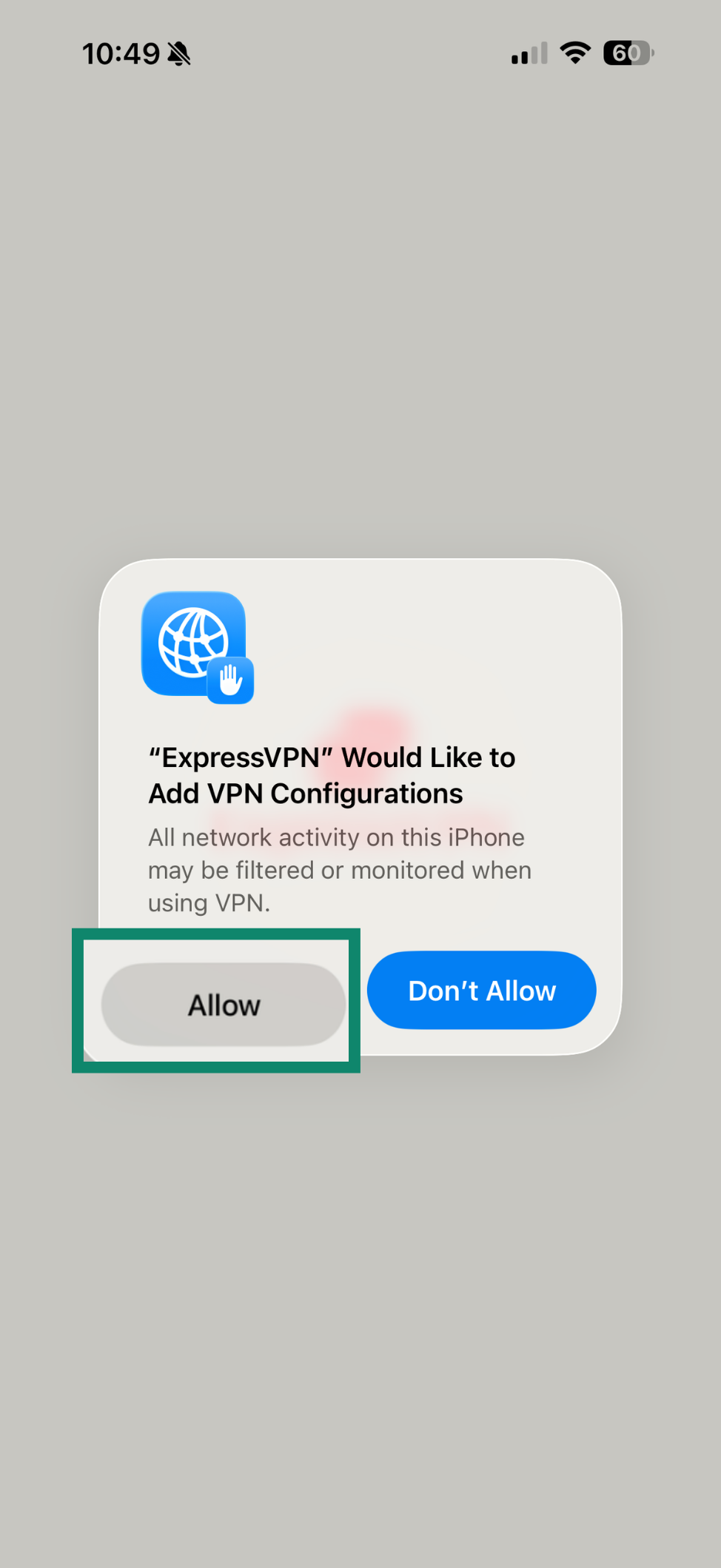
- Sie sehen eine solche Nachricht: „ExpressVPN“ Would Like to Add VPN Configurations („ExpressVPN“ würde gerne VPN-Einstellungen hinzufügen). Tippen Sie auf Allow (Erlauben), sonst klappt die Konfiguration nicht.
- Möglicherweise müssen Sie Ihr Passwort eingeben, um fortzufahren.

- Möglicherweise müssen Sie Ihr Passwort eingeben, um fortzufahren.
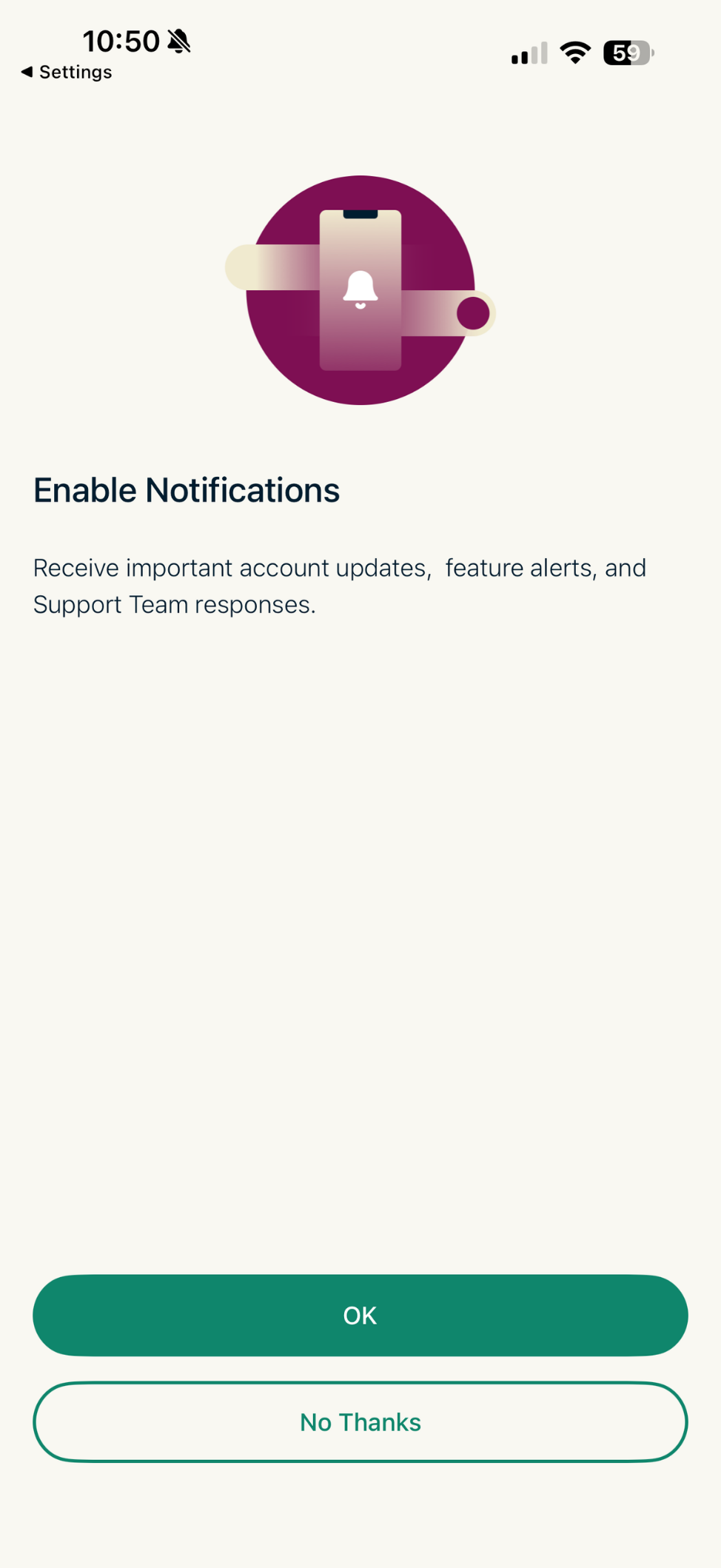
- Die App wird Sie fragen, ob Sie Benachrichtigungen aktivieren möchten. Wählen Sie Ihre Option aus, um fortzufahren.

Hilfe benötigt? Kontaktieren Sie das Support-Team von ExpressVPN, um sofort Hilfe zu erhalten.
Mit einem VPN-Server-Standort verbinden
Um sich mit einem VPN-Server-Standort zu verbinden:
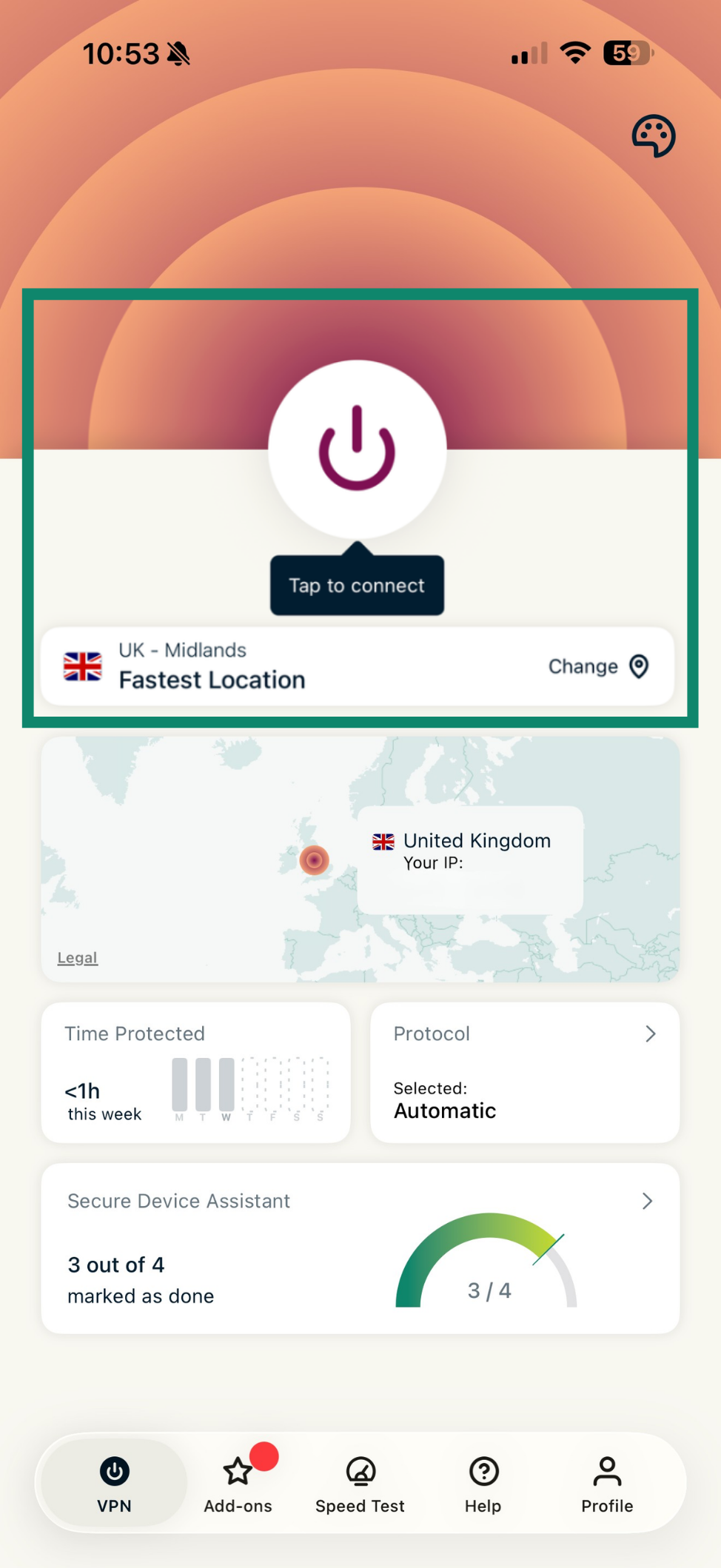
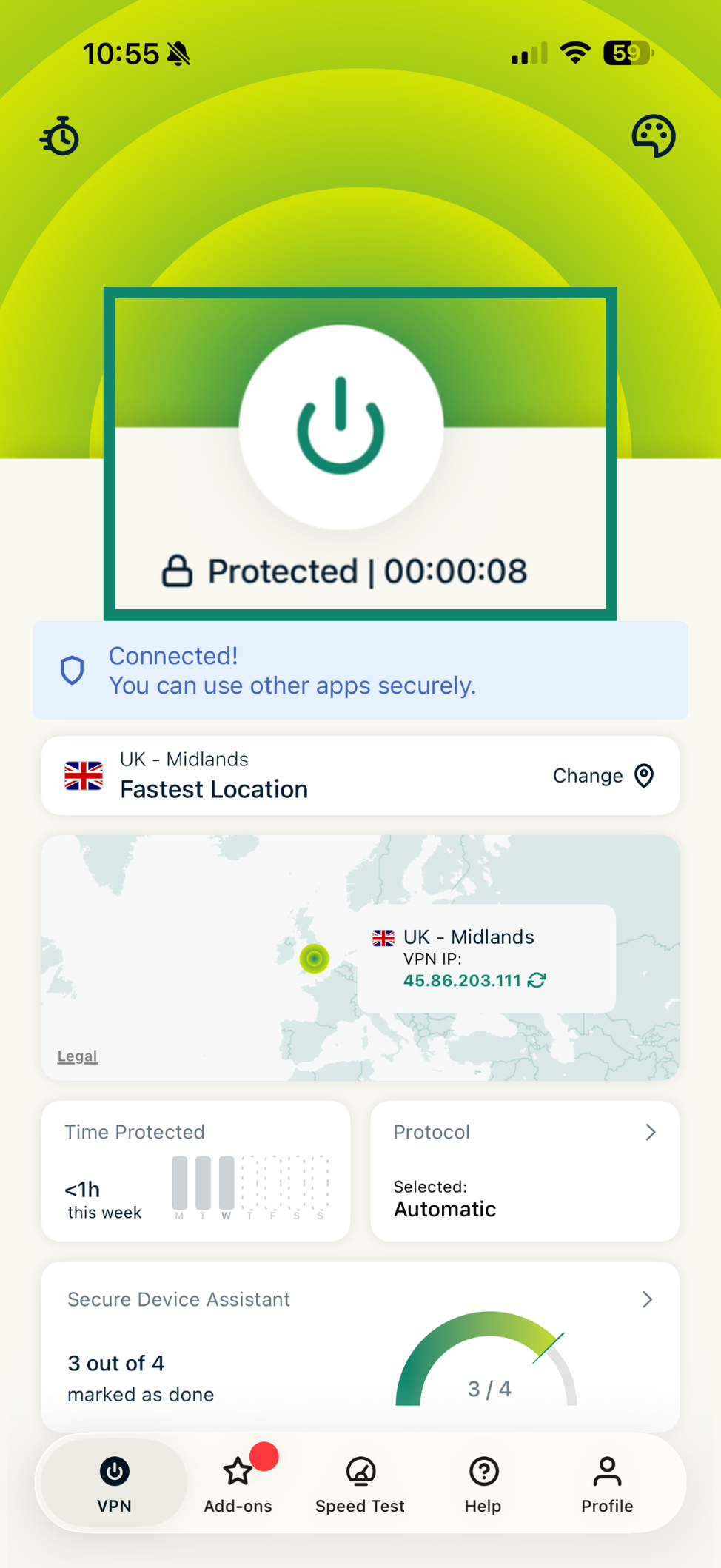
- Tippen Sie auf dem Startbildschirm auf

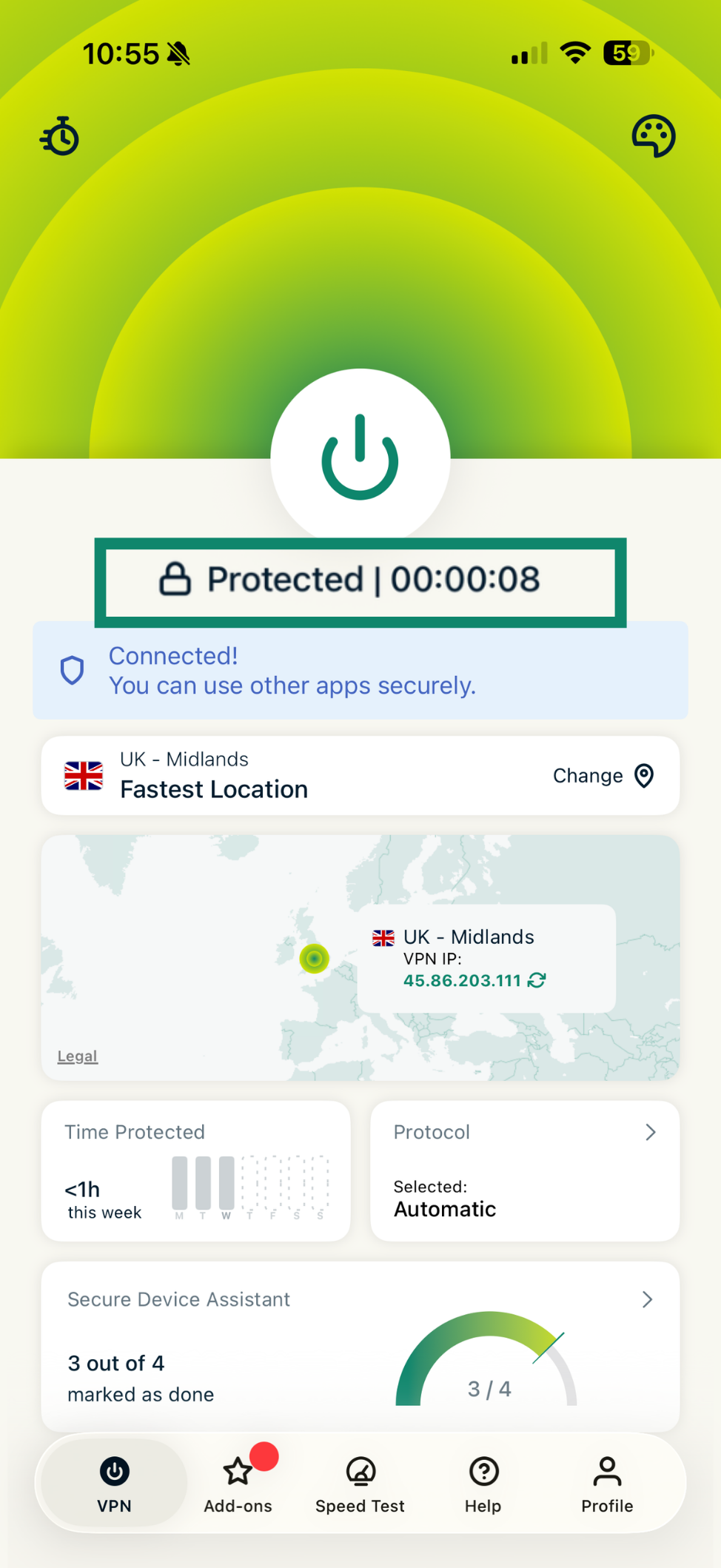
 . Per Standard schlägt ExpressVPN den Standort vor, der für Sie dasbeste Erlebnis bietet. Die Funktion nennt sich Fastest Location (Automatische Standortwahl).
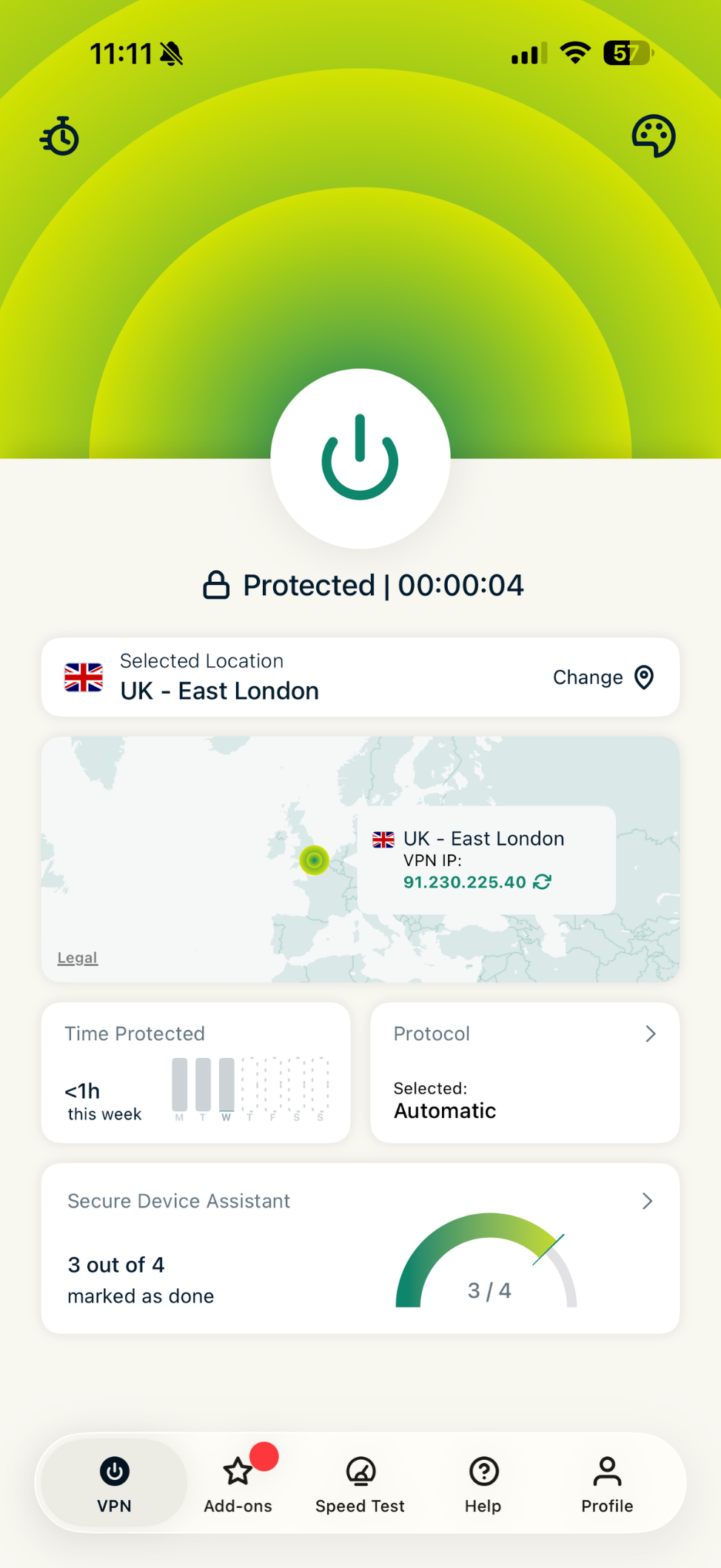
- Sobald Sie die Nachricht Protected (Geschützt) untder der Schaltfläche sehen, können Sie mit dem Surfen anfangen. Sie haben nun eweiterten Datenschutz und verbesserte Sicherheit.

Hinwei: Die Anzahl der Geräte, die Sie gleichzeitig mit dem VPN verbinden können, hängt von Ihrem Abonnement ab, das Sie kaufen:
- Basic: 10 Geräte gleichzeitig.
- Advanced: 12 Geräte gleichzeitig.
- Pro: 14 Geräte gleichzeitig.
Hilfe benötigt? Kontaktieren Sie das Support-Team von ExpressVPN, um sofort Hilfe zu erhalten.
Verbindung von einem VPN-Server-Standort trennen
Um sich von einem VPN-Server-Standort zu trennen:
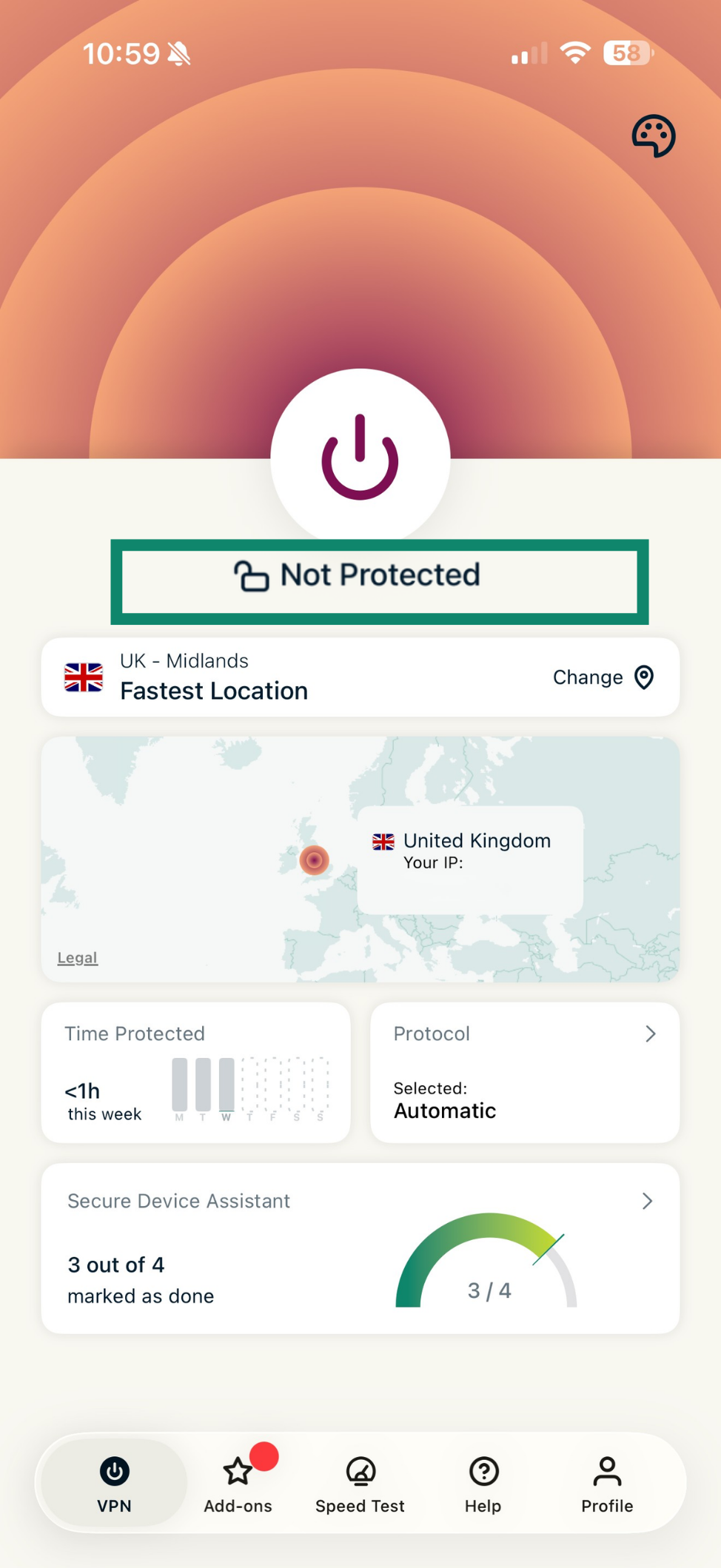
- Tippen Sie auf , während das VPN aktiv ist.

- Sie wissen, dass Sie getrennt sind, wenn Sie auf dem Bildschirm Not Protected (Ungeschützt) sehen.

Hilfe benötigt? Kontaktieren Sie das Support-Team von ExpressVPN, um sofort Hilfe zu erhalten.
Mit einem anderen VPN-Server-Standort verbinden
Um einen anderen Server-Standort zu wählen:
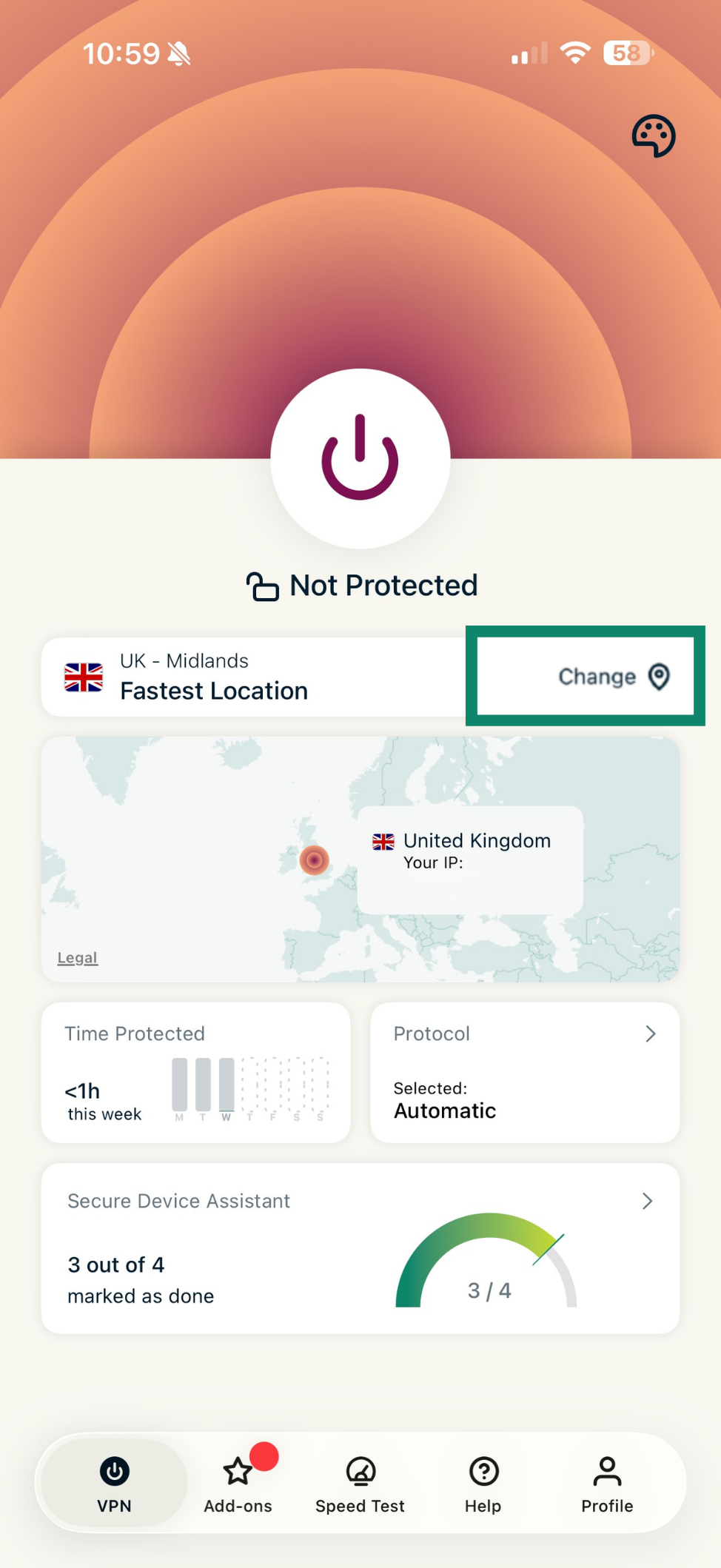
- Tippen Sie auf das Widget Change (Wechseln), um mehr Server-Standorte zu sehen.

- Sie sehen eine Liste mit Server-Standorten.
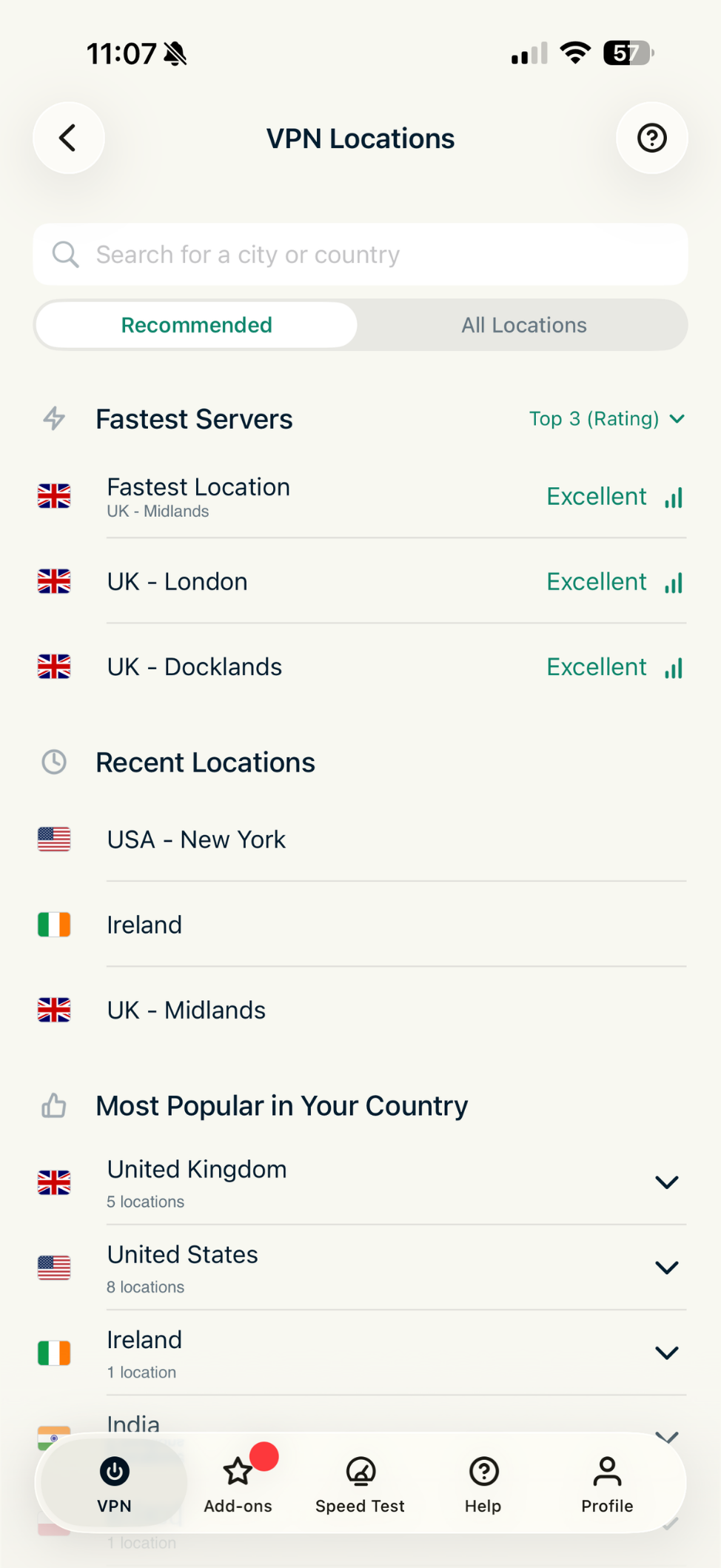
Die Liste mit den VPN-Standorten enthält zwei Tabs: RECOMMENDED (EMPFOHLEN) und ALL LOCATIONS (ALLE STANDORTE).
Der Tab RECOMMENDED (EMPFOHLEN) enthält drei Sektionen:- Fastest Servers (Schnellste Server): Listet bis zu fünf der schnellsten Server auf, je nach Ihrem aktuellen Standort.
- Recent Locations (Kürzliche Standorte): Zeigt bis zu fünf der zuletzt benutzten Standorte an, zu denen Sie sich verbunden haben.
- Most Popular in Your Country (Am beliebtesten in Ihrem Land): Listet die Server-Standorte auf, die in Ihrem Land von anderen ExpressVPN-Nutzern am meisten benutzt werden.

Der Tab ALL LOCATIONS (ALLE STANDORTE) listet VPN-Server-Standorts nach Region auf.
Sie können die Listen erweitern und einklappen, indem Sie auf oder tippen. Sie können Server-Standorte aus nur einer Region (Amerika, Asien-Pazifik, Europa oder Naher Osten und Afrika) anzeigen. Zudem können Sie die Standorte alphabetisch oder nach der Anzahl der Endpunkte sortieren.
- Sobald Sie einen Standort auswählen, wird Sie ExpressVPN automatisch damit verbinden.

 tippen. Sie können Server-Standorte aus nur einer Region (Amerika, Asien-Pazifik, Europa oder Naher Osten und Afrika) anzeigen. Zudem können Sie die Standorte alphabetisch oder nach der Anzahl der Endpunkte sortieren.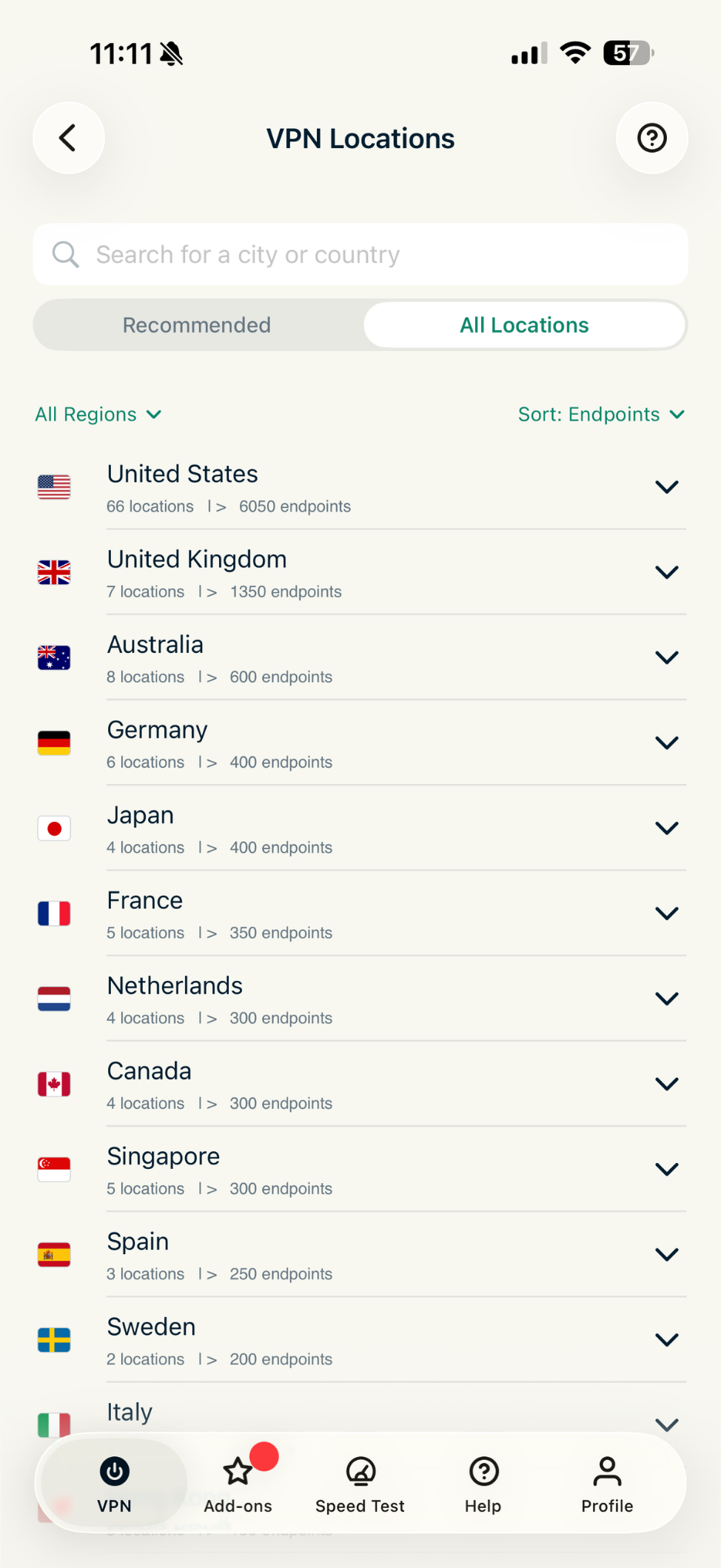
Hinweis: Wechseln Sie den Standort, während Sie mit dem VPN verbunden sind, erscheint eine Benachrichtigung. Sie werden darüber informiert, dass die VPN-Verbindung kurzzeitig unterbrochen wird, während eine Verbindung zum neuen Server-Standort hergestellt wird. Tippen Sie auf Connect (Verbinden), um fortzufahren.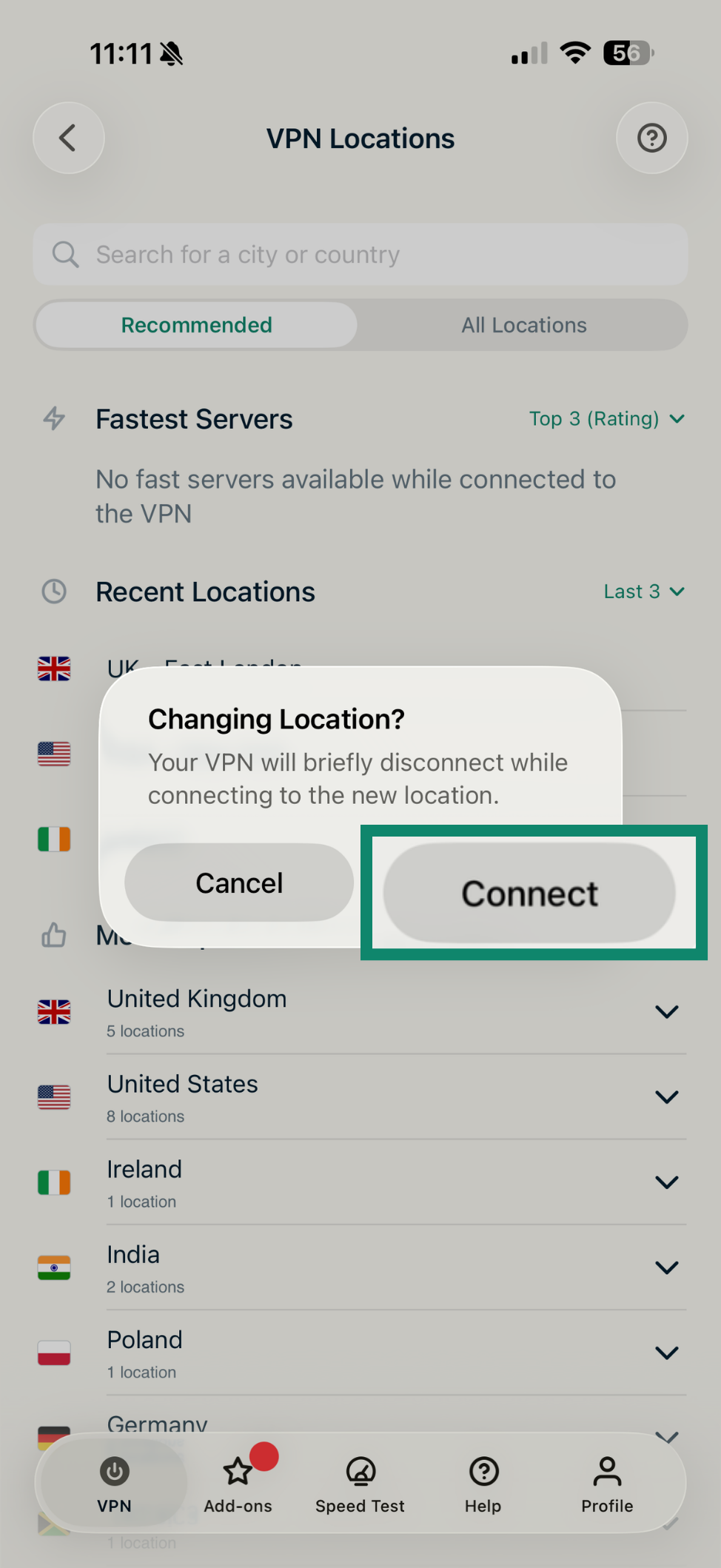
Hilfe benötigt? Kontaktieren Sie das Support-Team von ExpressVPN, um sofort Hilfe zu erhalten.
Die VPN-Verbindung pausieren
Sie können eine aktive VPN-Verbindung unterbrechen und sie nach einer bestimmten Zeit automatisch wiederherstellen lassen.
Hinweis: Sie müssen mit einem VPN-Server verbunden sein, um die Funktion zu nutzen.
Um eine aktive VPN-Verbindung zu pausieren:
- Tippen Sie oben links auf das Stoppuhr-Symbol.

- Wählen Sie die Dauer der Pause.

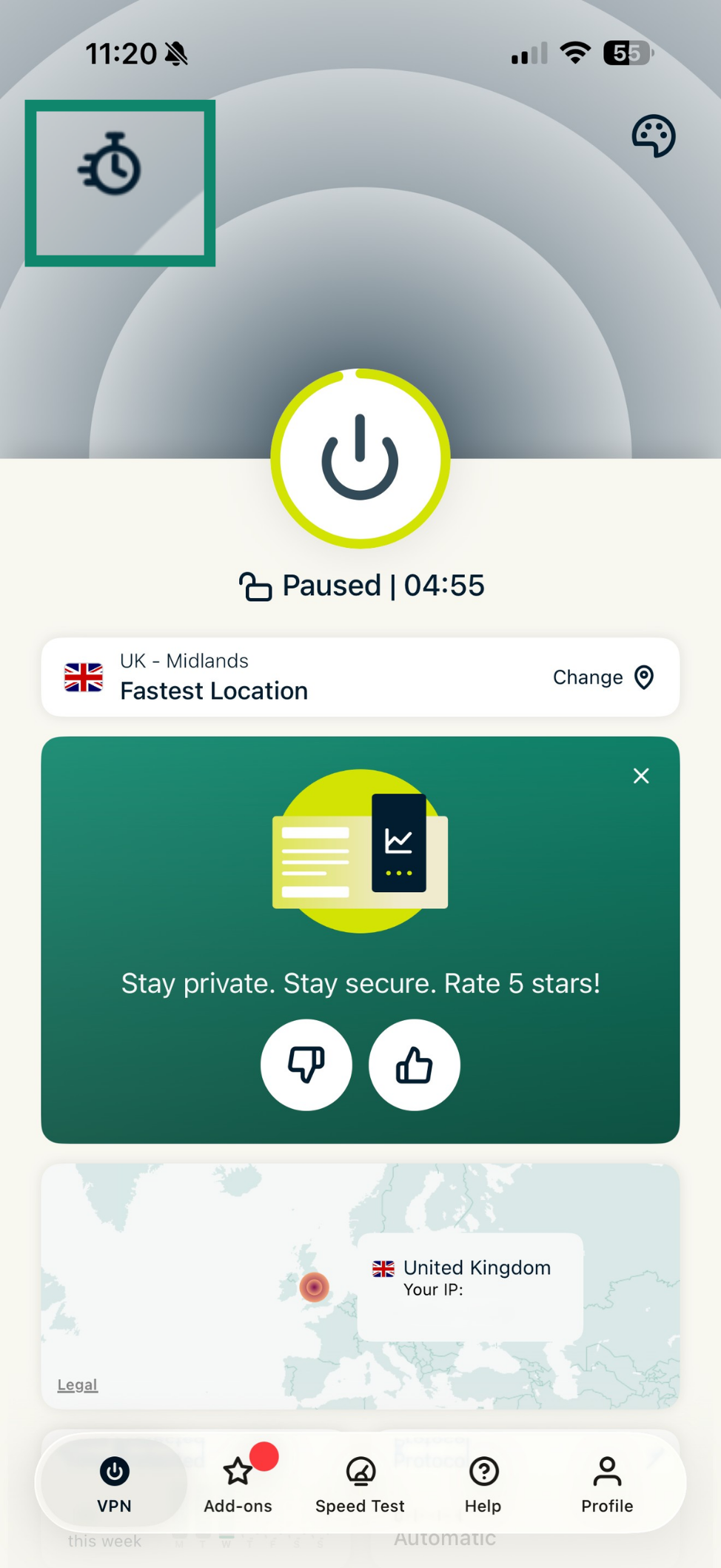
- Haben Sie das VPN erfolgreich pausiert, dann sehen Sie Paused (Pausiert) und unter dem Einschaltknopf einen Countdown.

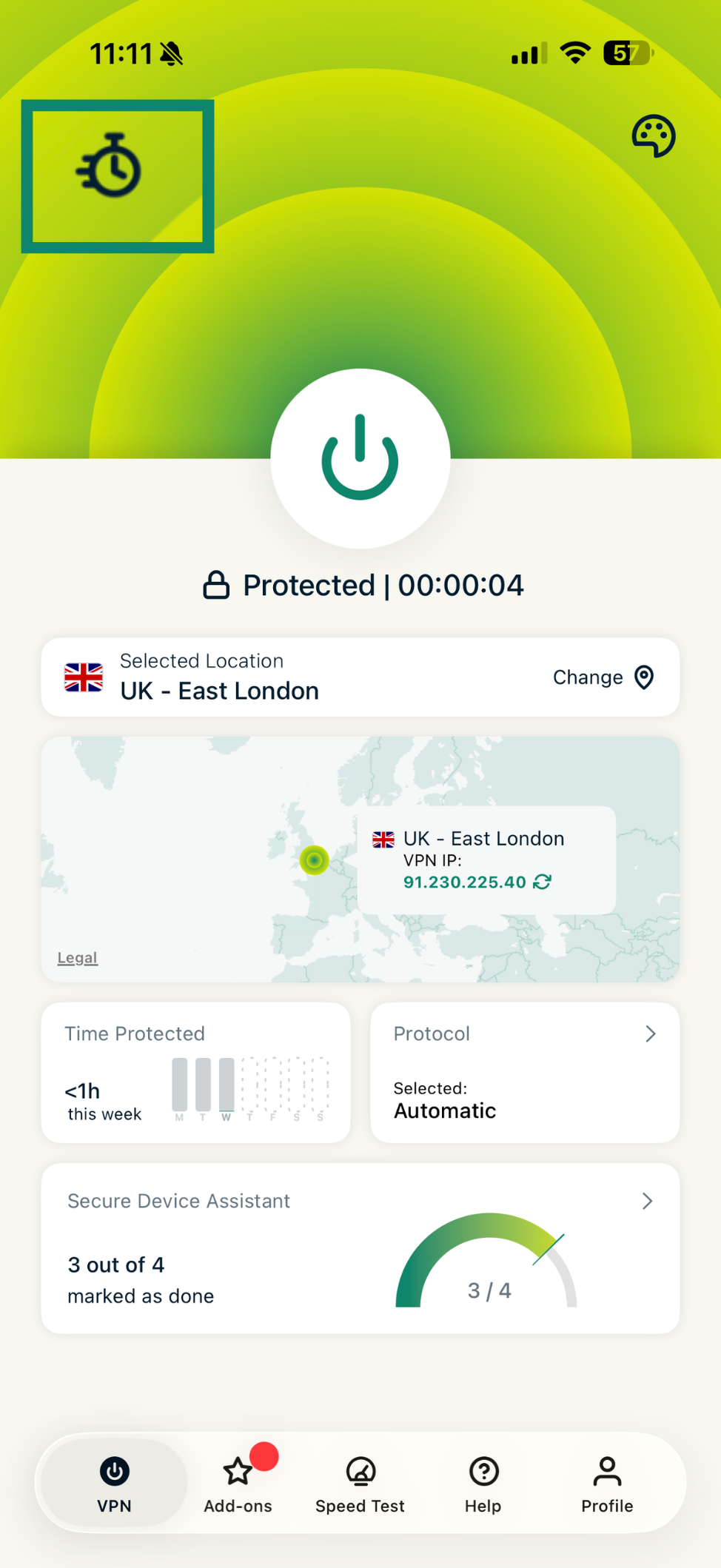
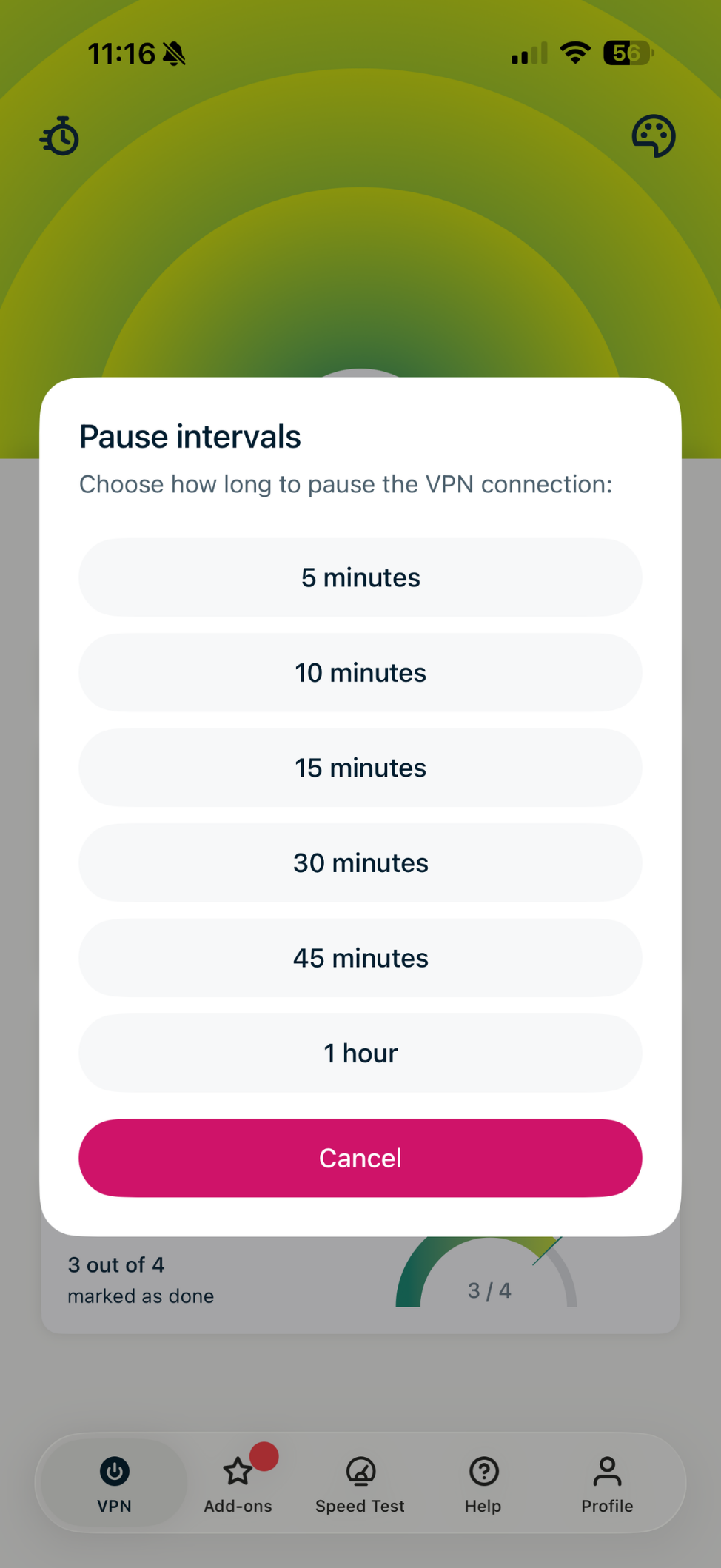
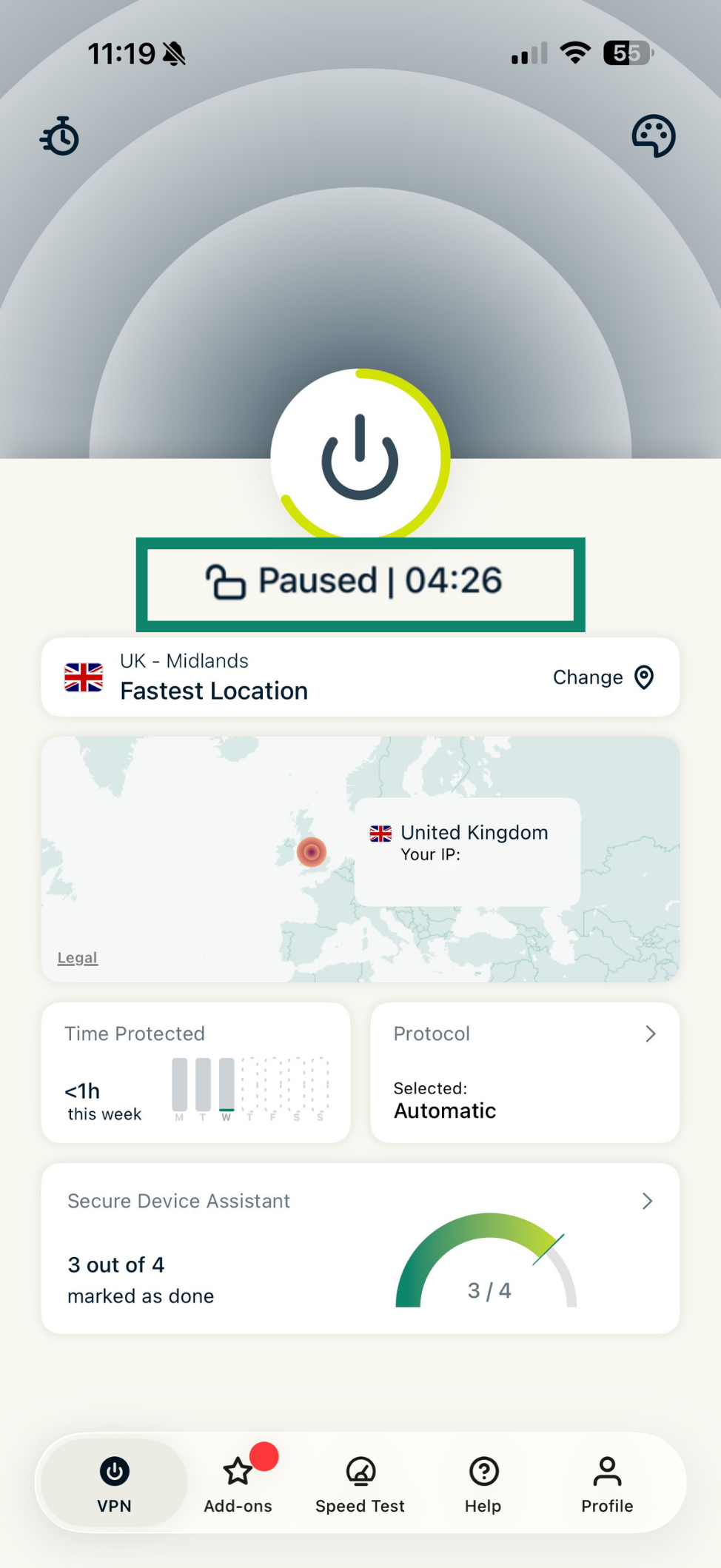
Die VPN-Verbindung wird automatisch wiederhergestellt, wenn der Countdown abgelaufen ist.
Um die VPN-Verbindung wiederherzustellen:
- Tippen Sie oben links auf das Stoppuhr-Symbol.

- Tippen Sie auf Reconnect (Wieder verbinden).

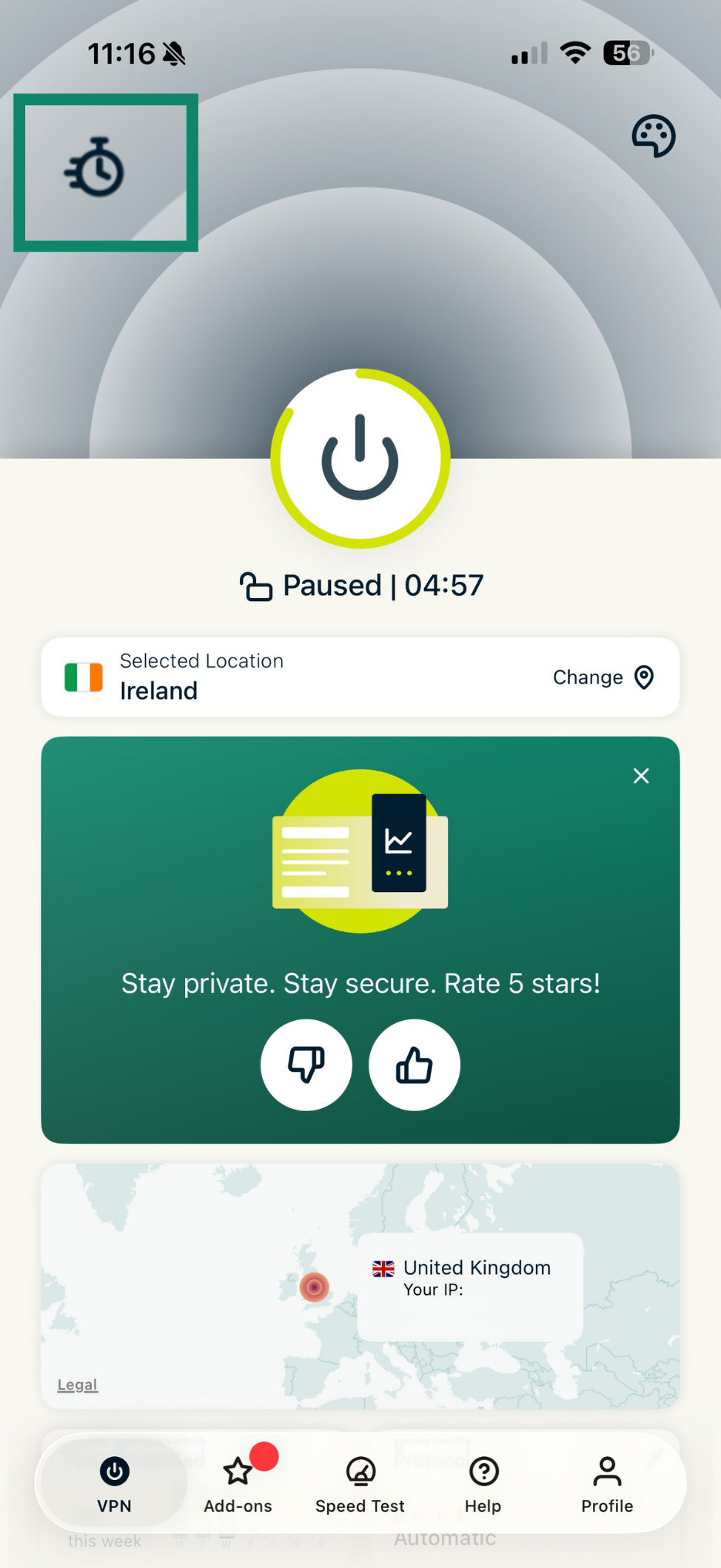
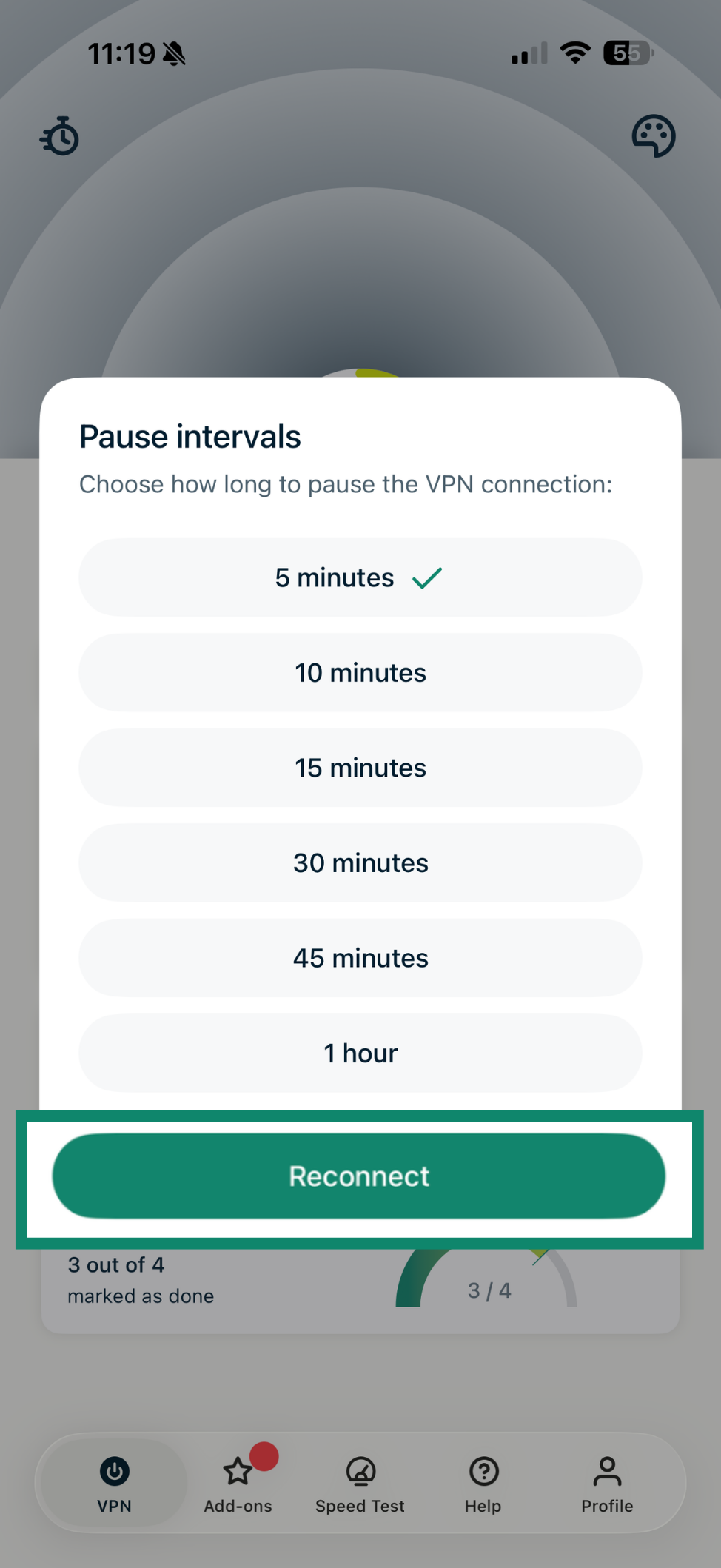
Haben Sie das VPN erfolgreich wieder verbunden, sehen Sie unter dem Einschaltknopf Protected (Geschützt).
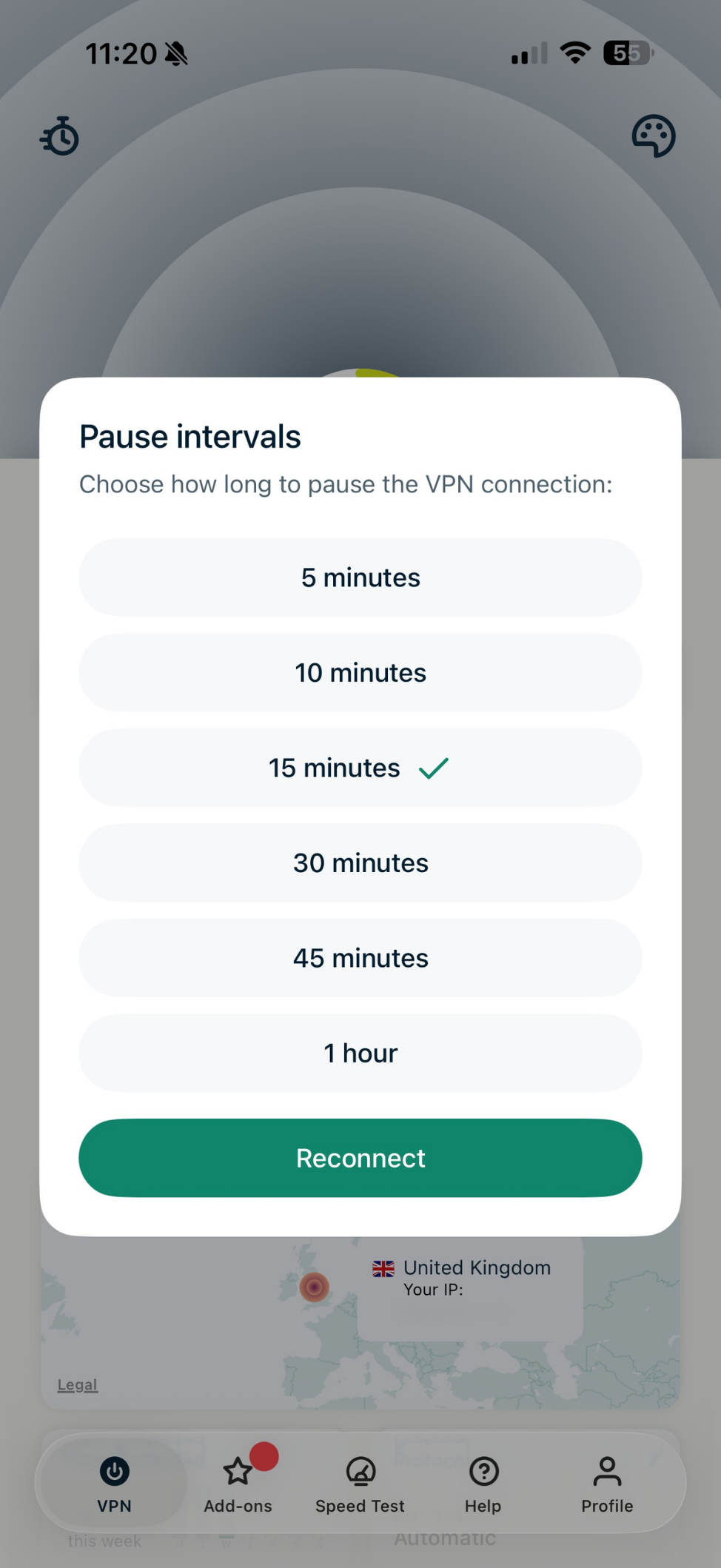
So setzen Sie die Zeit der Pause des VPNs zurück oder verkürzen sie:
- Tippen Sie auf das Stoppuhr-Symbol.

- Wählen Sie ein neues Pausenintervall. Dadurch wird das Pausenmenü automatisch geschlossen und der Timer für die Pause aktualisiert.

Hilfe benötigt? Kontaktieren Sie das Support-Team von ExpressVPN, um sofort Hilfe zu erhalten.
Split-Tunneling benutzen
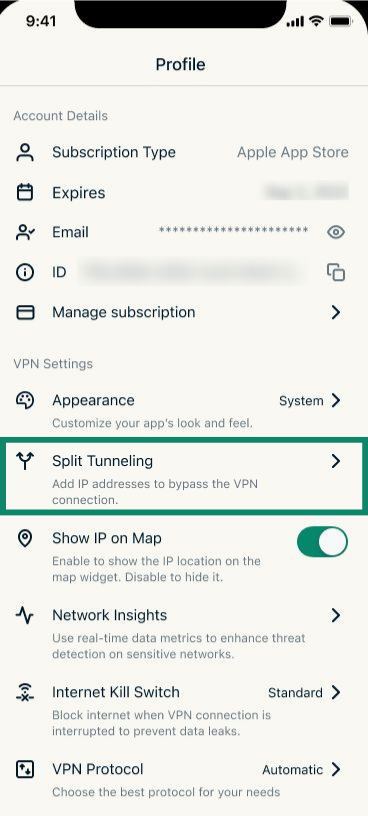
Mit der Split-Tunneling-Funktion können Sie bestimmen, welche IP-Adressen das VPN nicht nutzen sollen, wenn Sie mit ExpressVPN verbunden sind.
Um das Split-Tunneling zu konfigurieren:
- Tippen Sie auf Profile (Profil) und wählen dann Split Tunneling (Split-Tunneling).


- Scalten Sie Enable Split Tunneling (Split-Tunneling aktivieren) ein.


- Tippen Sie auf Add IP address (IP-Adresse hinzufügen).

- Geben Sie die IP-Adresse ein, die den VPN-Tunnel umgehen soll. Bestätigen Sie Ihre Auswahl, indem Sie auf Add IP address (IP-Adresse hinzufügen) tippen.

- Tippen Sie im Fenster „Änderungen übernehmen“ auf Ok (Ok).

- Wiederholen Sie den Vorgang für alle weiteren IP-Adressen, die Sie hinzufügen möchten.
- Verbinden Sie sich zu ExpressVPN oder verbinden Sie sich erneut, damit die Änderungen wirksam werden.

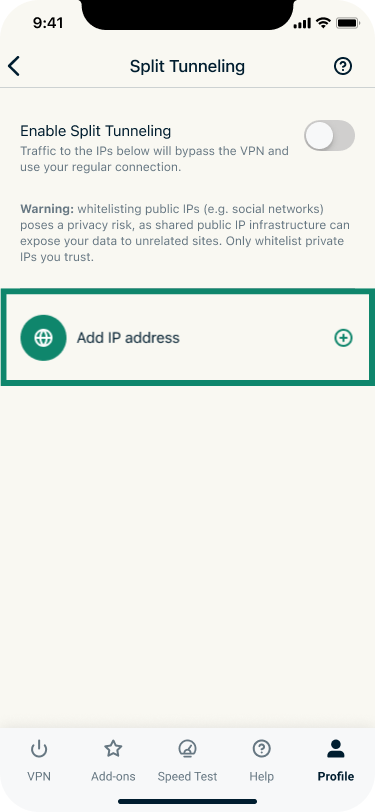
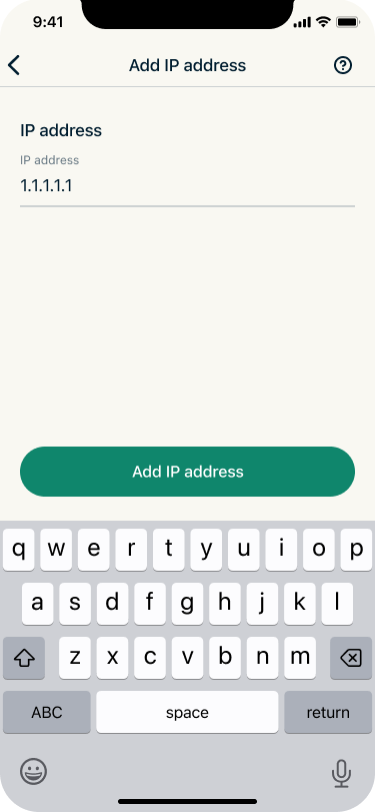
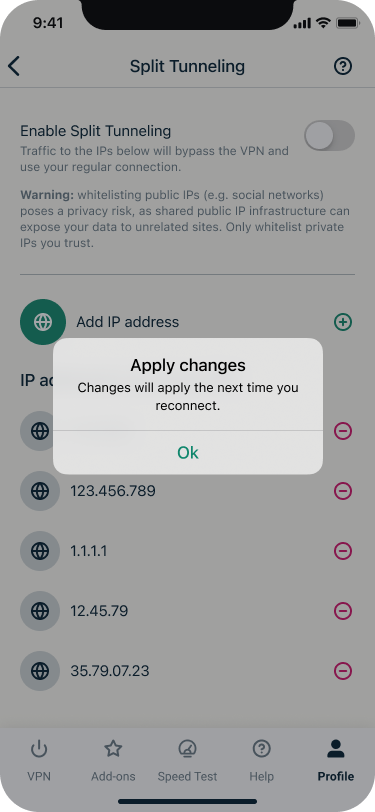
Hinweis: Das Ausschließen einer IP-Adresse aus dem VPN funktioniert bei populären Websites nicht zuverlässig. Solche Services verwenden keine einzige feste IP-Adresse. Die IP-Adresse derselben Website kann bei jedem Aufruf unterschiedlich sein. Möglicherweise verwenden mehrere, nicht miteinander verbundene Websites dieselbe IP-Adresse gleichzeitig. Daher greift die Split-Tunneling-Regel möglicherweise auch auf Websites, die Sie eigentlich nicht aus dem VPN ausschließen wollten.
Warnung: Das Hinzufügen öffentlicher IP-Adressen (etwa von sozialen Netzwerken) zur Whitelist birgt ein Datenschutzrisiko. Gemeinsam genutzte öffentliche IP-Infrastrukturen können Ihre Daten möglicherweise für unbeteiligte Websites zugänglich machen. Fügen Sie der Whitelist nur private IP-Adressen hinzu, denen Sie auch wirklich vertrauen.
Hilfe benötigt? Kontaktieren Sie das Support-Team von ExpressVPN, um sofort Hilfe zu erhalten.
Zu einem anderen VPN-Protokoll wechseln
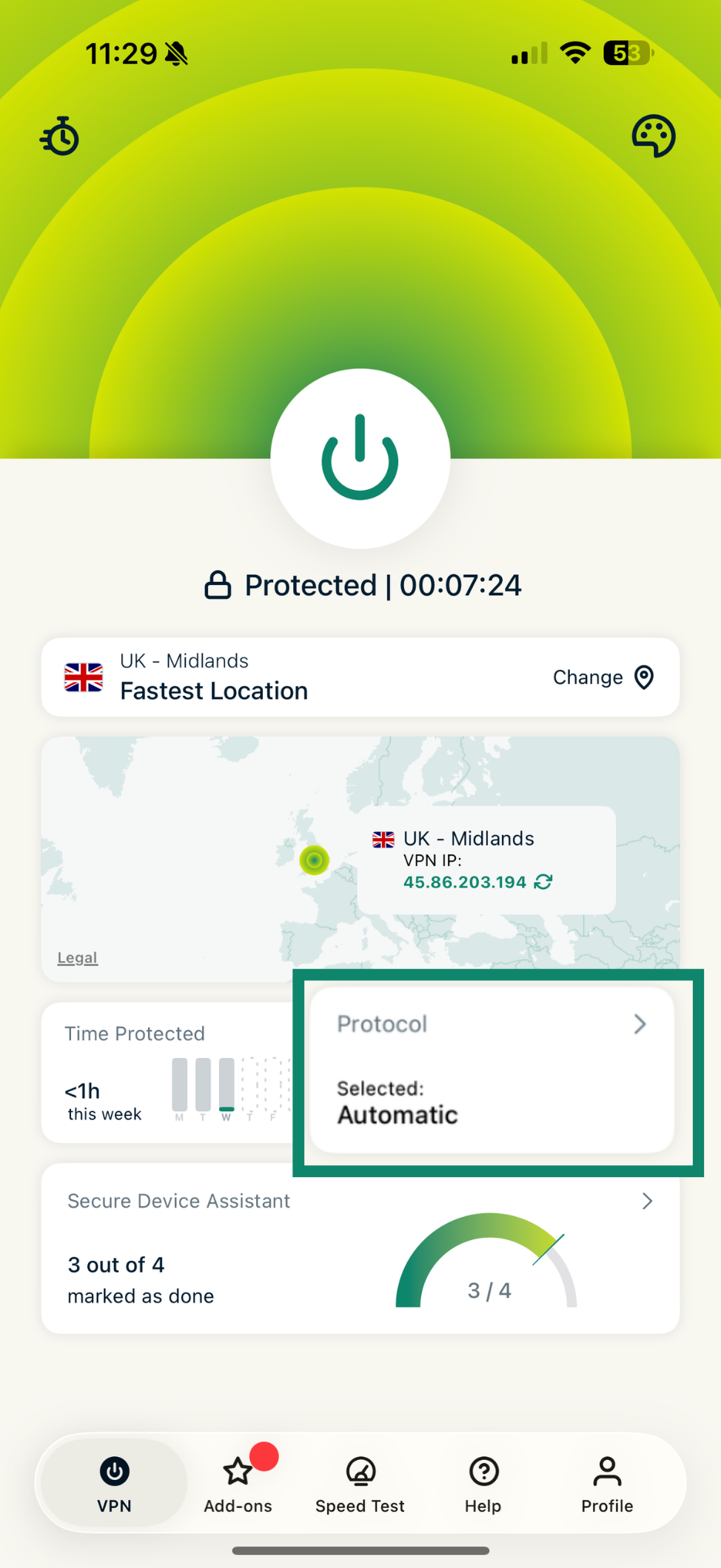
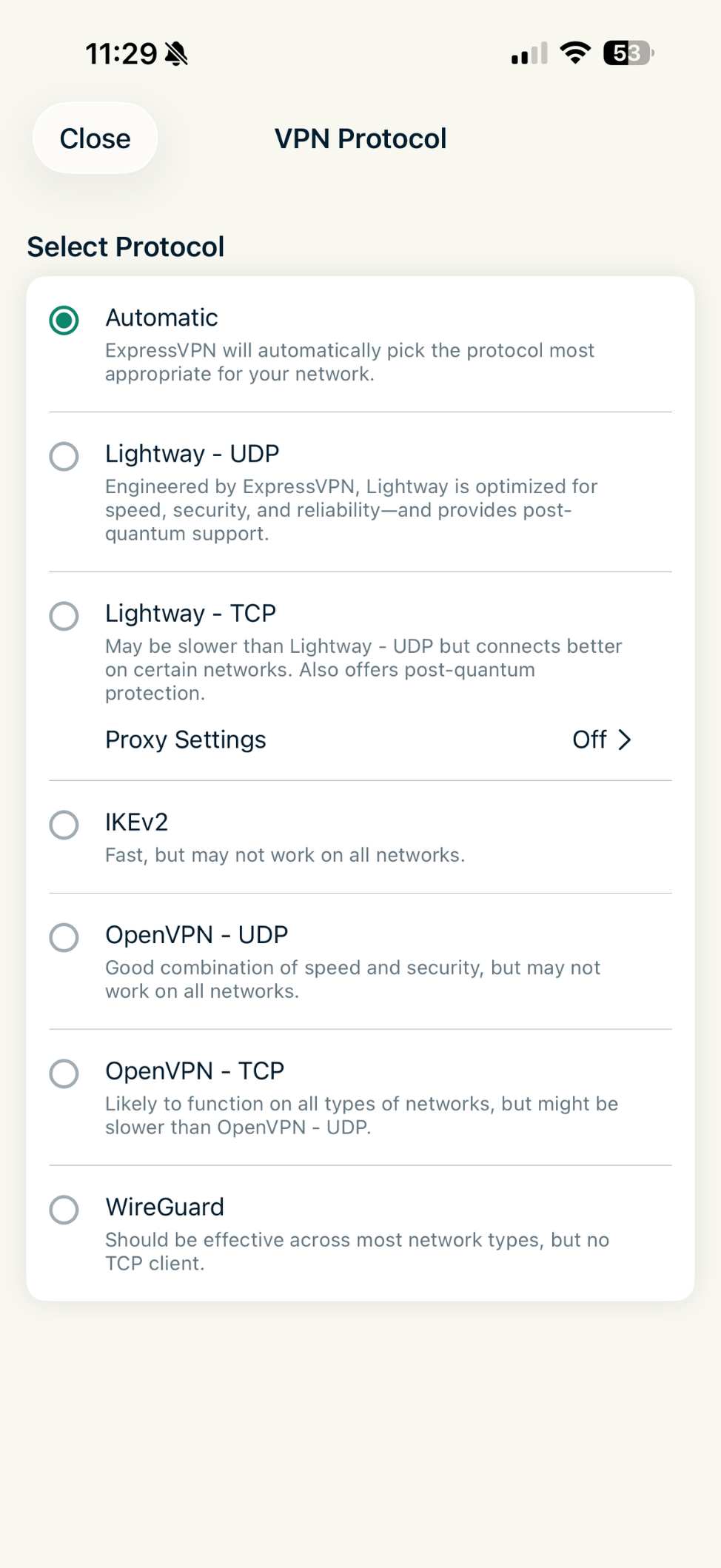
VPN-Protokolle sind die Methoden, mit denen sich Ihr Gerät mit einem VPN-Server verbindet. Für ein optimales Erlebnis empfiehlt ExpressVPN den Einsatz der Option Automatic (Automatisch). Die Option ist per Standard ausgewählt und wählt automatisch das für Ihr Netzwerk am besten geeignete Protokoll aus.
In manchen Fällen kann ein Wechsel zu einem anderen Protokoll helfen, höhere Verbindungsgeschwindigkeiten zu erzielen.
Um zu einem anderen Protokoll zu wechseln:
- Tippen Sie im Reiter VPN auf Protocol (Protokoll).

- Tippen Sie auf das gewünschte VPN-Protokoll. Verbinden Sie sich das nächste Mal mit einem Server-Standort, verwendet ExpressVPN das ausgewählte Protokoll, um die Verbindung herzustellen.

Hilfe benötigt? Kontaktieren Sie das Support-Team von ExpressVPN, um sofort Hilfe zu erhalten.
Den Speed-Test (Geschwindigkeitstest) anwenden
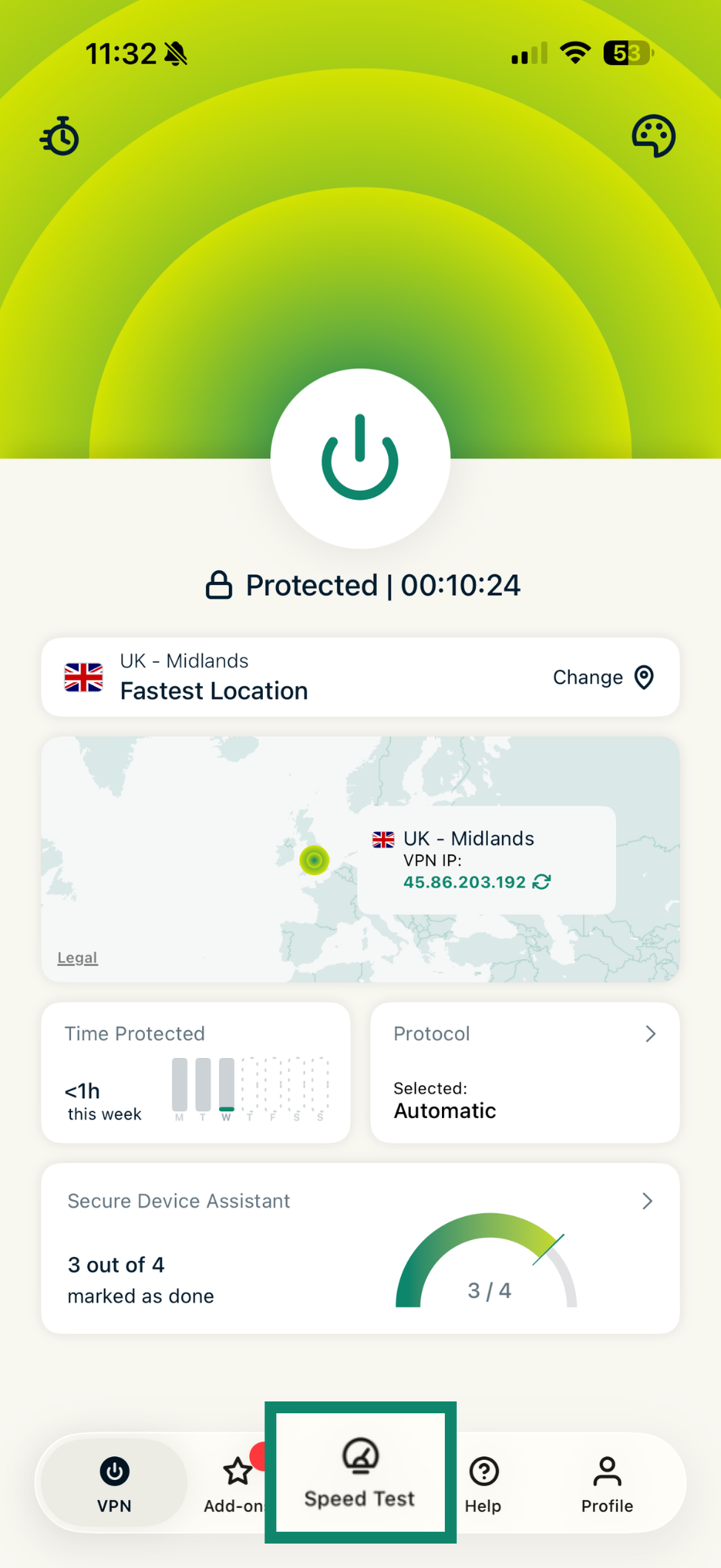
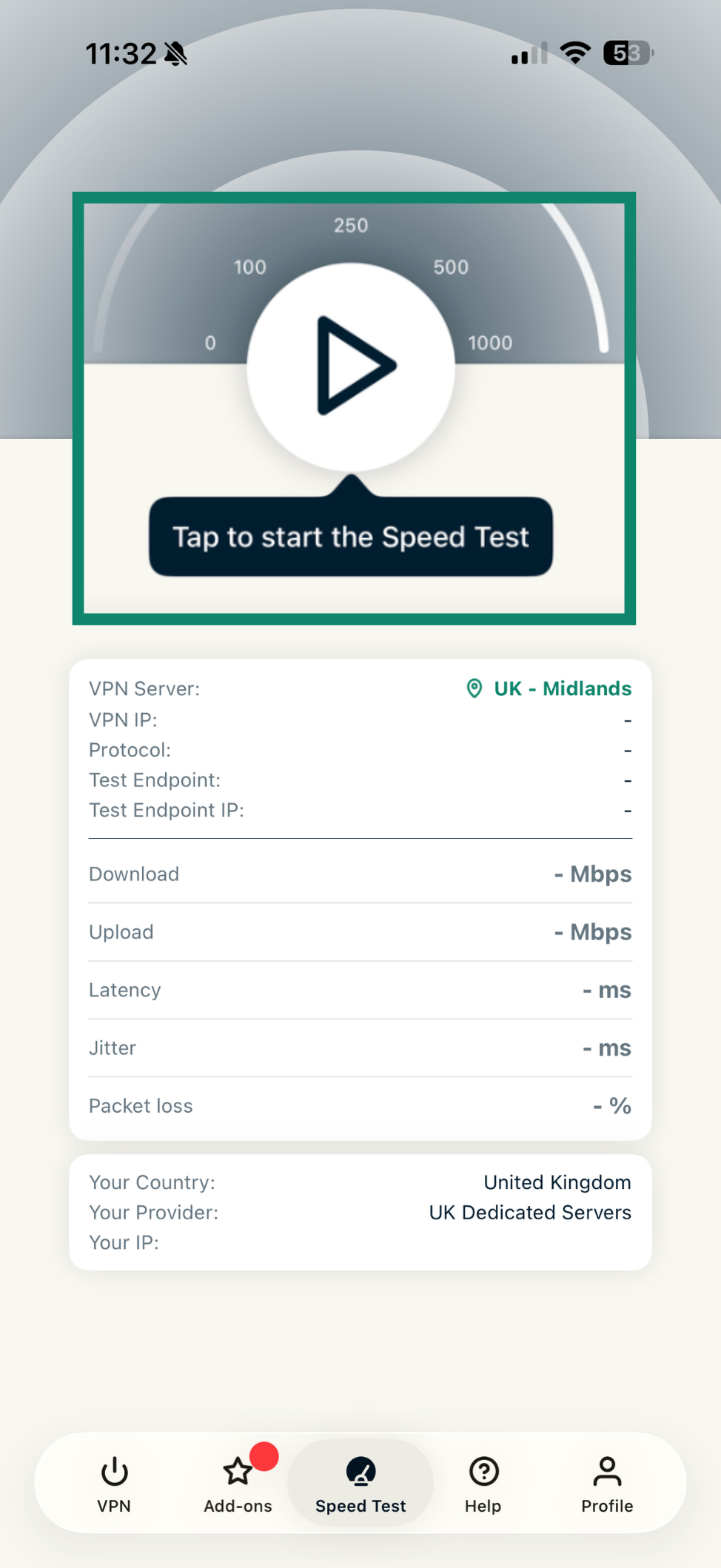
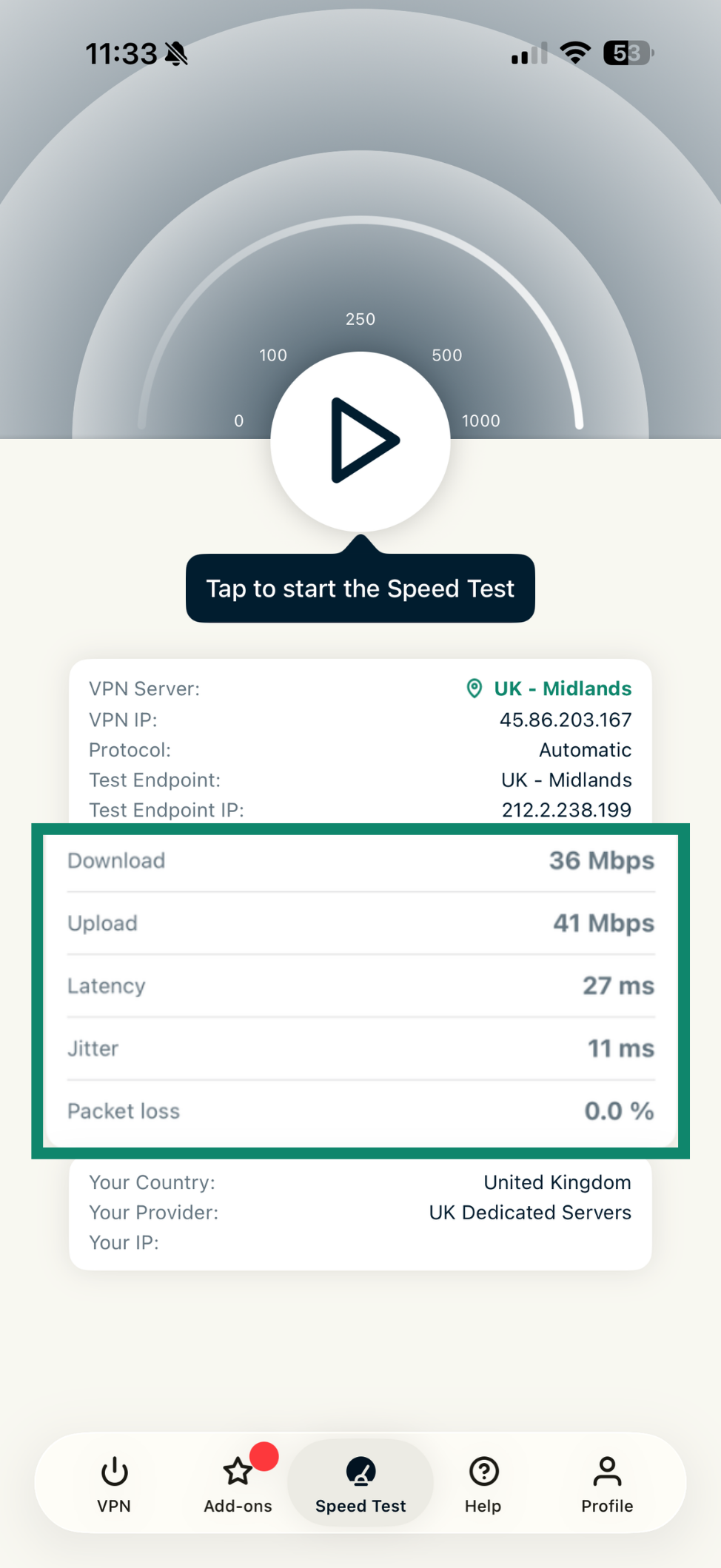
Der In-App-Speed-Test misst die Geschwindigkeit des ausgewählten VPN-Server-Standorts. Es überprüft relevante Metriken wie Download- und Upload-Geschwindigkeit, Latenz, Jitter sowie Paketverlust.
Um den Speed-Test auszuführen:
- Tippen Sie auf Speed Test (Speed-Test).

- Tippen Sie auf die Play-Schaltfläche, um den Speed-Test zu starten.

- Es kann einige Minuten dauern, bis der Speed-Test abgeschlossen ist und die Resultate angezeigt werden.

Hilfe benötigt? Kontaktieren Sie das Support-Team von ExpressVPN, um sofort Hilfe zu erhalten.
Werbung, Tracker und schädliche Websites blockieren
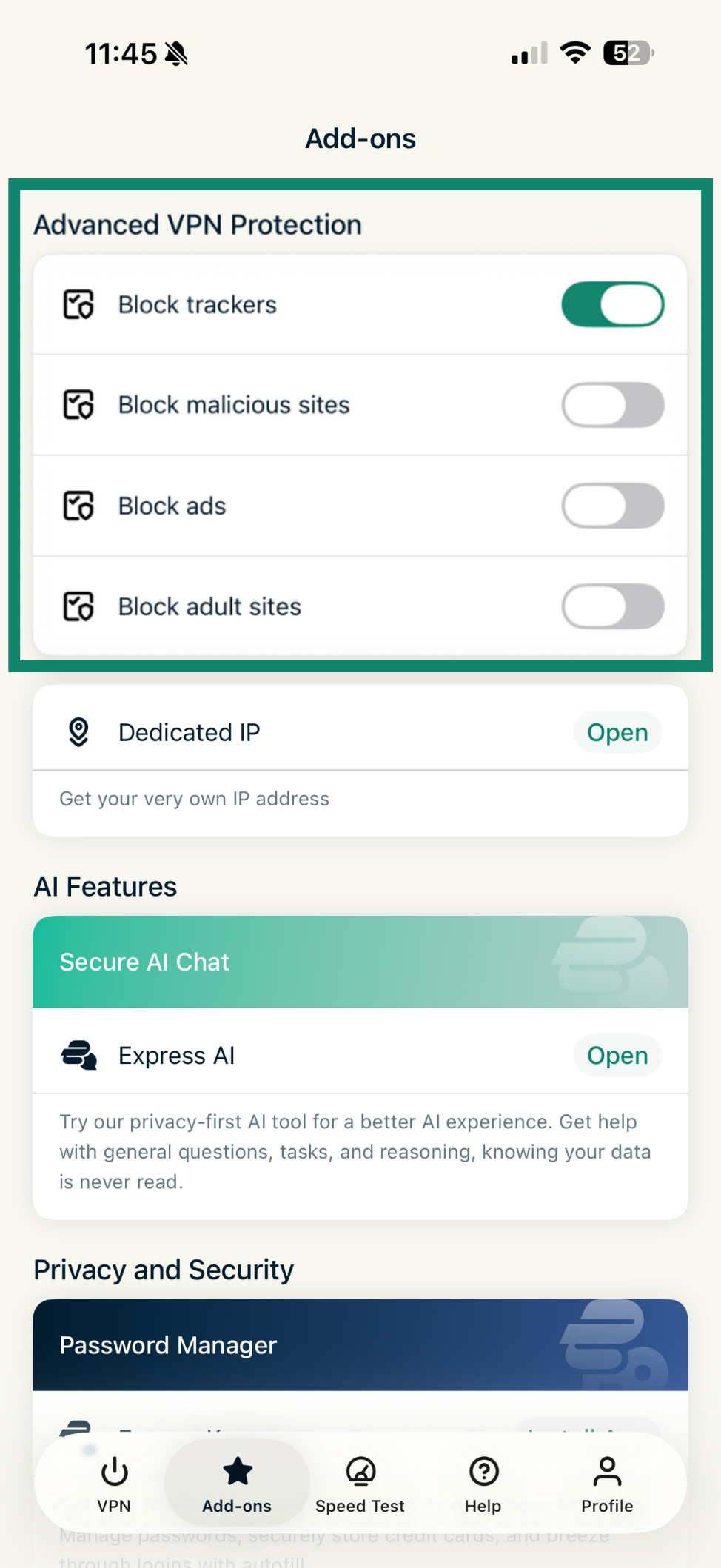
Dank der erweiterten Schutzfunktionen in der ExpressVPN-App können Sie Werbung, Tracker, schädliche Websites sowie nicht jugendfreie Inhalte blockieren. Dadurch wird verhindert, dass die Apps und Websites, die Sie auf Ihrem Gerät besuchen, mit Dritten kommunizieren, die auf unseren Open-Source-Blocklisten auftauchen. Die erweiterten Schutzfunktionen sind per Standard deaktiviert.
Um sie zu aktivieren:
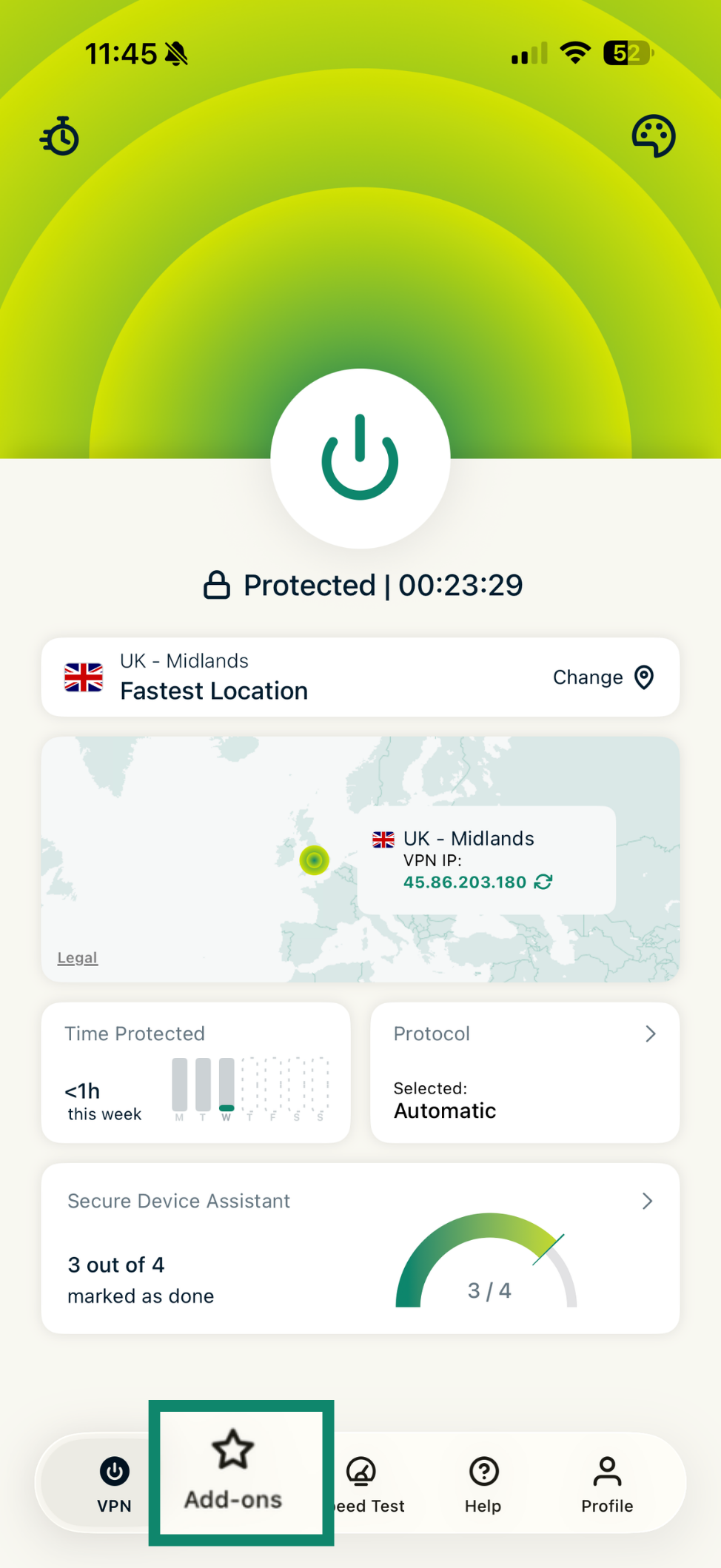
- Tippen Sie auf Add-ons (Erweiterungen).

- Unter Advanced VPN Protection (Erweiterter VPN-Schutz) schalten Sie die entsprechende Einstellung auf an/aus, wie Sie wünschen. Ihre Änderungen aktualisieren sich automatisch.

Hilfe benötigt? Kontaktieren Sie das Support-Team von ExpressVPN, um sofort Hilfe zu erhalten.
Den Internet-Kill-Switch (Notausschalter) anpassen
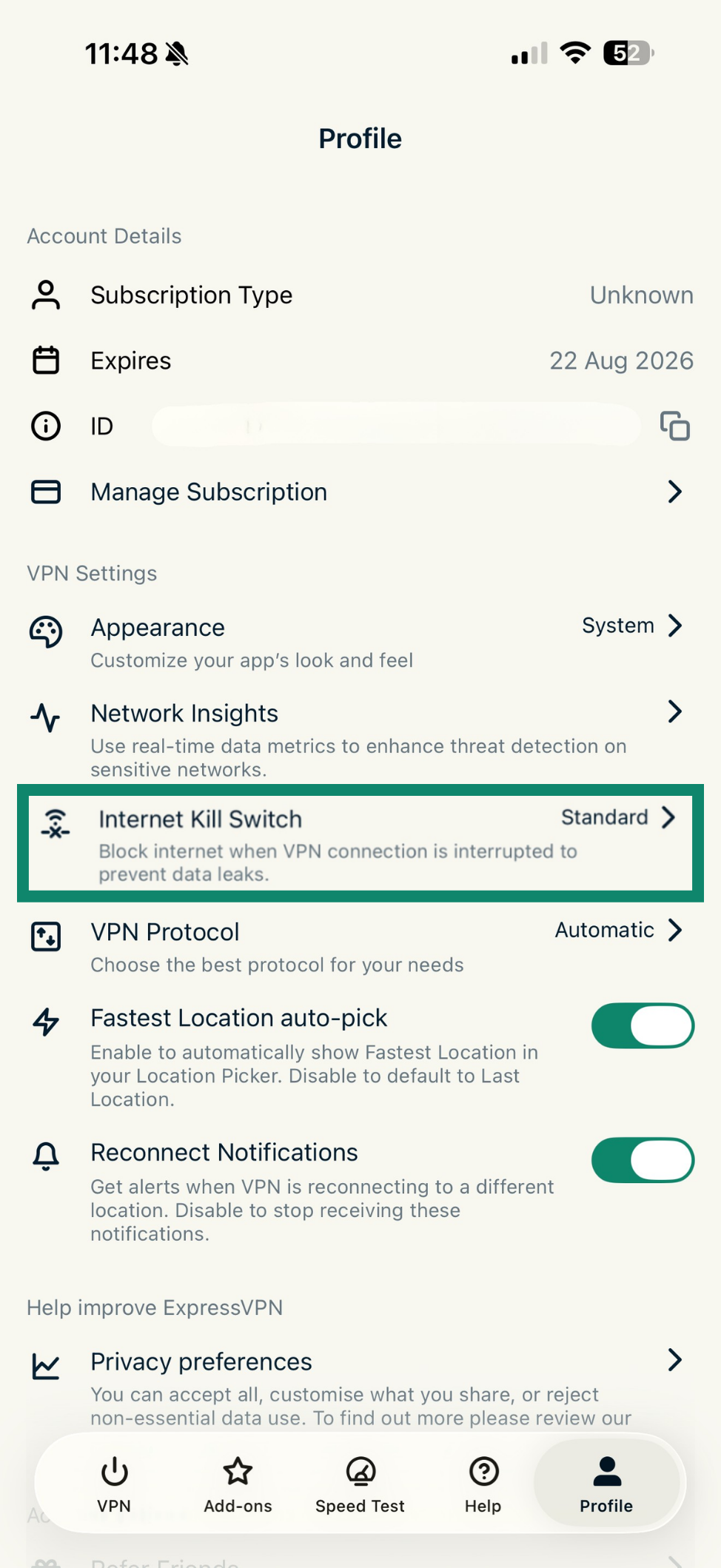
Der Internet-Kill-Switch ist eine Sicherheitsfunktion. Sie sperrt den Internetzugang, wenn die VPN-Verbindung unerwartet unterbrochen wird. Das verhindert, dass unverschlüsselte Daten exponiert werden. Unter iOS können Sie zwischen den Optionen Standard und Erweitert wählen.
Um den Kill-Switch zu ändern:
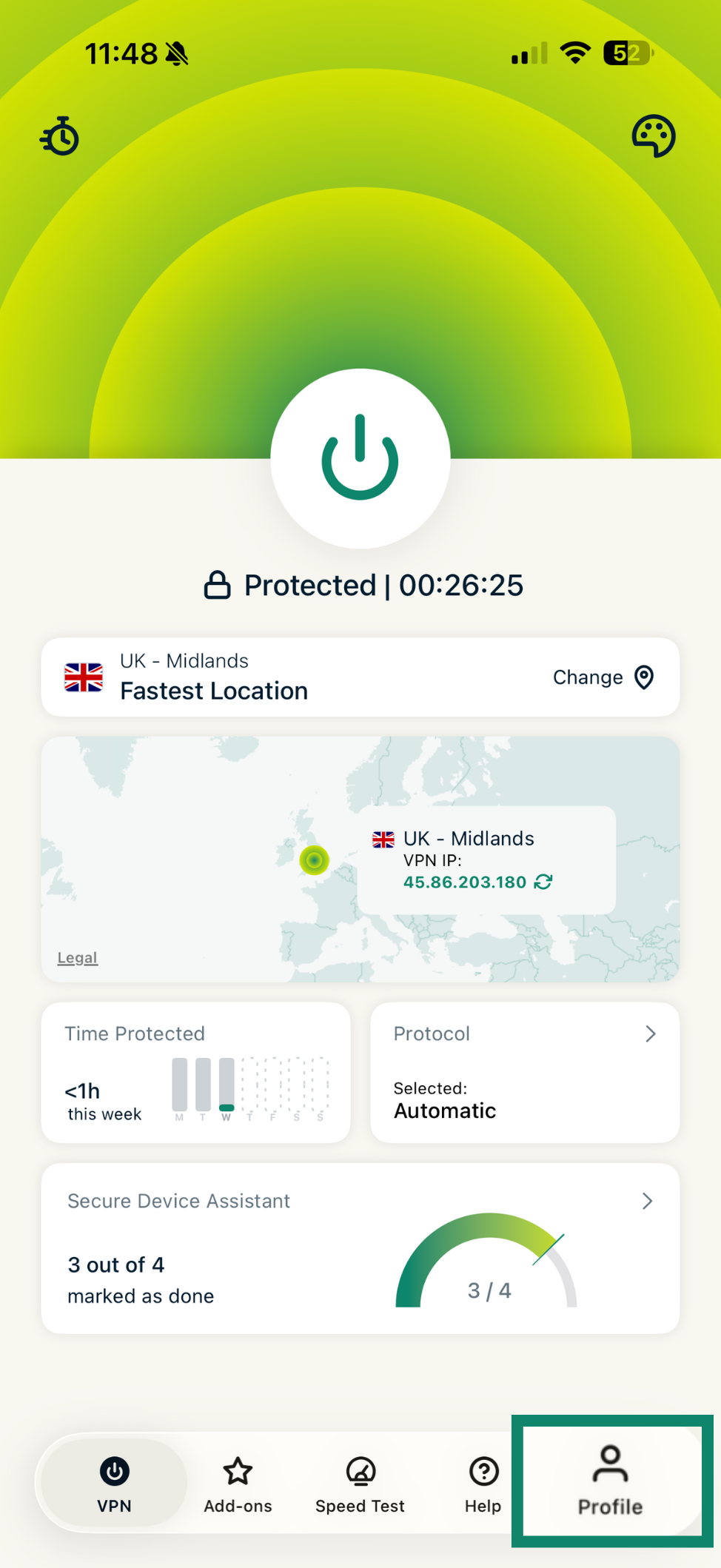
- Tippen Sie auf Profile (Profil).

- Tippen Sie auf Internet Kill Switch (Internet-Kill-Switch).

- Wählen Sie, ob Sie den Standard Kill Switch (Standard-Kill-Switch) oder den Advanced Kill Switch (Erweiterten Kill-Switch) nutzen möchten.

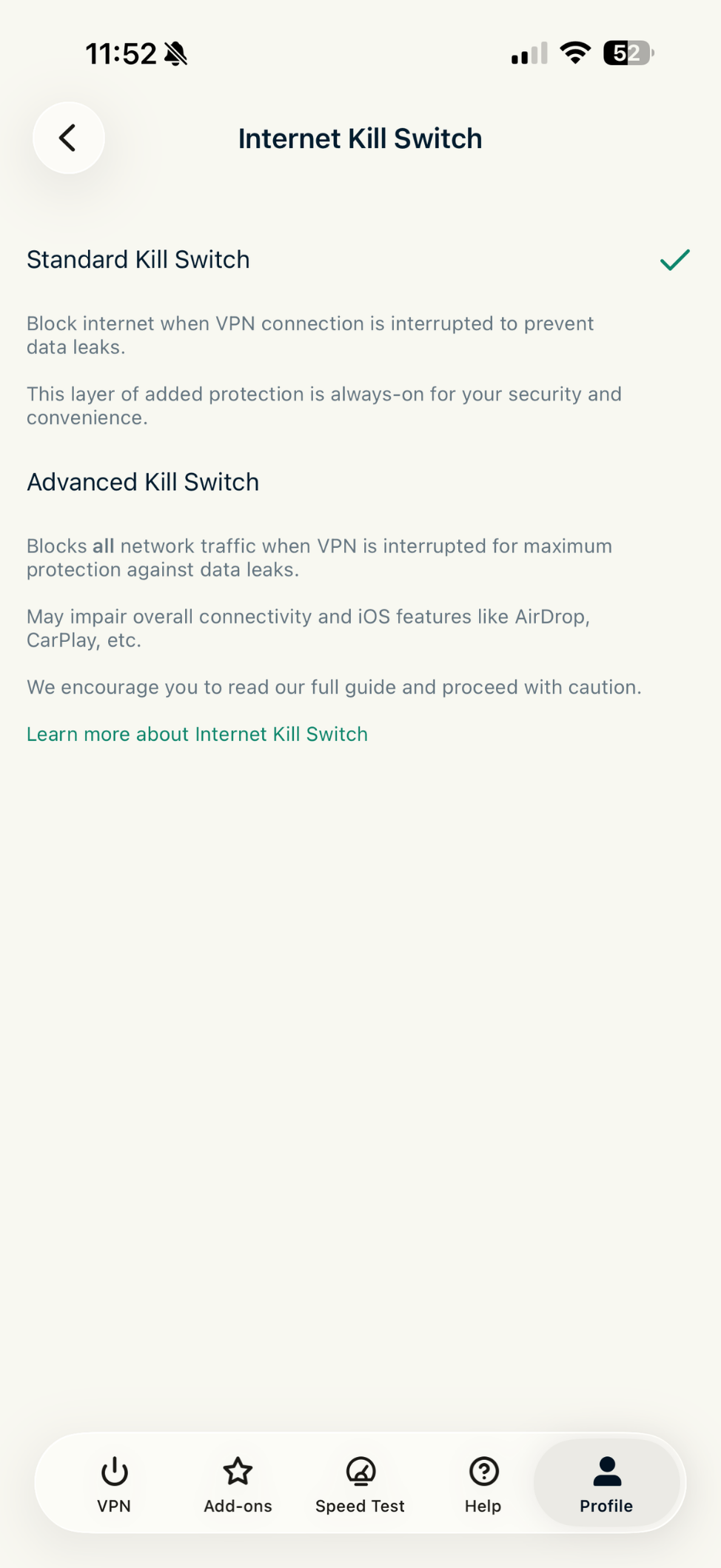
Erfahren Sie in unserer detaillierten Anleitung mehr darüber, wie Sie den Internet-Kill-Switch bei iOS nutzen.
Hilfe benötigt? Kontaktieren Sie das Support-Team von ExpressVPN, um sofort Hilfe zu erhalten.
Zusammenfassung der geschützten Zeit ansehen
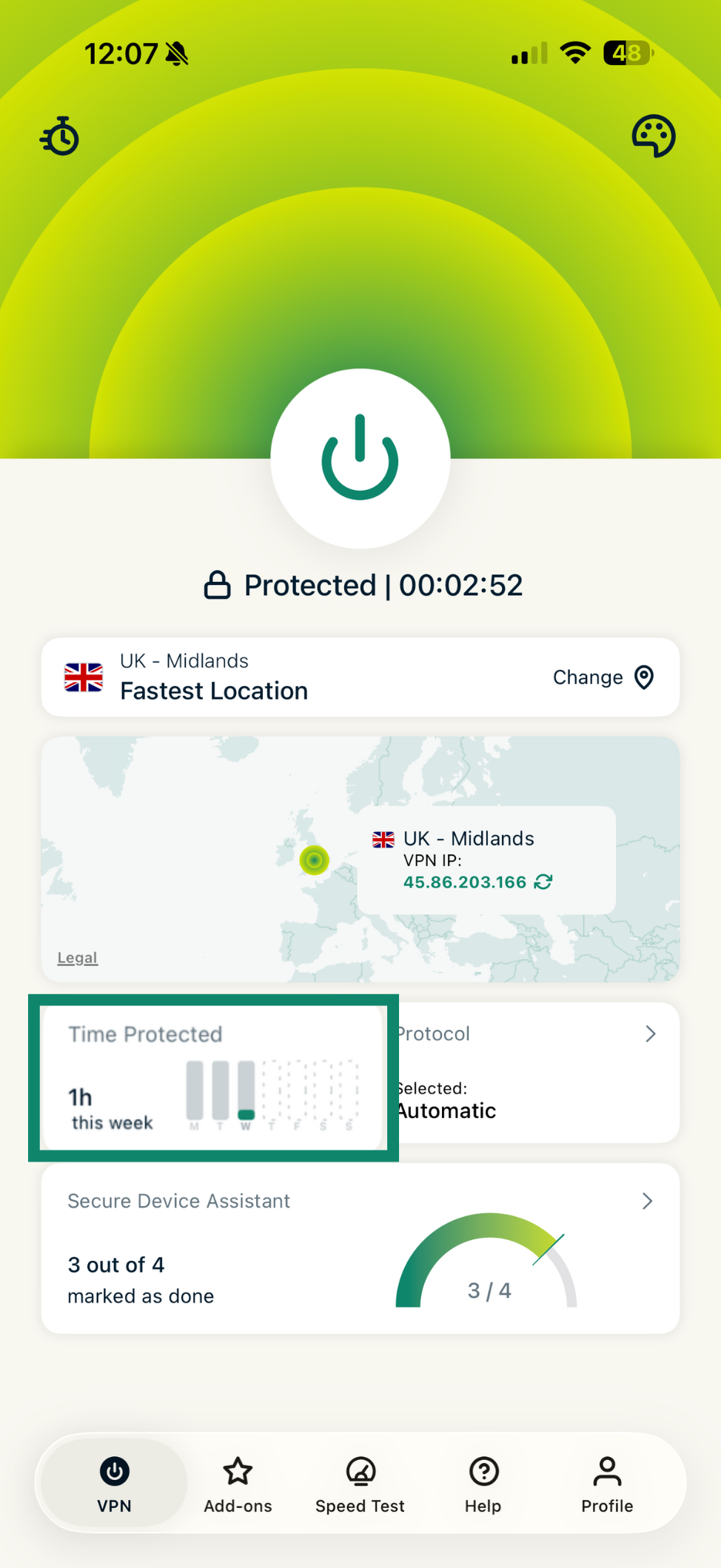
Die Zusammenfassung geschützte Zeit ist ein Bereich auf dem Startbildschirm der ExpressVPN-App. Damit erhalten Sie einen Überblick zu Ihrer App-Nutzung. Sie erfahren, wie lange Sie im Laufe der Woche geschützt waren.
Hilfe benötigt? Kontaktieren Sie das Support-Team von ExpressVPN, um sofort Hilfe zu erhalten.
Assistent für die Sicherheit des Geräts prüfen
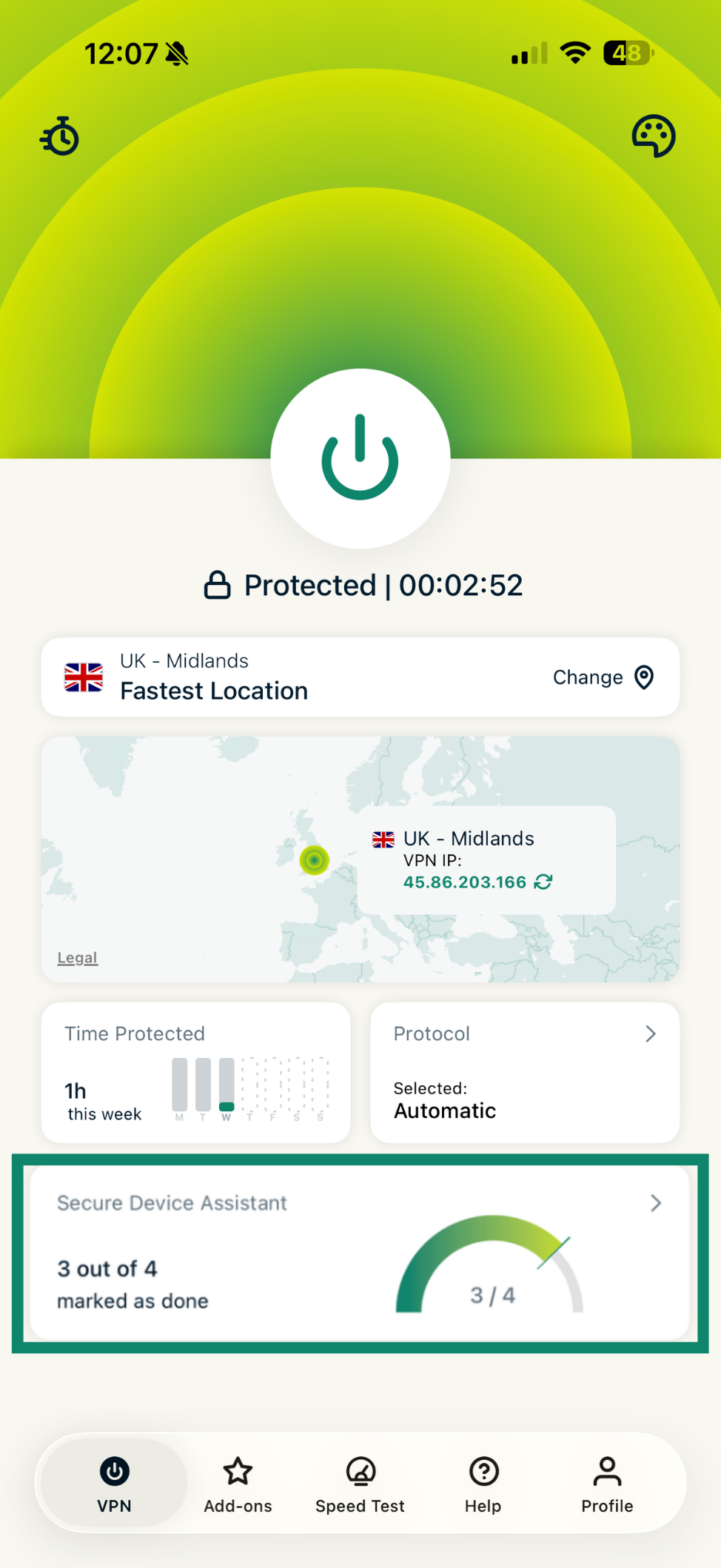
Der Secure Device Assistant (Assistent für die Sicherheit des Geräts) ist eine Funktion, mit der Sie schnell prüfen können, ob Ihr iOS-Gerät kompltt geschützt ist. So nutzen Sie die Funktion:
- Öffnen Sie den Tab VPN und tippen anschließend auf das Widget Secure Device Assistant (Assistent für die Sicherheit des Geräts).

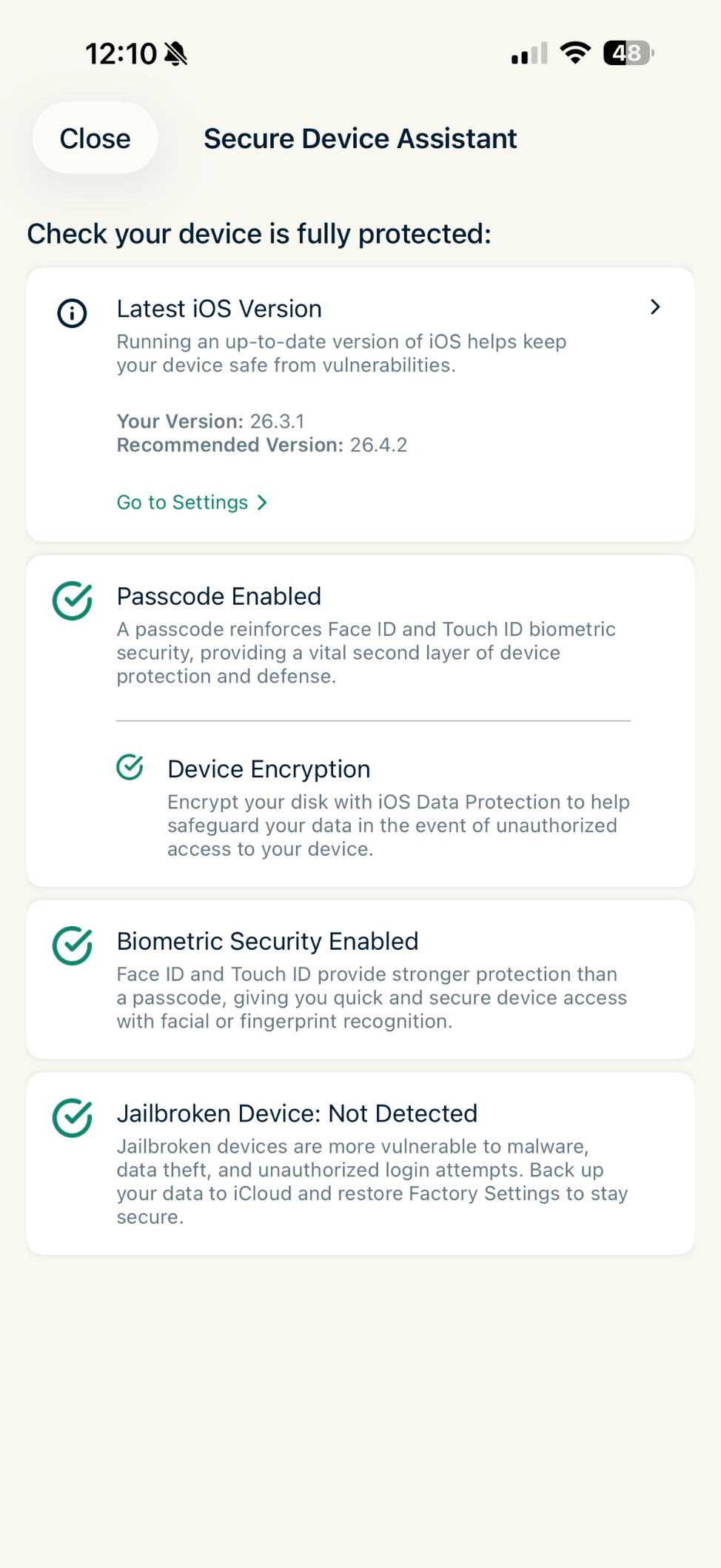
- Sehen Sie nach, ob Sie Verbesserungen bezüglich Sicherheit machen können. Im Tab Secure Device Assistant (Assistent für die Sicherheit des Geräts) sehen Sie das Nachfolgende:
- Latest iOS Version (Aktuelle iOS-Version): Zeigt an, ob Sie die aktuelle Version von iOS haben, damit Ihr Gerät vor bekannten Schwachstellen geschützt ist.
- Passcode Enabled (Passcode aktiviert): Prüft, ob Ihr Gerät mit einem Passcode geschützt ist. Das bietet zusätzlich zu Face ID oder Touch ID einen weiteren Schutz.
- Device Encryption (Verschlüsselung des Geräts): Überprüft, ob der Speicher Ihres Geräts verschlüsselt ist, um Ihre Daten vor unbefugtem Zugriff zu schützen.
- Biometric Security Enabled (Sicherheit mit Biometrie aktiviert): Bestätigt, dass Face ID oder Touch ID aktiviert sind, damit Sie sich schnell und sicher authentifizieren können.
- No Jailbroken Device (Gerät ist nicht jailbroken): Prüft, ob auf Ihrem Gerät ein Jailbreak durchgeführt wurde. Das kann das Sicherheitsrisiko erhöhen.

Hilfe benötigt? Kontaktieren Sie das Support-Team von ExpressVPN, um sofort Hilfe zu erhalten.
Netzwerkinformationen
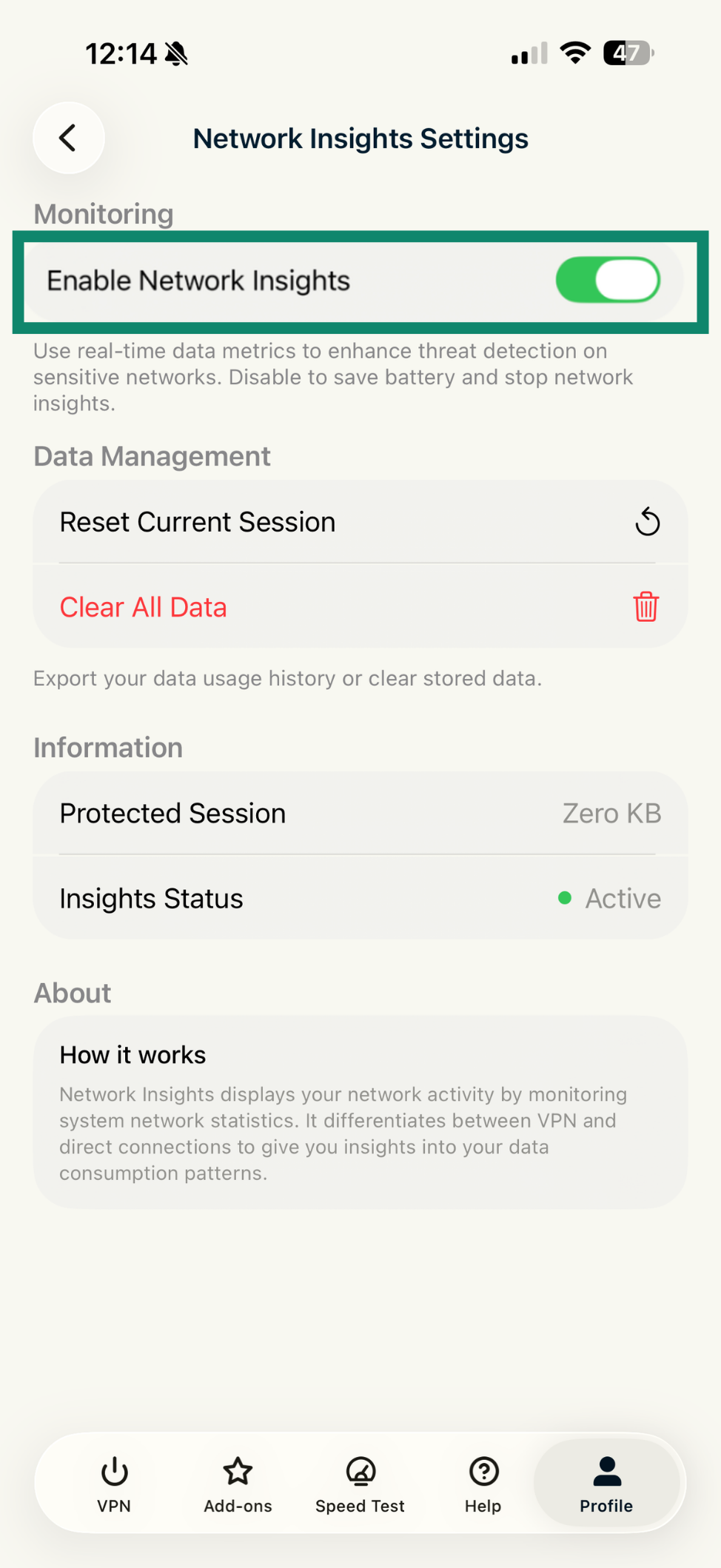
Netzwerkinformationen bieten Ihnen die Details zu Ihrer Netzwerkverbindung in Echtzeit. Sie können Ihre Upload- und Download-Geschwindigkeiten, die vom VPN geschützte Datenmenge sowie den Status Ihrer VPN-Verbindung sehen.
Per Standardmäßig sind diese Netzwerkinformationen deaktiviert. So aktivieren Sie die Netzwerkinformationen:
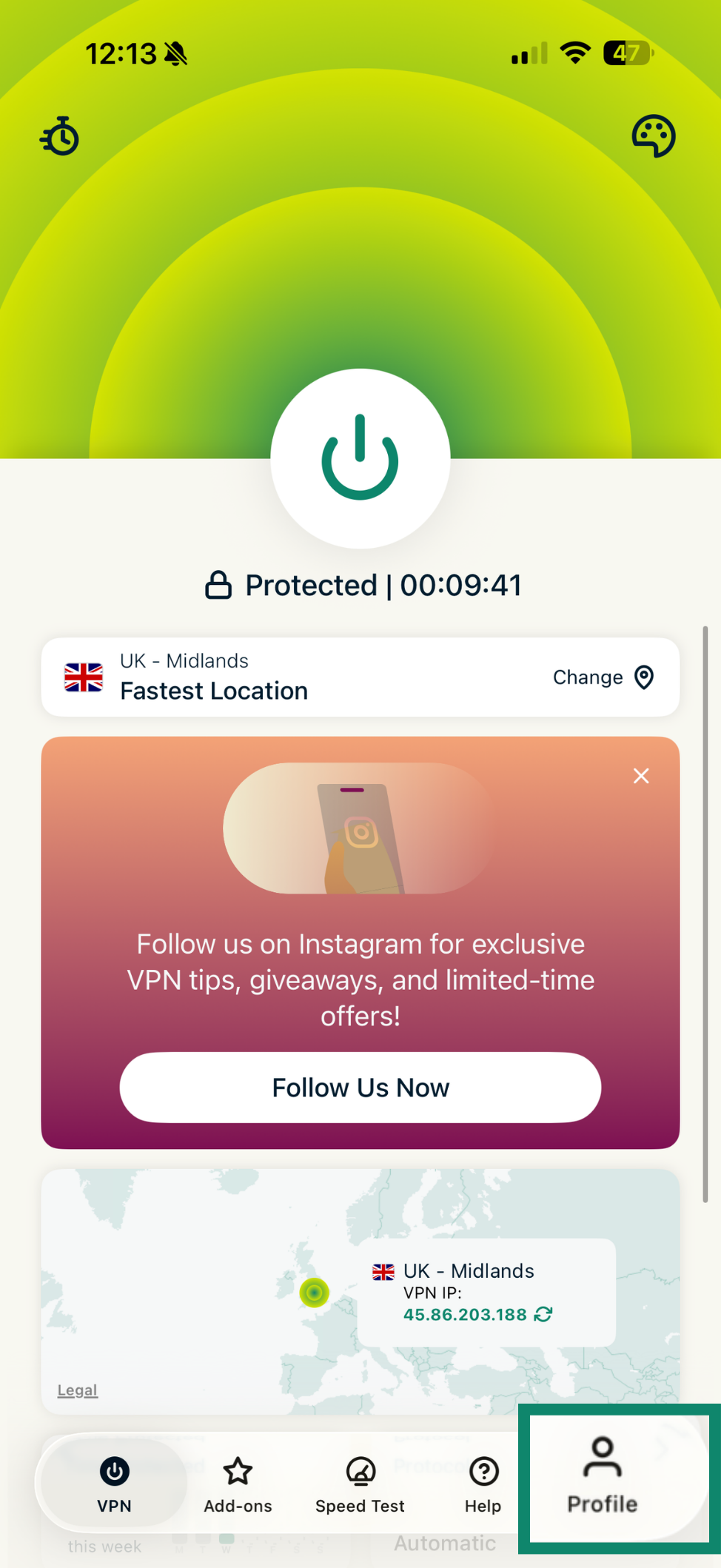
- Tippen Sie auf den Tab Profile (Profil).

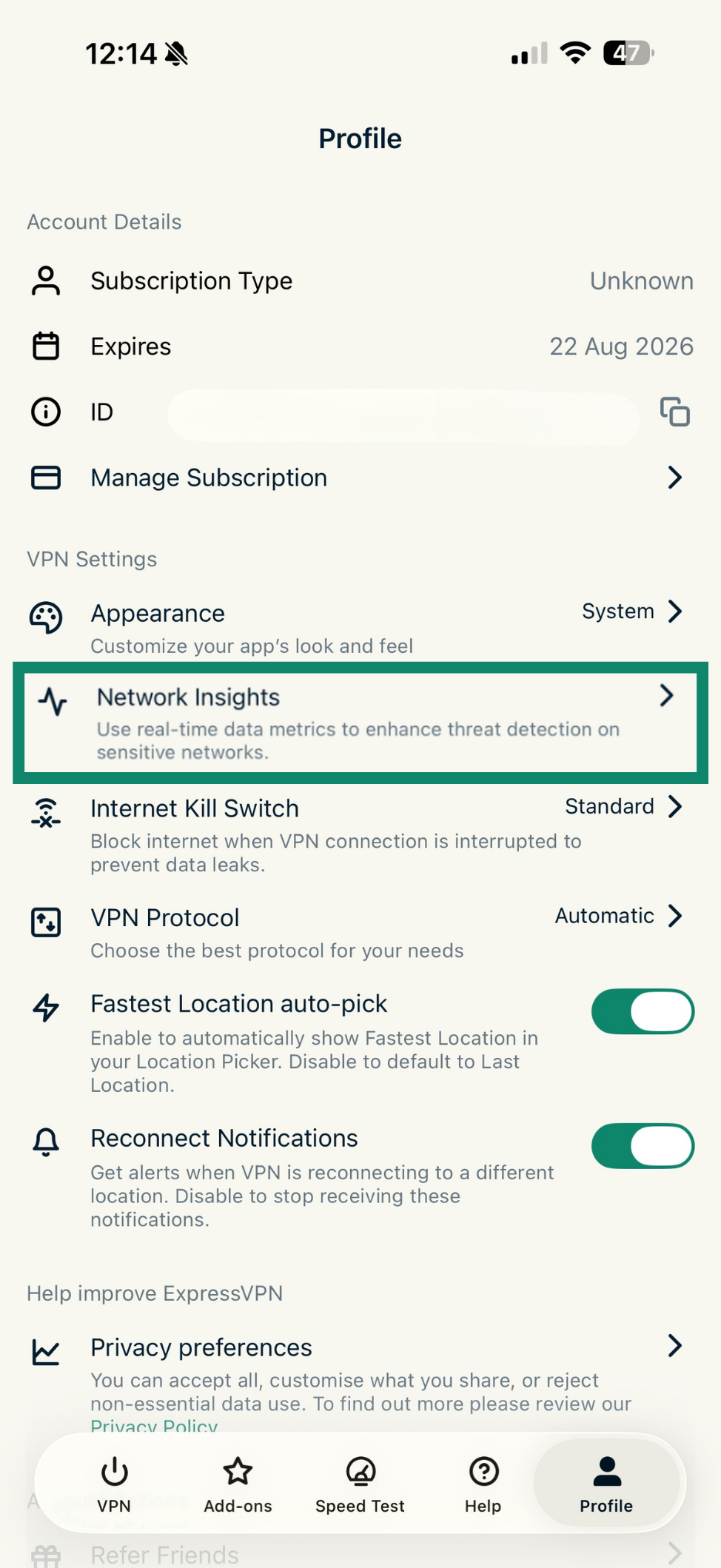
- Tippen Sie auf Network Insights (Netzwerkinformationen). Möglicherweise müssen Sie nach unten scrollen, um es zu finden.

- Tippen Sie auf Enable Network Insights (Netzwerkinformationen aktivieren), um die Funkion einzuschalten.

Wischen Sie auf Ihrem iOS-Gerät nach unten, werden diese Informationen in Ihrem Benachrichtigungscenter angezeigt. Sie können sie auch auf dem Bildschirm, wenn Sie Ihr Gerät sperren.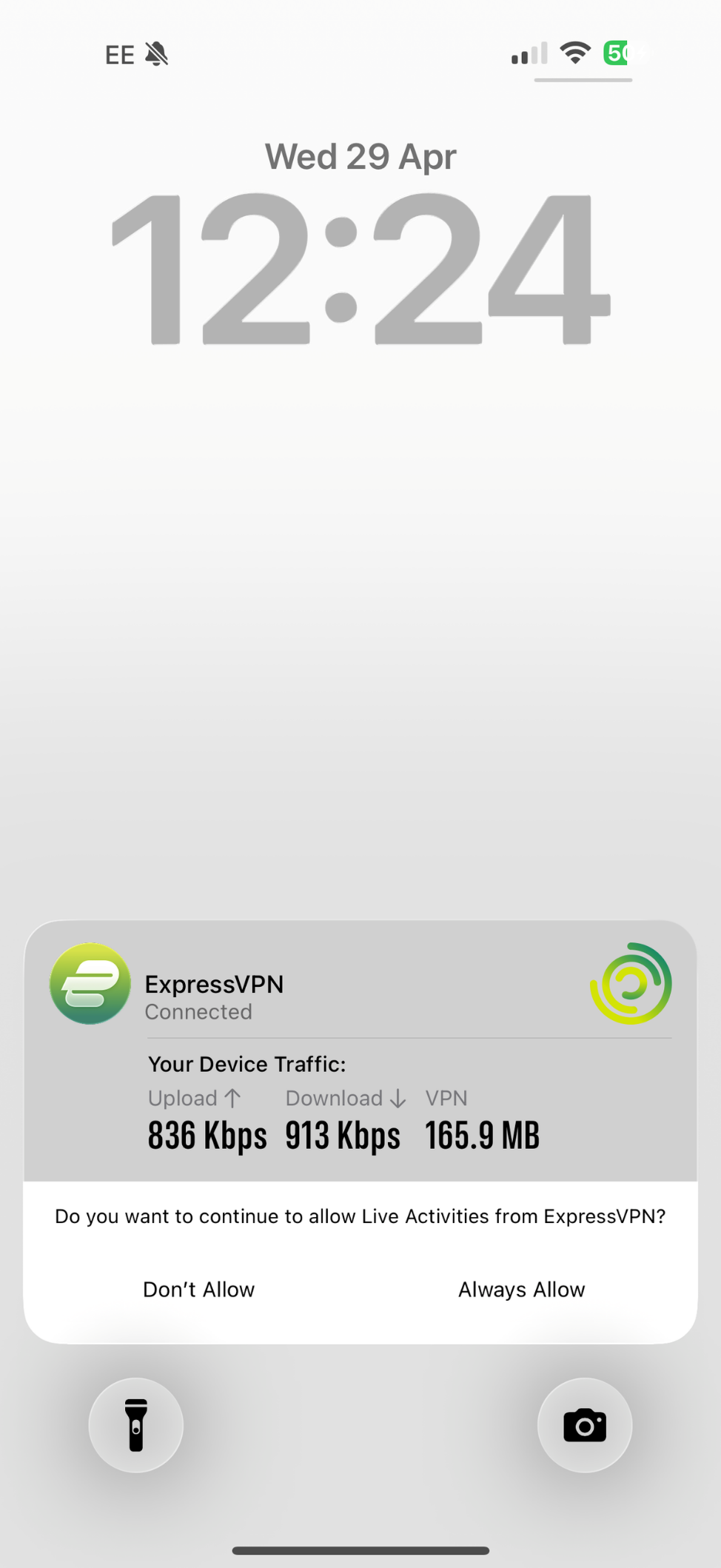
Hilfe benötigt? Kontaktieren Sie das Support-Team von ExpressVPN, um sofort Hilfe zu erhalten.
Aussehen der App ändern
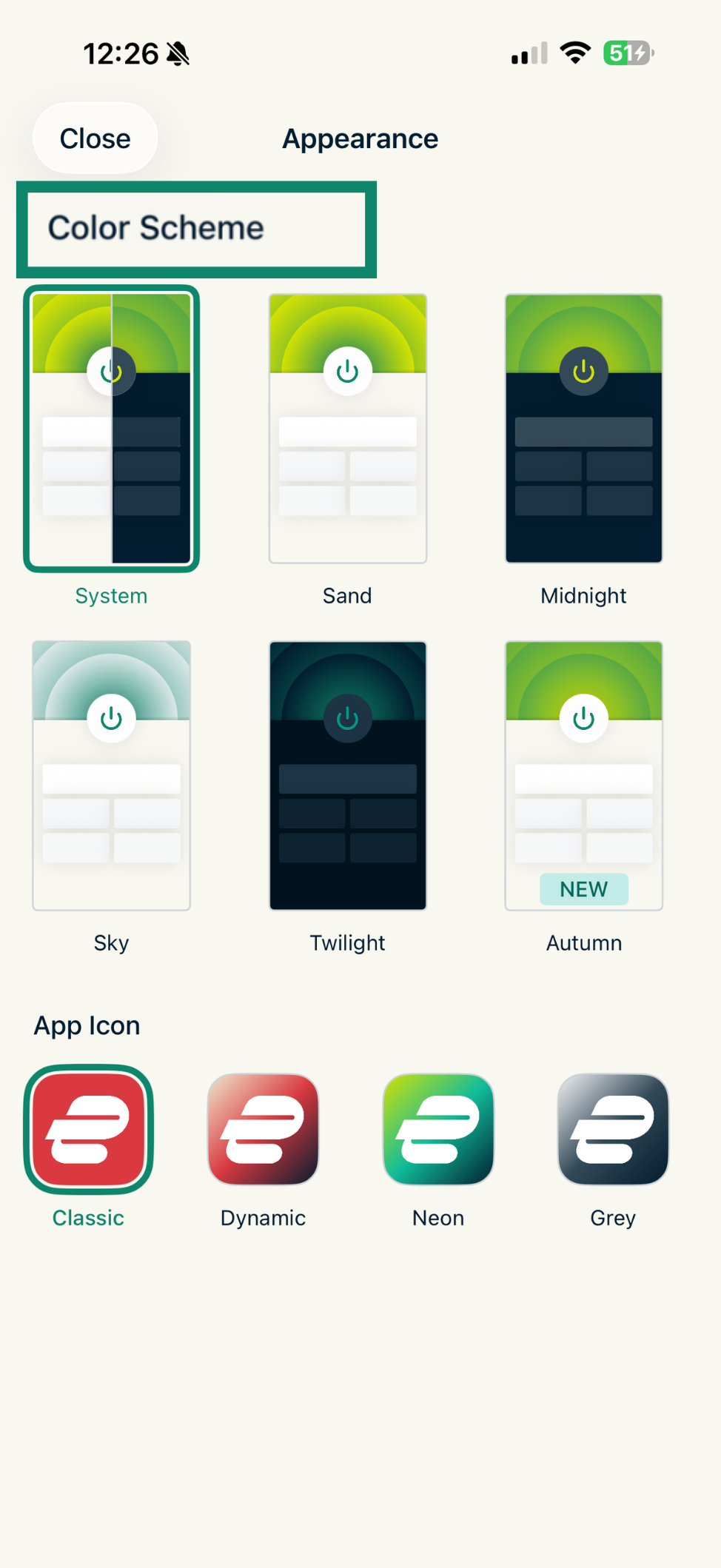
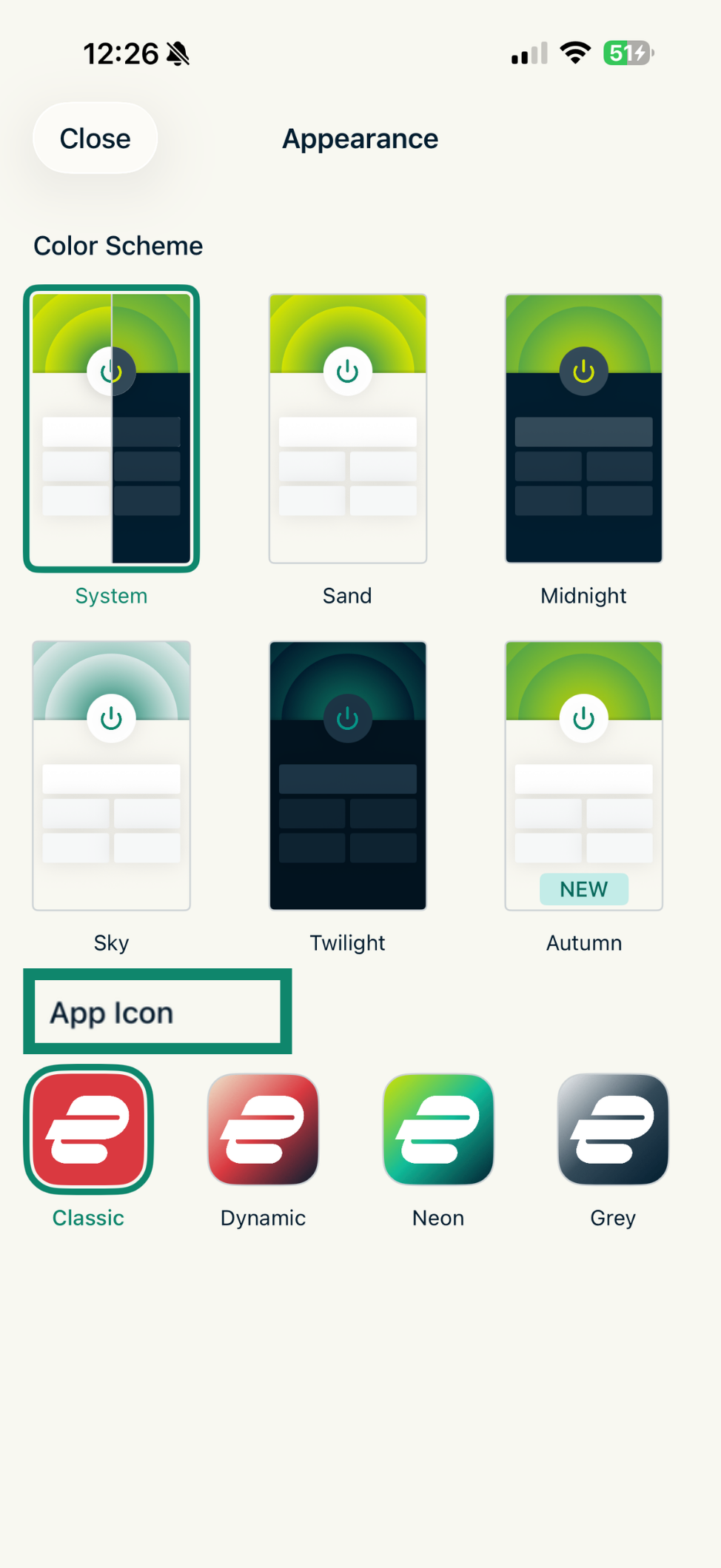
Sie können sowohl das Farbschema der App als auch den Stil des App-Symbols ändern.
Hinweis: Wählen Sie unter System den dunklen Modus für die Systemeinstellungen Ihres iPhones aus, dann wird die ExpressVPN-App automatisch zum dunklen Modus wechseln.
Um das Farbschema in der ExpressVPN-App zu ändern:
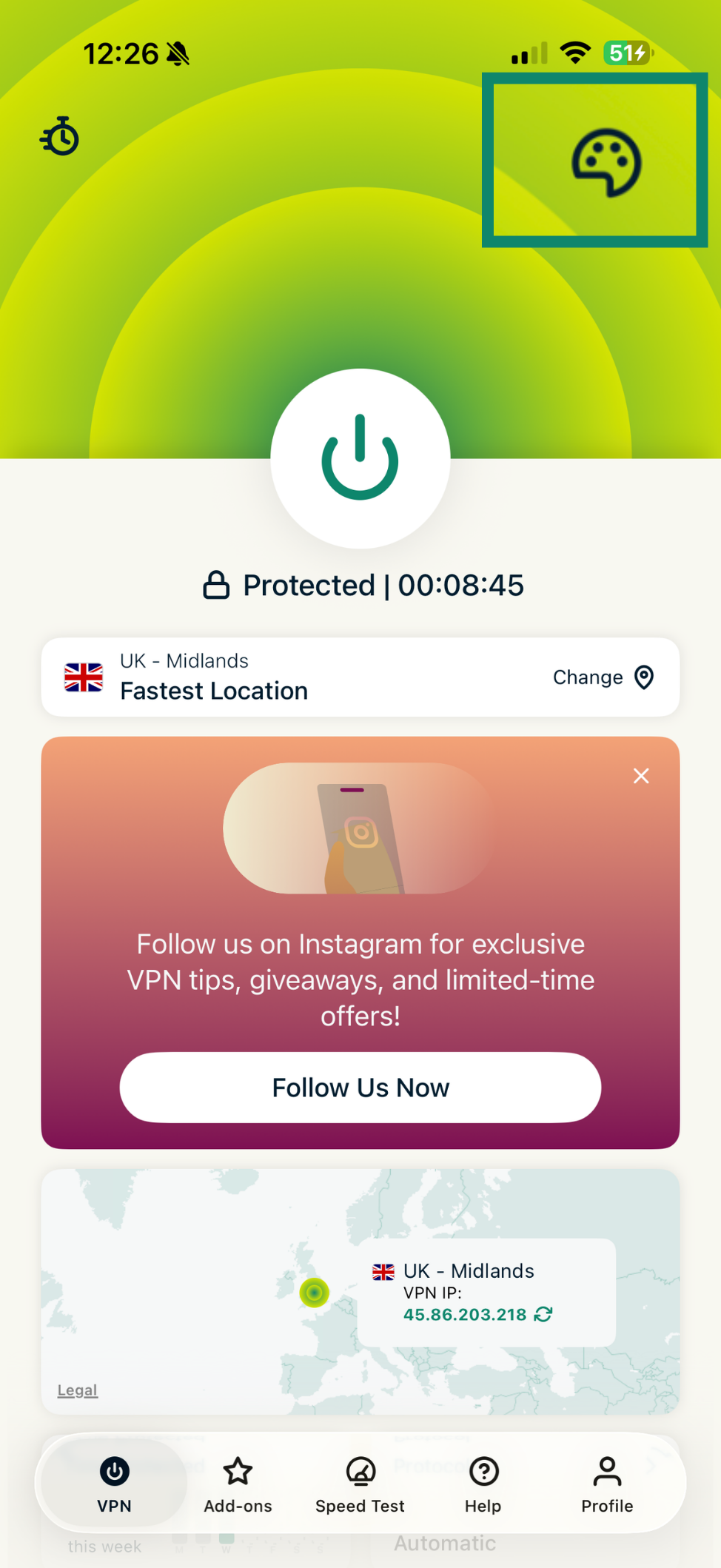
- Öffnen Sie den Tab VPN, tippen Sie auf das Symbol für die Farbpalette in derEcke rechts oben.

- Tippen Sie unter Color Scheme (Farbschema) auf das Theme, das Sie nutzen möchten. Das Farbschema der App ändert sich sofort.

Um den Stil des App-Symbols zu ändern:
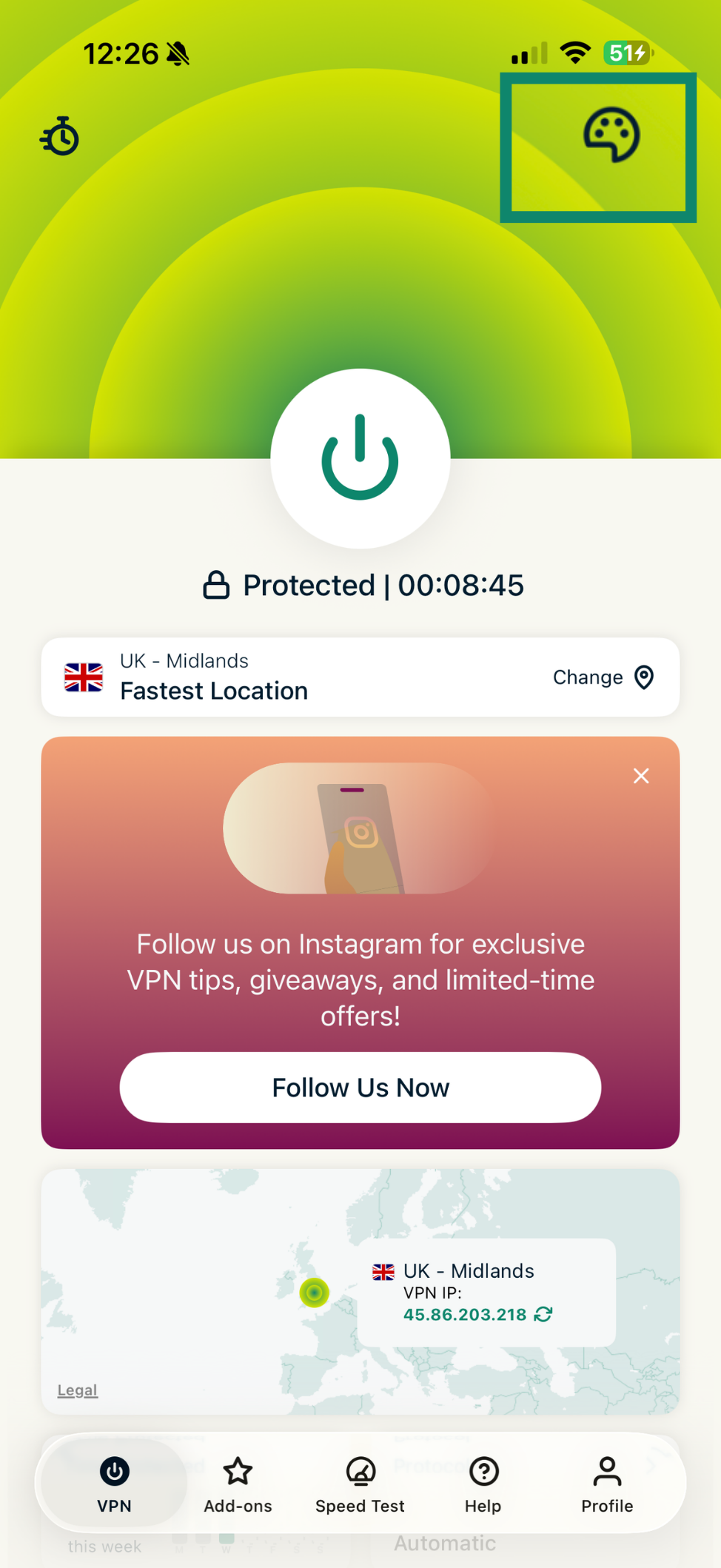
- Öffnen Sie den Tab VPN und tippen Sie auf das Symbol für die Farbpalette in der rechten oberen Ecke der App.

- Tippen Sie unter App Icon (App-Symbol) auf das Symbol, das Sie nutzen möchten. Das App-Symbol wird sich sofort ändern.

Hilfe benötigt? Kontaktieren Sie das Support-Team von ExpressVPN, um sofort Hilfe zu erhalten.
Sprache für die iOS-App von ExpressVPN ändern
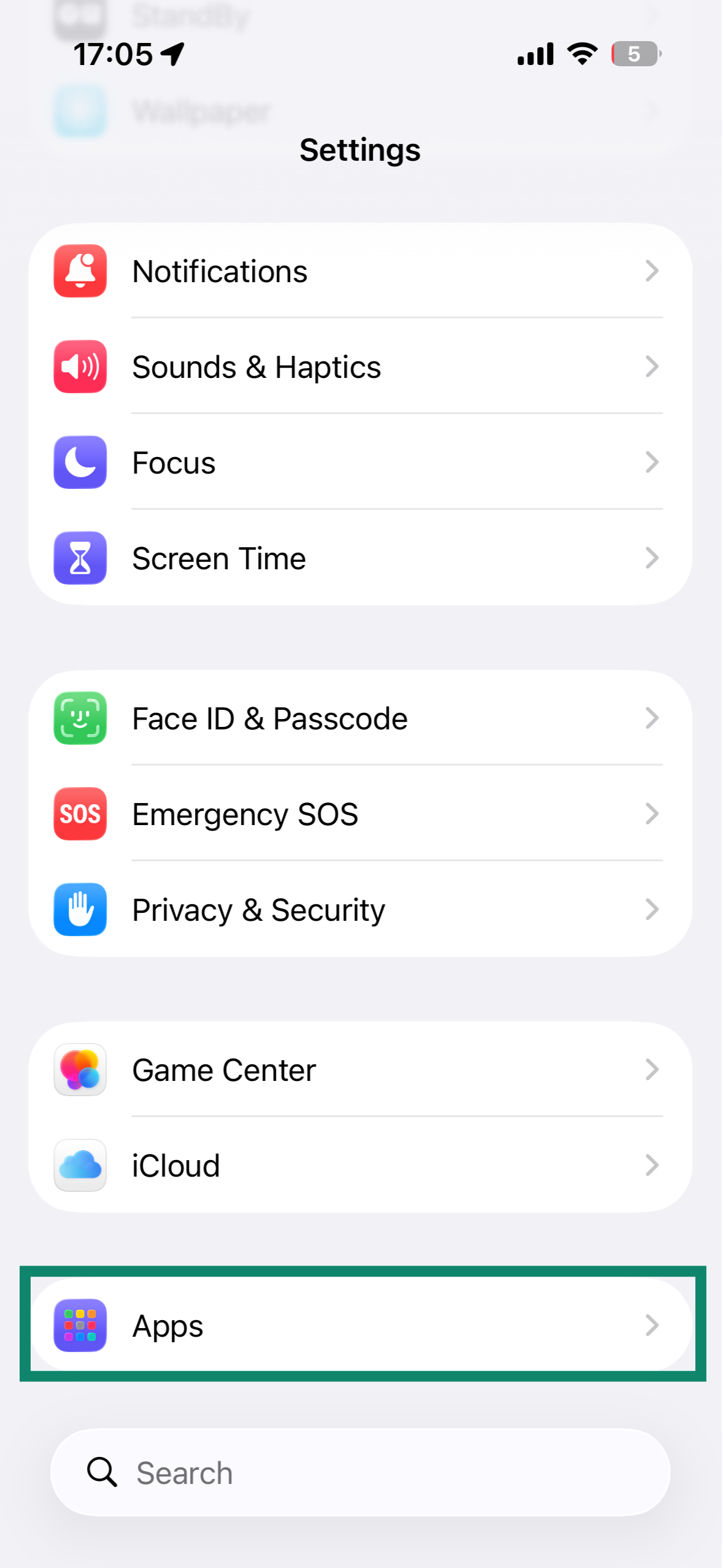
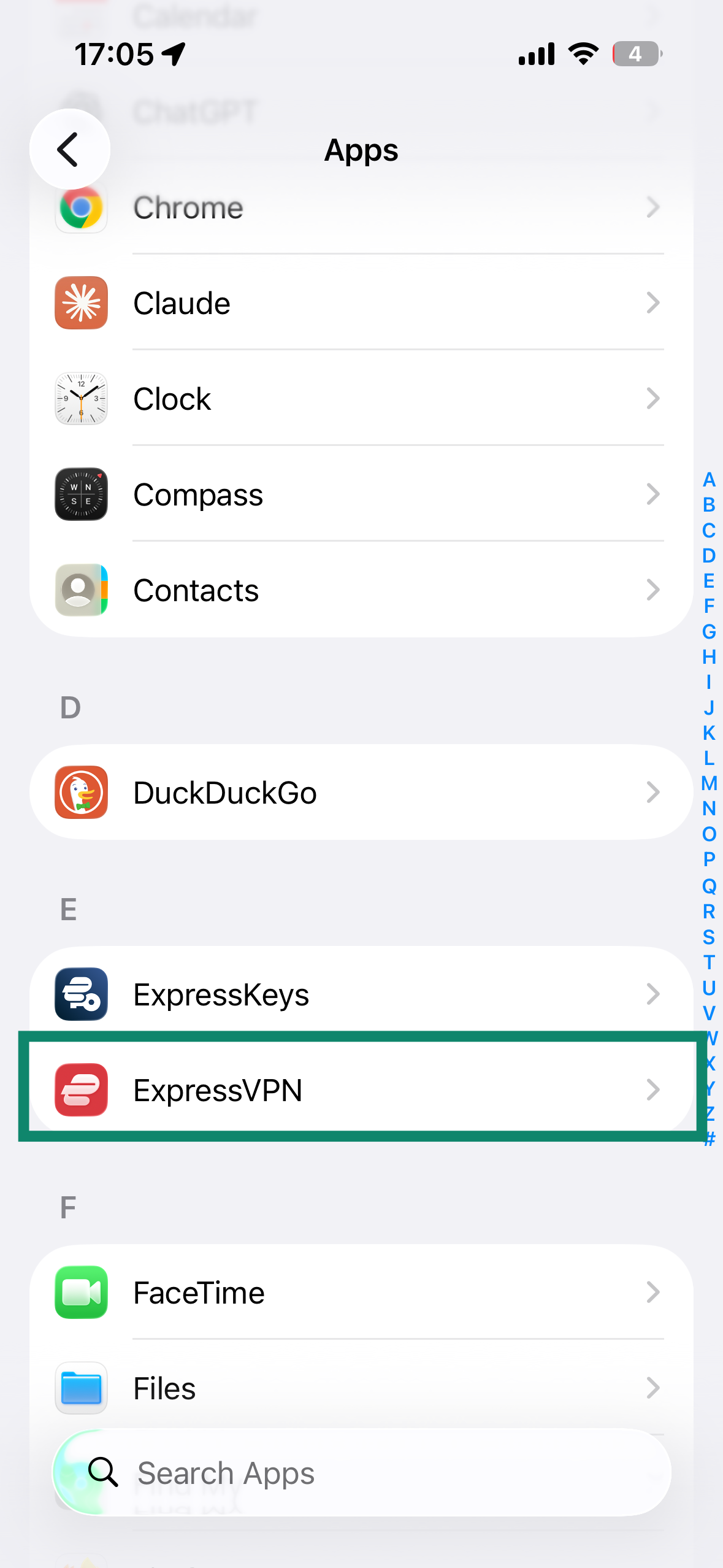
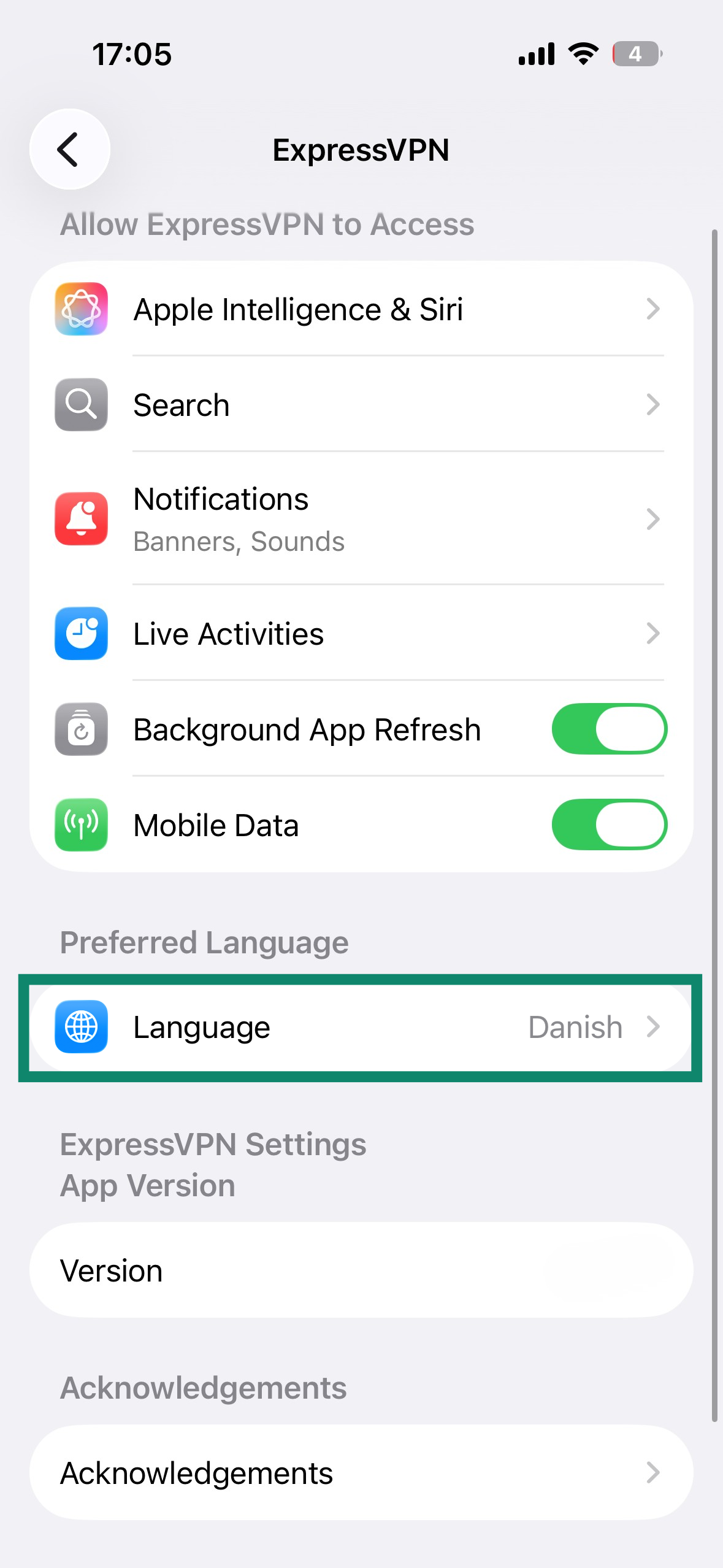
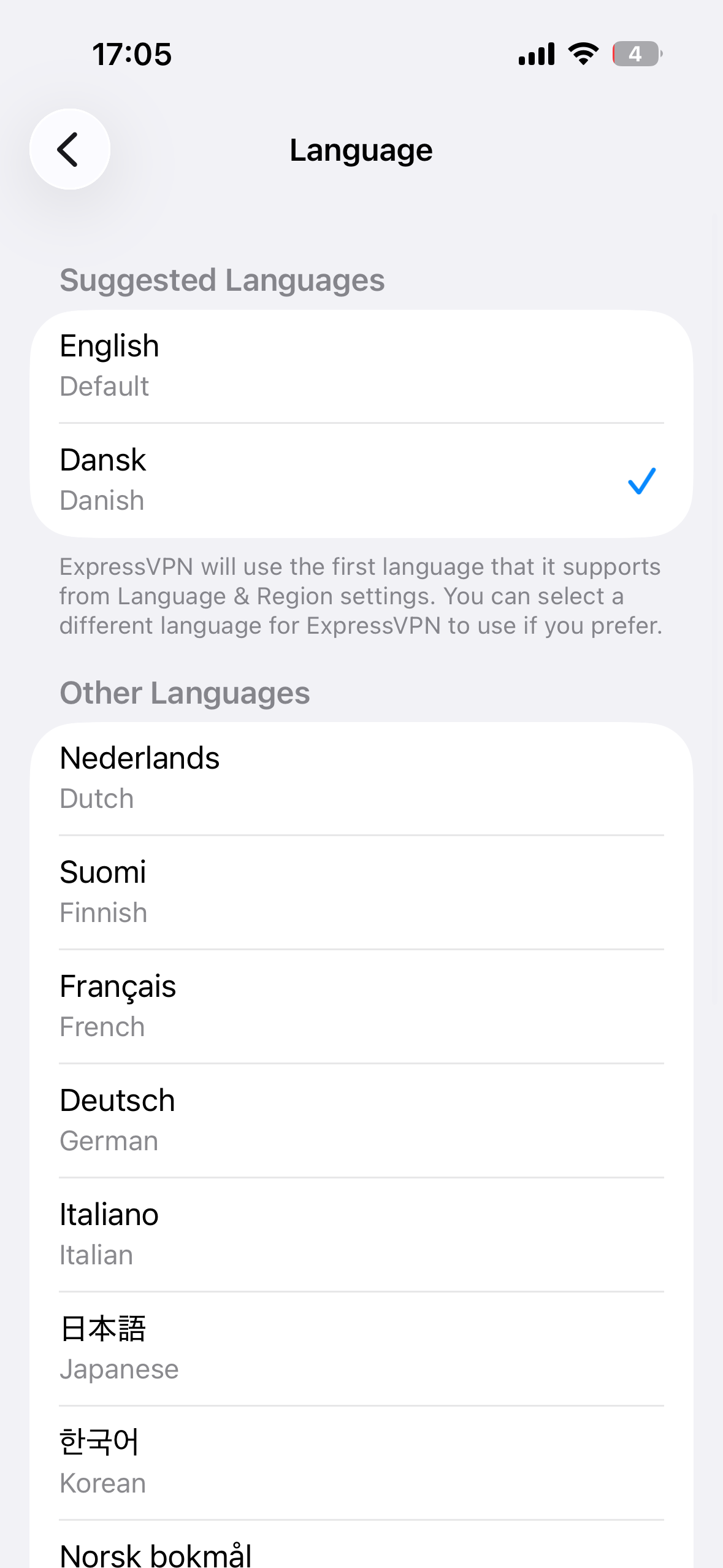
Die ExpressVPN-App für iOS gibt es in 17 Sprachen. Um die Sprache für die App zu ändern:
- Wählen Sie in den iOS-Einstellungen Apps (Apps).

- Suchen Sie ExpressVPN und tippen darauf.

- Scrollen Sie nach unten und wählen Sie Language (Sprache).

- Wählen Sie die gewünschte Sprache aus und ExpressVPN wird automatisch umgestellt.

Hilfe benötigt? Kontaktieren Sie das Support-Team von ExpressVPN, um sofort Hilfe zu erhalten.
Siri-Befehle ausprobieren
Sie können Siri-Sprachbefehle nutzen, um über Ihren zuletzt verwendeten Server-Standort eine Verbindung zum VPN herzustellen oder sie zu trennen.
Um eine Verbindung zum VPN über Ihren zuletzt verwendeten Server-Standort herzustellen, geben Sie den Befehl: „Hey Siri, schalte ExpressVPN ein“.
Um das VPN zu trennen, sagen Sie: “Hey Siri, schalte ExpressVPN aus”.
Hilfe benötigt? Kontaktieren Sie das Support-Team von ExpressVPN, um sofort Hilfe zu erhalten.
Das ExpressVPN-App-Widget hinzufügen
Um das ExpressVPN-Widget zu Ihrem Startbildschirm hinzuzufügen:
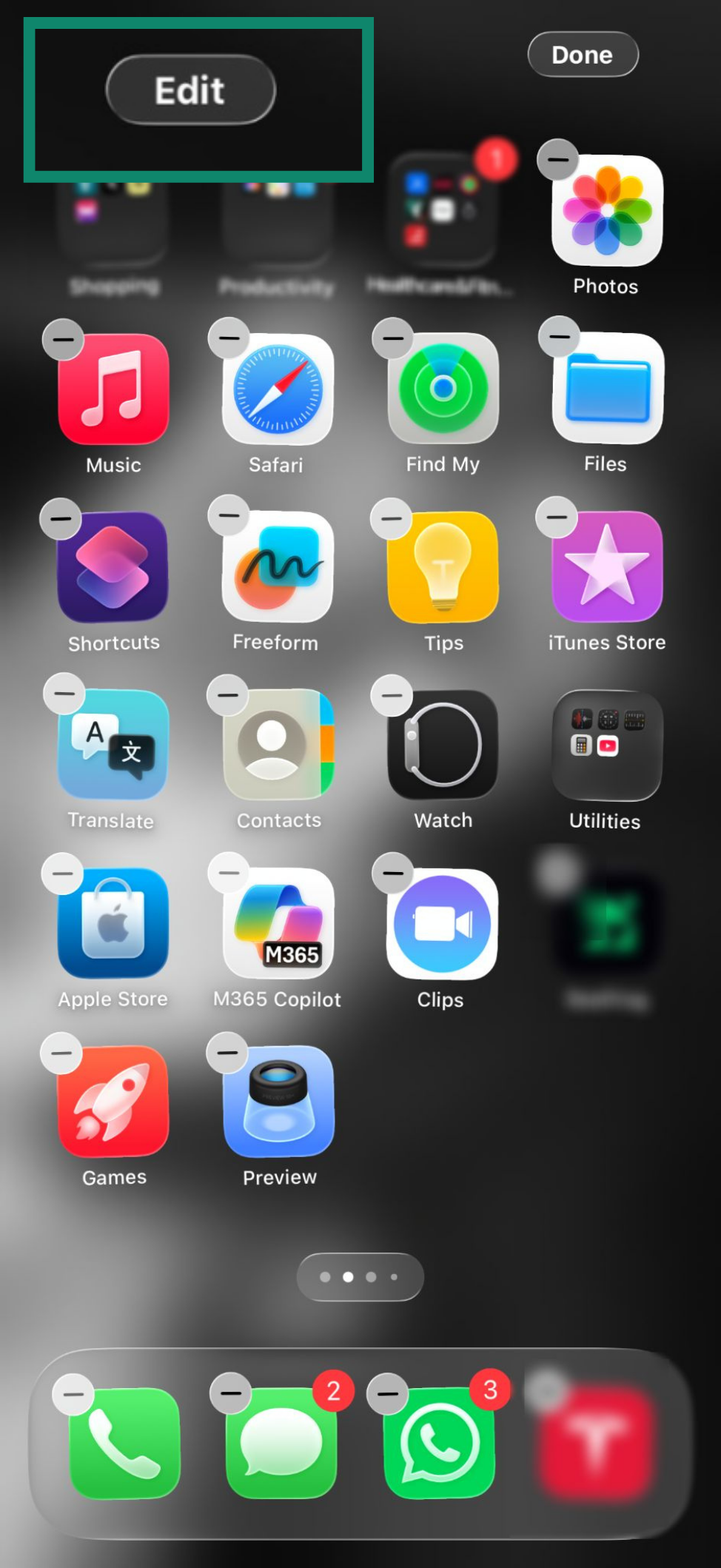
- Tippen und halten Sie einen freien Platz auf Ihrem Startbildschirm, bis sich die App-Symbole bewegen.
- Tippen Sie in der oberen linken Ecke Ihres Bildschirms auf Edit (Editieren).

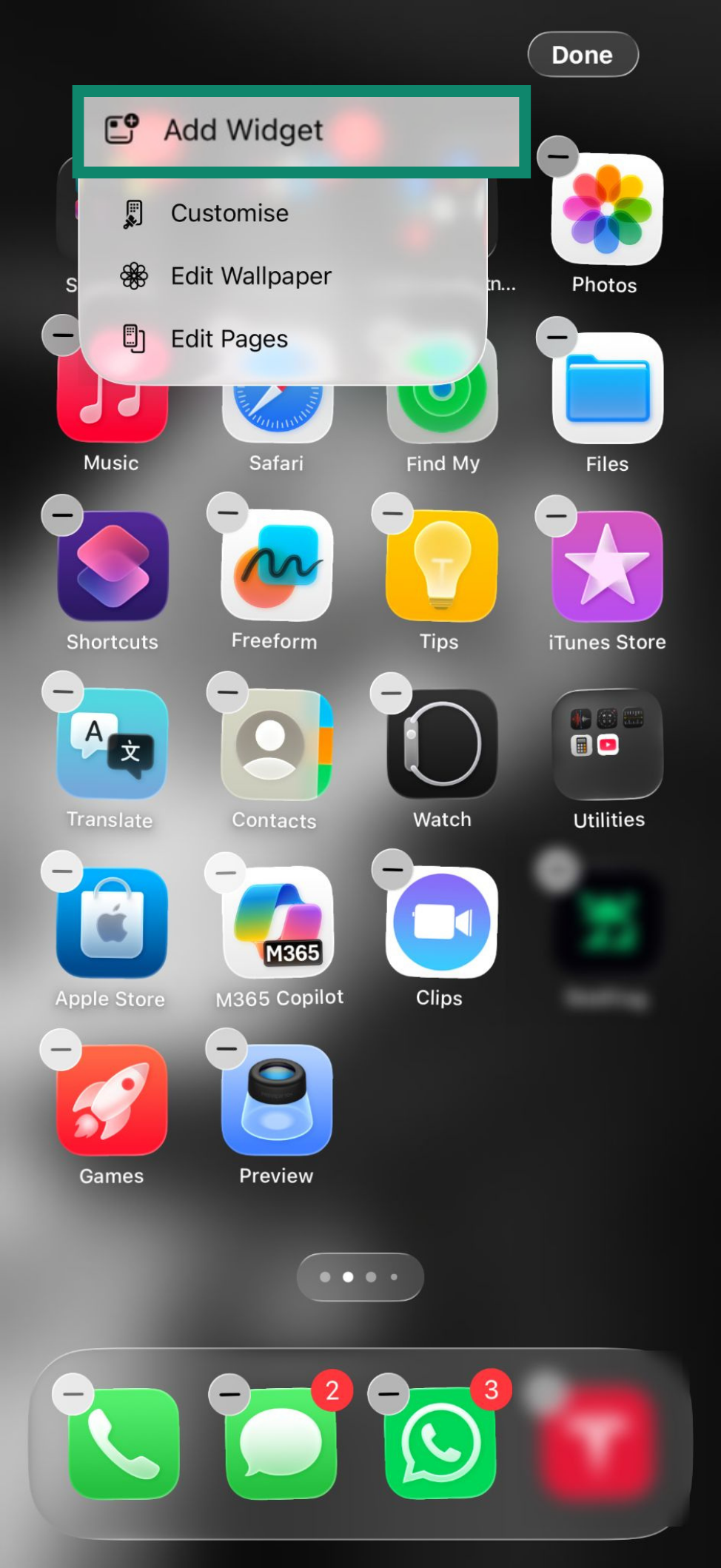
- Tippen Sie auf Add Widget (Widget hinzufügen).

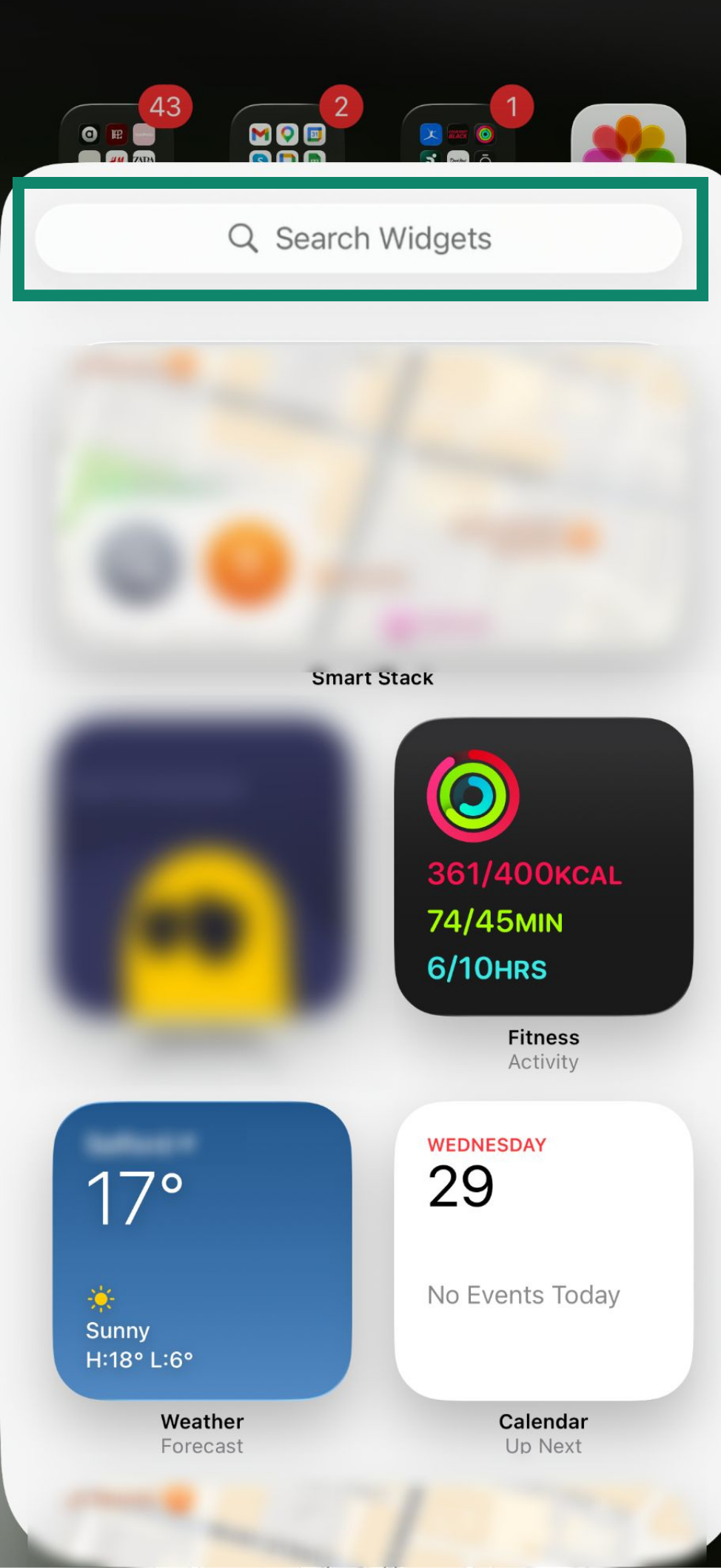
- Tippen Sie in der Suchleiste ExpressVPN ein.

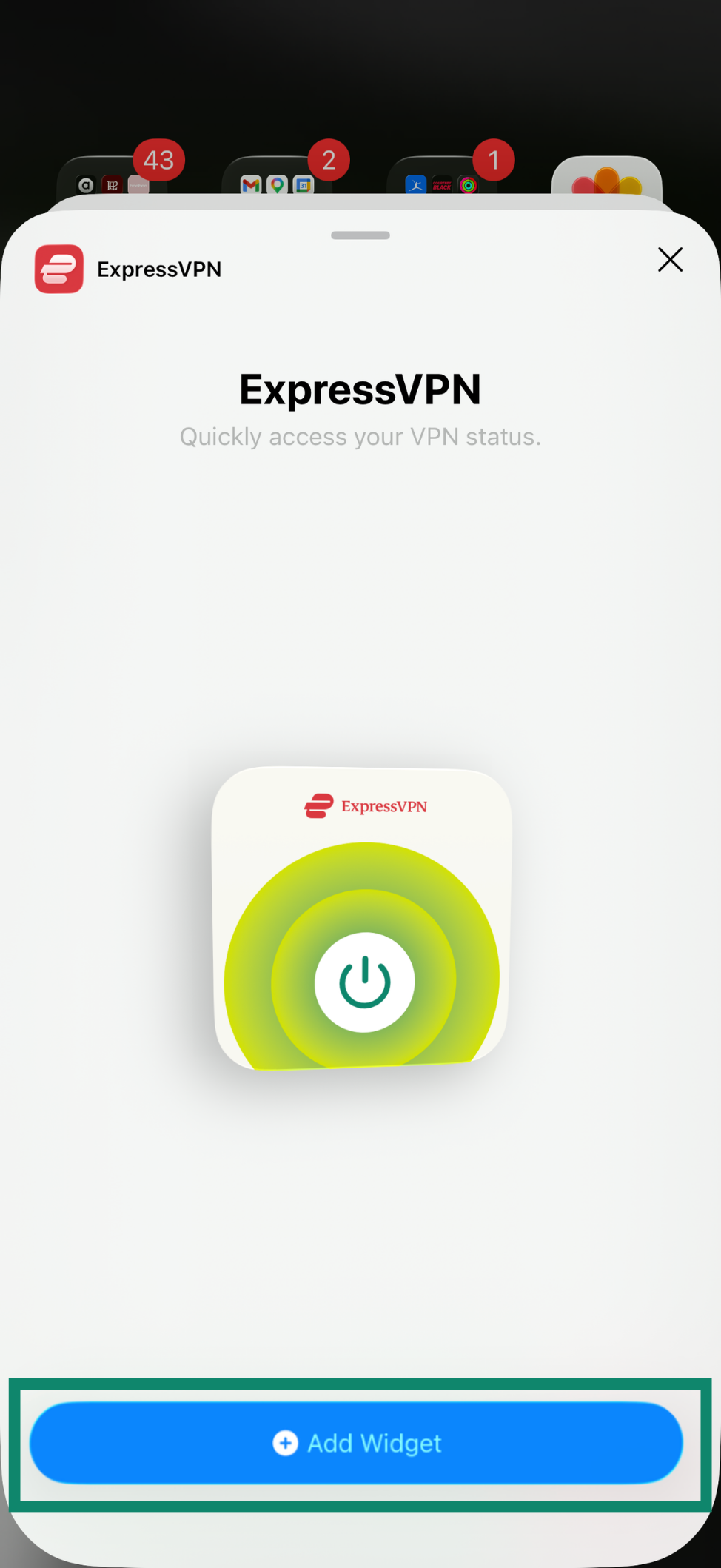
- Tippen Sie auf Add Widget (Widget hinzufügen).

- Tippen Sie in der oberen rechten Ecke Ihres Bildschirms auf Done (Fertig).

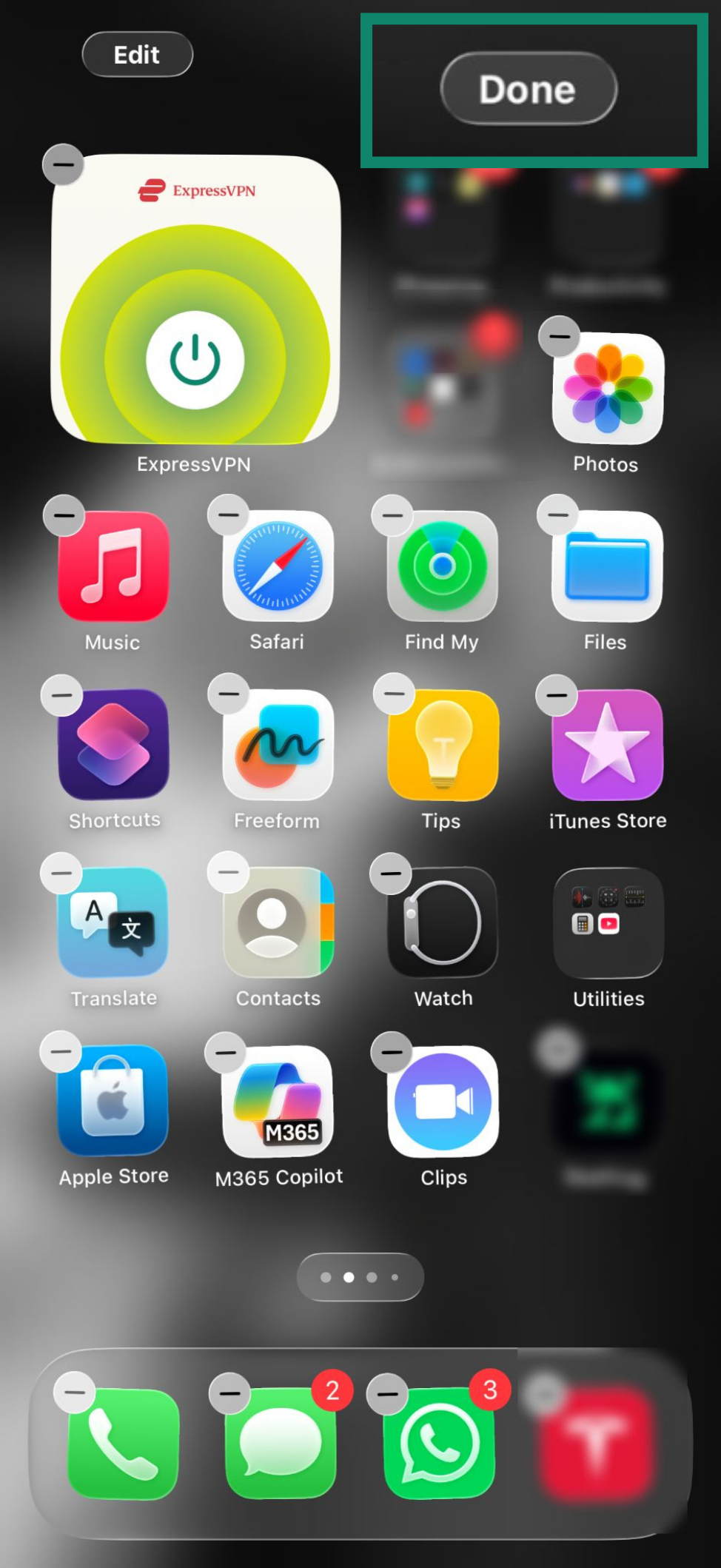
Das Widget ist nun auf Ihrem Startbildschirm. Damit können Sie eine Verbindung zum VPN herstellen und sie entsprechend trennen, ohne die ExpressVPN-App öffnen zu müssen.
Um sich mit dem VPN zu verbinden und die Verbindung zu trennen, tippen Sie auf .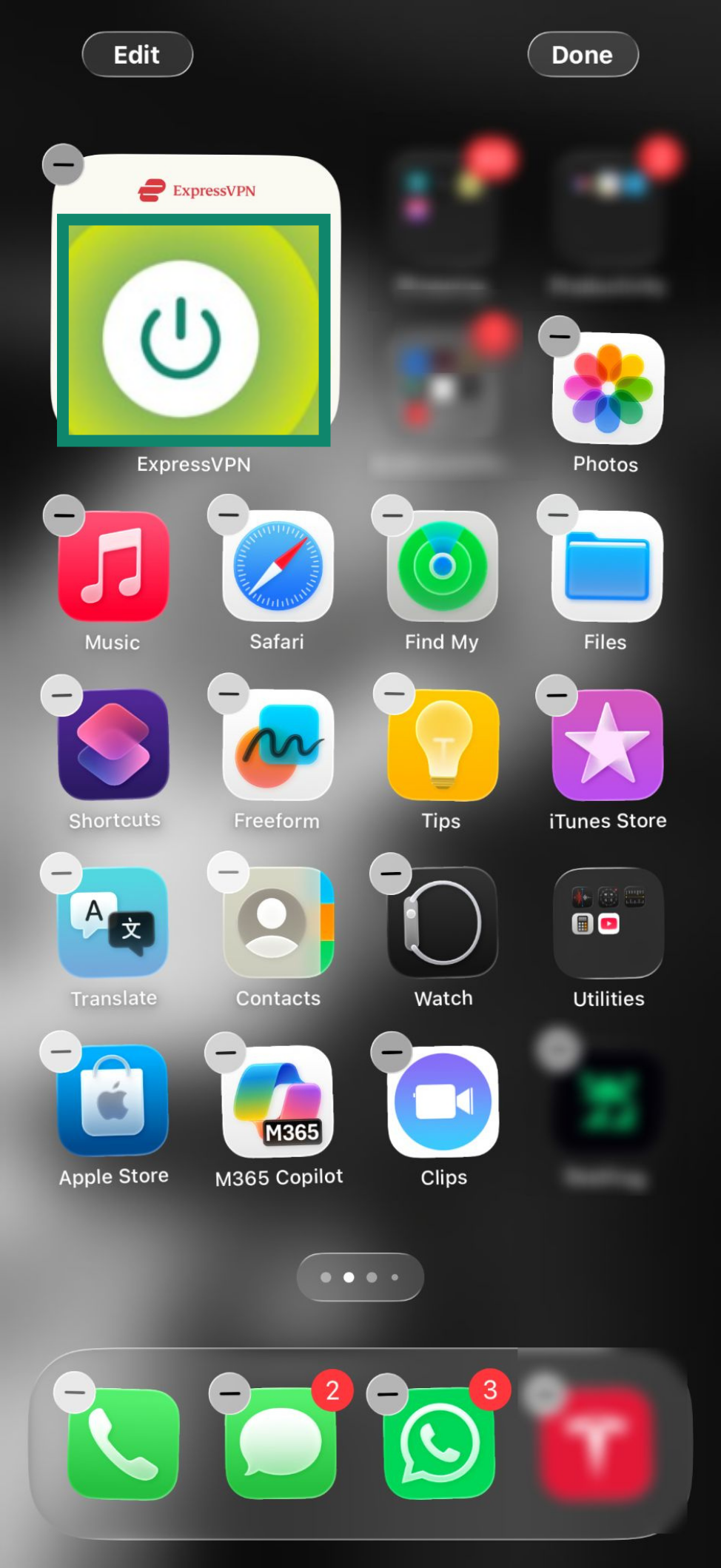
Um die ExpressVPN-App zu öffnen, tippen Sie auf das Widget.
Hilfe benötigt? Kontaktieren Sie das Support-Team von ExpressVPN, um sofort Hilfe zu erhalten.
Über die App auf Support-Artikel zugreifen
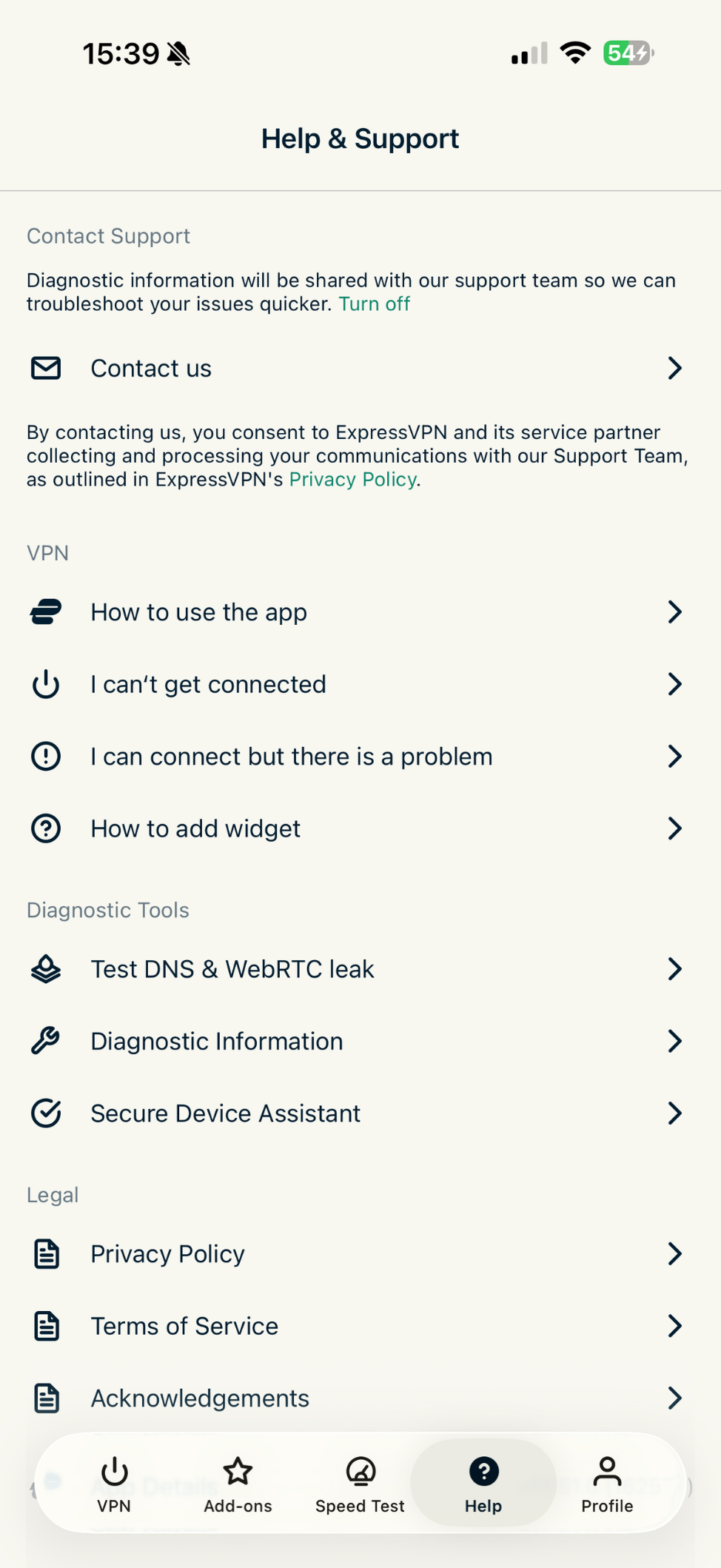
Sie können innerhalb der ExpressVPN-App auf Support-Artikel zugreifen. Sie greifen wie folgt auf diese Artikel zu:
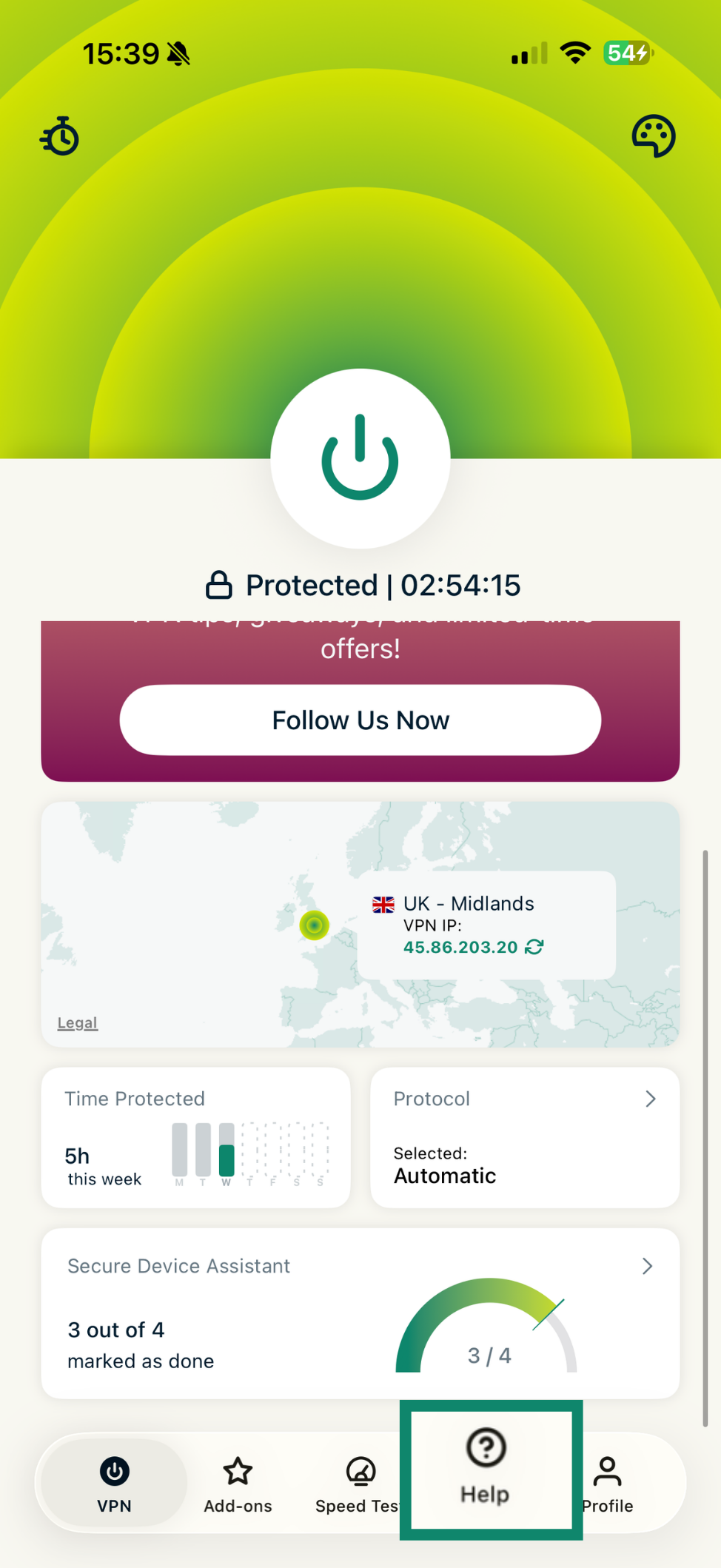
- Tippen Sie auf Help (Hilfe).

- Tippen Sie auf eine Kategorie, um in der App einen Support-Artikel auszuwählen.

Hilfe benötigt? Kontaktieren Sie das Support-Team von ExpressVPN, um sofort Hilfe zu erhalten.
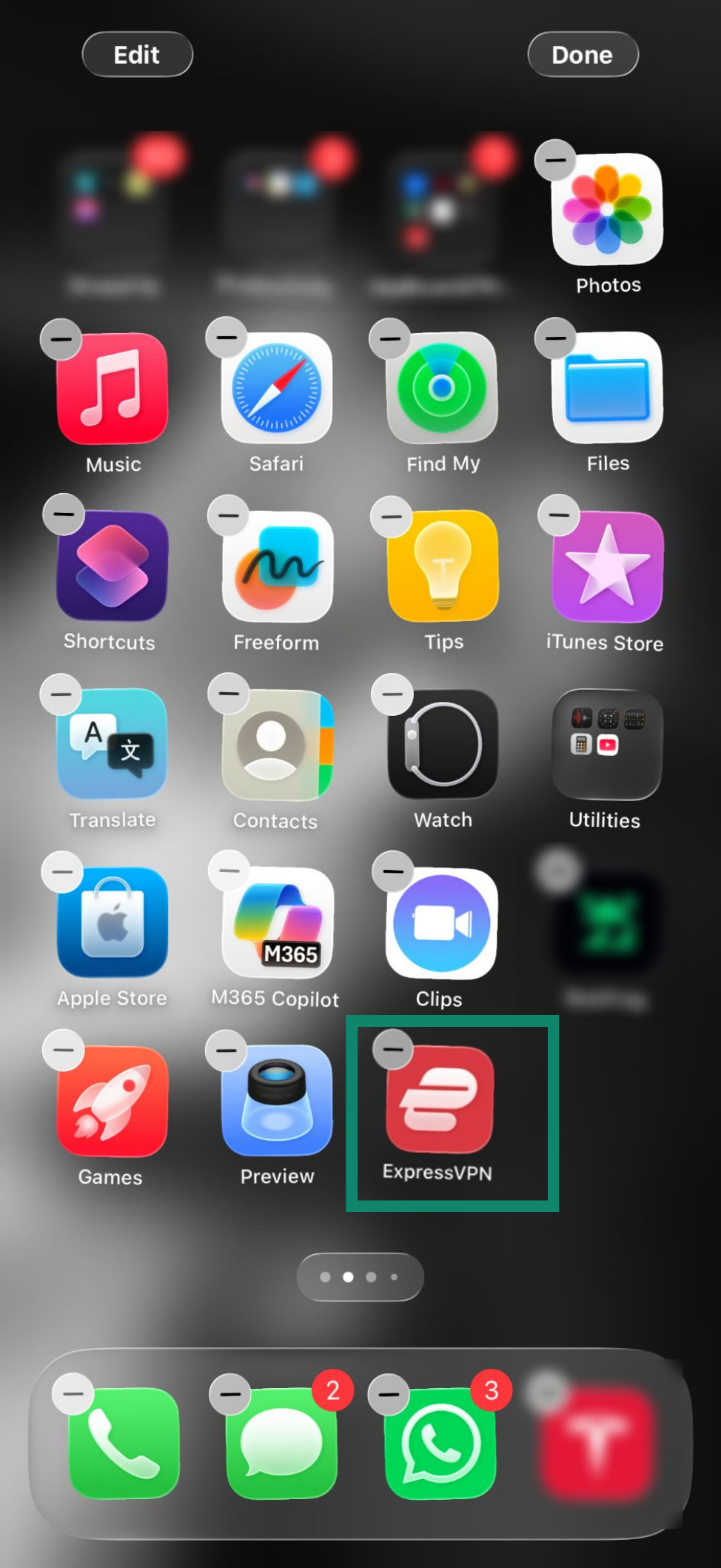
Die App deinstallieren
So entfernen Sie ExpressVPN von Ihrem iPhone, iPad oder iPod:
- Tippen und halten Sie die ExpressVPN-App, bis sich die Symbole bewegen.

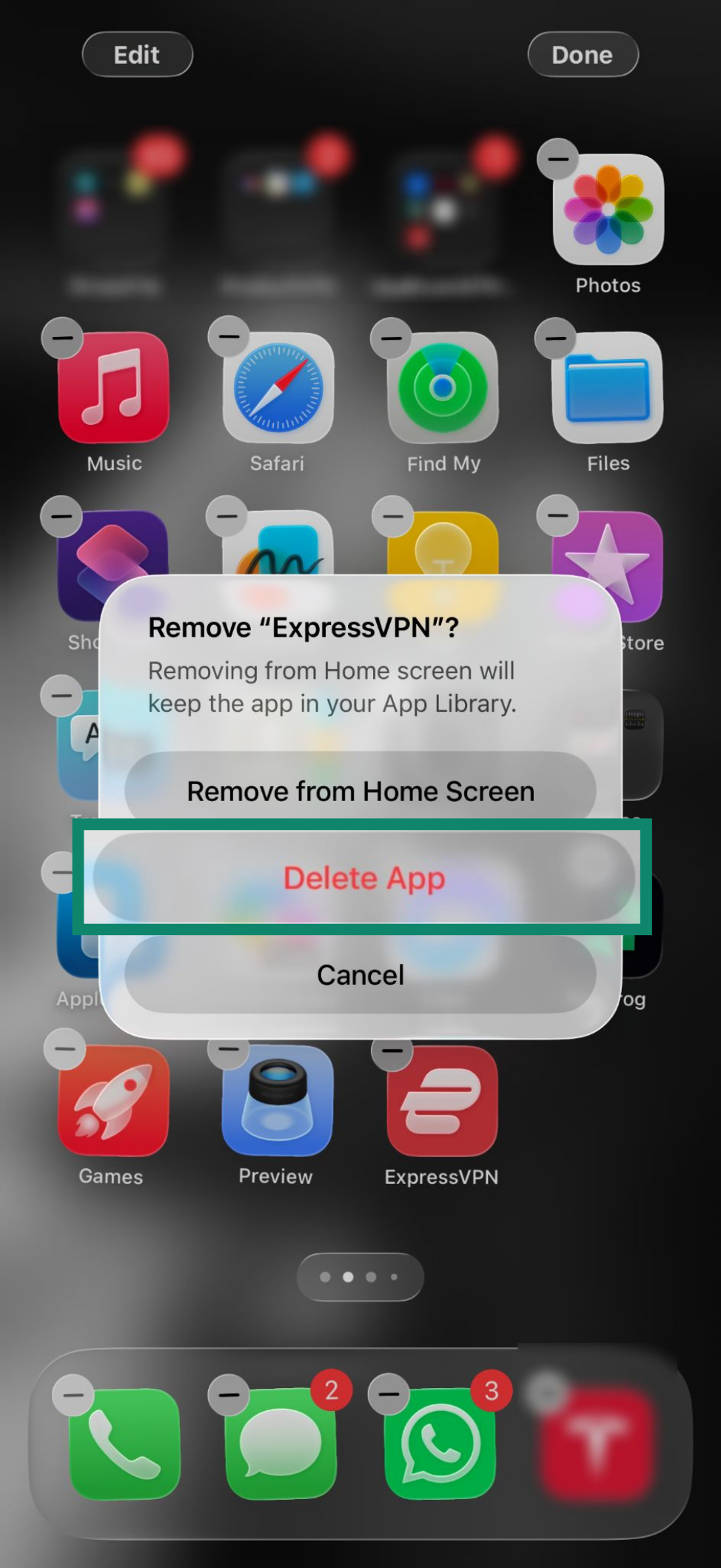
- Tippen Sie auf Delete App (App löschen).

- Tippen Sie auf Delete (Löschen), um die App zu entfernen.

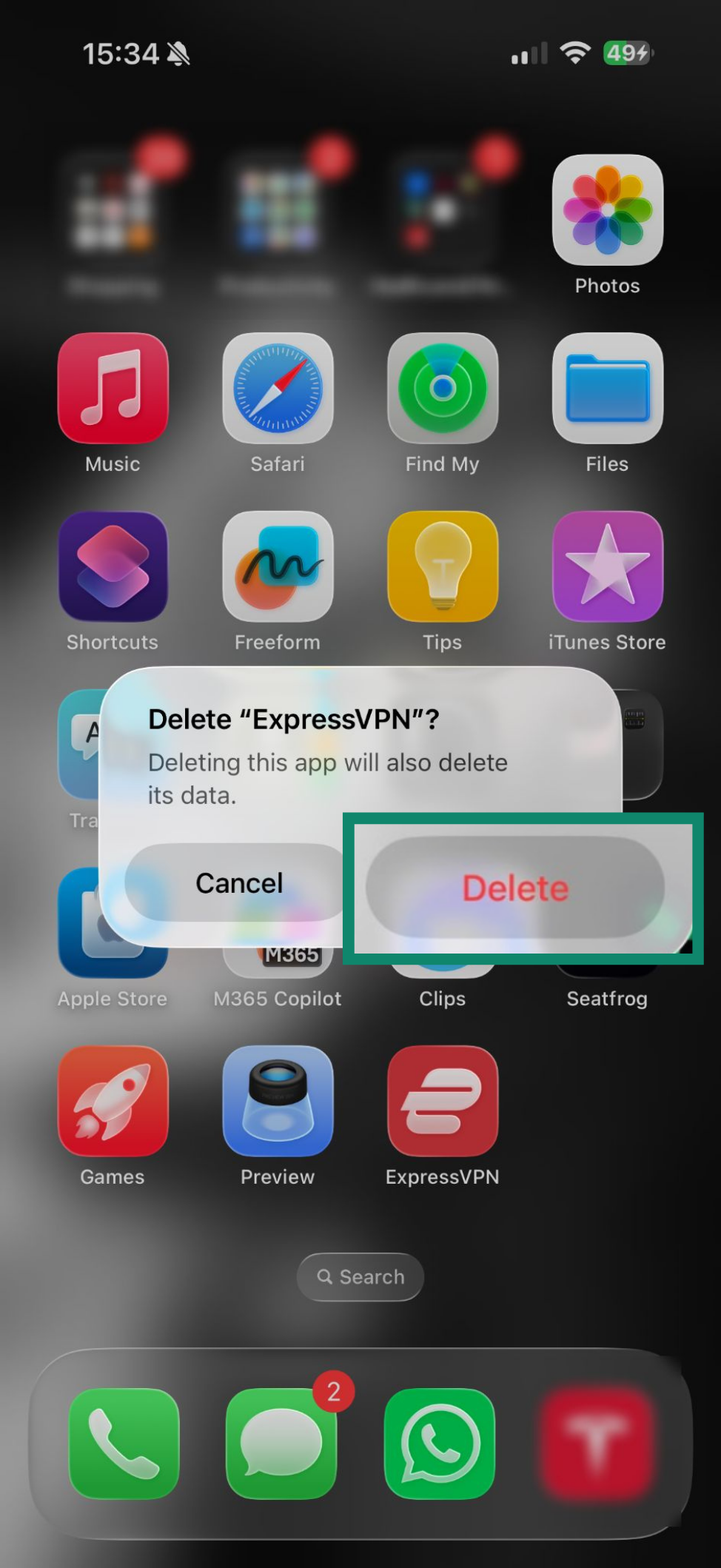
Die App ist nun von Ihrem Gerät gelöscht.
Hilfe benötigt? Kontaktieren Sie das Support-Team von ExpressVPN, um sofort Hilfe zu erhalten.