



O roteador Fortify (GL-MT6000) inclui uma função de VPN integrada da ExpressVPN. Para usá-la, você precisa ter uma assinatura ativa da ExpressVPN.
O Fortify inclui 12 meses do plano Avançado da ExpressVPN para novos usuários e usuários que estão retornando e não têm uma assinatura ativa da ExpressVPN. Se você já tiver uma assinatura ativa da ExpressVPN, também poderá usá-la com o Fortify.
Siga as etapas abaixo para conectar sua assinatura incluída ou existente e começar a usar o serviço.
Ir para…
Configurar seu roteador
Novos usuários da ExpressVPN: resgatar sua assinatura incluída
Usuários atuais da ExpressVPN: fazer login na sua conta da ExpressVPN
Comece a usar a ExpressVPN e o Fortify
Configurar seu roteador
Se esta for a primeira vez que você usa o roteador, será necessário seguir algumas etapas de configuração inicial antes de conectar ou ativar sua assinatura da ExpressVPN:
- Ligue o roteador Fortify.
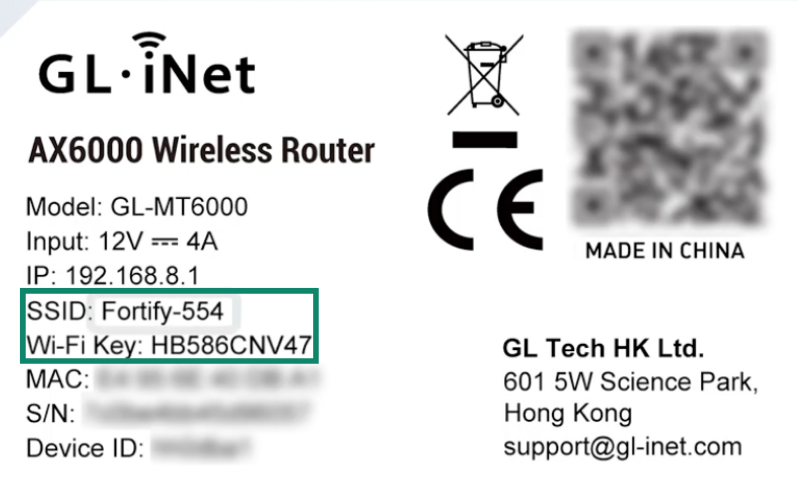
- No computador, localize e conecte-se à rede Fortify usando o SSID (nome da rede) e a Wi-Fi key (senha) padrão indicados na etiqueta do roteador.
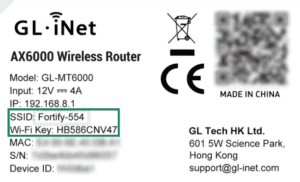

- No navegador, acesse 192.168.8.1 para abrir o painel de administração do roteador.
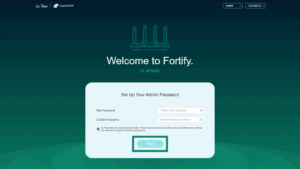
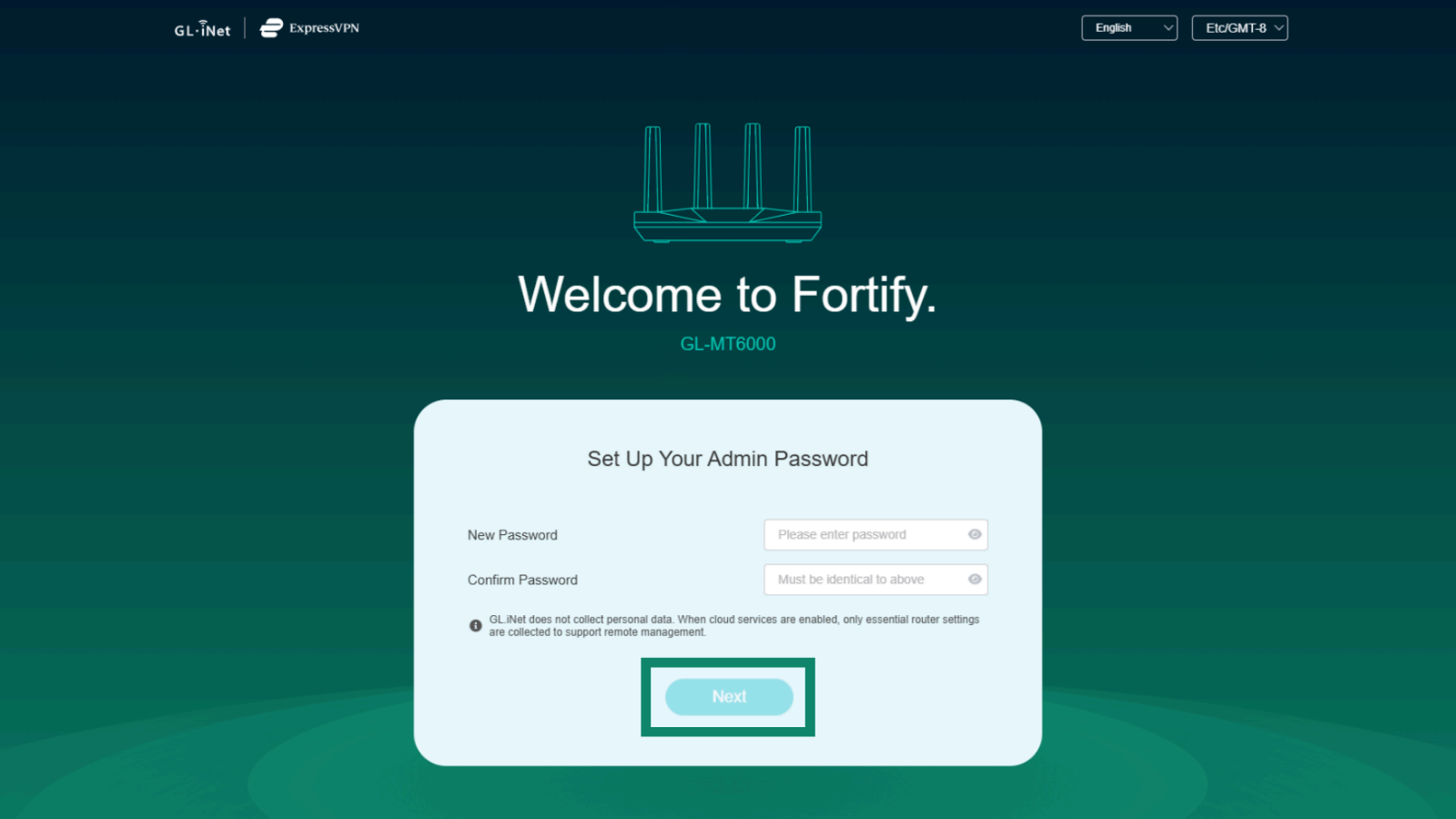
- Crie sua senha de administrador e clique em Next (Avançar).

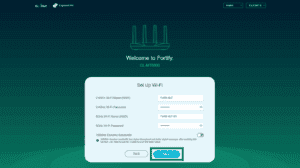
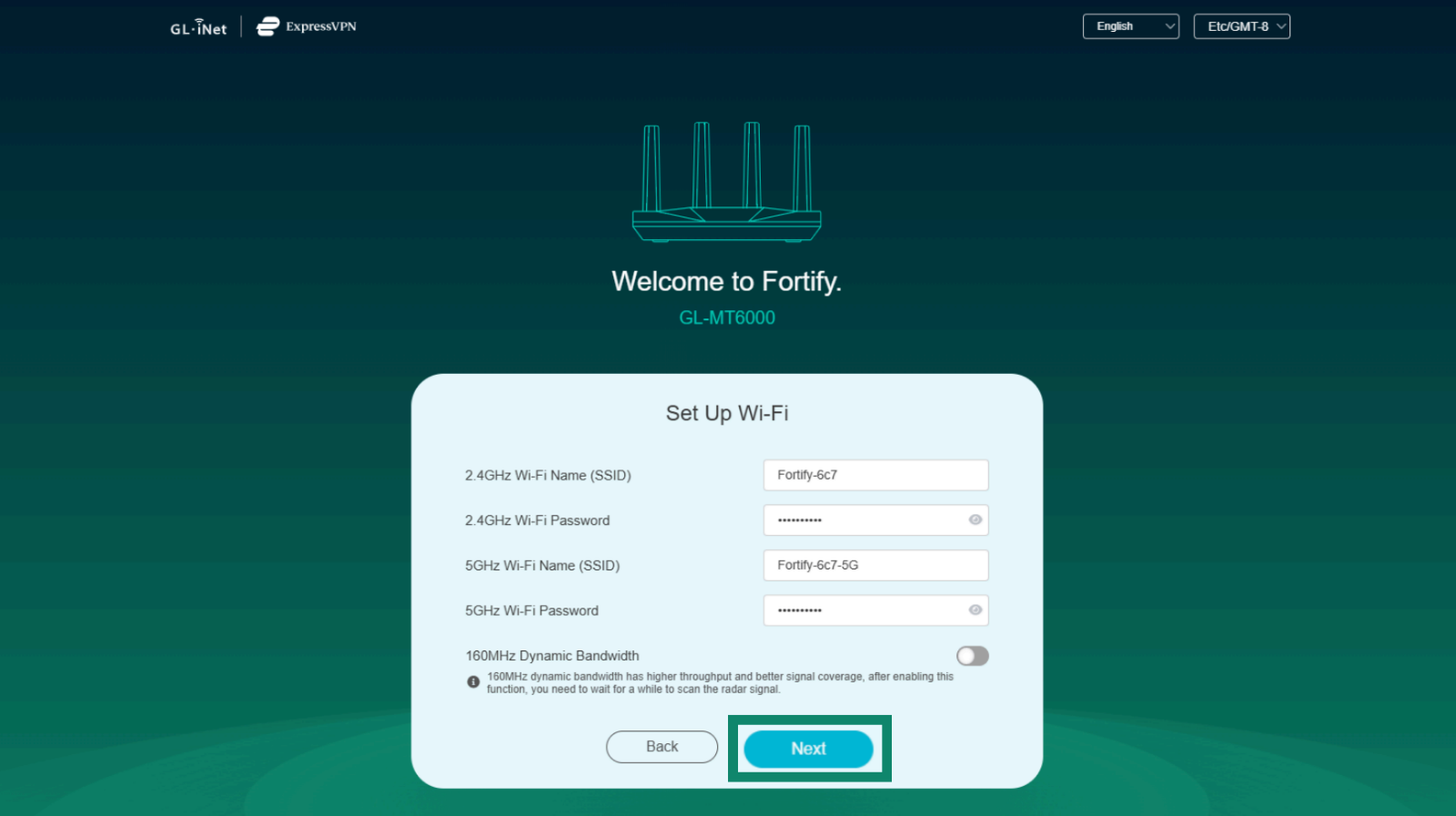
- Revise ou altere seus SSIDs, ative 160 MHz Dynamic Bandwidth (Largura de banda dinâmica de 160 MHz) e clique em Next (Avançar).

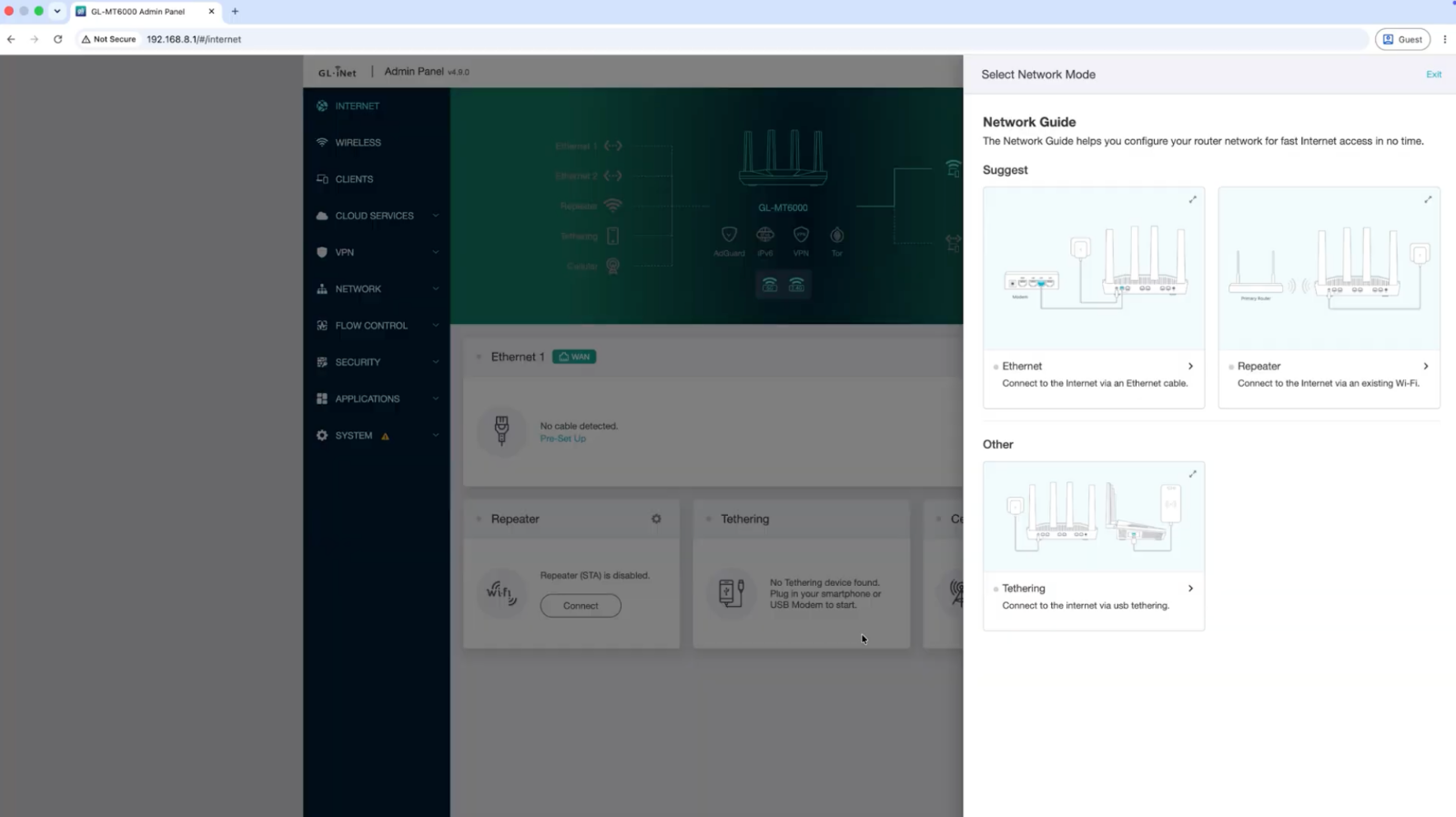
- Em Select Network Mode (Selecionar modo de rede), escolha como deseja que seu roteador se conecte à rede (Ethernet, Repeater (Repetidor) ou Tethering (Compartilhamento de conexão)).
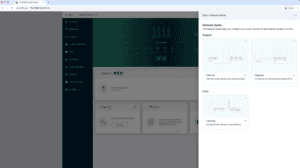

- Selecione sua rede existente e conecte-se a ela.
Agora a configuração está concluída e você pode resgatar ou conectar sua assinatura da ExpressVPN pelo painel de administração do roteador.
Precisa de ajuda? Contate a equipe de suporte da ExpressVPN para obter assistência imediata.
Novos usuários da ExpressVPN: resgatar sua assinatura incluída
- No navegador, acesse 192.168.8.1 para abrir o painel de administração do roteador.
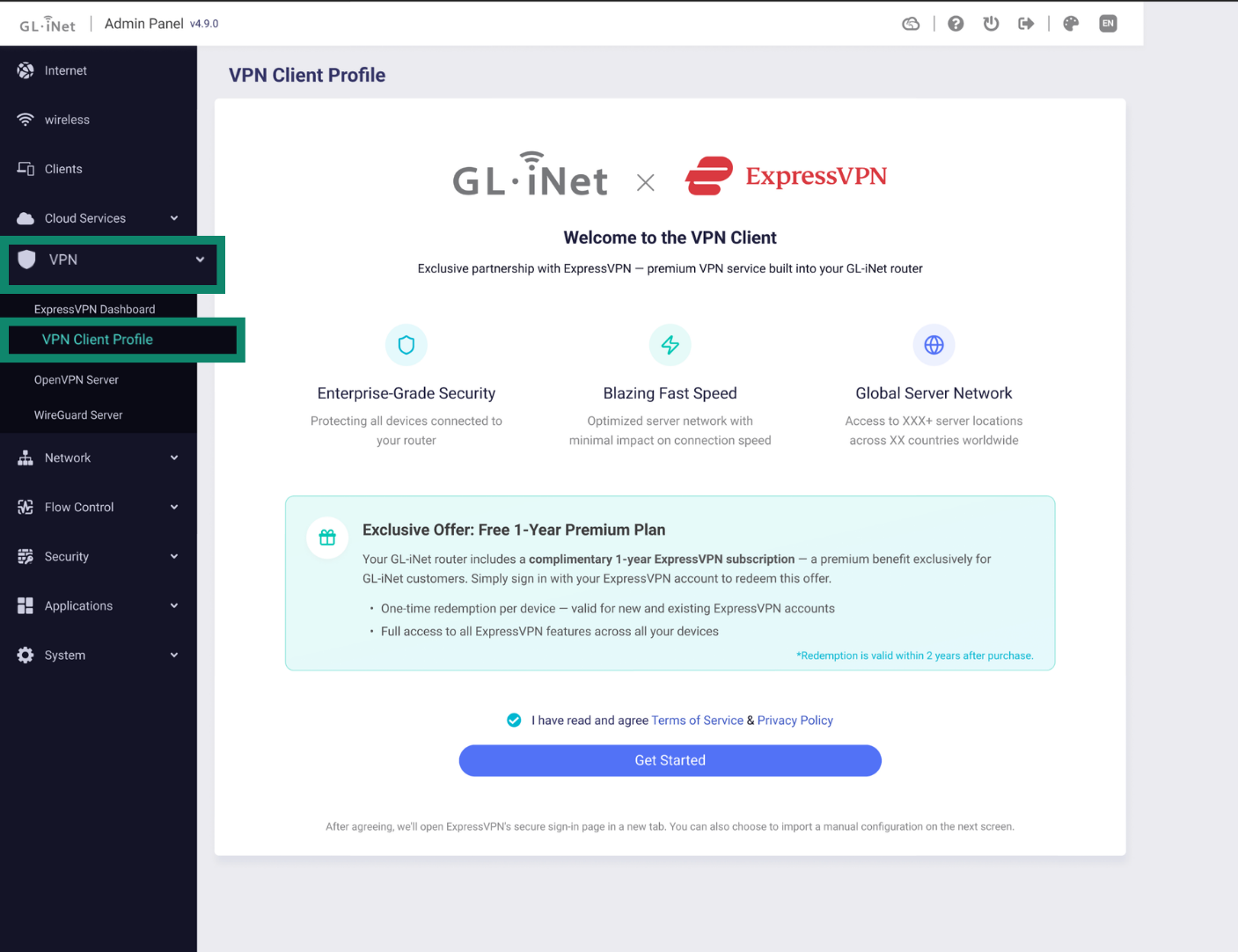
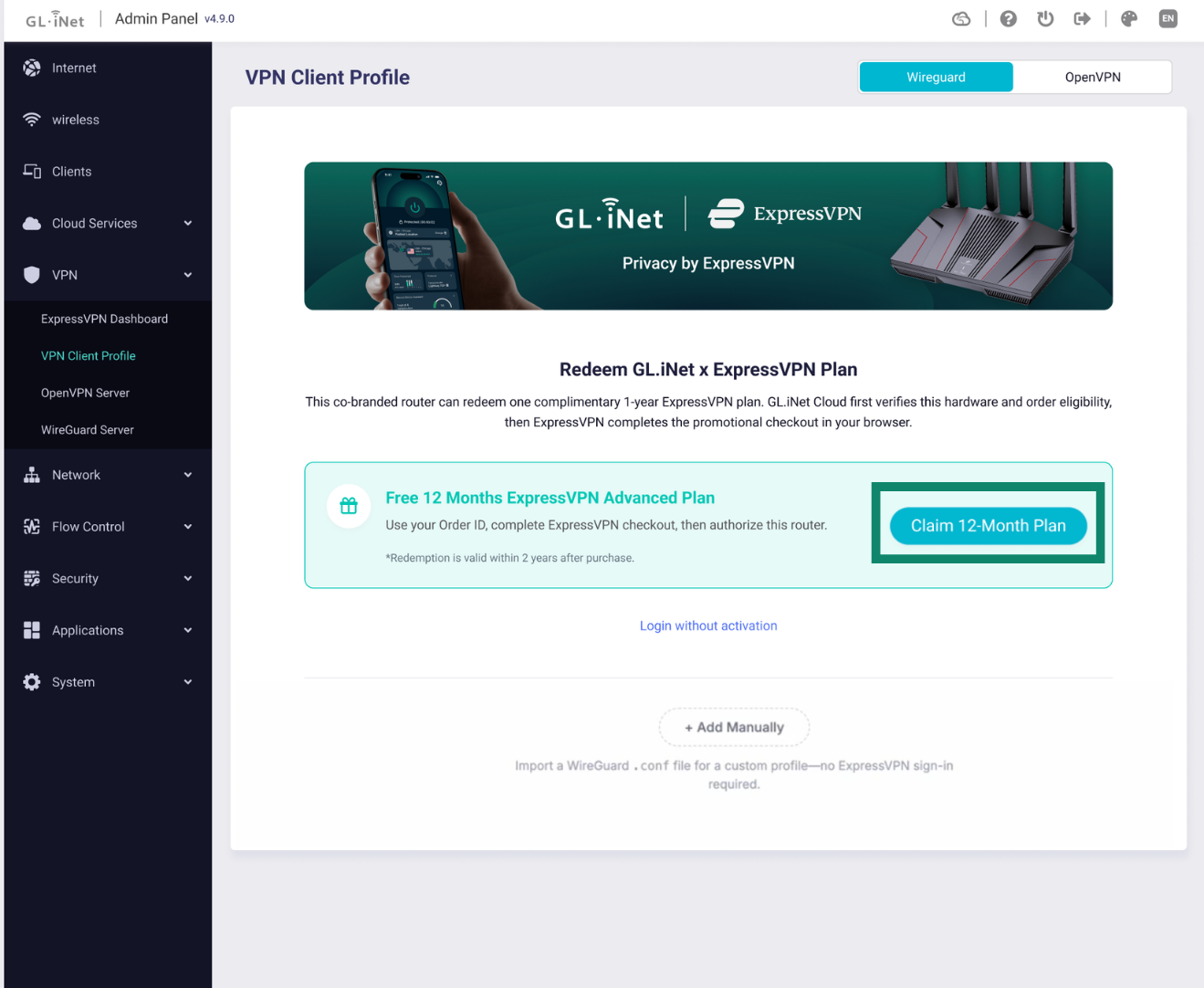
- Acesse VPN > VPN Client Profile (VPN > Perfil do cliente VPN).
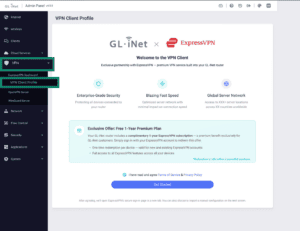

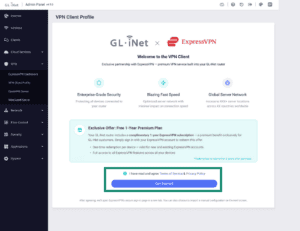
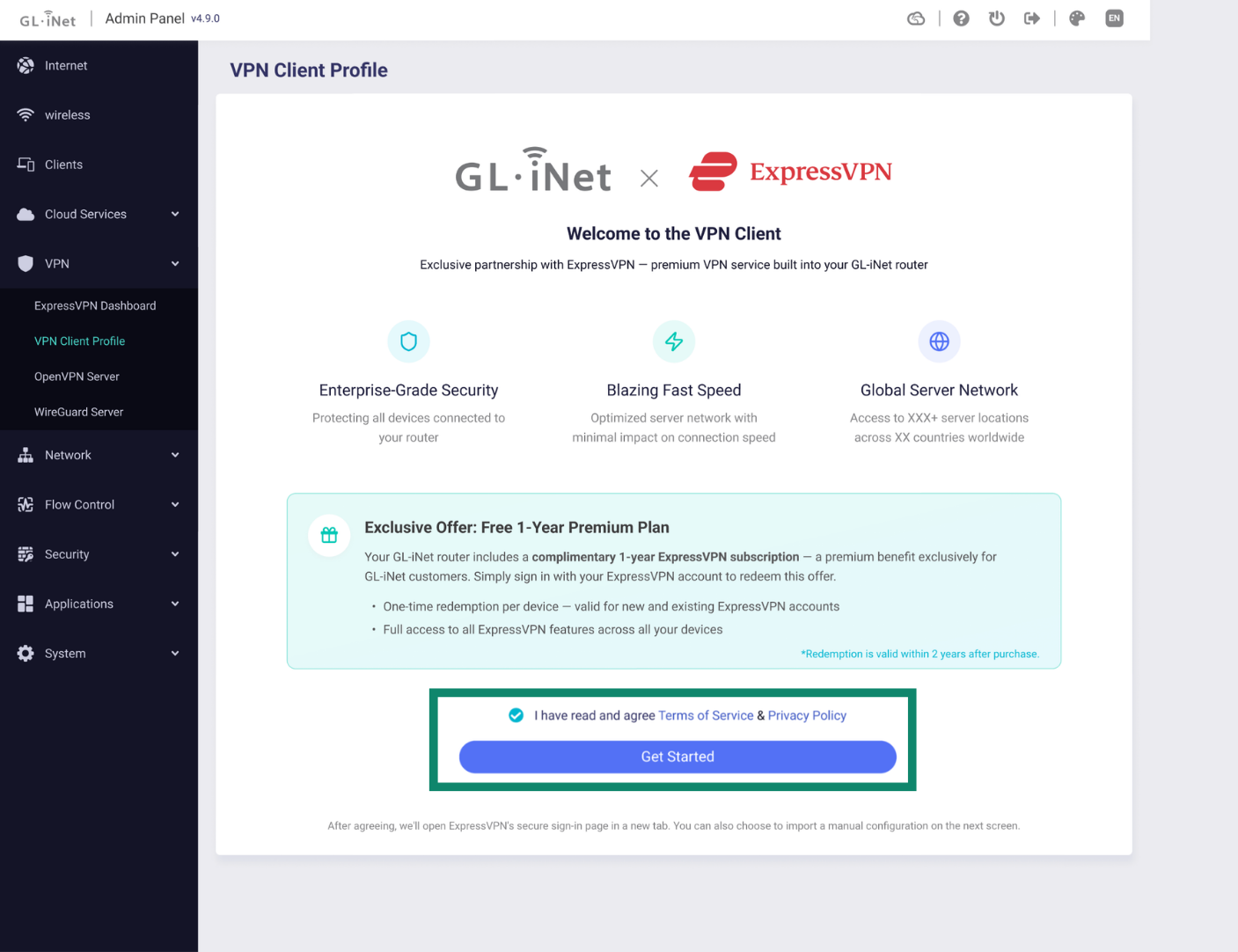
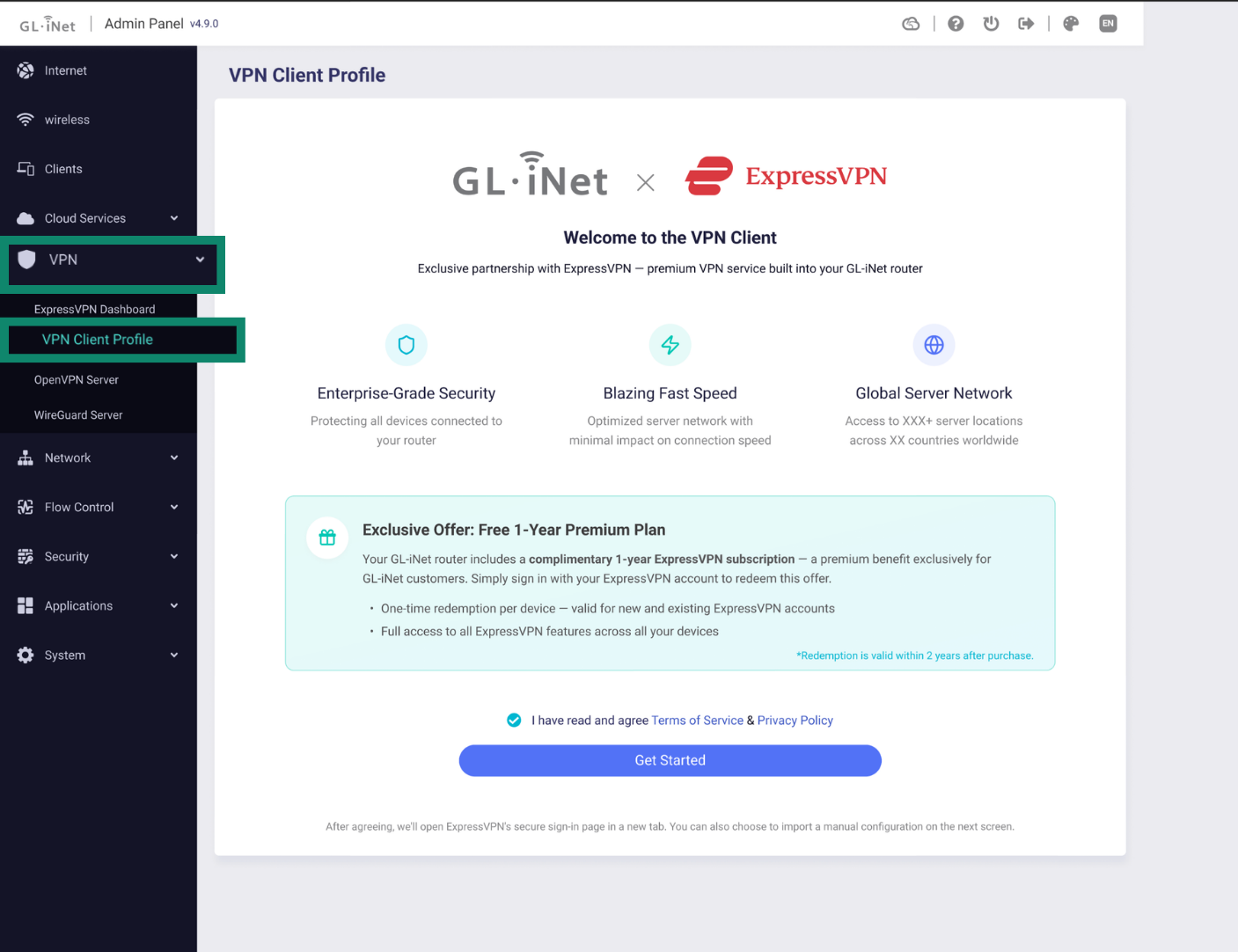
- Você verá os Termos de Serviço e a Política de Privacidade. Marque a caixa para concordar e clique em Get Started (Começar).
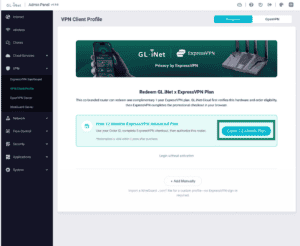
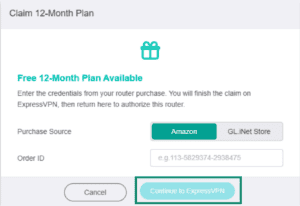
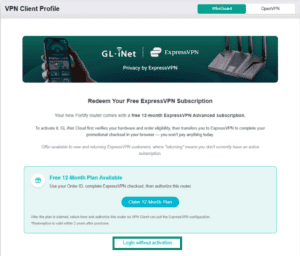
- Clique em Claim 12-Month Plan (Resgatar plano de 12 meses).

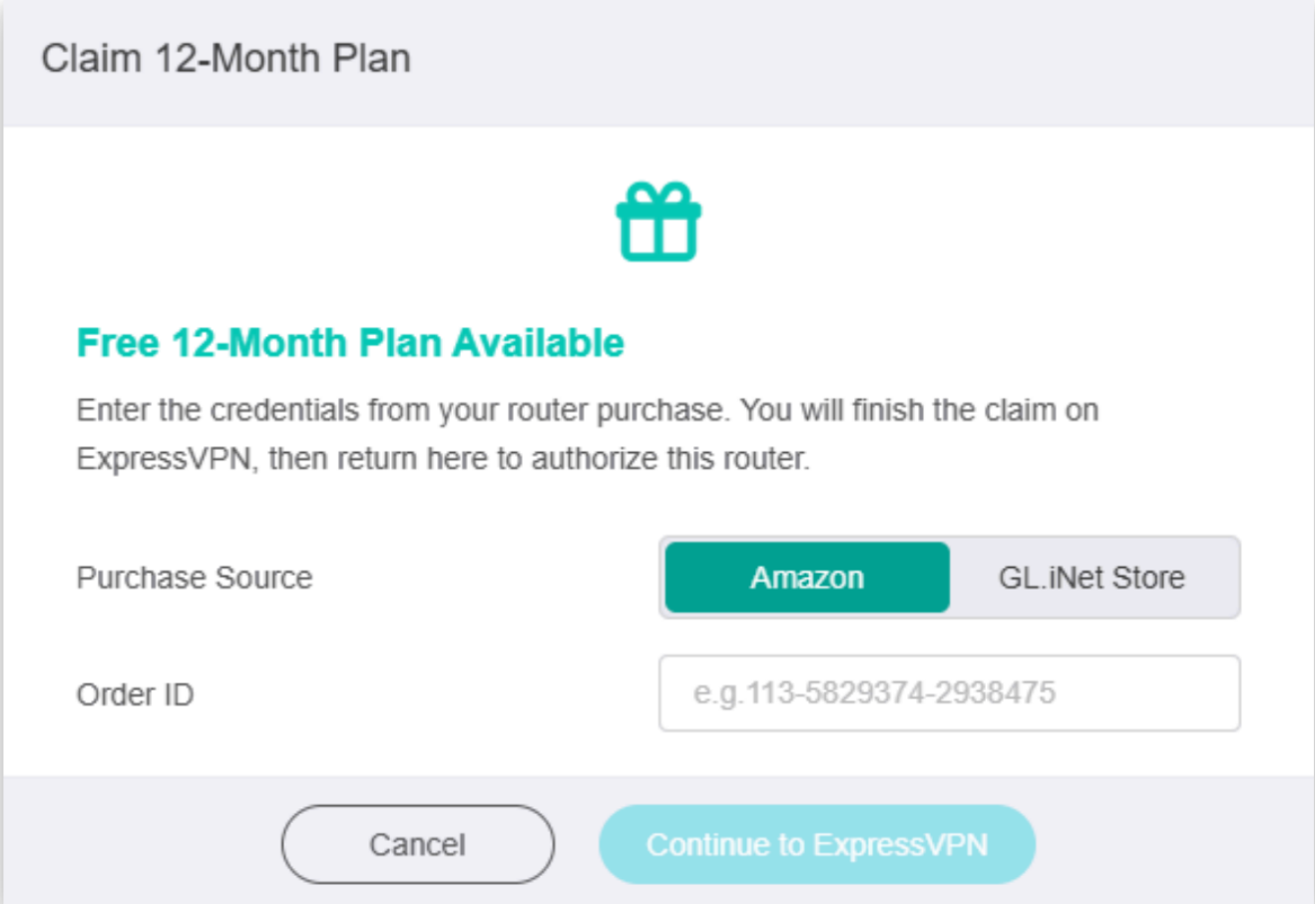
- Selecione onde você comprou seu roteador Fortify:
- Amazon: insira seu ID do pedido.
- GL.iNet Store: insira seu ID do pedido e o endereço de e-mail usado no pedido.
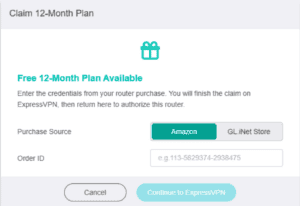

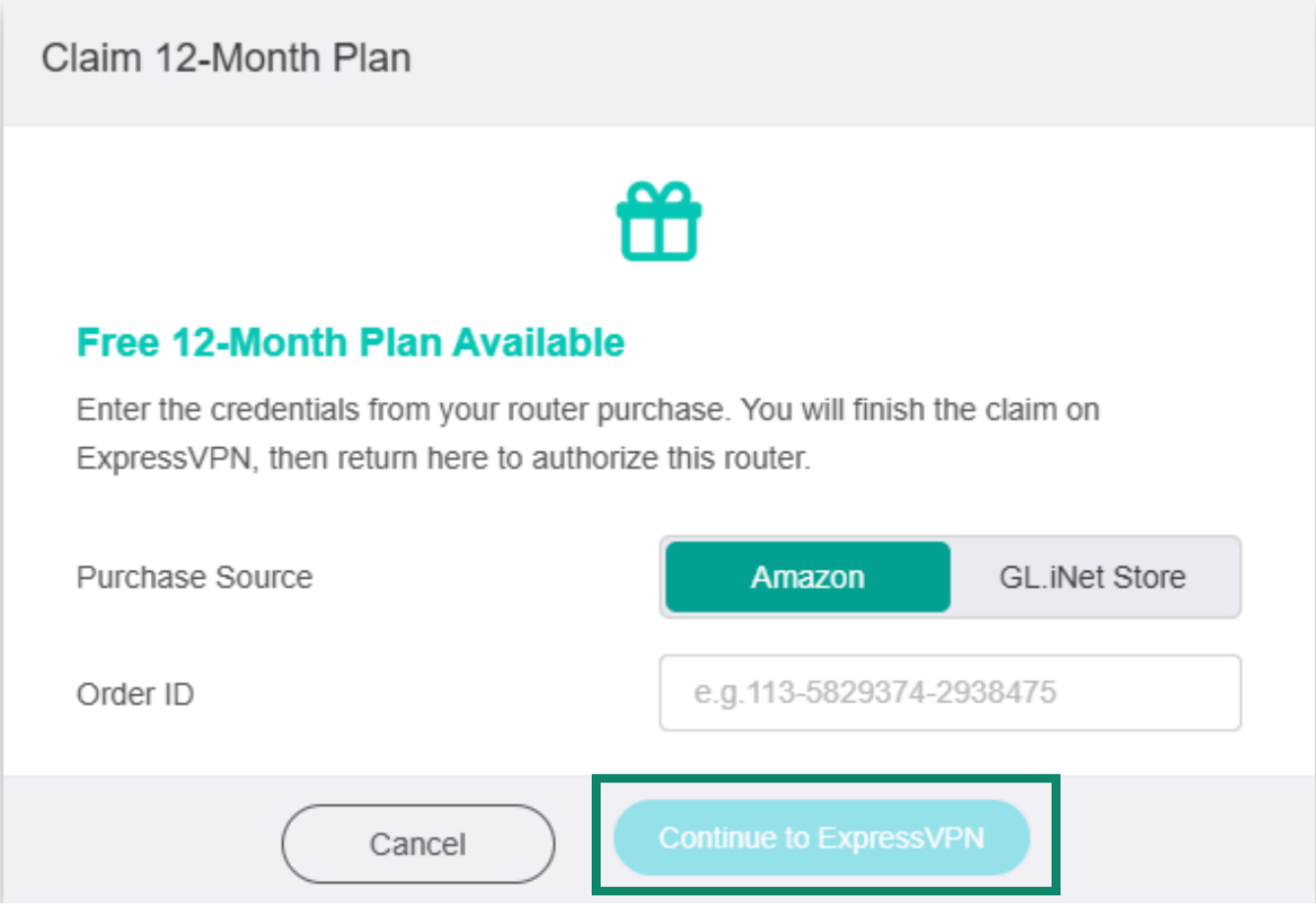
- Clique em Continue to ExpressVPN (Continuar para a ExpressVPN).
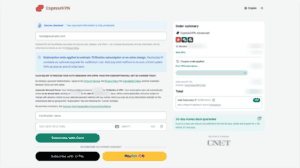
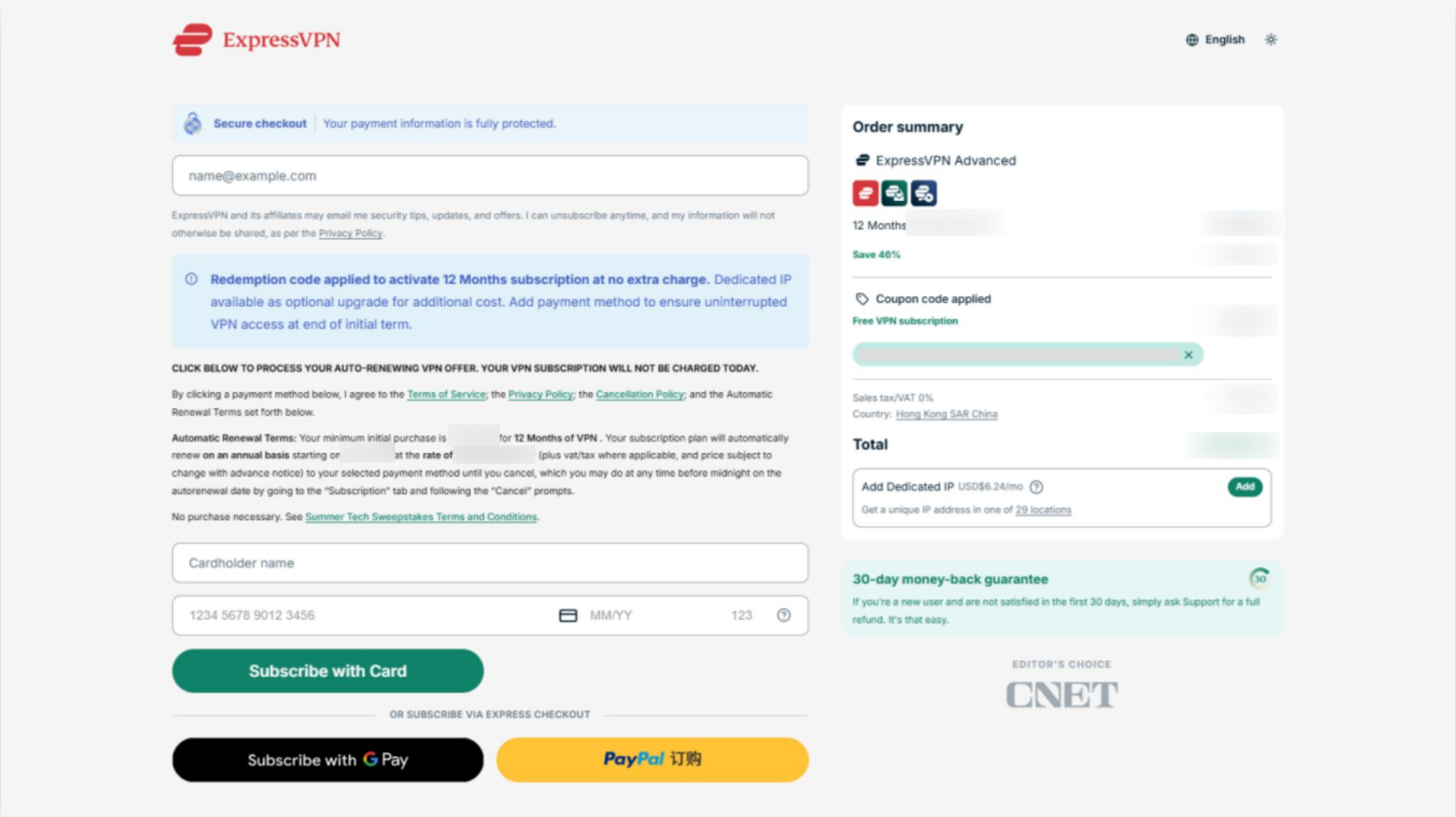
- Na página de checkout da ExpressVPN, insira seu endereço de e-mail e adicione uma forma de pagamento. Clique em Subscribe With [Payment Method] (Assinar com [Forma de pagamento]).
- Você não será cobrado imediatamente. A assinatura do plano Avançado da ExpressVPN de 12 meses incluída será aplicada no checkout. Seus dados de pagamento serão vinculados à sua conta para futuras renovações, de acordo com os termos indicados nesta página de checkout. Se quiser impedir a renovação automática após a assinatura, você pode seguir este guia.
- Você não será cobrado imediatamente. A assinatura do plano Avançado da ExpressVPN de 12 meses incluída será aplicada no checkout. Seus dados de pagamento serão vinculados à sua conta para futuras renovações, de acordo com os termos indicados nesta página de checkout. Se quiser impedir a renovação automática após a assinatura, você pode seguir este guia.
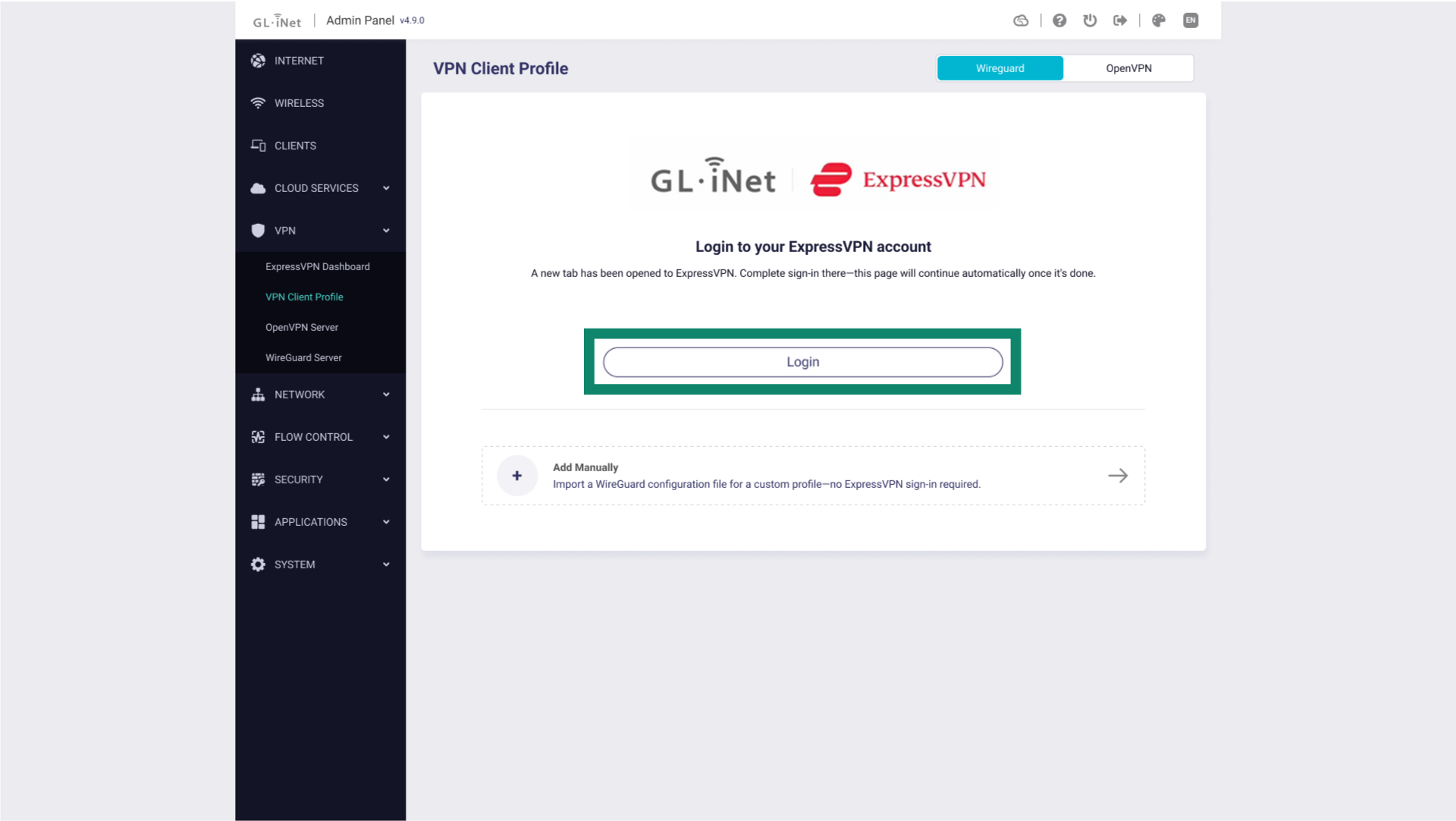
- Uma tela de confirmação será exibida quando seu plano for ativado. Volte ao painel de administração e clique em Login (Entrar).
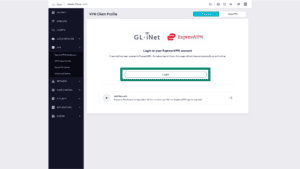
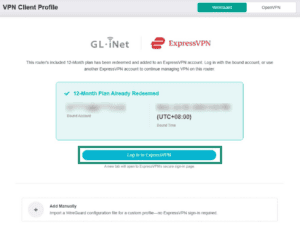
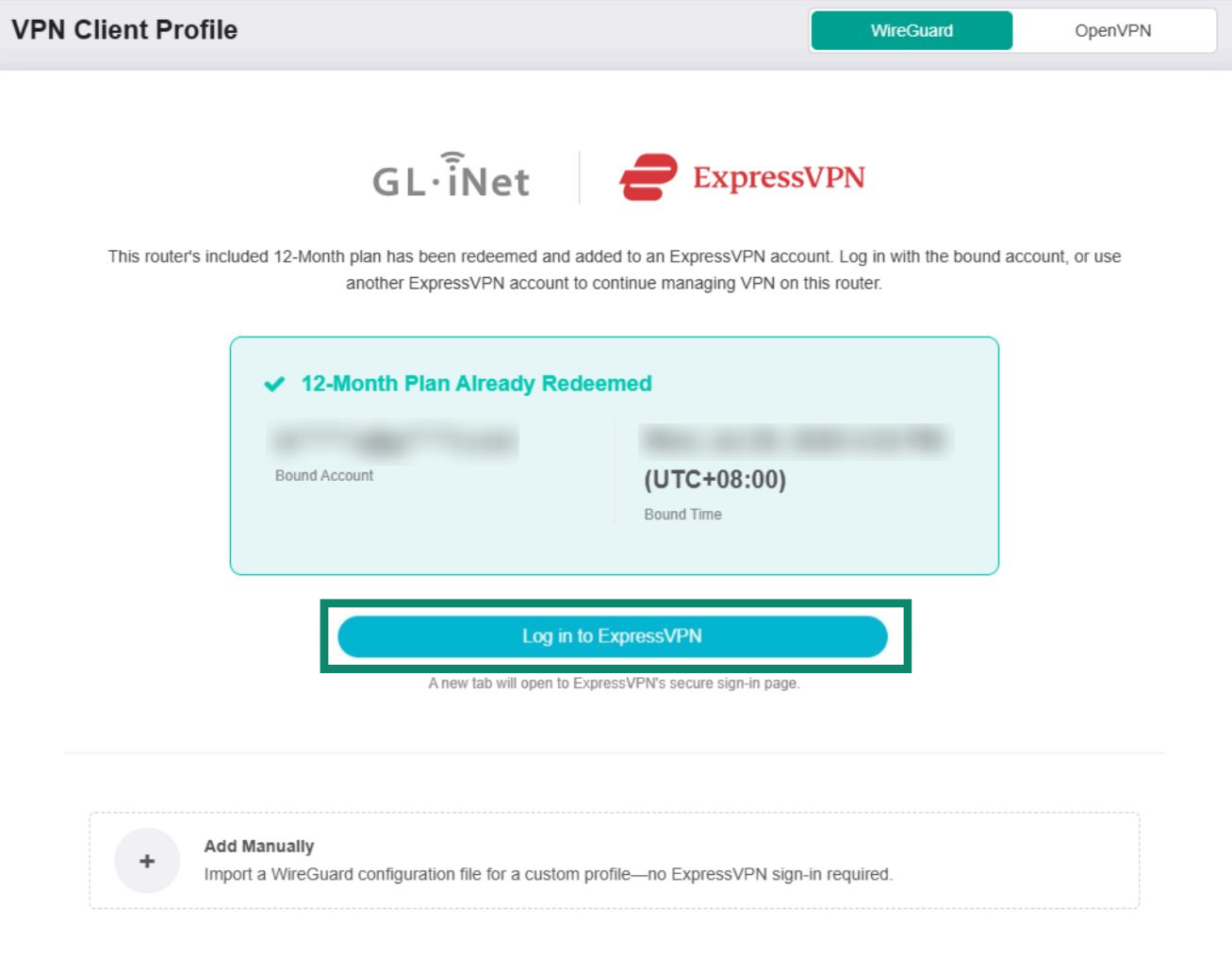
- Clique em Log in to ExpressVPN (Entrar na ExpressVPN). Você será redirecionado para a página de login da ExpressVPN.

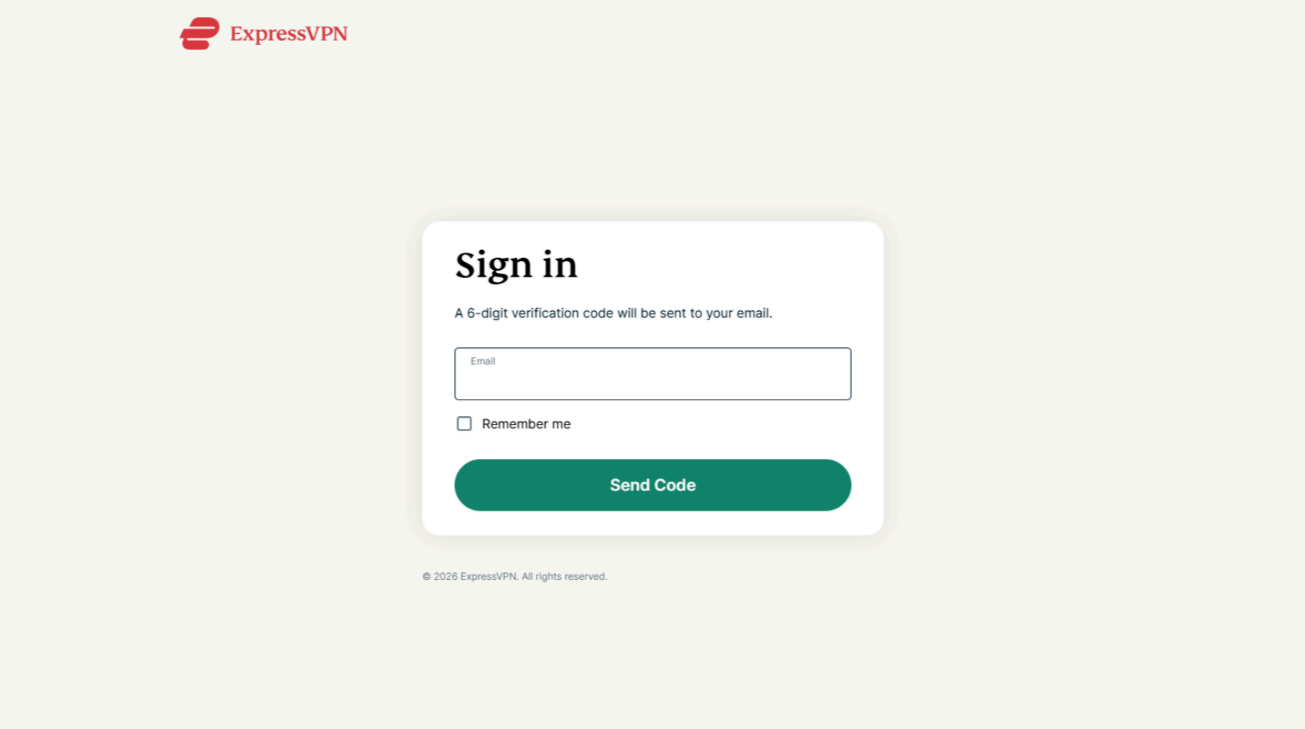
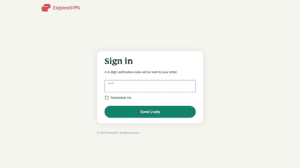
- Insira o endereço de e-mail usado para resgatar sua assinatura da ExpressVPN e clique em Send Code (Enviar código).
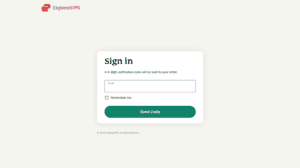

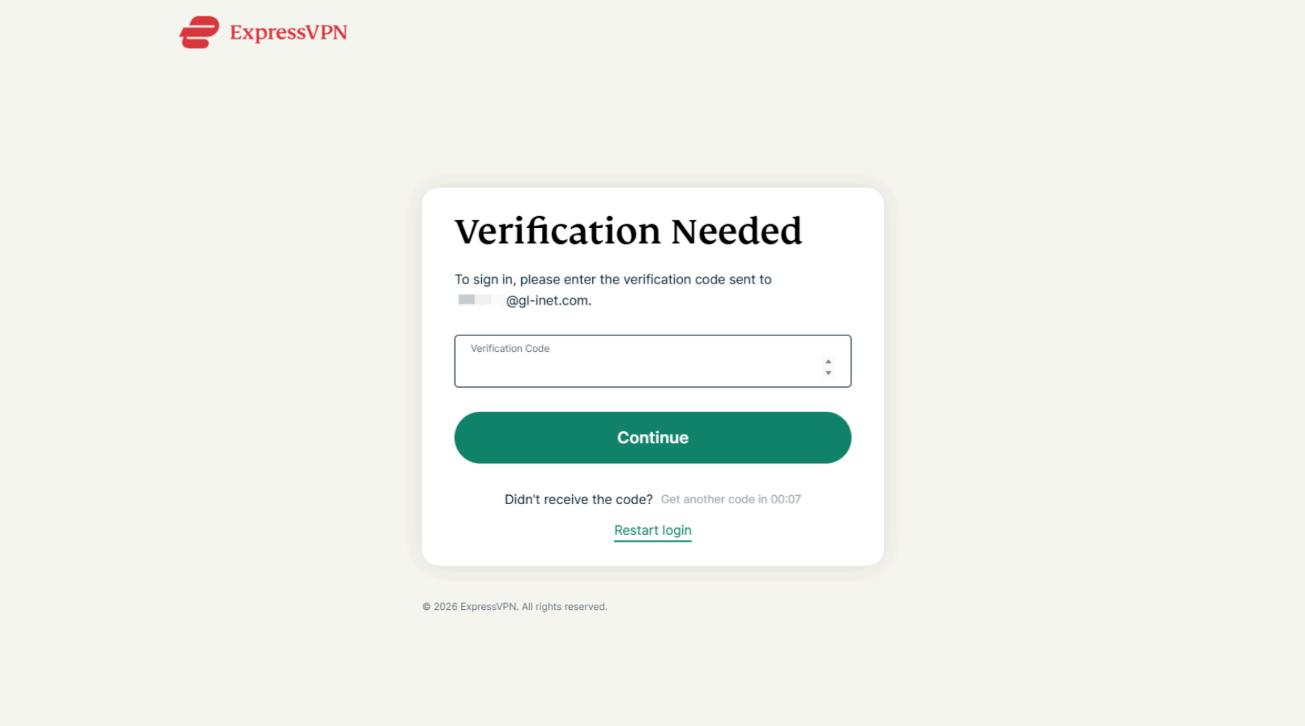
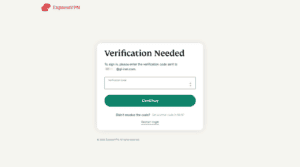
- Um código de verificação de 6 dígitos será enviado para seu e-mail. Insira o código e clique em Continue (Continuar).
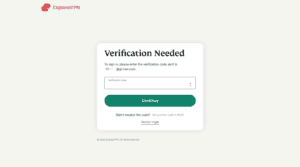

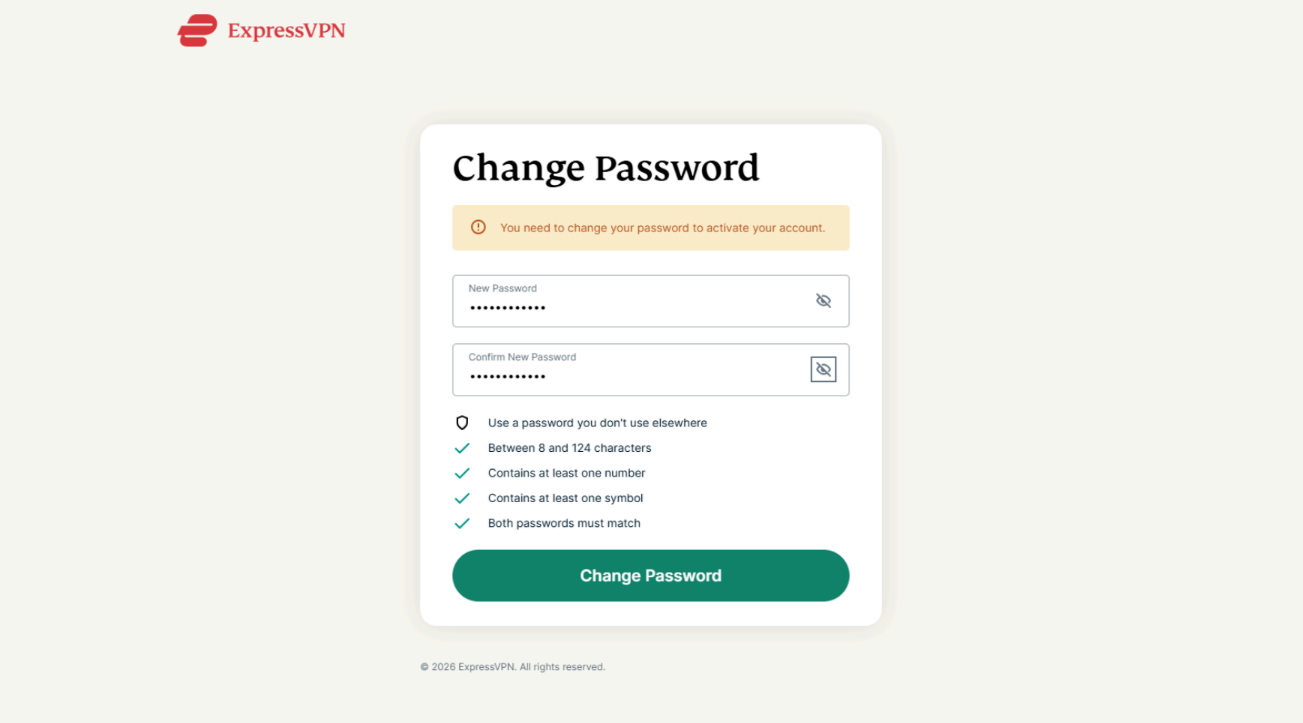
- Crie uma senha para ativar sua conta da ExpressVPN e clique em Change Password (Alterar senha).
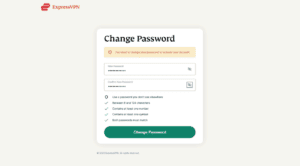

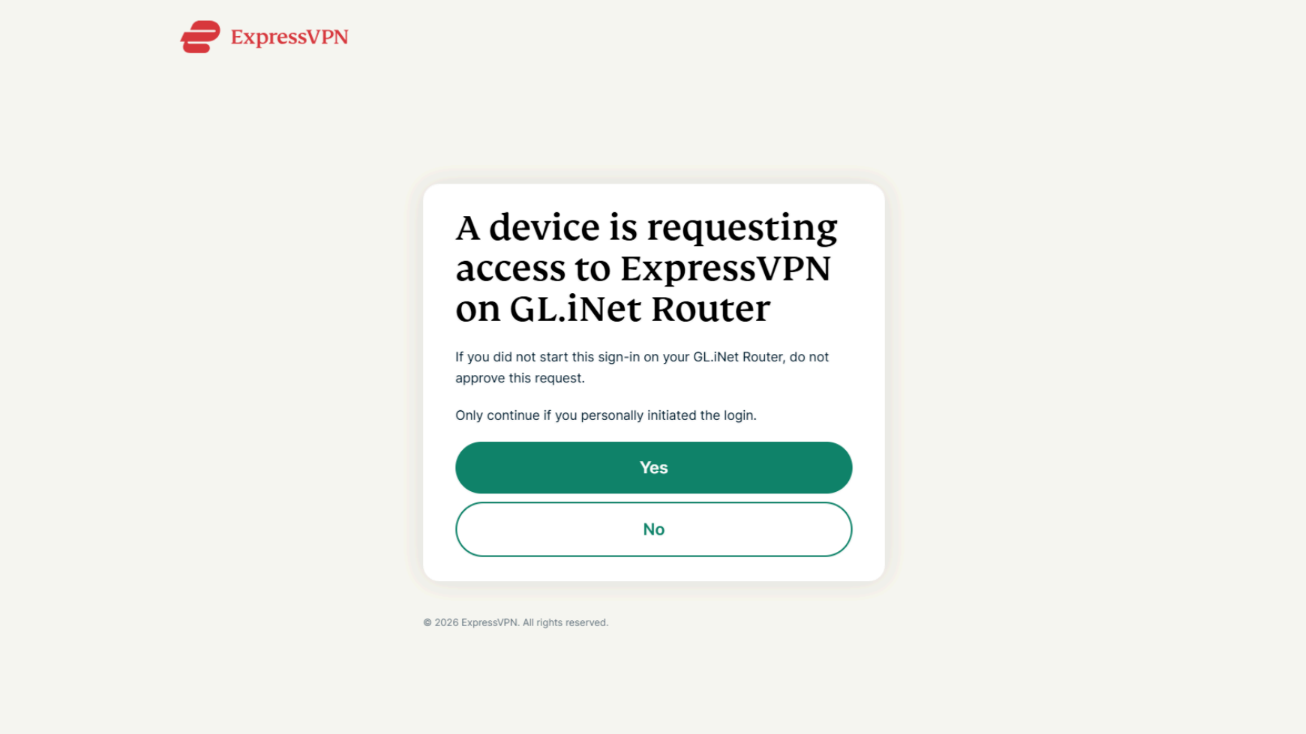
- Na página seguinte, clique em Yes (Sim) para autorizar o acesso à ExpressVPN no seu roteador Fortify.
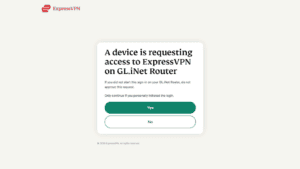
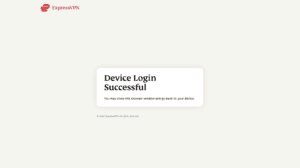
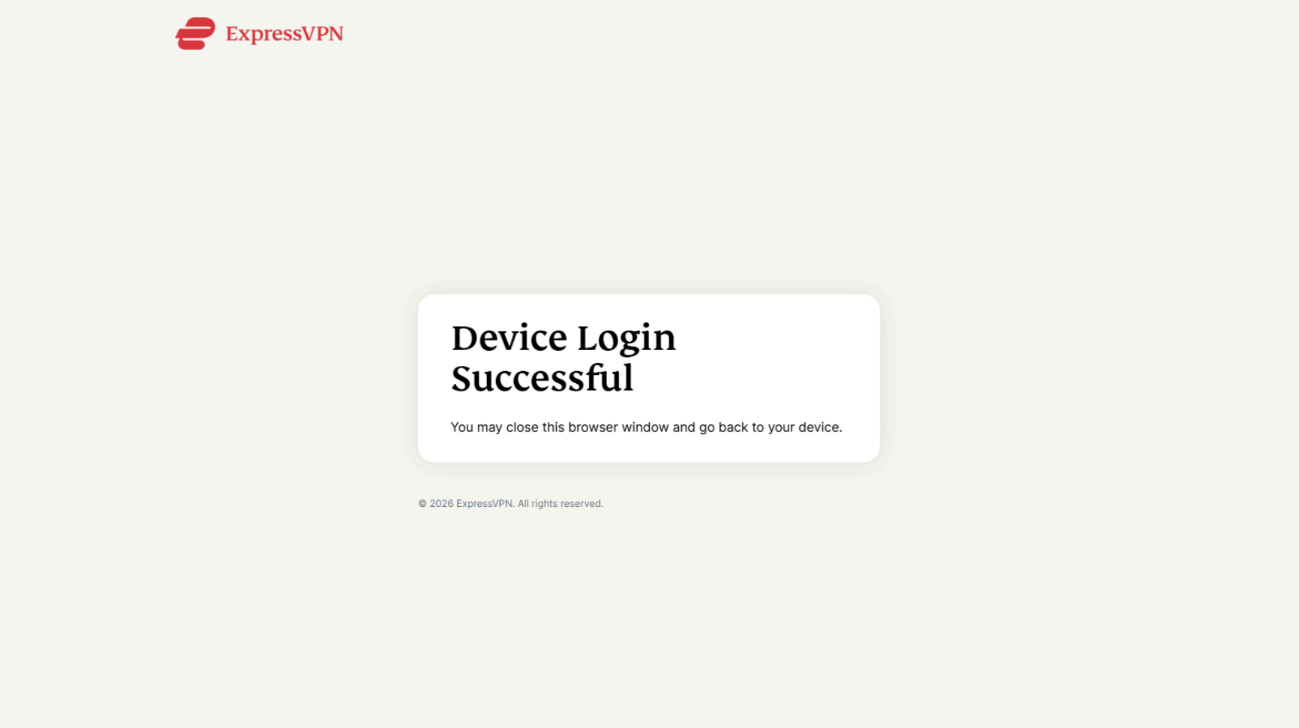
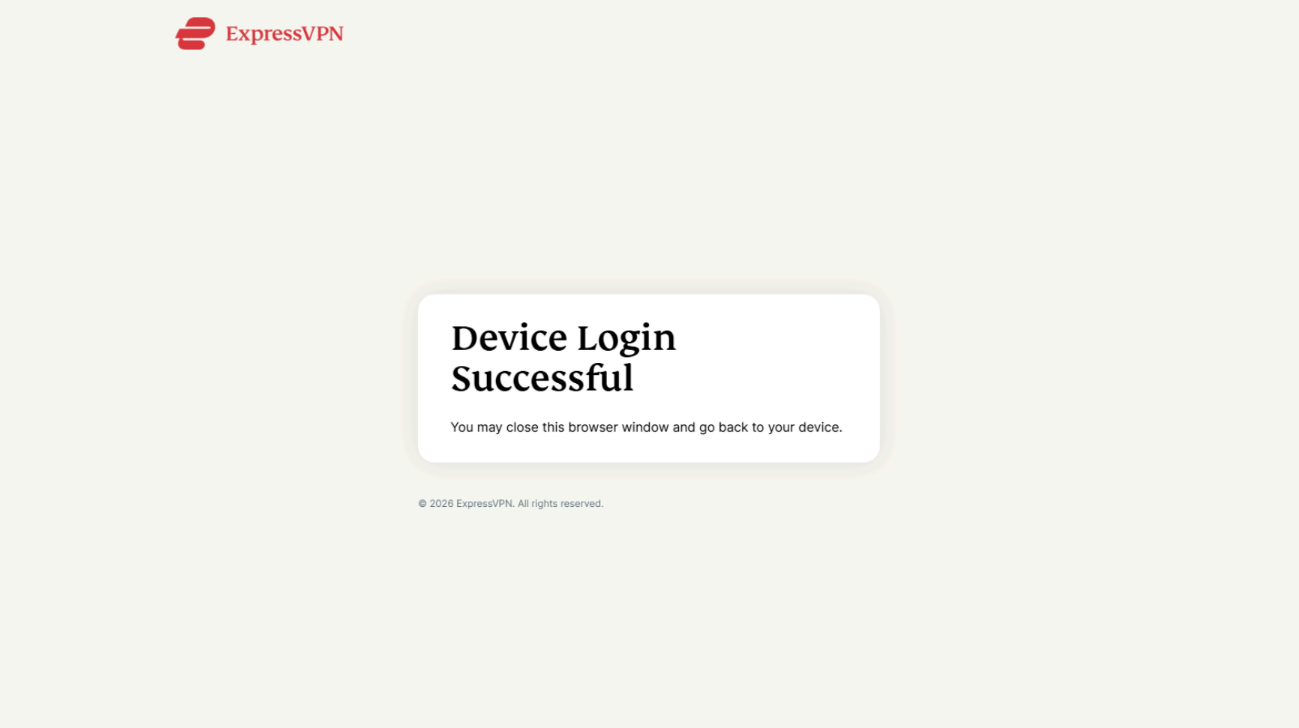
- Quando aparecer Device Login Successful (Login no dispositivo realizado com sucesso), feche a janela de login da ExpressVPN e volte ao painel de administração do Fortify.
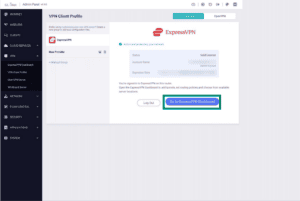
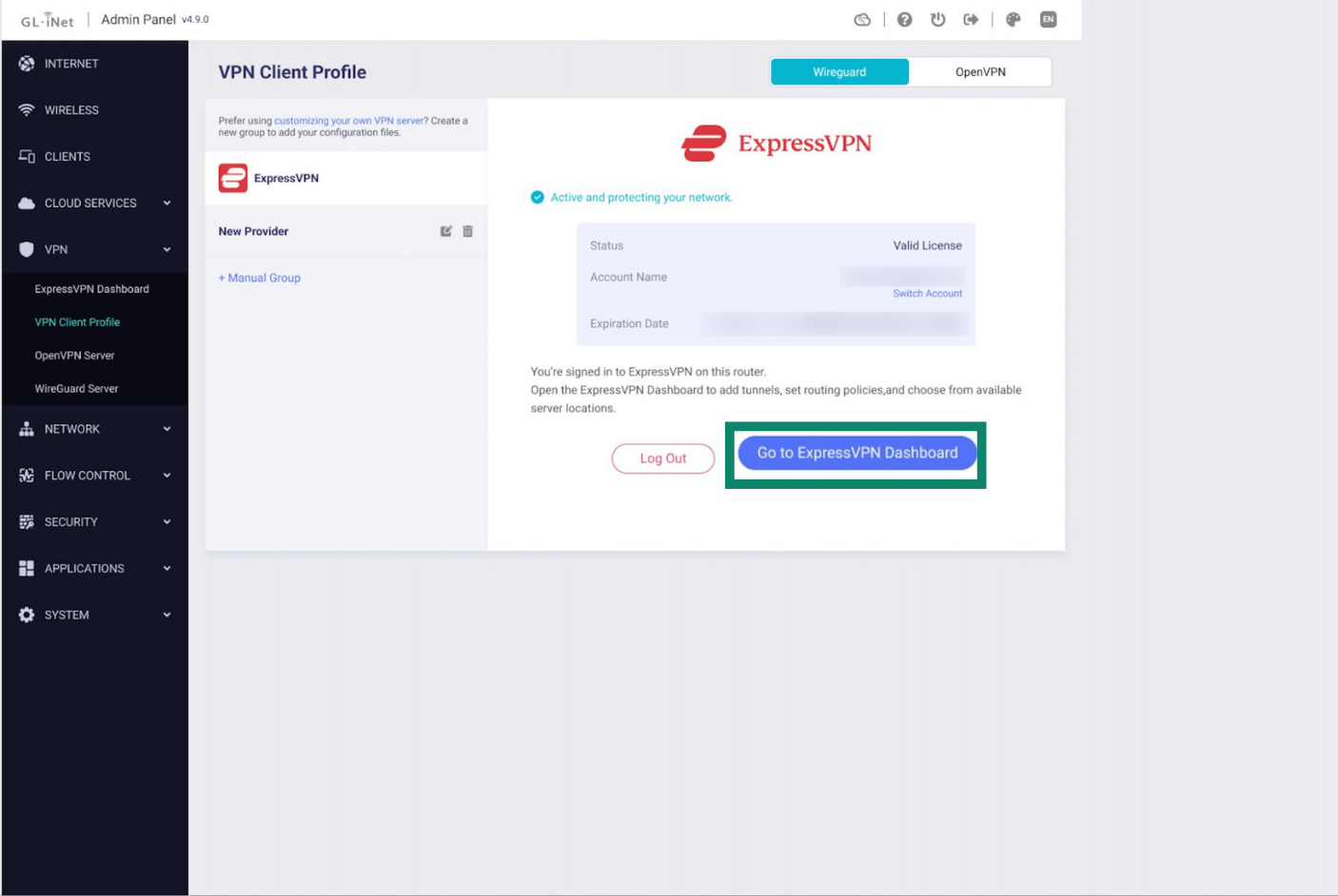
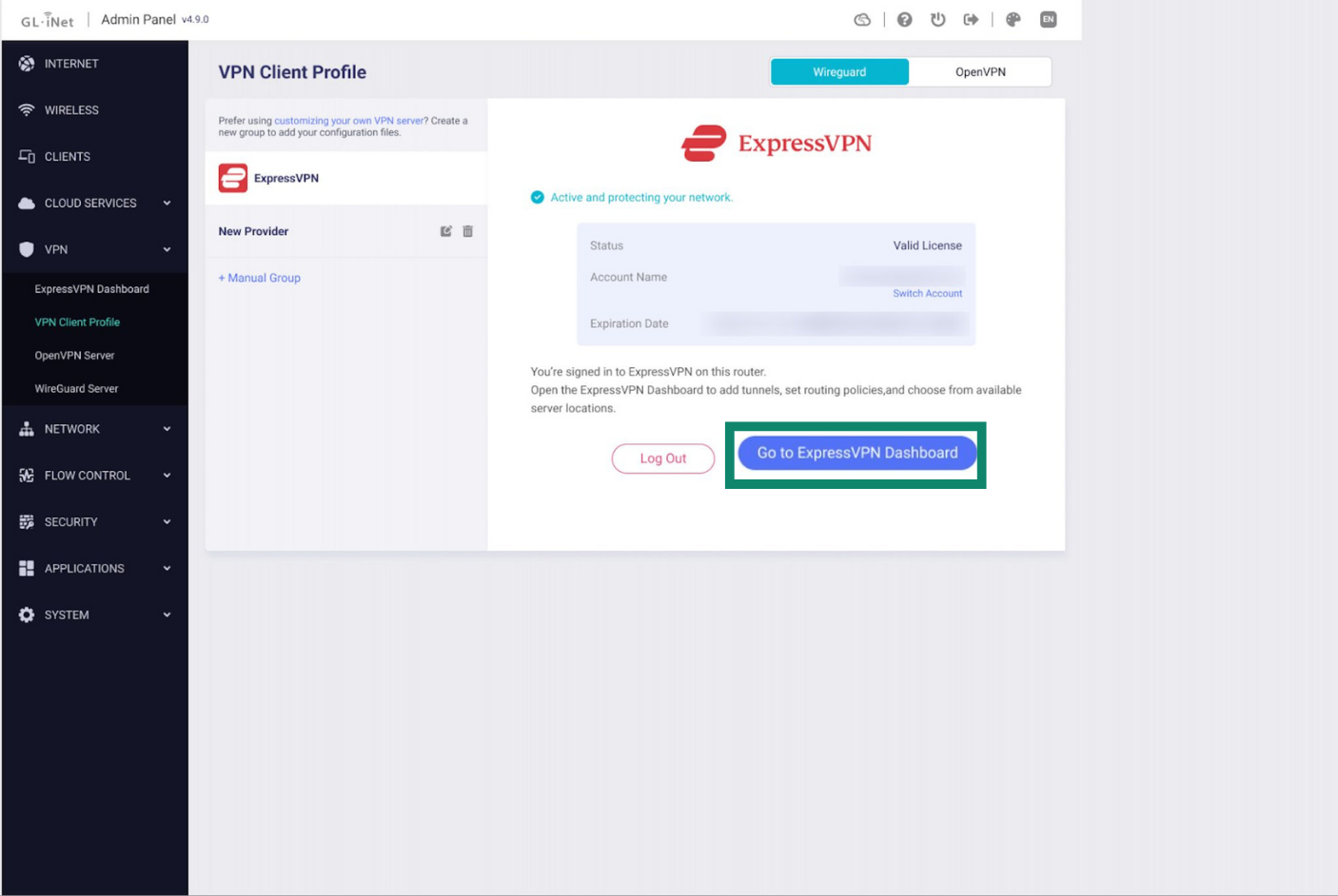
- Agora você deve estar conectado à ExpressVPN no seu roteador Fortify. Clique em Go to ExpressVPN Dashboard (Ir para o painel da ExpressVPN) para começar a configurar e gerenciar sua conexão VPN.

Agora você está pronto para começar a usar a ExpressVPN no Fortify.
Precisa de ajuda? Contate a equipe de suporte da ExpressVPN para obter assistência imediata.
Usuários atuais da ExpressVPN: fazer login na sua conta da ExpressVPN
Se você já tiver uma assinatura ativa da ExpressVPN, poderá fazer login na sua conta existente pelo roteador Fortify:
- No navegador, acesse 192.168.8.1 para abrir o painel de administração do roteador.
- Acesse VPN > VPN Client Profile (VPN > Perfil do cliente VPN).
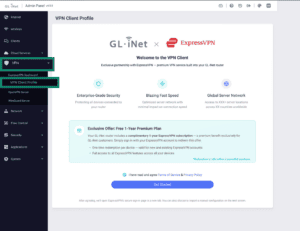
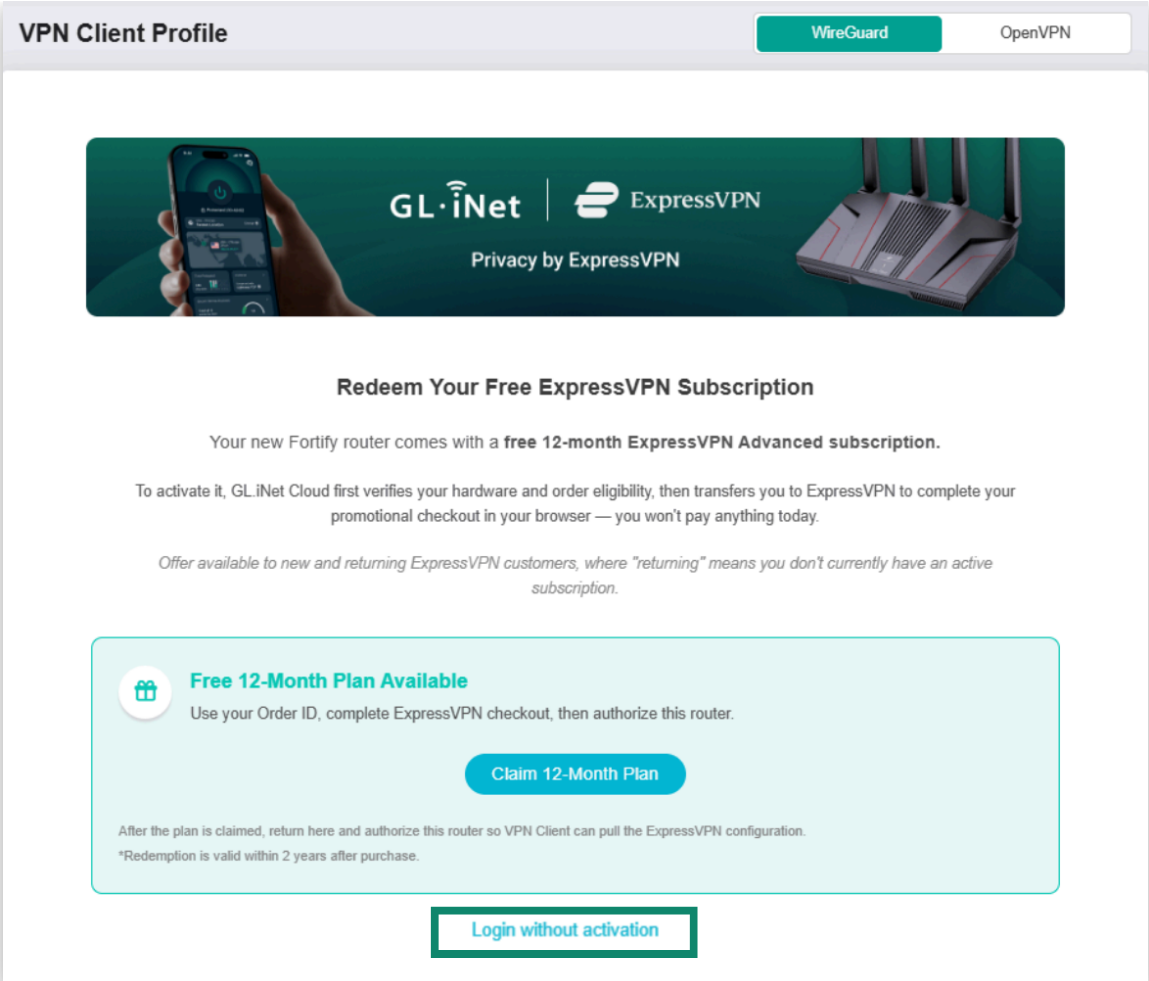
- Clique em Login without activation (Entrar sem ativação).

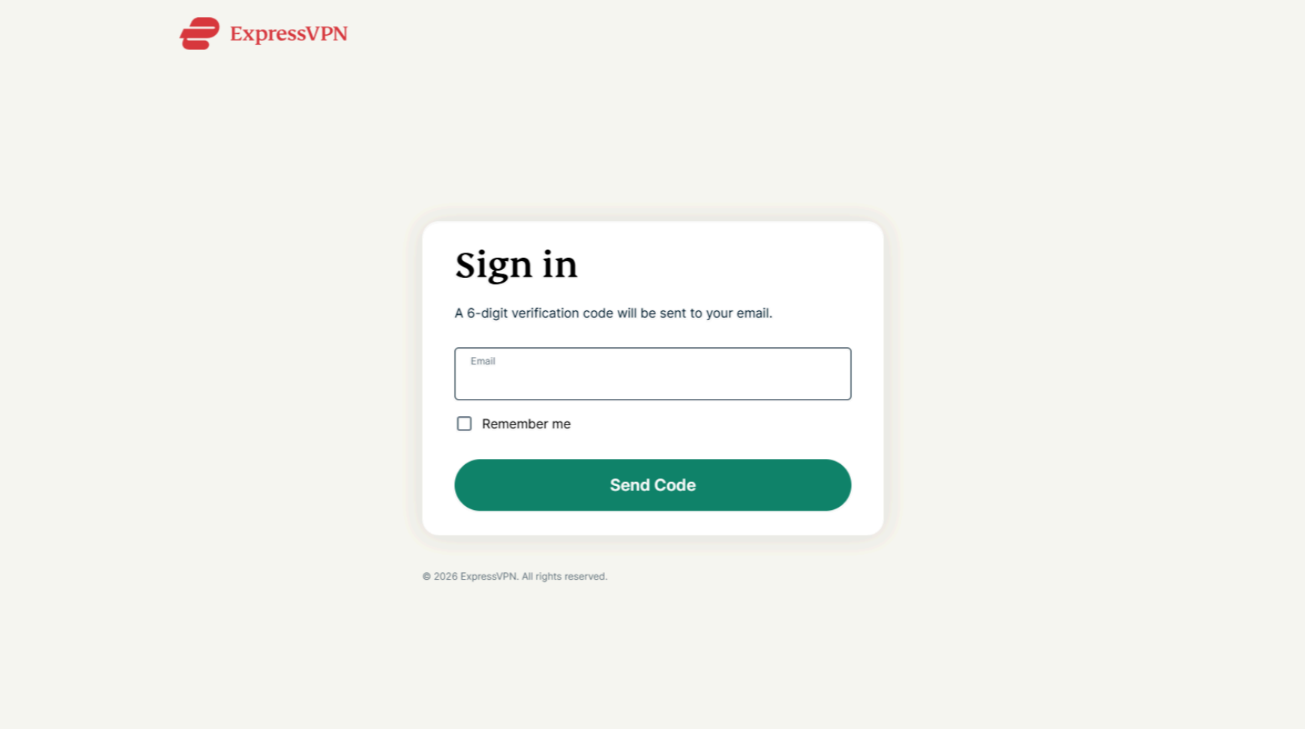
- Insira o endereço de e-mail vinculado à sua conta da ExpressVPN e clique em Send Code (Enviar código).
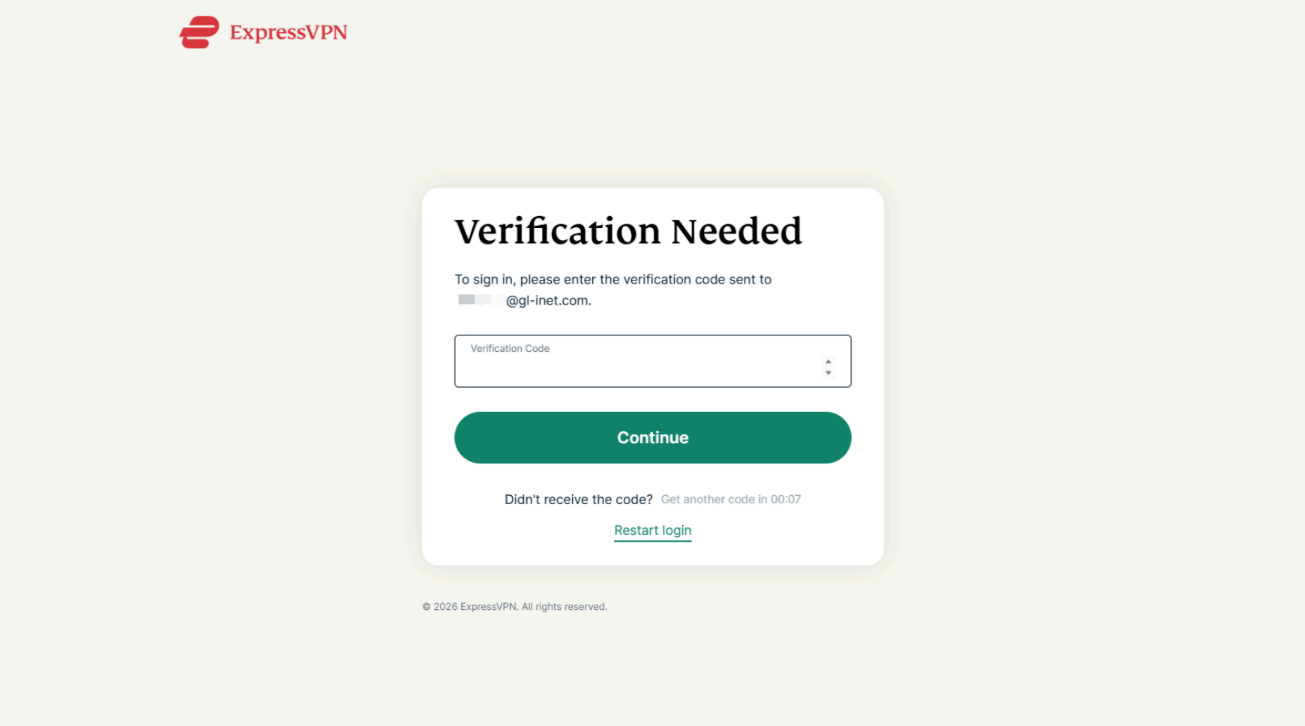
- Um código de verificação de 6 dígitos será enviado para seu e-mail. Insira o código e clique em Continue (Continuar).
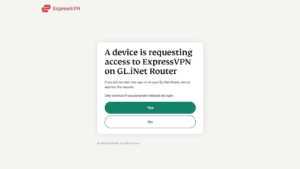
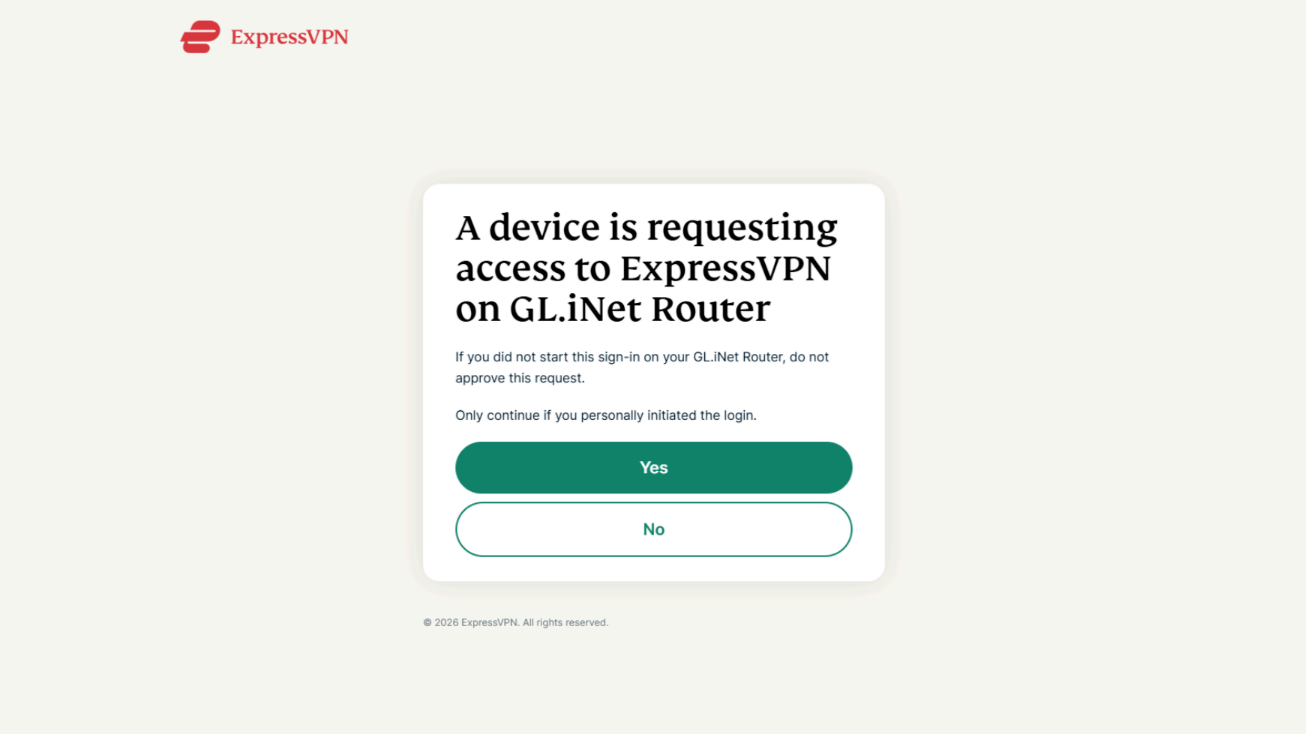
- Na página seguinte, clique em Yes (Sim) para autorizar o acesso à ExpressVPN no seu roteador Fortify.
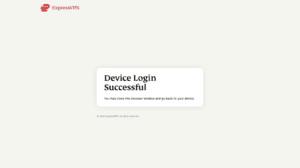
- Quando aparecer Device Login Successful (Login no dispositivo realizado com sucesso), feche a janela de login da ExpressVPN e volte ao painel de administração do Fortify.
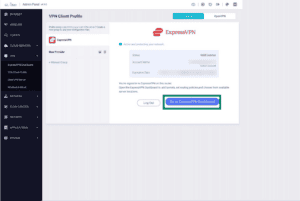
- Agora você deve estar conectado à ExpressVPN no seu roteador Fortify. Clique em Go to ExpressVPN Dashboard (Ir para o painel da ExpressVPN) para começar a configurar e gerenciar sua conexão VPN.
Precisa de ajuda? Contate a equipe de suporte da ExpressVPN para obter assistência imediata.
Comece a usar a ExpressVPN e o Fortify
Agora que você tem uma assinatura ativa da ExpressVPN vinculada ao seu roteador Fortify, pode começar a configurar a VPN e usar as outras ferramentas disponíveis com sua assinatura.
Configure a ExpressVPN no seu roteador Fortify
No seu roteador, abra o painel da ExpressVPN e comece pelos guias abaixo:
O que mais você pode fazer com a ExpressVPN?
Com sua conta da ExpressVPN, você pode fazer login no portal de usuários ExpressVPN+ e conferir tudo o que está incluído na sua assinatura.
Você pode:
- Configurar e usar a ExpressVPN em seus outros dispositivos, baixando os aplicativos para Windows, macOS, Linux, Android, iOS e algumas smart TVs.
- Usar o ExpressMailGuard para criar aliases de e-mail que ocultam seu endereço de e-mail real e reduzem o spam.
- Usar o ExpressKeys para criar aliases de e-mail que ocultam seu endereço de e-mail real e reduzem o spam.
- Obter dados de eSIM gratuitos e manter-se conectado durante viagens.
- Usar o Identity Defender (somente nos EUA), o serviço dedicado de proteção de identidade da ExpressVPN.
Esses recursos estão disponíveis com a assinatura do plano Avançado, sem custo adicional. Os recursos disponíveis variam para usuários dos planos Básico ou Express Pro.
Precisa de ajuda? Contate a equipe de suporte da ExpressVPN para obter assistência imediata.