



Router Fortify (GL-MT6000) ma wbudowaną funkcję VPN firmy ExpressVPN. Aby móc z niej korzystać, musisz mieć aktywną subskrypcję ExpressVPN.
Fortify zawiera 12 miesięczny plan ExpressVPN Advanced dla nowych i powracających użytkowników, którzy nie mają aktywnej subskrypcji ExpressVPN. Jeśli masz już aktywną subskrypcję ExpressVPN, możesz jej również używać z Fortify.
Wykonaj poniższe kroki, żeby podłączyć dołączoną lub istniejącą subskrypcję i zacząć korzystać z usługi.
Przejdź do…
Skonfiguruj router
Nowi użytkownicy ExpressVPN: skorzystaj z dołączonej subskrypcji
Obecni użytkownicy ExpressVPN: zaloguj się na swoje konto ExpressVPN
Zacznij korzystać z ExpressVPN i Fortify
Skonfiguruj router
If it’s your first time using the router, you’ll need to follow some initial setup steps before you can connect or activate your ExpressVPN subscription:
- Włącz router Fortify.
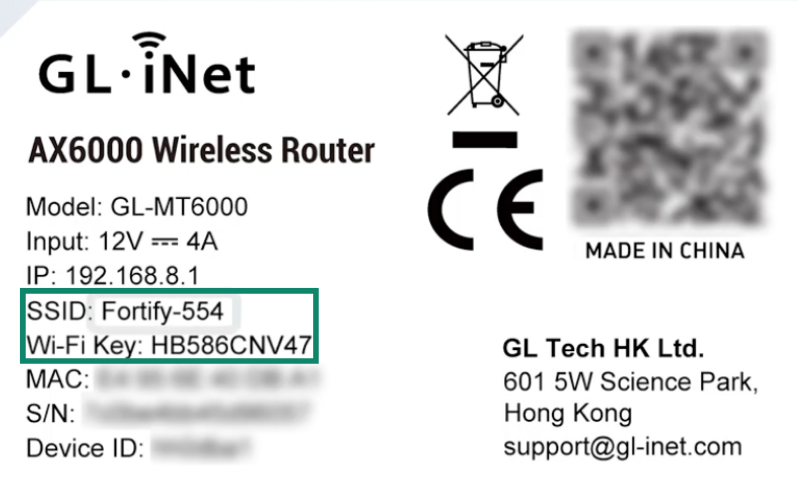
- Na komputerze znajdź i połącz się z siecią Fortify, używając domyślnego SSID (identyfikatora SSID) (nazwy sieci) i Wi-Fi key (klucza Wi-Fi) (hasła) podanych na etykiecie routera.
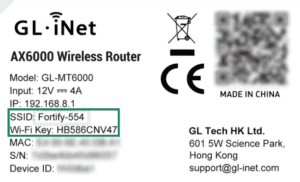

- W przeglądarce przejdź do 192.168.8.1, aby uzyskać dostęp do panelu administracyjnego routera.
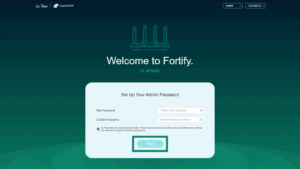
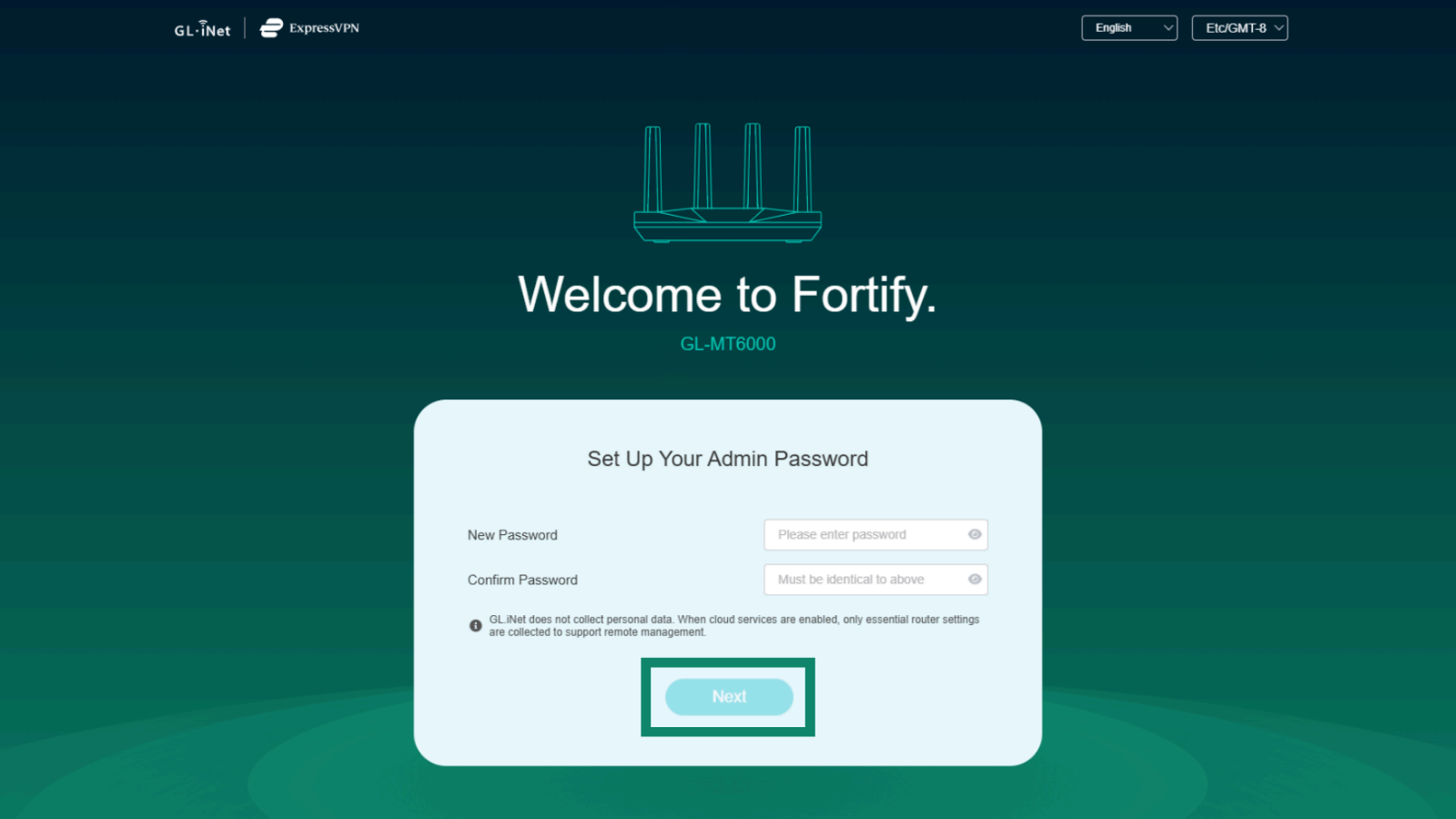
- Utwórz hasło administratora i kliknij Next (Dalej).

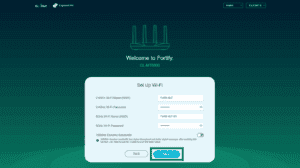
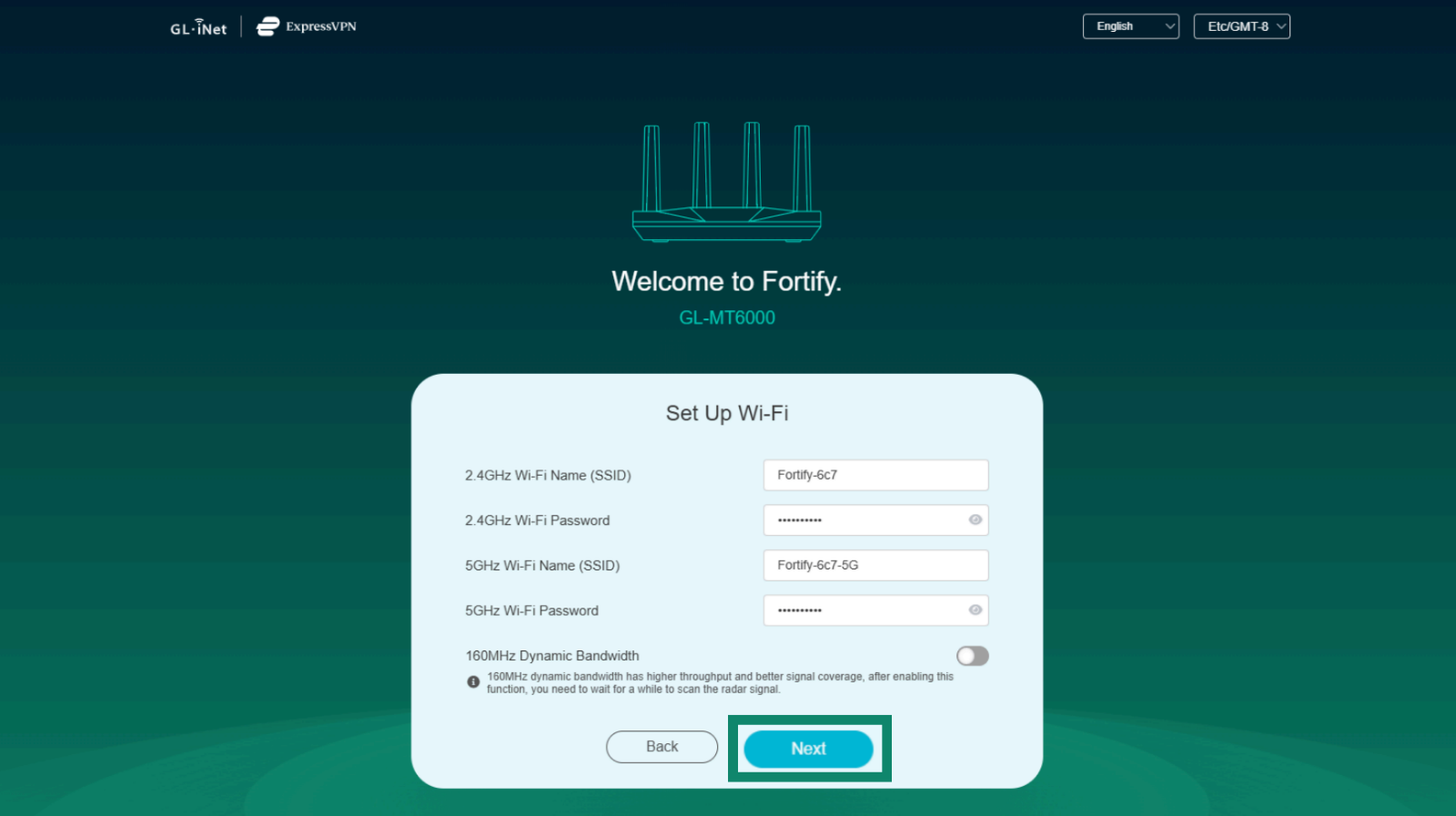
- Sprawdź lub zmień swoje identyfikatory SSID, włącz 160 MHz Dynamic Bandwidth (dynamiczną szerokość pasma 160 MHz) i kliknij Next (Dalej).

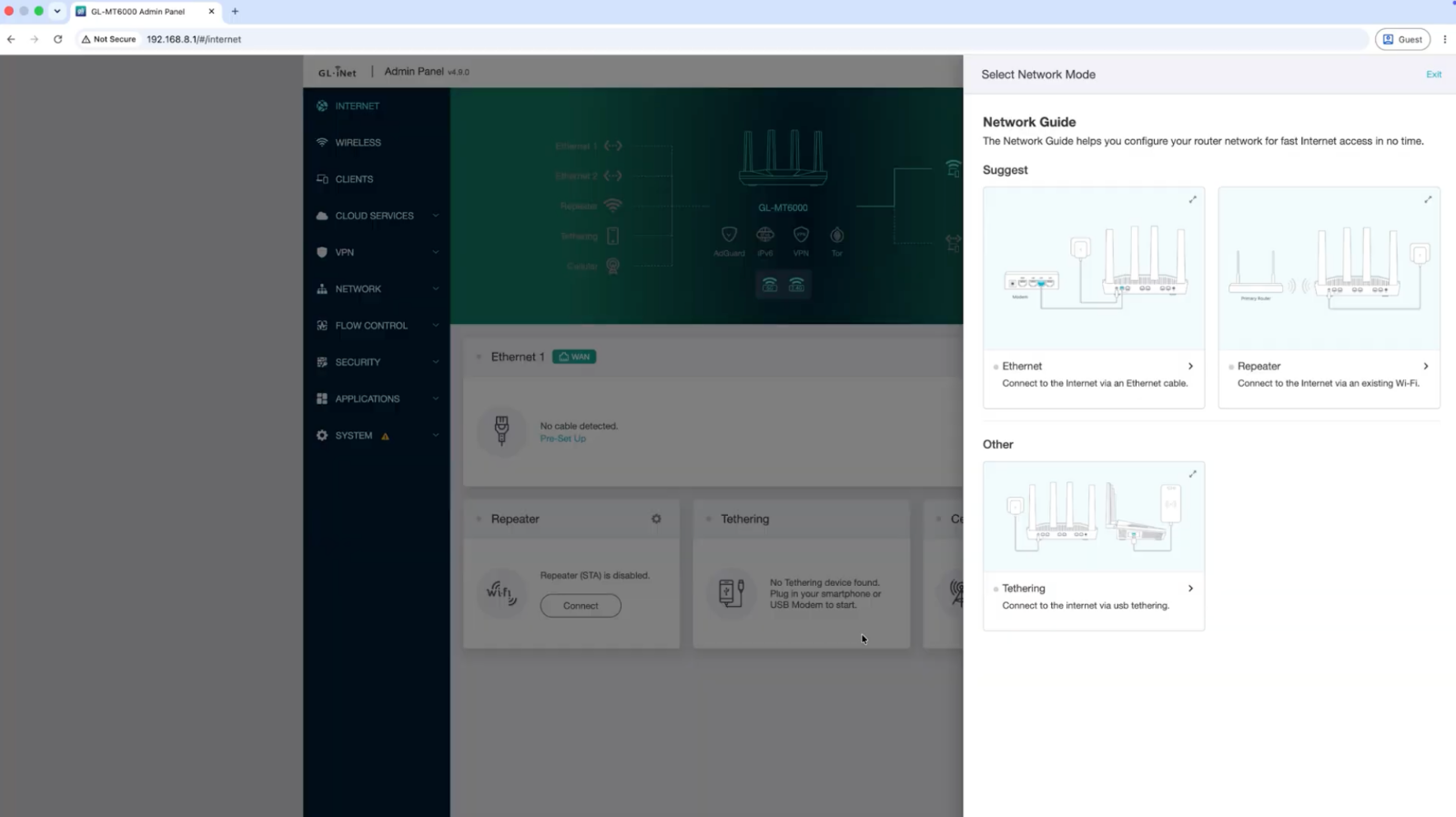
- W sekcji Select Network Mode (Wybierz tryb sieci), wybierz sposób w jaki router ma się łączyć z siecią (Ethernet, Repeater lub Tethering).
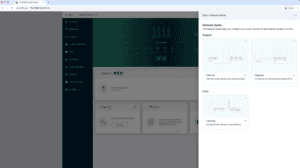

- Wybierz istniejącą sieć i dołącz do niej.
Konfiguracja została zakończona i możesz teraz wykorzystać lub połączyć swoją subskrypcję ExpressVPN z panelu administracyjnego routera.
Potrzebujesz pomocy? Skontaktuj się z zespołem pomocy ExpressVPN, aby uzyskać natychmiastową pomoc.
Nowi użytkownicy ExpressVPN: skorzystaj z dołączonej subskrypcji
- W przeglądarce należy przejść do adresu 192.168.8.1, aby uzyskać dostęp do panelu administracyjnego routera.
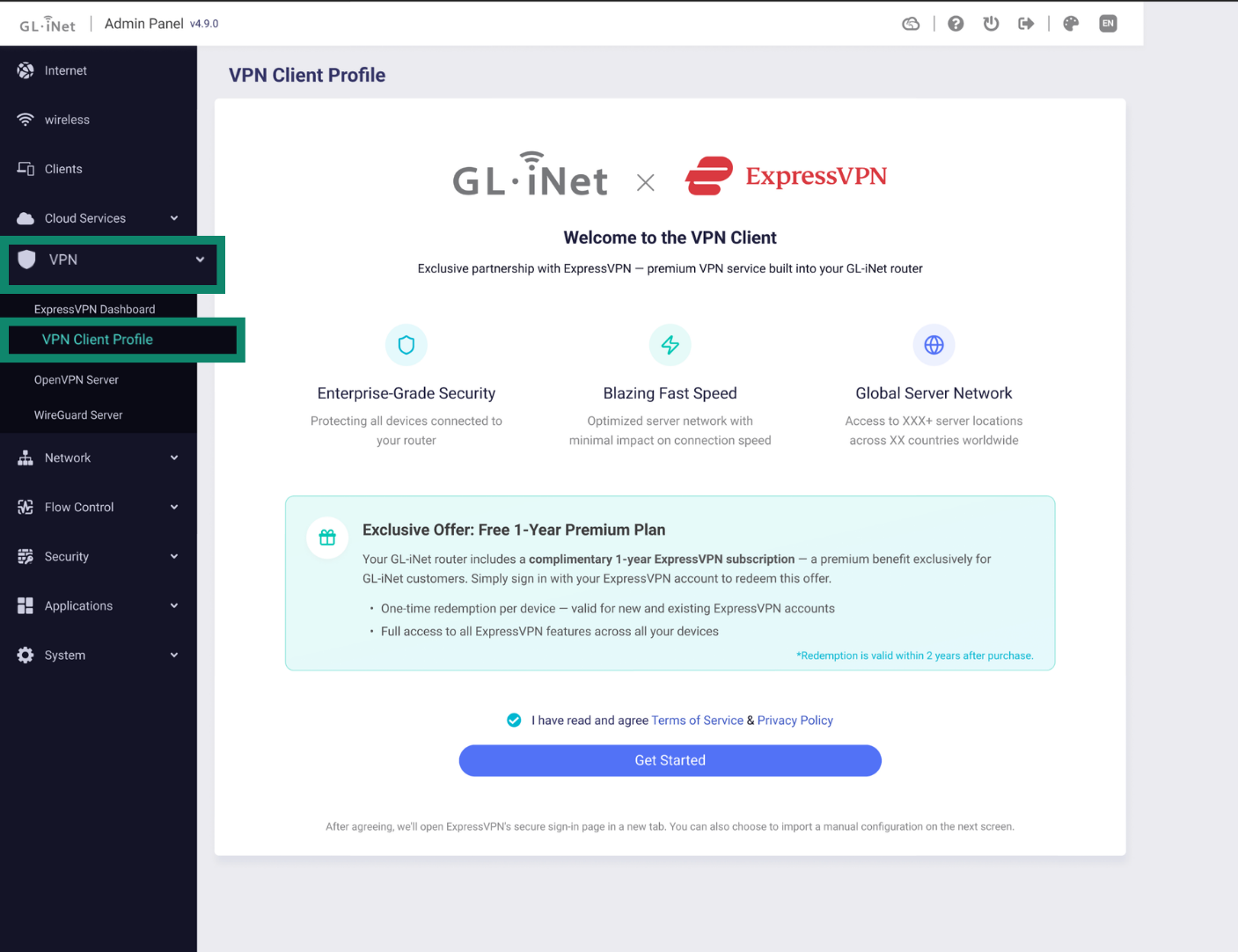
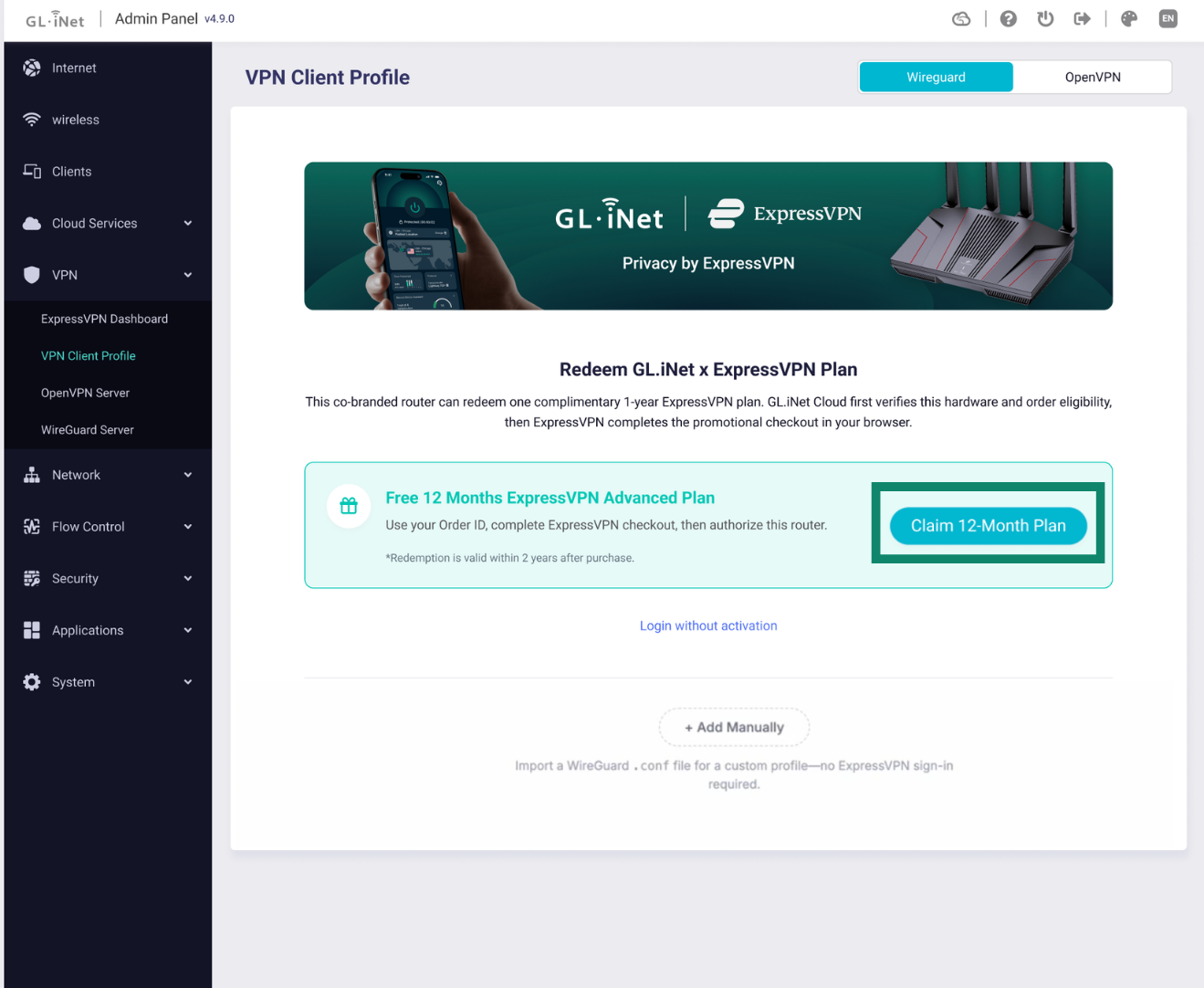
- Przejść do VPN > VPN Client Profile (Profil klienta VPN).
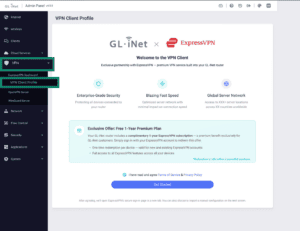

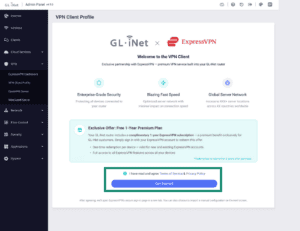
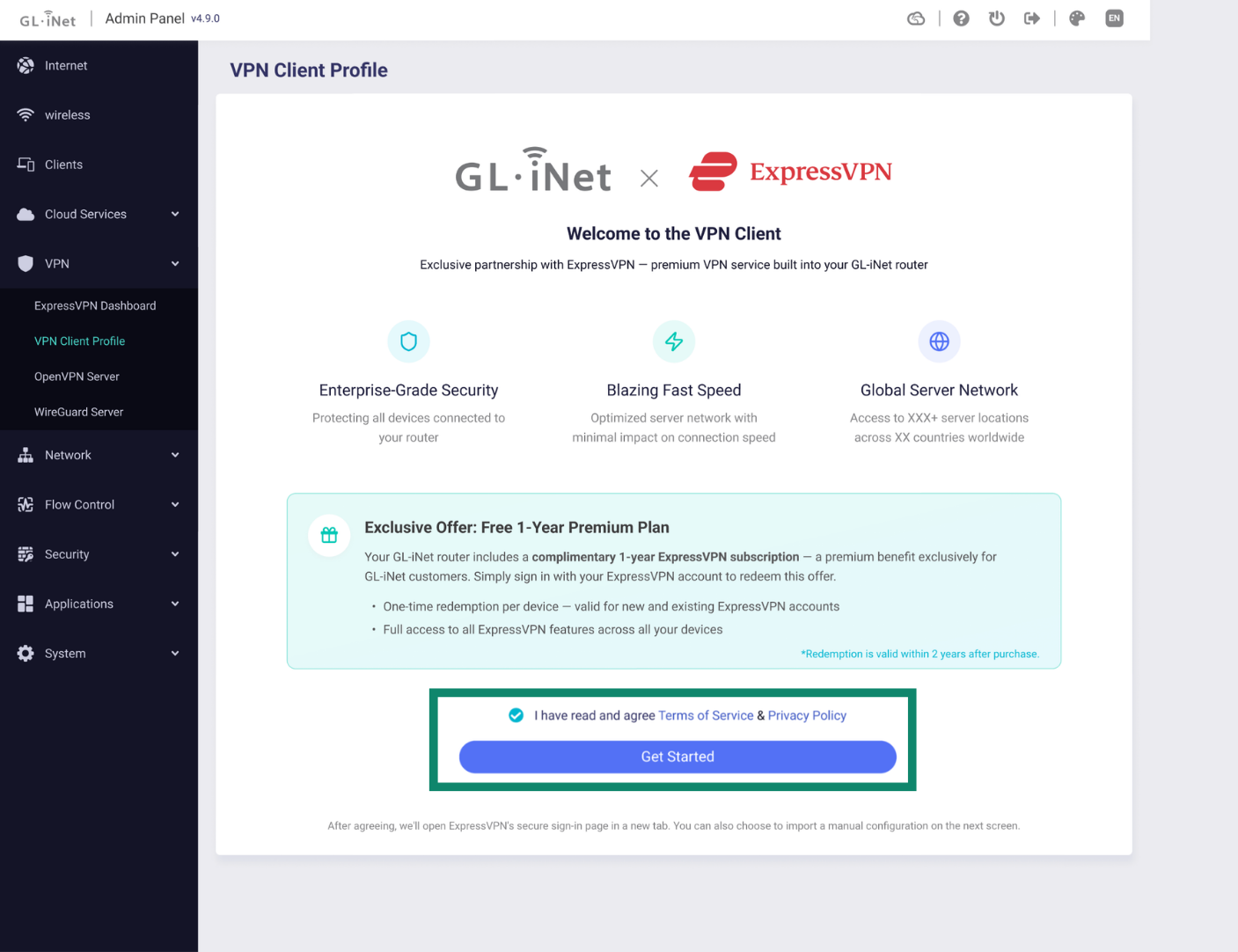
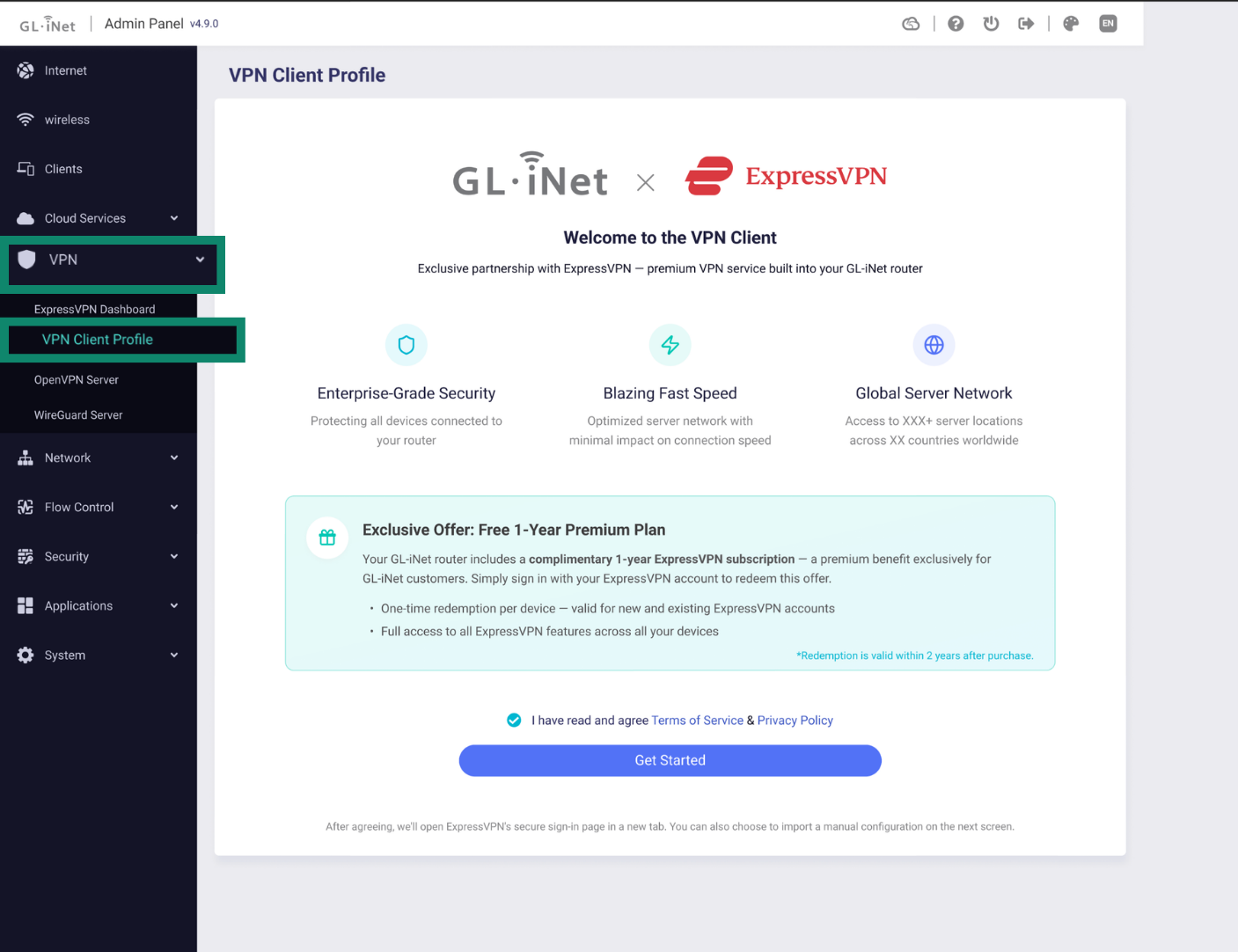
- Wyświetlą się Warunki korzystania z usługi i Politykę prywatności. Zaznacz pole wyboru, aby wyrazić zgodę, a następnie kliknij Get Started (Rozpocznij).
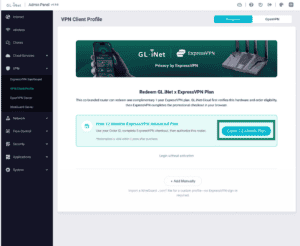
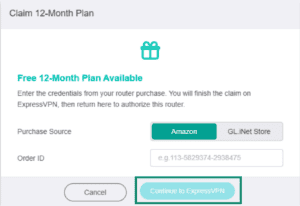
- Kliknij Claim 12-Month Plan (Odbierz plan 12-miesięczny).

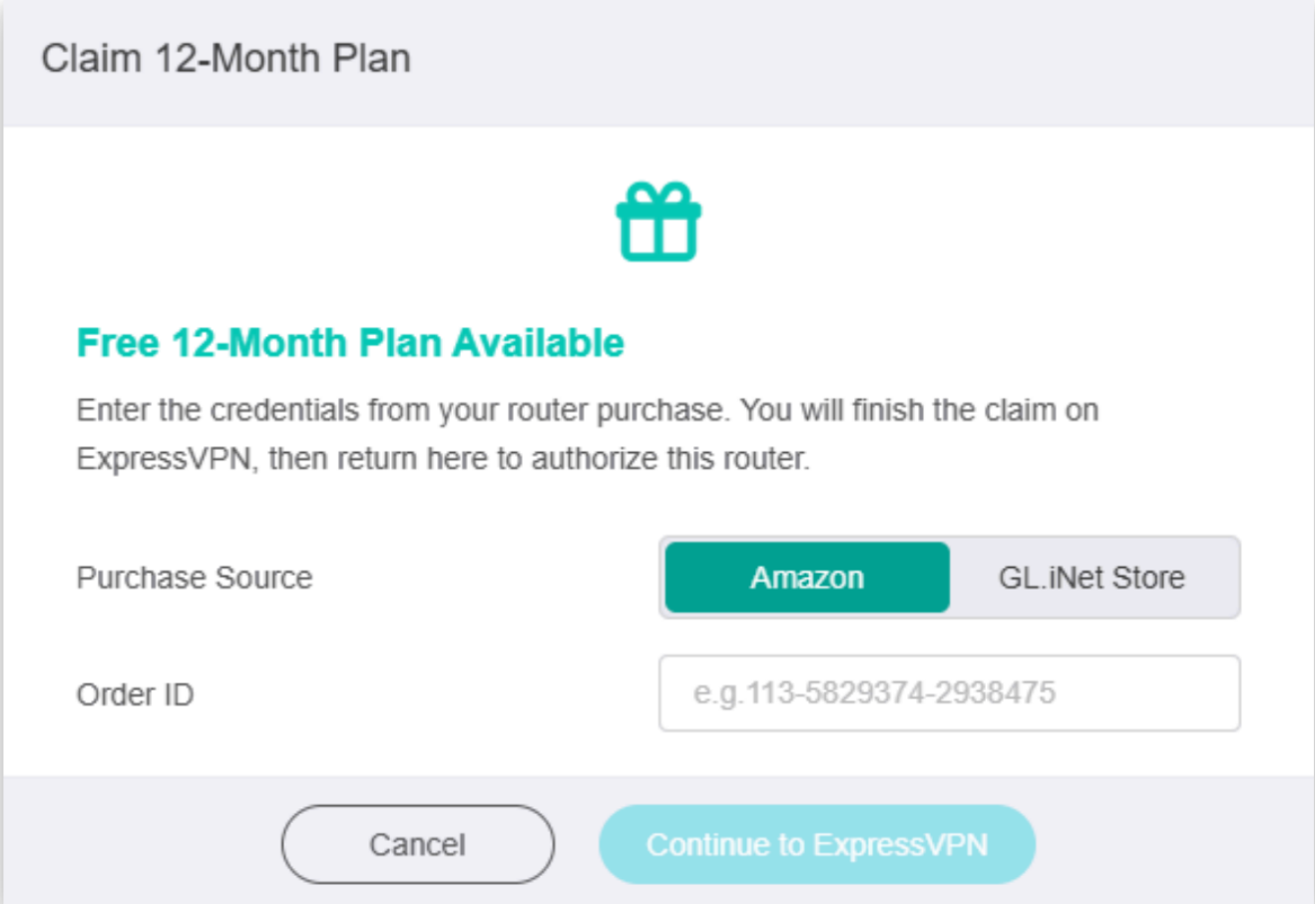
- Wybierz sklep, w którym został kupiony Twój router Fortify:
- Amazon: wprowadź identyfikator zamówienia.
- Sklep GL.iNet: Wpisz numer zamówienia i adres e-mail użyty przy składaniu zamówienia
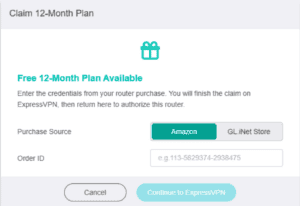

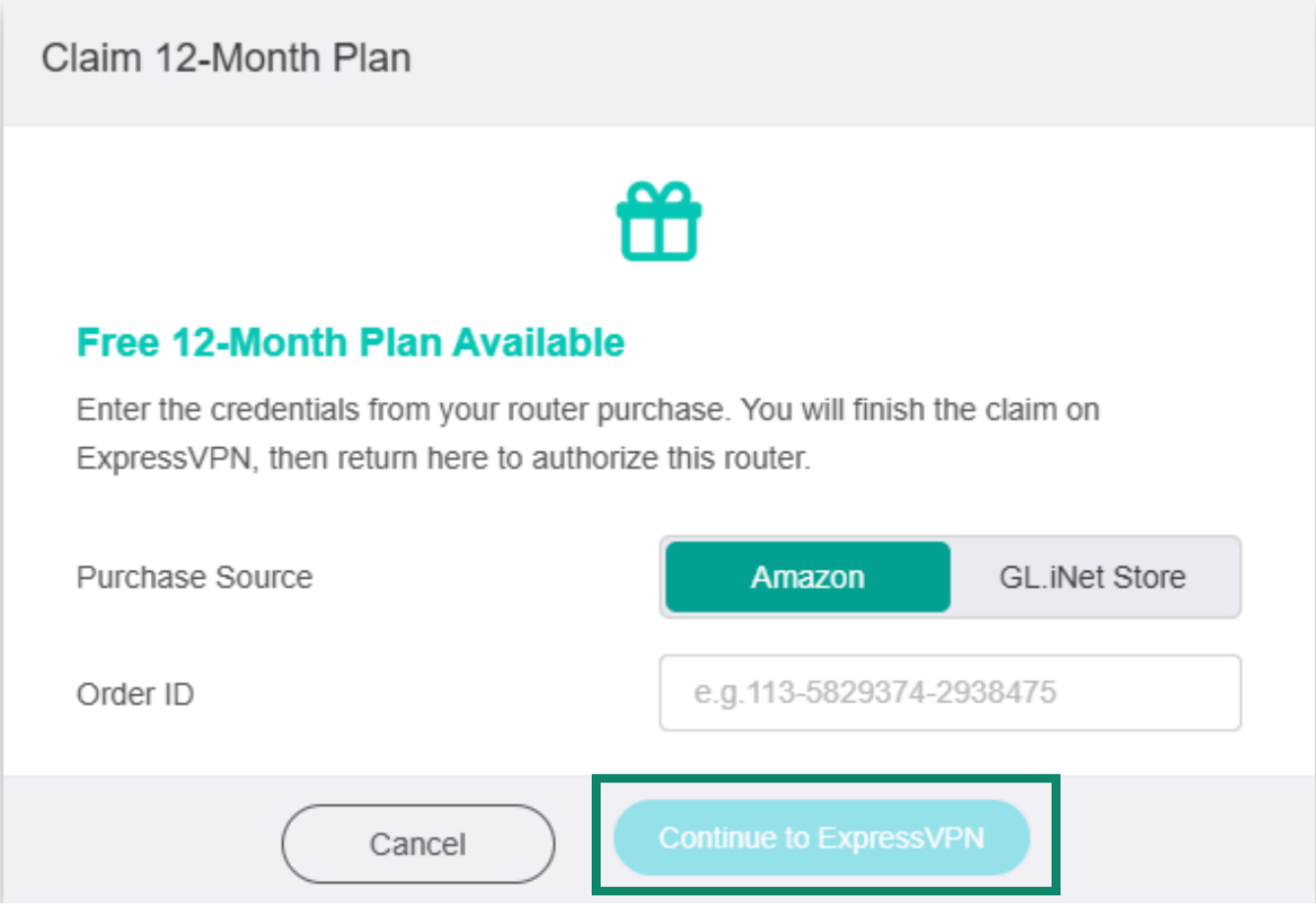
- Kliknij Continue to ExpressVPN (Przejdź do ExpressVPN).
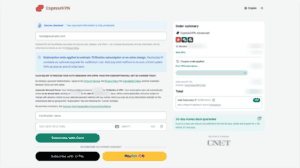
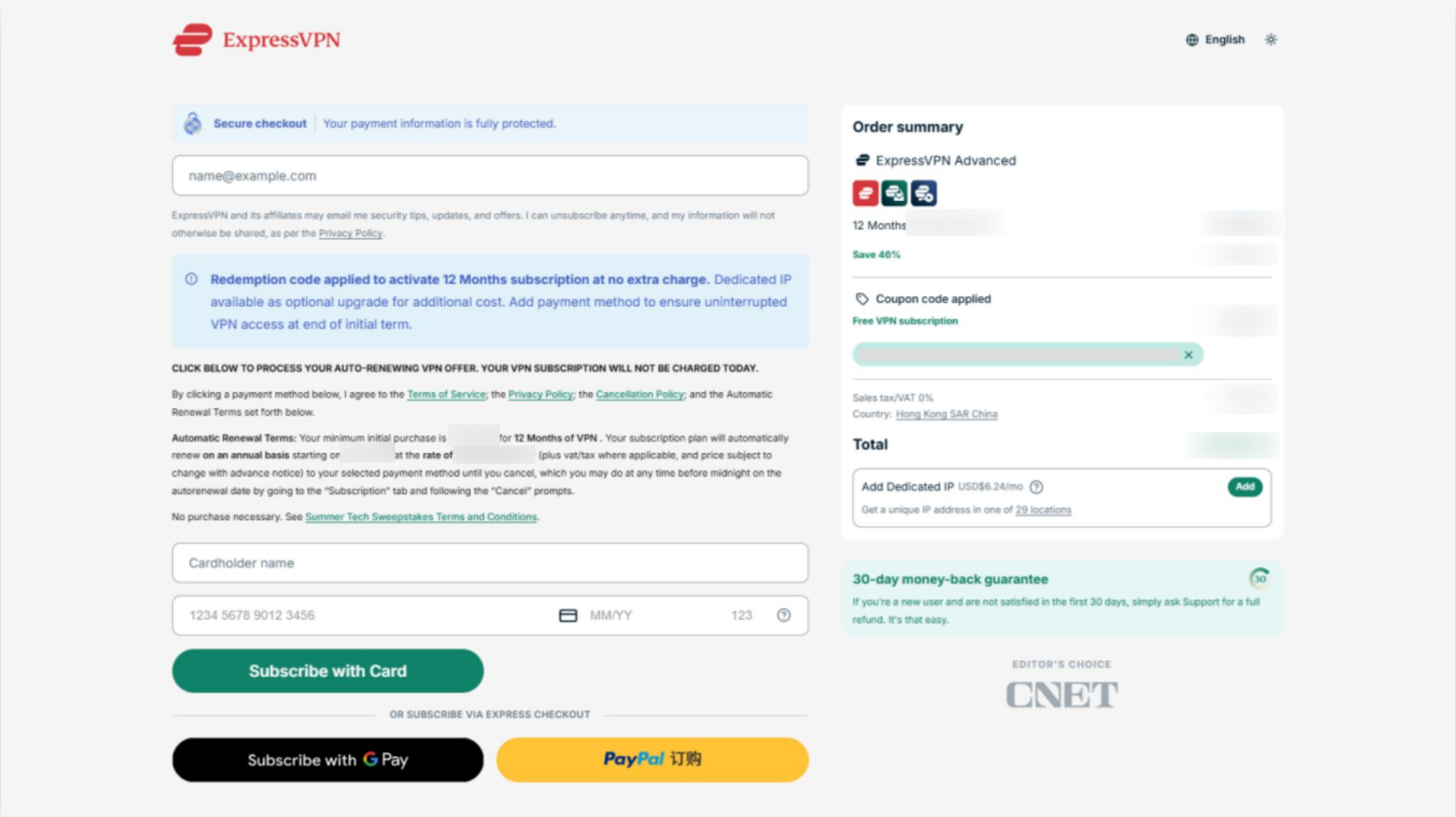
- Na stronie płatności ExpressVPN wprowadź swój adres e-mail i dodaj metodę płatności. Kliknij Subscribe With (Subskrybuj za pomocą) [Metoda płatności].
- Opłata nie zostanie pobrana od razu; dołączona 12-miesięczna subskrypcja ExpressVPN Advanced zostanie uwzględniona przy finalizacji zamówienia. Twoje dane dotyczące płatności zostaną powiązane z Twoim kontem na potrzeby przyszłego odnowienia subskrypcji zgodnie z warunkami podanymi na tej stronie płatności. Jeśli po zarejestrowaniu się chcesz zrezygnować z automatycznego odnawiania, możesz postępować zgodnie z tymi wskazówkami.
- Opłata nie zostanie pobrana od razu; dołączona 12-miesięczna subskrypcja ExpressVPN Advanced zostanie uwzględniona przy finalizacji zamówienia. Twoje dane dotyczące płatności zostaną powiązane z Twoim kontem na potrzeby przyszłego odnowienia subskrypcji zgodnie z warunkami podanymi na tej stronie płatności. Jeśli po zarejestrowaniu się chcesz zrezygnować z automatycznego odnawiania, możesz postępować zgodnie z tymi wskazówkami.
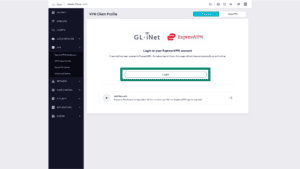
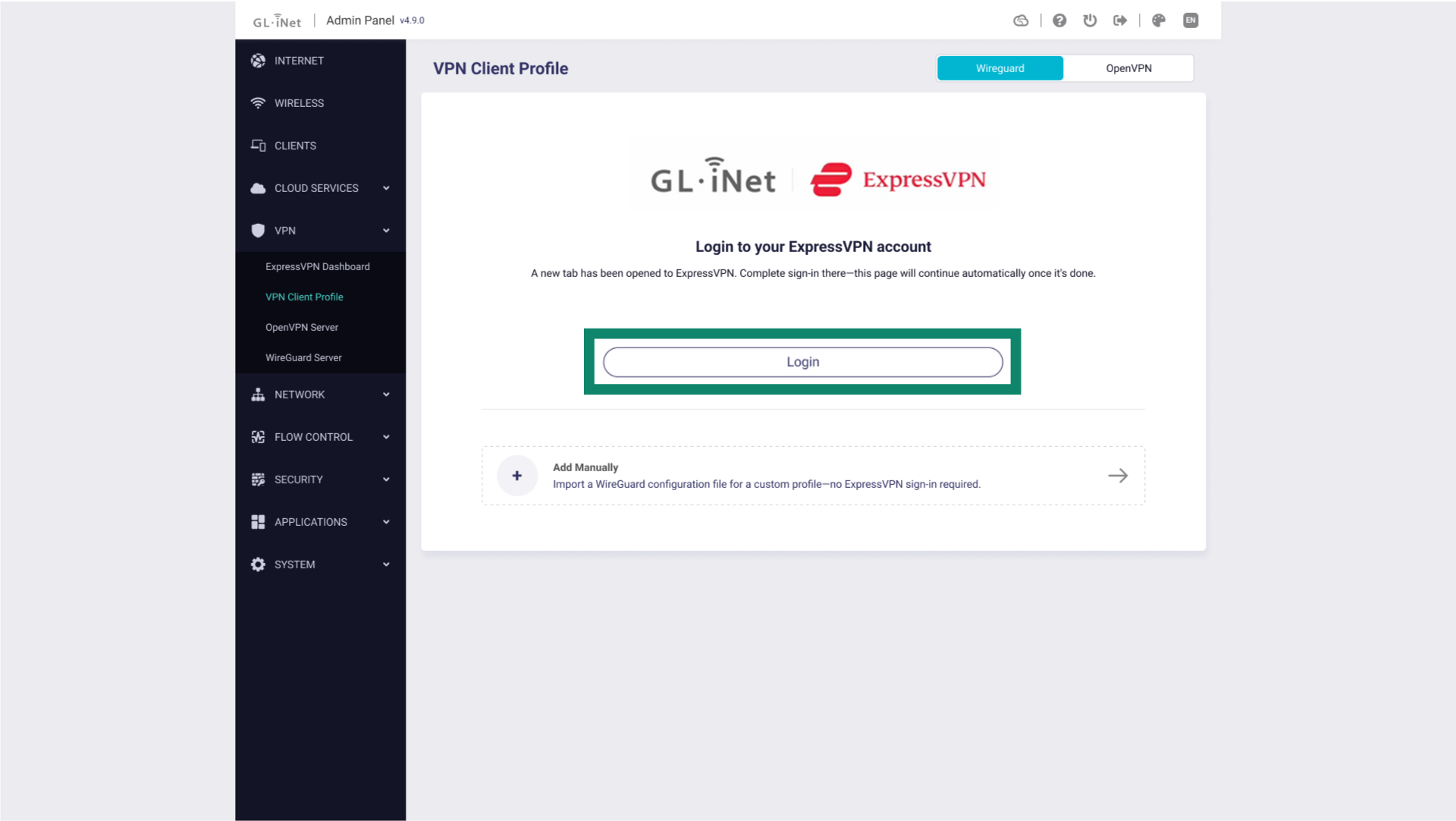
- Po aktywacji planu zobaczysz ekran potwierdzenia. Wróć do panelu administratora i kliknij Login (Zaloguj się).
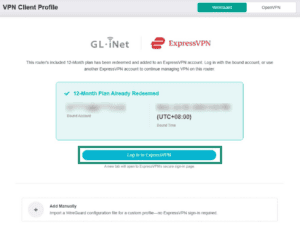
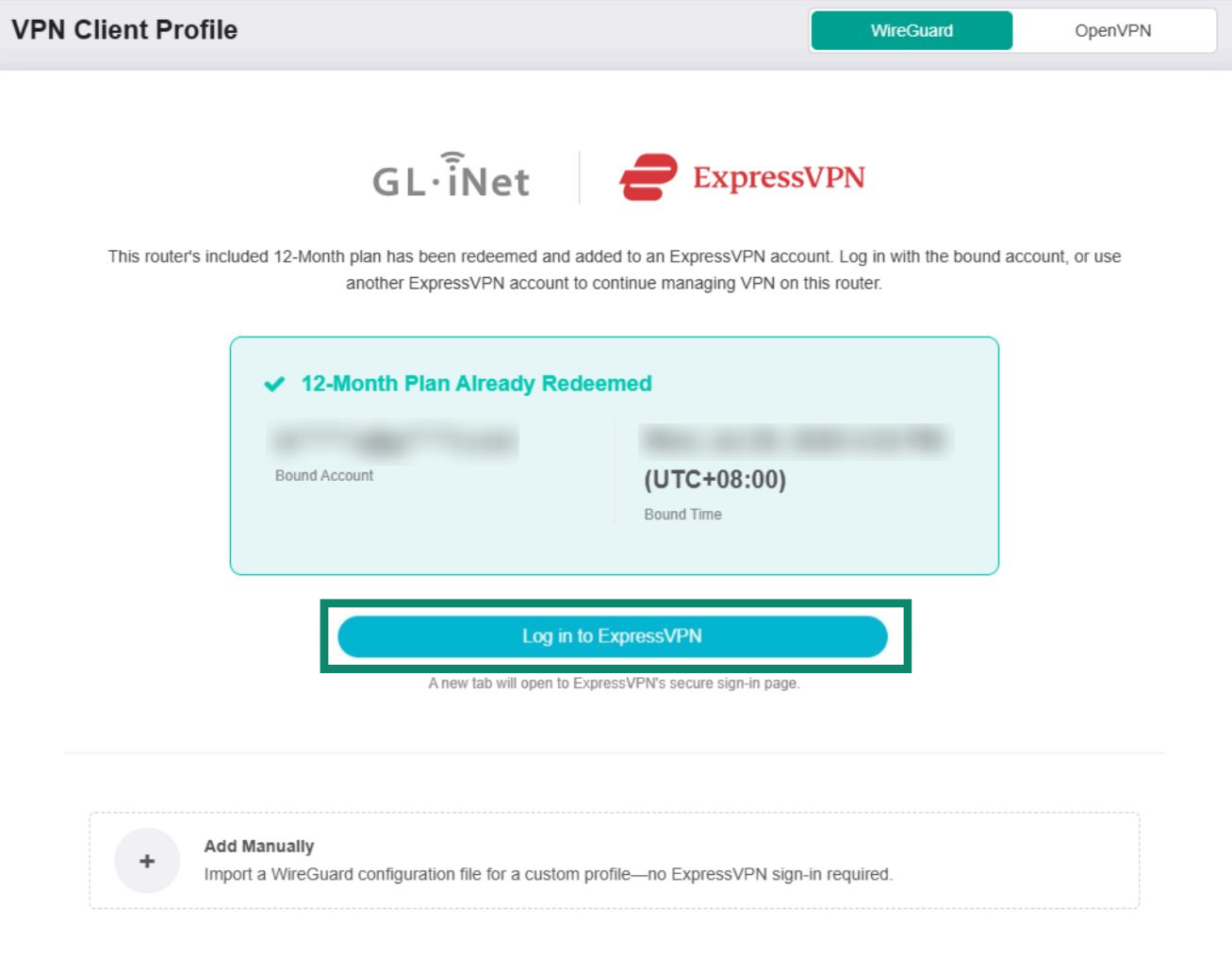
- Kliknij Log in to ExpressVPN (Zaloguj się do ExpressVPN). Spowoduje to przekierowanie do strony logowania ExpressVPN.

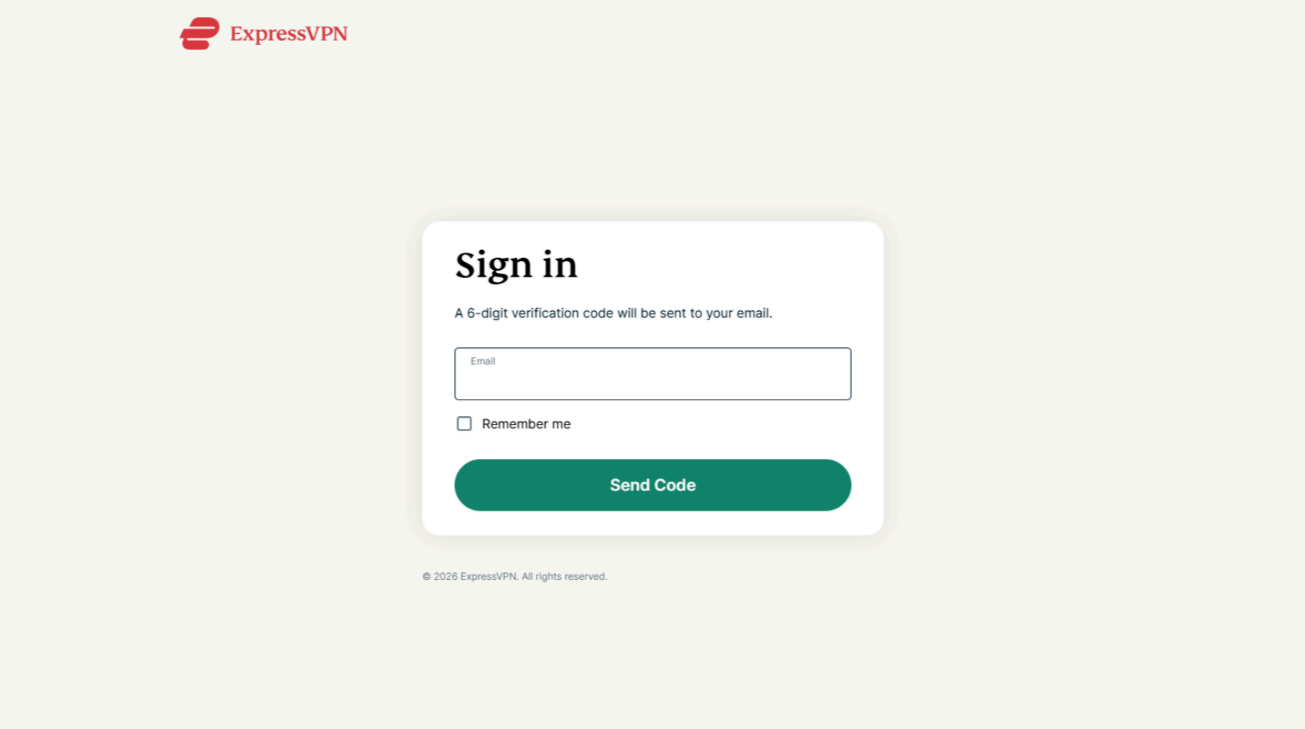
- Wpisz adres e-mail, który został użyty do aktywacji subskrypcji ExpressVPN, a następnie kliknij Send Code (Wyślij kod).
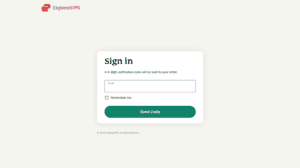

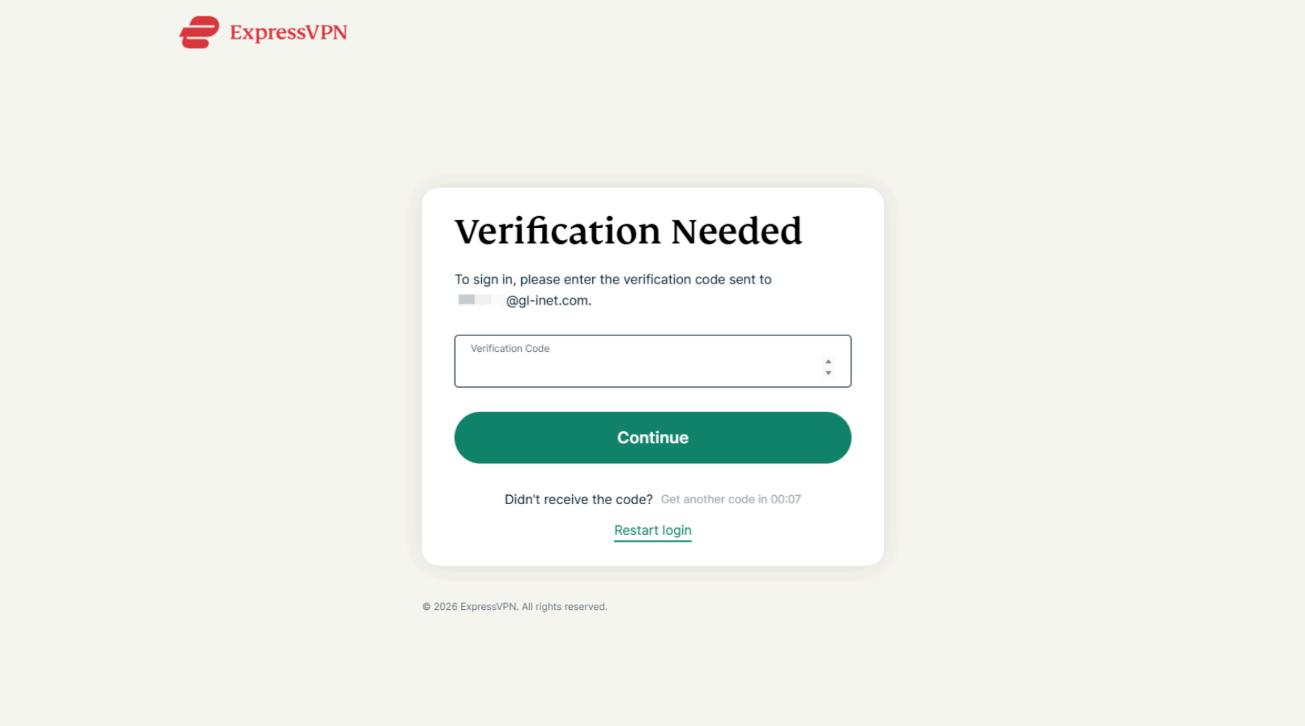
- Na Twój adres e-mail zostanie wysłany 6-cyfrowy kod weryfikacyjny. Wpisz kod, a następnie kliknij Continue (Kontynuuj).
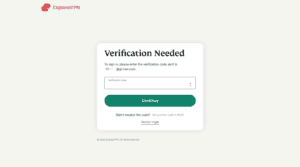

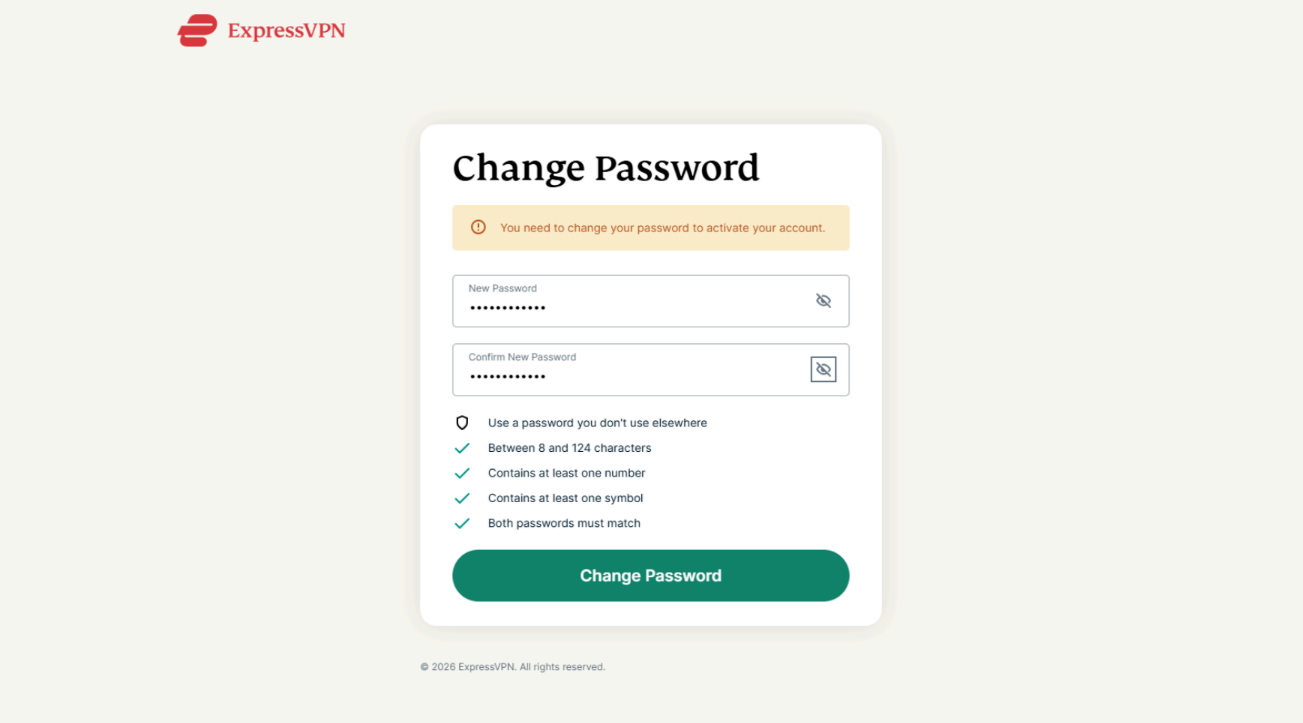
- Utwórz hasło, aby aktywować konto ExpressVPN, a następnie kliknij Change Password (Zmień hasło).
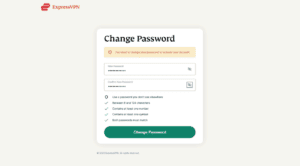

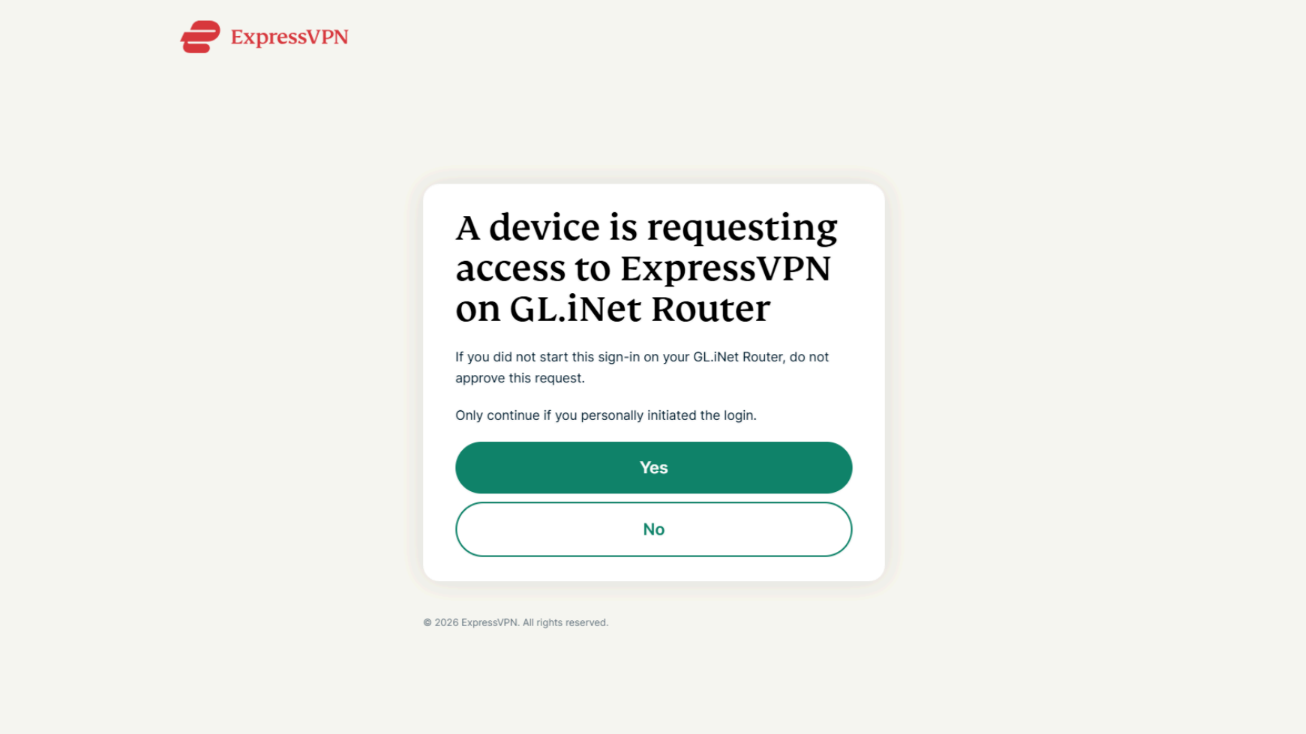
- Na następnej stronie kliknij Yes (Tak), aby autoryzować dostęp do ExpressVPN na routerze Fortify.
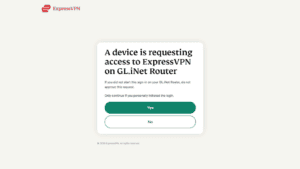
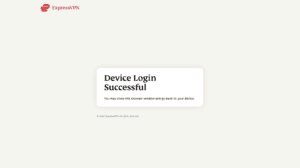
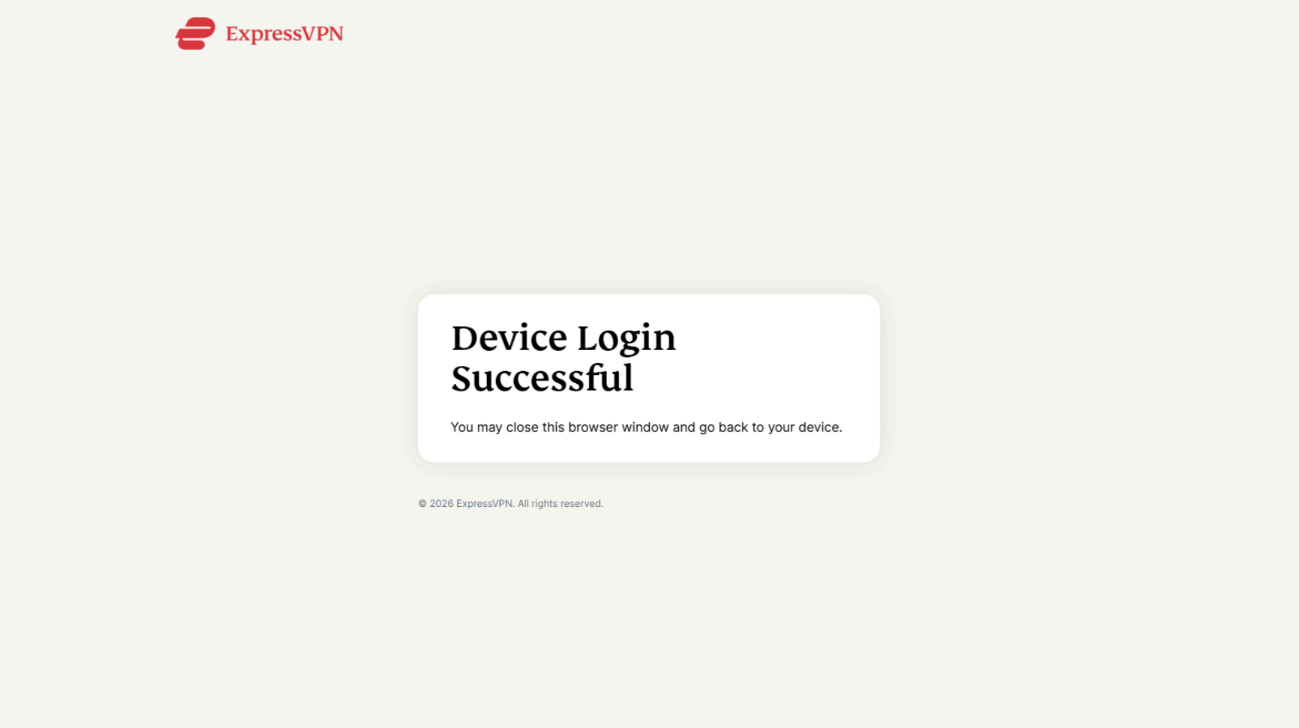
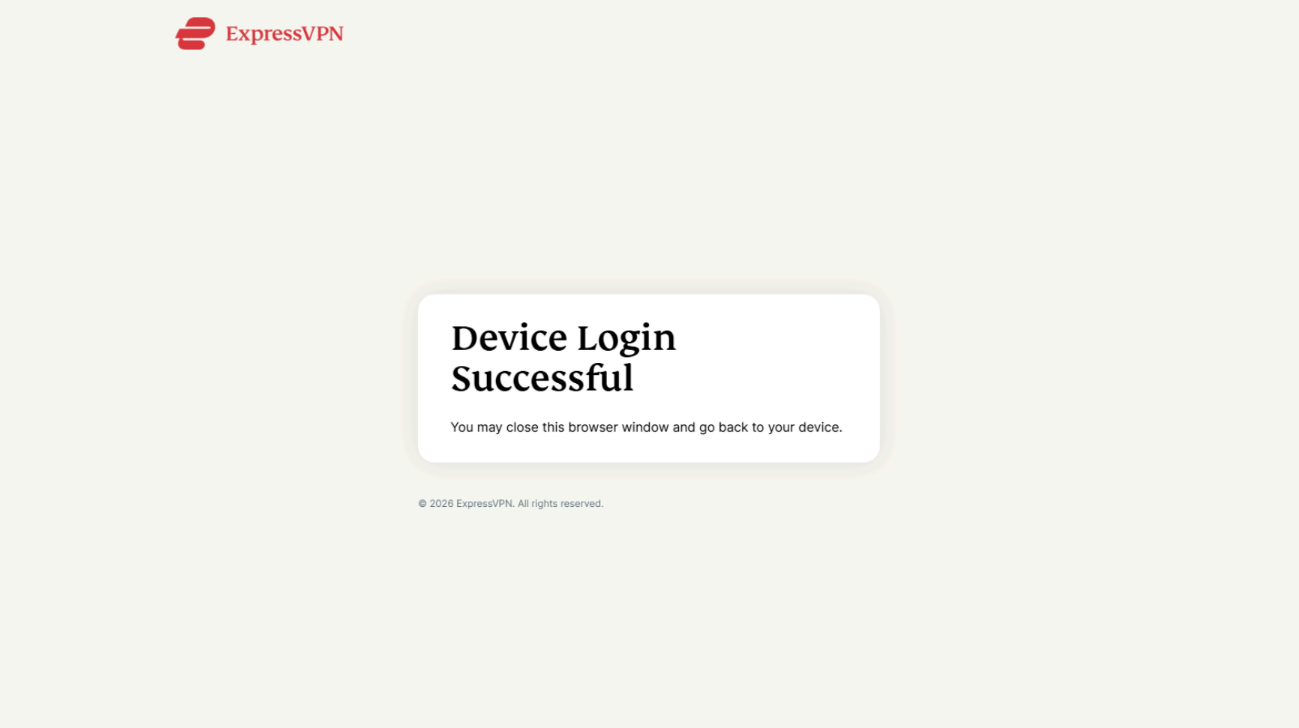
- Gdy zobaczysz komunikat „Device Login Successful” (Logowanie urządzenia powiodło się), zamknij okno logowania ExpressVPN i wróć do panelu administratora Fortify.
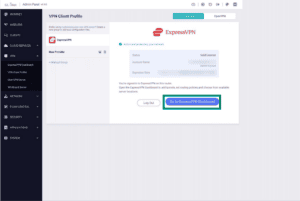
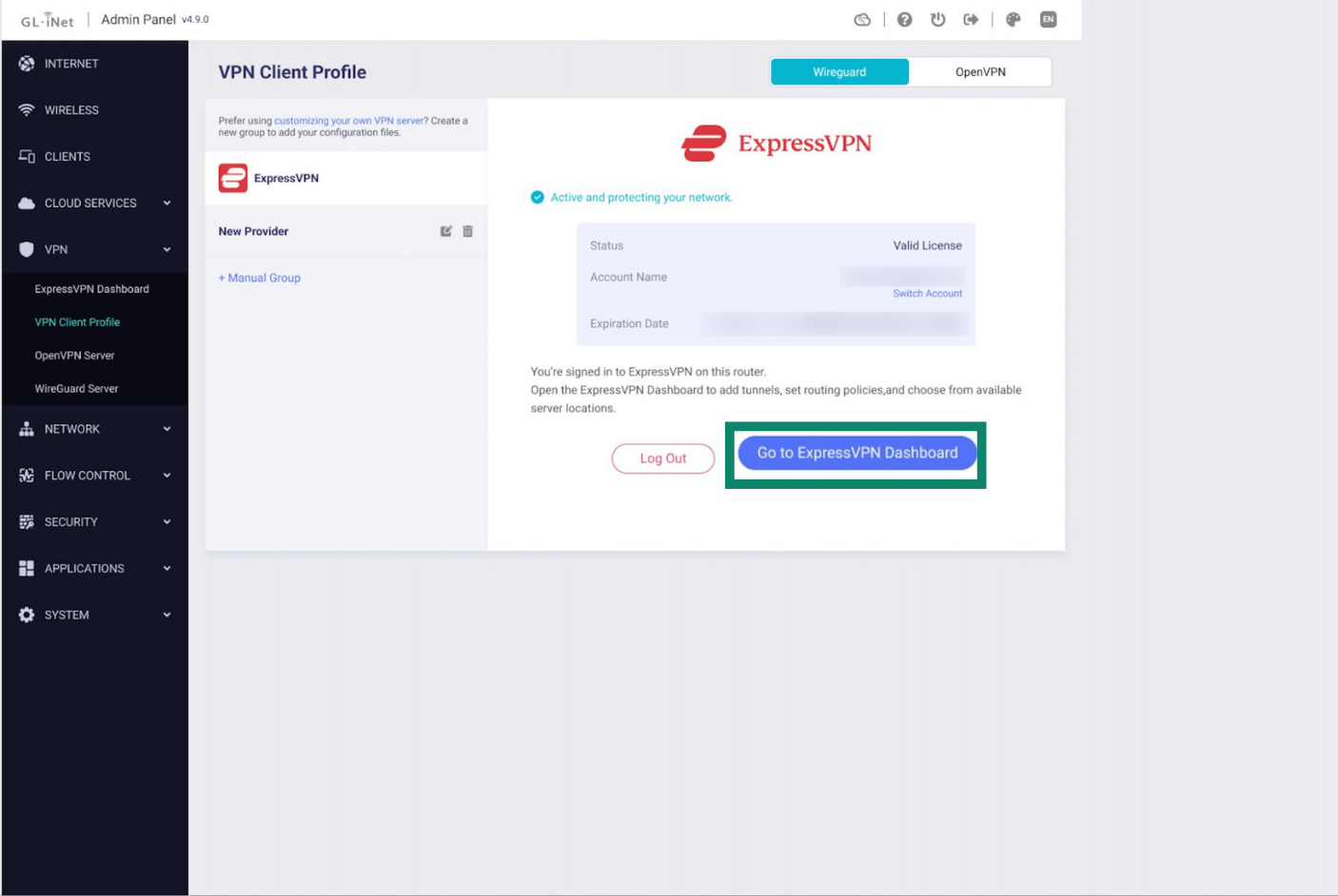
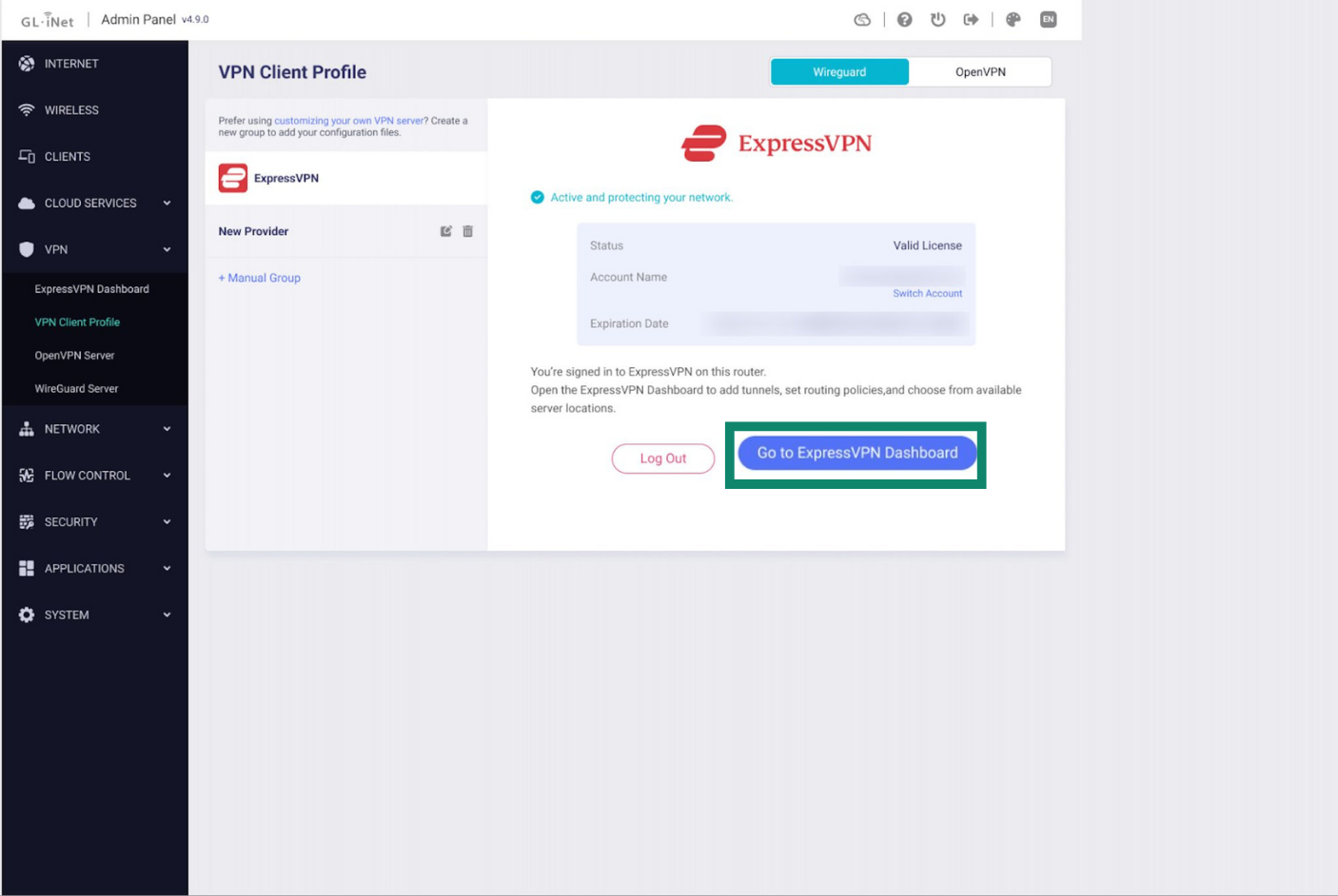
- Powinieneś teraz być zalogowany do ExpressVPN na routerze Fortify. Kliknij Go to ExpressVPN Dashboard (Przejdź do pulpitu ExpressVPN), aby rozpocząć konfigurowanie i zarządzanie połączeniem VPN.

Teraz możesz już zacząć korzystać z ExpressVPN na urządzeniu Fortify.
Potrzebujesz pomocy? Skontaktuj się z zespołem pomocy ExpressVPN, aby uzyskać natychmiastową pomoc.
Obecni użytkownicy ExpressVPN: Zaloguj się na swoje konto ExpressVPN
Jeśli masz już aktywną subskrypcję ExpressVPN, możesz zalogować się na swoje istniejące konto na routerze Fortify:
- W przeglądarce należy przejść do adresu 192.168.8.1, aby uzyskać dostęp do panelu administracyjnego routera.
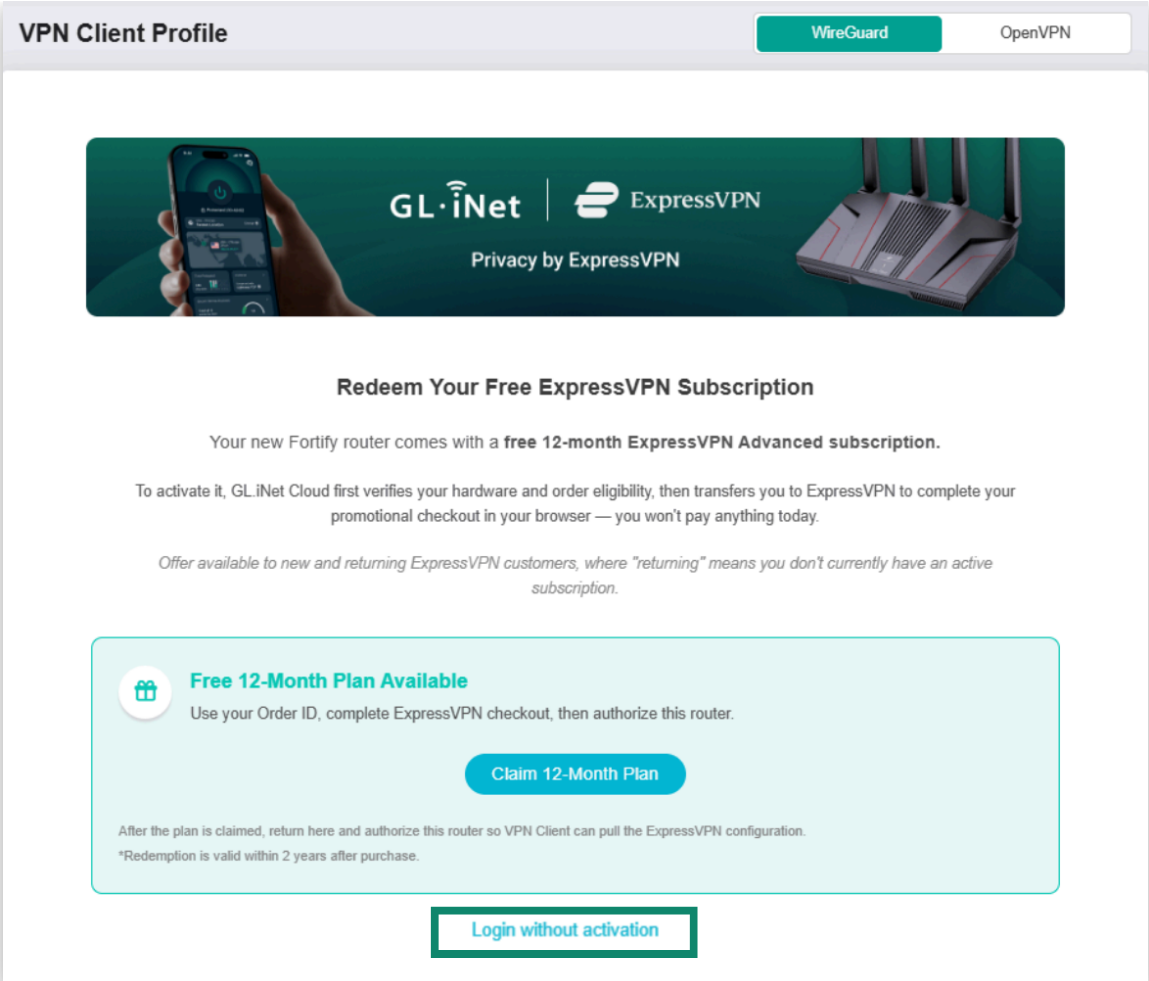
- Przejść do VPN > VPN Client Profile (Profil klienta VPN).
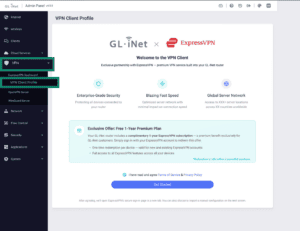
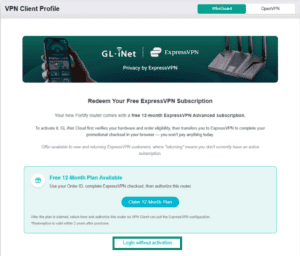
- Kliknij Login without activation (Zaloguj się bez aktywacji).

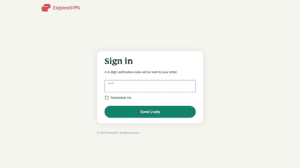
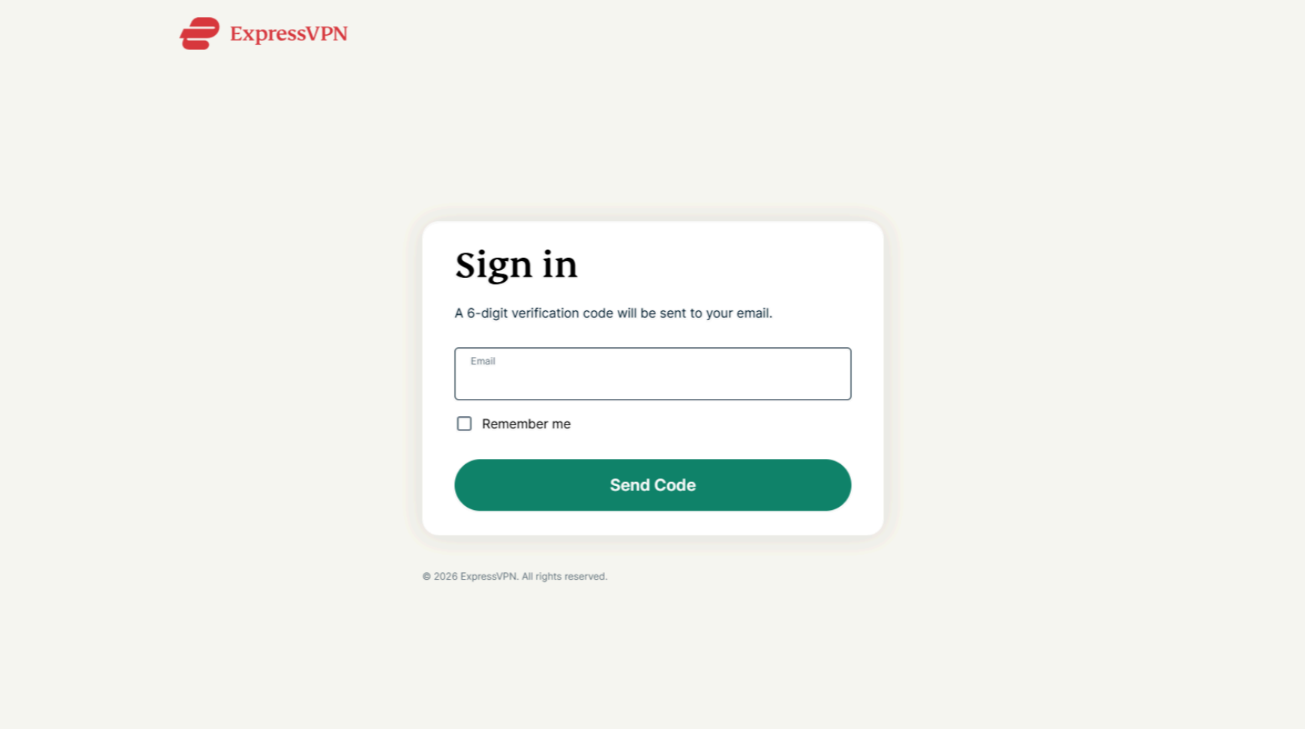
- Wpisz adres e-mail powiązany z Twoim kontem ExpressVPN, a następnie kliknij Send Code (Wyślij kod).
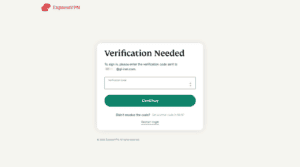
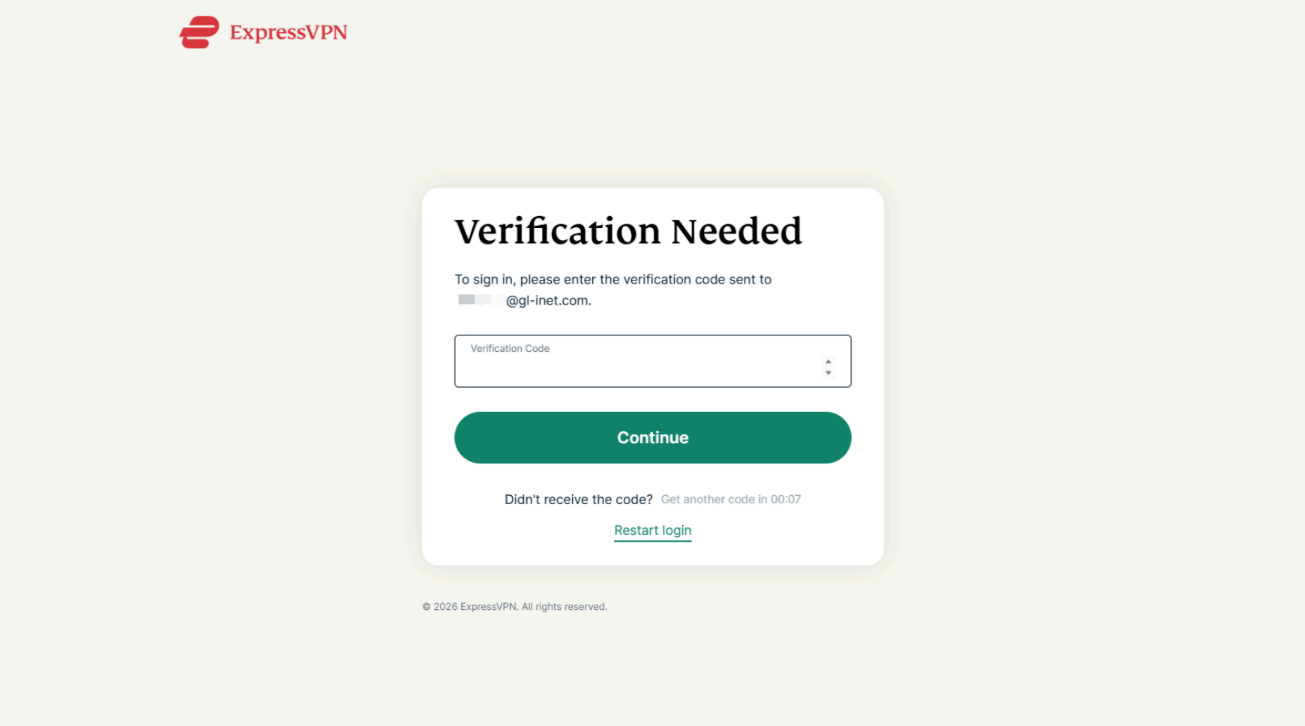
- Na Twój adres e-mail zostanie wysłany 6-cyfrowy kod weryfikacyjny. Wpisz kod, a następnie kliknij Continue (Kontynuuj).
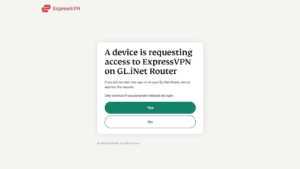
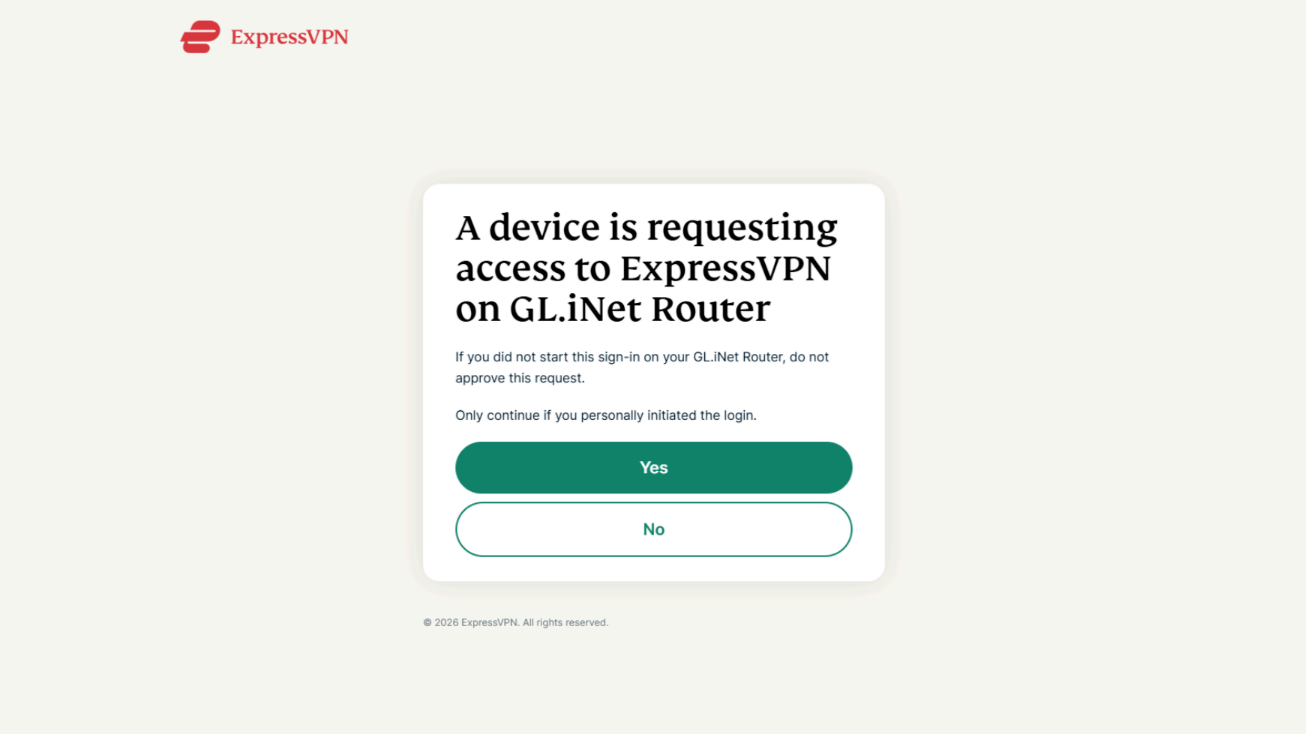
- Na następnej stronie kliknij Yes (Tak), aby autoryzować dostęp do ExpressVPN na routerze Fortify.
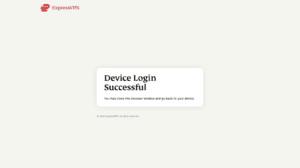
- Gdy zobaczysz komunikat „Device Login Successful” (Logowanie urządzenia powiodło się), zamknij okno logowania ExpressVPN i wróć do panelu administratora Fortify.
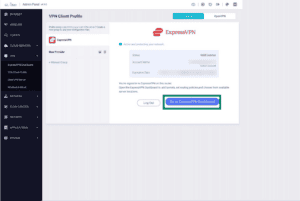
- Powinieneś teraz być zalogowany do ExpressVPN na routerze Fortify. Kliknij Go to ExpressVPN Dashboard (Przejdź do pulpitu ExpressVPN), aby rozpocząć konfigurowanie i zarządzanie połączeniem VPN.
Potrzebujesz pomocy? Skontaktuj się z zespołem pomocy ExpressVPN, aby uzyskać natychmiastową pomoc.
Zacznij korzystać z ExpressVPN i Fortify
Teraz gdy masz aktywną subskrypcję ExpressVPN powiązaną z routerem Fortify, możesz rozpocząć konfigurację VPN i korzystać z innych narzędzi dostępnych w ramach subskrypcji.
Skonfiguruj ExpressVPN na routerze Fortify
Na routerze otwórz pulpit ExpressVPN i rozpocznij pracę, korzystając z następujących przewodników:
Co jeszcze możesz zrobić z ExpressVPN?
Za pomocą swojego konta ExpressVPN możesz zalogować się do portalu użytkownika ExpressVPN+ i zapoznać się ze wszystkim, co obejmuje Twój abonament.
Możesz:
- Skonfigurować i używać ExpressVPN na innych urządzeniach, pobierając aplikacje na systemy Windows, macOS, Linux, Android, iOS oraz wybrane smart TV.
- Użyć funkcji ExpressMailGuard, aby utworzyć aliasy e-mail, które ukryją Twój prawdziwy adres e-mail i ograniczą liczbę wiadomości spamowych.
- Używać ExpressKeys, aby bezpiecznie przechowywać hasła i inne poufne informacje oraz zarządzać nimi.
- Uzyskać bezpłatne dane eSIM i pozostać w kontakcie podczas podróży.
- Korzystać z Identity Defender (tylko w USA), specjalnej usługi ochrony tożsamości oferowanej przez ExpressVPN.
Te funkcje są dostępne w ramach subskrypcji Advanced bez dodatkowych kosztów. Funkcje różnią się w przypadku użytkowników ExpressVPN Basic lub Express Pro.
Potrzebujesz pomocy? Skontaktuj się z zespołem pomocy ExpressVPN, aby uzyskać natychmiastową pomoc.