



Fortify-ruteren (GL-MT6000) har en innebygd VPN-funksjon fra ExpressVPN. Du må ha et aktivt ExpressVPN-abonnement for å bruke den.
Fortify kommer med tolv måneders ExpressVPN Advanced-abonnement for nye og tidligere brukere som ikke har et aktivt ExpressVPN-abonnement fra før. Hvis du allerede har et aktivt ExpressVPN-abonnement, kan du også bruke det med Fortify.
Følg stegene nedenfor for å koble til det inkluderte eller eksisterende abonnementet ditt og komme i gang.
Gå til …
Sett opp ruteren din
Nye ExpressVPN-brukere: Aktiver det inkluderte abonnementet
Eksisterende ExpressVPN-brukere: Logg inn på ExpressVPN-kontoen din
Kom i gang med ExpressVPN og Fortify
Sett opp ruteren
Hvis det er første gang du bruker ruteren, må du gjennom noen innledende steg for oppsett av Fortify før du kan koble til eller aktivere ExpressVPN-abonnementet ditt:
- Slå på Fortify-ruteren.
- Finn Fortify-nettverket på datamaskinen og koble til med standard SSID (nettverksnavn) og Wi-Fi key (passord) som står på etiketten på ruteren.
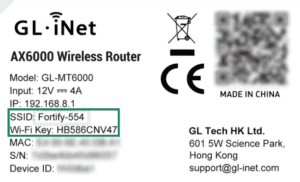

- Gå til 192.168.8.1 i nettleseren for å åpne ruterens administrasjonspanel.
- Opprett et administratorpassord og klikk på Next (Neste).
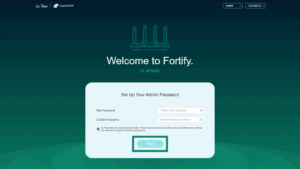

- Se gjennom eller endre SSID-er, aktiver 160 MHz Dynamic Bandwidth (160 MHz dynamisk båndbredde) og klikk på Next (Neste).
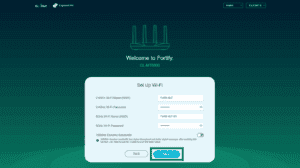

- Under Select Network Mode (Velg nettverksmodus) velger du hvordan du vil at ruteren skal koble til nettverket (Ethernet, Repeater eller Tethering).
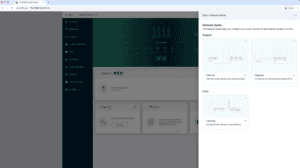

- Velg det eksisterende nettverket ditt og koble til.
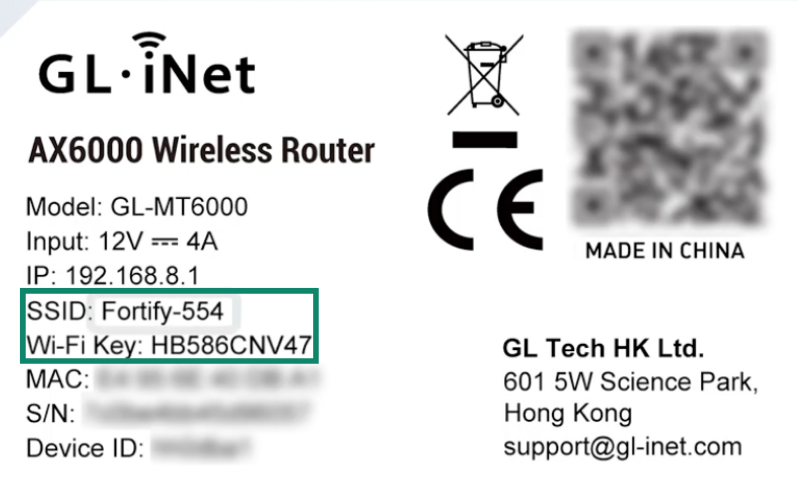
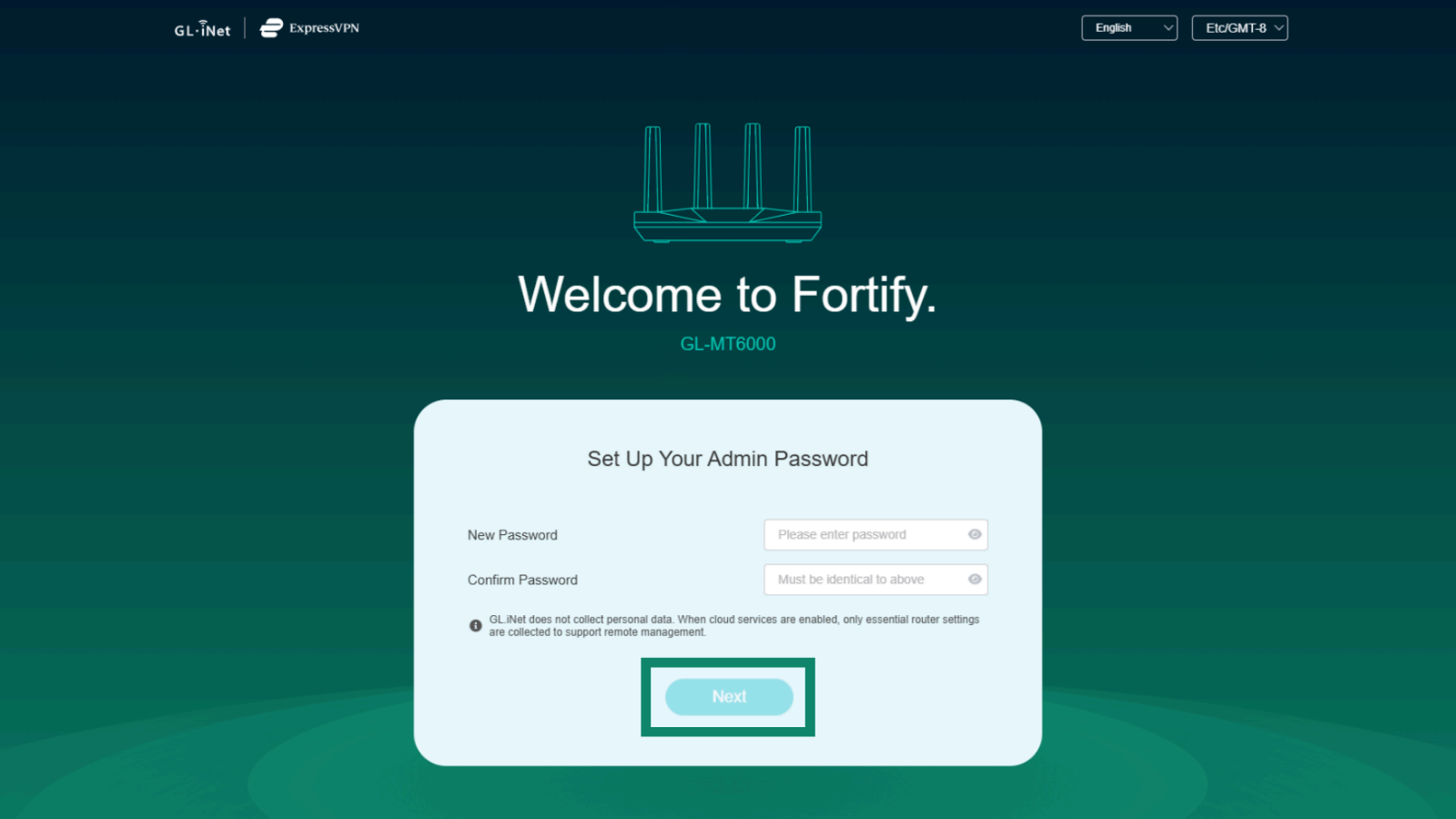
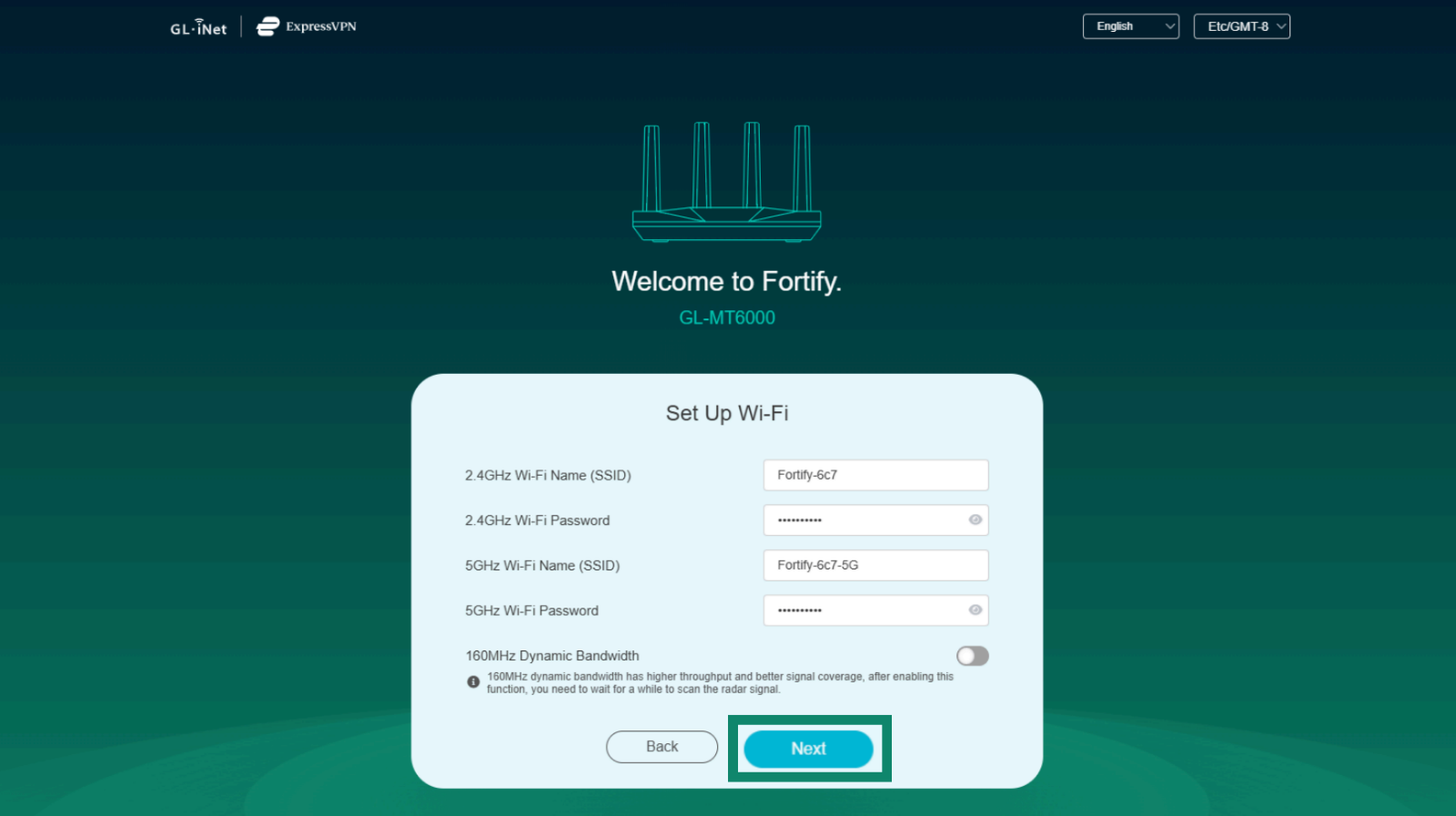
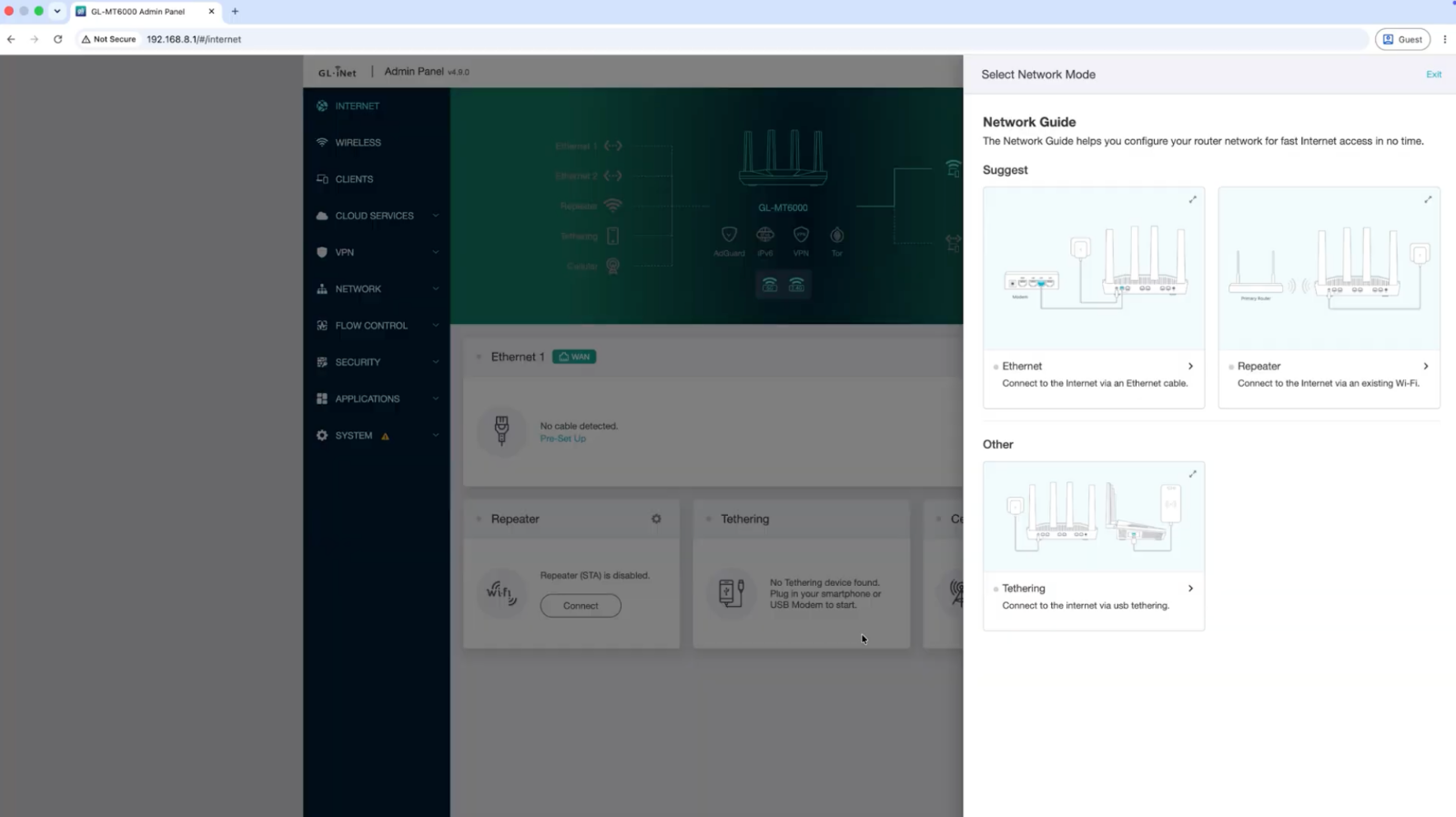
Oppsettet er nå fullført, og du kan aktivere eller koble til ExpressVPN-abonnementet ditt via ruterens administrasjonspanel.
Trenger du hjelp? Kontakt ExpressVPNs kundestøtte for å få hjelp.
Nye ExpressVPN-brukere: Aktiver det inkluderte abonnementet
- Gå til 192.168.8.1 i nettleseren for å åpne ruterens administrasjonspanel.
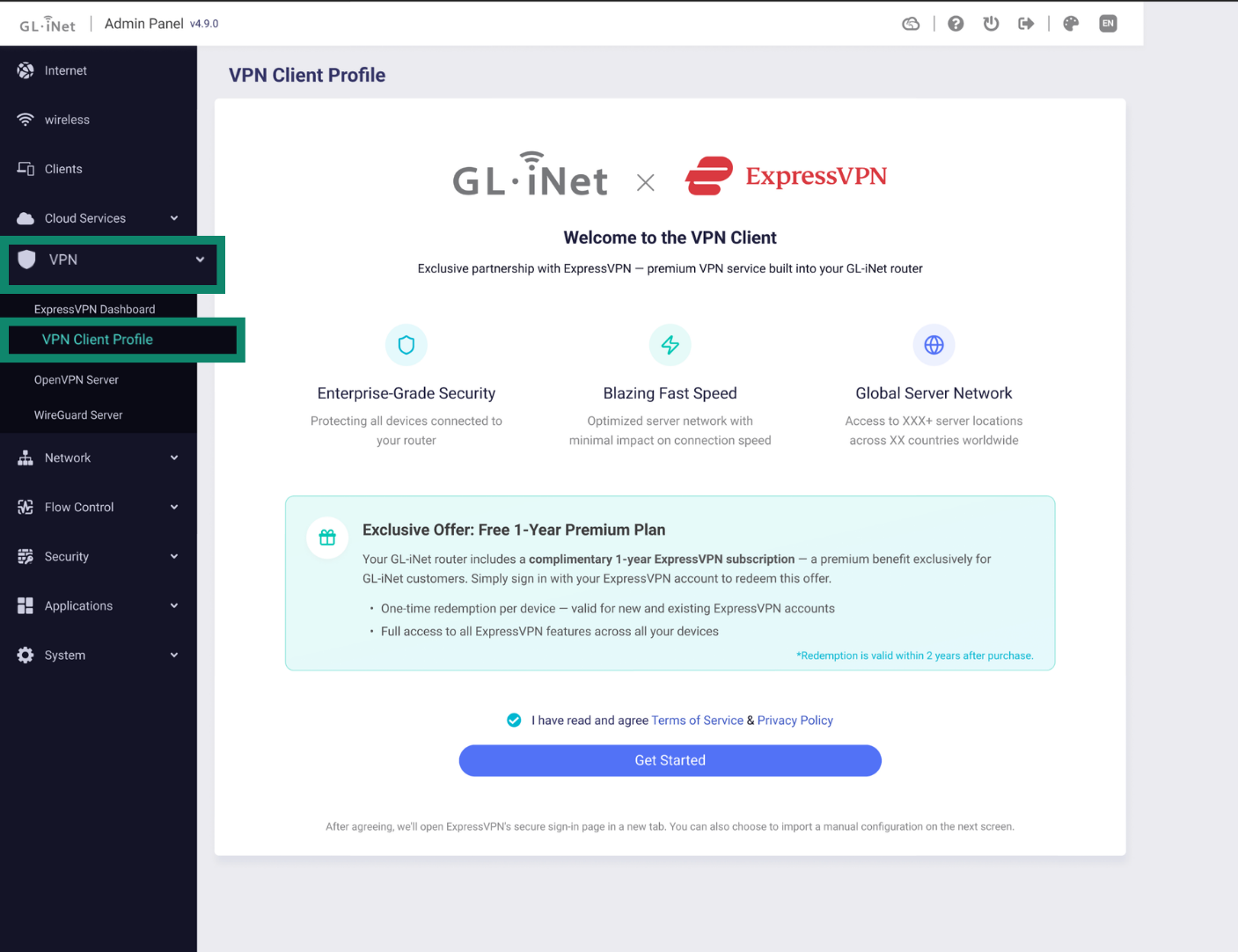
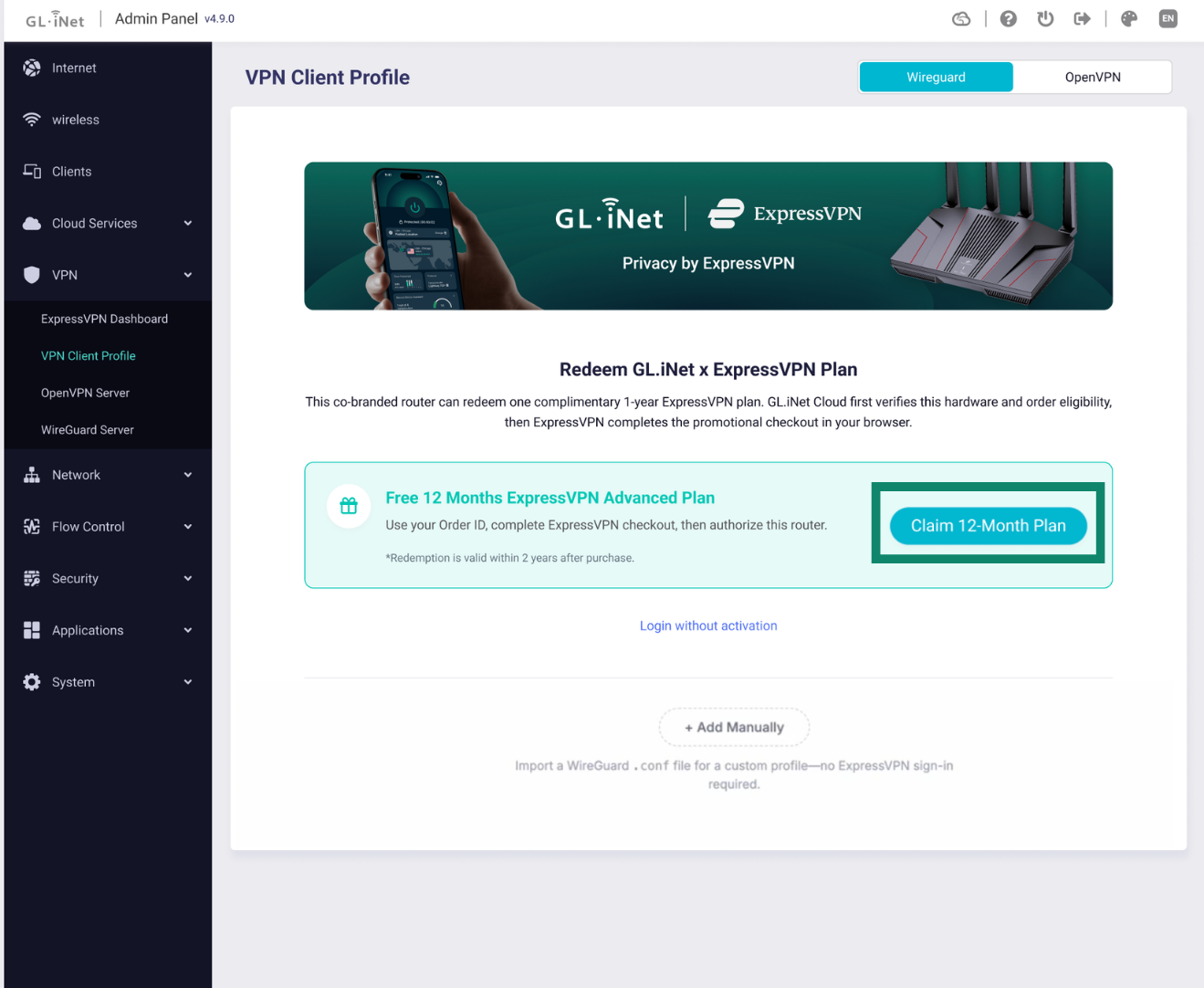
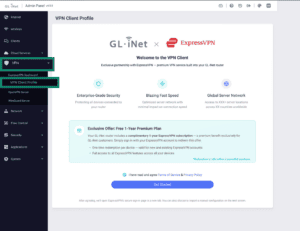
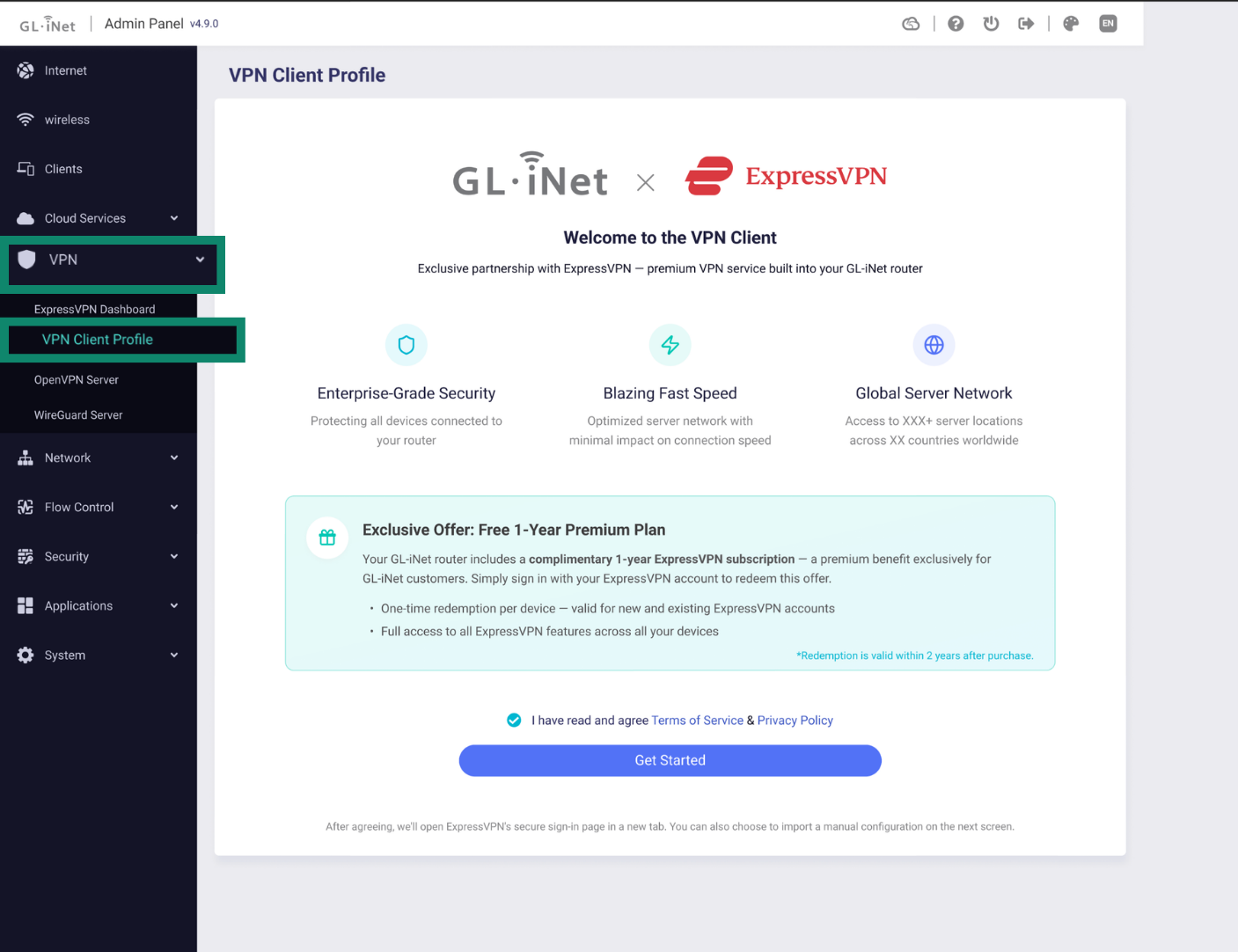
- Gå til VPN > VPN Client Profile (VPN-klientprofil).
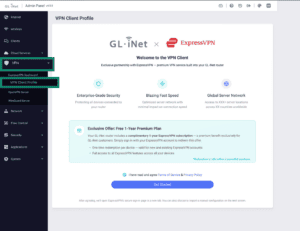

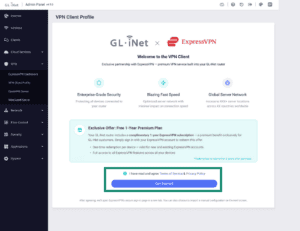
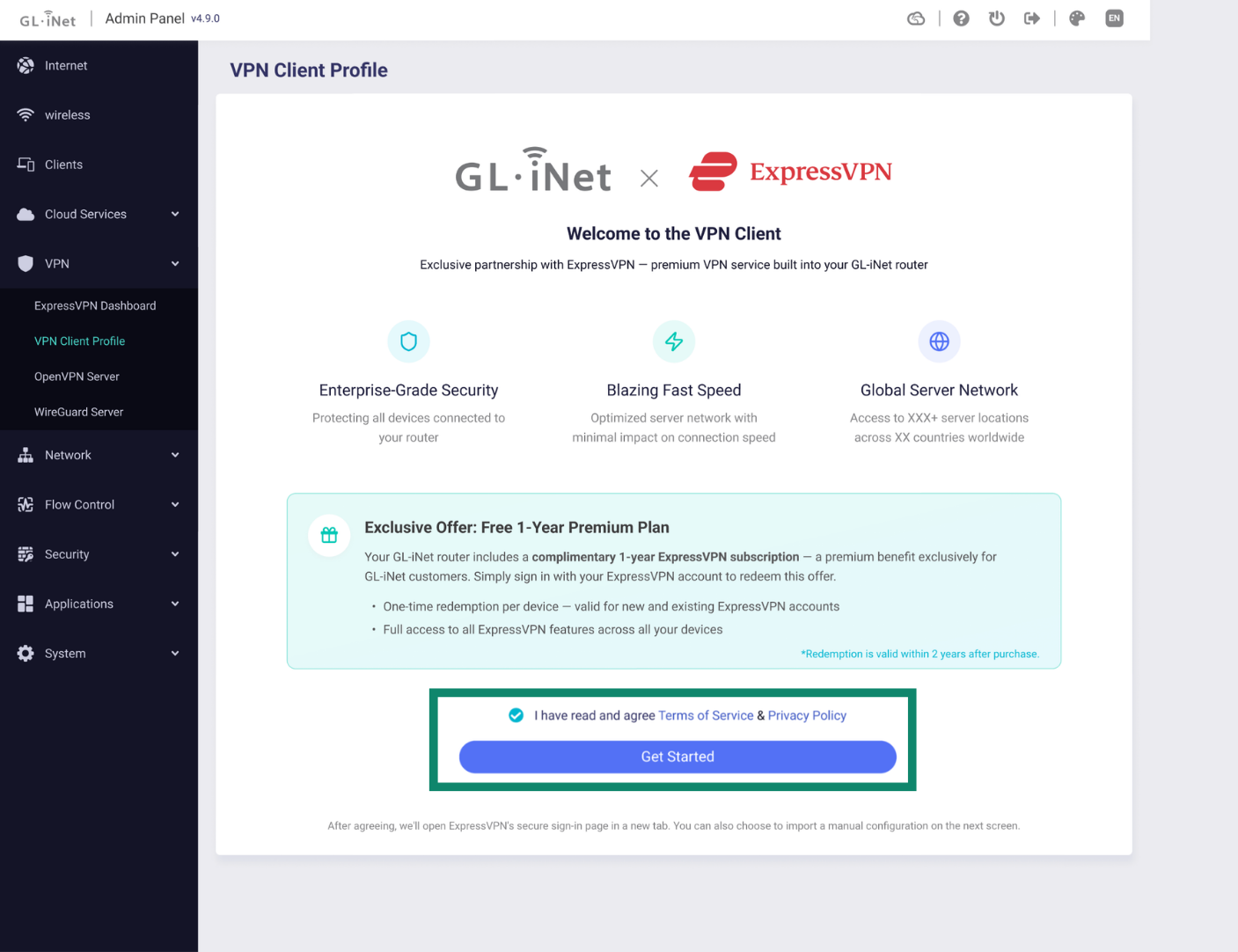
- Du får opp tjenestevilkårene og personvernerklæringen. Merk av i boksen for å godta, og klikk på Get Started (Kom i gang).
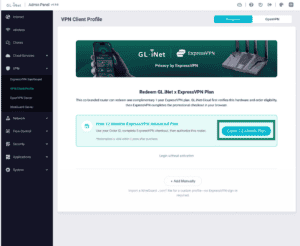
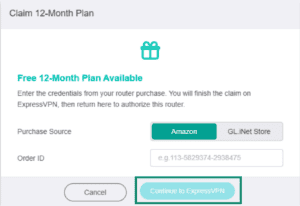
- Klikk på Claim 12-Month Plan (Aktiver 12-månedsabonnementet).

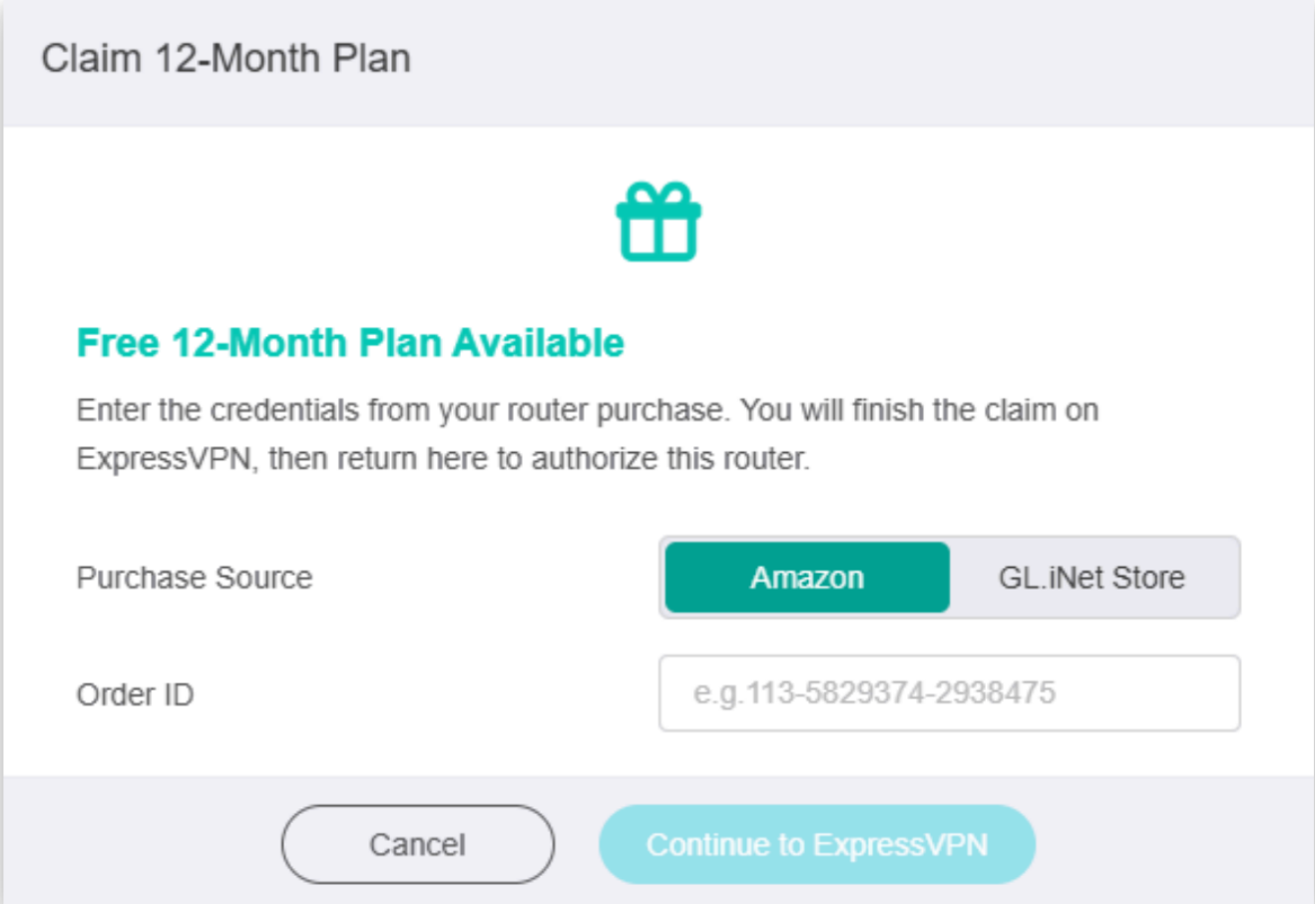
- Velg hvor du kjøpte Fortify-ruteren din:
- Amazon: Oppgi ordre-ID.
- GL.iNet Store: Oppgi ordre-ID og e-postadressen du brukte ved bestilling.
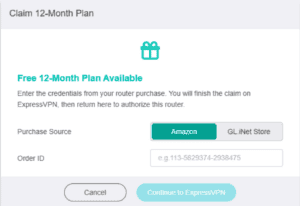

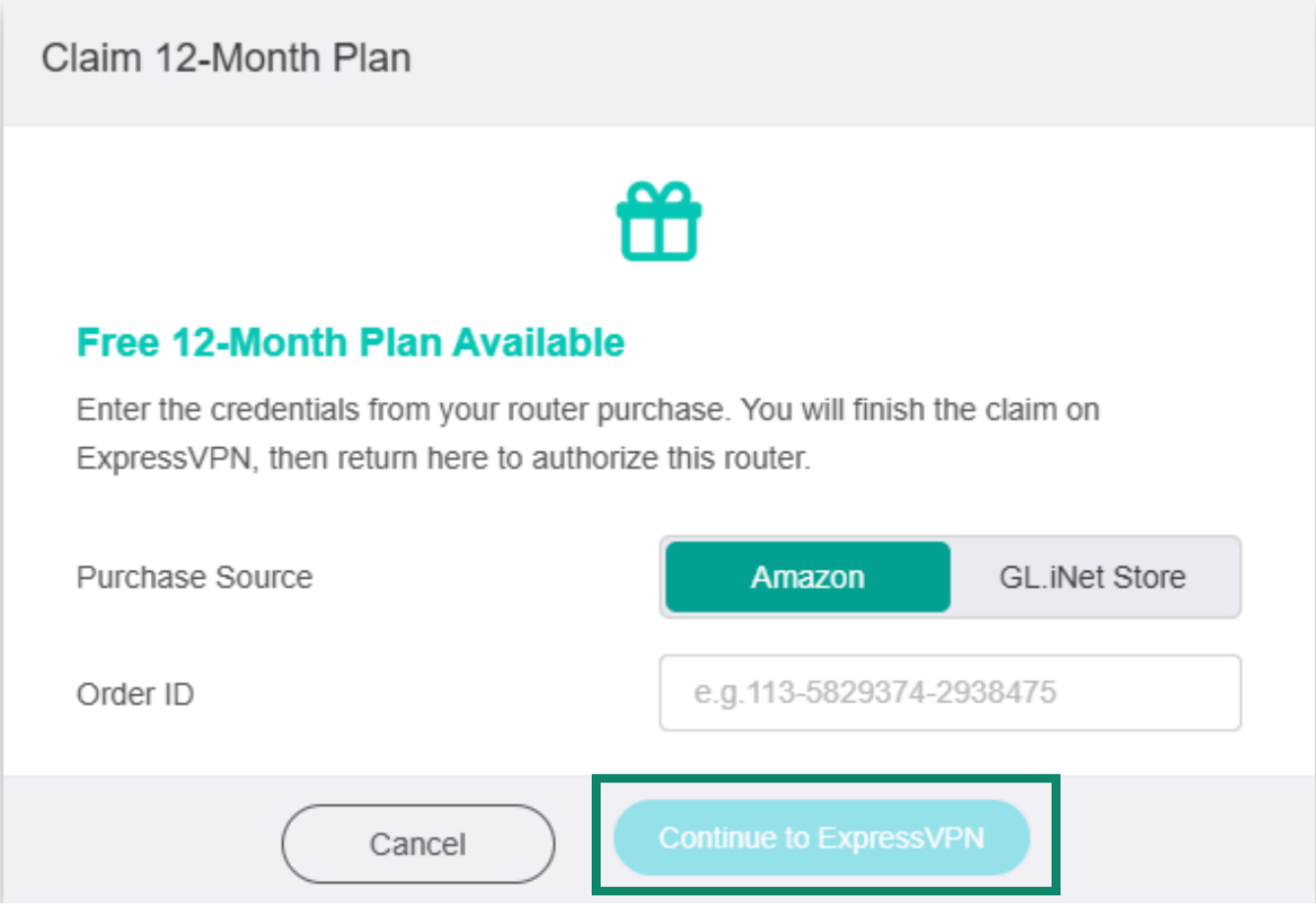
- Klikk på Continue to ExpressVPN (Fortsett til ExpressVPN).
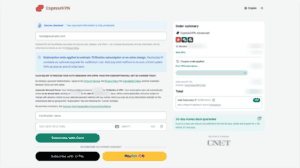
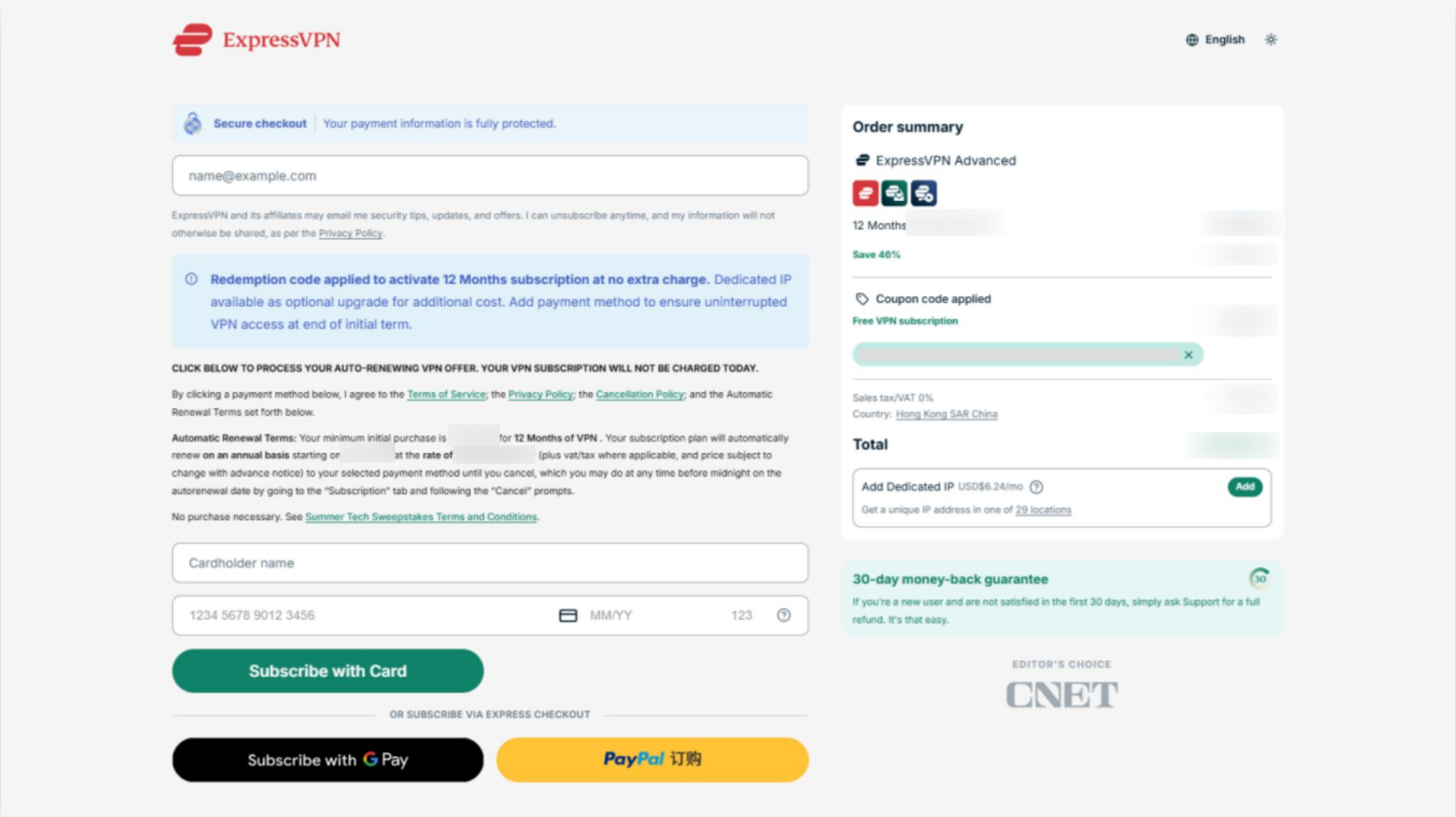
- Oppgi e-postadressen din på betalingssiden til ExpressVPN og legg til en betalingsmetode. Klikk på Subscribe With [Payment Method] (Abonner med [betalingsmetode]).
- Du blir ikke belastet med en gang. Det inkluderte 12-månedsabonnementet på ExpressVPN Advanced blir lagt til i kassen. Betalingsopplysningene knyttes til kontoen din for fremtidig fornyelse i henhold til vilkårene på betalingssiden. Hvis du vil unngå automatisk fornyelse etter registreringen, kan du følge denne veiledningen.
- Du blir ikke belastet med en gang. Det inkluderte 12-månedsabonnementet på ExpressVPN Advanced blir lagt til i kassen. Betalingsopplysningene knyttes til kontoen din for fremtidig fornyelse i henhold til vilkårene på betalingssiden. Hvis du vil unngå automatisk fornyelse etter registreringen, kan du følge denne veiledningen.
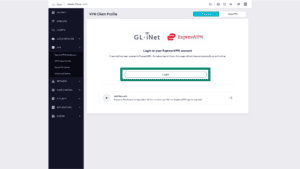
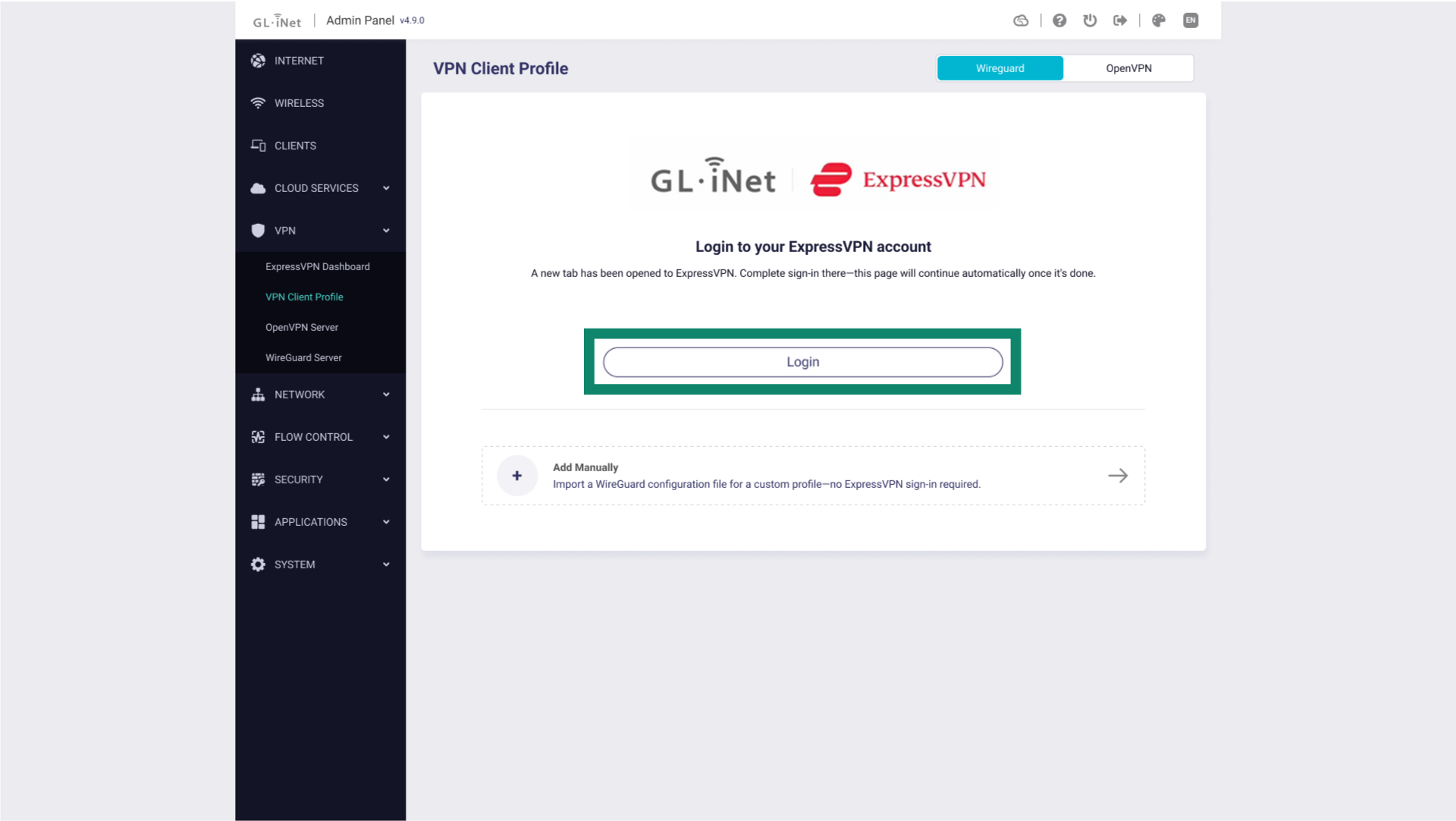
- Når abonnementet er aktivert, vises en bekreftelsesside. Gå tilbake til administrasjonspanelet og klikk på Login (Logg inn).
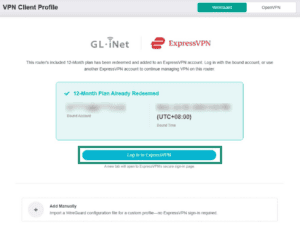
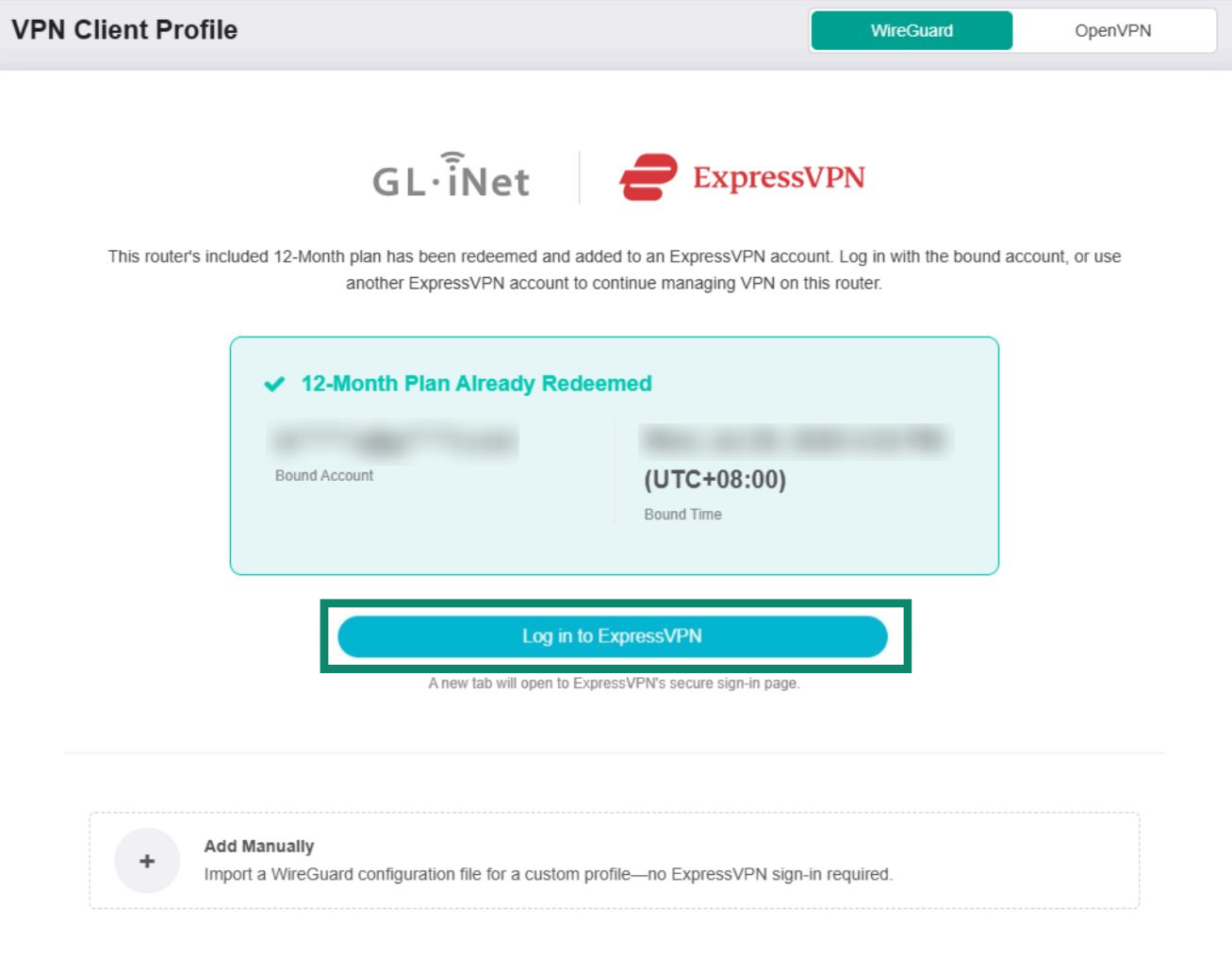
- Klikk på Log in to ExpressVPN (Logg inn på ExpressVPN). Du blir deretter sendt videre til ExpressVPNs innloggingsside.

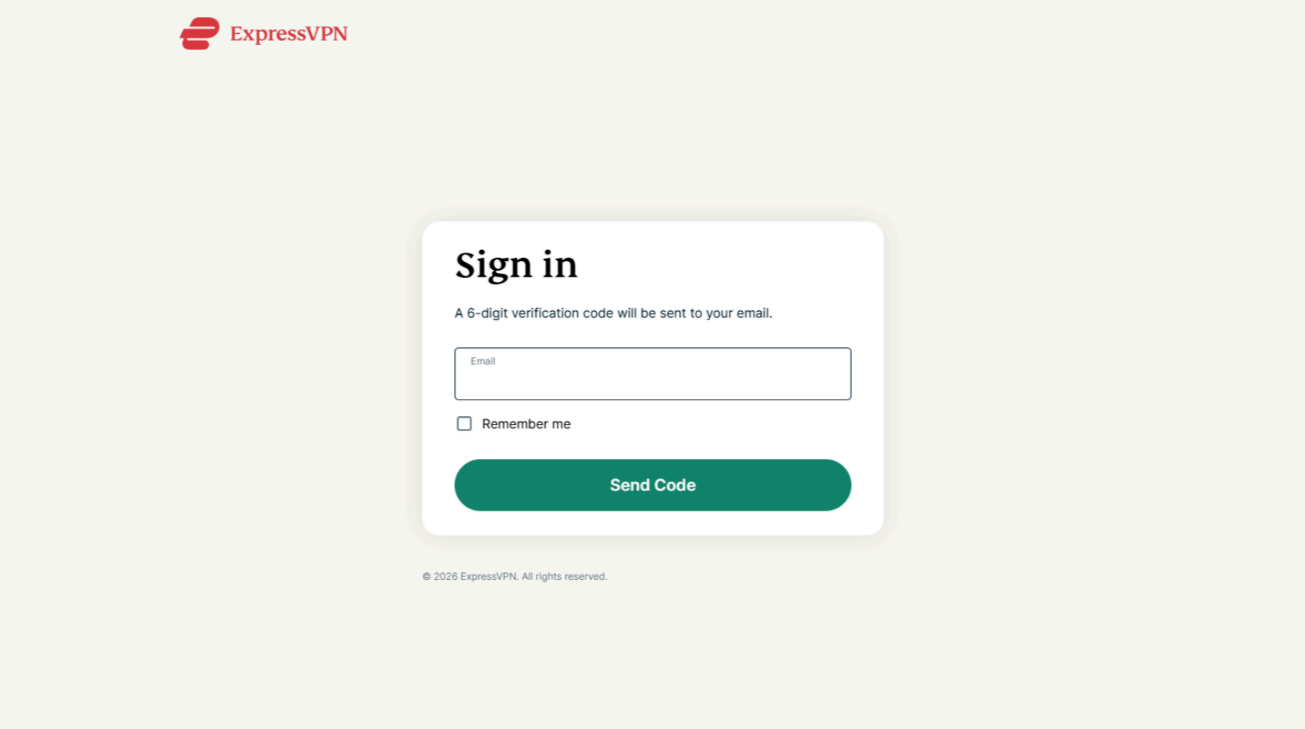
- Angi e-postadressen du brukte til å aktivere ExpressVPN-abonnementet ditt, og klikk på Send Code (Send kode).
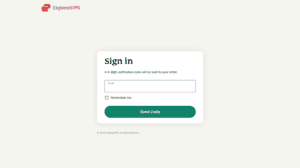

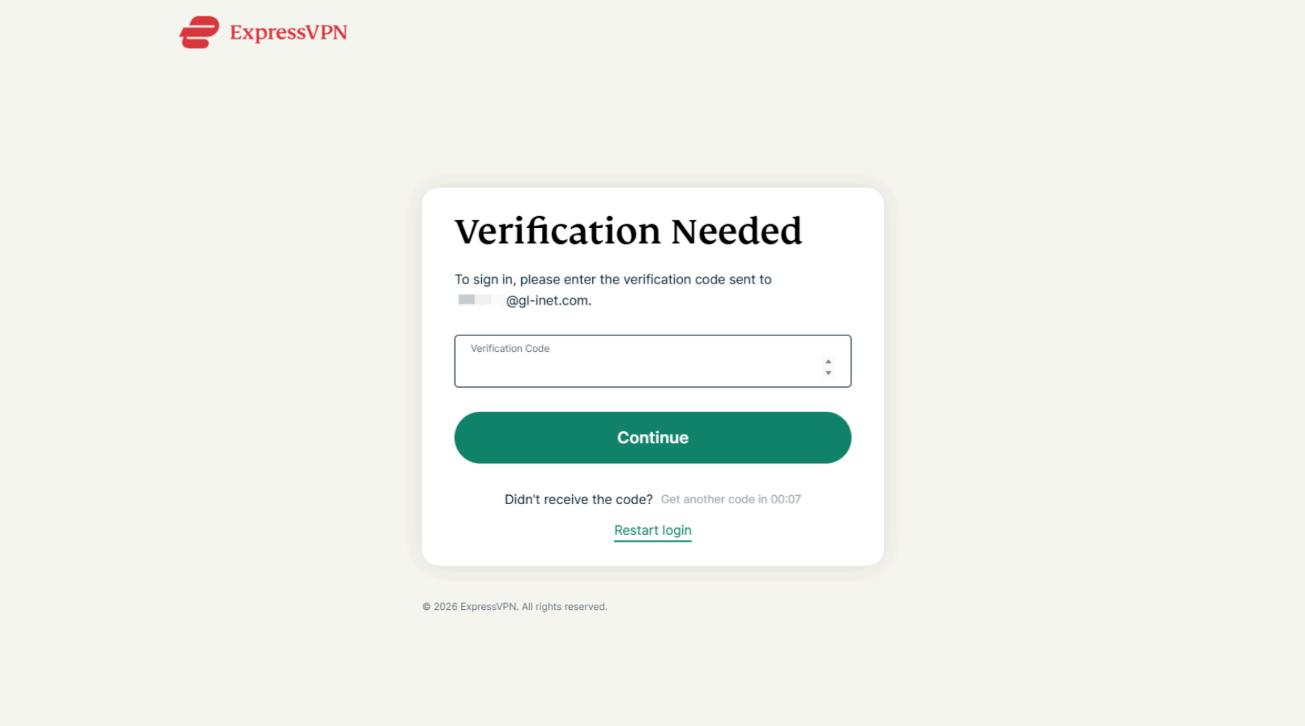
- En 6-sifret verifiseringskode blir sendt til deg via e-post. Angi koden og velg Continue (Fortsett).
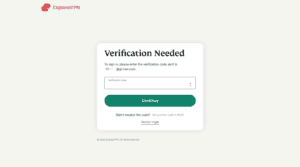

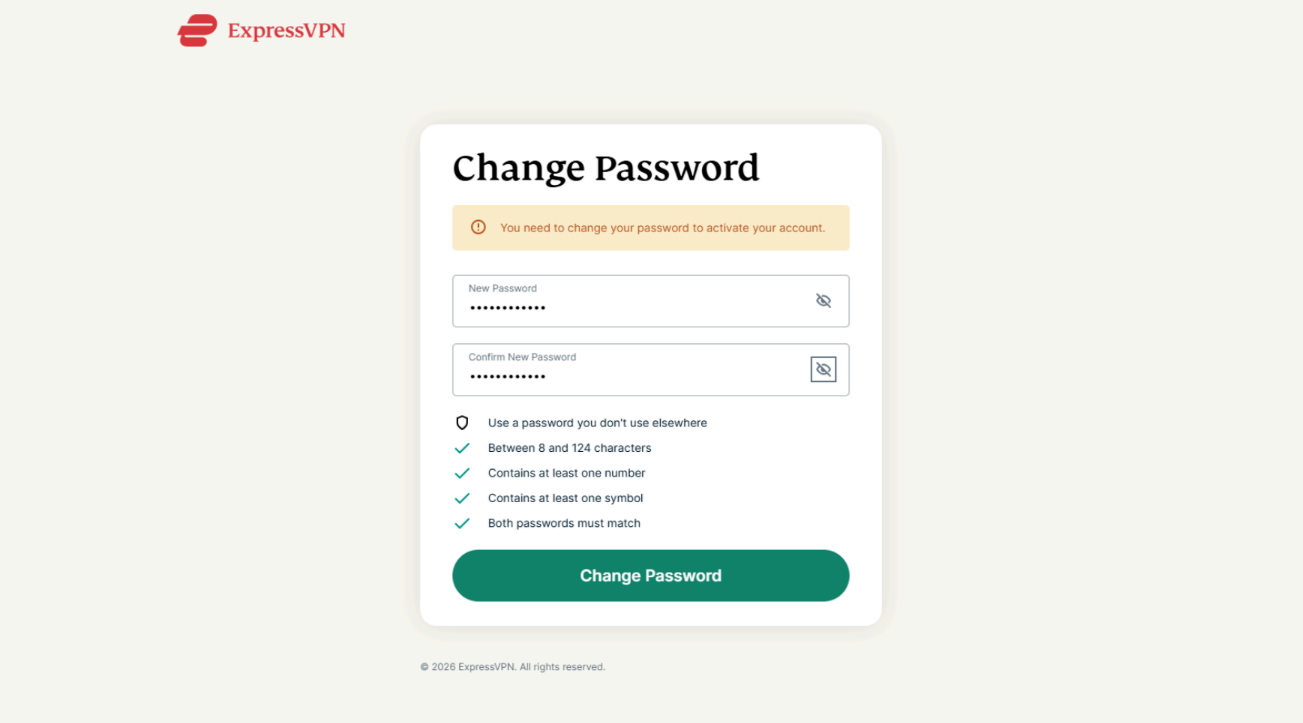
- Opprett et passord for å aktivere ExpressVPN-kontoen din, og klikk deretter på Change Password (Endre passord).
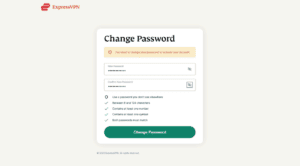

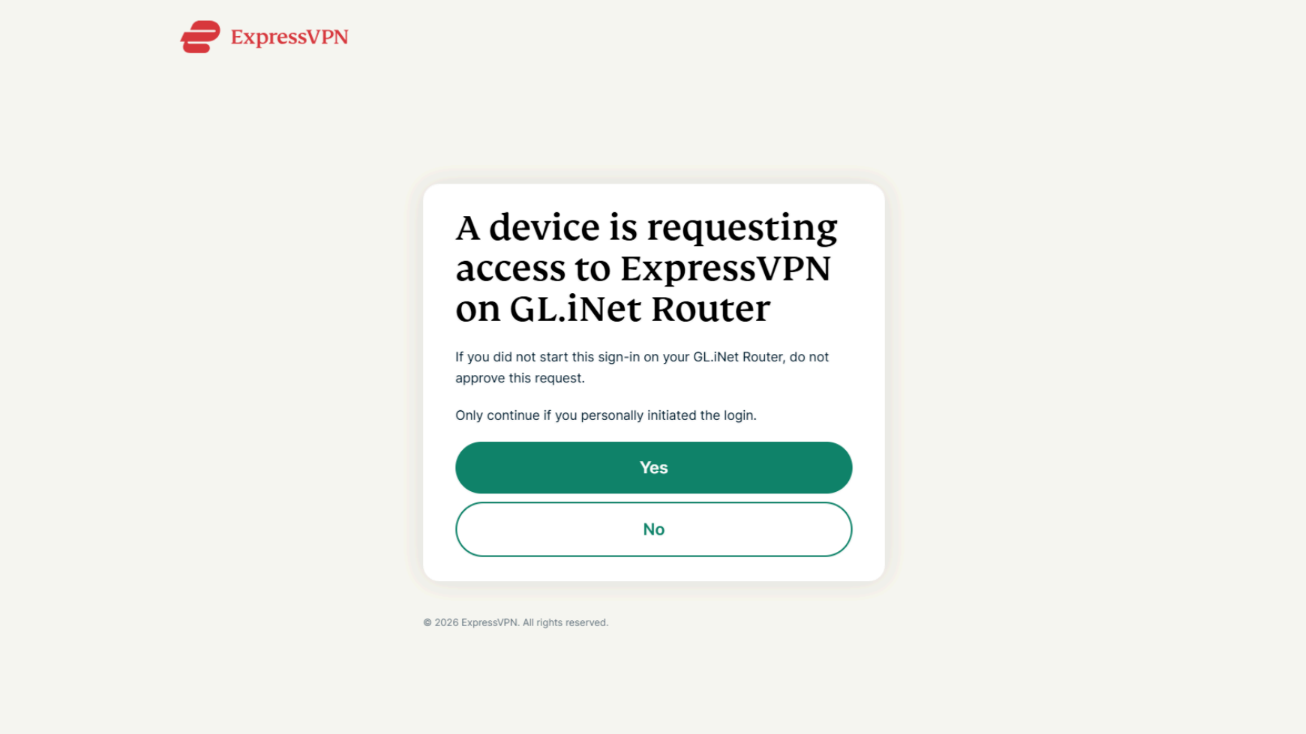
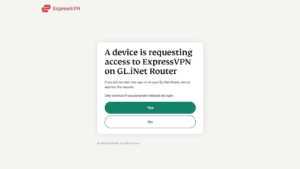
- I neste vindu klikker du på Yes (Ja) for å gi Fortify-ruteren tilgang til ExpressVPN.
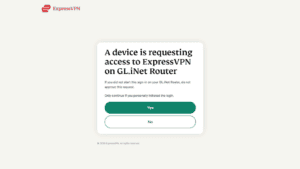
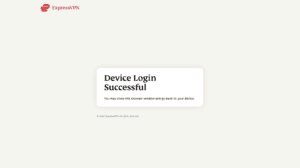
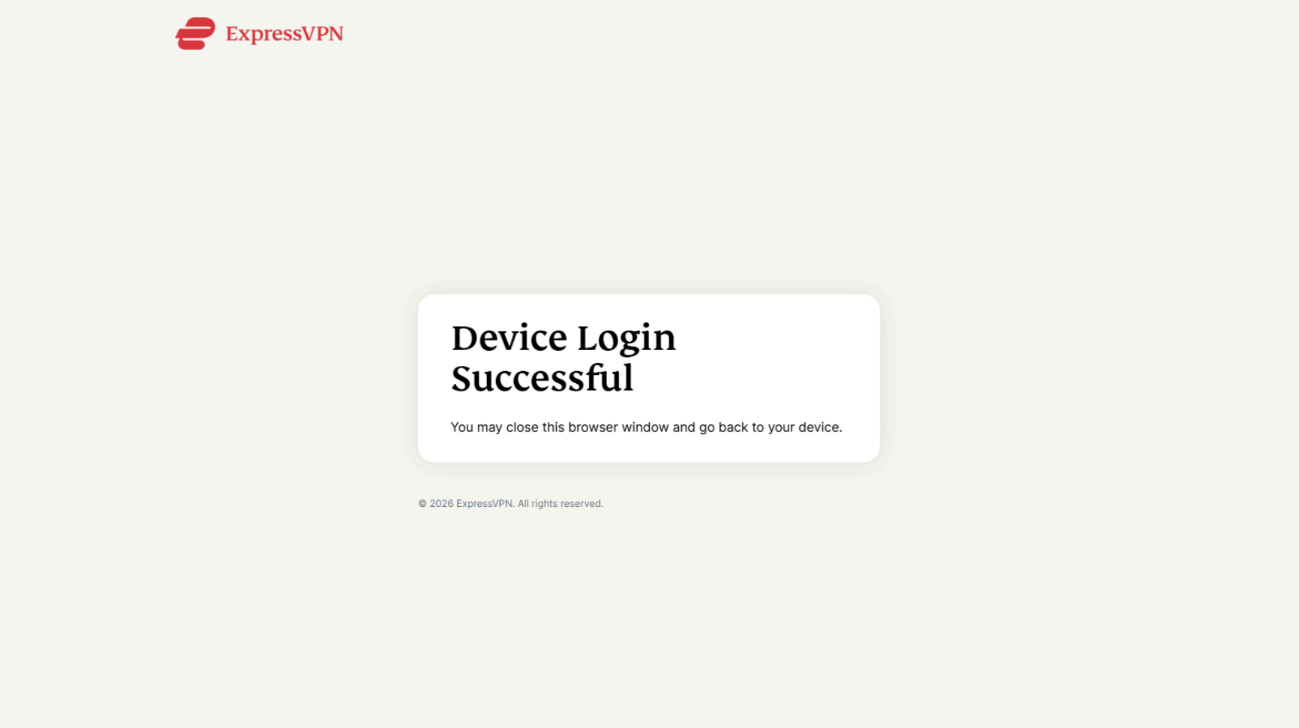
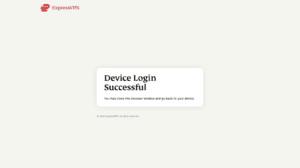
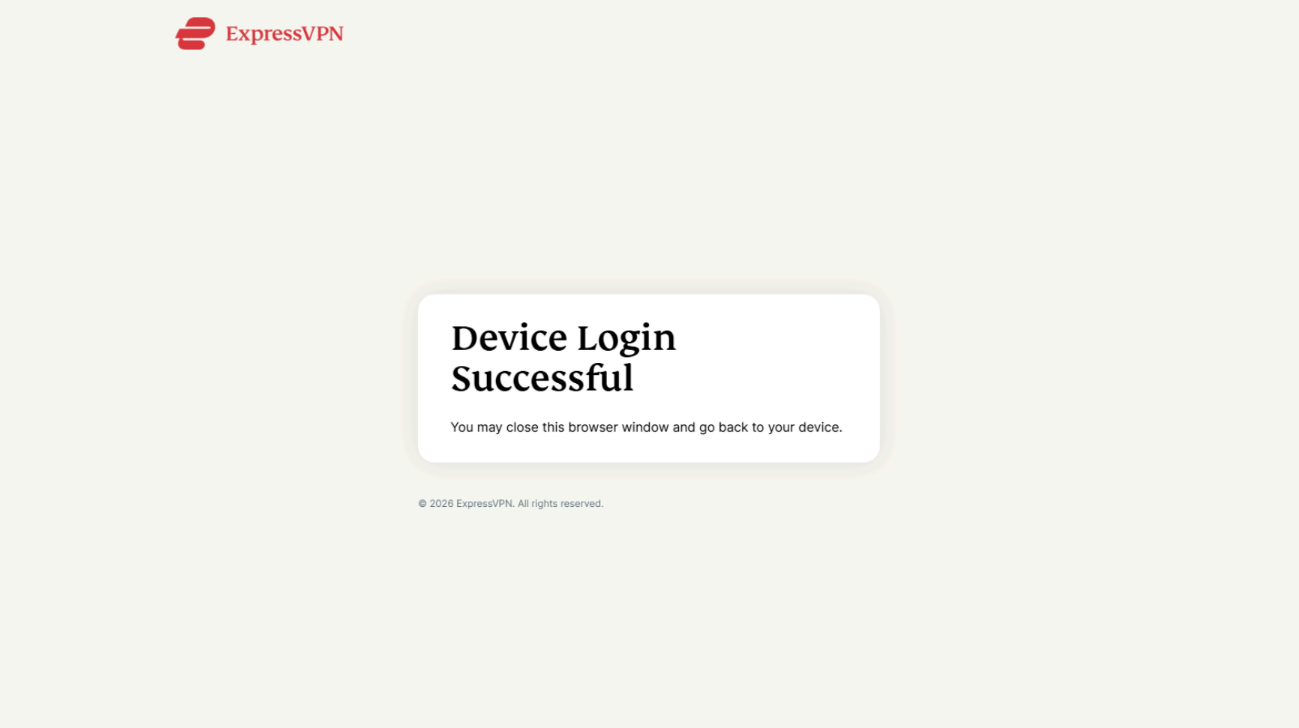
- Når du ser «Device Login Successful (Enheten er logget inn)», lukker du ExpressVPN-innloggingsvinduet og går tilbake til Fortify-administrasjonspanelet.
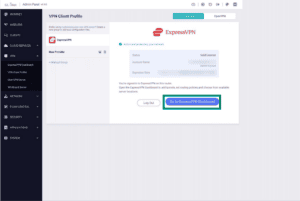
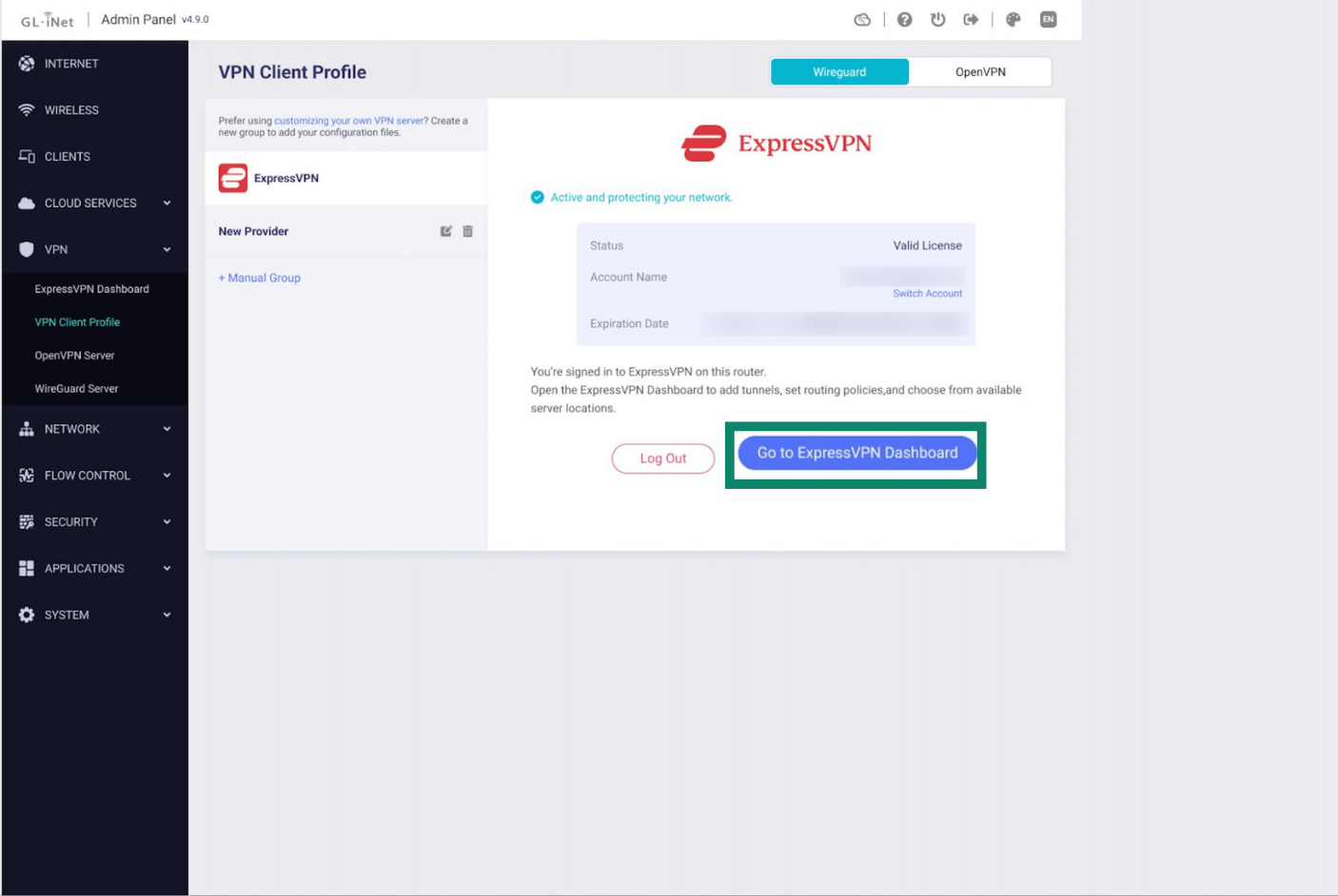
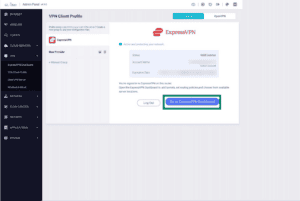
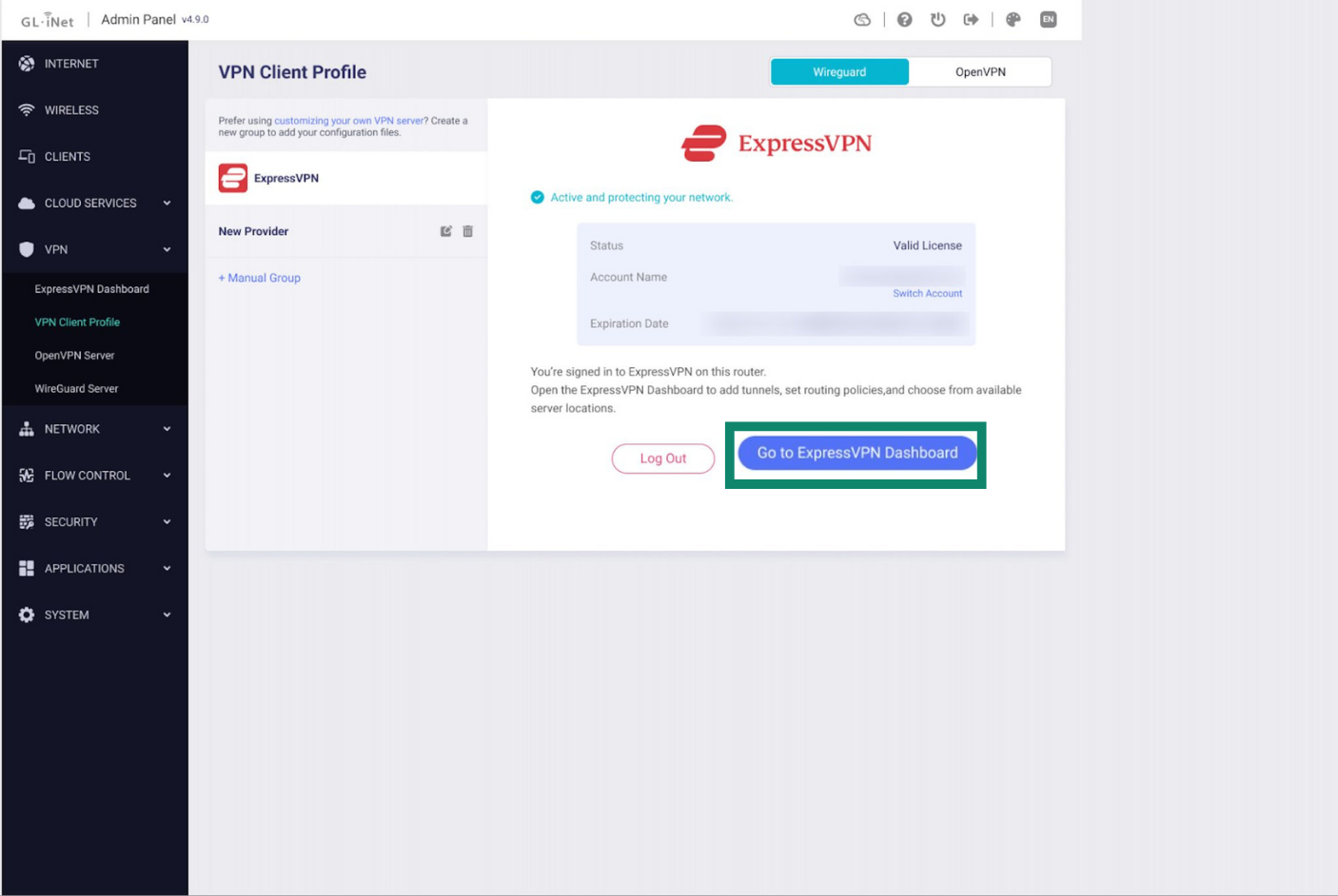
- Du skal nå være logget inn på ExpressVPN på Fortify-ruteren. Klikk på Go to ExpressVPN Dashboard (Gå til ExpressVPN-kontrollpanelet) for å konfigurere og administrere VPN-tilkoblingen.

Du er nå klar til å begynne å bruke ExpressVPN på Fortify.
Trenger du hjelp? Kontakt ExpressVPNs kundestøtte for å få hjelp.
Eksisterende ExpressVPN-brukere: Logg inn på ExpressVPN-kontoen din
Hvis du allerede har et aktivt ExpressVPN-abonnement, kan du logge inn på kontoen din på Fortify-ruteren:
- Gå til 192.168.8.1 i nettleseren for å åpne ruterens administrasjonspanel.
- Gå til VPN > VPN Client Profile (VPN-klientprofil).
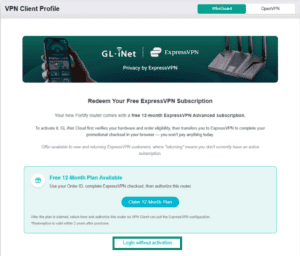
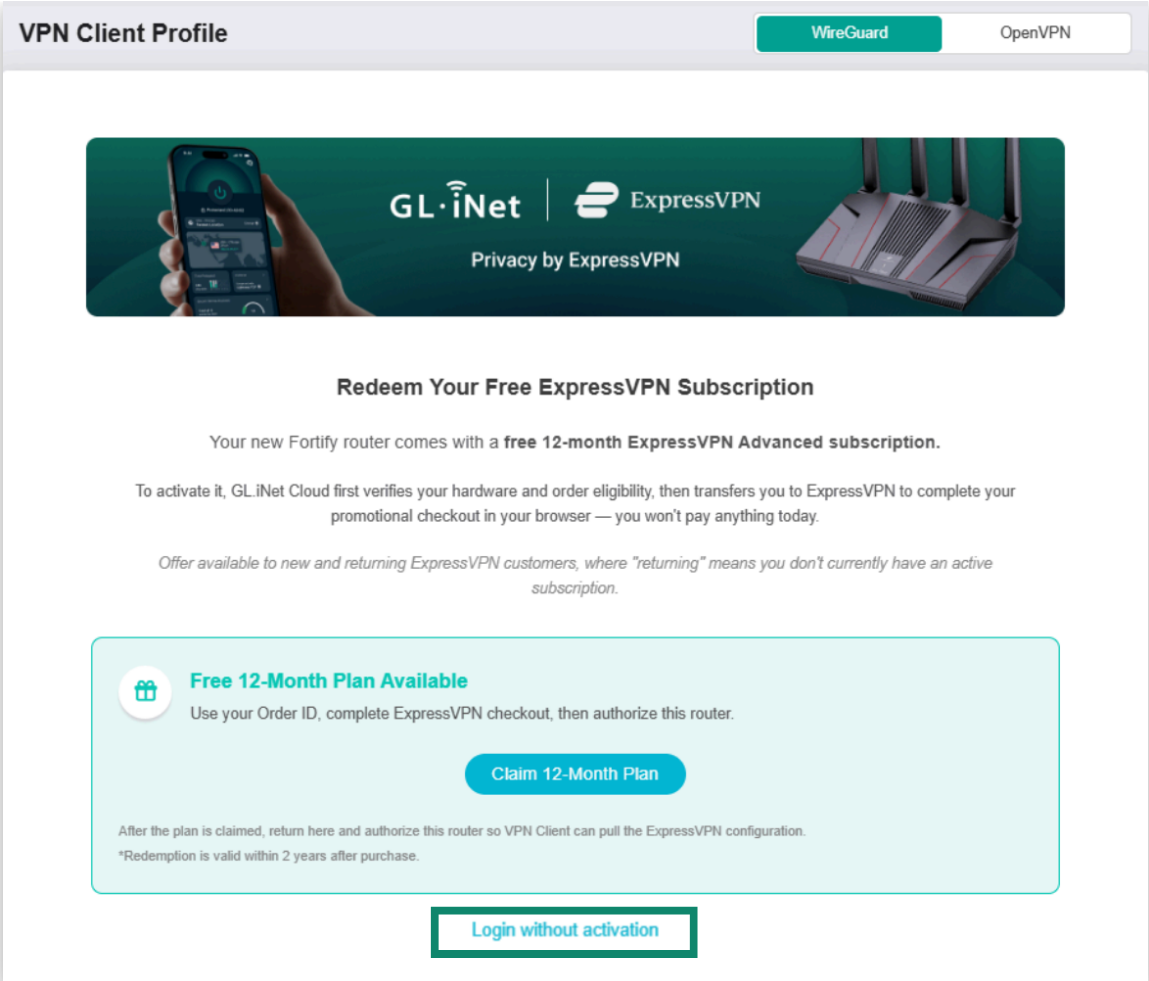
- Klikk på Login without activation (Logg inn uten aktivering).

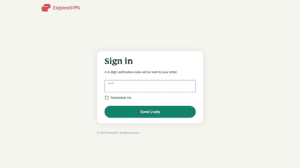
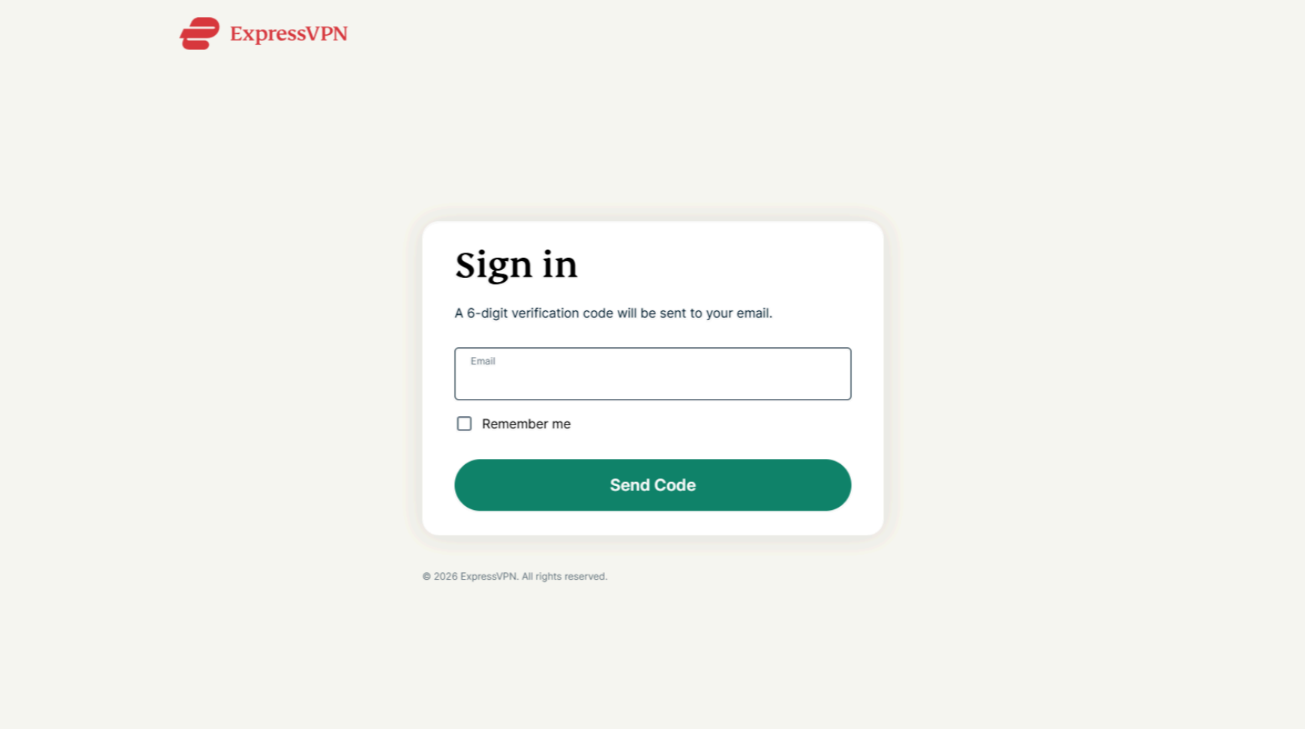
- Angi e-postadressen som er knyttet til ExpressVPN-kontoen din, og trykk på Send Code (Send kode).
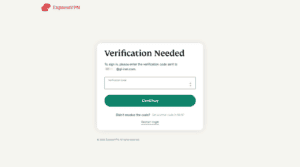
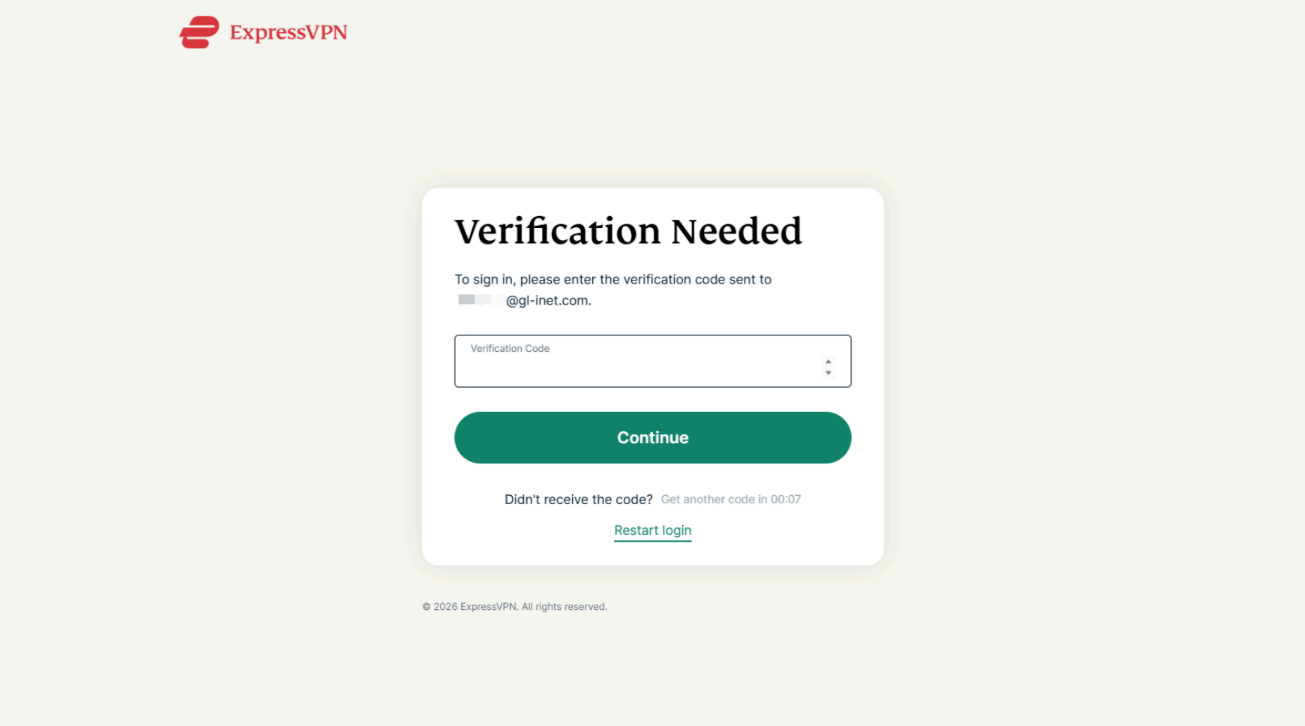
- En 6-sifret verifiseringskode blir sendt til deg via e-post. Angi koden og velg Continue (Fortsett).
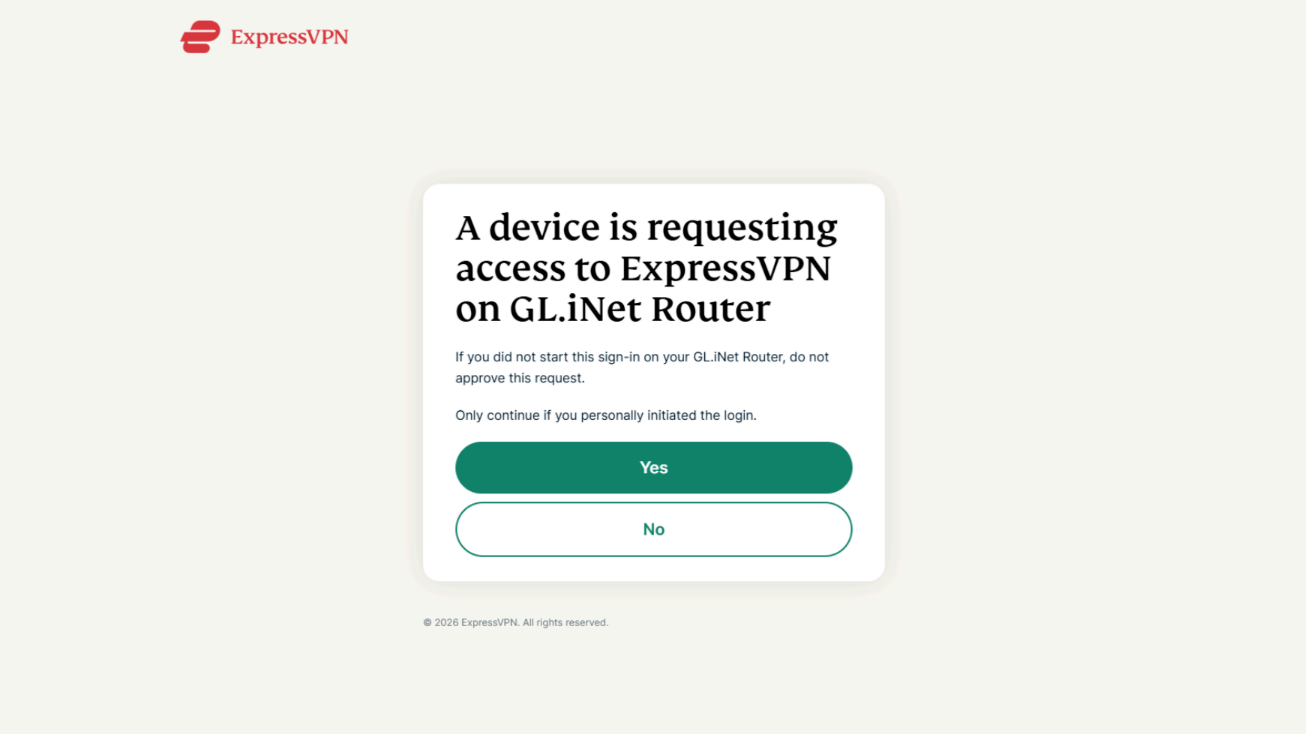
- I neste vindu klikker du på Yes (Ja) for å gi Fortify-ruteren tilgang til ExpressVPN.
- Når du ser «Device Login Successful (Enheten er logget inn)», lukker du ExpressVPN-innloggingsvinduet og går tilbake til Fortify-administrasjonspanelet.
- Du skal nå være logget inn på ExpressVPN på Fortify-ruteren. Klikk på Go to ExpressVPN Dashboard (Gå til ExpressVPN-kontrollpanelet) for å konfigurere og administrere VPN-tilkoblingen.
Trenger du hjelp? Kontakt ExpressVPNs kundestøtte for å få hjelp.
Kom i gang med ExpressVPN og Fortify
Nå som du har et aktivt ExpressVPN-abonnement knyttet til Fortify-ruteren, kan du begynne å konfigurere VPN-et og bruke de andre verktøyene som følger med abonnementet.
Konfigurer Fortify med ExpressVPN
Åpne ExpressVPN-kontrollpanelet på ruteren og bruk disse veiledningene for å komme i gang:
Hva annet kan jeg gjøre med ExpressVPN?
Med ExpressVPN-kontoen din kan du logge inn på ExpressVPN+-portalen og utforske alt som følger med abonnementet.
Du kan:
- Sette opp og bruke ExpressVPN på andre enheter ved å laste ned appene for Windows, macOS, Linux, Android, iOS og utvalgte smart-TV-er.
- Bruke ExpressMailGuard til å opprette e-postaliaser som skjuler den virkelige e-postadressen din og reduserer søppelpost.
- Bruke ExpressKeys til å lagre og administrere passordene dine og andre sensitive opplysninger på en sikker måte.
- Få gratis eSIM-data og holde deg tilkoblet når du er på reise.
- Bruke Identity Defender (kun USA), ExpressVPNs egen tjeneste for identitetsbeskyttelse.
Disse funksjonene er inkludert i Advanced-abonnementet uten ekstra kostnad. Tilgjengelige funksjoner varierer for brukere med ExpressVPN Basic eller Pro.
Trenger du hjelp? Kontakt ExpressVPNs kundestøtte for å få hjelp.