




Trenger du et VPN for Android?
Skaff deg ExpressVPN nå
Elsker du ExpressVPN? Vil du ha en måned gratis?
Verv en venn nåDenne veiledningen viser deg hvordan du setter opp ExpressVPNs Android-app.
ExpressVPN-appen for Android er kompatibel med Android 16, 15, 14, 13, 12, 11, 10, Pie (9), Oreo (8.x) og Nougat (7.x).
Ikke kunde enda? Les mer om VPN for Android.
Gå til
Logg inn på kontoen din.
Last ned VPN-appen
Sett opp VPN-appen
Koble til en VPN-serverlokasjon
Koble fra en VPN-serverlokasjon
Sett VPN-tilkoblingen på pause
Velg en annen VPN-serverlokasjon
Bytt til en annen VPN-protokoll
Aktiver eller deaktiver Internet Kill Switch
Blokker reklame, sporere og skadelige nettsider
Bruk delt tunellering
Sett opp autotilkobling
Bruk Secure Device Assistant
Kjør en hastighetstest
Endre appens utseende
Endre språk
Få tilgang til støtteartikler i appen
Legg til ExpressVPNs app-widget
Vis beskyttelsessammendrag
Avinstaller appen
Logg inn på kontoen din
Gå til ExpressVPNs oppsettsside på Android-enheten din og følg disse trinnene:
- Angi e-postadressen som er knyttet til ExpressVPN-kontoen din, og trykk på Sign in (Logg inn).
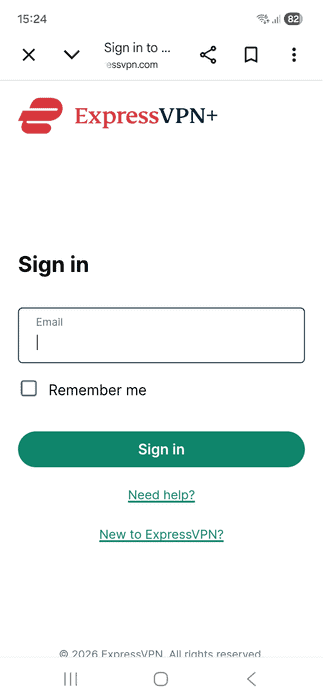

- Hvis du opprettet en passnøkkel da du konfigurerte Android-enheten din, blir du bedt om å bruke den til å logge inn. Ellers kan du logge inn med en bekreftelseskode som sendes til e-postadressen som er knyttet til ExpressVPN-kontoen din.
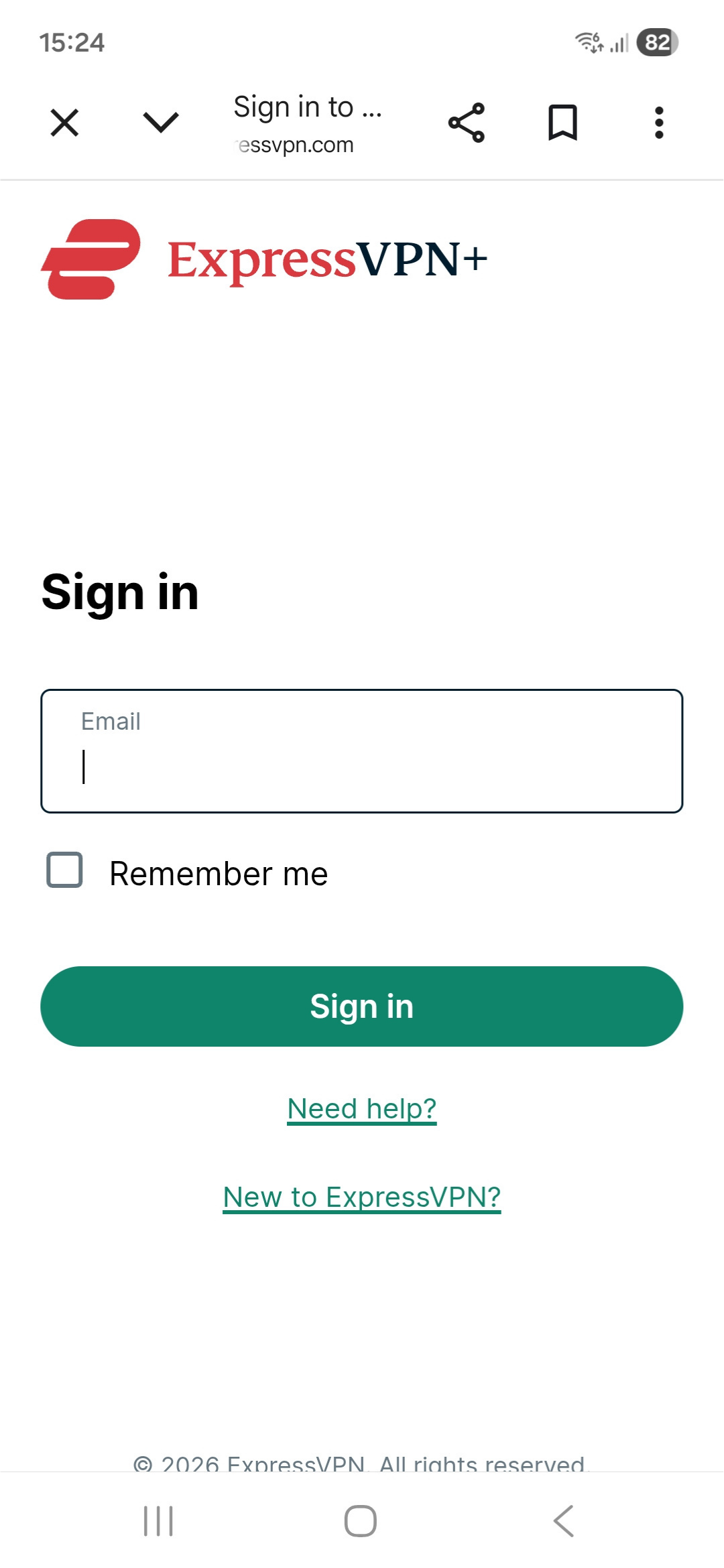
Etter innlogging blir du sendt til nedlastingssiden for ExpressVPNs Android-app.
Last ned VPN-appen
Det er to måter å laste ned appen på, avhengig av om du har tilgang til Google Play Store.
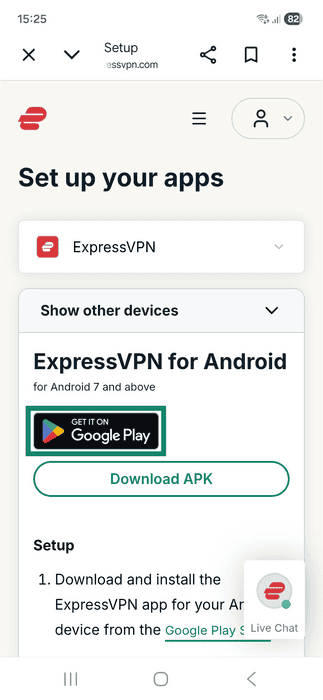
Hvis du har tilgang til Google Play Store:
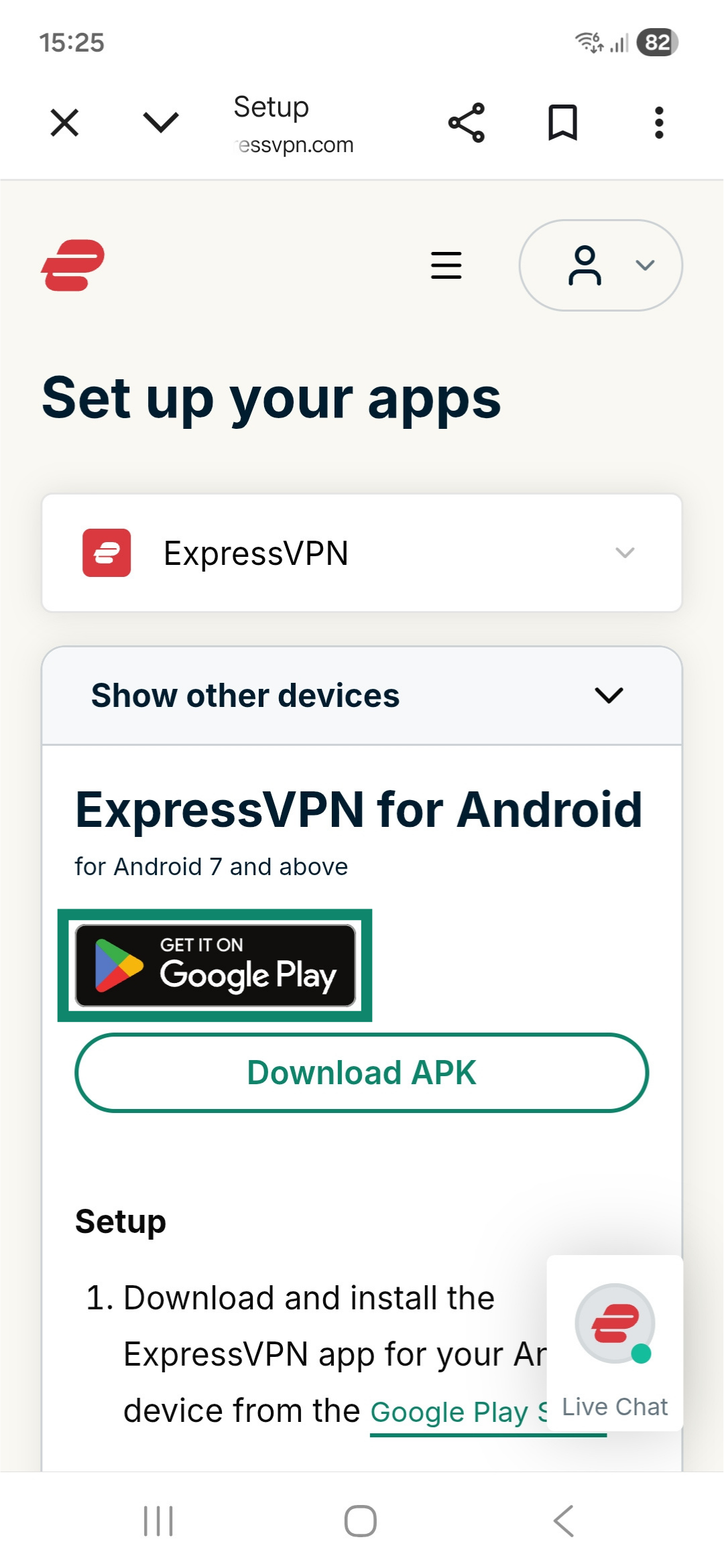
- Trykk på Get It on Google Play (Last ned på Google Play).
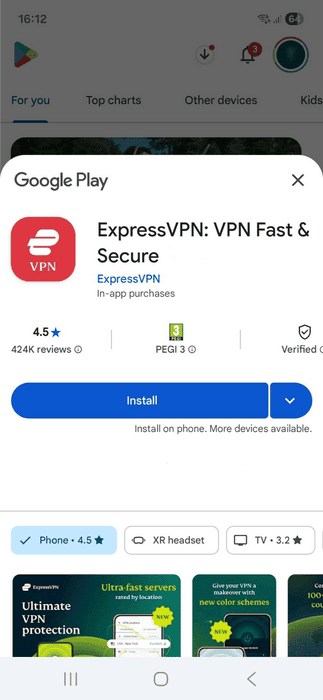
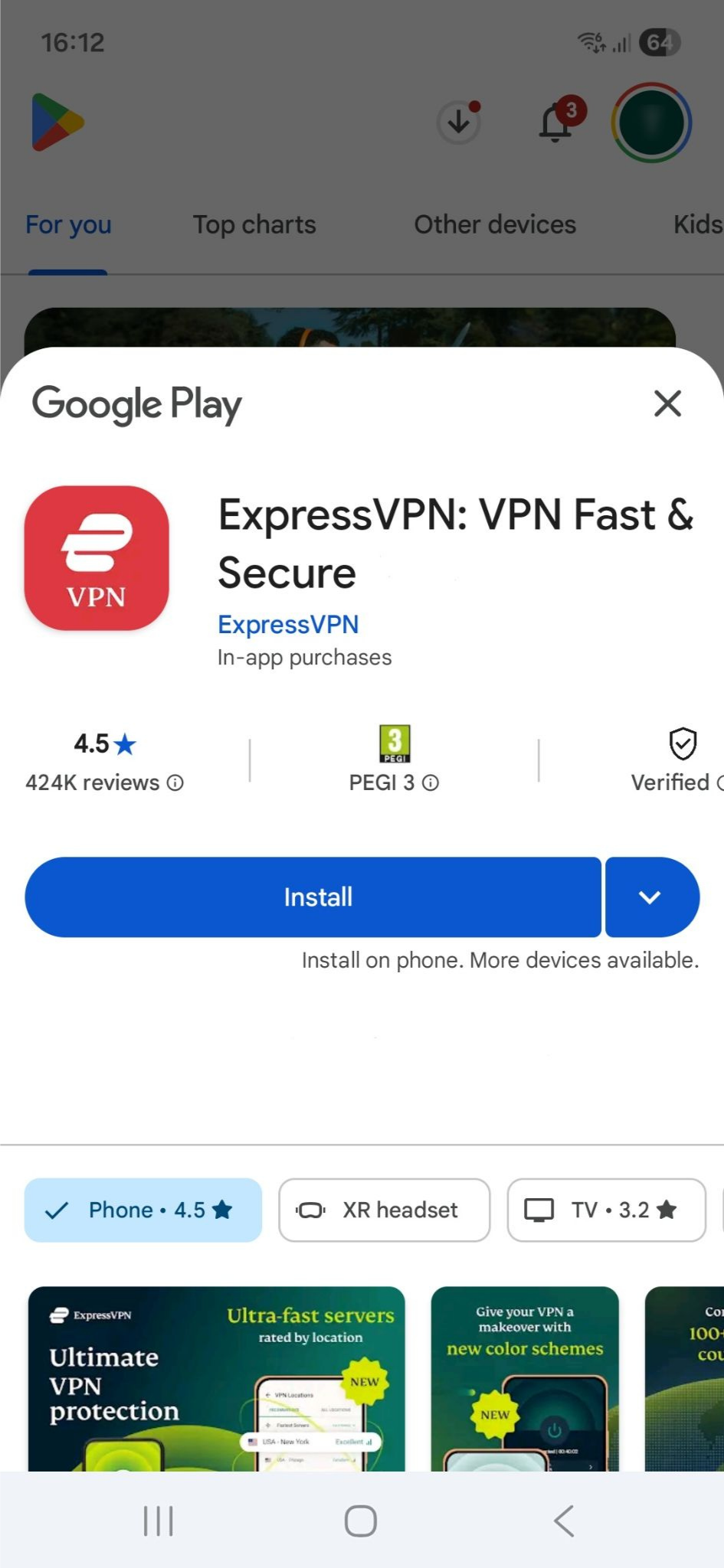
- Trykk på Install (Installer). Android-appen blir lastet ned og installert automatisk.
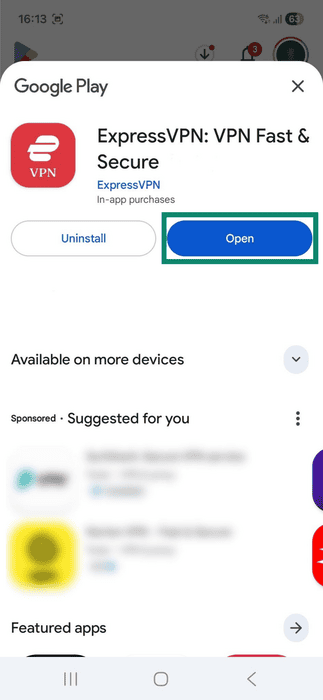
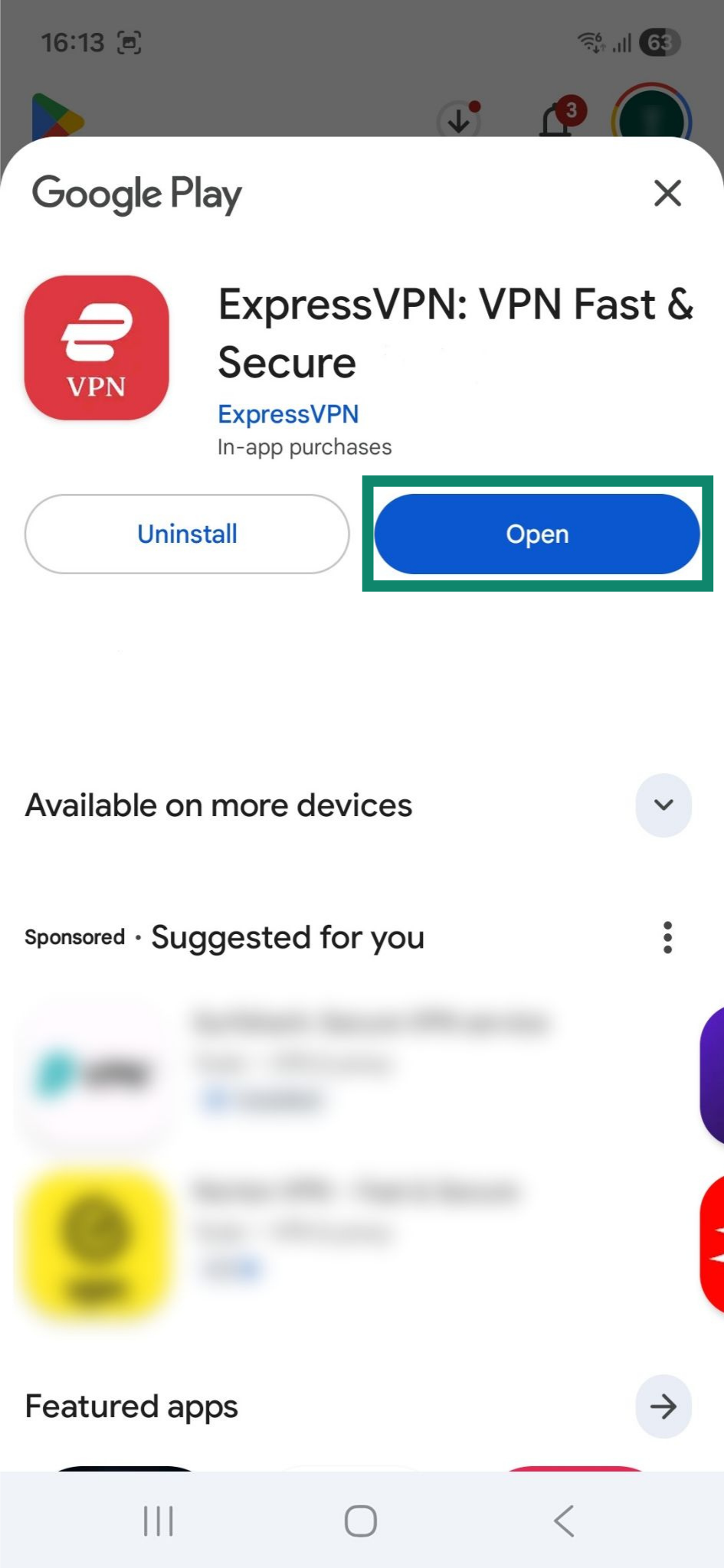
- Etter at appen er installert, kan du trykke på Open (Åpne) for å åpne den.
Hvis du ikke har tilgang til Google Play Store:
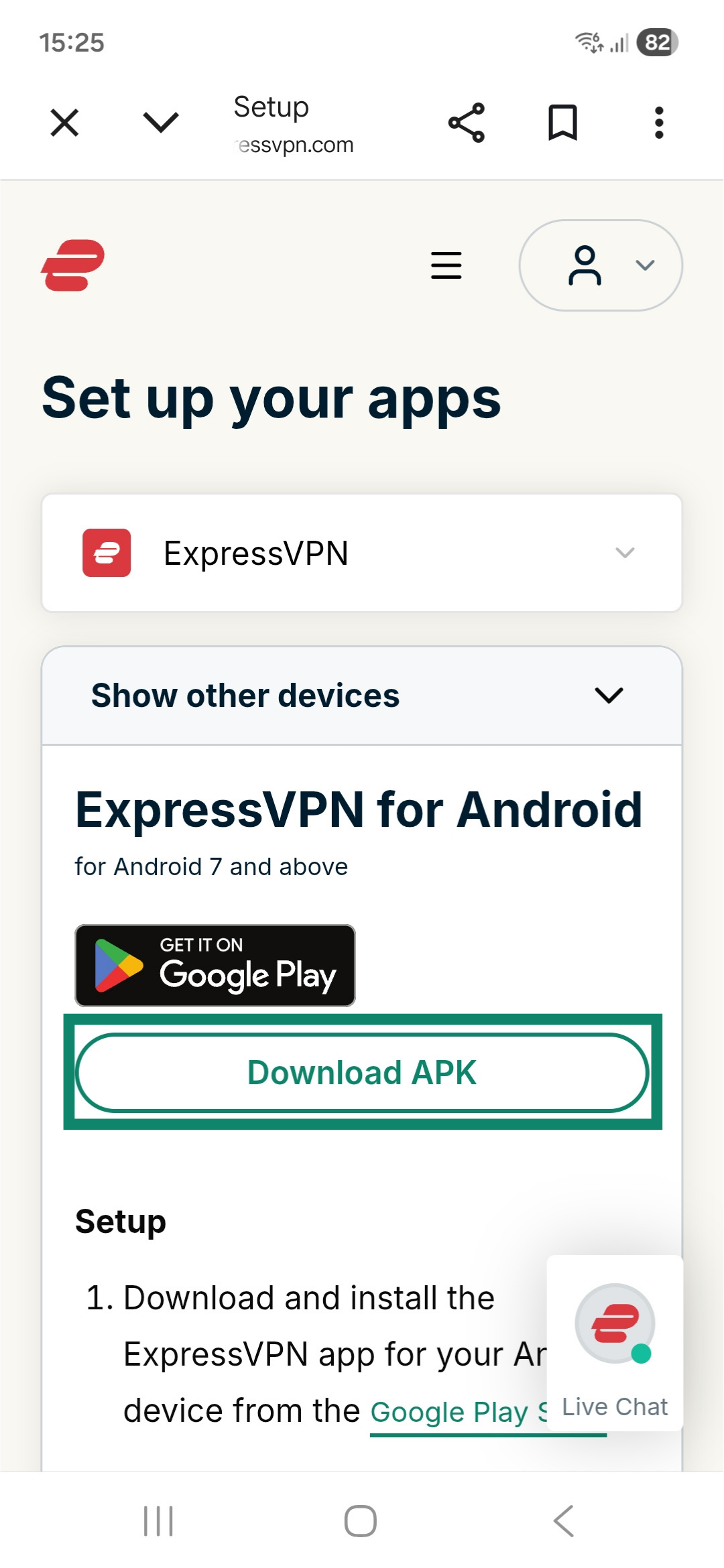
- Trykk på Download APK (Last ned APK) for å laste ned og installere APK-appen direkte på Android-enheten din.
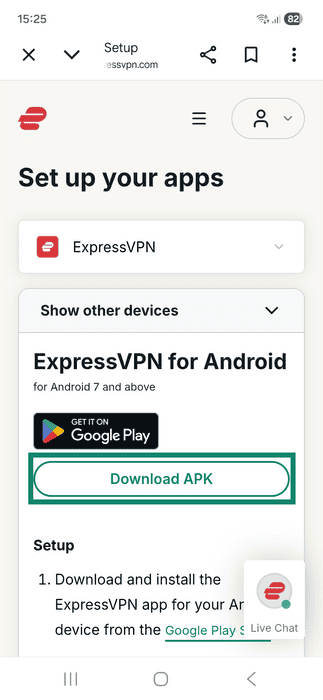
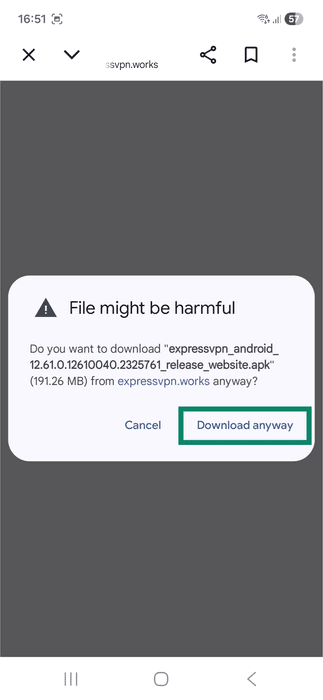
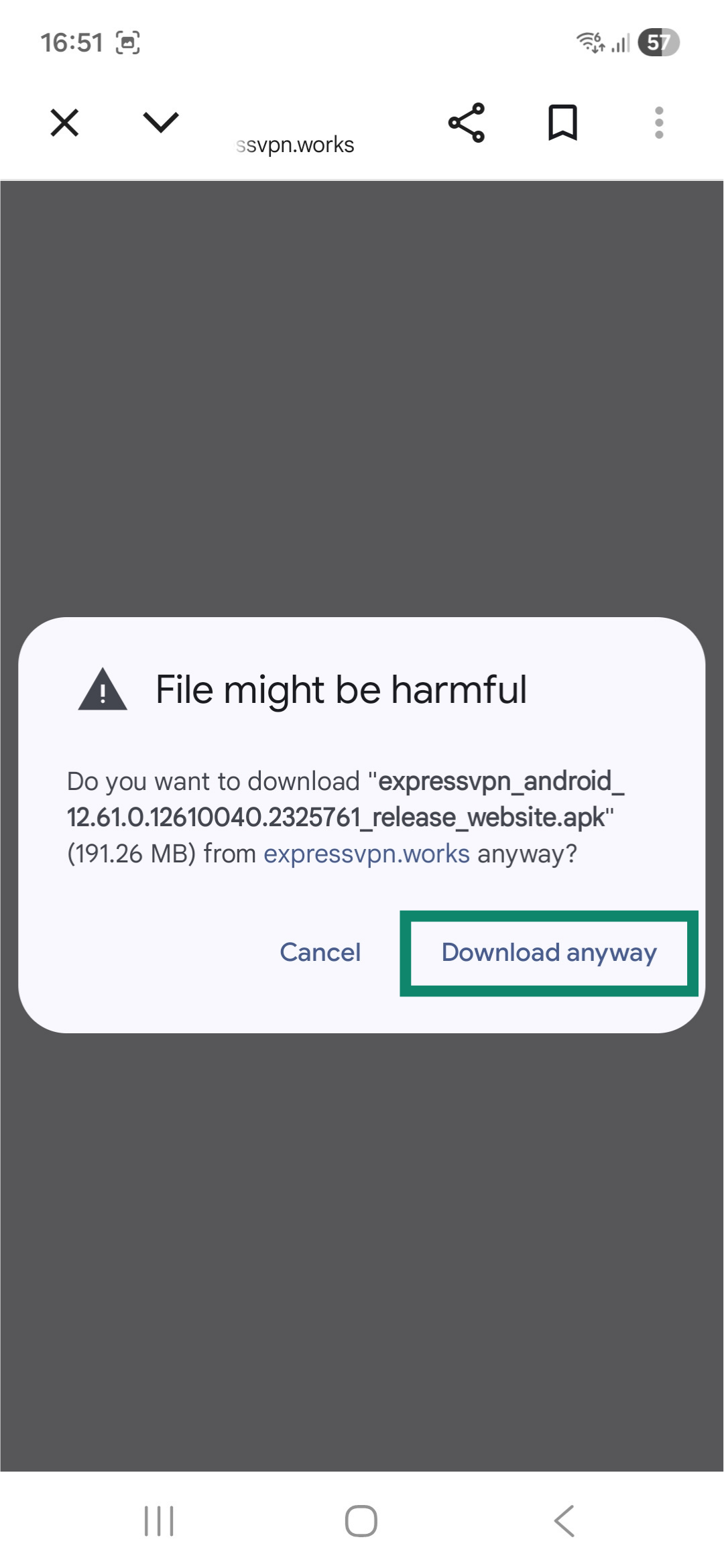
- Enheten din kan vise et varsel om at filen kan være skadelig. Dette er en standard sikkerhetsmelding i Android som vises når du laster ned en app utenfra Google Play Store. For å laste ned ExpressVPNs APK-app, trykker du på Download anyway (Last ned likevel) for å fortsette. APK-appen lastes ned automatisk.
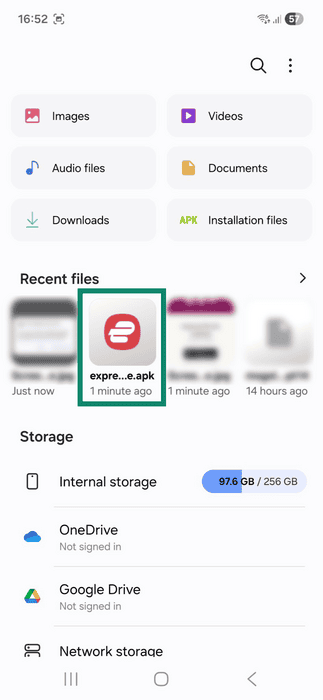
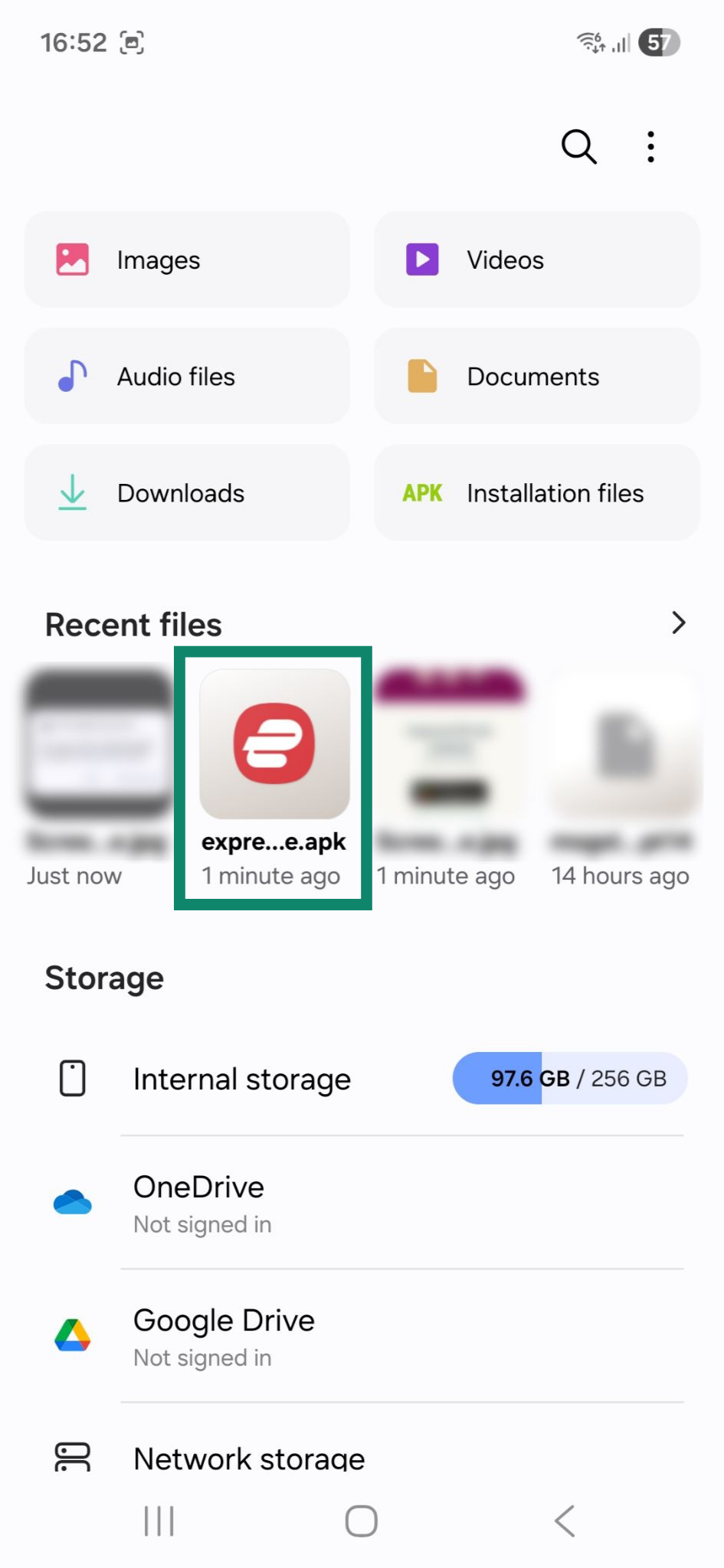
- Åpne filmappen og trykk på ExpressVPN APK-appen. Den er tilgjengelig under Recent files (Nylige filer).
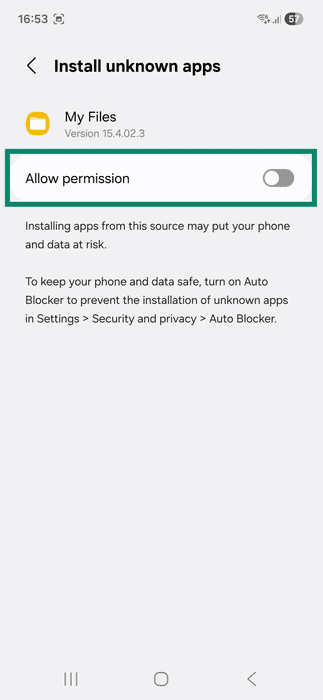
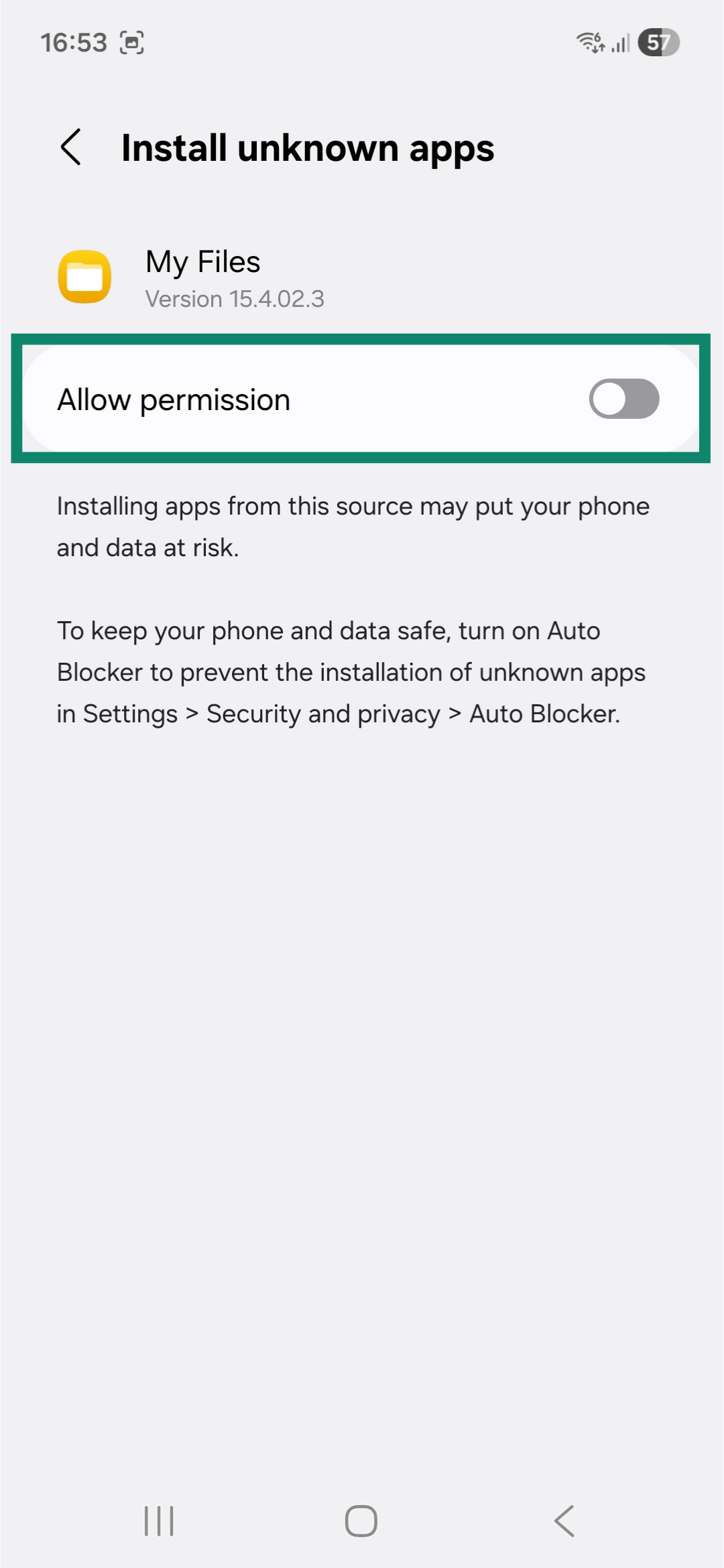
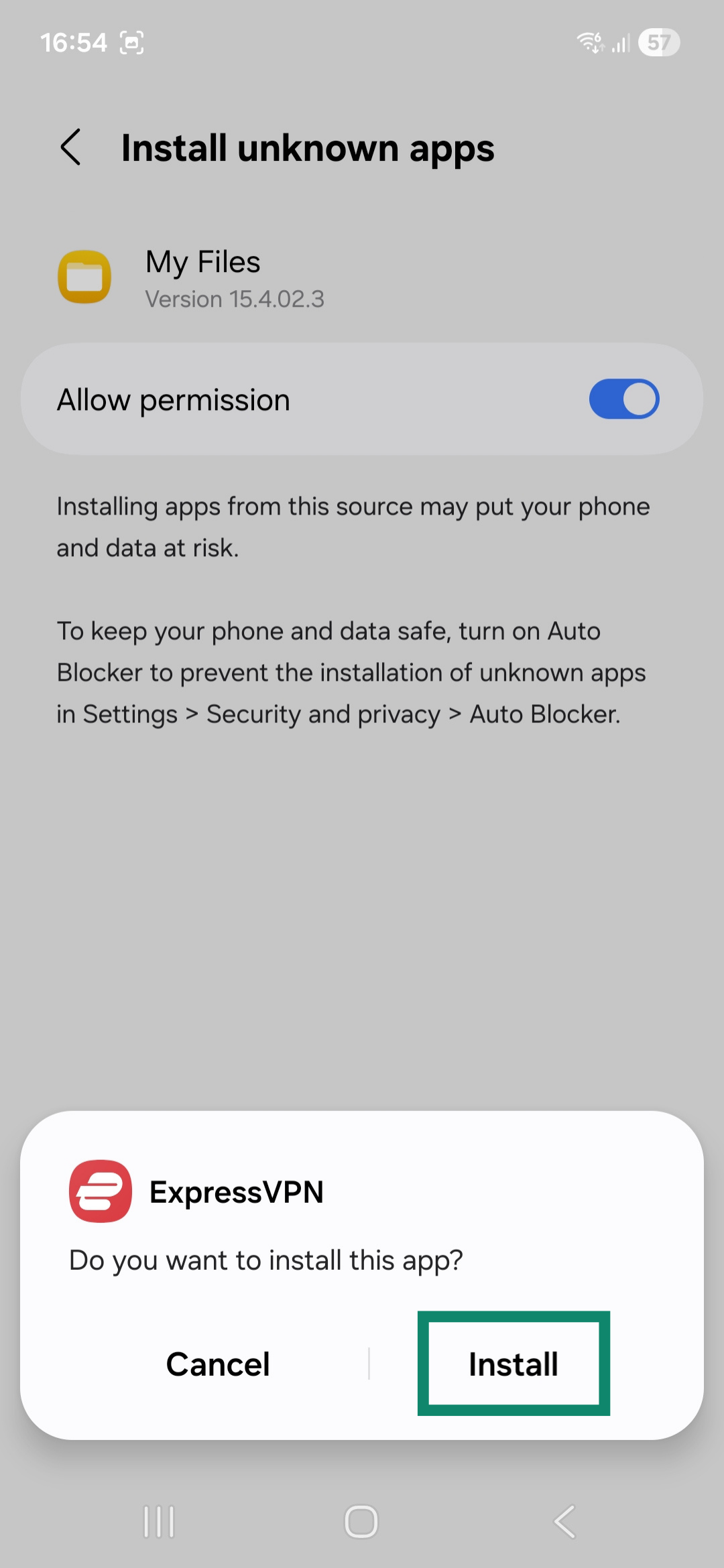
- Som standard tillater ikke enheten din apper fra ukjente kilder. Når du blir bedt om det, går du tilInstalled unknown apps ( Install unknown apps (Installer ukjente apper)) og slår på Allow permission (Gi tillatelse) for filmappen din.
- Trykk på Install (Installer) i popup-vinduet.

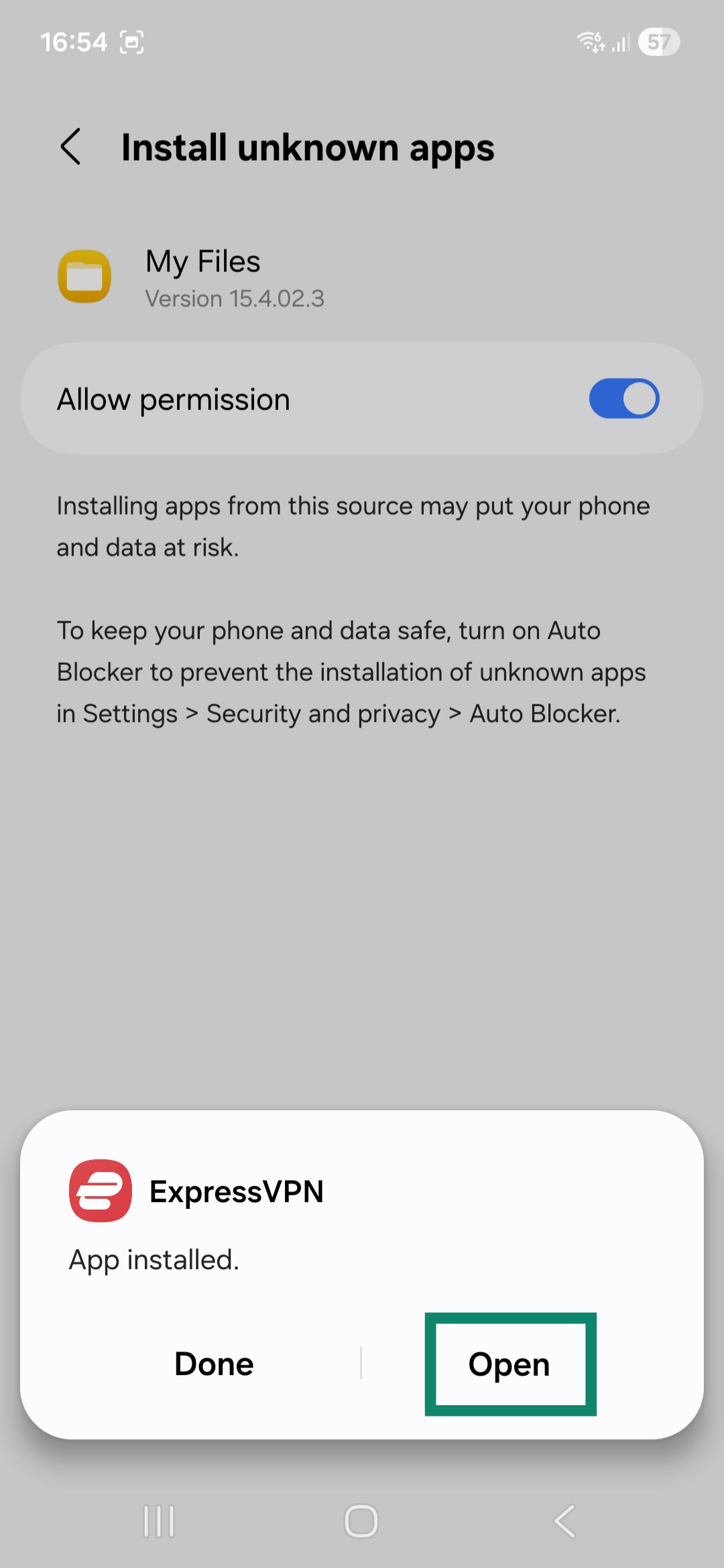
- Trykk på Open (Åpne) for å åpne appen.

Sett opp VPN-appen
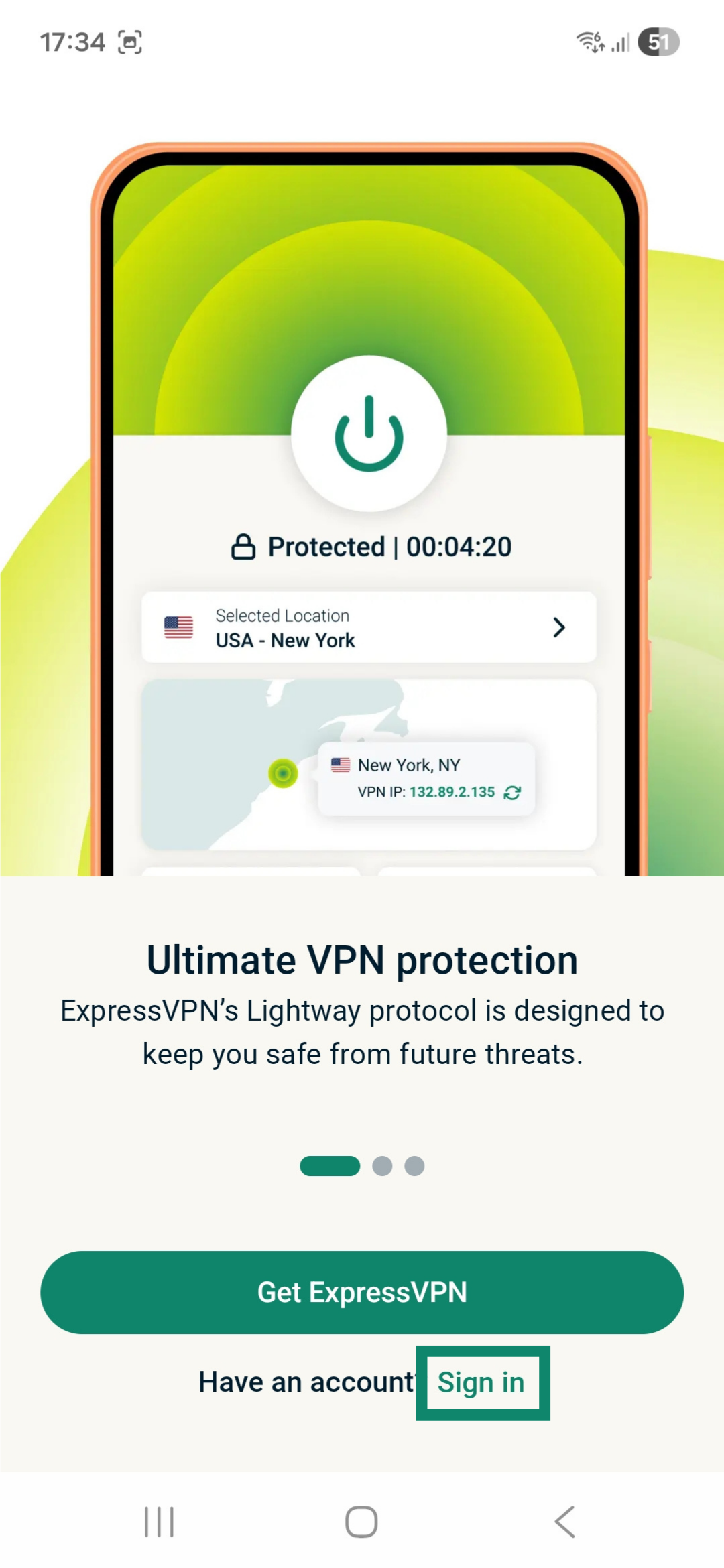
Når du åpner appen, blir du bedt om å godta ExpressVPNs tjenestevilkår og velge hva slags data du ønsker å dele. Velg ønsket alternativ for å fortsette.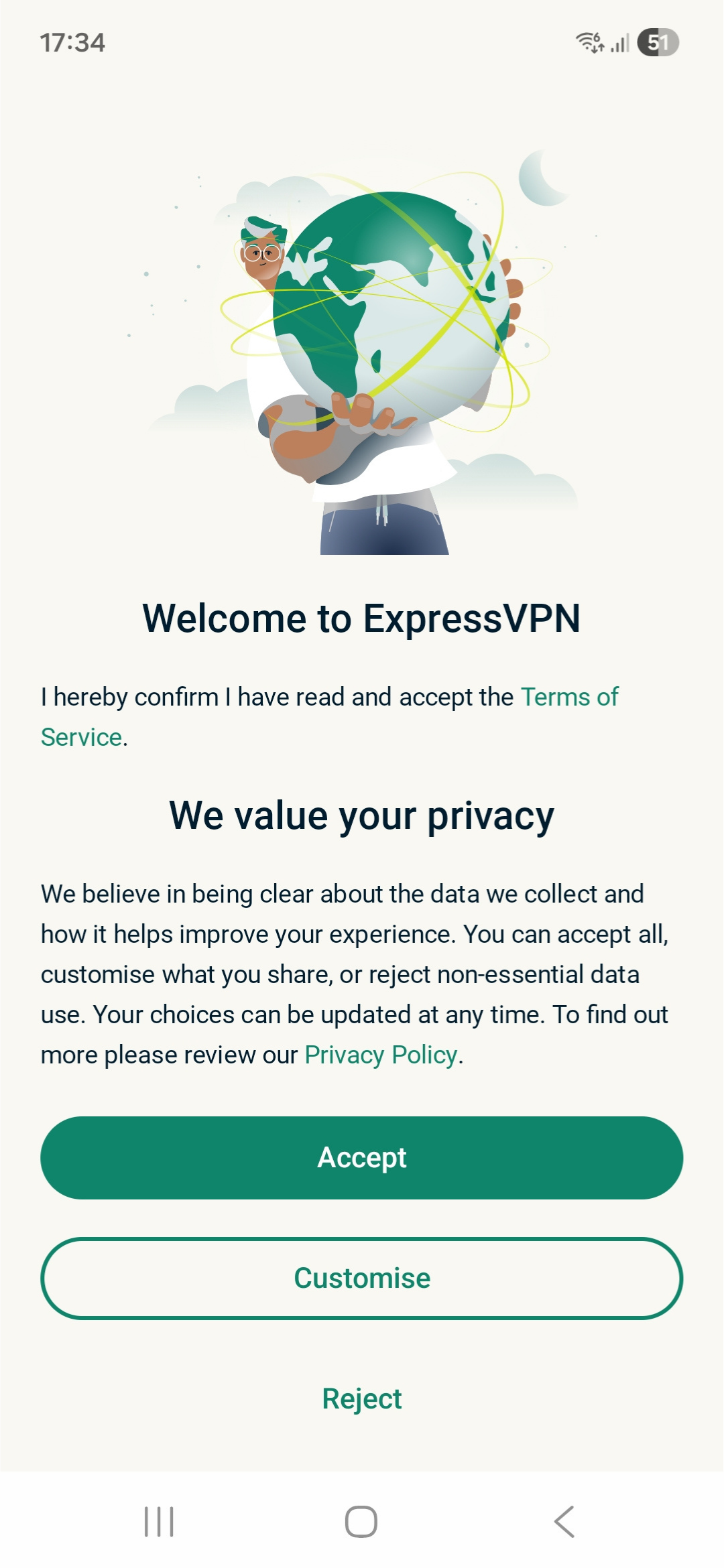
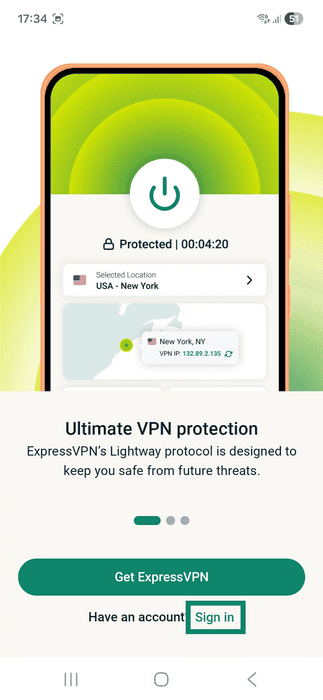
- Trykk på Sign in (Logg inn) i neste skjermbilde.
- Det er tre måter å logge inn på, avhengig av hvor du kjøpte ExpressVPN-abonnementet ditt:
- E-post og passord: Angi e-postadressen og passordet som er knyttet til ExpressVPN-kontoen din, og trykk på Sign In (Logg inn).
- E-post og aktiveringskode: Angi e-postadressen som er knyttet til ExpressVPN-kontoen din, og aktiveringskoden.
- Gjenopprett abonnement: Hvis du tidligere kjøpte ExpressVPN-abonnementet via Google Play Store, vil dette alternativet automatisk gjenopprette abonnementet og logge deg inn.
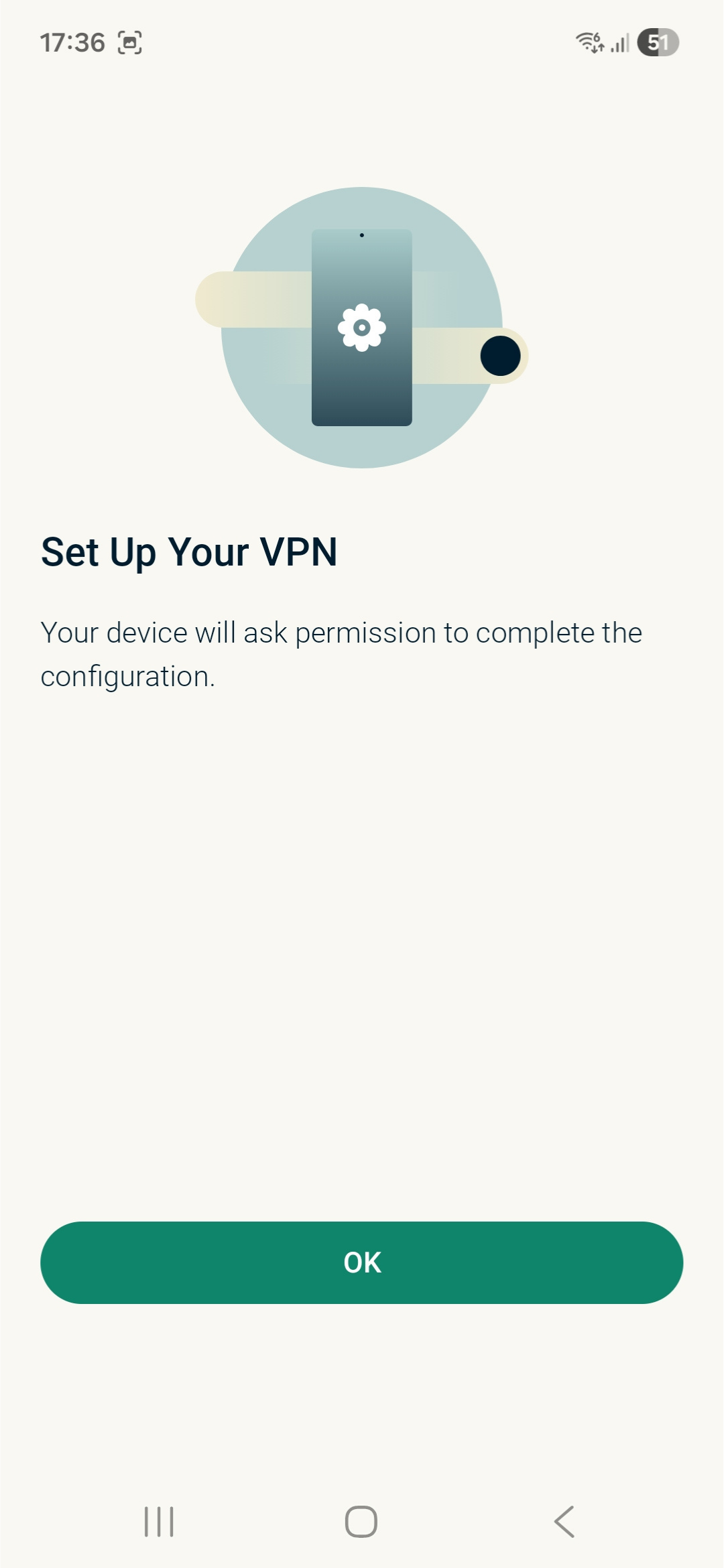
- Trykk på OK for å sette opp appen.
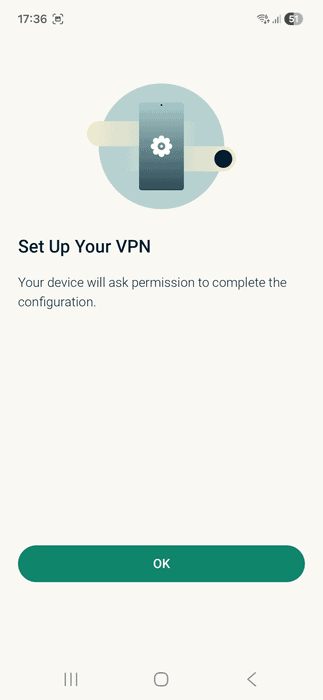
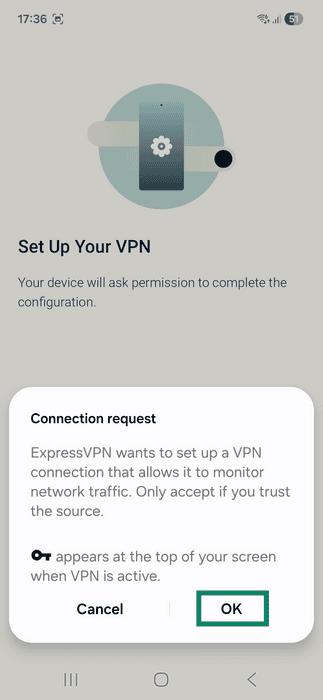
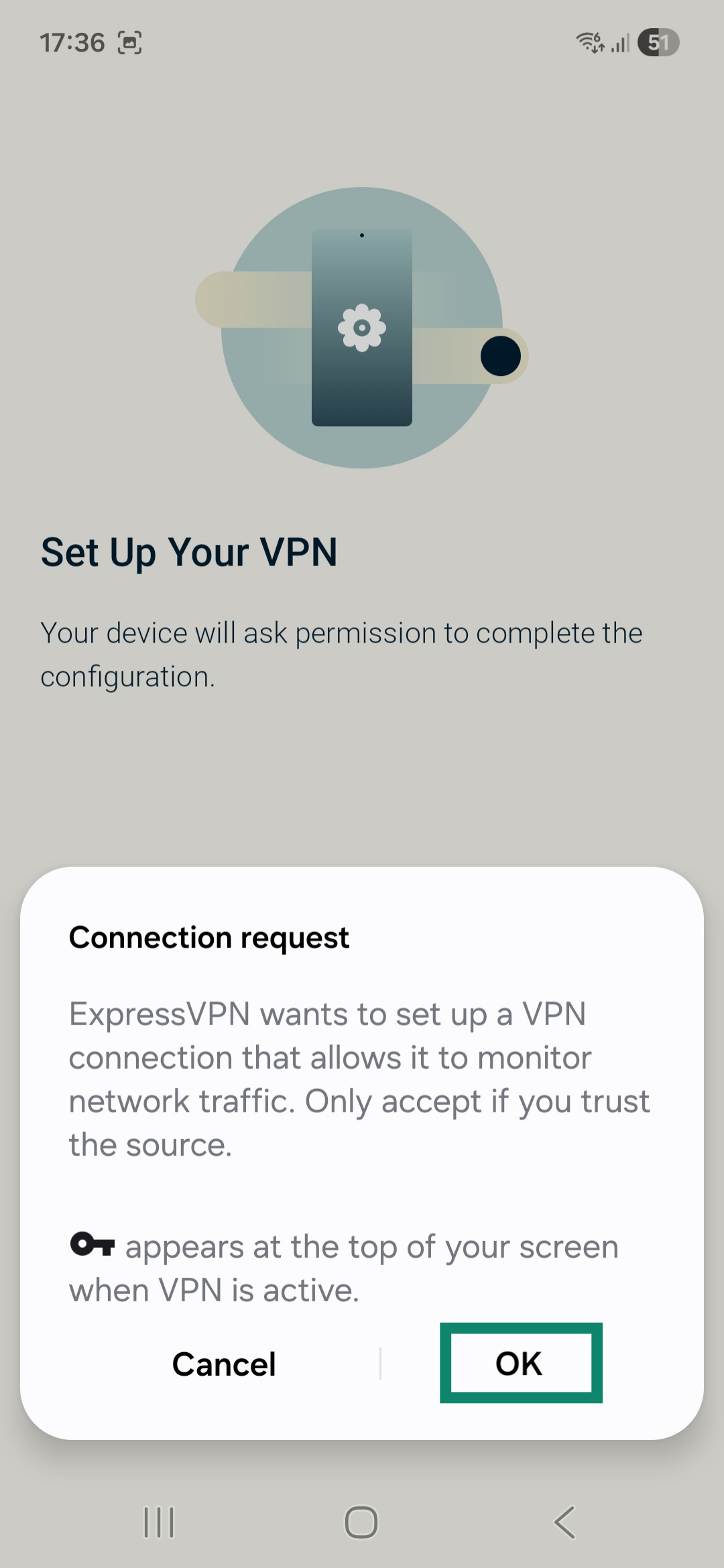
- Du vil bli bedt om å godkjenne tilkoblingsforespørsler fra ExpressVPN. Trykk på OK for å fortsette – ellers kan ikke VPN-konfigureringen fullføres.
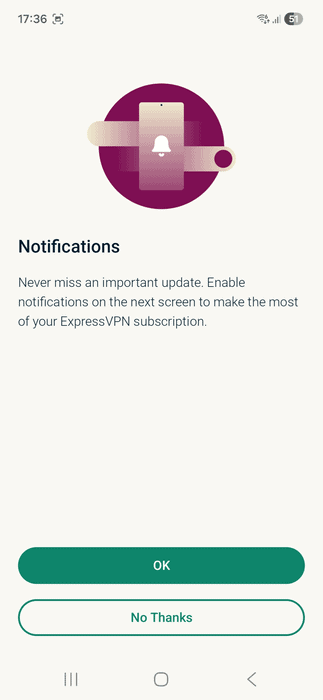
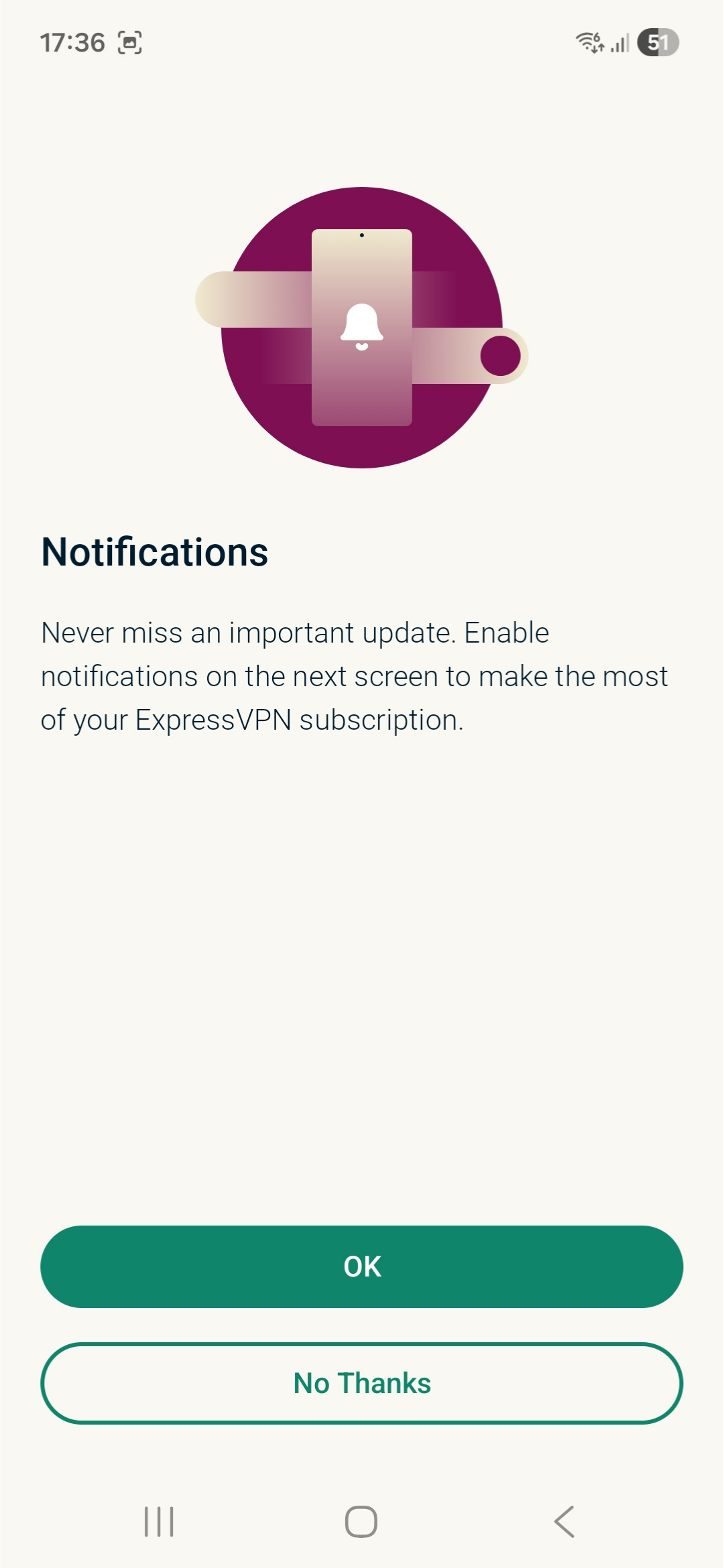
- Appen spør deg om du vil aktivere varsler. Velg ønsket alternativ for å fortsette.
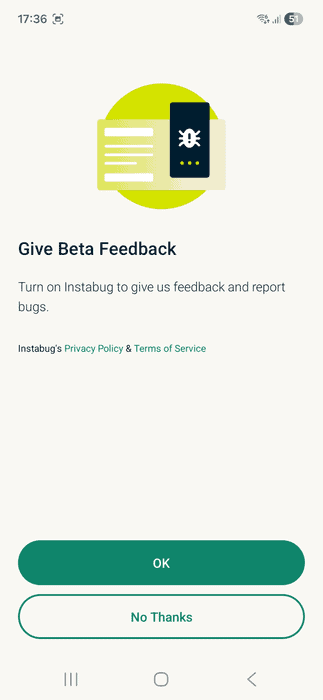
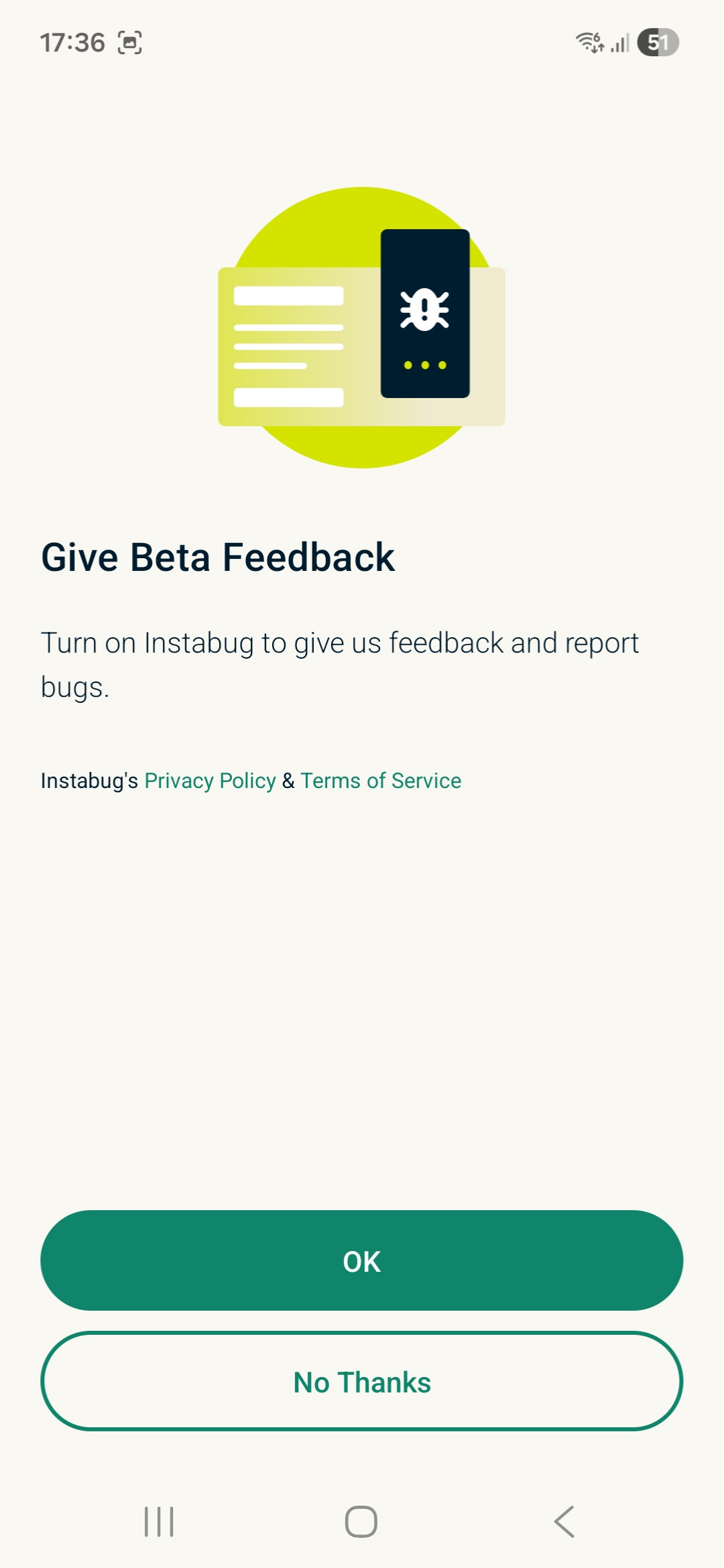
- Velg om du vil bli betabruker. Som betabruker vil du kunne gi tilbakemeldinger og rapportere feil til ExpressVPN-teamet.
Koble til en VPN-serverlokasjon
Slik kobler du til en VPN-serverlokasjon:
- Trykk på

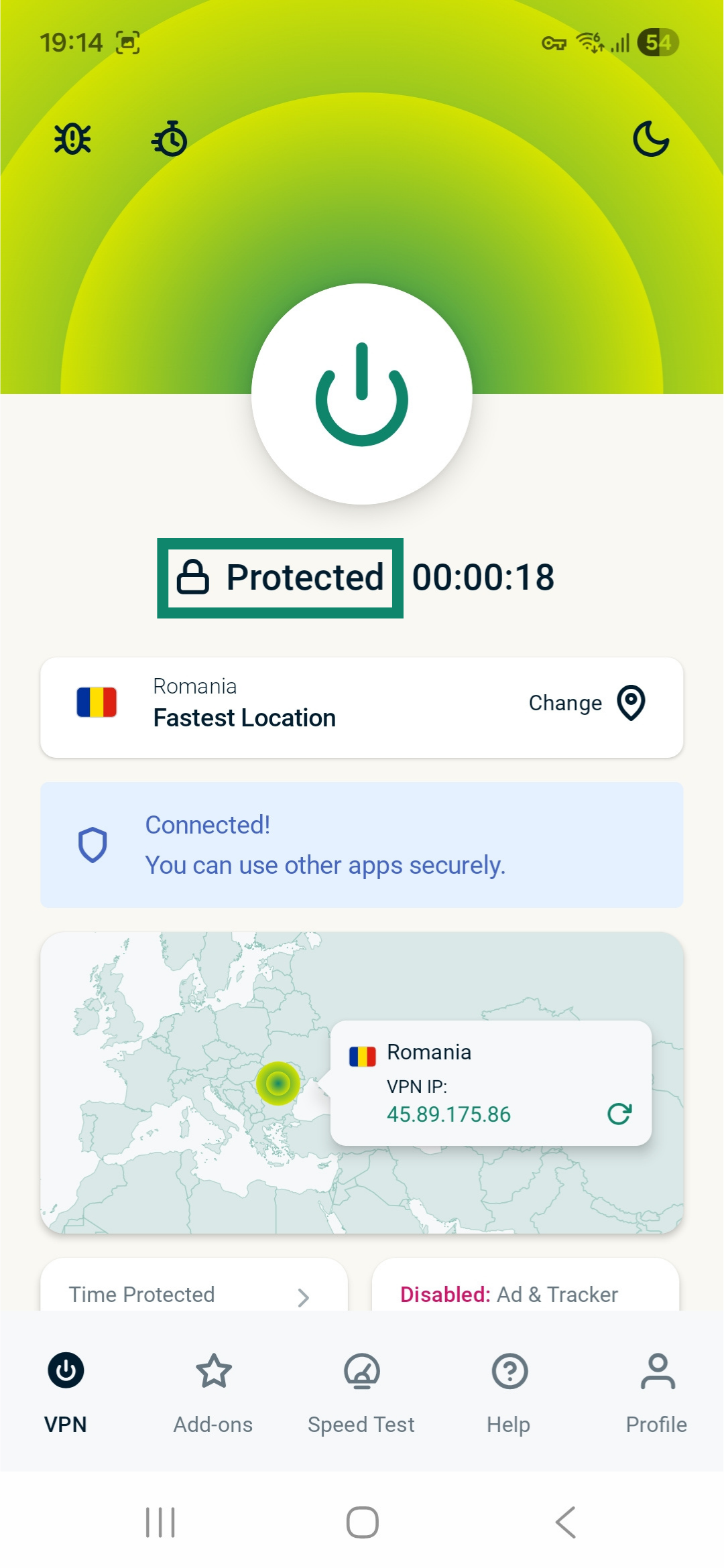
 på startskjermen . ExpressVPN vil automatisk foreslå lokasjonen som gir deg den optimale opplevelsen, en funksjon kalt Fastest Location.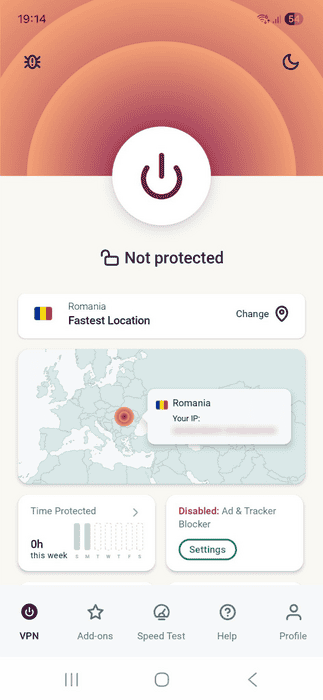
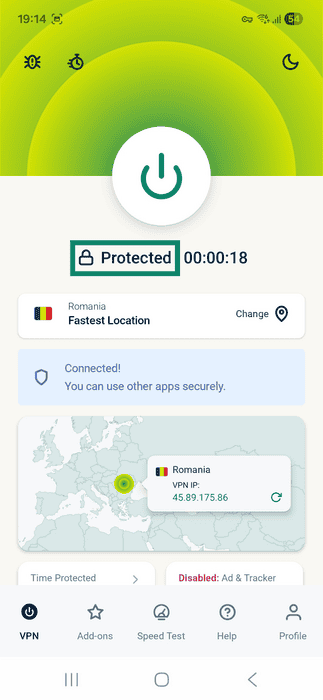
- Når du ser Protected (Beskyttet) under kan du begynne å bruke internett med ekstra personvern og sikkerhet.
Merk: Antall enheter du kan koble til VPN-et samtidig avhenger av abonnementet du valgte i kassen.
- Basic: 10 enheter samtidig
- Advanced: 12 enheter samtidig
- Pro: 14 enheter samtidig
Koble fra en VPN-serverlokasjon
Slik kobler du fra VPN-serverlokasjonen:
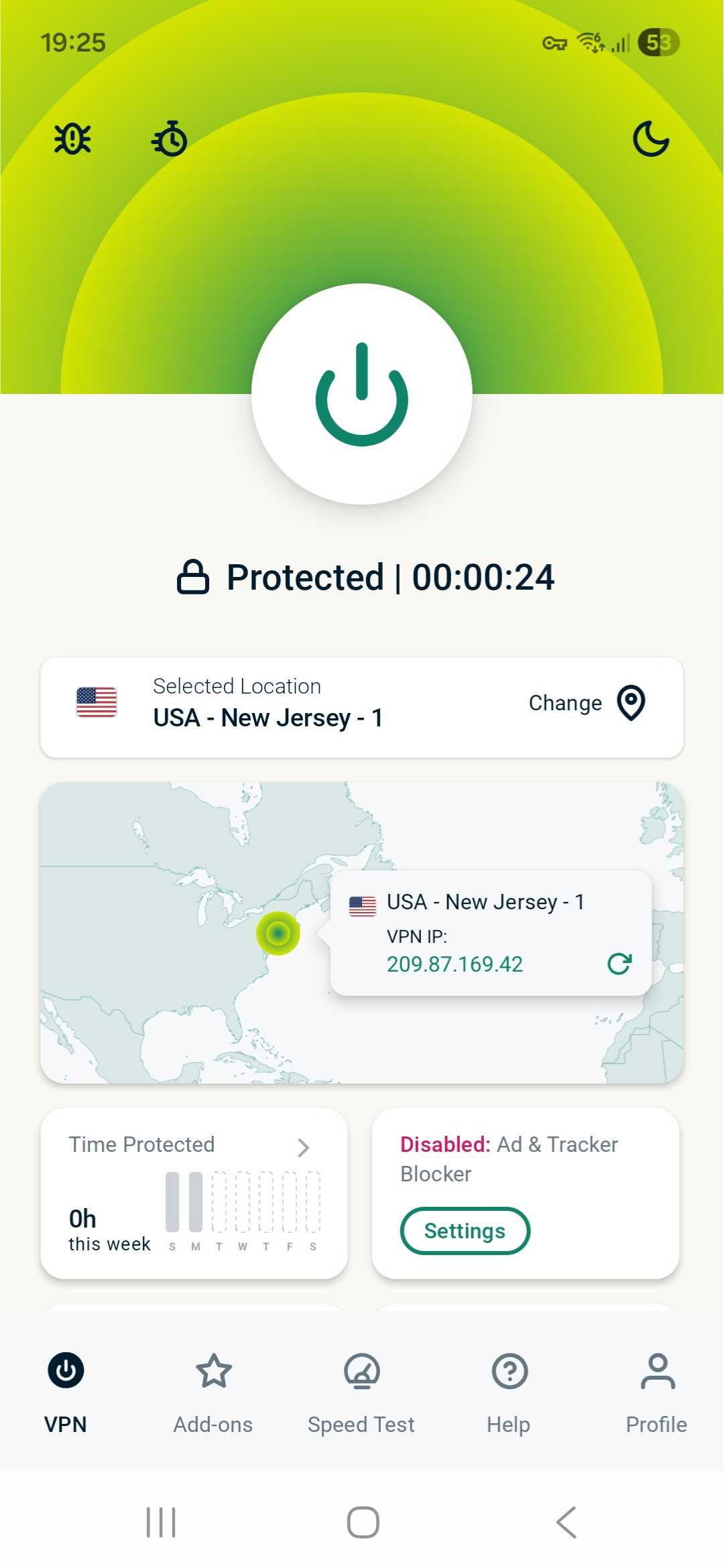
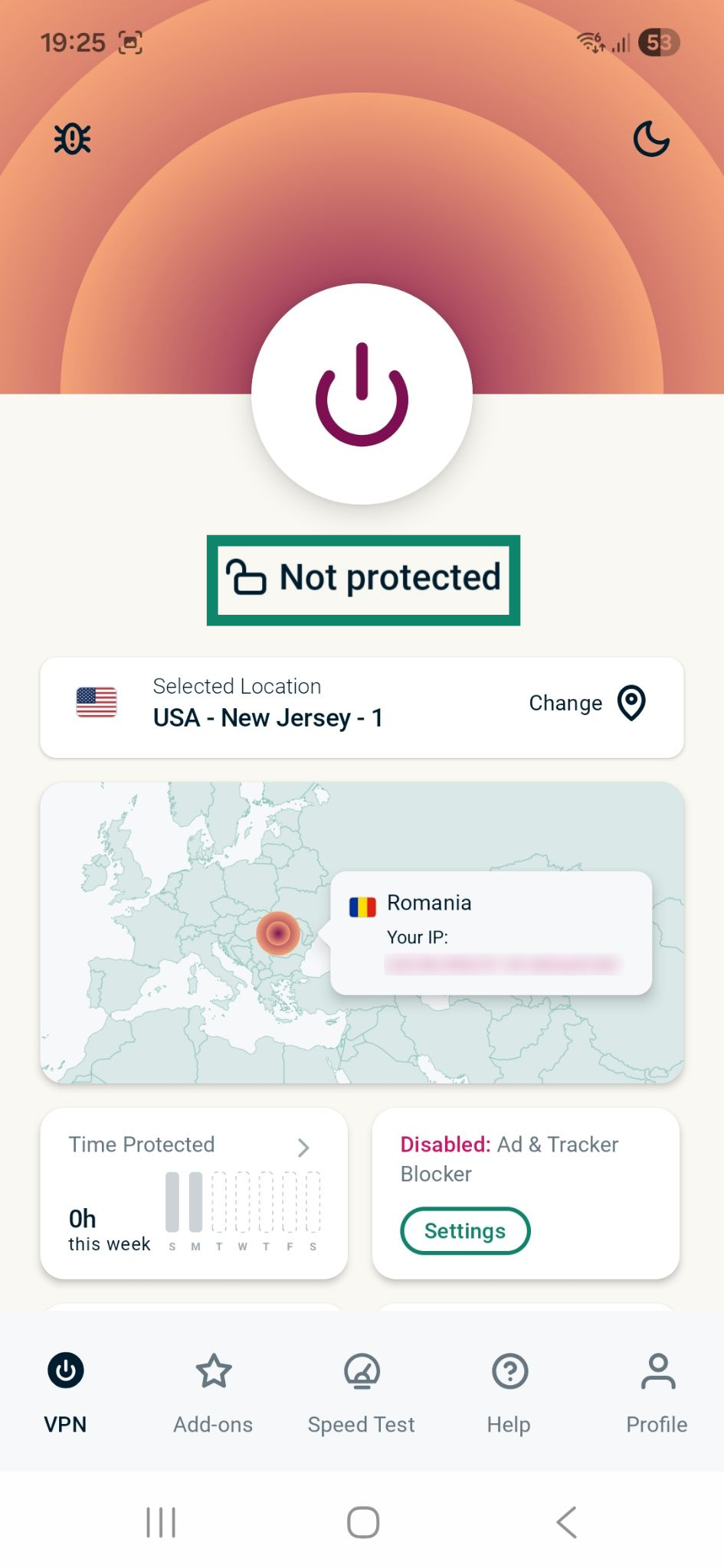
- Trykk på .

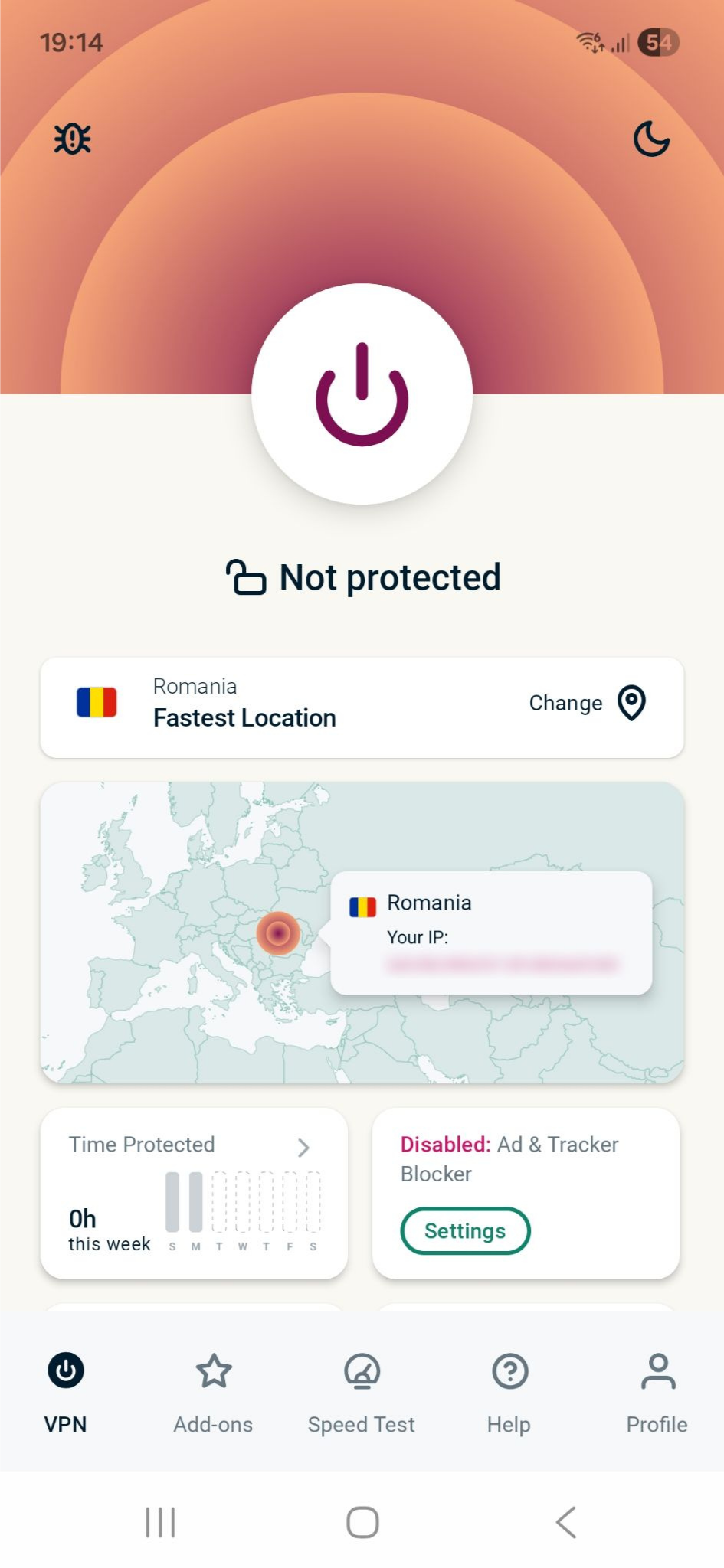
- Du vet at du er frakoblet når det står Not Protected (Ikke beskyttet) på skjermen.

Sett VPN-tilkoblingen på pause
Du kan sette en aktiv VPN-tilkobling på pause og angi at den skal gjenopptas automatisk etter en bestemt tidsperiode.
Slik setter du en aktiv VPN-tilkobling på pause:
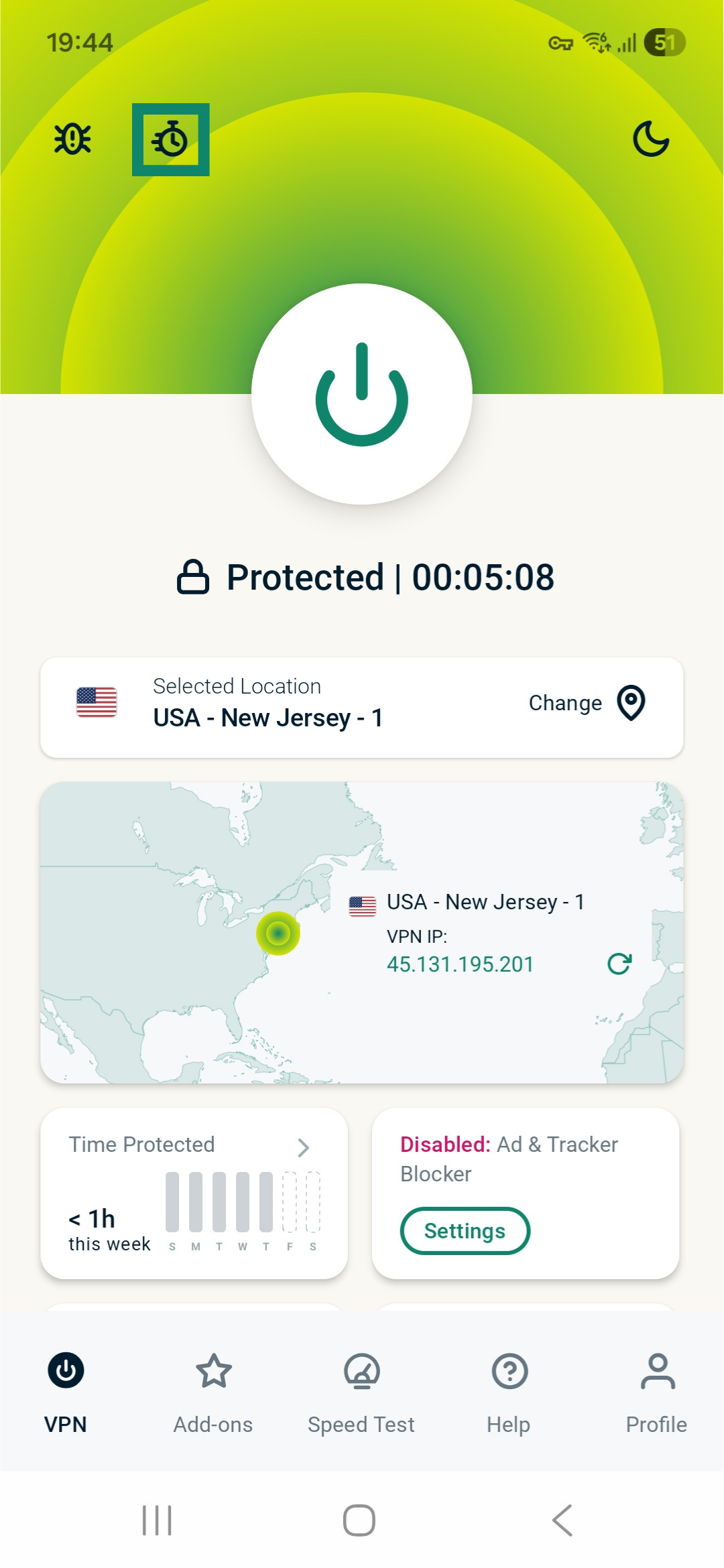
- Trykk på stoppeklokkeikonet øverst til venstre.
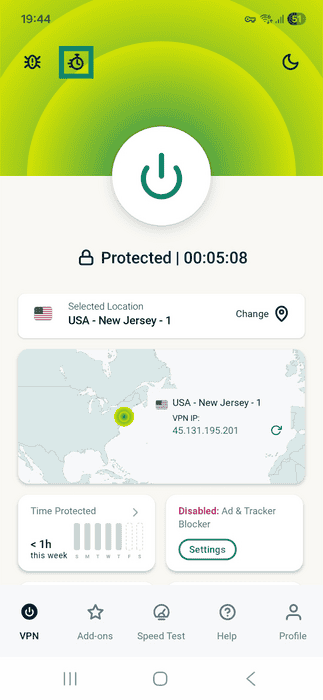
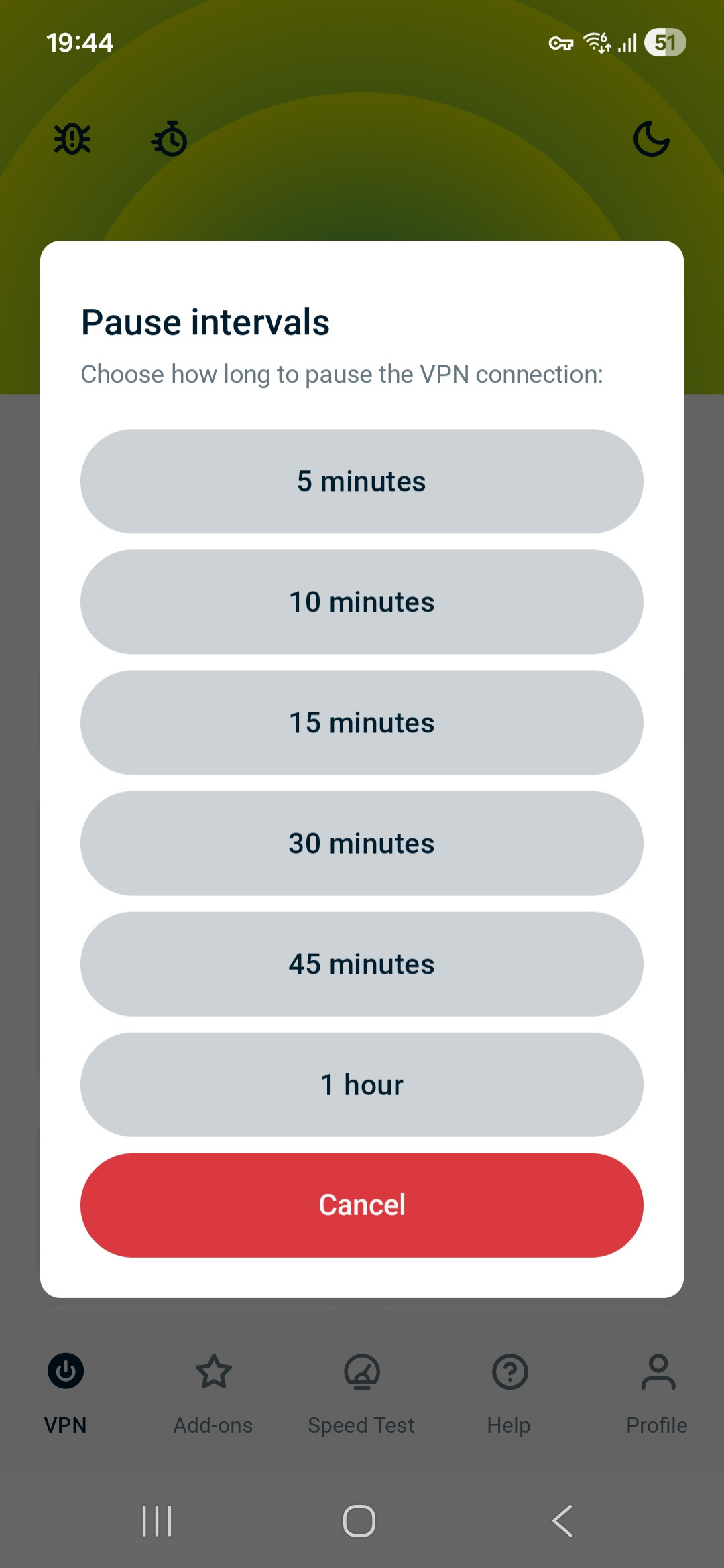
- Velg et pauseintervall.

- Hvis du har satt VPN-et på pause, står det Paused (Pauset), og du ser en nedteller nedenfor AV/PÅ-knappen.
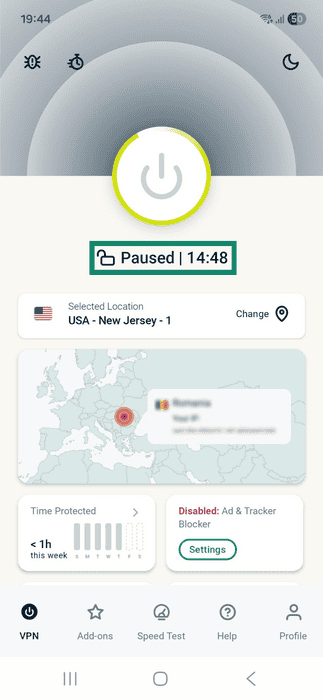
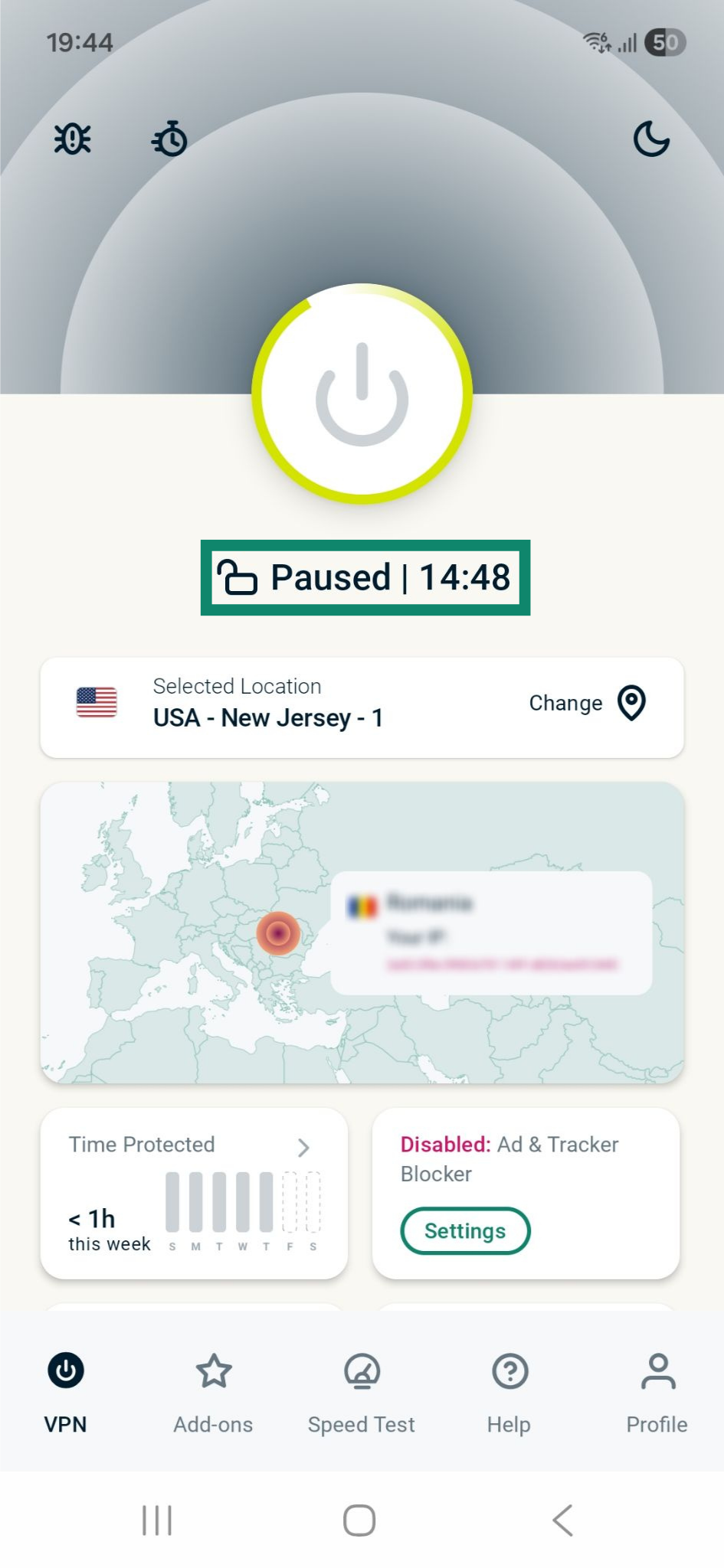
VPN-tilkoblingen gjenopptas automatisk når nedtellingen er over.
Slik gjenopptar du VPN-tilkoblingen manuelt:
- Trykk på AV/PÅ-knappen. Dette kobler deg til den forrige serveren igjen.
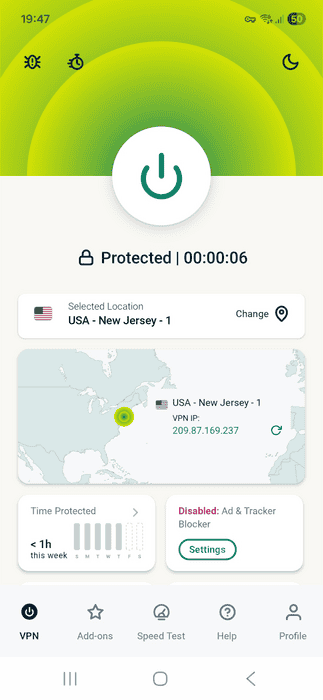
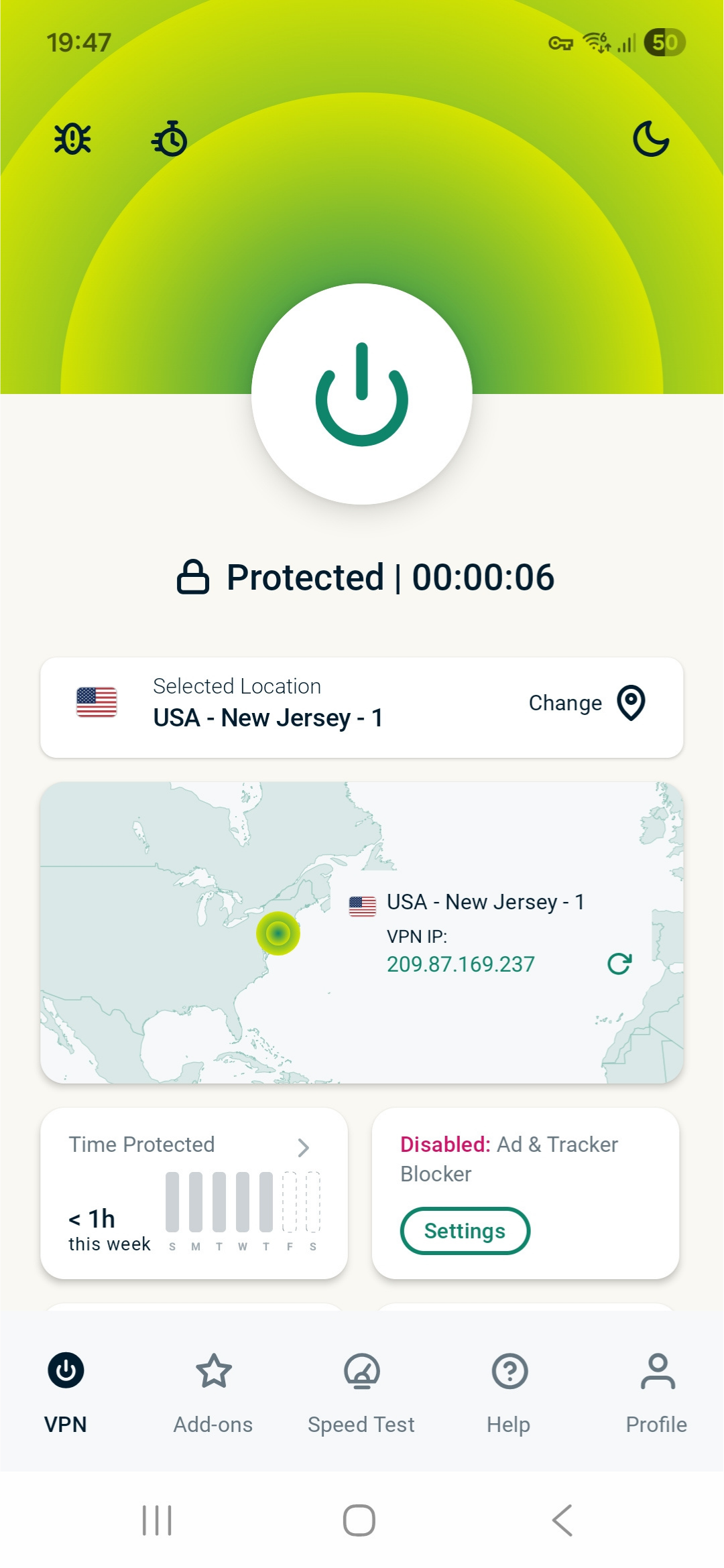
Hvis du har gjenopptatt VPN-tilkoblingen, vil du se Protected (Beskyttet) nedenfor AV/PÅ-knappen.
Slik tilbakestiller eller reduserer du tiden VPN-et er satt på pause:
- Trykk på stoppeklokken.
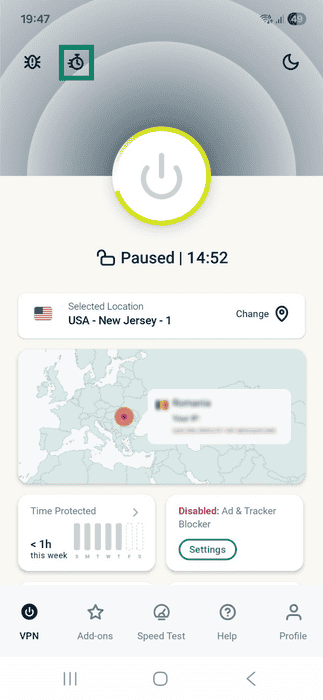
- Velg et nytt pauseintervall. Dette lukker automatisk pausemenyen og oppdaterer nedtelleren.
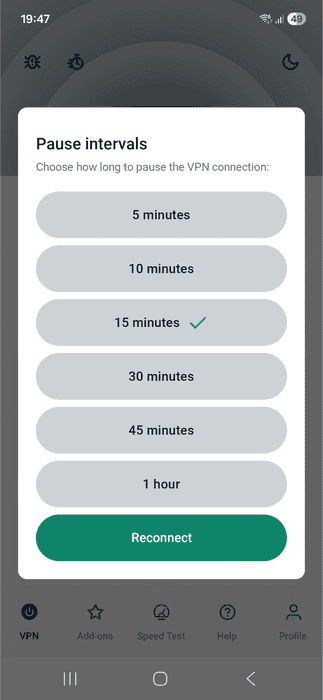
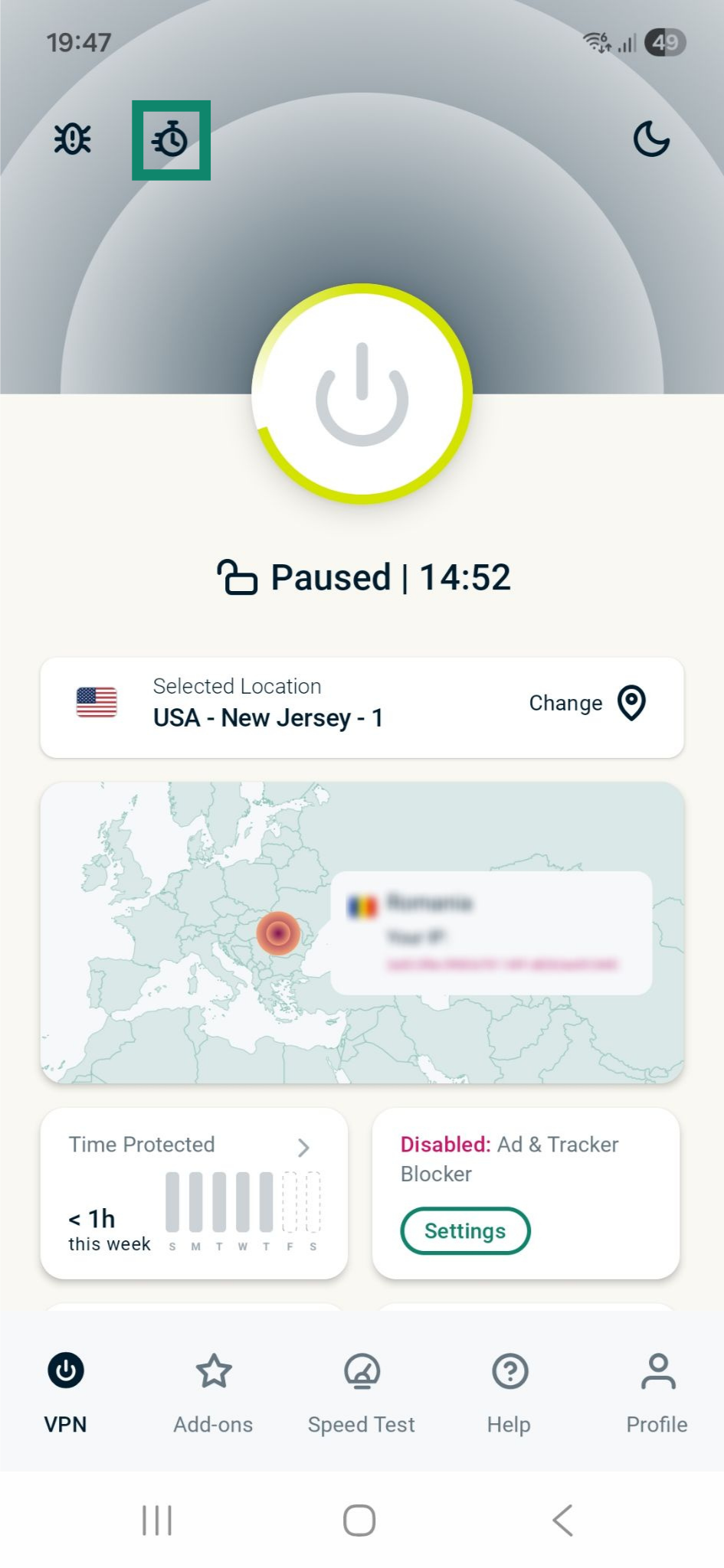
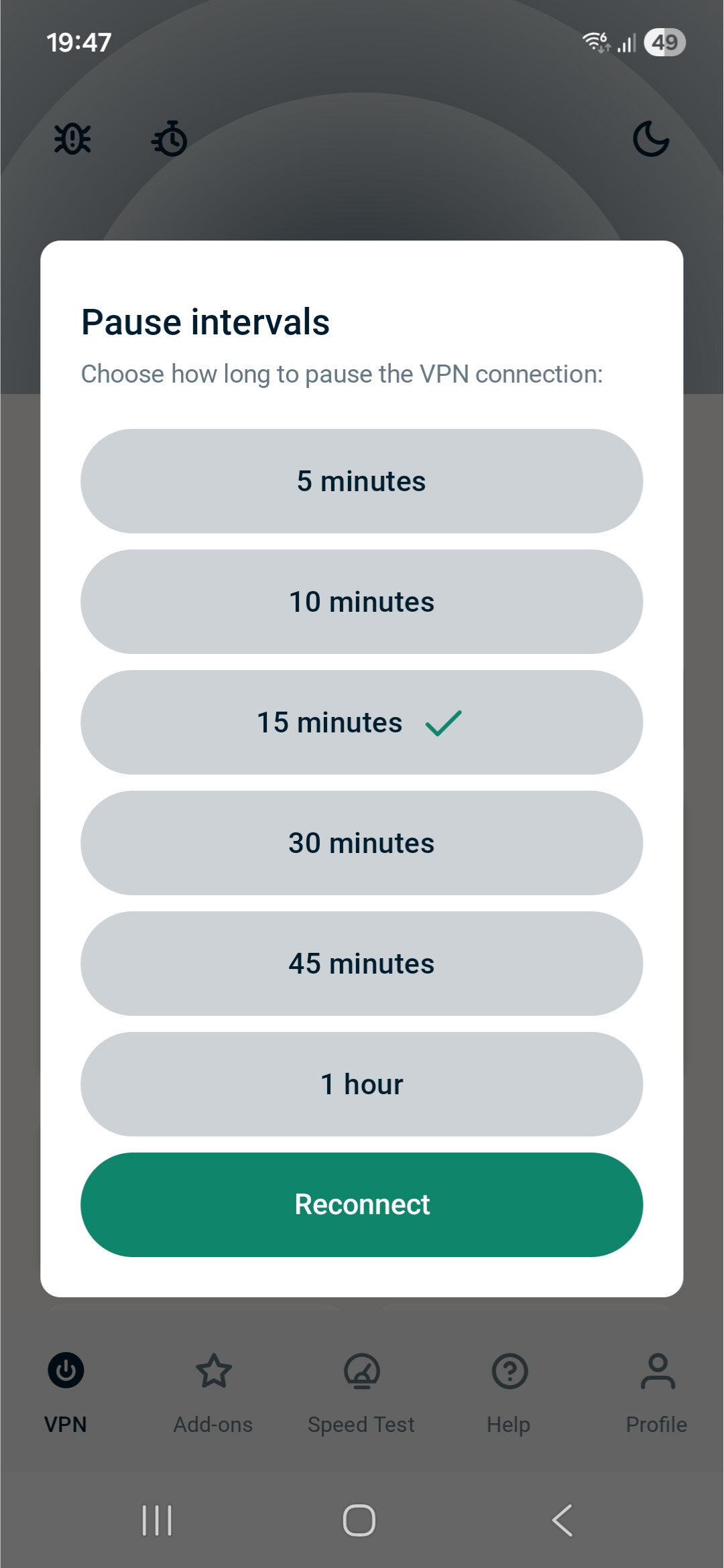
Merk: Du kan også trykke på Reconnect (Koble til igjen) i denne menyen for å gjenoppta VPN-tilkoblingen.
Velg en annen VPN-serverlokasjon
Slik velger du en annen serverlokasjon:
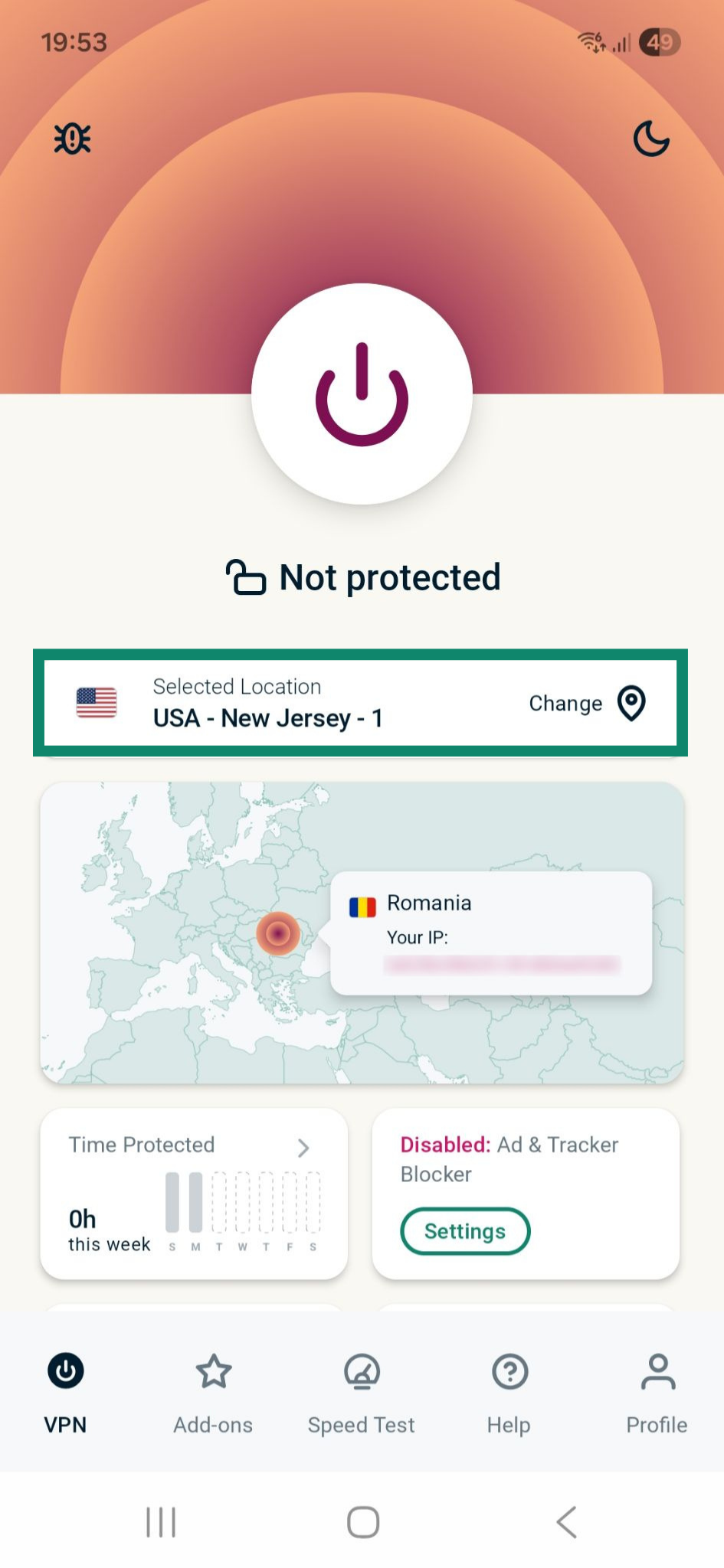
- Trykk på Change (Endre) for å se flere serverlokasjoner.
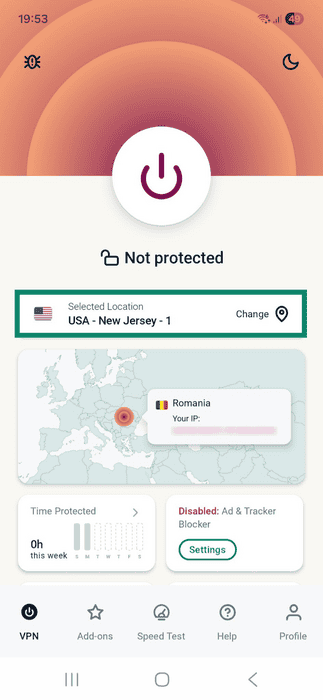
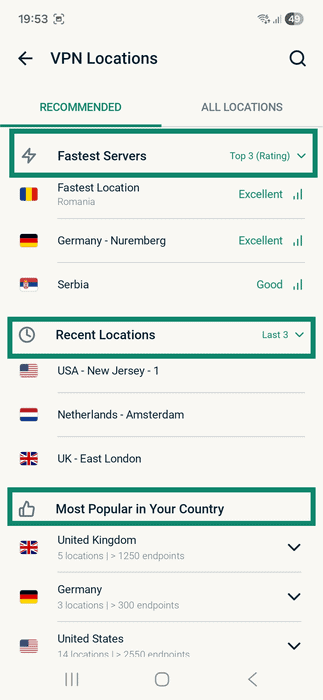
- Du får se en liste over serverlokasjoner.
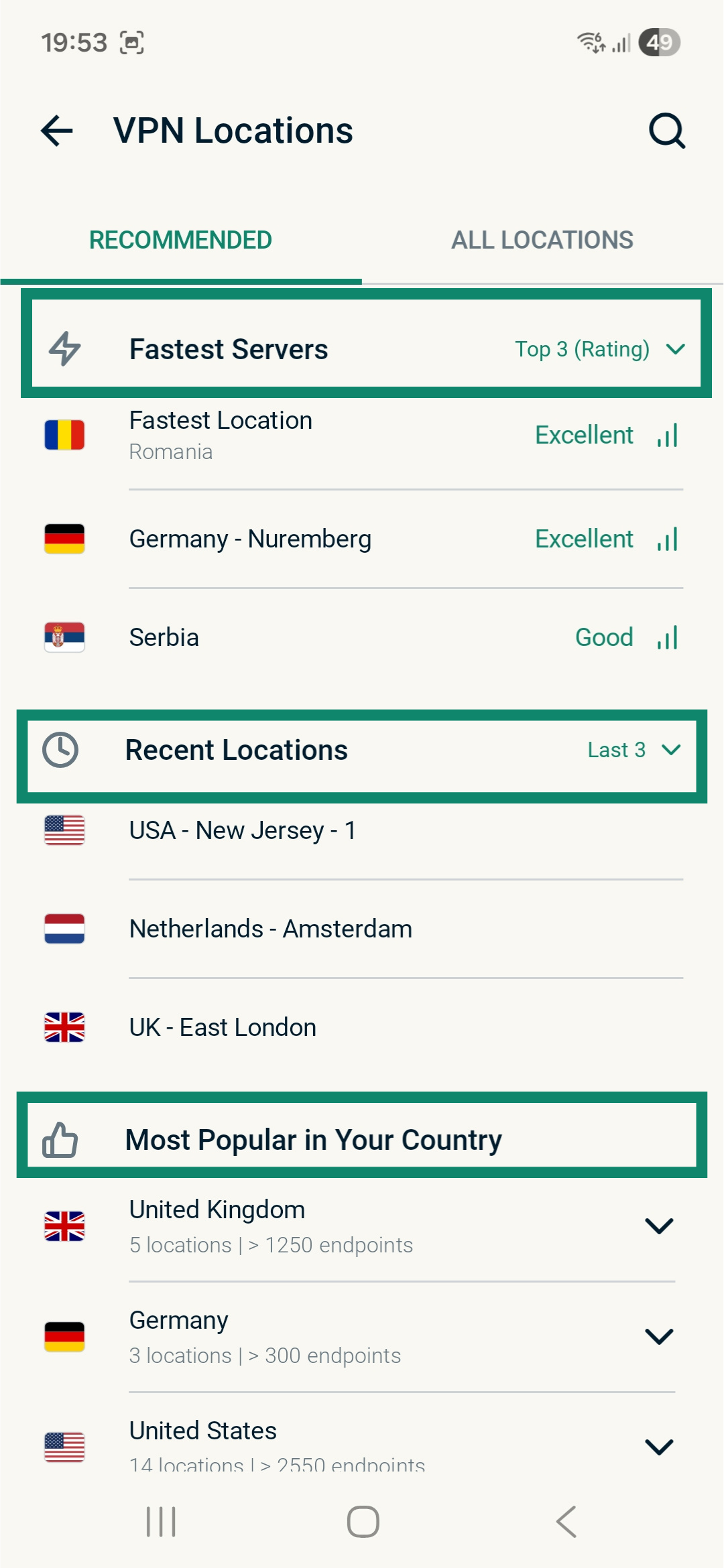
Listen med VPN-lokasjoner har to faner: RECOMMENDED(ANBEFALT) og ALL LOCATIONS(ALLE LOKASJONER).
RECOMMENDED-fanen (Anbefalt) har tre deler:- Fastest Servers (Raskeste servere): Viser opptil fem av de raskeste serverne basert på gjeldende lokasjon.
- Recent Locations (Nylig brukte lokasjoner): Viser opptil fem av de sist brukte serverlokasjonene.
- Most Popular in Your Country (Mest populære i ditt land): Viser serverlokasjoner som ofte brukes av andre ExpressVPN-brukere i ditt land.
Fanen ALL LOCATIONS (Alle lokasjoner) viser VPN-serverlokasjoner etter region. Du kan utvide og skjule listen ved å trykke på
 og . Du kan vise serverlokasjoner fra bare én region (Amerika, Asia-Stillehavsregionen, Europa eller Midtøsten og Afrika), eller sortere lokasjonene alfabetisk eller etter antall endepunkter.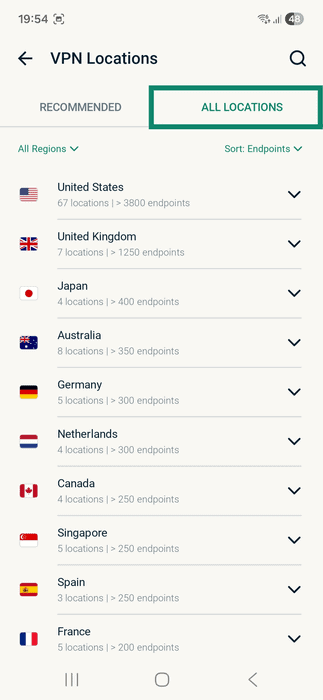
- Når du velger en lokasjon vil ExpressVPN koble til den automatisk.

 . Du kan vise serverlokasjoner fra bare én region (Amerika, Asia-Stillehavsregionen, Europa eller Midtøsten og Afrika), eller sortere lokasjonene alfabetisk eller etter antall endepunkter.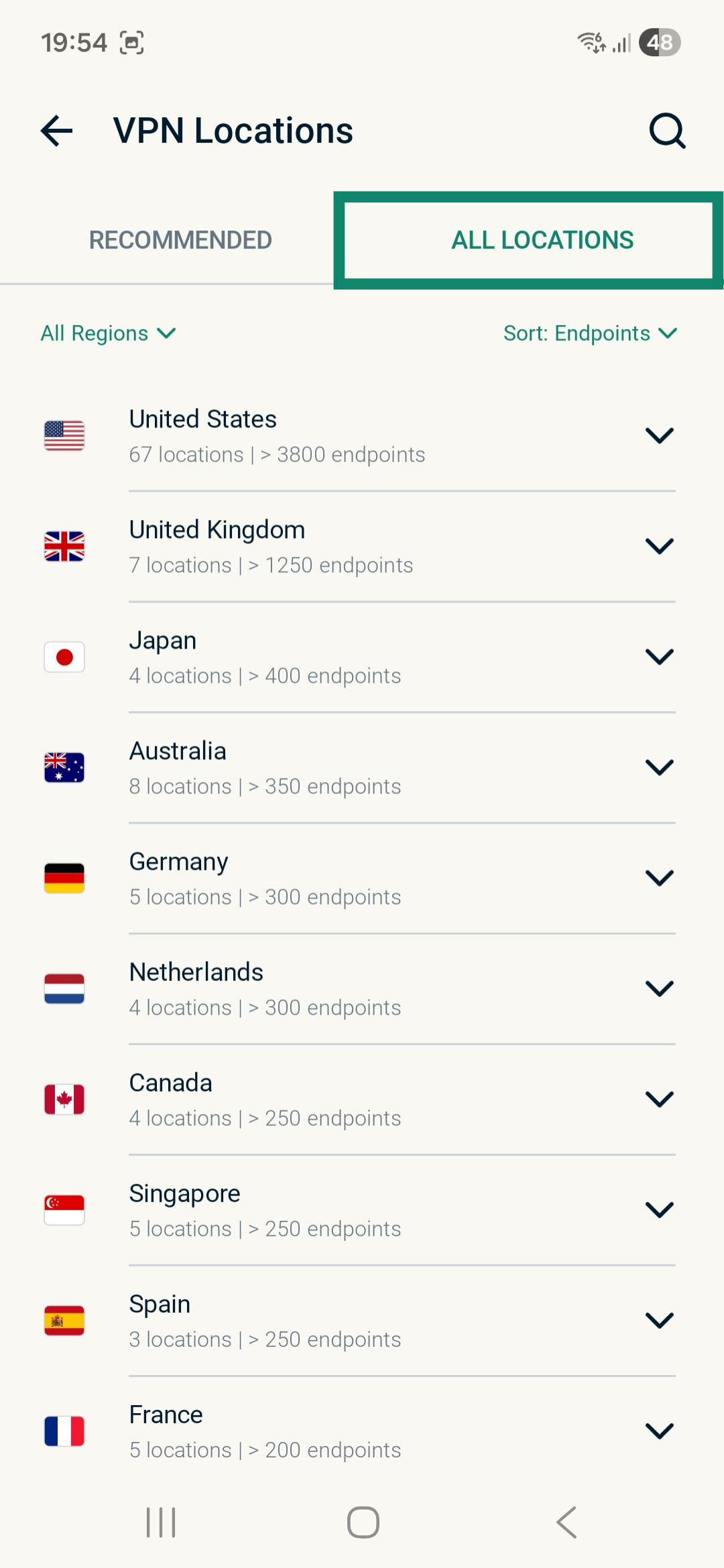
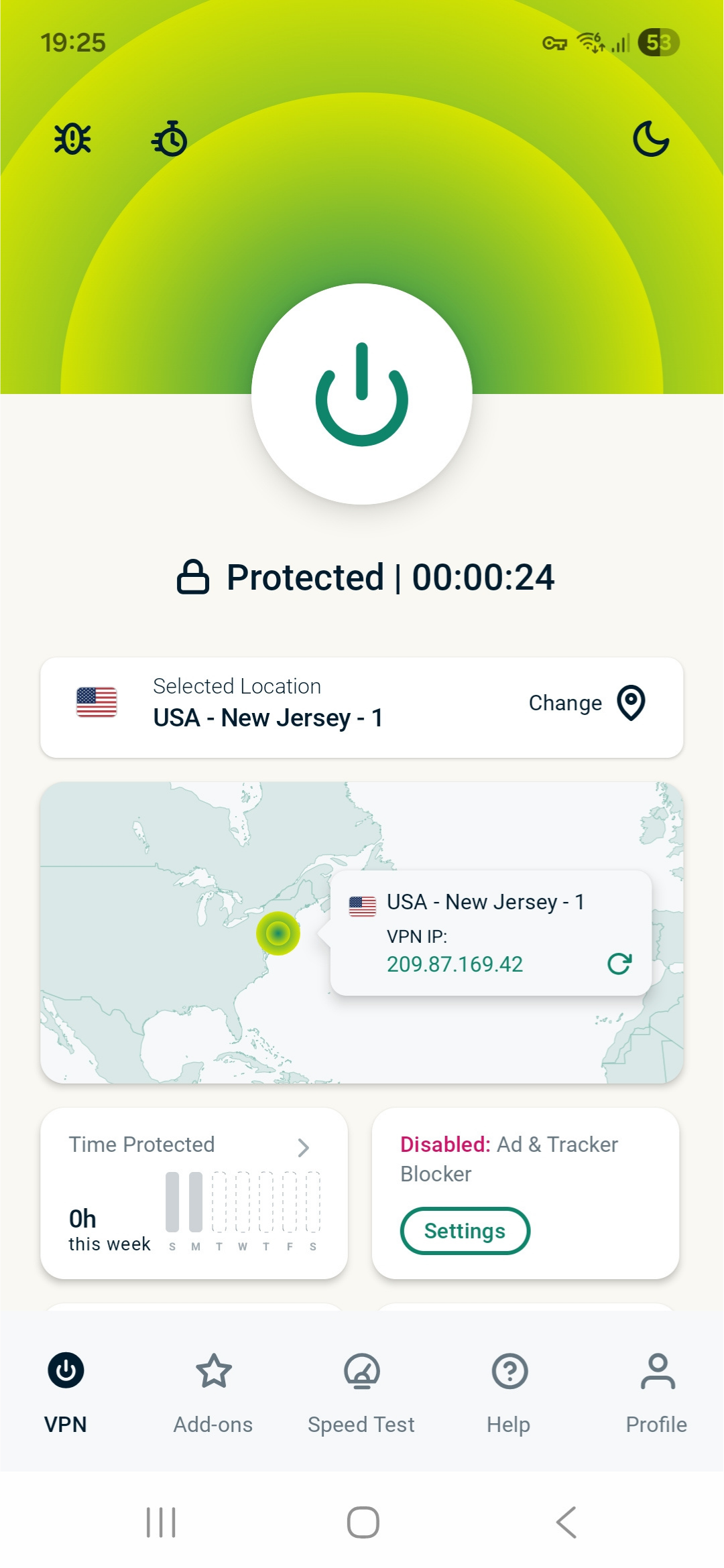
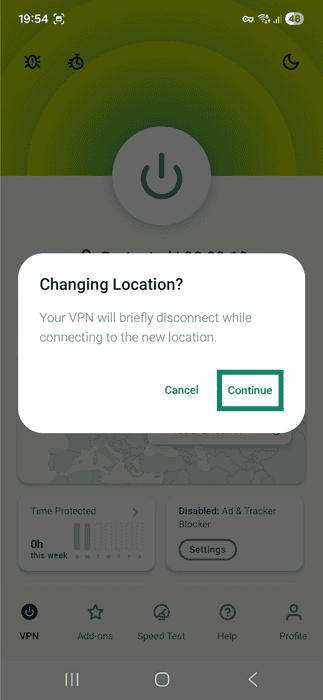
Merk: Når du endrer lokasjon mens du er tilkoblet VPN-et får du et varsel om at VPN-et kobler fra en kort periode mens det kobler til den nye serverlokasjonen.
Trykk på Continue (Fortsett) for å fortsette.
Bytt til en annen VPN-protokoll
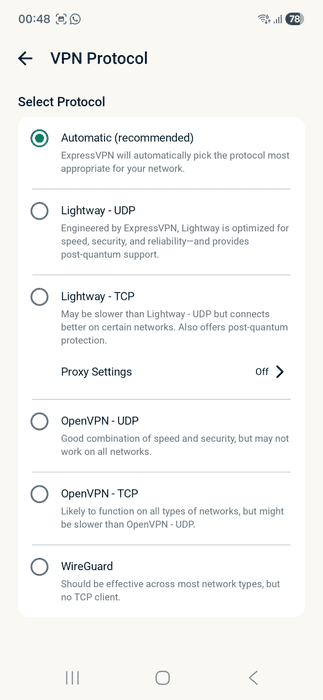
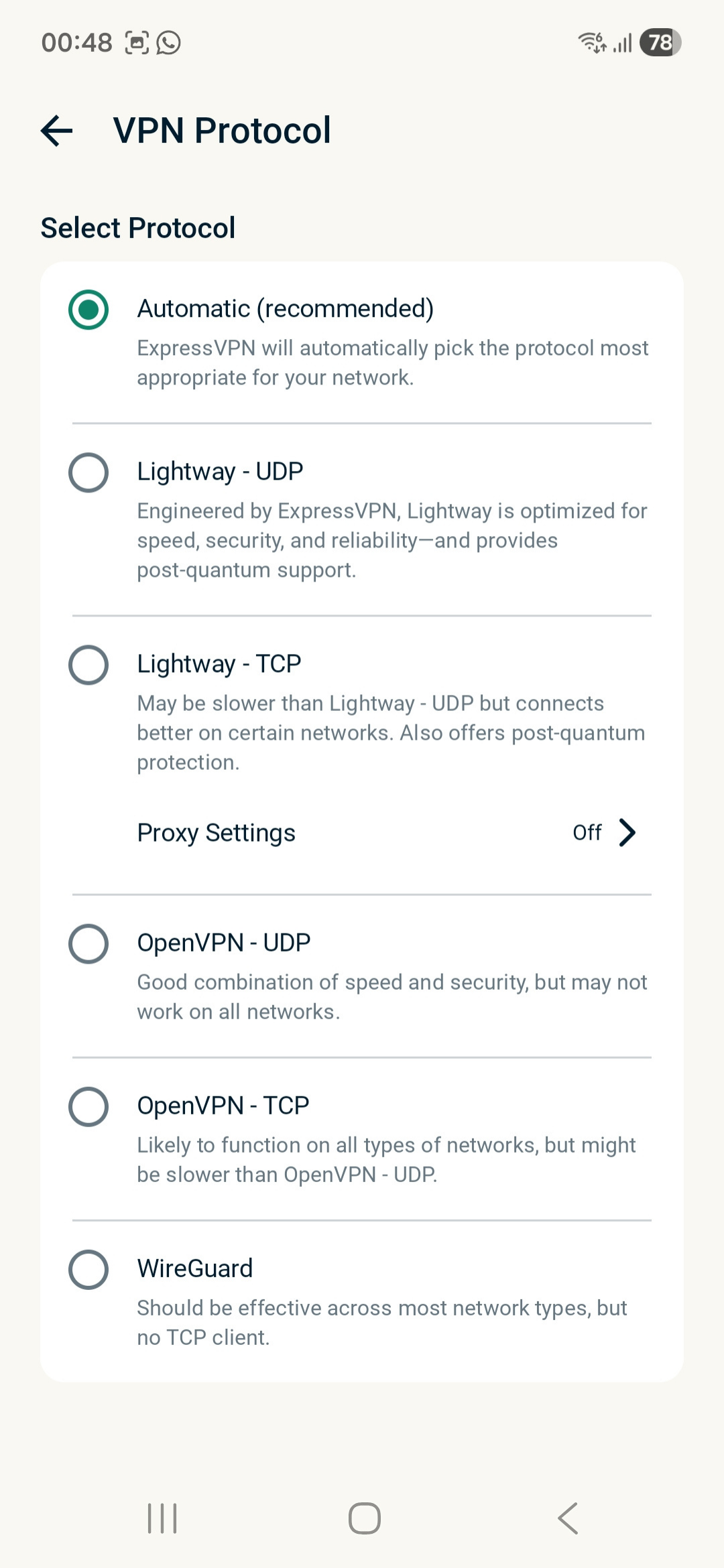
VPN-protokoller er metodene enheten bruker til å koble seg til en VPN-server. For en best mulig brukeropplevelse, anbefaler ExpressVPN alternativet Automatic (Automatisk). Dette er valgt som standard, og velger automatisk protokollen som passer best for nettverket ditt.
I noen tilfeller kan du oppnå høyere tilkoblingshastigheter ved å bytte til en annen protokoll.
Slik bytter du til en annen VPN-protokoll:
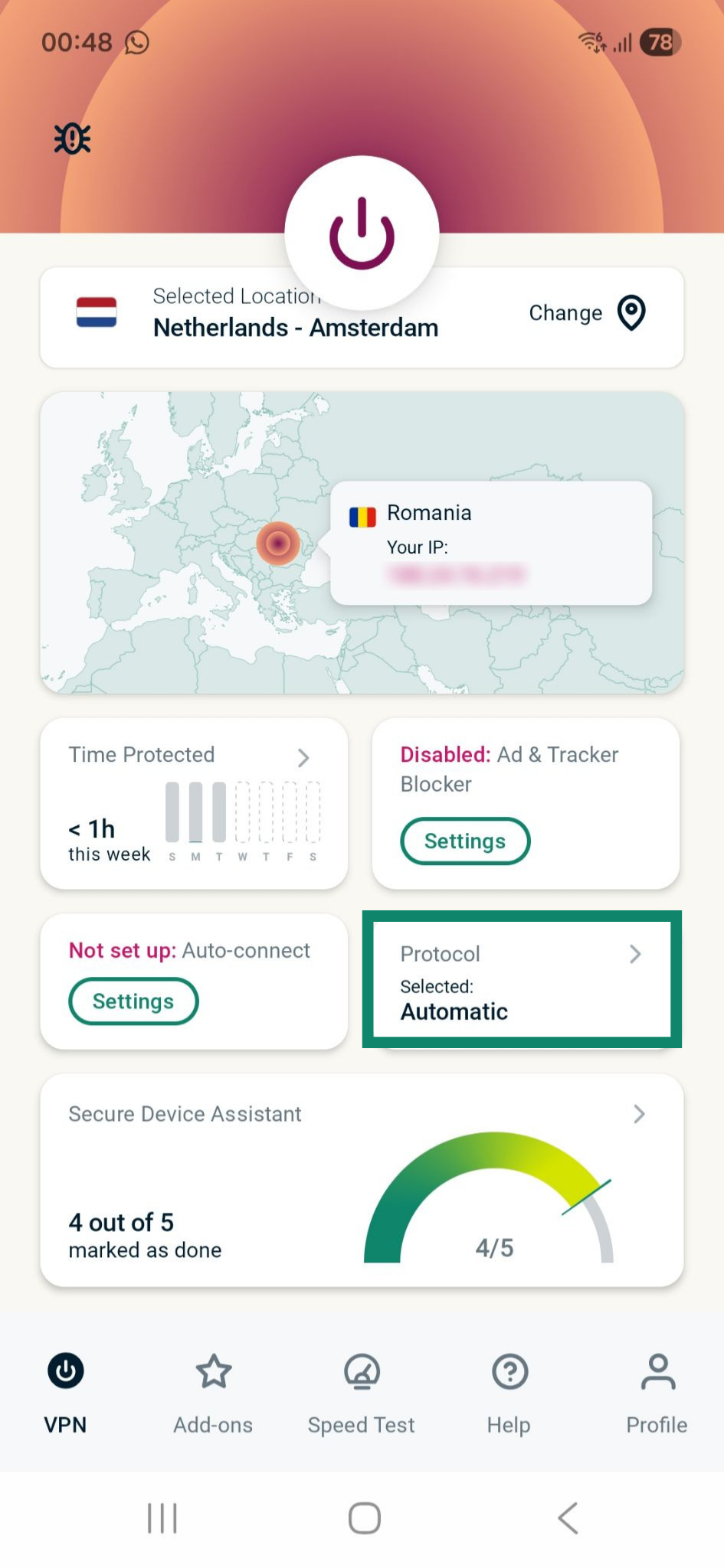
- I VPN-fanen trykker du på Protocol (Protokoll).

- Trykk på ønsket VPN-protokoll. Når du kobler til en serverlokasjon, vil ExpressVPN bruke den valgte protokollen til å opprette tilkoblingen.
Aktiver eller deaktiver Internet Kill Switch
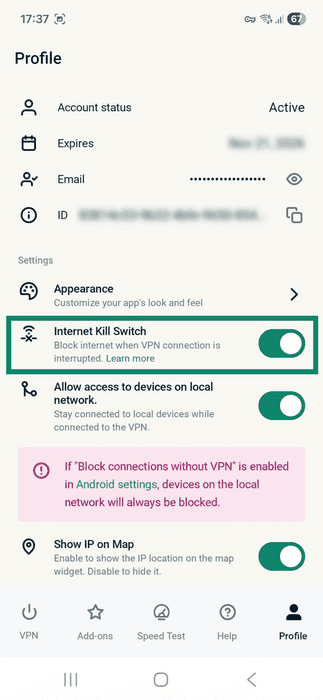
Internet Kill Switch er en sikkerhetsfunksjon som blokkerer internettilgangen hvis VPN-et plutselig kobles fra, noe som forhindrer lekkasje av ukryptert data. Internet Kill Switch er aktivert som standard.
Slik aktiverer eller deaktiverer du Internet Kill Switch
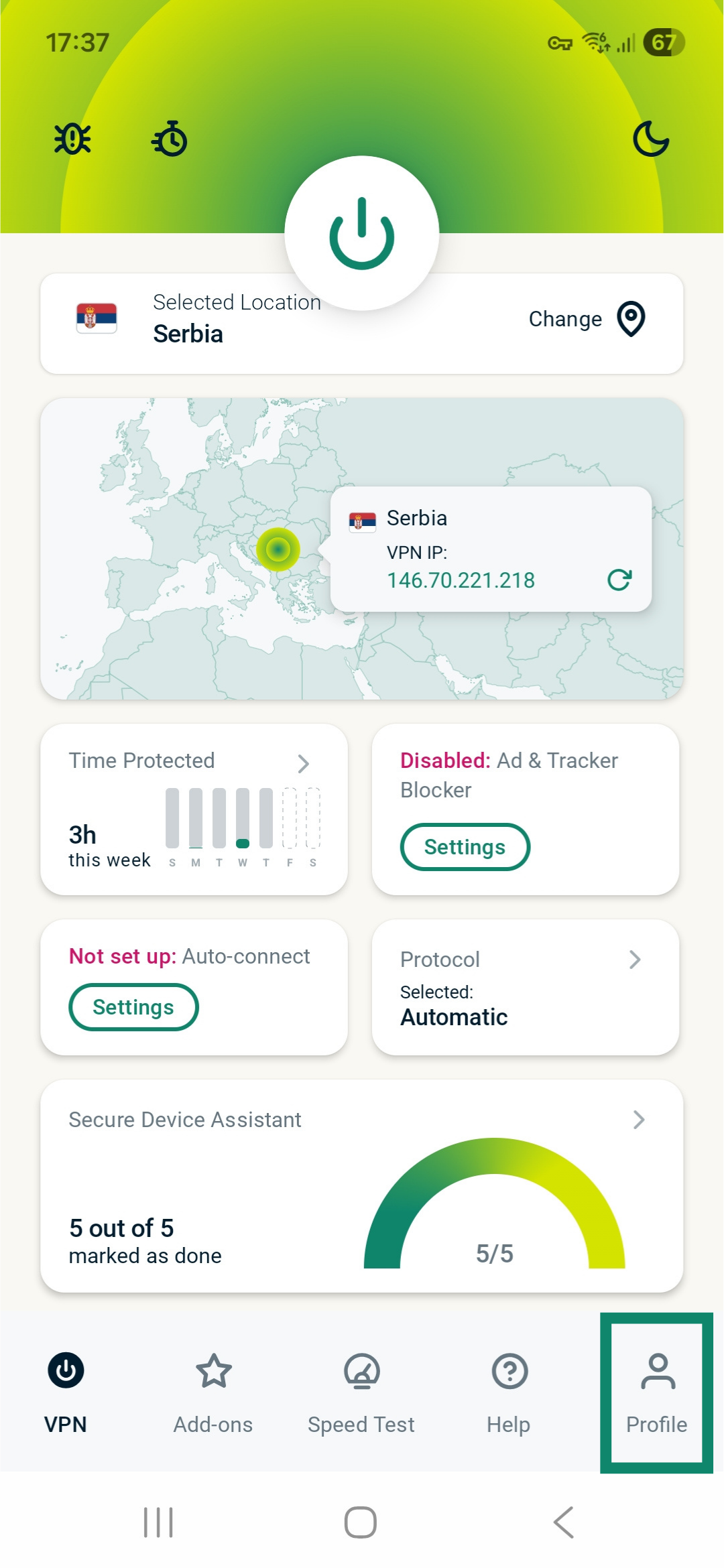
- Trykk på Profile (Profil).

- Slå Internet Kill Switch av eller på.
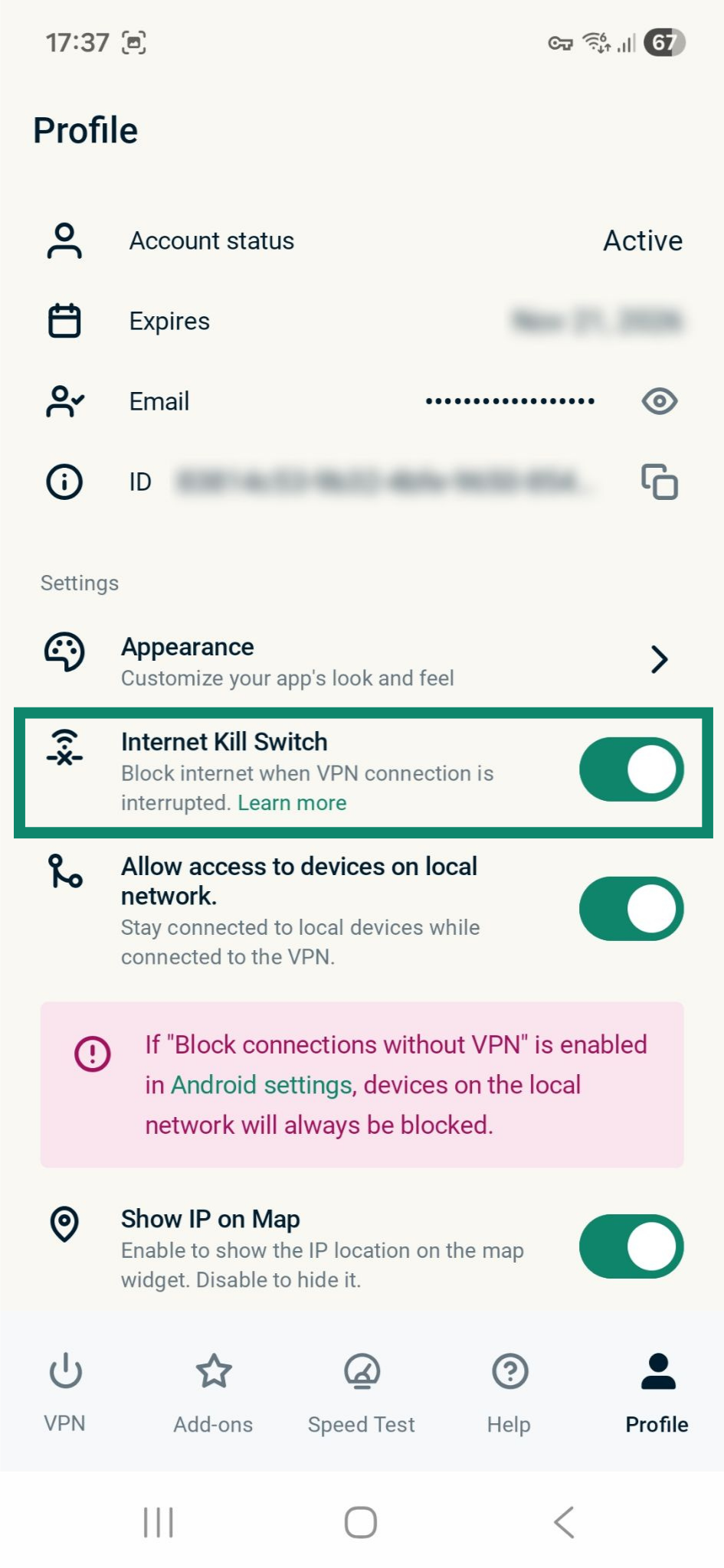
Merk: Du kan aktivere eller deaktivere Internet Kill Switch for Android både når du er tilkoblet og frakoblet ExpressVPN.
Les mer om ExpressVPNs Internet Kill Switch på Android.
Blokker reklame, sporere og skadelige nettsider
Du kan blokkere annonser, sporere, skadelige nettsider og vokseninnhold med avanserte beskyttelsesfunksjoner i ExpressVPN-appen. Dette hindrer appene og nettstedene du besøker i å kommunisere med tredjeparter på våre åpne blokkeringslister. Avanserte beskyttelsesfunksjoner er deaktivert som standard.
Slik aktiverer du dem:
- I VPN-fanen trykker du på Ad & Tracker Blocker (Annonse- og sporingsblokker).
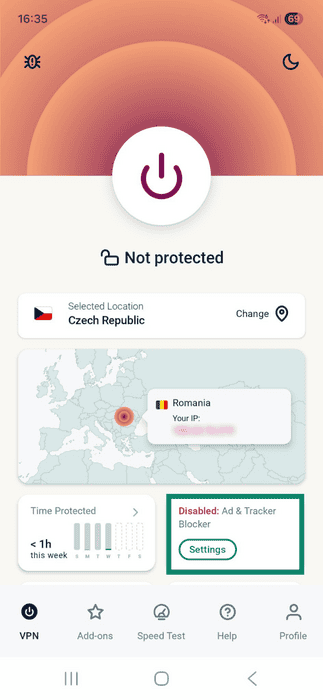
- Trykk på Advanced Protection (Avansert beskyttelse).
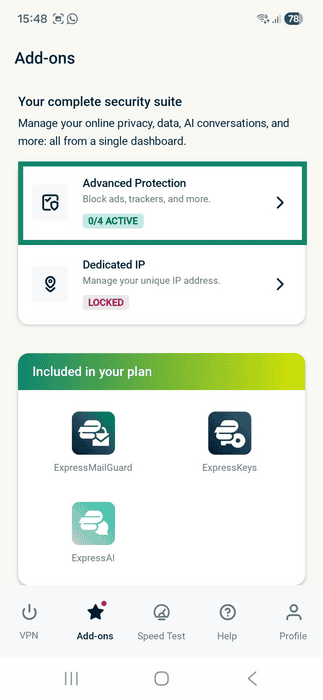
- Slå innstillingene av eller på etter behov.
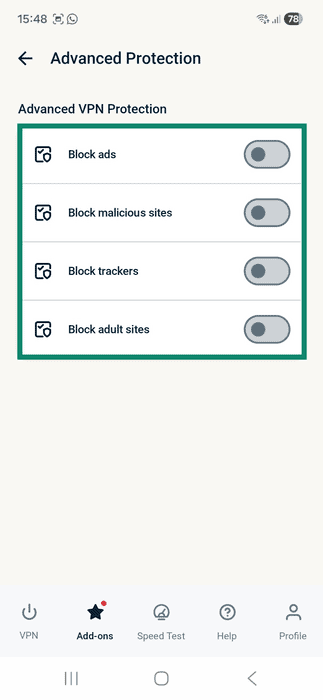
- Gå tilbake til VPN-fanen og koble til ExpressVPN. VPN-tilkoblingen bruker nå innstillingene du aktiverte for avansert beskyttelse.
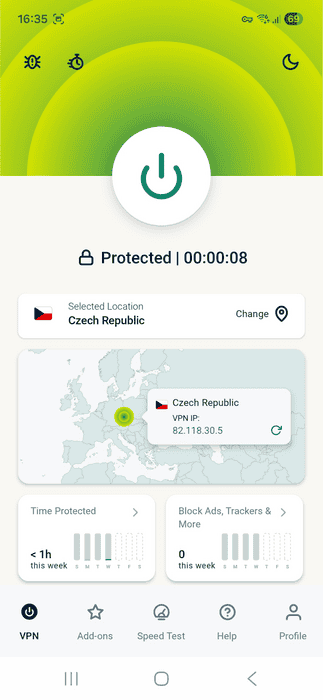
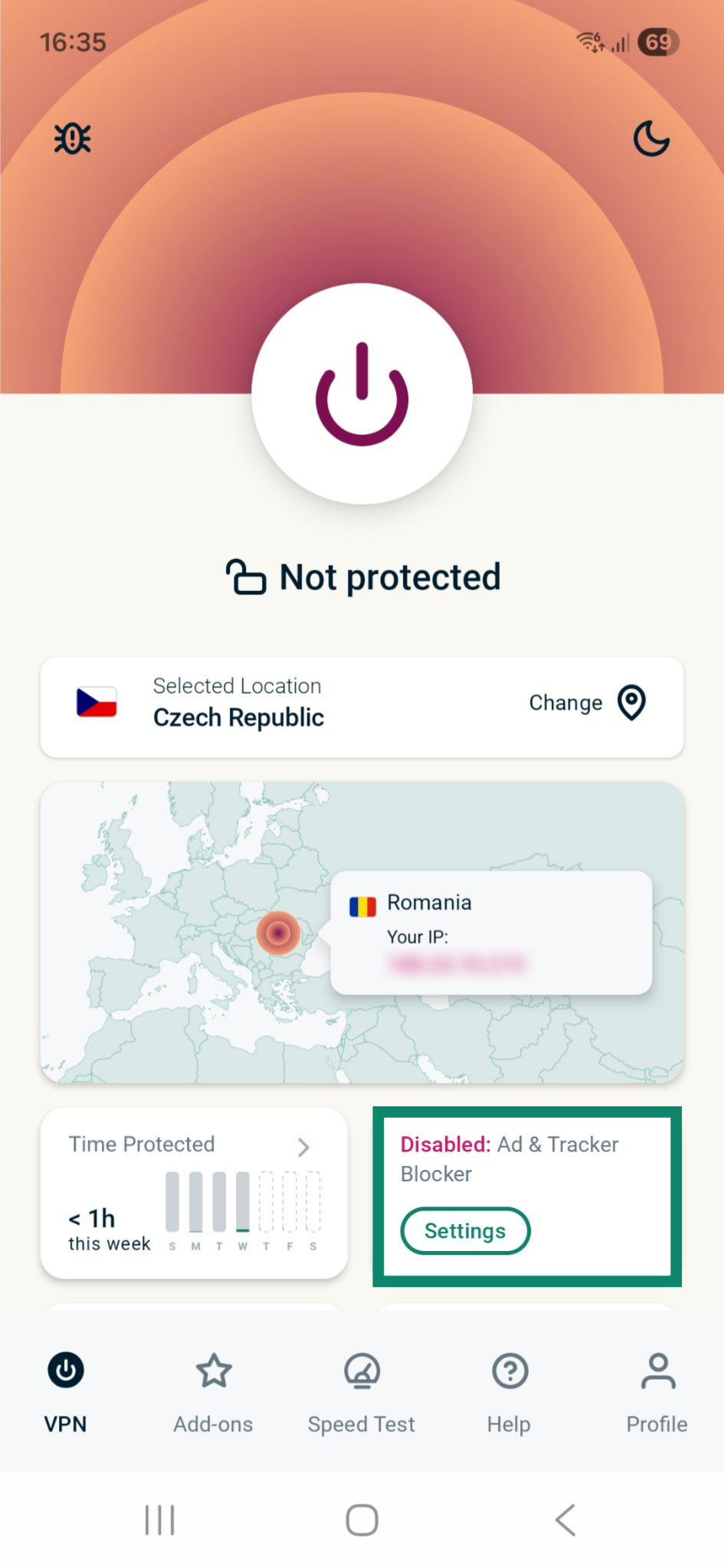
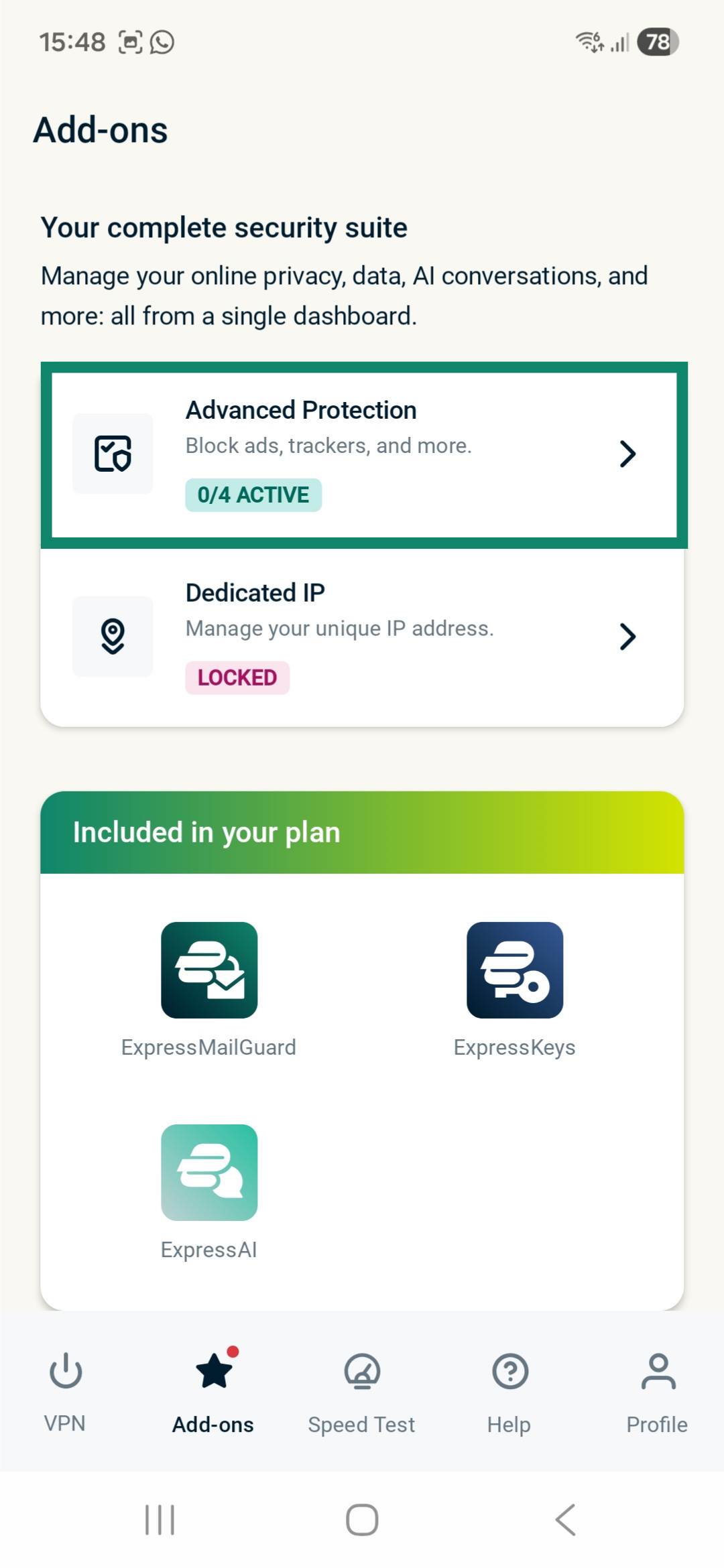
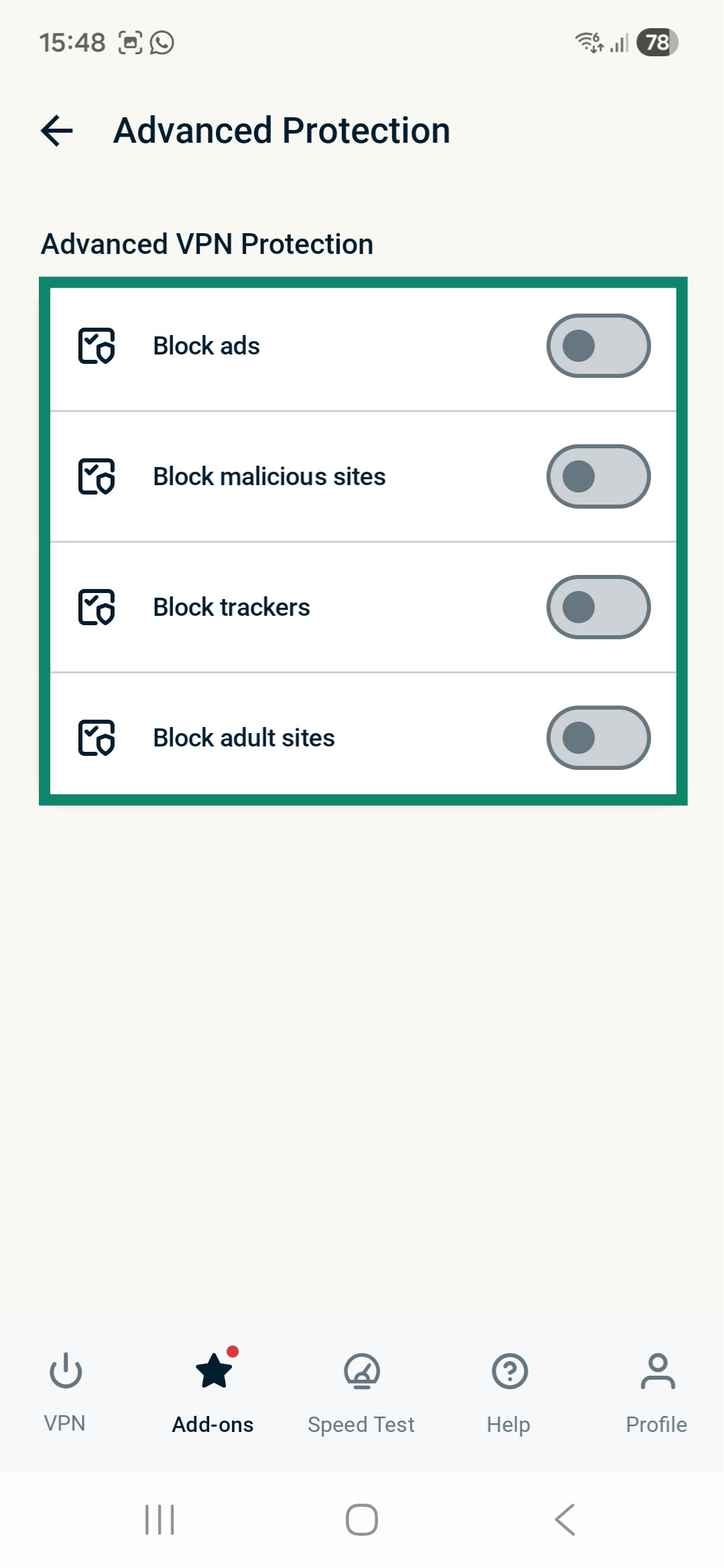
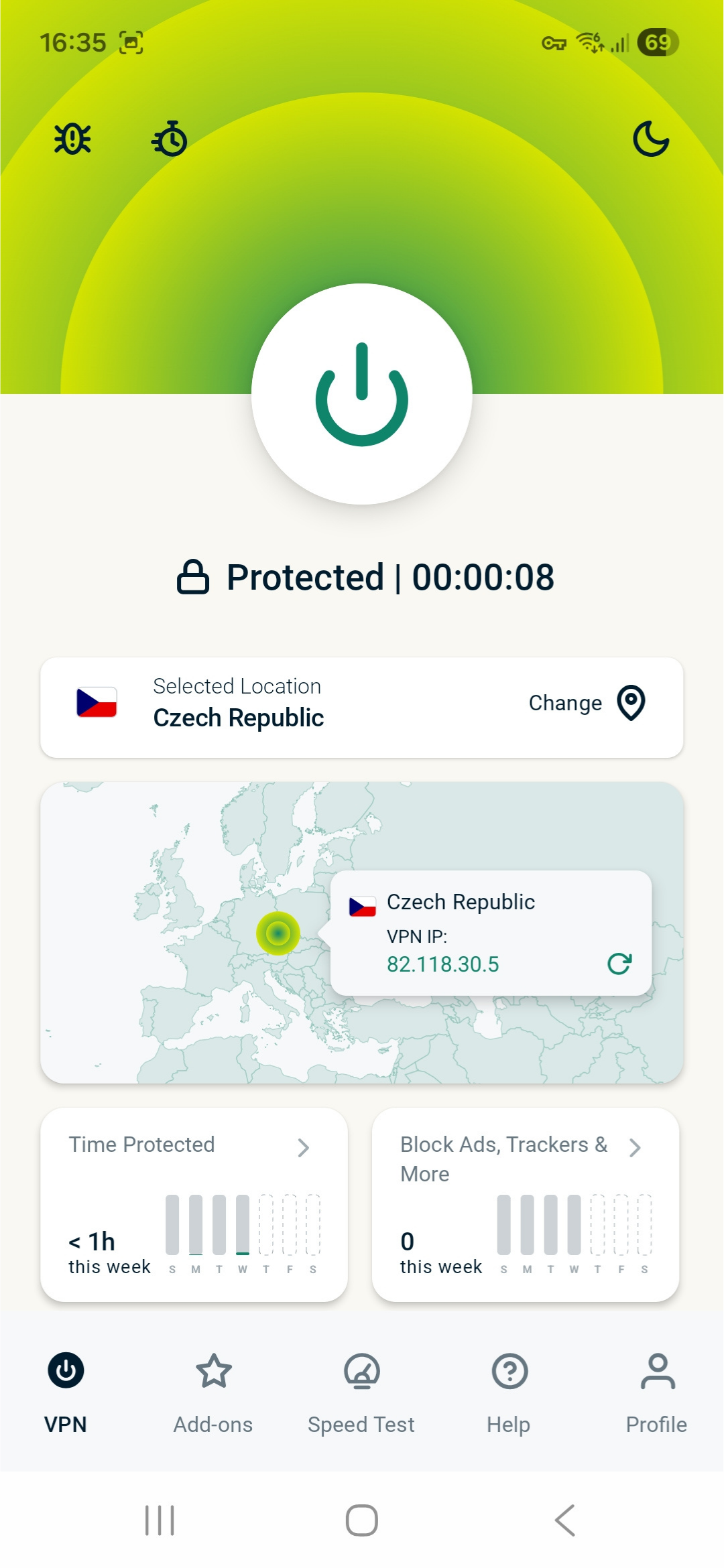
Du kan aktivere eller deaktivere avansert beskyttelsesfunksjoner mens du er tilkoblet VPN-et. Hvis du allerede er tilkoblet når du endrer disse innstillingene, får du et varsel om at ExpressVPN automatisk kobler til gjeldende serverlokasjon igjen for å bruke endringene. Trykk på FORTSETT for å fortsette.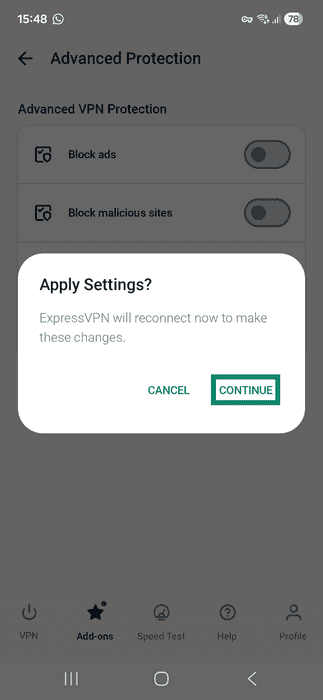
Les mer om ExpressVPNs avanserte beskyttelsesfunksjoner.
Bruk delt tunellering
Delt tunellering lar deg velge hvilke apper som skal bruke VPN-et og hvilke som ikke skal gjøre det når du er tilkoblet ExpressVPN.
Slik får du tilgang til innstillingene for delt tunellering:
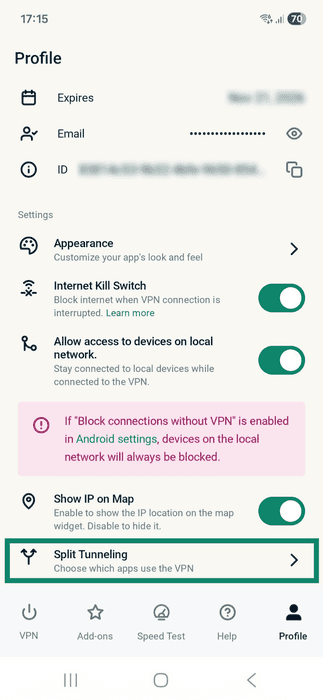
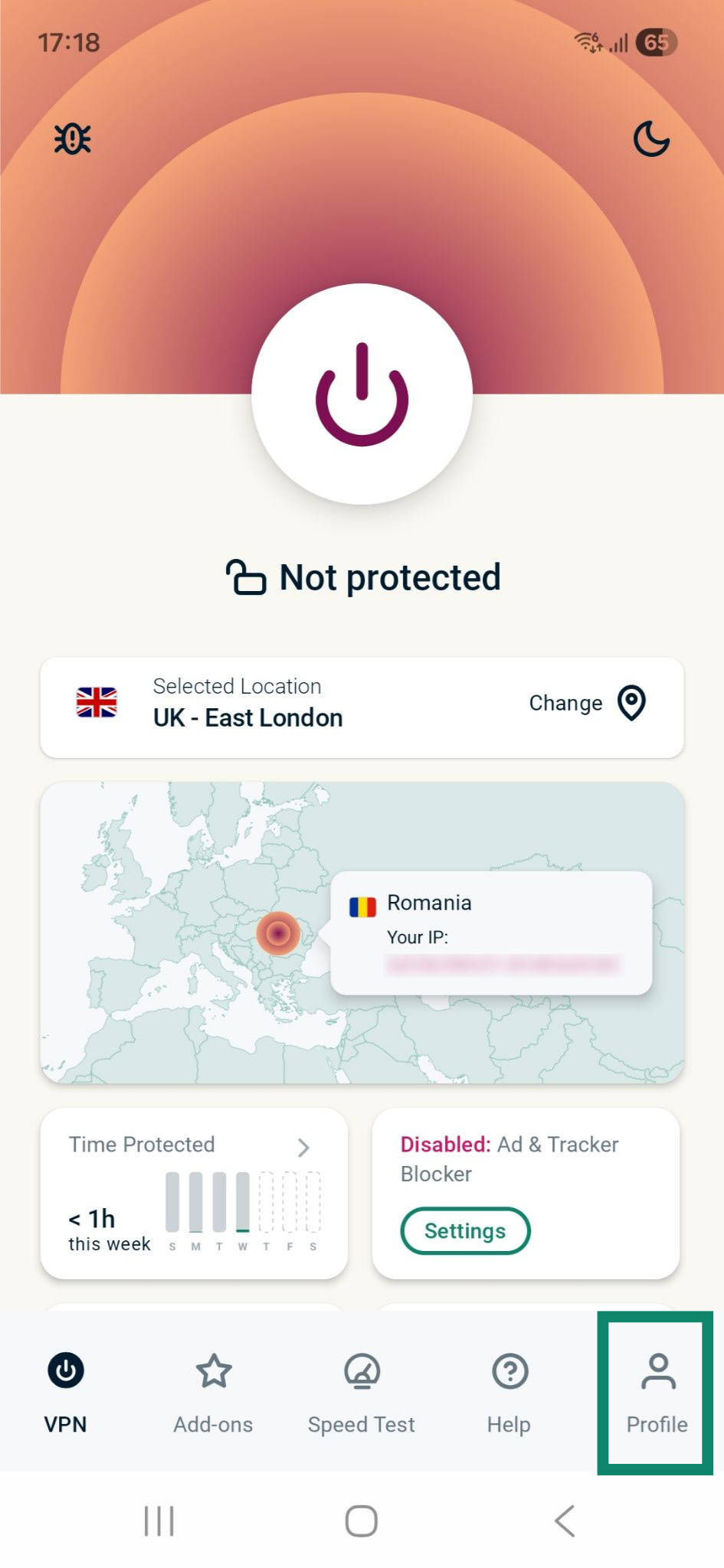
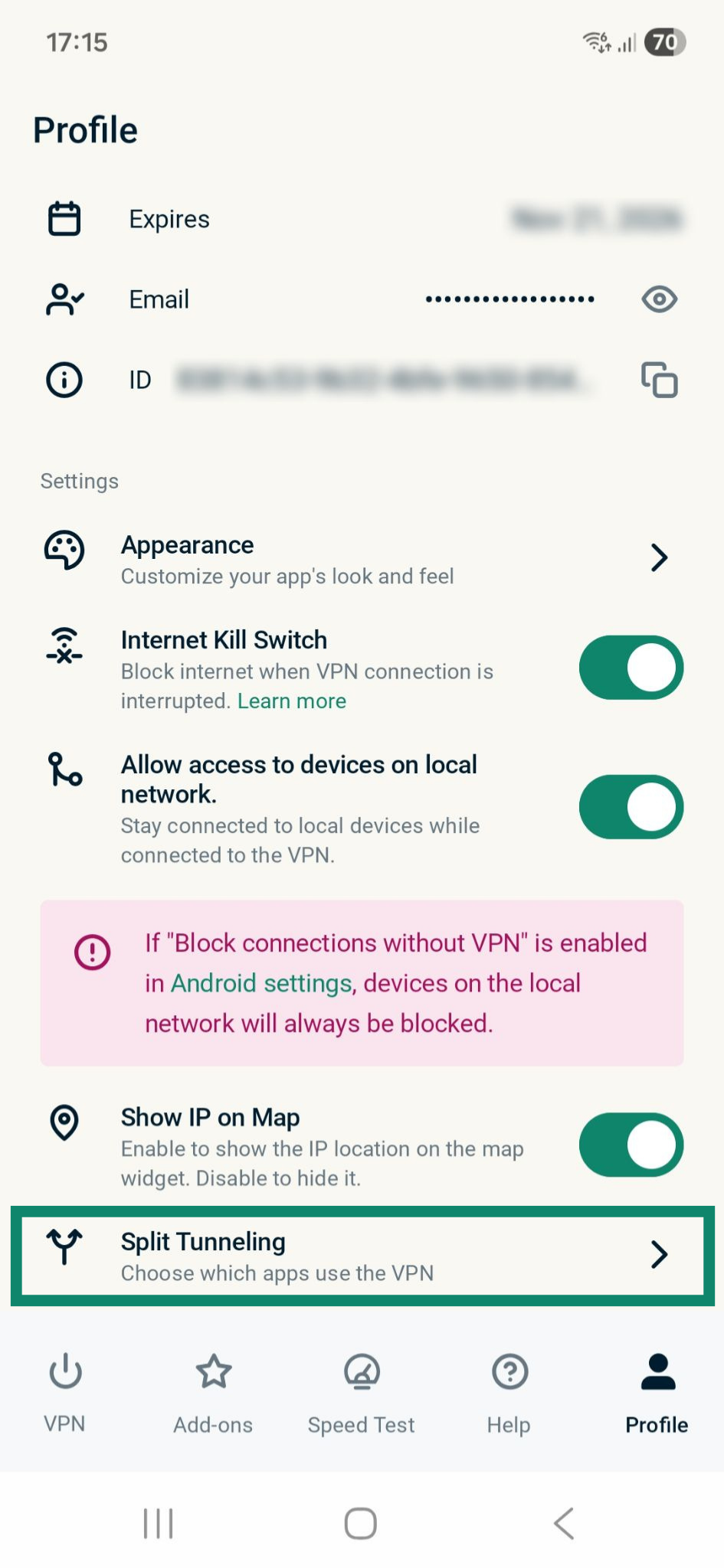
- Trykk på Profile (Profil).

- Trykk på Split Tunneling (Delt tunellering).
Her ser du tre alternativer:
- All apps use the VPN (Alle apper bruker VPN)
- Do not allow selected apps to use the VPN (Ikke tillat at valgte apper bruker VPN)
- Only allow selected apps to use the VPN (Tillat kun at valgte apper bruker VPN)
Merk: Hvis du endrer innstillinger for delt tunellering mens du er tilkoblet VPN-et, trer endringene i kraft først neste gang du kobler til igjen.
Sett opp autotilkobling
Slik justerer du innstillingene for autotilkobling:
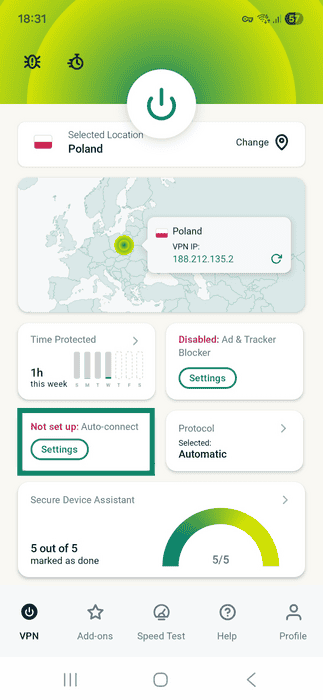
- I VPN-fanen trykker du på Auto-connect (autotilkobling).
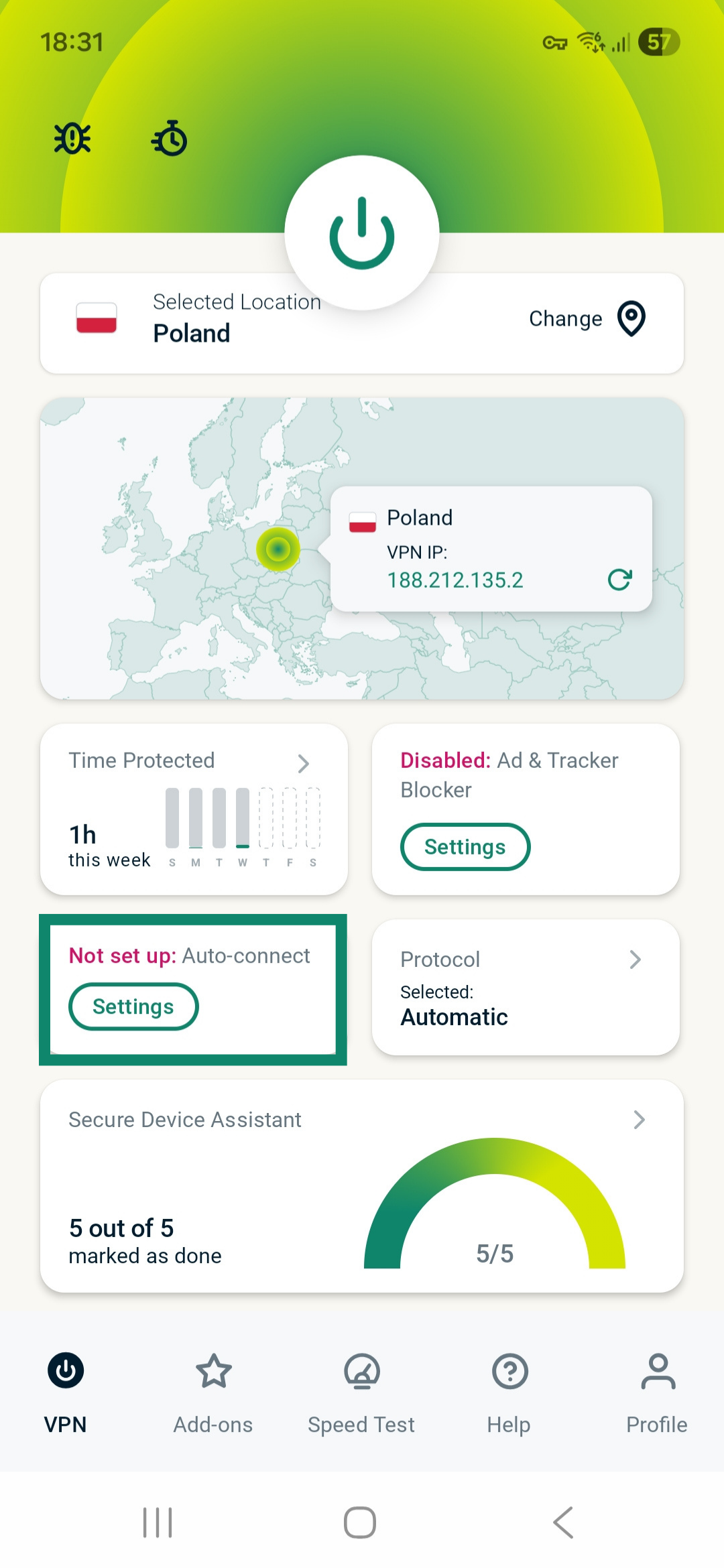
Du får se to alternativer:
- When Android starts up (Når Android starter opp)
- When joining networks not listed as trusted (Når du kobler til nettverk som ikke er klarerte)
Når Android starter opp
Hvis du vil at VPN-et skal koble til automatisk når du starter Android-enheten, slår du på When Android starts up (Når Android starter opp).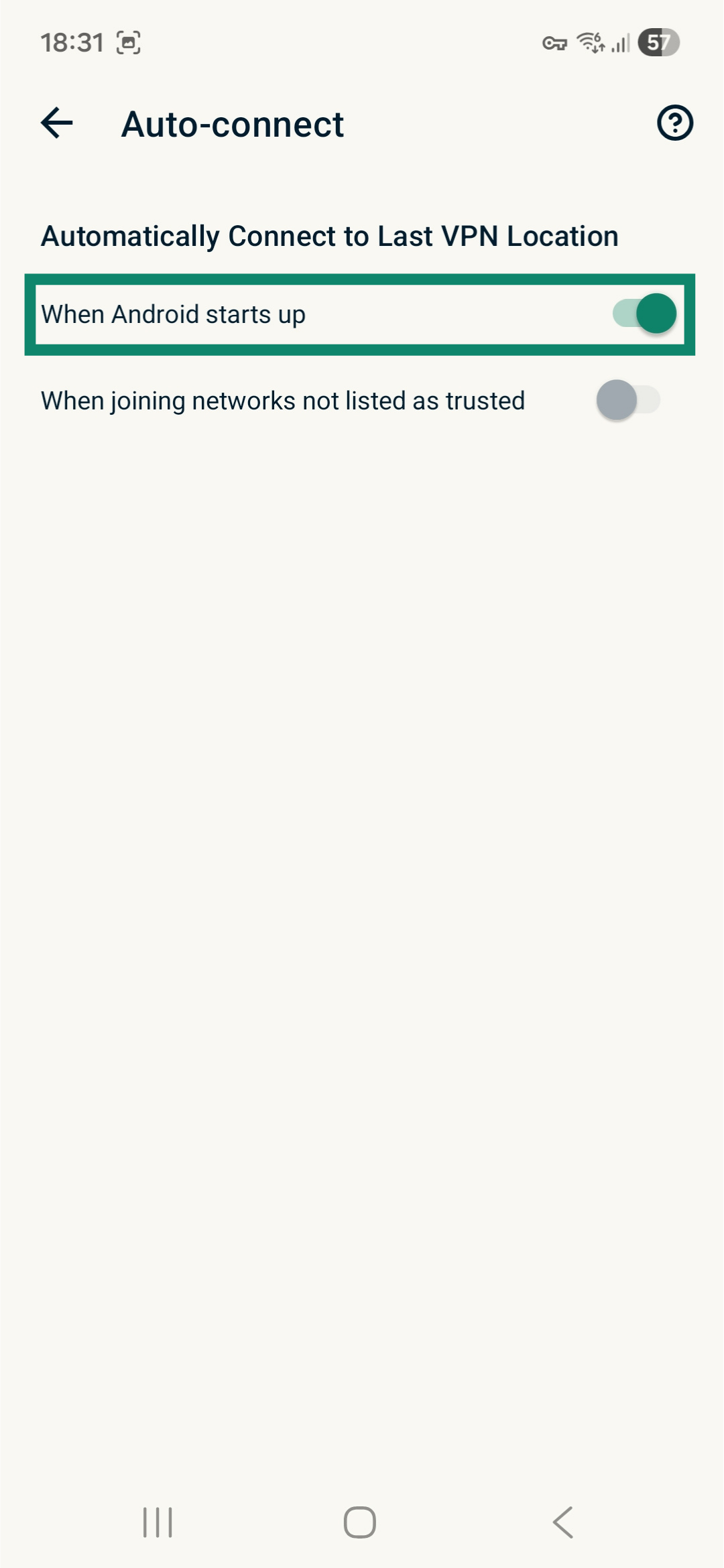
Når du kobler til nettverk som ikke er klarerte
Hvis du vil at VPN-et skal koble til automatisk når du kobler til uklarerte wifi og mobilnettverk:
- Slå på When joining networks not listed as trusted(Når du kobler til nettverk som ikke er klarerte).
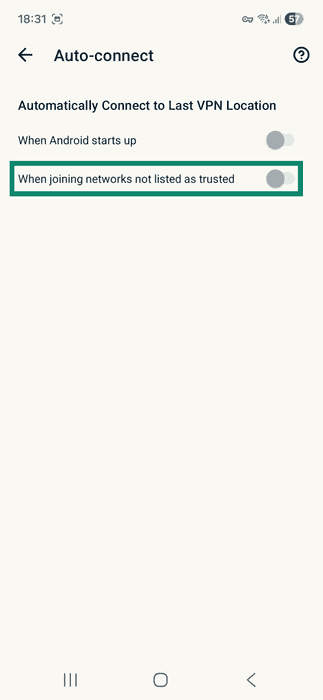
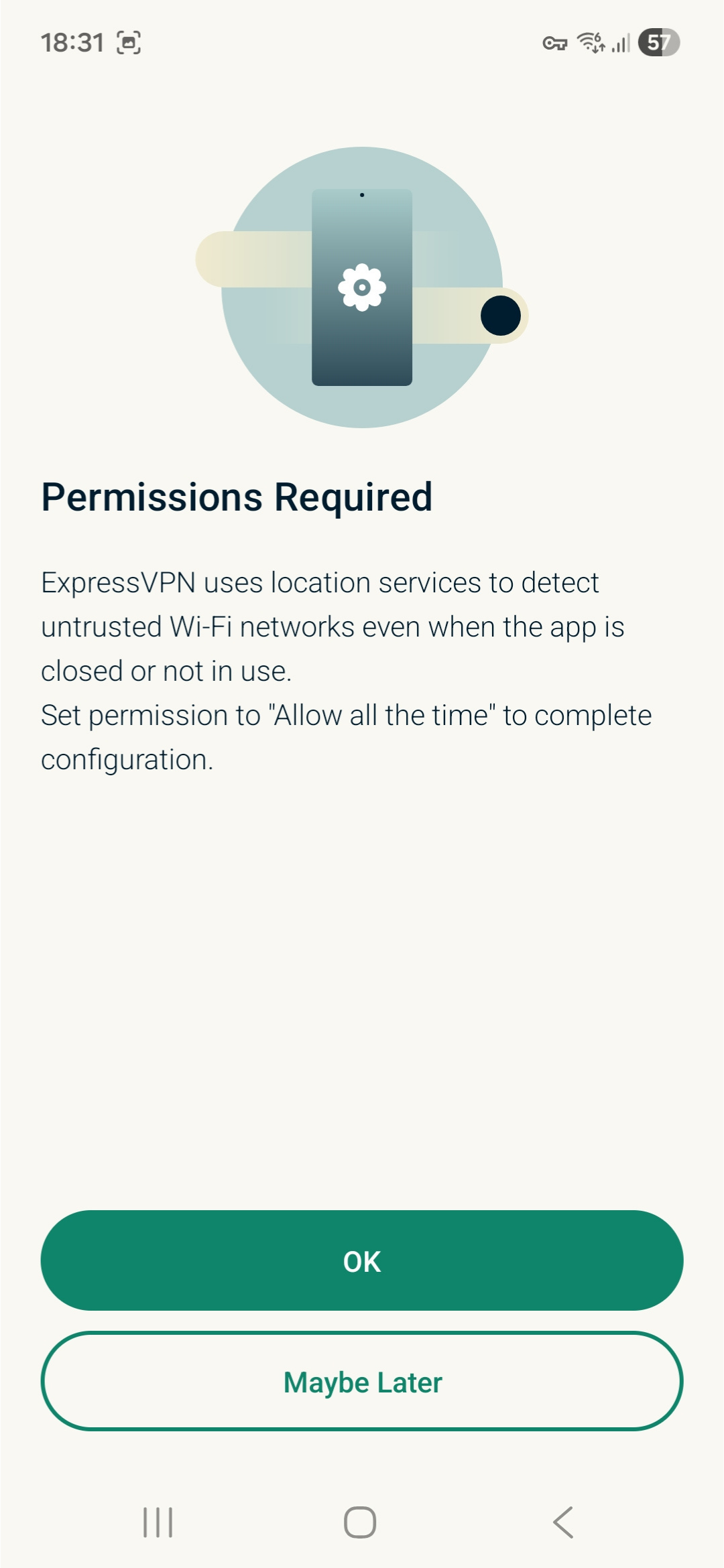
- Tillatelser kreves for å at ExpressVPN-appen skal kunne oppdage uklarerte wifi-nettverk, selv når appen er lukket eller ikke i bruk. Trykk på OK for å fortsette.
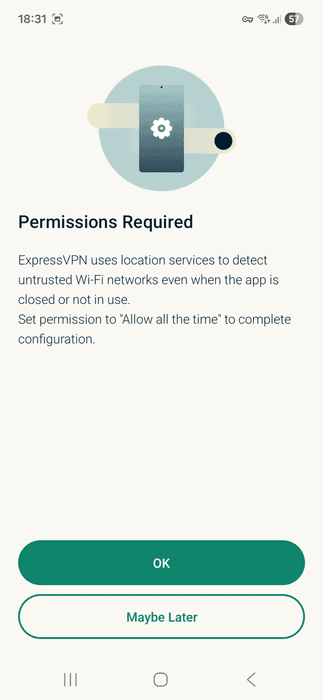
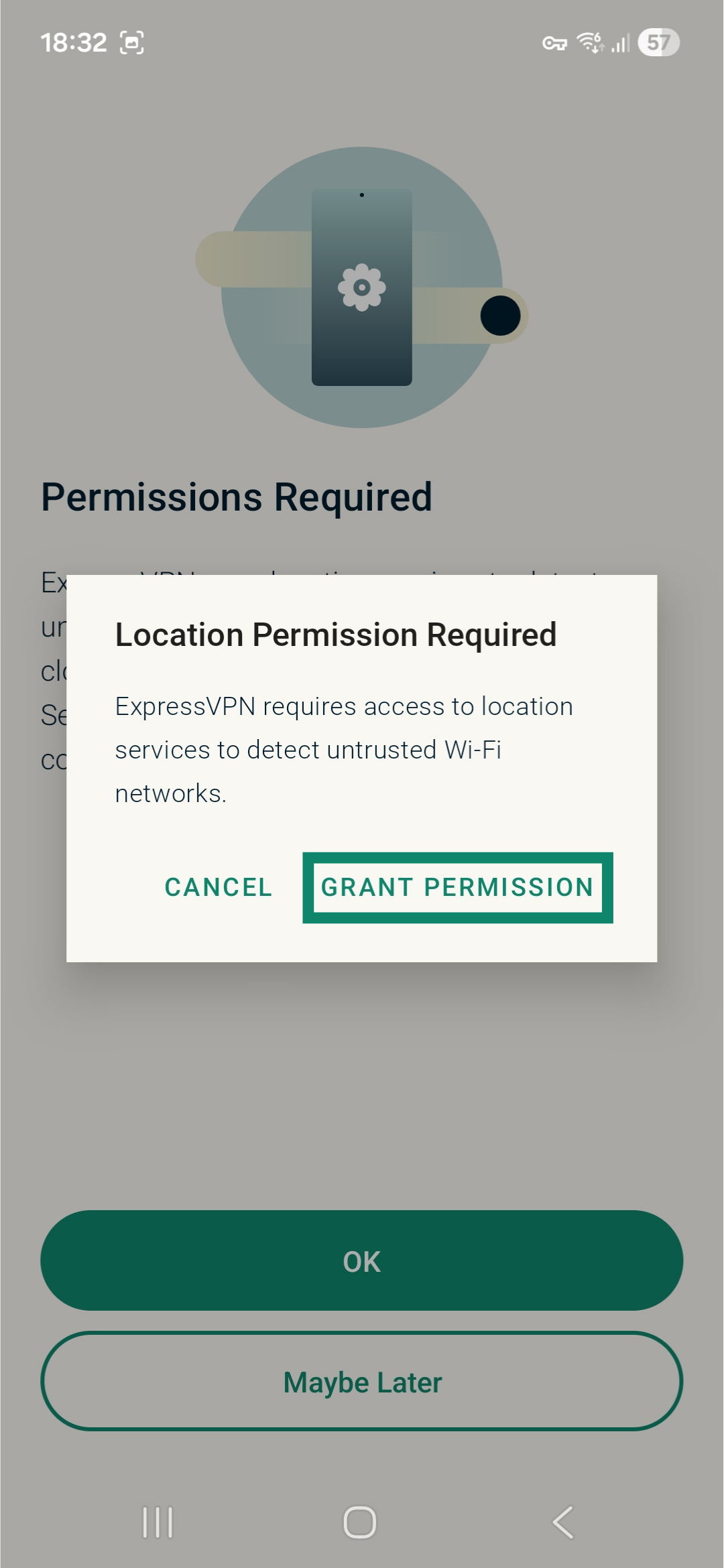
- Trykk på GRANT PERMISSION (GI TILLATELSE).
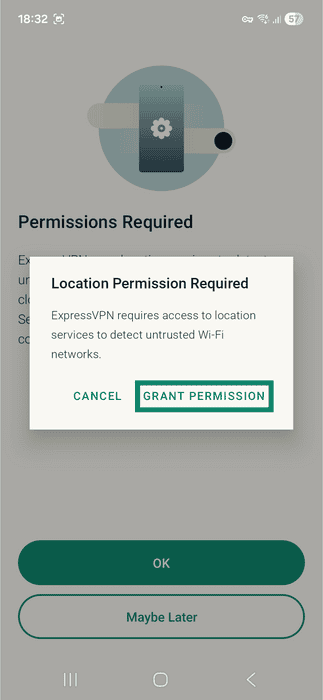
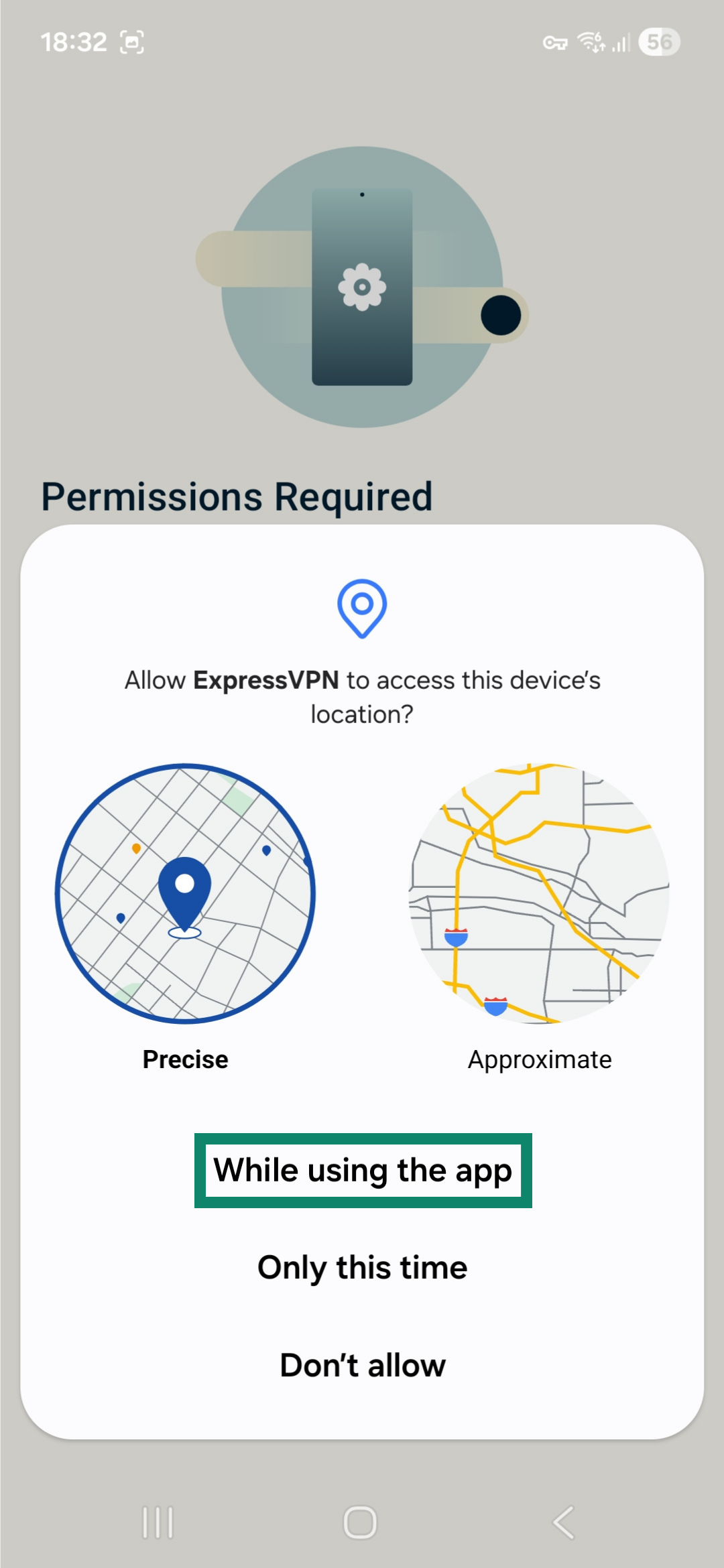
- Velg nivå av lokasjonsnøyaktighet og trykk på While using the app (Mens appen brukes).
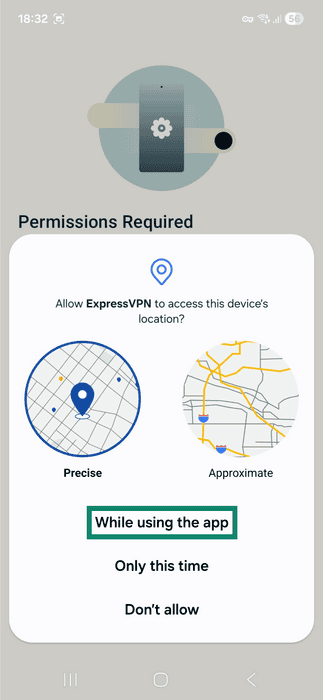
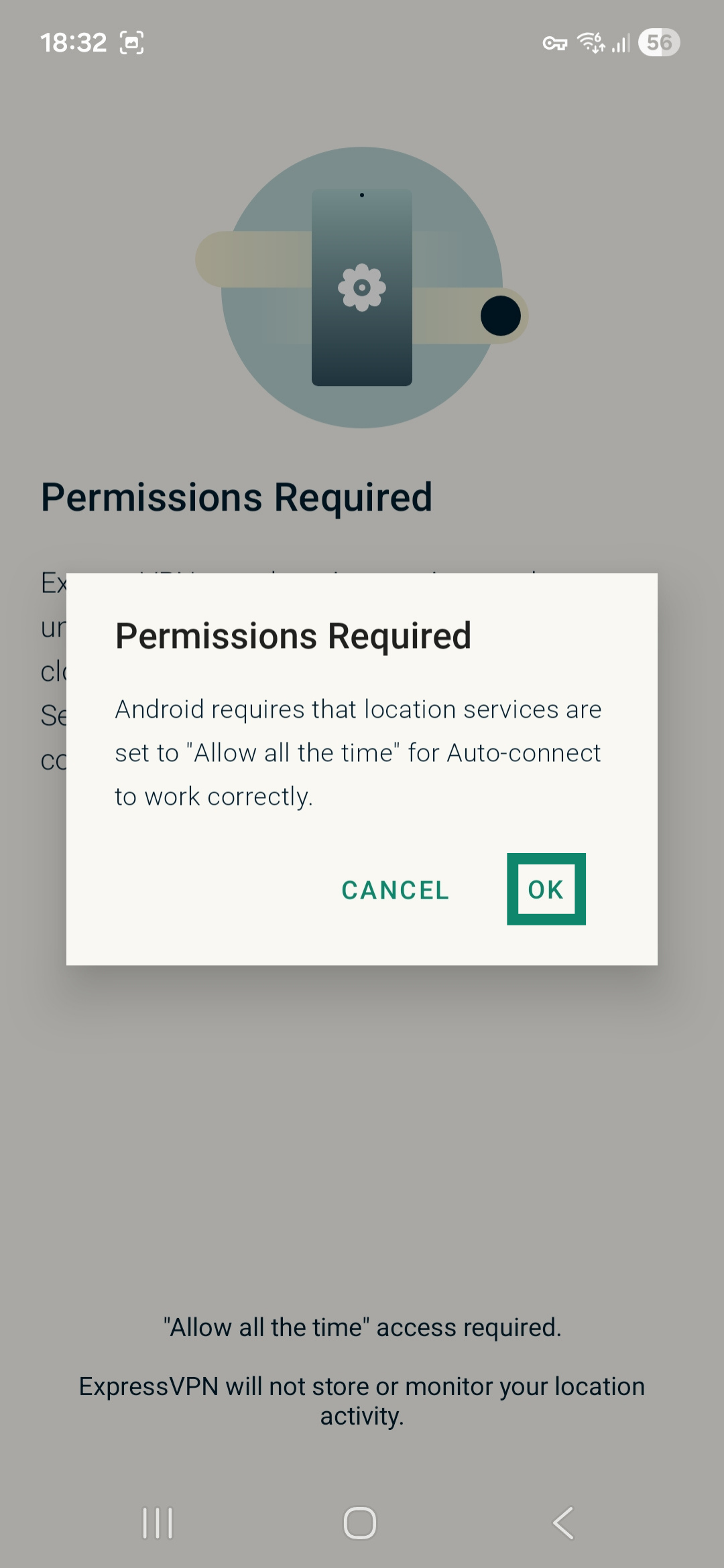
- Trykk på OK.

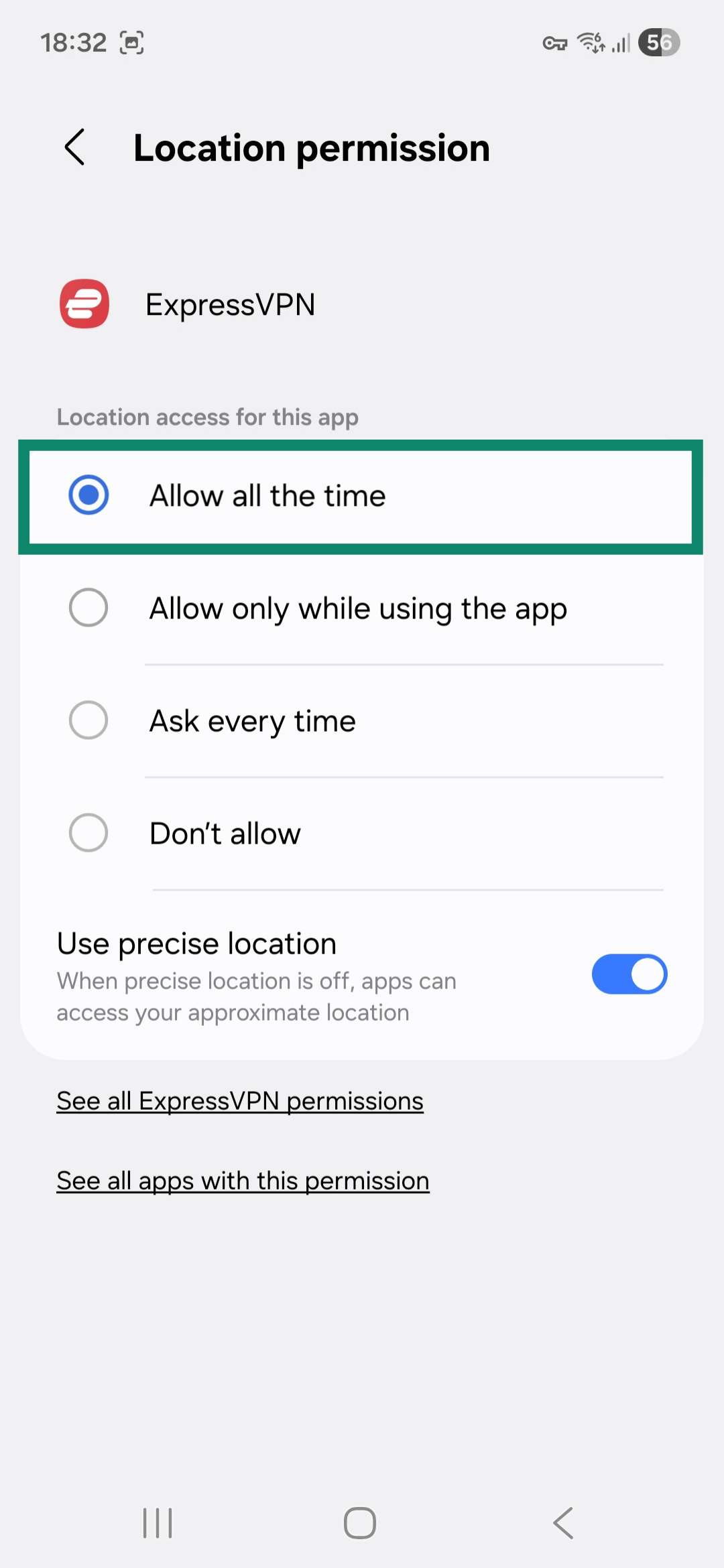
- Trykk på Allow all the time (Tillat alltid).

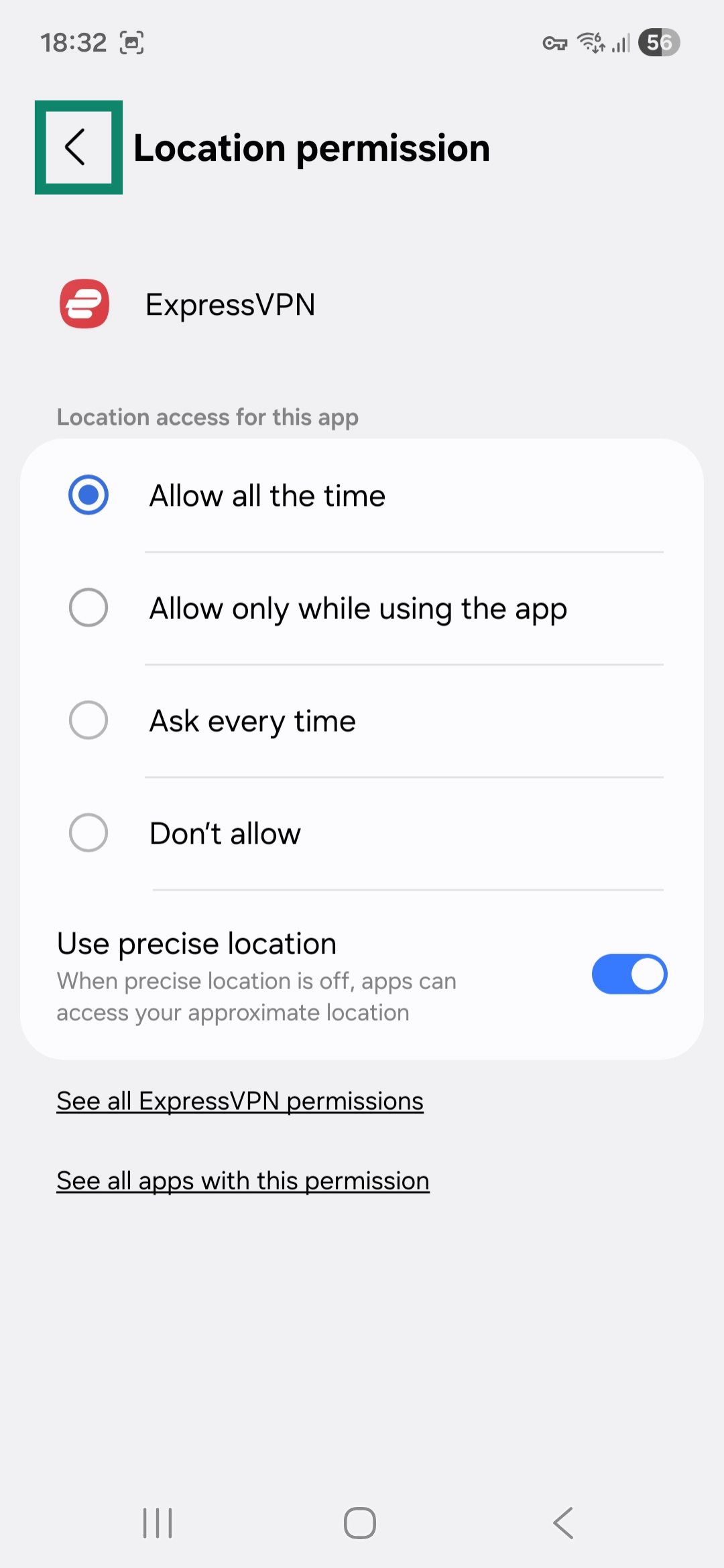
- Trykk på tilbakepilen øverst til venstre for å gå tilbake til ExpressVPN-appen.

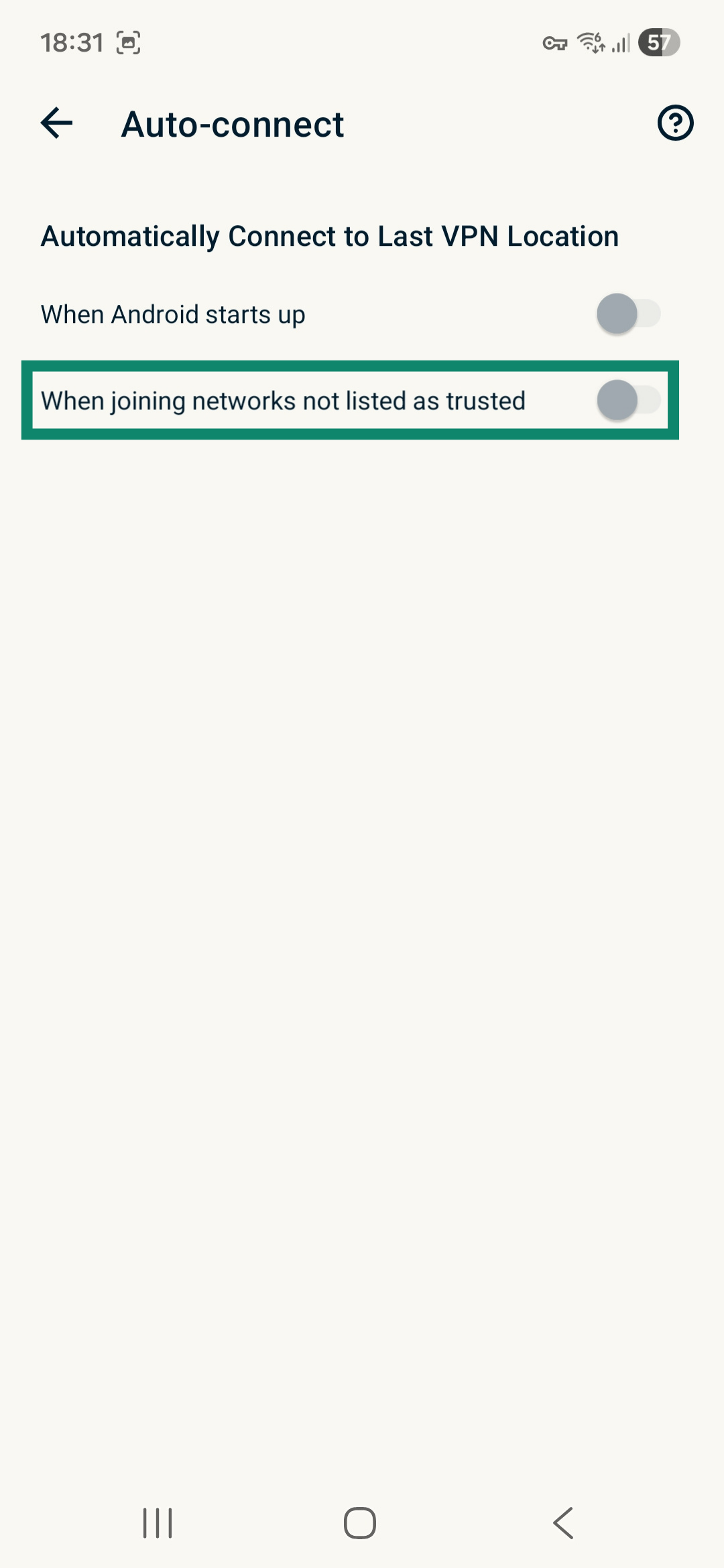
En liste med Current Networks (Gjeldende nettverk) vil vises. Dette er nettverkene enheten din er tilkoblet for øyeblikket. Som standard vises disse nettverkene som Untrusted (Uklarerte).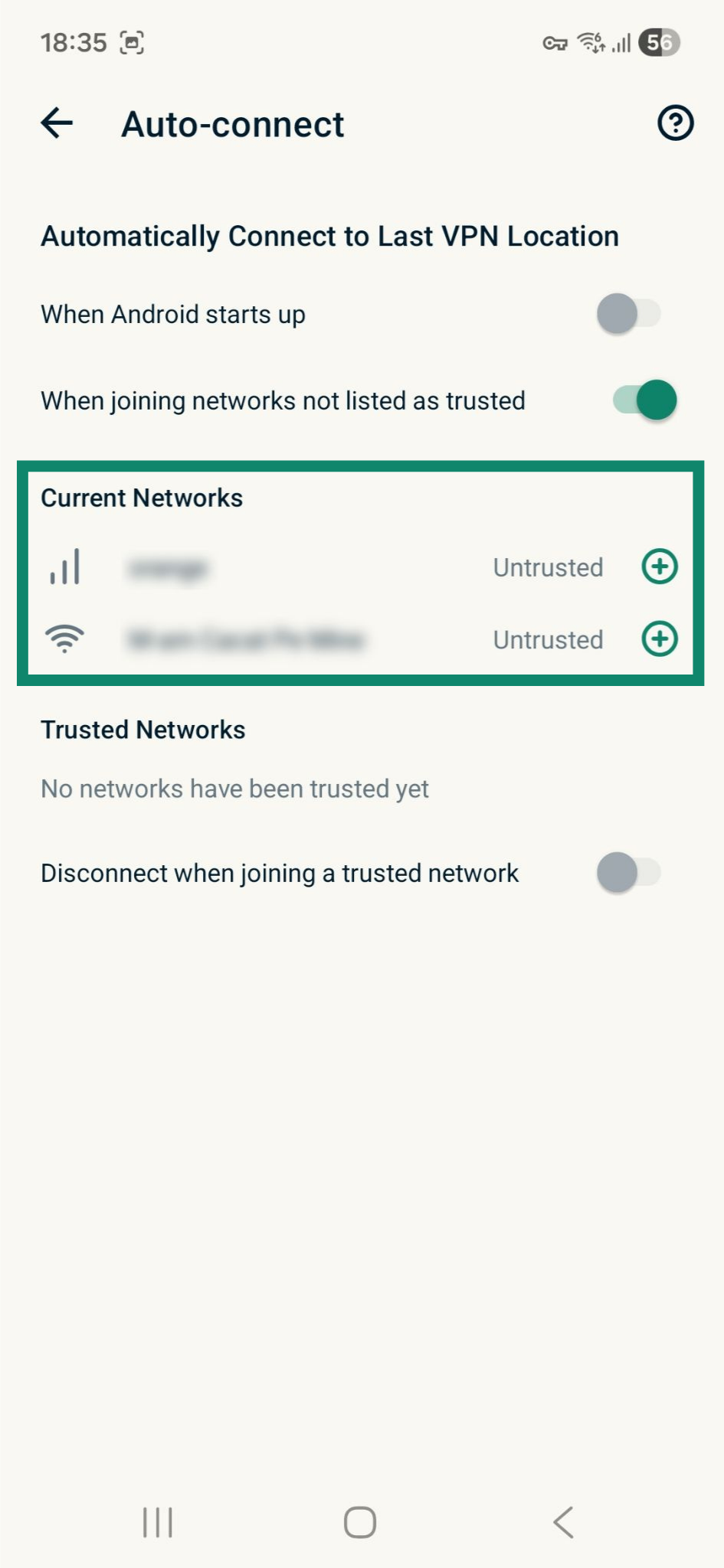
For å legge til et nettverk i listen Trusted Networks (Klarerte nettverk) trykker du på  ved siden av det aktuelle nettverket.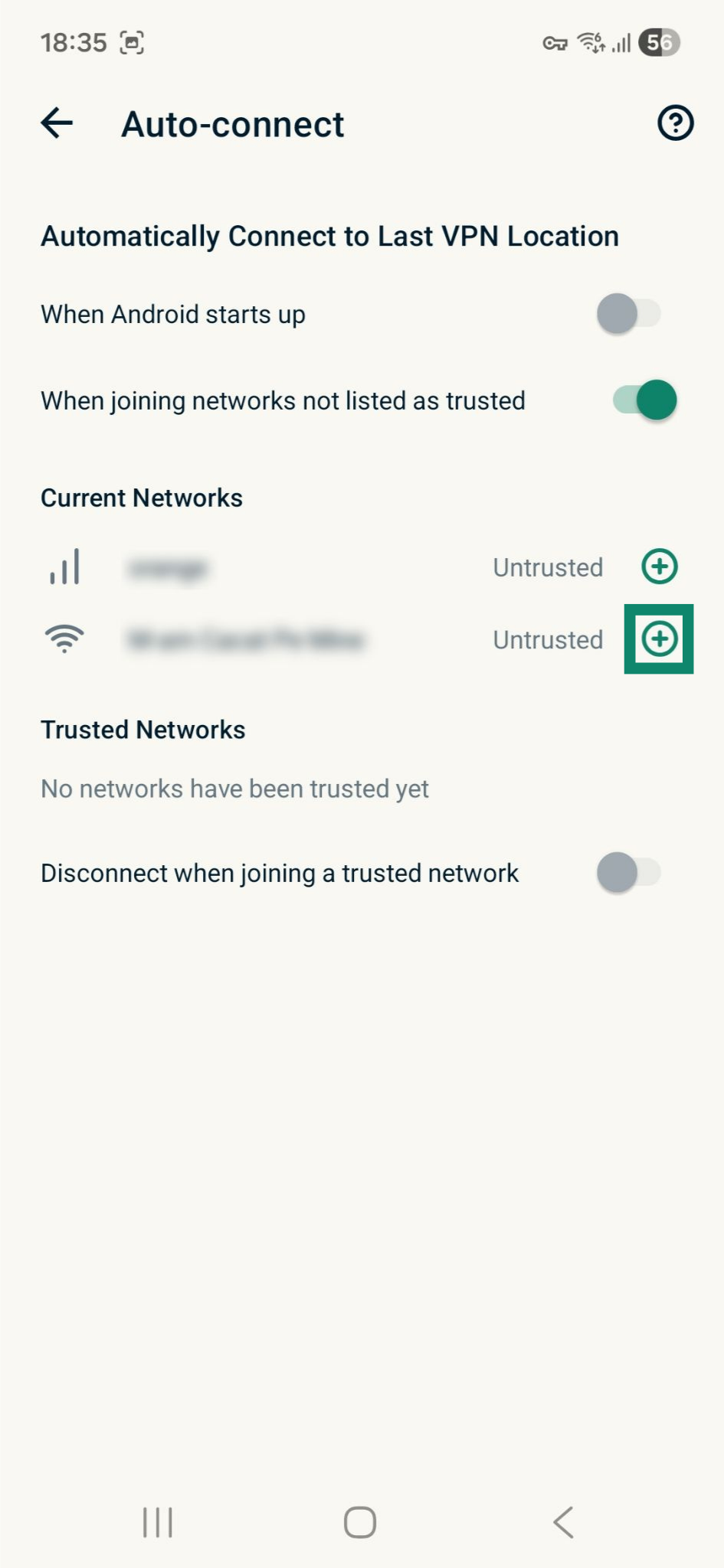
For å fjerne et nettverk fra listen Trusted Networks (Klarerte nettverk) trykker du på  ved siden av det aktuelle nettverket.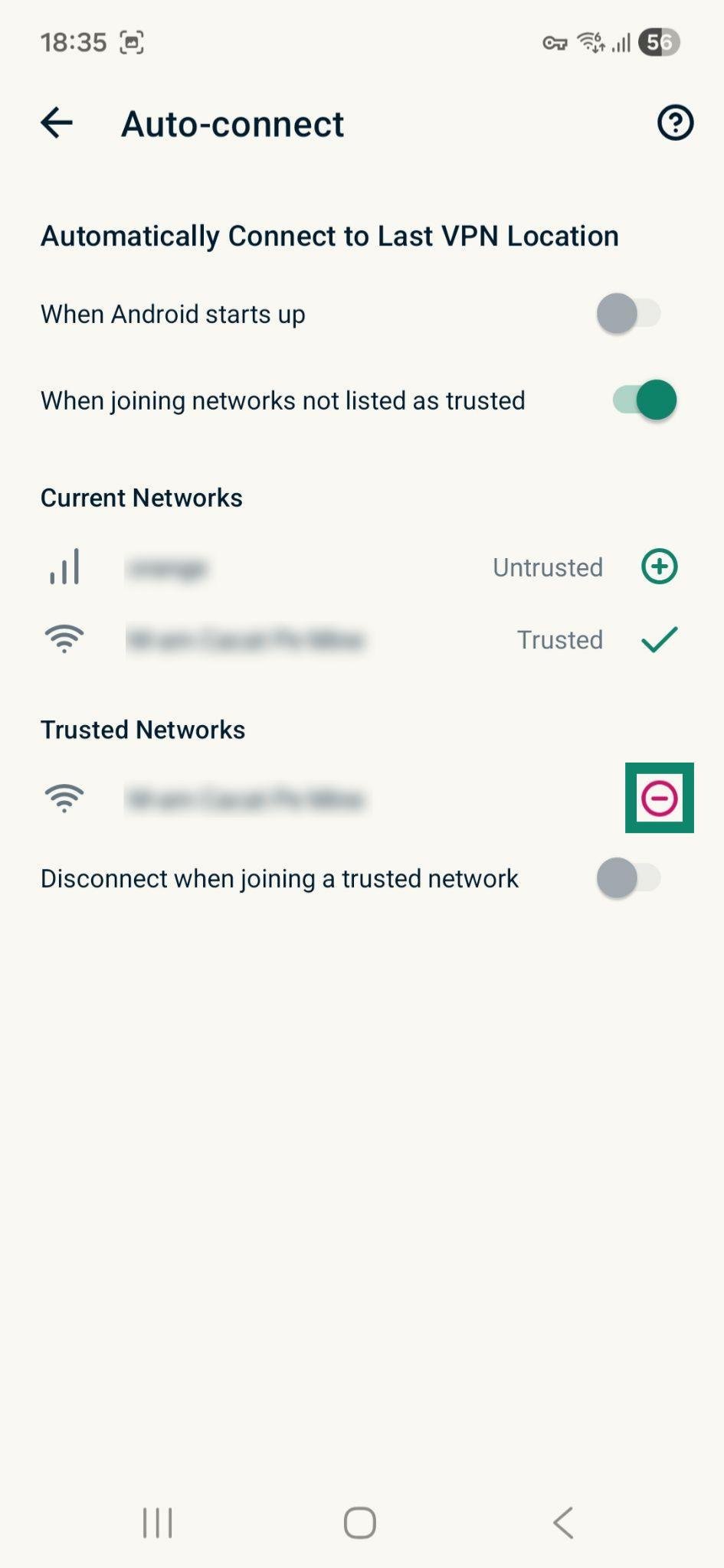
For å koble fra VPN-et når du kobler til et klarert nettverk, slår du på Disconnect when joining a trusted network (Koble fra ved tilkobling til et klarert nettverk).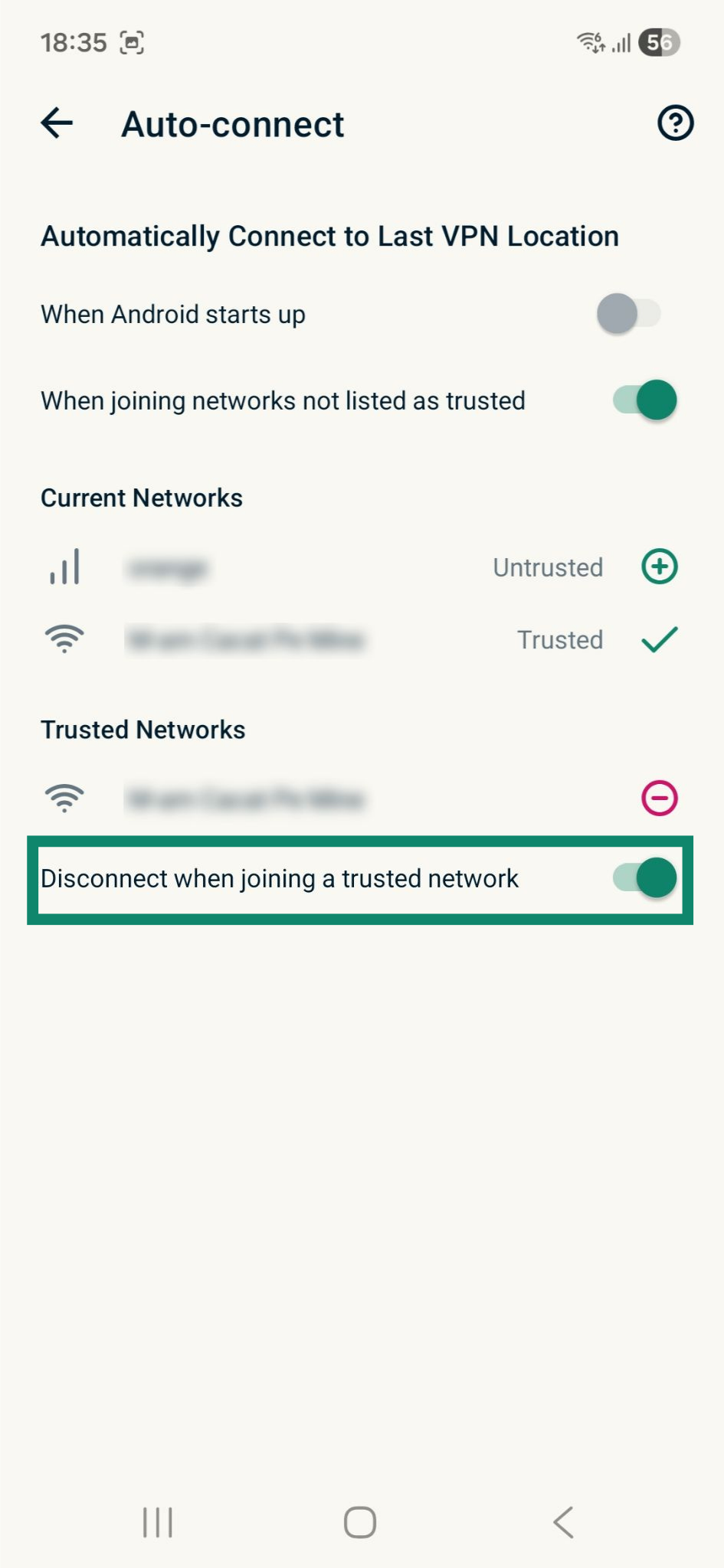
Sjekk Secure Device Assistant
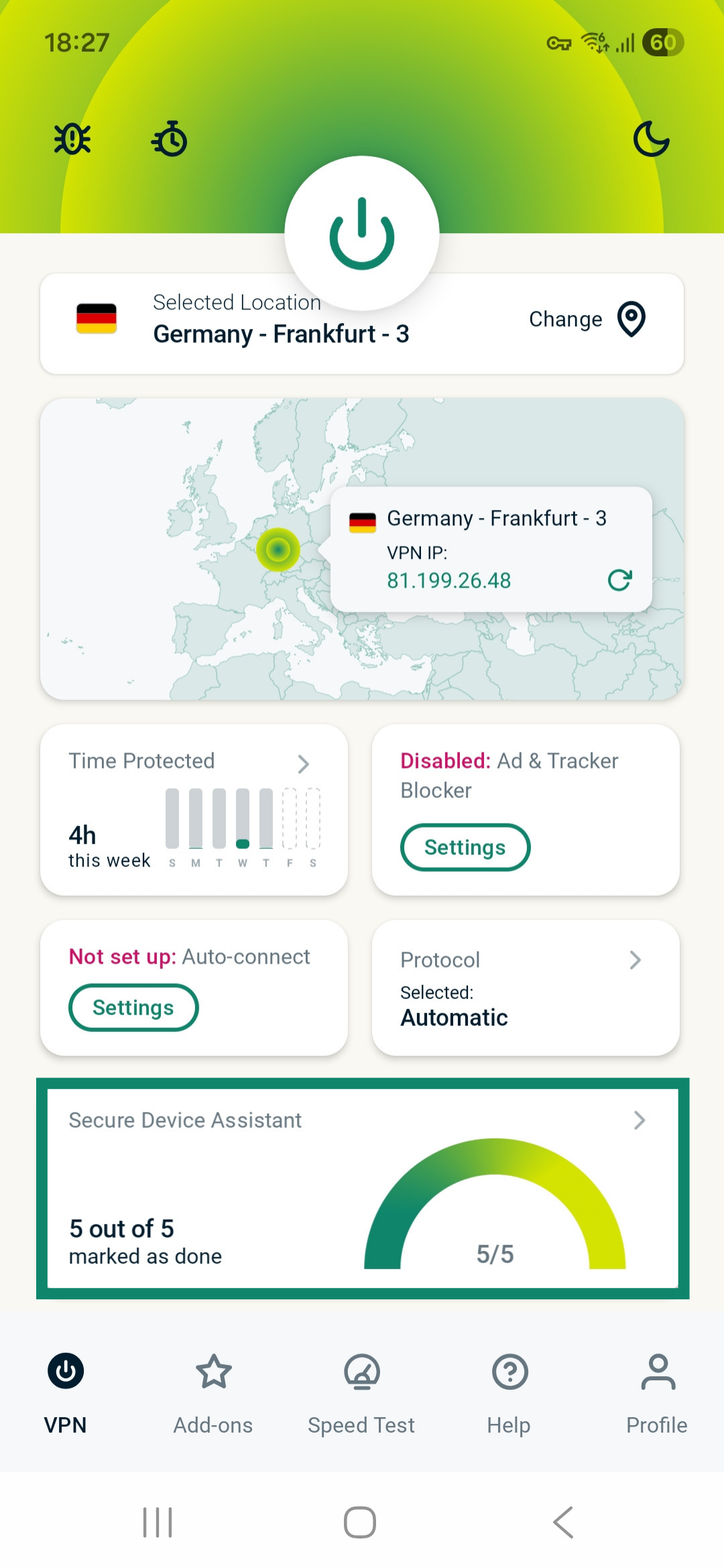
Secure Device Assistant er en funksjon som raskt lar deg sjekke om Android-enheten din er fullt beskyttet. Slik bruker du den:
- I VPN-fanen trykker du på Secure Device Assistant-widgeten.
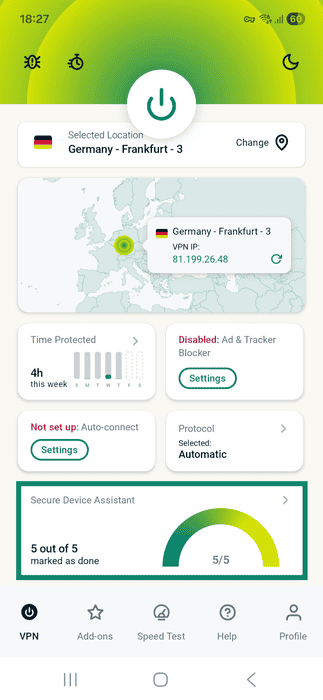
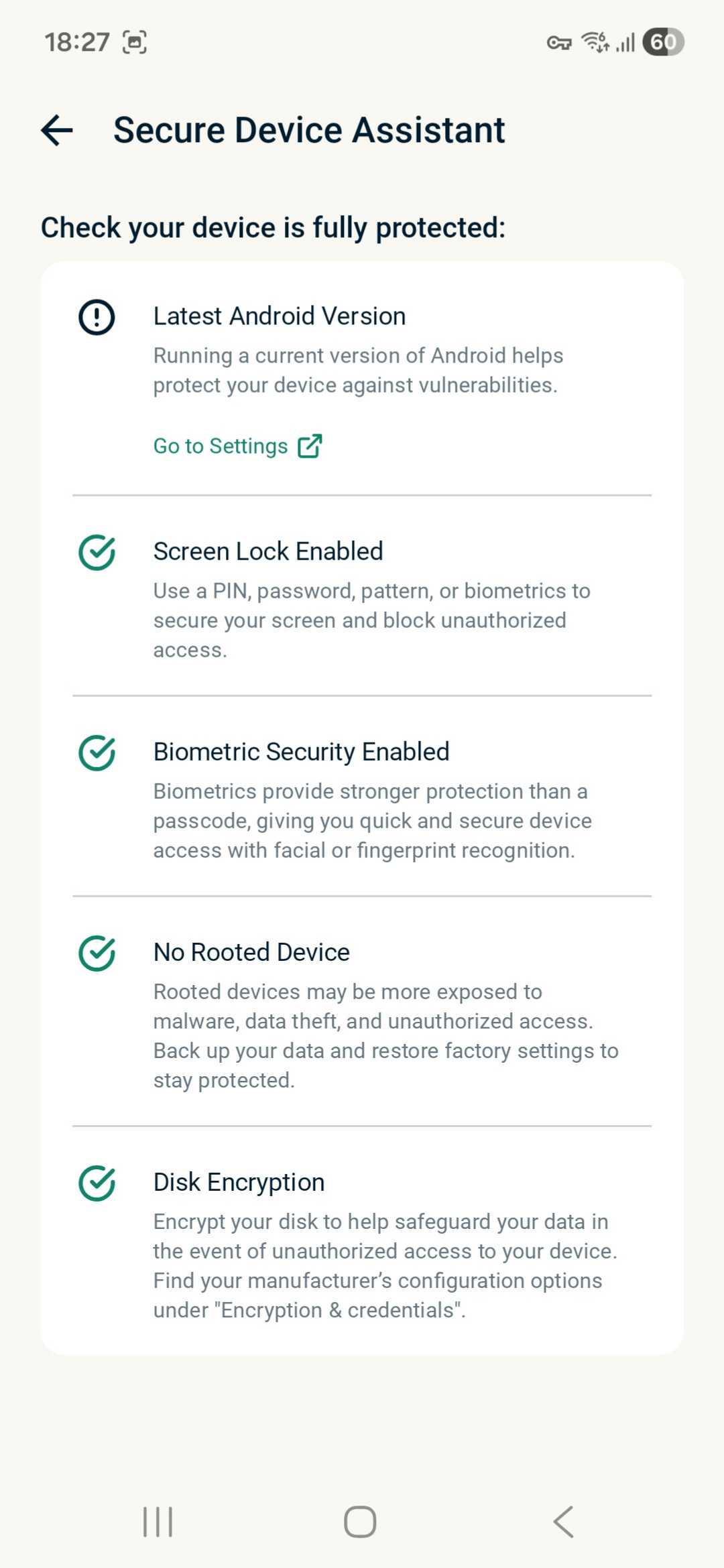
- Sjekk om du trenger å gjøre noen sikkerhetsforbedringer. I Secure Device Assistant-fanen ser du følgende:
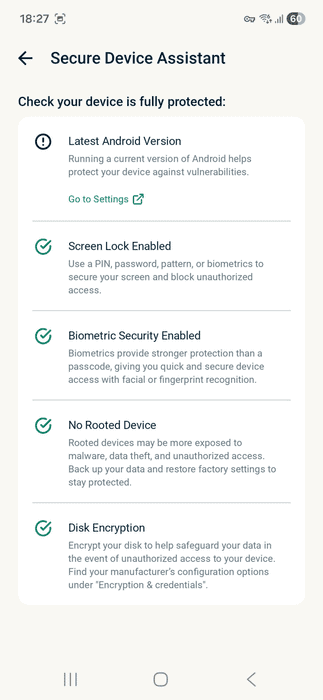
- Nyeste Android-versjon: Viser om du kjører den nyeste Android-versjonen.
- Skjermlås aktivert: Sjekker om du sikrer skjermen med PIN, passord, mønster eller biometri.
- Biometrisk sikkerhet aktivert: Sjekker om biometrisk autentisering, som ansiktsgjenkjenning eller fingeravtrykk, er aktivert.
- Ikke-rootet enhet: Sjekker om du bruker en rootet enhet, som kan være mer utsatt for sikkerhetstrusler.
- Diskkryptering: Sjekker om Android-enheten din har innebygde metoder for å kryptere lagrede data.
Kjør en hastighetstest
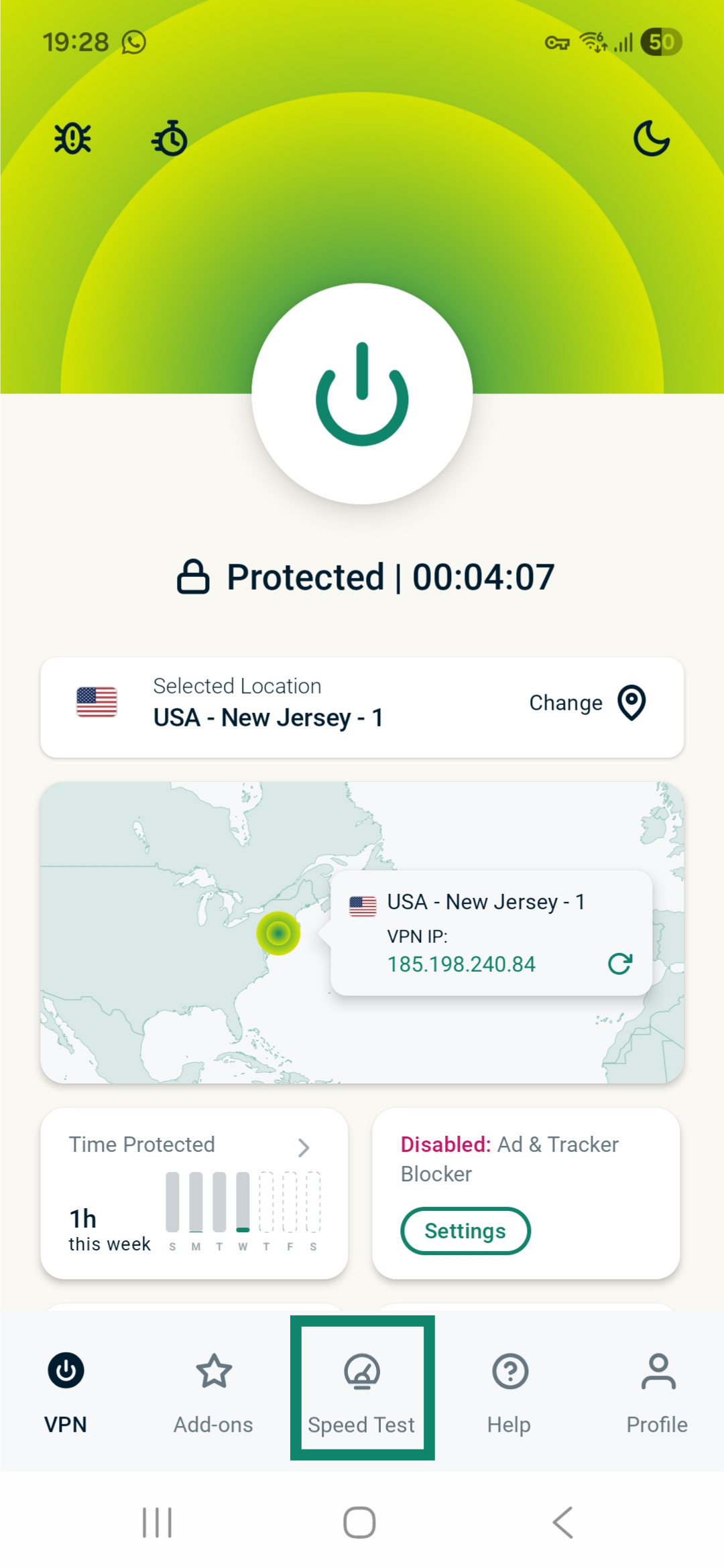
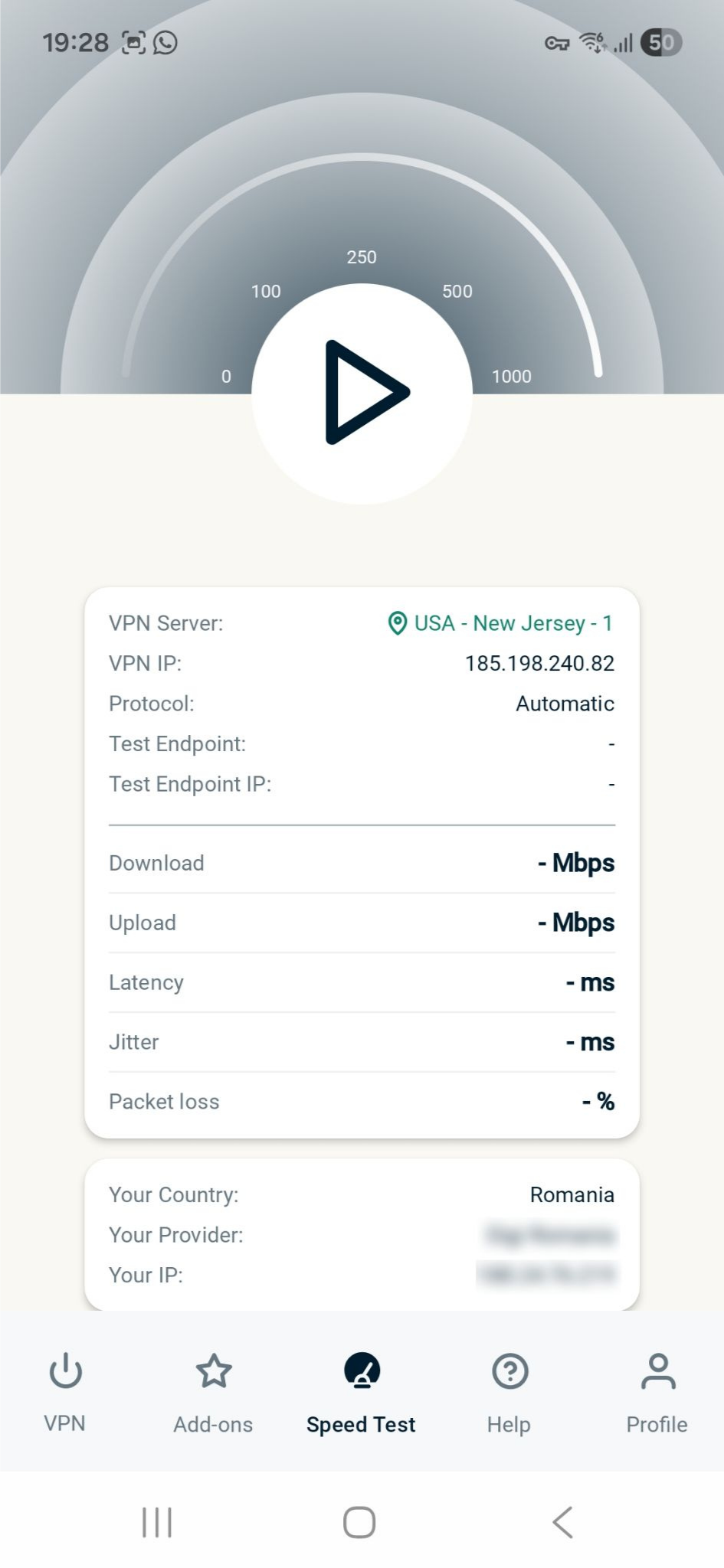
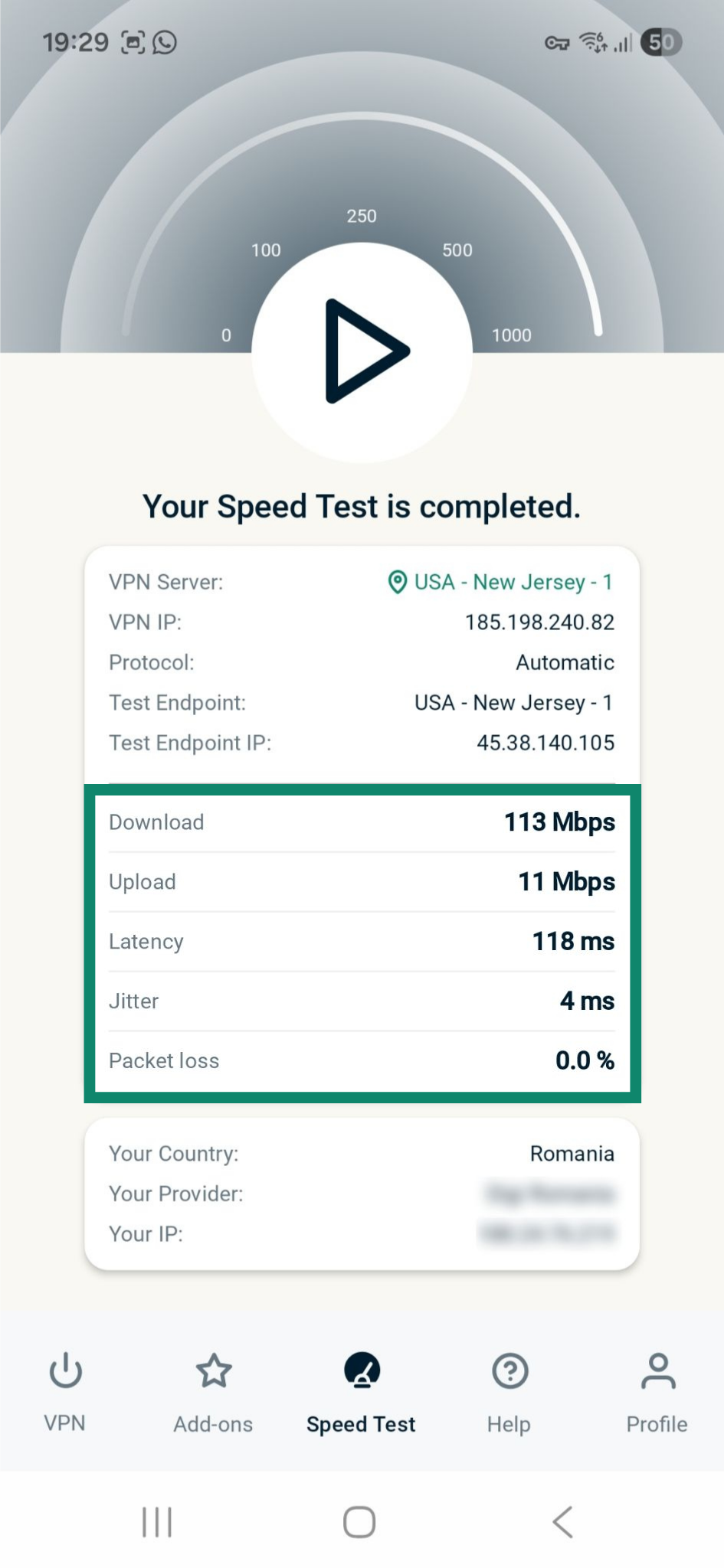
Hastighetstesten i appen måler hastigheten på den valgte VPN-serverlokasjonen. Den sjekker relevante måleverdier som nedlasting, opplasting, latens, jitter og pakketap.
Slik kjører du en hastighetstest:
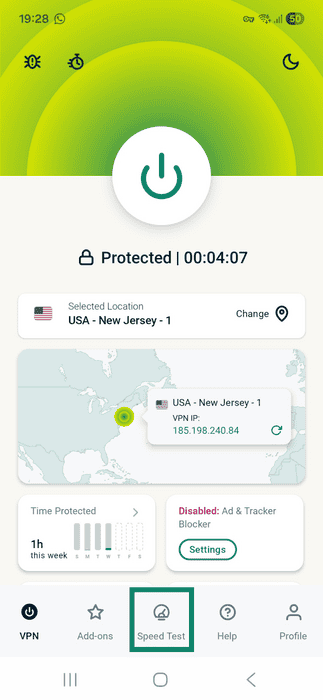
- Trykk på Speed Test (Hastighetstest).
- Trykk på startknappen for å starte hastighetstesten.
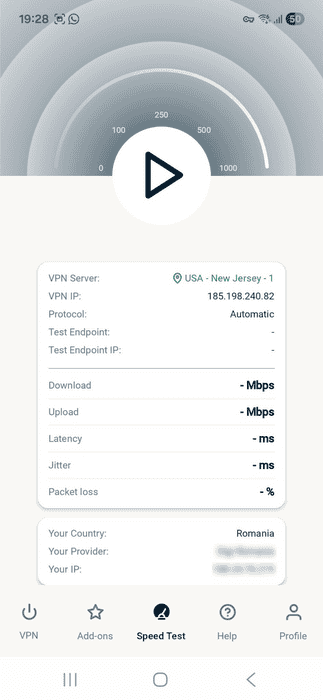
- Det kan ta noen minutter før hastighetstesten er fullført og resultatene kan vises.

Endre appens utseende
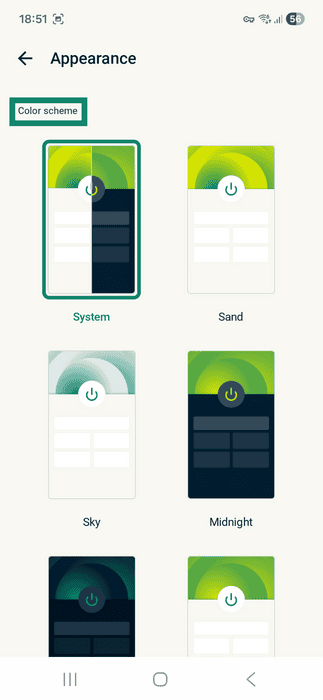
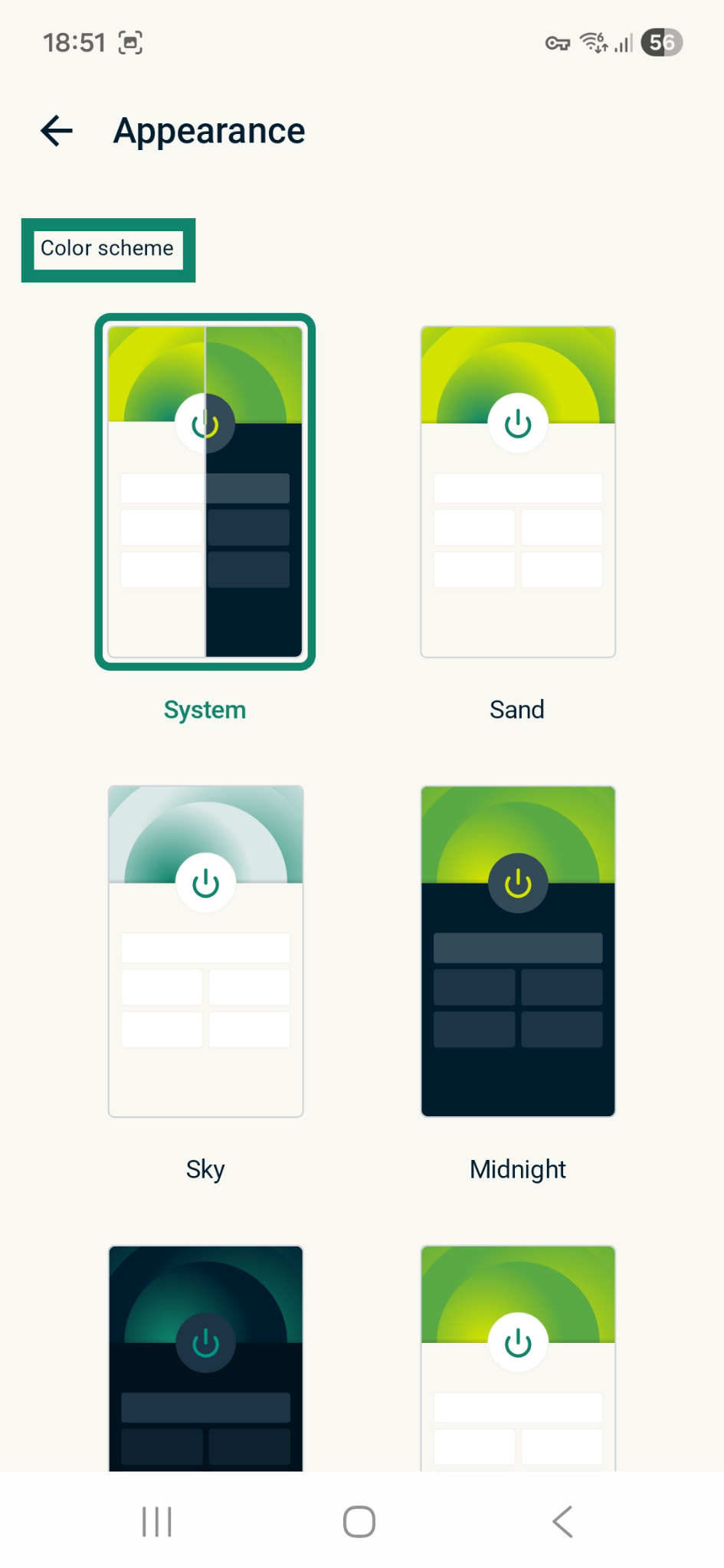
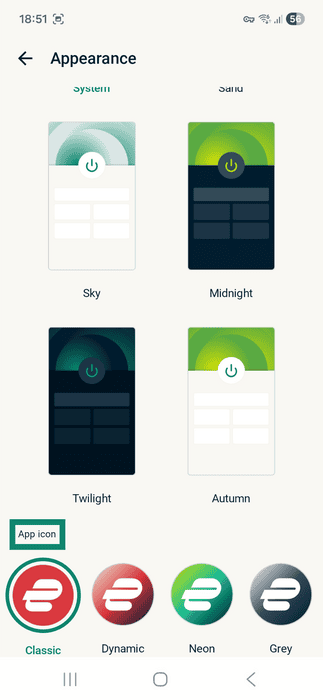
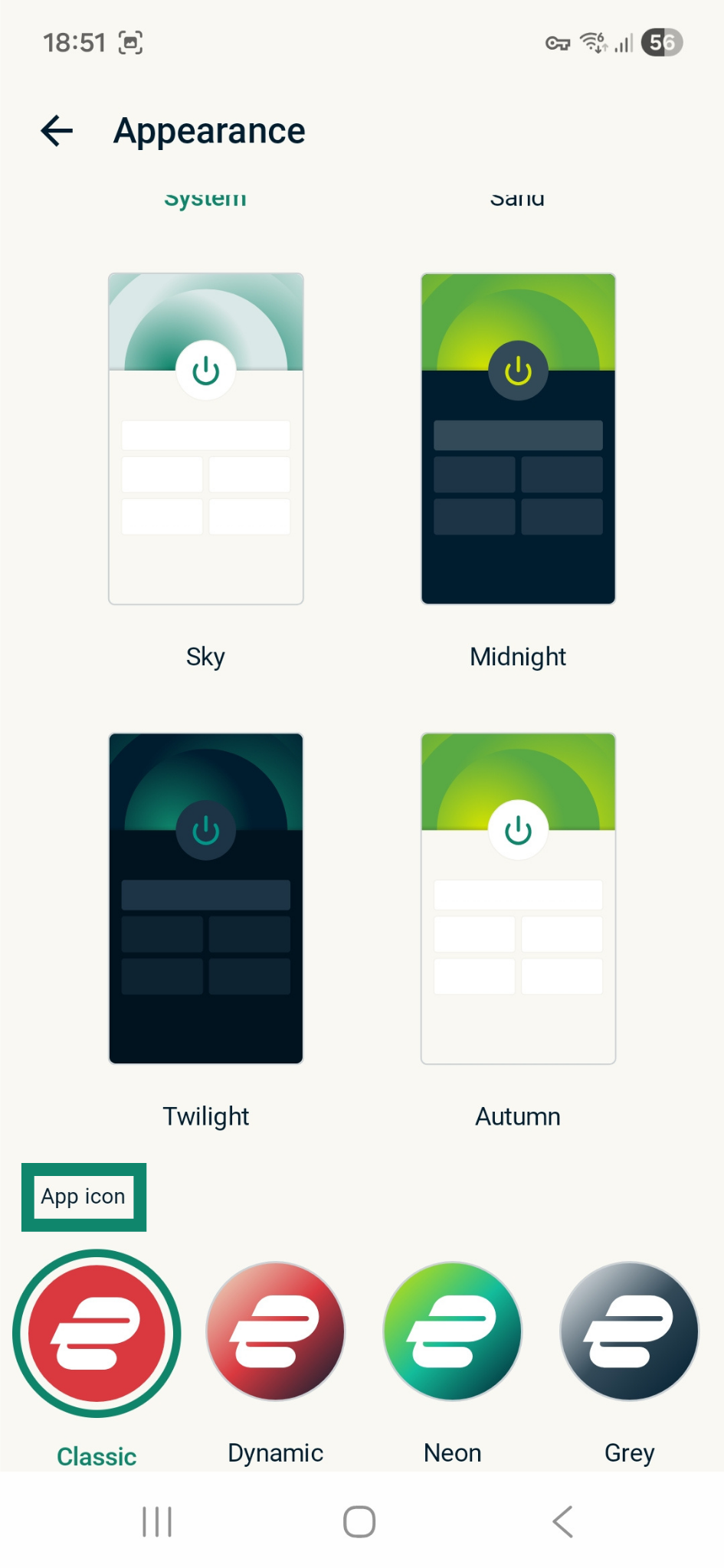
Du kan endre både appens fargetema og utseendet på appikonet.
Merk: Hvis du velger System og aktiverer mørk modus i systeminnstillingene på Android, vil ExpressVPN-appen automatisk bytte til mørk modus.
Slik endrer du fargetema i ExpressVPN-appen:
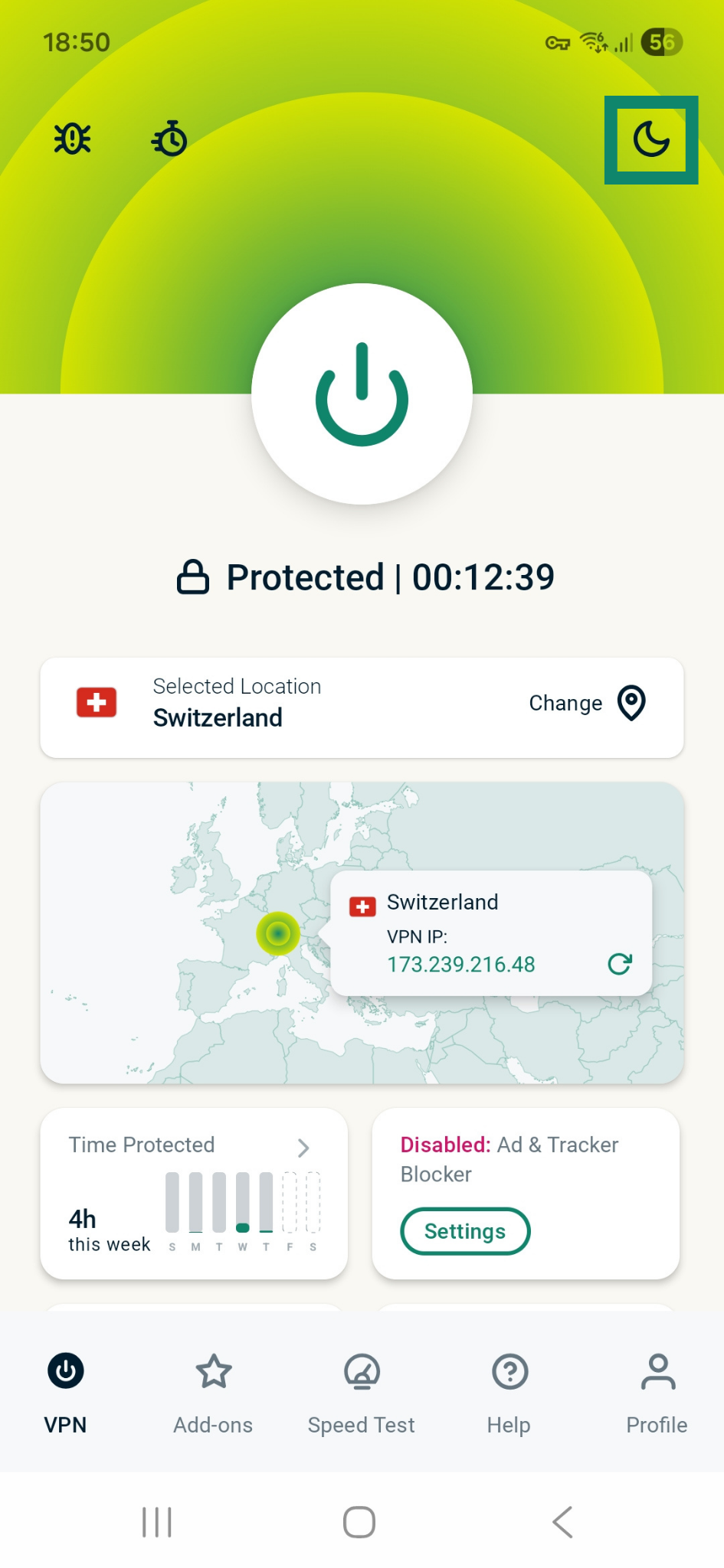
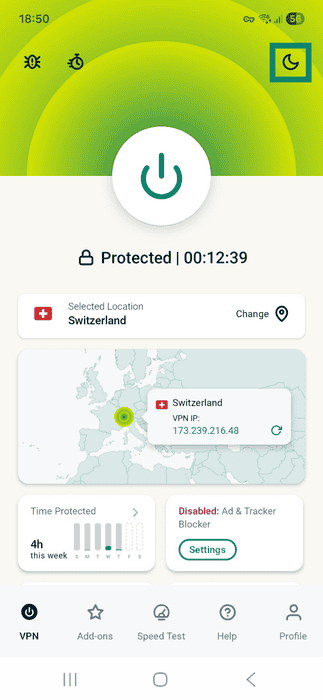
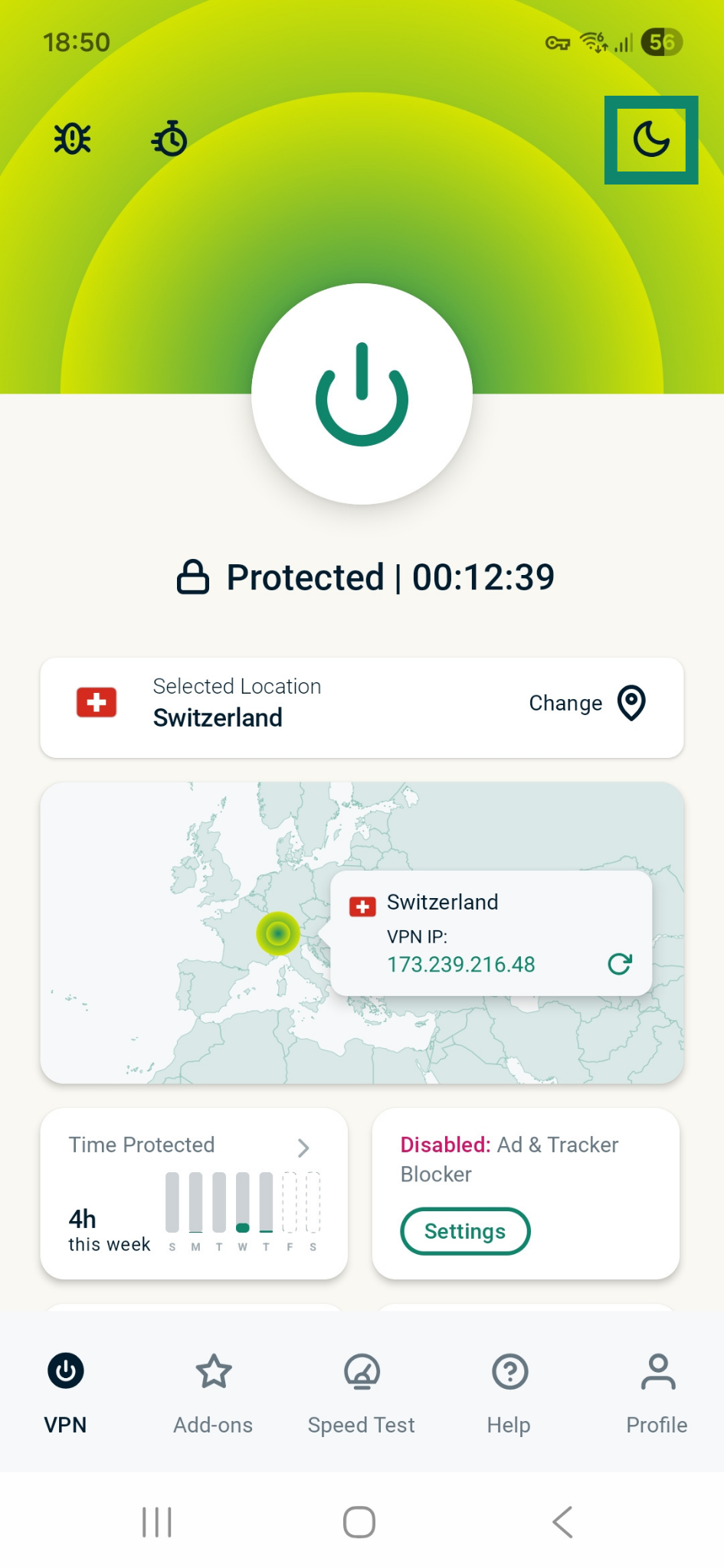
- I VPN-fanen trykker du på måneikonet øverst i høyre hjørne.
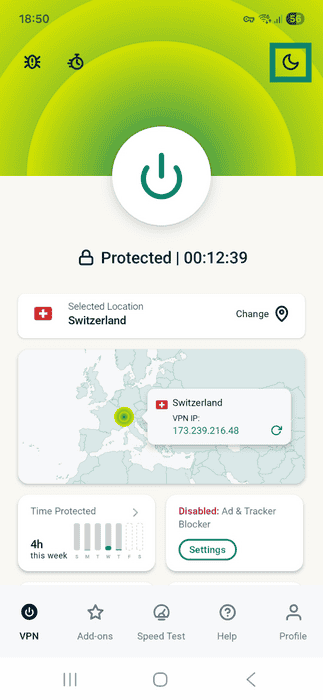
- Under Fargetema trykker du på temaet du vil bruke. Appens fargetema endres umiddelbart.
Slik endrer du appikonet:
- I VPN-fanen trykker du på måneikonet øverst i høyre hjørne.
- Under Appikon trykker du på ikonet du vil bruke. Appikonet endres umiddelbart.
Endre språk
ExpressVPN-appen for Android er tilgjengelig på 18 språk.
Slik endrer du språk i appen:
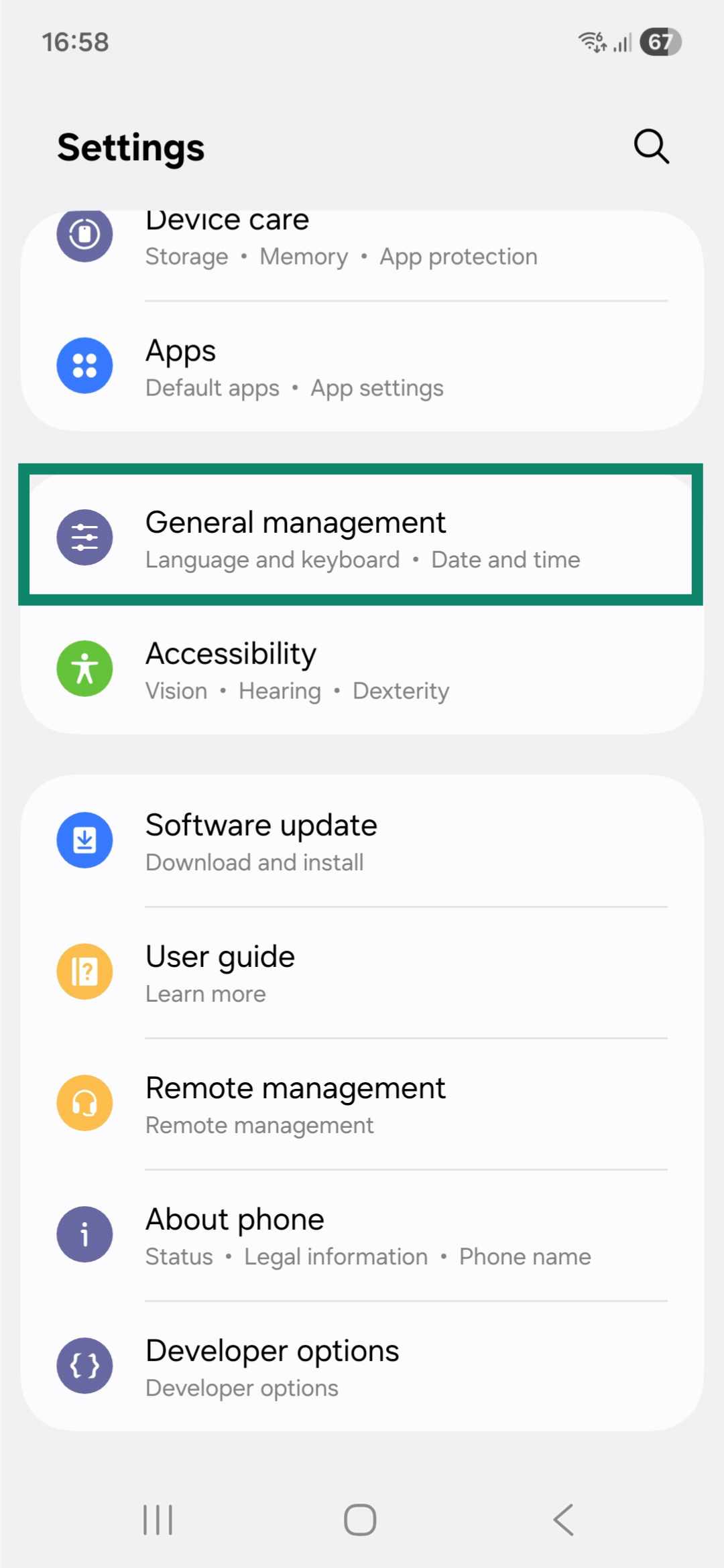
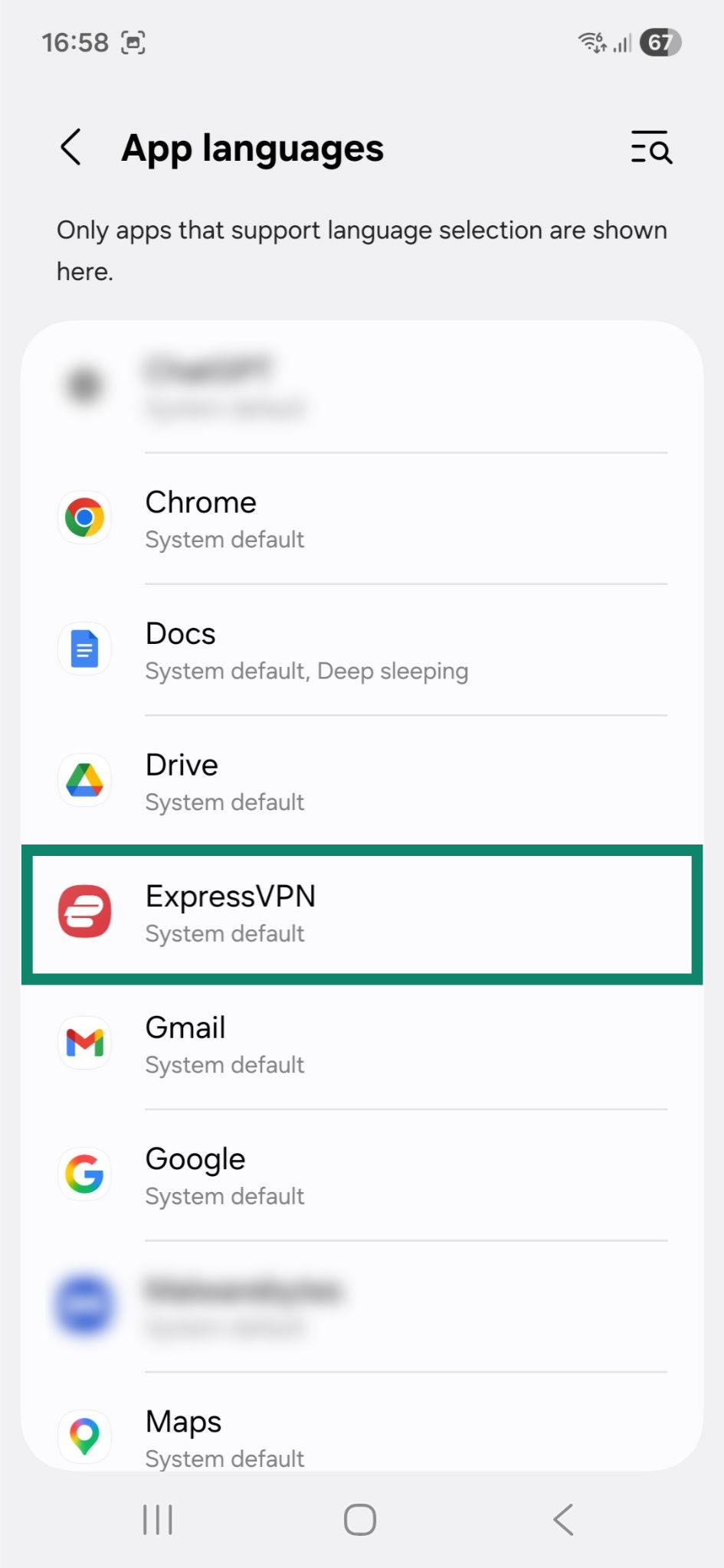
- Åpne Settings (Innstillinger).
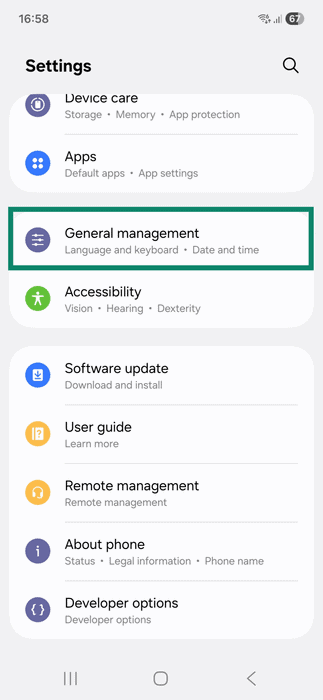
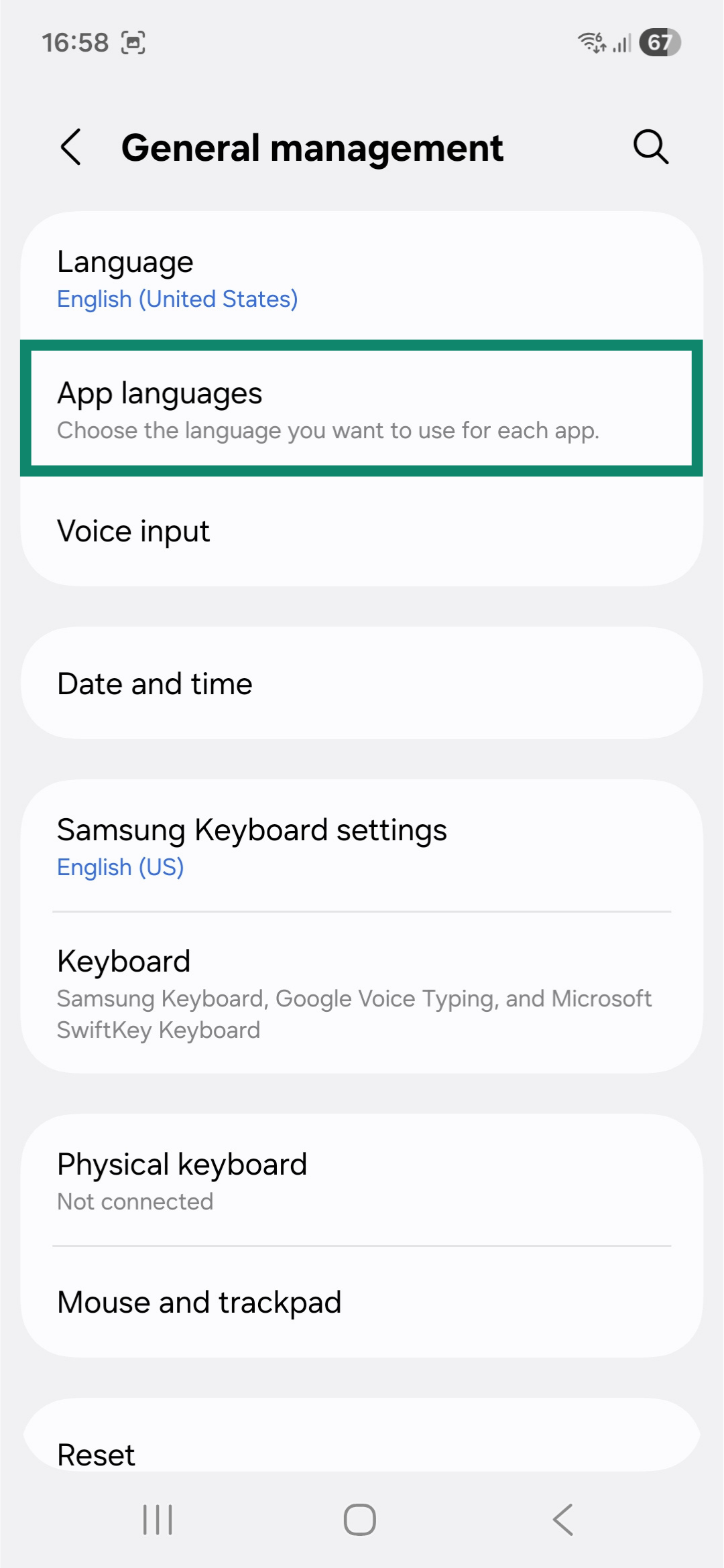
- Trykk på General management (Generell administrasjon).
- Trykk på App languages (Appspråk).

- Velg ExpressVPN.
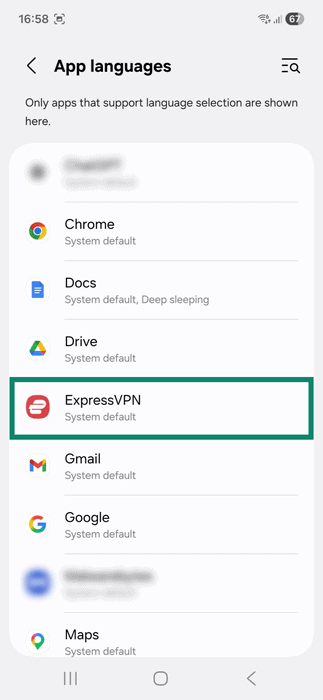
- Trykk på ønsket språk. Merk at enkelte språkalternativer kan be deg om å velge en bestemt region.
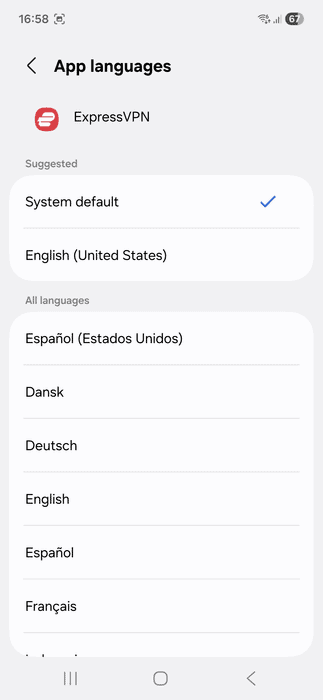
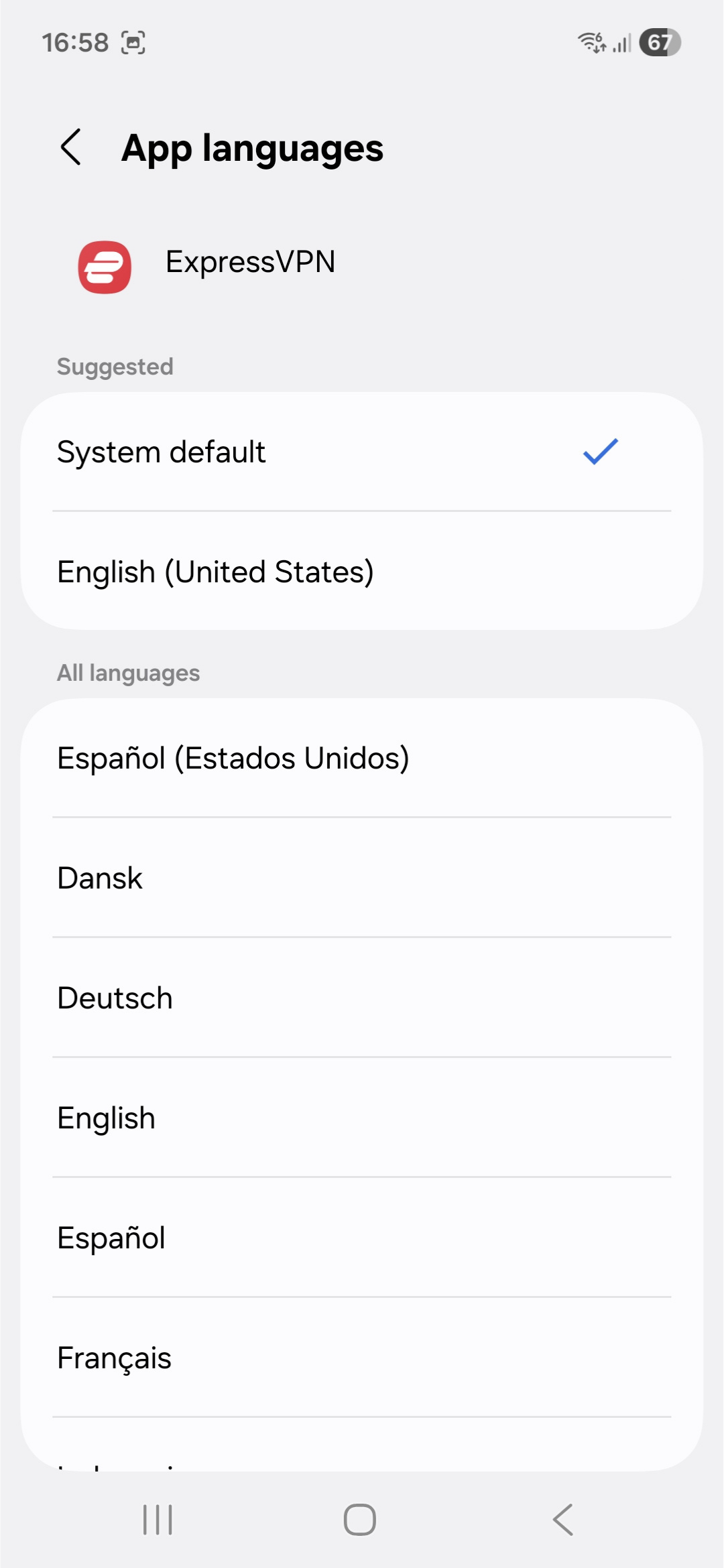
ExpressVPN-appen bruker det valgte språket neste gang du starter den.
Hvis appspråket ikke endres, kan du måtte starte ExpressVPN-appen på nytt.
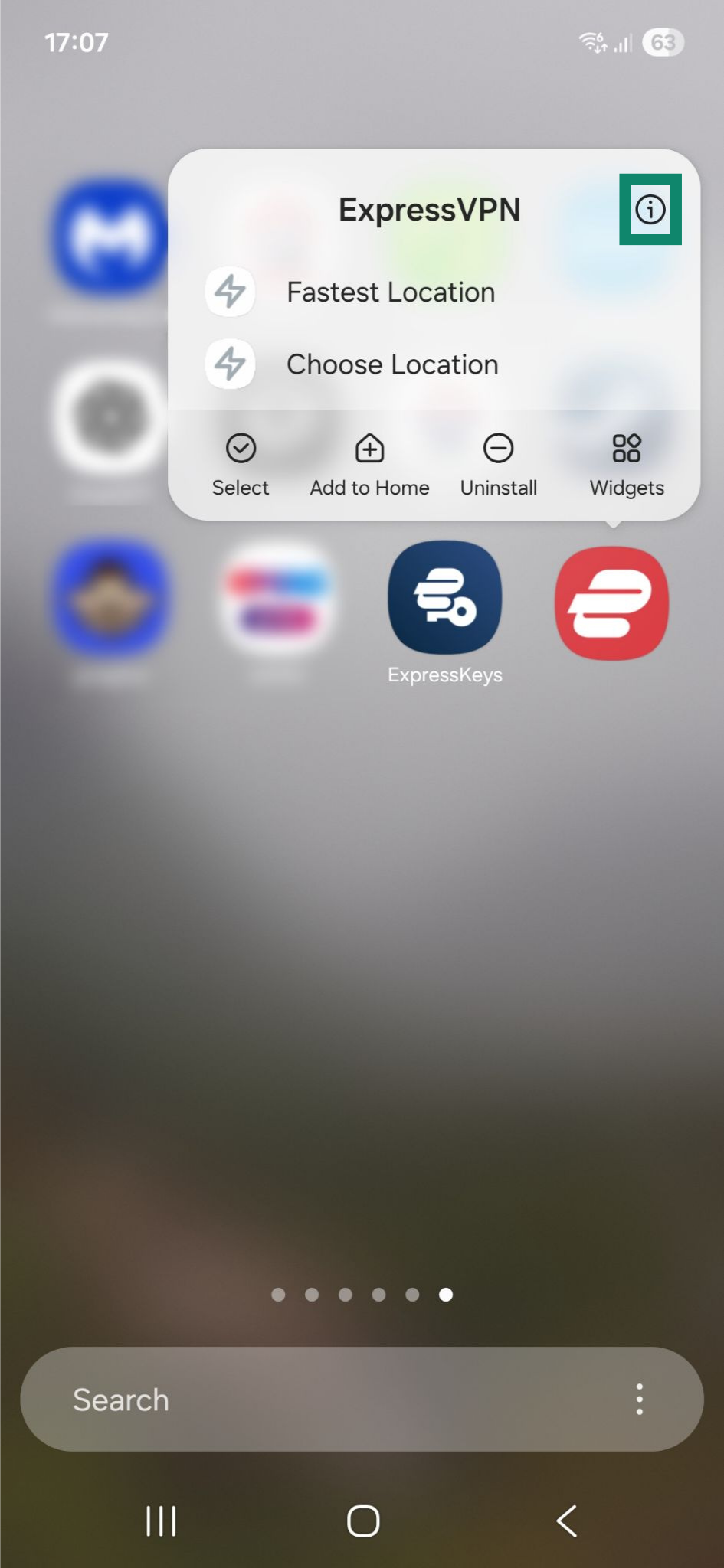
- Trykk og hold ExpressVPN-appikonet og trykk på infoikonet.
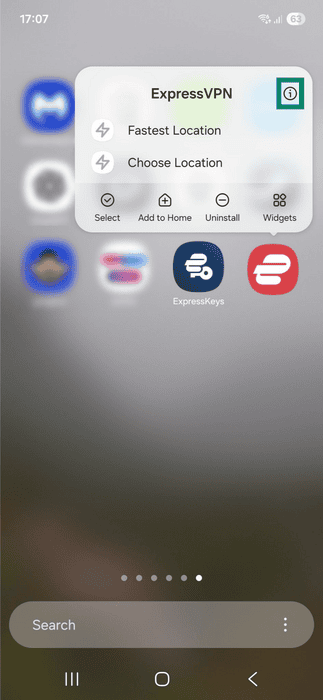
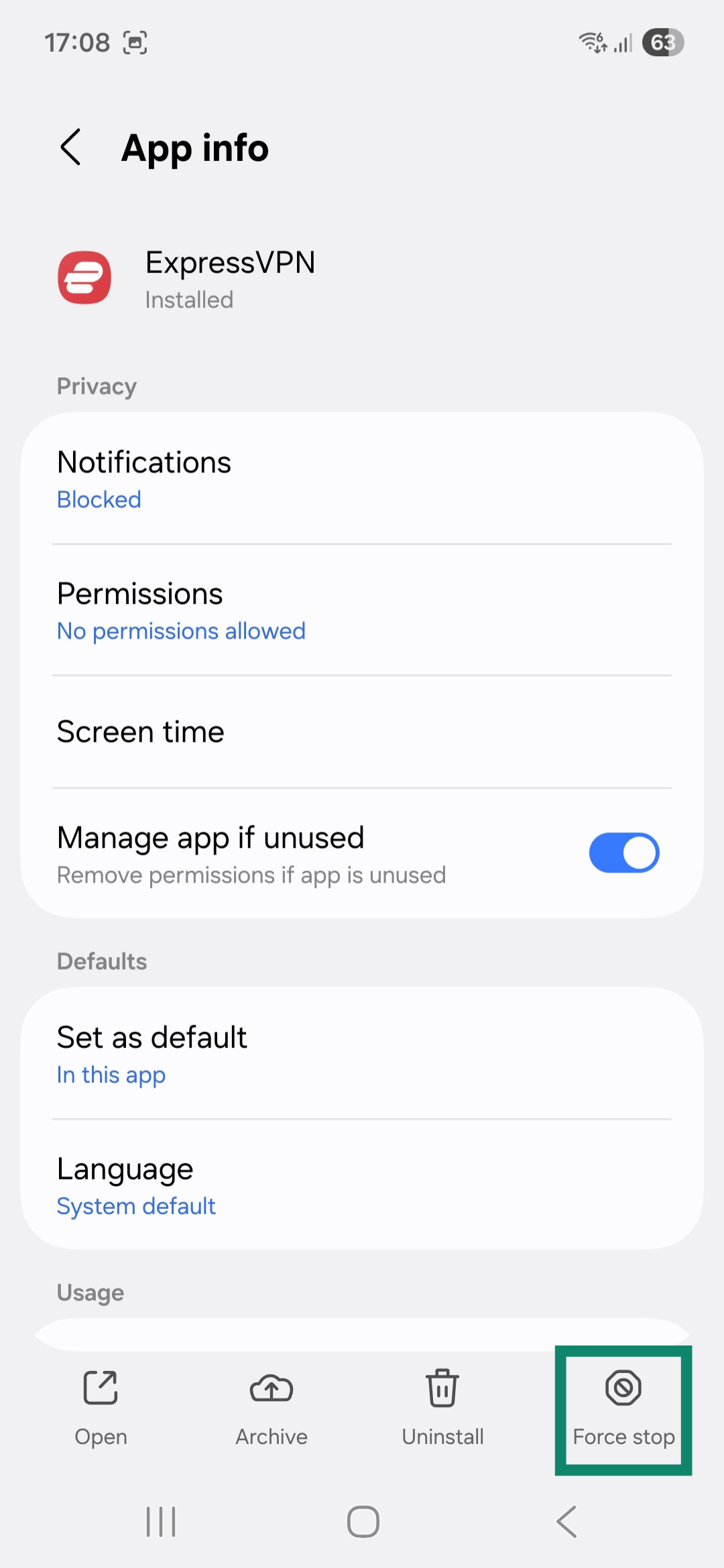
- Trykk på Force stop (Tving stopp).

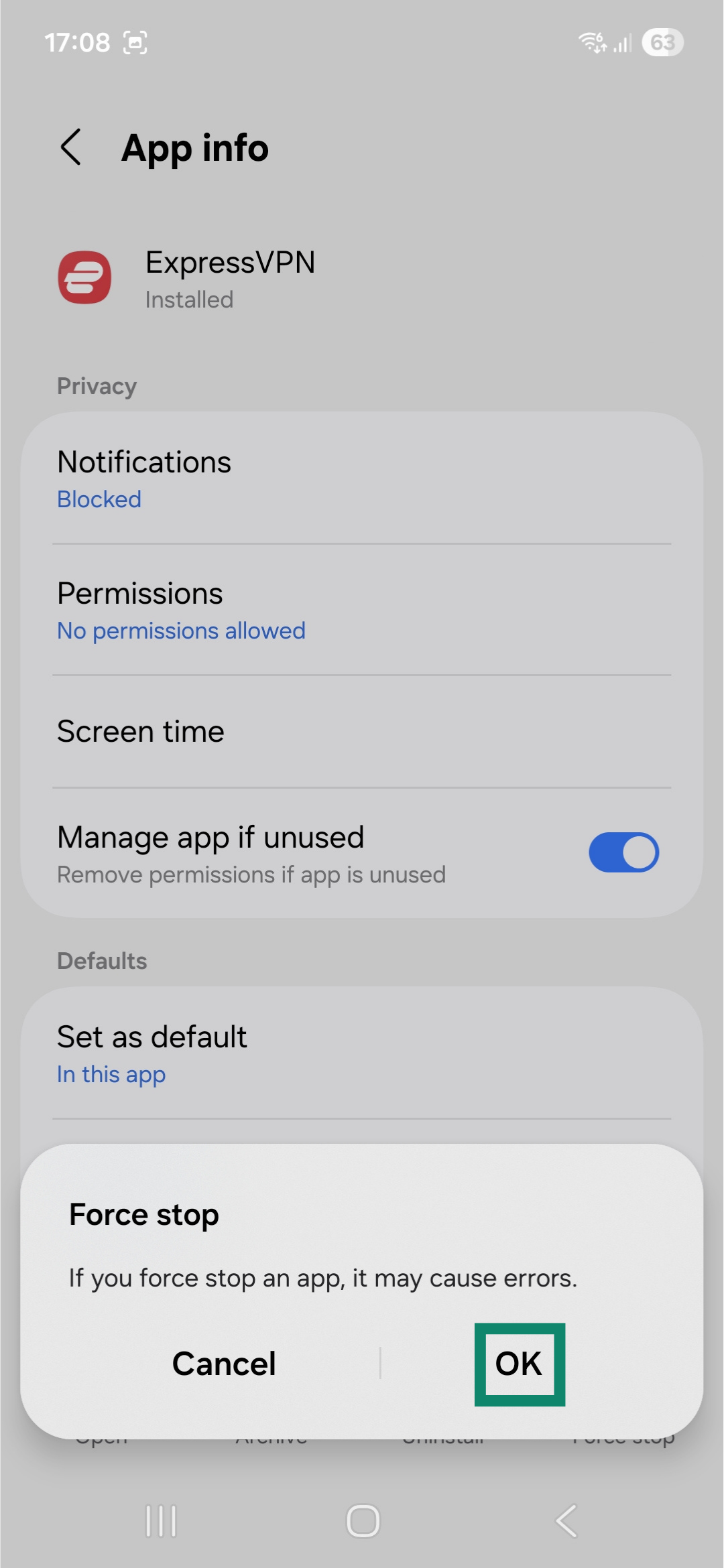
- Trykk på OK.
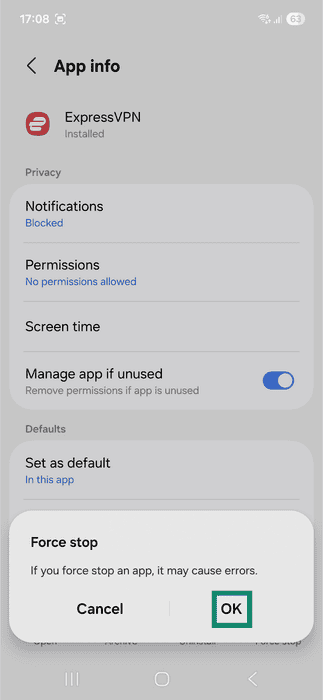
ExpressVPN-appen skal nå bruke det valgte språket neste gang du starter den.
Få tilgang til støtteartikler i appen
Du har tilgang til støtteartikler i ExpressVPN-appen. Dette inkluderer veiledninger for hvordan du bruker appen, feilsøking og informasjon om hvordan du endrer kontoopplysninger.
Slik finner du støtteartiklene:
- Trykk på Help-fanen.
- Trykk på en kategori for å velge en støtteartikkel i appen.
Legg til ExpressVPNs app-widget
Slik legger du til ExpressVPN-widgeten på startskjermen:
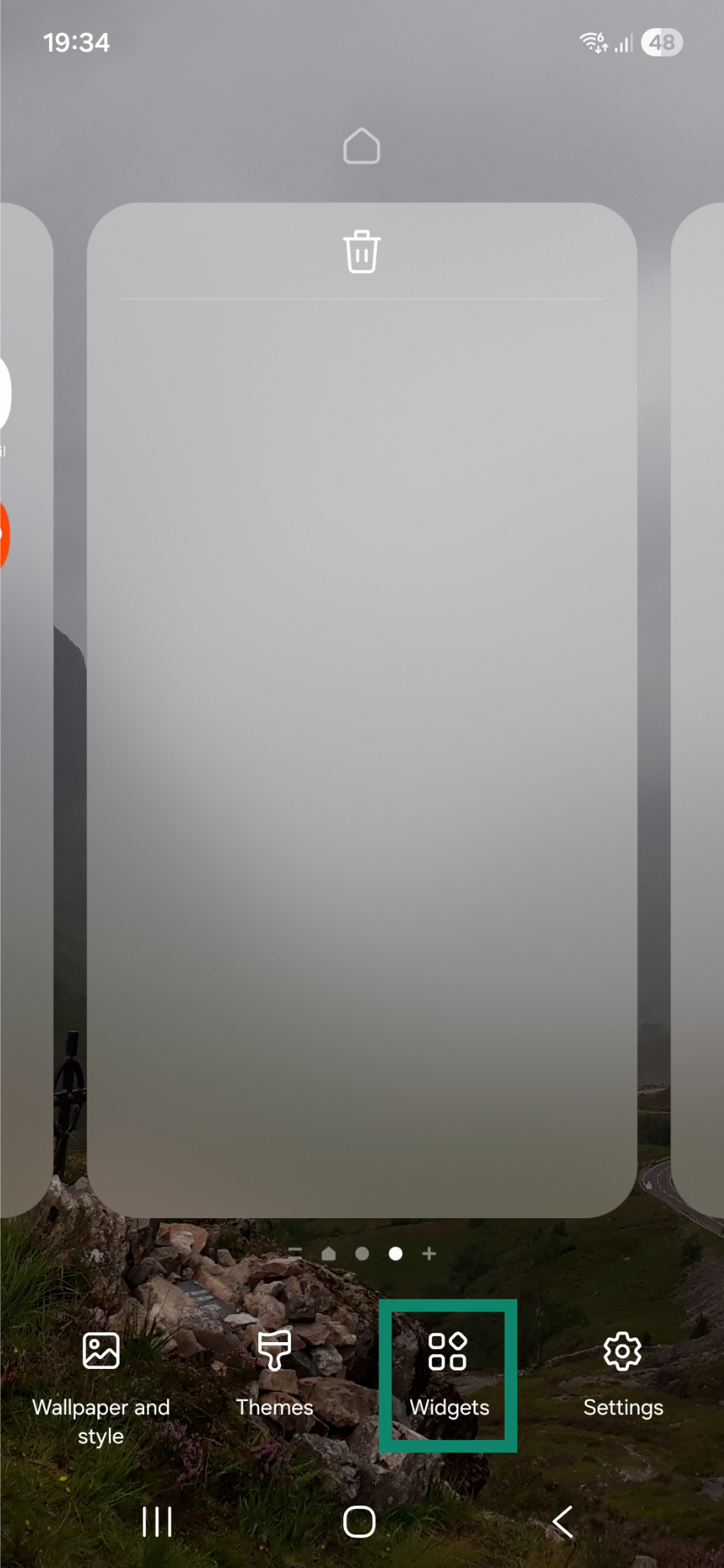
- Trykk og hold inne på startskjermen og velg Widgets (Widgeter).
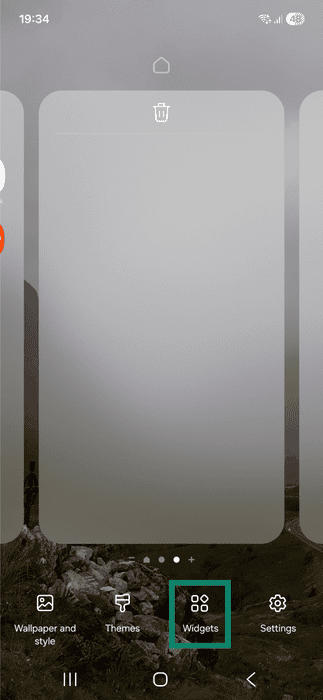
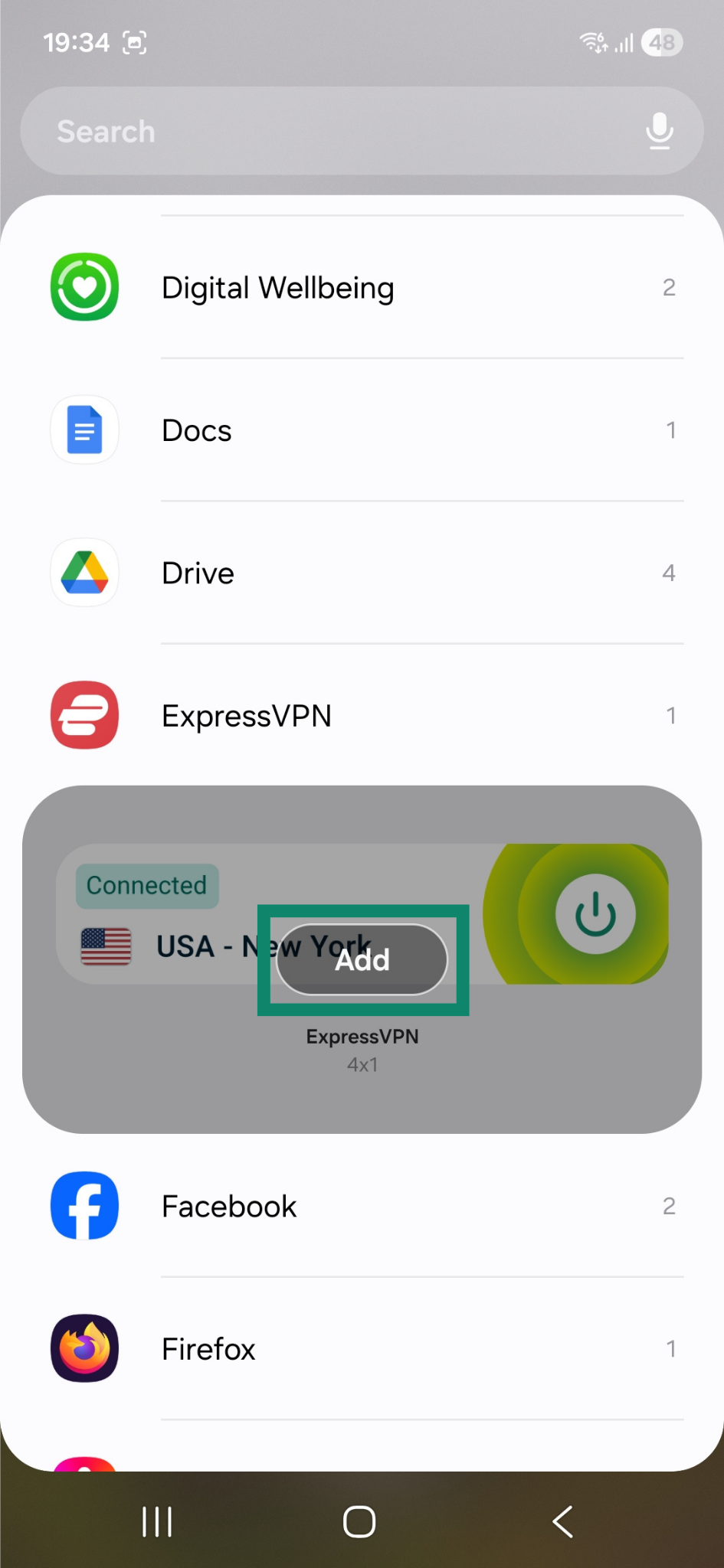
- Velg ExpressVPN widget (ExpressVPN-widgeten) og trykk på Add (Legg til).
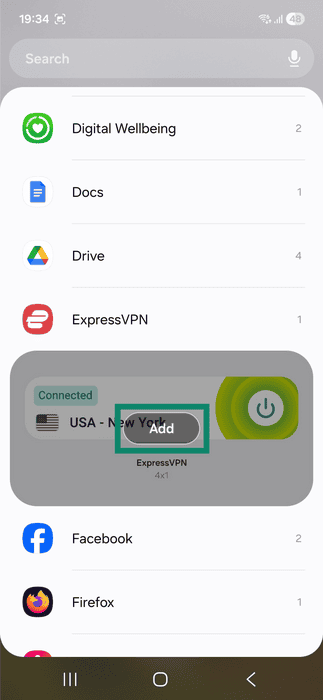
- Dra widgeten til ønsket posisjon på skjermen.
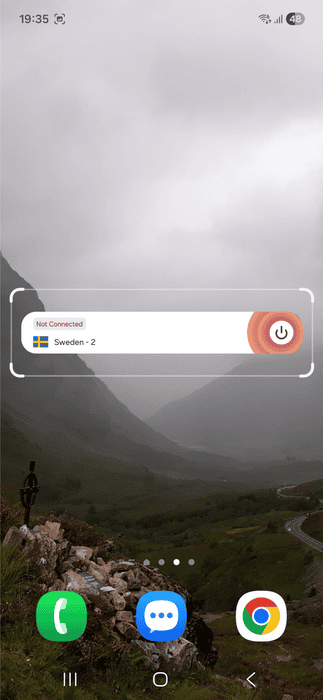
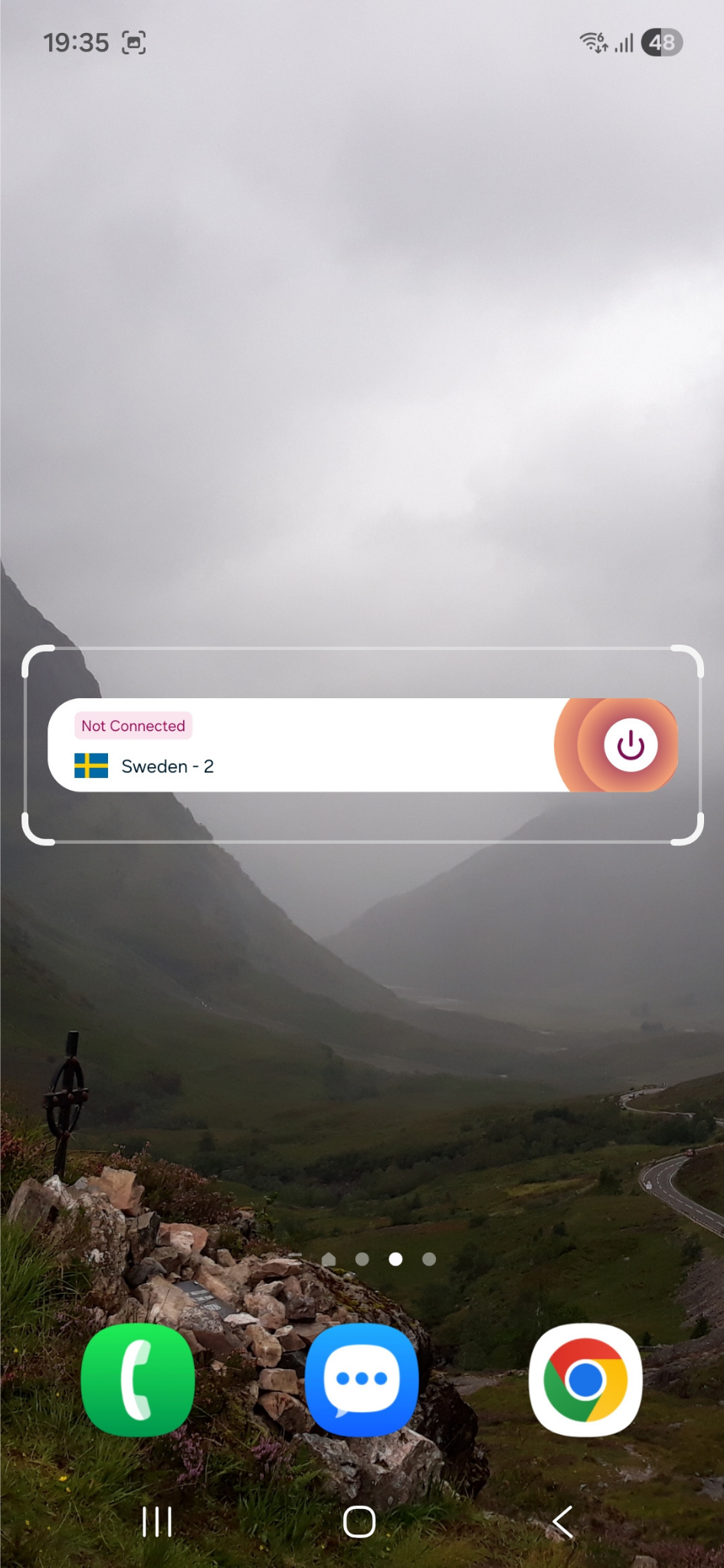
Widgeten er nå plassert på startskjermen din. Du kan bruke den til å koble til og fra VPN-et uten å åpne ExpressVPN-appen.
For å koble til eller fra VPN-et, trykker du på .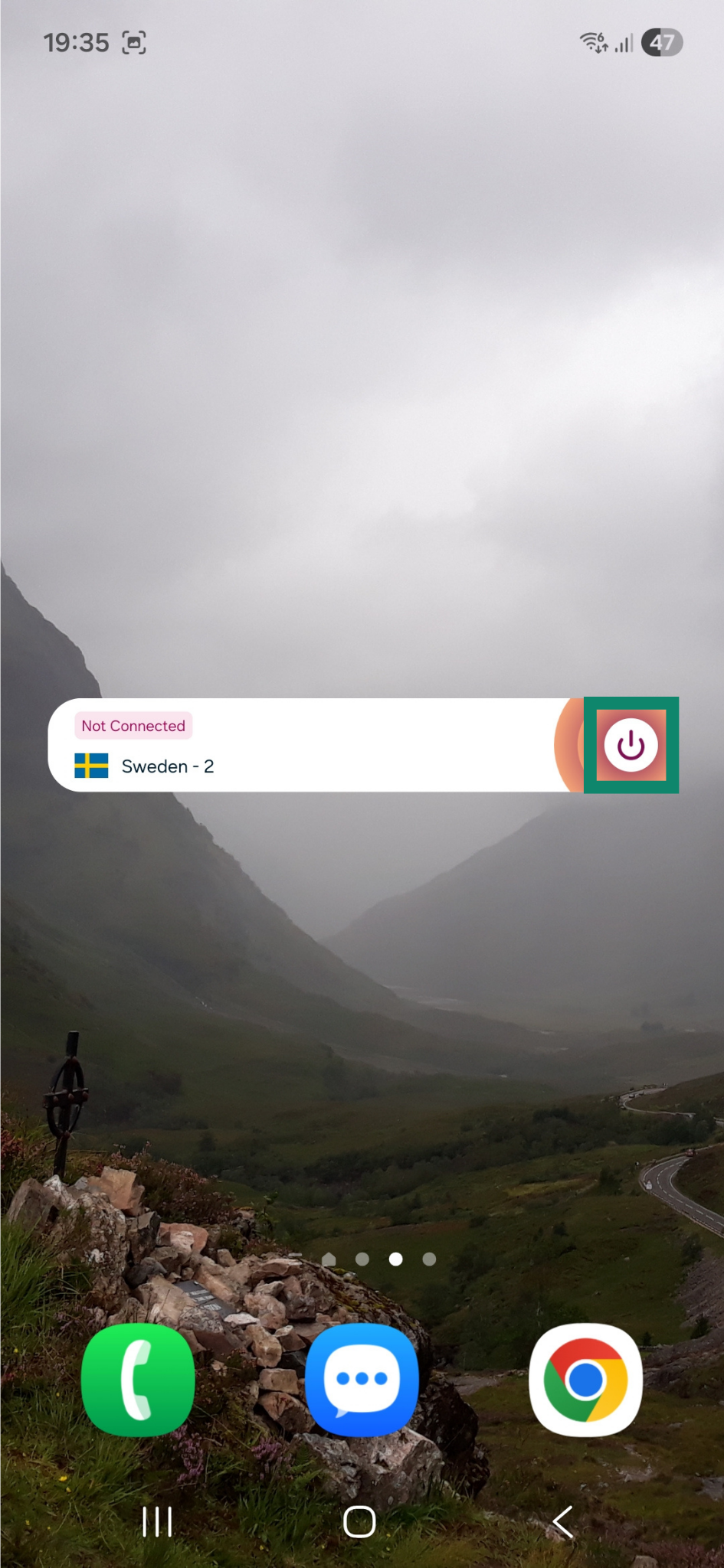
For å endre lokasjon, trykker du på lokasjonsflagget.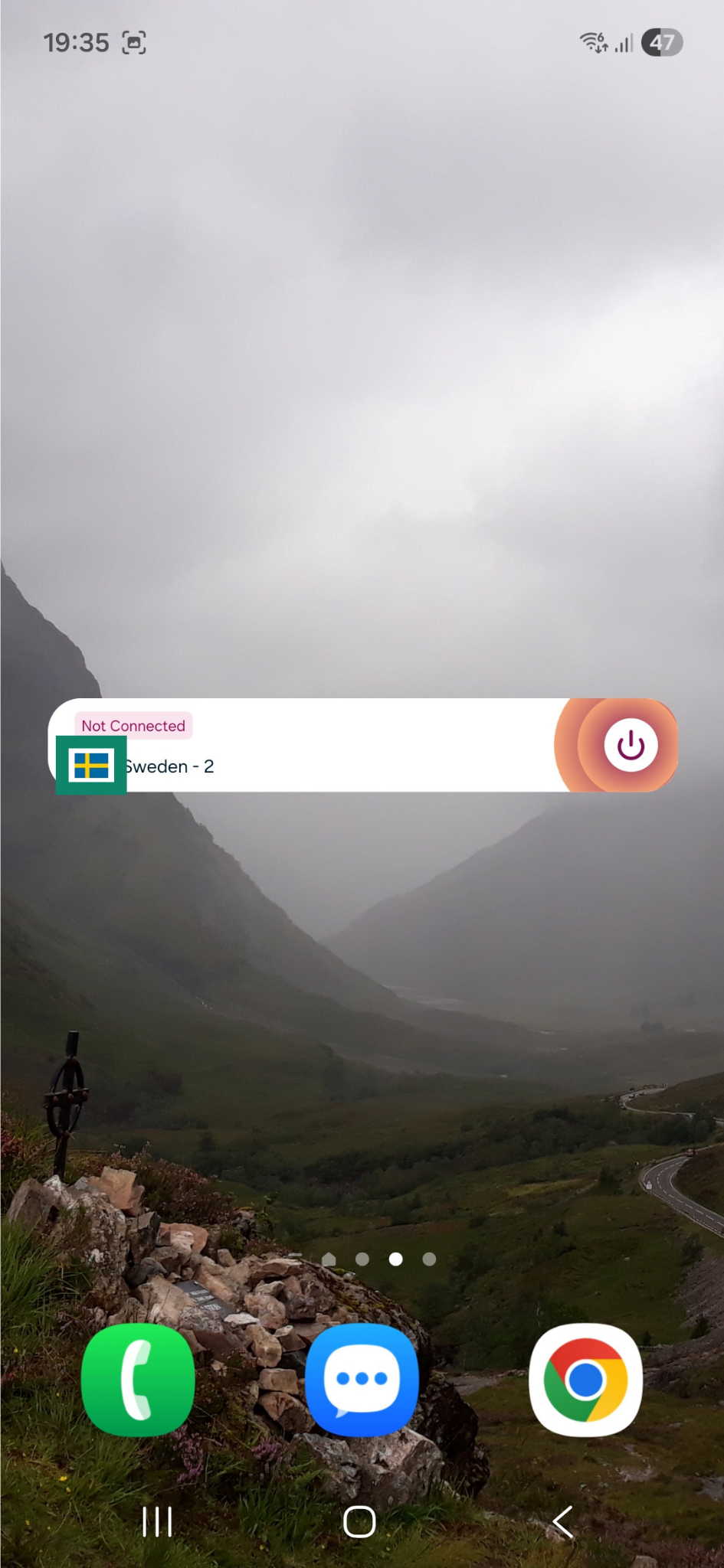
For å åpne ExpressVPN-appen, trykker du på widgeten.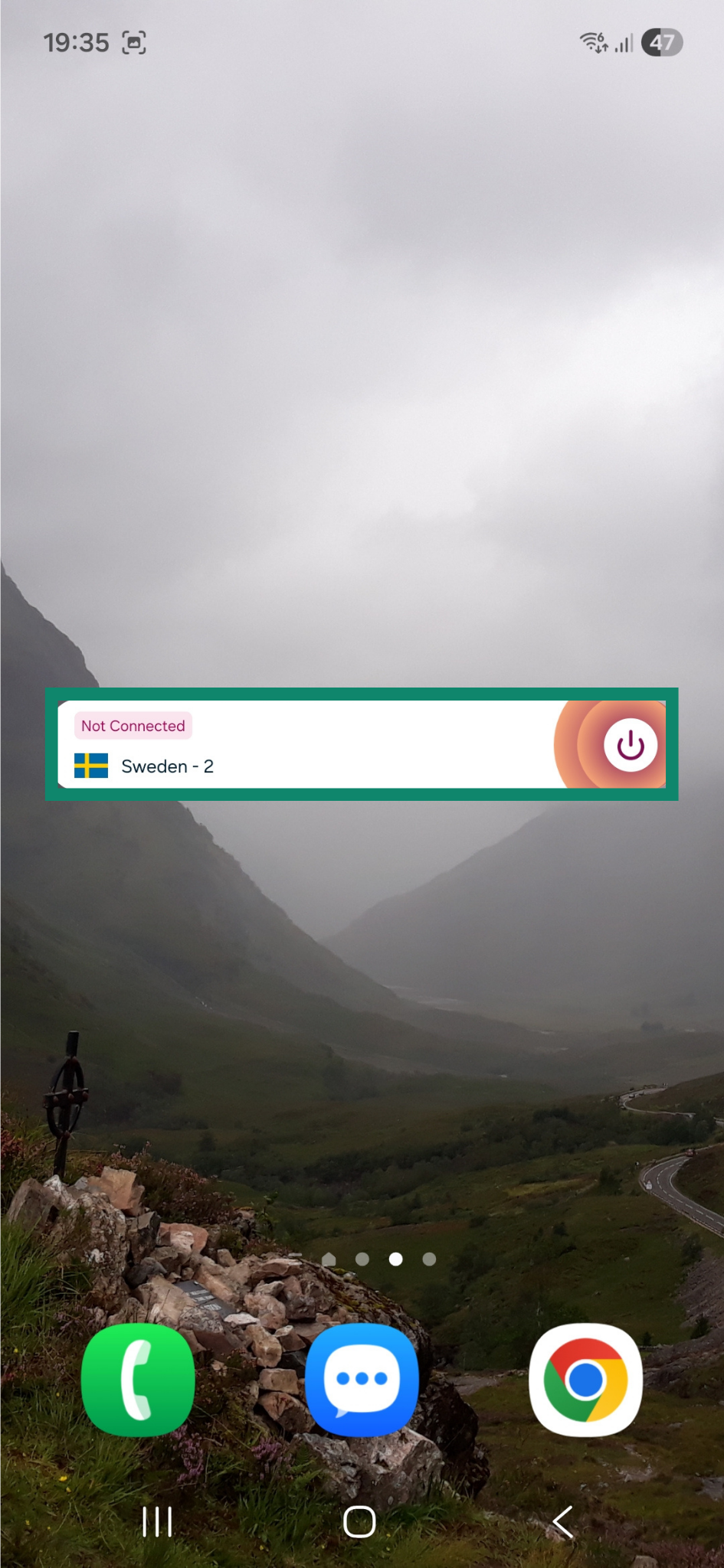
Beskyttelsessammendrag
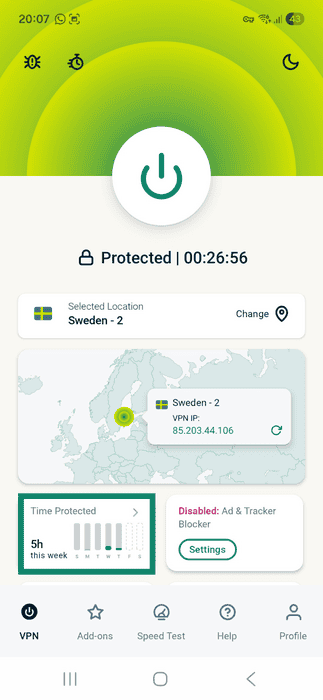
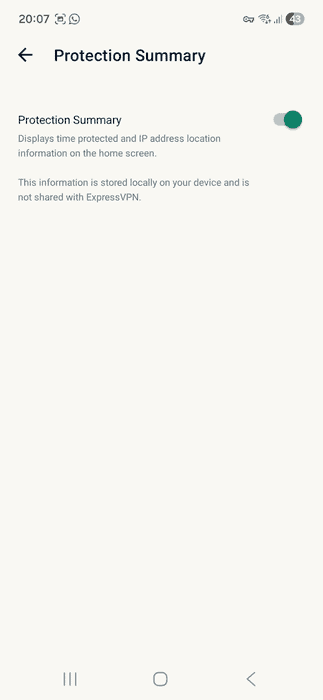
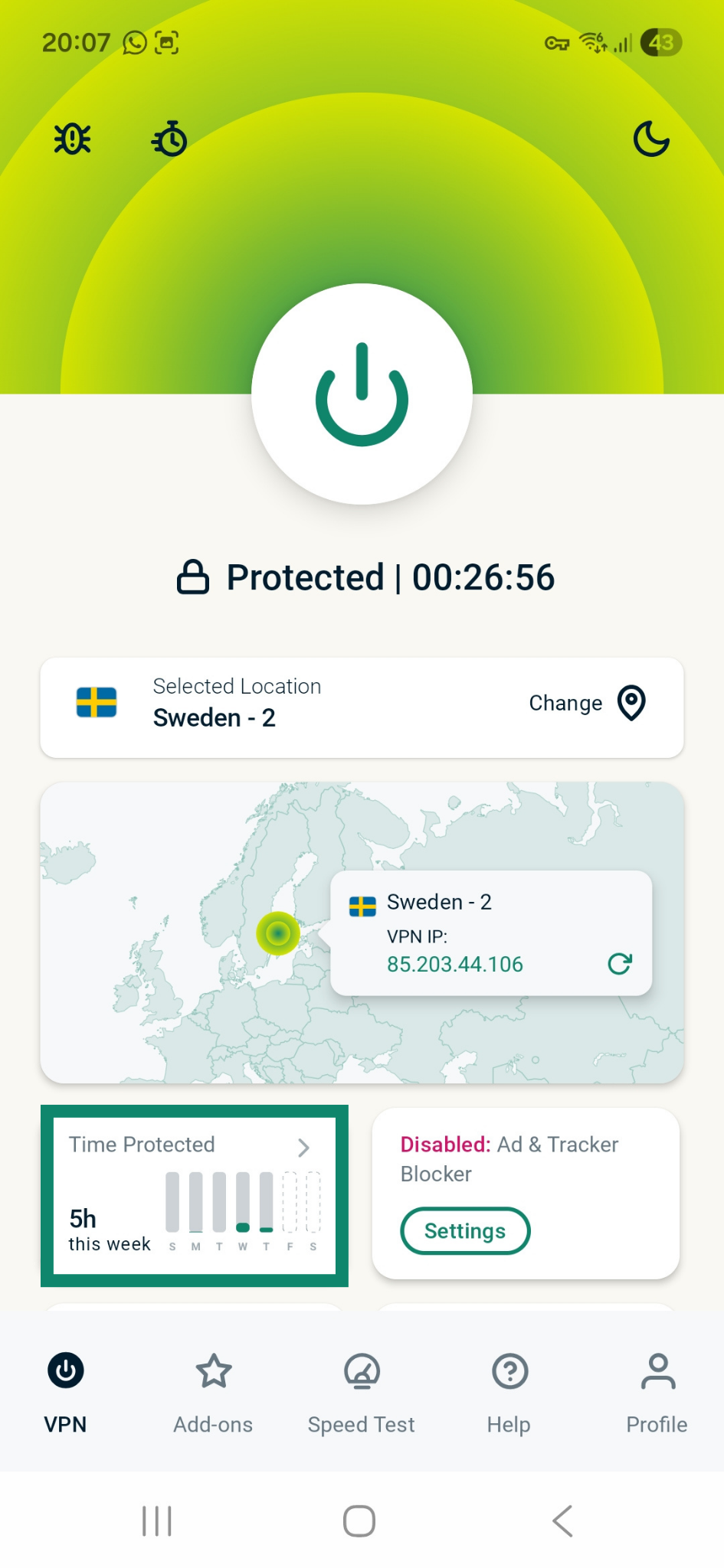
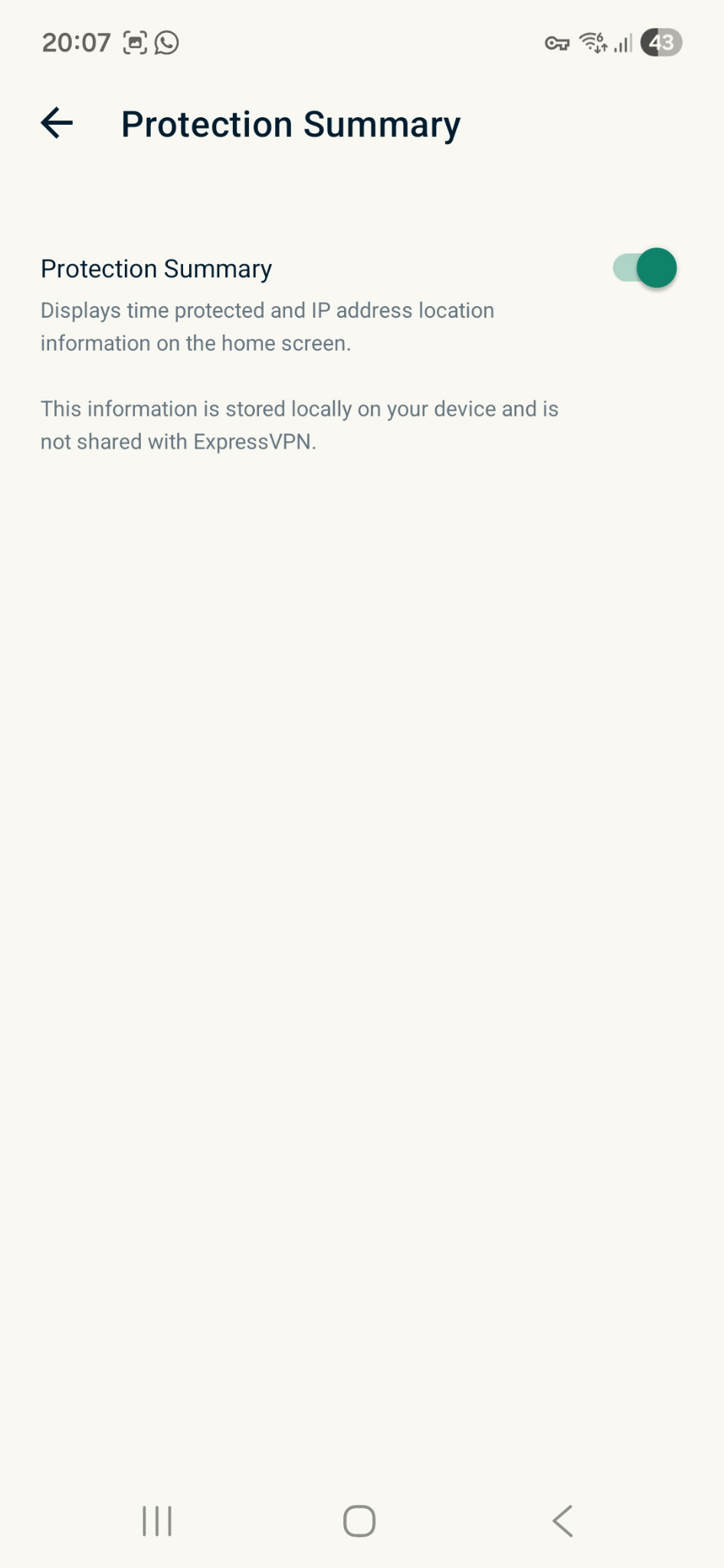
Beskyttelsessammendrag er en del av ExpressVPN-appens startskjerm som gir en oversikt over appbruken din.
For å aktivere eller deaktivere beskyttelsessammendrag:
- Trykk på Time Protected (Tid beskyttet) på appens startskjerm.
- Trykk på Beskyttelsessammendrag for å slå det av eller på.
Merk: Hvis du slår av beskyttelsessammendrag, vil appen spørre deg om du er sikker. Trykk på CONTINUE (FORTSETT) for å bekrefte at du vil slå det av. Beskyttelsessammendraget blir slettet fra enheten din.
Avinstaller appen
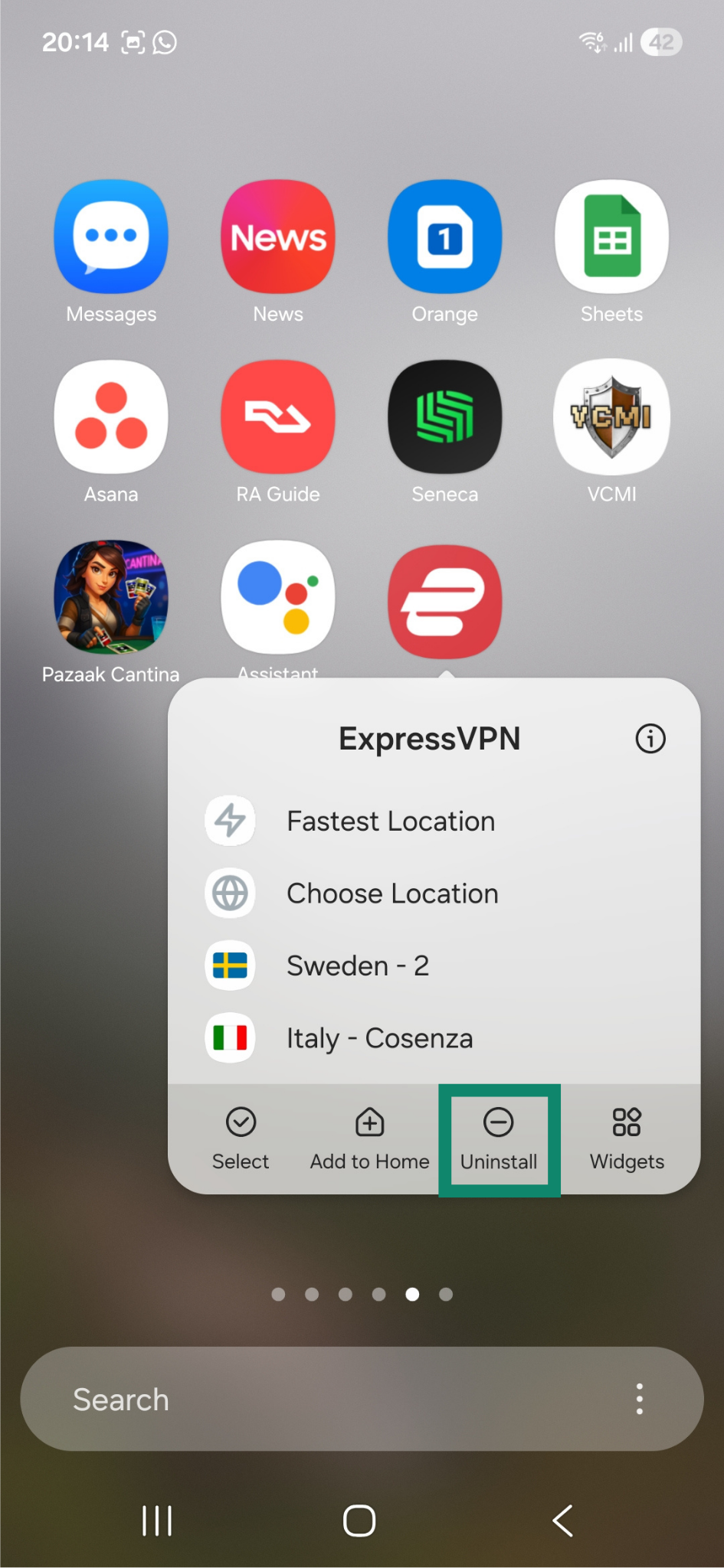
Slik avinstallerer du ExpressVPN fra Android-enheten din:
- Hold og trykk på ExpressVPN-appikonet og trykk på Uninstall (Avinstaller).

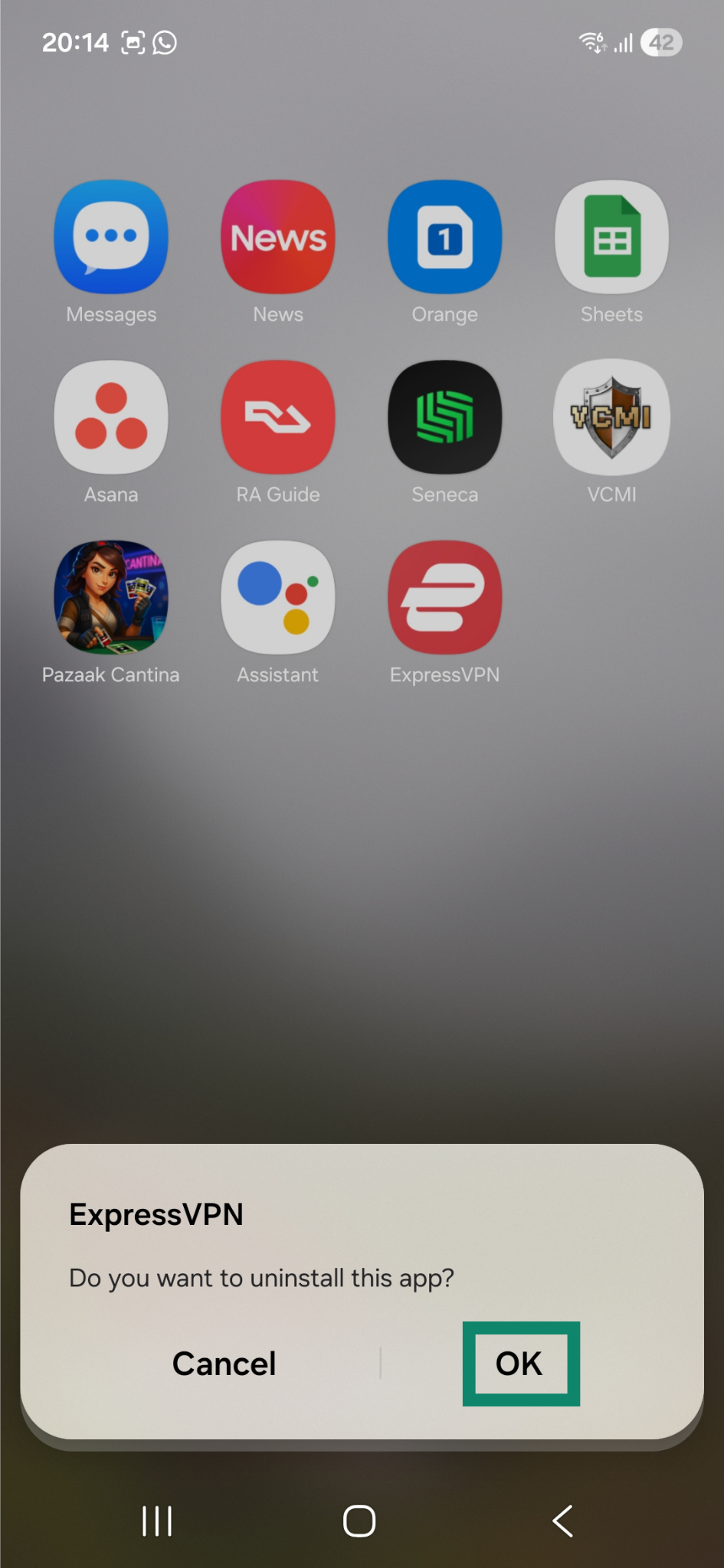
- Trykk på OK. Appen blir automatisk avinstallert.

Trenger du hjelp? Kontakt ExpressVPNs kundestøtte for å få hjelp.