




AndroidにVPNが必要ですか?
今すぐExpressVPNを購入する
ExpressVPNを気に入りましたか?1ヶ月の無料サービスを獲得しよう
今すぐ友達に紹介このチュートリアルでは、ExpressVPN Androidアプリの設定方法と使い方を説明します。
ExpressVPN Androidアプリは、Android 16、15、14、13、12、11、10、Pie(9)、Oreo(8.x)、Nougat(7.x)に対応しています。
まだご利用ではありませんか?Android向けVPNの詳細をご覧ください。
セクションに移動
アカウントにサインインする
VPNアプリをダウンロードする
VPNアプリを設定する
VPNサーバーロケーションに接続する
VPNサーバーロケーションから切断する
VPN接続を一時停止する
別のVPNサーバーロケーションを選択する
別のVPNプロトコルに切り替える
インターネットキルスイッチを有効または無効にする
広告、トラッカー、有害なサイトをブロックする
スプリットトンネルを使用する
自動接続を設定する
Secure Device Assistantを使用する
速度テストを実行する
アプリの外観を変更する
言語を変更する
アプリ内でサポート記事を確認する
ExpressVPNアプリウィジェットを追加する
保護の概要を表示する
アプリをアンインストールする
アカウントにサインインする
AndroidデバイスでExpressVPNの設定ページにアクセスし、以下の手順に従ってください。
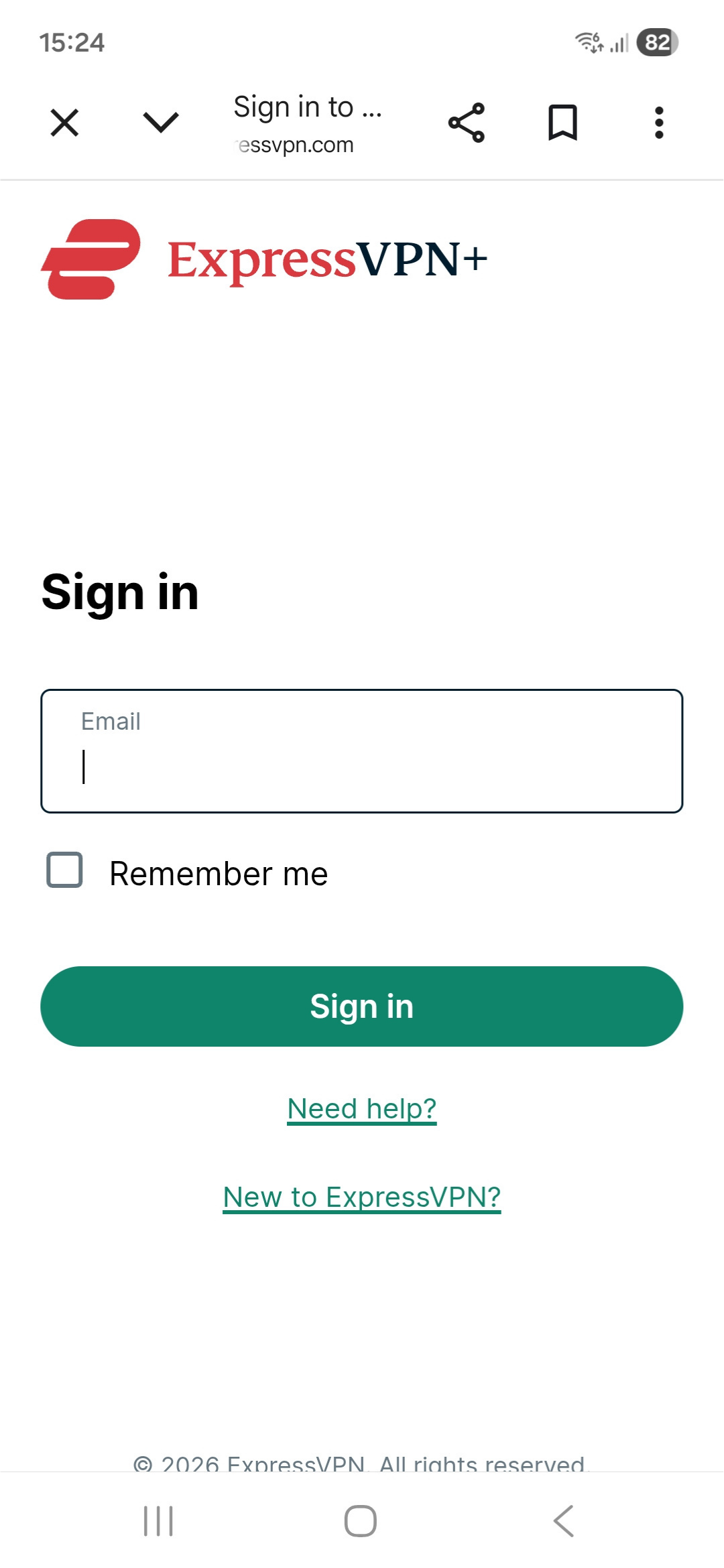
- ExpressVPN アカウントのメールアドレスを入力し、Sign in(サインイン)をタップします.
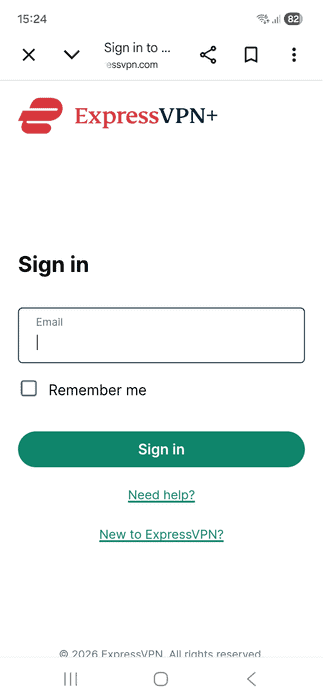

- Android デバイスで 登録時にパスキーを作成した 場合は、そのパスキーを使用してサインインするよう求められます。作成していない場合は、ExpressVPN アカウントに関連付けられたメールアドレスに送信される確認コードを使用してサインインできます。
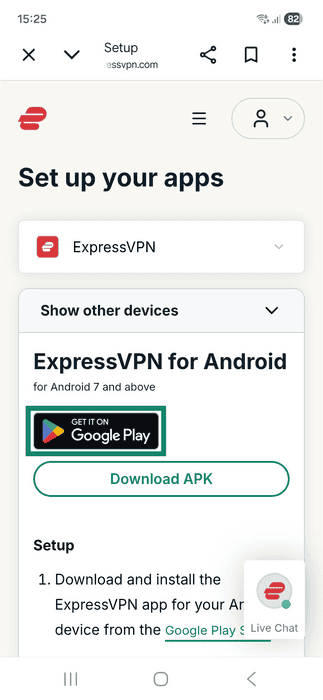
サインインが完了すると、ExpressVPN Androidアプリのダウンロードページに移動します。
VPNアプリをダウンロードする
Google Playストアを利用できるかどうかに応じて、アプリのダウンロード方法は2つあります。
Google Playストアを利用できる場合:
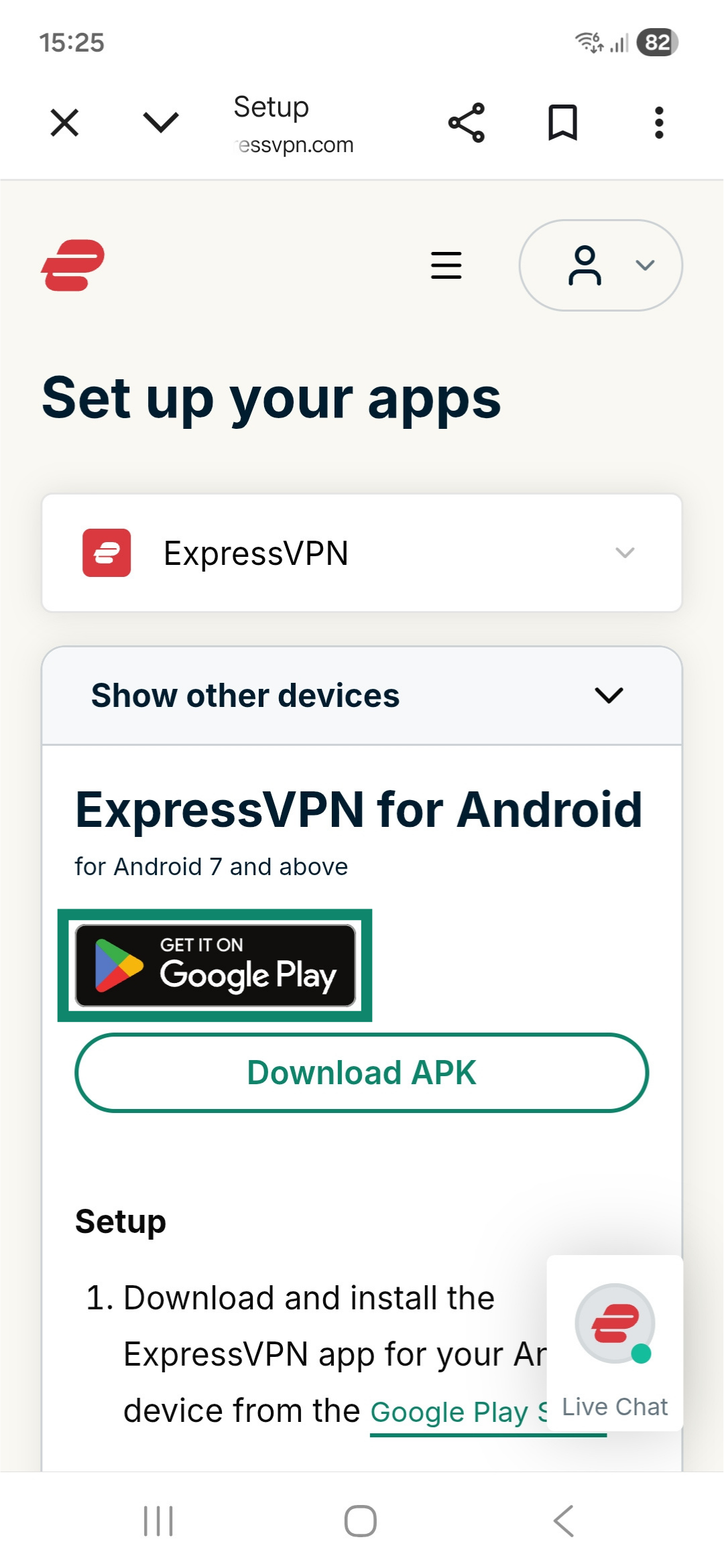
- Get It on Google Play(Google Playで手に入れよう)をタップします。
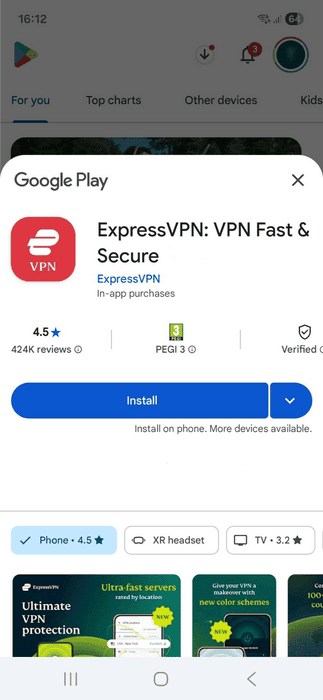
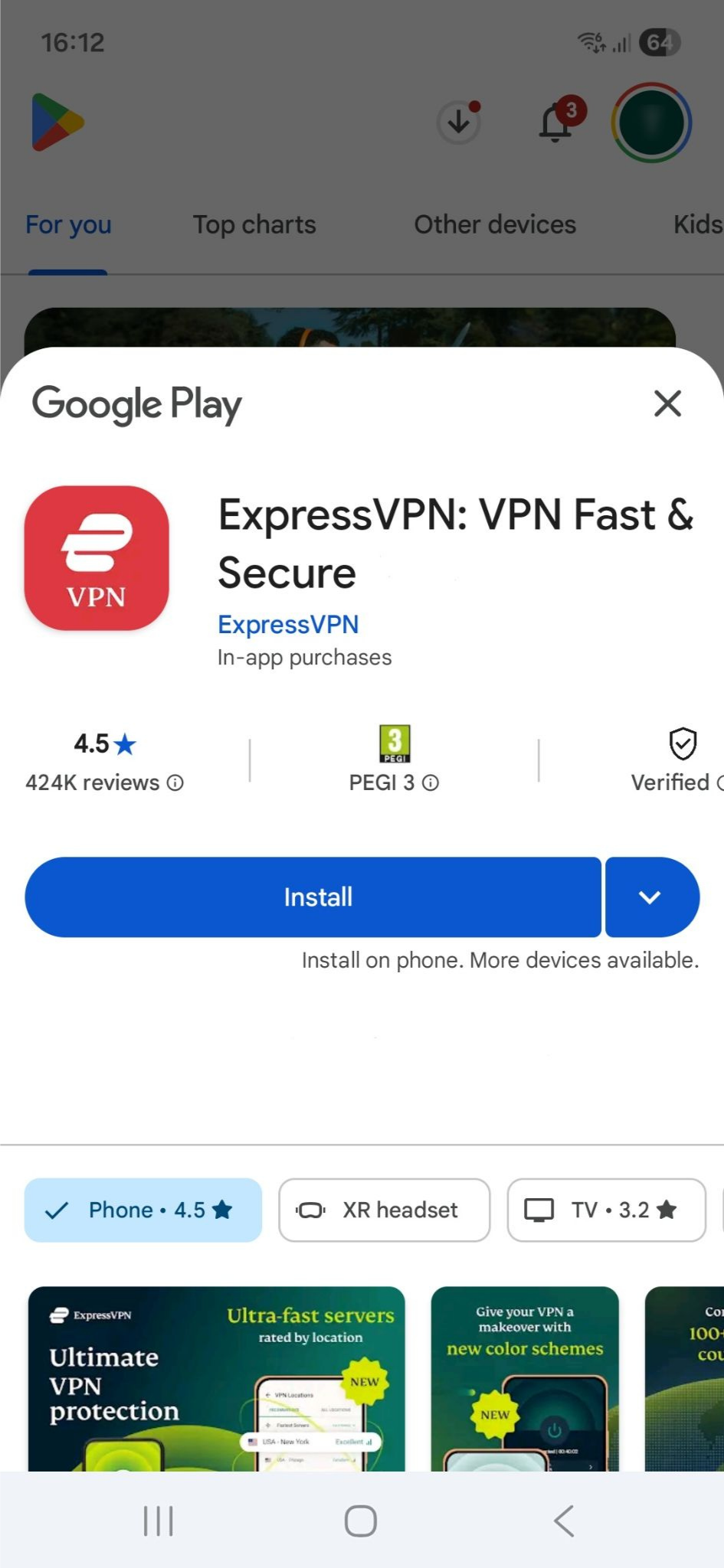
- Install(インストール)をタップします。Androidアプリが自動的にダウンロードされ、インストールされます。
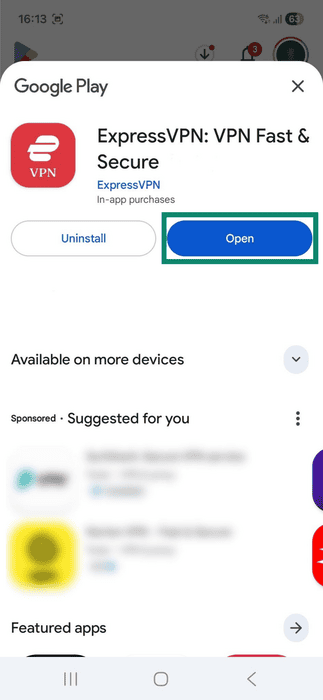
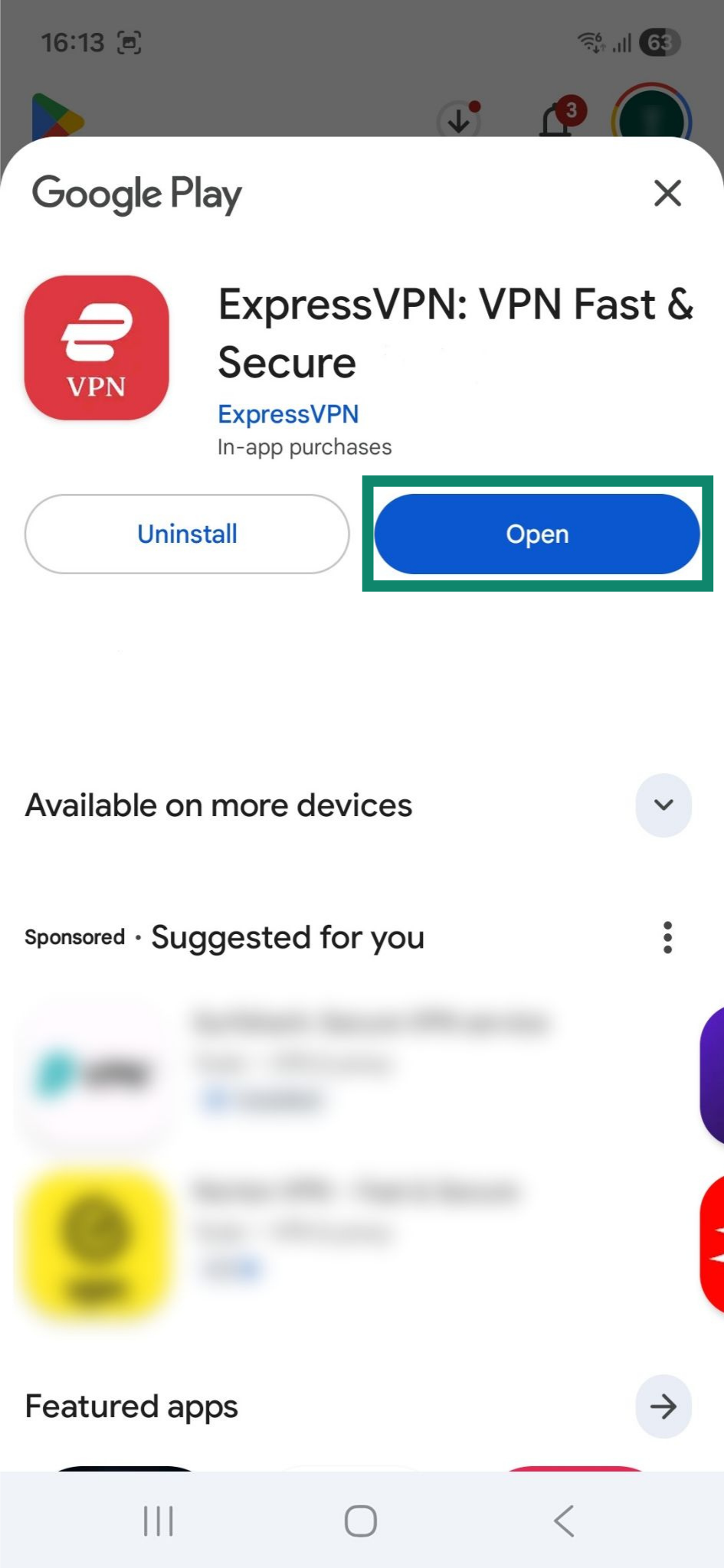
- インストールが完了したら、Open(開く)をタップしてアプリを起動します。
Google Playストアを利用できない場合:
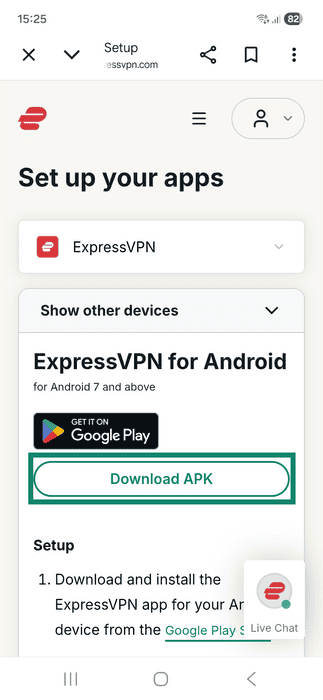
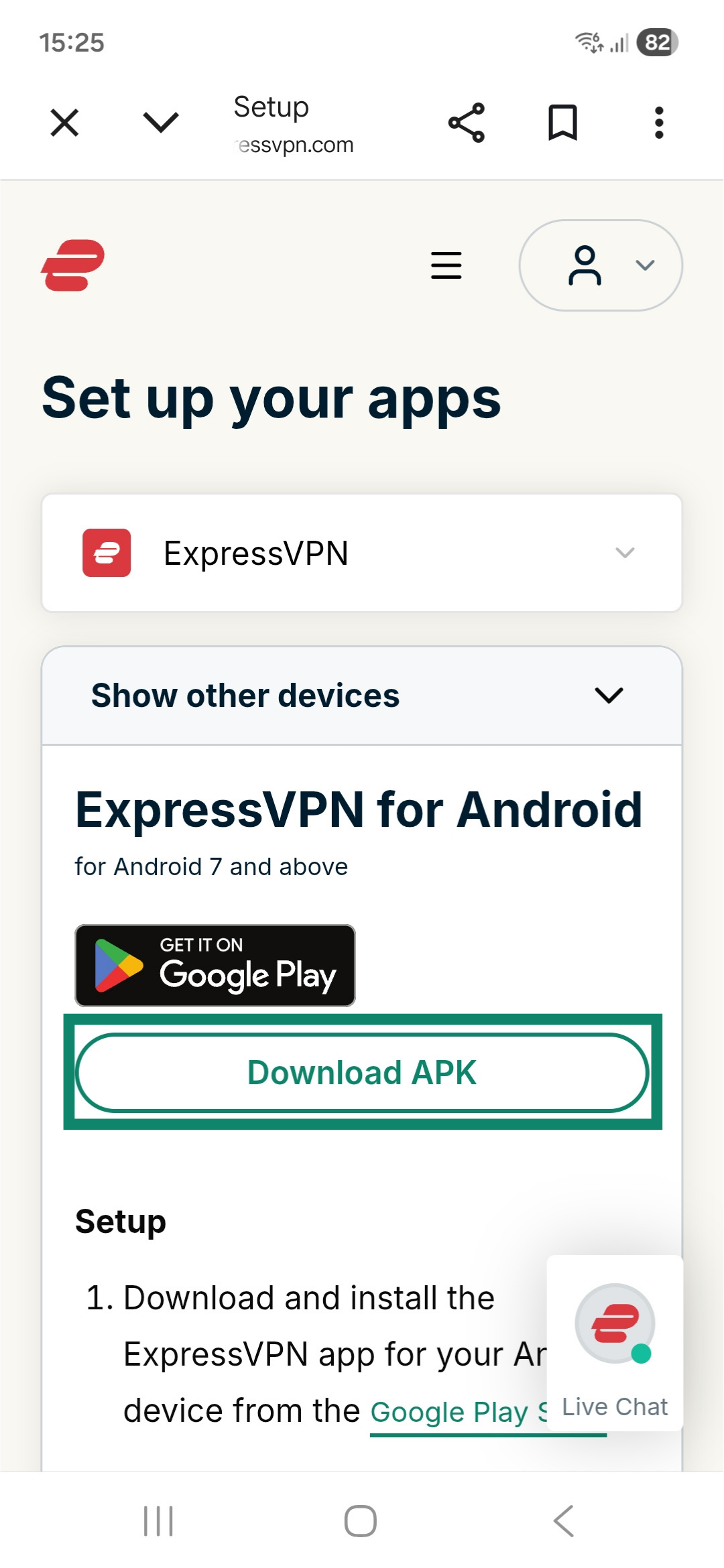
- Download APK(APKをダウンロード)をタップして、AndroidデバイスにAPKアプリを直接ダウンロードし、手動でインストールします。
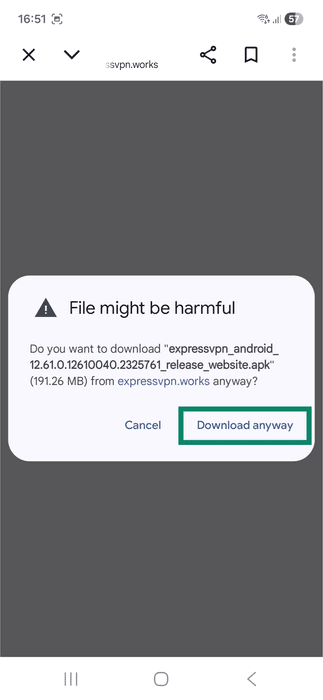
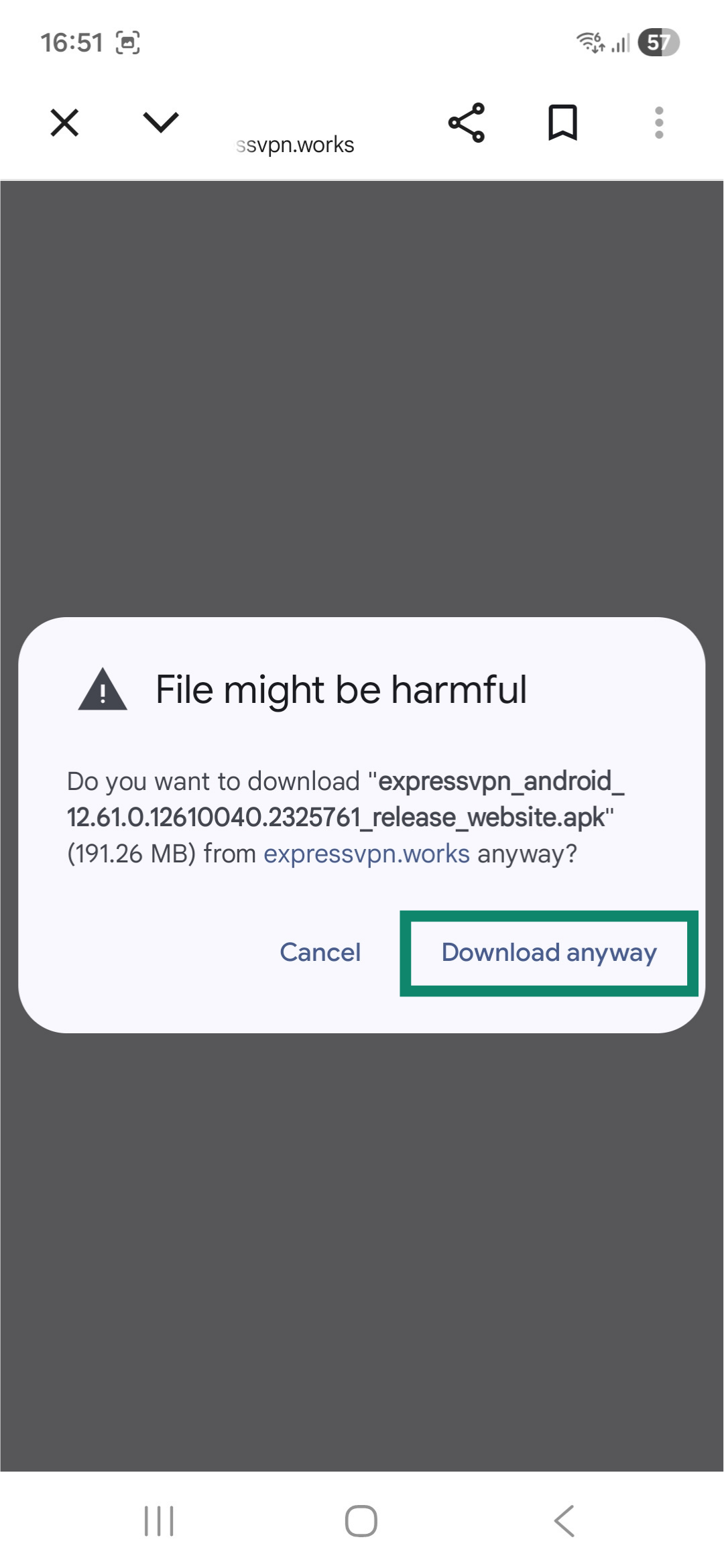
- デバイスに「File might be harmful.」という警告が表示される場合があります。これは、Google Playストア以外からアプリをダウンロードする際に表示される、Androidの標準的なセキュリティメッセージです。ExpressVPN APKをダウンロードするには、Download anyway(ダウンロードを続行)をタップします。APKアプリは自動的にダウンロードされます。
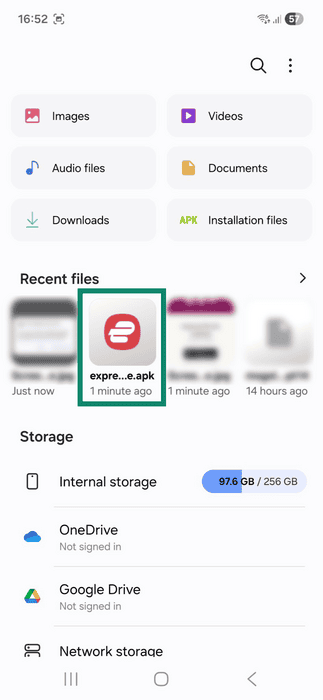
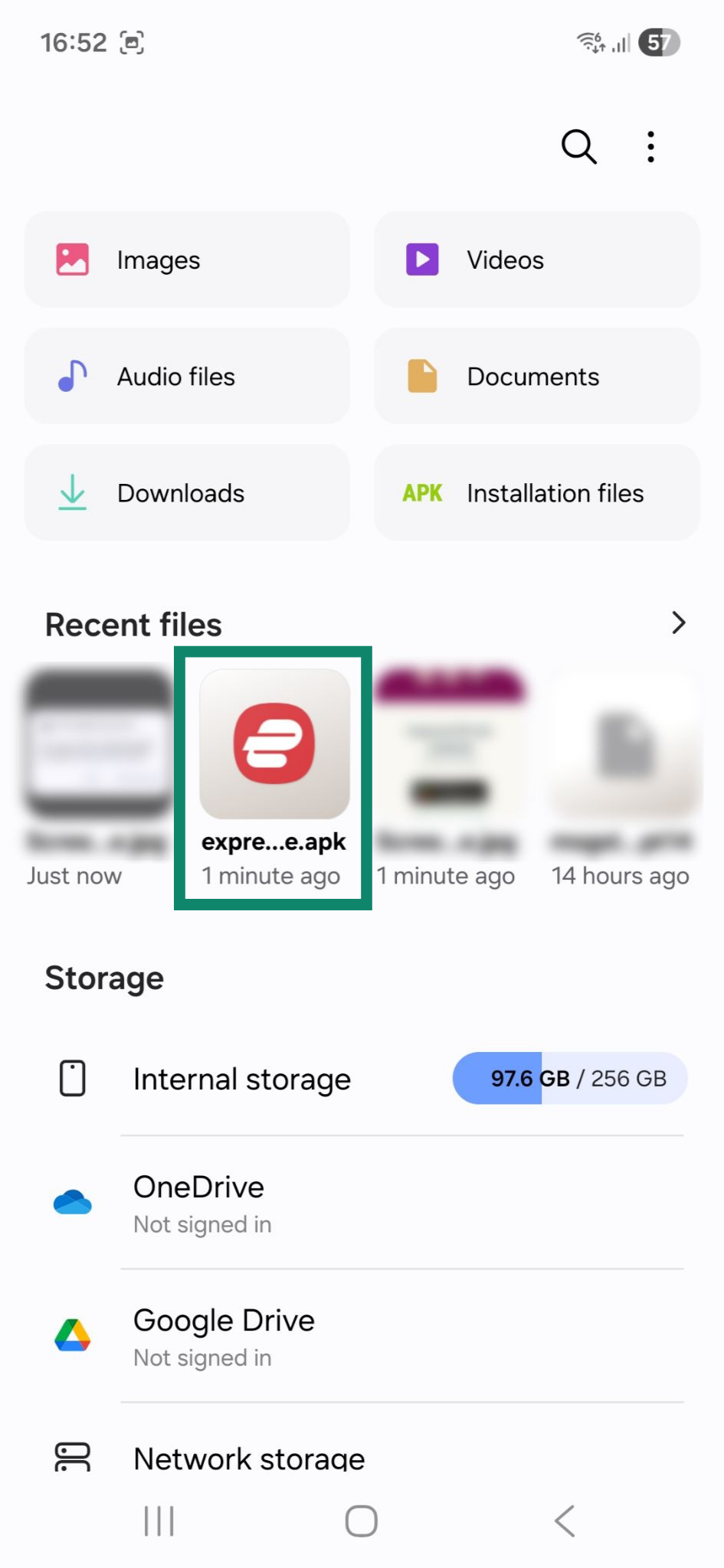
- ファイルフォルダーを開き、ExpressVPN APKアプリをタップします。通常はRecent files(最近使用したファイル)に表示されます。
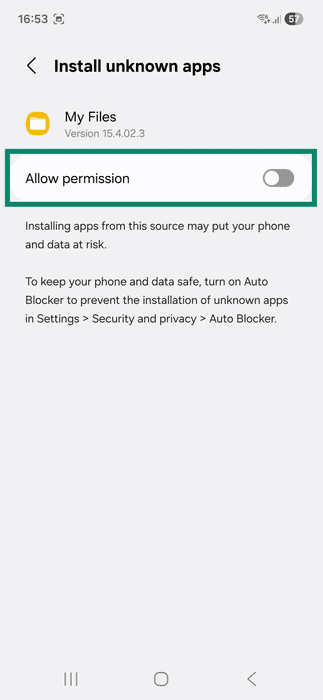
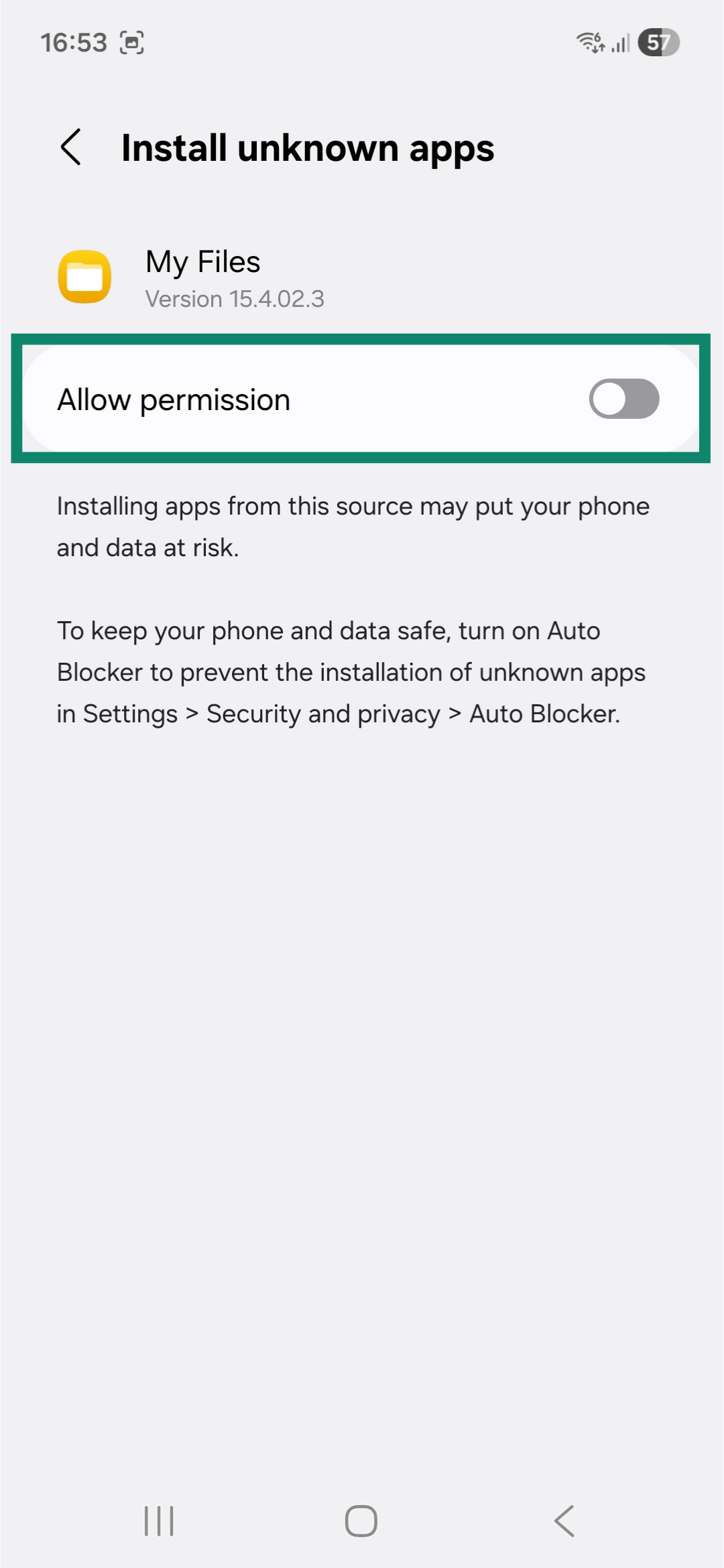
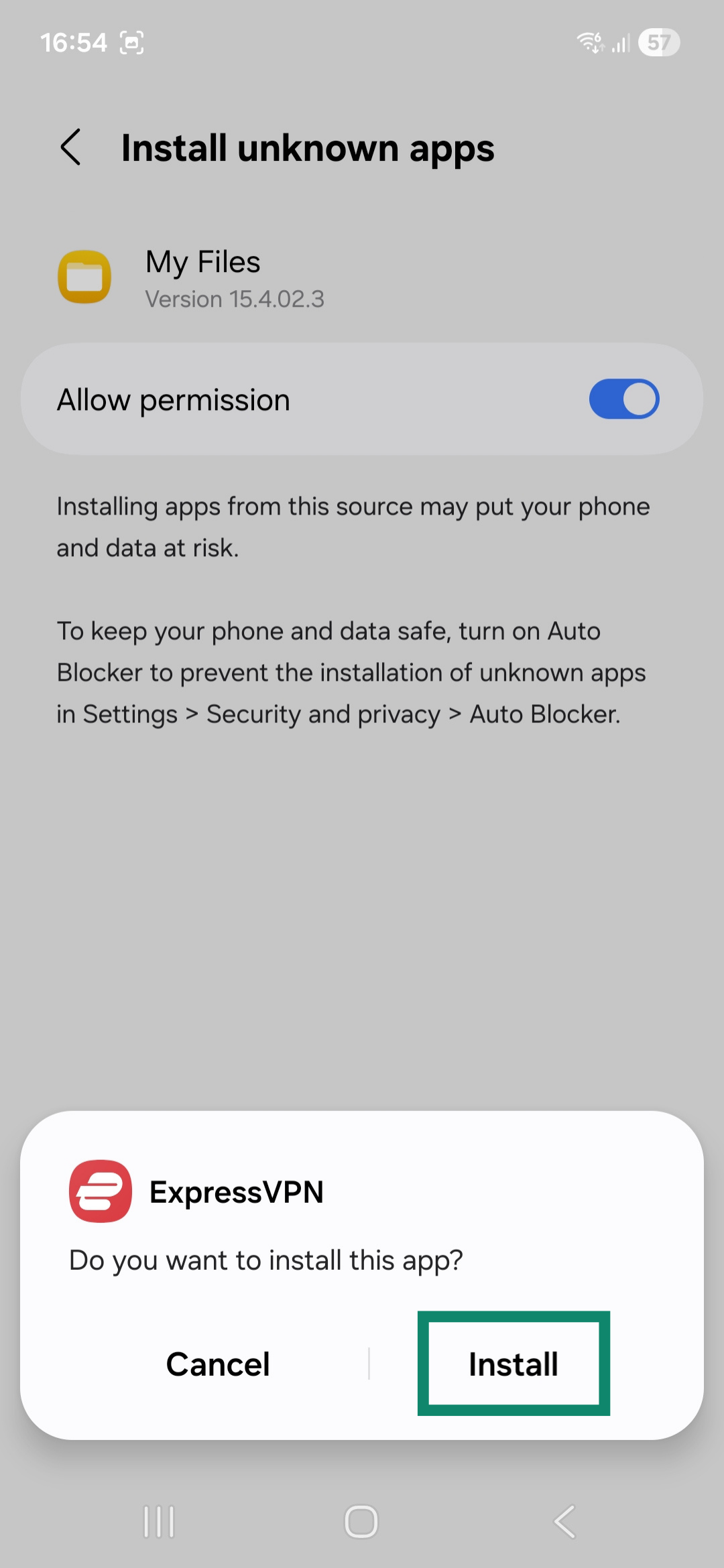
- 初期設定では、デバイスで不明な提供元のアプリは許可されていません。確認メッセージが表示されたら、設定内のInstalled unknown apps(不明なアプリをインストール)に移動し、ファイルフォルダーのAllow permission(権限を許可)をオンにします。
- ポップアップウィンドウでInstall(インストール)をタップします。

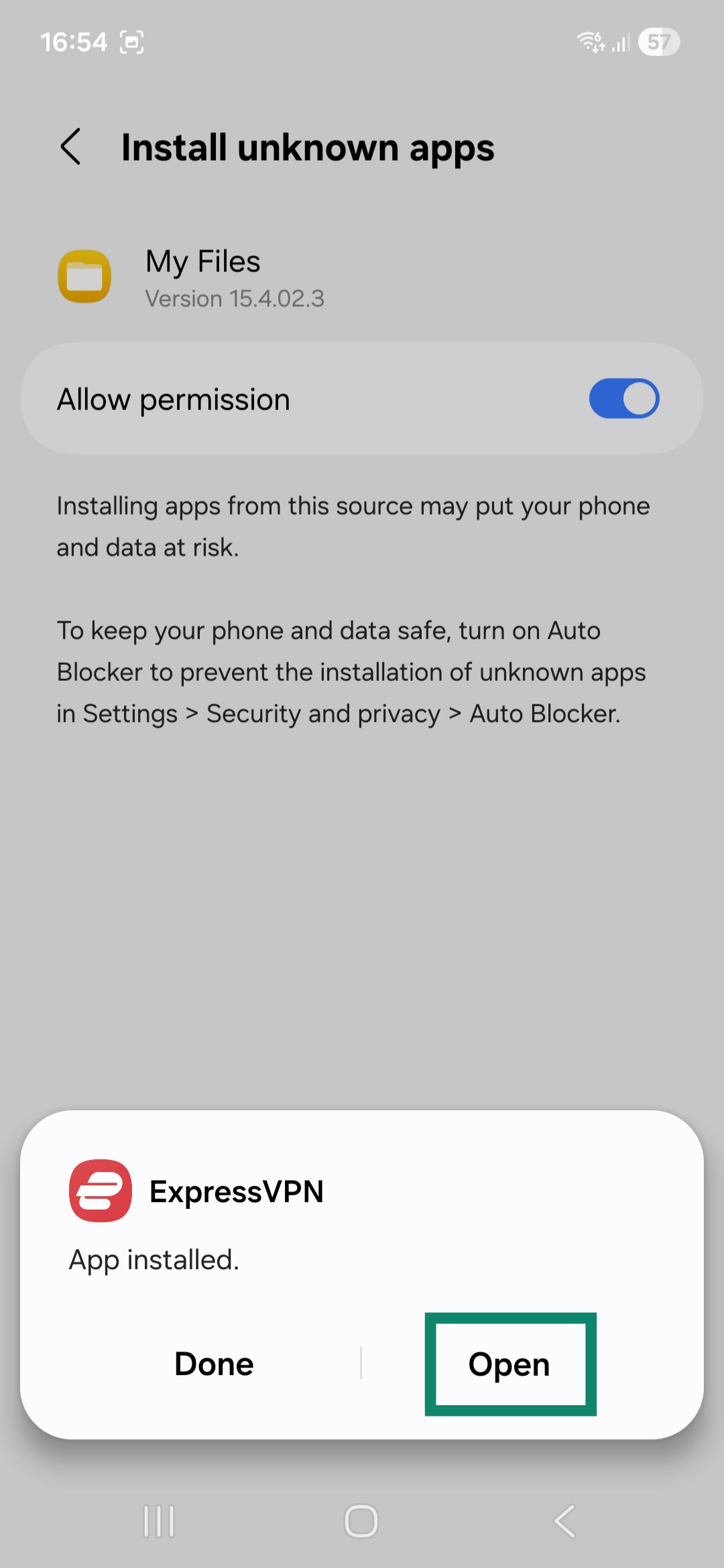
- Open(開く)をタップしてアプリを起動します。

VPNアプリを設定する
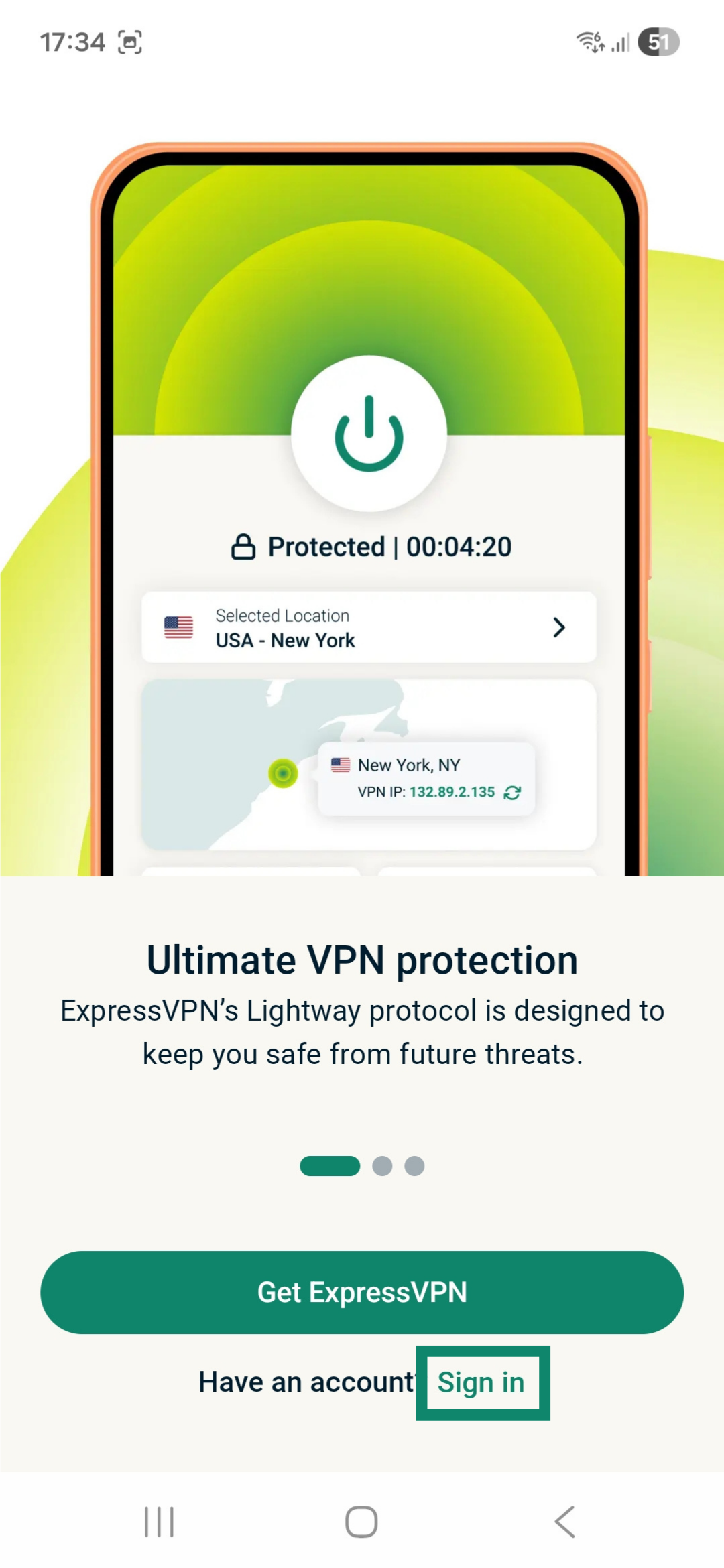
アプリを起動すると、まずExpressVPNの利用規約(ToS)への同意と、共有するデータのレベルの選択を求められます。希望する設定を選択して続行してください。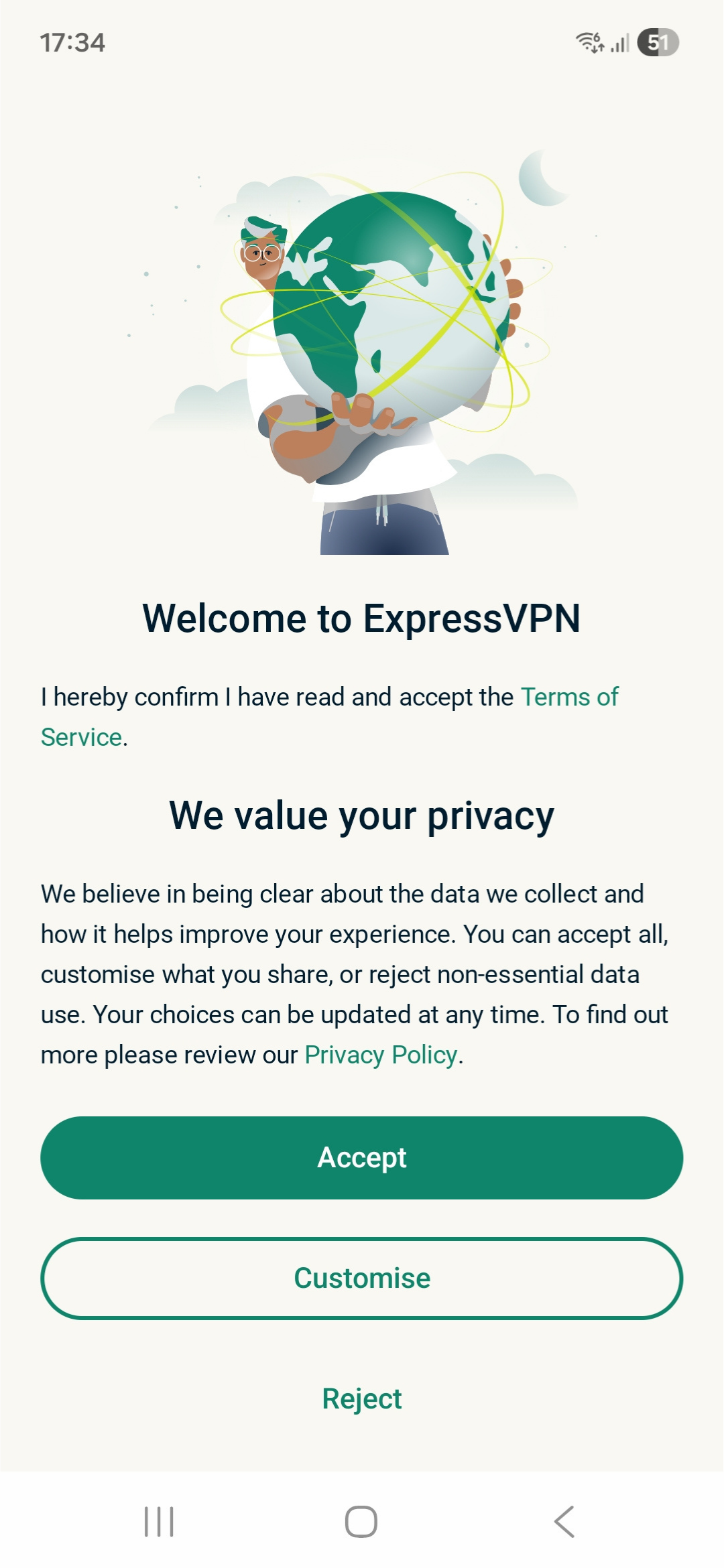
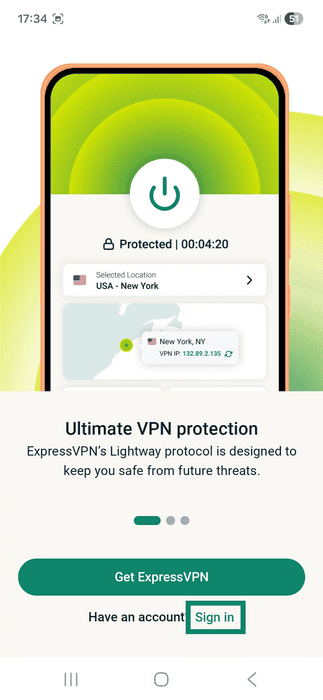
- 次の画面でSign in(サインイン)をタップします。
- ExpressVPN サブスクリプションを購入した場所に応じて、3つの方法でサインインできます:
- メールアドレスとパスワード: ExpressVPN アカウントに関連付けられたメールアドレスとパスワードを入力し、Sign In(サインイン)をタップします。
- メールアドレスとアクティベーションコード: ExpressVPN アカウントに関連付けられたメールアドレスと アクティベーションコードを入力します。
- サブスクリプションを復元: Google Play ストアで ExpressVPN サブスクリプションを購入したことがある場合、このオプションを選択すると、サブスクリプションが自動的に復元され、ログインできます。
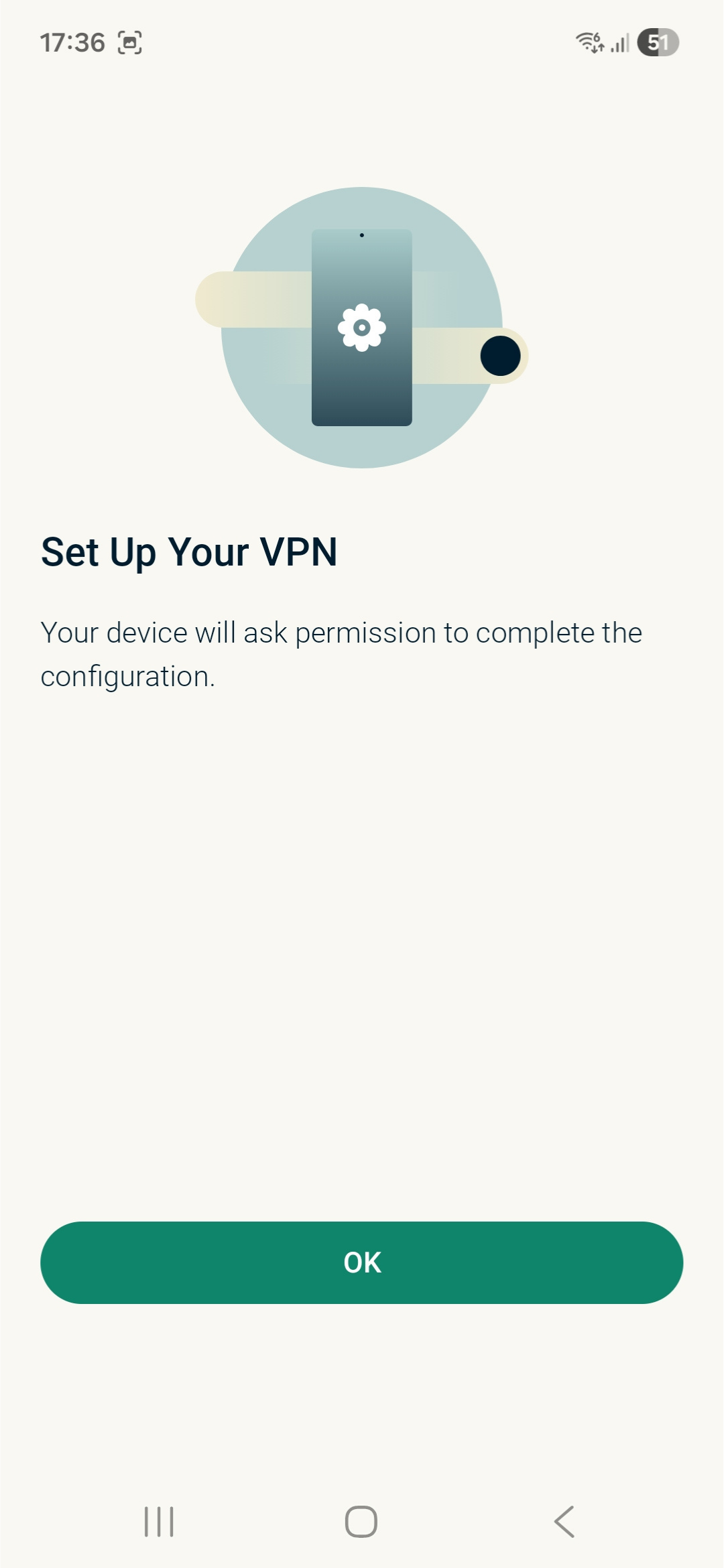
- OKをタップして、アプリの設定を開始します。
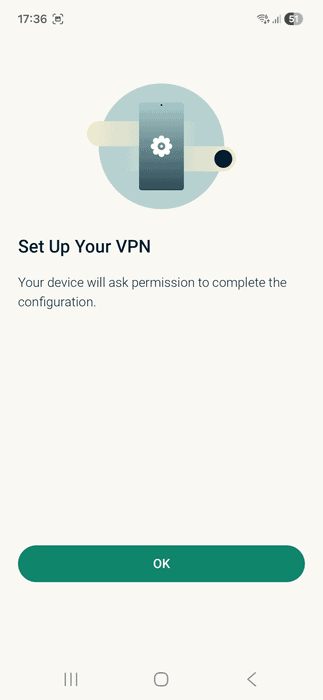
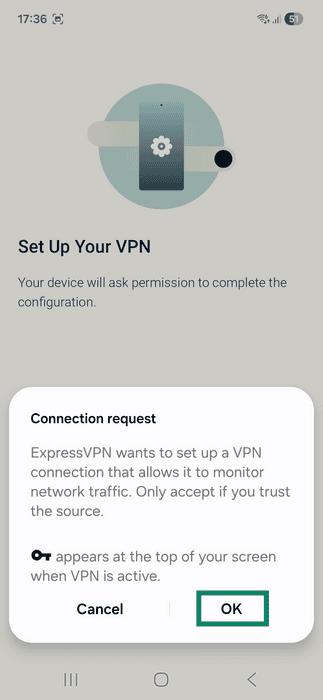
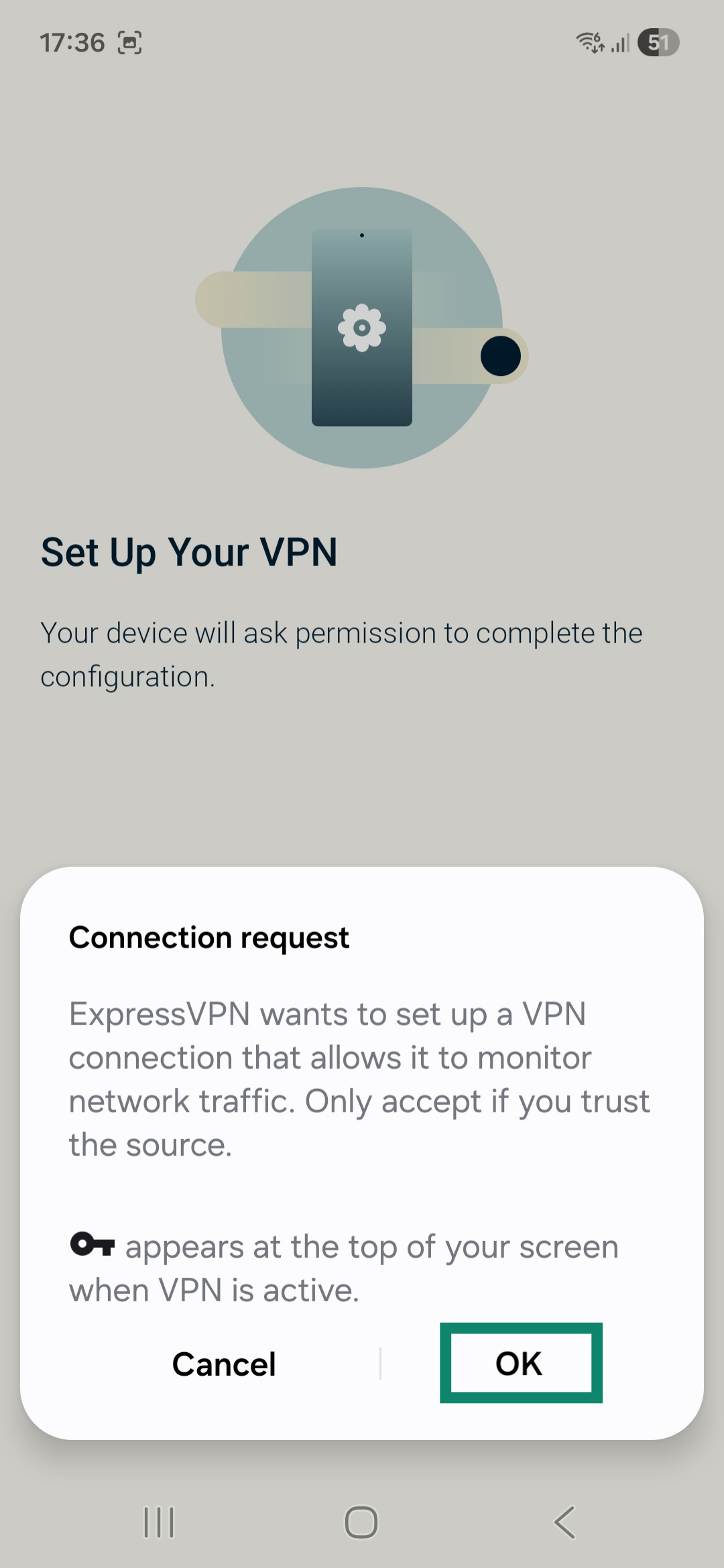
- ExpressVPNからの接続リクエストを承認するよう求められます。続行するにはOKをタップしてください。承認しない場合、VPN設定は完了しません。
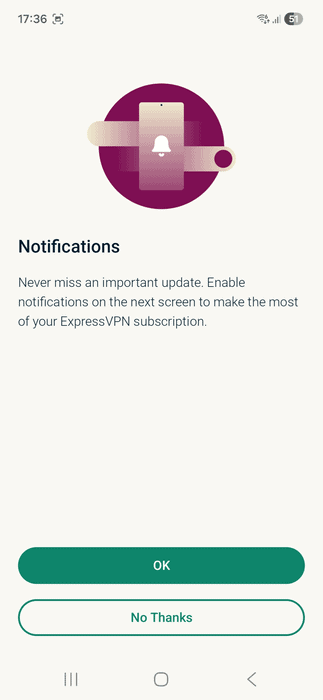
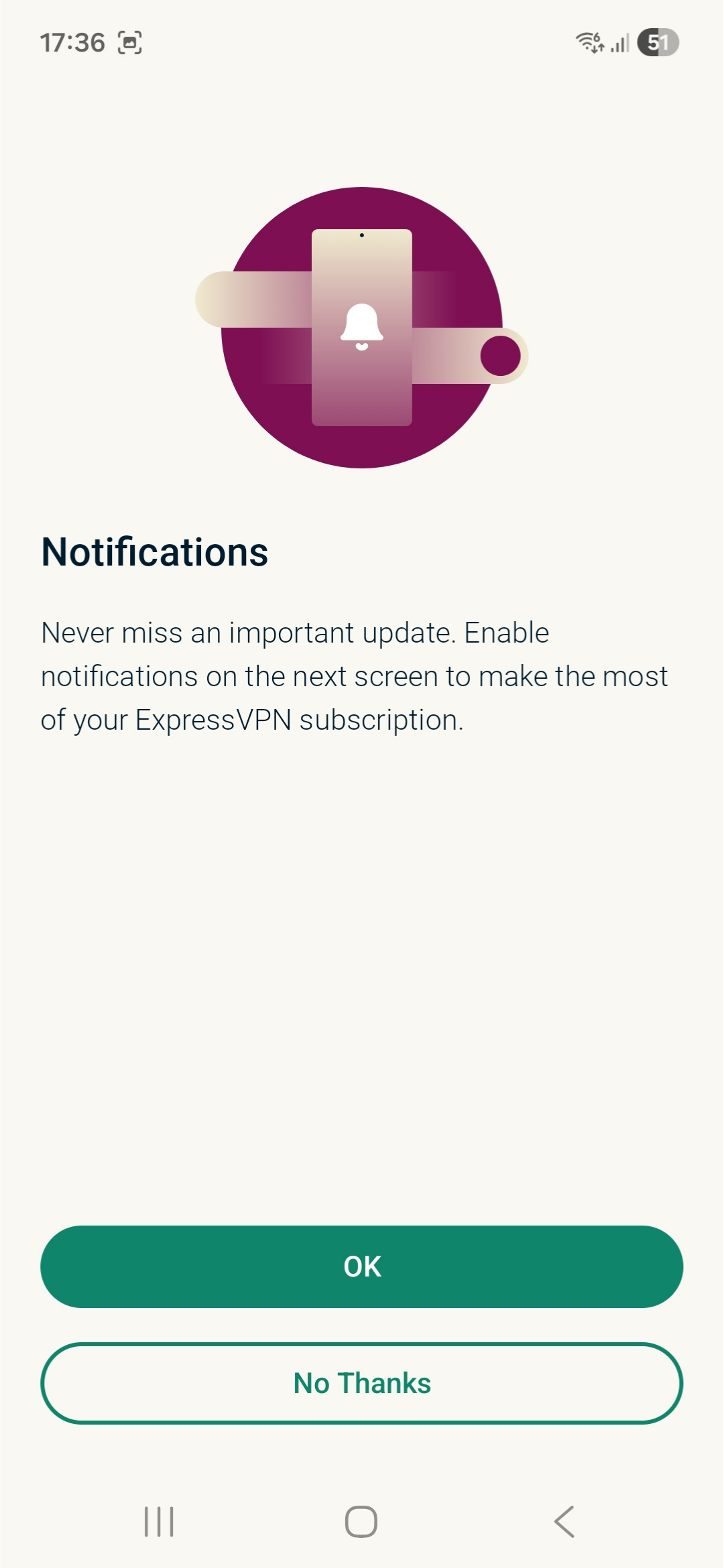
- アプリから通知を有効にするかどうか尋ねられます。希望する設定を選択して次に進みます。
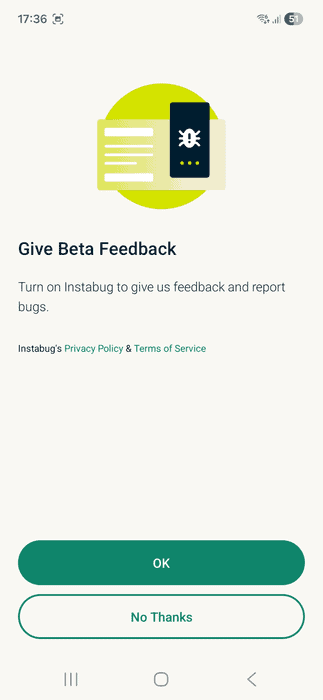
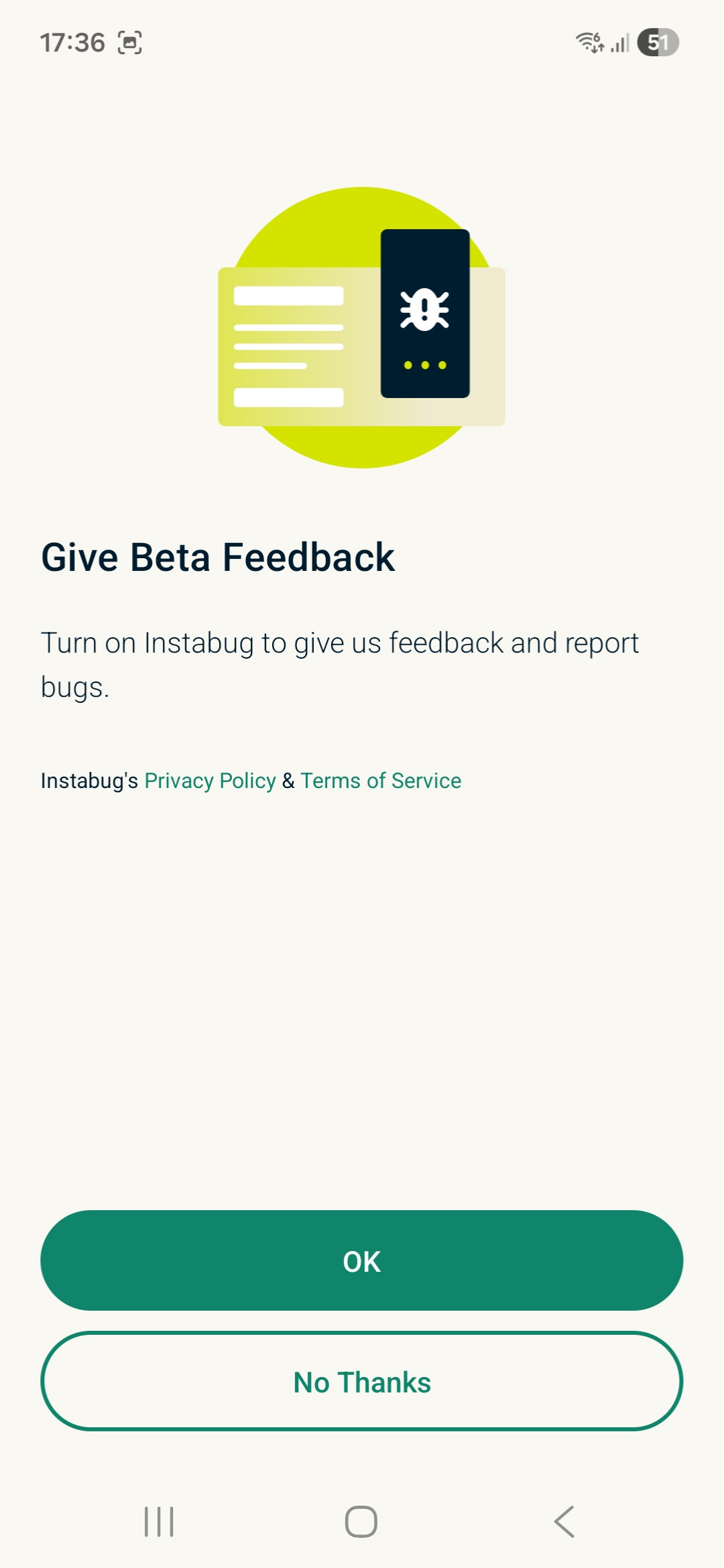
- ベータユーザーとして参加するかどうかを選択します。参加すると、ExpressVPNチームにフィードバックを送信したり、バグを報告したりできます。
VPNサーバーロケーションに接続する
VPNサーバーロケーションに接続するには:
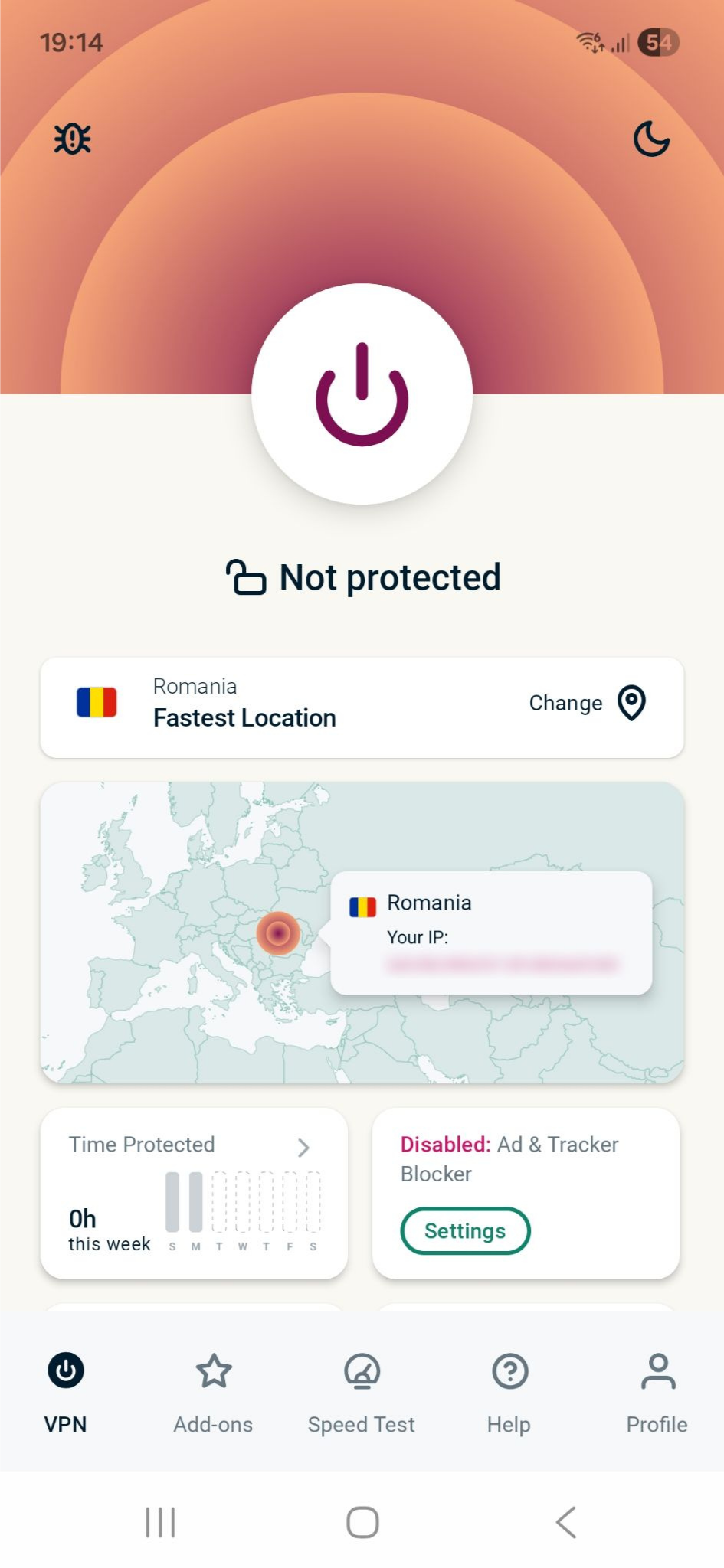
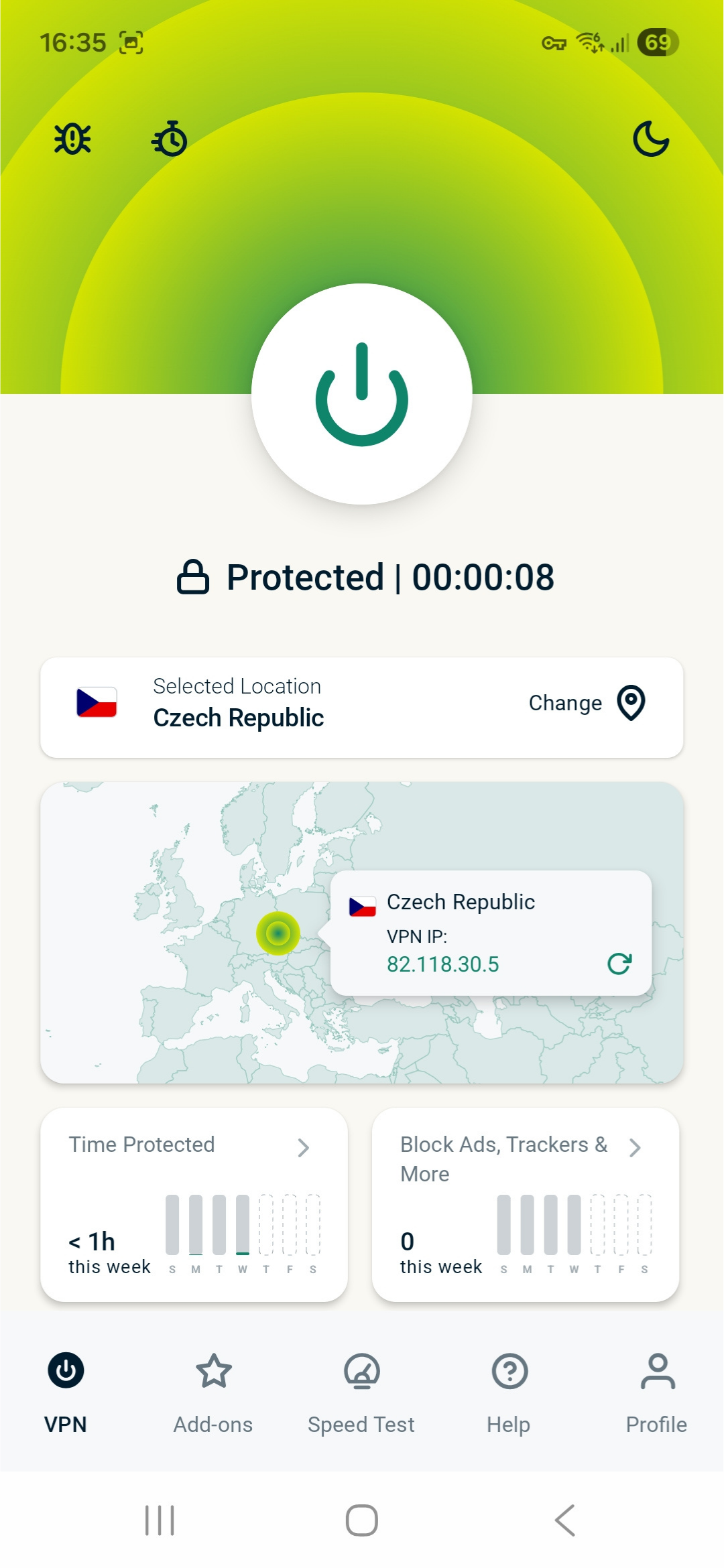
- ホーム画面で、

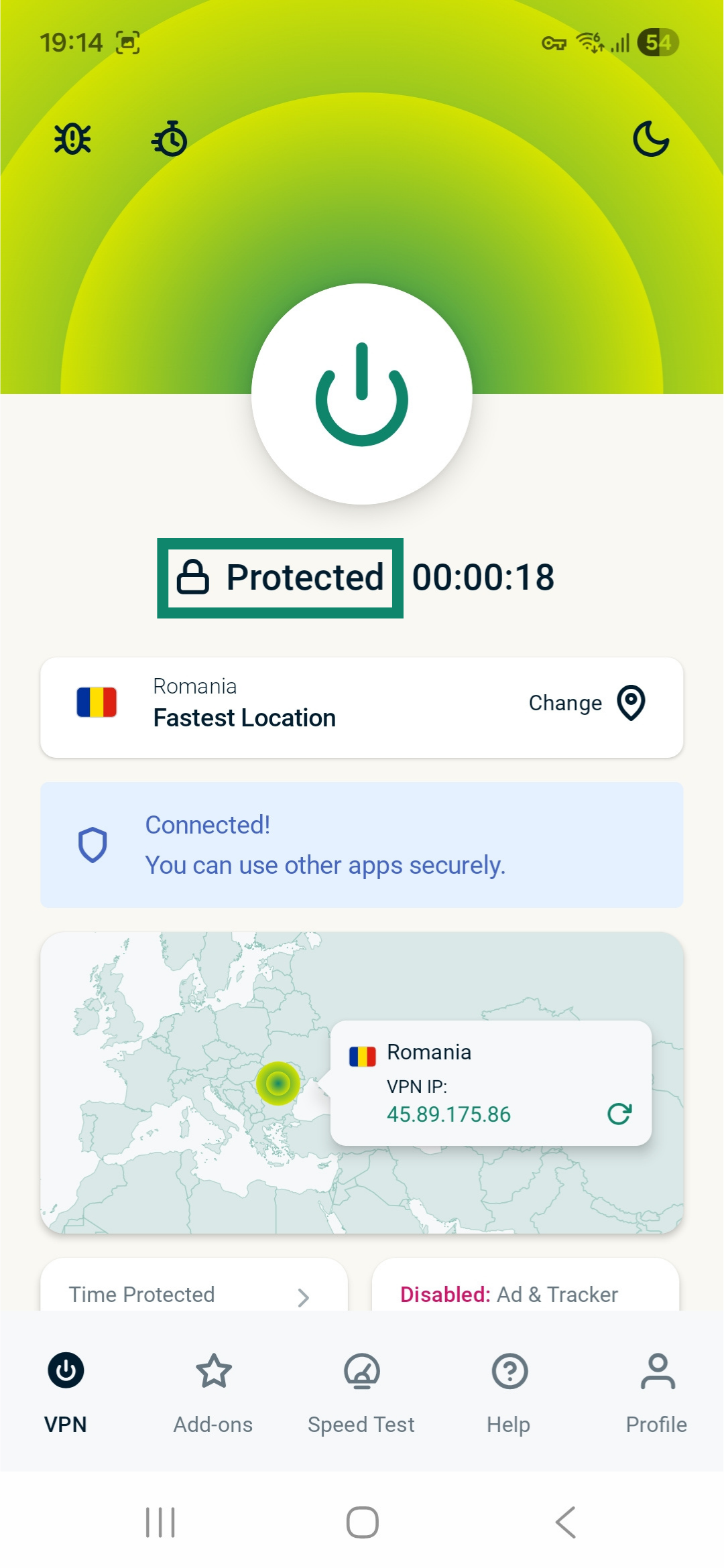
 をタップします。初期設定では、最適な使用感が得られるロケーションとして、Fastest Location(最速のロケーション)がExpressVPNから提案されます。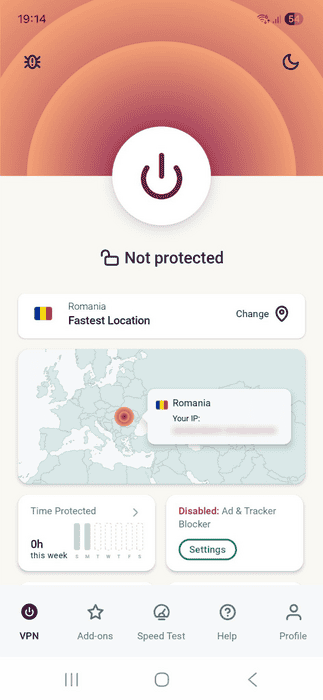
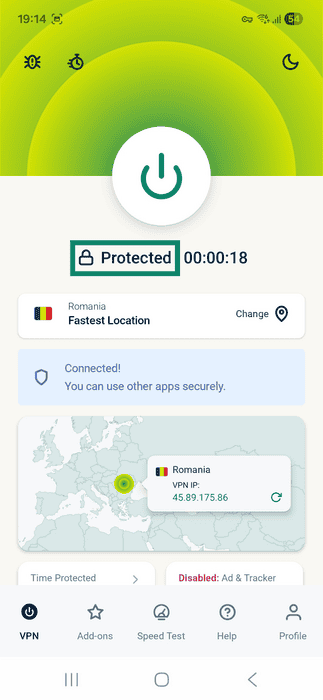
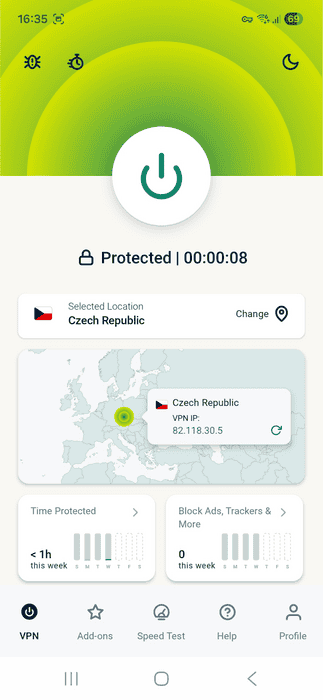
- ボタンの下にProtected(保護されています)と表示されたら、プライバシーとセキュリティを強化した状態でインターネットを利用できます。
注:VPNに同時接続できるデバイス数は、購入時に選択したサブスクリプションプランによって異なります。
- ベーシック:同時に10台のデバイス。
- アドバンス:同時に12台のデバイス。
- プロ:同時に14台のデバイス。
VPNサーバーロケーションから切断する
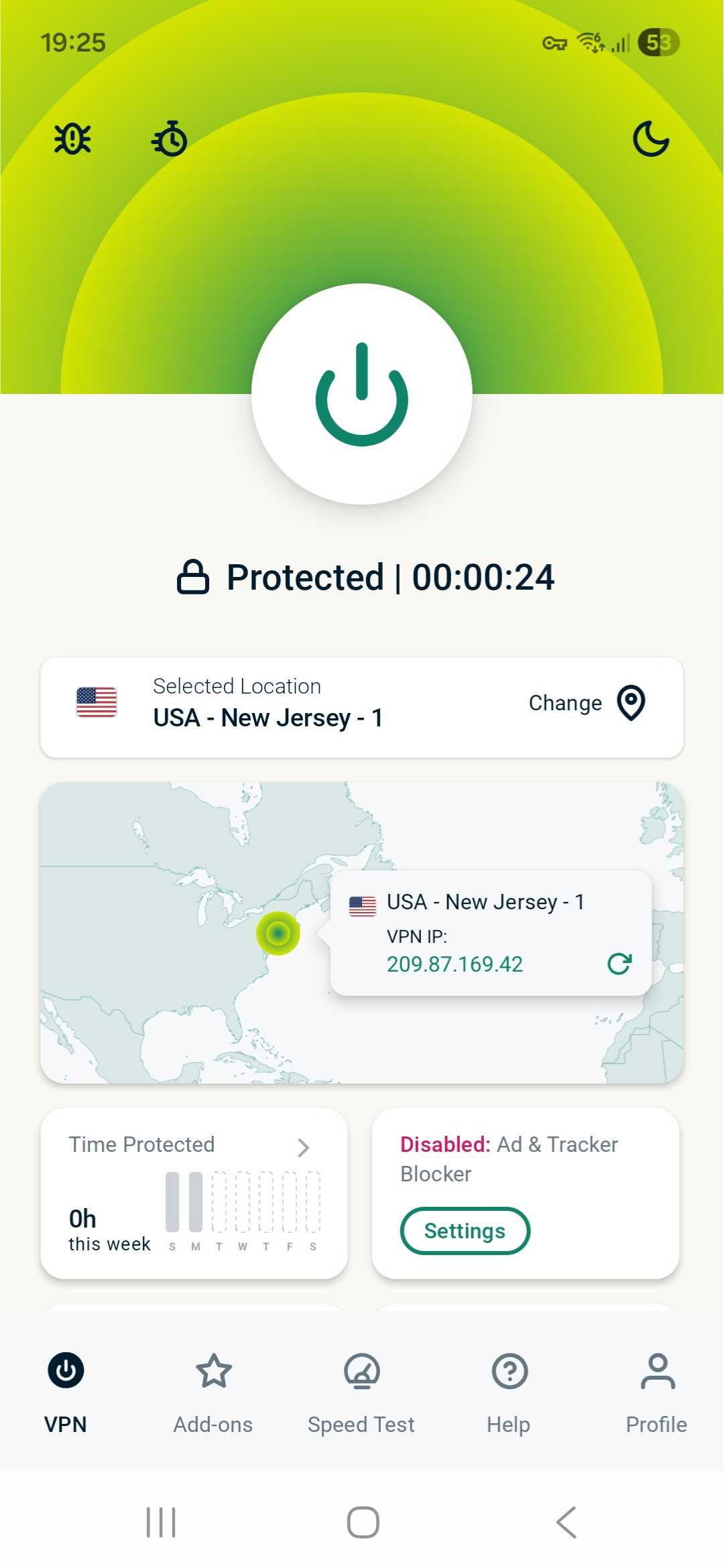
VPNサーバーロケーションから切断するには:
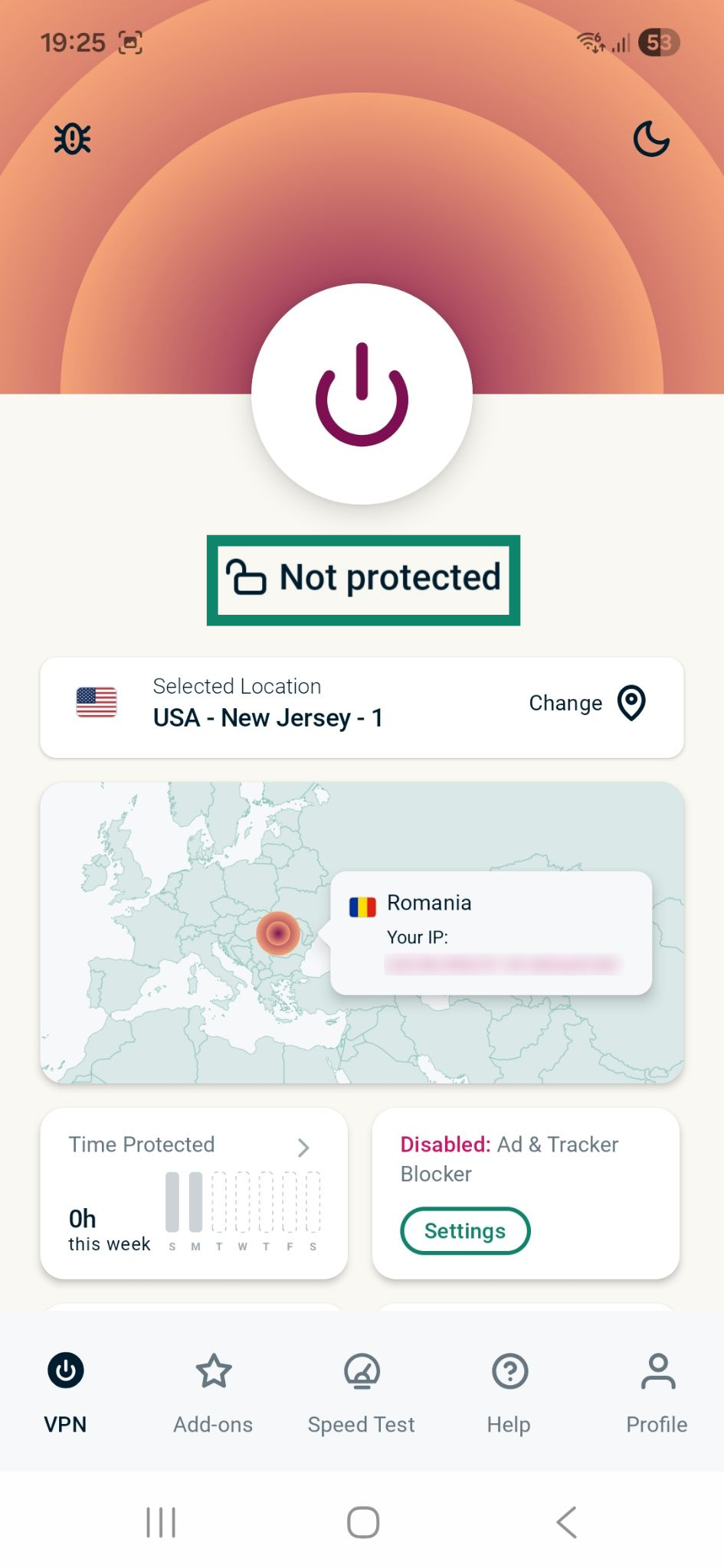
- をタップします。

- 画面にNot Protected(保護されていません)と表示されたら、切断は完了です。

VPN接続を一時停止する
有効なVPN接続を一時停止し、指定した時間が経過すると自動的に再開するよう設定できます。
有効なVPN接続を一時停止するには:
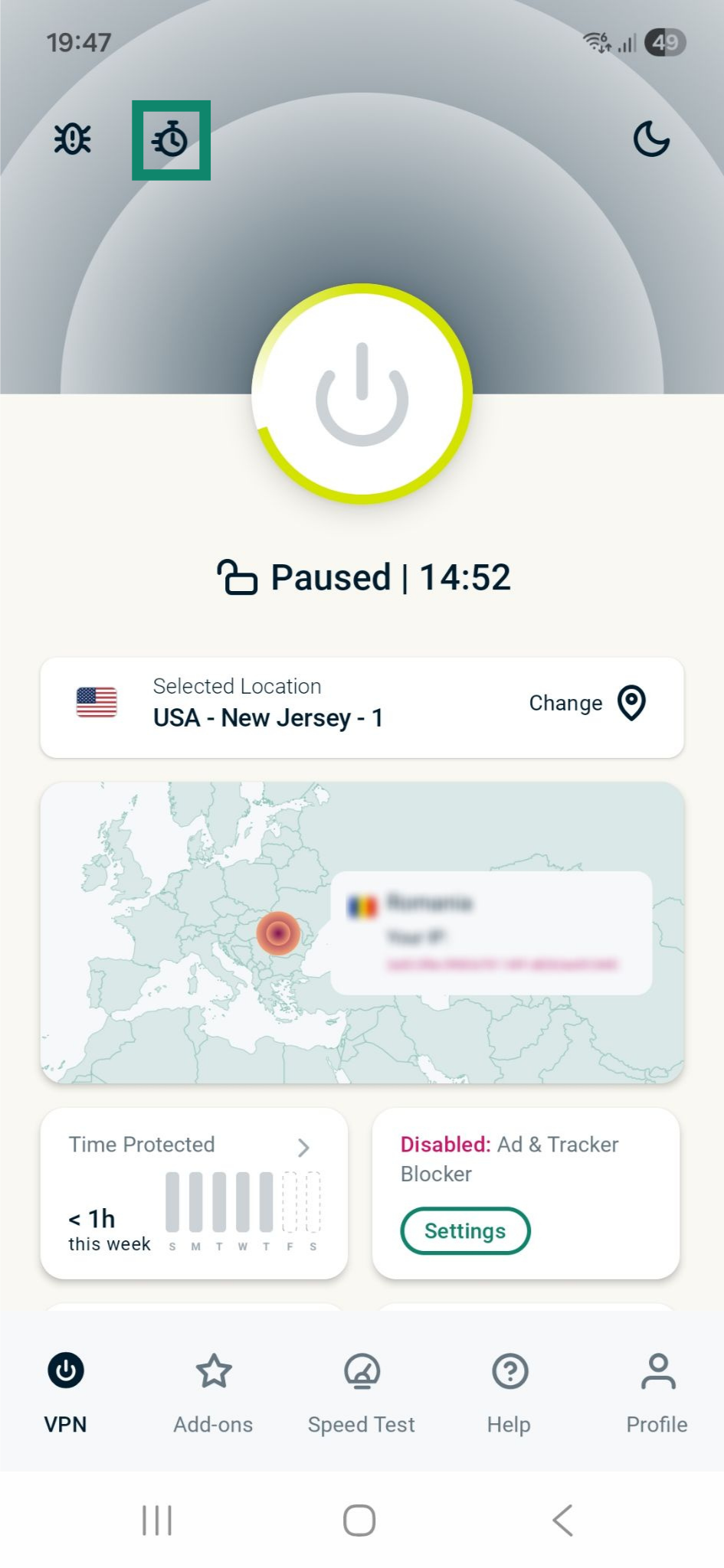
- 左上のストップウォッチアイコンをタップします。
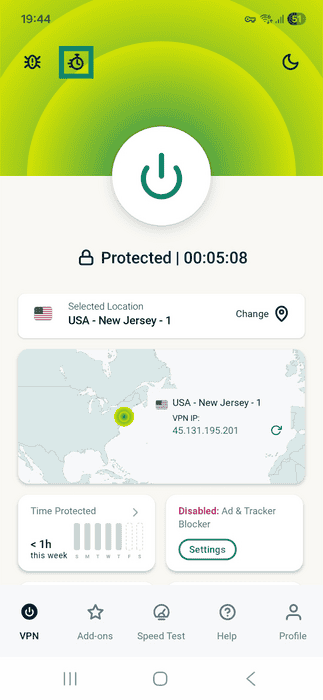
- 一時停止する時間を選択します。

- VPNが正常に一時停止されると、電源ボタンの下にPaused(一時停止中)とカウントダウンタイマーが表示されます。
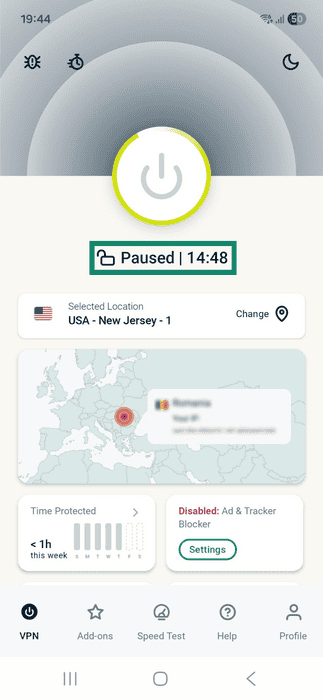
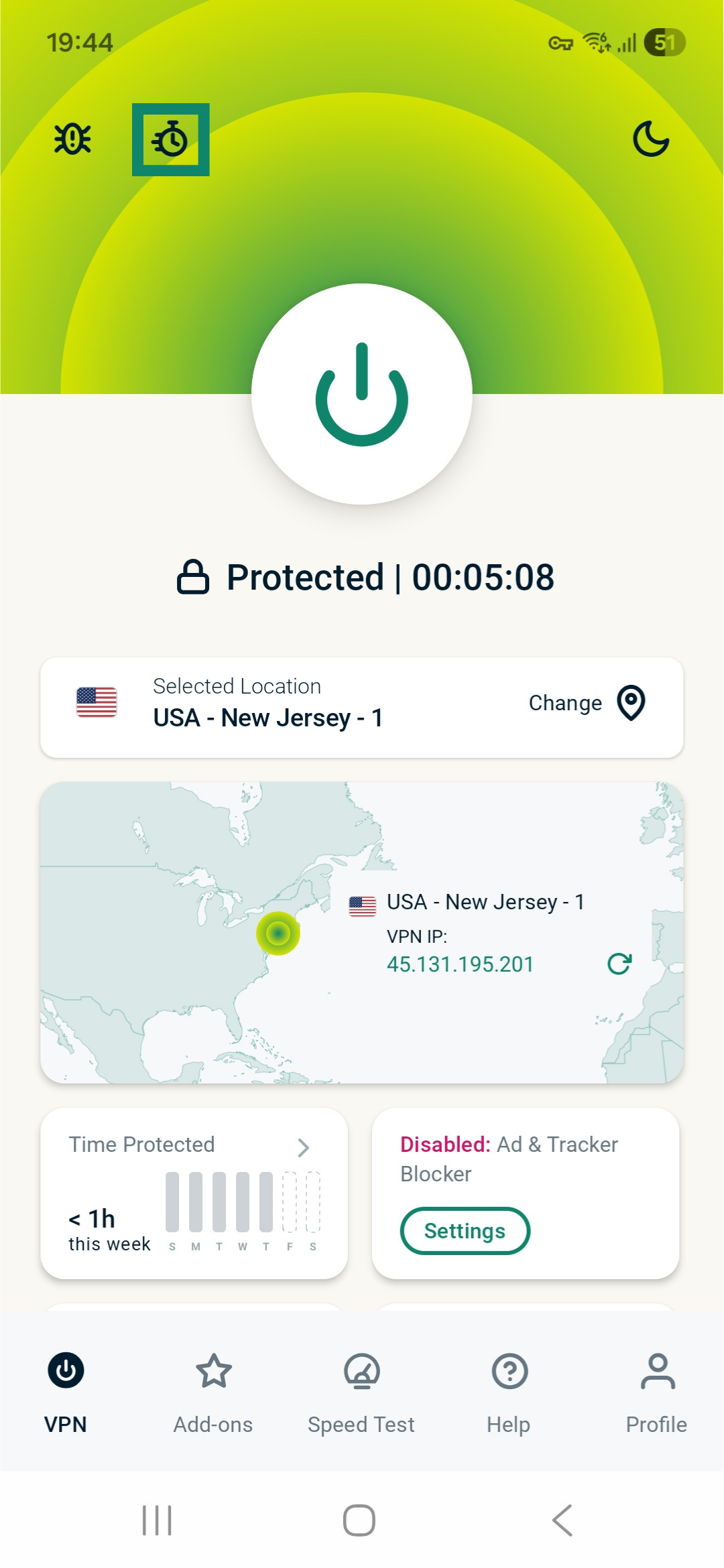
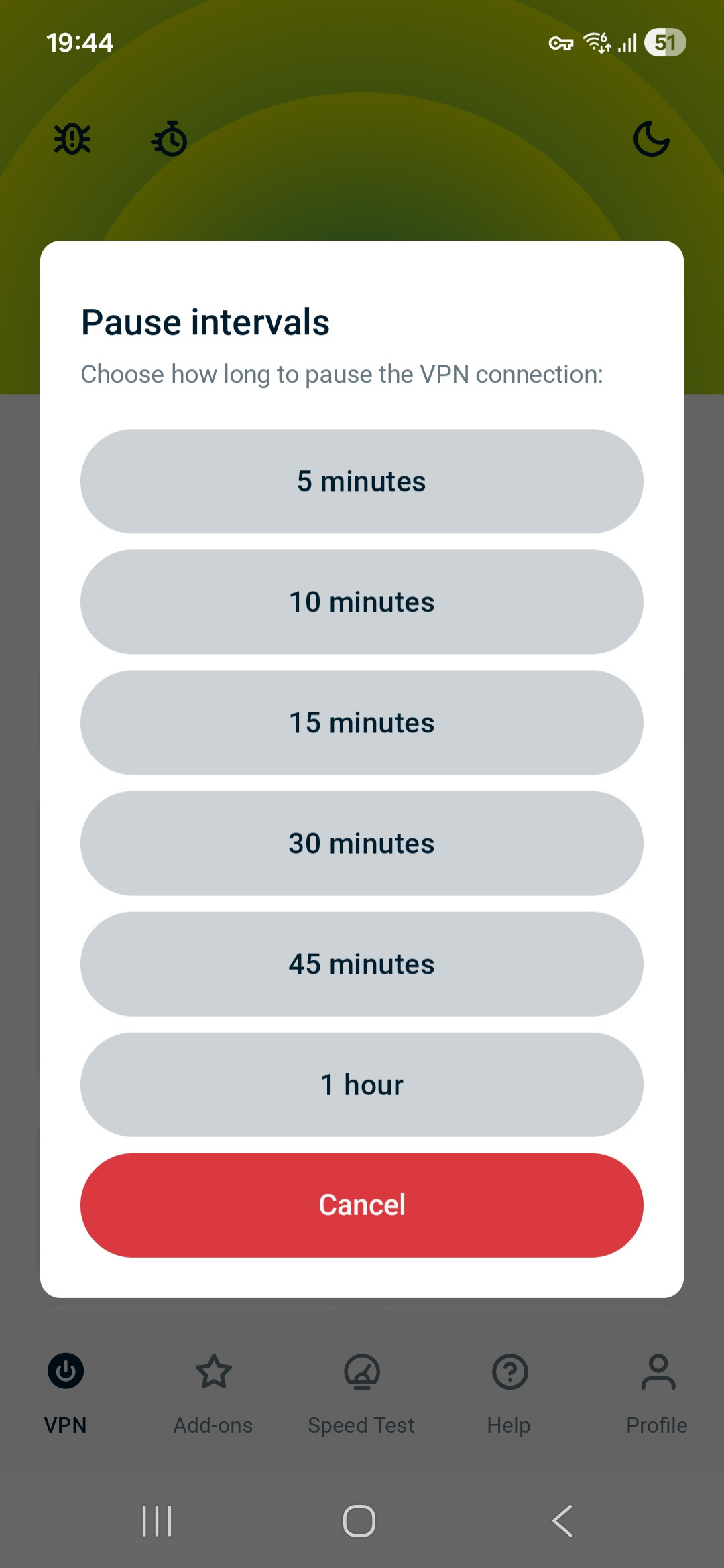
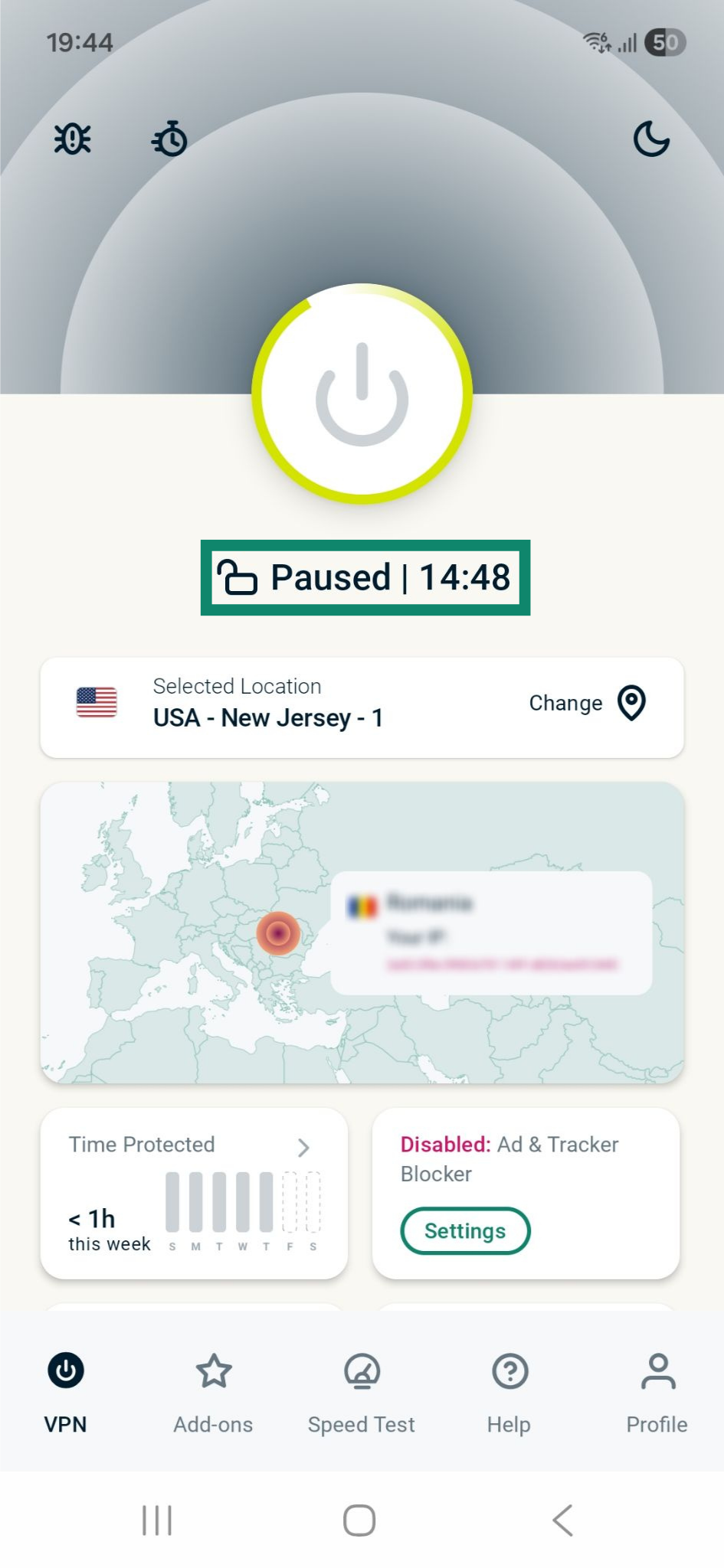
カウントダウンがゼロになると、VPN接続は自動的に再開されます。
VPN接続を手動で再開するには:
- 電源ボタンをタップします。前回のサーバーに再接続されます。
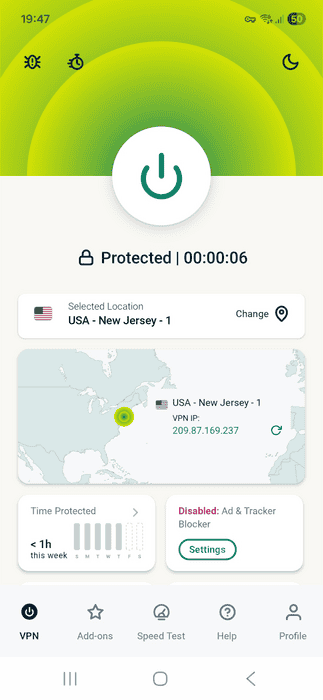
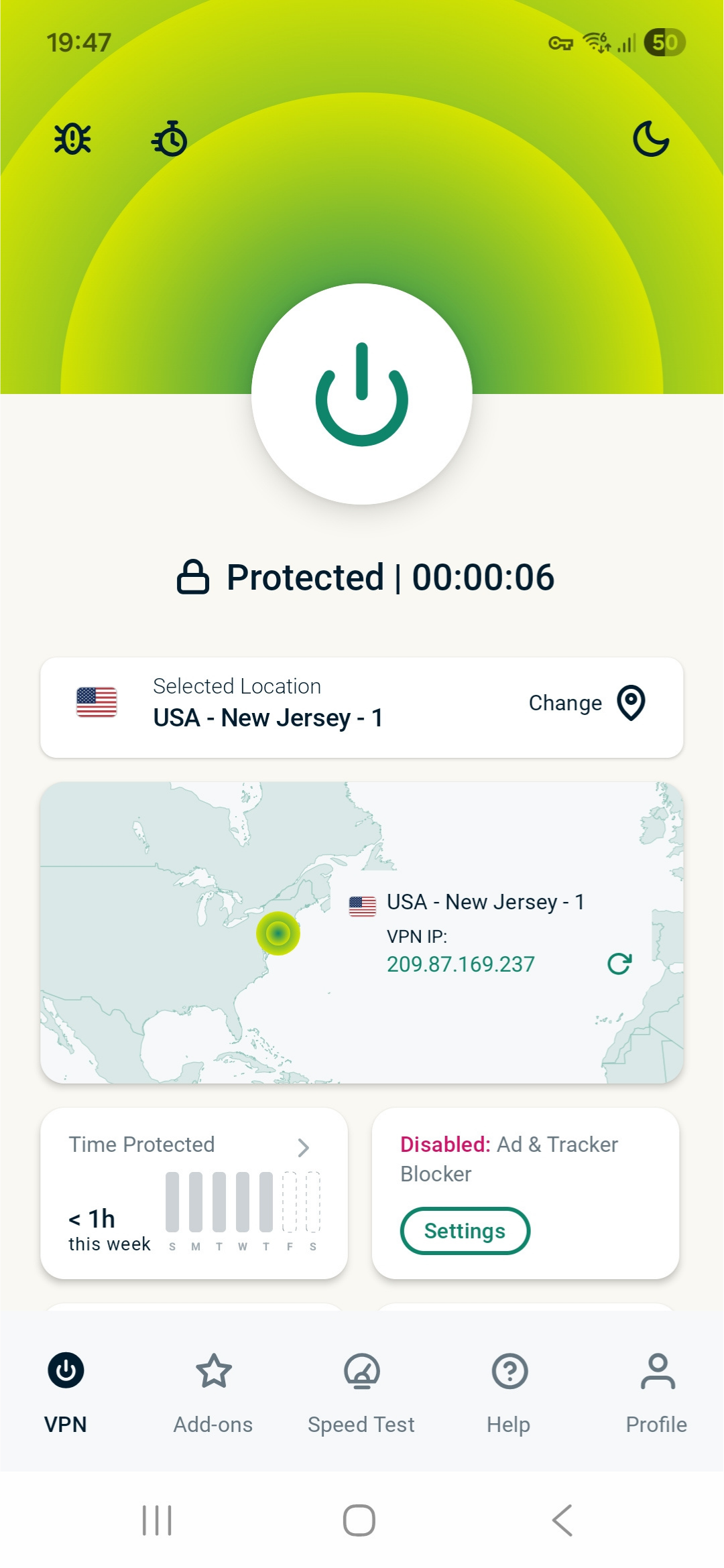
VPNが正常に再開されると、電源ボタンの下にProtected(保護されています)と表示されます。
VPNの一時停止時間をリセットまたは短縮するには:
- ストップウォッチアイコンをタップします。
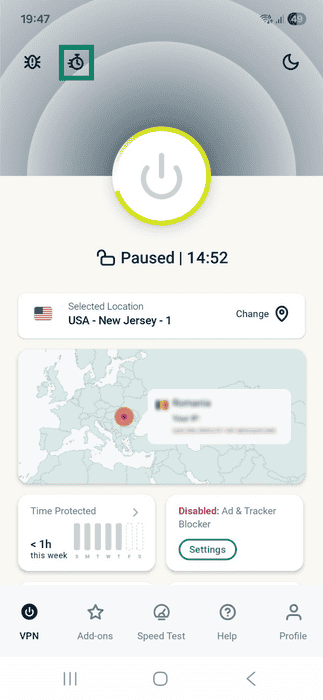
- 新しい一時停止時間を選択します。Pause(一時停止)メニューが自動的に閉じ、一時停止タイマーが更新されます。
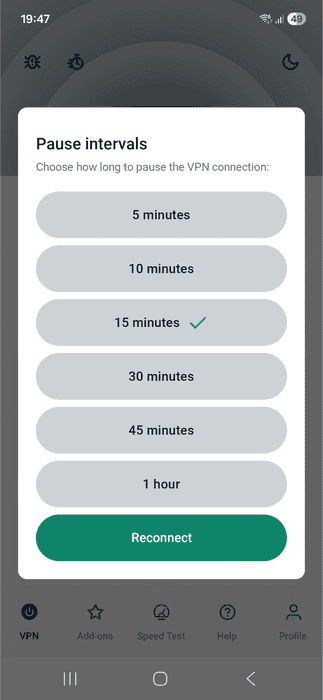
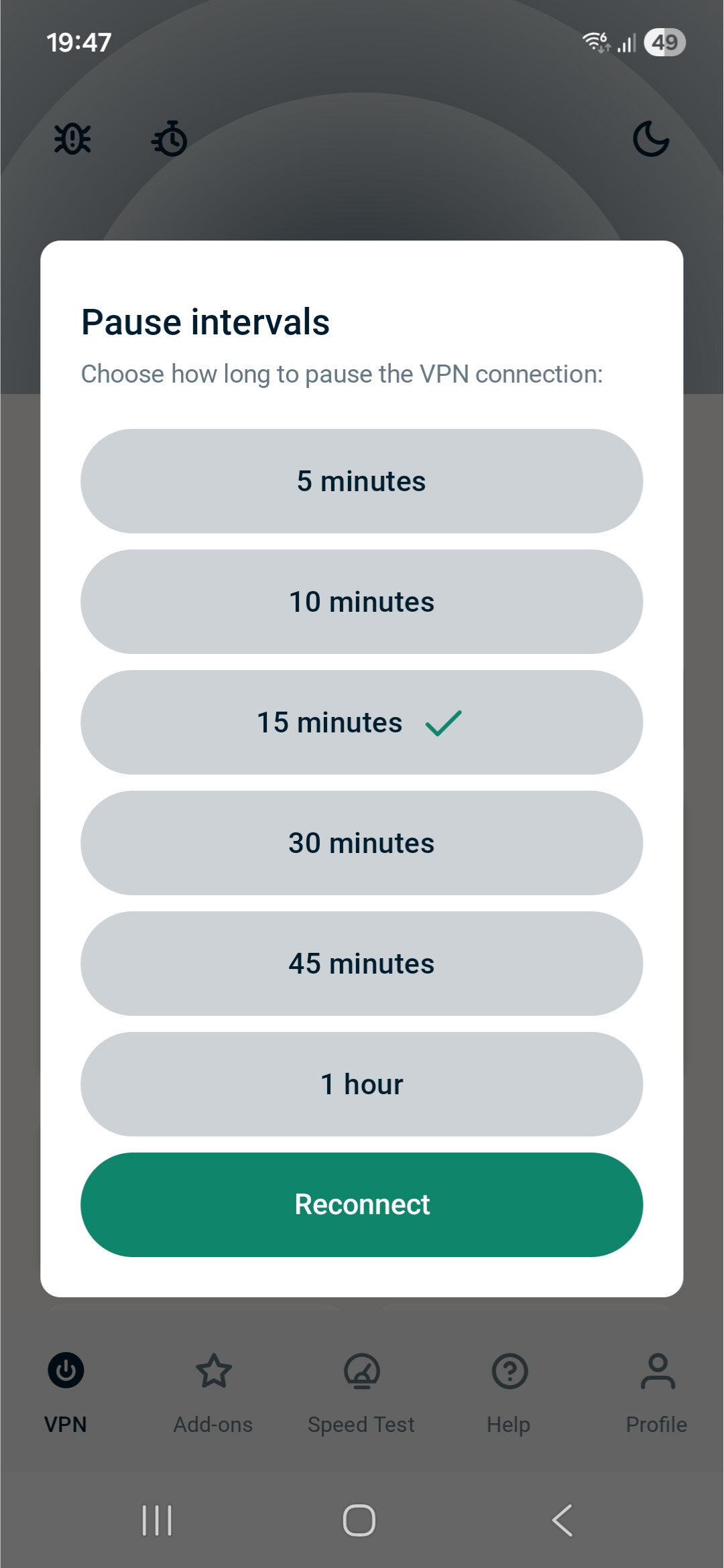
注:このメニューでReconnect(再接続)をタップして、VPN接続を再開することもできます。
別のVPNサーバーロケーションを選択する
別のサーバーロケーションを選択するには:
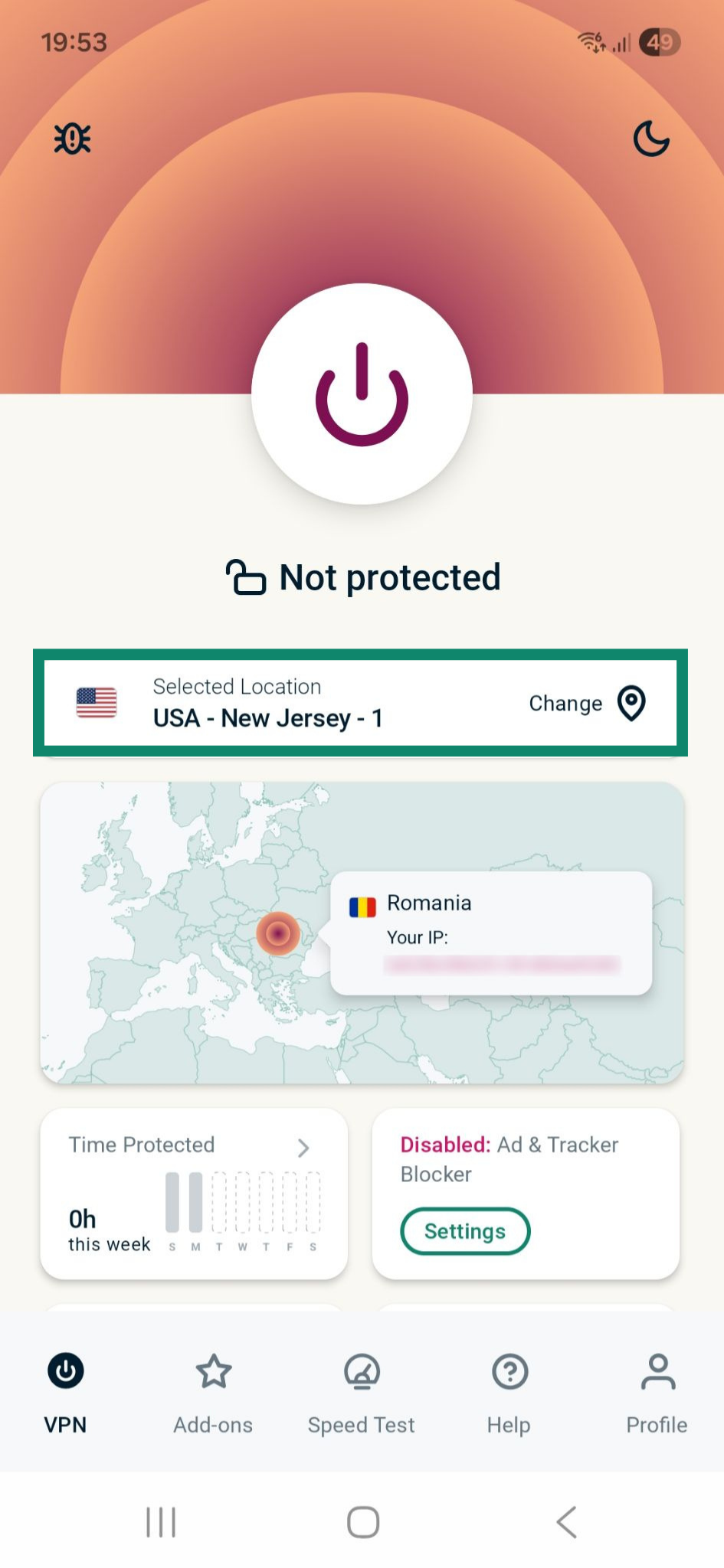
- Change(変更)ウィジェットをタップして、他のサーバーロケーションを表示します。
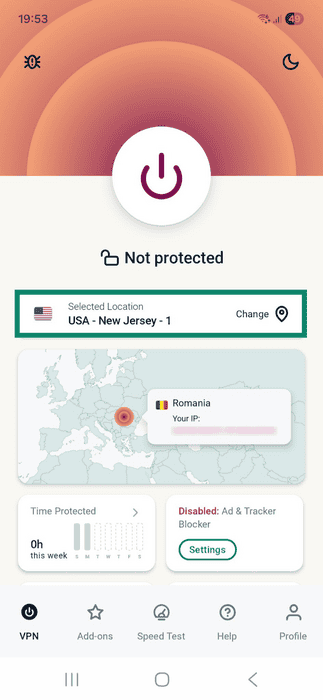
- サーバーロケーションのリストが表示されます。
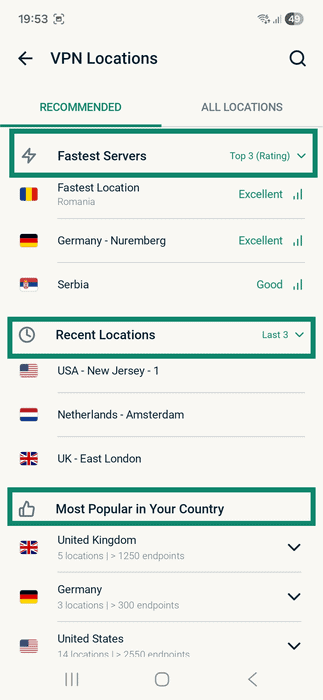
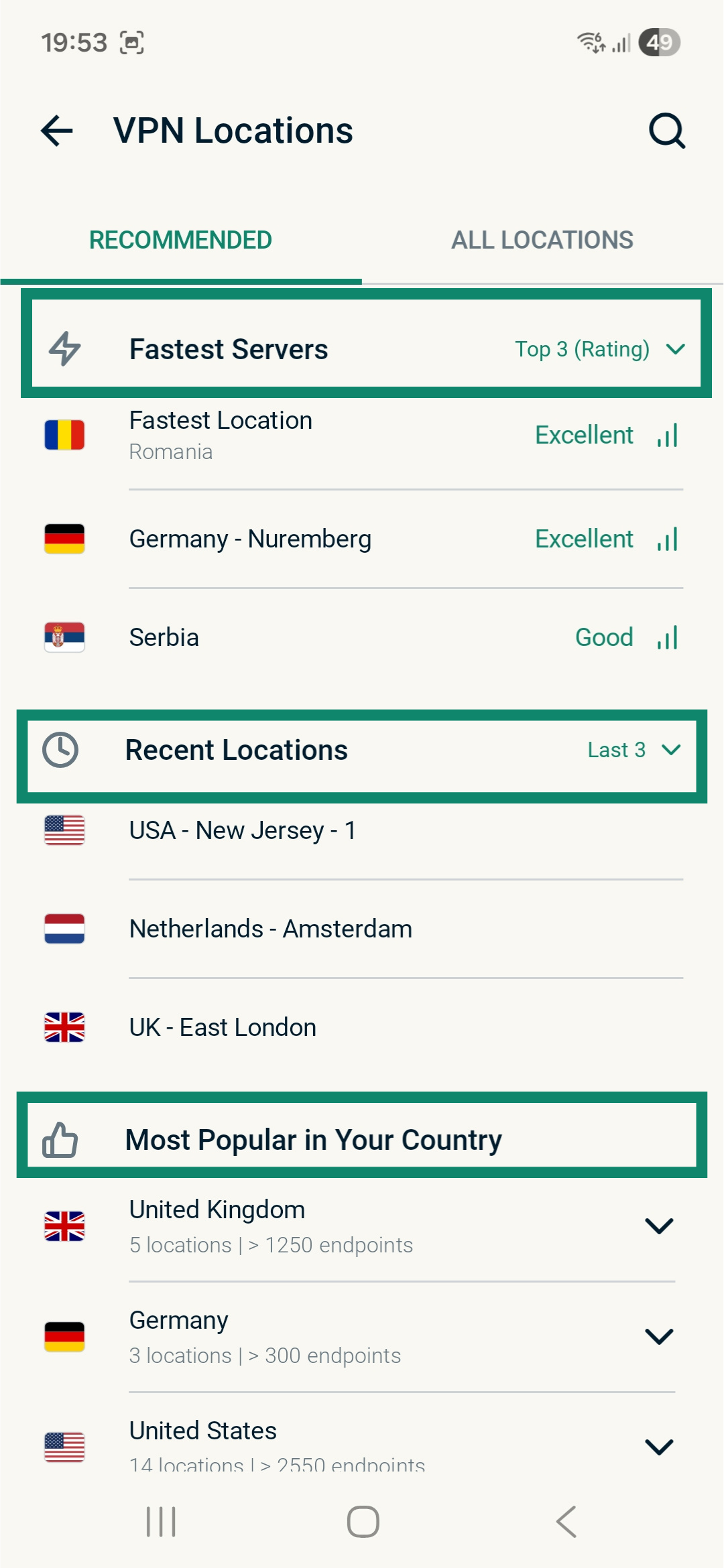
VPNロケーションのリストには、RECOMMENDED(推奨)とALL LOCATIONS(すべてのロケーション)の2つのタブがあります。
RECOMMENDED(推奨)タブには、次の3つのセクションがあります。- Fastest Servers(最速のサーバー):現在地に基づいて、最も高速なサーバーを最大5件表示します。
- Recent Locations(最近のロケーション):直近で接続したサーバーロケーションを最大5件表示します。
- Most Popular in Your Country(お住まいの国で最も人気):お住まいの国のExpressVPNユーザーがよく利用しているサーバーロケーションを表示します。
ALL LOCATIONS(すべてのロケーション)タブには、VPNサーバーロケーションが地域別に表示されます。
 とをタップすると、リストを展開または折りたたむことができます。1つの地域(南北アメリカ、アジア太平洋、ヨーロッパ、中東およびアフリカ)のサーバーロケーションだけを表示できるほか、ロケーションをアルファベット順またはエンドポイント数で並べ替えることもできます。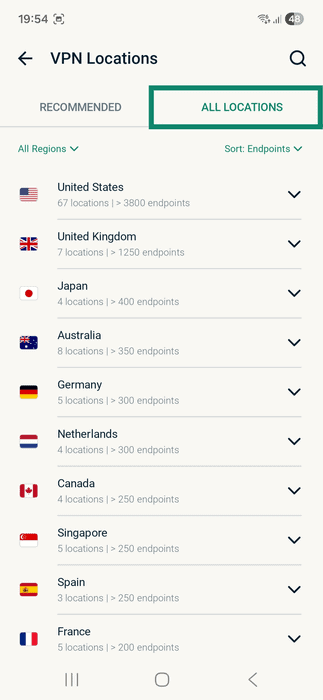
- ロケーションを選択すると、ExpressVPNが自動的にそのロケーションへ接続します。

 をタップすると、リストを展開または折りたたむことができます。1つの地域(南北アメリカ、アジア太平洋、ヨーロッパ、中東およびアフリカ)のサーバーロケーションだけを表示できるほか、ロケーションをアルファベット順またはエンドポイント数で並べ替えることもできます。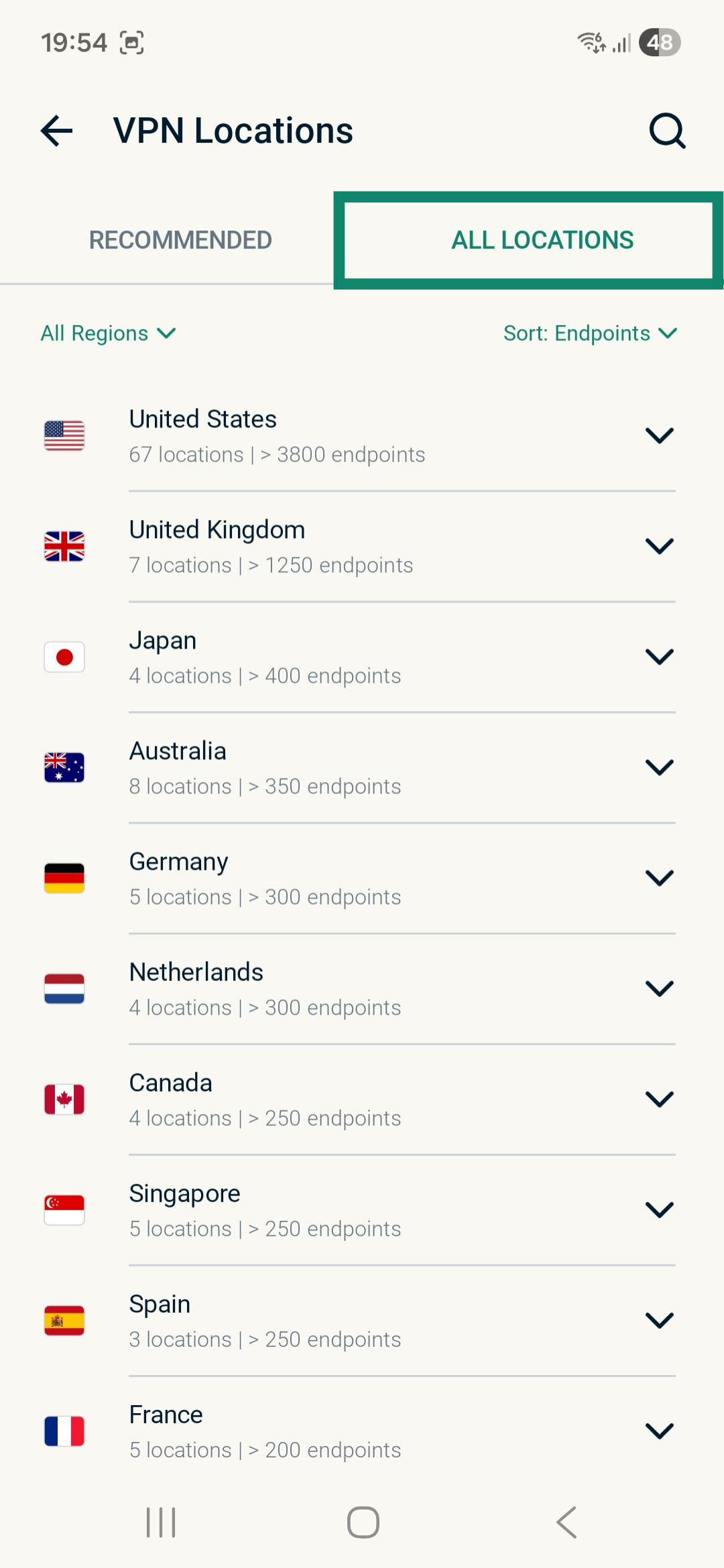
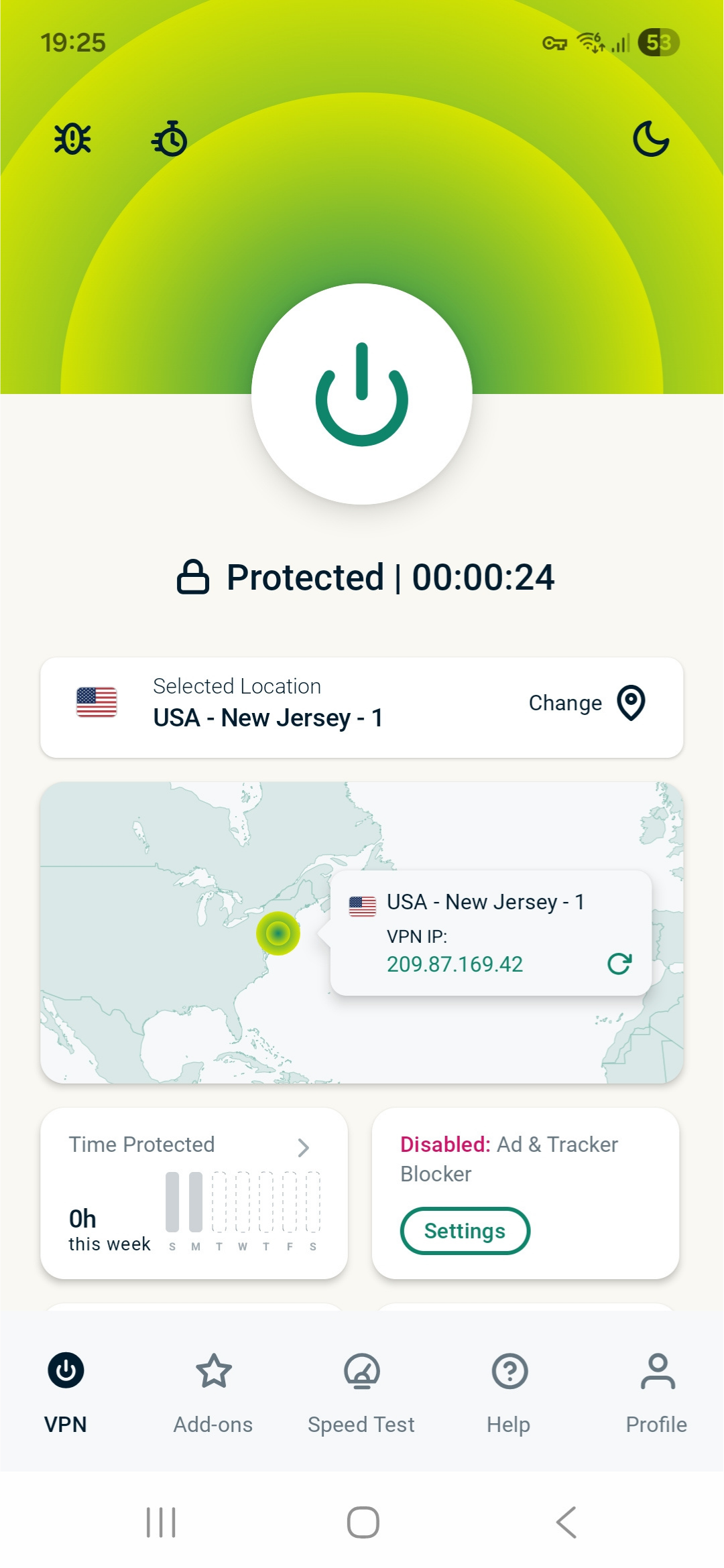
注:VPN接続中にロケーションを変更すると、新しいサーバーロケーションへ接続する間、VPNが一時的に切断されることを知らせる通知がポップアップ表示されます。
続行するにはContinue(続行)をタップします。
別のVPNプロトコルに切り替える
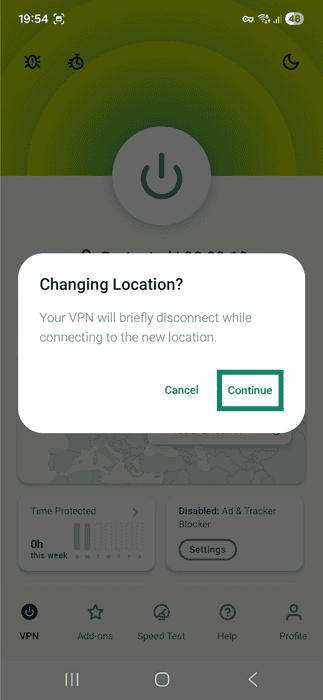
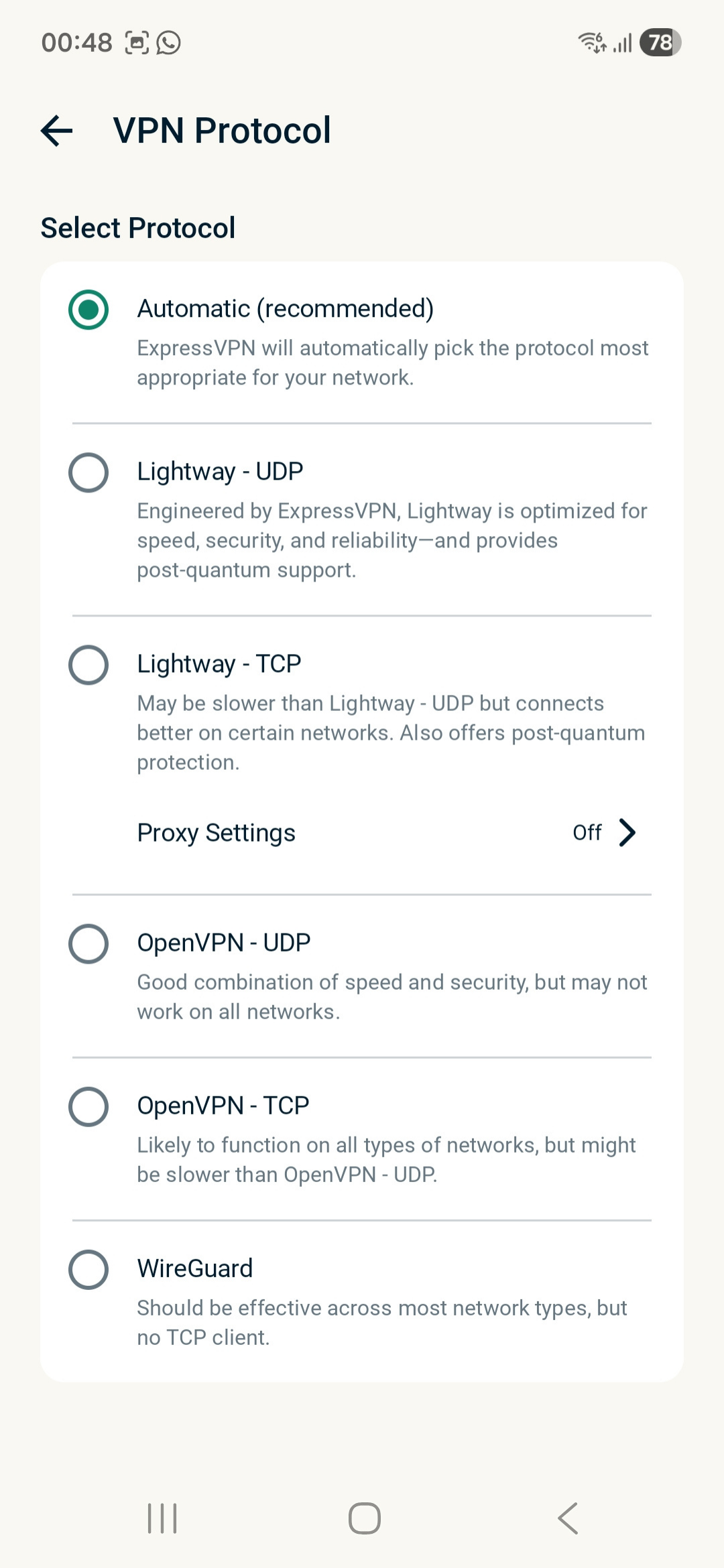
VPNプロトコルとは、デバイスがVPNサーバーに接続するための方式です。快適に利用するには、ExpressVPNではAutomatic(自動)プロトコルオプションの使用をおすすめします。このオプションは初期設定で選択されており、ご利用のネットワークに最適なプロトコルを自動で選択します。
状況によっては、別のプロトコルに切り替えることで接続速度が向上する場合があります。
別のVPNプロトコルに切り替えるには:
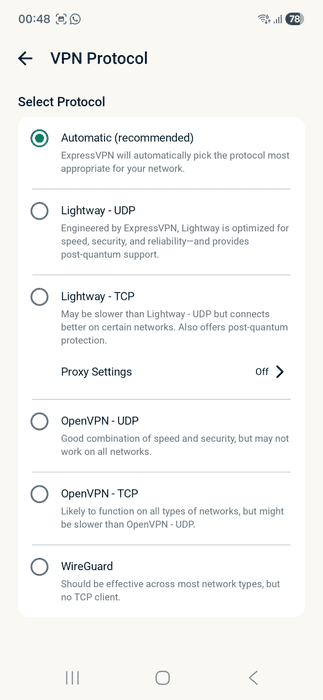
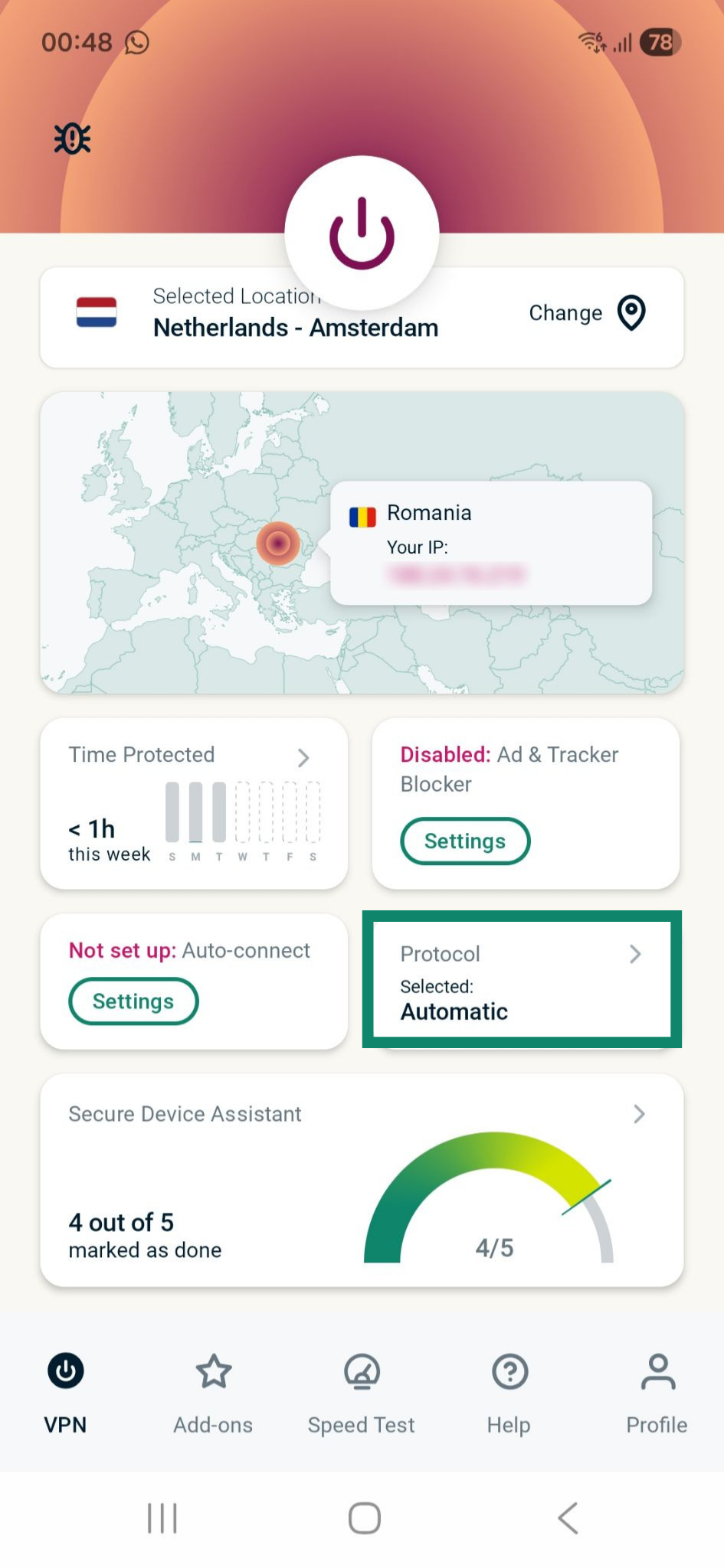
- VPNタブで、Protocol(プロトコル)をタップします。

- 使用したいVPNプロトコルをタップします。次回サーバーロケーションに接続すると、ExpressVPNは選択したプロトコルで接続を確立します。
インターネットキルスイッチを有効または無効にする
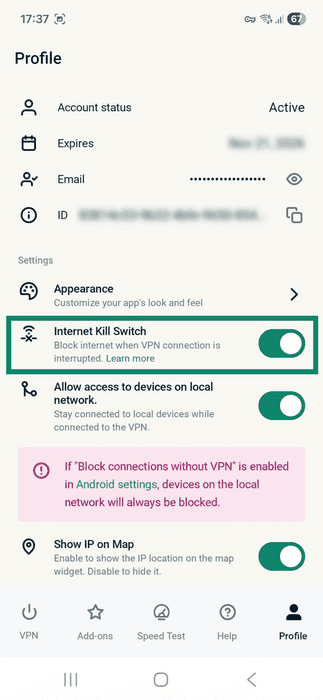
インターネットキルスイッチは、VPNが予期せず切断された場合にインターネットアクセスをブロックし、暗号化されていないデータの漏洩を防ぐセキュリティ機能です。インターネットキルスイッチは初期設定で有効になっています。
インターネットキルスイッチを無効または再度有効にするには:
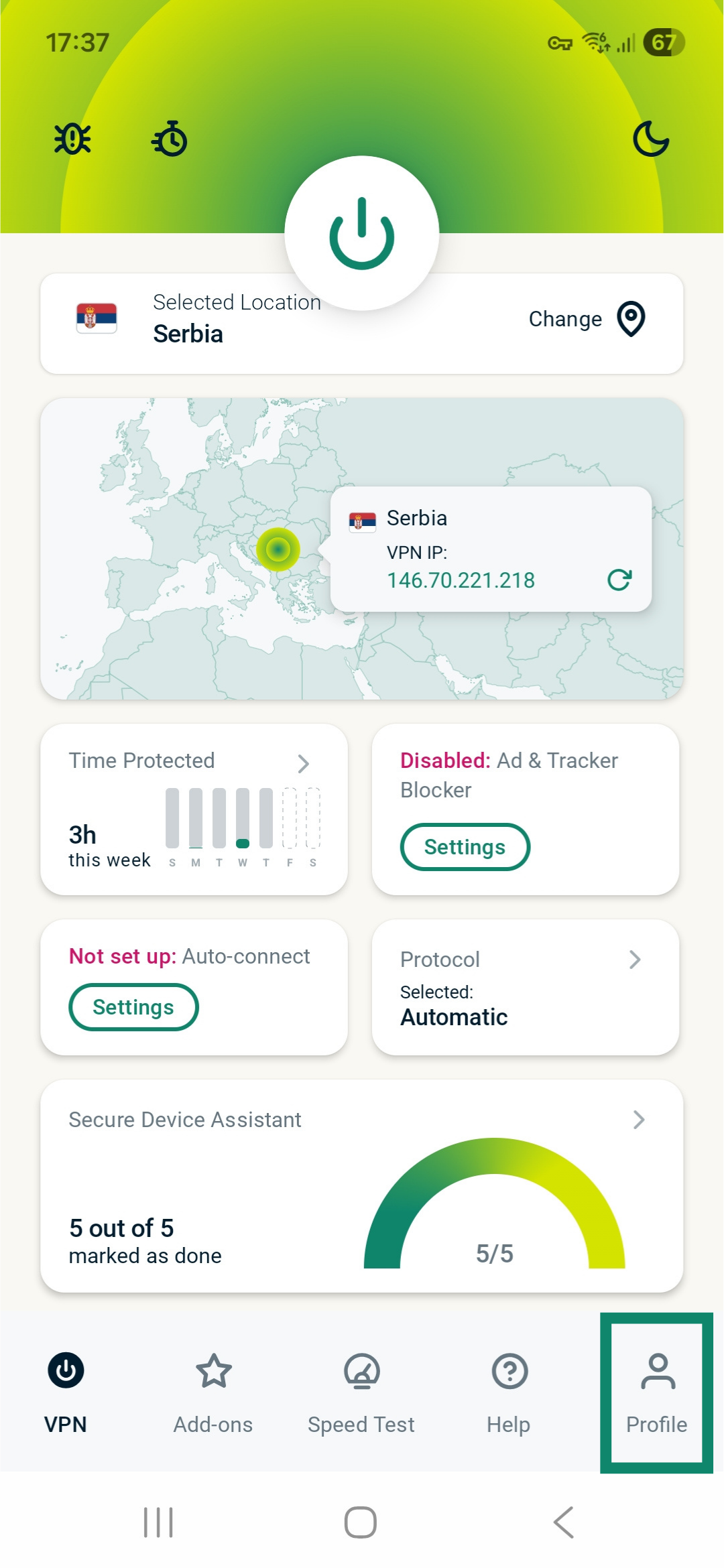
- Profile(プロフィール)をタップします。

- Internet Kill Switch(インターネットキルスイッチ)をオンまたはオフに切り替えます。
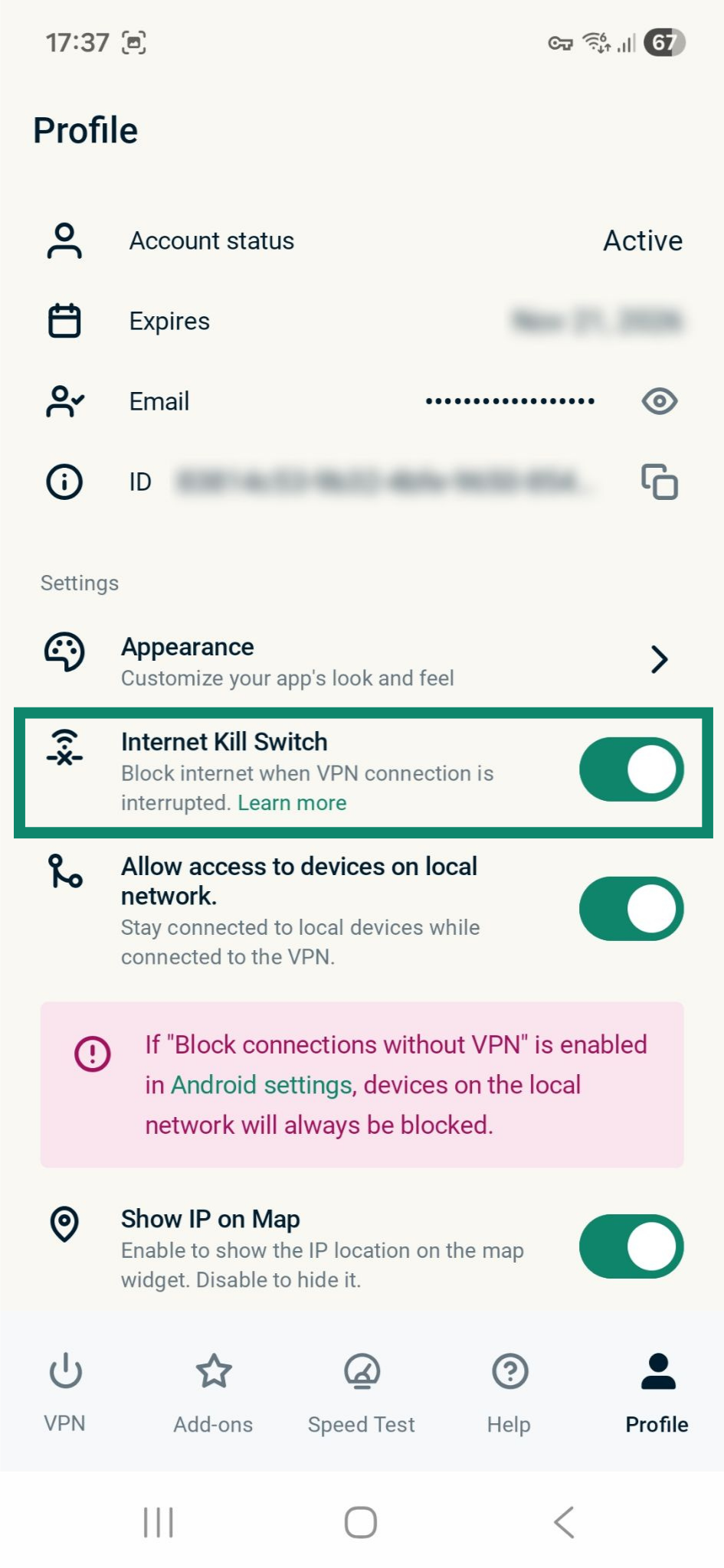
注:Androidのインターネットキルスイッチ機能は、ExpressVPNに接続している場合も、切断している場合も、有効または無効にできます。
Android版ExpressVPNのインターネットキルスイッチについて詳しく見る。
広告、トラッカー、有害なサイトをブロックする
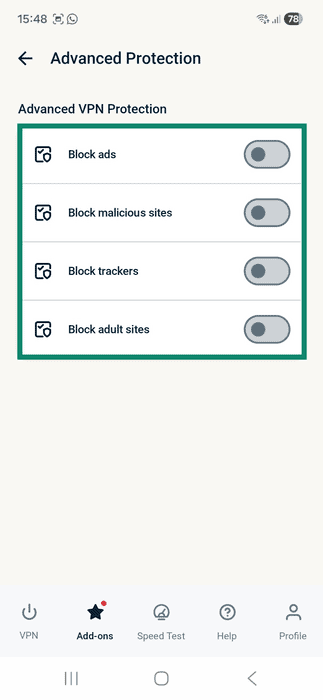
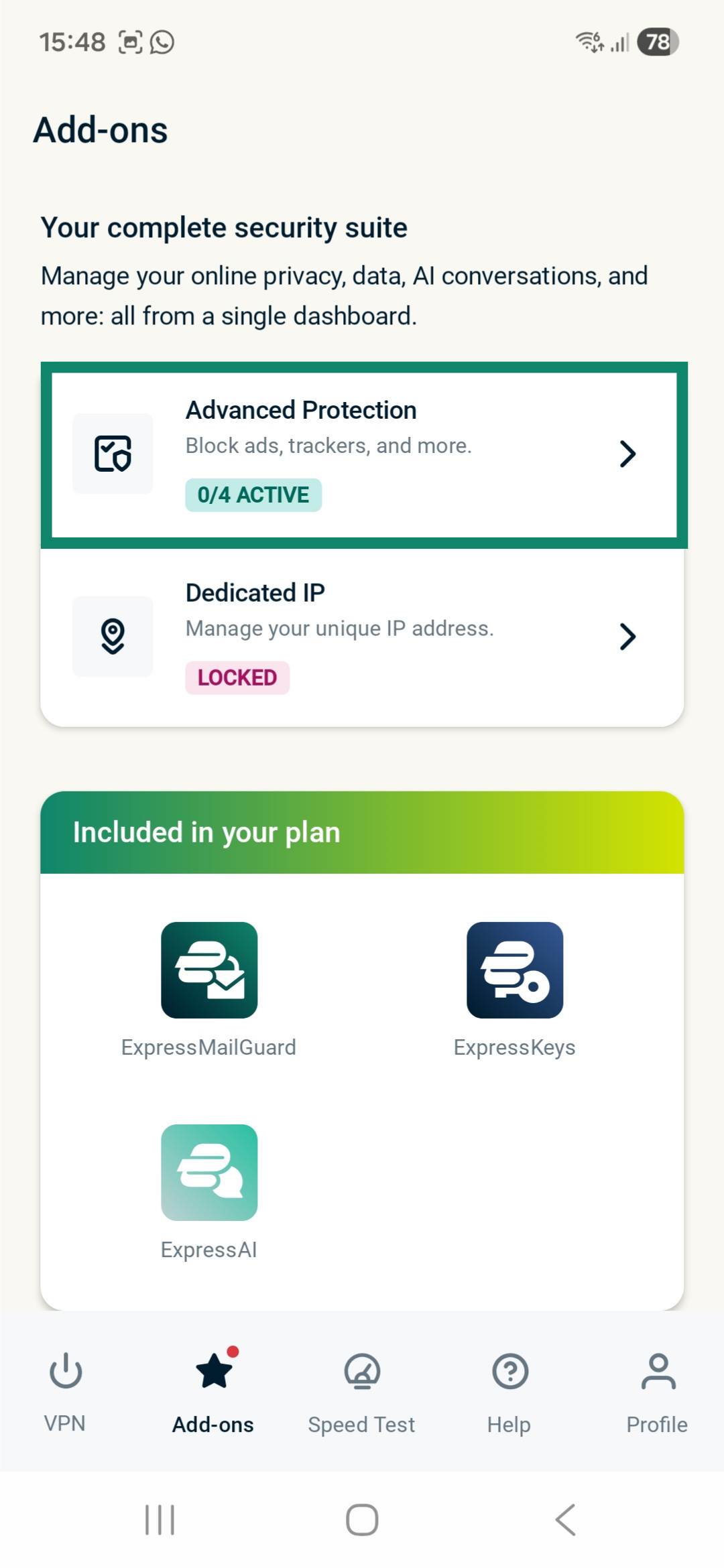
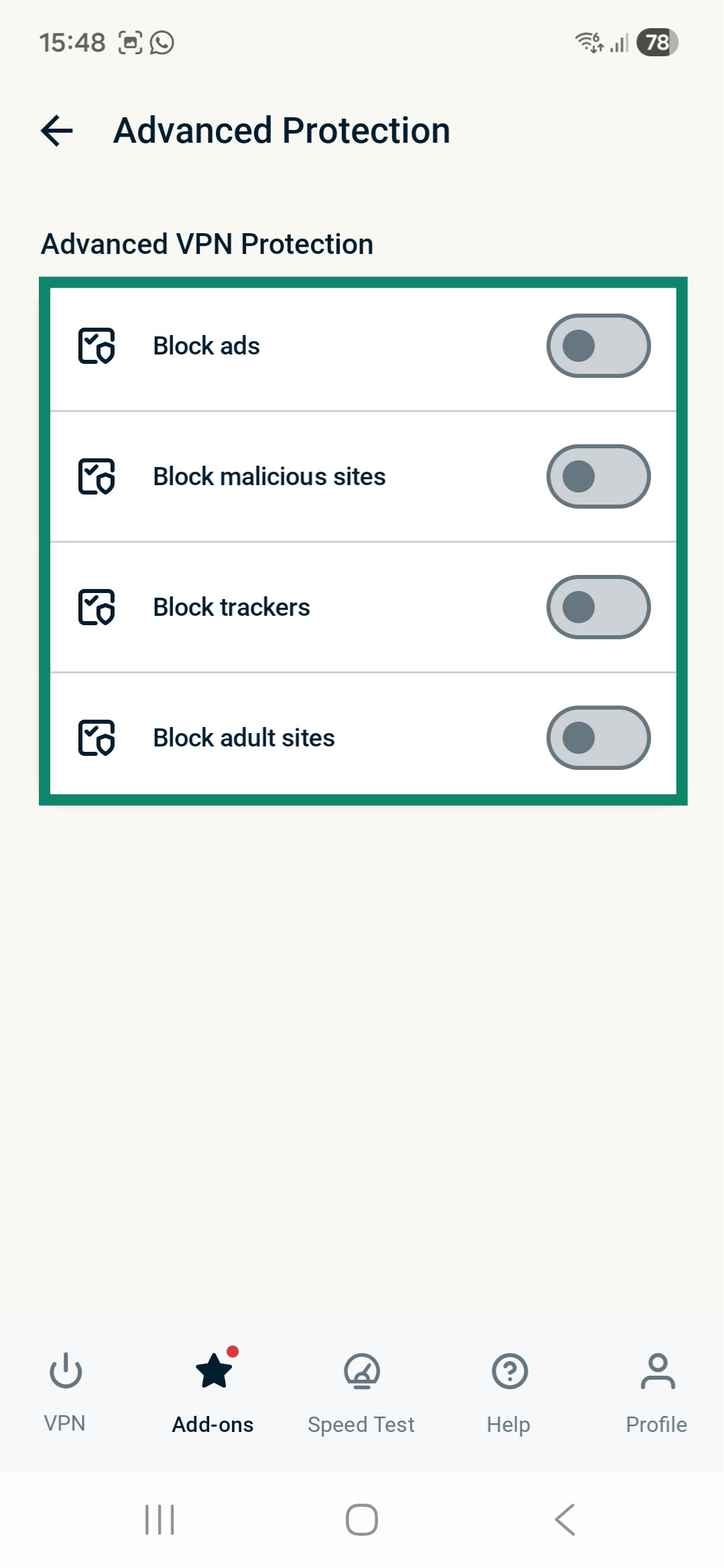
ExpressVPNアプリの高度な保護機能を使うと、広告、トラッカー、悪意のあるサイト、成人向けコンテンツをブロックできます。デバイスで利用するアプリやアクセスするウェブサイトが、当社のオープンソースブロックリストに掲載されている第三者と通信するのを防ぎます。高度な保護機能は初期設定で無効になっています。
注:高度な保護機能は、Automatic(自動)またはLightwayプロトコルでのみ動作します。別のプロトコルを有効にしている場合、Androidアプリでこれらの機能をオンにすることはできません。
有効にするには:
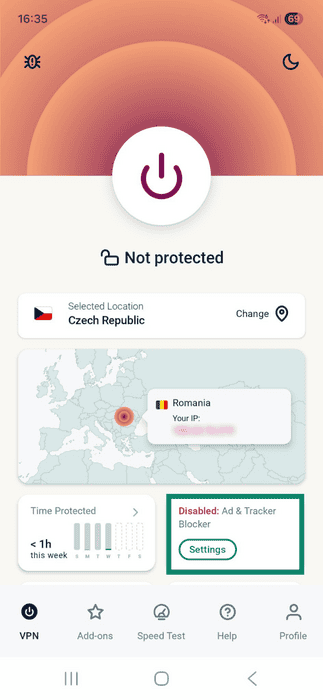
- VPNタブで、Ad & Tracker Blocker(広告およびトラッカーブロッカー)ウィジェットをタップします。
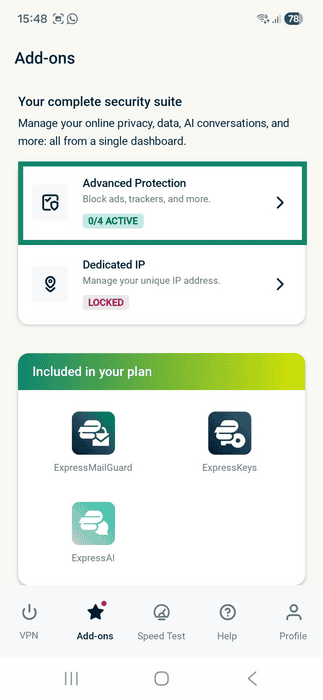
- Advanced Protection(高度な保護)をタップします。
- 必要に応じて設定をオン/オフに切り替えます。
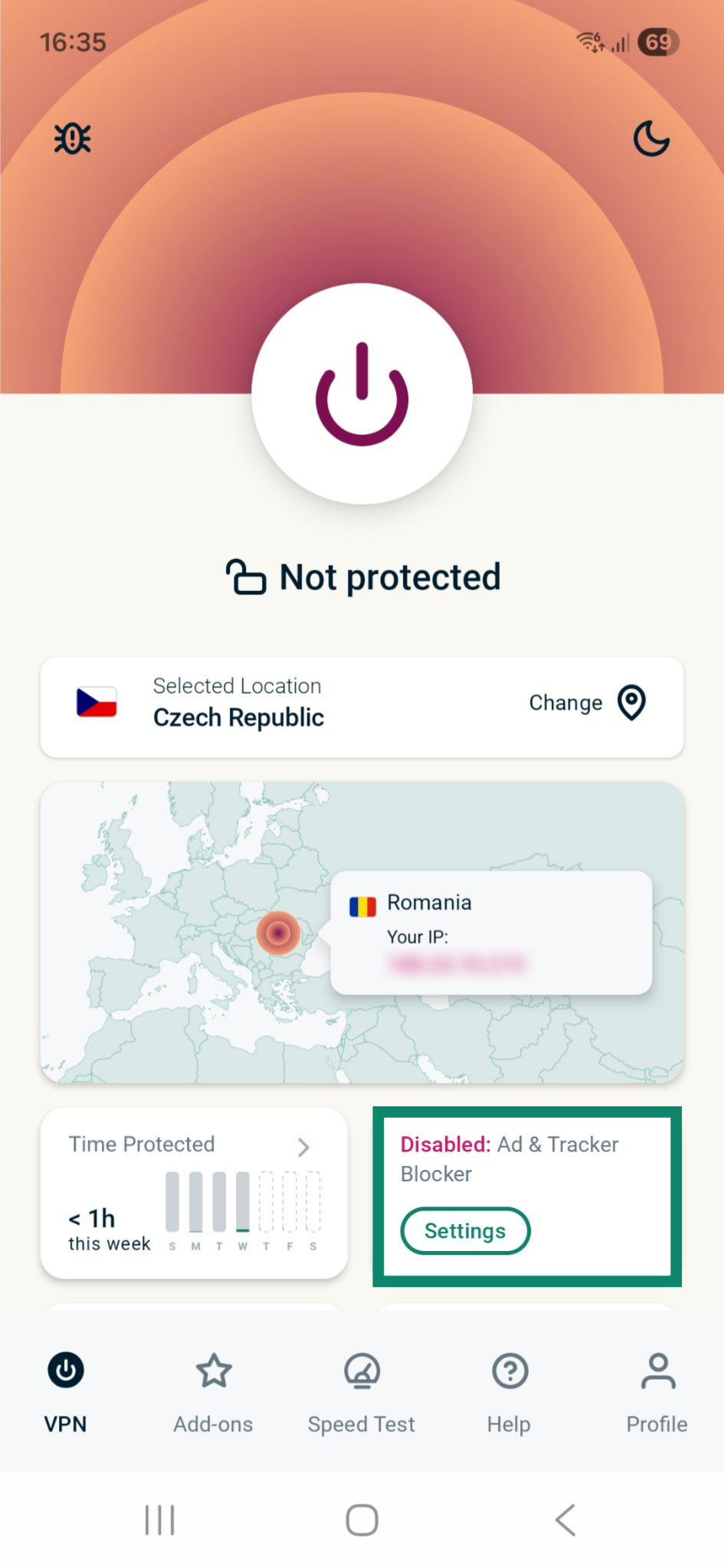
- VPNタブで、Ad & Tracker Blocker(広告およびトラッカーブロッカー)ウィジェットをタップします。
- VPN タブに戻り、ExpressVPN に接続します。これで、VPN 接続には有効にした高度な保護設定が使用されます。
VPNに接続中でも、高度な保護機能は有効または無効にできます。接続中にこれらの設定を変更すると、変更を適用するためにExpressVPNが現在のサーバーロケーションに自動的に再接続することを知らせる通知が表示されます。 続行するにはCONTINUE(続行)をタップします。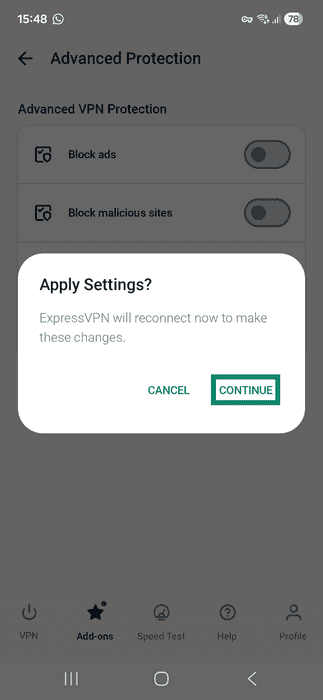
スプリットトンネルを使用する
スプリットトンネル機能では、ExpressVPNに接続しているときに、VPNを使用するアプリと使用しないアプリを選択できます。
スプリットトンネル設定にアクセスするには:
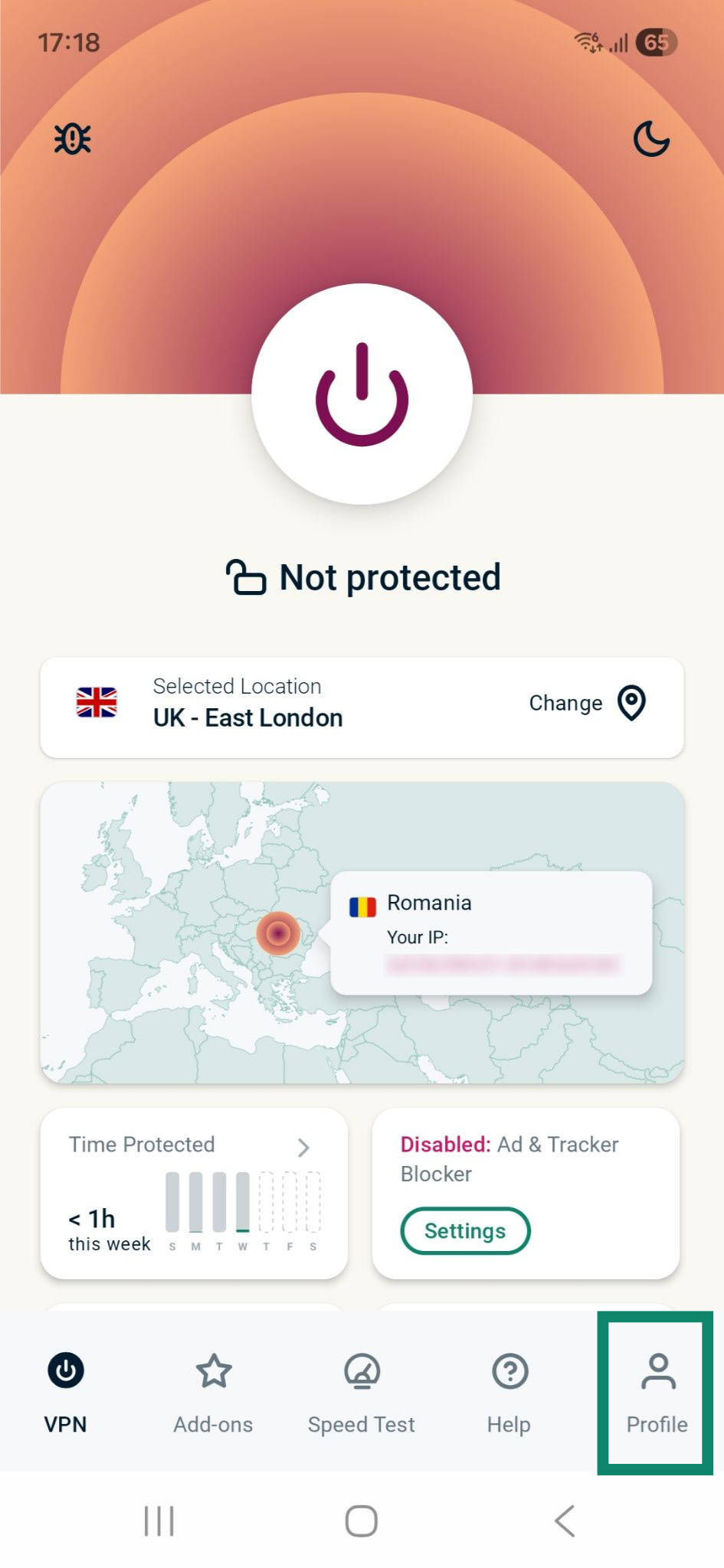
- Profile(プロフィール)をタップします。

- Split Tunneling(スプリットトンネル)をタップします。
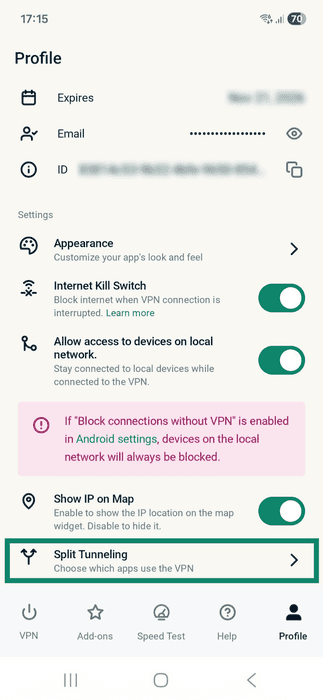
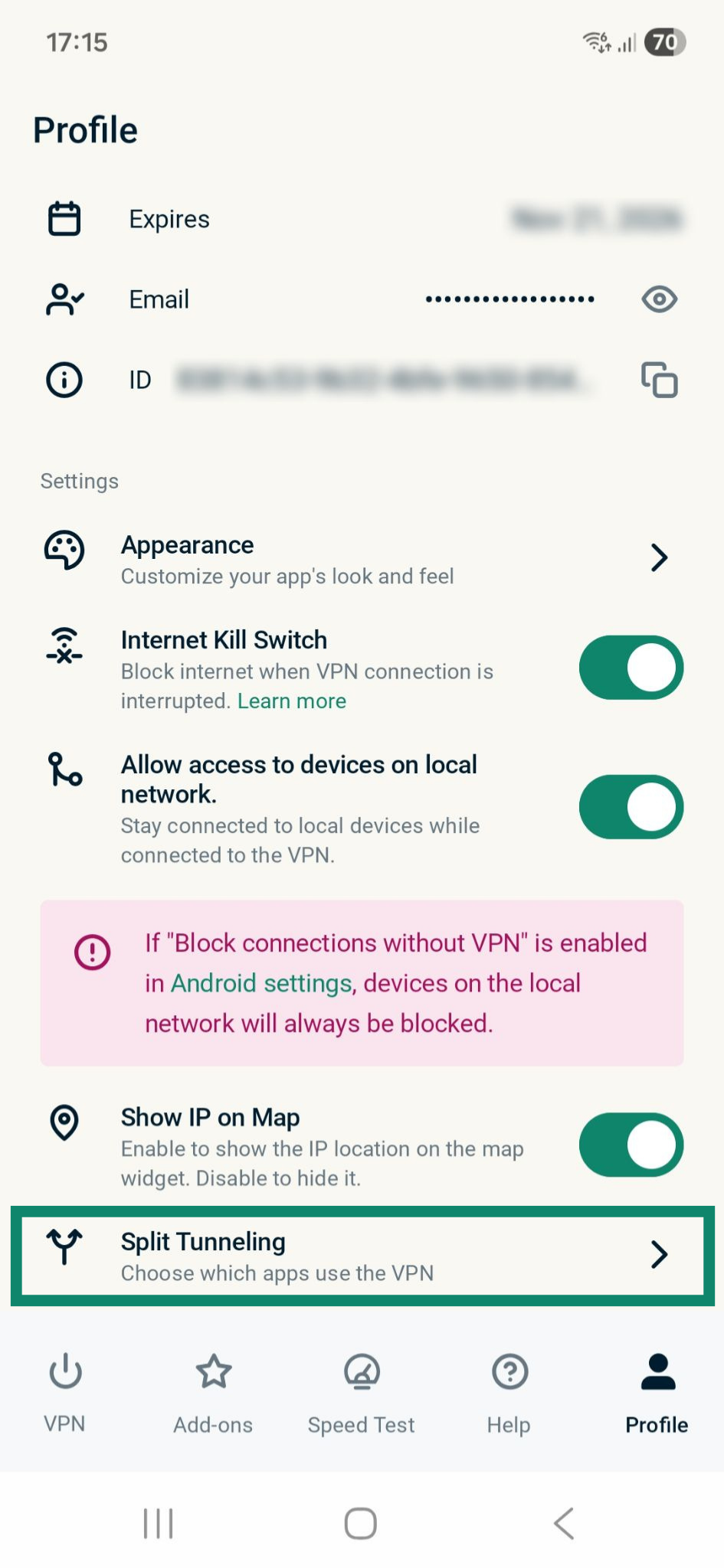
次の3つのオプションが表示されます:
- All apps use the VPN (すべてのアプリがVPNを使用する)。
- Do not allow selected apps to use the VPN (選択したアプリにVPNの使用を許可しない)。
- Only allow selected apps to use the VPN (選択したアプリにのみVPNの使用を許可する)。
注:VPNに接続中にスプリットトンネル設定を変更した場合、設定が適用されるのは次回再接続したときです。
自動接続を設定する
自動接続設定を調整するには:
- VPNタブで、Auto-connect(自動接続)ウィジェットをタップします。
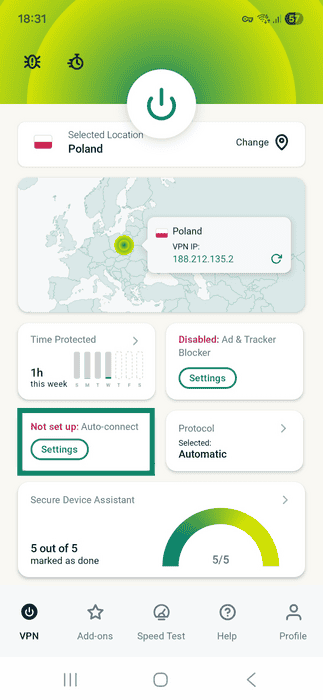
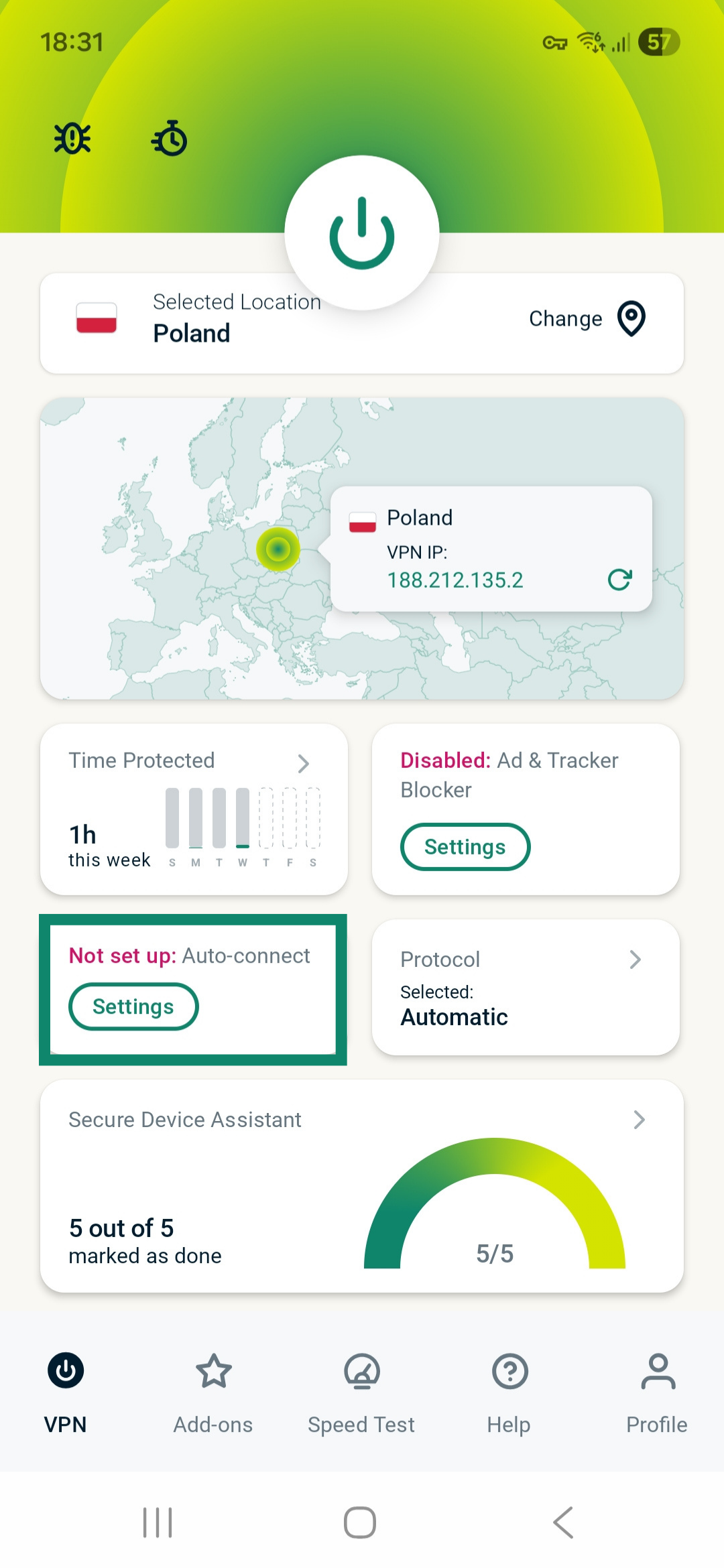
次の2つのオプションが表示されます:
- When Android starts up (Androidの起動時)
- When joining networks not listed as trusted (信頼済みに登録されていないネットワークへの接続時)
Androidの起動時
Androidデバイスの起動時にVPNへ自動接続したい場合は、When Android starts up(Androidの起動時)をオンに切り替えます。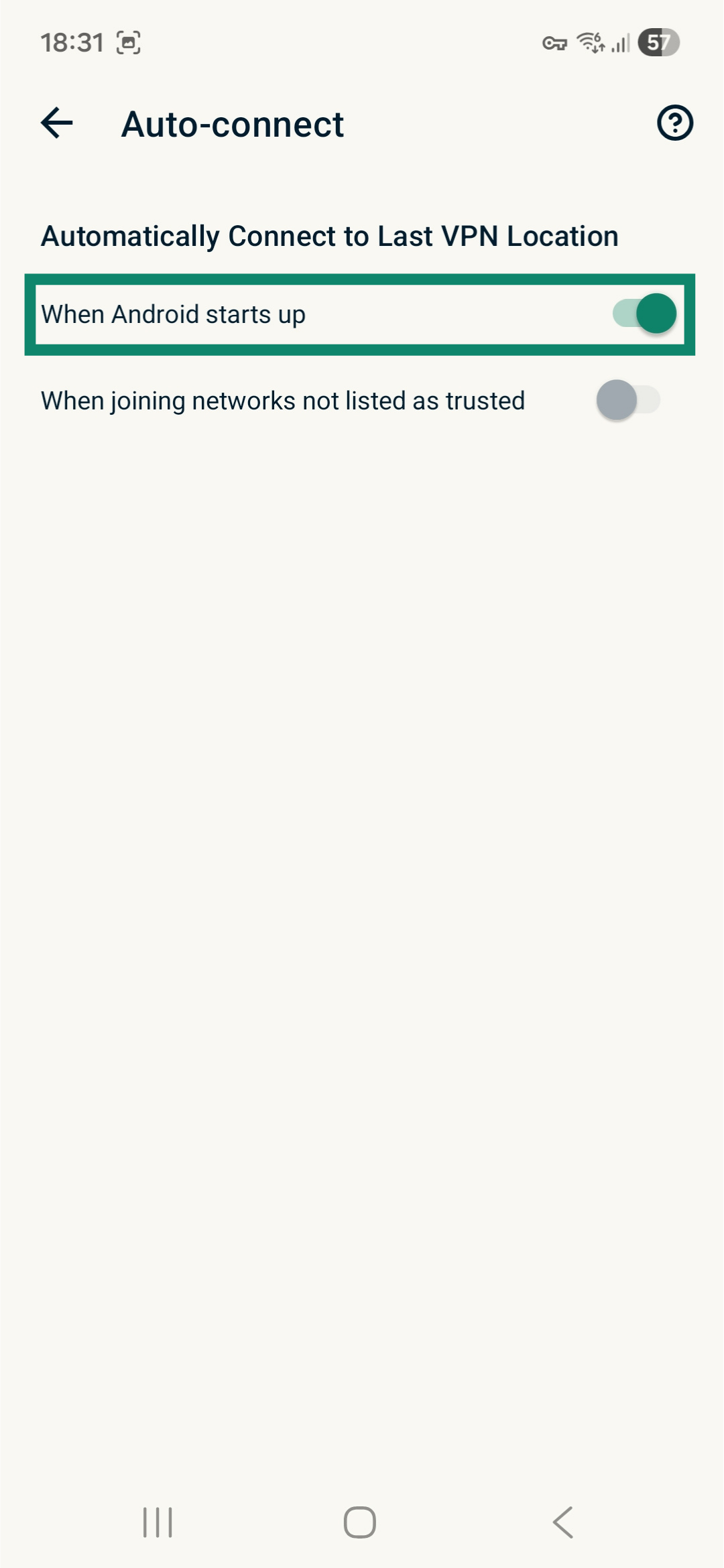
信頼済みに登録されていないネットワークへの接続時
信頼されていないWi-Fiネットワークやモバイルネットワークへの接続時にVPNへ自動接続したい場合:
- When joining networks not listed as trusted(信頼済みに登録されていないネットワークへの接続時)をオンに切り替えます。
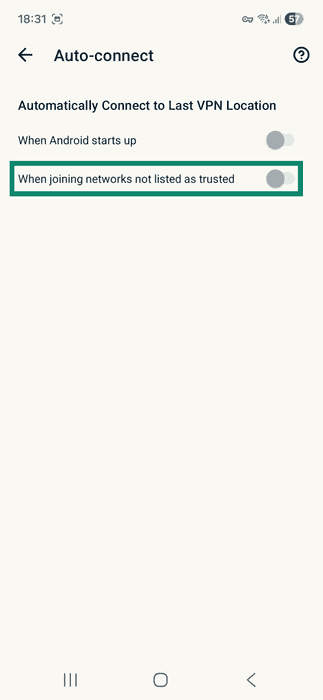
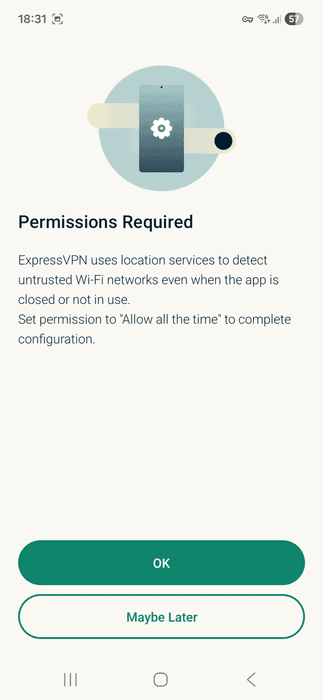
- ExpressVPNアプリが閉じている場合や使用中でない場合でも、信頼されていないWi-Fiネットワークを検出できるようにするには、権限が必要です。続行するにはOKをタップします。
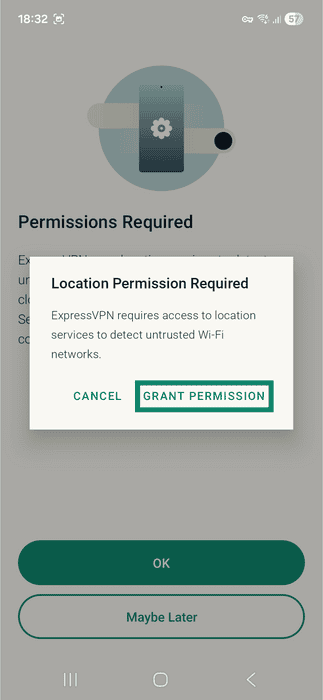
- GRANT PERMISSION(権限を付与)をタップします。
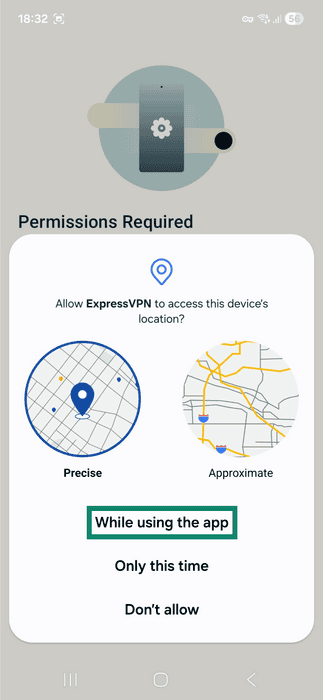
- 位置情報の精度レベルを選択し、While using the app(アプリの使用中)をタップします。
- OKをタップします。

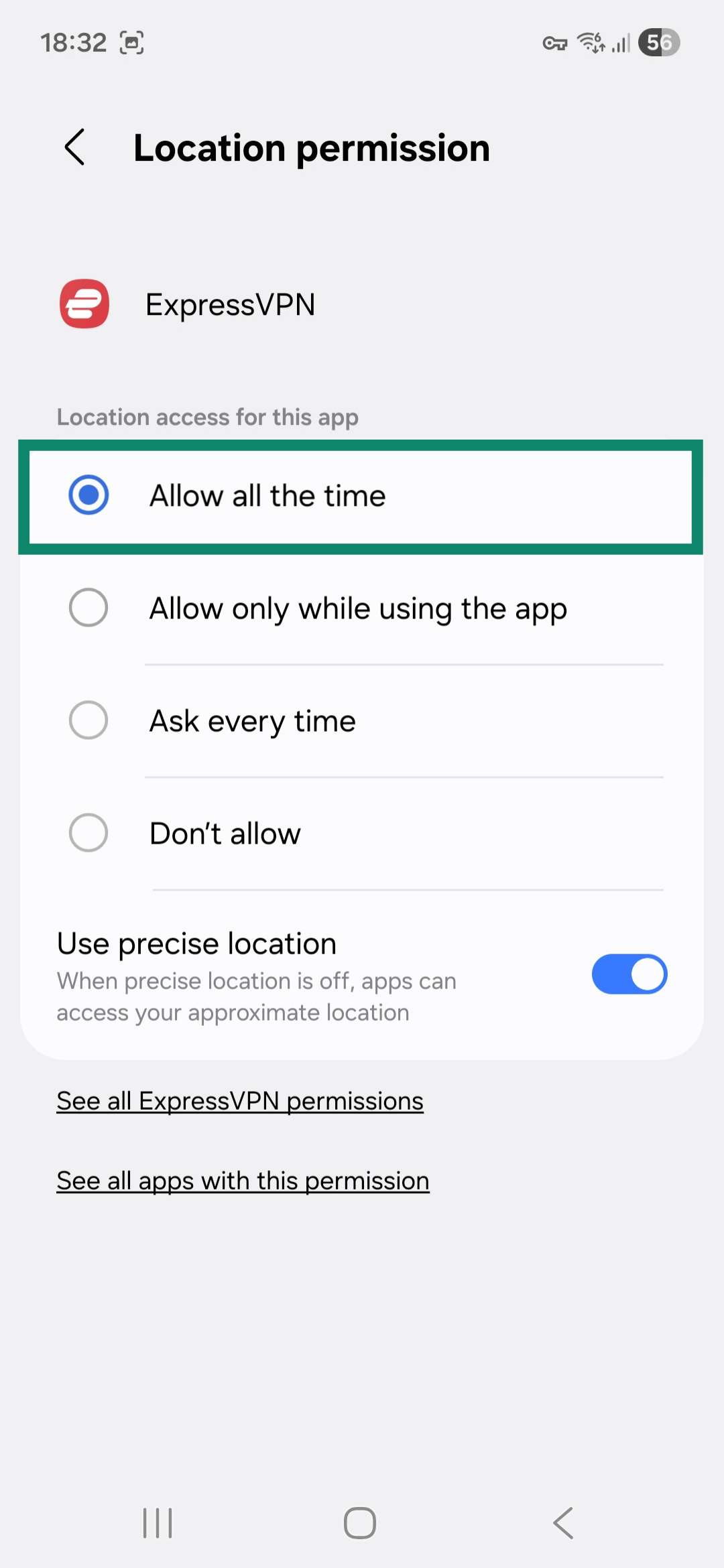
- Allow all the time(常に許可)をタップします。

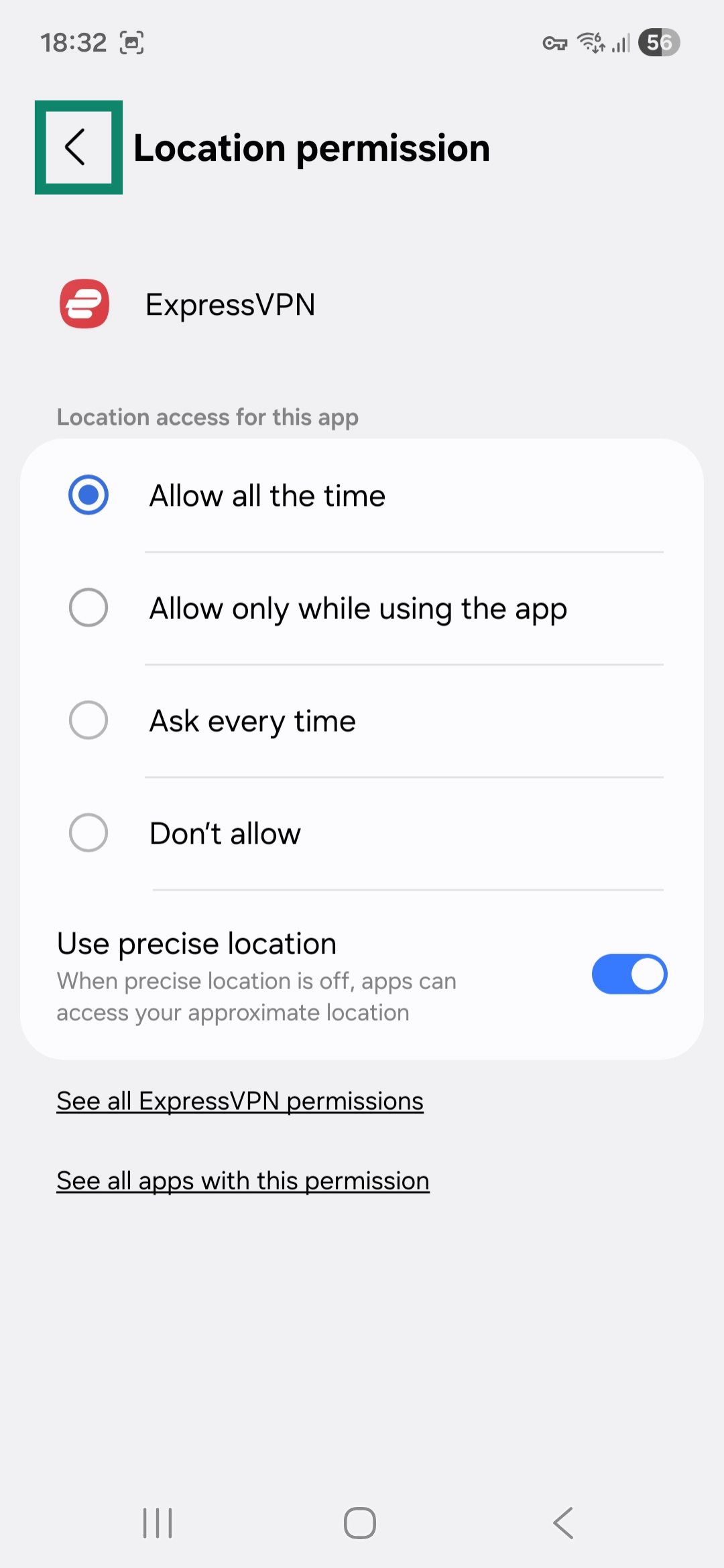
- 左上隅の戻る矢印をタップして、ExpressVPNアプリに戻ります。

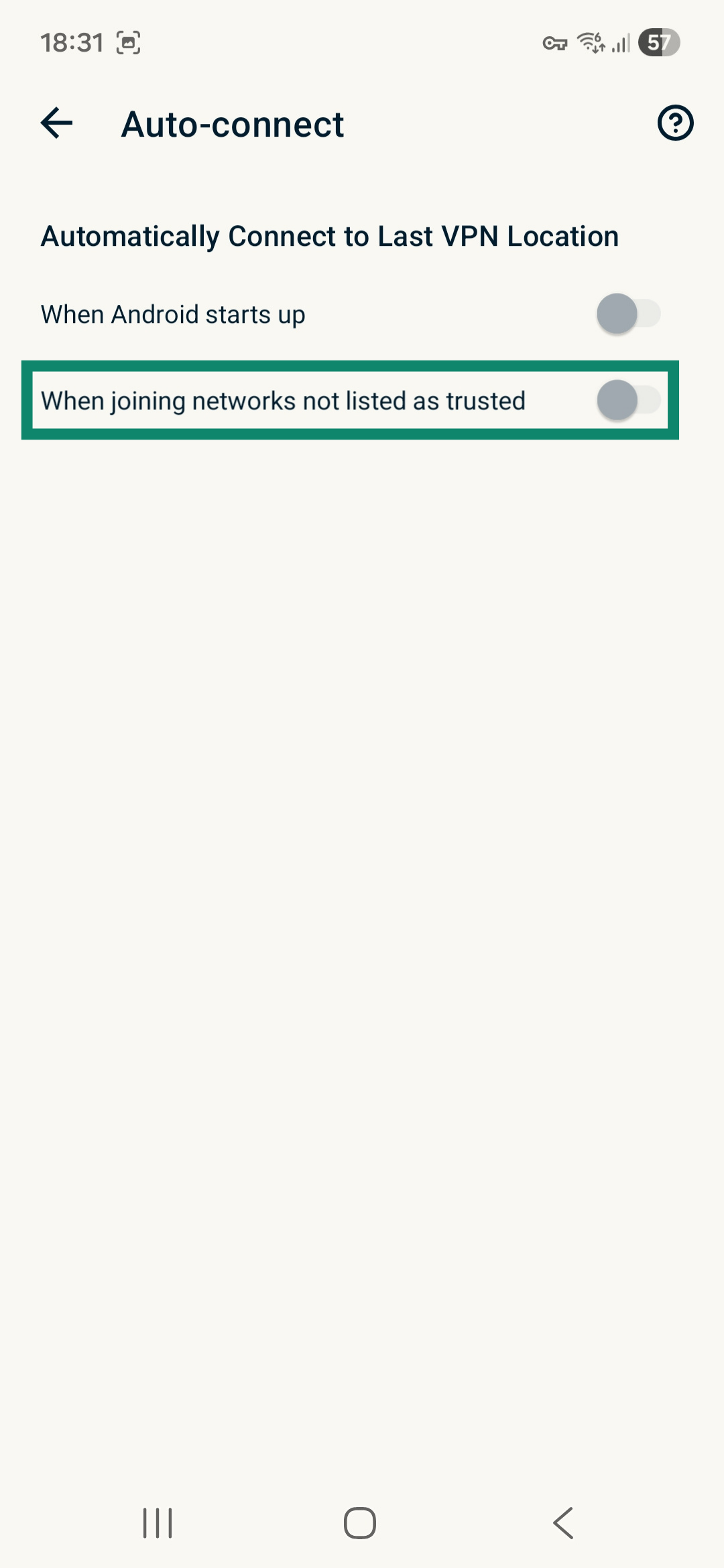
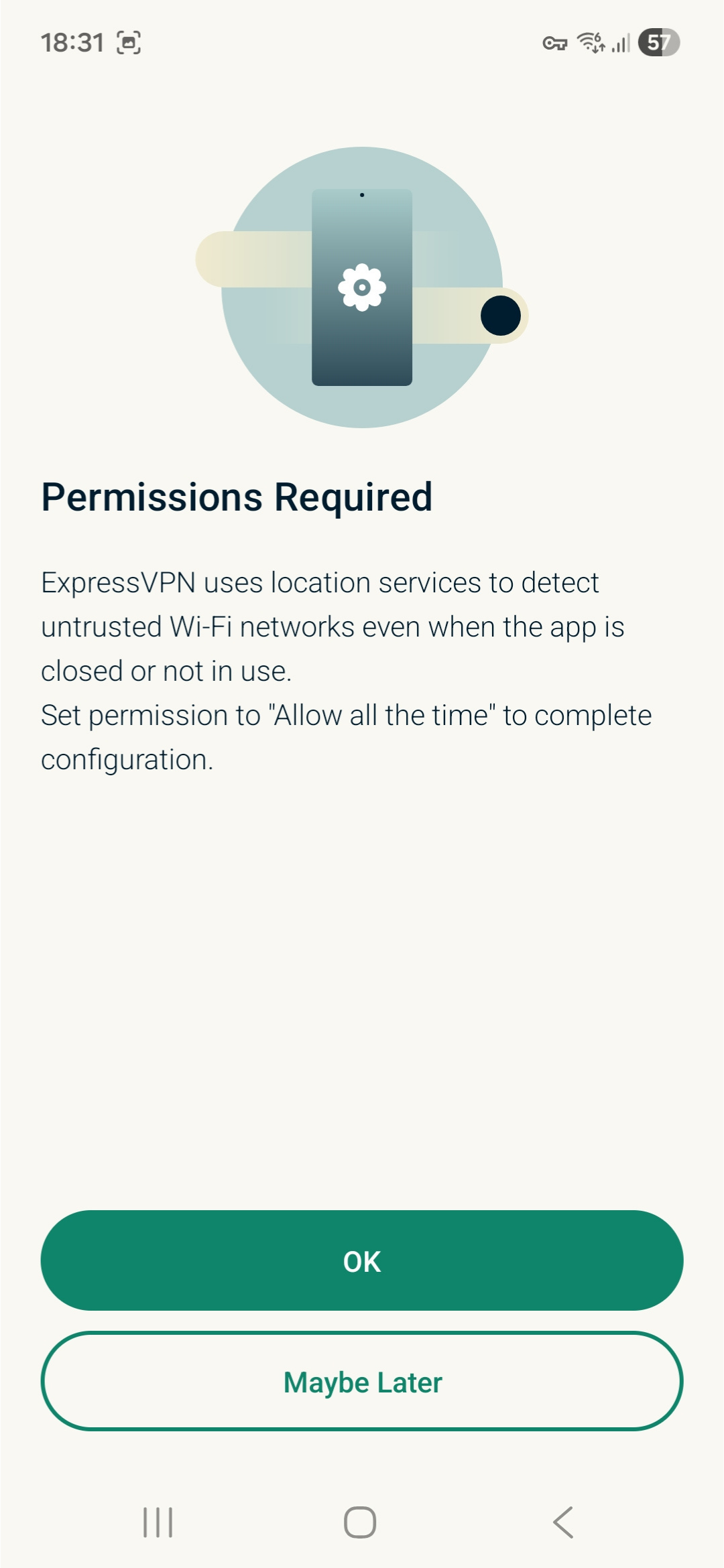
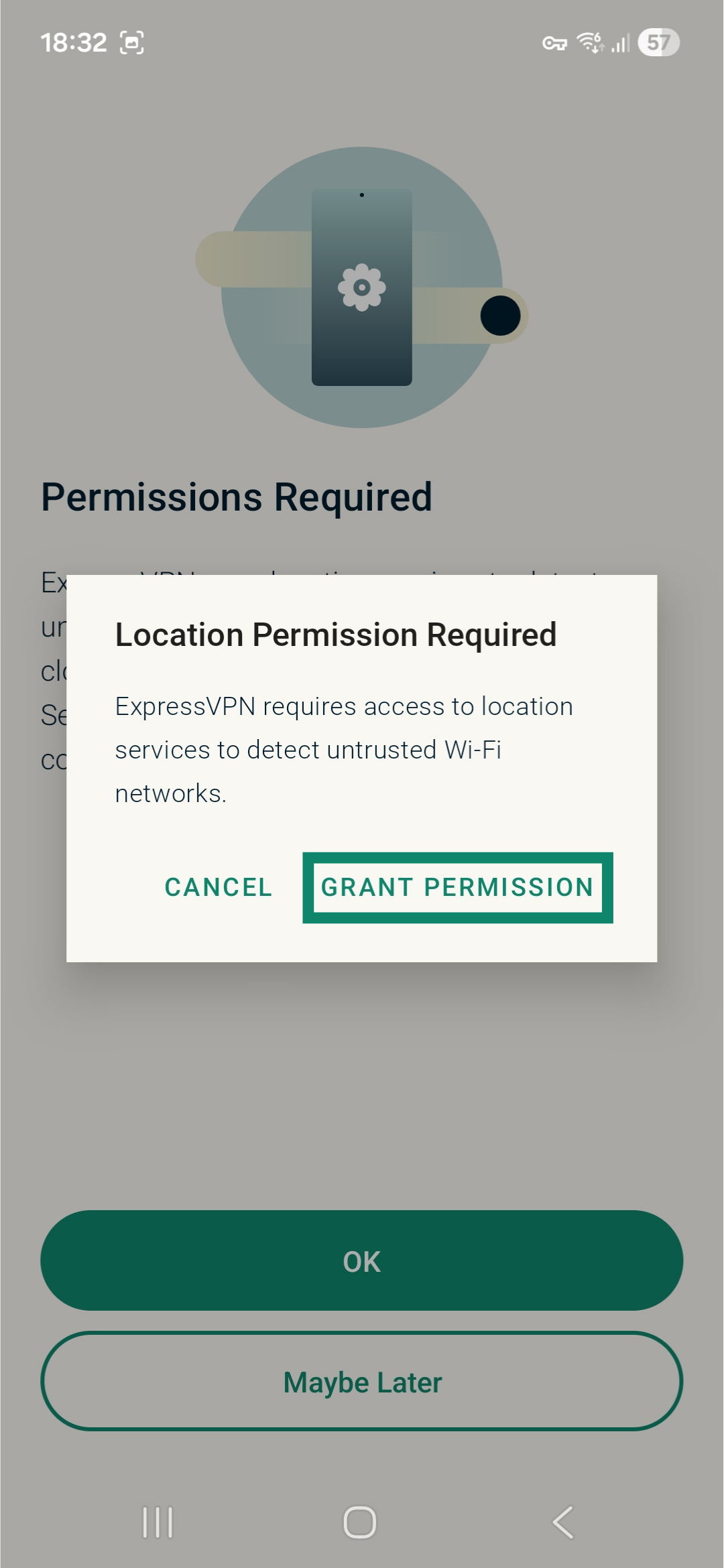
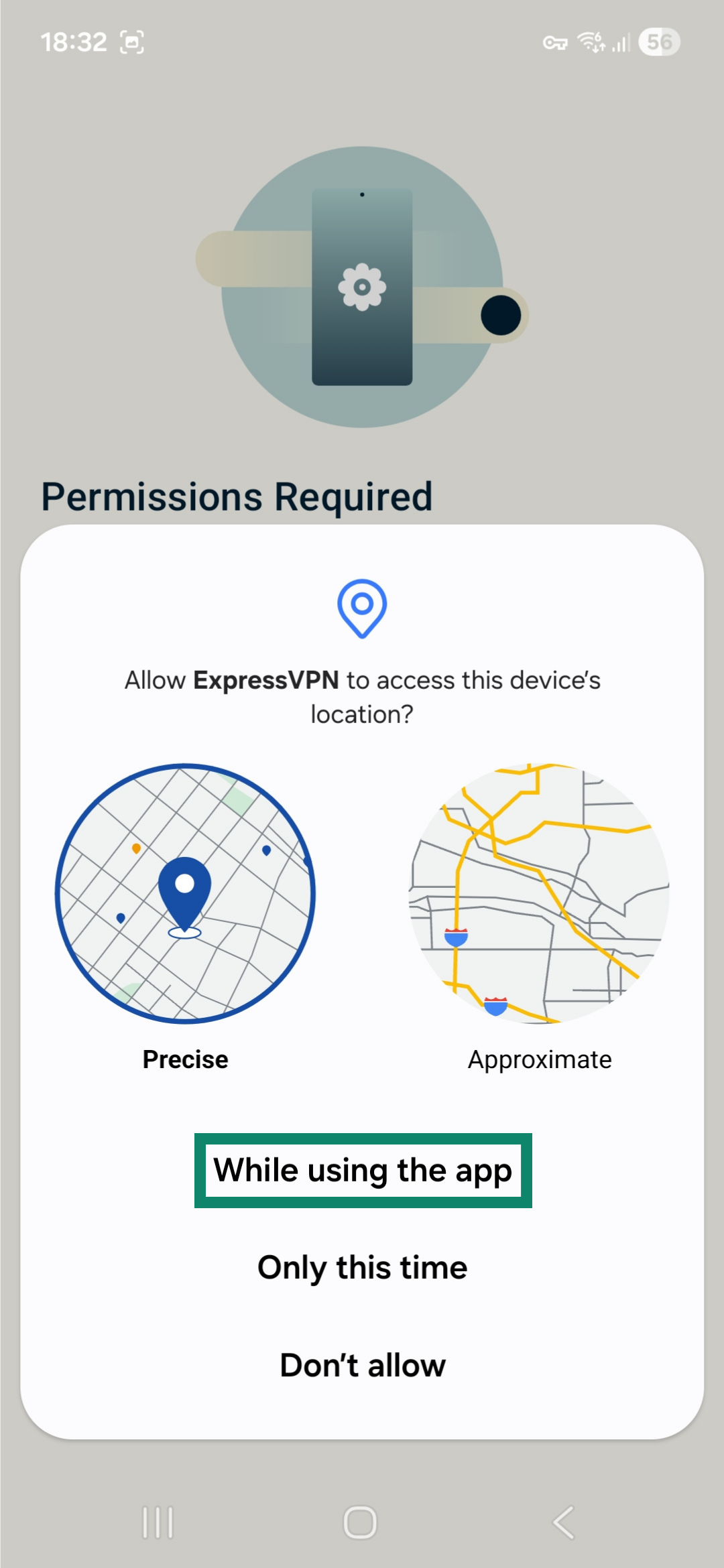
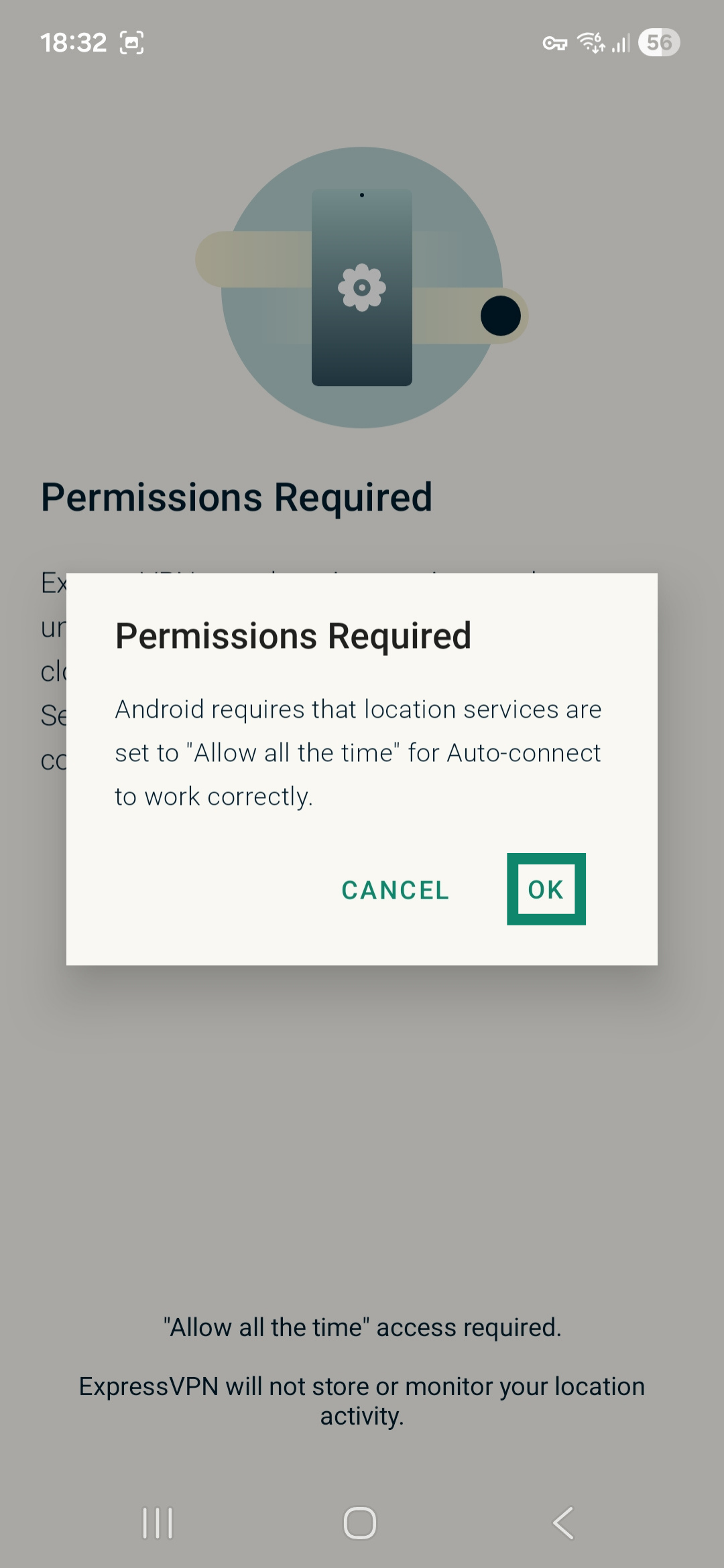
Current Networks(現在のネットワーク)のリストが表示されます。これは、デバイスが現在接続しているネットワークです。初期設定では、これらのネットワークはUntrusted(信頼されていない)として表示されます。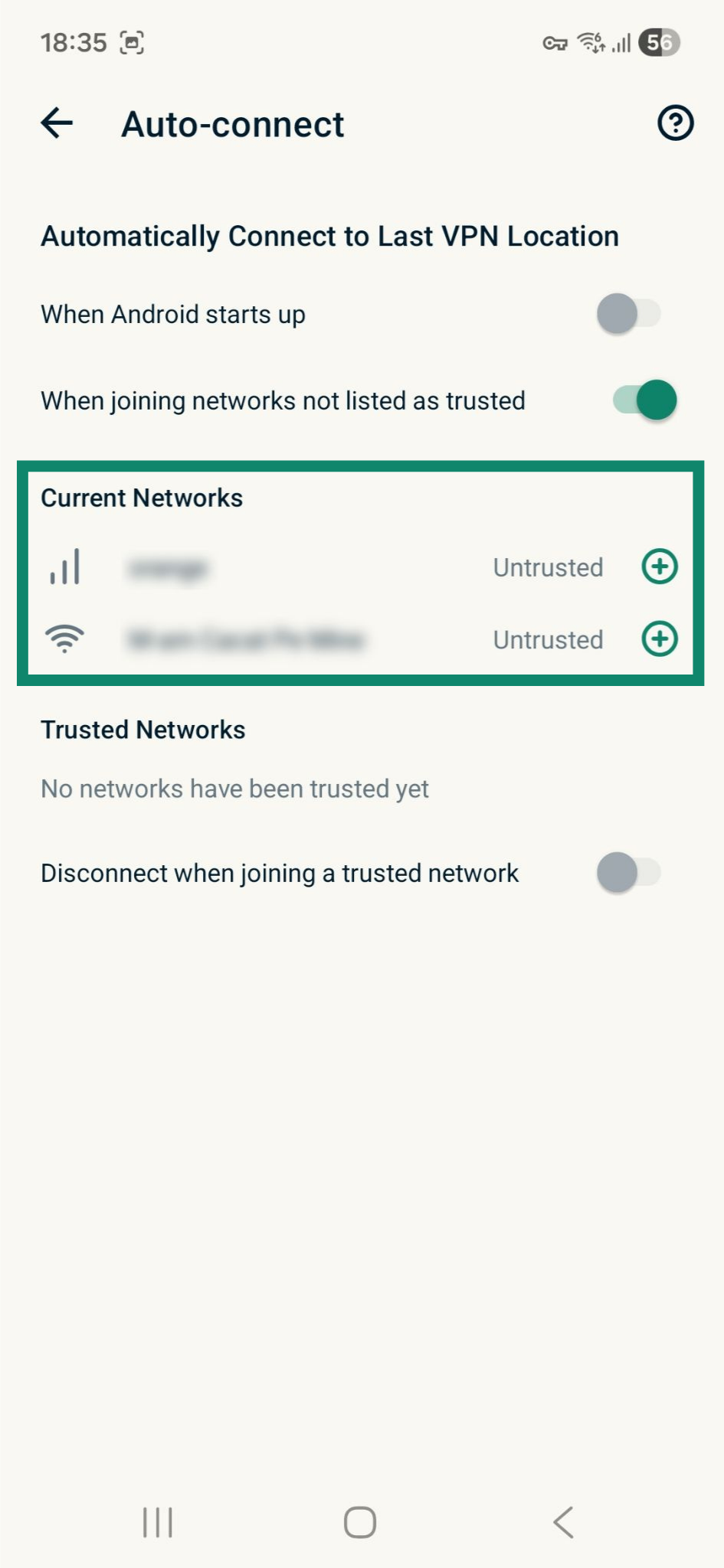
ネットワークをTrusted Networks(信頼済みネットワーク)リストに追加するには、信頼済みとして登録したいネットワークの横にある をタップします。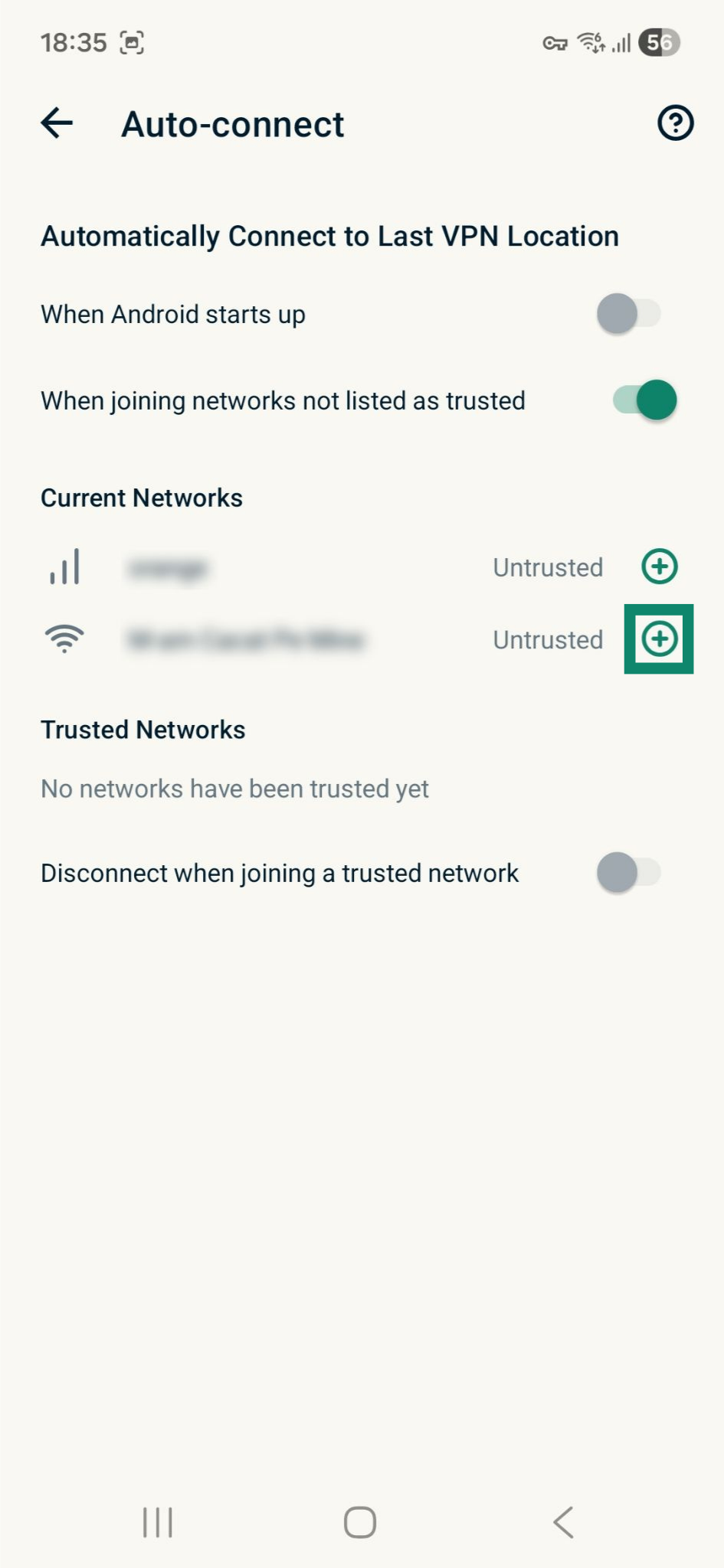
ネットワークをTrusted Networks(信頼済みネットワーク)リストから削除するには、削除したいネットワークの横にある をタップします。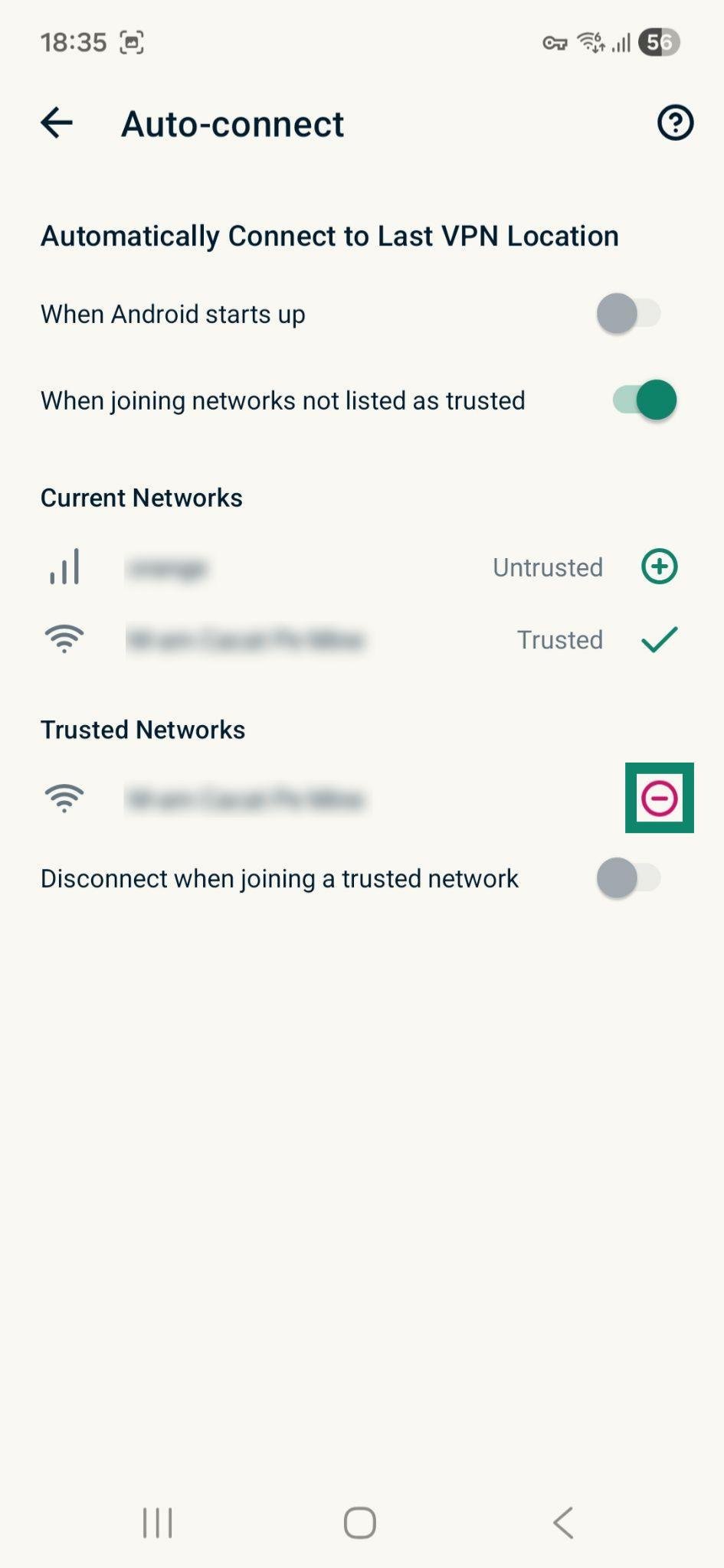
信頼済みネットワークへの接続時に切断するには、Disconnect when joining a trusted network(信頼済みネットワークへの接続時に切断)をオンに切り替えます。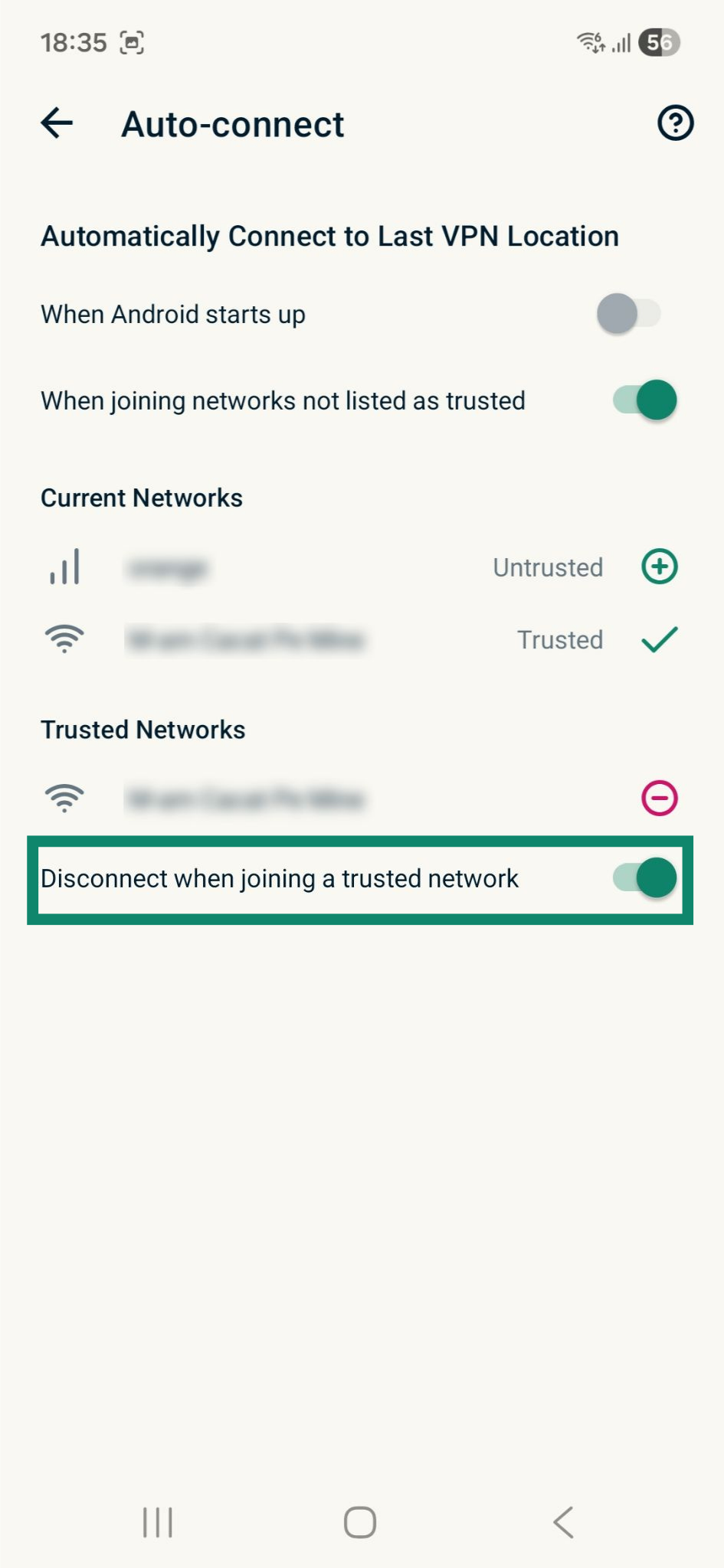
Secure Device Assistantを確認する
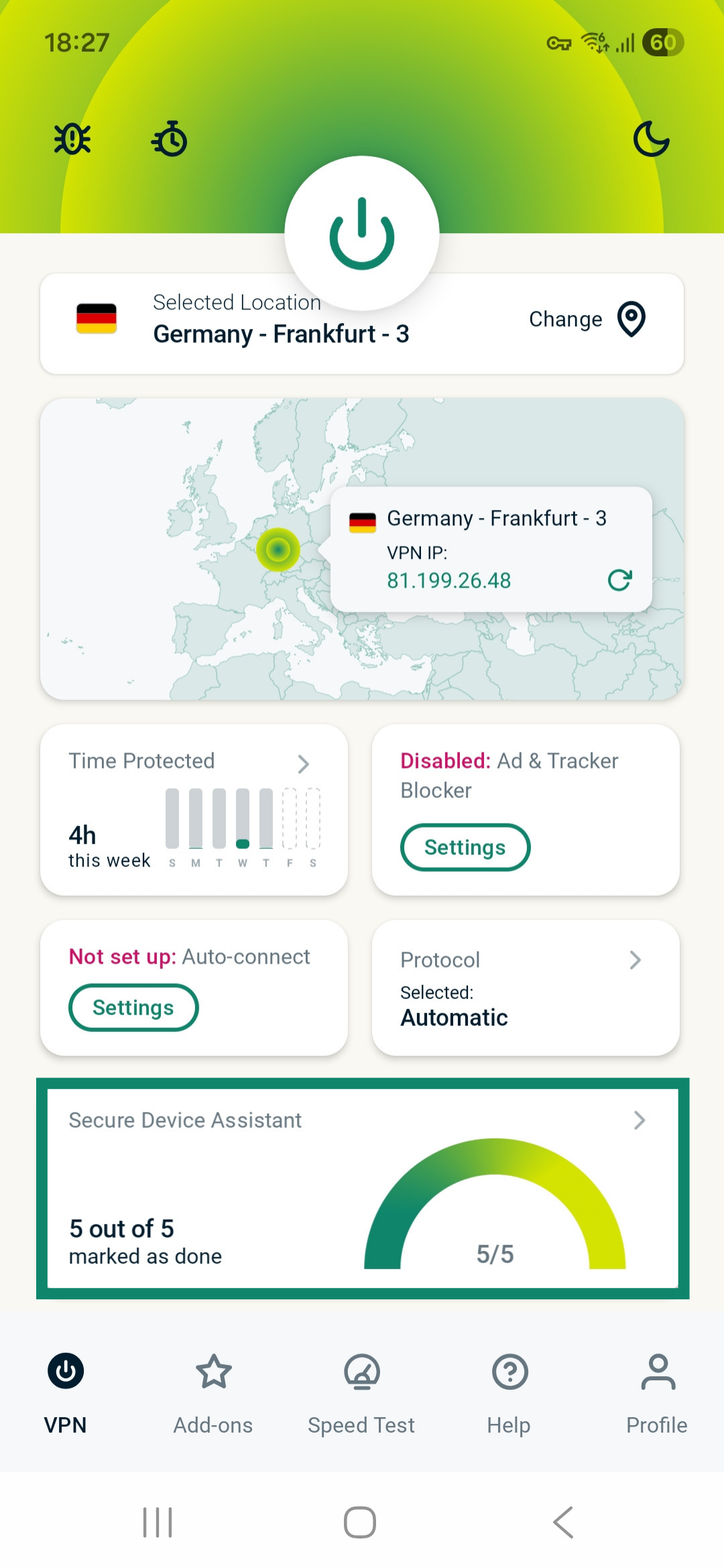
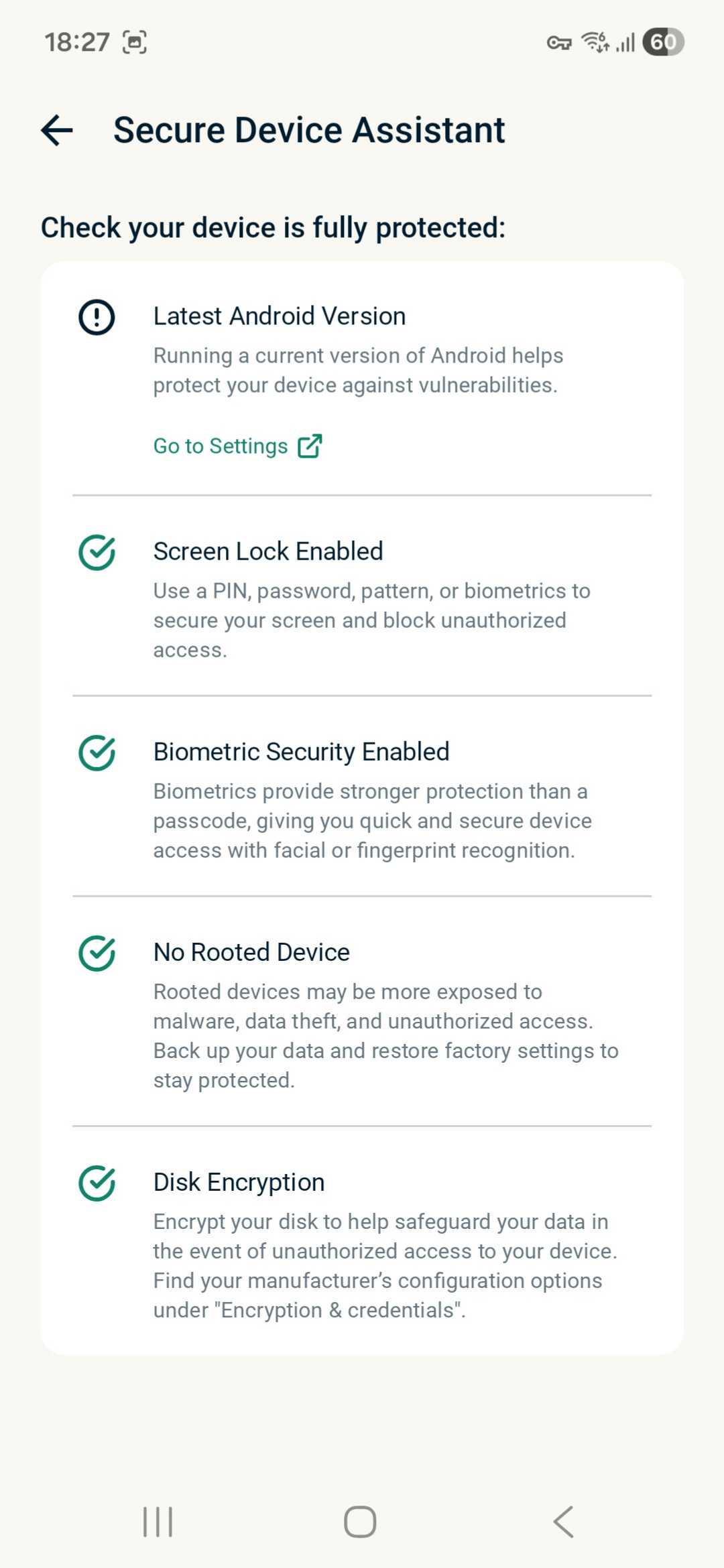
Secure Device Assistantは、Androidデバイスが十分に保護されているかをすばやく確認できる機能です。使用するには:
- VPNタブで、Secure Device Assistantウィジェットをタップします。
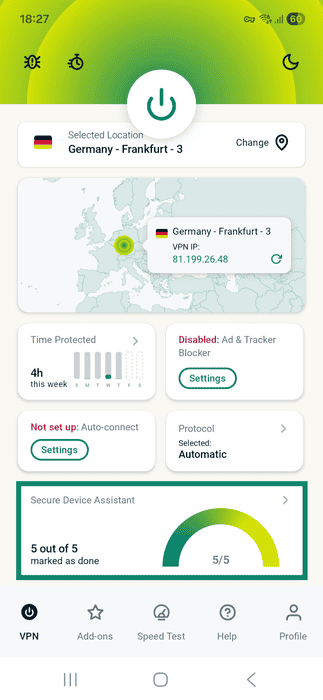
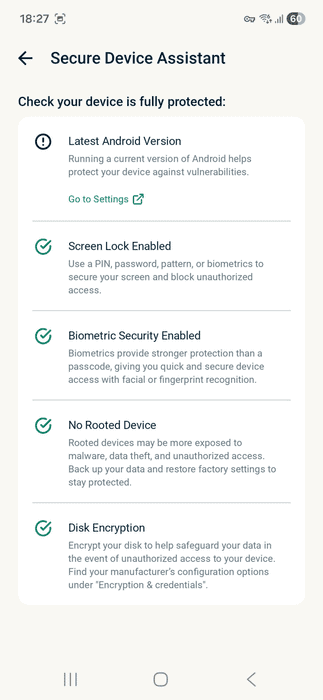
- セキュリティ面で改善が必要かどうかを確認します。Secure Device Assistantタブには、次の項目が表示されます:
速度テストを実行する
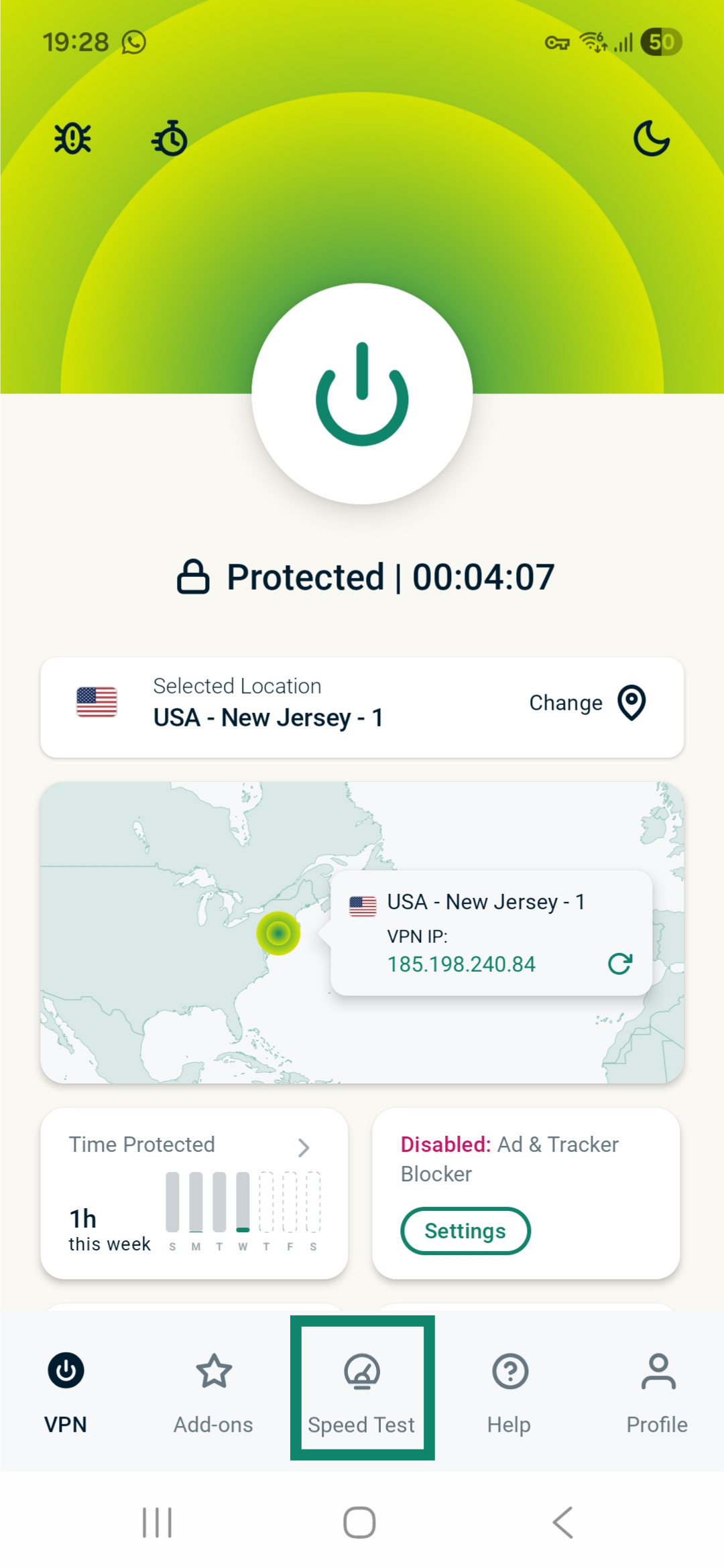
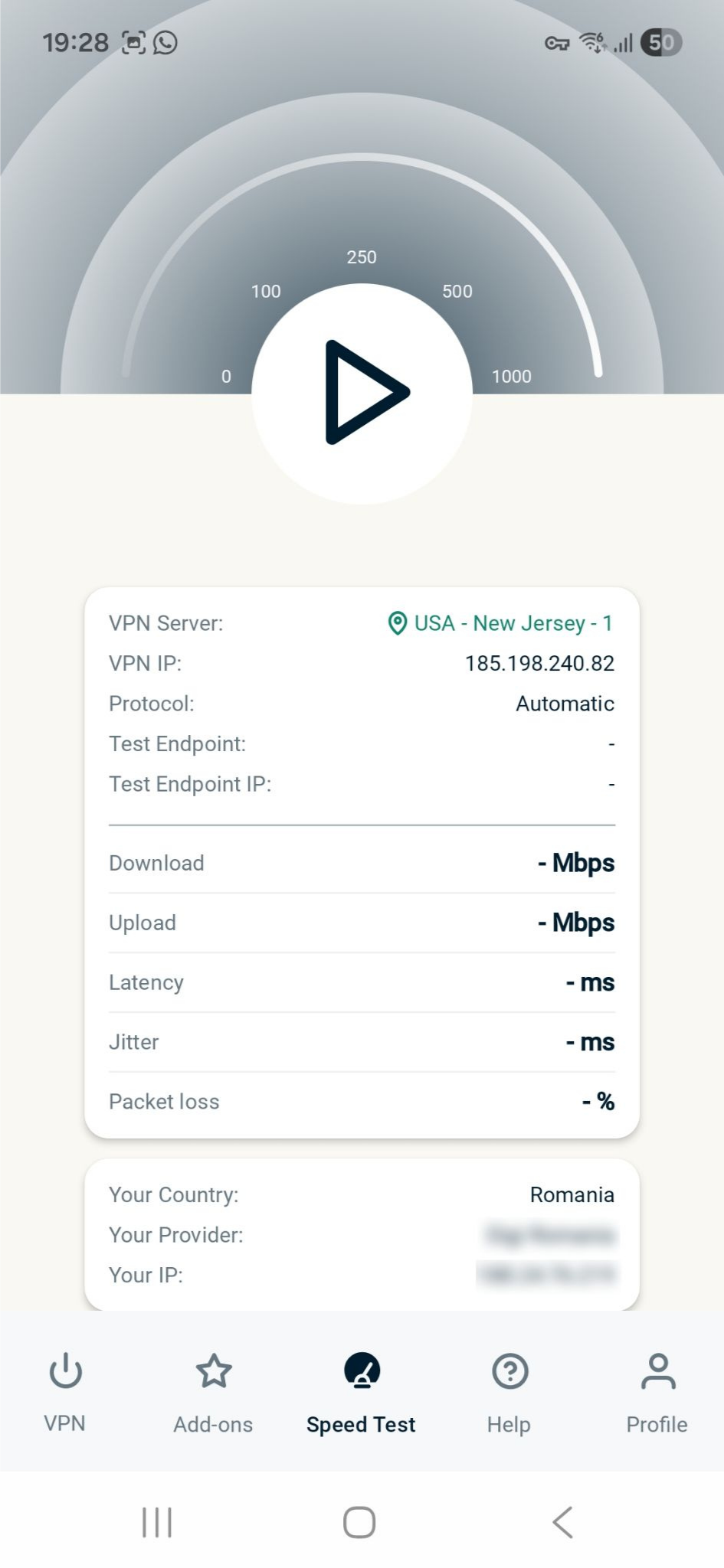
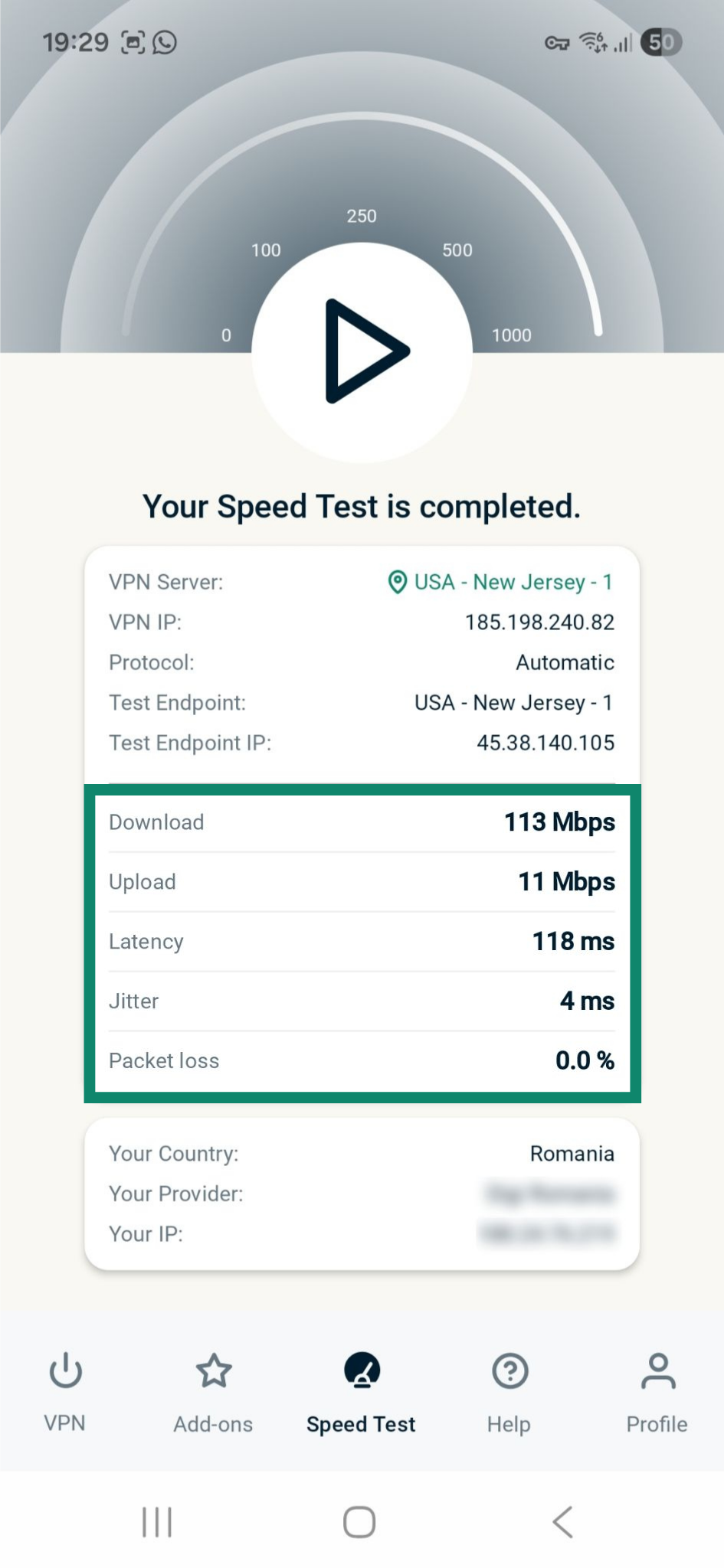
アプリ内の速度テストでは、選択したVPNサーバーロケーションの速度を測定できます。ダウンロード、アップロード、遅延、ジッター、パケット損失などの関連指標を確認します。
速度テストを実行するには:
- Speed Test(速度テスト)をタップします。
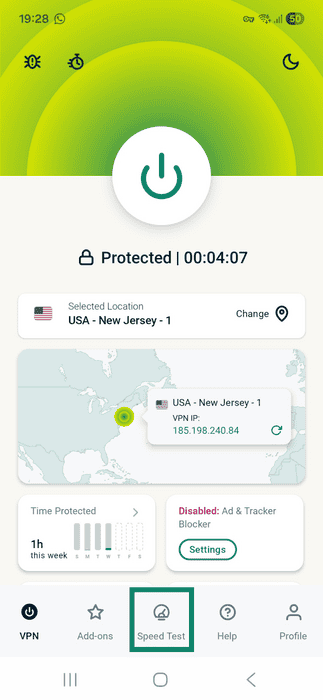
- 再生ボタンをタップして、速度テストを開始します。
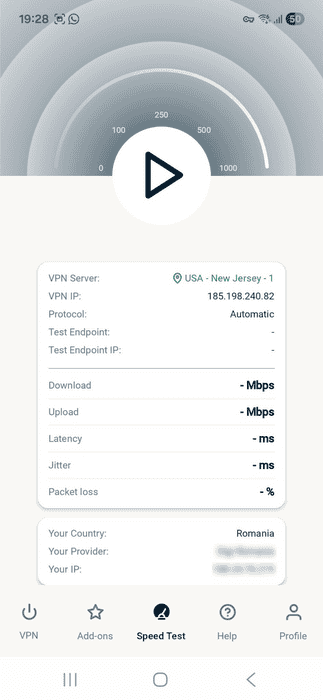
- 速度テストが完了し、結果が表示されるまで数分かかる場合があります。

アプリの外観を変更する
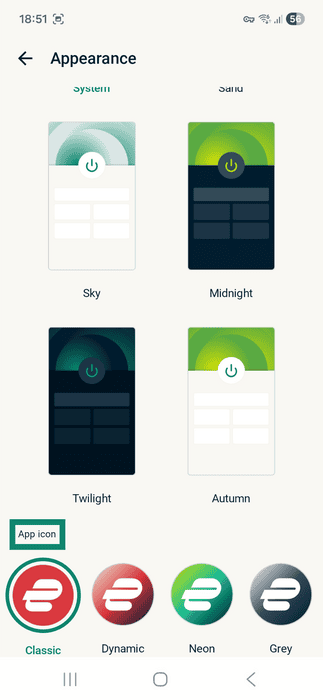
アプリの配色とアプリアイコンのスタイルは、どちらも変更できます。
注意:System(システム)を選択し、Android のシステム設定でダークモードを有効にすると、ExpressVPN アプリも自動的にダークモードに切り替わります。
ExpressVPNアプリの配色を変更するには:
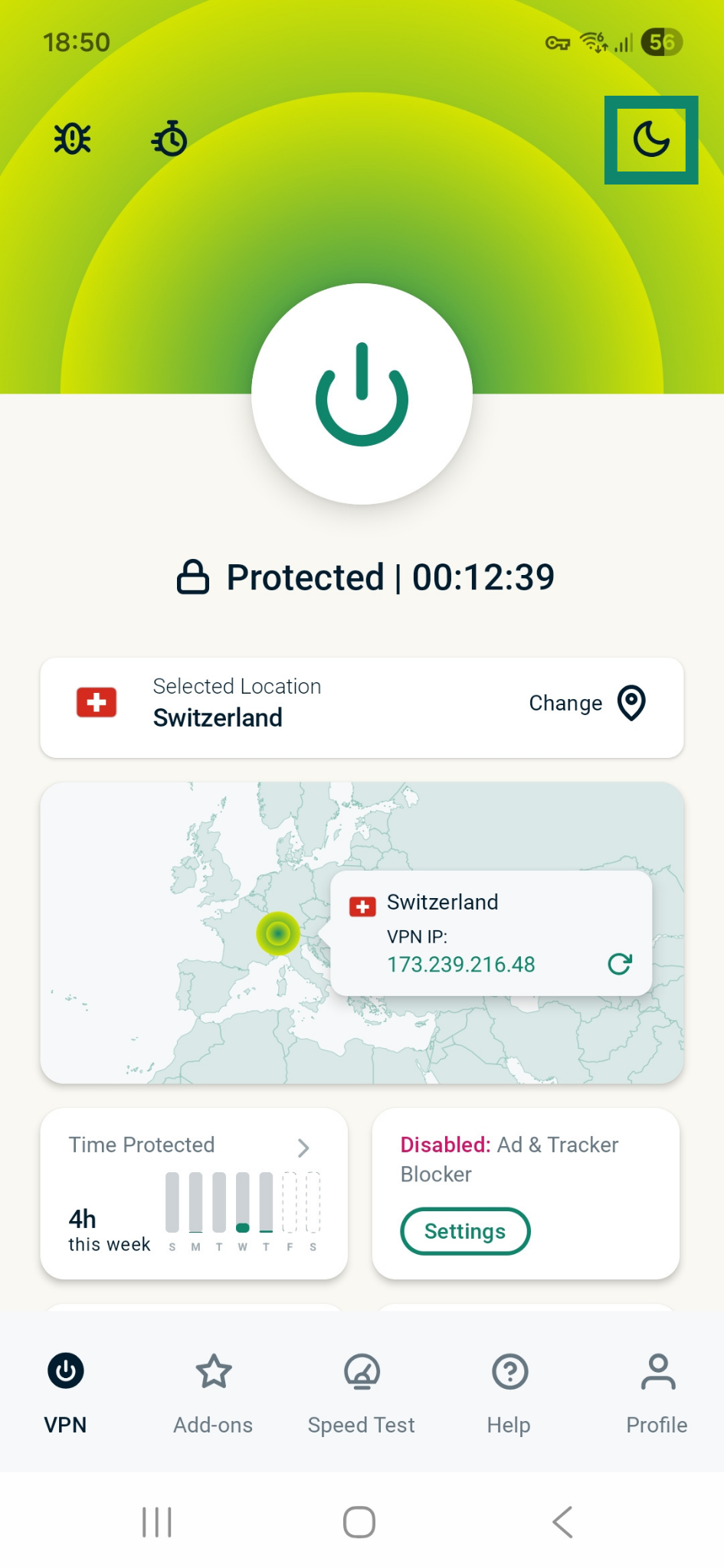
- VPNタブで、アプリ右上隅の月アイコンをタップします。
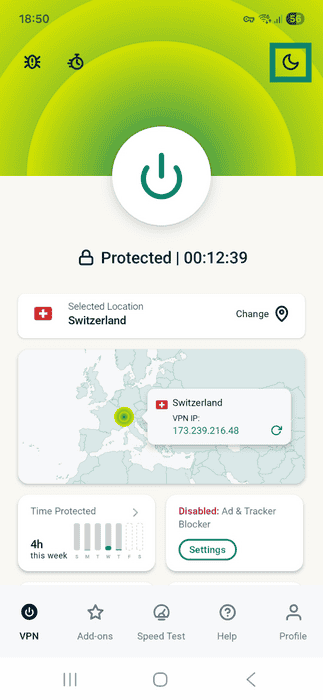
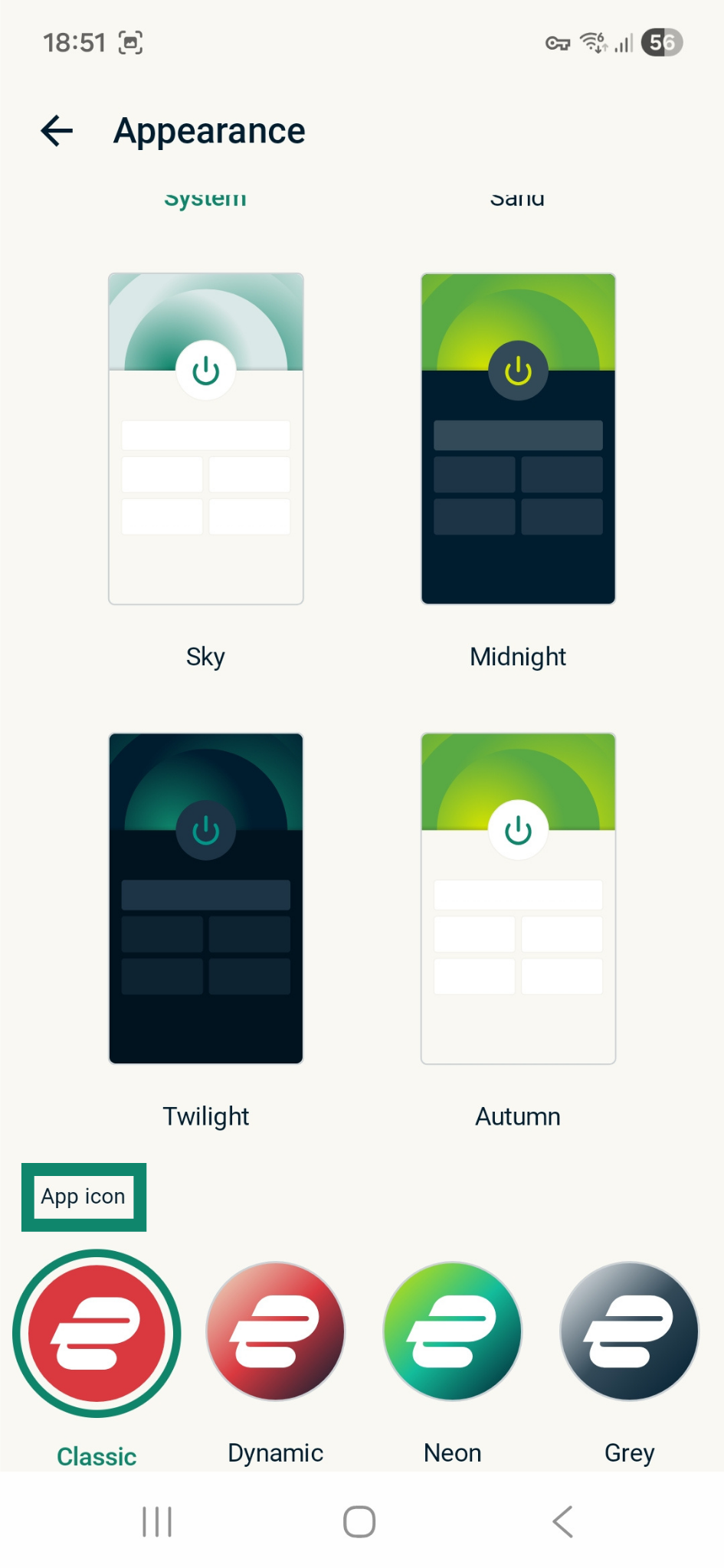
- Color scheme(配色)で、使用したいテーマをタップします。アプリの配色はすぐに反映されます。
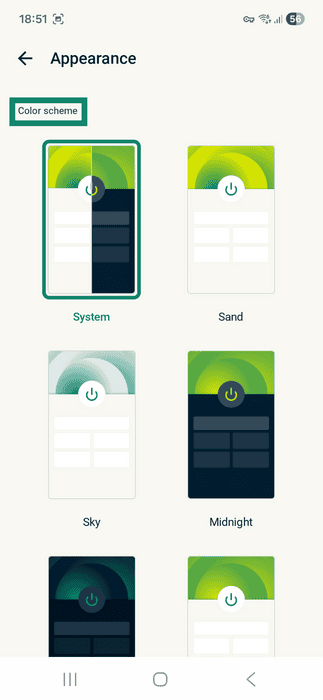
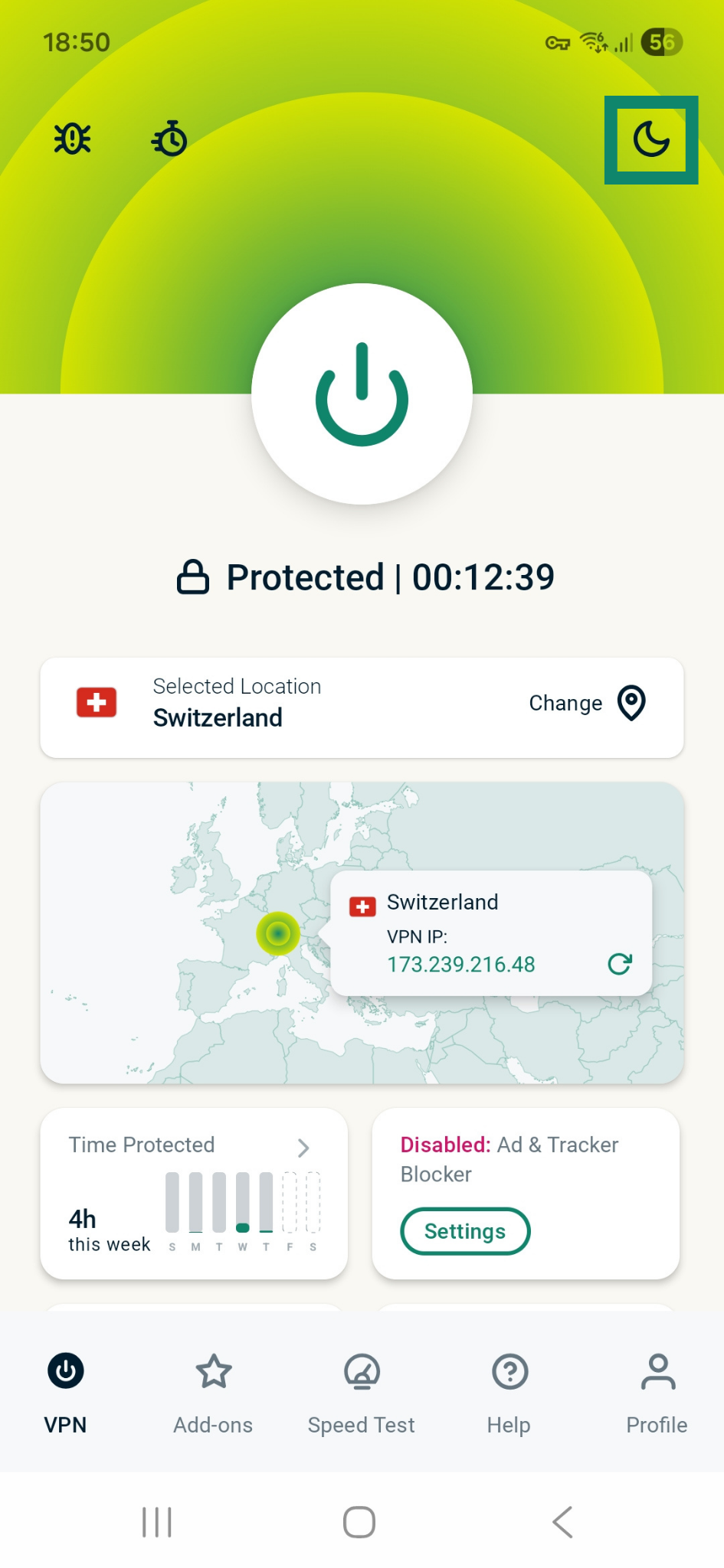
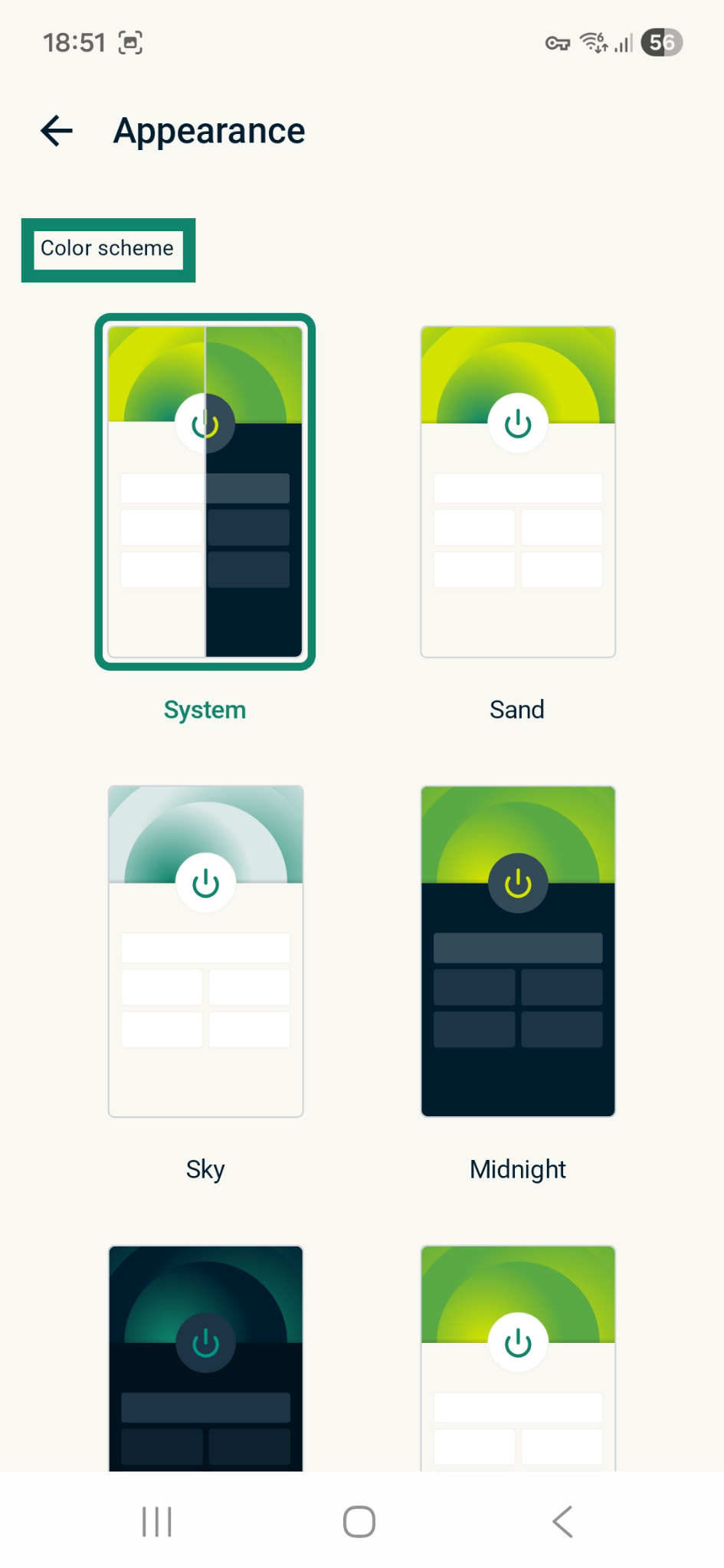
アプリアイコンのスタイルを変更するには:
- VPNタブで、アプリ右上隅の月アイコンをタップします。
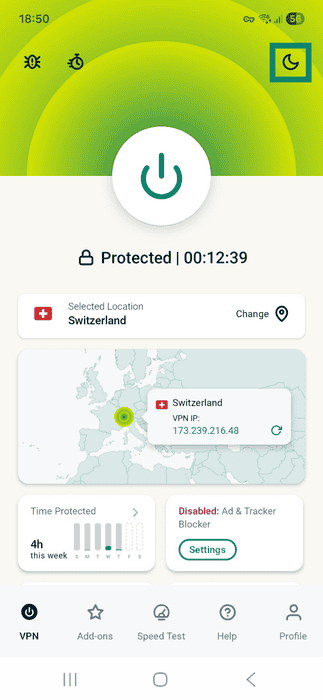
- App Icon(アプリアイコン)で、使用したいアイコンをタップします。アプリアイコンはすぐに反映されます。
言語を変更する
ExpressVPN Androidアプリは18言語に対応しています。
アプリの言語を変更するには:
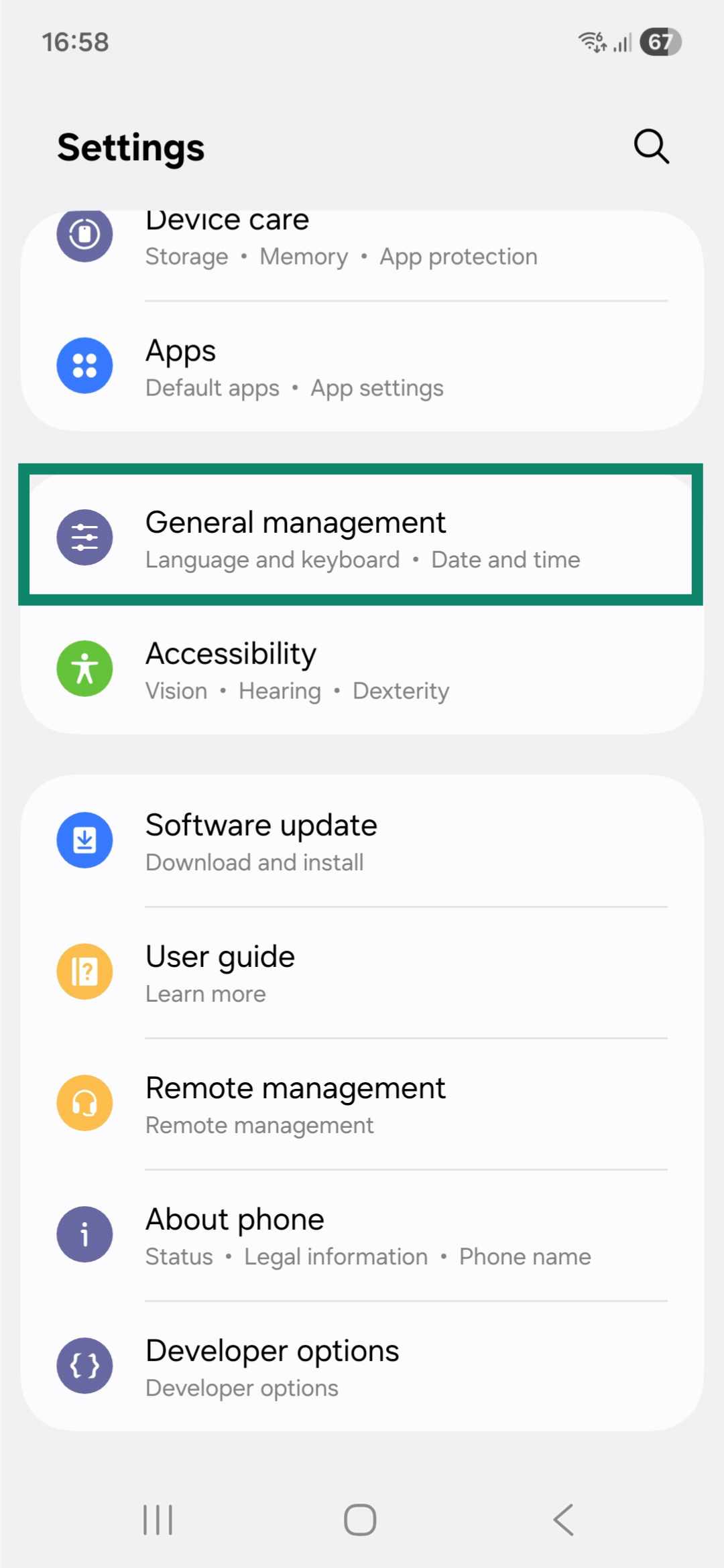
- Settings(設定)アプリを開きます。
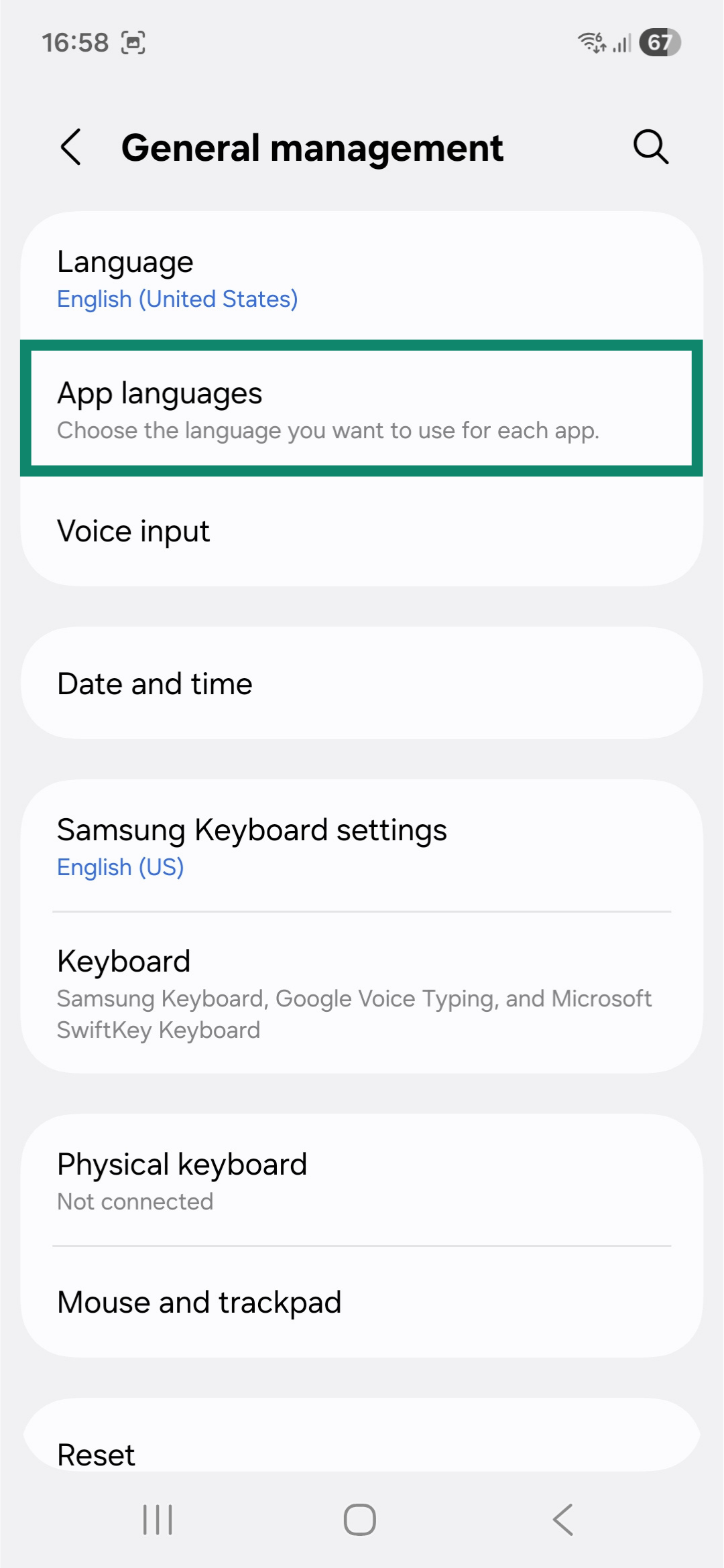
- General management(一般管理)をタップします。
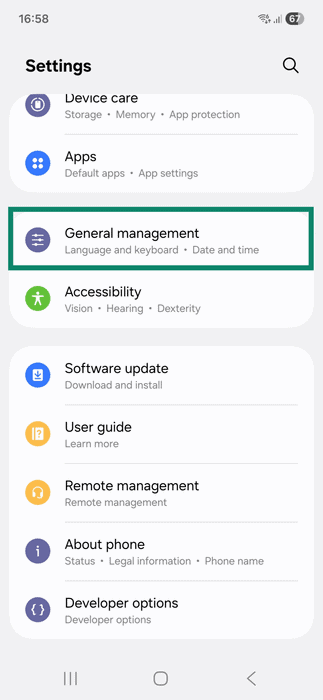
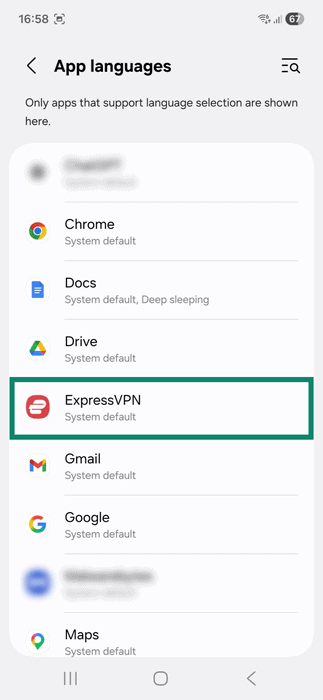
- App languages(アプリの言語)をタップします。

- ExpressVPNを選択します。
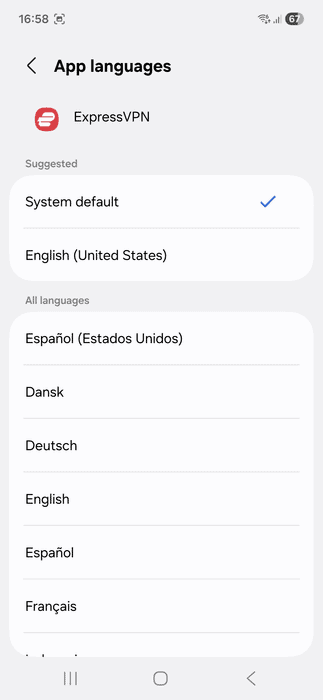
- 希望する言語をタップします。一部の言語では、地域の選択を求められる場合があります。
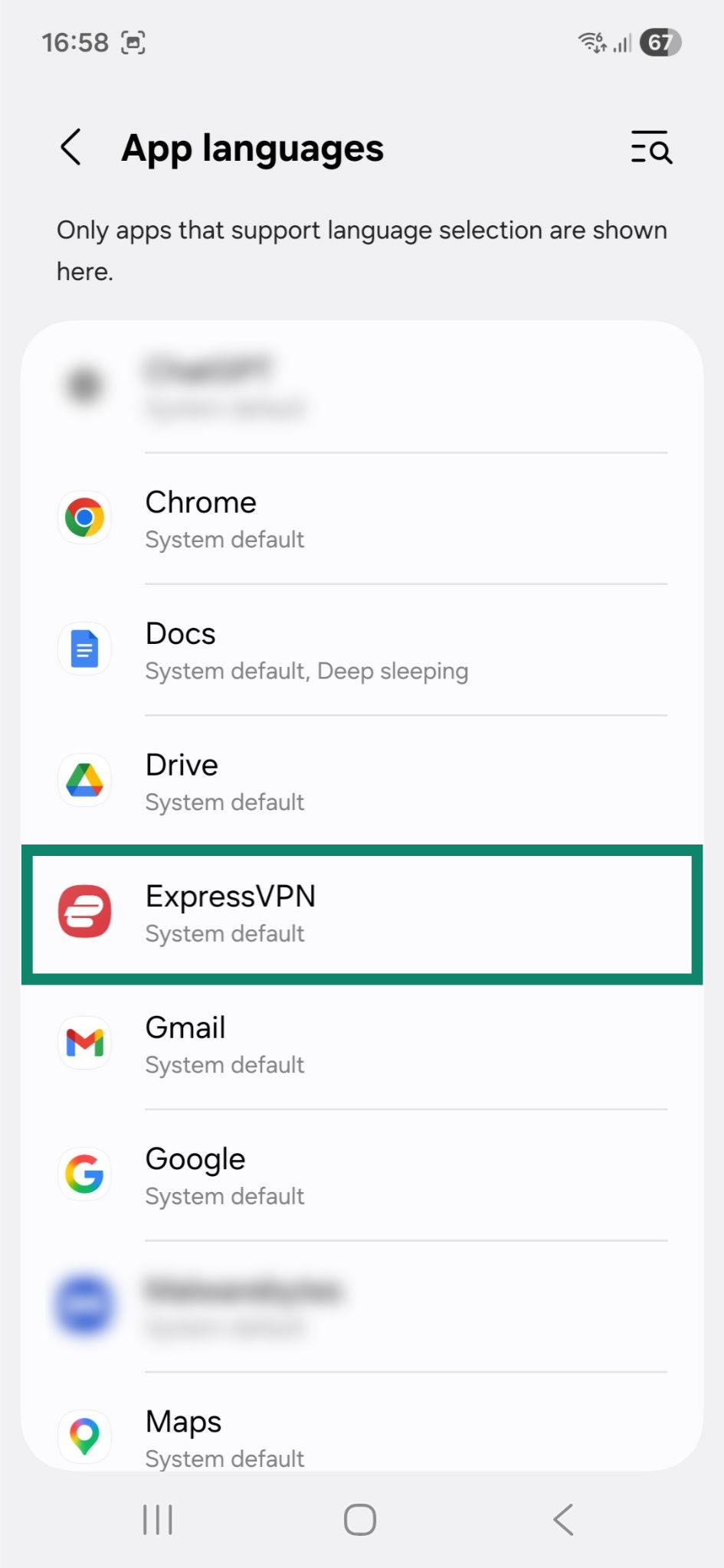
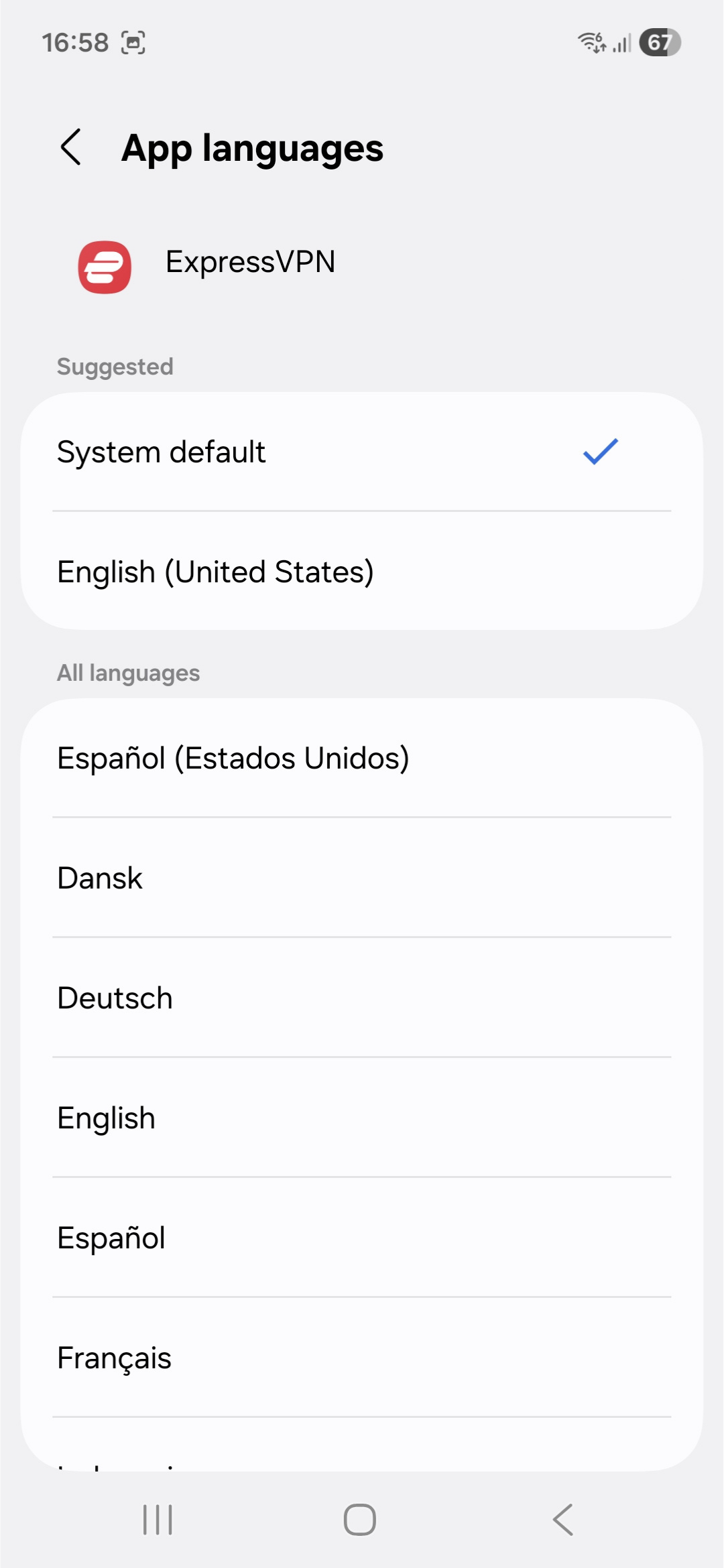
次回起動時から、ExpressVPNアプリは選択した言語で表示されます。
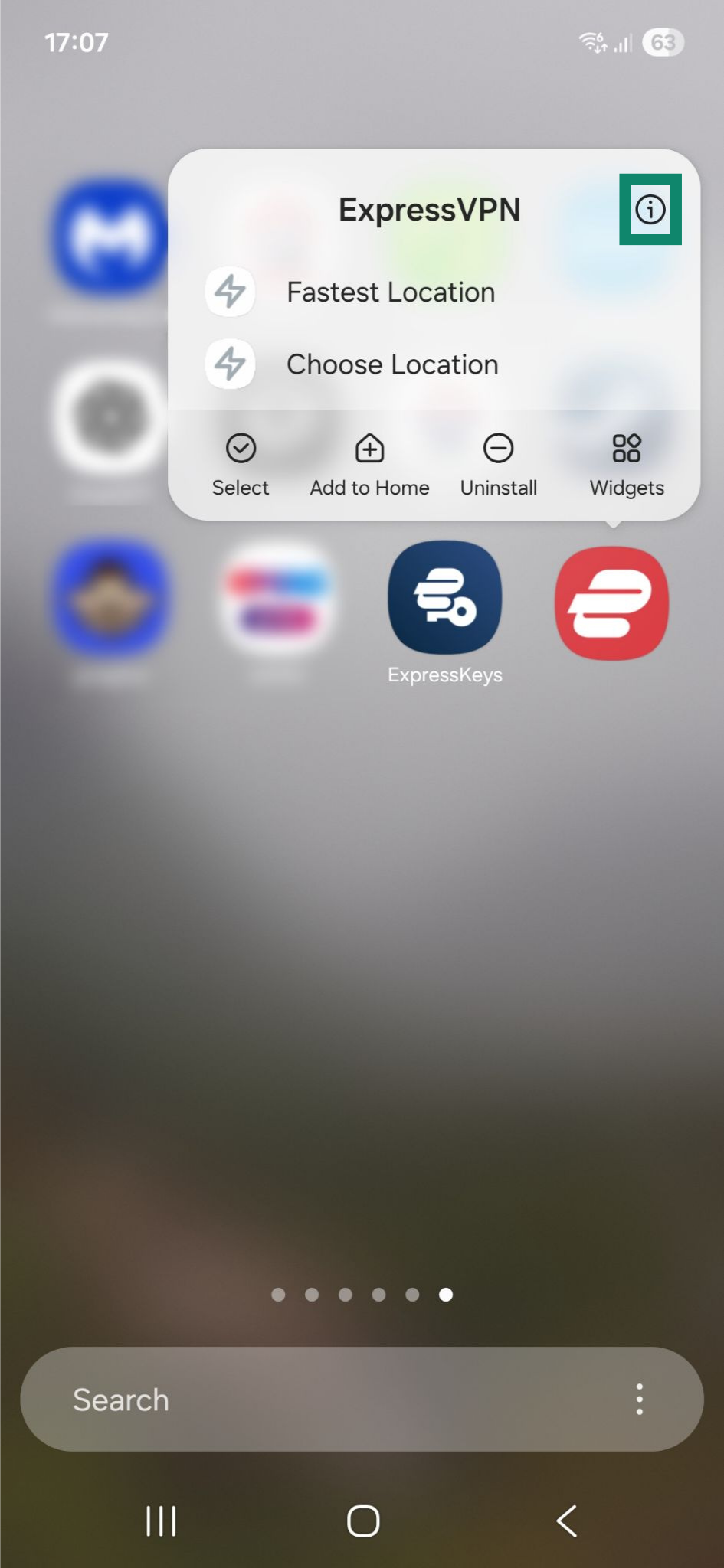
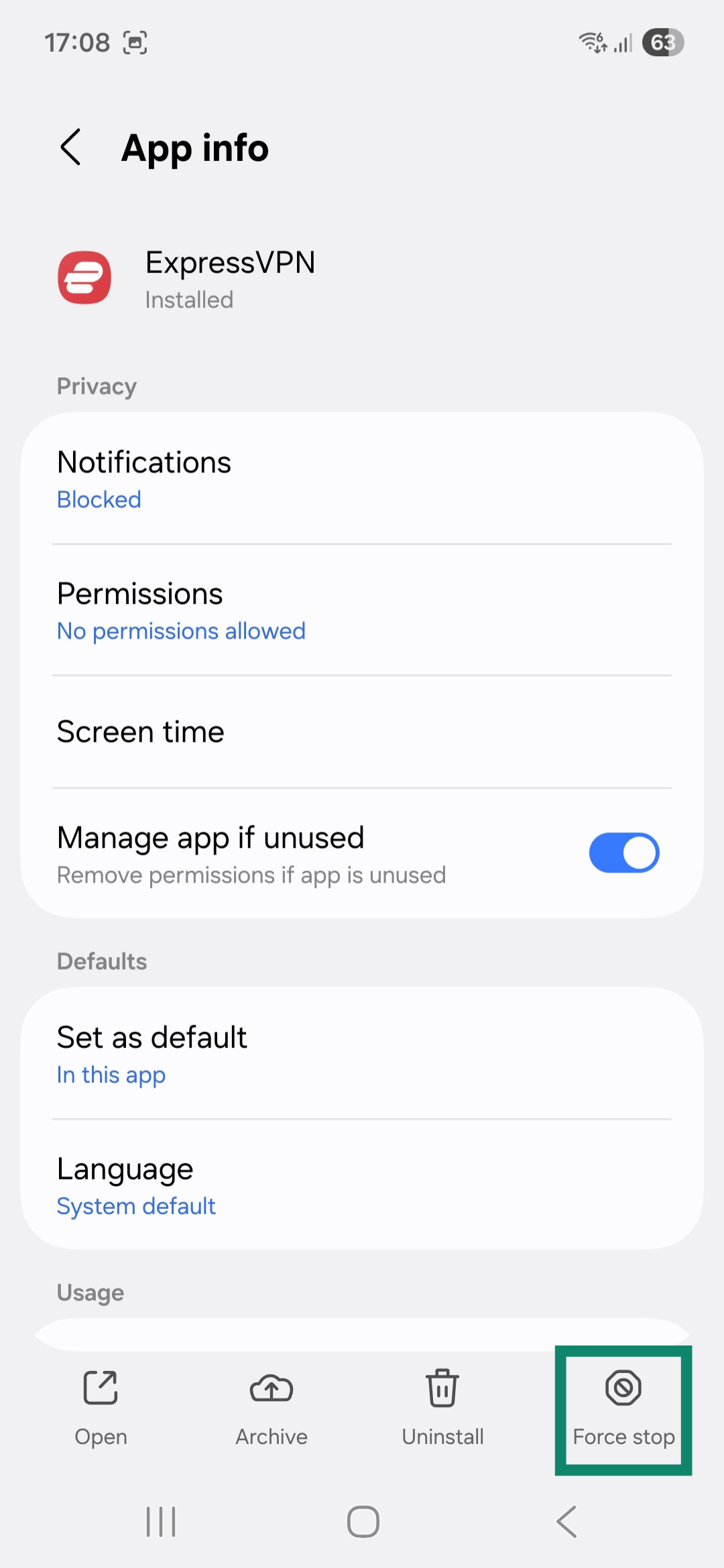
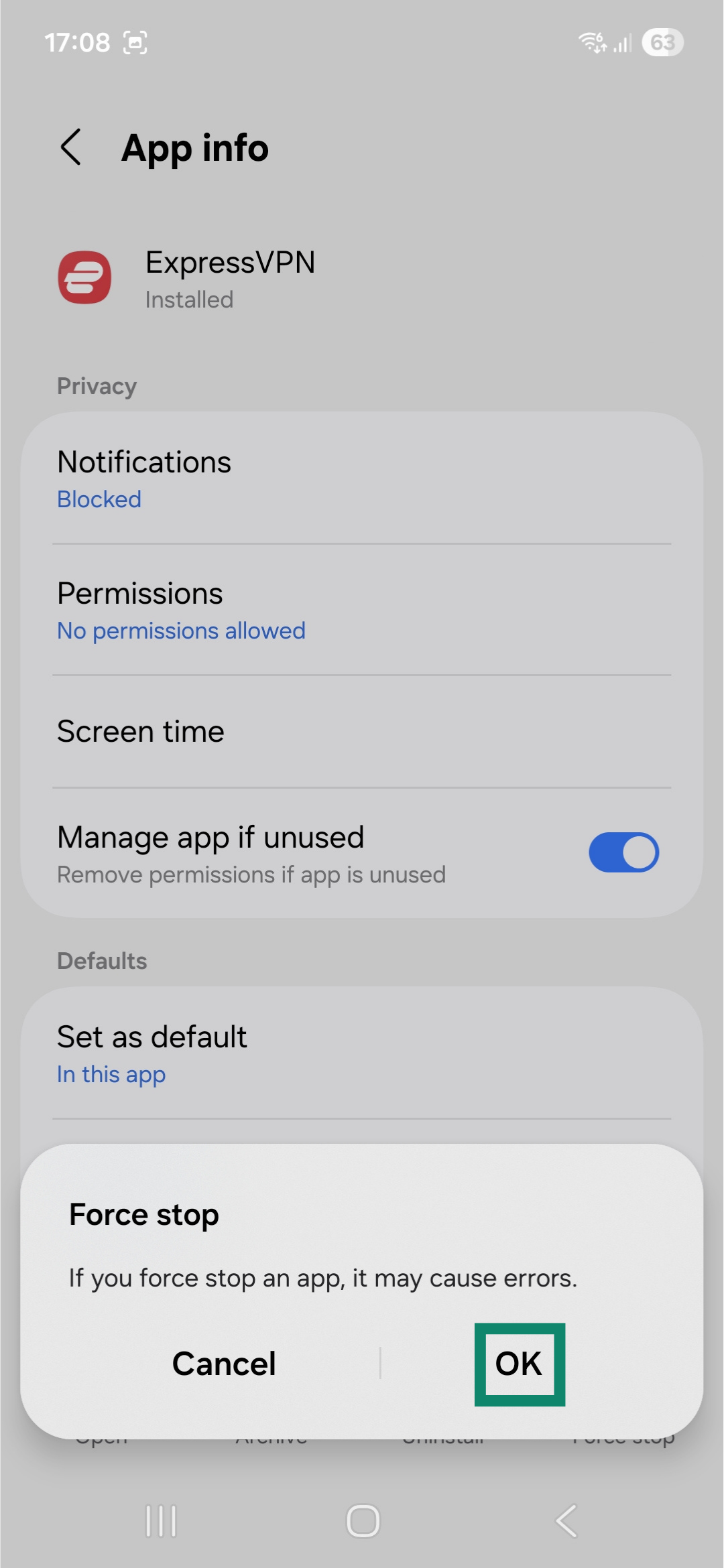
アプリ内の言語が変わらない場合は、ExpressVPNアプリを強制停止する必要があります。
- ExpressVPNアプリのアイコンを長押しし、情報アイコンをタップします。
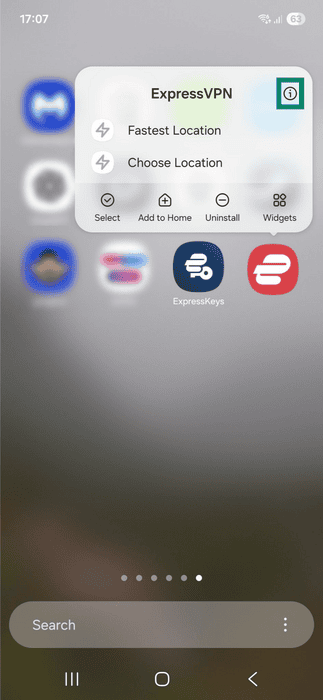
- Force stop(強制停止)をタップします。

- OKをタップします。
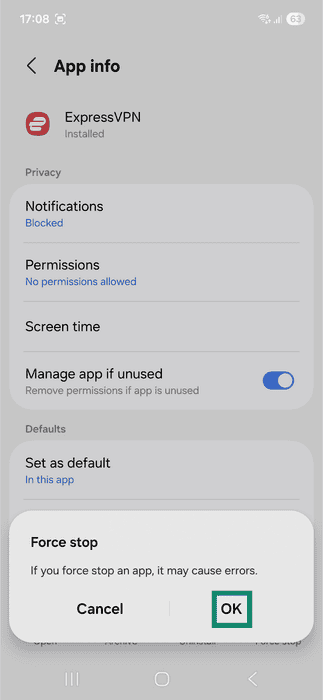
再起動すると、ExpressVPNアプリは選択した言語で表示されます。
アプリ内でサポート記事を確認する
ExpressVPNアプリ内からサポート記事にアクセスできます。アプリの使い方、問題のトラブルシューティング、アカウント情報の管理方法などを確認できます。
サポート記事を確認するには:
- Help(ヘルプ)タブをタップします。
- カテゴリーをタップして、アプリ内のサポート記事を選択します。
ExpressVPNアプリウィジェットを追加する
ExpressVPNウィジェットをホーム画面に追加するには:
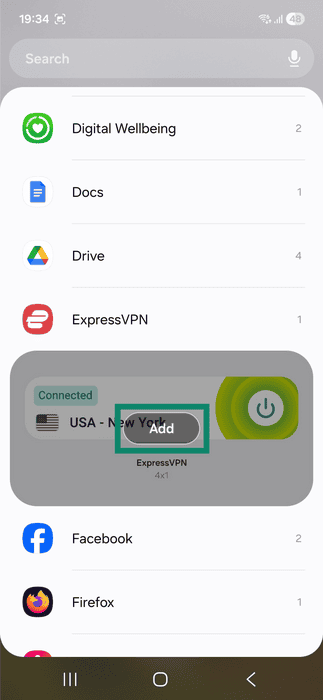
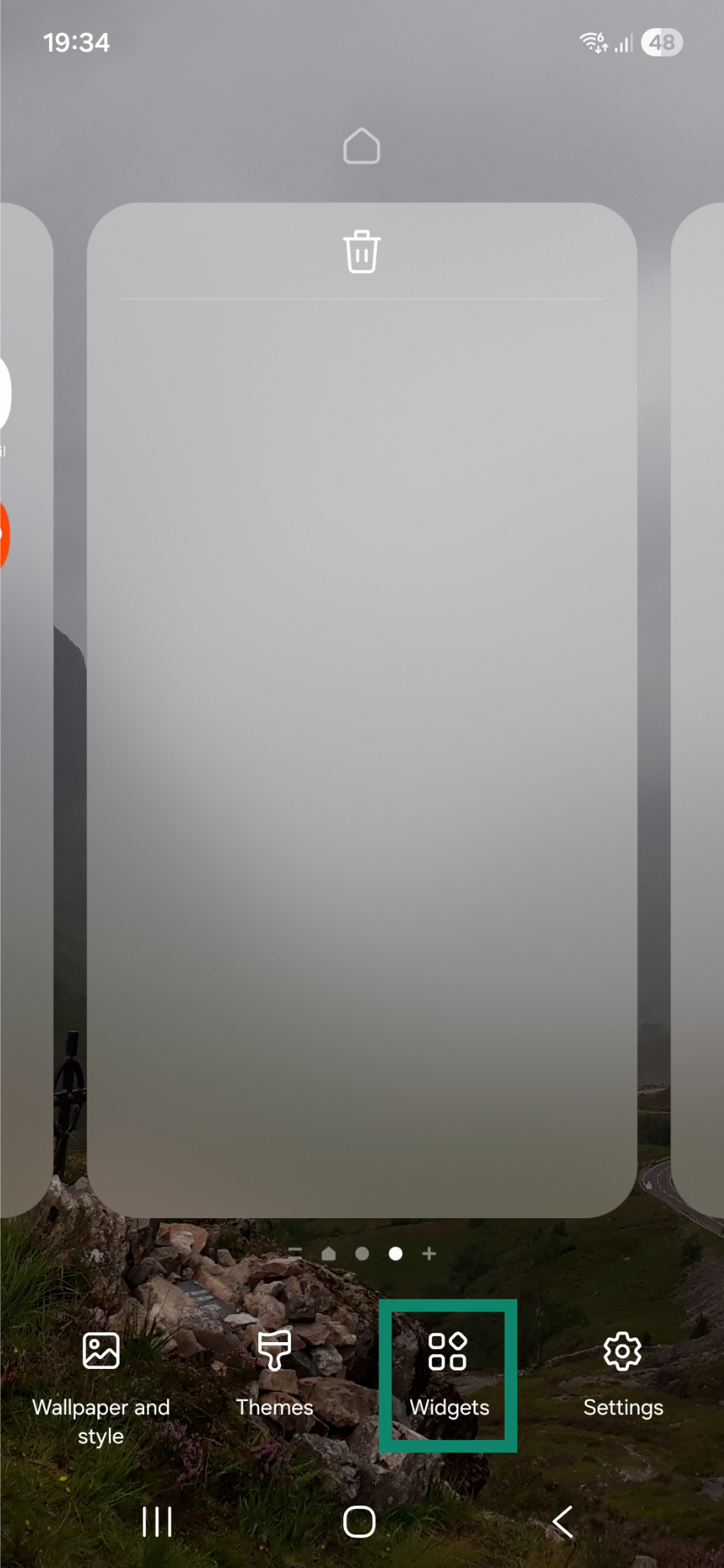
- ホーム画面を長押しして、Widgets(ウィジェット)を選択します。
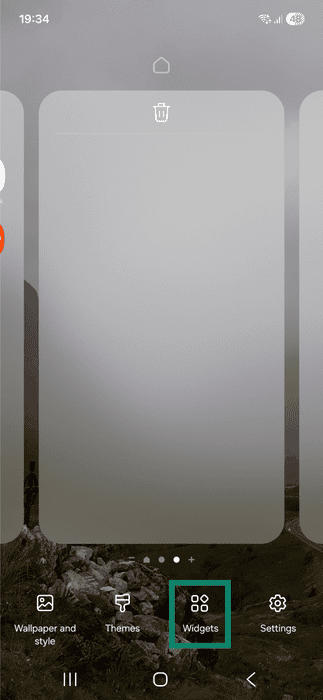
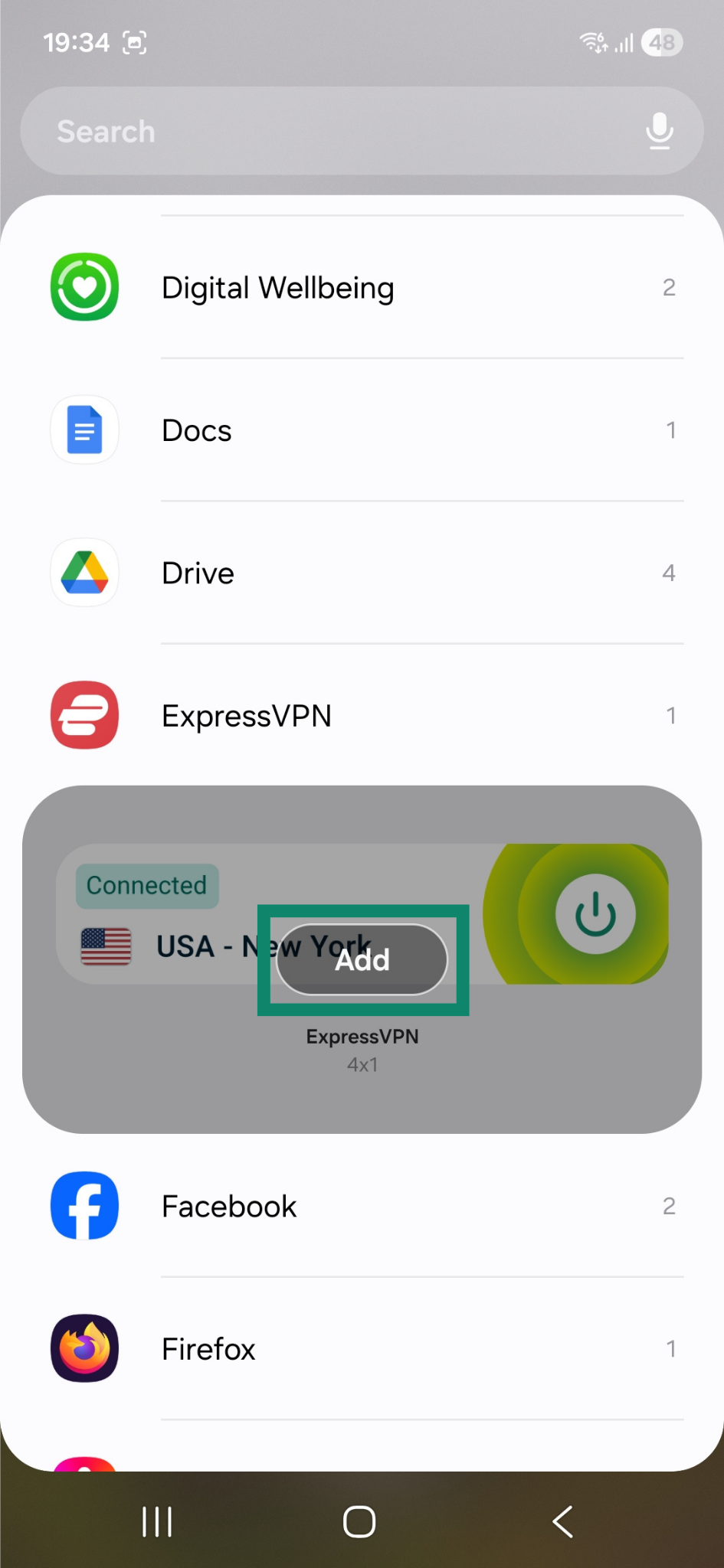
- ExpressVPN widget (ExpressVPNウィジェット)を選択し、Add(追加)をタップします。
- 画面上の希望する場所にウィジェットをドラッグします。
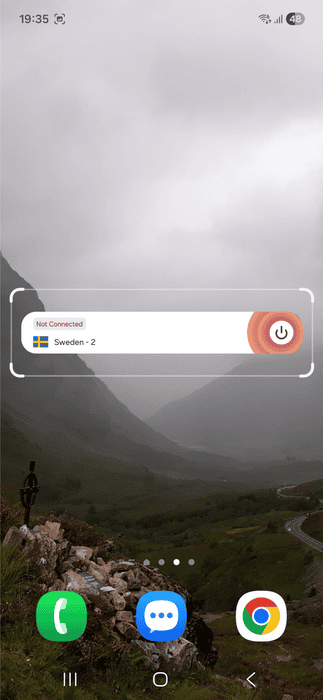
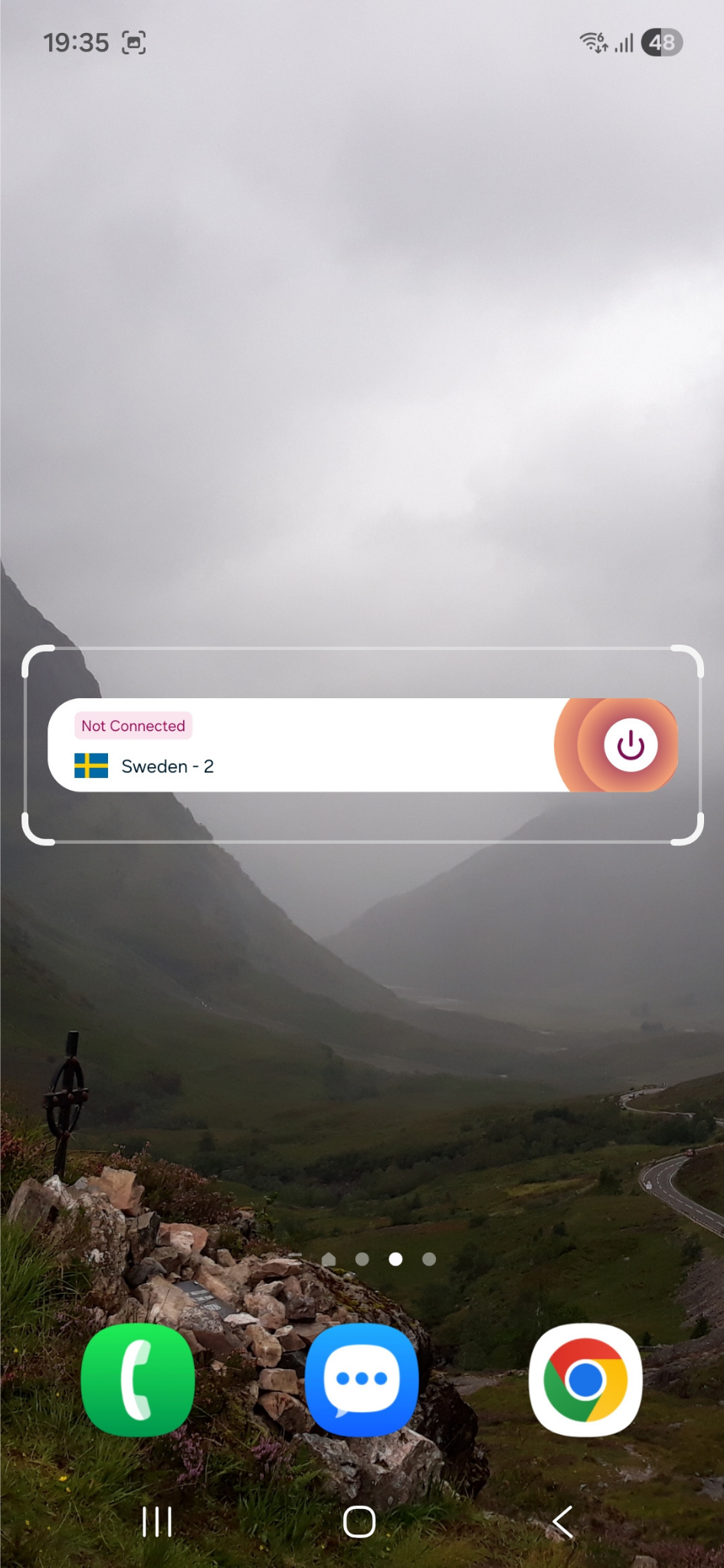
これで、ホーム画面にウィジェットが追加されます。ExpressVPNアプリを開かなくても、このウィジェットからVPNに接続したり、切断したりできます。
VPNに接続または切断するには、をタップします。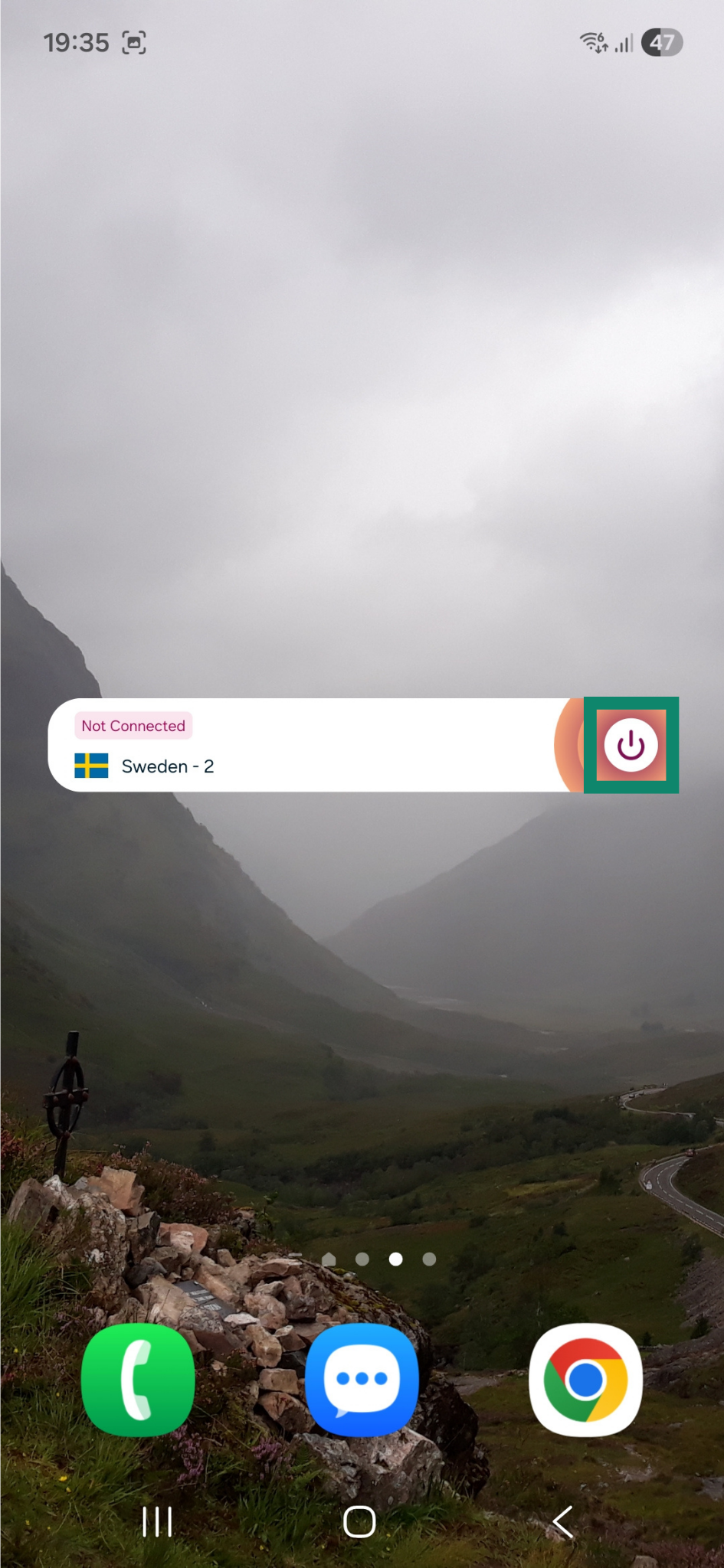
ロケーションを変更するには、ロケーションの旗アイコンをタップします。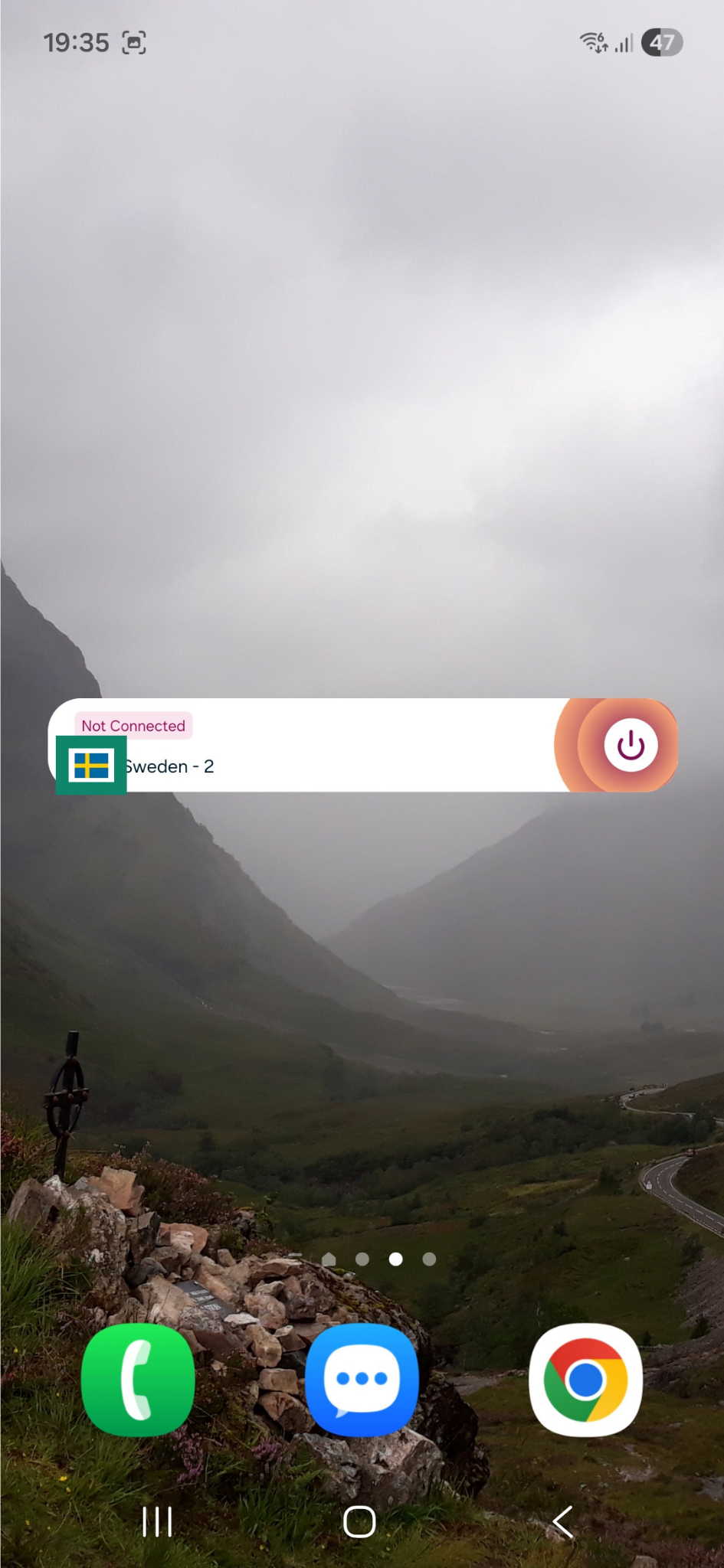
ExpressVPNアプリを開くには、ウィジェットをタップします。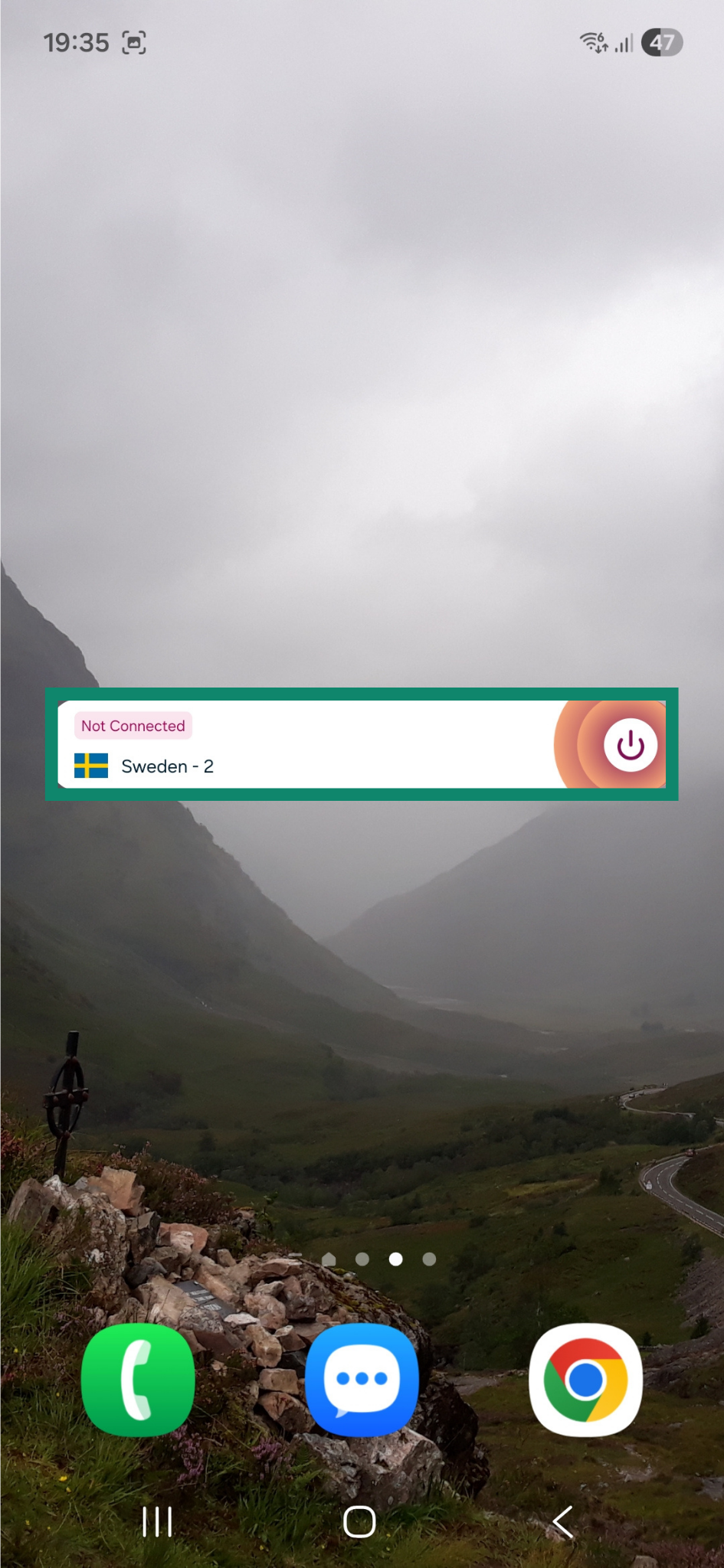
保護の概要
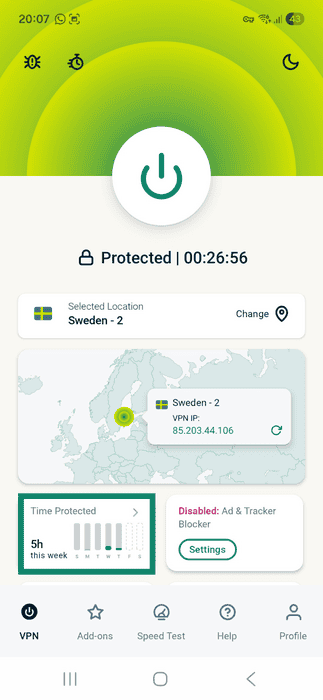
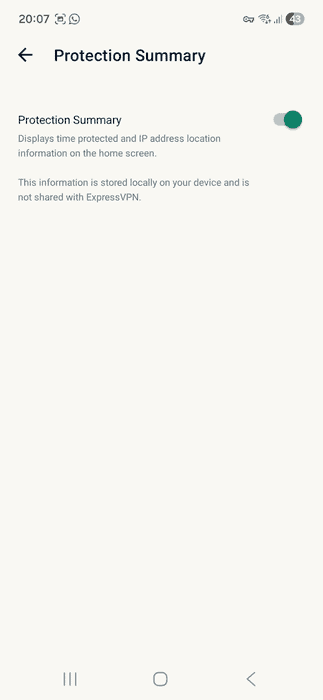
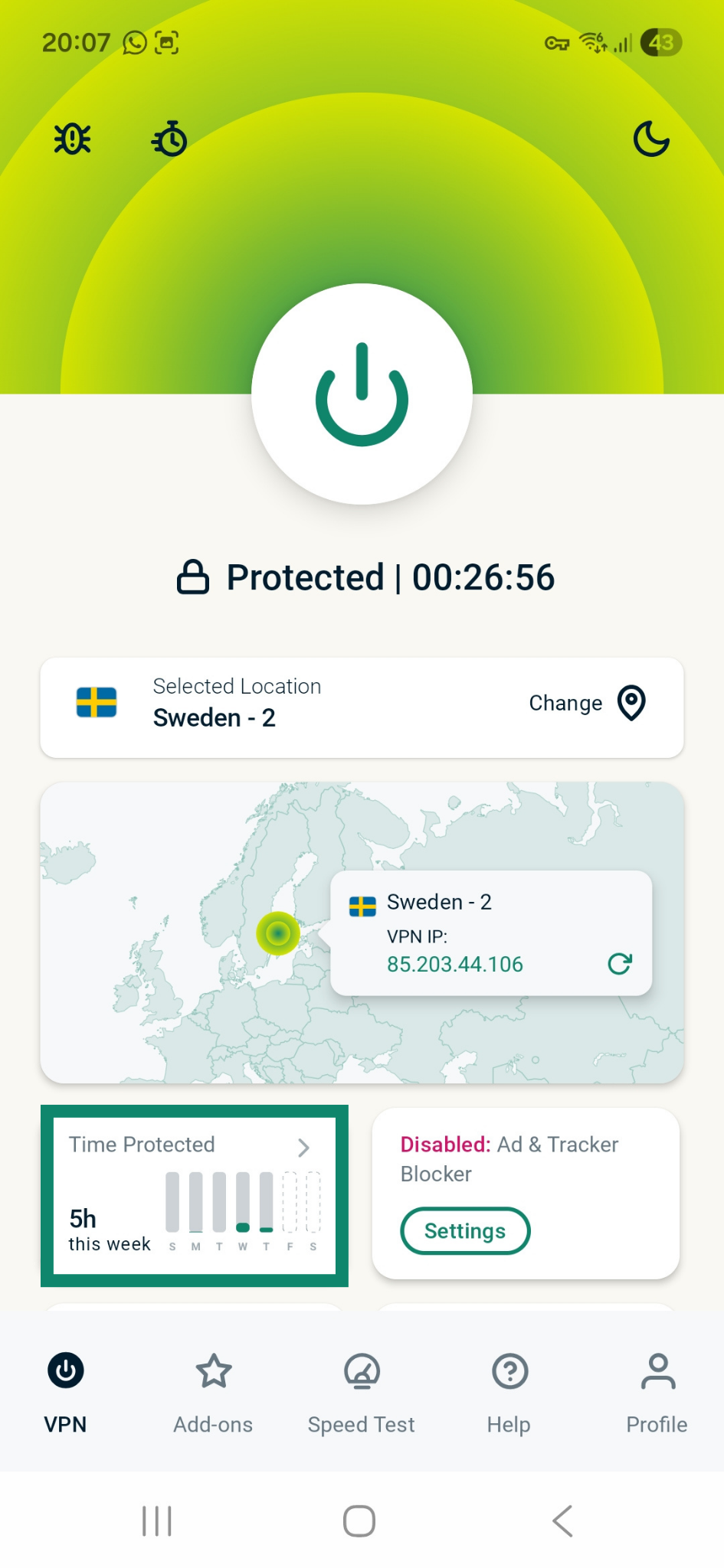
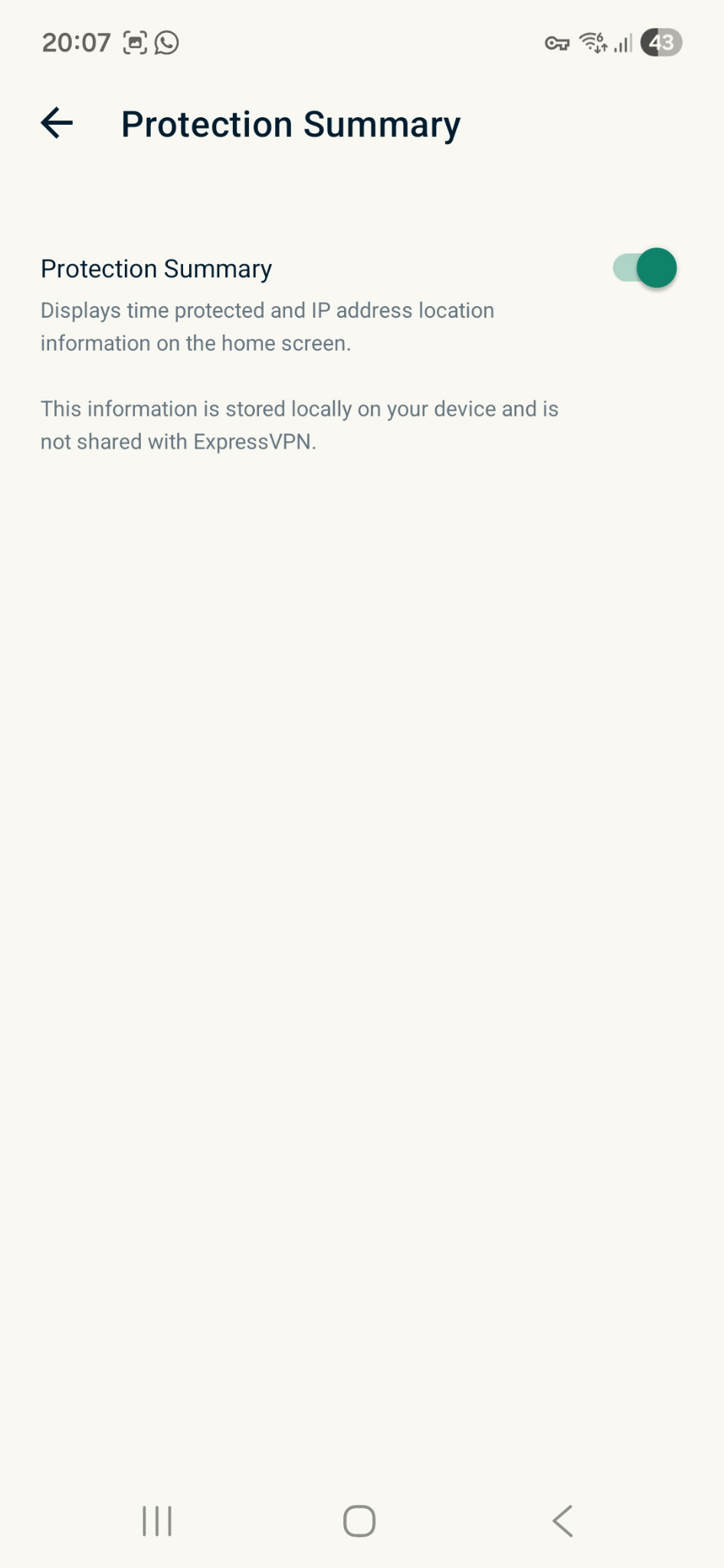
保護の概要は、ExpressVPNアプリのホーム画面に表示される機能で、アプリの利用状況をひと目で確認できます。
保護の概要を有効または無効にするには:
- アプリのホーム画面で、保護の概要のTime Protected(保護時間)ウィジェットをタップします。
- 保護の概要をタップして、オンまたはオフに切り替えます。
注:保護の概要をオフに切り替える場合、アプリから確認を求められます。オフにすることを確定するには、CONTINUE(続行)をタップします。保護の概要の統計情報はデバイスから削除されます。
アプリをアンインストールする
AndroidデバイスからExpressVPNをアンインストールするには:
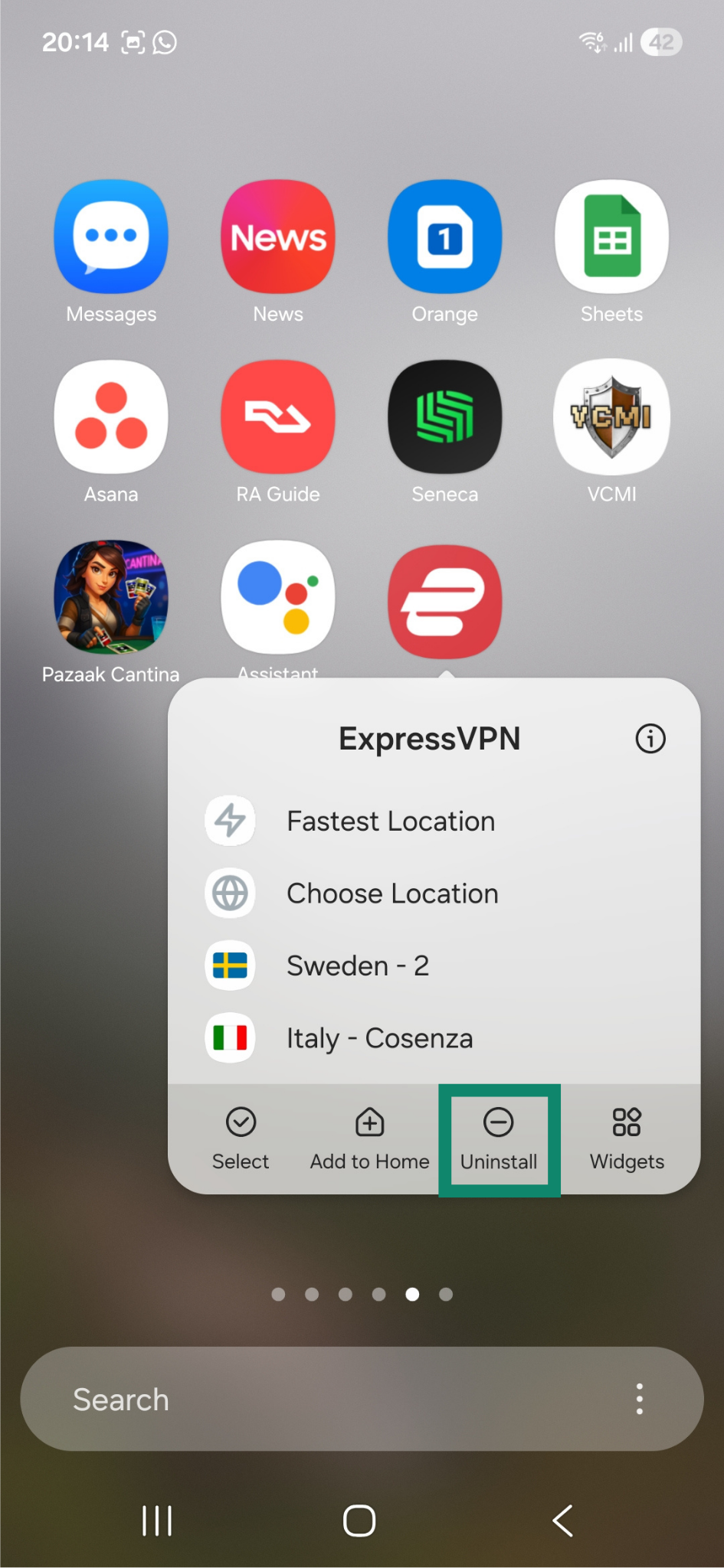
- ExpressVPNアプリのアイコンを長押しし、Uninstall(アンインストール)をタップします。

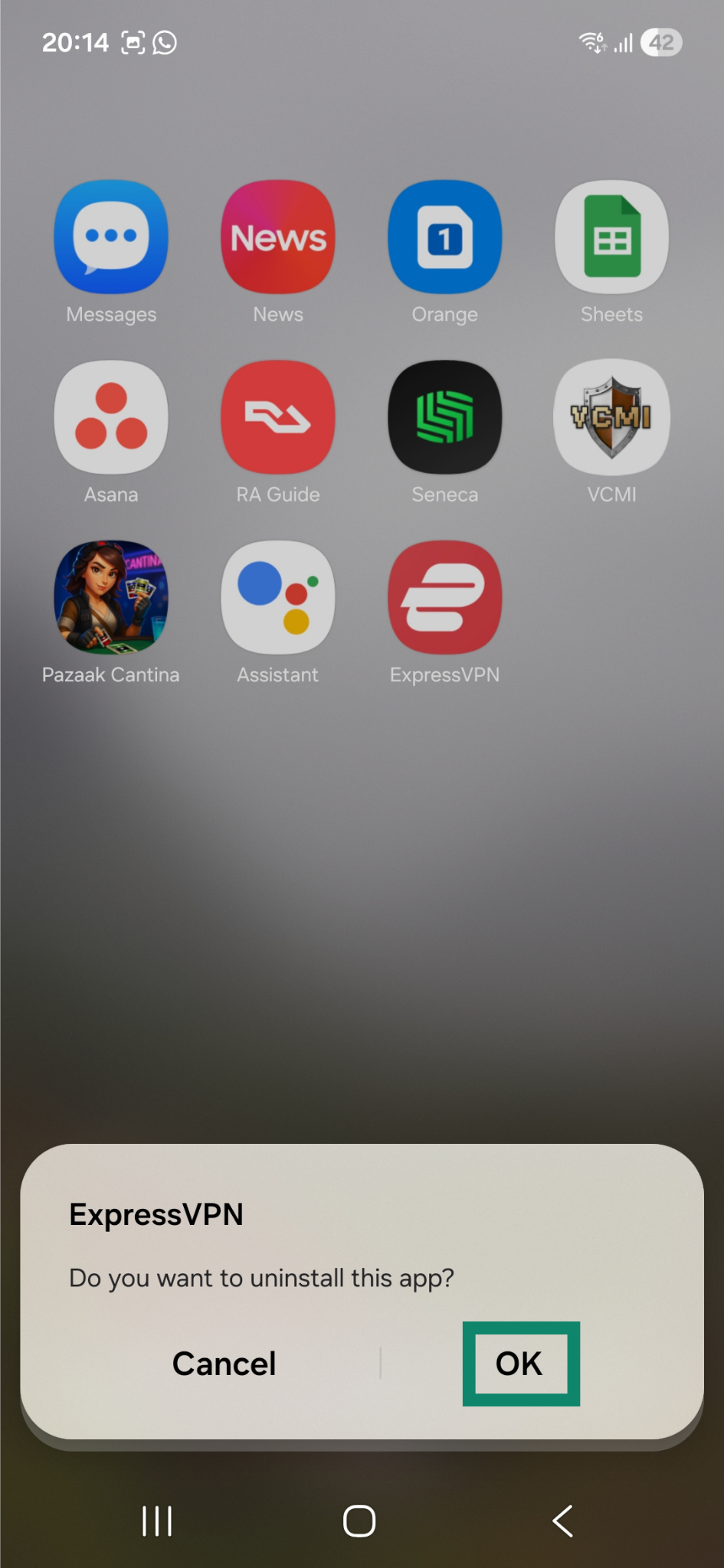
- OKをタップします。アプリが自動的にアンインストールされます。

サポートが必要ですか? すぐにサポートを受けるには、ExpressVPNサポートチームまでお問い合わせください。