



De Fortify-router (GL-MT6000) heeft een ingebouwde VPN-functie van ExpressVPN. Om deze te gebruiken, moet je een actief ExpressVPN-abonnement hebben.
Fortify wordt geleverd met 12 maanden ExpressVPN Advanced voor nieuwe en terugkerende gebruikers die geen actief ExpressVPN-abonnement hebben. Als je al een actief ExpressVPN-abonnement hebt, kun je dit ook met Fortify gebruiken.
Volg de onderstaande stappen om je inbegrepen of bestaande abonnement te koppelen en aan de slag te gaan.
Ga naar…
Je router instellen
Nieuwe ExpressVPN-gebruikers: je inbegrepen abonnement activeren
Bestaande ExpressVPN-gebruikers: inloggen op je ExpressVPN-account
Aan de slag met ExpressVPN en Fortify
Je router instellen
Als je de router voor het eerst gebruikt, moet je eerst een aantal stappen doorlopen voordat je je ExpressVPN-abonnement kunt koppelen of activeren:
- Zet je Fortify-router aan.
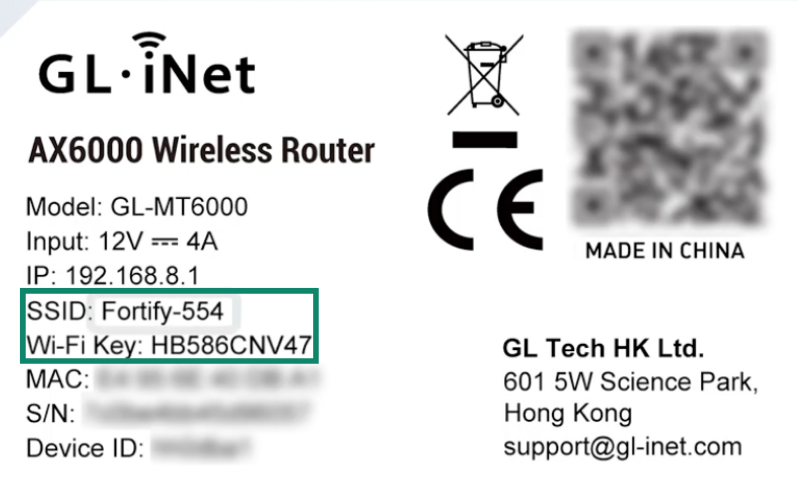
- Zoek op je computer het Fortify-netwerk en maak hiermee verbinding met behulp van de standaard SSID (netwerknaam) en Wi-Fi key (Wifi-sleutel / wachtwoord) die op het label van je router staan.
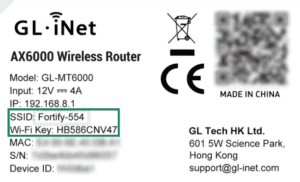

- Ga in je browser naar 192.168.8.1 om het beheerscherm van de router te openen.
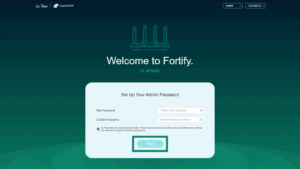
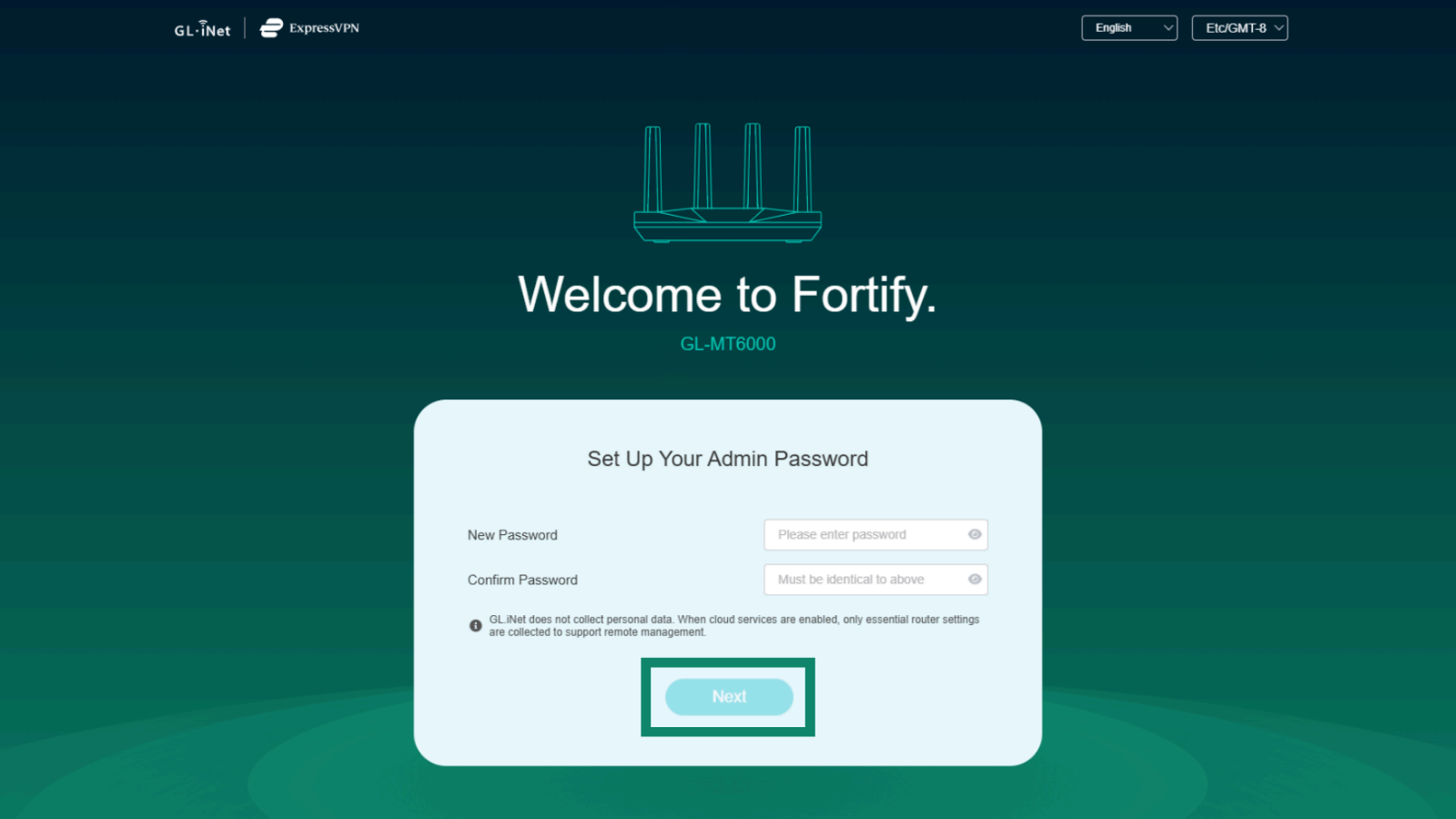
- Maak je beheerderswachtwoord aan en klik op Next (Volgende).

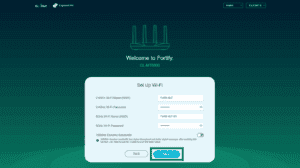
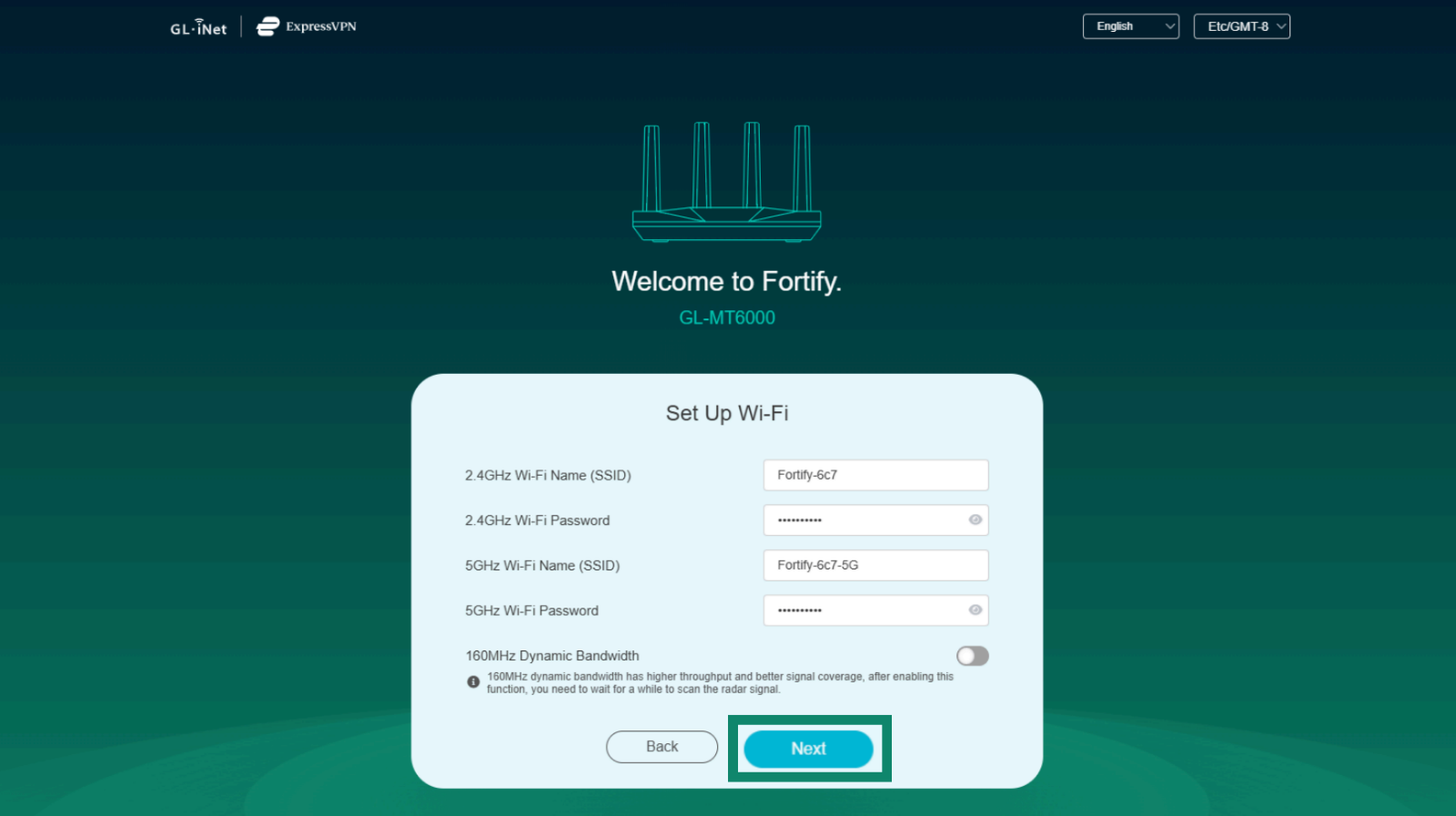
- Controleer of wijzig je SSID’s, schakel 160 MHz Dynamic Bandwidth (Dynamische bandbreedte van 160 MHz) in en klik op Next (Volgende).

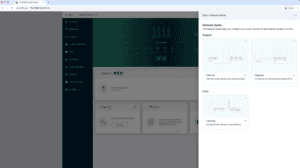
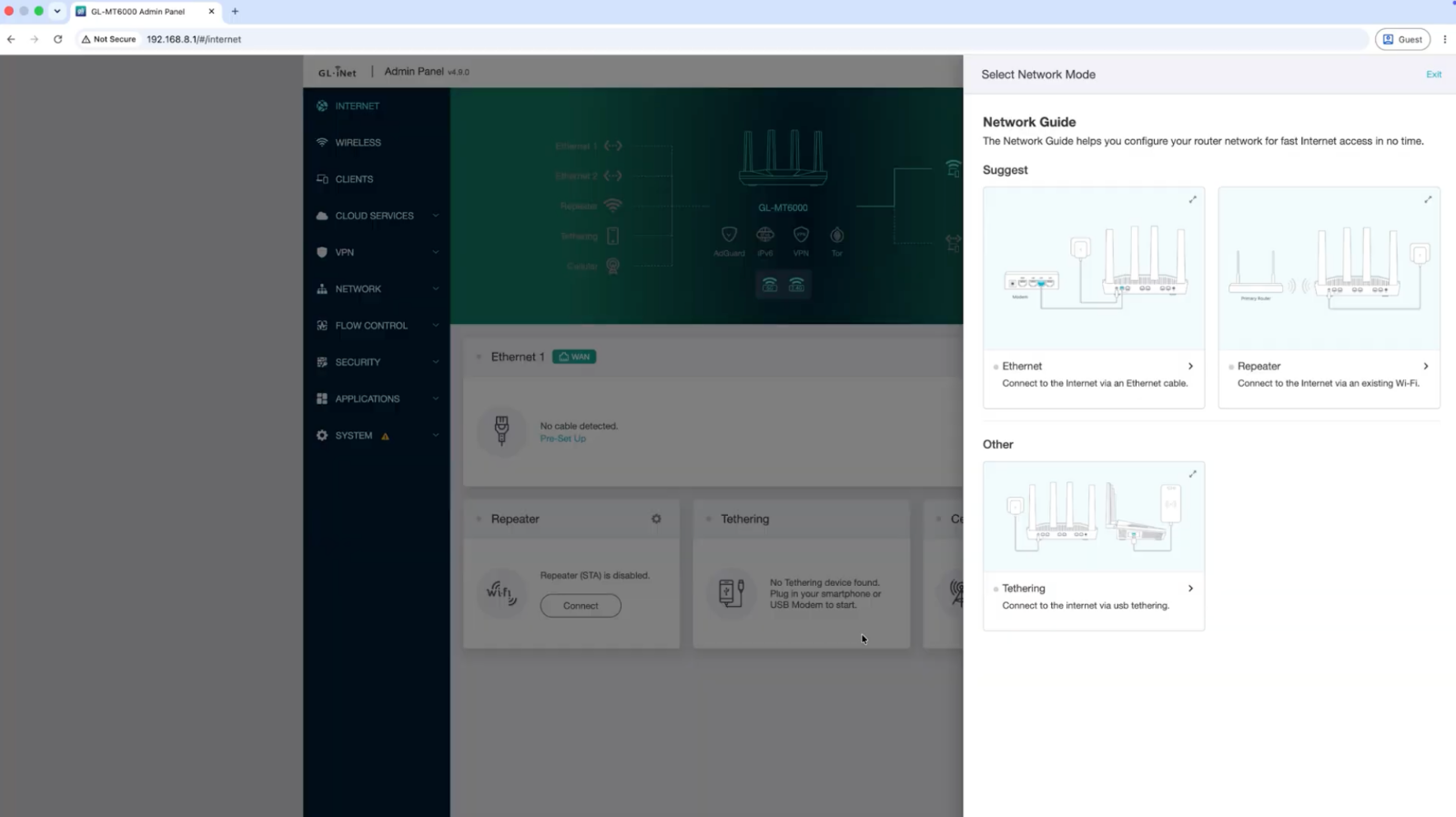
- Kies onder Select Network Mode (Netwerkmodus selecteren) hoe je wilt dat je router verbinding maakt met het netwerk (Ethernet, Repeater of Tethering).

- Selecteer je bestaande netwerk en maak verbinding.
Je router is nu ingesteld. Je kunt je ExpressVPN-abonnement nu activeren of koppelen via het beheerscherm van de router.
Hulp nodig? Neem contact op met de helpdesk van ExpressVPN voor directe ondersteuning.
Nieuwe ExpressVPN-gebruikers: je inbegrepen abonnement activeren
- Ga in je browser naar 192.168.8.1 om het beheerscherm van de router te openen.
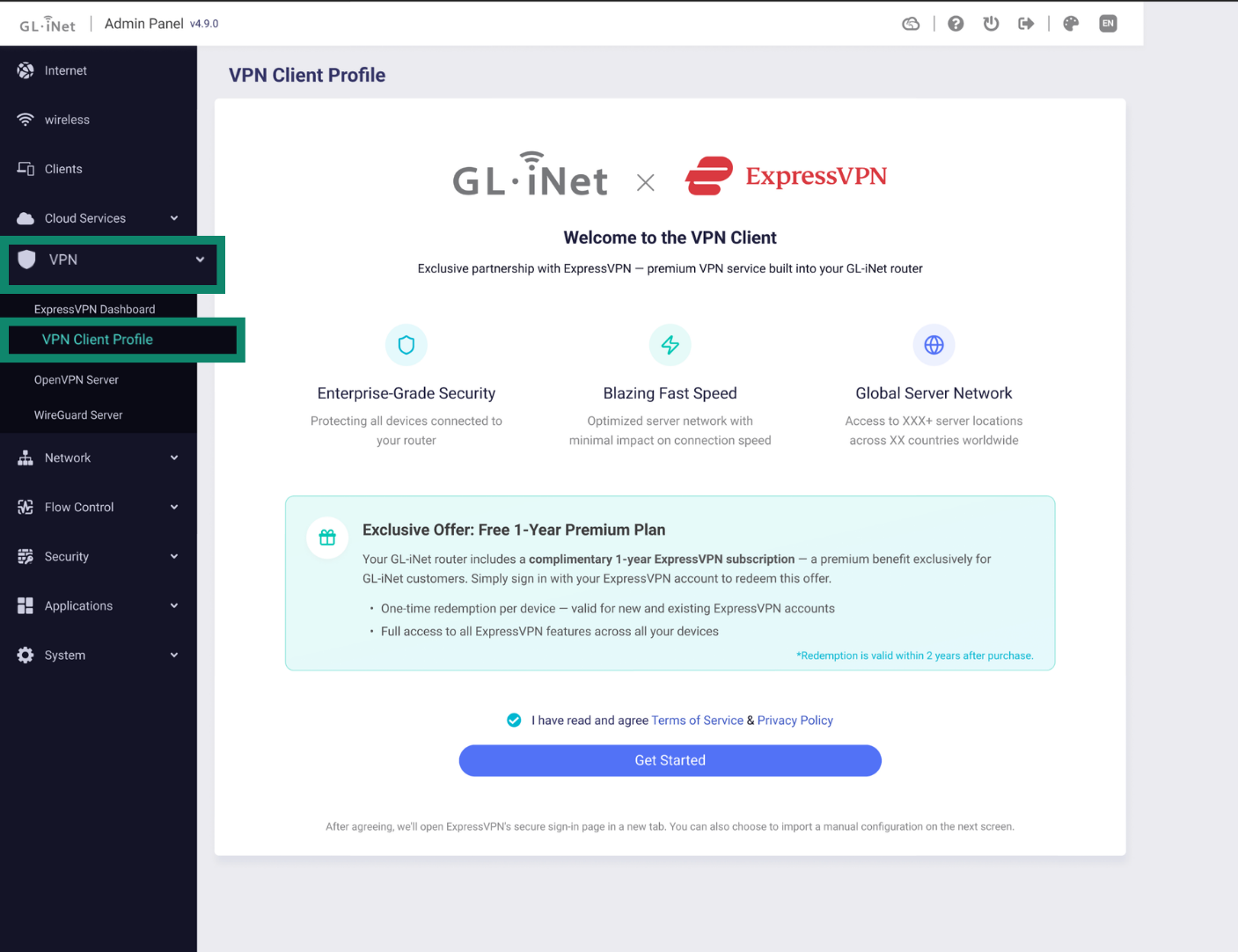
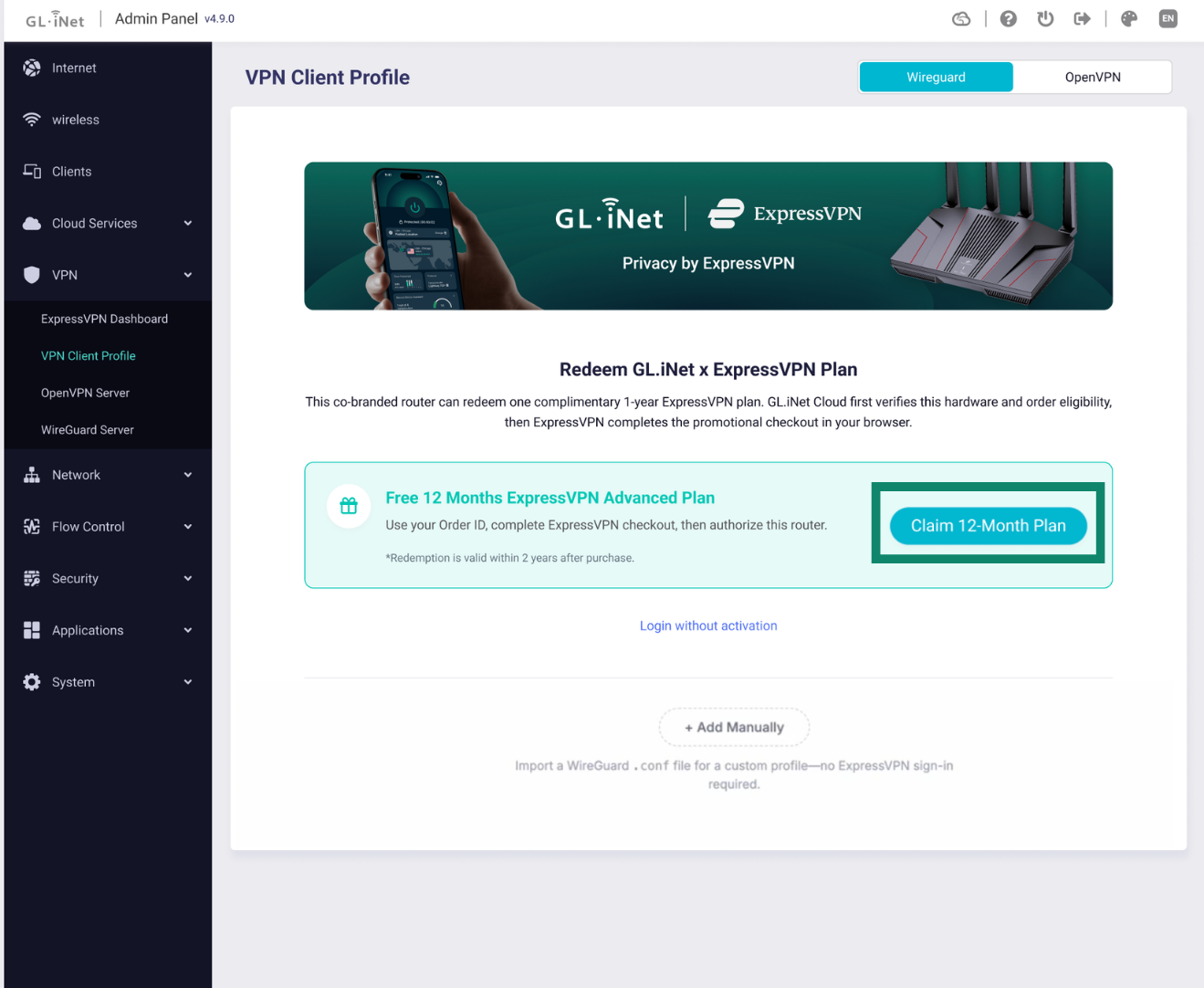
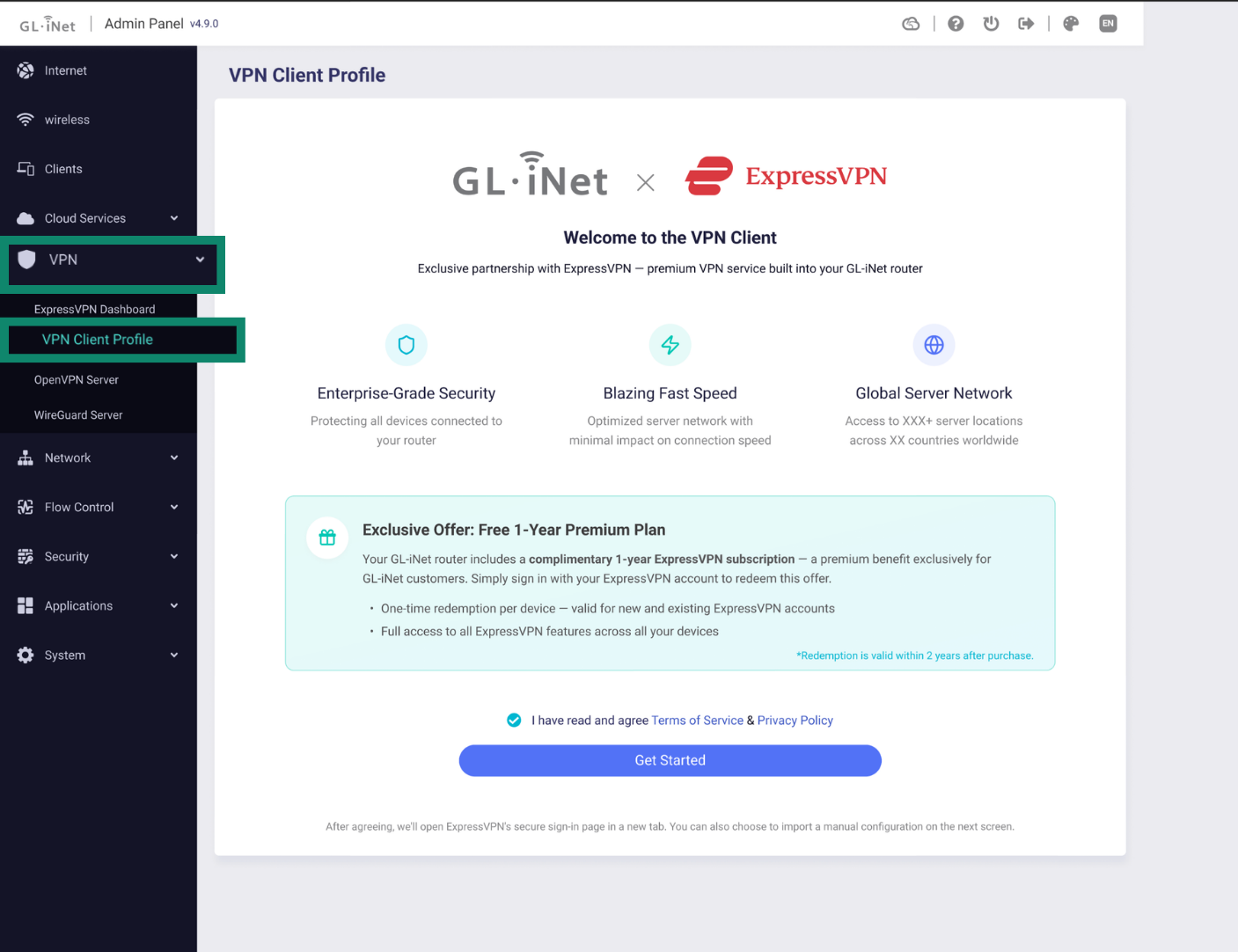
- Ga naar VPN > VPN Client Profile (VPN > VPN-clientprofiel).
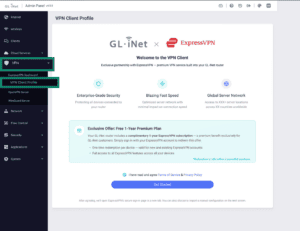

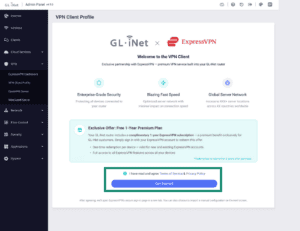
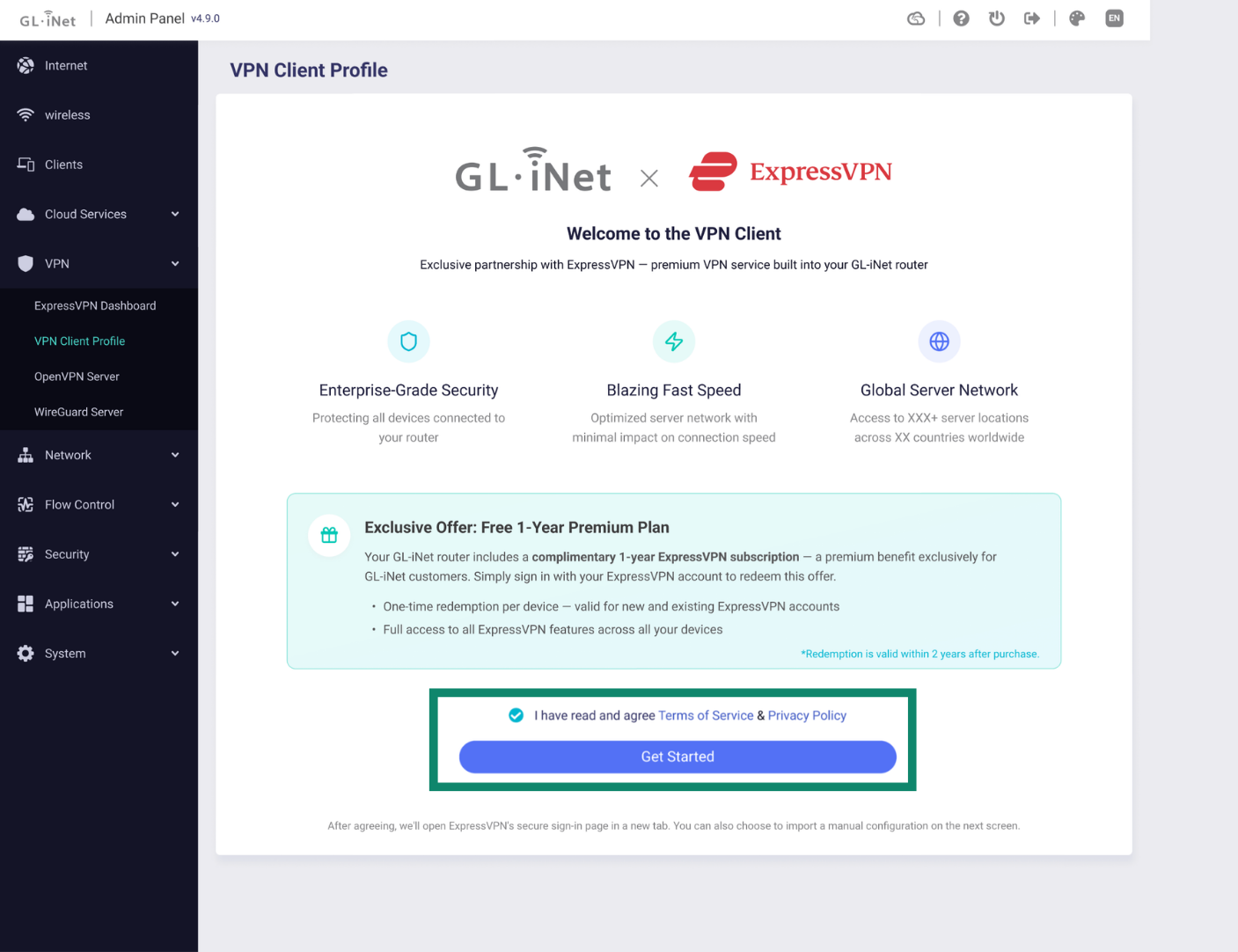
- Je ziet de Servicevoorwaarden en het Privacybeleid. Vink het vakje aan om akkoord te gaan en klik vervolgens op Get Started (Aan de slag).
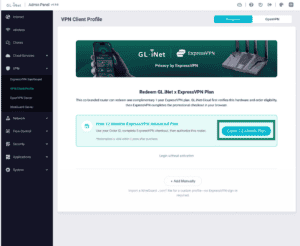
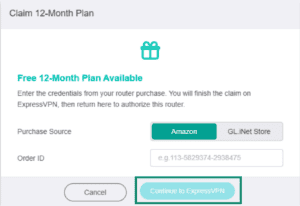
- Klik op Claim 12-Month Plan (Abonnement voor 12 maanden activeren).

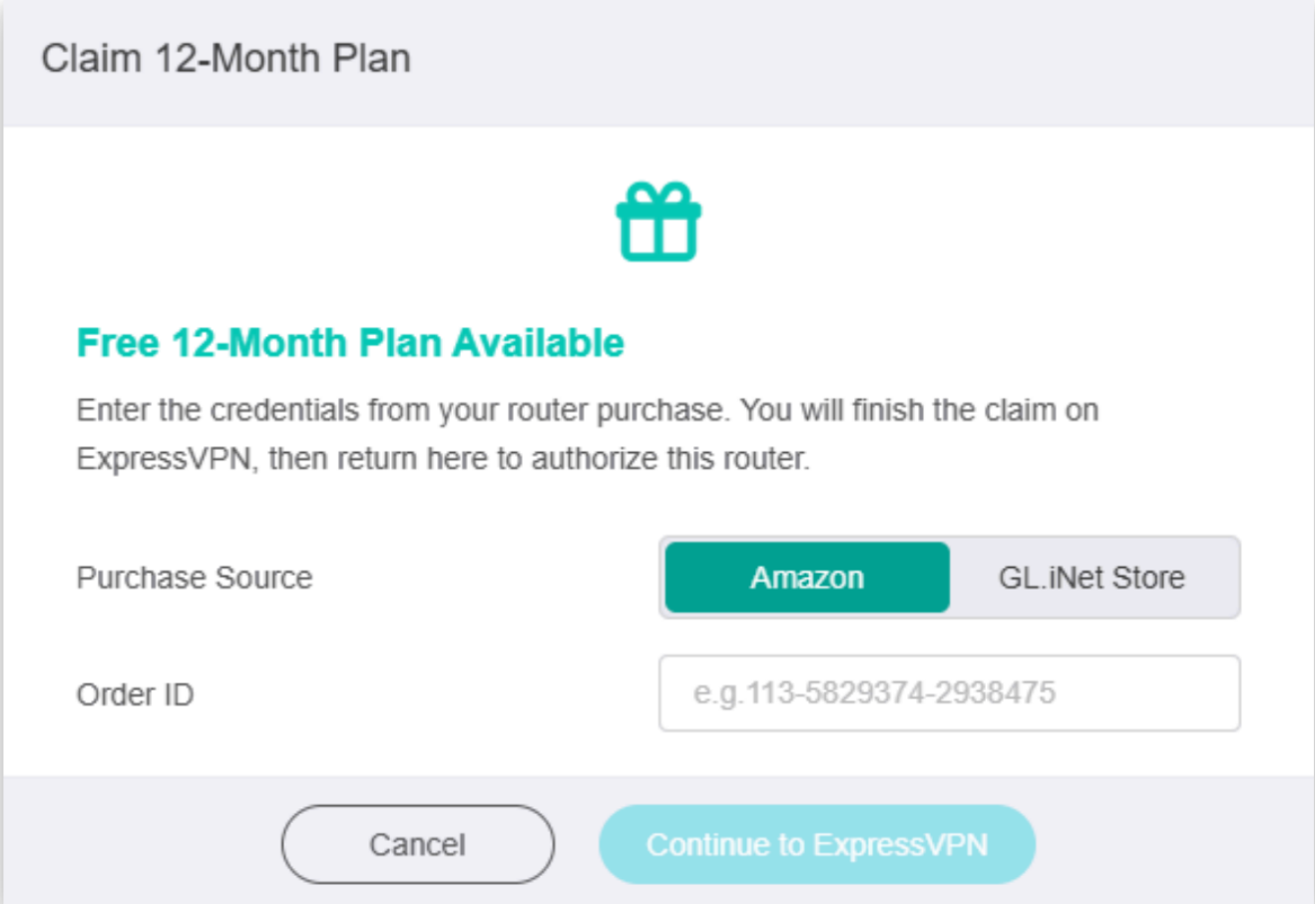
- Selecteer waar je je Fortify-router hebt gekocht:
- Amazon: voer je bestelnummer in.
- GL.iNet Store: voer je bestelnummer en het e-mailadres in dat je voor de bestelling hebt gebruikt.
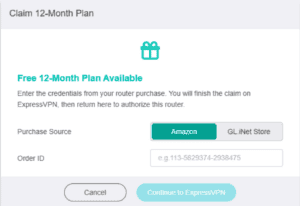

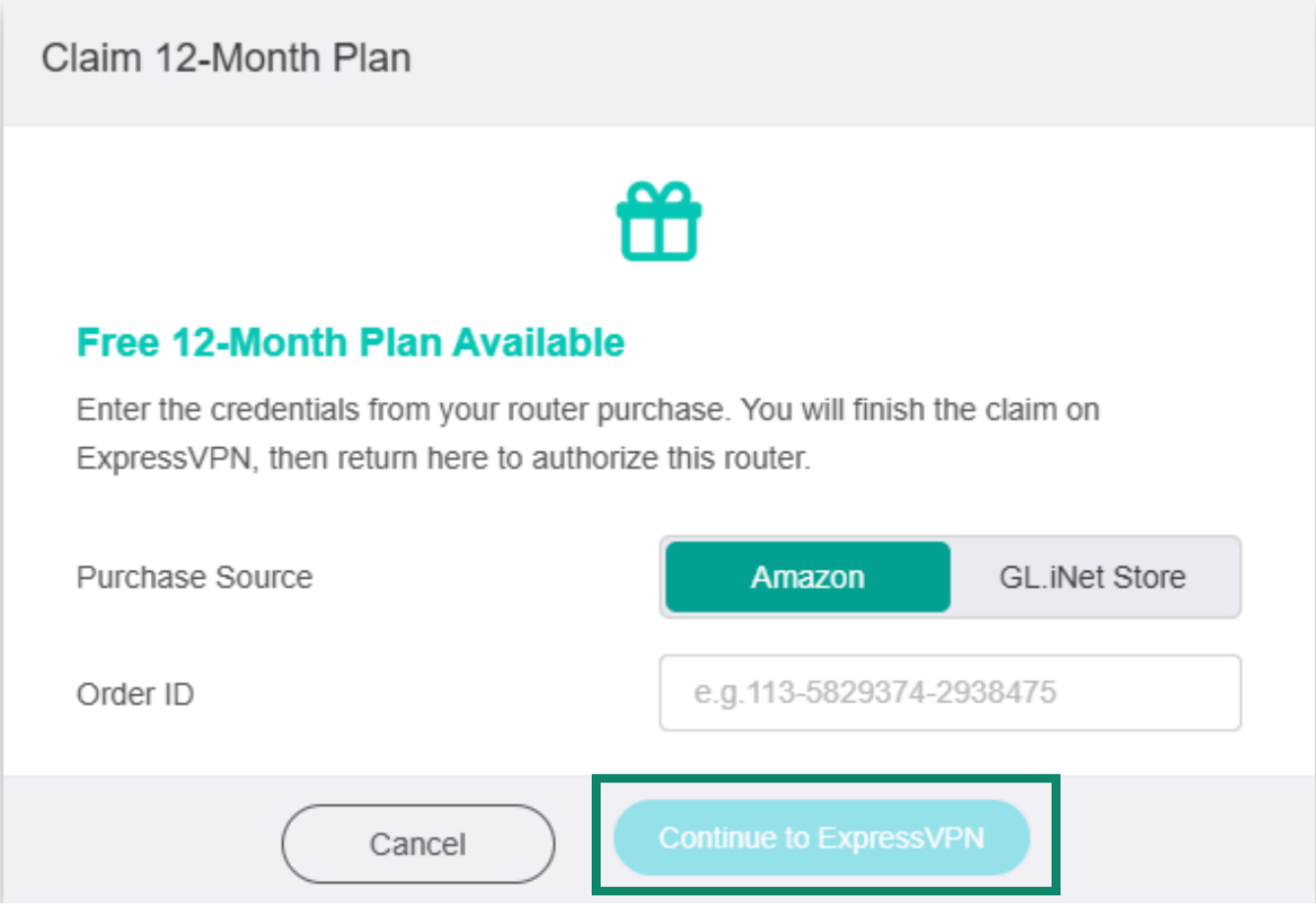
- Klik op Continue to ExpressVPN (Doorgaan naar ExpressVPN).
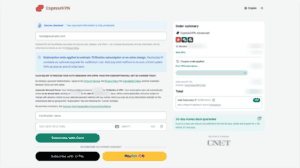
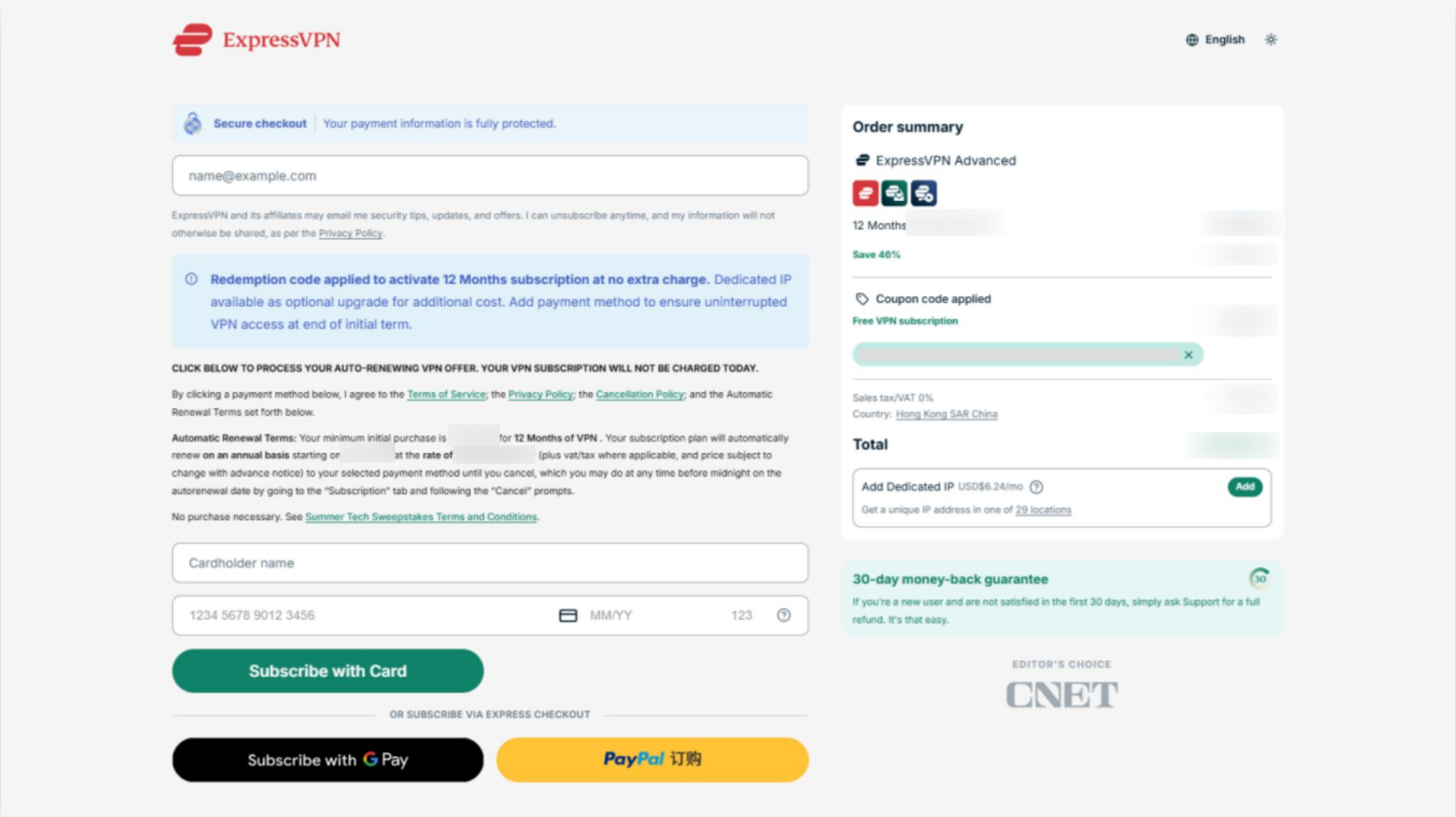
- Voer op de ExpressVPN-betaalpagina je e-mailadres in en voeg een betaalwijze toe. Klik op Subscribe With [Payment Method] (Abonneren met [betaalwijze]).
- Je hoeft niet direct te betalen. Het inbegrepen ExpressVPN Advanced-abonnement van 12 maanden wordt tijdens het afrekenen aan je account toegevoegd. Je betaalgegevens worden aan je account gekoppeld voor toekomstige verlenging volgens de voorwaarden die op deze betaalpagina staan. Als je automatische verlenging na het aanmelden wilt voorkomen, kun je deze handleiding volgen.
- Je hoeft niet direct te betalen. Het inbegrepen ExpressVPN Advanced-abonnement van 12 maanden wordt tijdens het afrekenen aan je account toegevoegd. Je betaalgegevens worden aan je account gekoppeld voor toekomstige verlenging volgens de voorwaarden die op deze betaalpagina staan. Als je automatische verlenging na het aanmelden wilt voorkomen, kun je deze handleiding volgen.
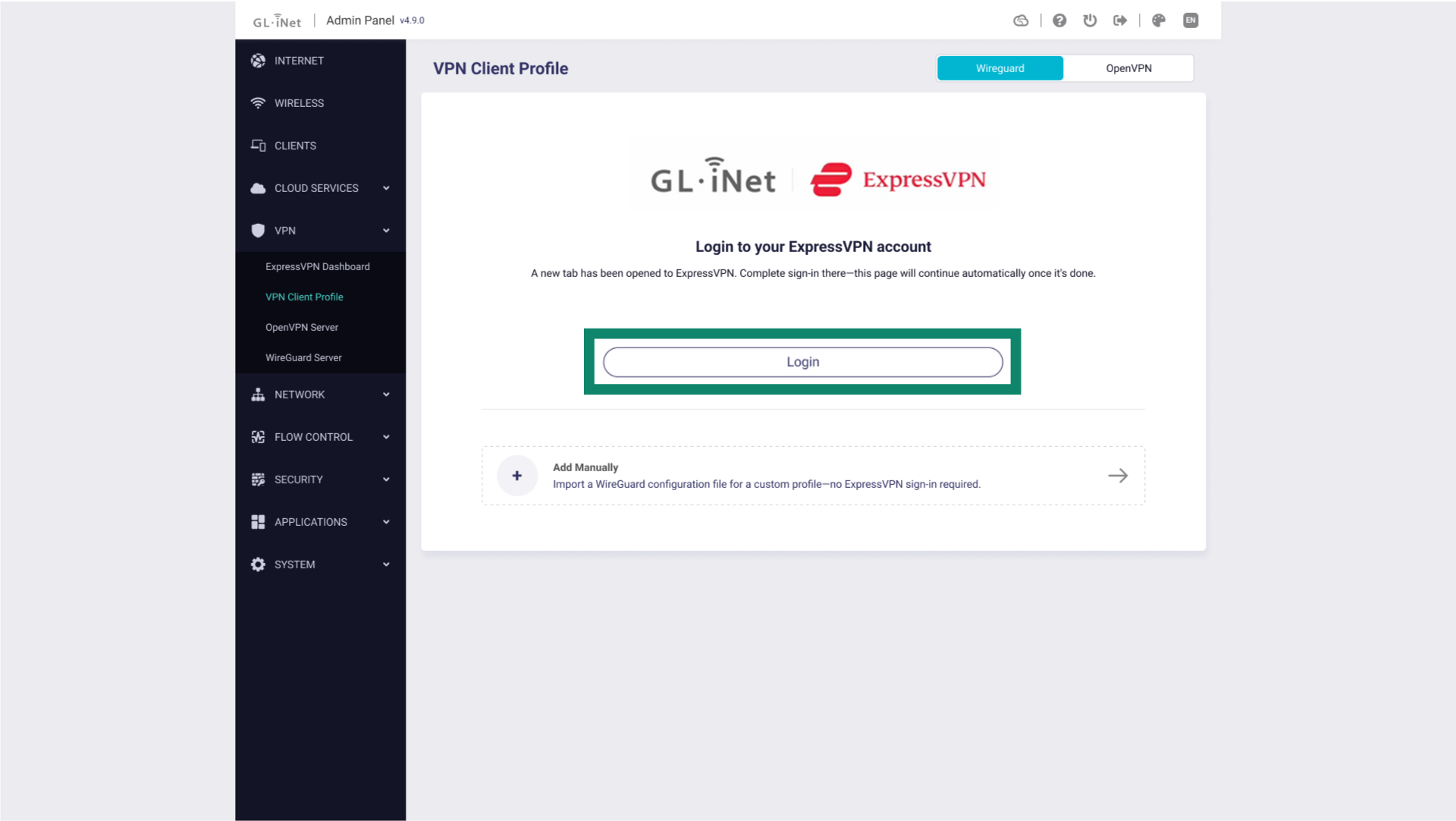
- Zodra je abonnement is geactiveerd, zie je een bevestigingsscherm. Ga terug naar het beheerscherm en klik op Login (Inloggen).
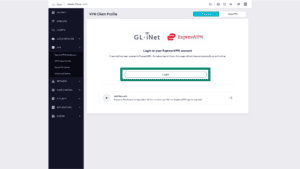
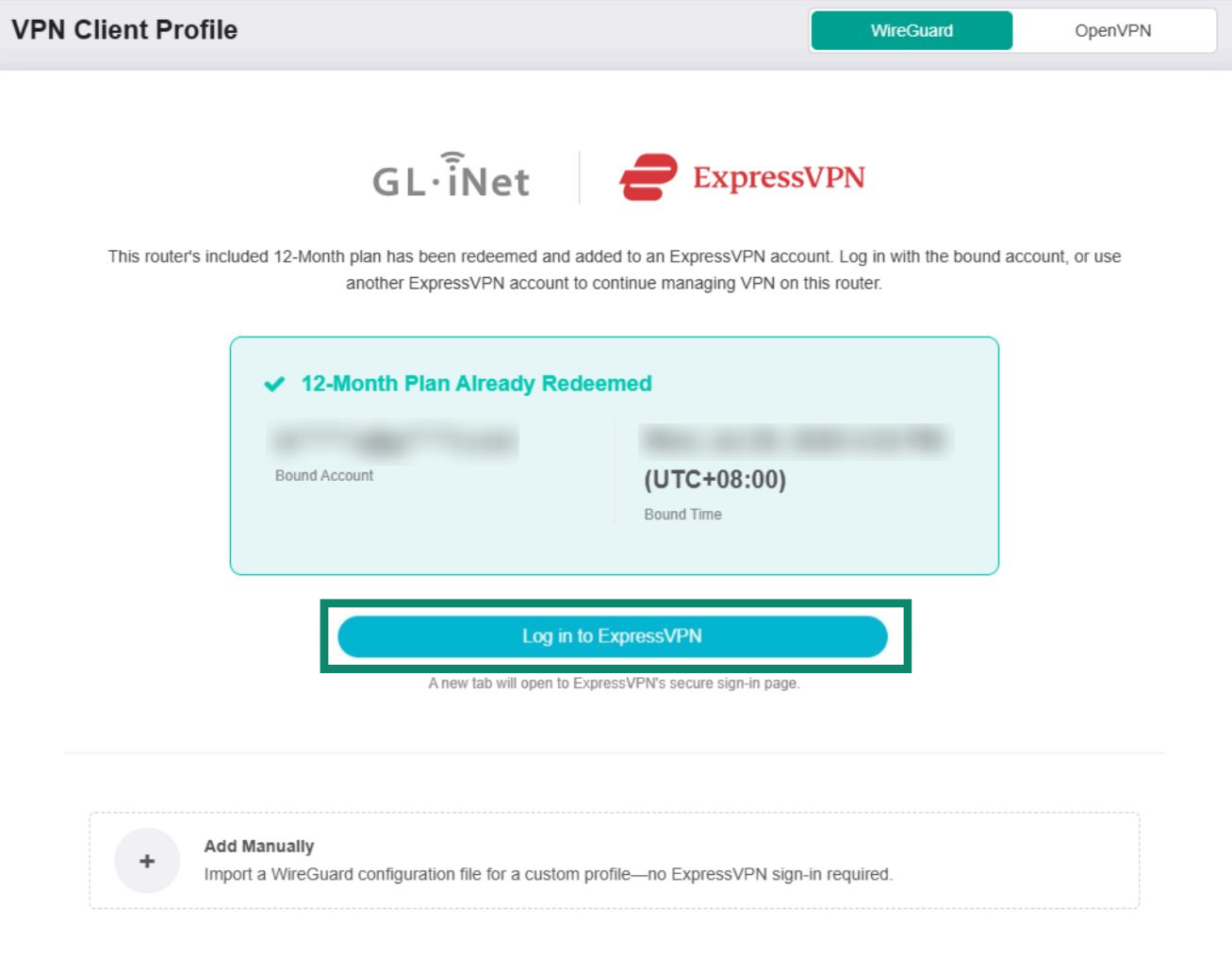
- Klik op Log in to ExpressVPN (Inloggen bij ExpressVPN). Je wordt doorgestuurd naar de aanmeldpagina van ExpressVPN.
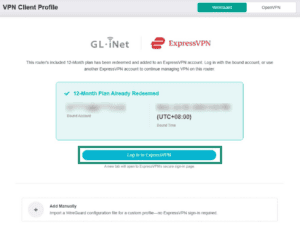

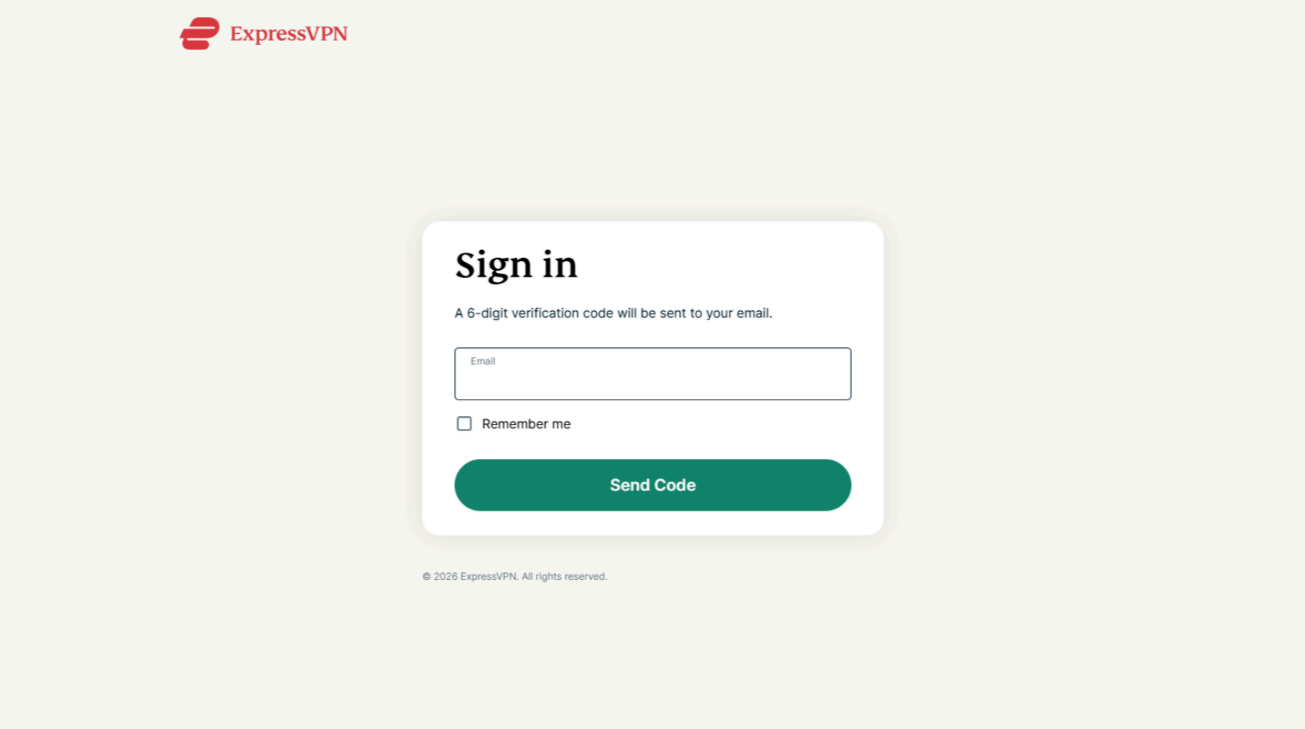
- Voer het e-mailadres in dat je hebt gebruikt om je ExpressVPN-abonnement te activeren en klik op Send Code (Code verzenden).
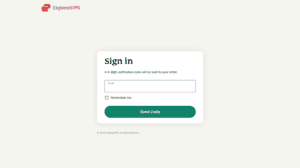

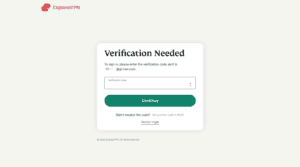
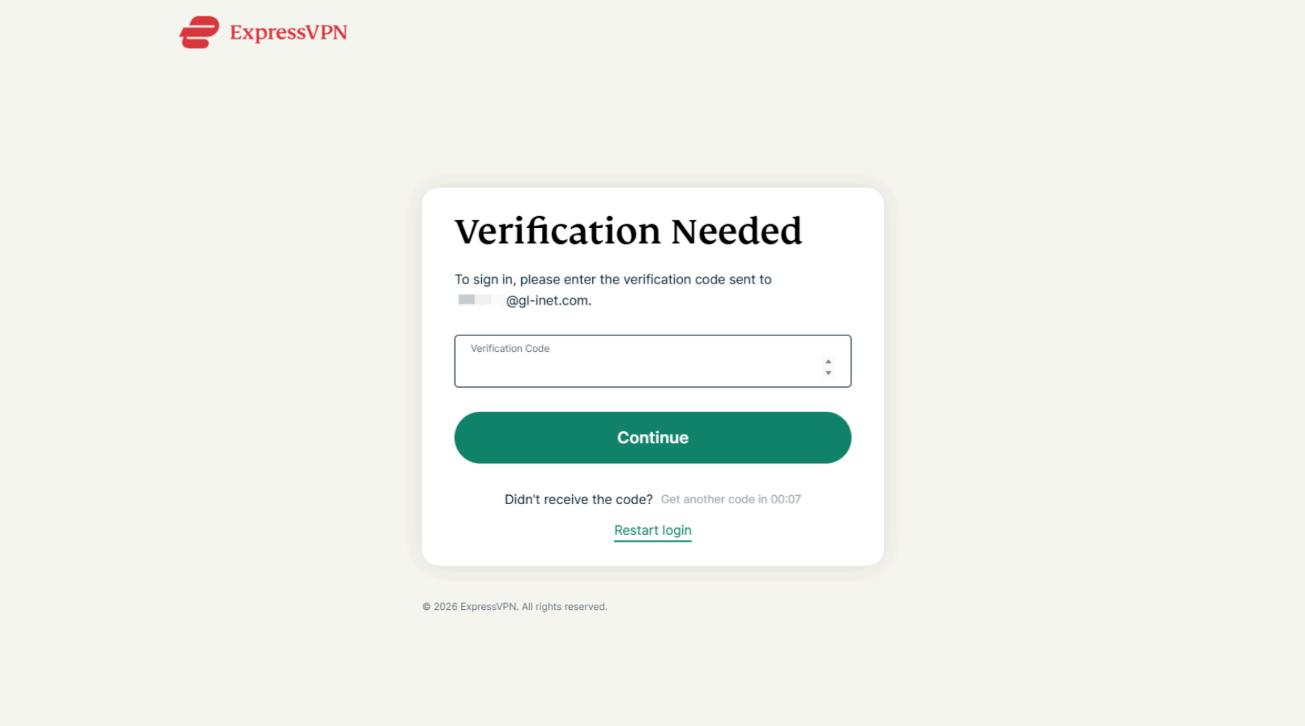
- Er wordt een 6-cijferige verificatiecode naar je e-mailadres gestuurd. Voer de code in en klik op Continue (Doorgaan).

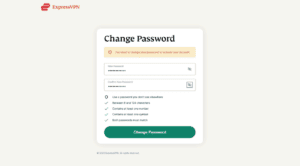
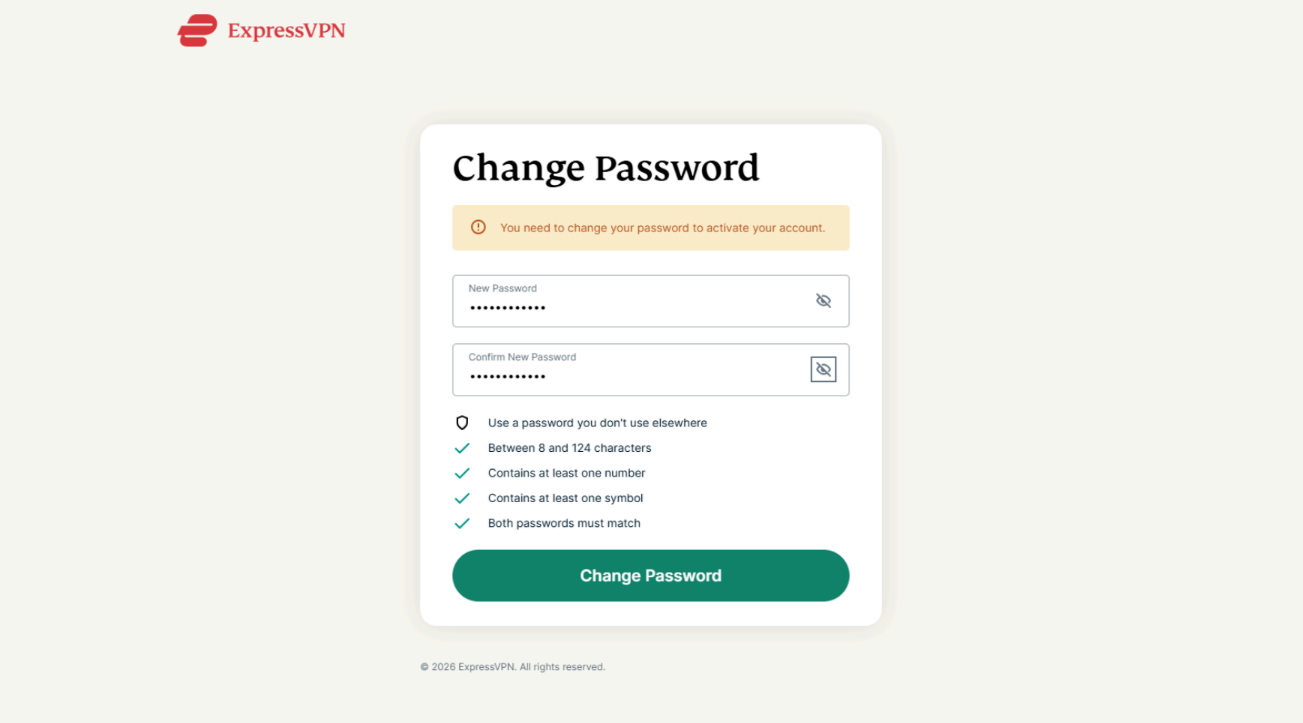
- Maak een wachtwoord aan om je ExpressVPN-account te activeren en klik vervolgens op Change Password (Wachtwoord wijzigen).

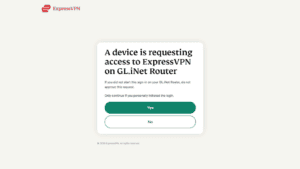
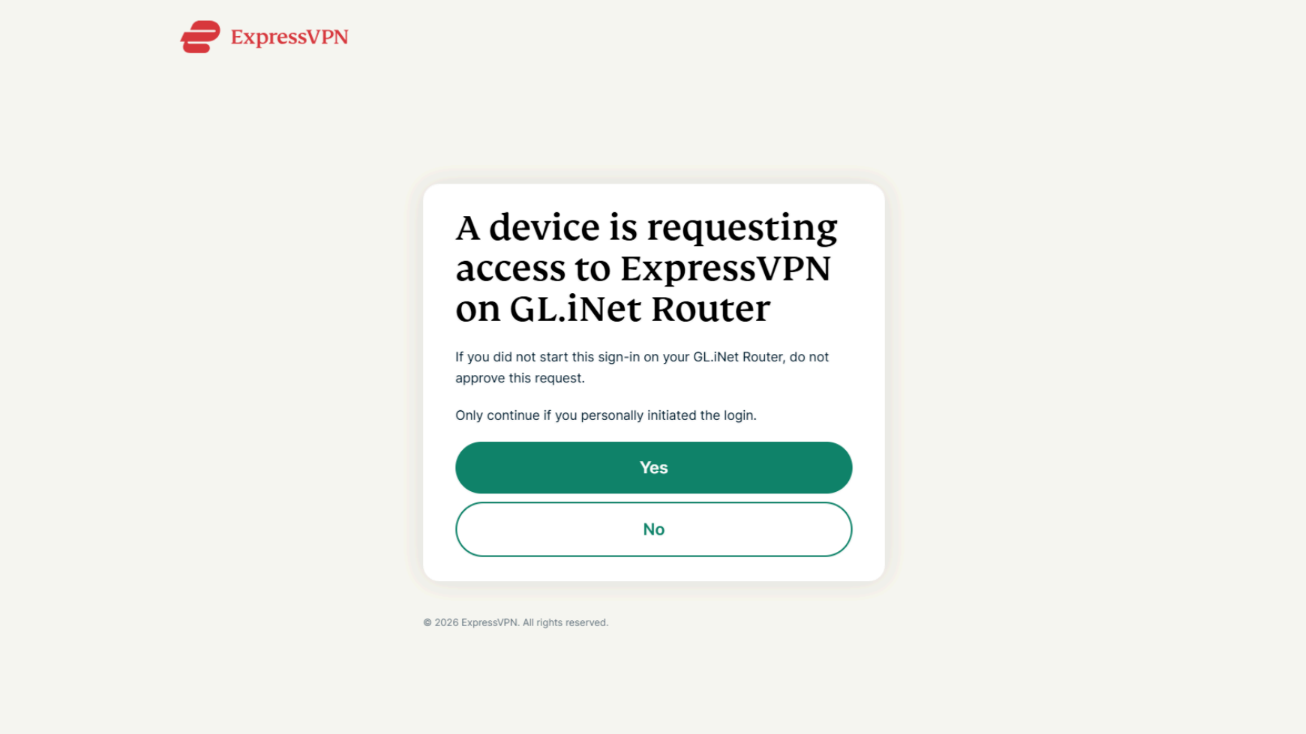
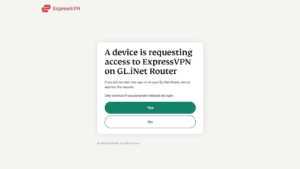
- Klik op de volgende pagina op Yes (Ja) om toegang tot ExpressVPN op je Fortify-router te autoriseren.
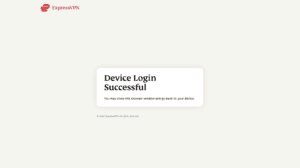
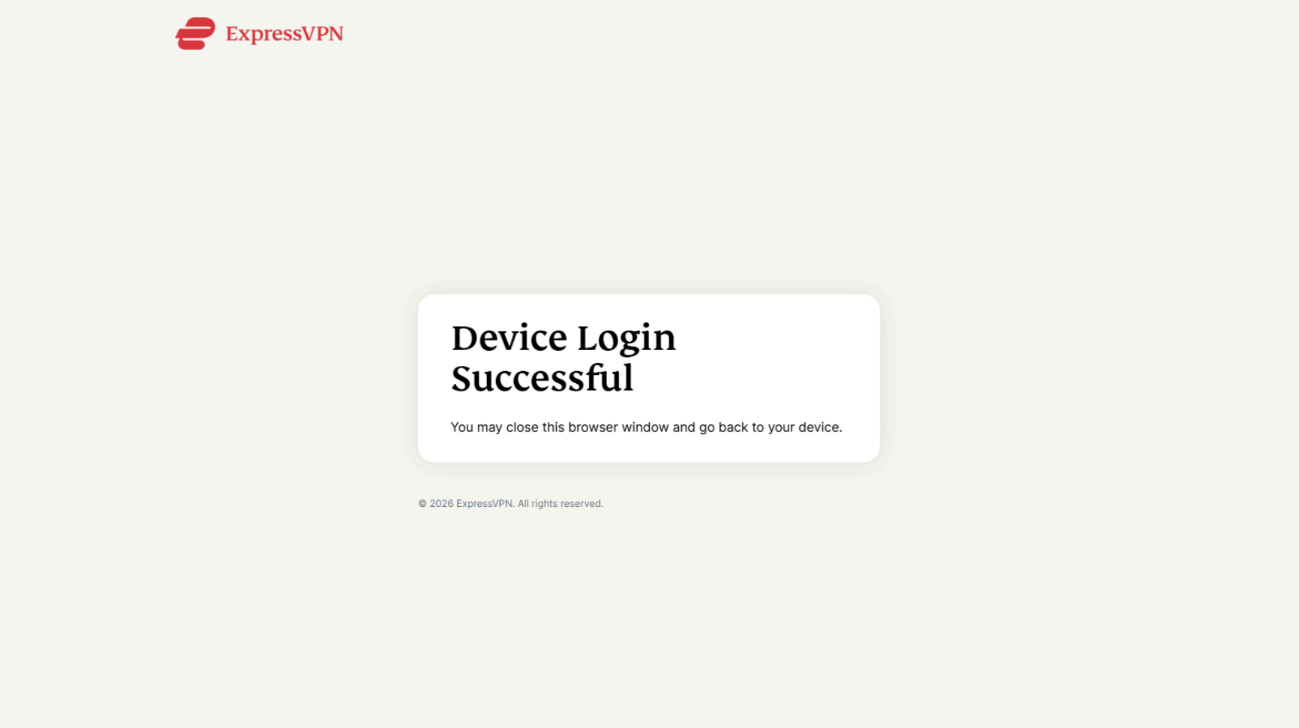
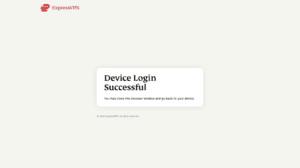
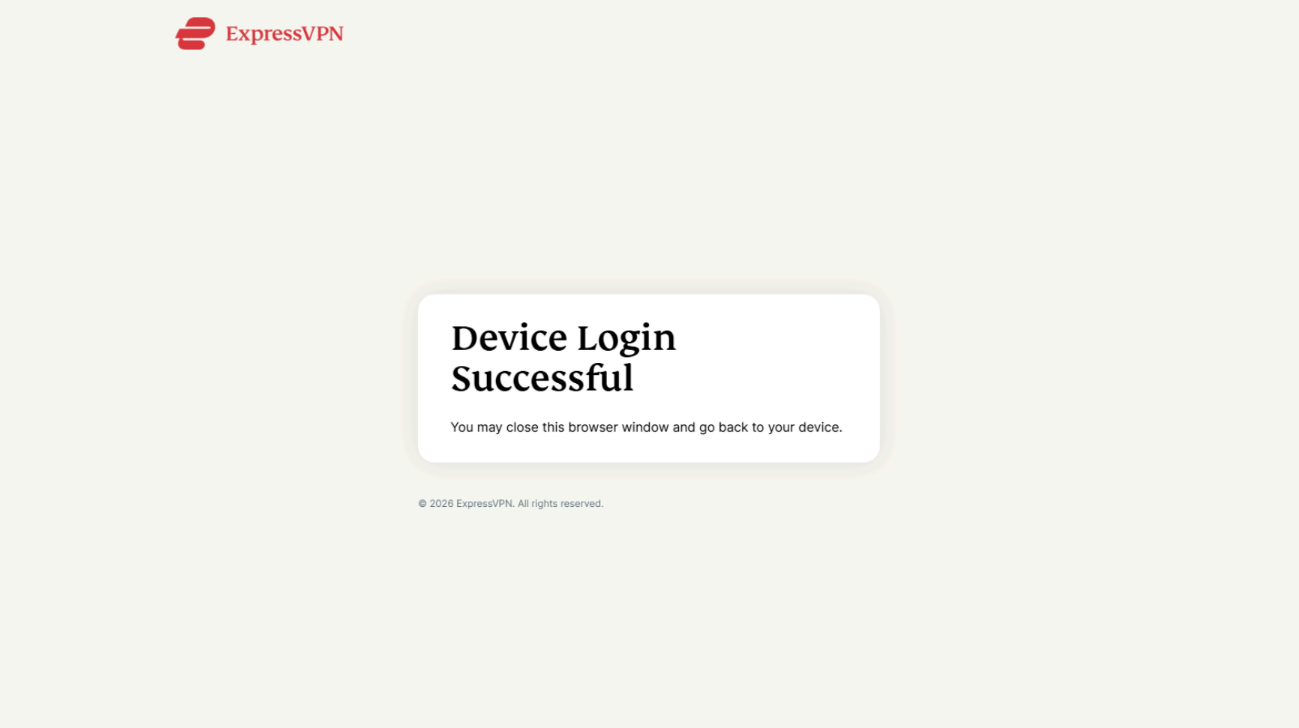
- Zodra je “Device Login Successful” (Apparaat succesvol aangemeld) ziet, sluit je het ExpressVPN-aanmeldvenster en ga je terug naar het Fortify-beheerscherm.
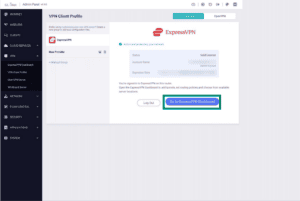
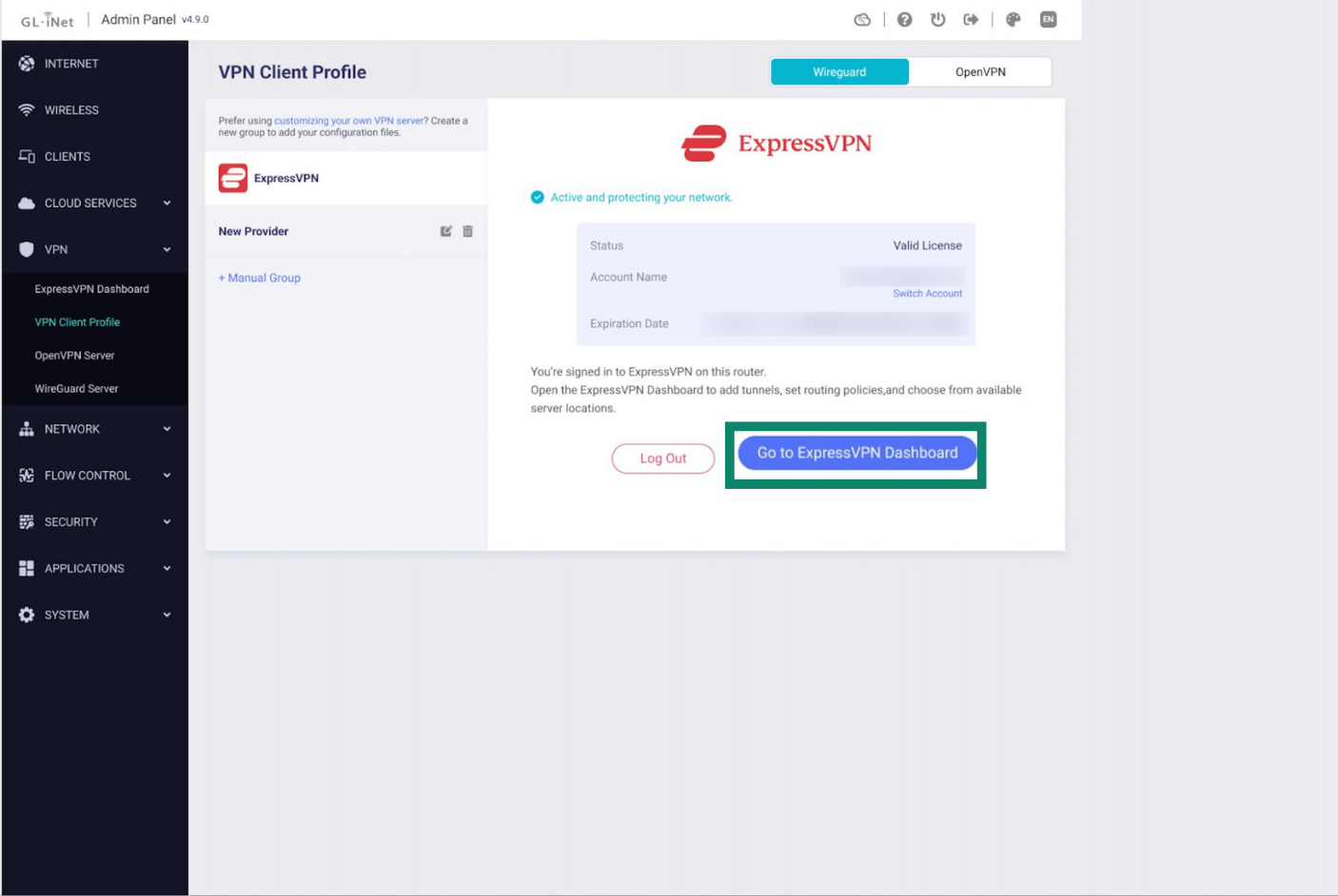
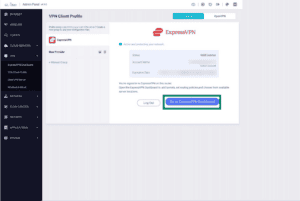
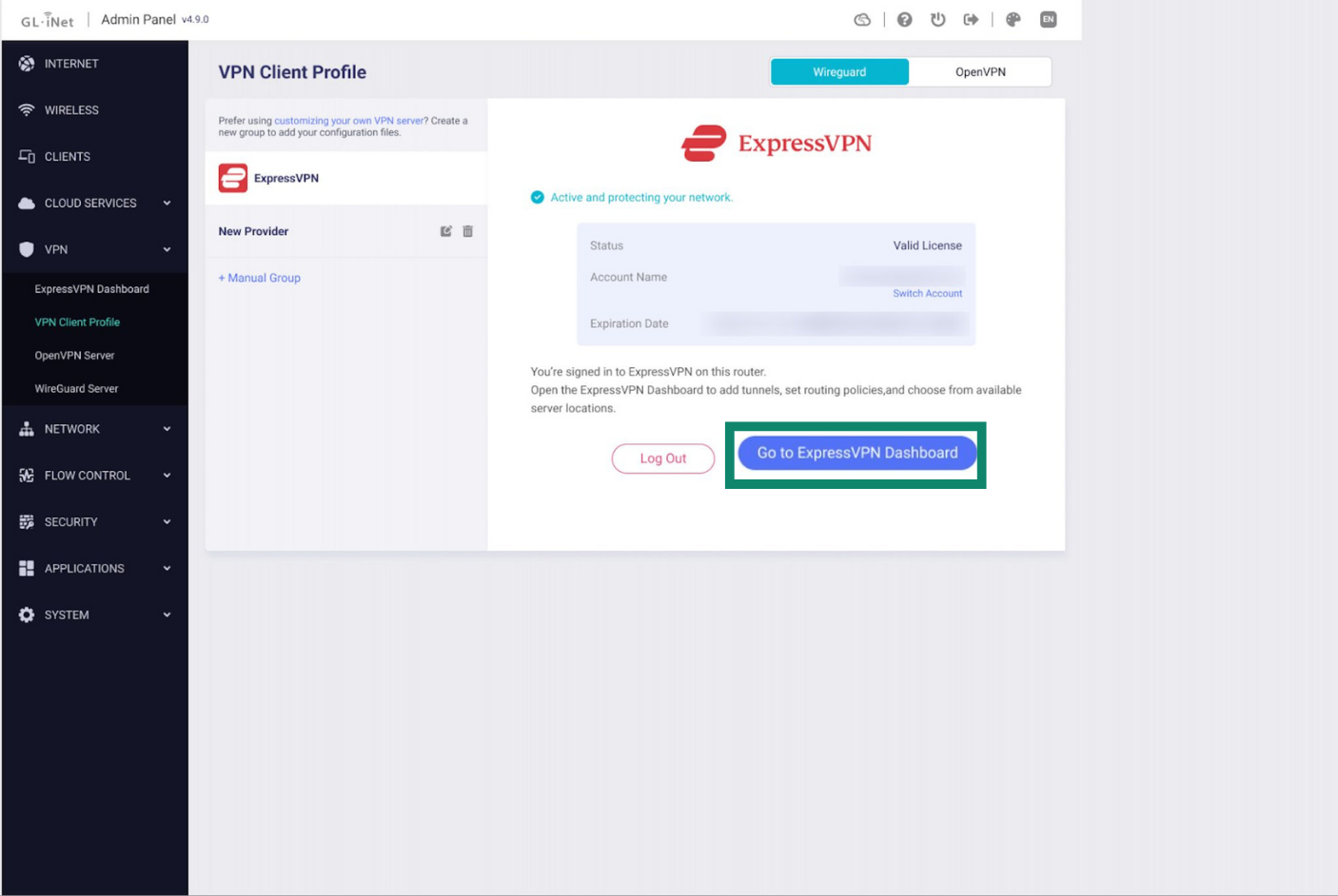
- Je bent nu aangemeld bij ExpressVPN op je Fortify-router. Klik op Go to ExpressVPN Dashboard (Naar het ExpressVPN-dashboard) om je VPN-verbinding in te stellen en te beheren.

Je bent nu klaar om ExpressVPN op Fortify te gebruiken.
Hulp nodig? Neem contact op met de helpdesk van ExpressVPN voor directe ondersteuning.
Bestaande ExpressVPN-gebruikers: inloggen op je ExpressVPN-account
Als je al een actief ExpressVPN-abonnement hebt, kun je op je Fortify-router inloggen op je bestaande account:
- Ga in je browser naar 192.168.8.1 om het beheerscherm van de router te openen.
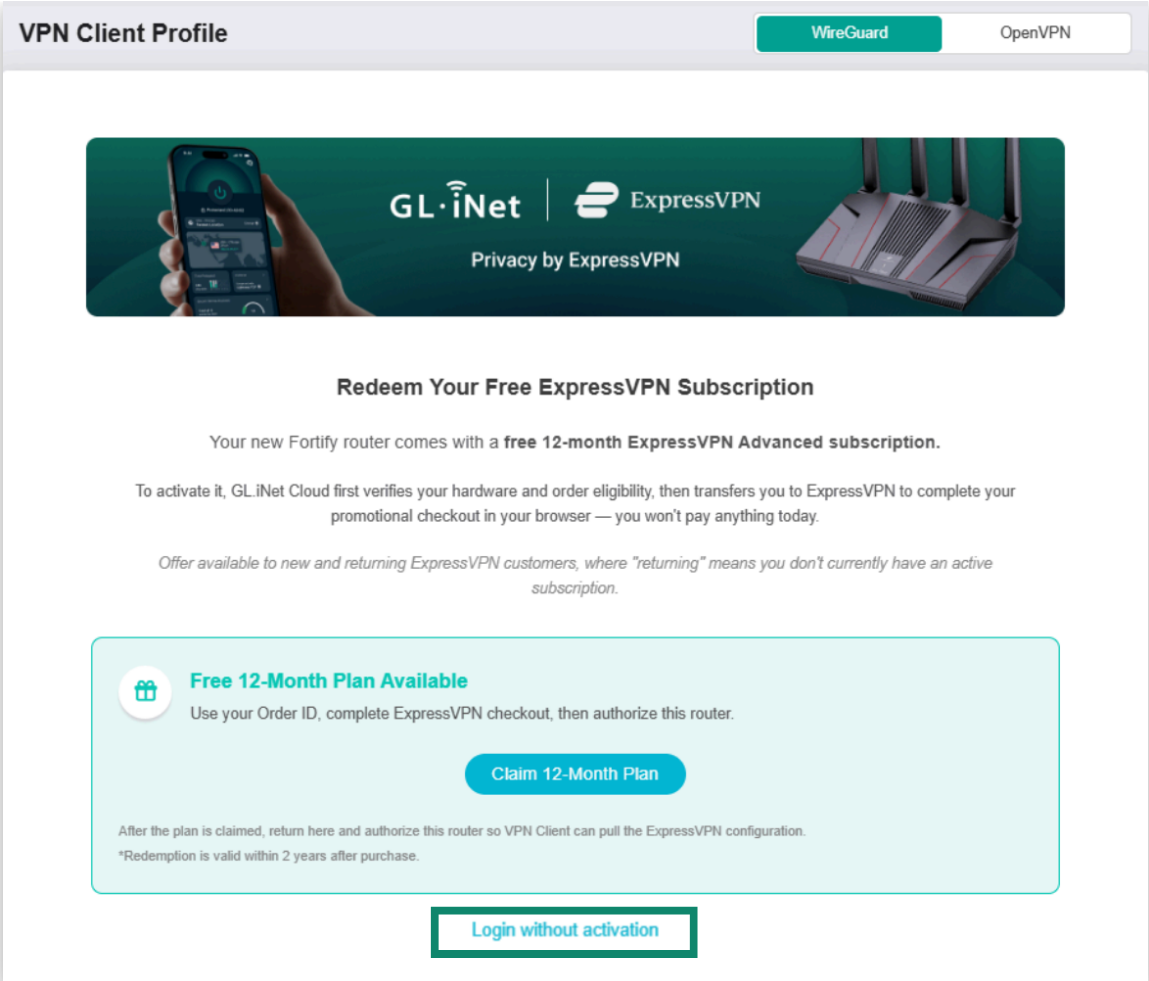
- Ga naar VPN > VPN Client Profile (VPN > VPN-clientprofiel).
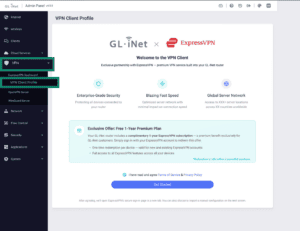
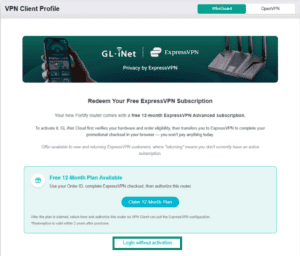
- Klik op Login without activation (Inloggen zonder activering).

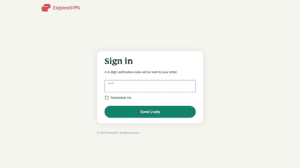
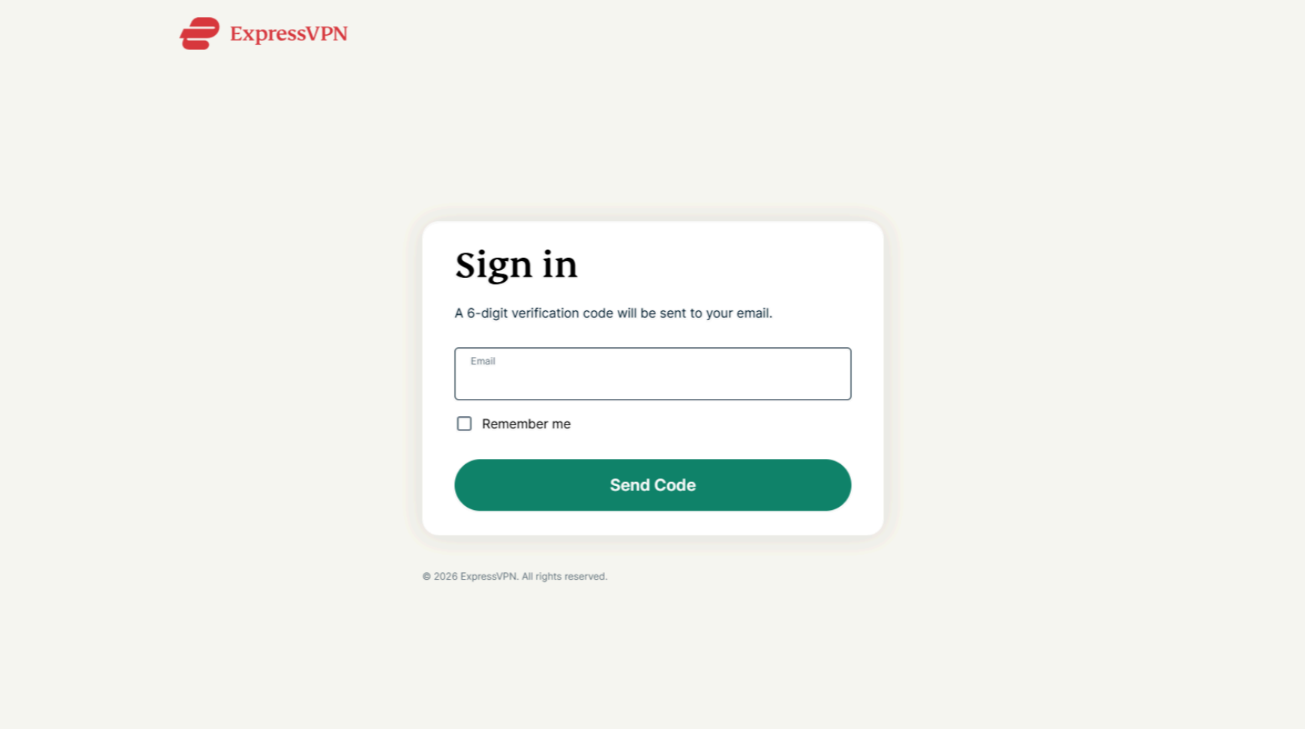
- Voer het e-mailadres in dat aan je ExpressVPN-account is gekoppeld en klik vervolgens op Send Code (Code verzenden).
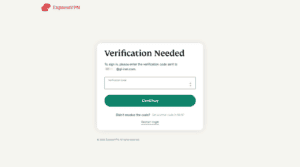
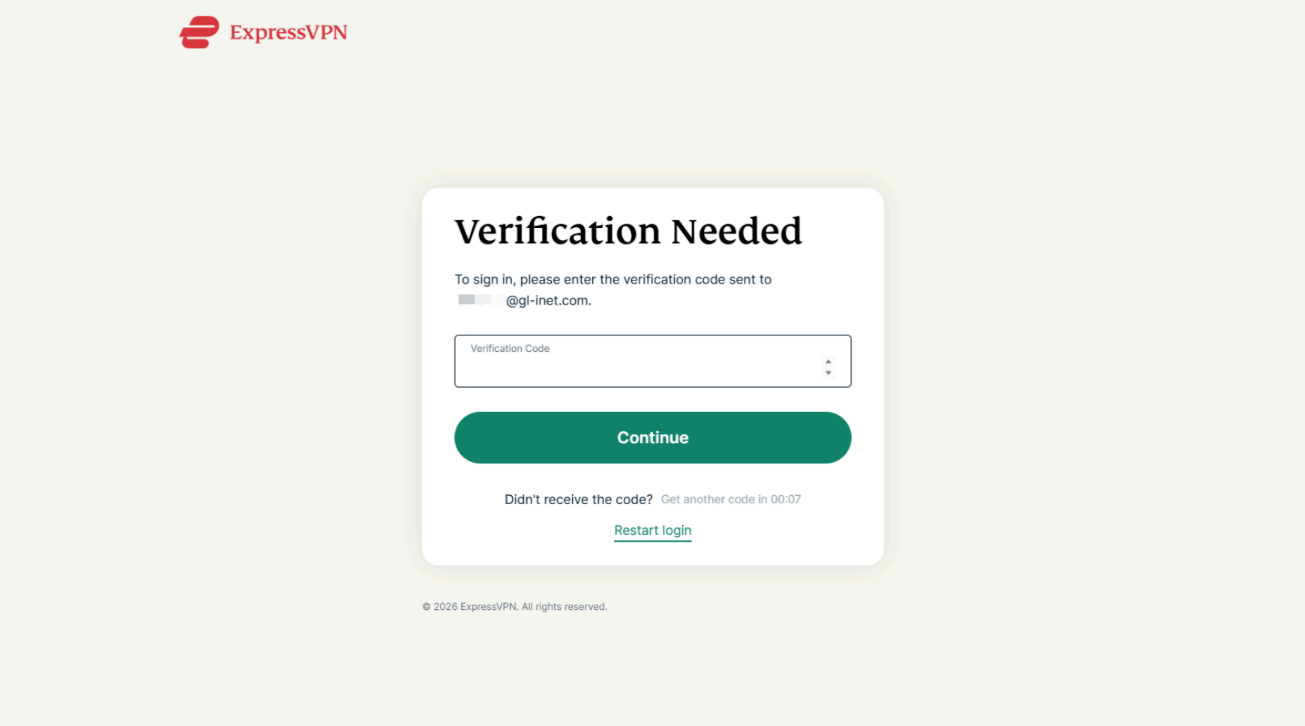
- Er wordt een 6-cijferige verificatiecode naar je e-mailadres gestuurd. Voer de code in en klik vervolgens op Continue (Doorgaan).
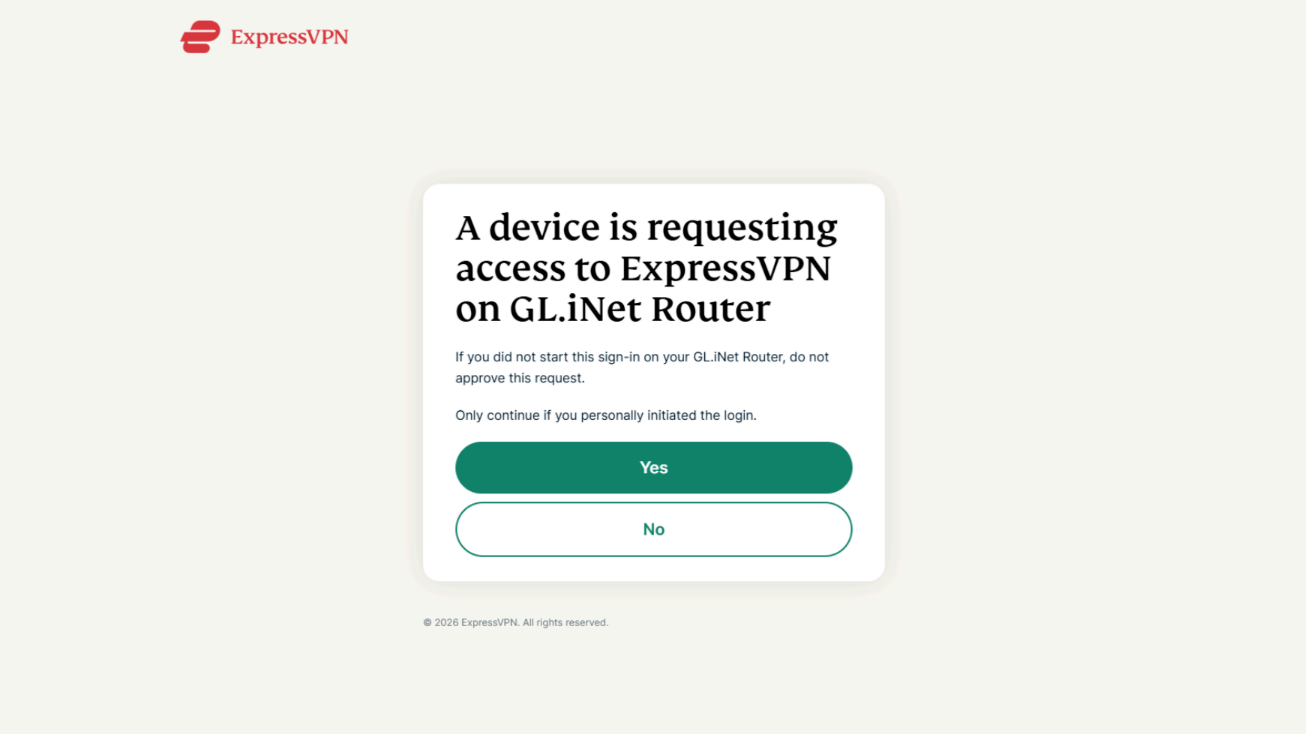
- Klik op de volgende pagina op Yes (Ja) om toegang tot ExpressVPN op je Fortify-router te autoriseren.
- Zodra je “Device Login Successful” (Apparaat succesvol aangemeld) ziet, sluit je het ExpressVPN-aanmeldvenster en ga je terug naar het Fortify-beheerscherm.
- Je bent nu aangemeld bij ExpressVPN op je Fortify-router. Klik op Go to ExpressVPN Dashboard (Naar het ExpressVPN-dashboard) om je VPN-verbinding in te stellen en te beheren.
Hulp nodig? Neem contact op met de helpdesk van ExpressVPN voor directe ondersteuning.
Aan de slag met ExpressVPN en Fortify
Nu je een actief ExpressVPN-abonnement aan je Fortify-router hebt gekoppeld, kun je de VPN gaan instellen en de andere tools gebruiken die bij je abonnement zijn inbegrepen.
ExpressVPN instellen op je Fortify-router
Open op je router het ExpressVPN-dashboard en ga aan de slag met de volgende handleidingen:
Wat je nog meer kunt doen met ExpressVPN
Met je ExpressVPN-account kun je inloggen op de ExpressVPN+-gebruikersportal en alles bekijken wat bij je abonnement is inbegrepen.
Je kunt:
- ExpressVPN instellen en gebruiken op je andere apparaten door de apps voor Windows, macOS, Linux, Android, iOS en bepaalde smart tv’s te downloaden.
- ExpressMailGuard gebruiken om e-mailaliassen aan te maken die je echte e-mailadres verbergen en spam helpen verminderen.
- ExpressKeys gebruiken om je wachtwoorden en andere gevoelige informatie veilig op te slaan en te beheren.
- Gratis eSIM-data krijgen en verbonden blijven tijdens het reizen.
- Identity Defender gebruiken (alleen in de VS), de speciale identiteitsbeschermingsdienst van ExpressVPN.
Deze functies zijn zonder extra kosten beschikbaar bij het Advanced-abonnement. De beschikbare functies verschillen voor gebruikers van ExpressVPN Basic of Express Pro.
Hulp nodig? Neem contact op met de helpdesk van ExpressVPN voor directe ondersteuning.