




VPN nodig voor Mac?
Nu ExpressVPN kopen
Bevalt ExpressVPN? 30 dagen gratis?
Nu vrienden verwijzenIn deze handleiding lees je hoe je de ExpressVPN Mac-app instelt.
De app vereist macOS 11 (Big Sur), 12 (Monterey), 13 (Ventura), 14 (Sonoma), 15 (Sequoia) of 26 (Tahoe). Raadpleeg deze handleiding om te controleren welke macOS-versie je gebruikt.
Ga naar…
De app downloaden
Je activatiecode ophalen
De app installeren
Aanmelden en de app instellen
Verbinding maken met een VPN-serverlocatie
De verbinding met een VPN-serverlocatie verbreken
Verbinding maken met andere VPN-serverlocatie
Van protocol wisselen
Advertenties, trackers en schadelijke sites blokkeren
Snelheidstest
ExpressVPN automatisch starten en verbinden bij het opstarten
Split tunneling gebruiken
De Internet Kill Switch gebruiken
Automatisch verbinding maken instellen
Toegang tot printer en gedeelde mappen op het lokale netwerk
MCP-server
Compacte modus inschakelen
De taal in de ExpressVPN Mac-app wijzigen
De app-weergave wijzigen
De app verwijderen
De app downloaden
Zo download je de Express VPN-app voor Mac:
- Ga naar de ExpressVPN+-instellingspagina. Als daarom wordt gevraagd, meld je je aan bij je ExpressVPN-account.
- Klik onder Applications (Applicaties) of Show other devices (Andere apparaten weergeven) op Mac.


- Kies Download Now (Nu downloaden).


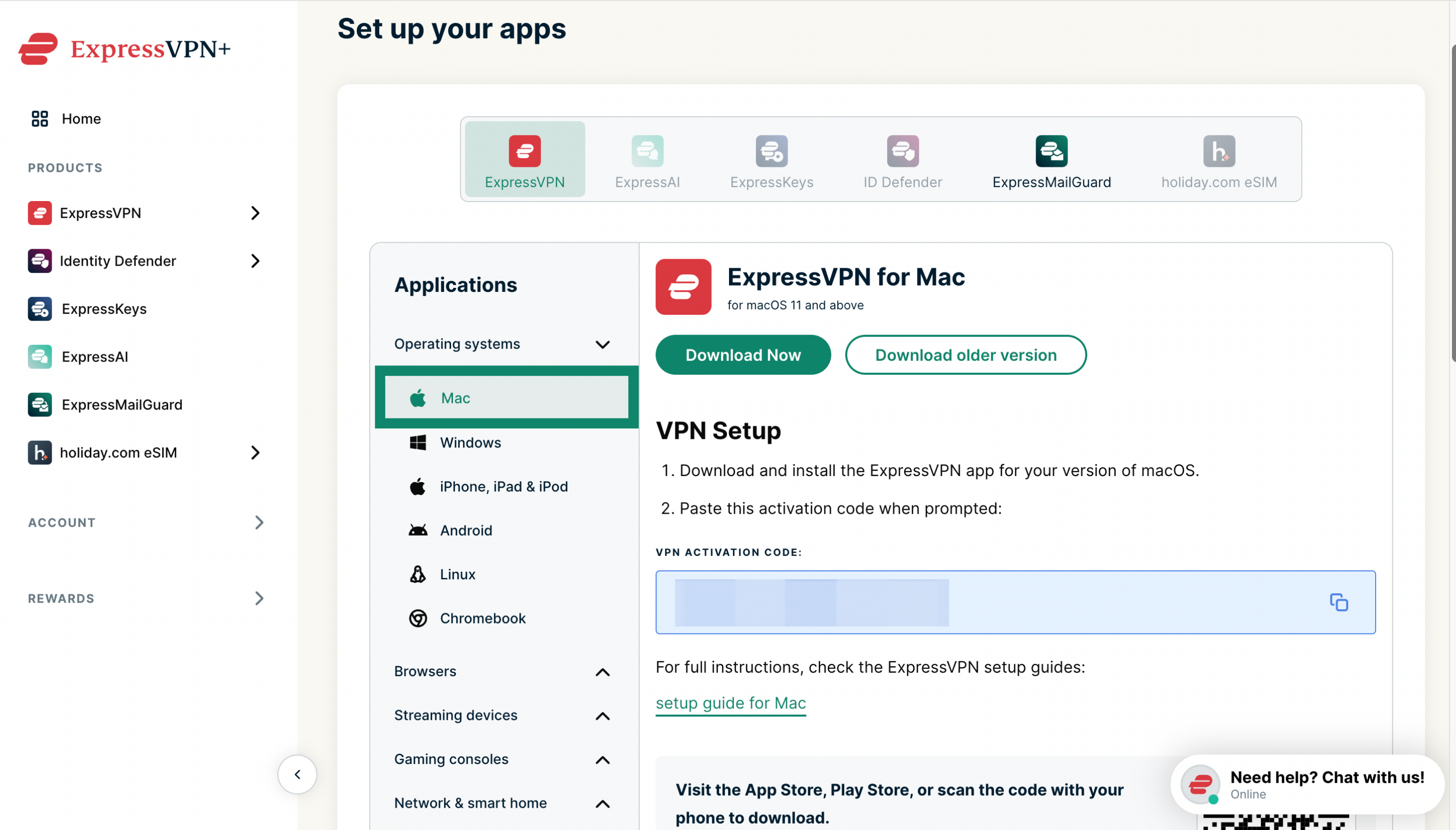
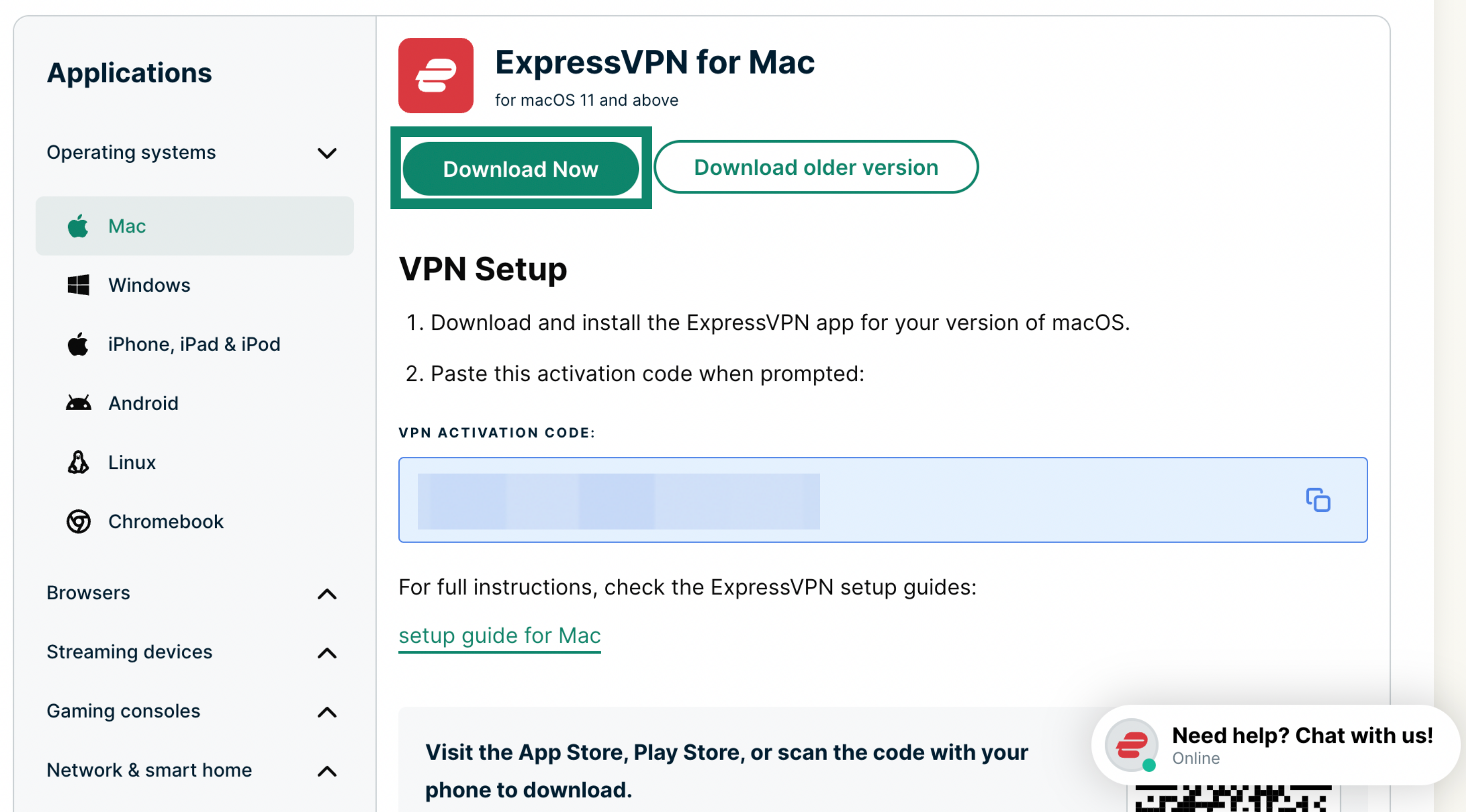
Houd dit browservenster open. Je hebt de activeringscode later nodig voor de installatie.
Hulp nodig? Neem contact op met de helpdesk van ExpressVPN voor directe ondersteuning.
Je activatiecode ophalen
De activatiecode is een van de manieren om in te loggen op de ExpressVPN-app. Om deze te kopiëren, zoek je het veld VPN ACTIVATION CODE (VPN-ACTIVATIECODE) op dezelfde pagina waar je de app hebt gedownload en klik je op het kopieerpictogram.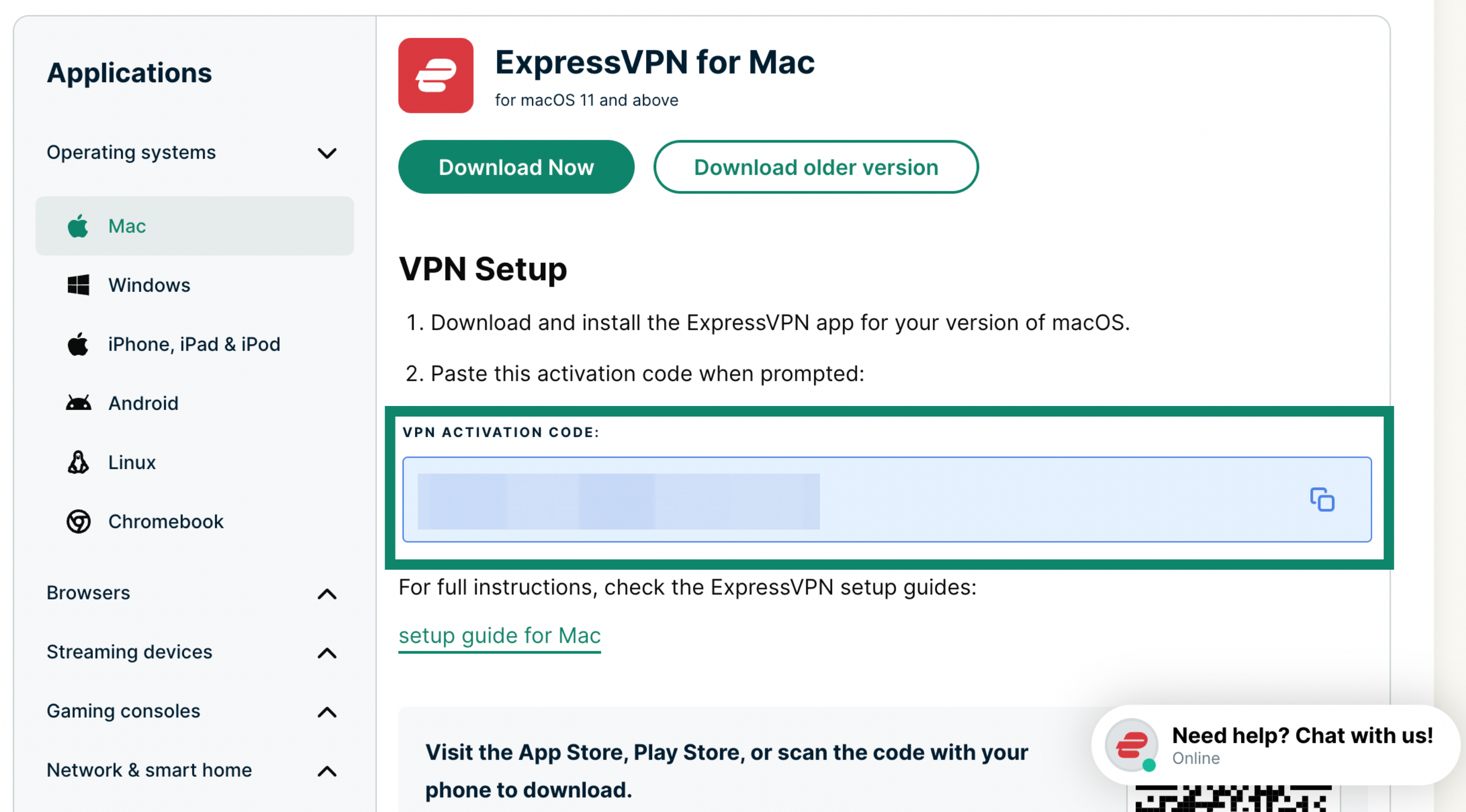
Hulp nodig? Neem contact op met de helpdesk van ExpressVPN voor directe ondersteuning.
De app installeren
Zo installer je de ExpressVPN-app voor Mac:
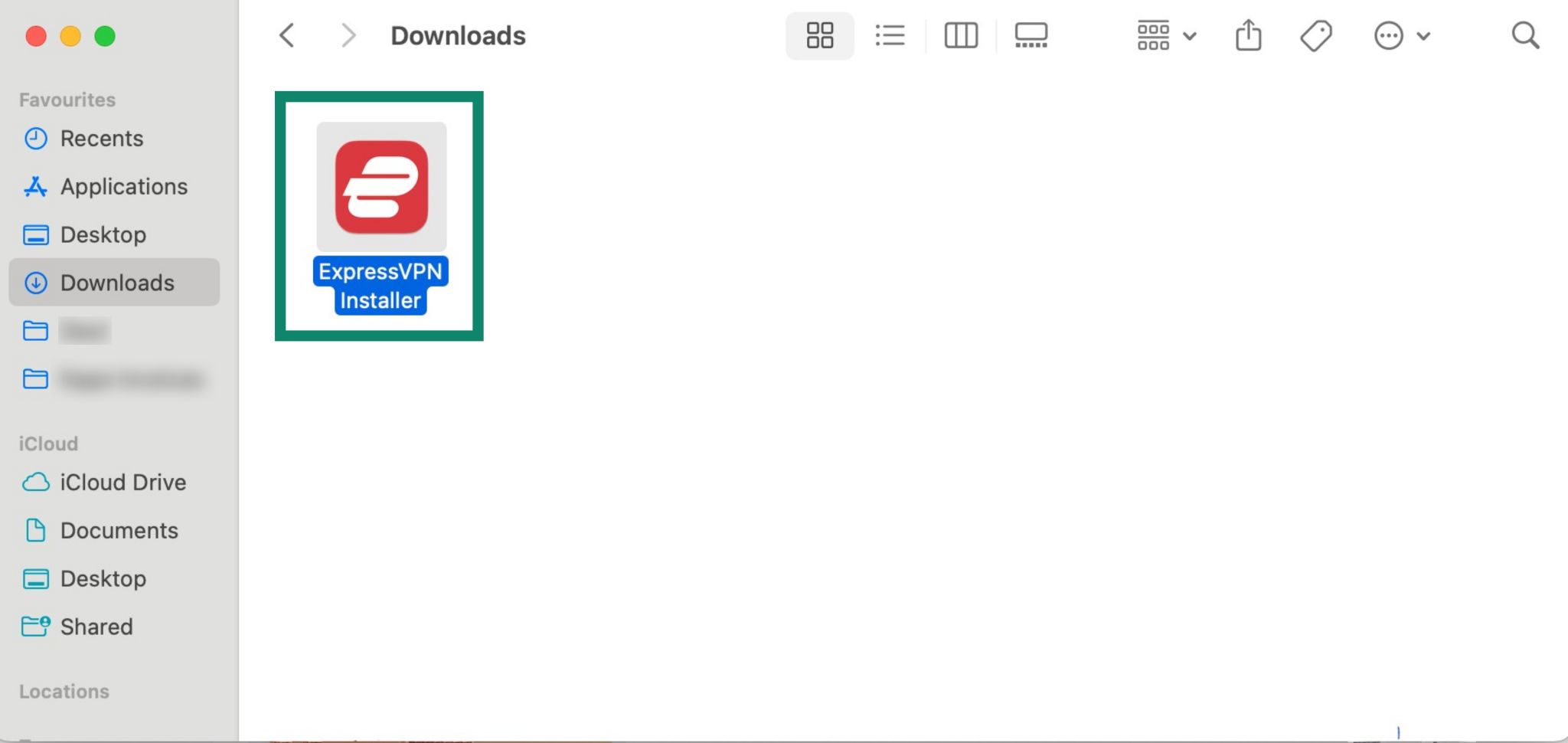
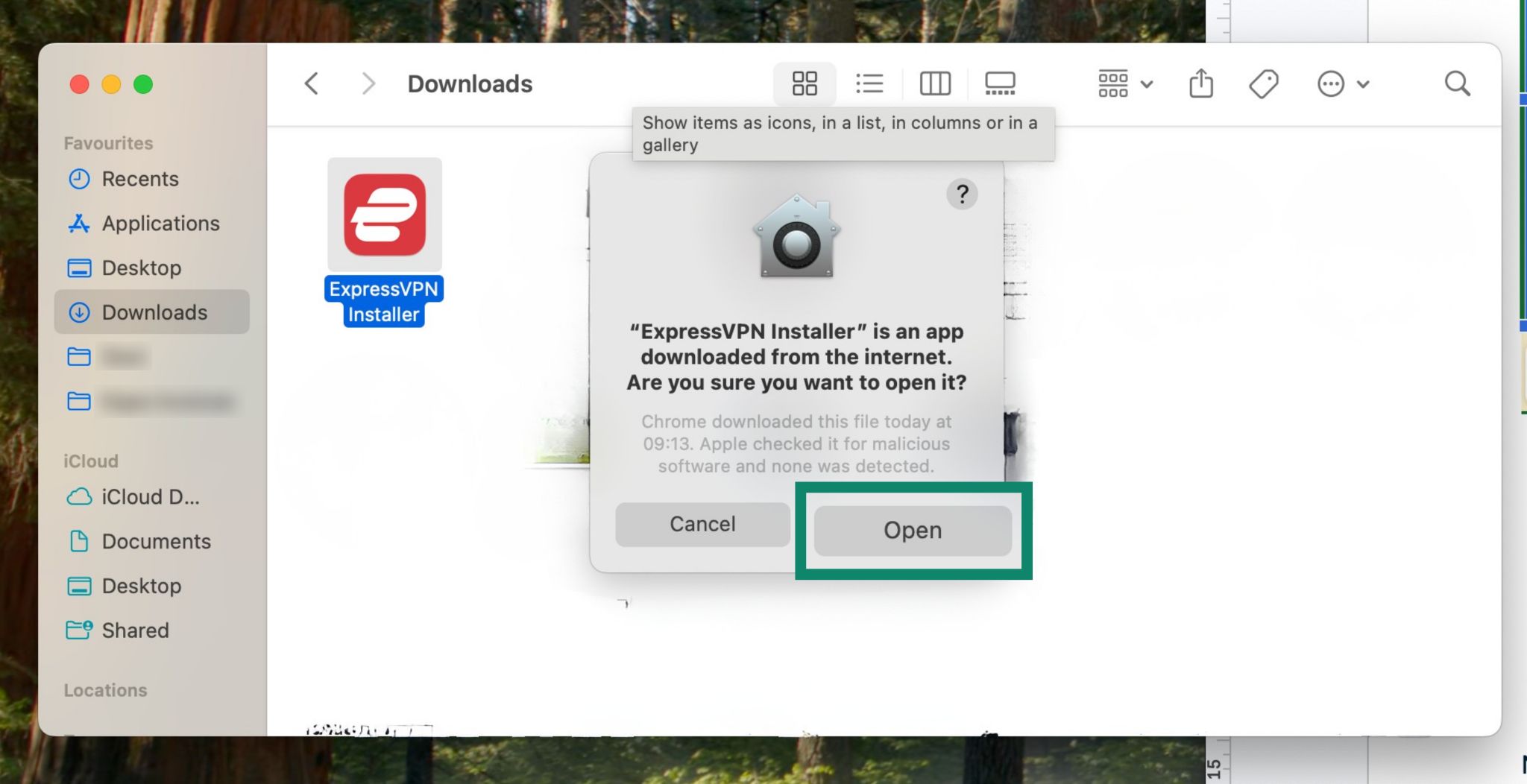
- Zoek de gedownloade ExpressVPN Installer (ExpressVPN-installatiebestand) op je computer en open het.


- Er verschijnt een venster met de melding: ExpressVPN Installer is an app downloaded from the internet. Are you sure you want to open it? (ExpressVPN Installer is een app die je van internet hebt gedownload. Weet je zeker dat je deze wilt openen?) Klik op Open (Openen).


- Er verschijnt een nieuw venster waarin je wordt gevraagd je wachtwoord in te voeren, zodat ExpressVPN een nieuw hulpprogramma-tool kan installeren. Voer je wachtwoord in en klik vervolgens op Install Helper (Installatiehulp installeren).


- De app wordt geopend zodra de installatie is voltooid.

Hulp nodig? Neem contact op met de helpdesk van ExpressVPN voor directe ondersteuning.
Aanmelden en de app instellen
Zo meld je je aan en stel je de ExpressVPN-app voor Mac in:
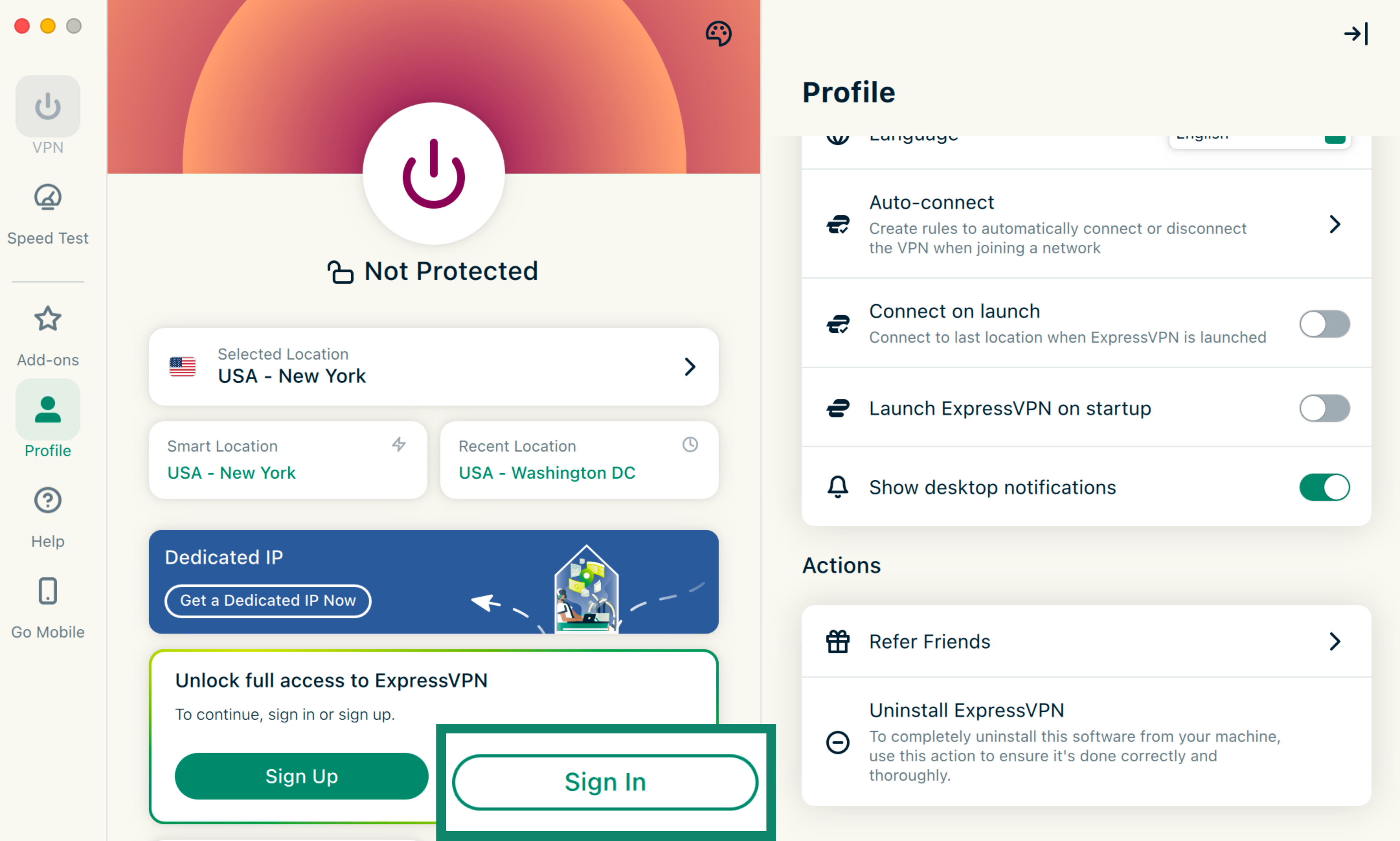
- Open de app (of wacht tot de app automatisch wordt geopend zodra de installatie is voltooid) en klik op Sign In (Aanmelden).


- Er zijn drie manieren om je aan te melden voor de app:
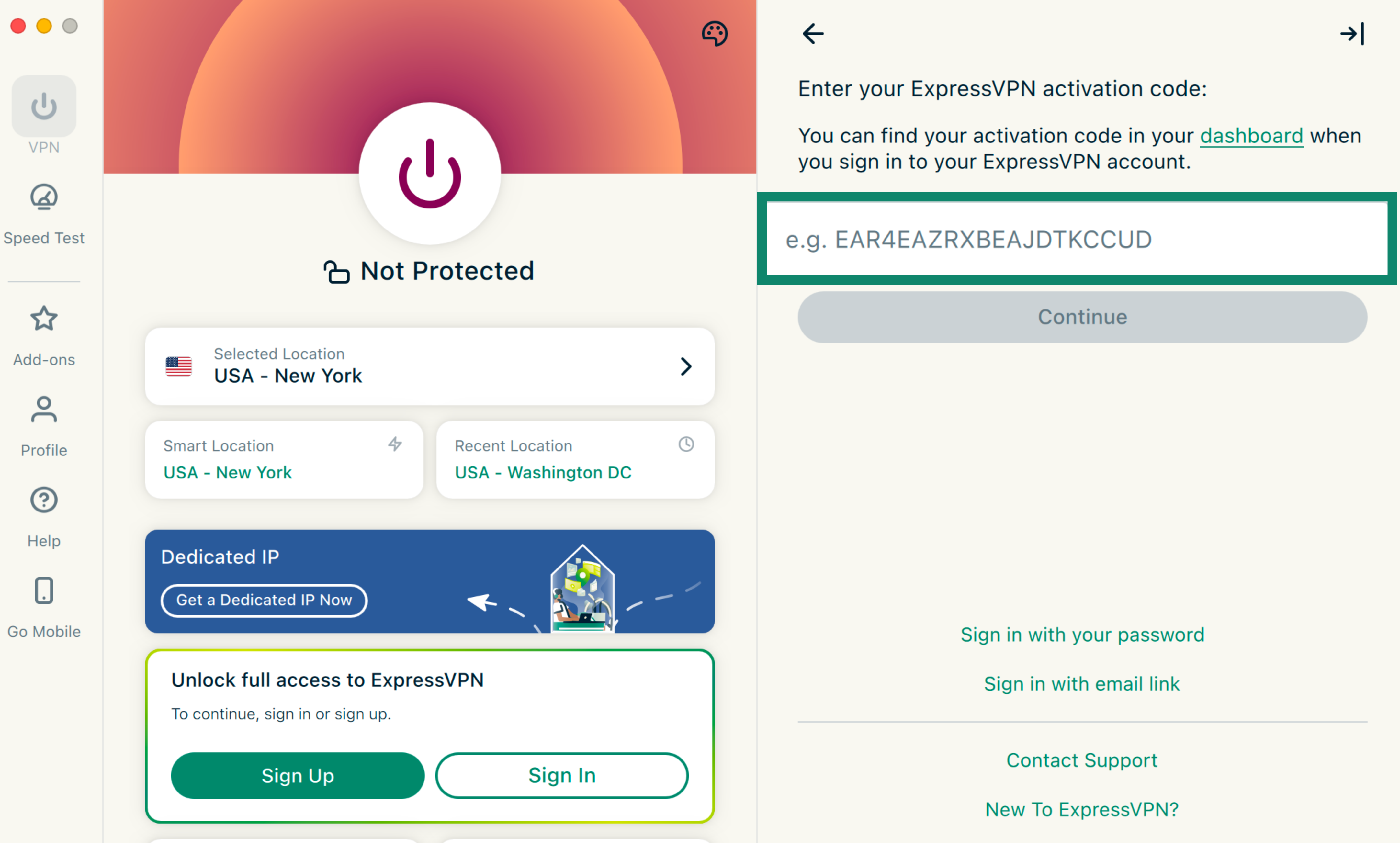
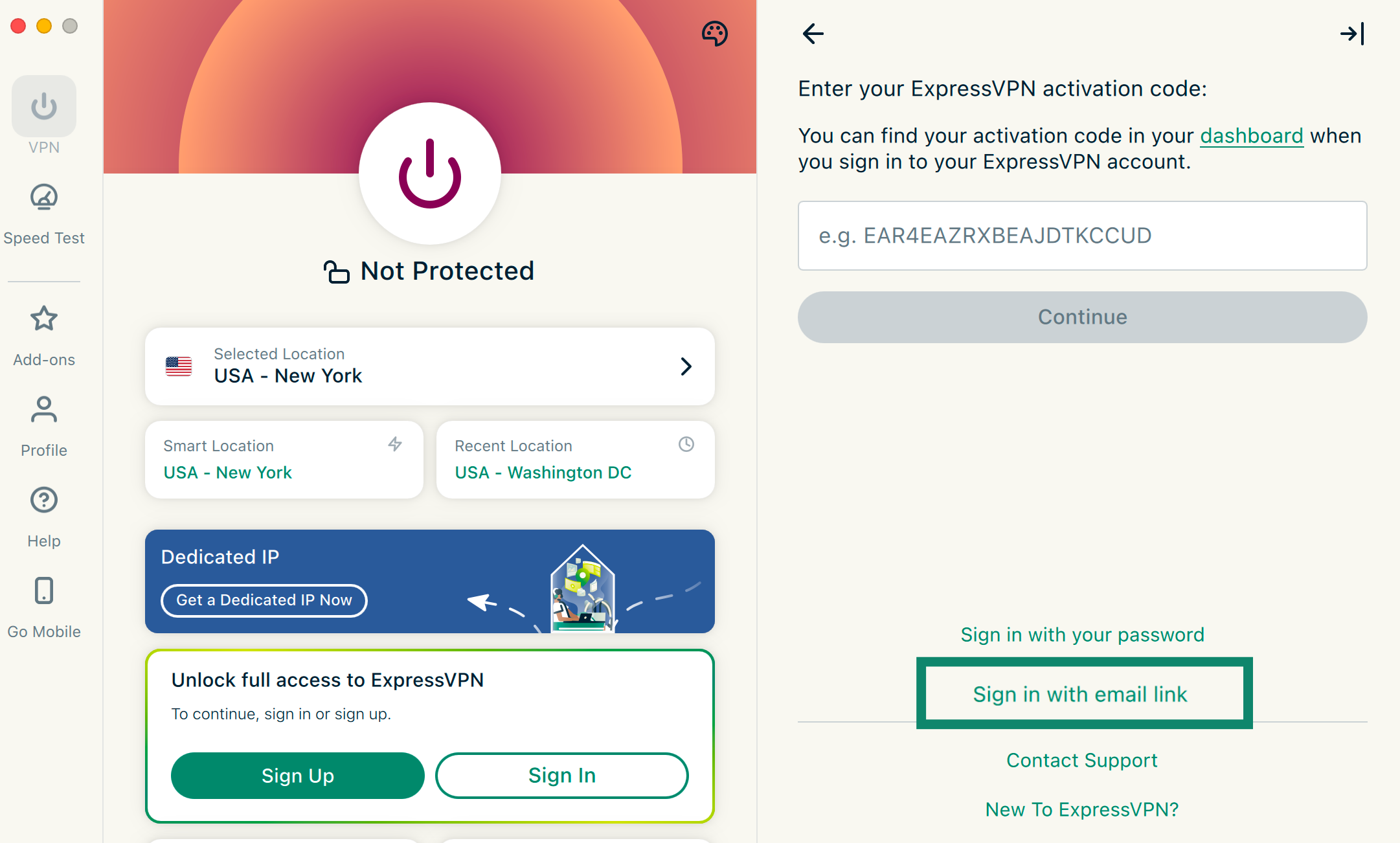
Aanmelden met activatiecode
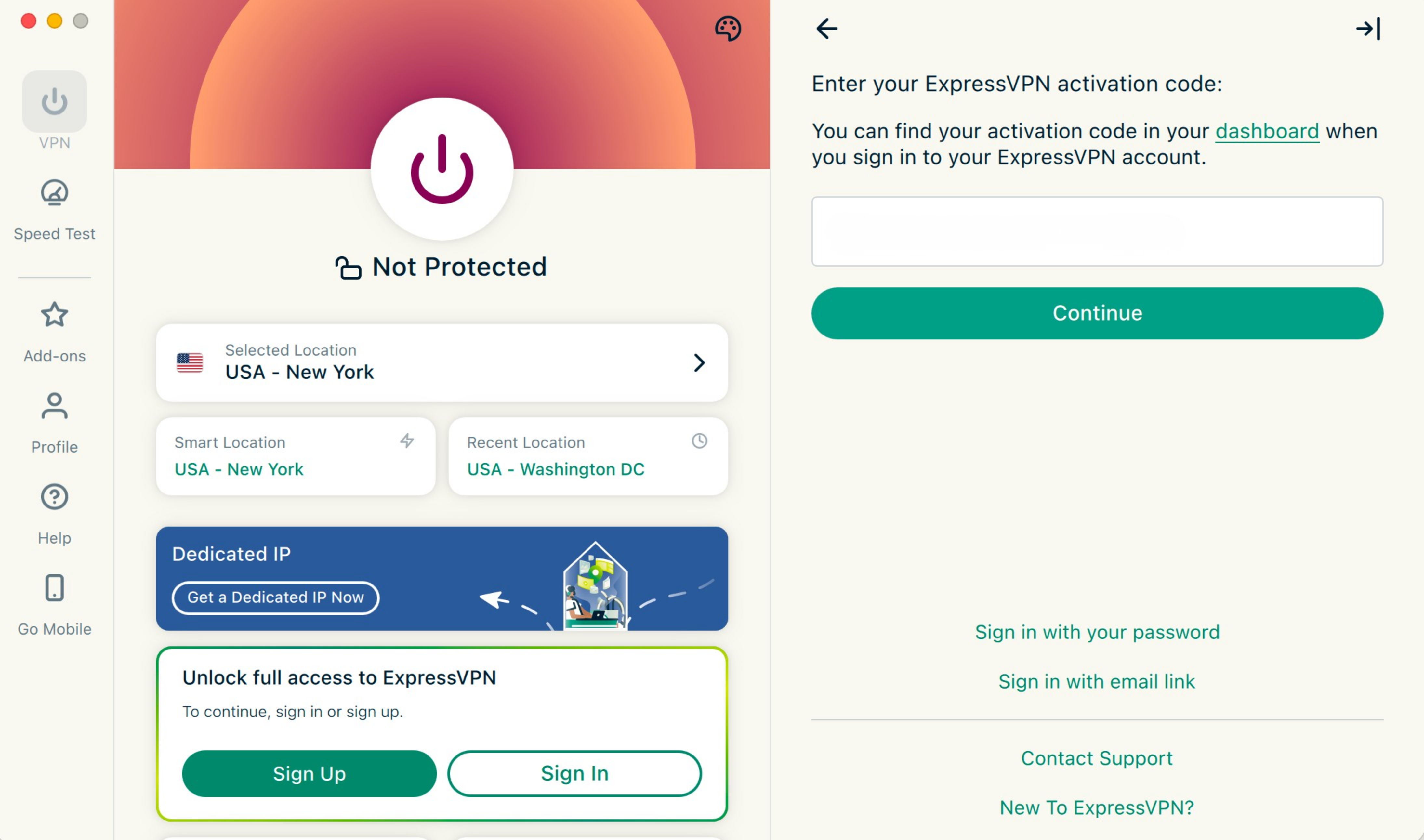
- Voer je activatiecode in. Dit is de code die je eerder naar je klembord hebt gekopieerd.


- Klik op Continue (Doorgaan).


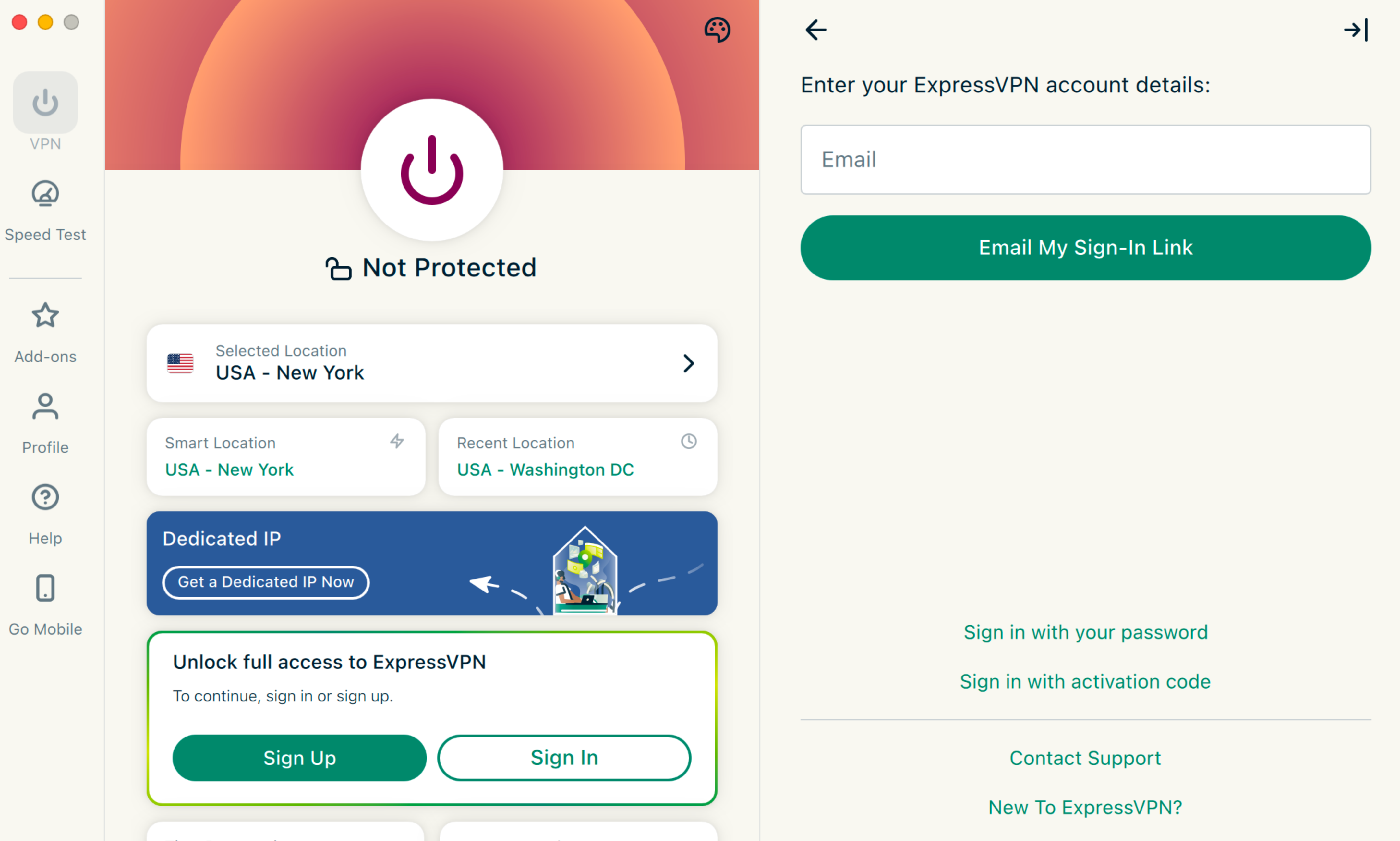
Aanmelden met een e-mailaanmeldingslink
- Klik op Sign in with email link (Aanmelden met een e-mailaanmeldingslink).

- Voer het e-mailadres in dat aan uw ExpressVPN-account is gekoppeld en klik vervolgens op Email My Sign-In Link (Mijn aanmeldingslink per e-mail verzenden).

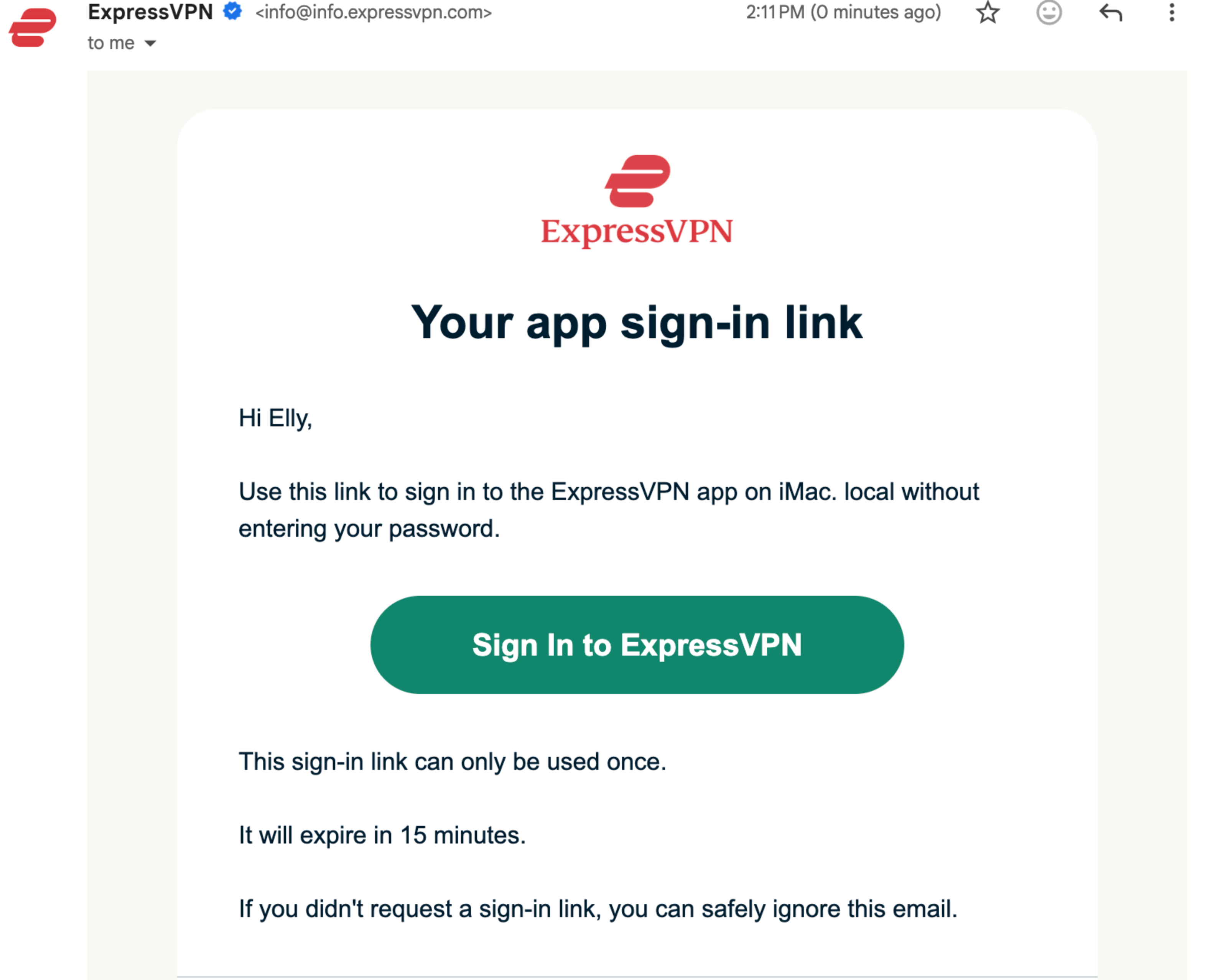
- Open de e-mail op een willekeurig apparaat en selecteer Sign In to ExpressVPN (Aanmelden bij ExpressVPN). De app wordt automatisch geactiveerd en je wordt aangemeld.


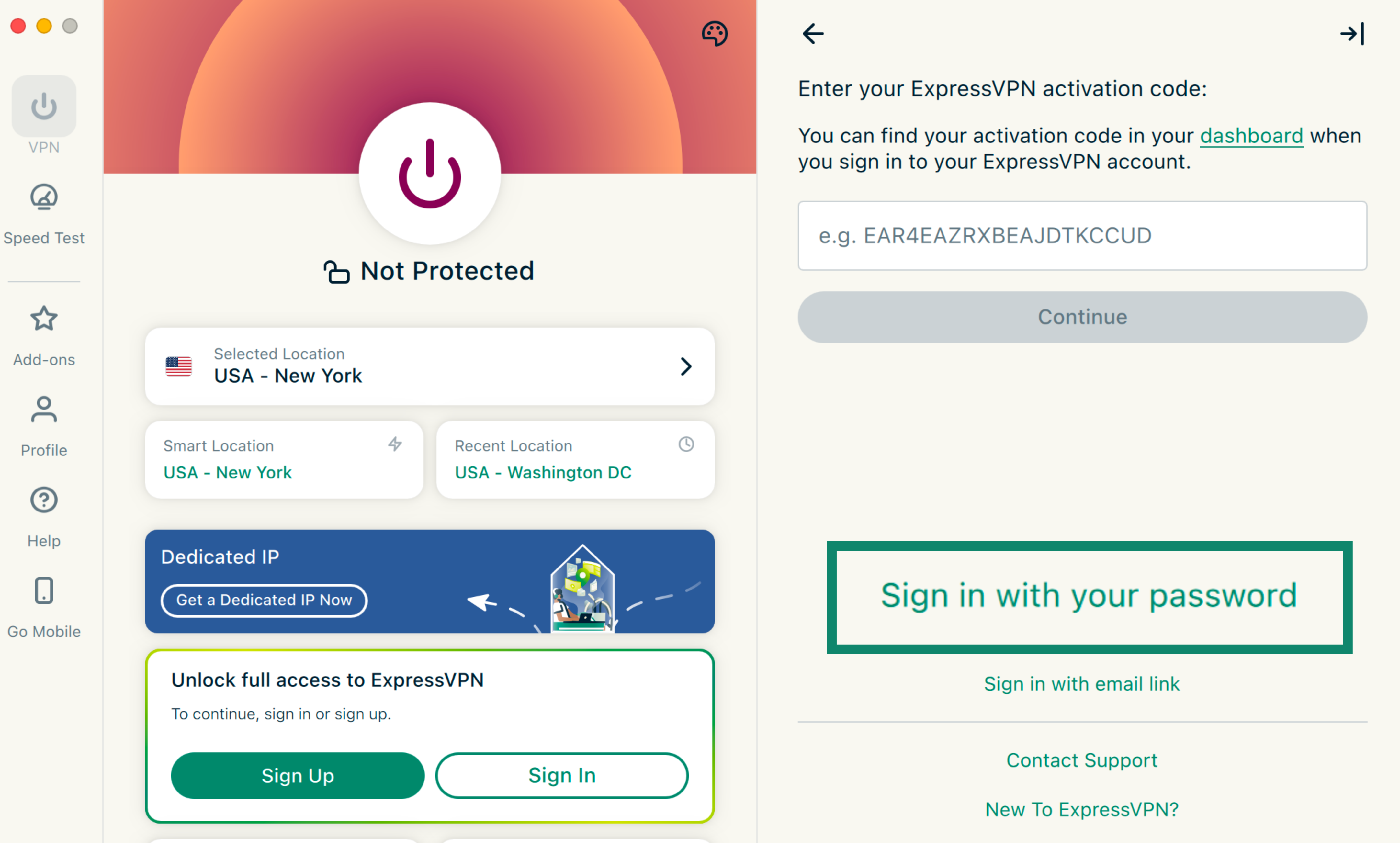
Aanmelden met je wachtwoord
- Klik op Sign in with your password (Aanmelden met je wachtwoord).

- Voer het e-mailadres en wachtwoord van je ExpressVPN-account in en klik vervolgens op Sign In (Aanmelden).


- Je Mac zal toestemming vragen om de configuratie te voltooien. Klik op Continue (Doorgaan).
- Je wordt gevraagd of je ExpressVPN wilt toestaan om bij het opstarten te starten. Selecteer je voorkeur om verder te gaan.
- Je wordt gevraagd of je ExpressVPN wilt helpen verbeteren door anonieme diagnostische gegevens met ExpressVPN te delen. Dit helpt ExpressVPN om haar producten en diensten continu te verbeteren. Selecteer je voorkeur om verder te gaan.
- Als Geavanceerde Bescherming is inbegrepen in je abonnement, word je gevraagd of je displayadvertenties wilt blokkeren en extra beveiligingsmaatregelen wilt inschakelen. Selecteer je voorkeur om verder te gaan.
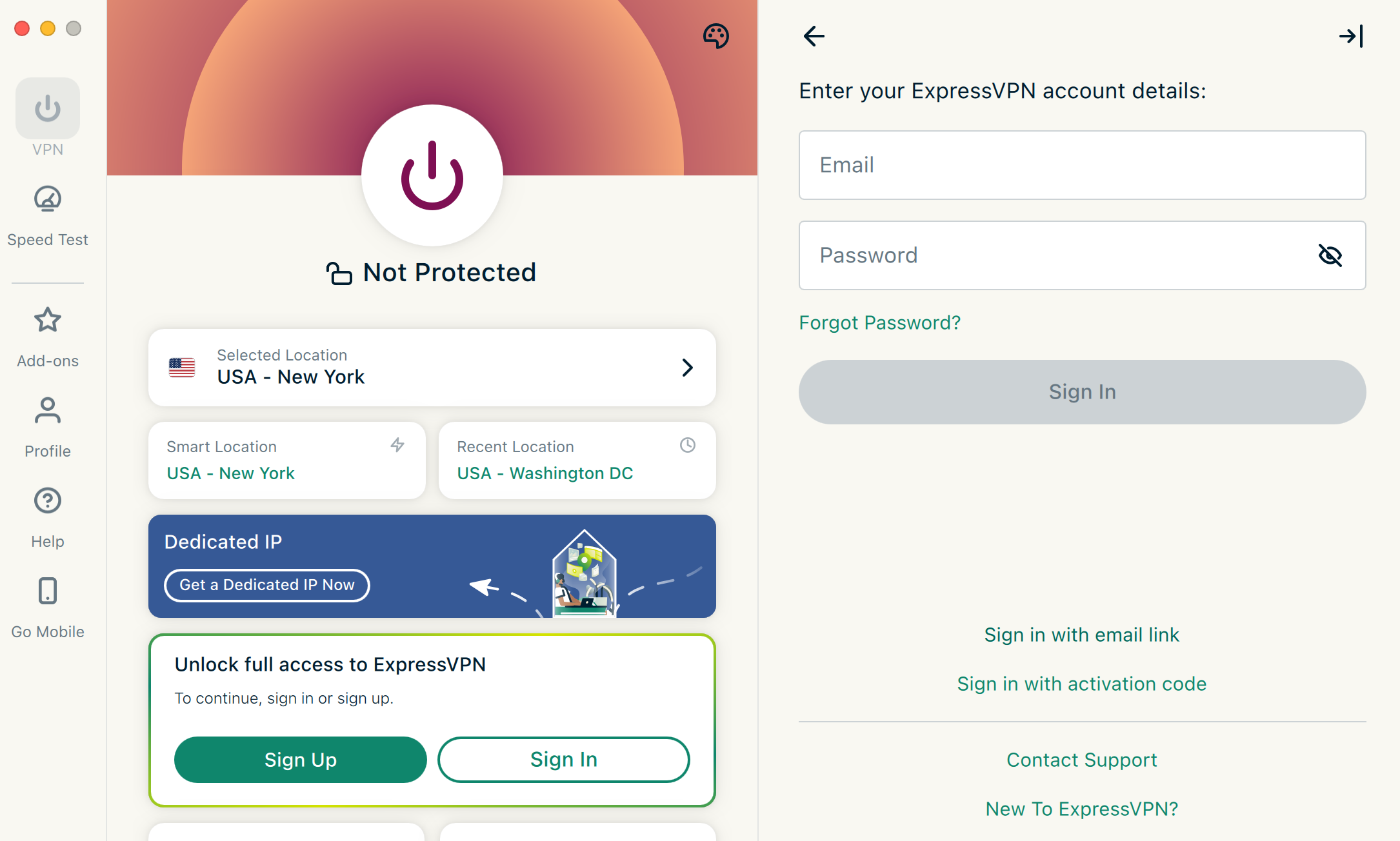
Gefeliciteerd! Je hebt ExpressVPN succesvol ingesteld op je Mac. Je bent nu klaar om toegang te krijgen tot onze vele VPN-serverlocaties.
Hulp nodig? Neem contact op met de helpdesk van ExpressVPN voor directe ondersteuning.
Verbinding maken met een serverlocatie
Zo maak je verbinding met een VPN-serverlocatie:
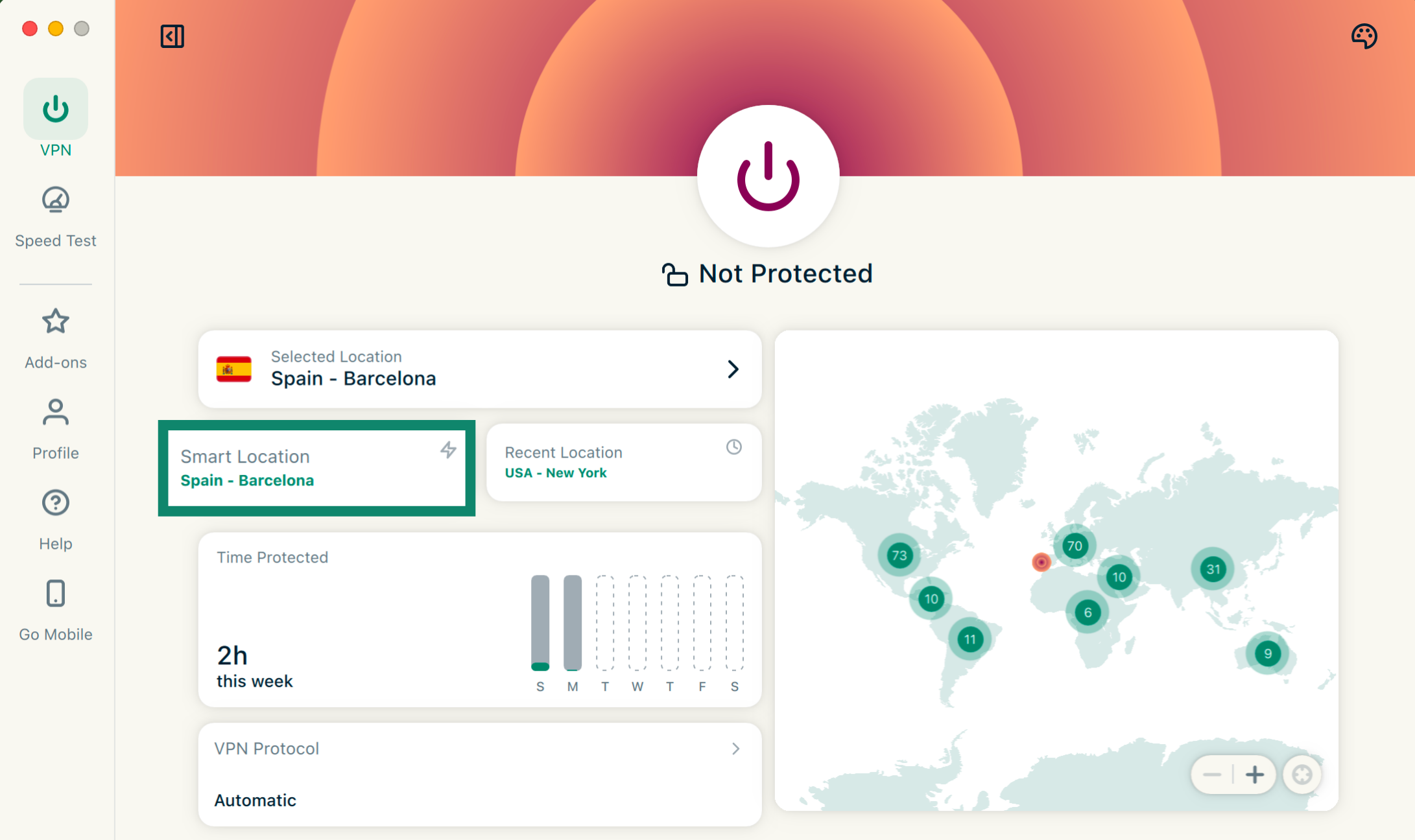
- Tik op

 . Standaard stelt ExpressVPN de locatie voor die de beste ervaring biedt: Smart Location.

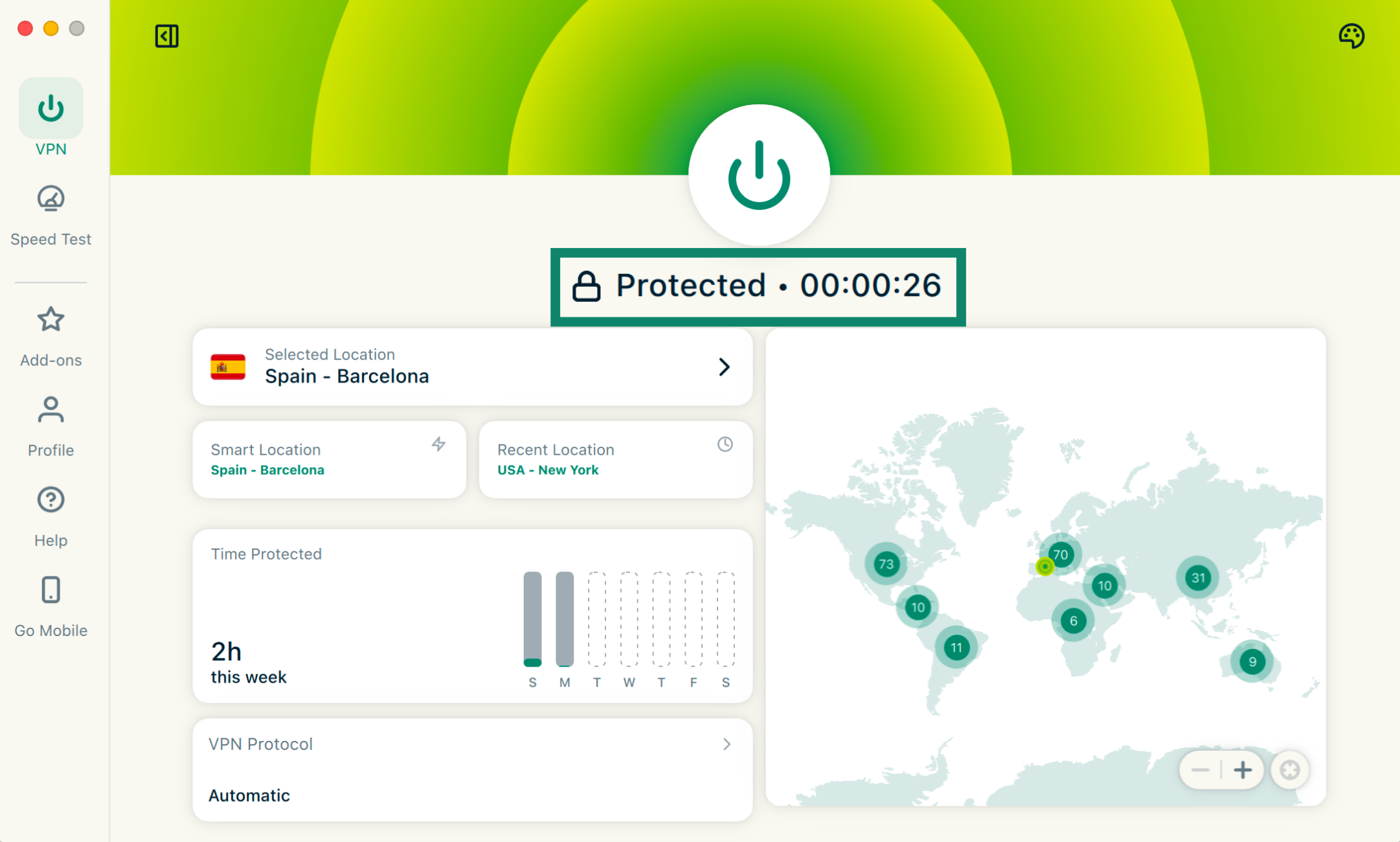
- Zodra je de melding Protected (Beschermd) op het app-scherm ziet, kun je beginnen met browsen met extra privacy en beveiliging.

Opmerking: Het aantal apparaten dat je tegelijk met de VPN kunt verbinden, hangt af van het abonnementsniveau dat je hebt gekozen:
- Basic: 10 apparaten tegelijk.
- Advanced: 12 apparaten tegelijk.
- Pro: 14 apparaten tegelijk.
Hulp nodig? Neem contact op met de helpdesk van ExpressVPN voor directe ondersteuning.
De verbinding met een VPN-serverlocatie verbreken
Zo verbreek je de verbinding met een VPN-serverlocatie:
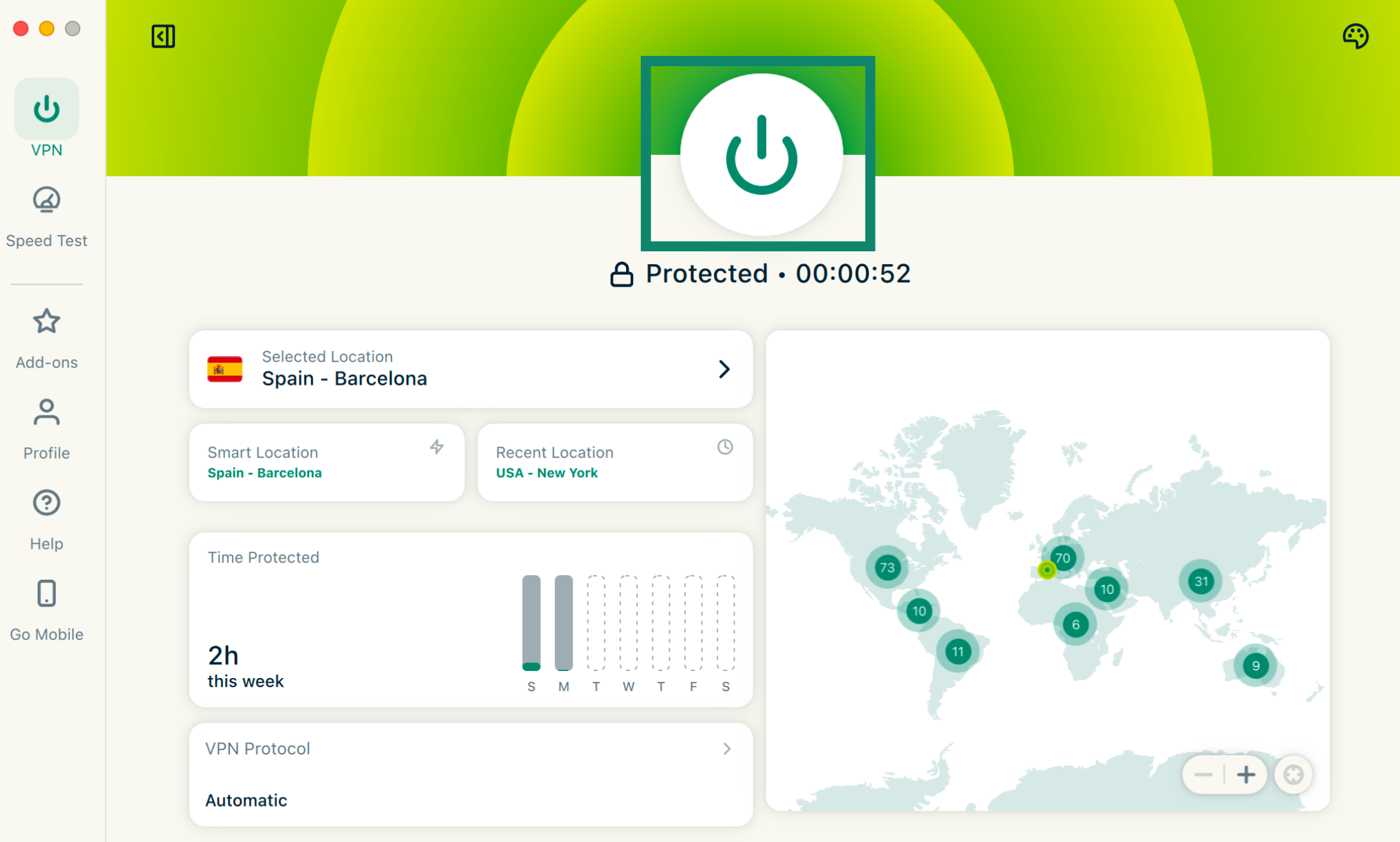
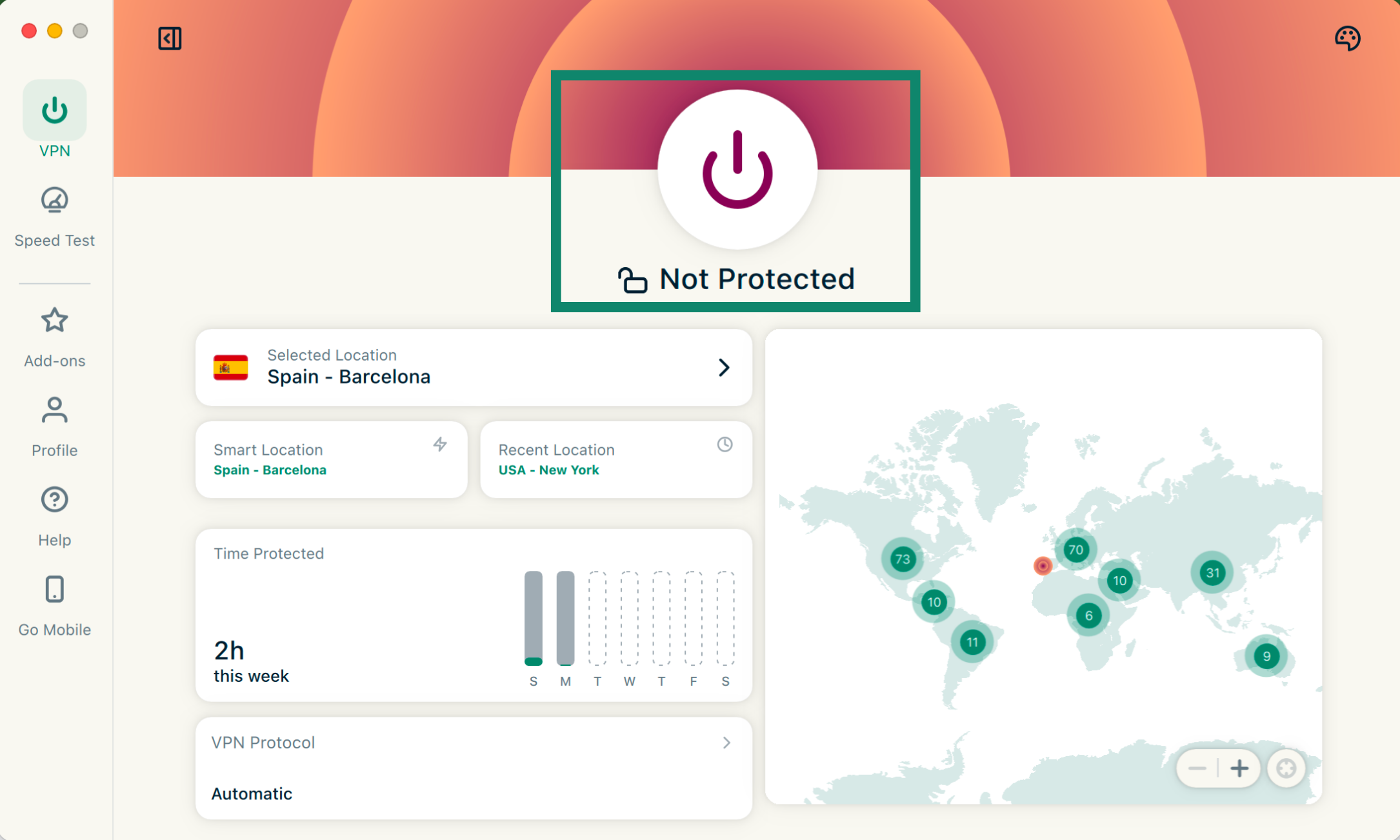
- Klik op .

- Je weet dat de verbinding is verbroken wanneer er op het scherm Not Protected (Niet Beschermd) verschijnt.

Hulp nodig? Neem contact op met de helpdesk van ExpressVPN voor directe ondersteuning.
Verbinding maken met een andere VPN-serverlocatie
Zo kies je een andere serverlocatie:
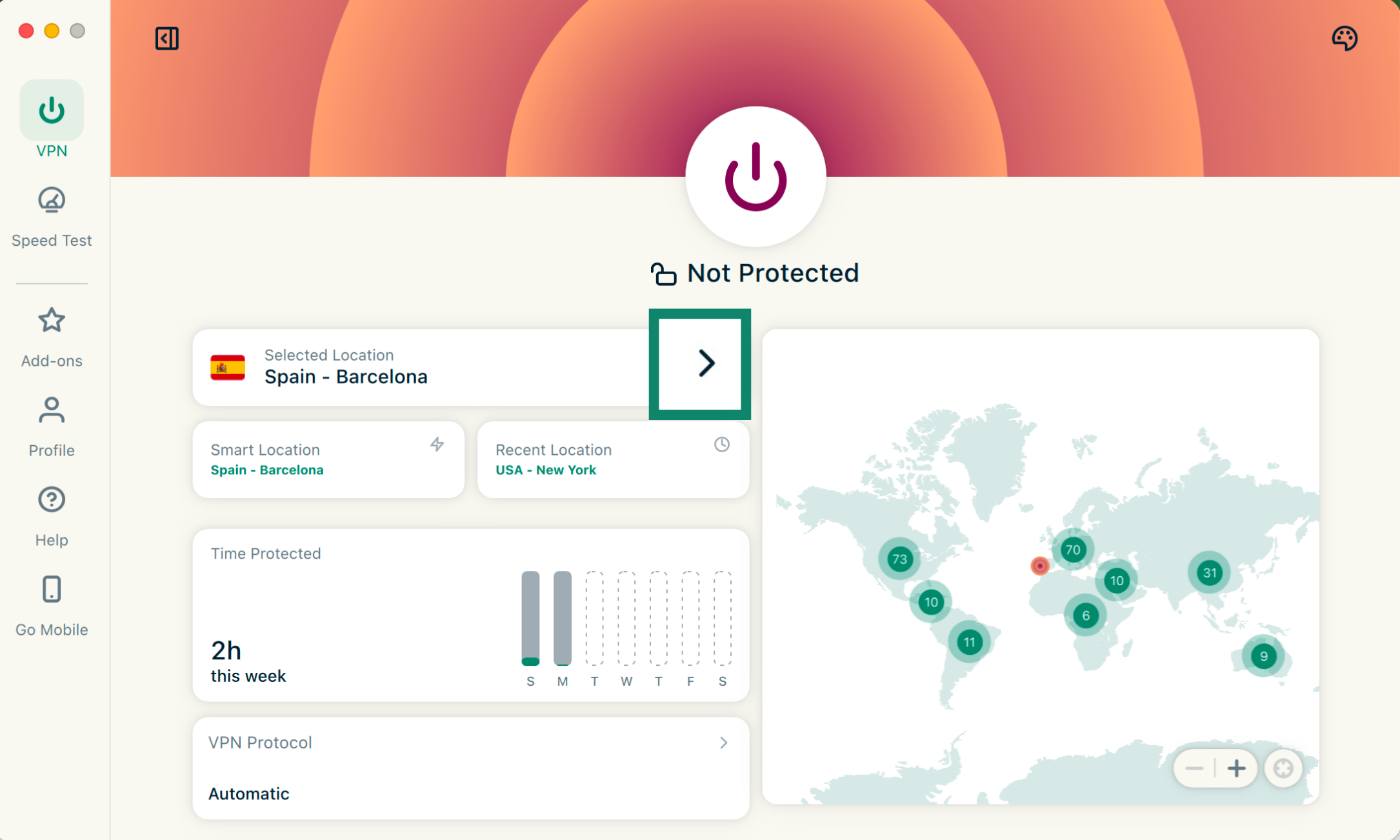
- Klik op
 naast de Geselecteerde Locatie om toegang te krijgen tot de lijst met VPN-serverlocatie.
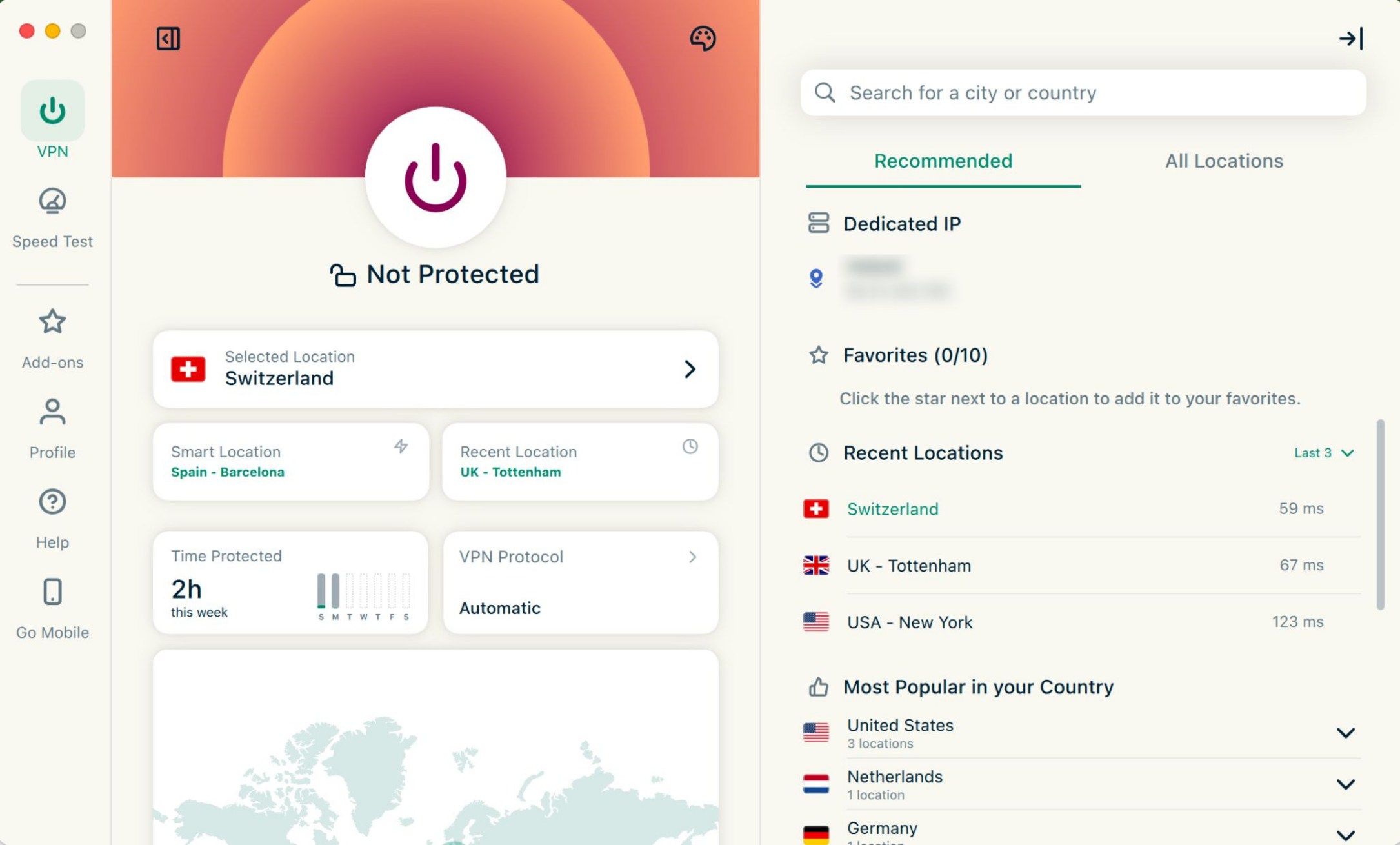
- Er verschijnt een lijst met serverlocaties. Scrol door de lijst of gebruik de zoekbalk om een specifieke locatie te vinden.


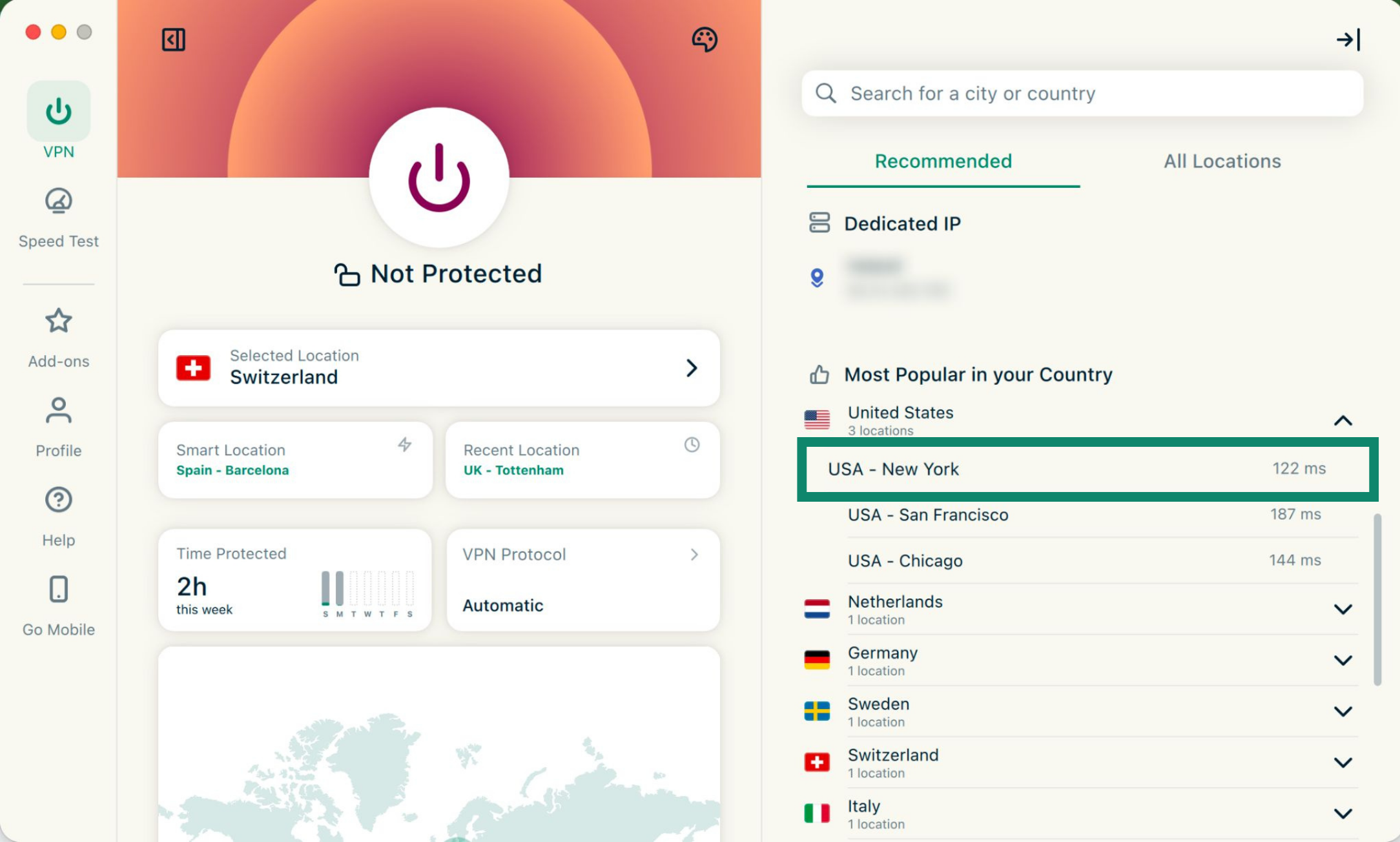
- Klik op de gewenste serverlocatie en vervolgens op ExpressVPN om verbinding te maken.

Beschikbare serverlocaties bekijken
De lijst met VPN-locaties heeft twee tabbladen: Aanbevolen en Alle locaties.
Het tabblad Aanbevolen bevat vier secties:
- Snelste servers: toont tot vijf van de snelste servers op basis van je huidige locatie
- Recente locaties: toont tot vijf recent gebruikte serverlocaties
- Favorieten: Serverlocaties die je als favoriet hebt gemarkeerd. Je kunt maximaal 10 serverlocaties toevoegen.
- Meest populair in jouw land: toont locaties die het vaakst worden gebruikt door andere ExpressVPN-gebruikers in jouw land
Om serverlocaties aan je Favorieten toe te voegen, klik je op  naast de servernaam.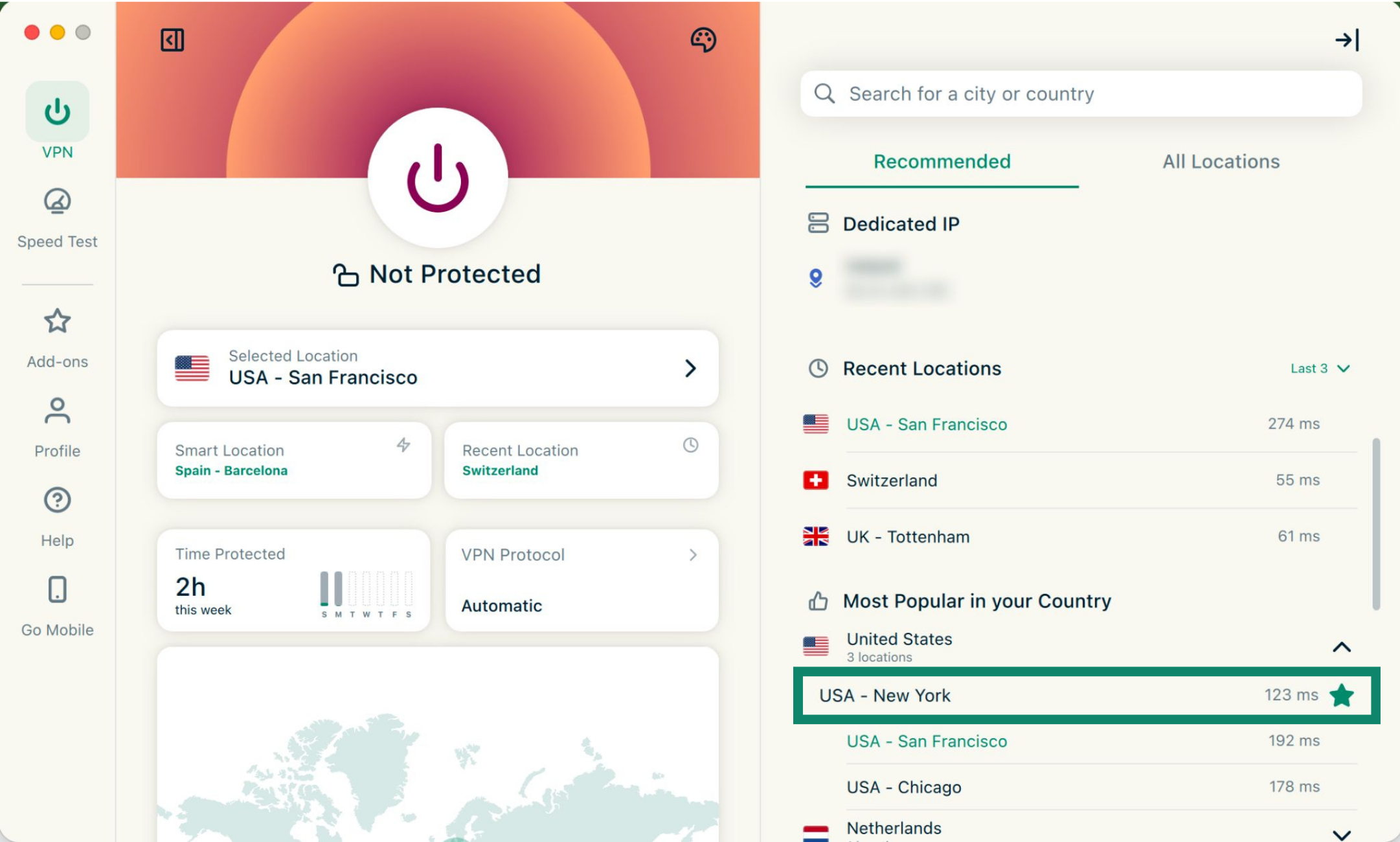
Het tabblad Alle locaties toont VPN-serverlocaties per regio. Je kunt lijsten uit- en inklappen door op  en
en  te klikken en serverlocaties per regio bekijken (Amerika’s, Azië-Pacific, Europa of Midden-Oosten en Afrika).
Je kunt locaties ook sorteren op Naam of aantal Endpoints.
Je kunt de gewenste serverlocatie ook vinden via de zoekbalk. Typ de naam van de gewenste serverlocatie in de zoekbalk en klik vervolgens op de serverlocatie in de zoekresultaten om er verbinding mee te maken.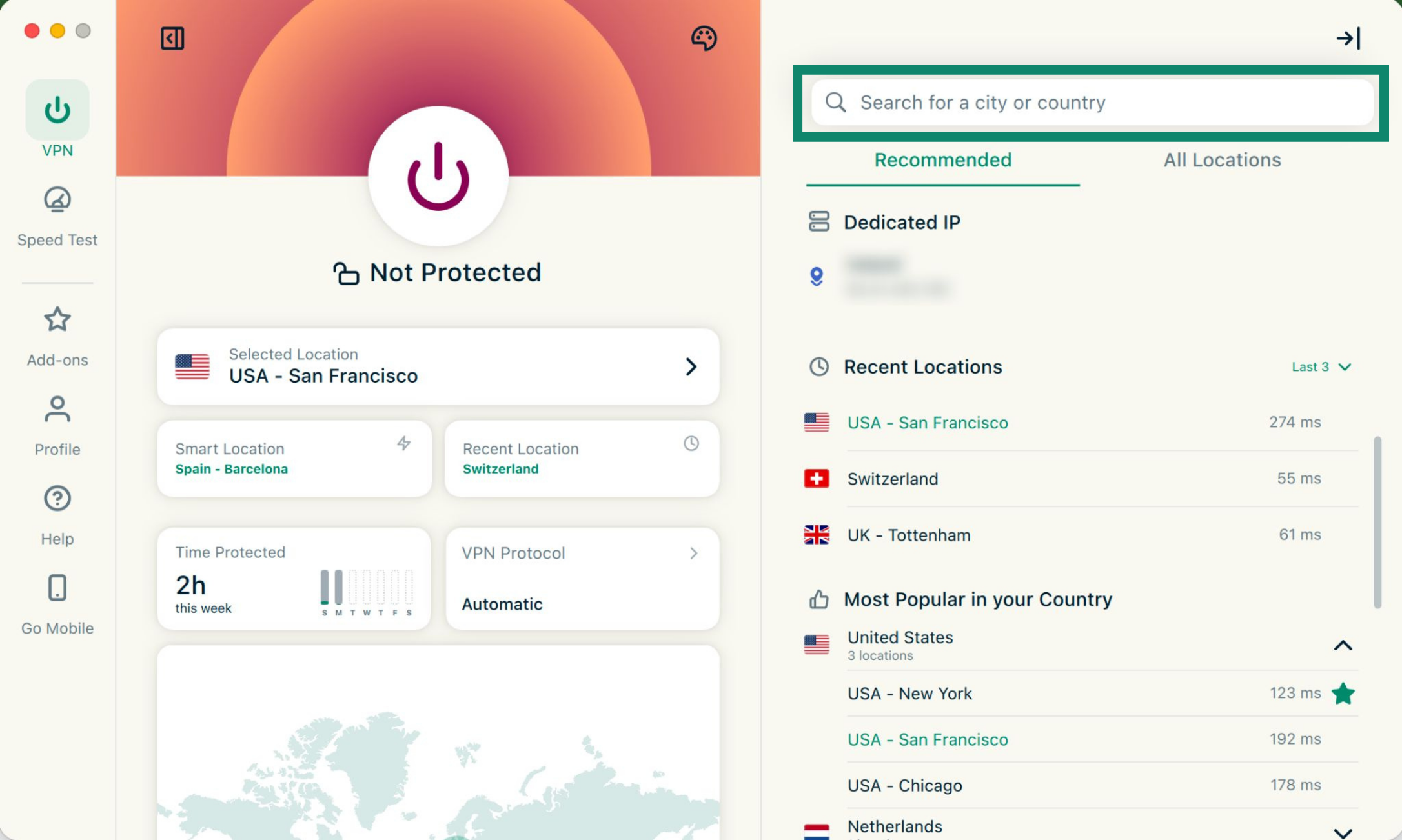
Opnieuw verbinding maken met recent gebruikte servers
Je kunt terugkeren naar je Smart Location (de locatie die wordt aanbevolen voor een optimale ervaring) door op Smart Location te klikken.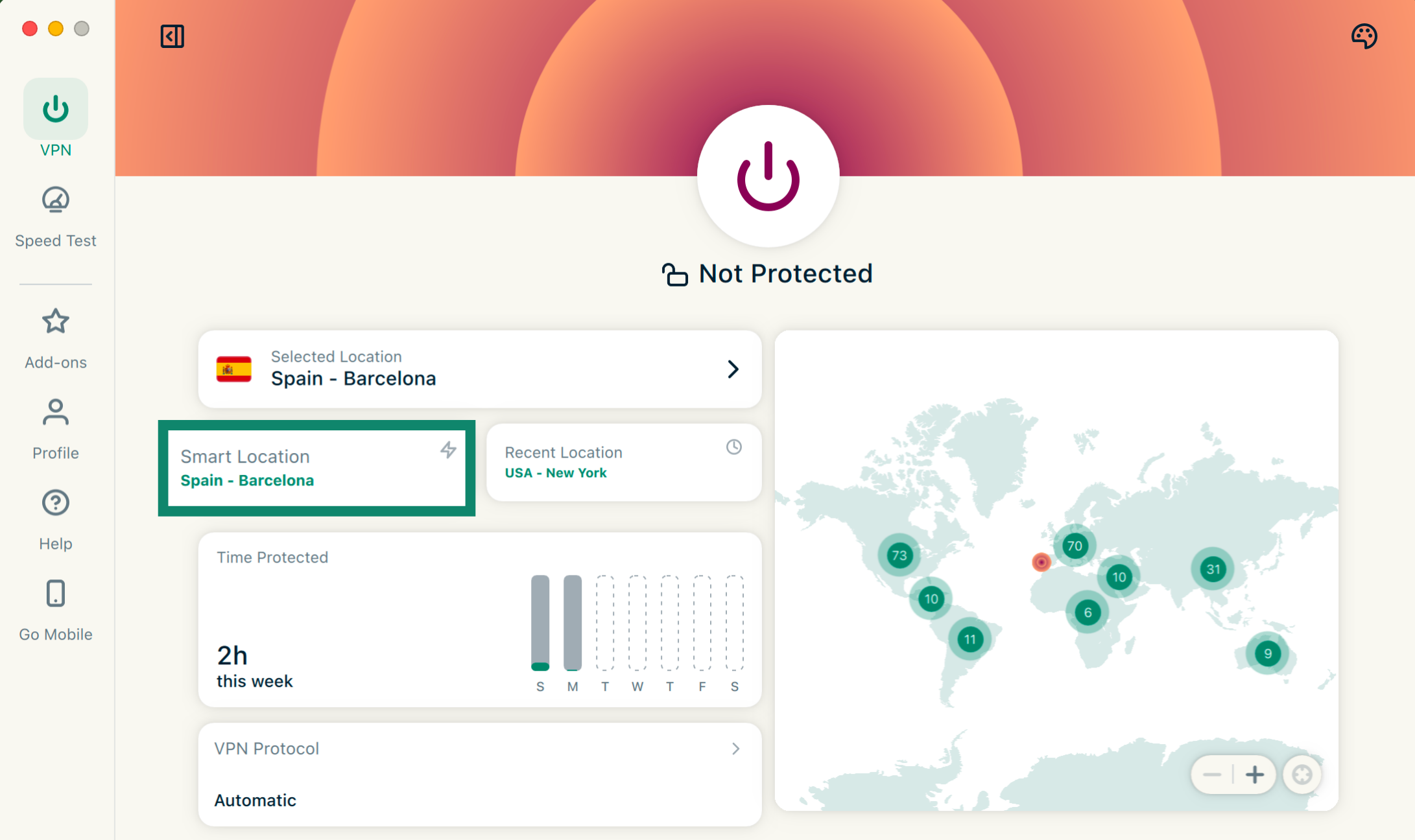
Je kunt ook verbinding maken met de serverlocatie waarmee je het laatst verbonden bent door op Recent Location (Recente locatie) te klikken.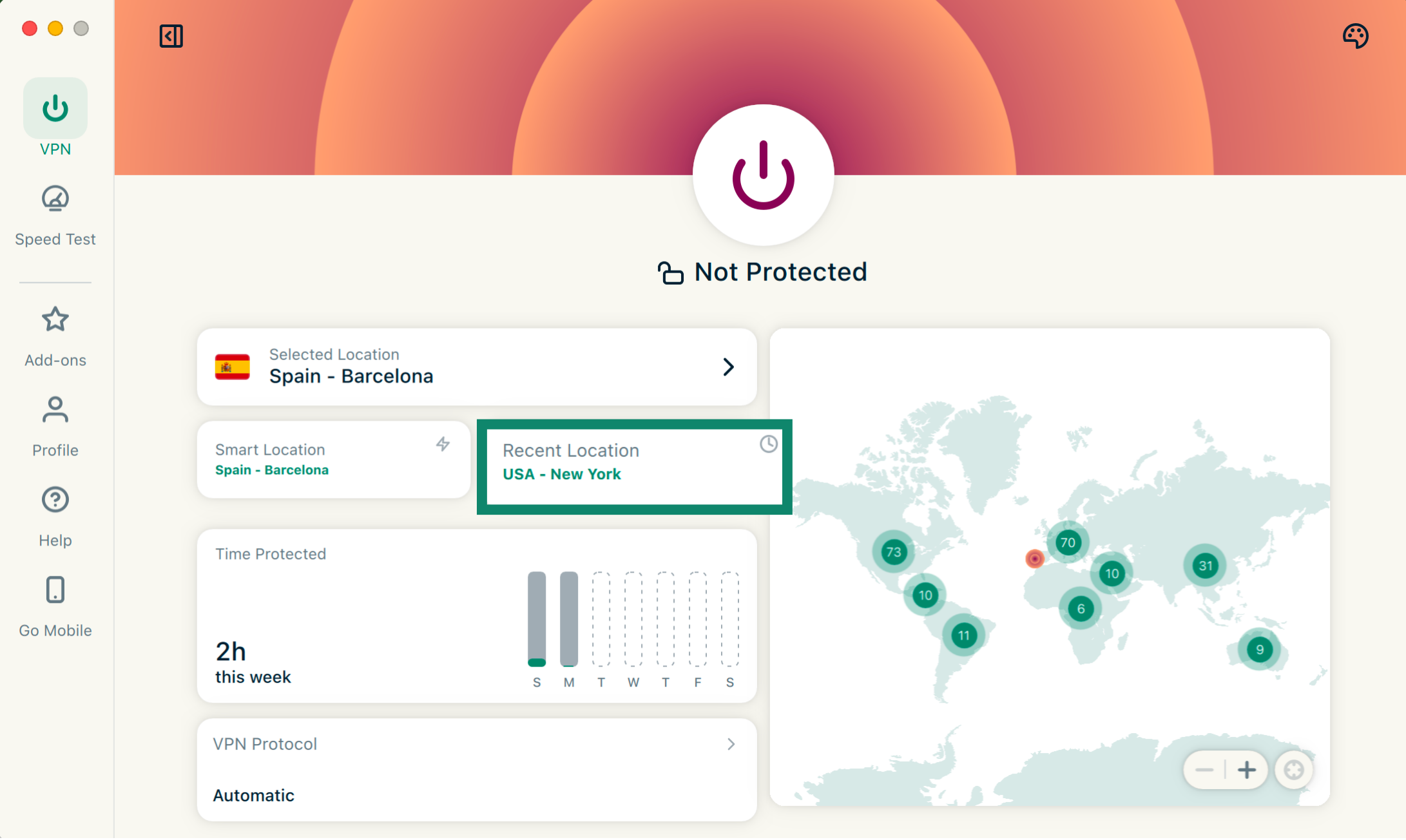
Hulp nodig? Neem contact op met de helpdesk van ExpressVPN voor directe ondersteuning.
Van protocol wisselen
VPN-protocollen zijn de methoden waarmee je apparaat verbinding maakt met een VPN-server. Voor de beste ervaring raadt ExpressVPN het protocol Automatisch aan. Dit is standaard geselecteerd en kiest automatisch het protocol dat het beste past bij je netwerk.
In sommige gevallen, bijvoorbeeld wanneer ons ondersteuningsteam dit adviseert, kan het overschakelen naar een ander protocol je helpen hogere verbindingssnelheden te bereiken.
In sommige gevallen kan het wisselen van protocol zorgen voor hogere snelheden.
Zo wissel je van protocol:
- Klik op het tabblad VPN.


- Klik op VPN-protocol.


- Klik op het gewenste protocol.

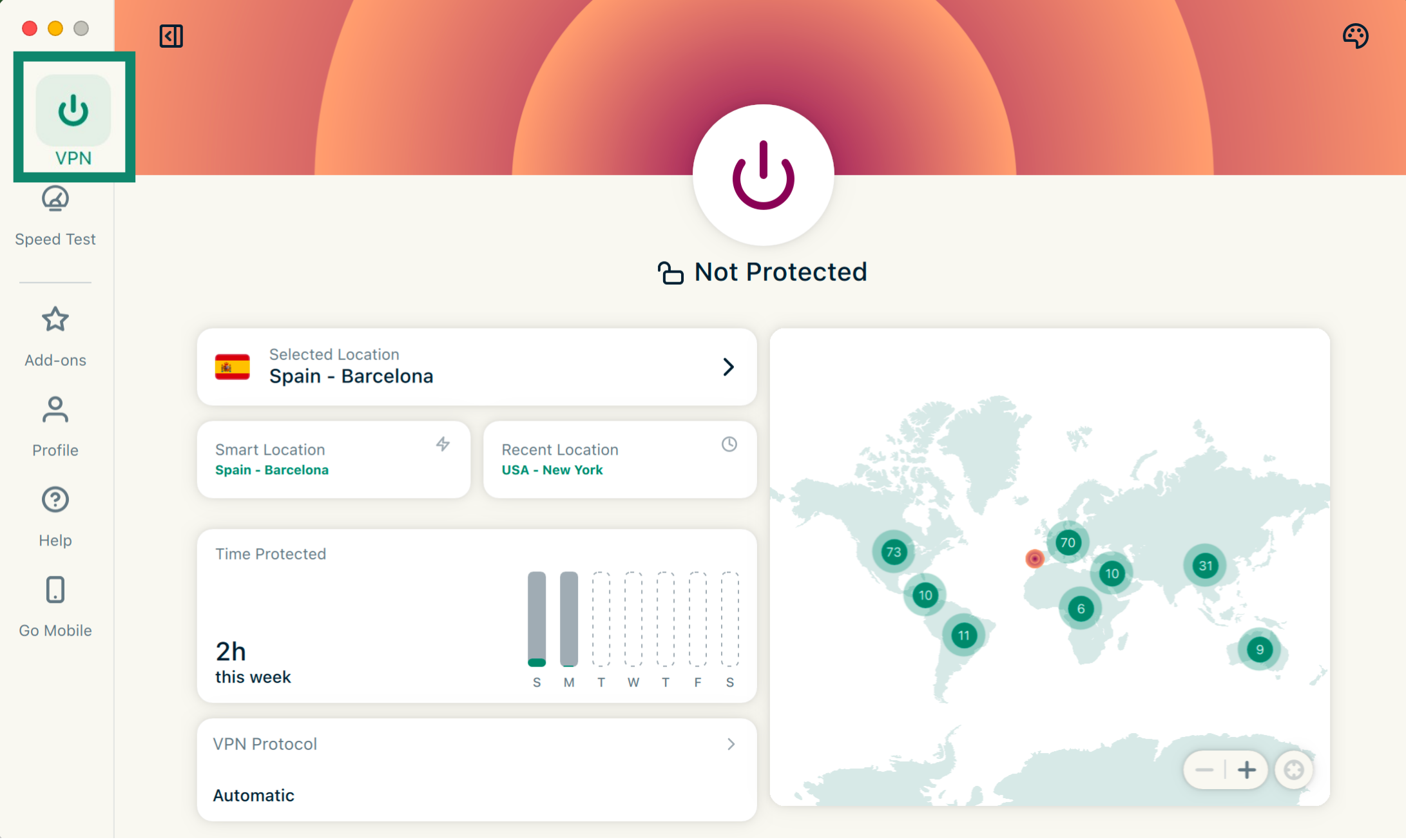
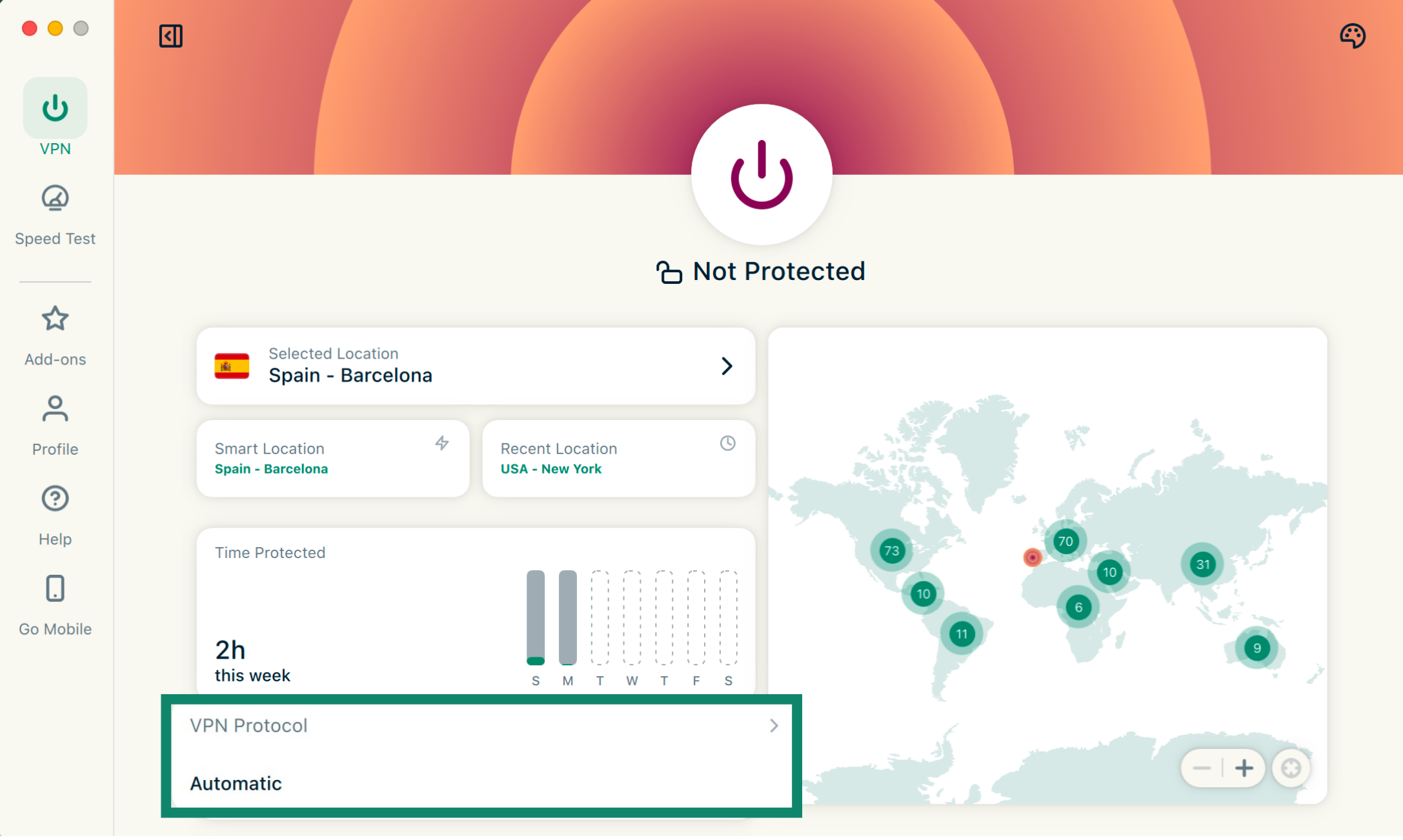
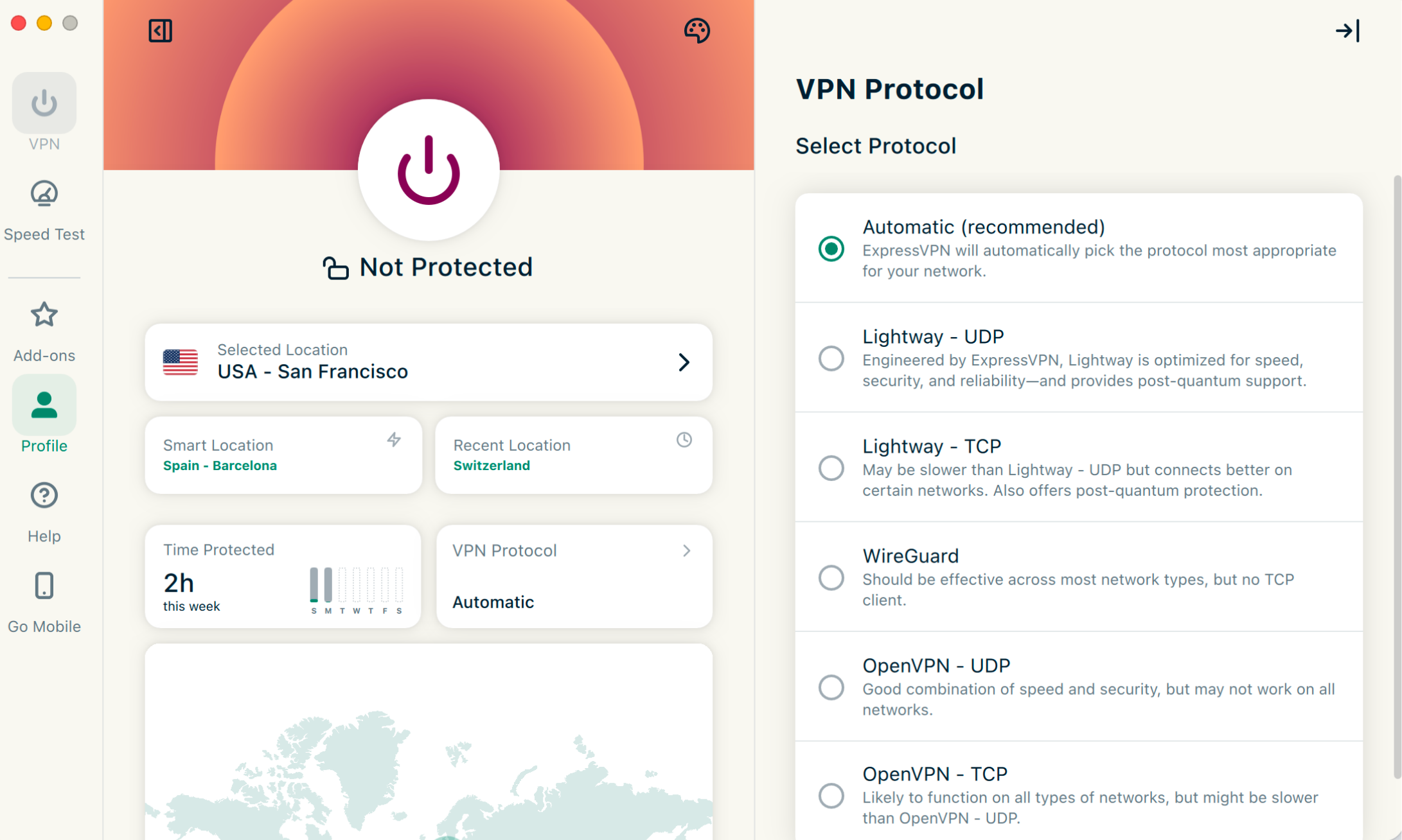
Als je verbinding maakt met een ander protocol dan Automatisch, verschijnt er een pop-up waarin je wordt gevraagd of het zeker weet. Klik op Change Anyway (Toch wijzigen) om verder te gaan.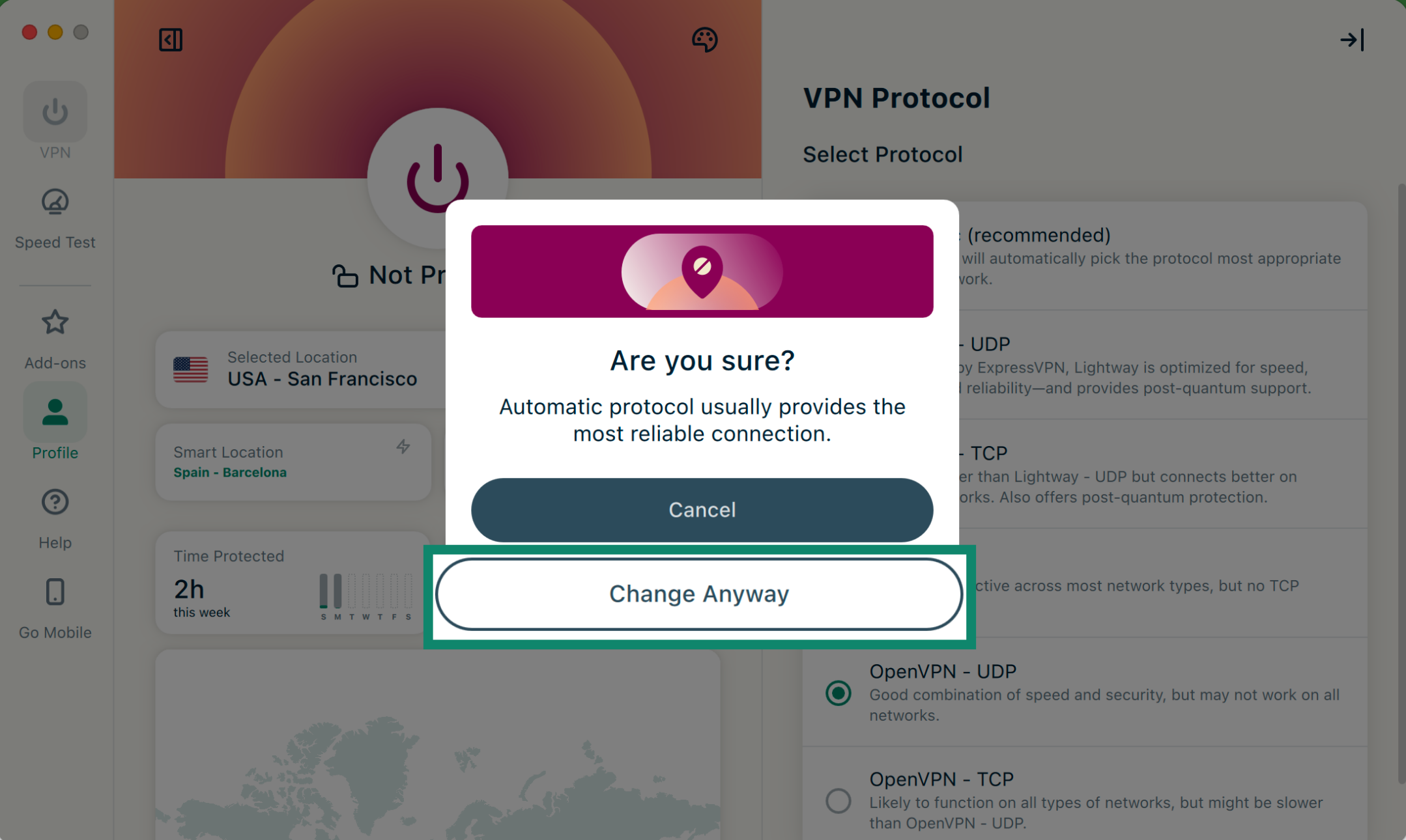
Opmerking: Wanneer Geavanceerde Bescherming is ingeschakeld, zijn alleen de protocollen Automatisch of Lightway beschikbaar.
Lees meer over het gebruik van geavanceerde opties voor Lightway, het VPN-protocol dat we zelf hebben ontwikkeld.
Hulp nodig? Neem contact op met de helpdesk van ExpressVPN voor directe ondersteuning.
Advertenties, trackers en schadelijke sites blokkeren
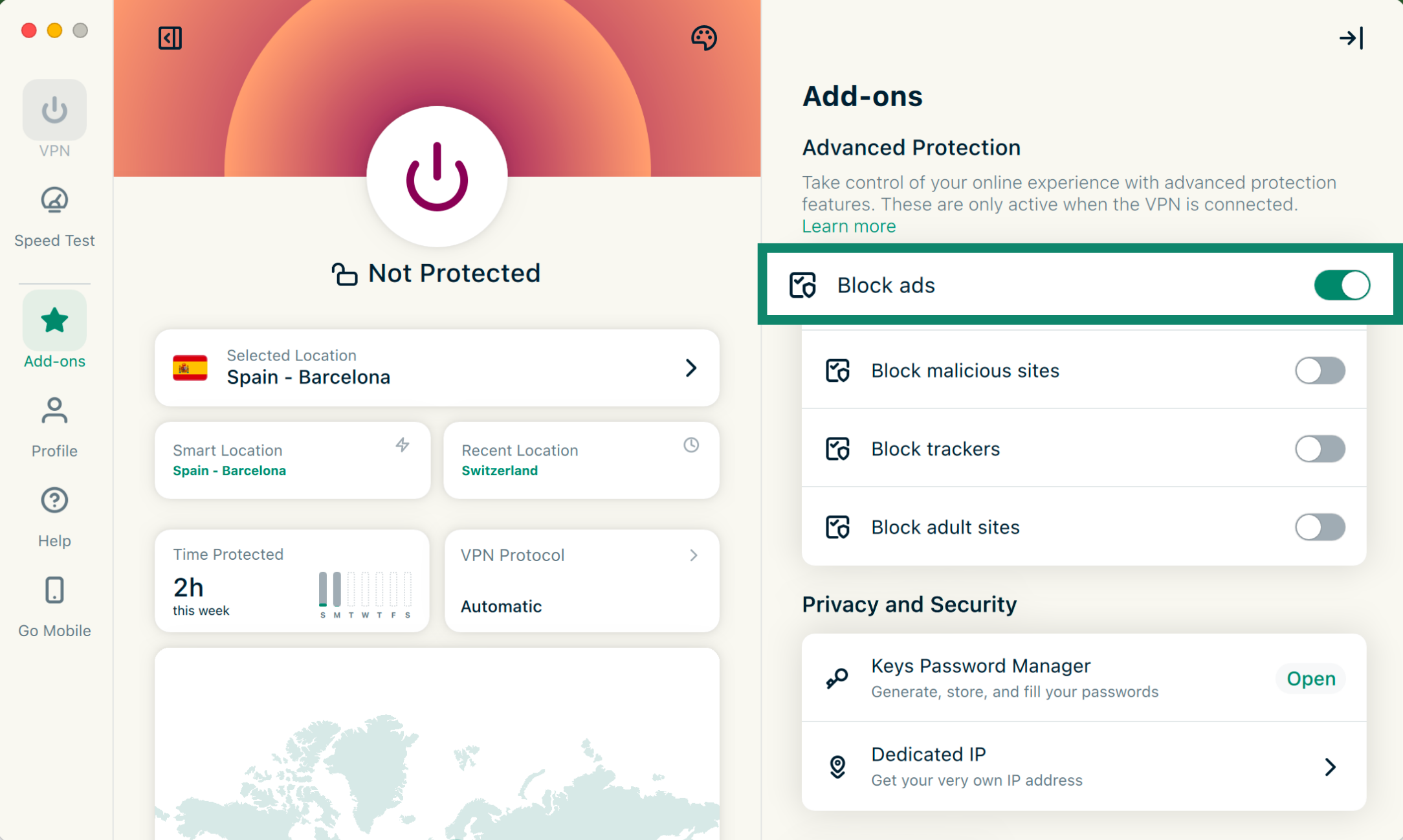
Je kunt advertenties, trackers, schadelijke sites en volwassen content blokkeren met de functies Geavanceerde Bescherming in de ExpressVPN-app.
Veel apps en websites die je bezoekt, registreren je activiteiten en delen deze met externe bedrijven, waaronder trackers, oplichters en malwarewebsites. Deze informatie wordt vaak gebruikt om je gerichtere advertenties en content te tonen.
De functies Geavanceerde Bescherming van ExpressVPN voorkomen dat apps en websites die je op je apparaat bezoekt, communiceren met de externe bedrijven in onze open-source blokkeerlijsten. Houd er rekening mee dat je verbonden moet zijn met een VPN-server om deze functies te kunnen gebruiken.
De functies Geavanceerde Bescherming zijn standaard uitgeschakeld. Zo schakel je ze in:
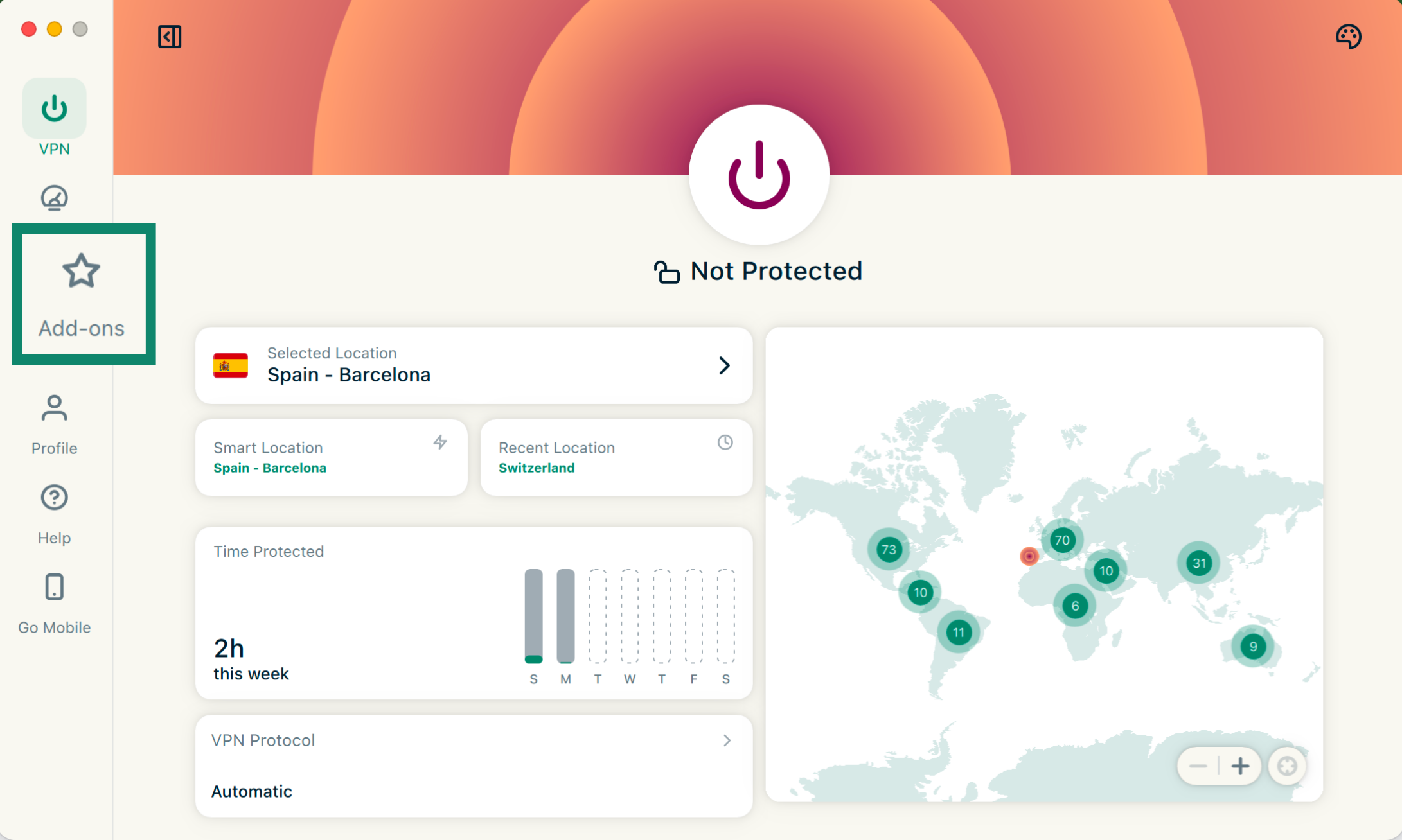
- Klik op het tabblad Add-ons tab.

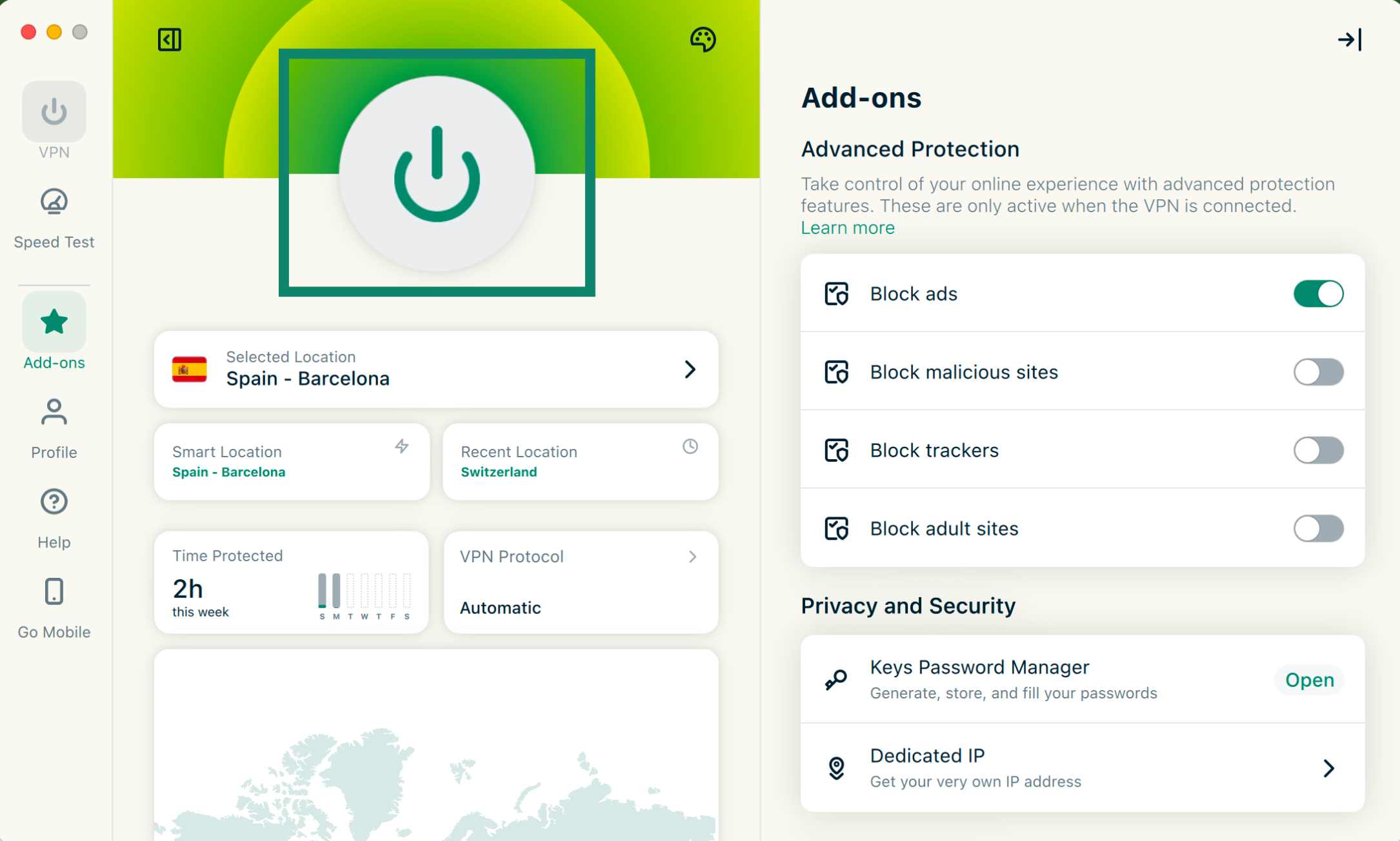
- Onder Advanced Protection (Geavanceerde Bescherming) kun je de instellingen naar wens aan- of uitzetten.

- Klik op om opnieuw verbinding te maken met de VPN om de wijzigingen toe te passen.

Lees meer over de Geavanceerde Bescherming van ExpressVPN.
Hulp nodig? Neem contact op met de helpdesk van ExpressVPN voor directe ondersteuning.
Snelheidstest
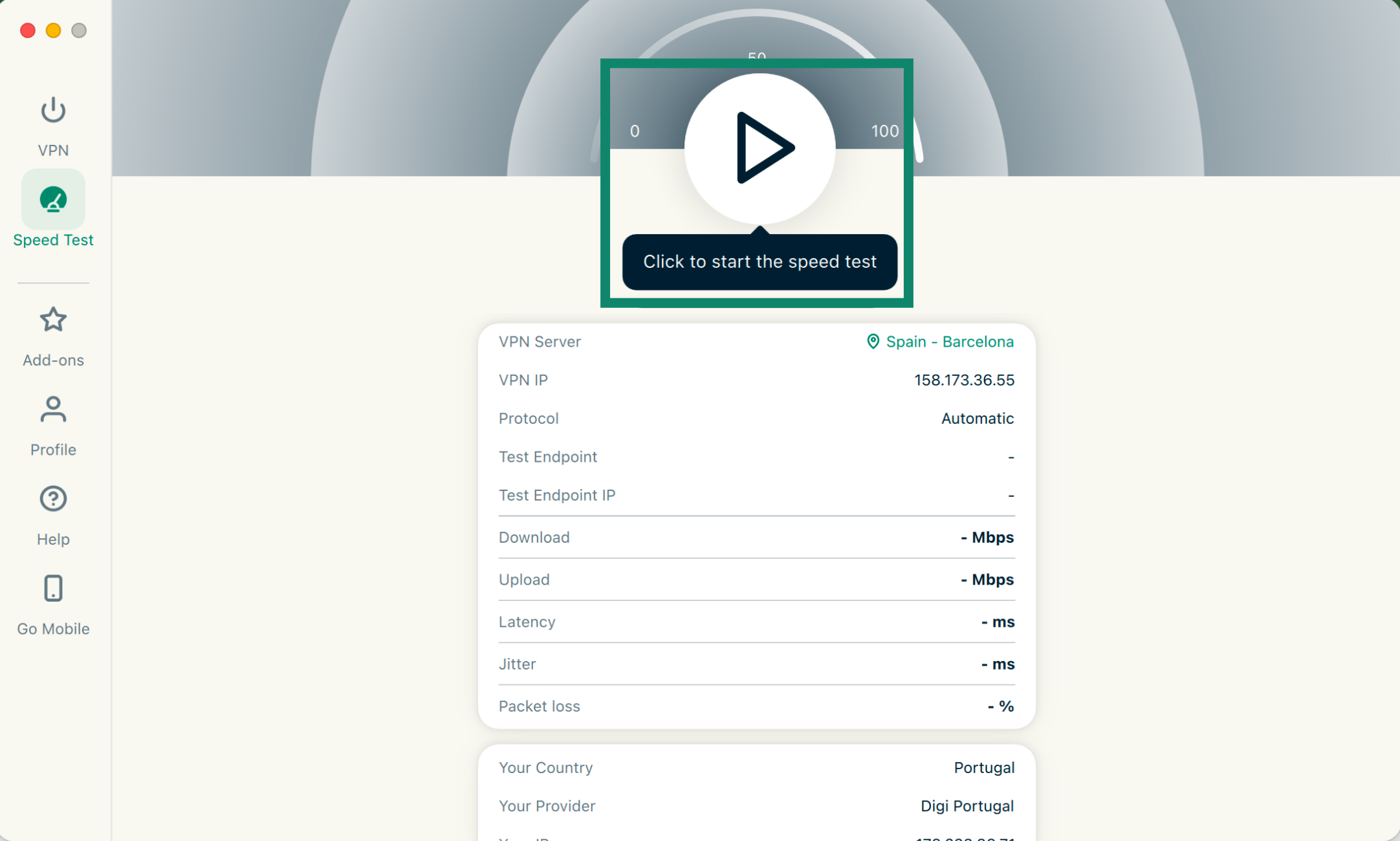
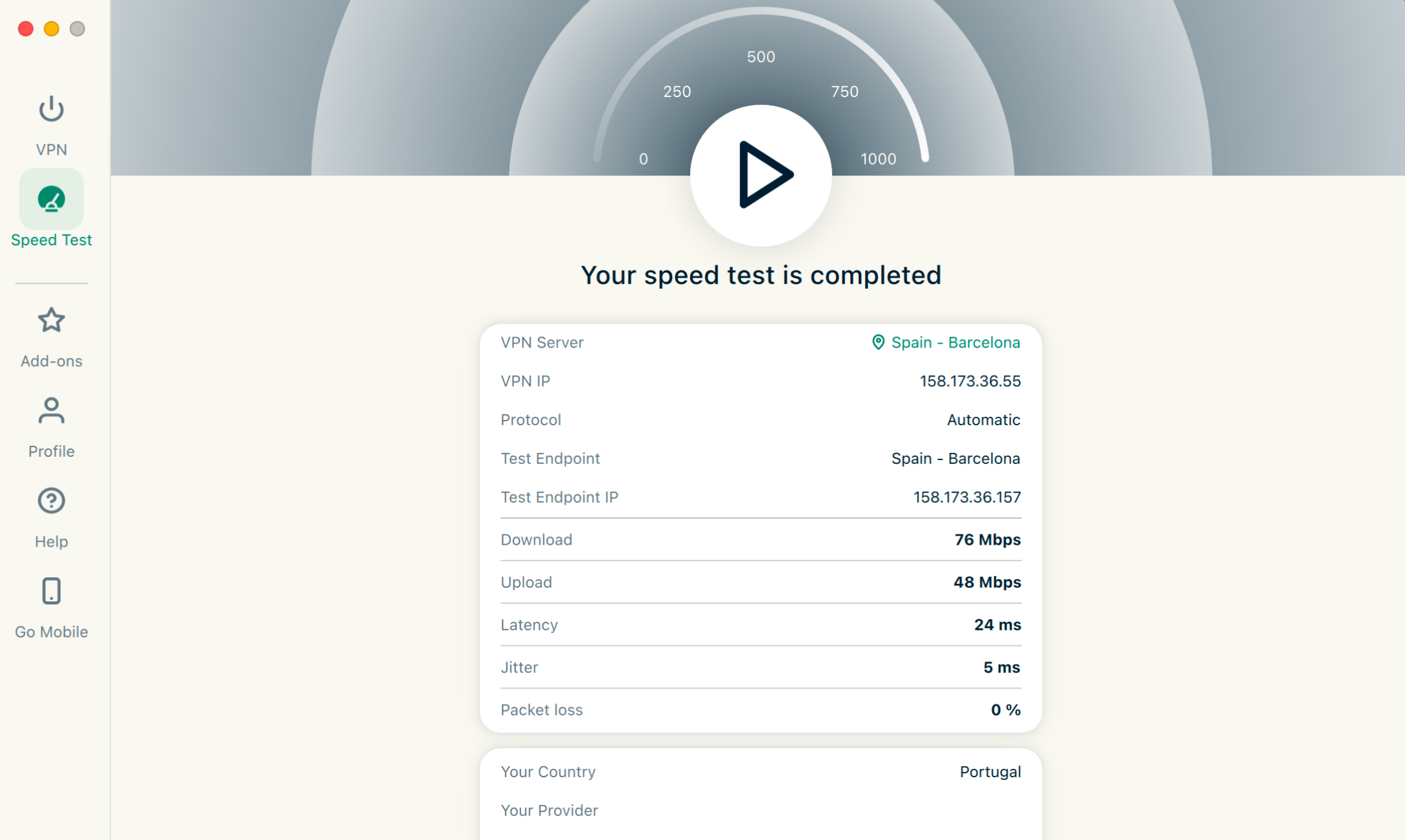
Je kunt een snelheidstest uitvoeren binnen de ExpressVPN-app. Hier kun je de snelheid van je huidige VPN-locatie vergelijken met de snelheid van je internetprovider (ISP).
Zo over je een snelheidstest uit:
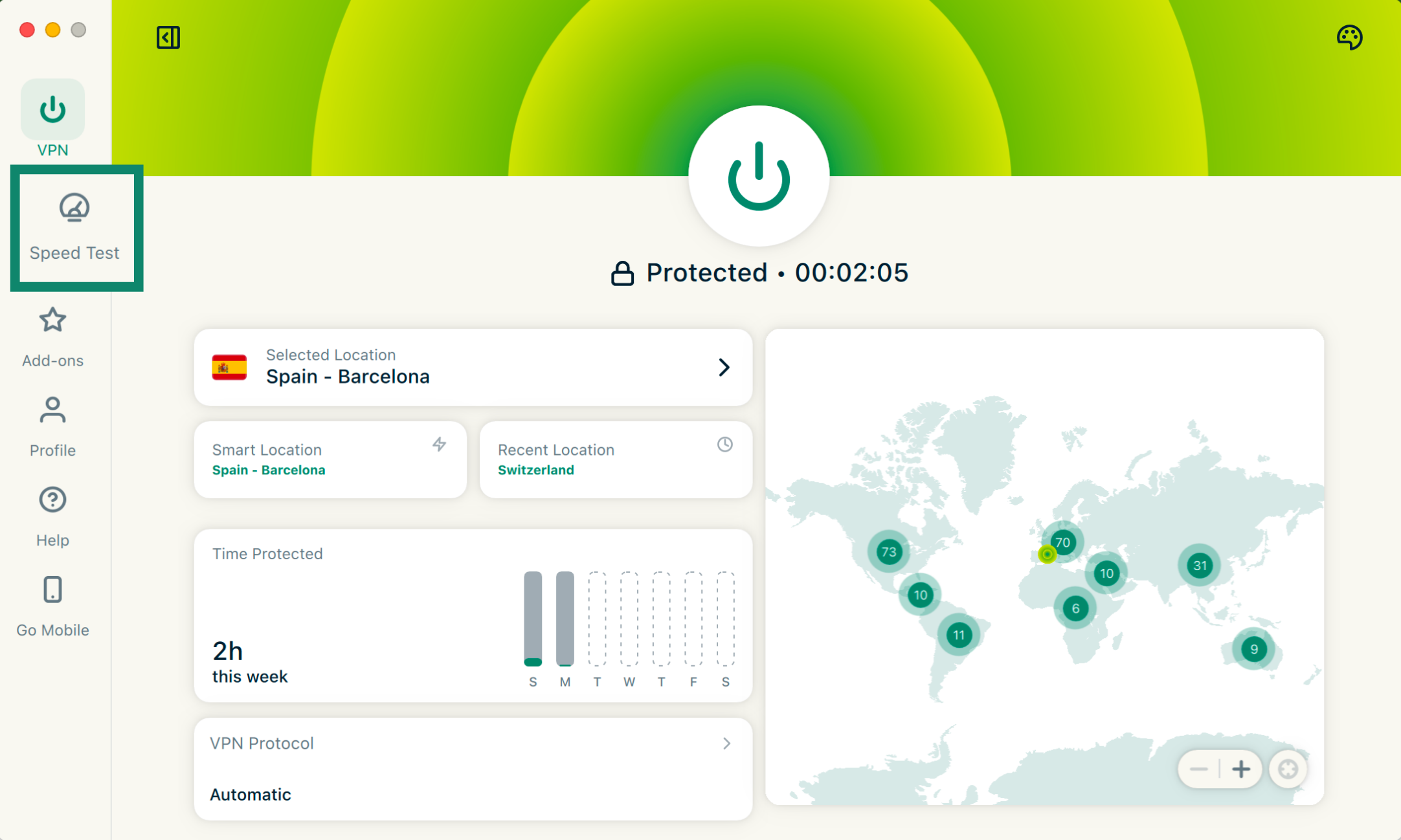
- Klik op het tabblad Speed Test (Snelheidstest).

- Klik op de afspeelknop om de test te starten.

- Het kan enkele minuten duren voordat de test is voltooid en de resultaten worden weergegeven.

Je kunt hier meer lezen over de snelheidstest van ExpressVPN.
Hulp nodig? Neem contact op met de helpdesk van ExpressVPN voor directe ondersteuning.
ExpressVPN automatisch starten en verbinden bij het opstarten
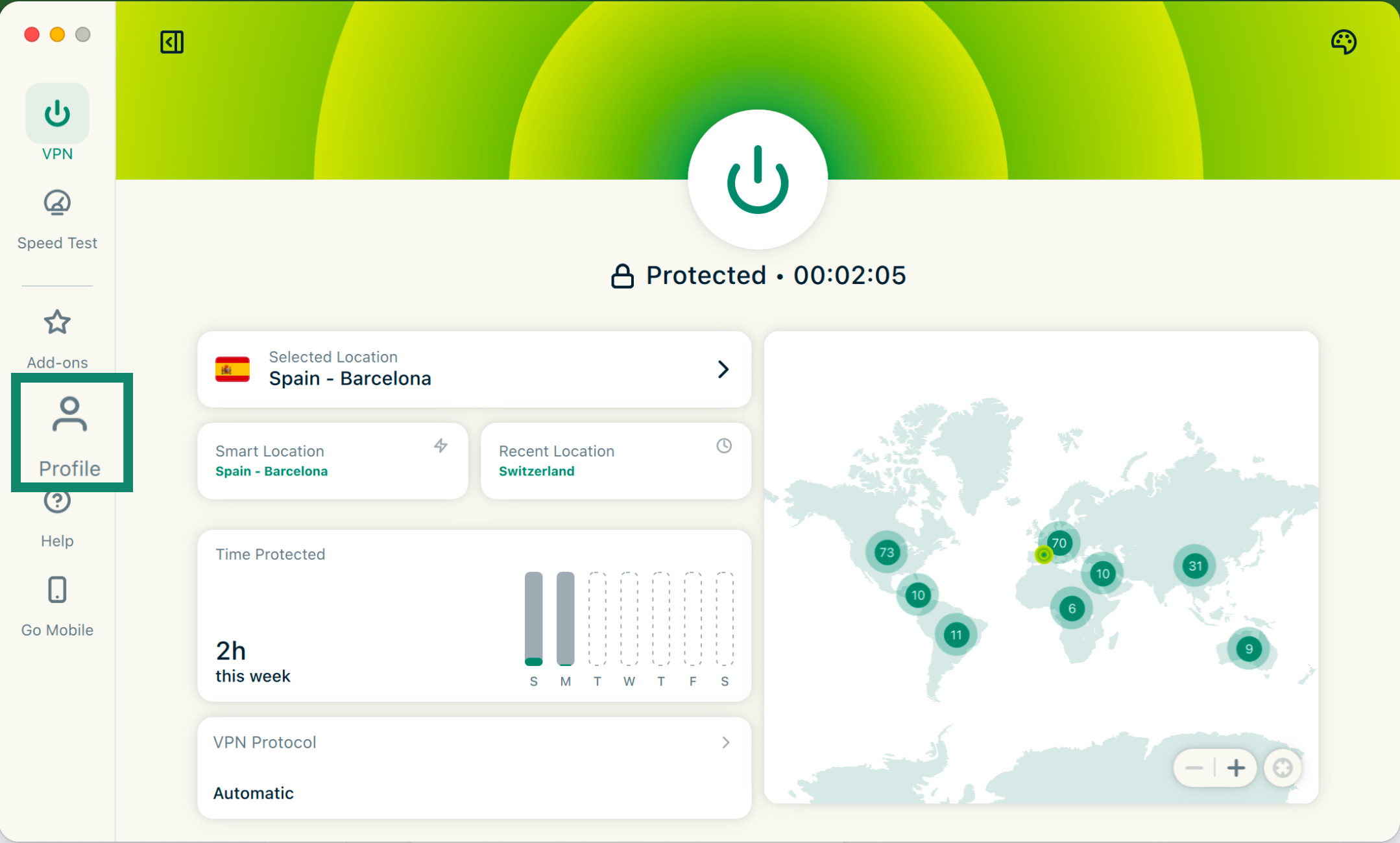
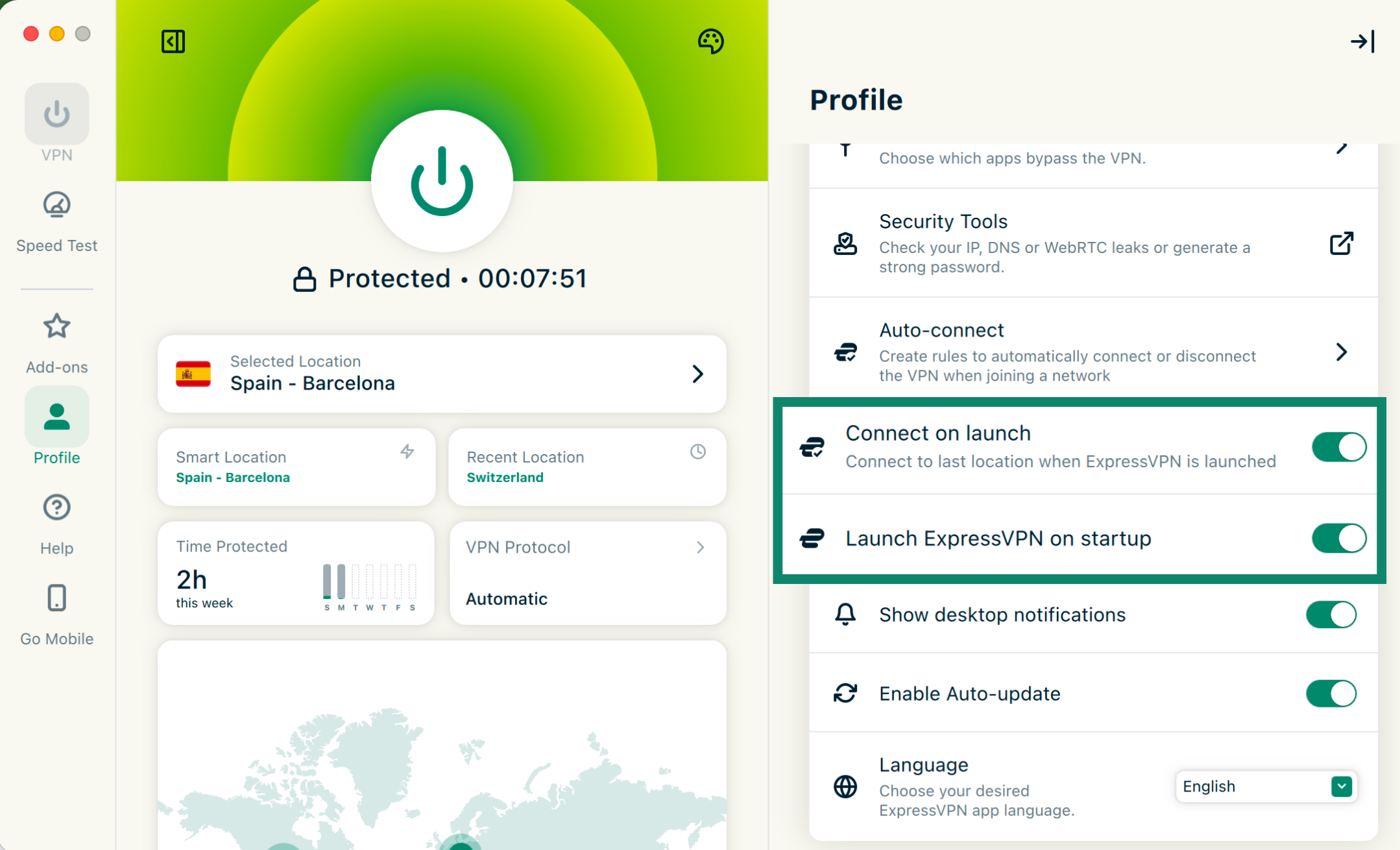
Je kunt instellen dat ExpressVPN automatisch wordt gestart wanneer je Mac opstart. Daarnaast kun je ervoor kiezen om direct verbinding te maken met de laatst gebruikte serverlocatie.
Zo stel je dit in:
- Klik op het tabblad Profile (Profiel).

- Schakel Launch ExpressVPN on startup (ExpressVPN starten bij opstarten) en Connect on launch (Verbinding maken bij opstarten) in. Mogelijk moet je omlaag scrollen om deze opties te vinden.


- Wil je deze functies uitschakelen? Zet de schakelaars dan gewoon weer uit.
Hulp nodig? Neem contact op met de helpdesk van ExpressVPN voor directe ondersteuning.
Split tunneling gebruiken
Met split tunneling kun je kiezen welke apps en IP-adressen op je Mac verbinding maken met de VPN en welke apps en IP-adressen geen gebruik mogen maken van de VPN en in plaats daarvan rechtstreeks verbinding maken met internet.
Zo stel je split tunneling in:
- Klik op het tabblad Profile (Profiel).

- Klik op Split Tunneling.

- Klik op de schakelaar om split tunneling in te schakelen.

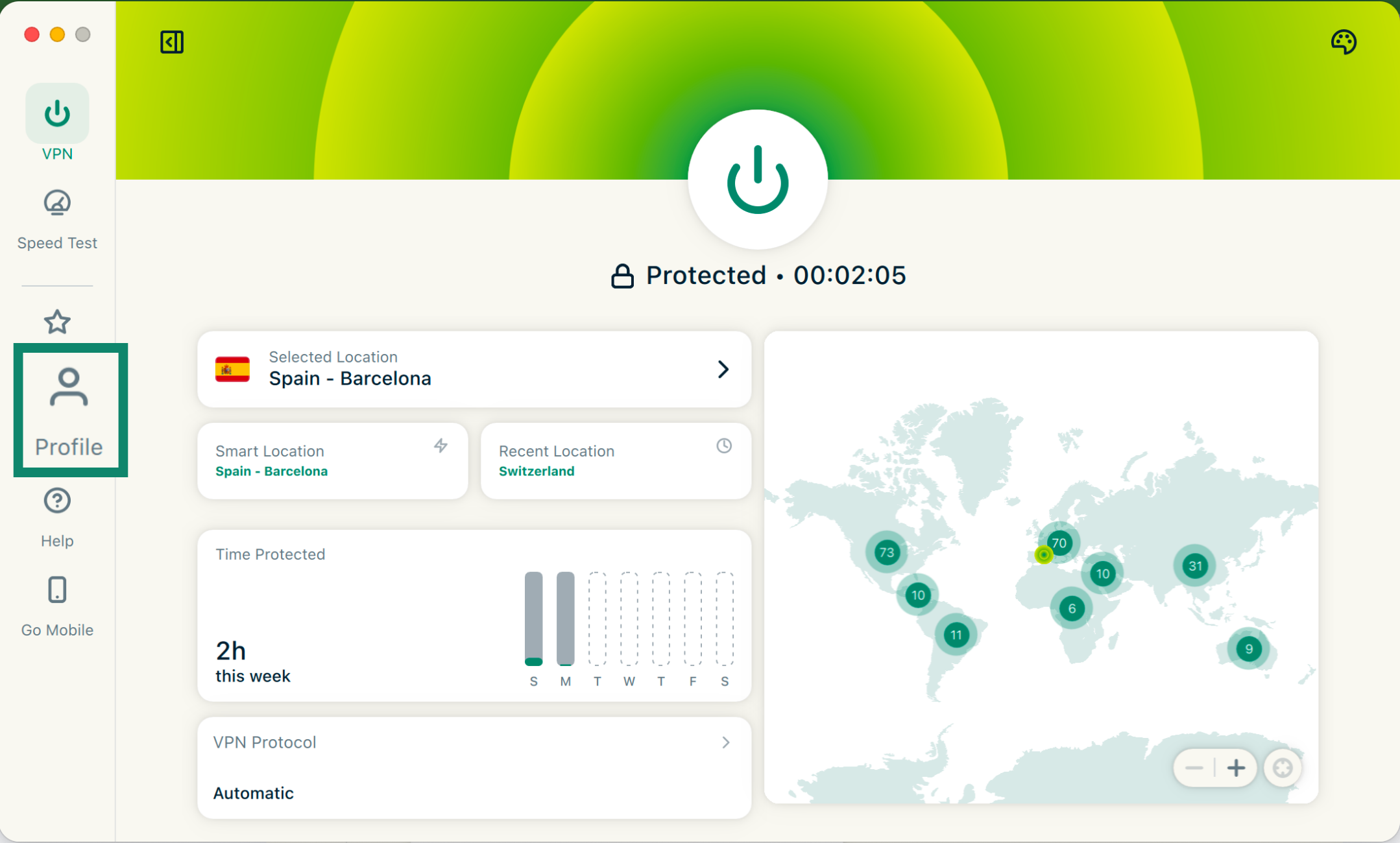
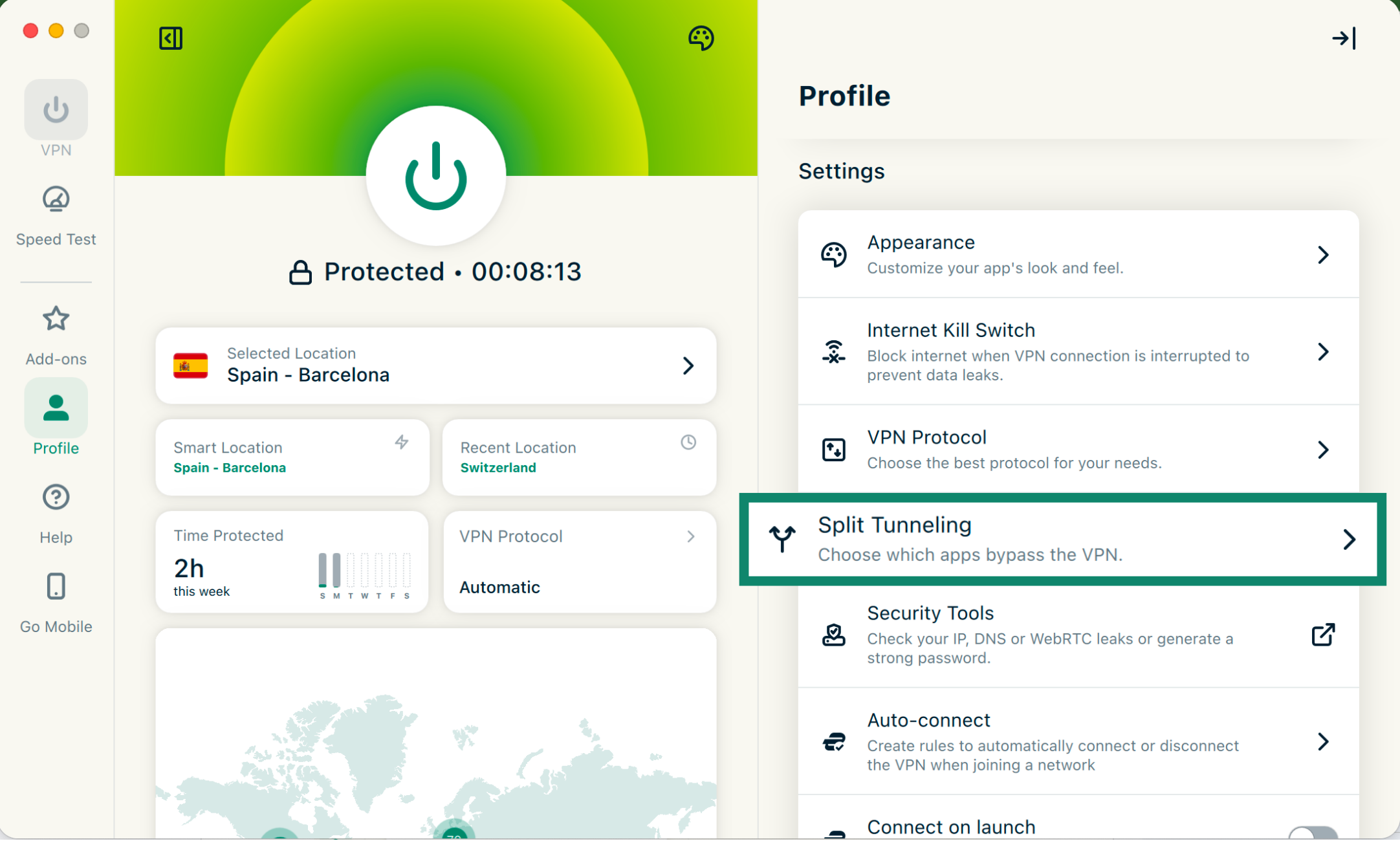
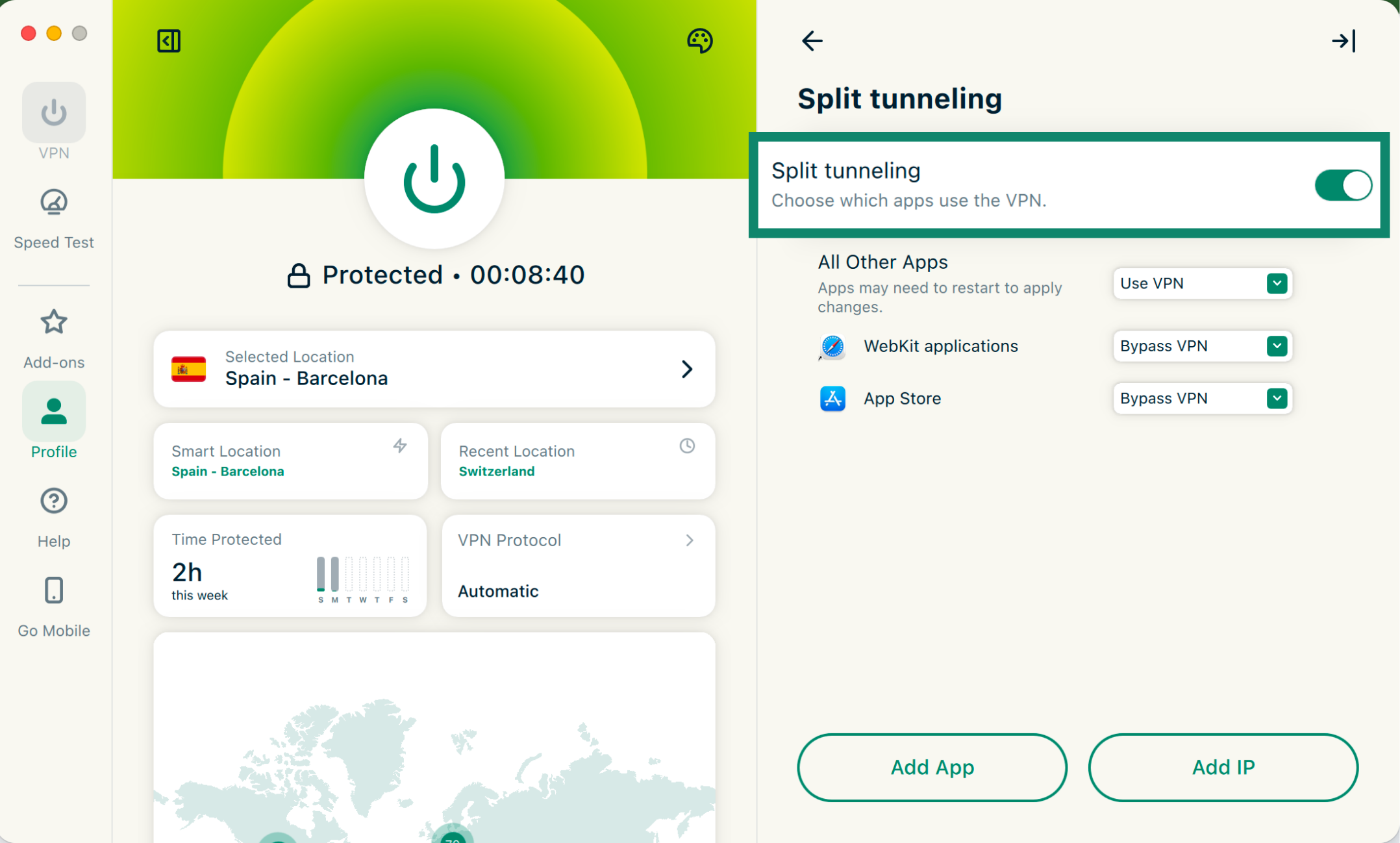
Vanaf hier kun je regels voor split tunneling instellen voor apps door op App toevoegen te klikken, of voor IP-adressen door op IP-adres toevoegen te klikken. Lees hieronder meer over de verschillende instellingen.
MEER INFORMATIE: uitgebreide informatie over de functie voor split tunneling.
Hulp nodig? Neem contact op met de helpdesk van ExpressVPN voor directe ondersteuning.
Split tunneling inschakelen op je Mac
Je Mac kan split tunneling standaard blokkeren totdat je handmatig toestemming geeft voor de systeemextensie van ExpressVPN.
Als dit het geval is, verschijnt er een pop-up met de melding dat ExpressVPN Split Tunnel would like to use a new network extension (ExpressVPN Split Tunnel wil een nieuwe netwerkextensie gebruiken)
- Klik op OK.

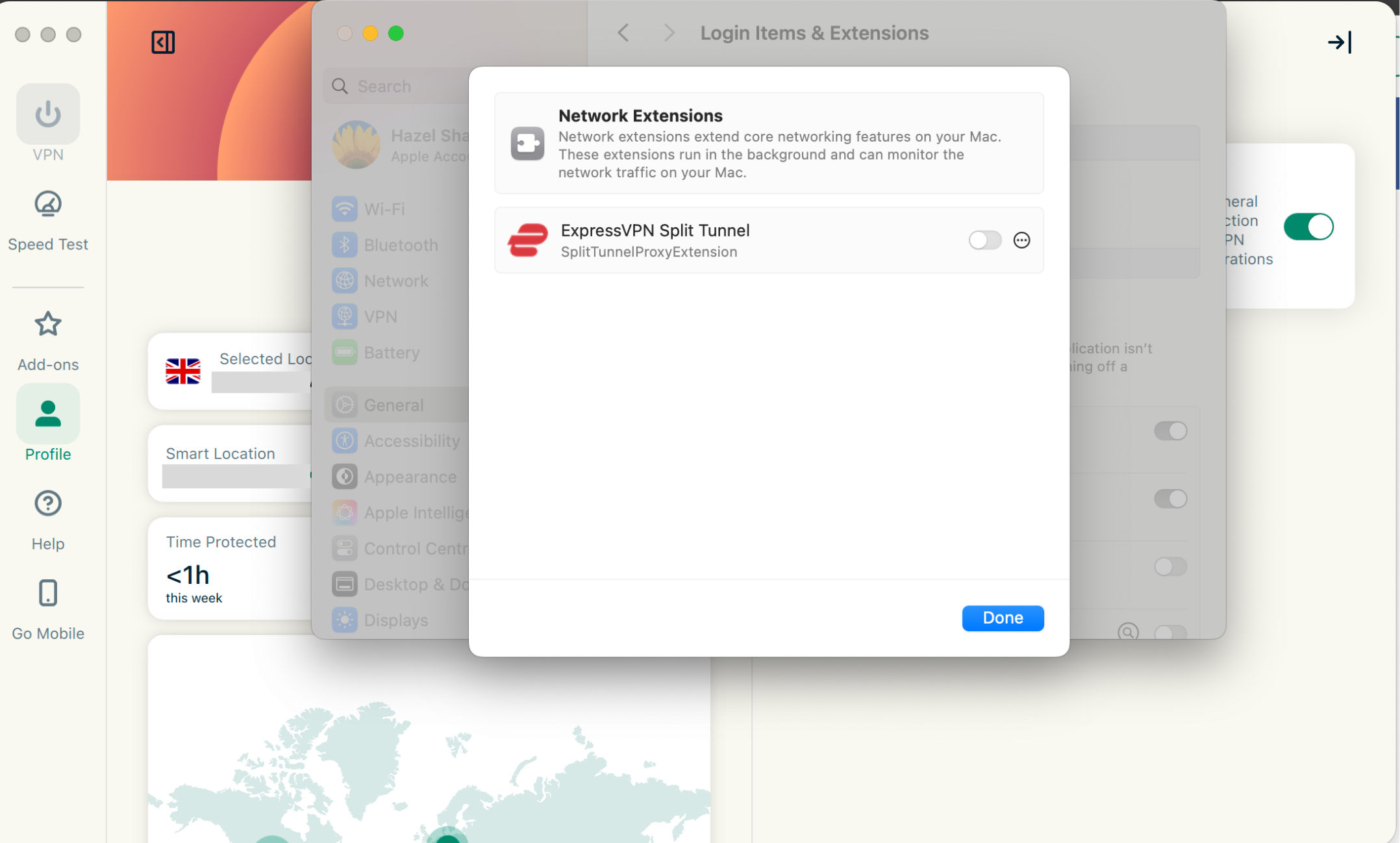
- De Systeeminstellingen van je Mac worden automatisch geopend bij Inlog Items. Zet in het venster Network Extensions (Netwerkextensies) de schakelaar naast ExpressVPN Split Tunnel aan om de functie in te schakelen.

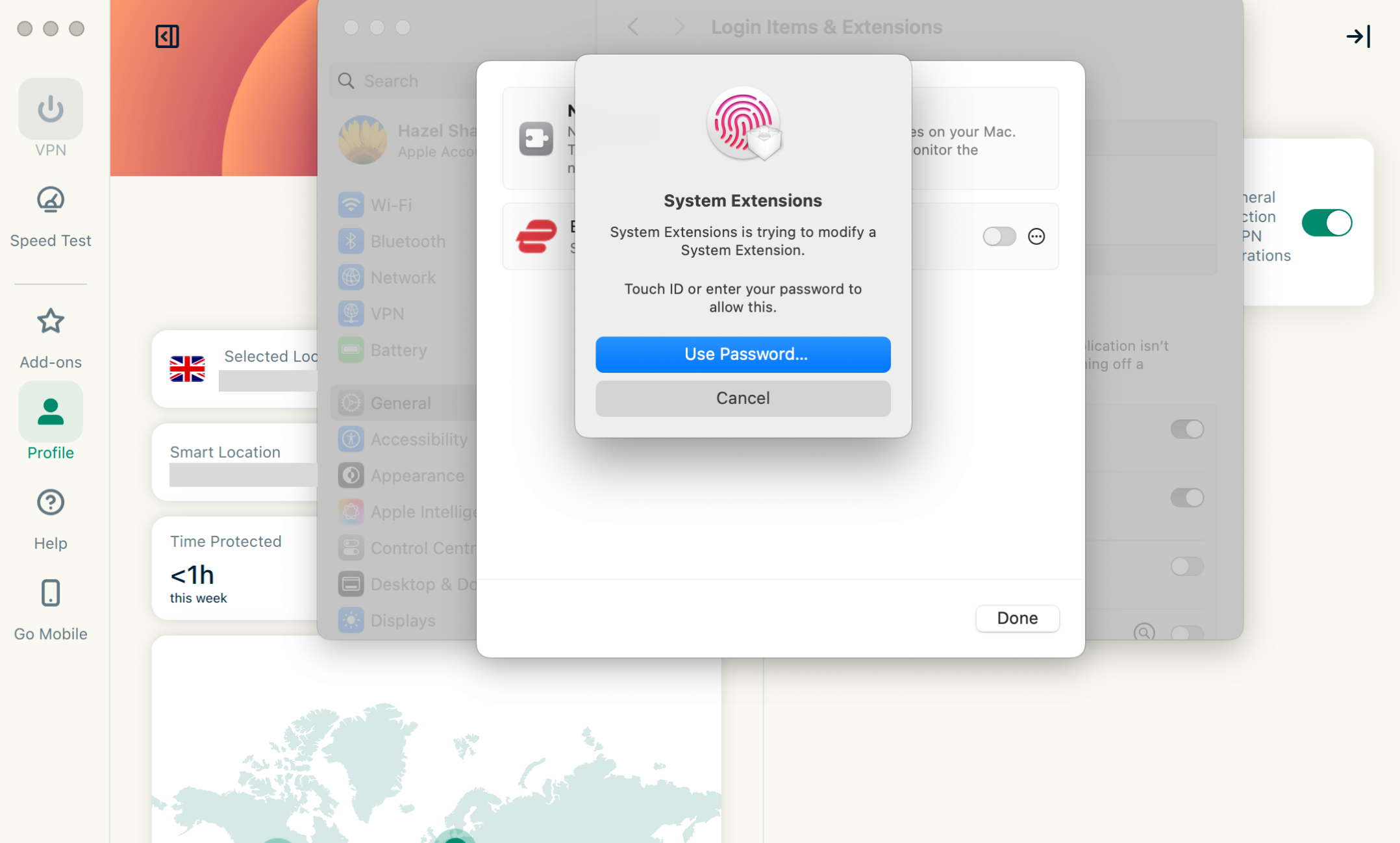
- Voer je wachtwoord in of gebruik Touch ID om te bevestigen.

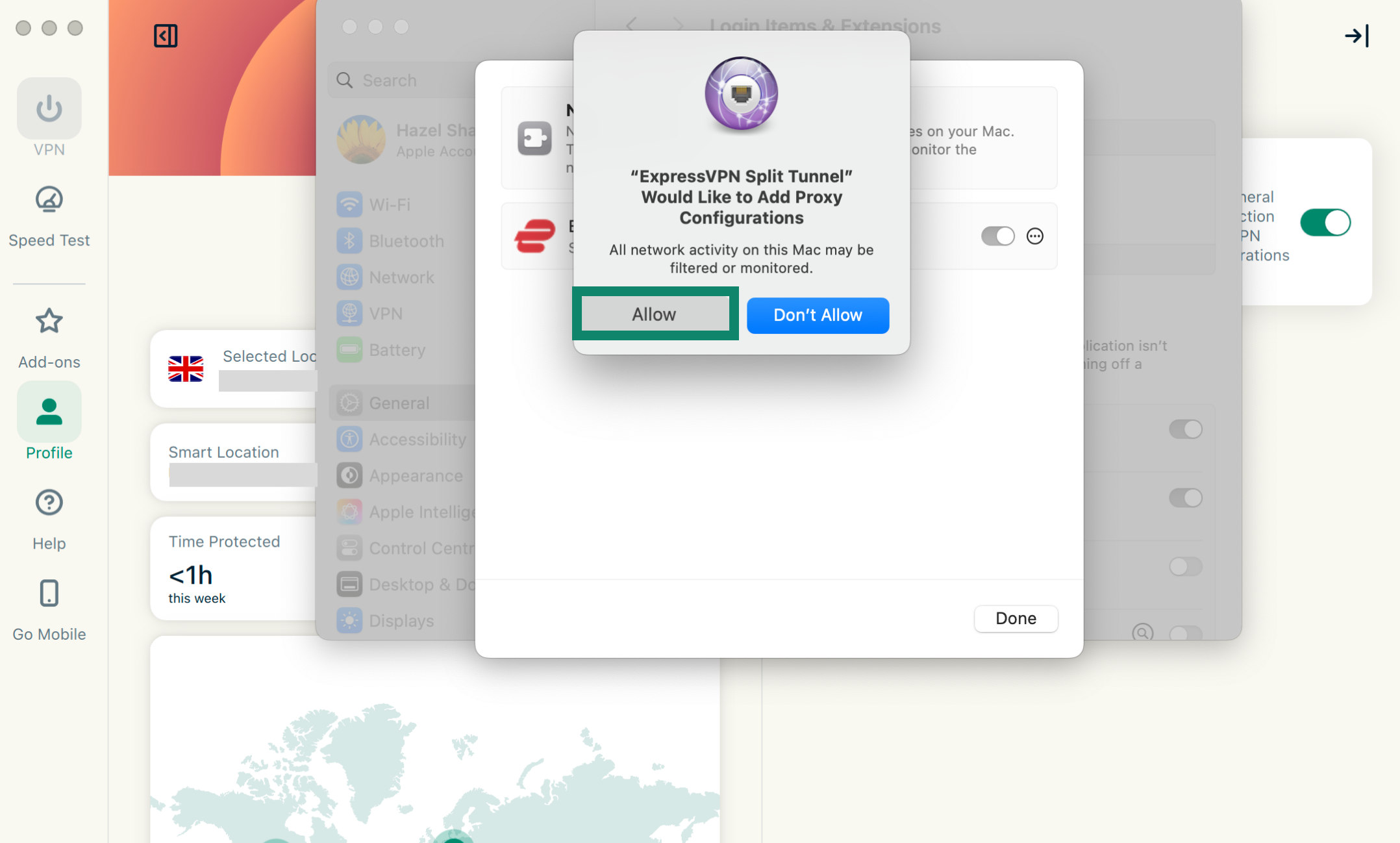
- Wanneer je deze melding ziet: ExpressVPN Split Tunnel would Like to Add Proxy Configurations (ExpressVPN Split Tunnel wil proxyconfiguraties wil toevoegen), klik je op Allow (Toestaan).

- Klik op Done (Gereed).
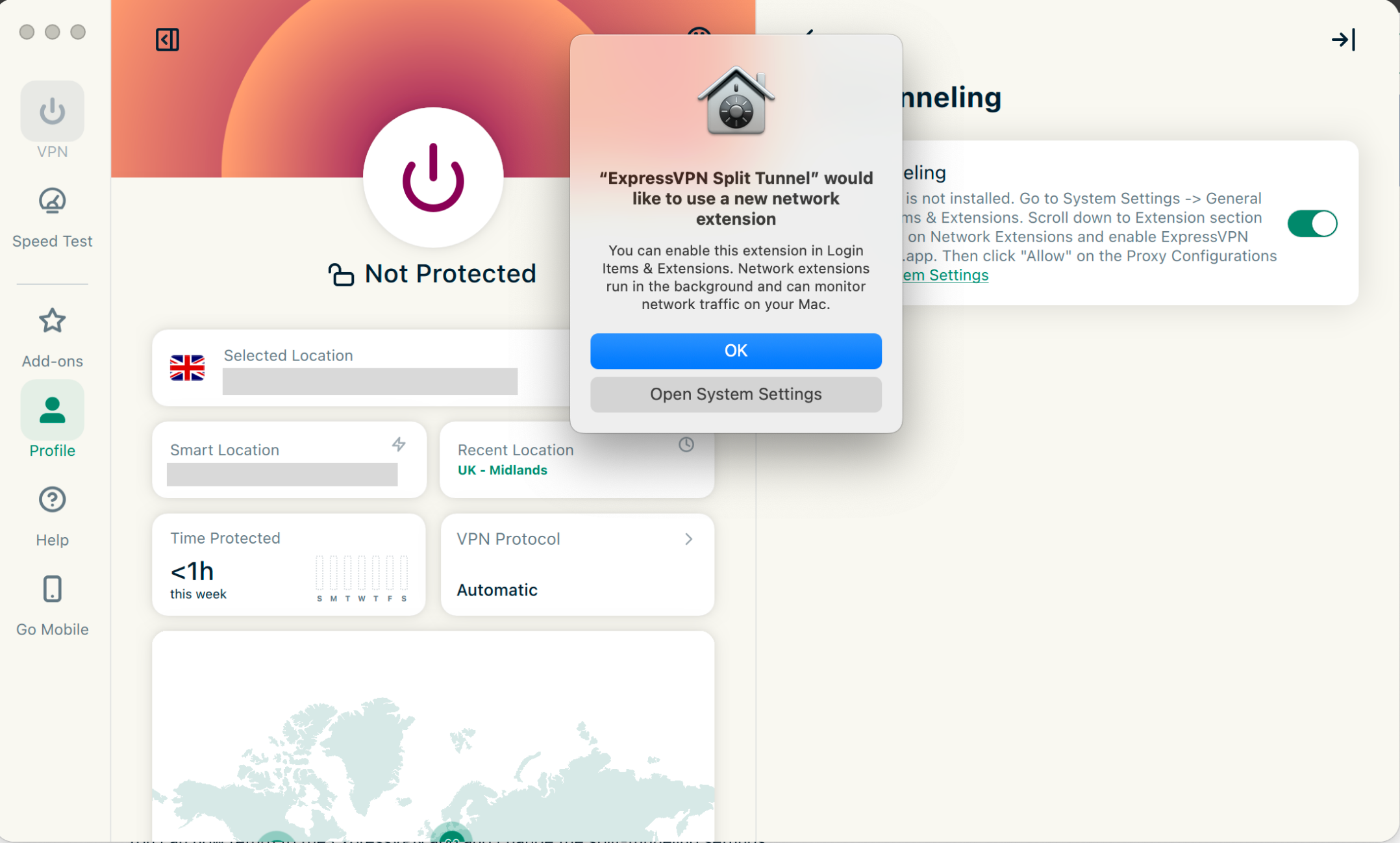
Je kunt nu teruggaan naar de ExpressVPN-app om de instellingen voor split tunneling aan te passen.
MEER INFORMATIE: Lees hier meer over de functie split tunneling.
Hulp nodig? Neem contact op met de helpdesk van ExpressVPN voor directe ondersteuning.
Internet Kill Switch gebruiken
Internet Kill Switch is de kill switch van ExpressVPN. Als je VPN-verbinding onverwacht wegvalt, blokkeert de Internet Kill Switch al het internetverkeer om je gegevens te beschermen. Deze functie is standaard ingeschakeld.
Zo schakel je deze functie in en uit:
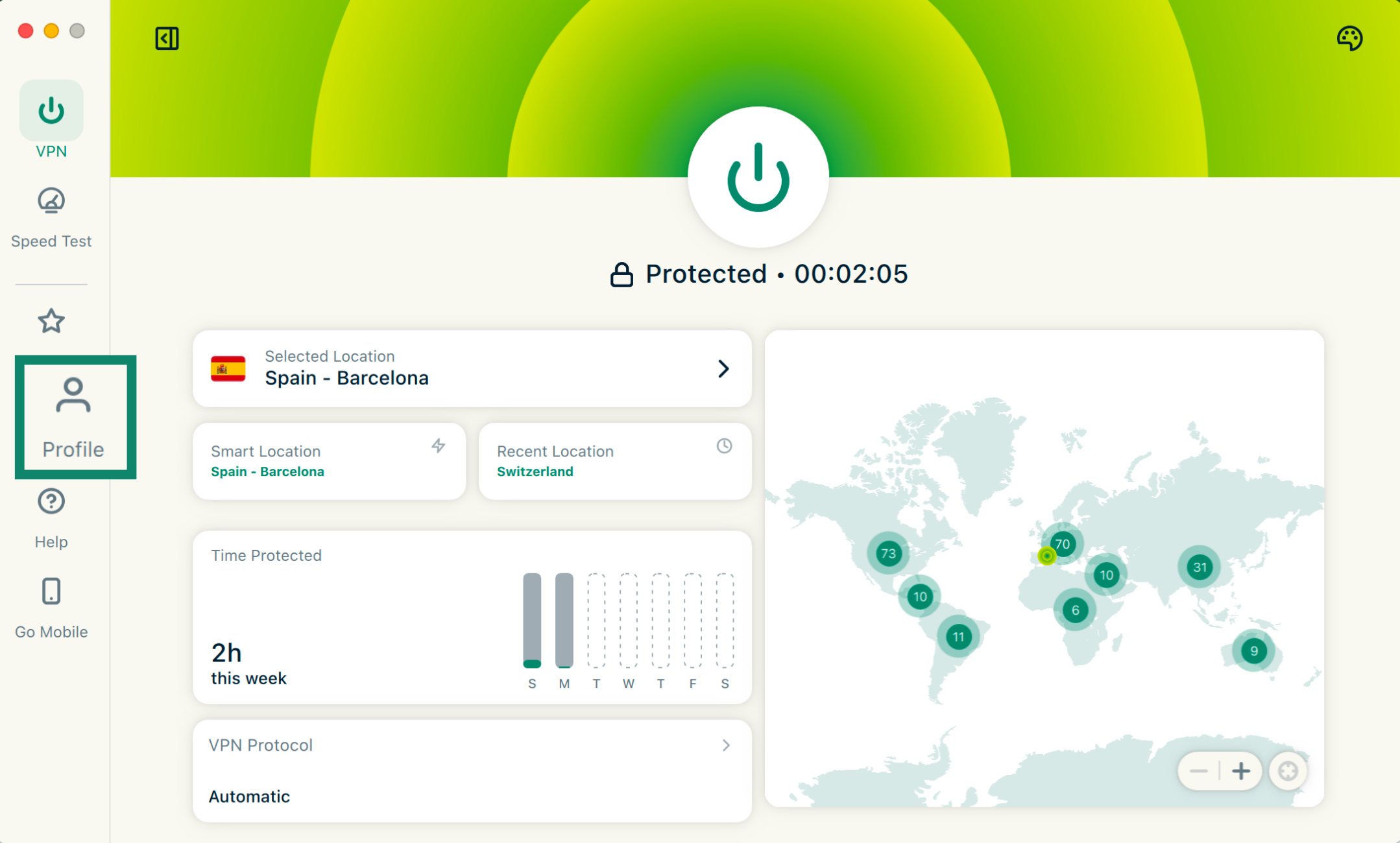
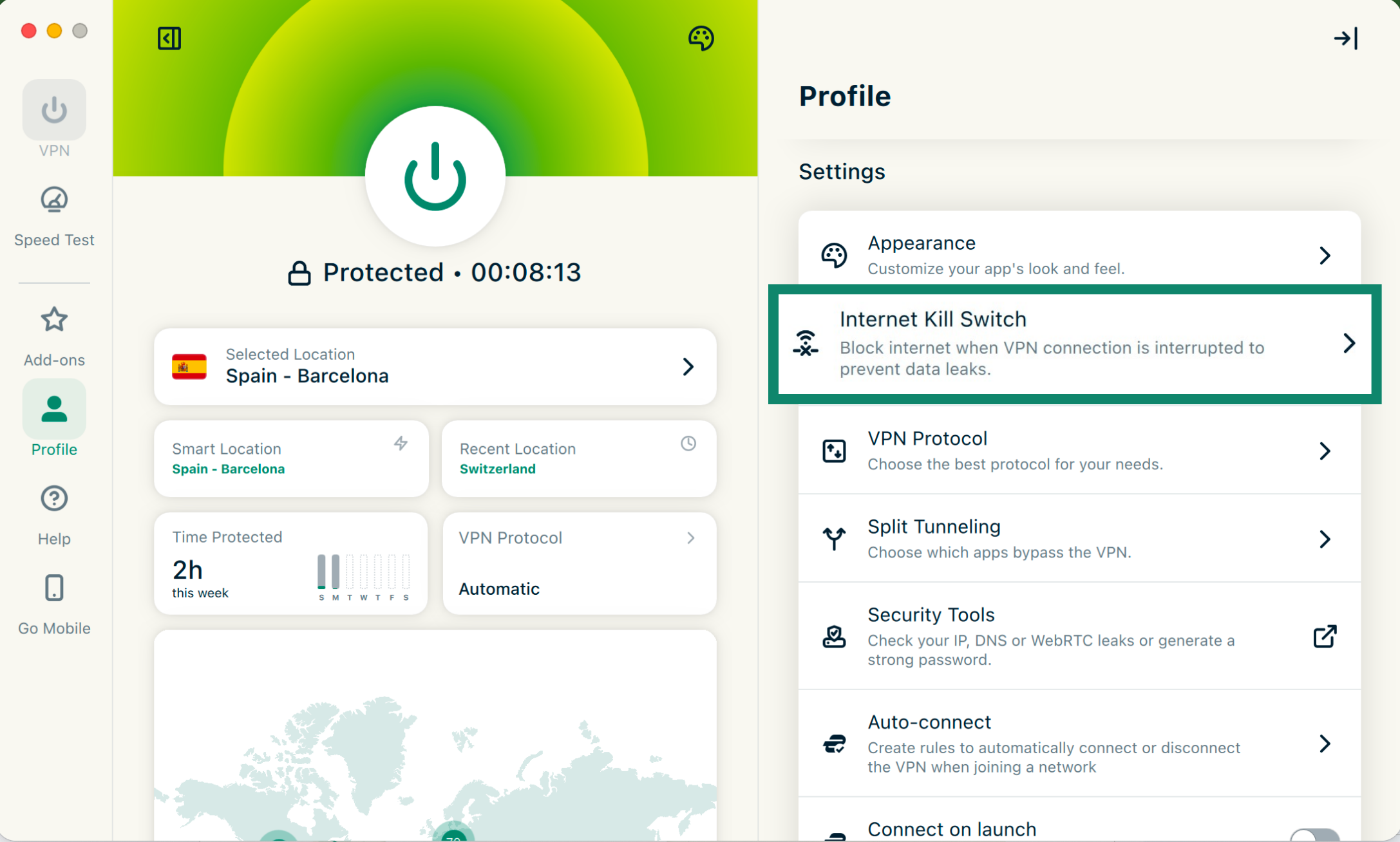
- Klik op het tabblad Profile (Profiel).

- Klik onder Settings (Instellingen) op Internet Kill Switch.

- Klik op Enable when connected (Inschakelen wanneer verbonden).

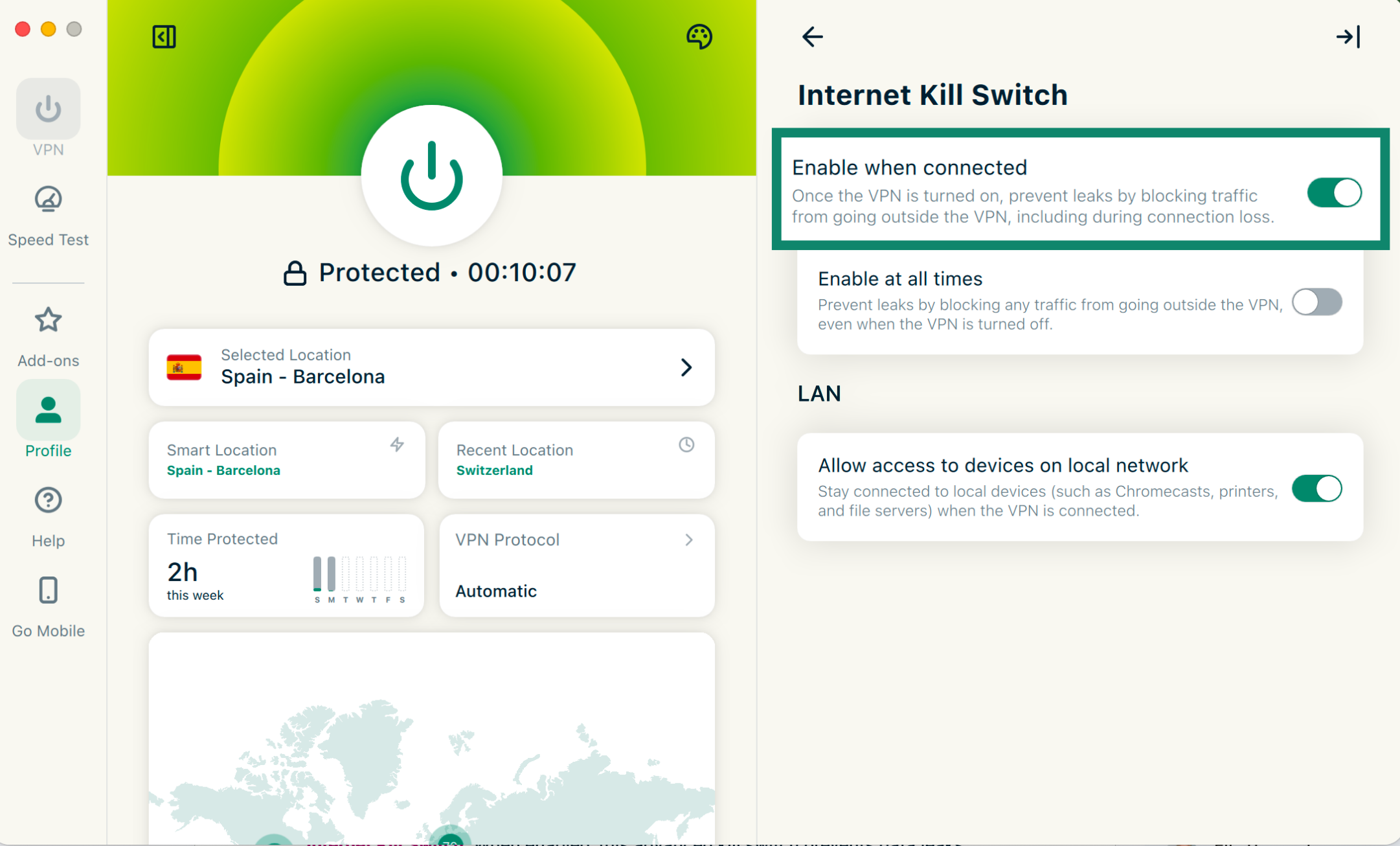
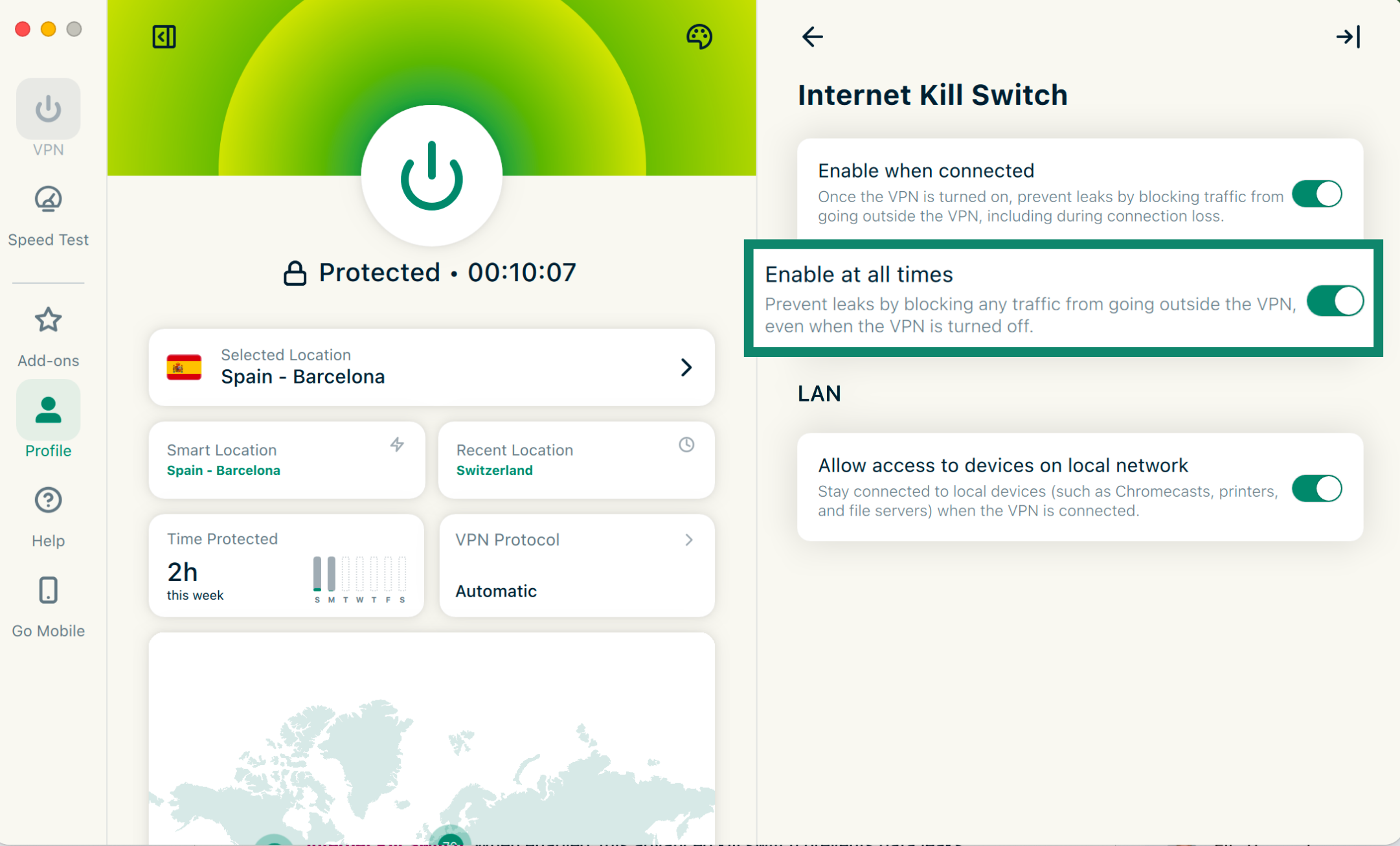
De ExpressVPN-app voor Mac bevat een geavanceerde kill switch genaamd Advanced Internet Kill Switch. Wanneer deze is ingeschakeld, voorkomt deze functie dat er gegevenslekken ontstaan, zelfs wanneer de VPN niet actief is. Al het internetverkeer wordt geblokkeerd tenzij de VPN is verbonden.
In de app wordt dit weergegeven met een schakelaar met de naam “Altijd inschakelen”:
- Wanneer ingeschakeld: al je internetverkeer wordt geblokkeerd, tenzij je verbonden bent met de VPN. Dit biedt een extra beveiligingslaag.
- Wanneer uitgeschakeld: de kill switch werkt normaal en blokkeert alleen internetverkeer wanneer je actieve VPN-verbinding onverwacht wegvalt.
Zo Schakel je Advanced Internet Kill Switch in en uit:
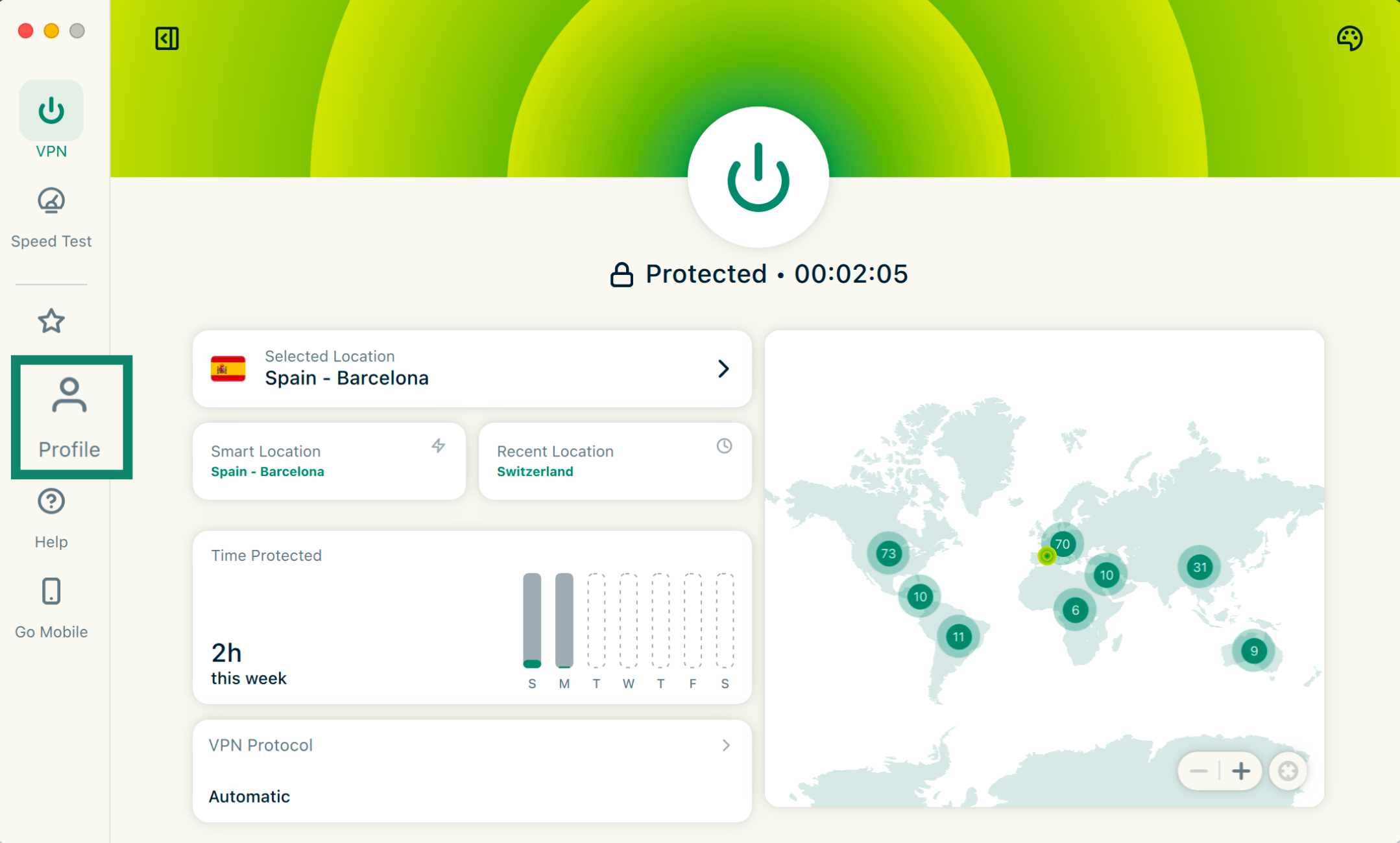
- Klik op het tabblad Profile (Profiel).

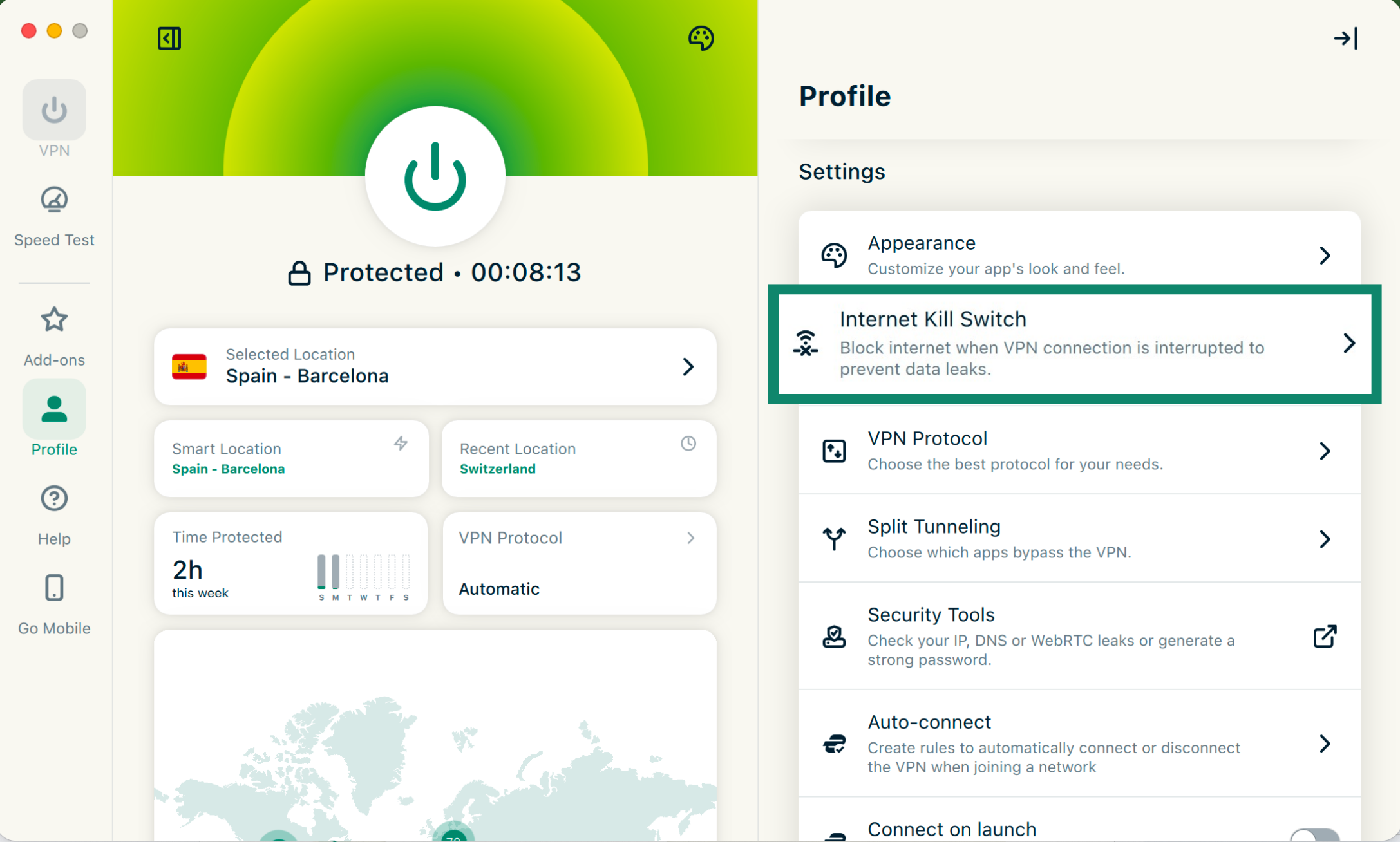
- Klik onder Settings (Instellingen) op Internet Kill Switch.

- Klik op Enable at all times (Altijd inschakelen) om de functie in of uit te schakelen.

Hulp nodig? Neem contact op met de helpdesk van ExpressVPN voor directe ondersteuning.
Automatisch verbinding maken
Je kunt de ExpressVPN-app zo instellen dat deze automatisch verbinding maakt met je laatst gebruikte locatie bij het opstarten. Deze functie kun je ook gebruiken om automatische regels in te stellen voor verschillende netwerktypes.
Zo schakel je automatisch verbinding maken in:
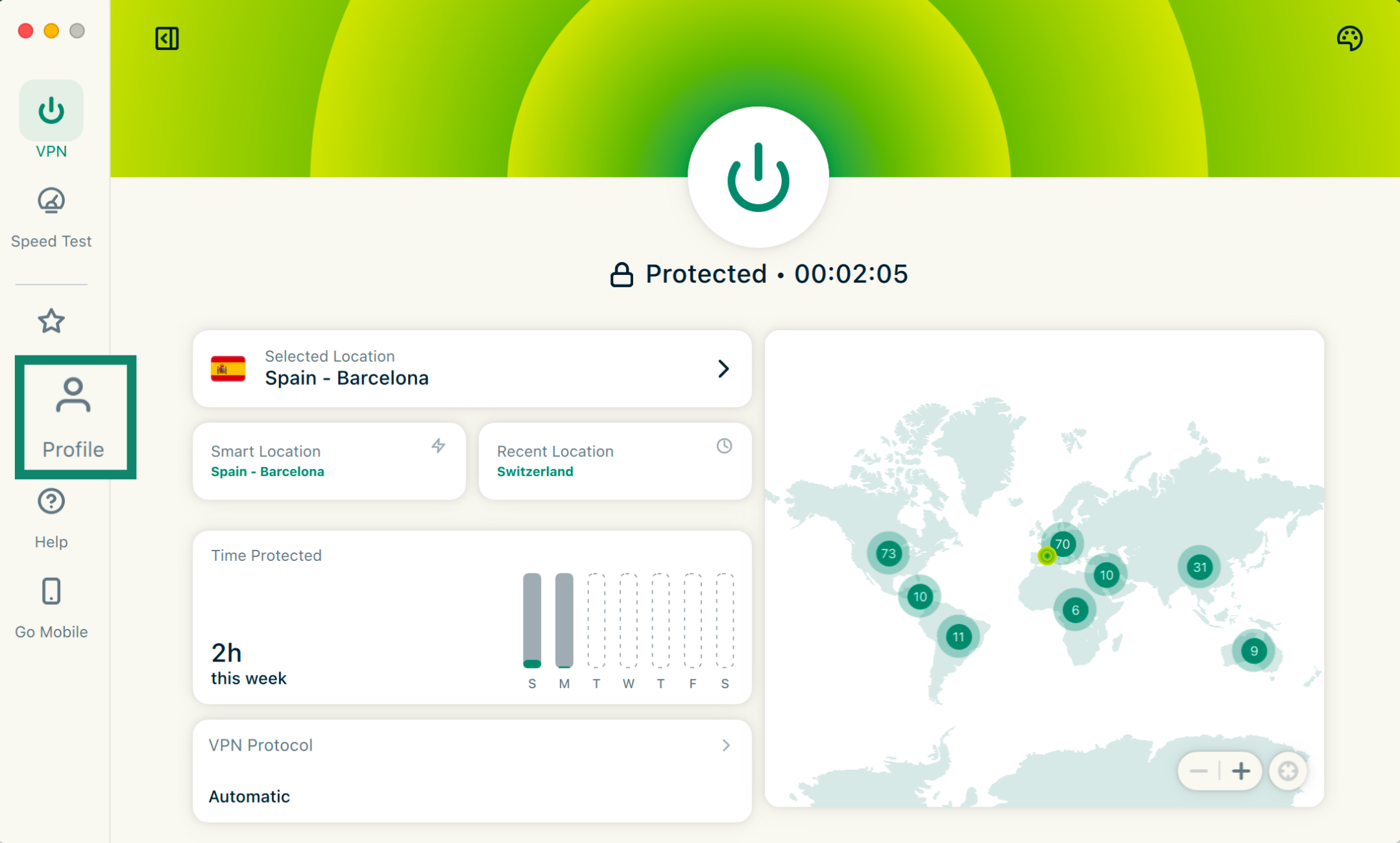
- Klik op het tabblad Profile (Profiel).

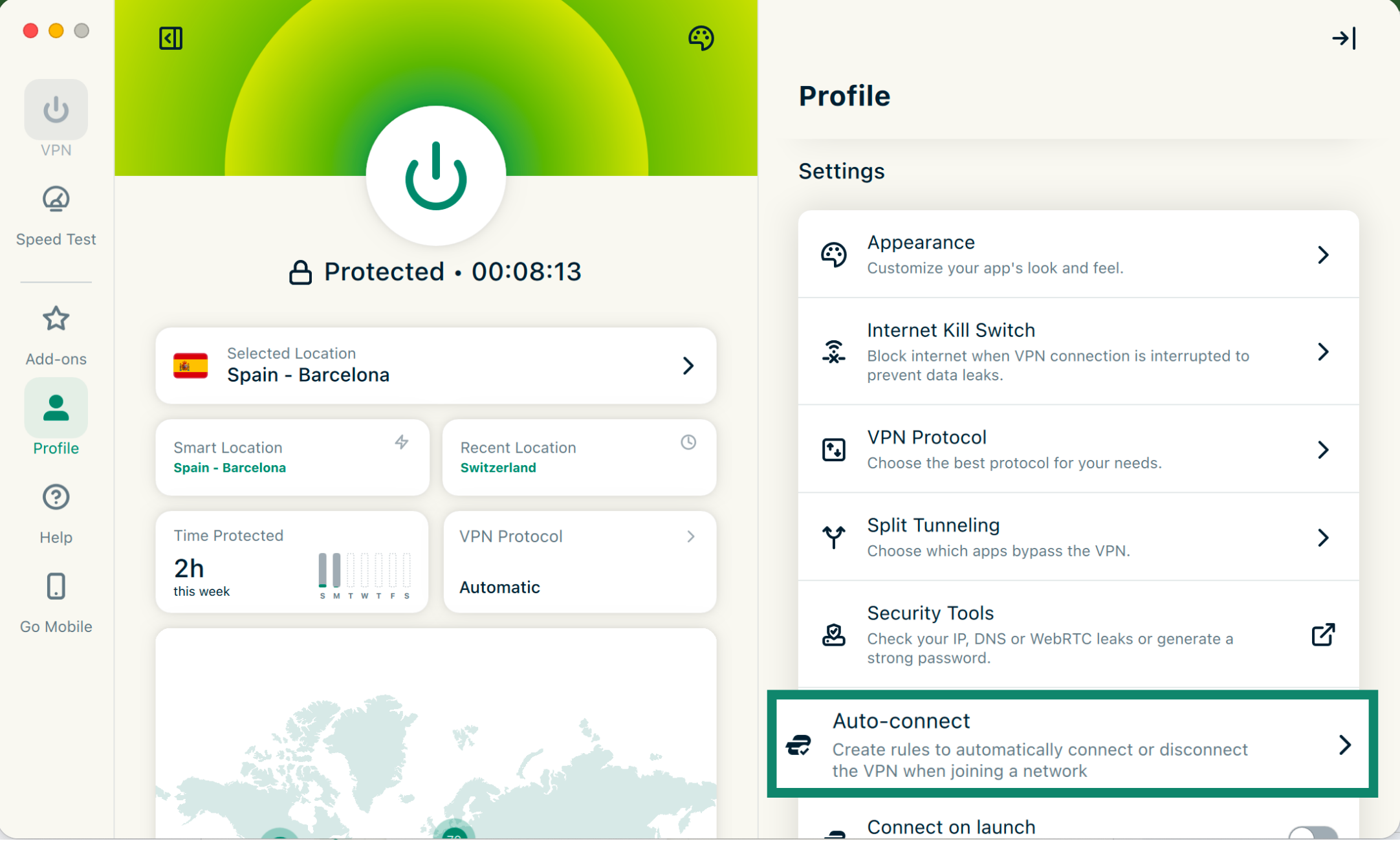
- Klik onder Settings (Instellingen) op Auto-connect (Automatisch verbinding maken).

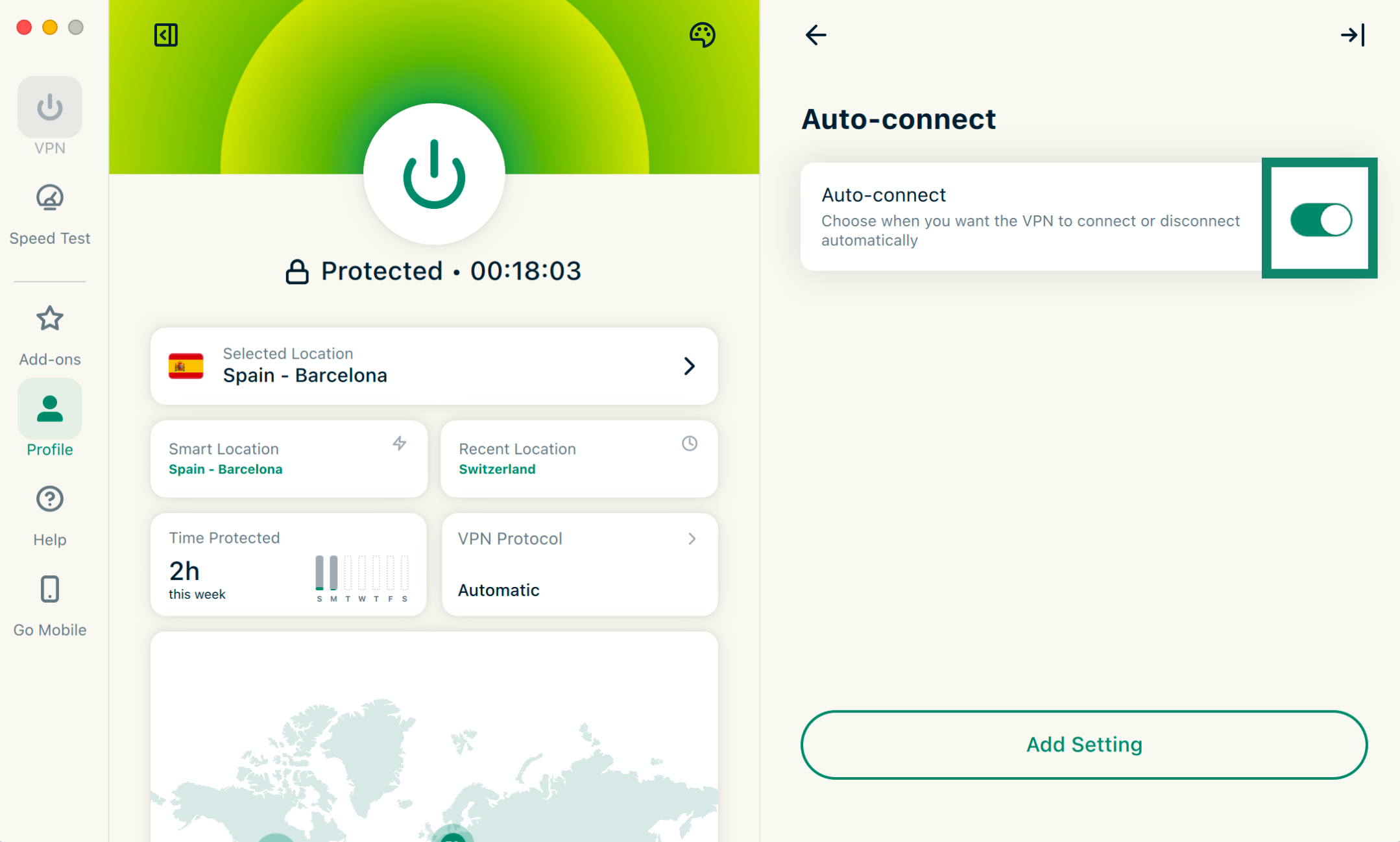
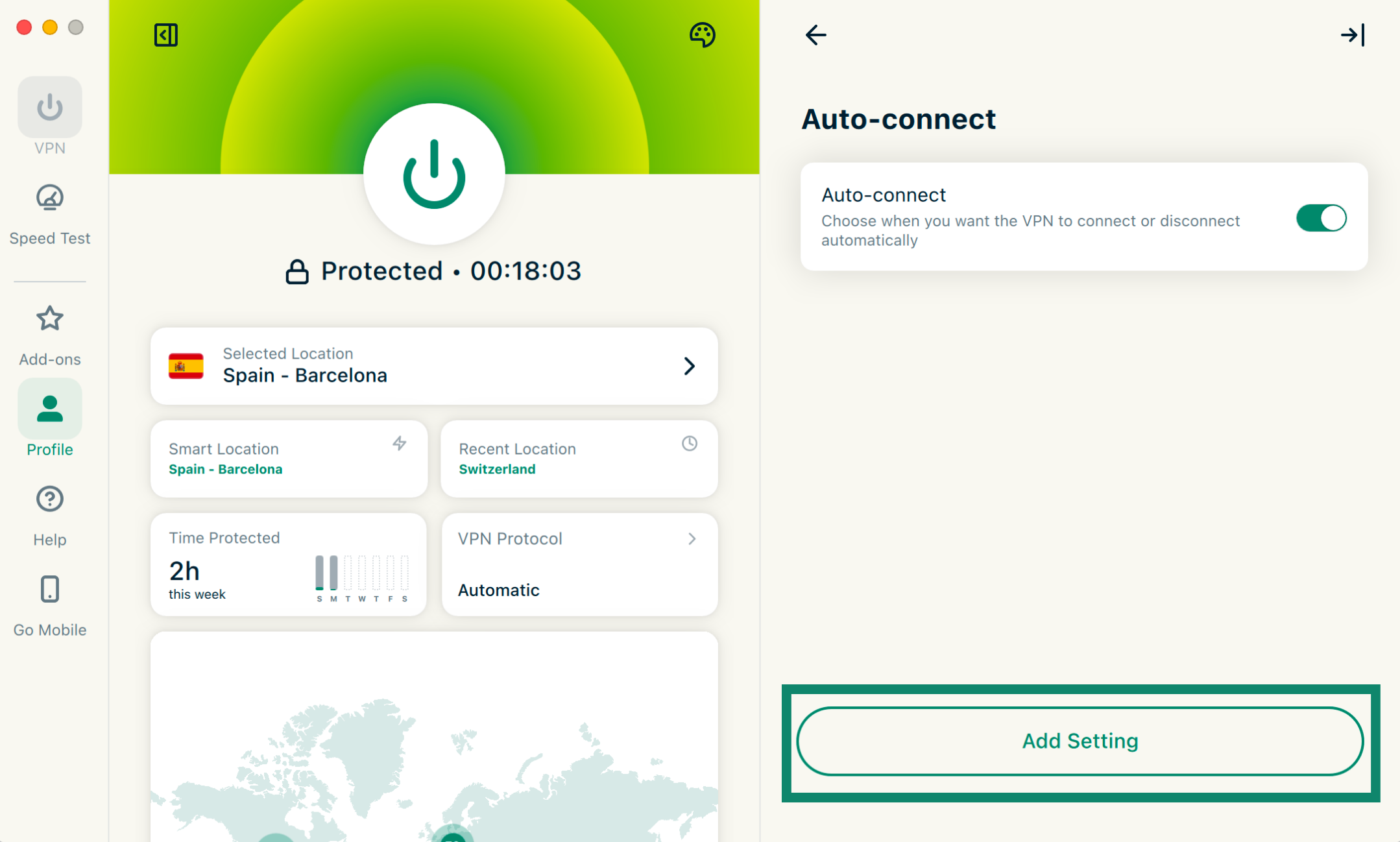
- Klik op de schakelaar om Auto-connect (Automatisch verbinding maken) in te schakelen.

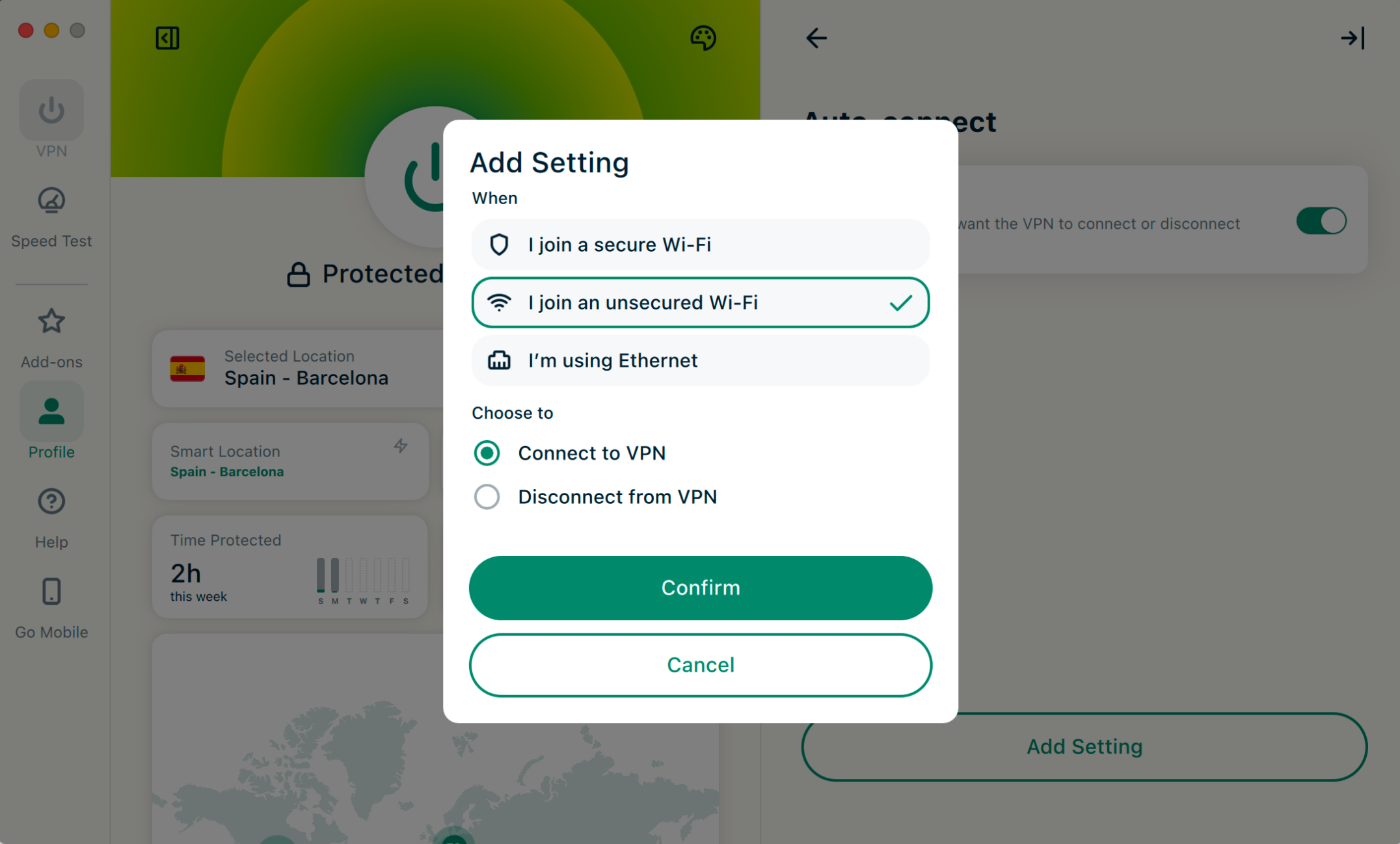
- Eenmaal ingeschakeld, klik op Add Setting (Instelling toevoegen).

- Vanaf hier kun je kiezen wanneer de VPN automatisch verbinding maakt en deze verbreekt. Je kunt kiezen uit de volgende opties:
- Wanneer ik verbinding maak me een beveiligd wifi-netwerk
- Wanneer ik verbinding maak me een onbeveiligd wifi-netwerk
- Wanneer ik een ethernetverbinding gebruik

- Kies één van de volgende opties:
- Verbinding maken met de VPN
- Verbinding met de VPN verbreken
- Klik op Confirm (Bevestigen)
Om een automatische verbindingsinstelling te verwijderen, klik je op het prullenbakicoon naast de betreffende instelling die je wilt verwijderen.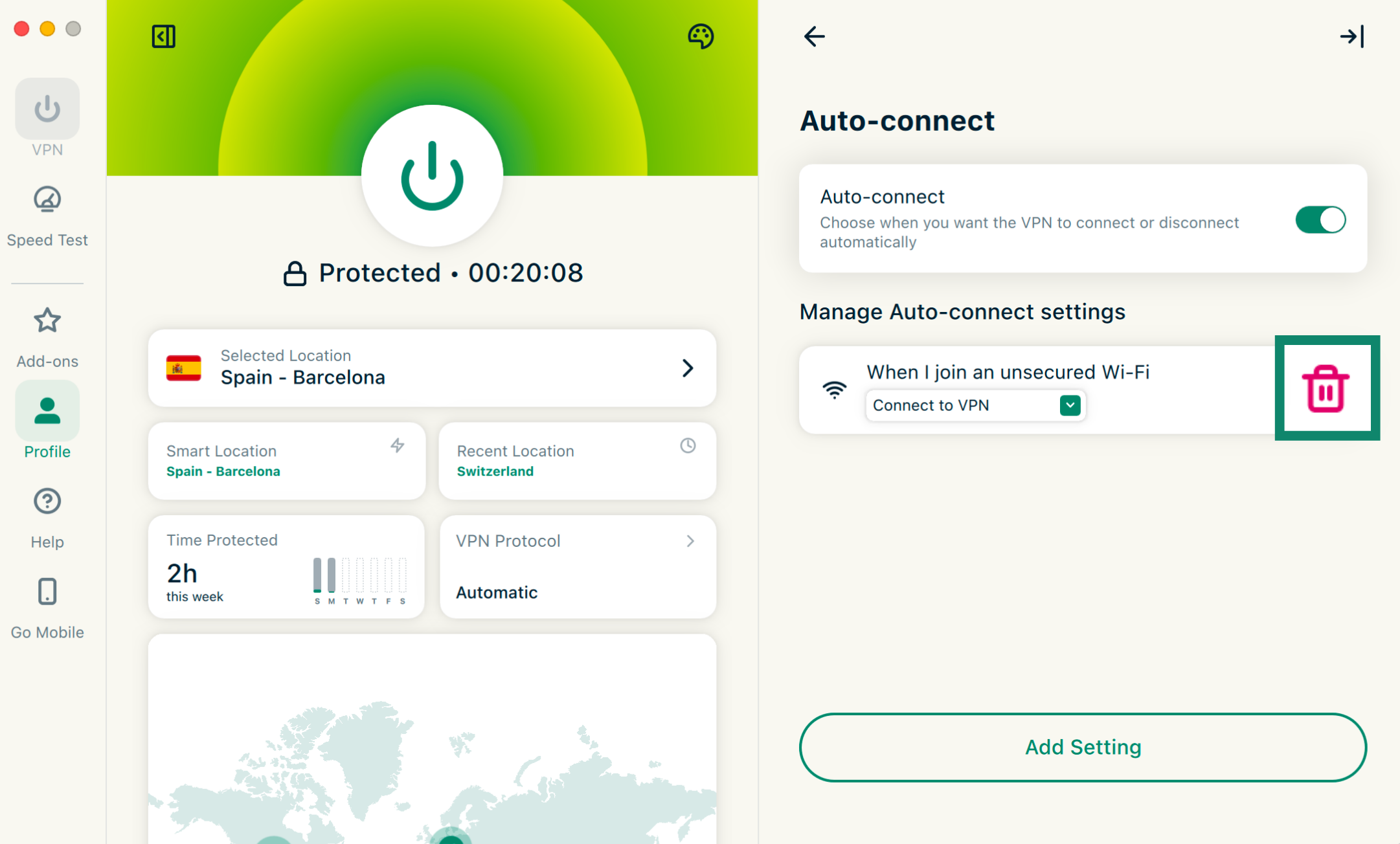
Hulp nodig? Neem contact op met de helpdesk van ExpressVPN voor directe ondersteuning.
Toegang tot printer en gedeelde mappen op het lokale netwerk
Sommige gebruikers kunnen problemen ondervinden met het openen van gedeelde mappen en printers op het LAN terwijl ze verbonden zijn met de VPN.
Los problemen op met toegang tot je intranet, printer of gedeelde mappen op je lokale netwerk (LAN).
Hulp nodig? Neem contact op met de helpdesk van ExpressVPN voor directe ondersteuning.
MCP-server
Met de MCP-server van ExpressVPN kun je ExpressVPN rechtstreeks verbinden met je AI-ontwikkelaarstools via het Model Context Protocol (MCP).
Deze lokale integratie stelt je AI-assistent in staat om je VPN-verbinding te lezen en te beheren via natuurlijke taal of programmatische commando’s. Je kunt bijvoorbeeld de verbindingsstatus controleren, serverregio’s wisselen, protocollen aanpassen en problemen oplossen zonder de ExpressVPN-app te openen.
Deze functie is zonder extra kosten beschikbaar voor alle gebruikers met een actief ExpressVPN-abonnement van 1 of 2 jaar of een ExpressVPN for Teams-abonnement. De functie is niet beschikbaar bij maandelijkse abonnementen.
Voordat je verbinding kunt maken met de ExpressVPN MCP-server, heb je het volgende nodig:
- Een MCP-compatibele AI-client. De tool moet HTTP-gebaseerde MCP-servers ondersteunen.
- Een actief ExpressVPN- of ExpressVPN for Teams-abonnement (alleen 1- of 2-jarig; niet beschikbaar bij maandelijkse abonnementen).
- De nieuwste ExpressVPN-bèta-app voor Mac.
- MCP moet zijn ingeschakeld in ExpressVPN.
Zo schakel je MCP in de ExpressVPN bèta-app voor Mac in:
- Klik op het tabblad Profile (Profiel).
- Zet de schakelaar voor Enable MCP Server (MCP-server inschakelen) aan.
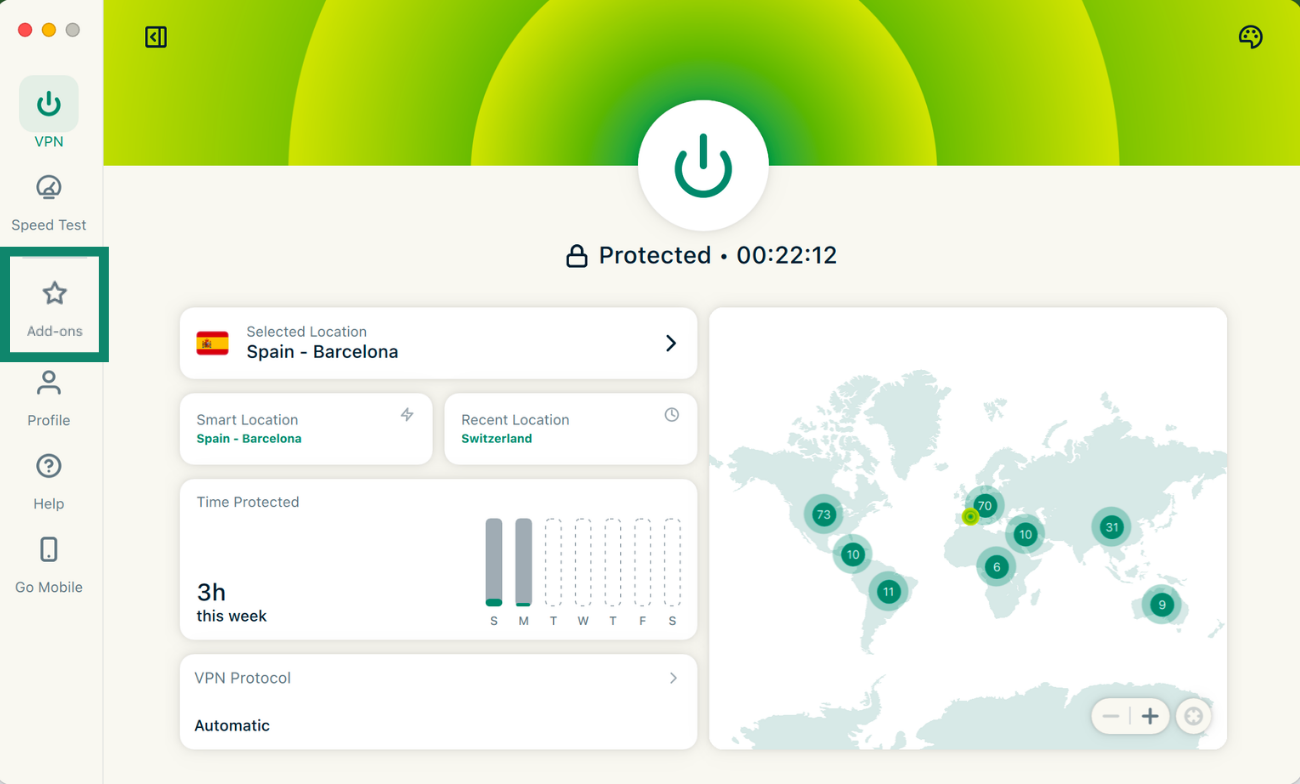
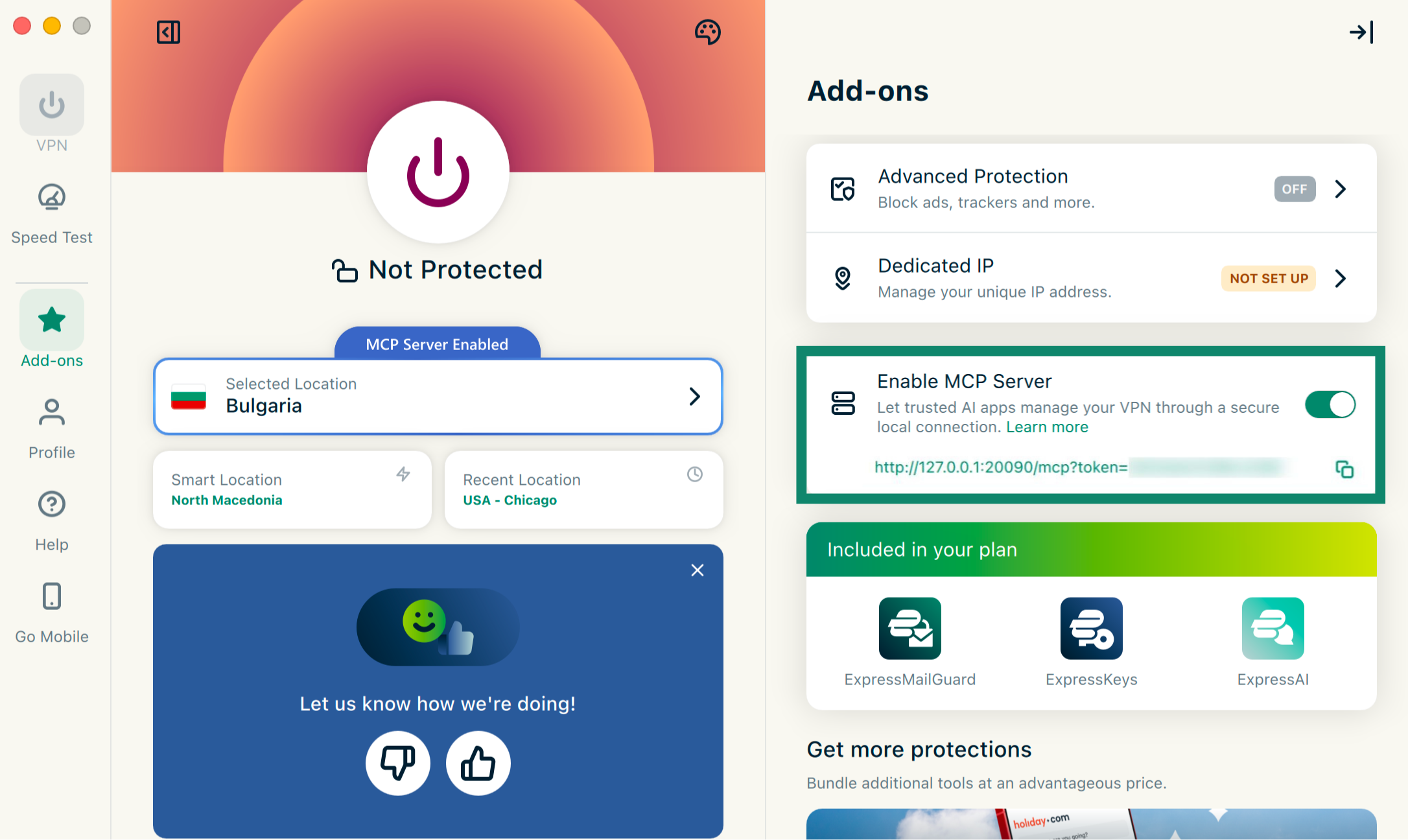
De lokale MCP-server wordt vervolgens automatisch op de achtergrond gestart.
Zodra dit is ingeschakeld, volg je deze handleiding voor volledige instructies over hoe je je gekozen AI-tool verbindt en wat je kunt doen met de ExpressVPN MCP-tools.
Hulp nodig? Neem contact op met de helpdesk van ExpressVPN voor directe ondersteuning.
Compacte modus inschakelen
Met Compacte modus kun je schakelen tussen een compacte en uitgebreide interface, afhankelijk van je voorkeur. Hiermee kun je het venster verkleinen en de lay-out eenvoudiger maken terwijl je verbonden blijft met de VPN.
- Ga naar het tabblad VPN.

- Klik op de schakelaar voor compacte modus.

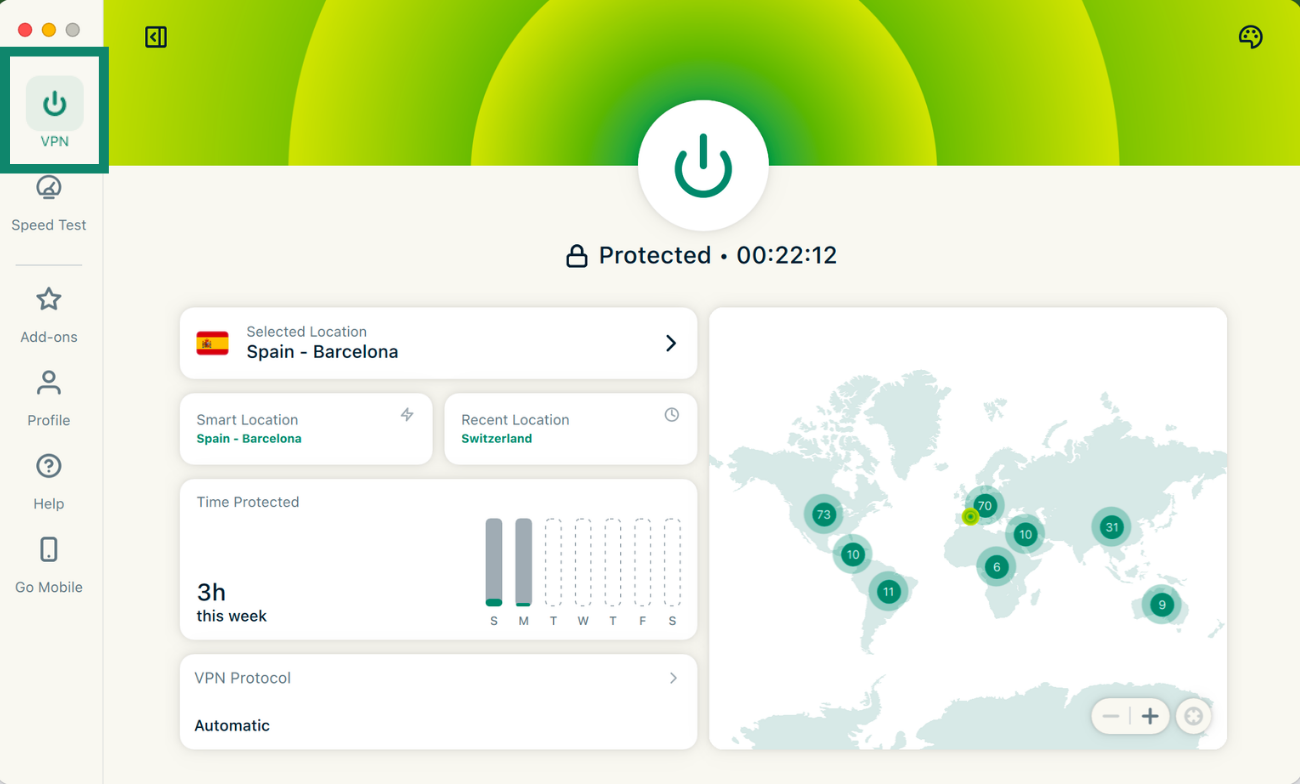
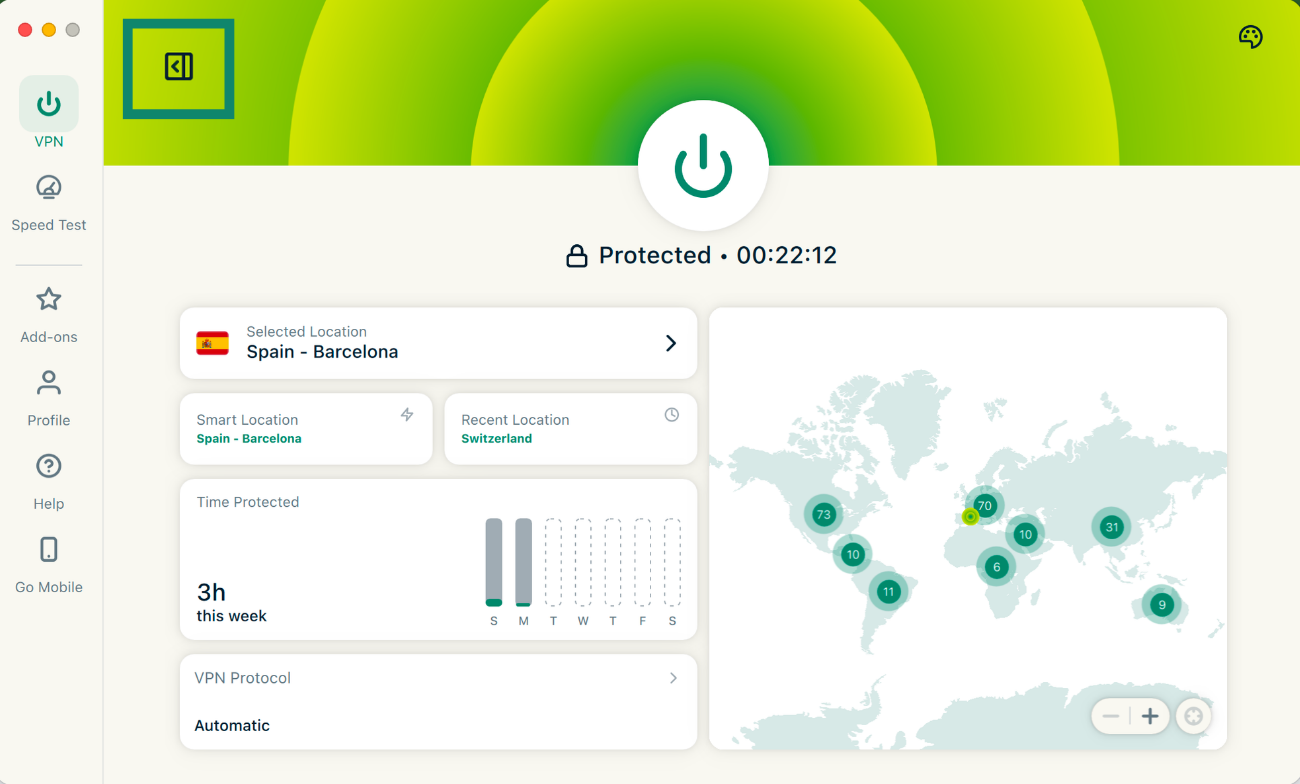
Let op: je kunt niet overschakelen naar compacte modus terwijl je op het tabblad Snelheidstest bent. Je moet eerst teruggaan naar het tabblad VPN om compacte modus in te schakelen.
Hulp nodig? Neem contact op met de helpdesk van ExpressVPN voor directe ondersteuning.
Taal wijzigen in de ExpressVPN Mac-app
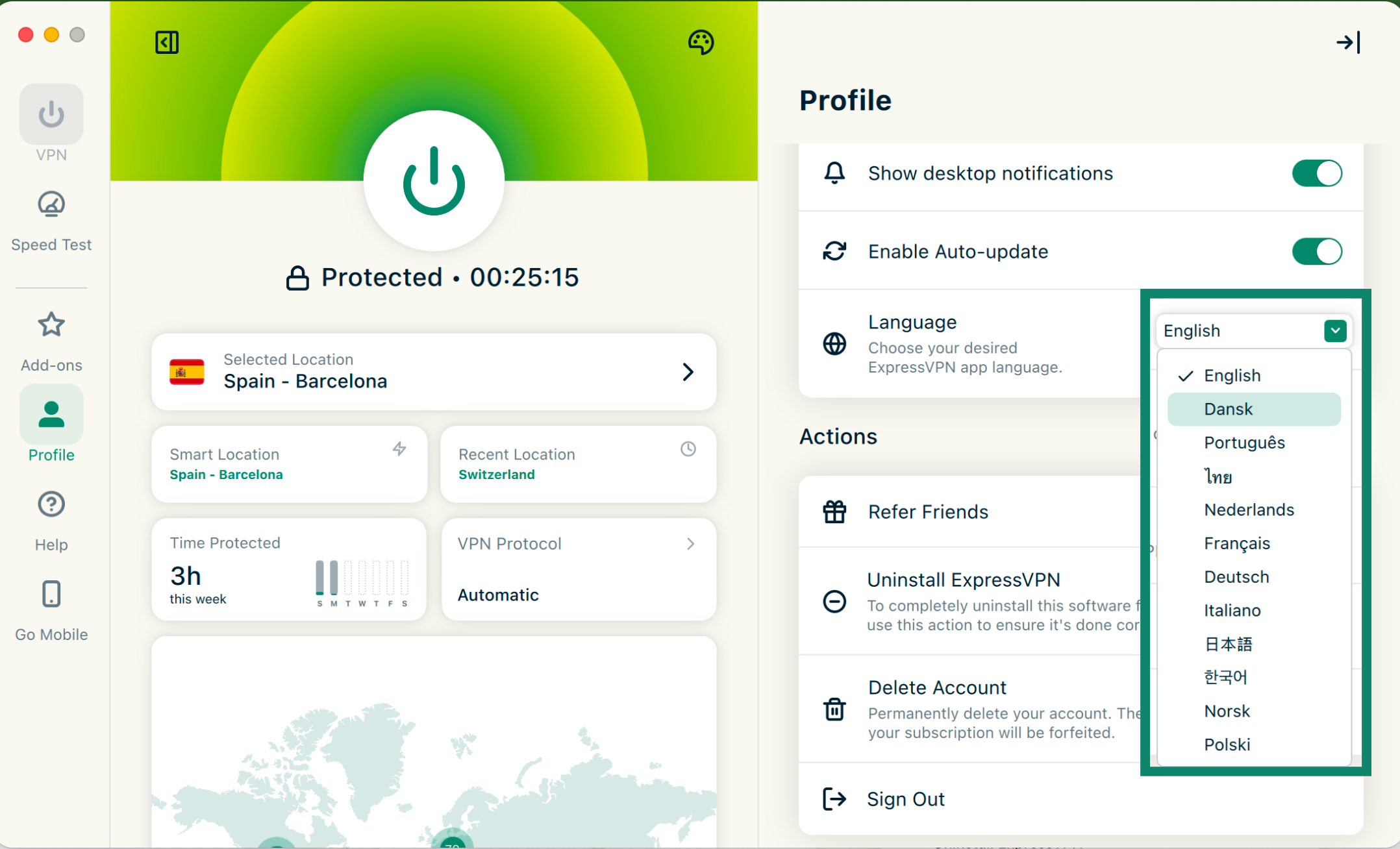
De ExpressVPN-app voor Mac is beschikbaar in 17 talen.
Zo wijzig je de taal in de app:
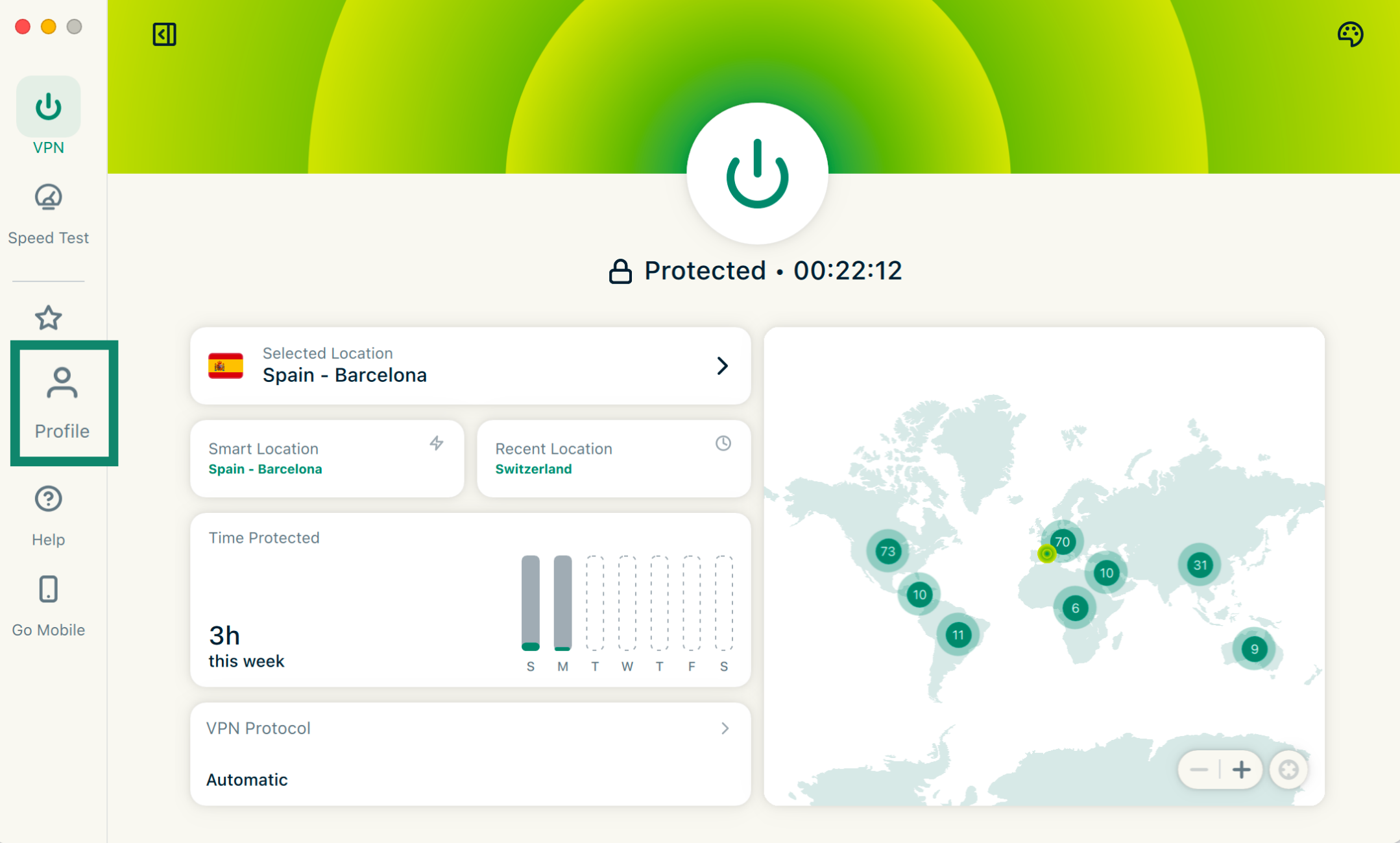
- Klik op het tabblad Profile (Profiel).

- Klik op het dropdownmenu naast Language (Taal) en selecteer de gewenste taal.

Hulp nodig? Neem contact op met de helpdesk van ExpressVPN voor directe ondersteuning.
De app-weergave wijzigen
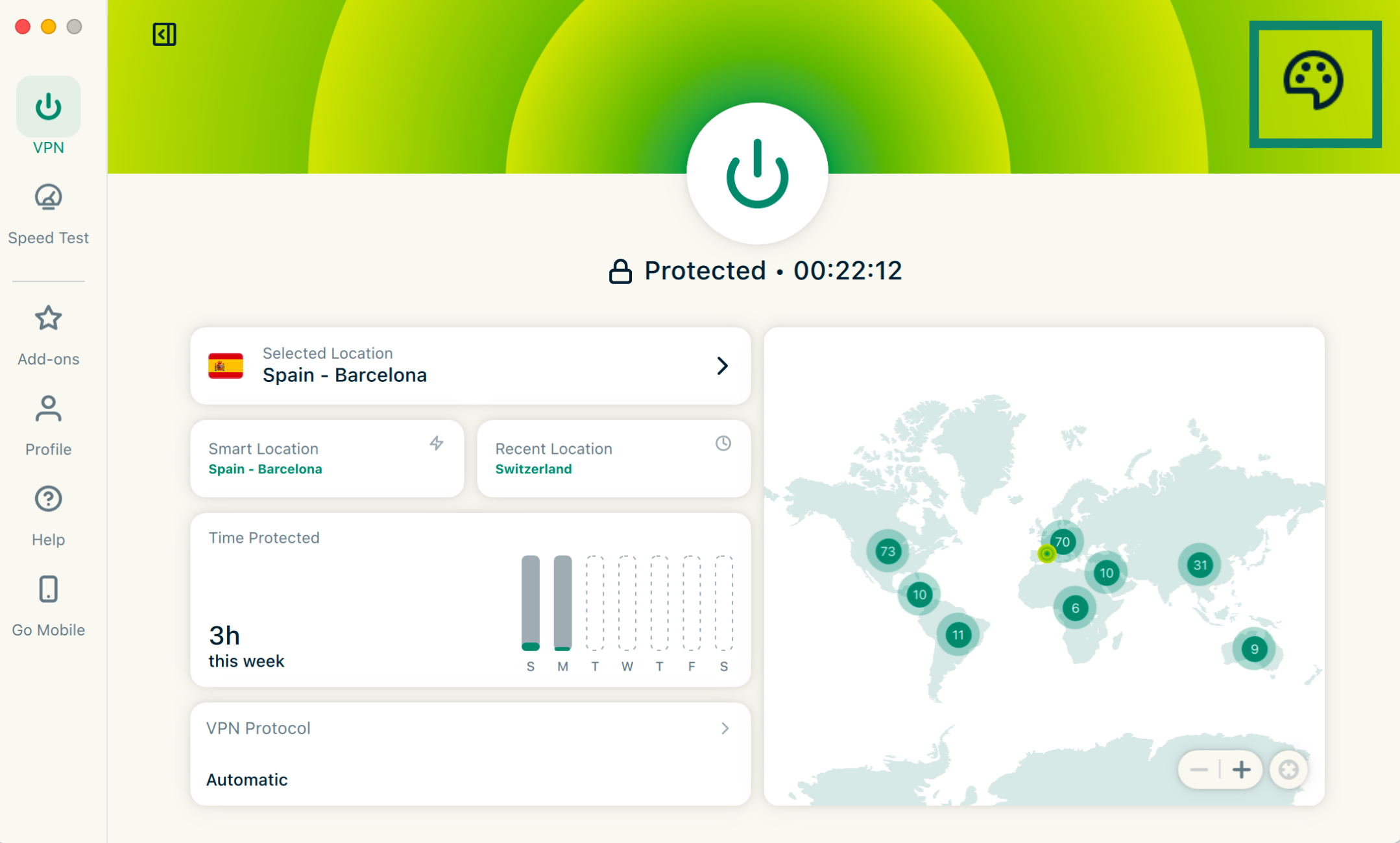
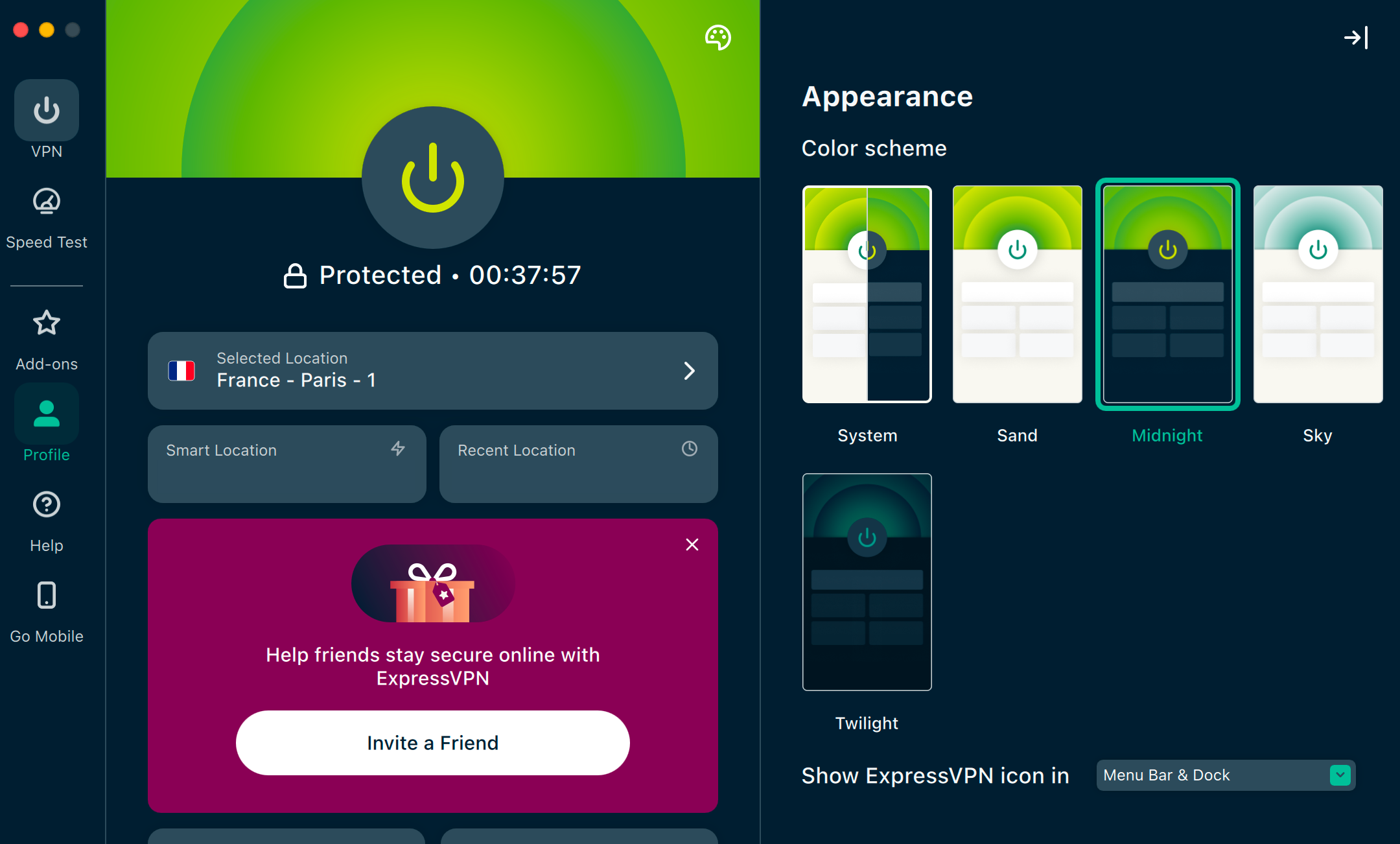
YJe kunt zowel het kleurenschema van de app als het app-pictogram aanpassen. Kies bijvoorbeeld Midnight of Twilight voor een donkere modus.
Opmerking: IAls je donkere modus inschakelt in de systeeminstellingen van macOS, schakelt de ExpressVPN-app automatisch mee.
Zo wijzig je het kleurenschema van de ExpressVPN-app:
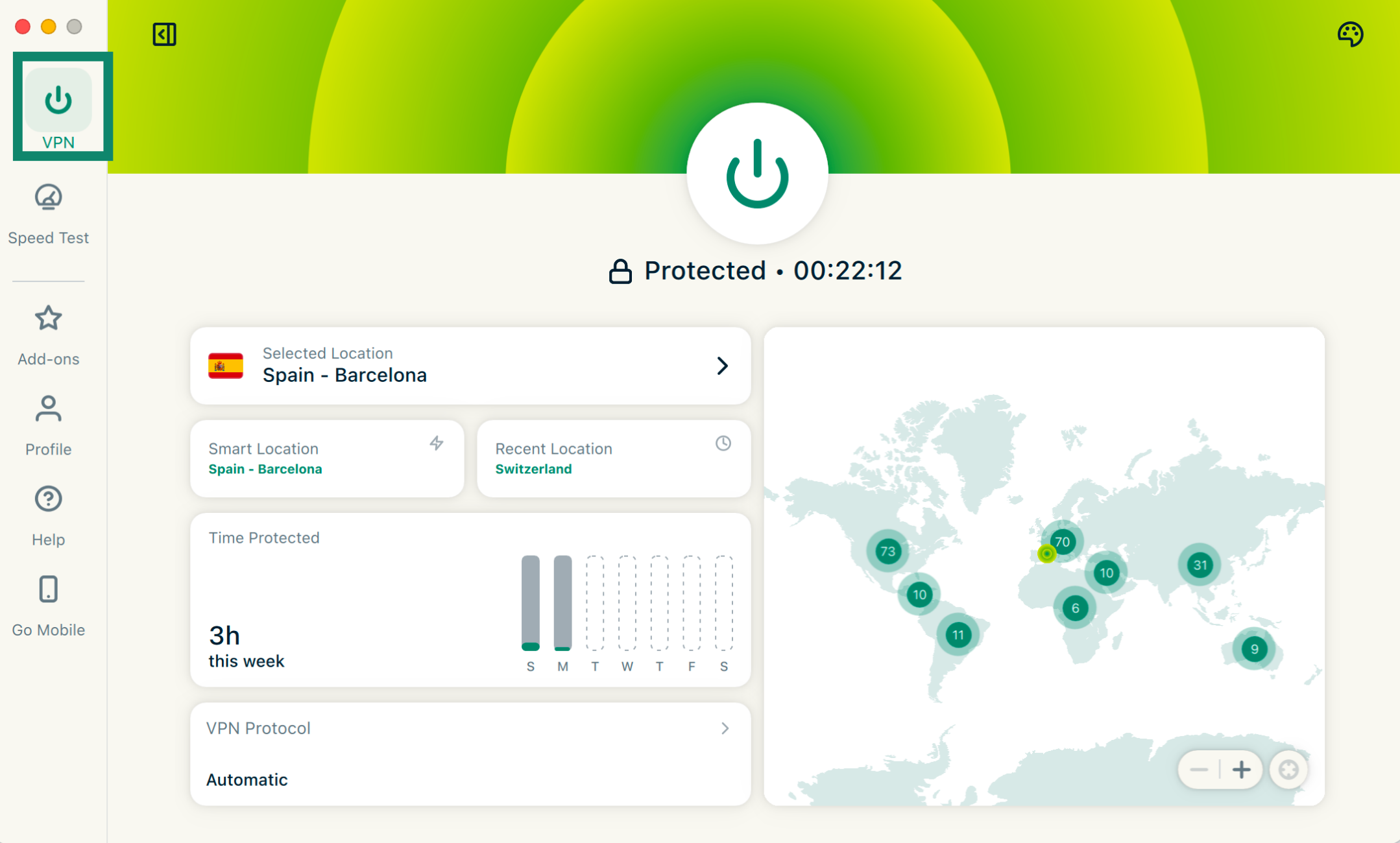
- CKlik op het tabblad VPN.

- Klik op het kleurpalet-pictogram.

- Tik onder Color Scheme (Kleurenschema) op het thema dat je wilt gebruiken. Het kleurenschema van de app wordt direct aangepast.

Hulp nodig? Neem contact op met de helpdesk van ExpressVPN voor directe ondersteuning.
De app verwijderen
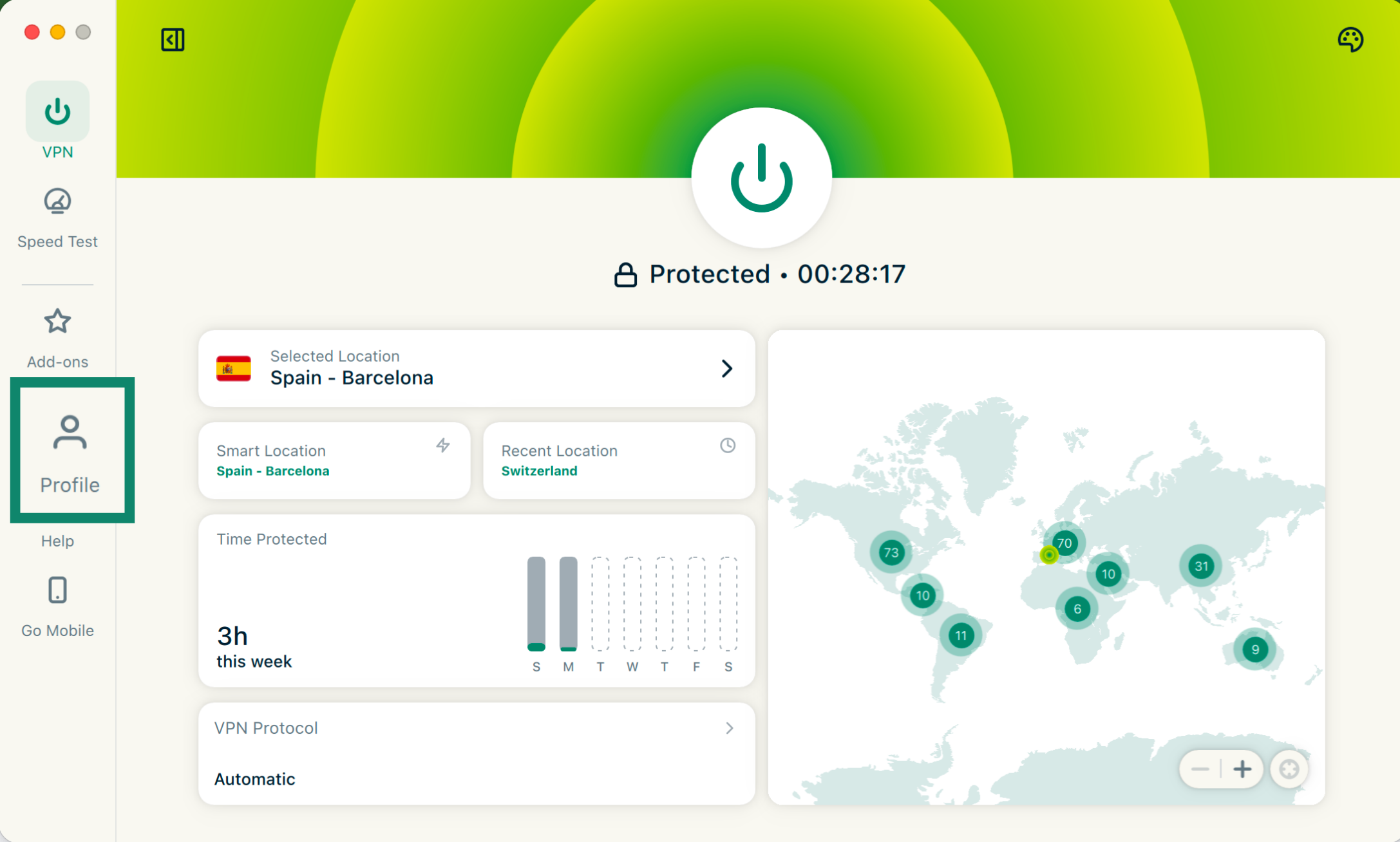
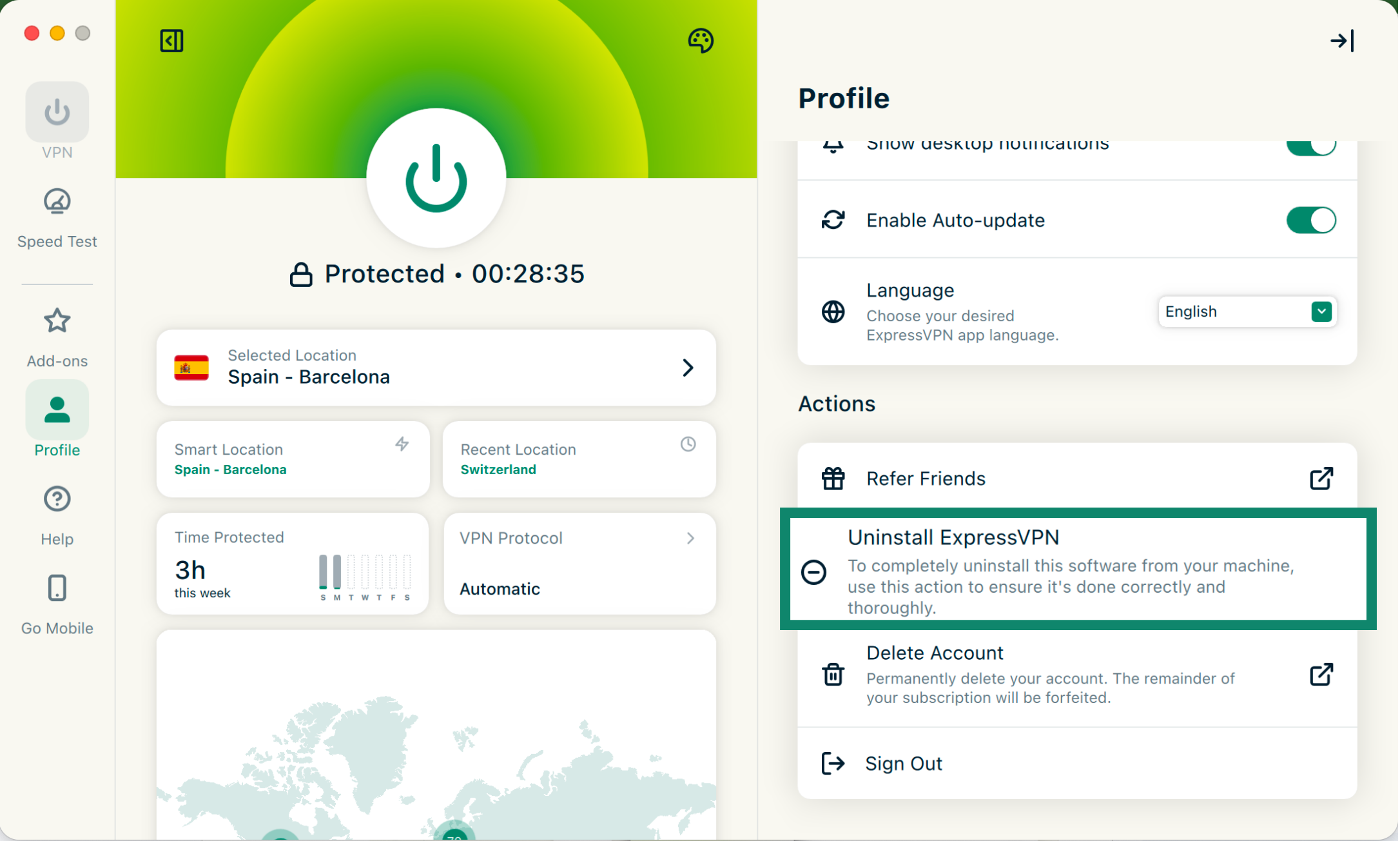
Zo verwijder je de ExpressVPN-app van je Mac-computer:
- Klik op het tabblad Profile (Profiel).

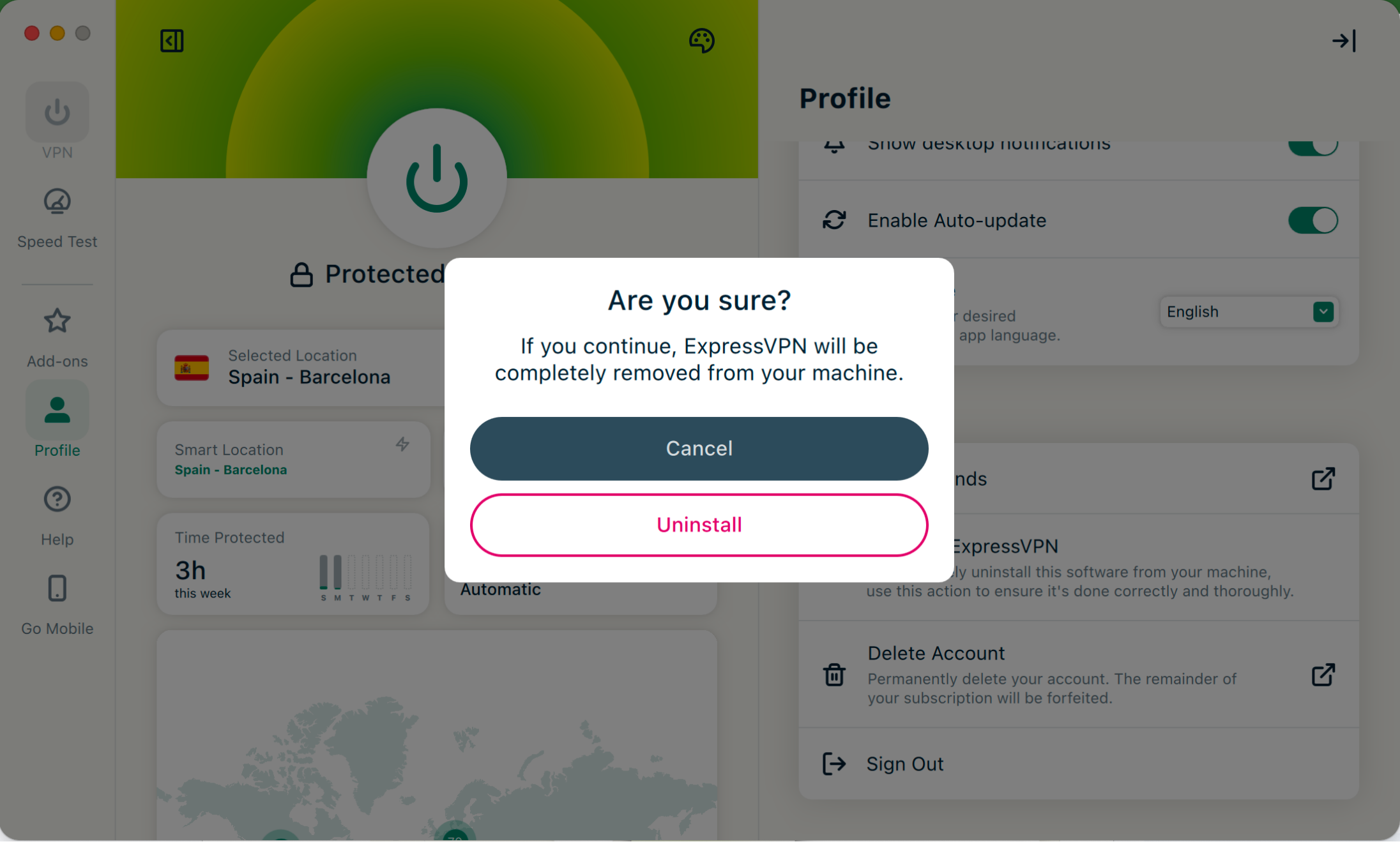
- Scrol omlaag naar Acties en klik op Uninstall ExpressVPN (ExpressVPN verwijderen).

- Kies Uninstall (Verwijderen) om te bevestigen.

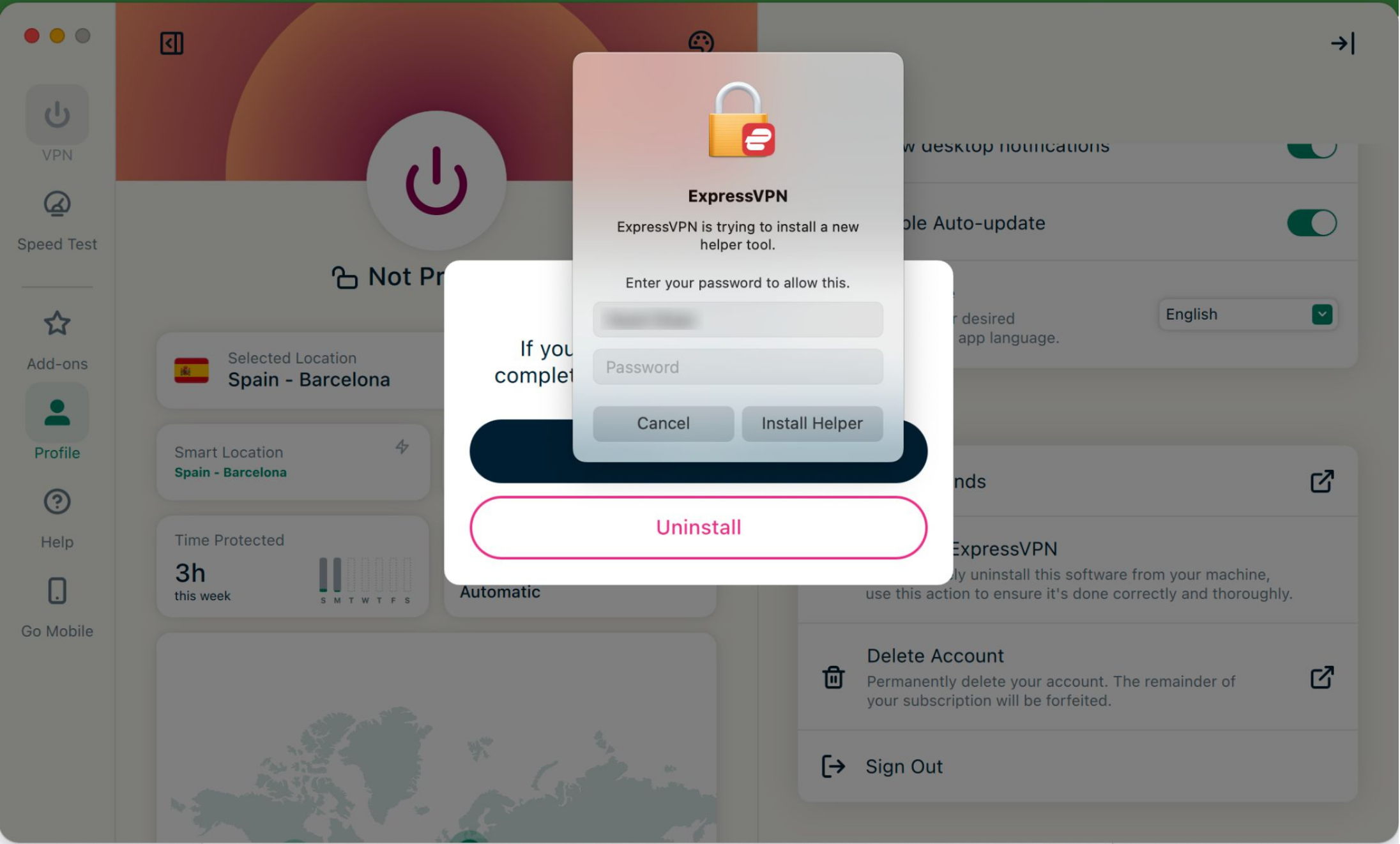
- Voer het wachtwoord van je Mac in en klik op Install Helper (Installatiehulp).

De app is nu van je Mac verwijderd.
Hulp nodig? Neem contact op met de helpdesk van ExpressVPN voor directe ondersteuning.