




MacにVPNが必要ですか?
今すぐExpressVPNを購入する
ExpressVPNを気に入りましたか?1ヶ月の無料サービスを獲得しよう
今すぐ友達に紹介このチュートリアルでは、ExpressVPN Macアプリの設定方法をご紹介します。
アプリを使用するには、macOS 11(Big Sur)、12(Monterey)、13(Ventura)、14(Sonoma)、15(Sequoia)、または26(Tahoe)が必要です。現在使用しているmacOSのバージョンを確認する方法については、 こちらのガイドをご覧ください。
目次
アプリをダウンロードする
アクティベーションコードを取得する
アプリをインストールする
サインインしてアプリを設定する
VPNサーバーロケーションに接続する
VPNサーバーロケーションから切断する
別のVPNサーバーロケーションを選択する
別のVPNプロトコルに切り替える
広告、トラッカー、有害なサイトをブロックする
速度テストを実行する
起動時にExpressVPNを立ち上げて接続する
スプリットトンネリングを使用する
インターネットキルスイッチを使用する
自動接続を設定する
ローカルネットワーク上のプリンターと共有フォルダーにアクセスする
MCPサーバー
コンパクトモードを有効にする
ExpressVPN Macアプリの表示言語を変更する
アプリの外観を変更する
アプリをアンインストールする
アプリをダウンロードする
Mac用ExpressVPNアプリをダウンロードするには、以下の手順に従ってください。
- ExpressVPN+のセットアップページにアクセスします。プロンプトが表示された場合は、ExpressVPNアカウントにログインします。
- Applications(アプリケーション)(またはShow other devices(その他のデバイスを表示))で、Macをクリックします。


- Download Now(今すぐダウンロード)を選択します。


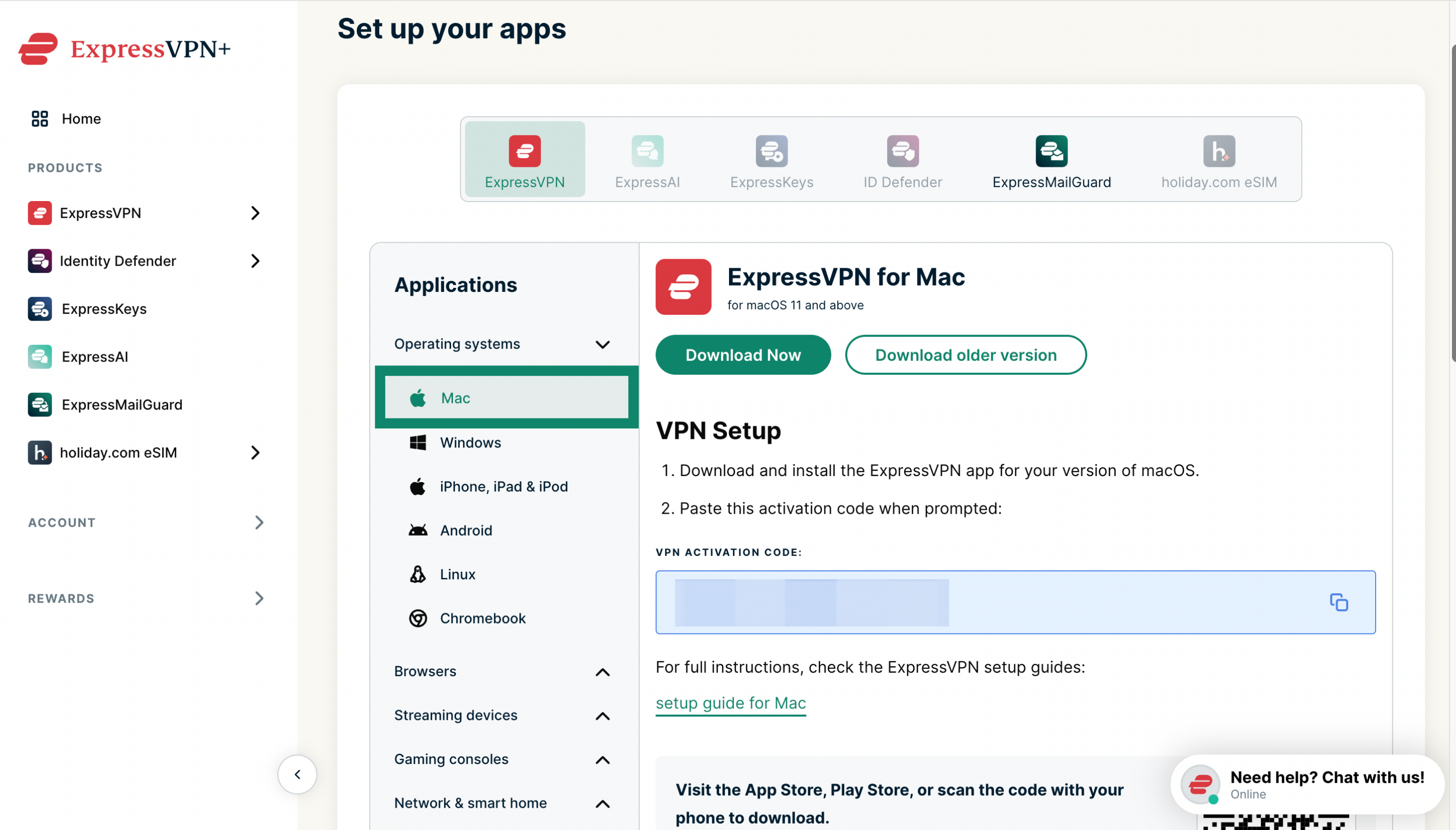
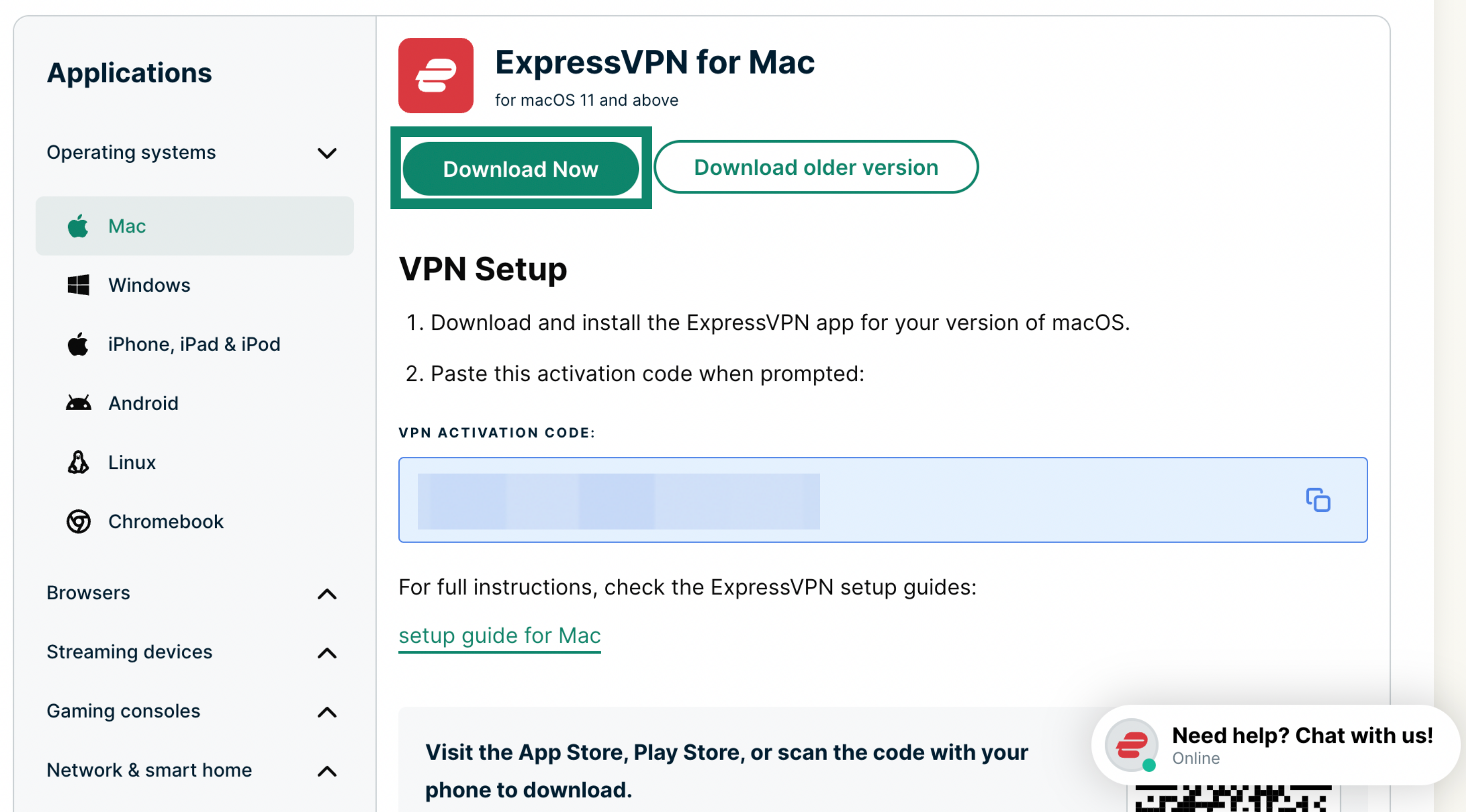
このブラウザウィンドウは閉じずに、そのまま開いておいてください。後ほどアプリを設定する際に、アクティベーションコードが必要です。
サポートが必要ですか? すぐにサポートを受けるには、ExpressVPNサポートチームまでお問い合わせください。
アクティベーションコードを取得する
アクティベーションコードを使って、ExpressVPNアプリにサインインできます。コードをコピーするには、アプリをダウンロードしたページでVPN ACTIVATION CODE(VPNアクティベーションコード)欄を見つけ、コピーアイコンをクリックします。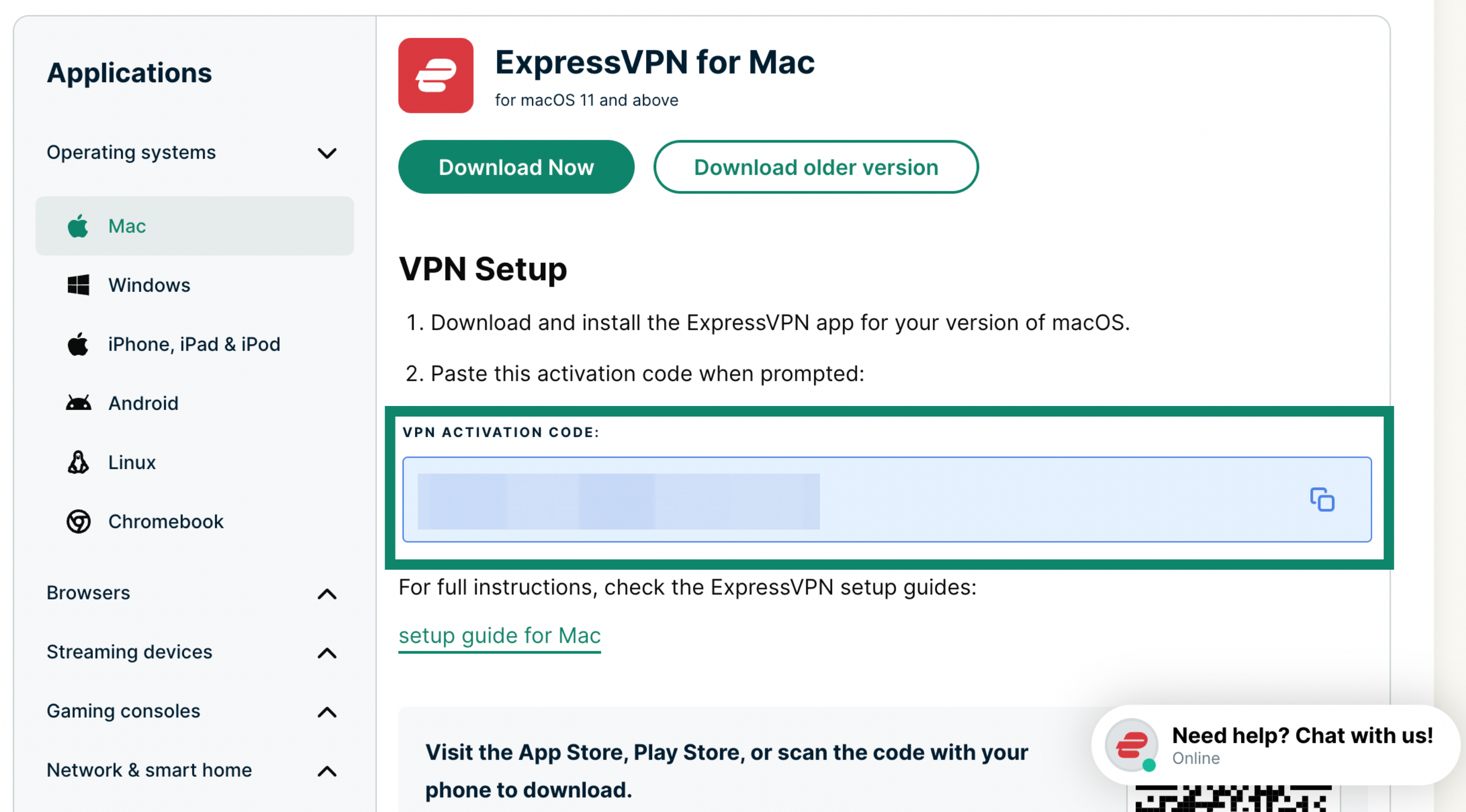
サポートが必要ですか? すぐにサポートを受けるには、ExpressVPNサポートチームまでお問い合わせください。
アプリをインストールする
Mac用ExpressVPNアプリをインストールするには、以下の手順に従ってください。
- ダウンロードしたExpressVPN Installer(ExpressVPNインストーラー)ファイルをMac上で見つけて開きます。


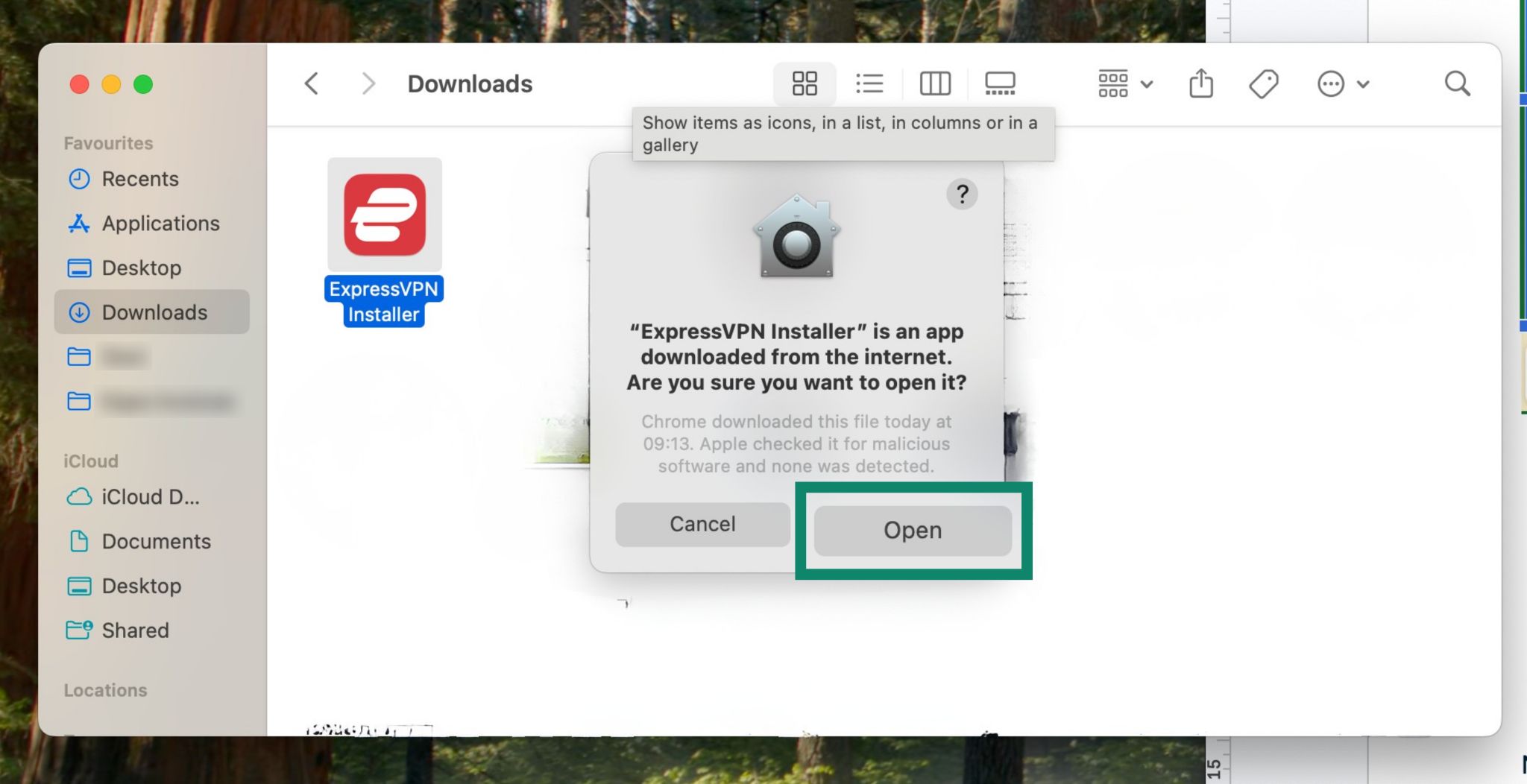
- 「ExpressVPN Installer(ExpressVPNインストーラー)はインターネットからダウンロードされたアプリです。開いてもよろしいですか?」という確認画面が表示されたら、Open(開く)をクリックします。


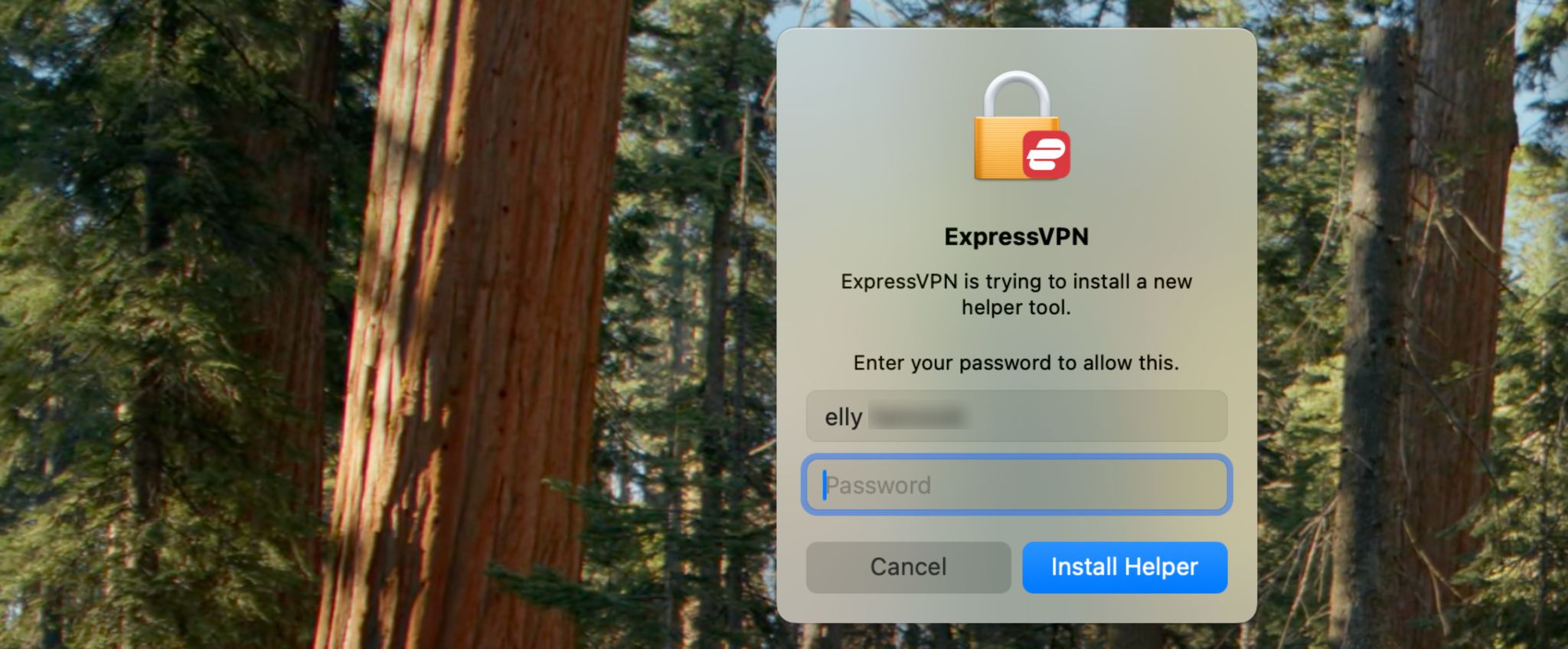
- ExpressVPNが新しいヘルパーツールをインストールできるよう、パスワードの入力を求める画面が表示されます。パスワードを入力し、Install Helper(ヘルパーをインストール)をクリックします。


- インストールが完了すると、ExpressVPNアプリが自動的に開きます。
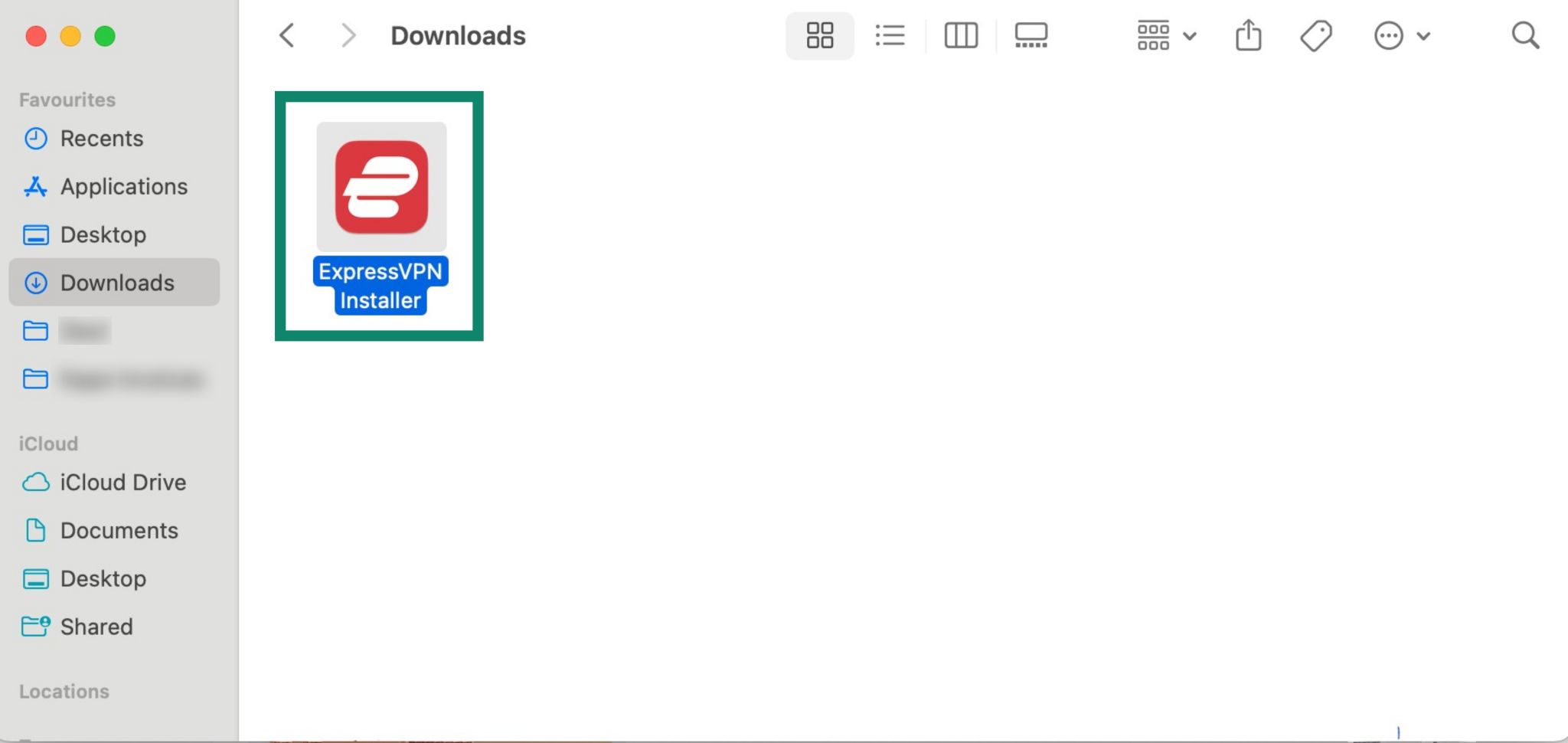
サポートが必要ですか? すぐにサポートを受けるには、ExpressVPNサポートチームまでお問い合わせください。
サインインしてアプリを設定する
Mac用ExpressVPNアプリにサインインして設定するには、以下の手順に従ってください。
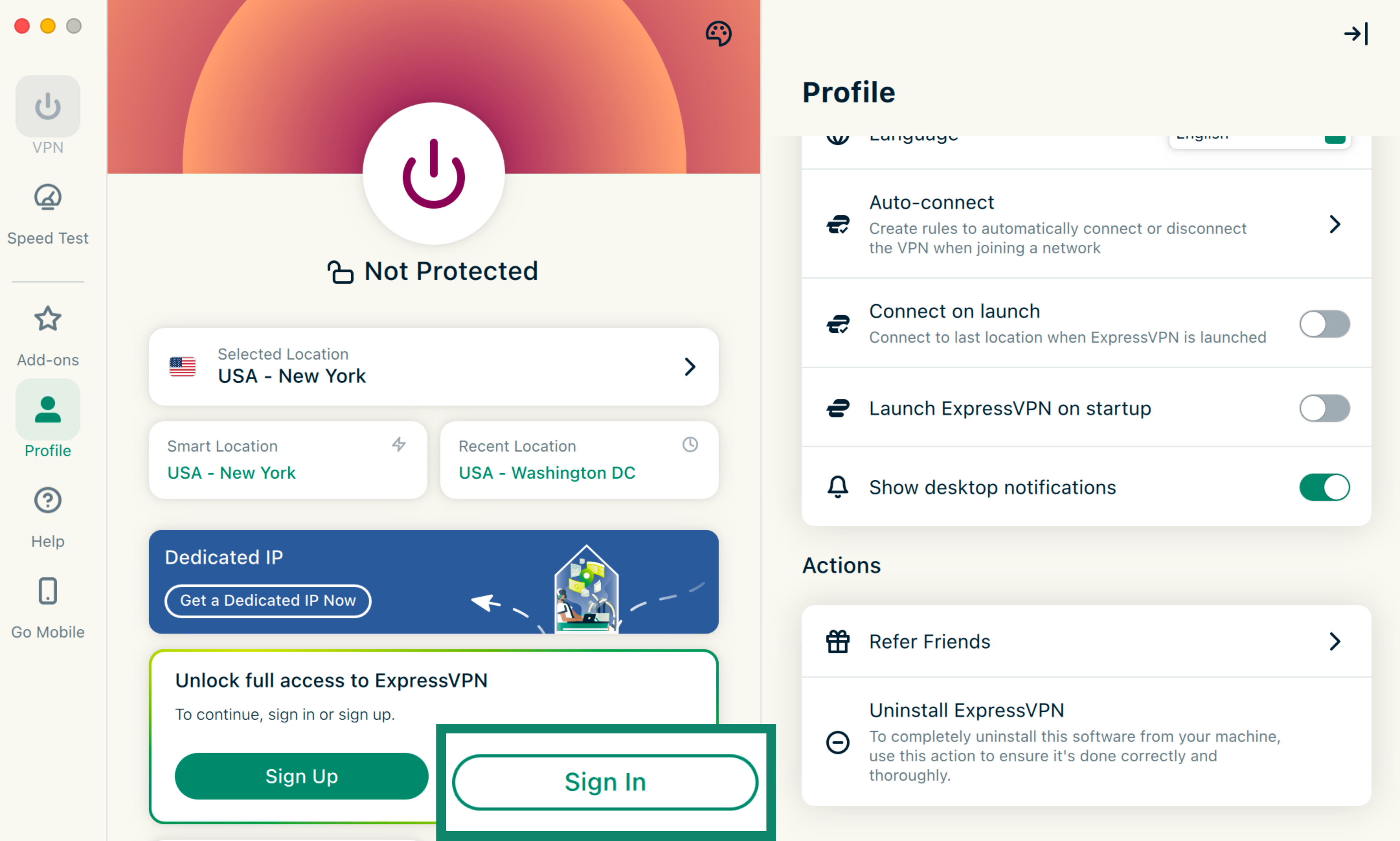
- アプリを開きます。インストール完了後にアプリが自動的に開く場合は、そのままお待ちください。次に、Sign In(サインイン)をクリックします。


- アプリには、次の3つの方法でサインインできます。
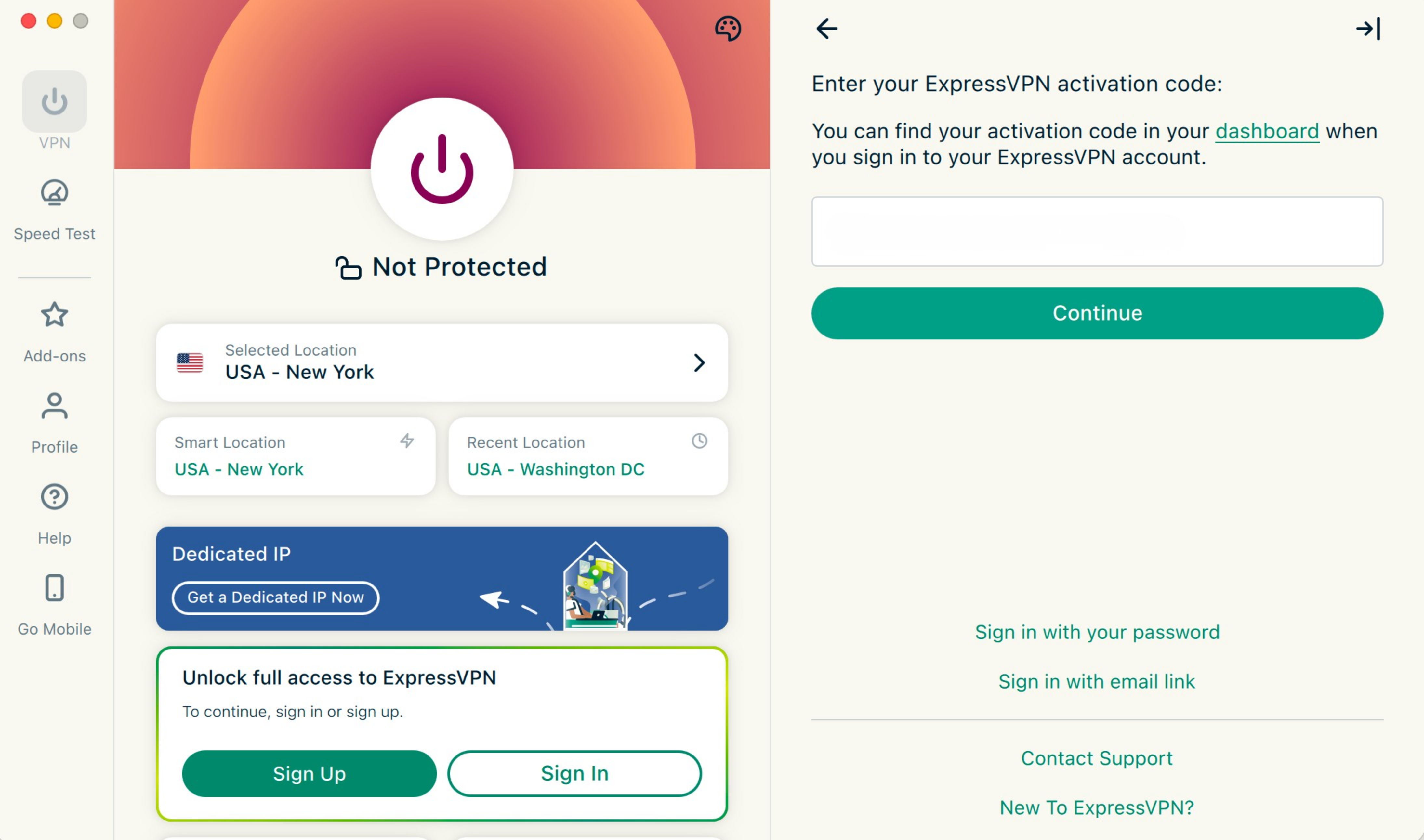
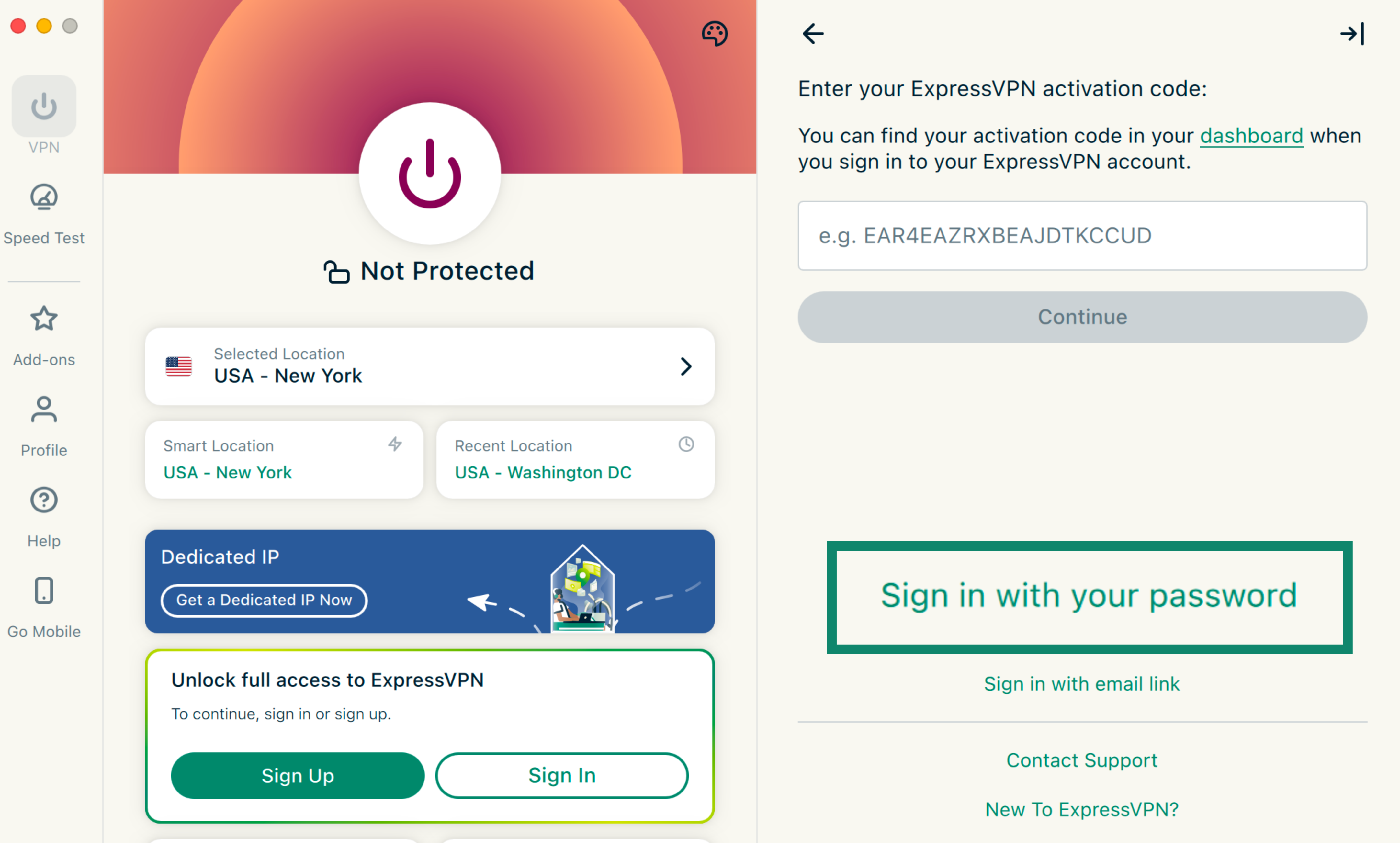
アクティベーションコードでサインインする
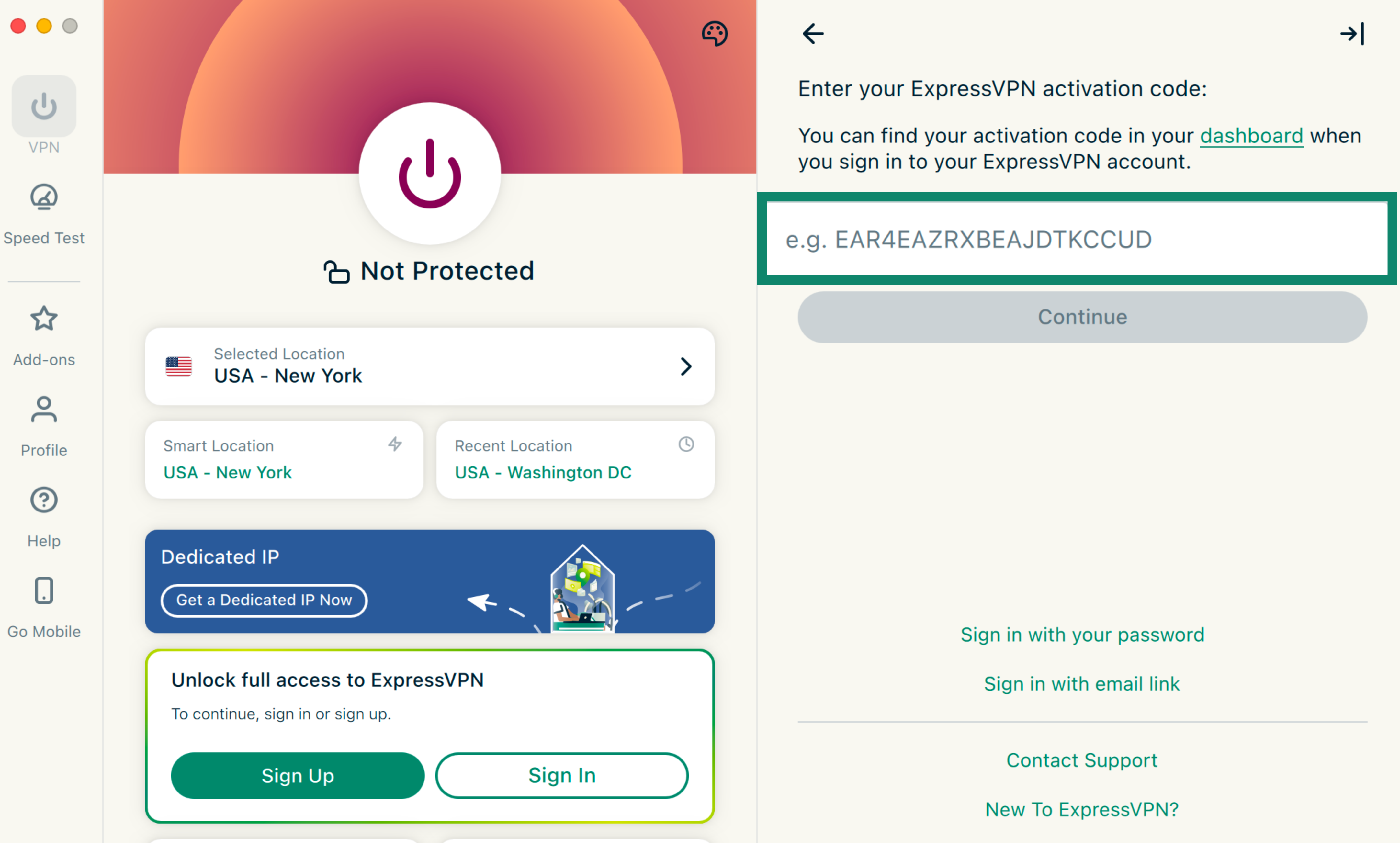
- 先ほどクリップボードにコピーしたアクティベーションコードを入力します。


- Continue(続行)をクリックします。


メールのサインインリンクでサインインする
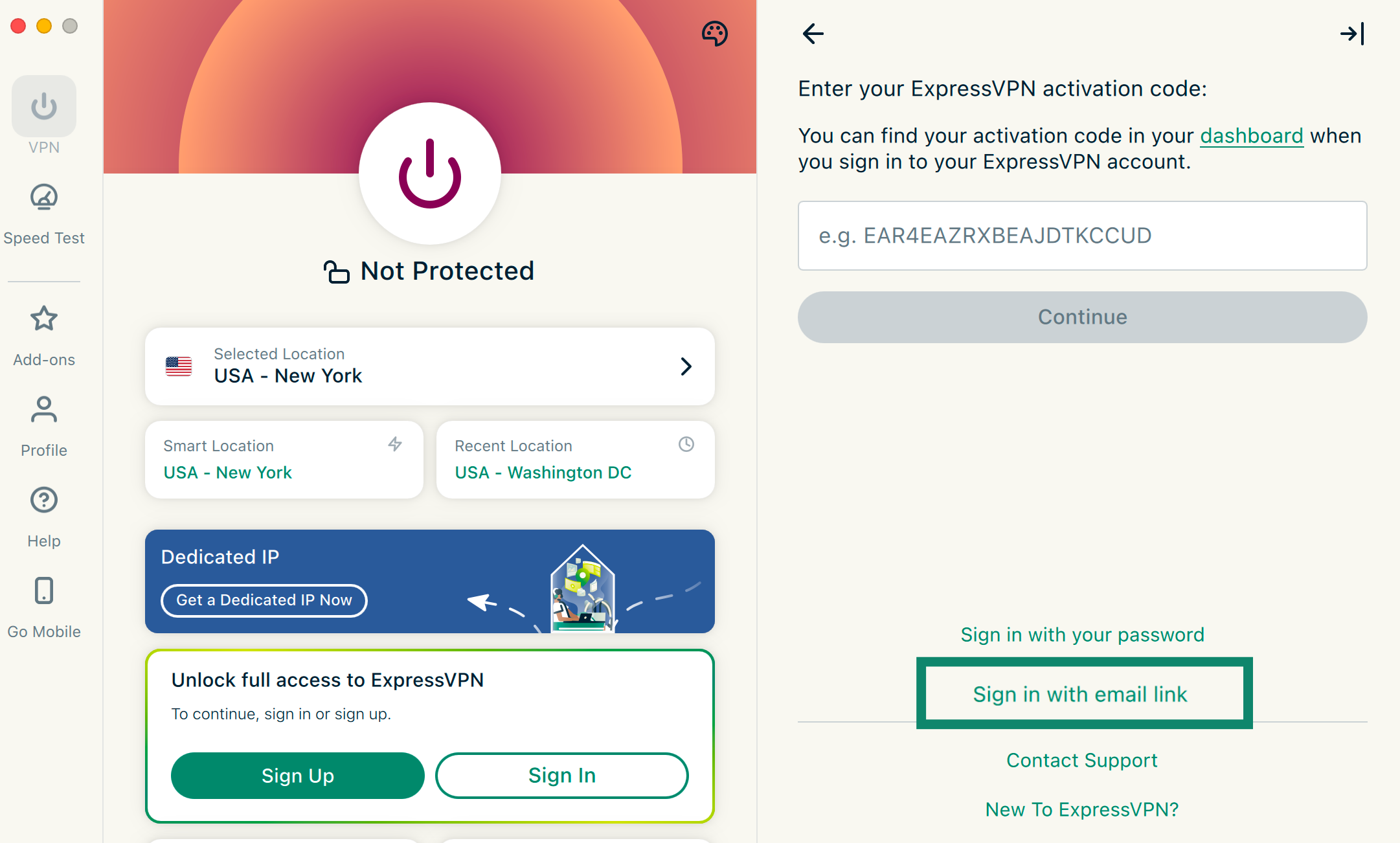
- Sign in with email link(メールリンクでサインイン)をクリックします。

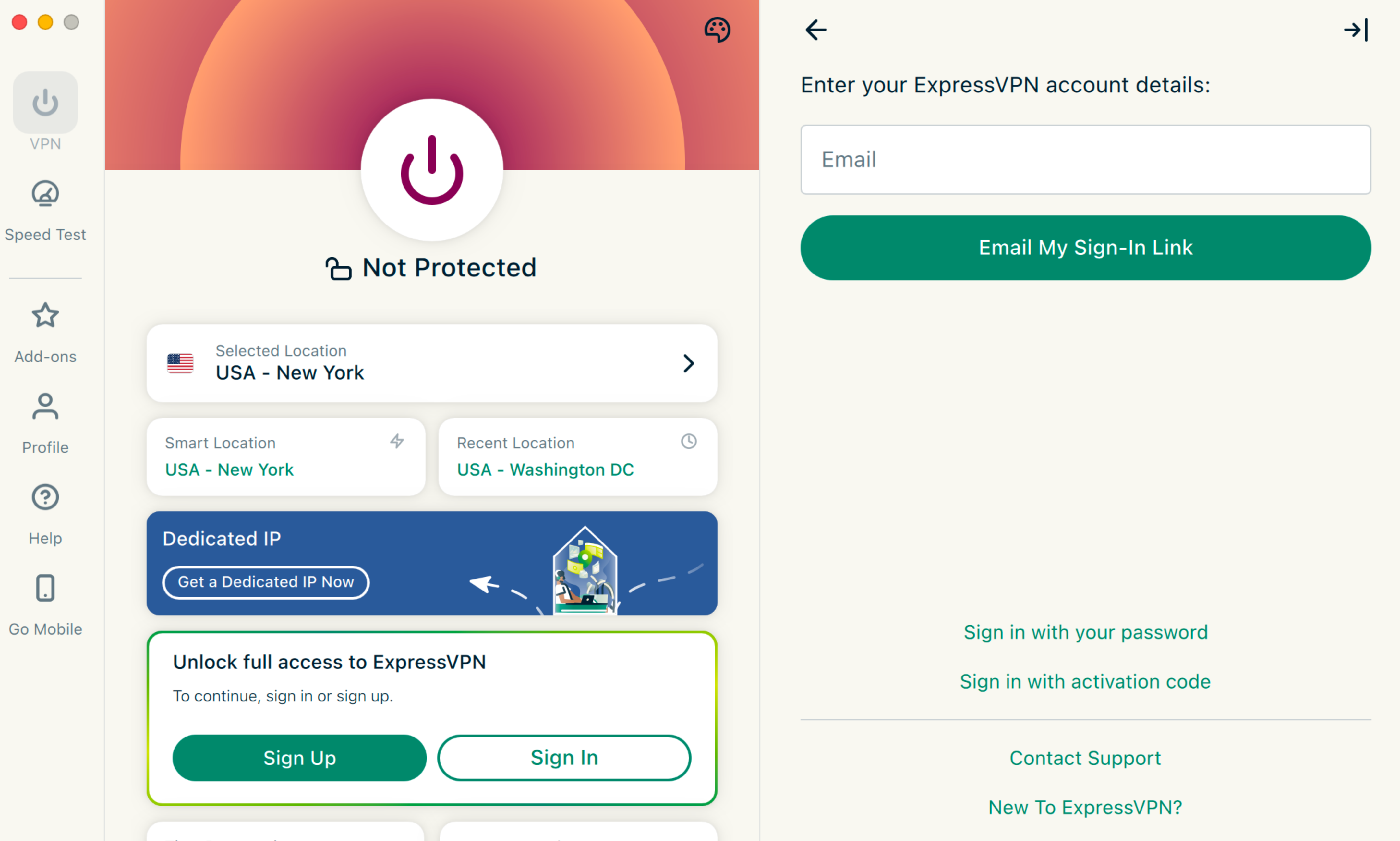
- ExpressVPNアカウントに登録したメールアドレスを入力し、Email My Sign-In Link(サインインリンクをメールで送信)をクリックします。

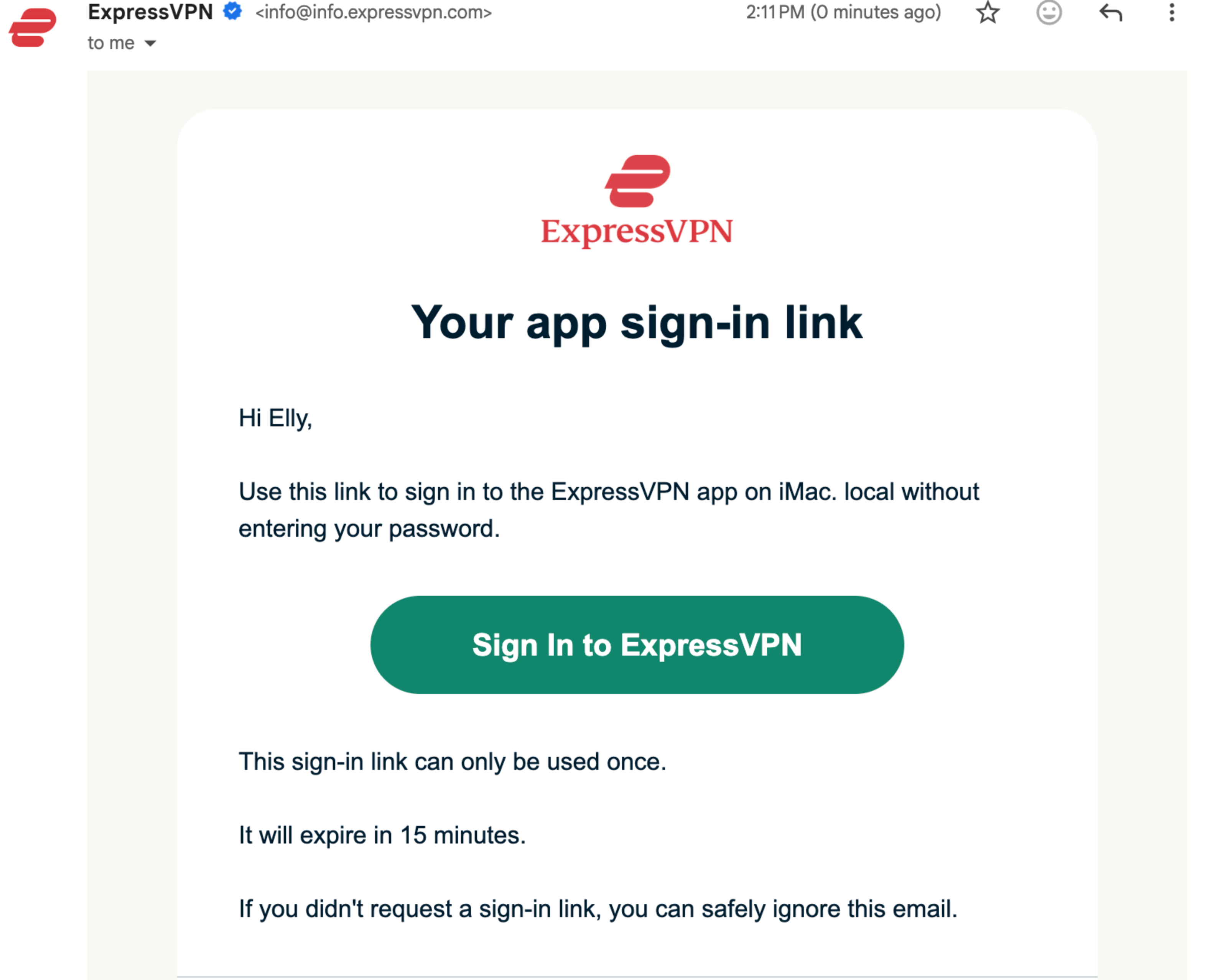
- 任意のデバイスで届いたメールを開き、Sign In to ExpressVPN(ExpressVPNにサインイン)を選択します。アプリが自動的に有効化され、サインインが完了します。


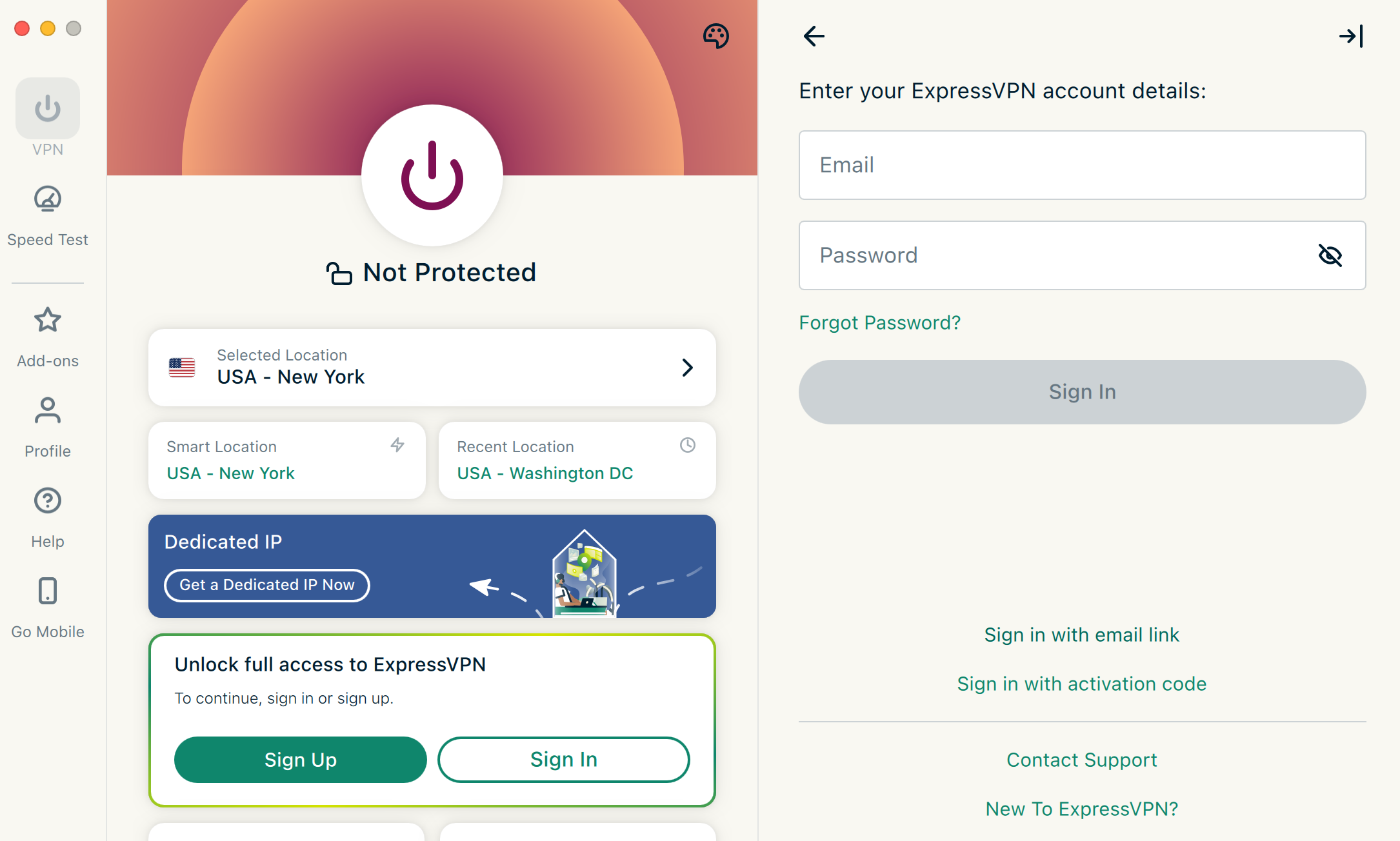
パスワードでサインインする
- Sign in with your password(パスワードでサインイン)をクリックします。

- ExpressVPNアカウントのメールアドレスとパスワードを入力し、Sign in(サインイン)をクリックします。


- 設定を完了するための許可をMacから求められたら、Continue(続行)をクリックします。
- Macの起動時にExpressVPNを立ち上げるかどうかを尋ねられます。希望する設定を選択して続行します。
- 匿名の診断情報をExpressVPNと共有し、製品やサービスの改善に協力するかどうかを尋ねられます。希望する設定を選択して続行します。
- サブスクリプションにAdvanced Protectionが含まれている場合は、ディスプレイ広告のブロックと追加の保護機能を有効にするかどうかを尋ねられます。希望する設定を選択して続行します。
これで、MacへのExpressVPNの設定は完了です。世界各地のVPNサーバーロケーションに接続できるようになりました。
サポートが必要ですか? すぐにサポートを受けるには、ExpressVPNサポートチームまでお問い合わせください。
サーバーロケーションに接続する
サーバーロケーションに接続するには、以下の手順に従ってください。

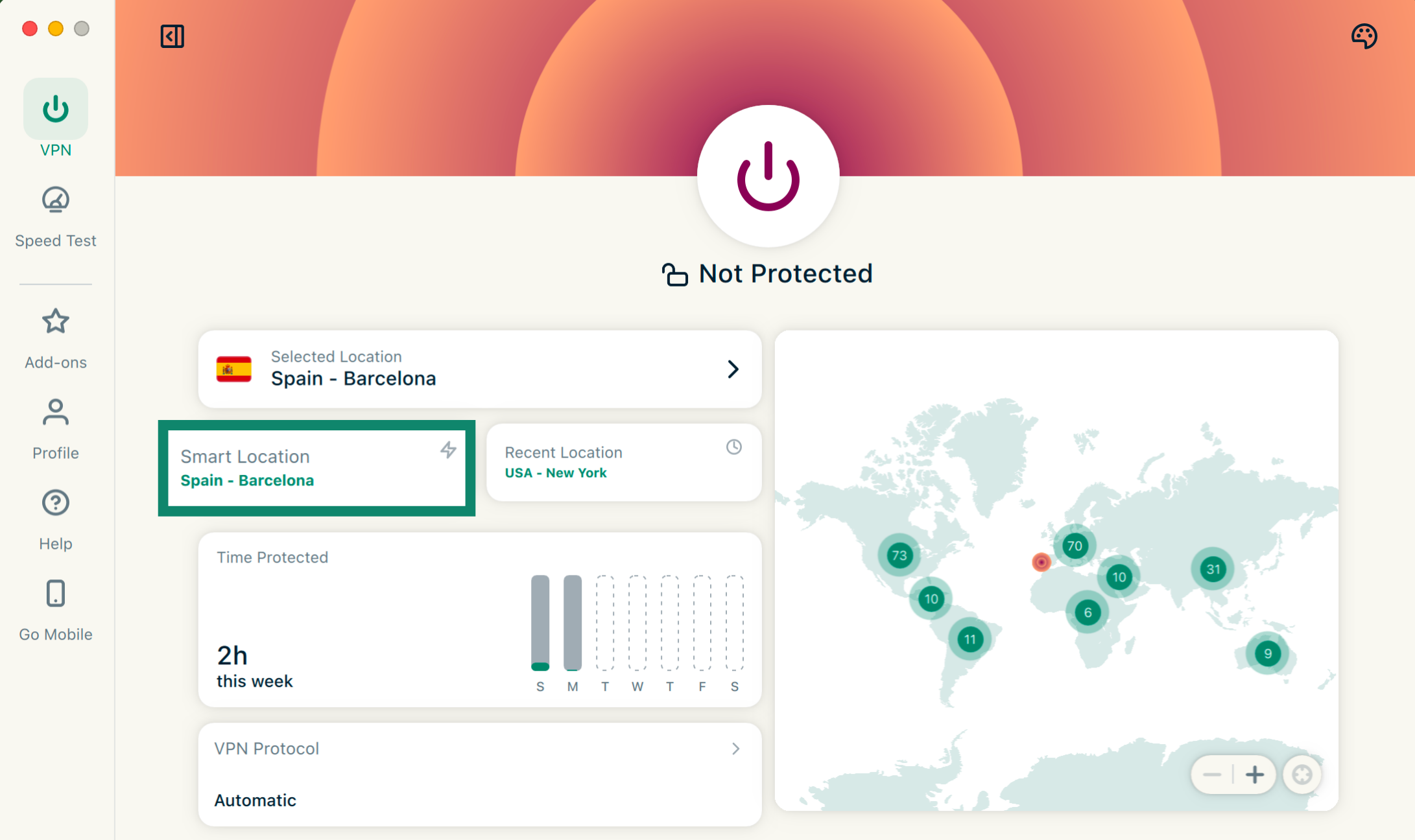
 をクリックします。デフォルトでは、快適に利用できる最適な接続先として、ExpressVPNがSmart Location(スマートロケーション)を提案します。

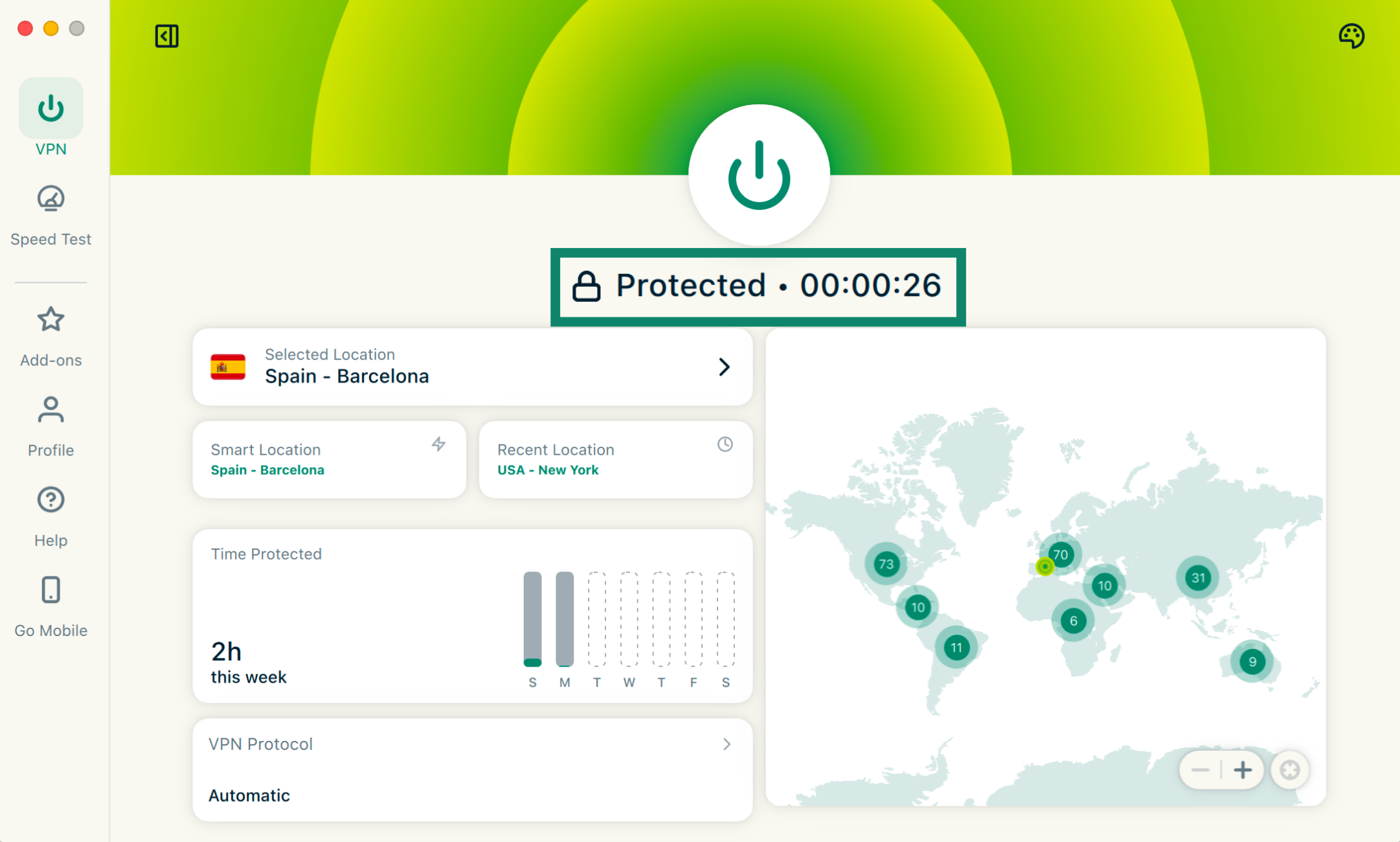
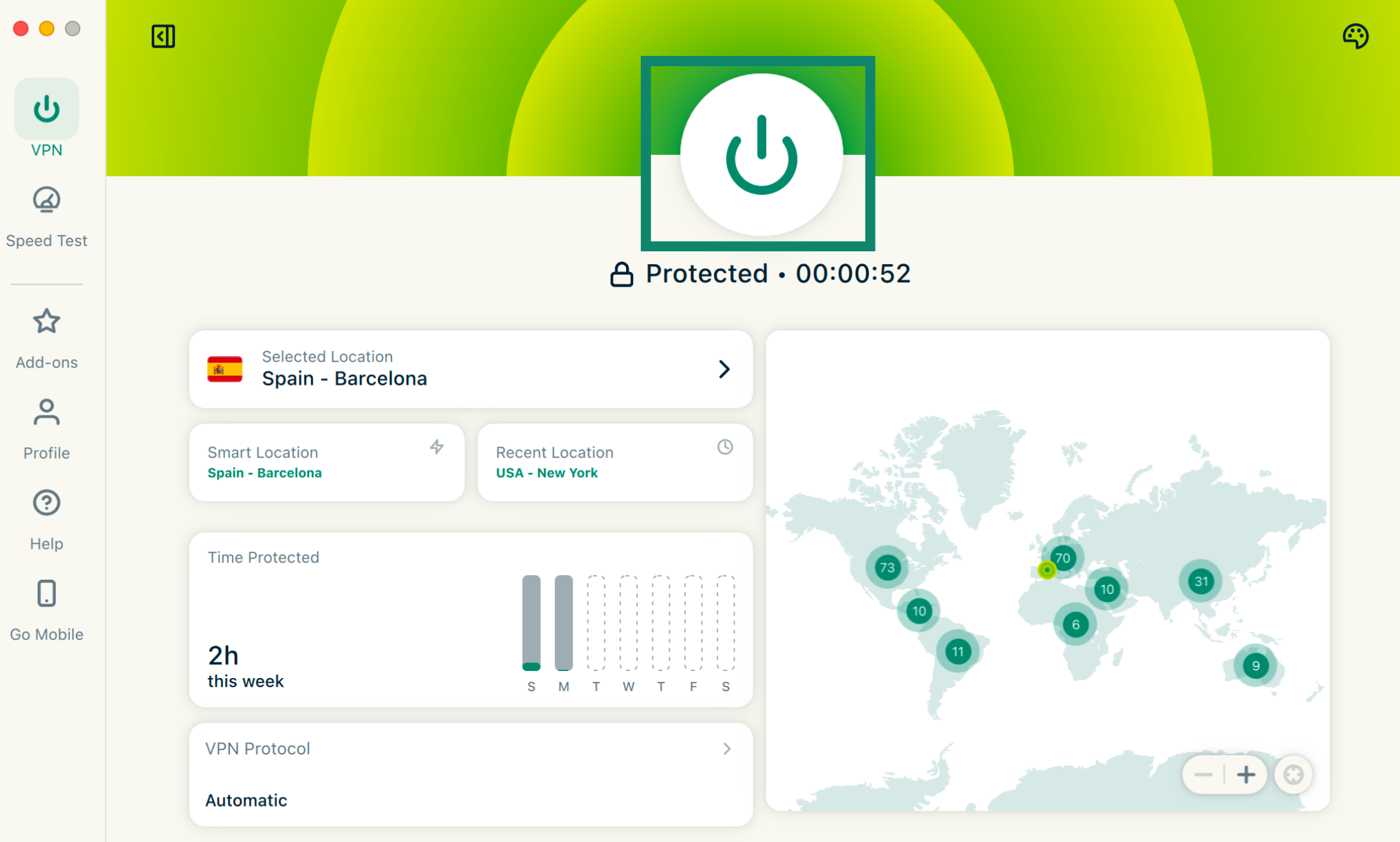
- アプリ画面にProtected(保護されています)と表示されたら接続完了です。自由で安全なインターネットをお楽しみください。

注:VPNに同時接続できるデバイス数は、購入時に選択したサブスクリプションプランによって異なります。
- ベーシック:最大10台まで同時接続
- アドバンス:最大12台まで同時接続
- プロ:最大14台まで同時接続
サポートが必要ですか? すぐにサポートを受けるには、ExpressVPNサポートチームまでお問い合わせください。
サーバーロケーションから切断する
サーバーロケーションから切断するには、以下の手順に従ってください。
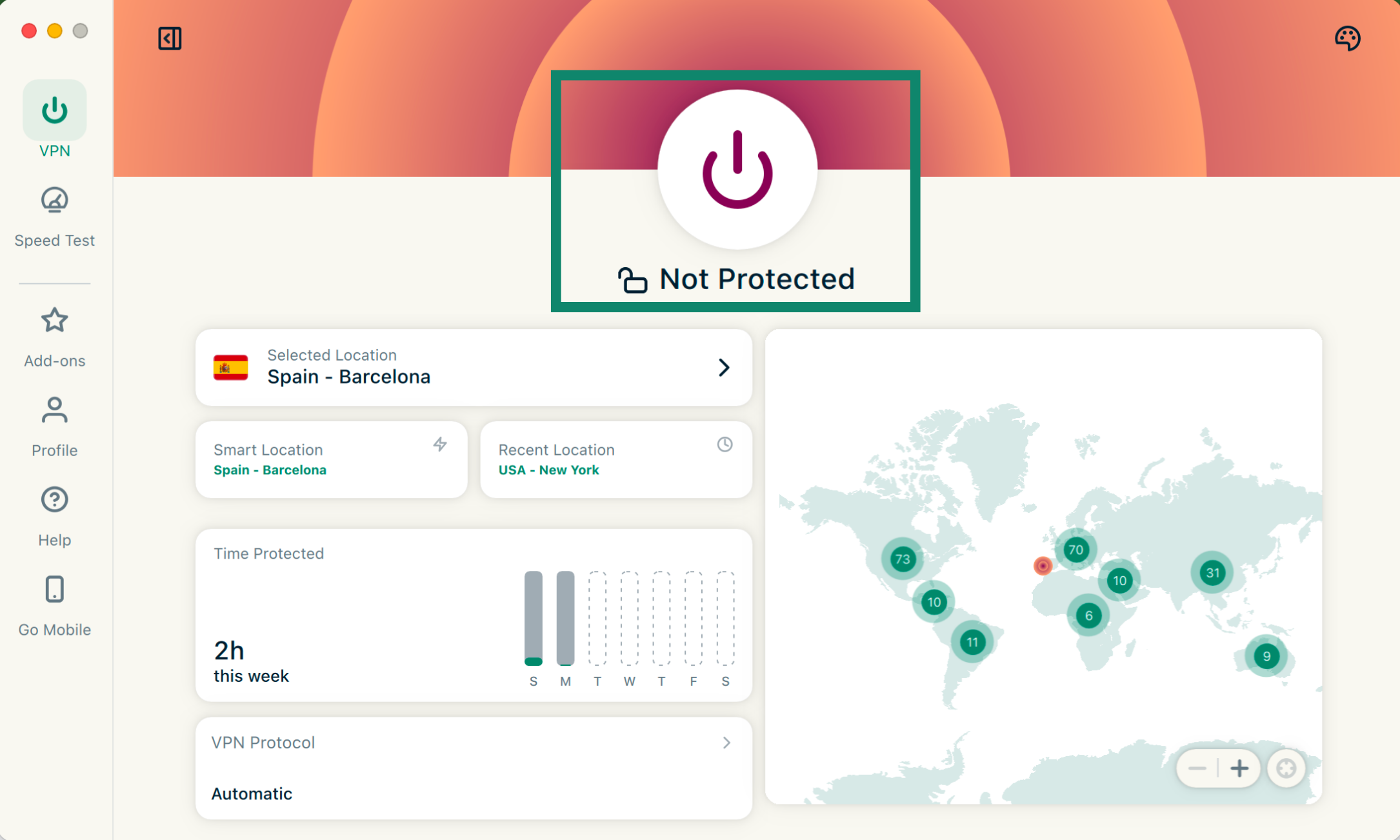
- をクリックします。

- 画面にNot Protected(保護されていません)と表示されたら、VPNから切断されています。

サポートが必要ですか? すぐにサポートを受けるには、ExpressVPNサポートチームまでお問い合わせください。
別のサーバーロケーションを選択する
別のサーバーロケーションに接続するには、以下の手順に従ってください。
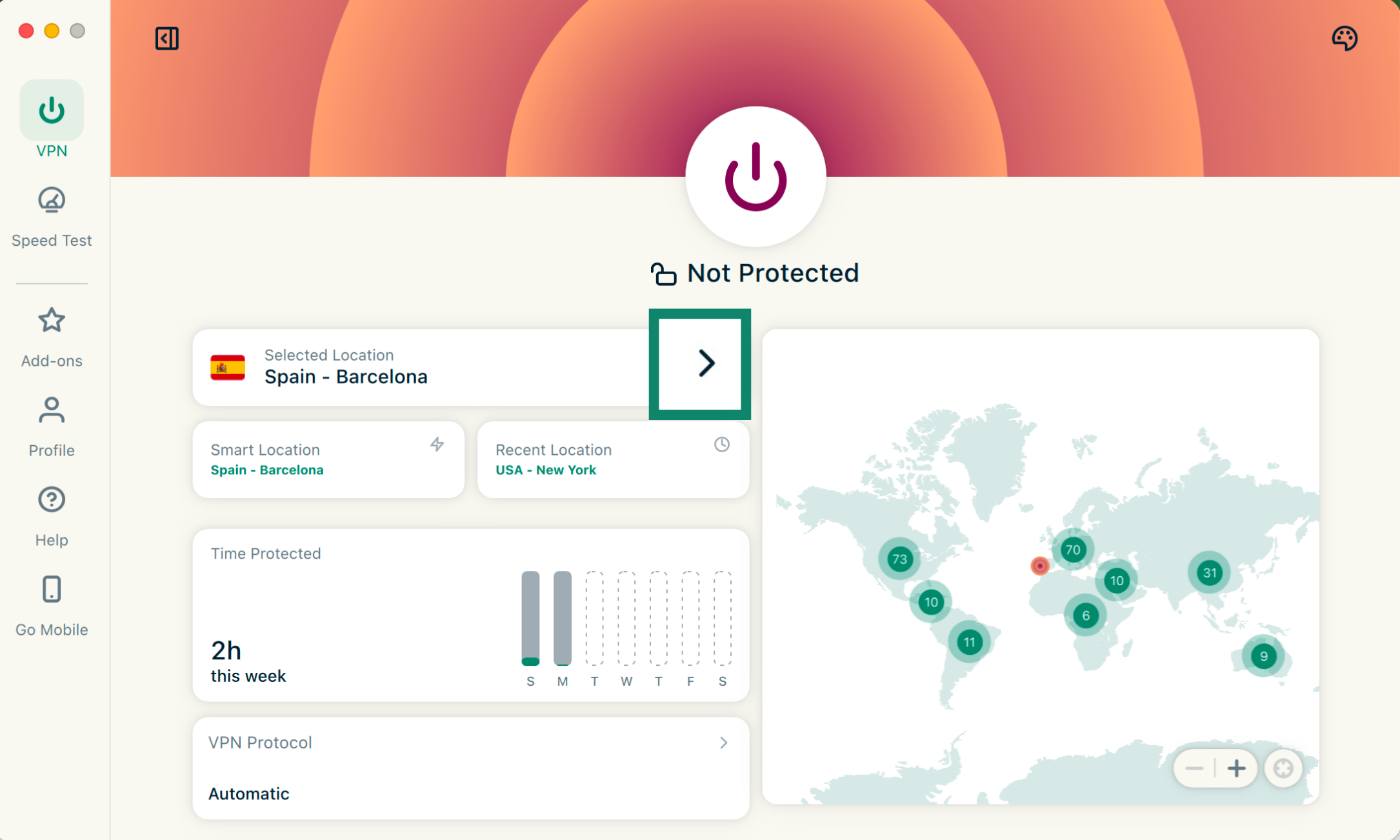
- 選択したロケーションの横にある
 をクリックして、VPNロケーションの一覧を開きます。
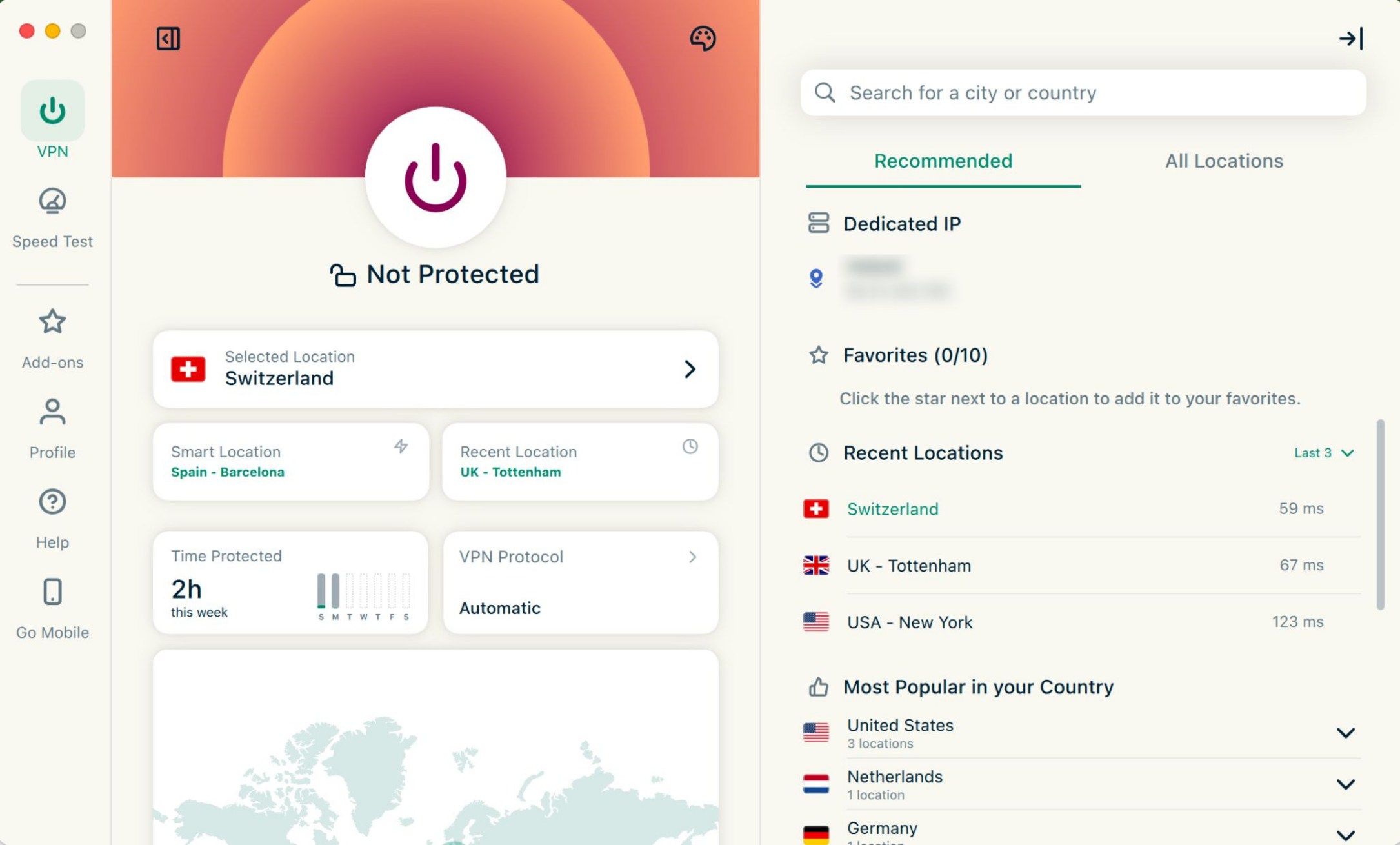
- サーバーロケーションの一覧が表示されます。一覧をスクロールするか、検索バーを使って接続先を探します。


- 希望するサーバーロケーションをクリックすると、ExpressVPNが自動的に接続します。

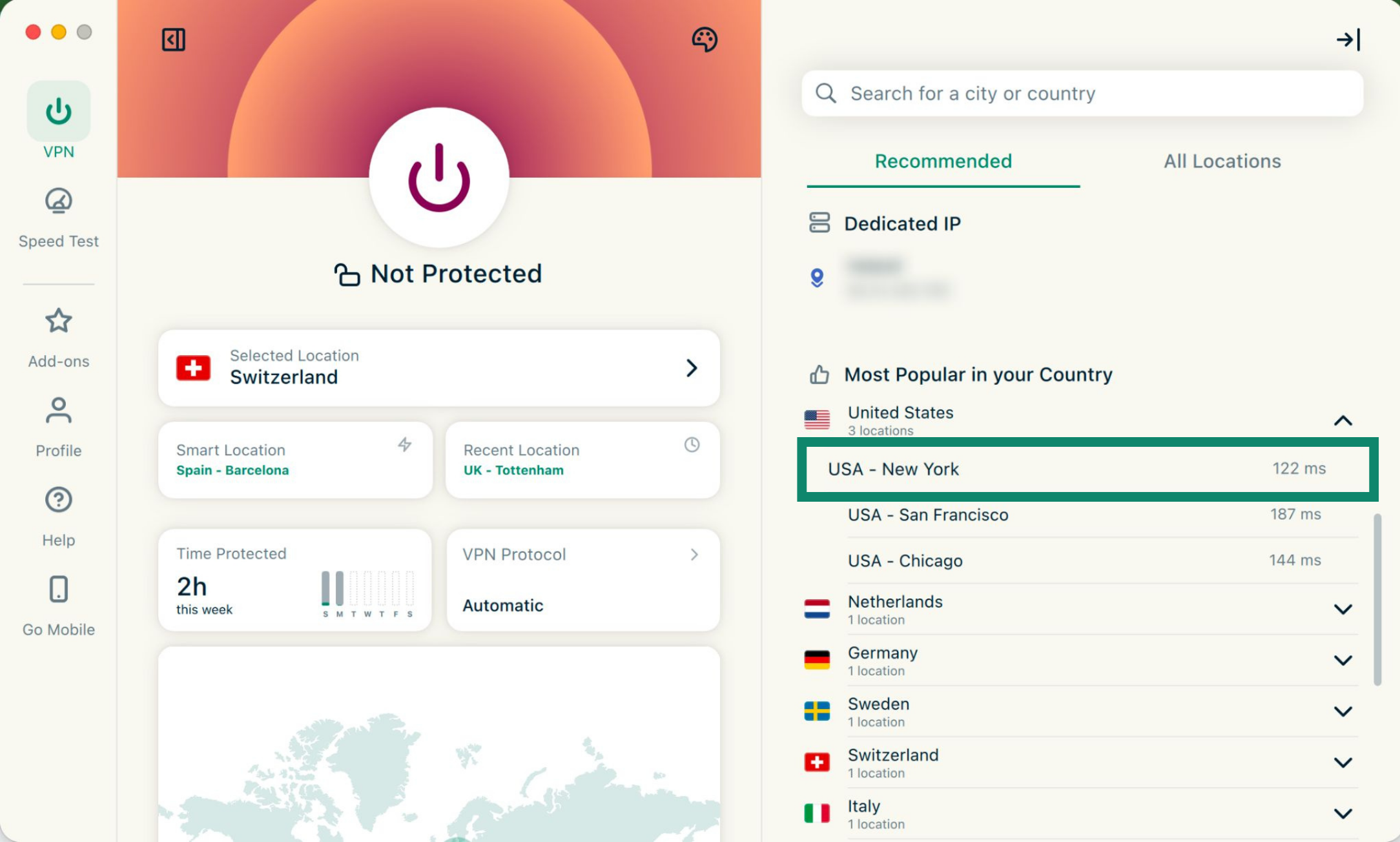
利用可能なサーバーロケーションを探す
TVPNロケーションの一覧には、Recommended(おすすめ)とAll Locations(すべてのロケーション)の2つのタブがあります。
Recommended(おすすめ)タブは、次の4つのセクションで構成されています。
- 最速サーバー:現在地から高速に接続できるサーバーを最大5つ表示します。
- 最近のロケーション:最近接続したサーバーロケーションを最大5つ表示します。
- お気に入り:お気に入りに登録したサーバーロケーションです。最大10か所まで追加できます。
- お住まいの国で人気:お住まいの国で、他のExpressVPNユーザーによく利用されているサーバーロケーションを表示します。
サーバーロケーションをFavorites(お気に入り)に追加するには、サーバー名の横にある をクリックします。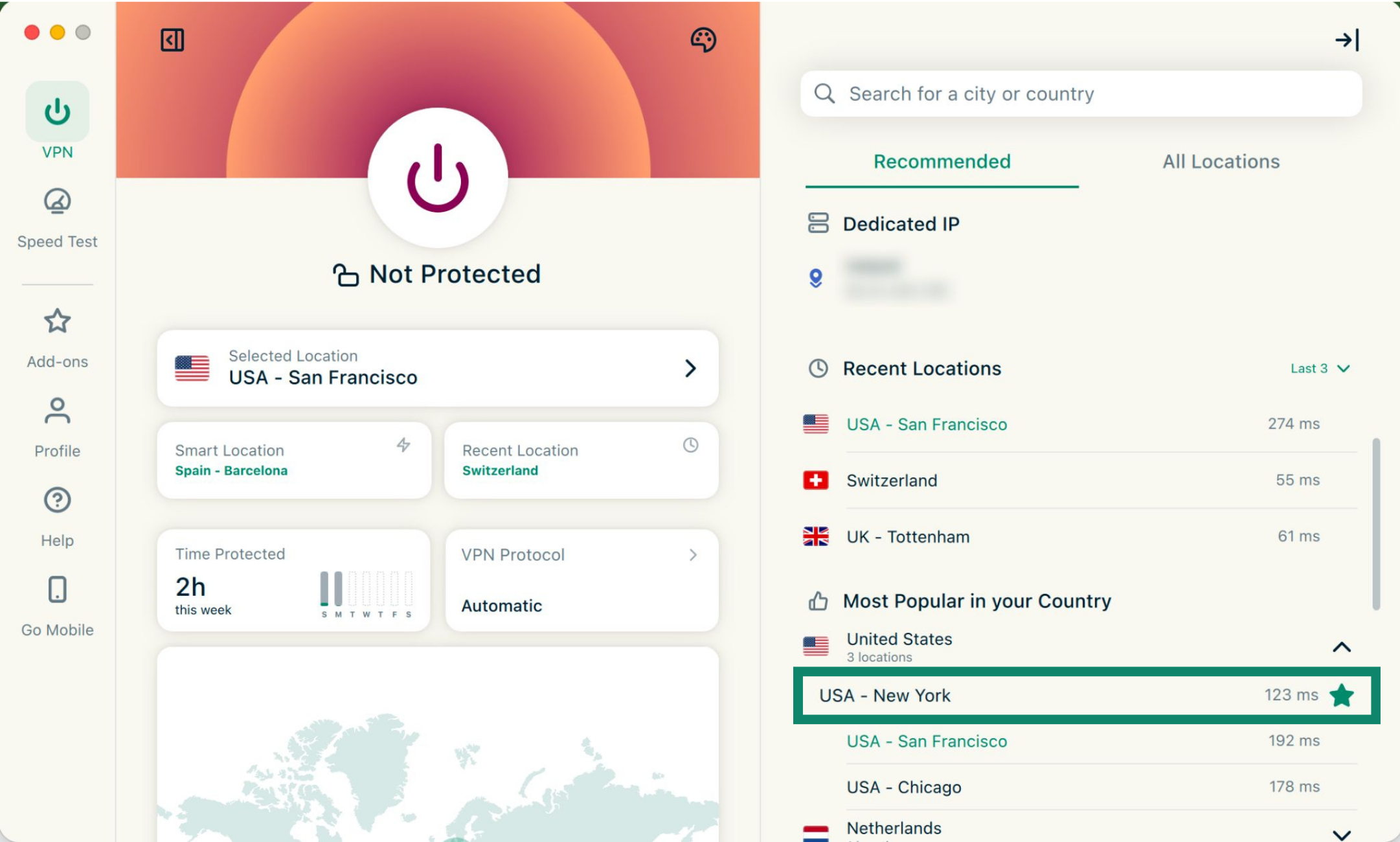
All Locations(すべてのロケーション)タブには、VPNサーバーロケーションが地域別に表示されます。 をクリックすると、各地域の一覧を展開または折りたたむことができます。ロケーションは、Name(名前)またはEndpoints(エンドポイント)数で並べ替えられます。
検索バーから希望するサーバーロケーションを探すこともできます。検索バーにロケーション名を入力し、検索結果から目的のサーバーロケーションをクリックして接続します。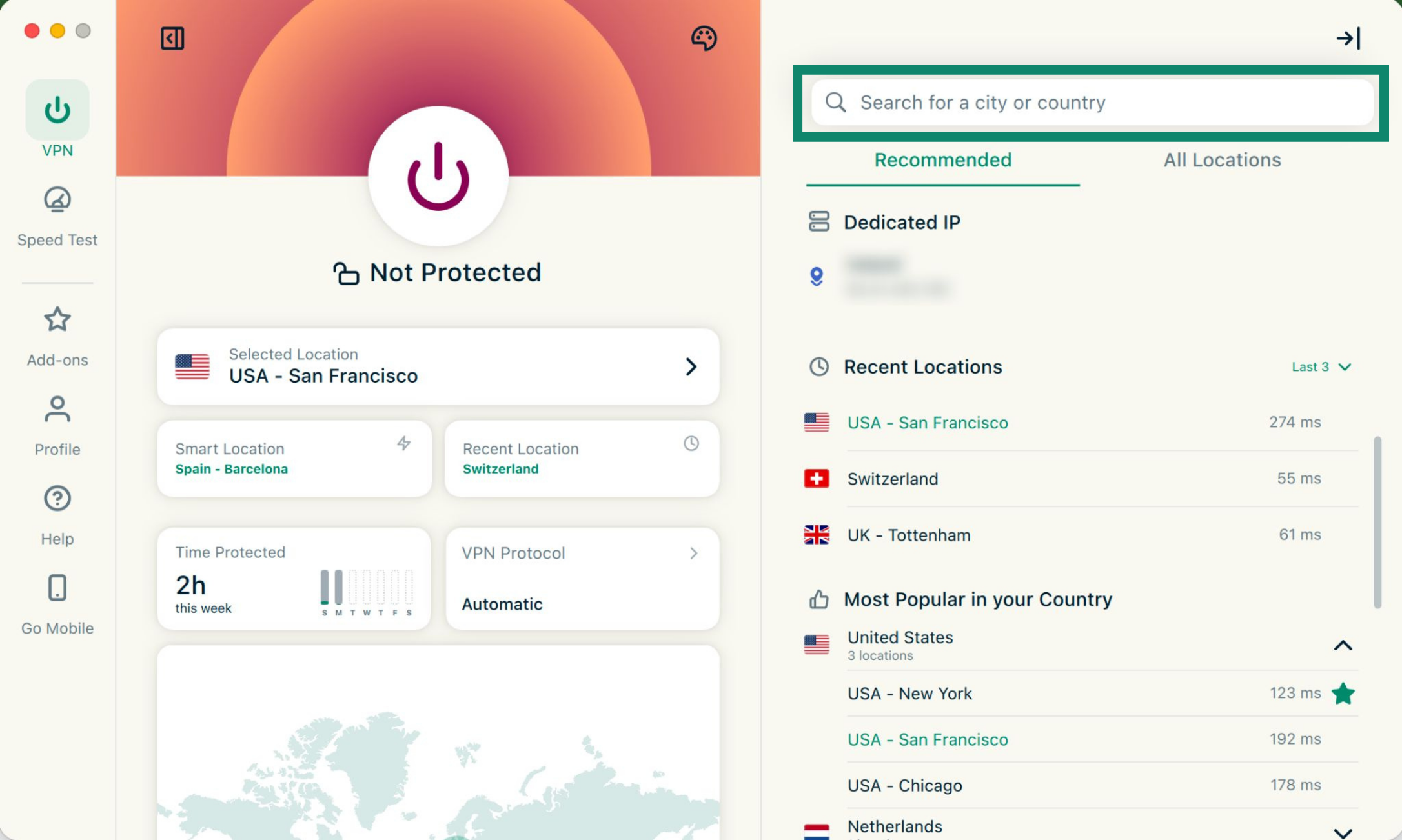
最近使用したサーバーに再接続する方法
Smart Location(スマートロケーション)をクリックすると、快適に利用できる接続先として推奨されるスマートロケーションに戻れます。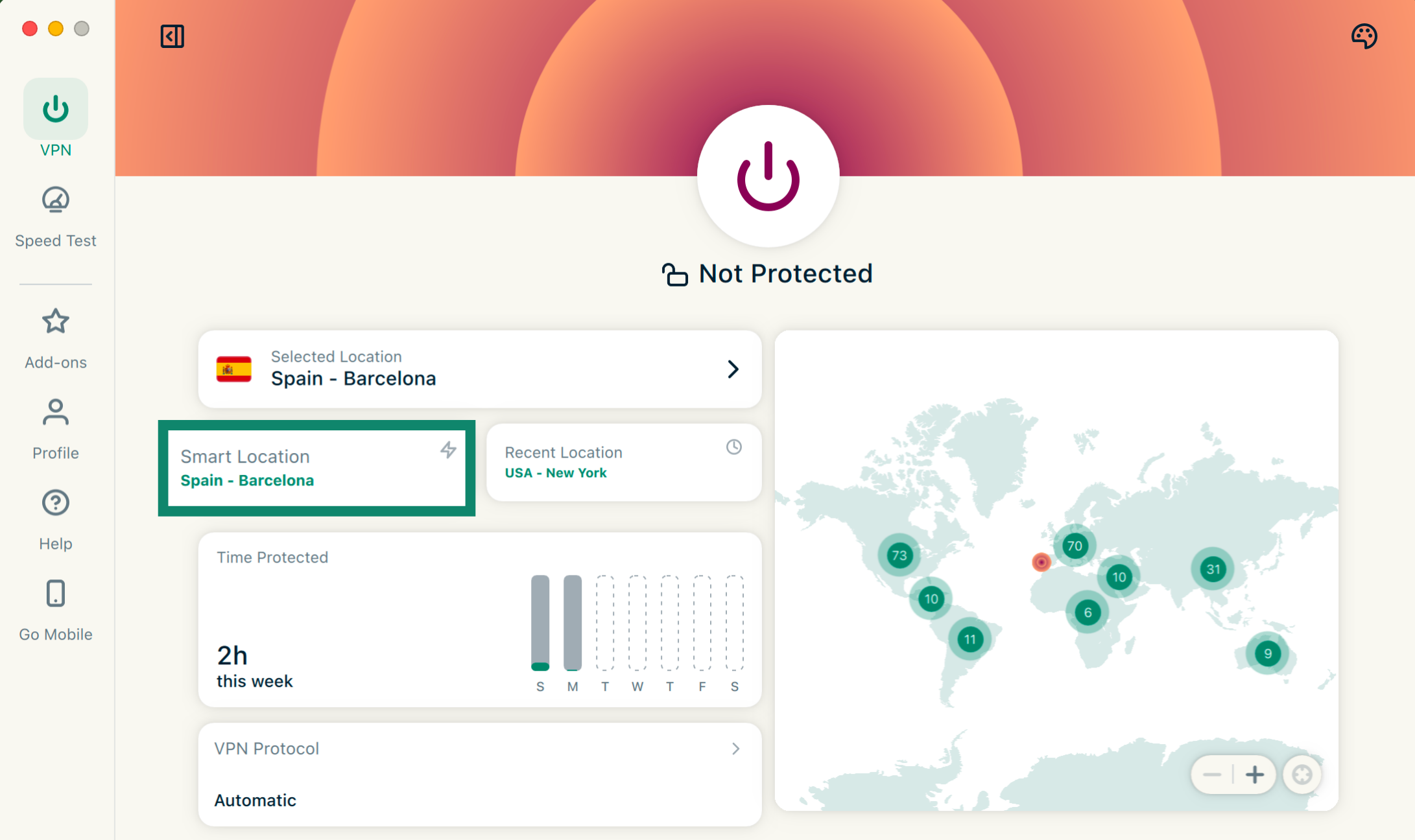
Recent Location(最近のロケーション)をクリックすると、直前に利用したサーバーロケーションへ再接続できます。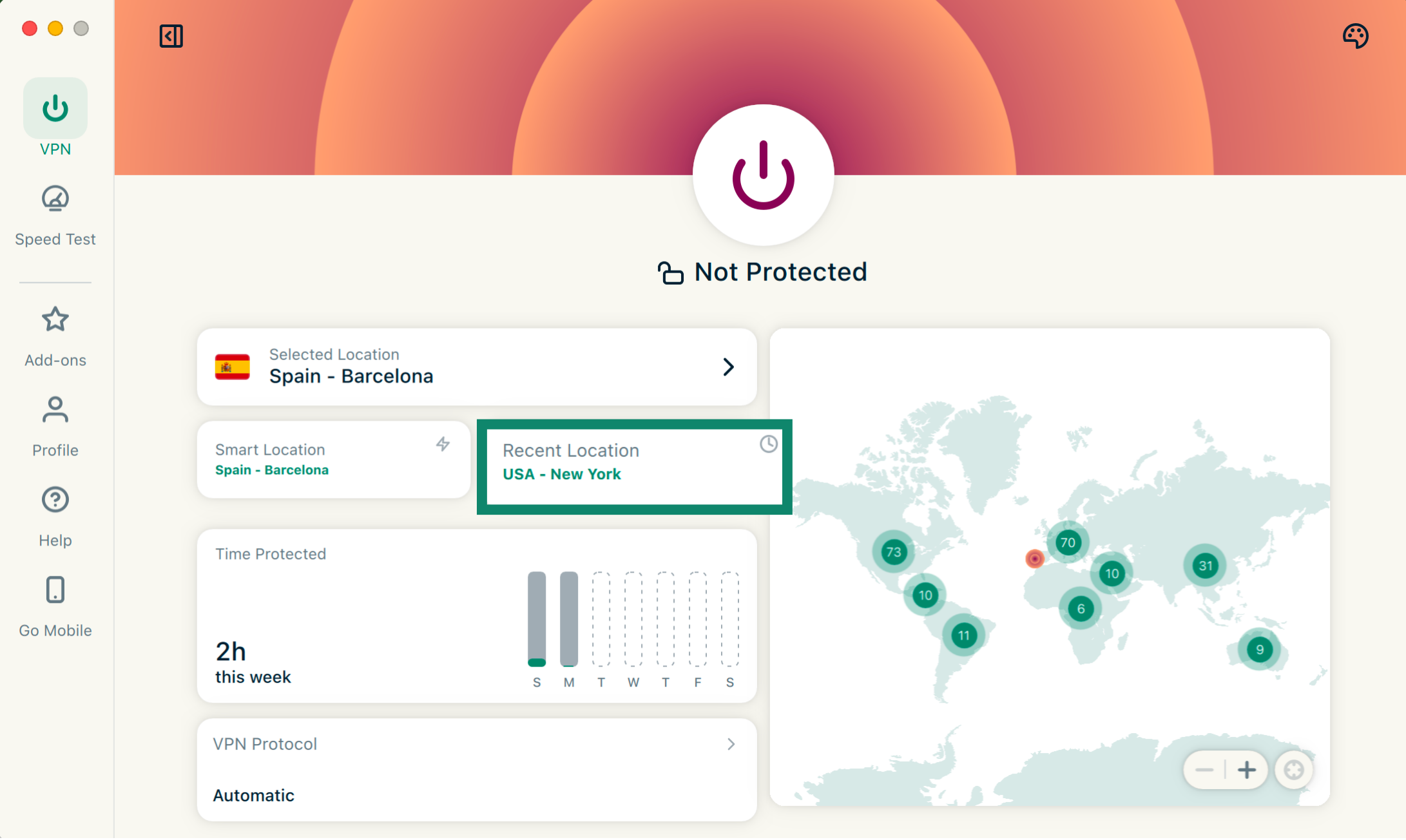
サポートが必要ですか? すぐにサポートを受けるには、ExpressVPNサポートチームまでお問い合わせください。
別のプロトコルに切り替える
Protocols are the methods by which your device connects to an プロトコルとは、デバイスをExpressVPNサーバーへ接続するための通信方式です。快適に利用するため、ExpressVPNではAutomatic(自動)に設定することを推奨しています。デフォルトで選択されており、現在のネットワークに最適なプロトコルが自動的に使用されます。
サポートチームから案内された場合などは、別のプロトコルに切り替えることで接続速度が改善することがあります。
別のプロトコルに切り替えるには、以下の手順に従ってください。
- VPNタブをクリックします。


- VPN Protocol(VPNプロトコル)をクリックします。


- 使用するプロトコルをクリックします。

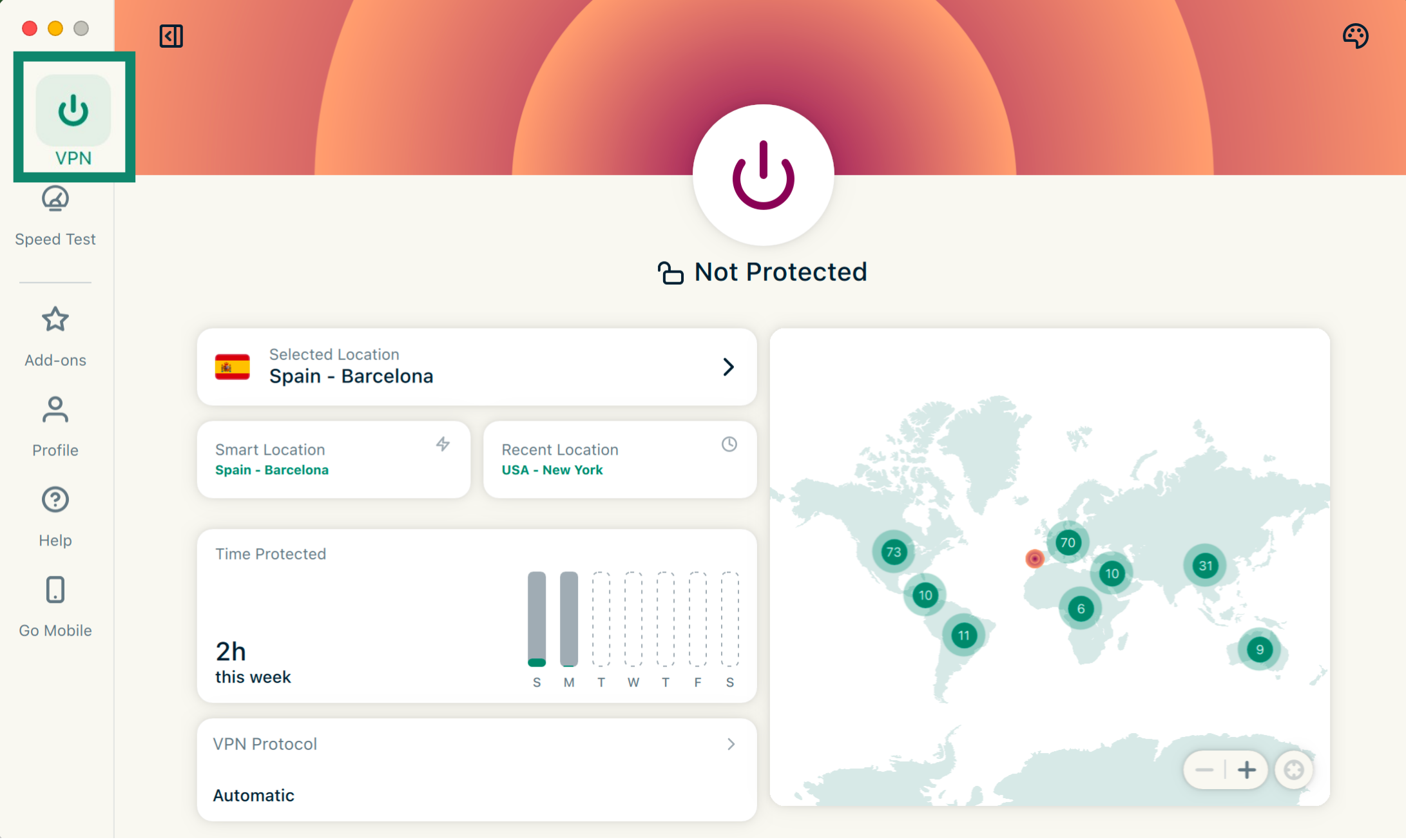
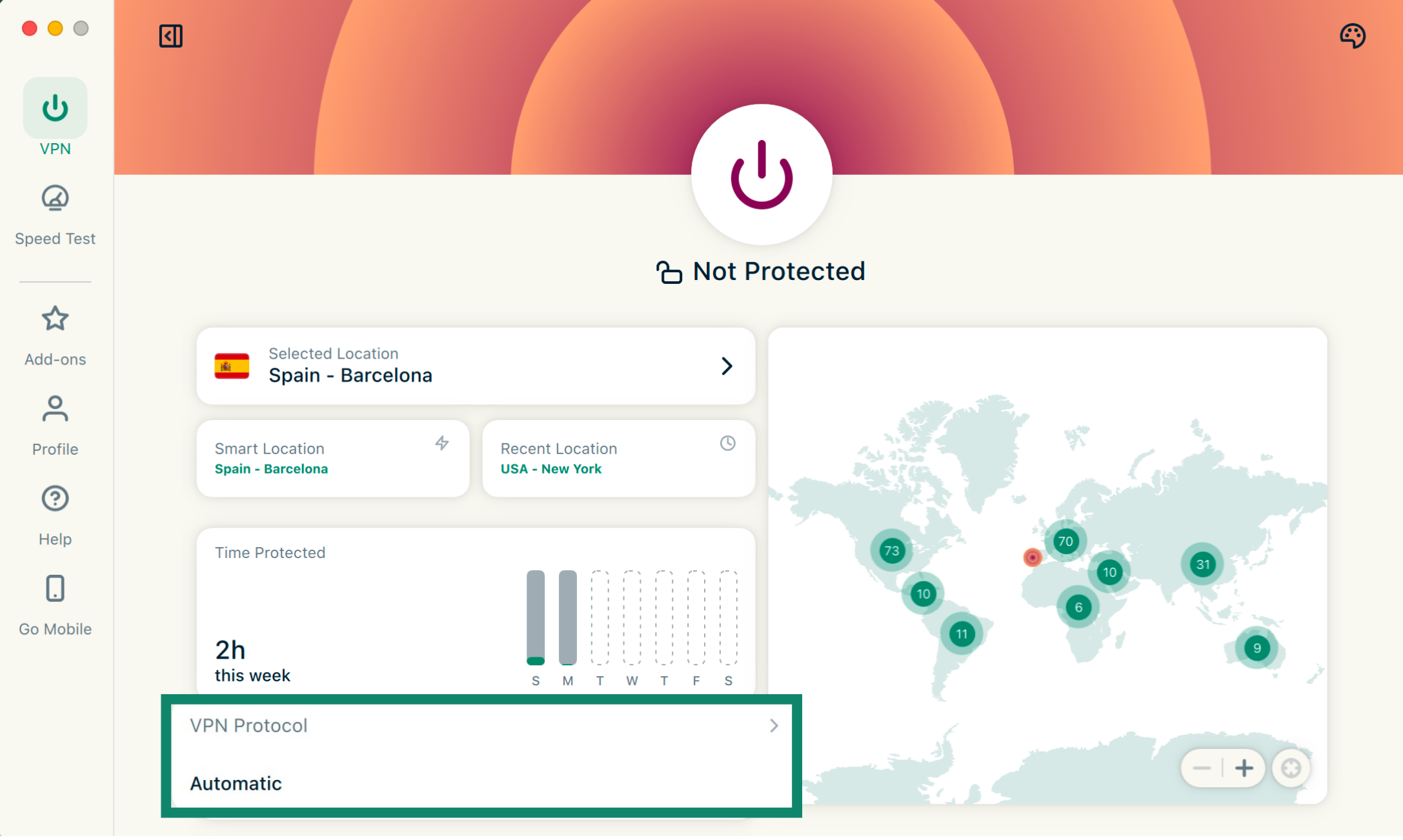
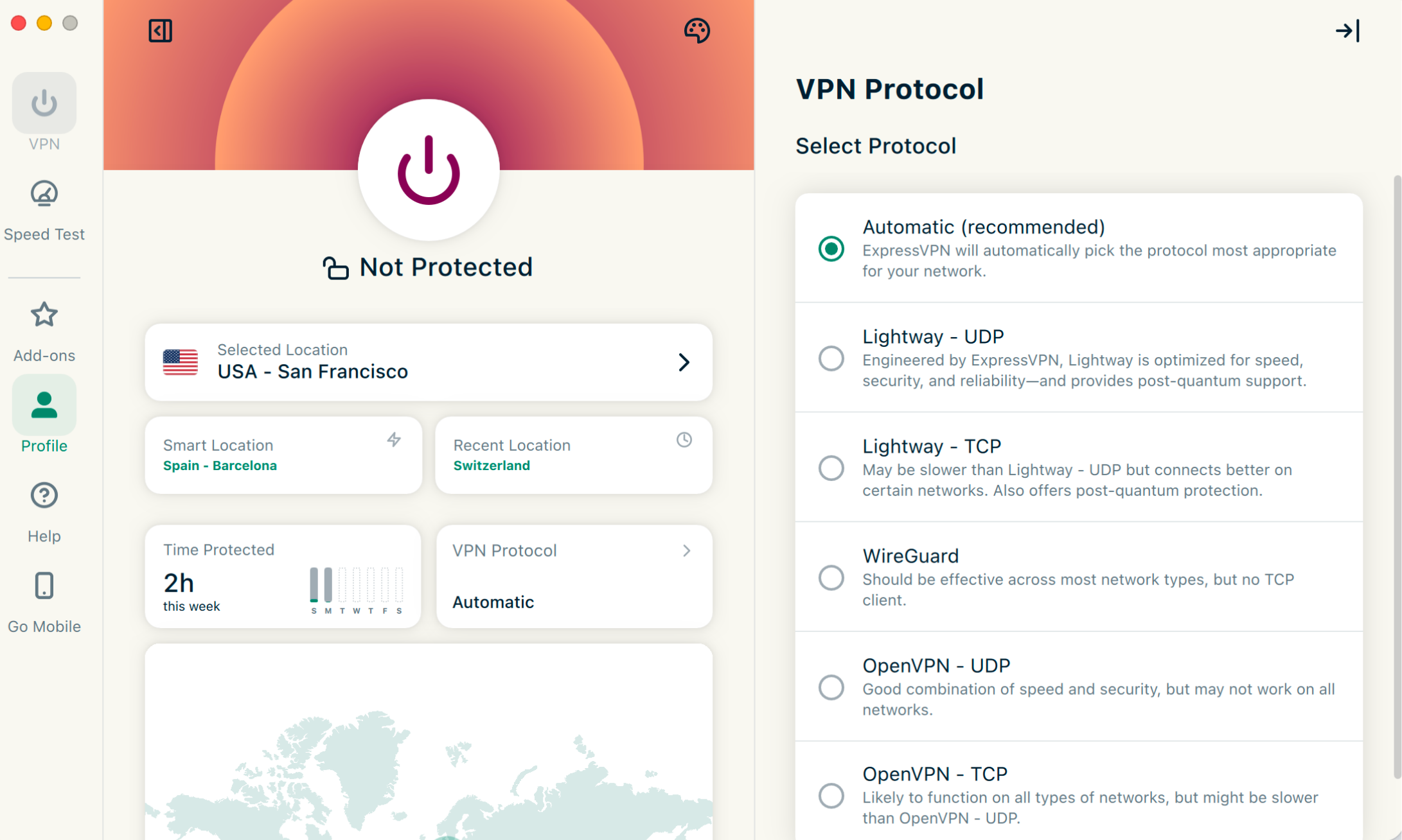
Automatic(自動)以外のプロトコルを選択すると、変更を確認するポップアップが表示されます。続行するには、Change Anyway(変更する)をクリックします。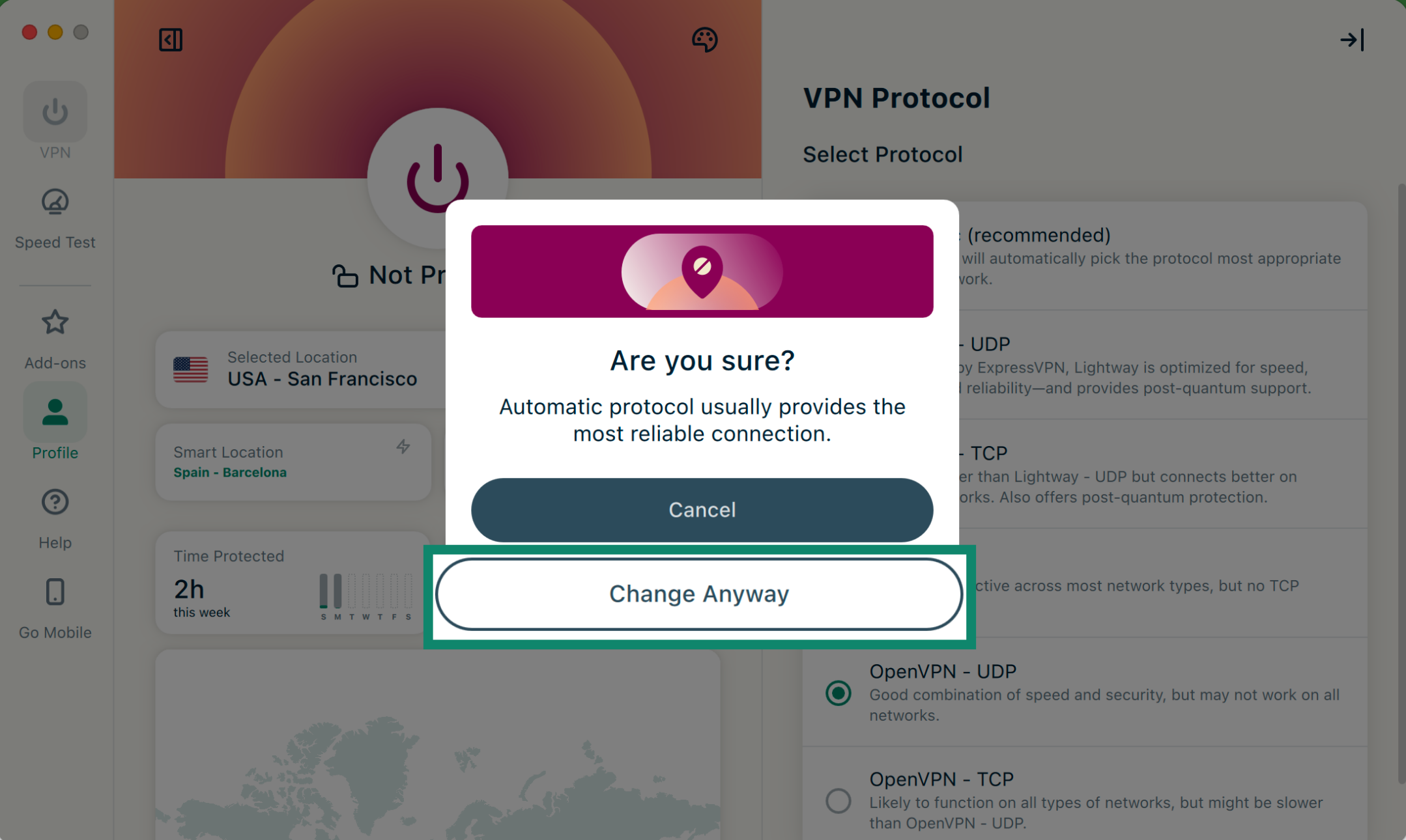
注:Advanced Protection機能を有効にしている場合、選択できるのはAutomatic(自動)またはLightwayプロトコルのみです。
ExpressVPNが独自に開発したVPNプロトコル、Lightwayの詳細オプションについてご覧ください。
サポートが必要ですか? すぐにサポートを受けるには、ExpressVPNサポートチームまでお問い合わせください。
広告、トラッカー、有害なサイトをブロックする
ExpressVPNのAdvanced Protection機能を使えば、さまざまな広告やトラッカー、悪意のあるサイト、成人向けコンテンツをブロックできます。
多くのアプリやウェブサイトは、ユーザーのオンラインアクティビティを記録し、トラッカーや詐欺業者、マルウェアサイトなどの第三者と共有しています。こうした情報は、ユーザーに合わせた広告やコンテンツを表示する目的で利用されることがあります。
ExpressVPNのAdvanced Protection機能は、利用中のアプリやウェブサイトが、オープンソースのブロックリストに登録された第三者と通信するのを防ぎます。この機能を利用するには、VPNサーバーへの接続が必要です。
Advanced Protection機能は、デフォルトでは無効になっています。有効にするには、以下の手順に従ってください。
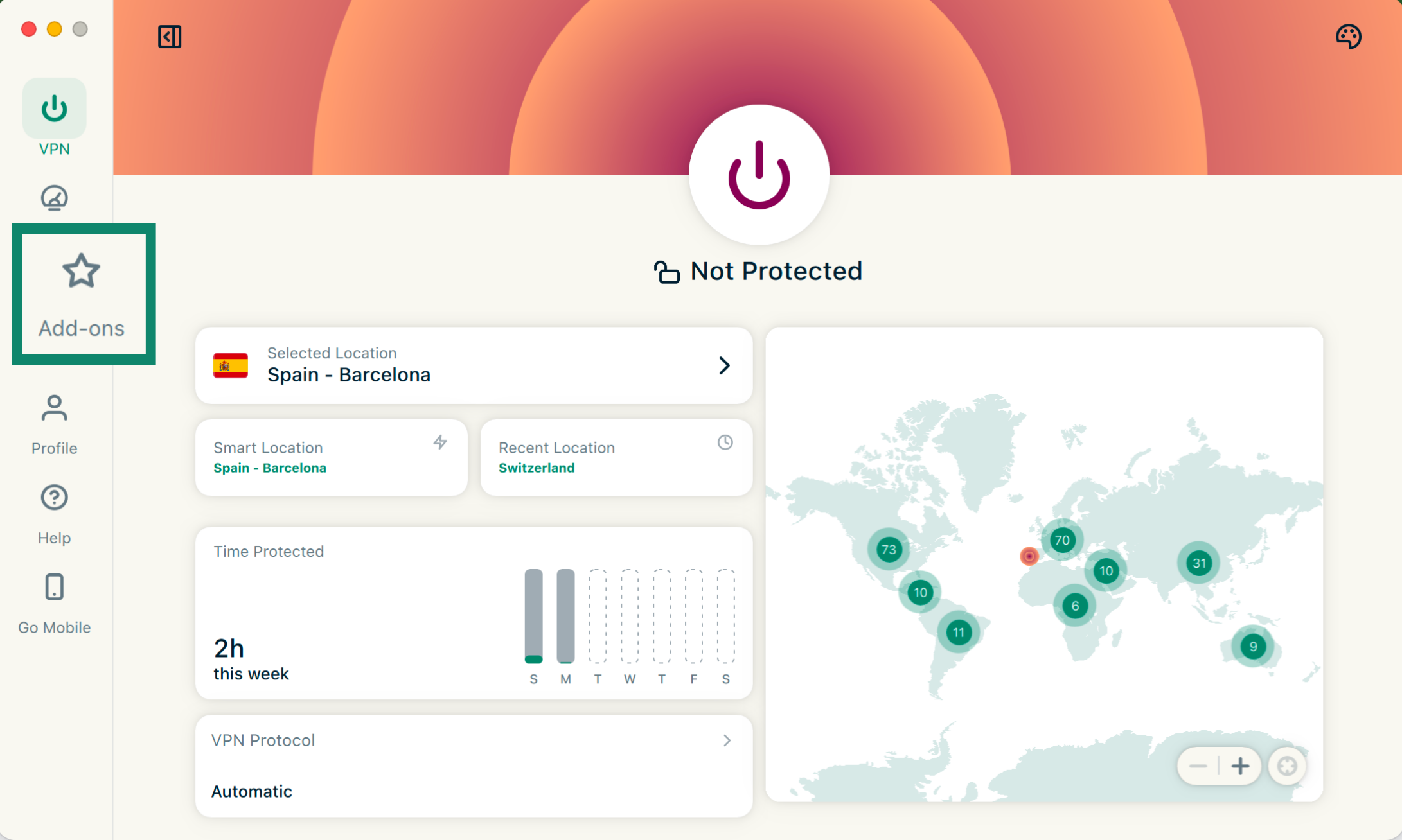
- Add-ons(アドオン)タブをクリックします。

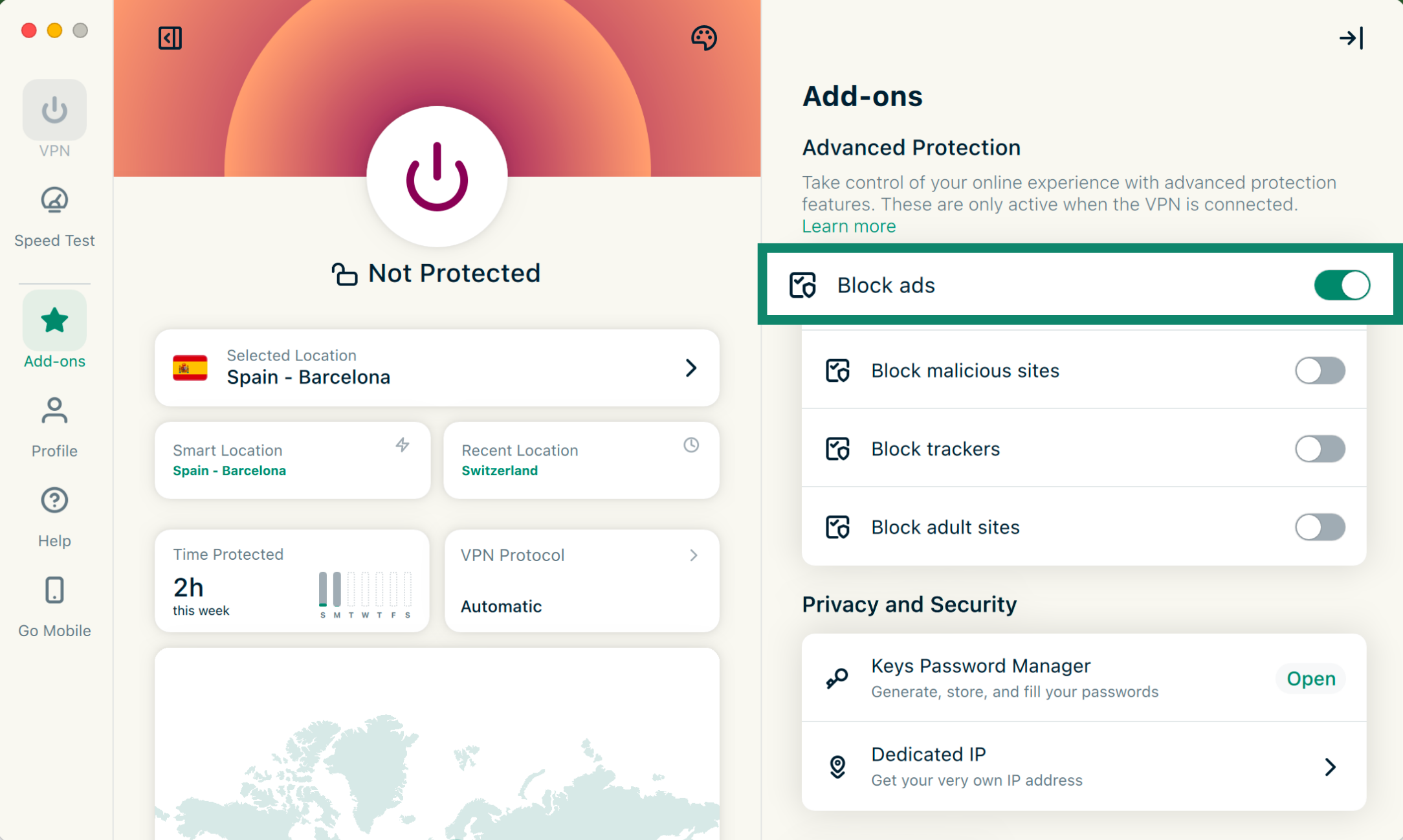
- Advanced Protection(高度な保護)で、必要な機能のオンとオフを切り替えます。

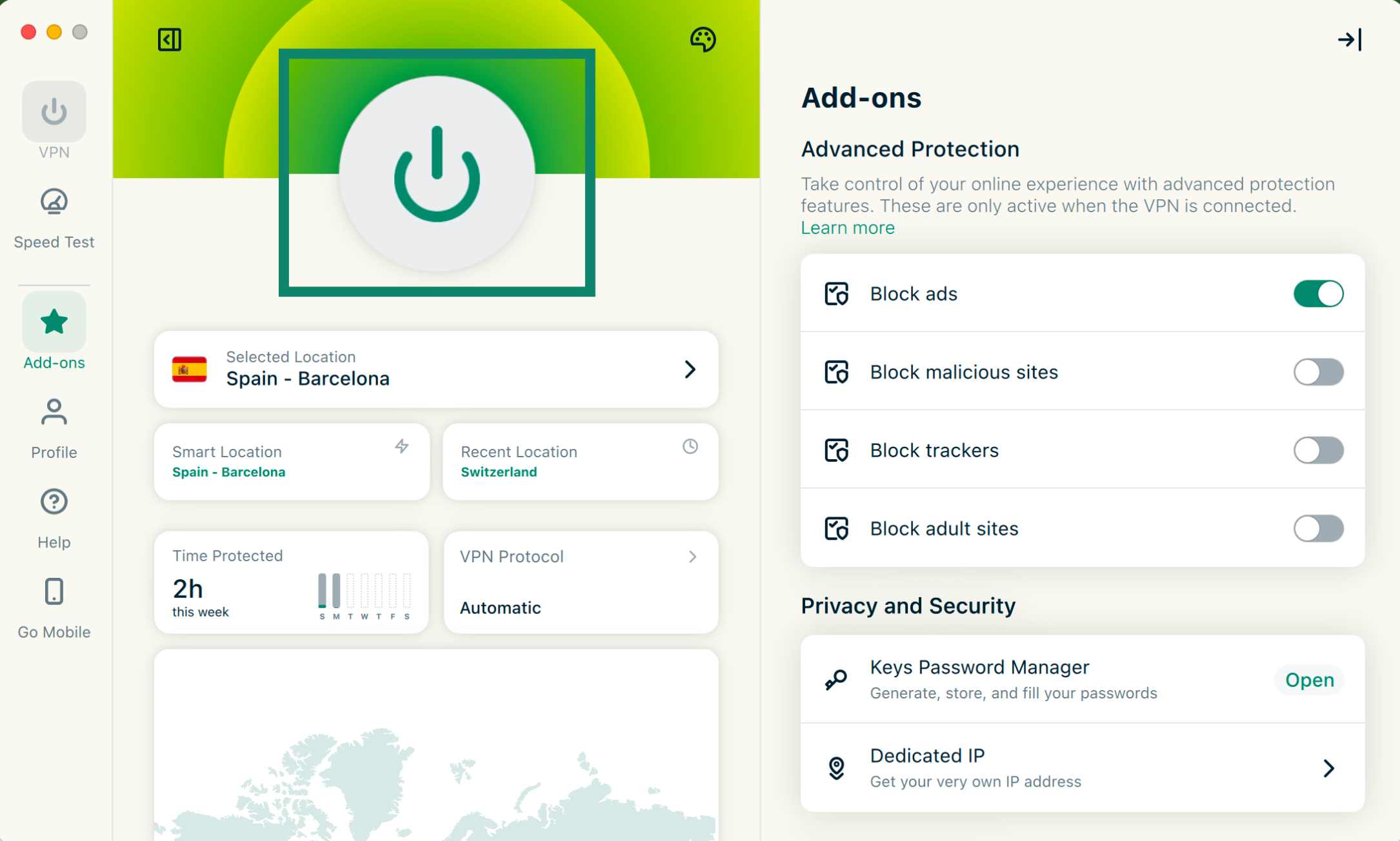
- 変更を適用するため、をクリックしてVPNに再接続します。

ExpressVPNのAdvanced Protection機能について詳しくご覧ください。
サポートが必要ですか? すぐにサポートを受けるには、ExpressVPNサポートチームまでお問い合わせください。
速度テスト
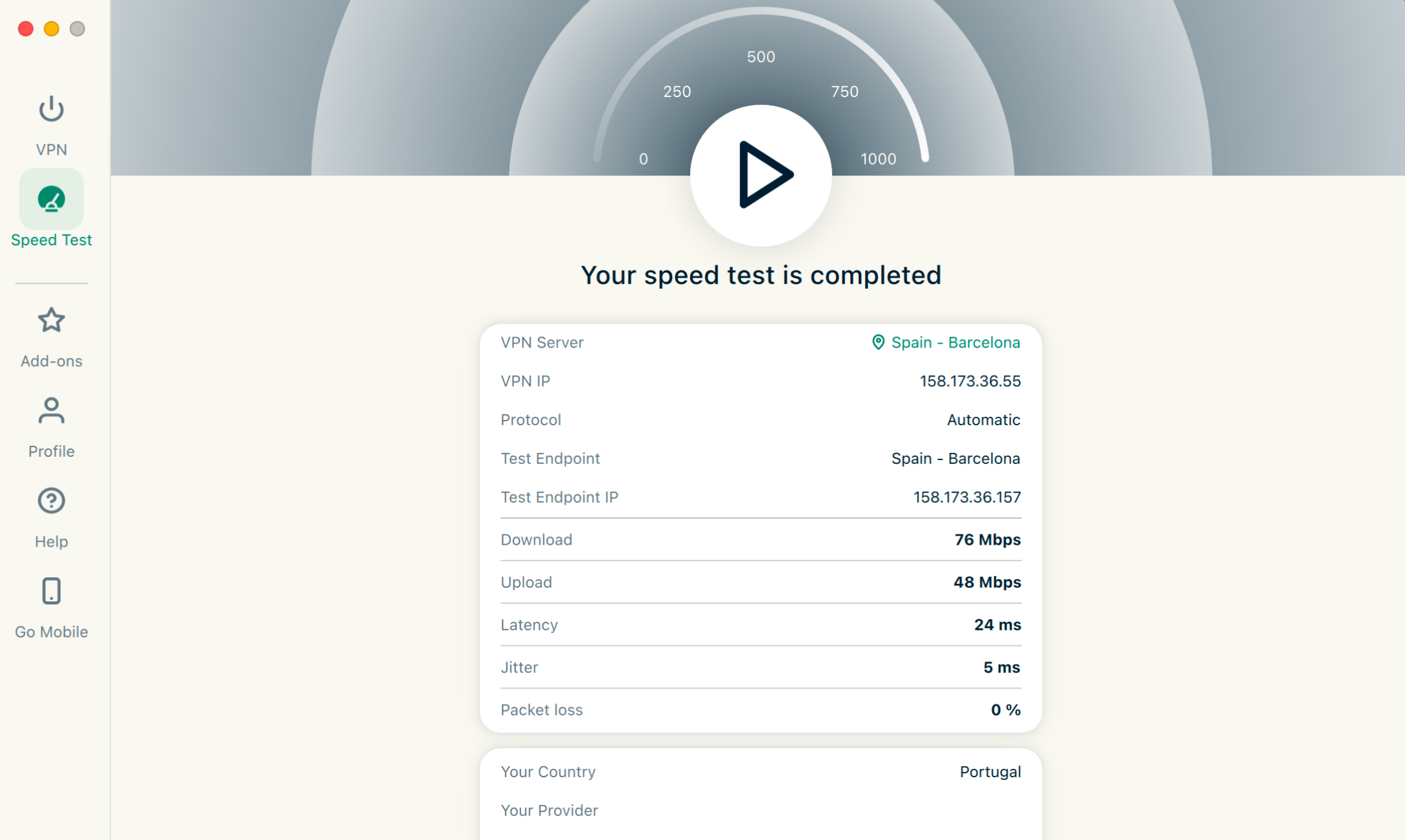
ExpressVPNアプリでは、現在接続しているVPNロケーションと、インターネットサービスプロバイダー(ISP)の通信速度を比較できます。
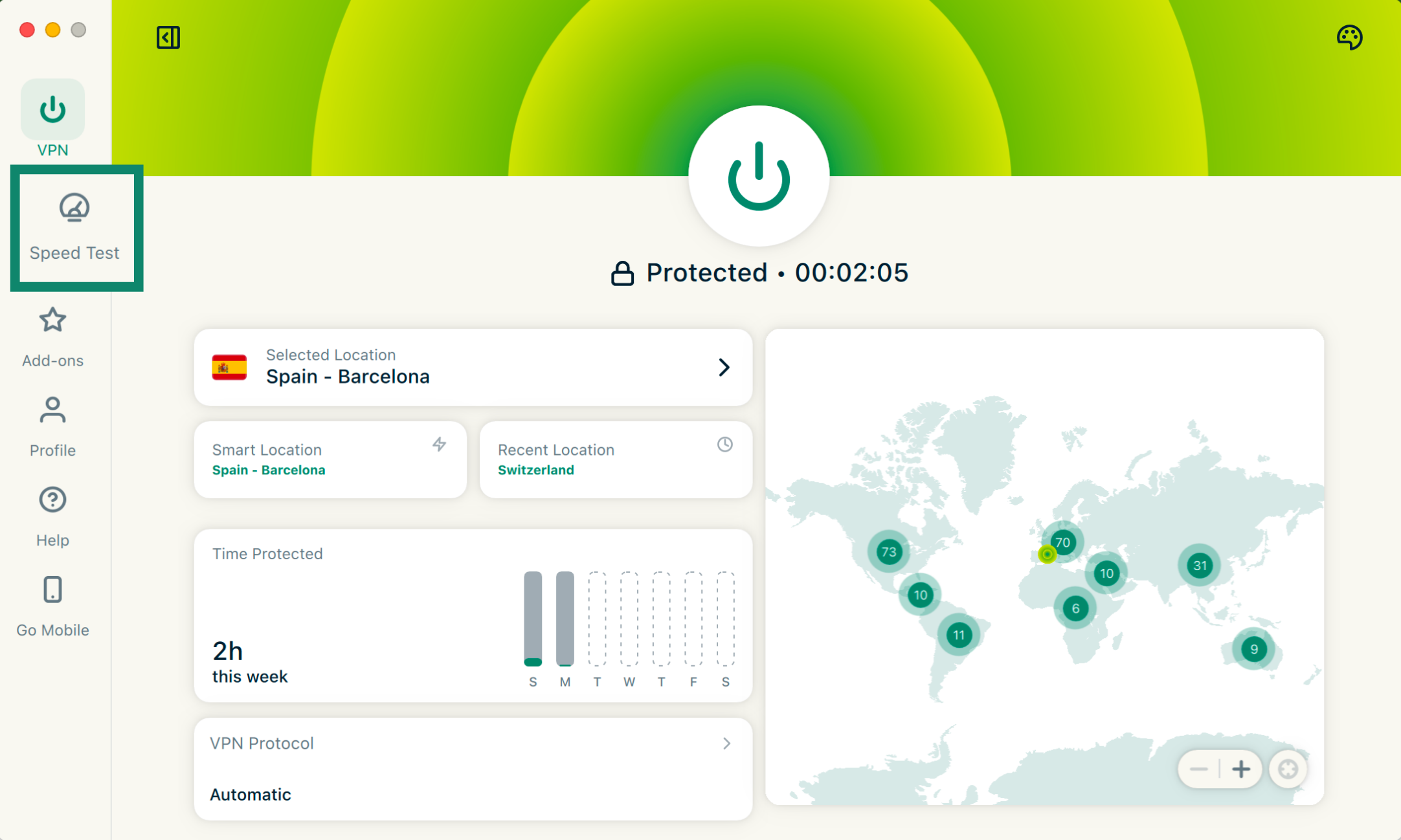
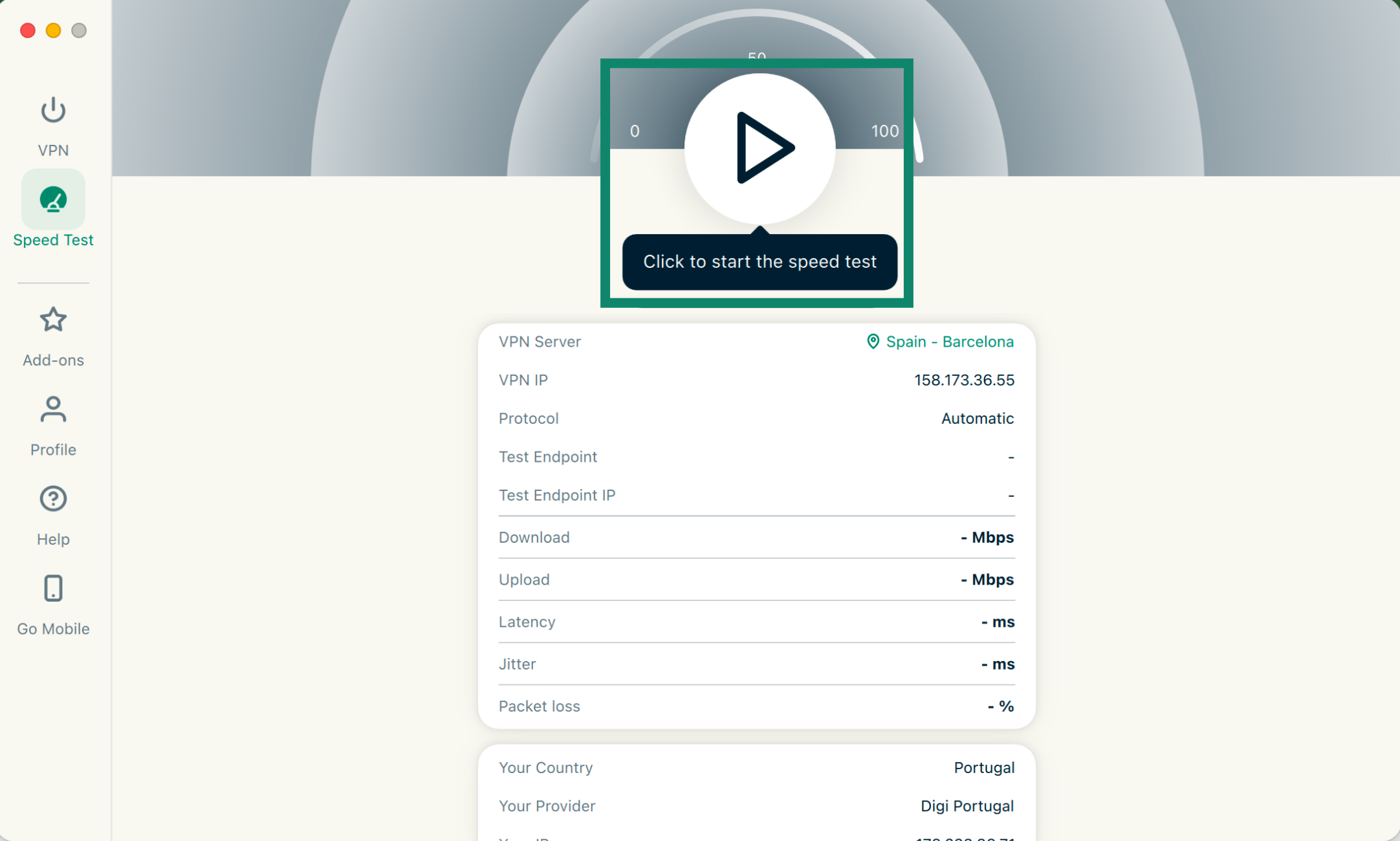
速度テストを実行するには、以下の手順に従ってください。
- Speed Test(速度テスト)タブをクリックします。

- Play(再生)ボタンをクリックして、速度テストを開始します。

- 数分後にテスト結果が表示されます。

ExpressVPNの速度テストについて詳しくはこちらをご覧ください。
サポートが必要ですか? すぐにサポートを受けるには、ExpressVPNサポートチームまでお問い合わせください。
起動時にExpressVPNを立ち上げて接続する
Macの起動後にExpressVPNへ自動接続するかどうかを設定できます。また、起動時に接続を有効にすると、前回使用したサーバーロケーションへすぐに接続できます。
これらの設定を変更するには、以下の手順に従ってください。
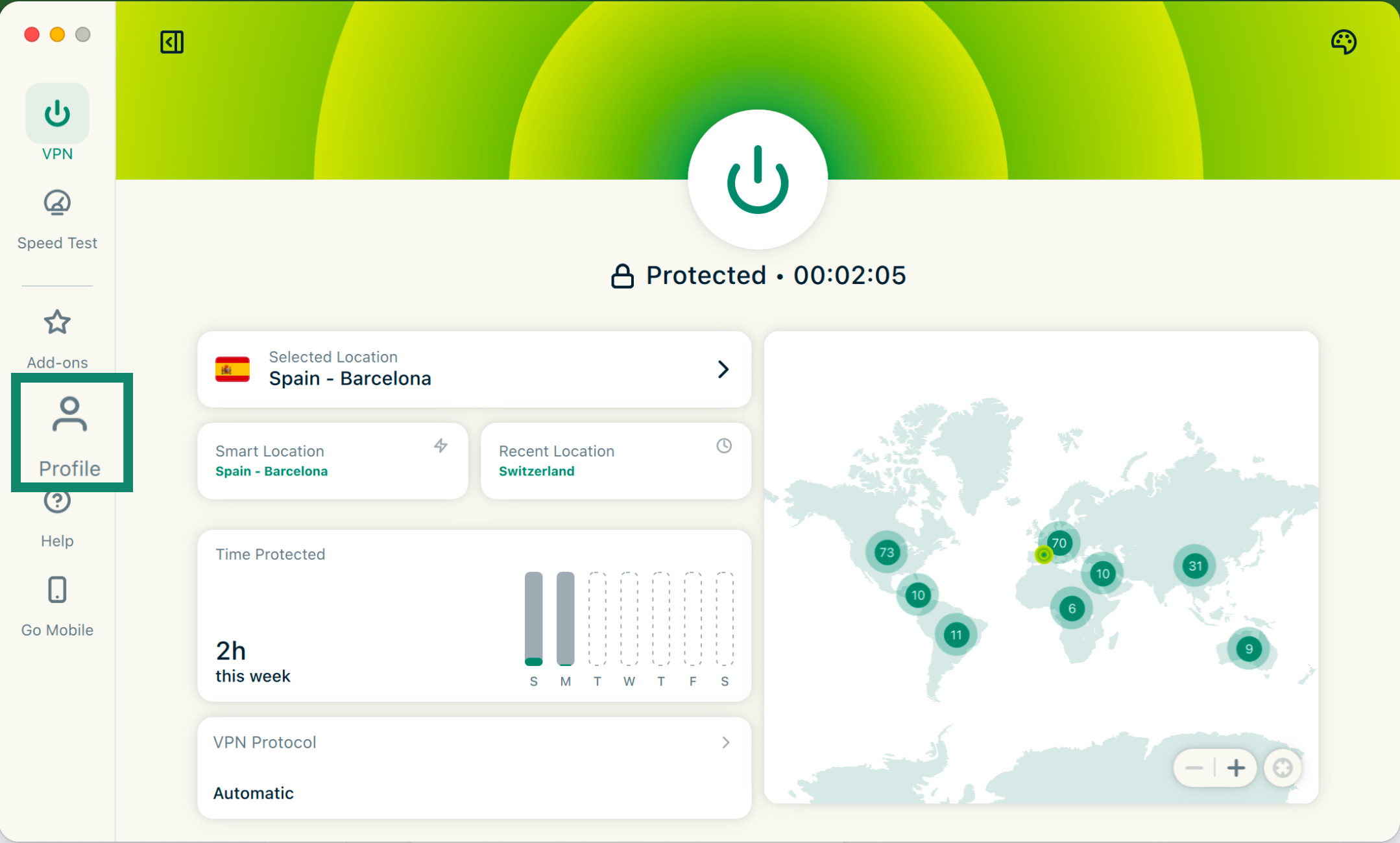
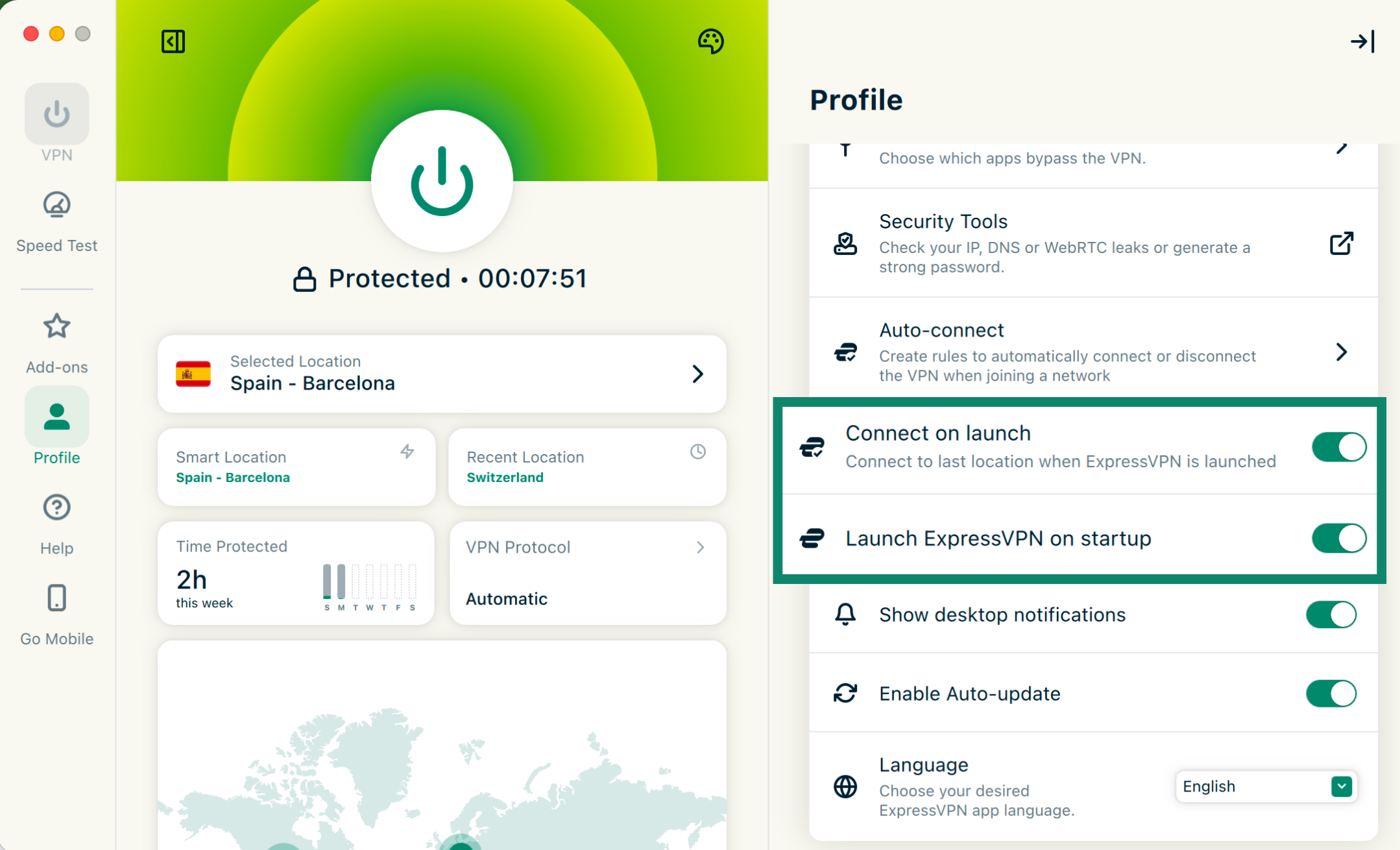
- Profile(プロフィール)タブをクリックします。

- Launch ExpressVPN on startup(起動時にExpressVPNを立ち上げる)とConnect on launch(起動時に接続)のトグルをオンにします。項目が見つからない場合は、画面を下にスクロールしてください。


- 無効にする場合は、各トグルをオフにします。
サポートが必要ですか? すぐにサポートを受けるには、ExpressVPNサポートチームまでお問い合わせください。
スプリットトンネリングを使用する
スプリットトンネリングを使うと、Mac上のアプリやIPアドレスごとに、VPN経由で接続するか、VPNを経由せずインターネットへ直接接続するかを指定できます。
スプリットトンネリングの設定を変更するには、以下の手順に従ってください。
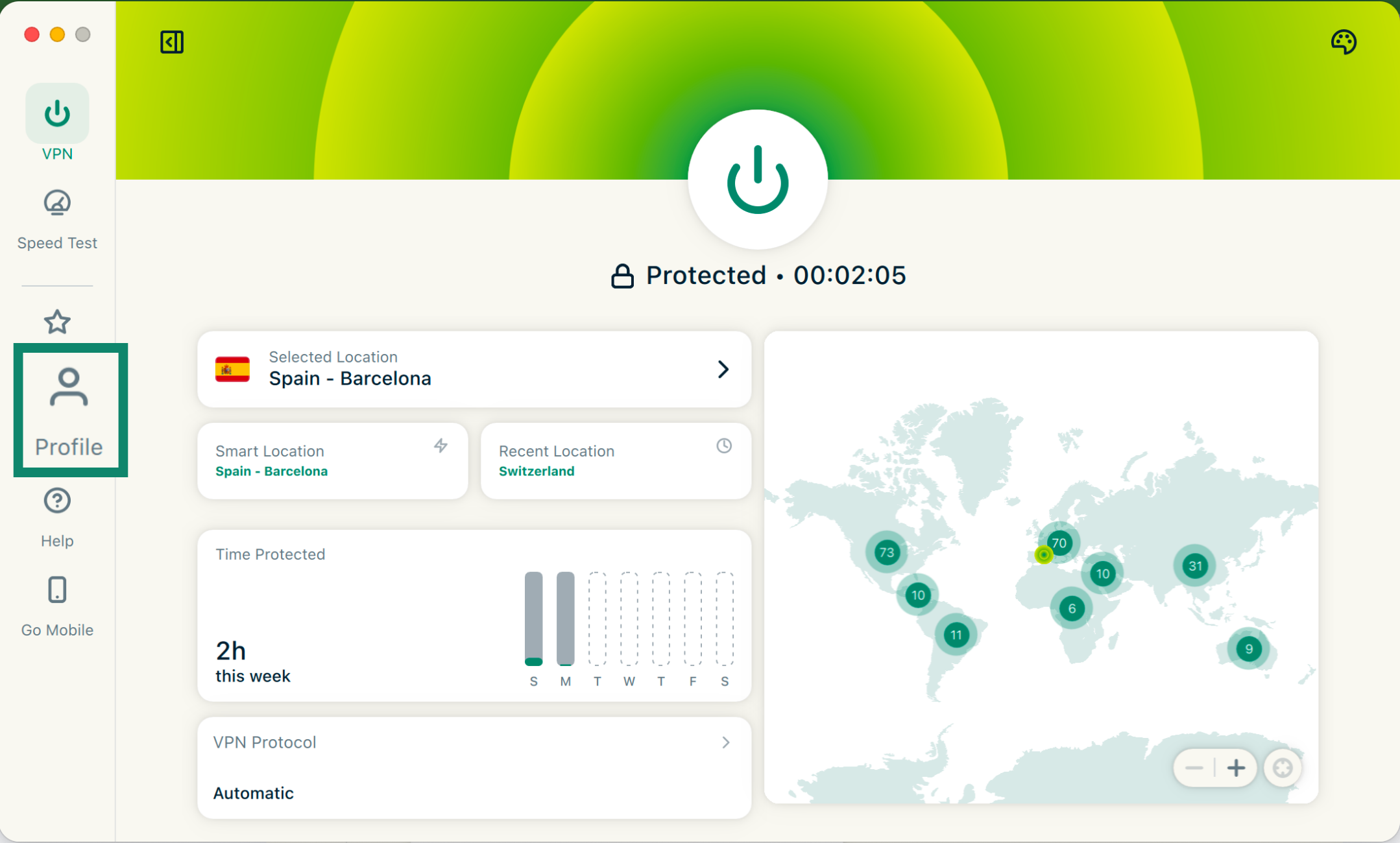
- Profile(プロフィール)タブをクリックします。

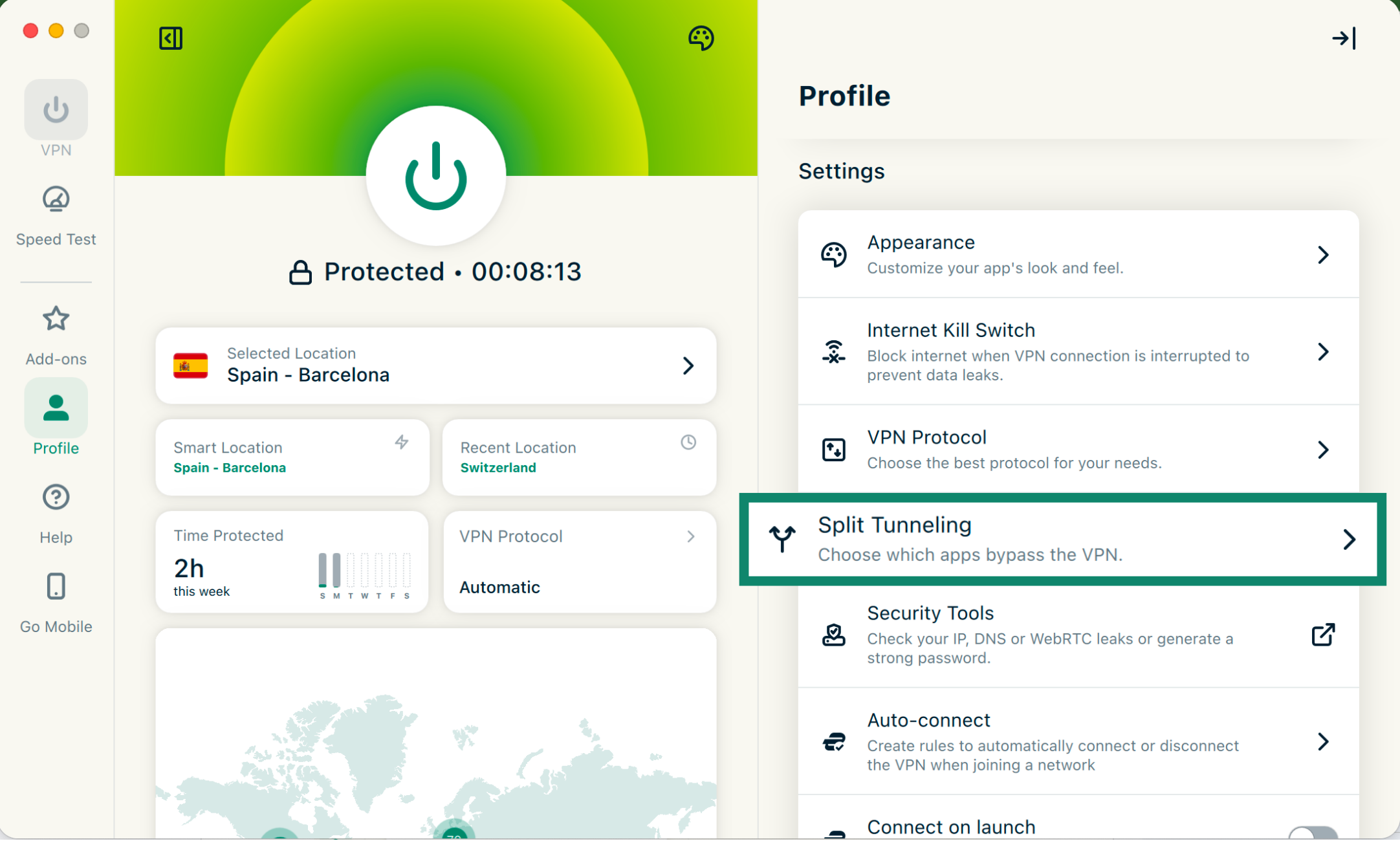
- Split Tunneling(スプリットトンネリング)をクリックします。

- トグルをオンにして、スプリットトンネリングを有効にします。

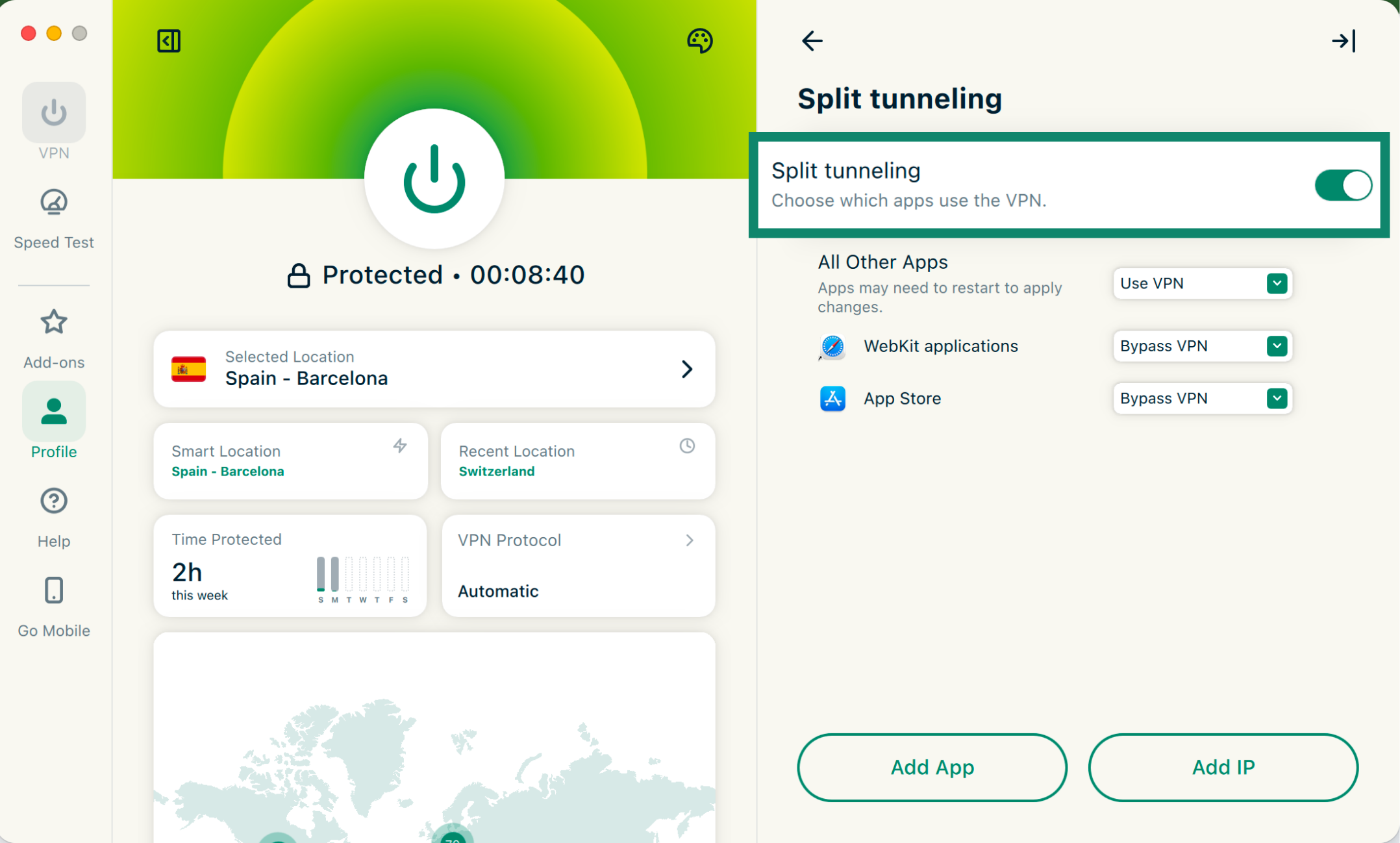
続いて、アプリのルールを設定する場合はAdd App(アプリを追加)、IPアドレスのルールを設定する場合ははAdd IP(IPを追加)をクリックします。各設定オプションについて詳しくは、以下をご覧ください。
サポートが必要ですか? すぐにサポートを受けるには、ExpressVPNサポートチームまでお問い合わせください。
Macでスプリットトンネリングを有効にする
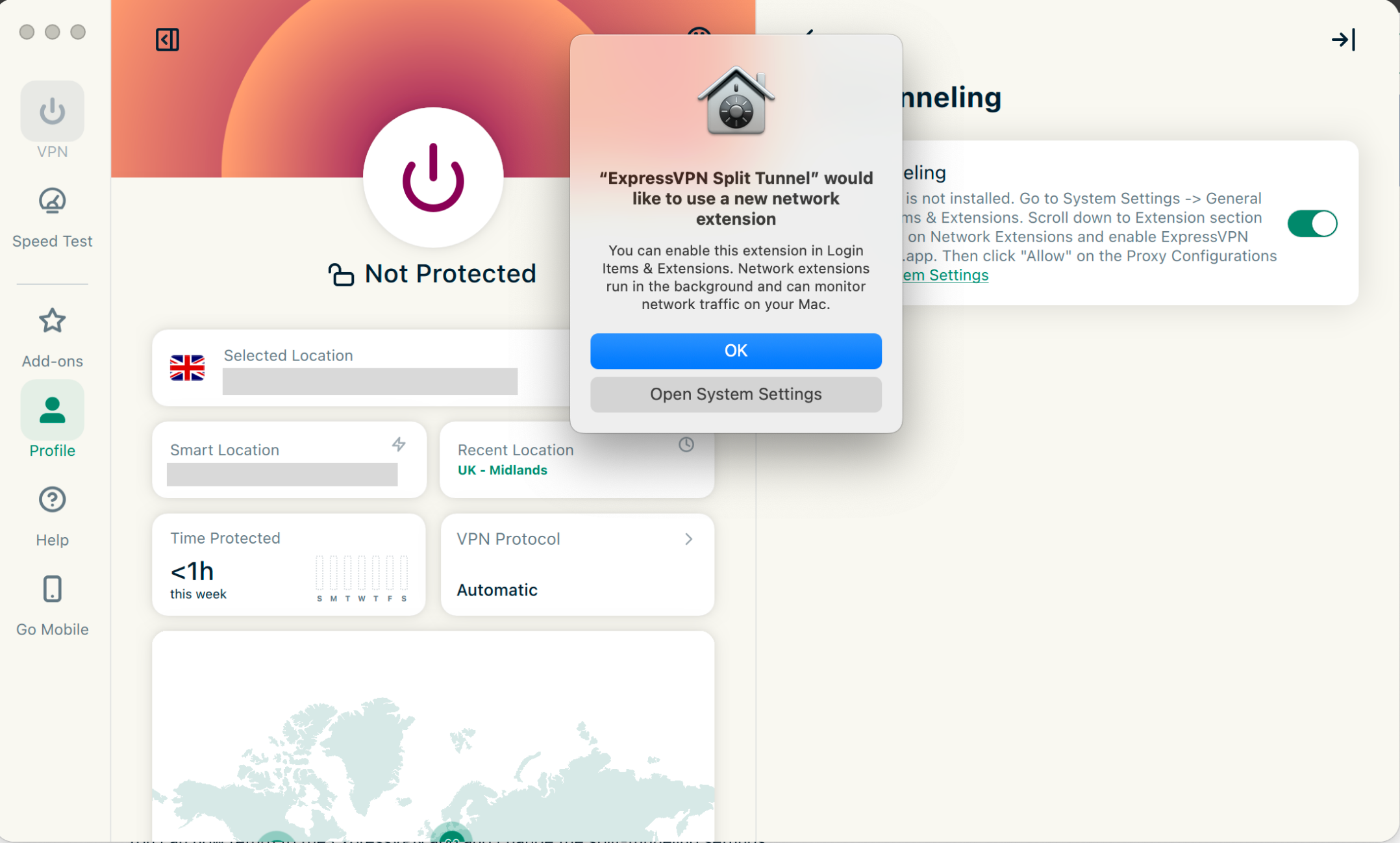
Macでは、ExpressVPNのシステム拡張機能を手動で許可するまで、スプリットトンネリングがデフォルトでブロックされる場合があります。
その場合は、「ExpressVPN Split Tunnel(ExpressVPNスプリットトンネル)が新しいネットワーク拡張機能を使用しようとしています」というポップアップが表示されます。
- OKをクリックします。

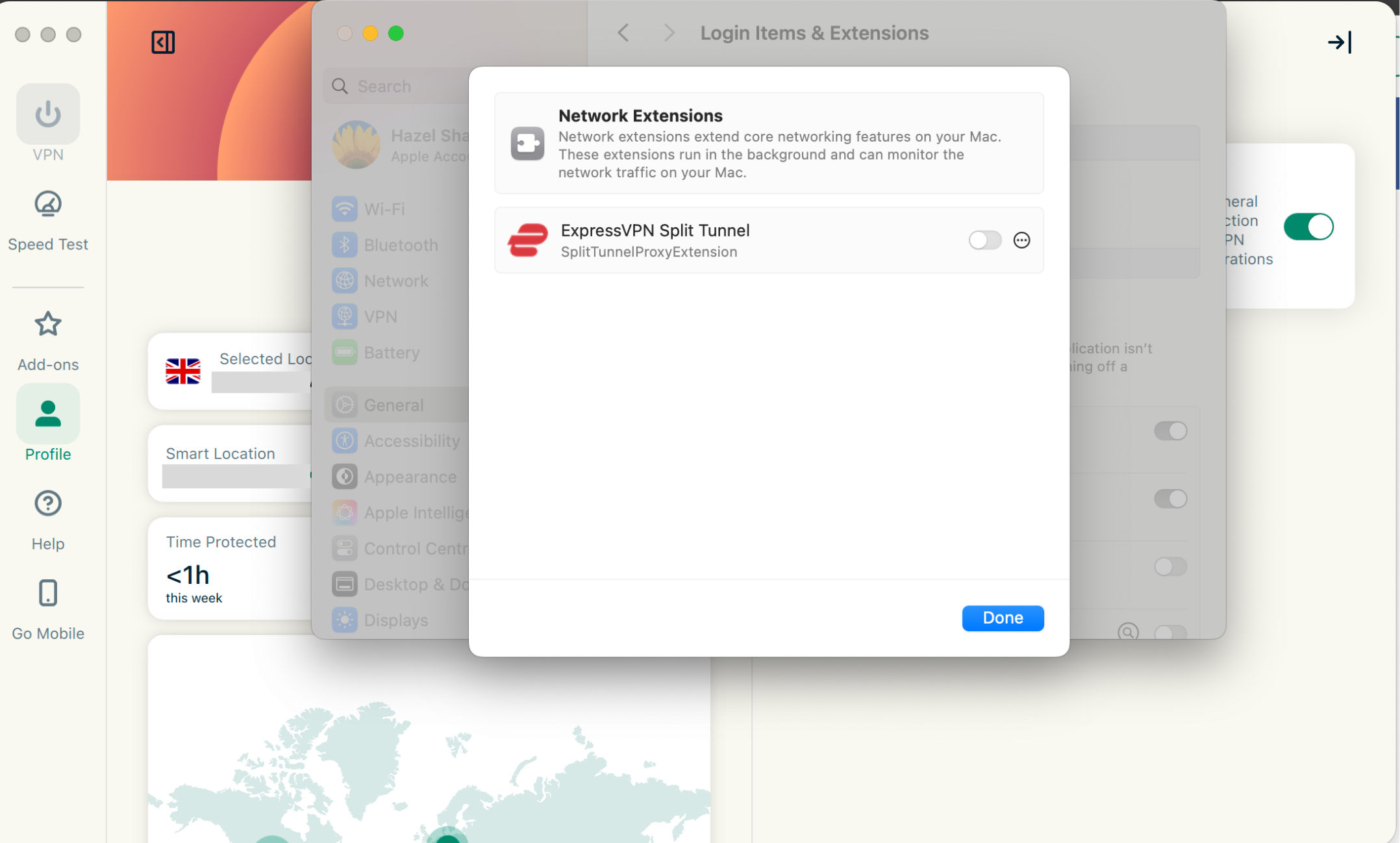
- Macのシステム設定にあるログイン項目が自動的に開きます。Network Extensions(ネットワーク機能拡張)のポップアップで、ExpressVPN Split Tunnel(ExpressVPNスプリットトンネル)の横にあるトグルをオンにします。

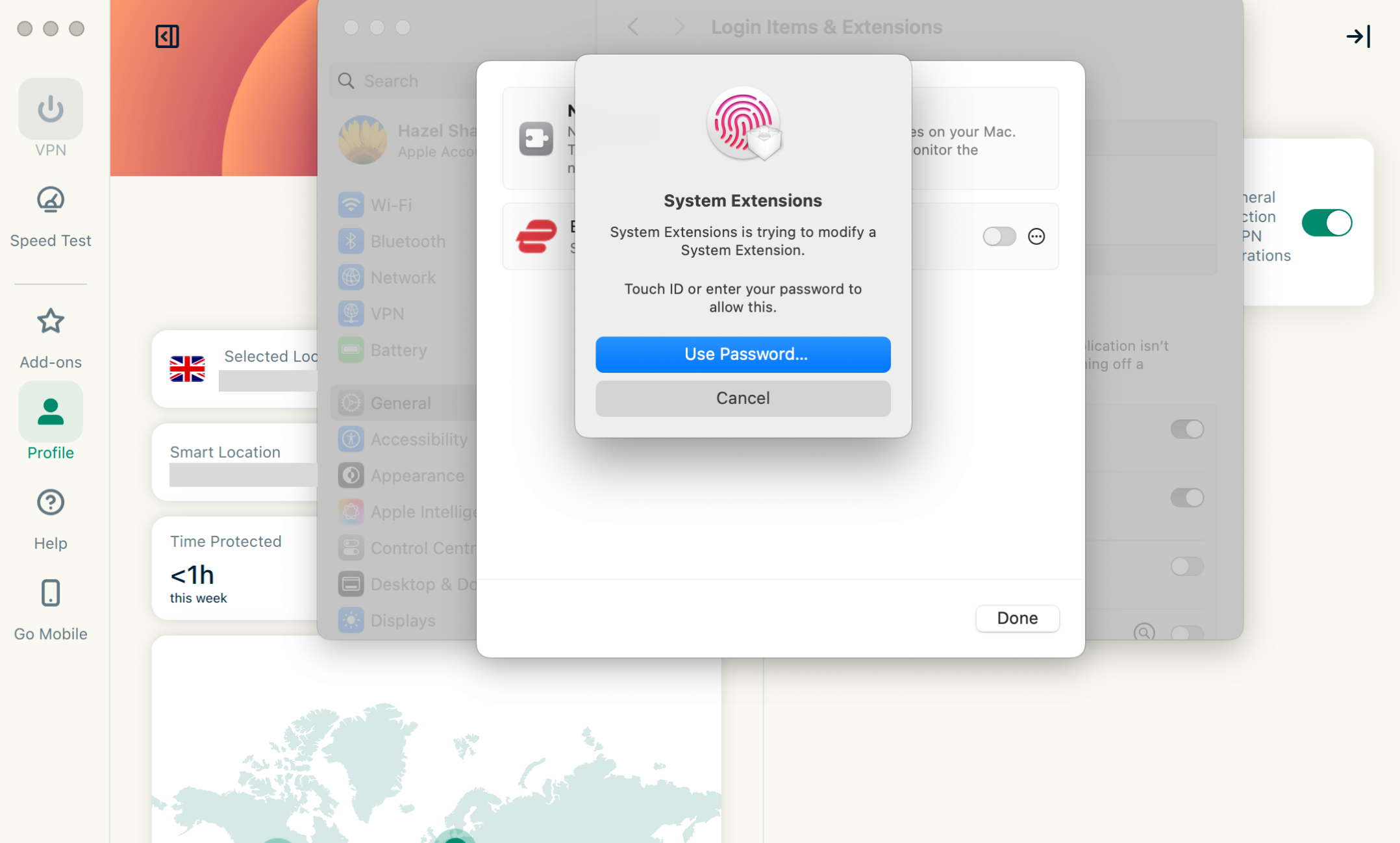
- パスワードを入力するか、Touch IDで承認します。

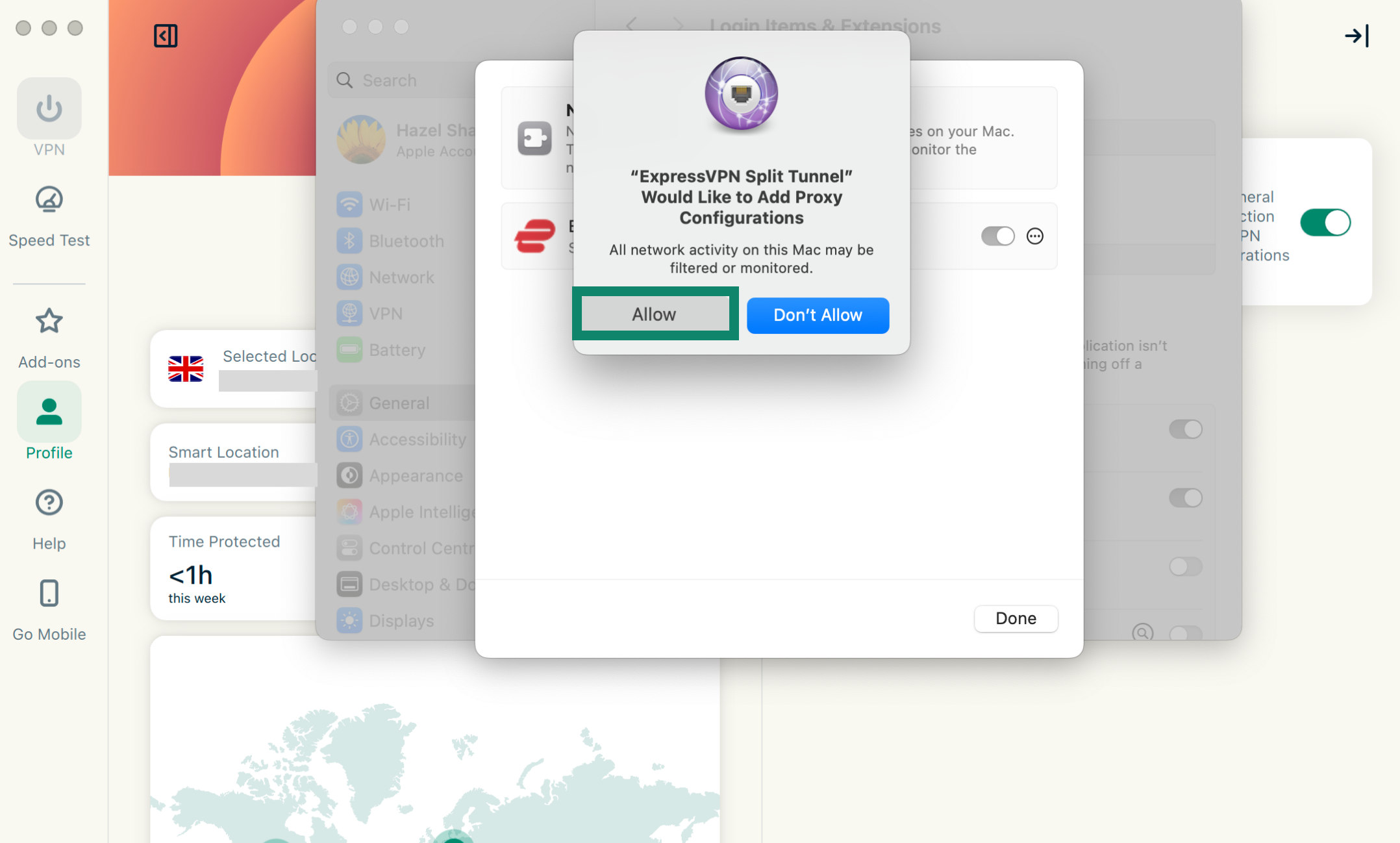
- 「ExpressVPN Split Tunnel(ExpressVPNスプリットトンネル)がプロキシ構成を追加しようとしています」という通知が表示されたら、Allow(許可)をクリックします。

- Done(完了)をクリックします。
ExpressVPNアプリに戻り、スプリットトンネリングの設定を変更できるようになります。
サポートが必要ですか? すぐにサポートを受けるには、ExpressVPNサポートチームまでお問い合わせください。
インターネットキルスイッチを使用する
インターネットキルスイッチは、ExpressVPNのキルスイッチ機能です。VPN接続が予期せず途切れた場合に、すべてのインターネット通信を遮断し、データの漏えいを防ぎます。この機能はデフォルトで有効になっています。
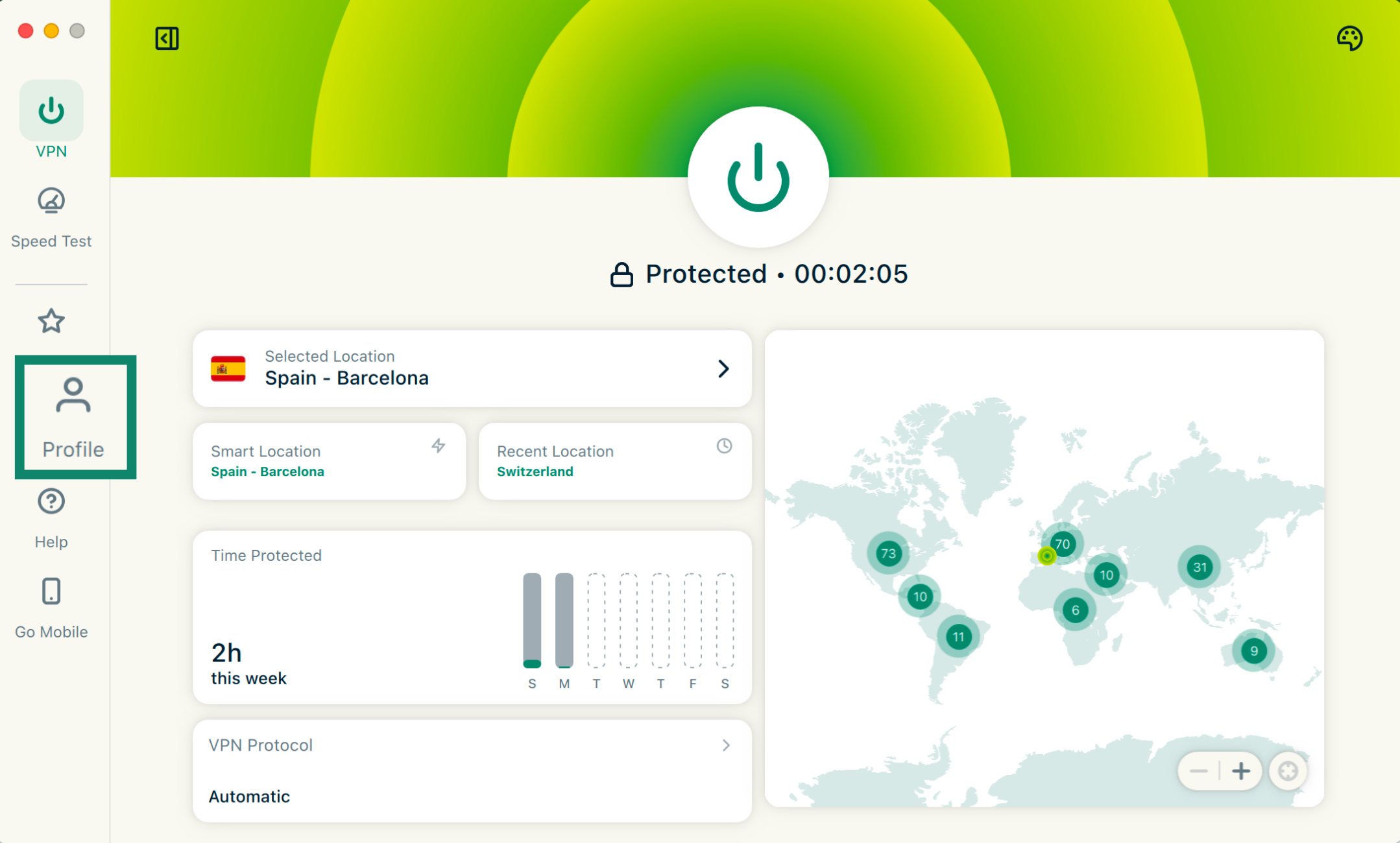
無効化または再度有効化するには、以下の手順に従ってください。
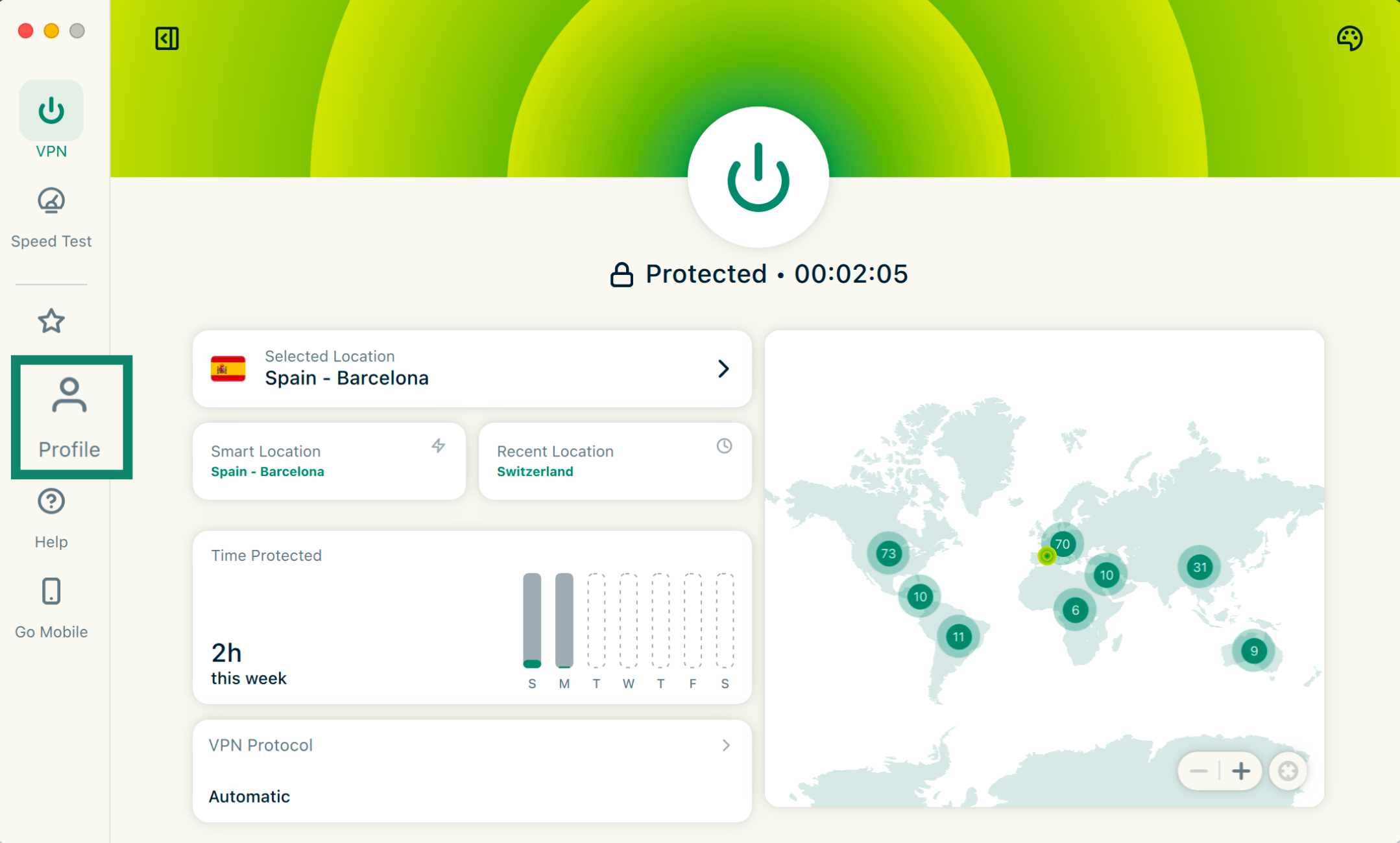
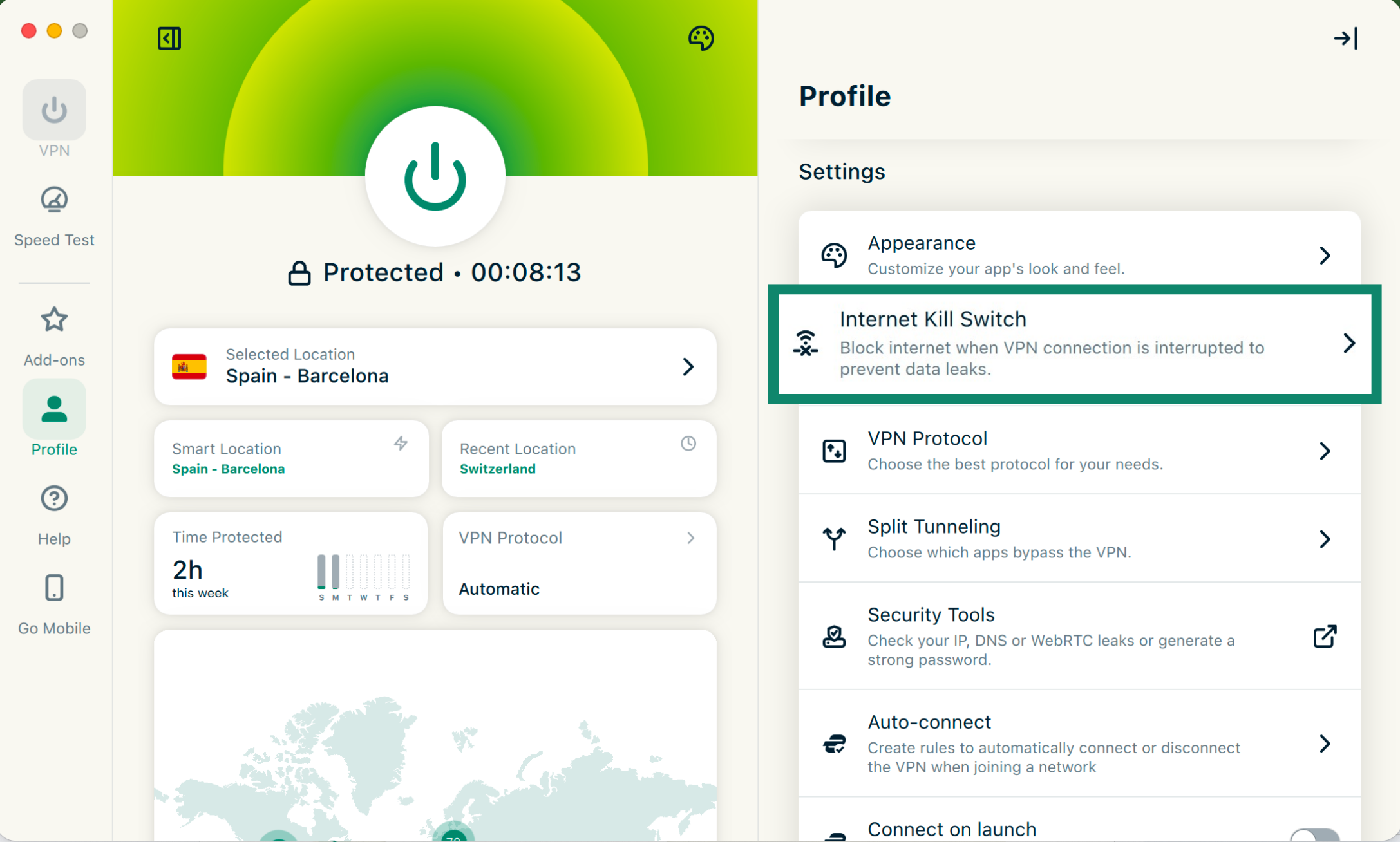
- Profile(プロフィール)タブをクリックします。

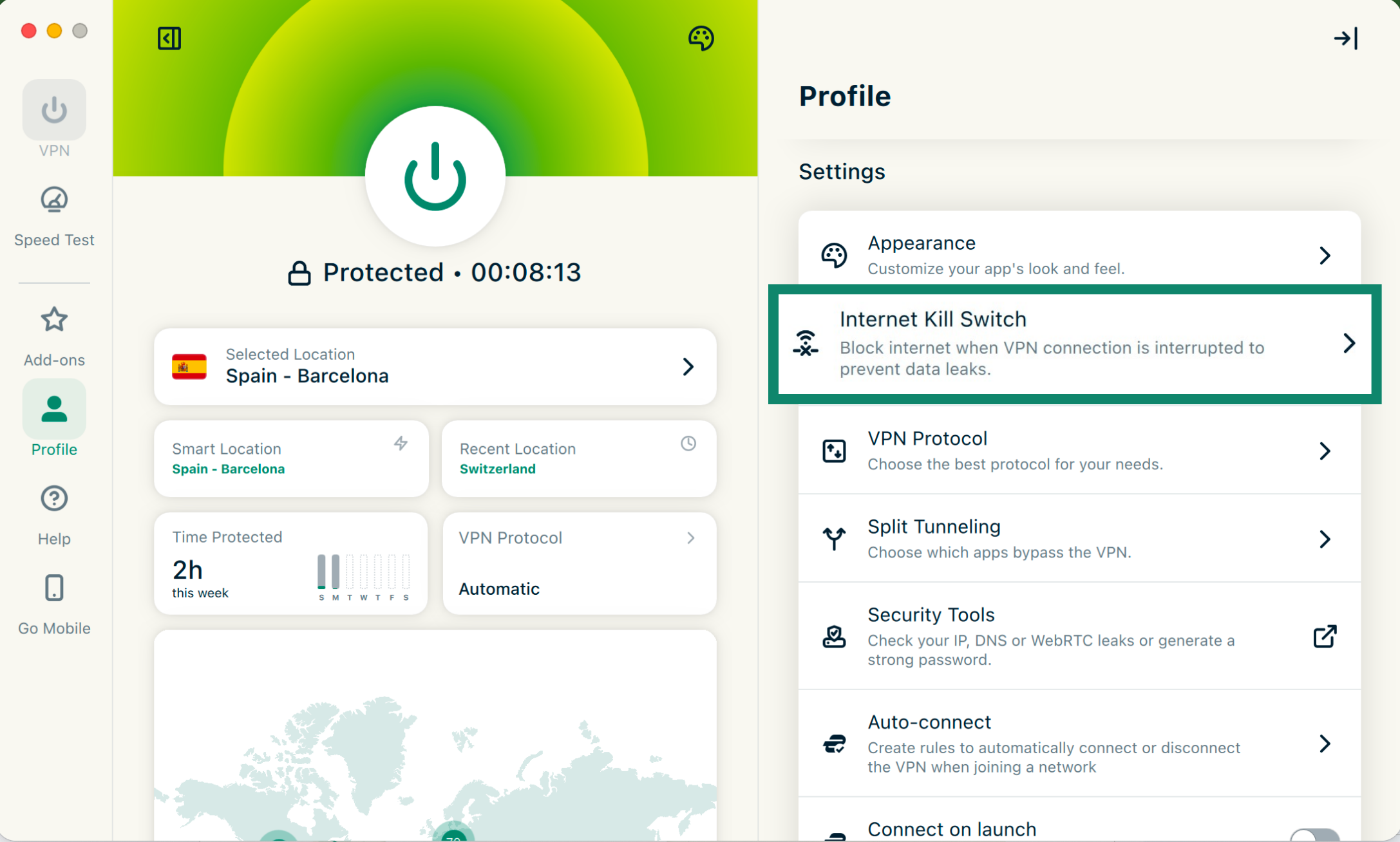
- Settings(設定)で、Internet Kill Switch(インターネットキルスイッチ)をクリックします。

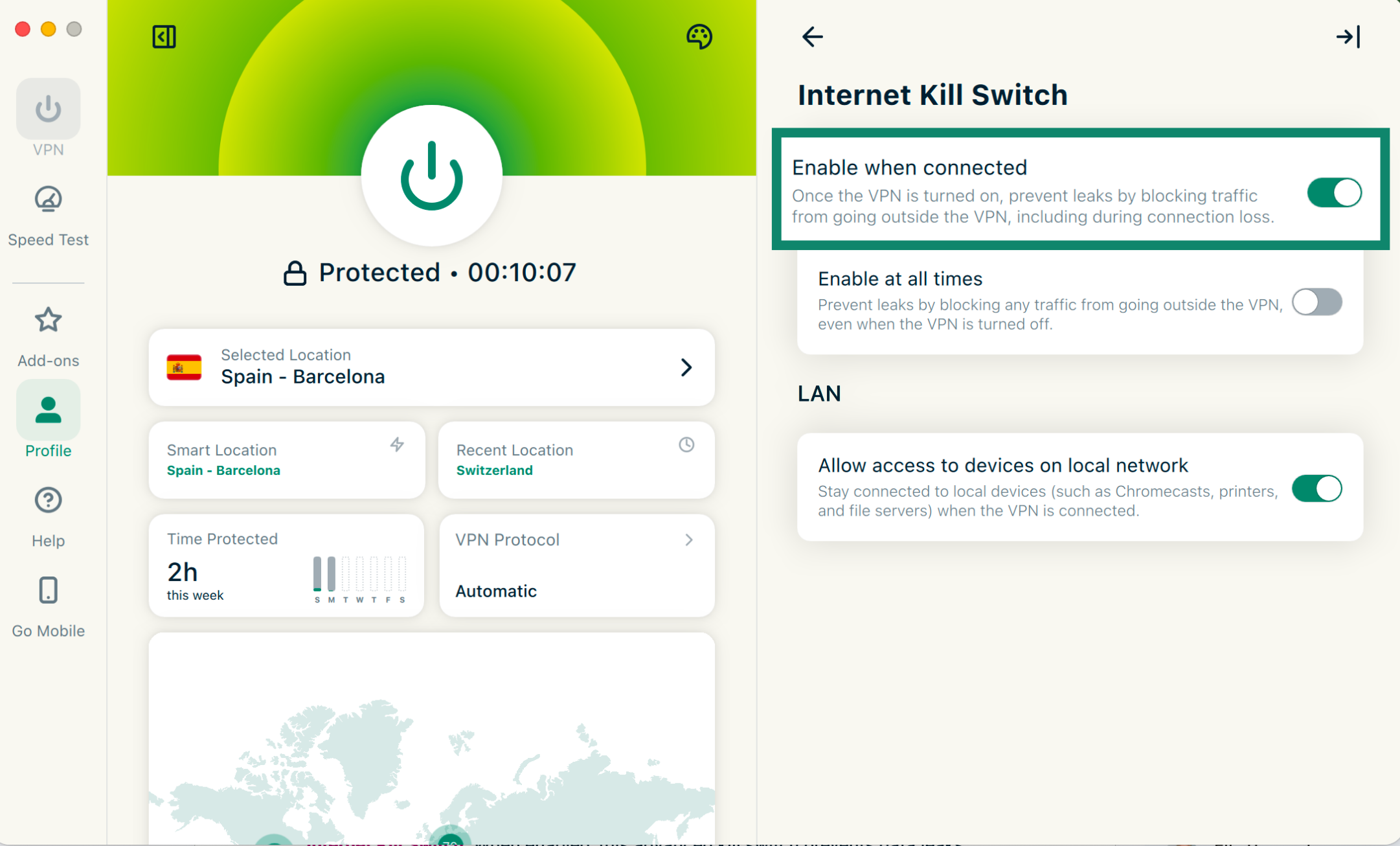
- Enable when connected(接続時に有効にする)をクリックします。

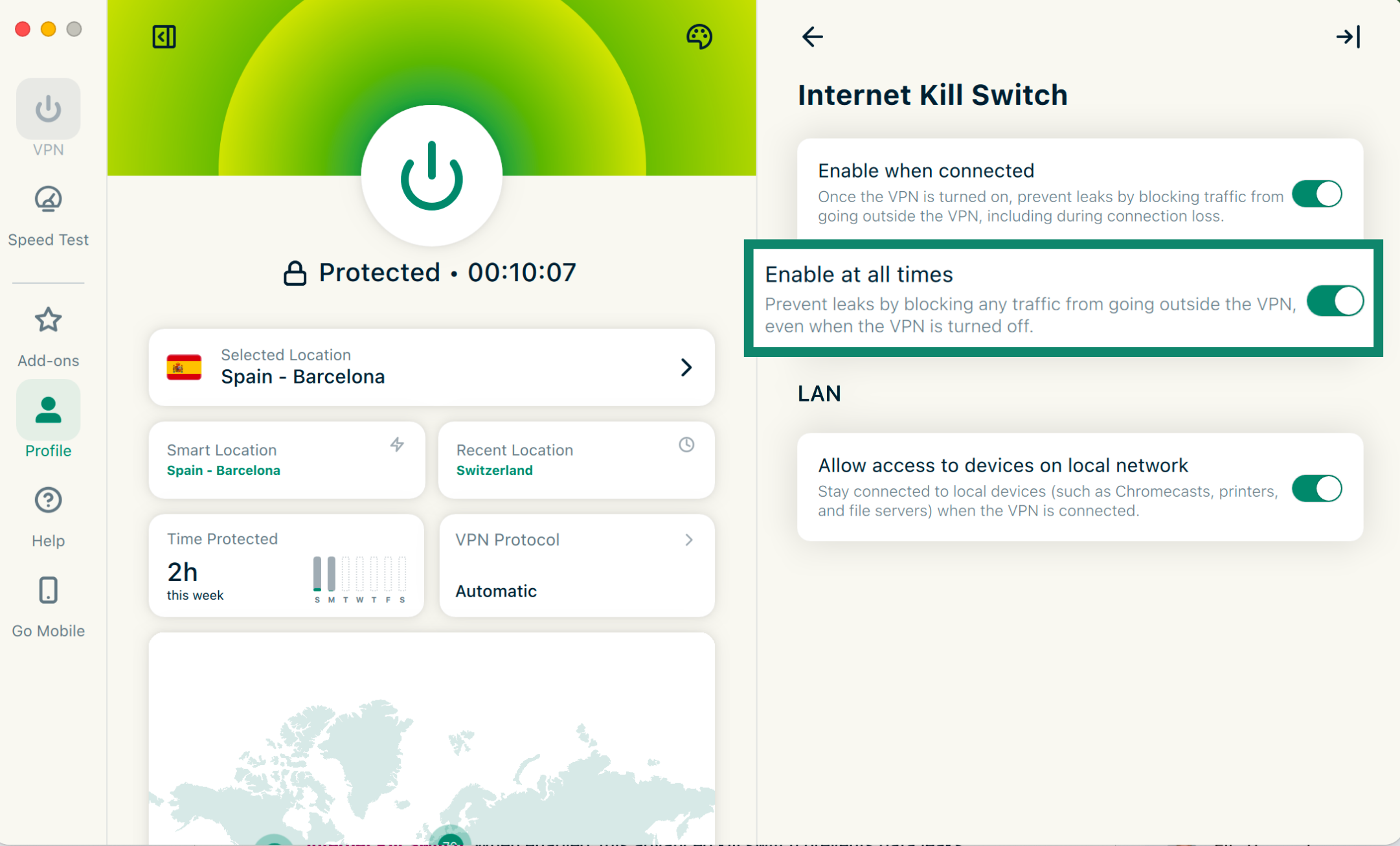
Mac用ExpressVPNアプリには、アドバンスインターネットキルスイッチという高度なキルスイッチ機能も搭載されています。有効にすると、VPNに接続していないときでもデータ漏えいを防止し、VPNが有効でない限り、すべてのインターネット通信を遮断します。
アプリでは、Enable at all times(常に有効にする)というトグルで設定します。
- トグルがオンの場合:VPNに接続していない間は、すべてのインターネット通信が遮断されます。データを守るためのセキュリティをさらに強化できます。
- トグルがオフの場合:キルスイッチは通常どおり動作し、接続中のVPNが予期せず切断された場合にのみ、インターネット通信を遮断します。
アドバンスインターネットキルスイッチを有効化または無効化するには、以下の手順に従ってください。
- Profile(プロフィール)タブをクリックします。

- Settings(設定)で、Internet Kill Switch(インターネットキルスイッチ)をクリックします。

- Enable at all times(常に有効にする)をクリックして、オンとオフを切り替えます。

サポートが必要ですか? すぐにサポートを受けるには、ExpressVPNサポートチームまでお問い合わせください。
自動接続
ExpressVPNアプリでは、Macの起動時に前回使用したロケーションへ自動接続するよう設定できます。また、接続するネットワークの種類に応じて、VPNを自動的に接続または切断するルールも作成できます。
自動接続を有効にするには、以下の手順に従ってください。
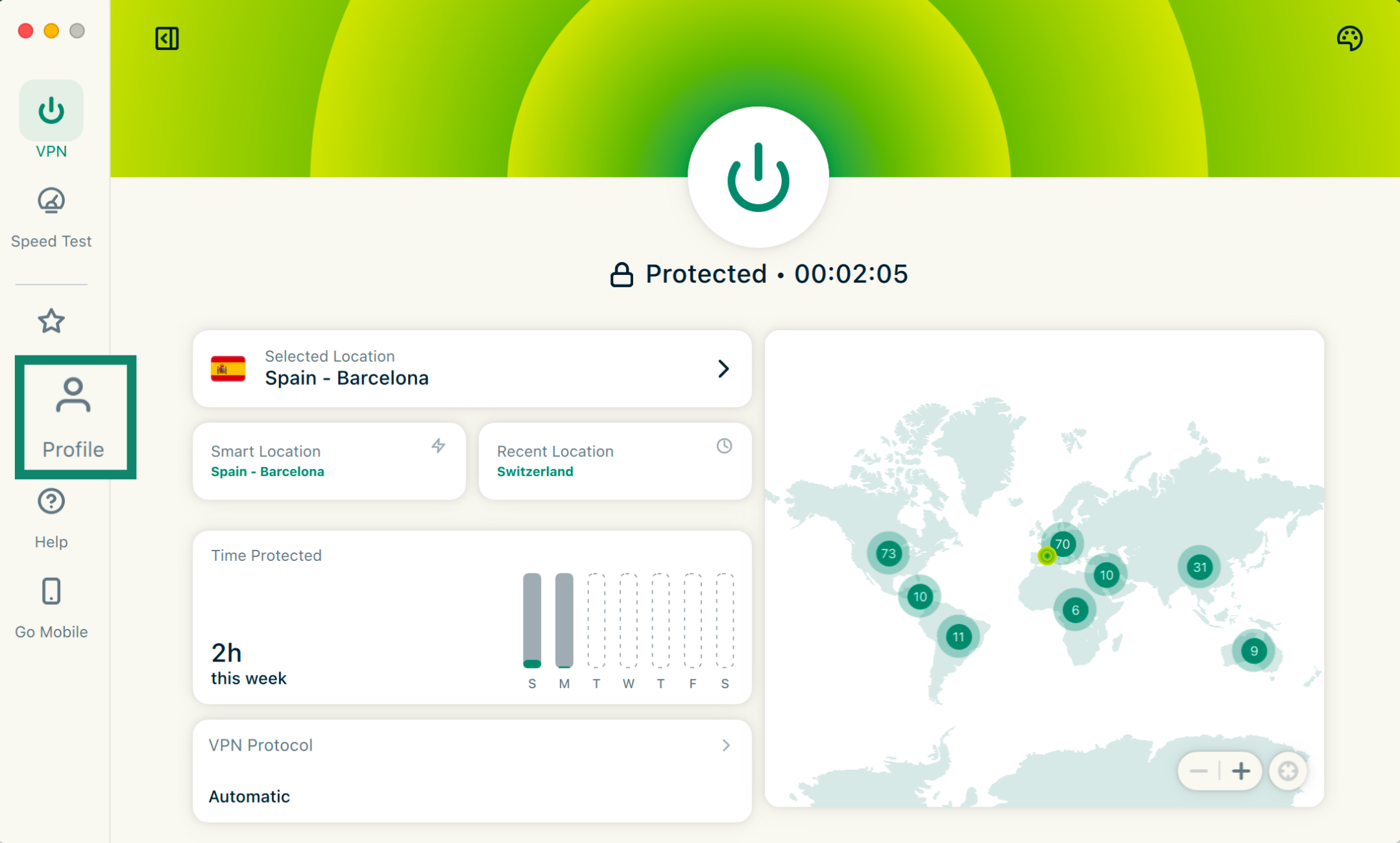
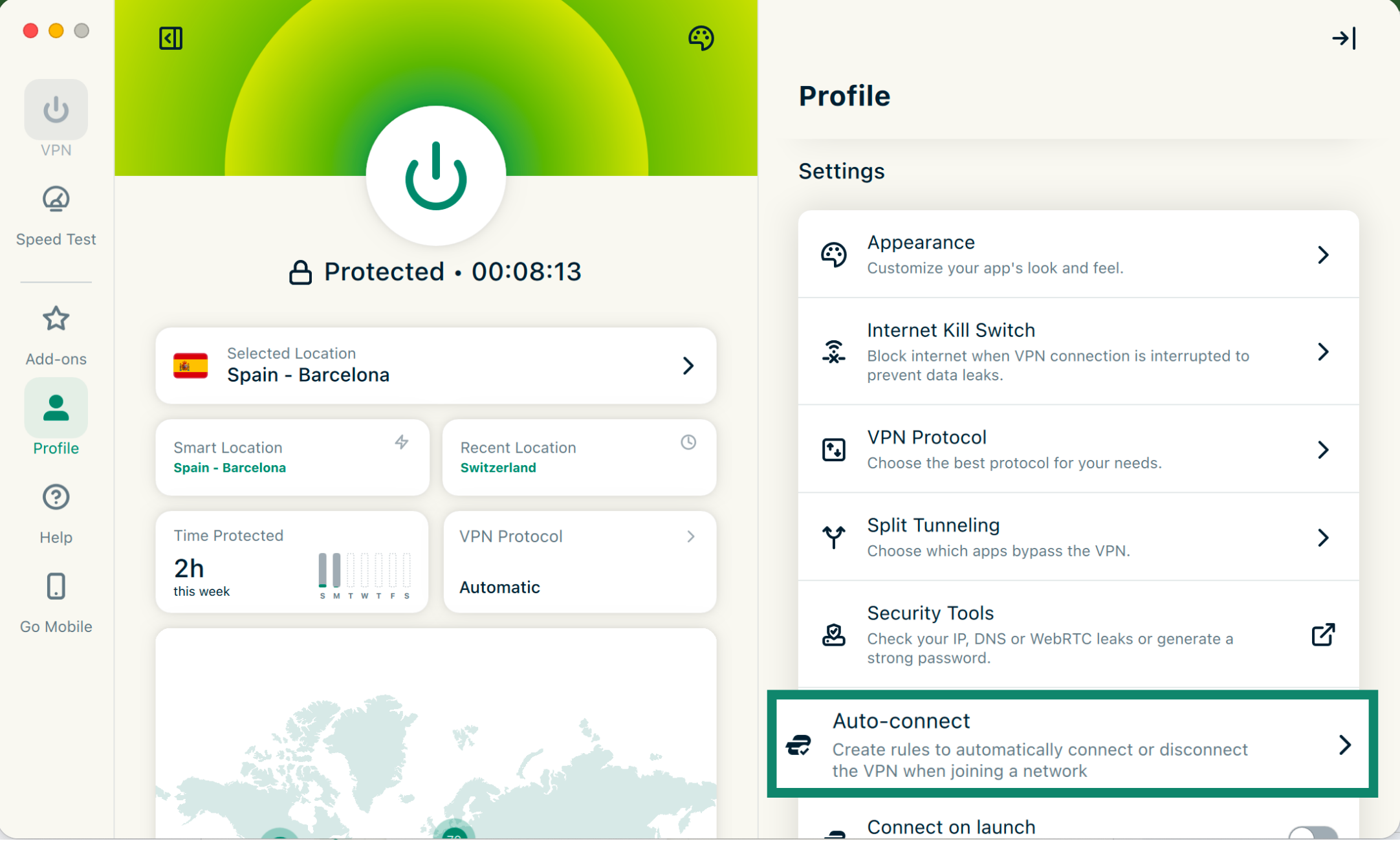
- Profile(プロフィール)タブをクリックします。

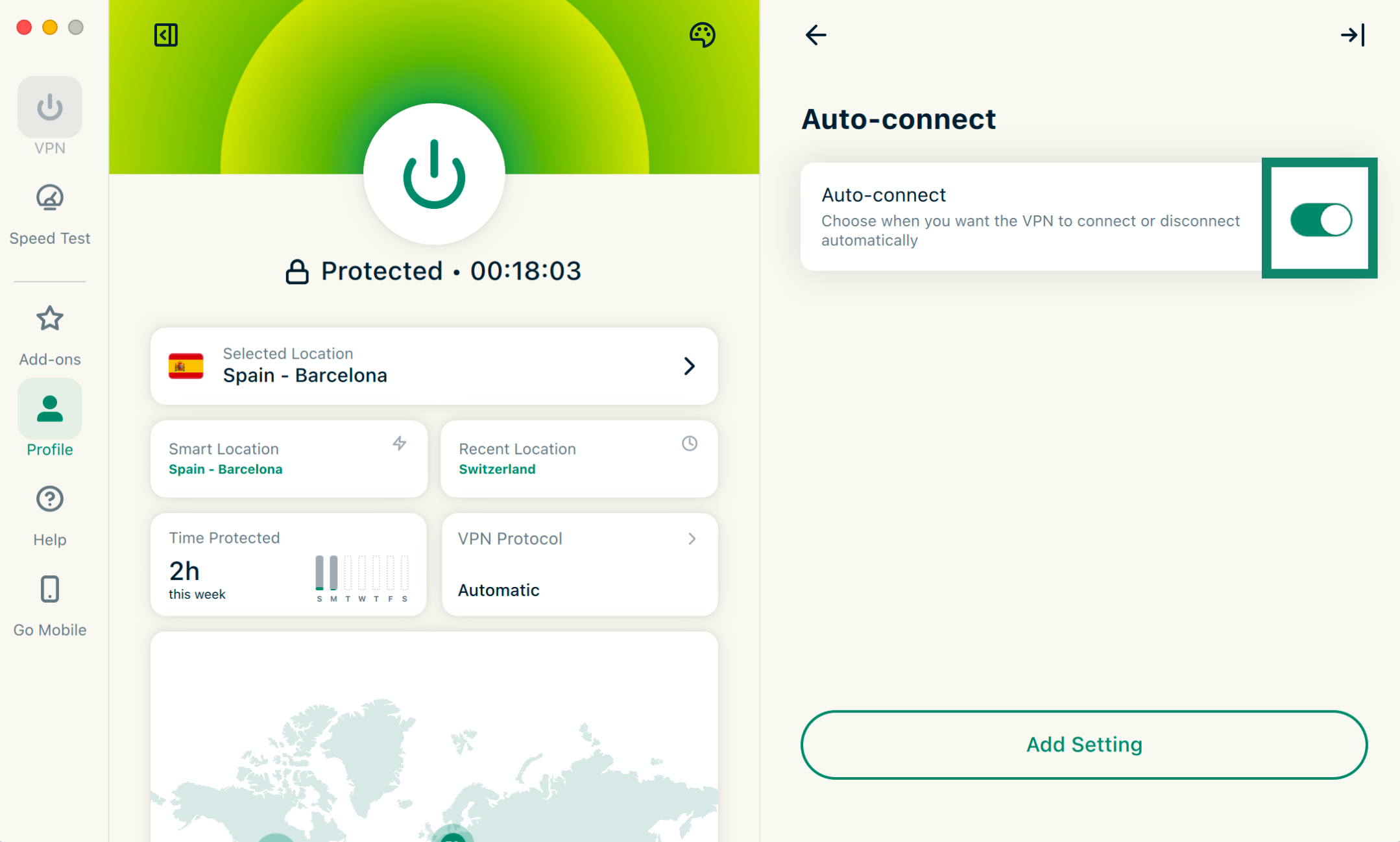
- Settings(設定)で、Auto-connect(自動接続)をクリックします。

- トグルをオンにして、自動接続を有効にします。

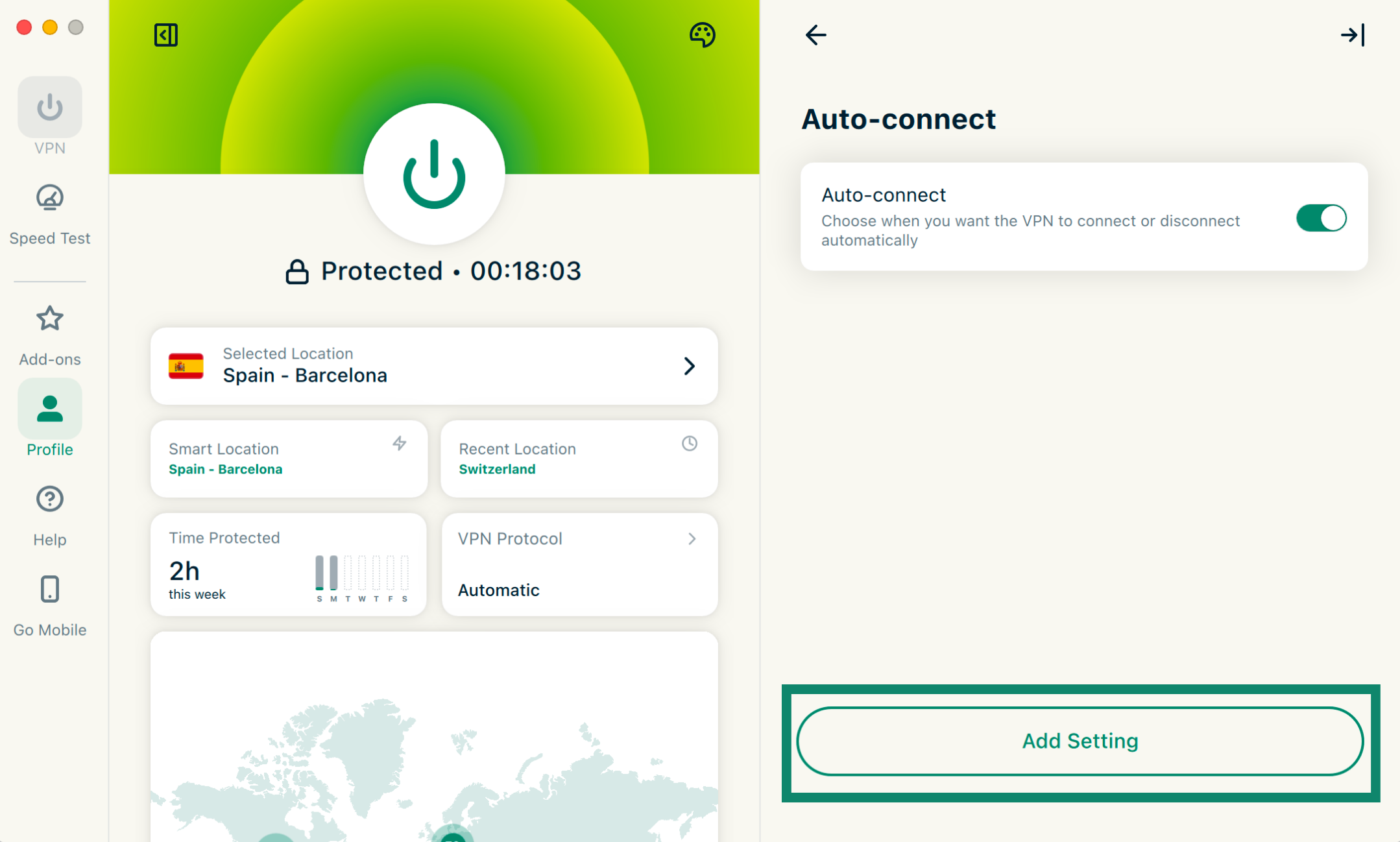
- 有効にしたら、Add Setting(設定を追加)をクリックします。

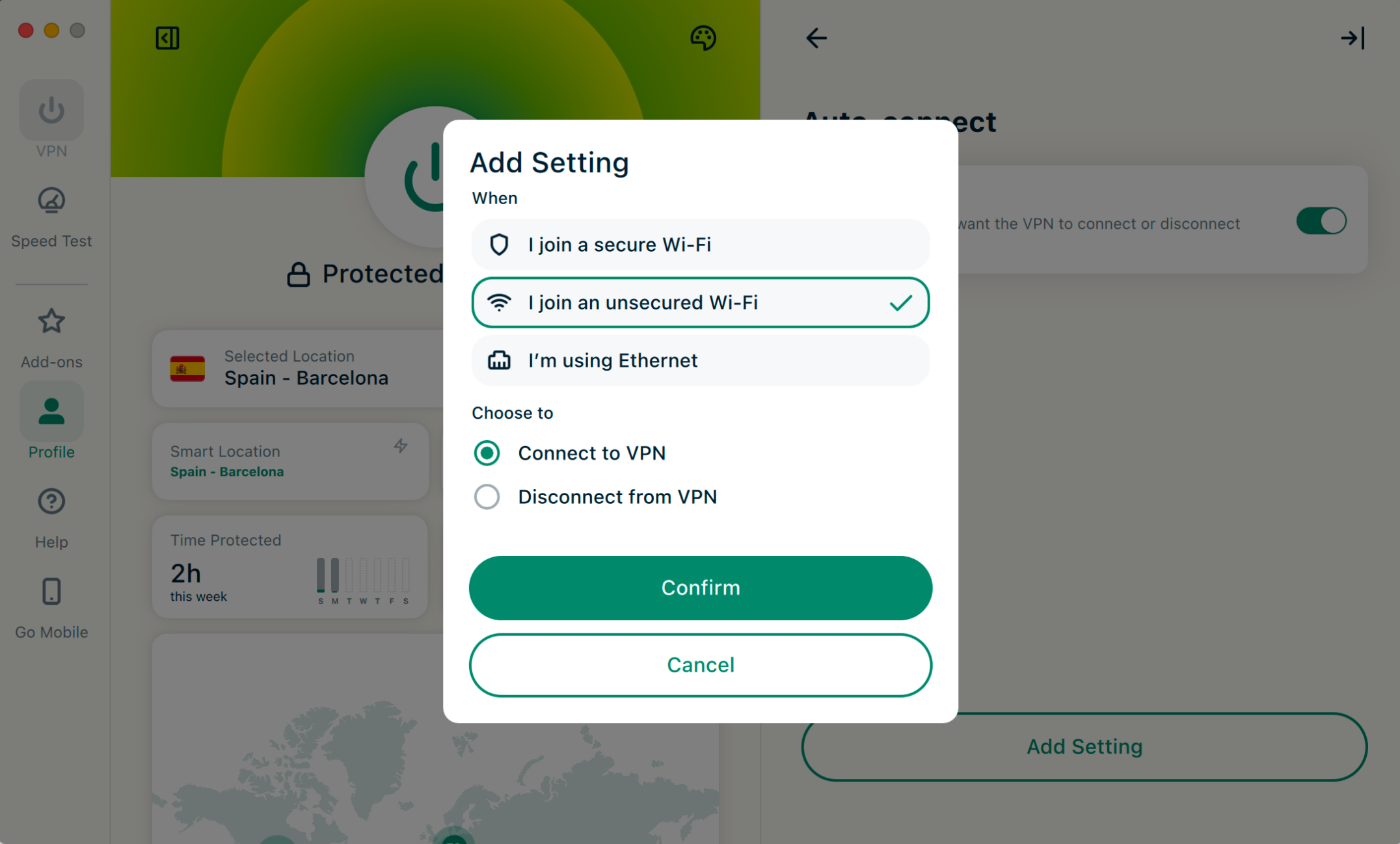
- VPNを自動的に接続または切断する条件を、次の項目から選択します。
- When I join a secure Wi-Fi network(安全なWi-Fiネットワークに接続したとき)
- When I join an unsecured Wi-Fi network(安全でないWi-Fiネットワークに接続したとき)
- When I’m using Ethernet(Ethernetを使用しているとき)

- 実行する動作を次のいずれかから選択します。
- Connect to VPN(VPNに接続)
- Disconnect from VPN(VPNから切断)
- Confirm(確認)をクリックします。
自動接続の設定を削除するには、削除する設定の横にあるゴミ箱アイコンをクリックします。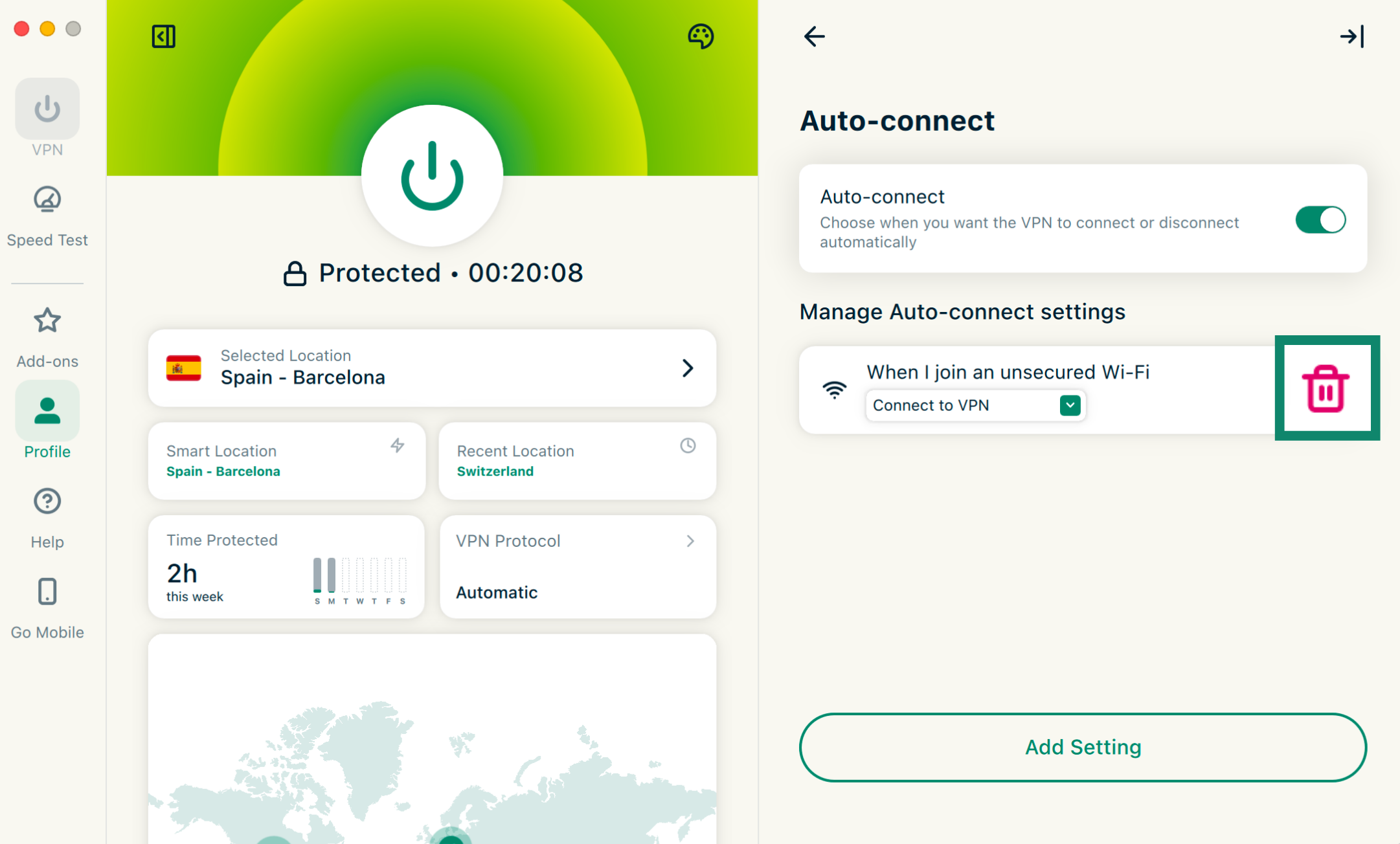
サポートが必要ですか? すぐにサポートを受けるには、ExpressVPNサポートチームまでお問い合わせください。
ローカルネットワーク上のプリンターと共有フォルダーにアクセスする
VPNへの接続中に、ローカルエリアネットワーク(LAN)上の共有フォルダーやプリンターへアクセスできない場合があります。
ローカルネットワーク上のイントラネット、プリンター、共有フォルダーにアクセスできない場合の解決方法をご確認ください。
サポートが必要ですか? すぐにサポートを受けるには、ExpressVPNサポートチームまでお問い合わせください。
MCPサーバー
ExpressVPN MCPサーバーを使用すると、Model Context Protocol(MCP)を介してExpressVPNをAI開発ツールに直接接続できます。
このローカル連携により、AIアシスタントから自然言語やプログラムによるコマンドでVPN接続を確認・操作できます。ExpressVPNアプリを開かなくても、接続状態の確認、サーバー地域の切り替え、プロトコルの変更、問題のトラブルシューティングなどを行えます。
この機能は、有効なExpressVPNまたはExpressVPN for Teamsの1年または2年サブスクリプションを利用しているすべてのユーザーが、追加料金なしで利用できます。月額サブスクリプションは対象外です。
ExpressVPN MCPサーバーに接続するには、以下が必要です。
- MCP対応のAIクライアント。HTTPベースのMCPサーバーに対応している必要があります。
- 有効なExpressVPNまたはExpressVPN for Teamsサブスクリプション(1年または2年サブスクリプションのみ。月額サブスクリプションは対象外です)。
- 最新のMac用ExpressVPNベータ版アプリ。
- ExpressVPNでMCPが有効になっていること。
Mac用ExpressVPNベータ版アプリでMCPを有効にするには、以下の手順に従ってください。
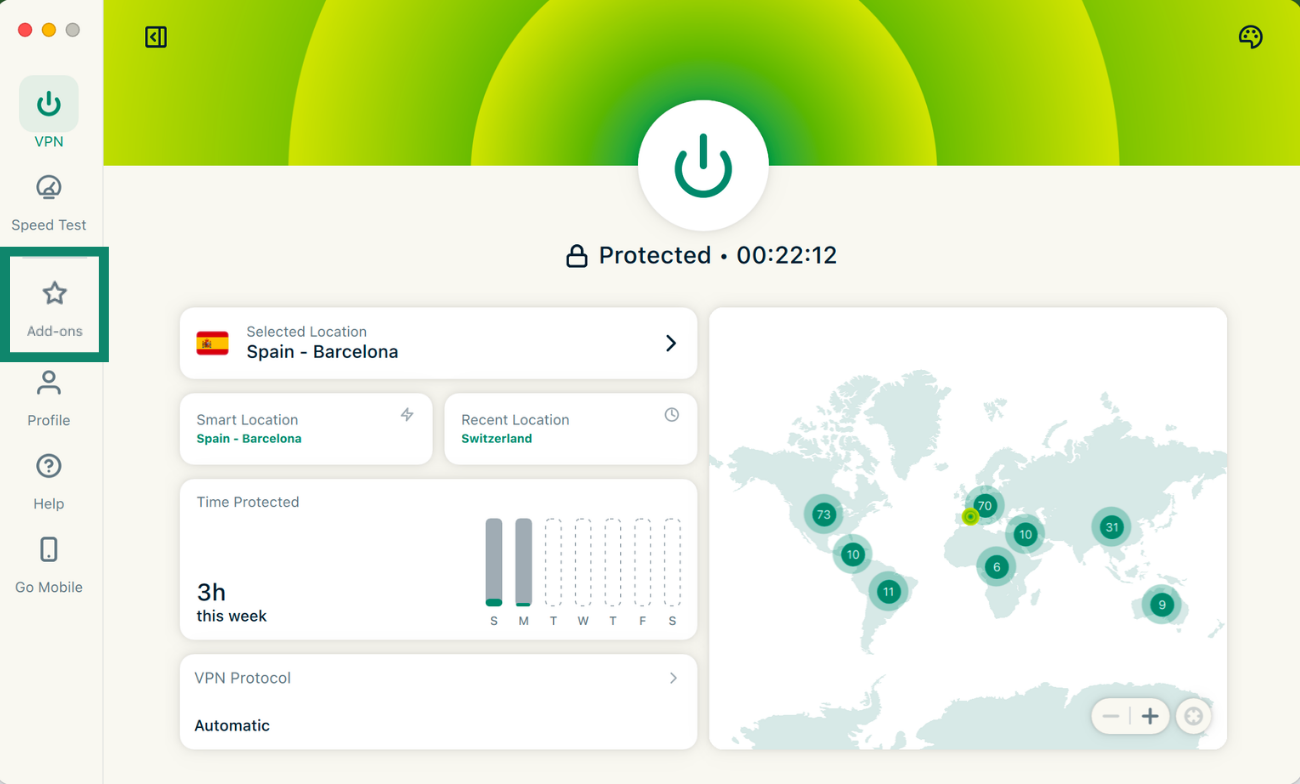
- Profile(プロフィール)タブをクリックします。
- Enable MCP Server(MCPサーバーを有効にする)のトグルをオンにします。
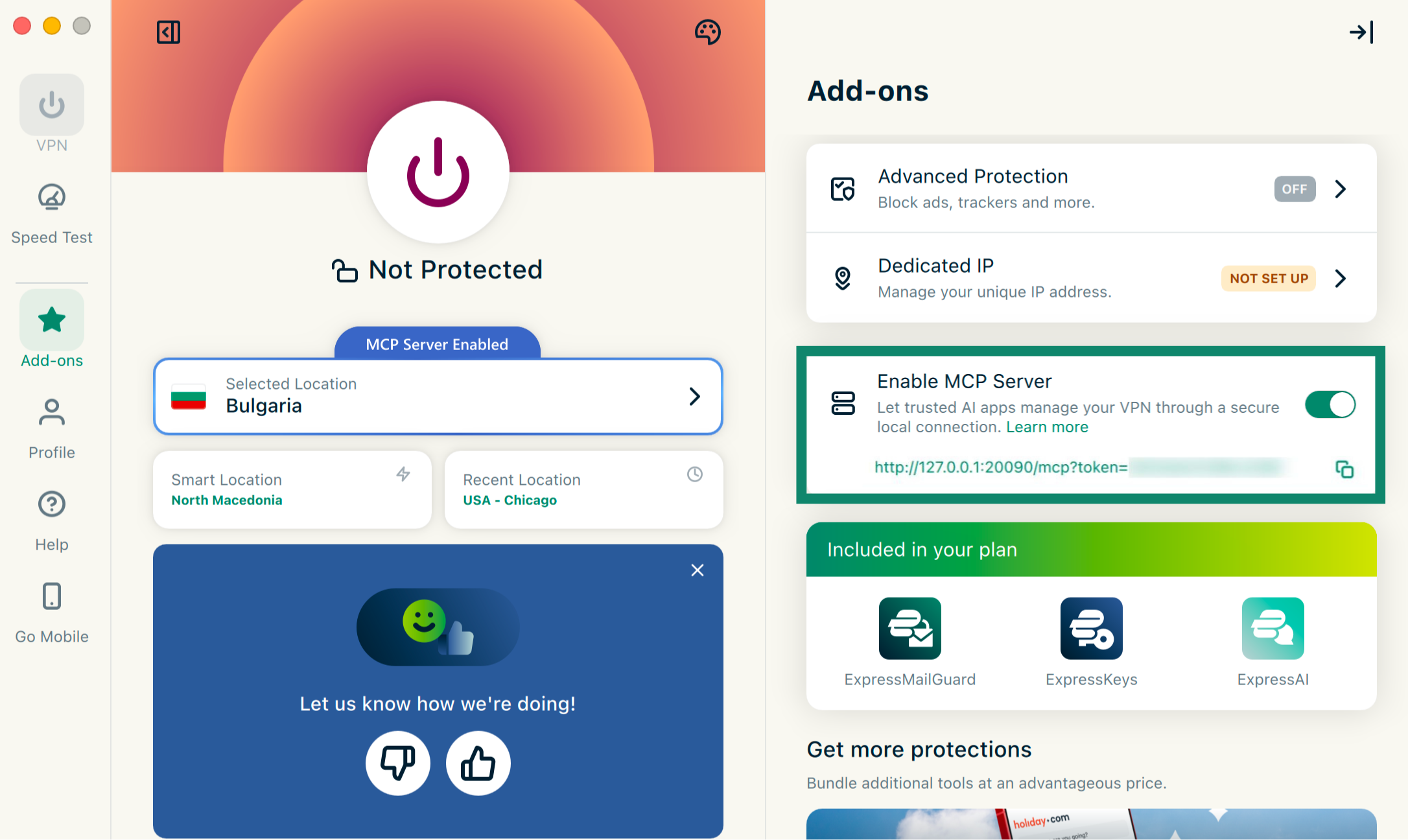
ローカルMCPサーバーがバックグラウンドで自動的に起動します。
有効にしたら、使用するAIツールの接続方法やExpressVPN MCPツールで利用できる機能について、こちらのガイドで詳しい手順をご確認ください。
サポートが必要ですか? すぐにサポートを受けるには、ExpressVPNサポートチームまでお問い合わせください。
コンパクトモードを有効にする
コンパクトモードでは、好みに合わせて通常表示と省スペース表示を切り替えられます。VPNへの接続を維持したまま、アプリウィンドウを小さくし、画面をすっきりと表示できます。
コンパクトモードを有効または無効にするには、以下の手順に従ってください。
- VPNタブを開きます。

- コンパクトモードのトグル/をクリックします。

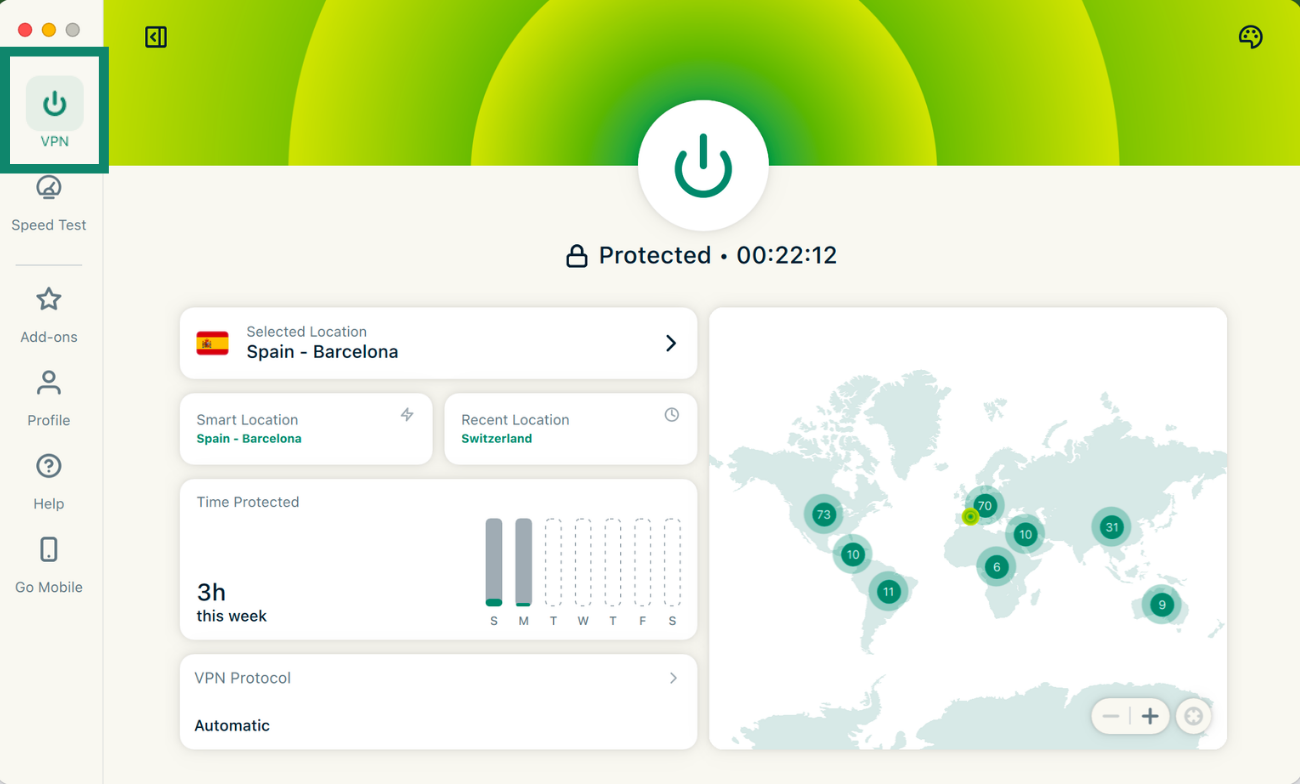
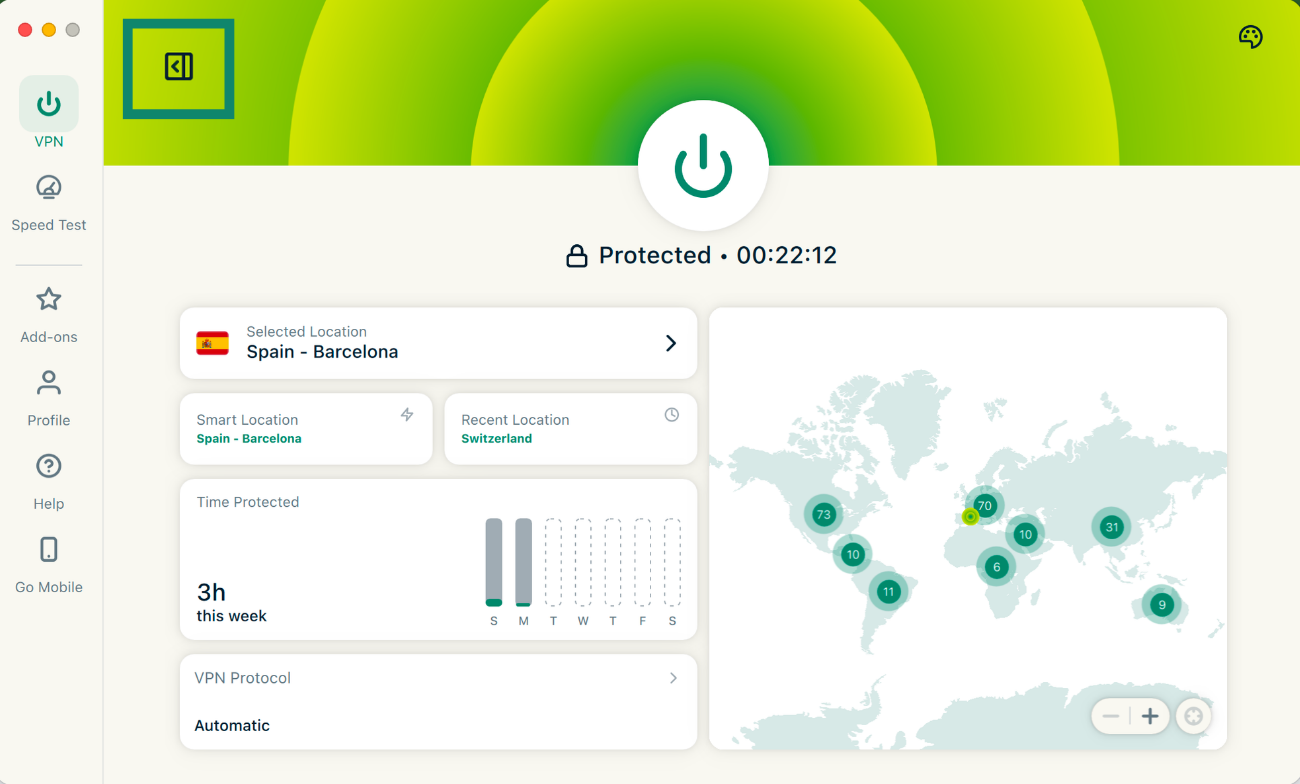
注:Speed Test(速度テスト)タブを表示している間は、コンパクトモードに切り替えられません。VPNタブに戻ってから有効にしてください。
サポートが必要ですか? すぐにサポートを受けるには、ExpressVPNサポートチームまでお問い合わせください。
ExpressVPN Macアプリの表示言語を変更する
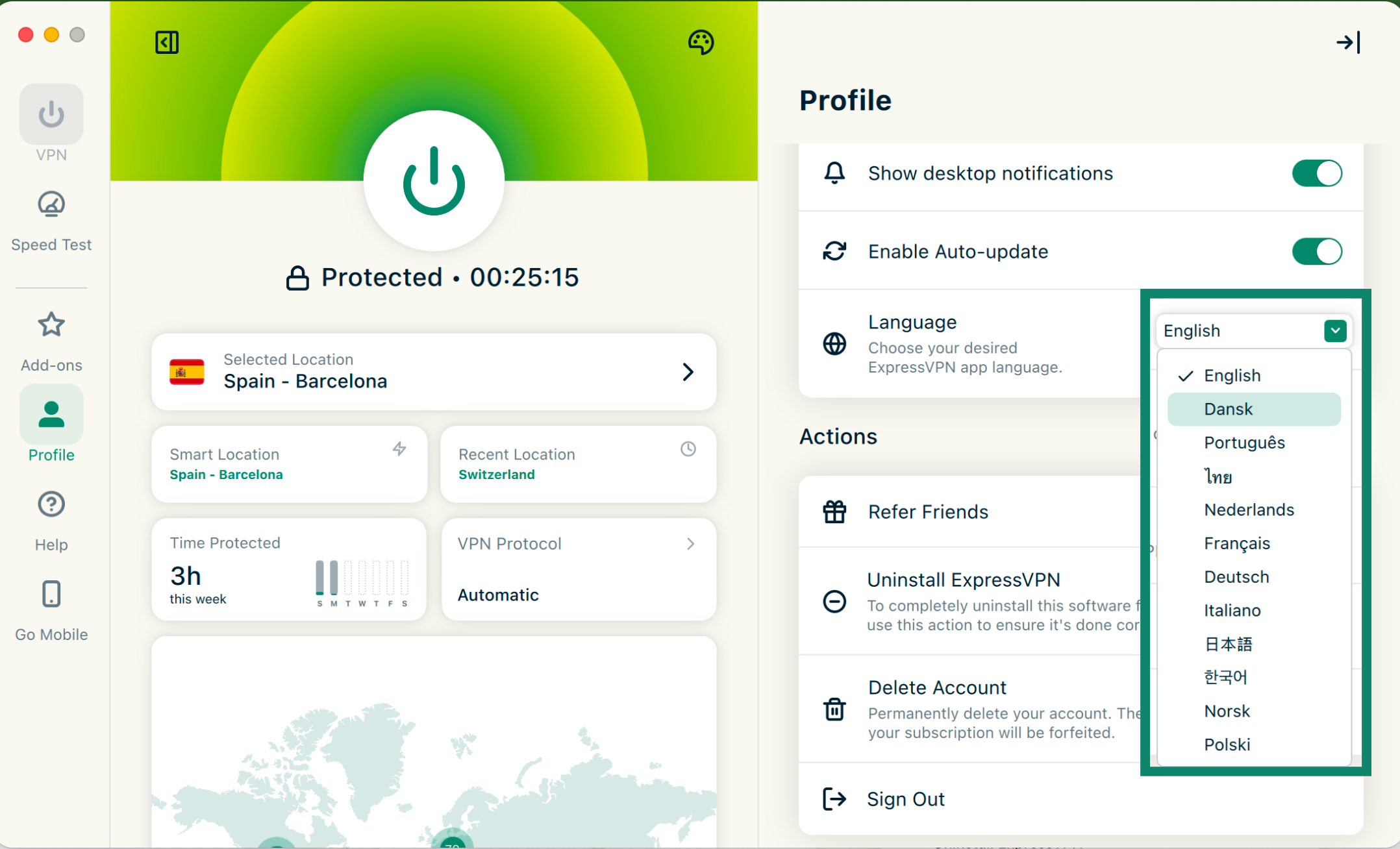
Mac用ExpressVPNアプリは、17の言語に対応しています。
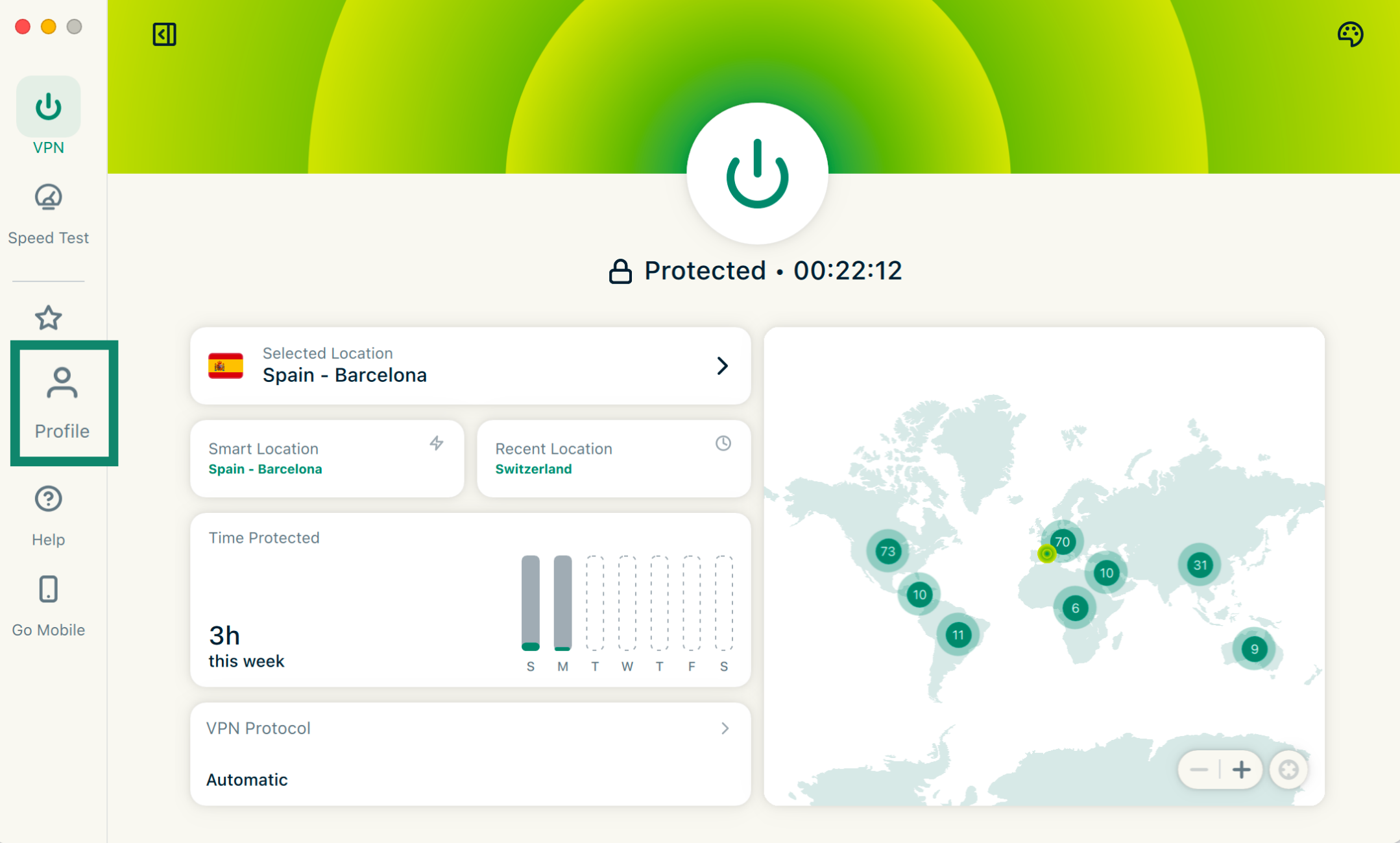
アプリの表示言語を変更するには、以下の手順に従ってください。
- Profile(プロフィール)タブをクリックします。

- Language(言語)の横にあるドロップダウンメニューをクリックし、使用する言語を選択します。

サポートが必要ですか? すぐにサポートを受けるには、ExpressVPNサポートチームまでお問い合わせください。
アプリの外観を変更する
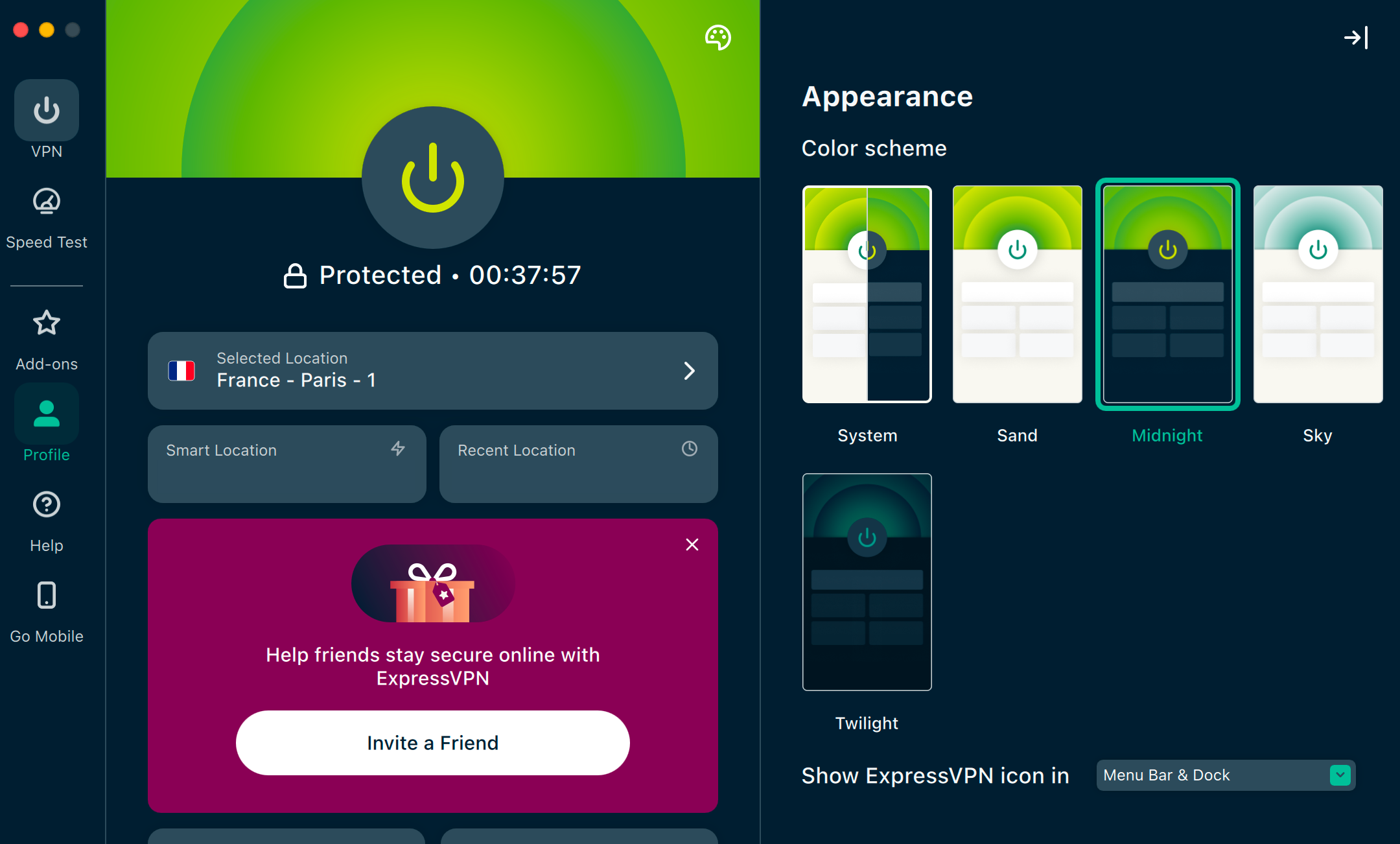
好みに合わせて、アプリの配色を変更できます。ダークモード風の表示にする場合は、Midnight(ミッドナイト)またはTwilight(トワイライト)を選択してください。
注:macOSのSystem Settings(システム設定)でダークモードを有効にすると、ExpressVPNアプリも自動的にダークモードへ切り替わります。
ExpressVPNアプリの配色を変更するには、以下の手順に従ってください。
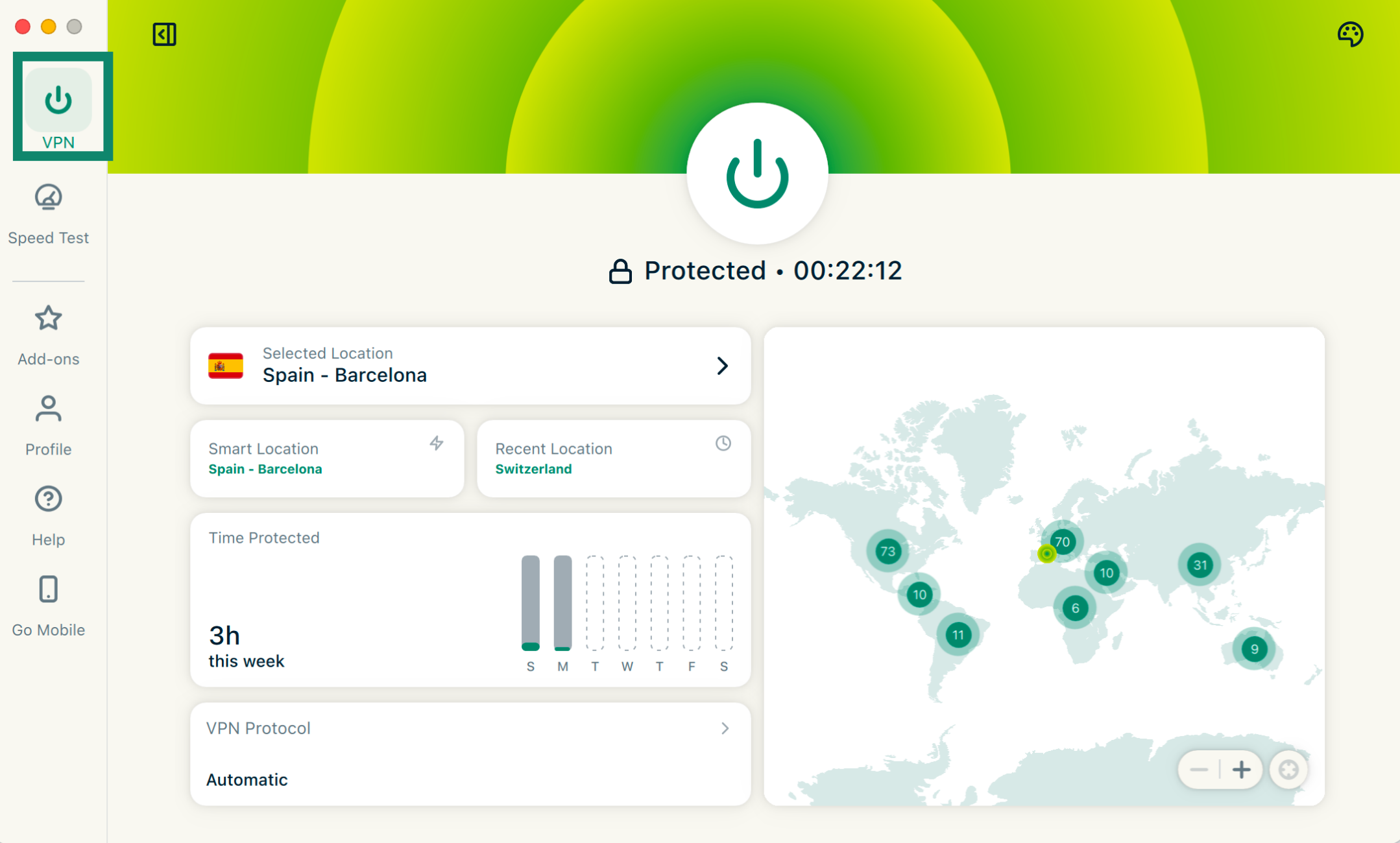
- VPNタブをクリックします。

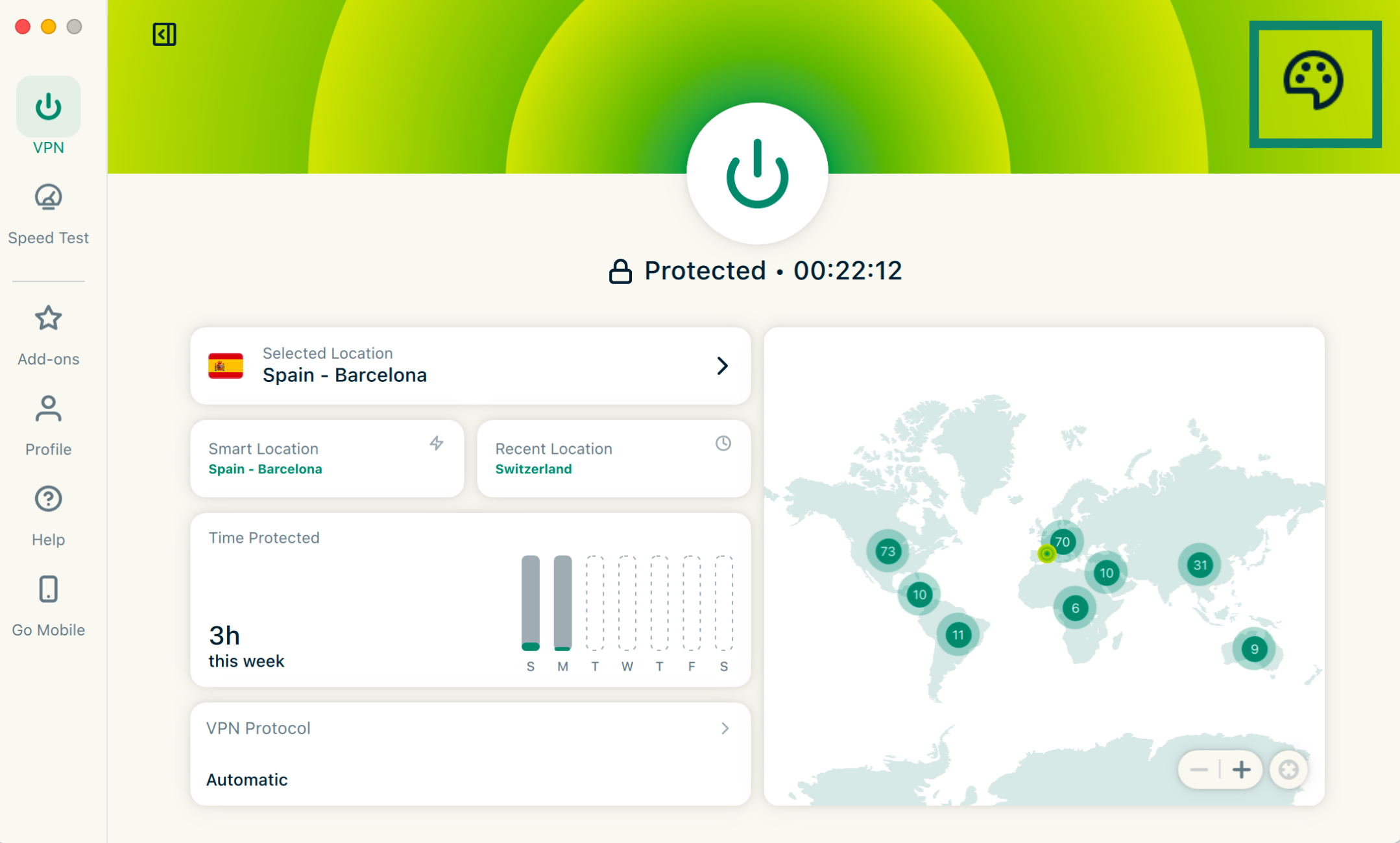
- カラーパレットのアイコンをクリックします。

- Color scheme(配色)から、使用するテーマを選択します。アプリの配色はすぐに切り替わります。

サポートが必要ですか? すぐにサポートを受けるには、ExpressVPNサポートチームまでお問い合わせください。
アプリをアンインストールする
MacからExpressVPNアプリをアンインストールするには、以下の手順に従ってください。
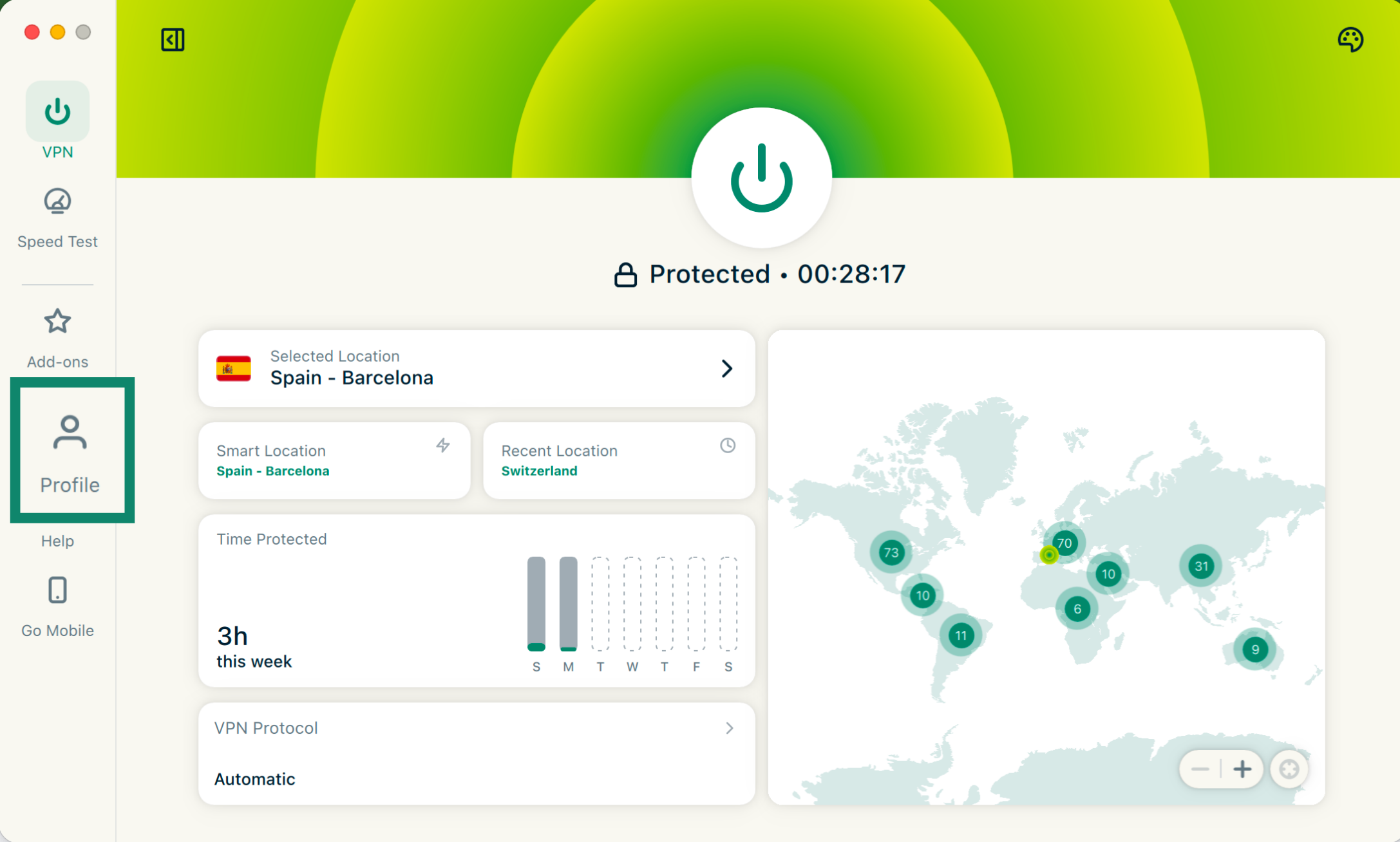
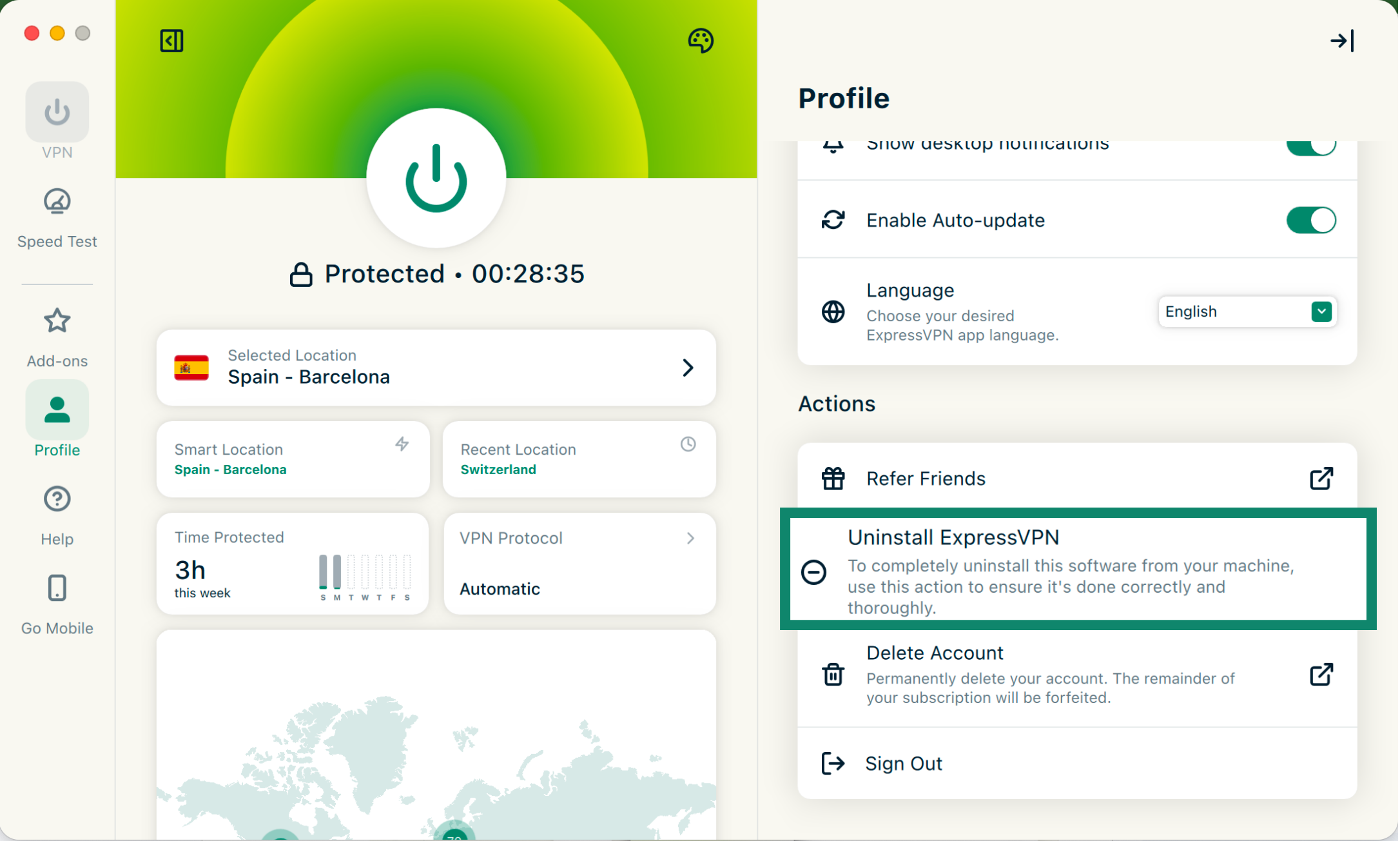
- Profile(プロフィール)タブをクリックします。

- Actions(操作)まで下にスクロールし、Uninstall ExpressVPN(ExpressVPNをアンインストール)をクリックします。

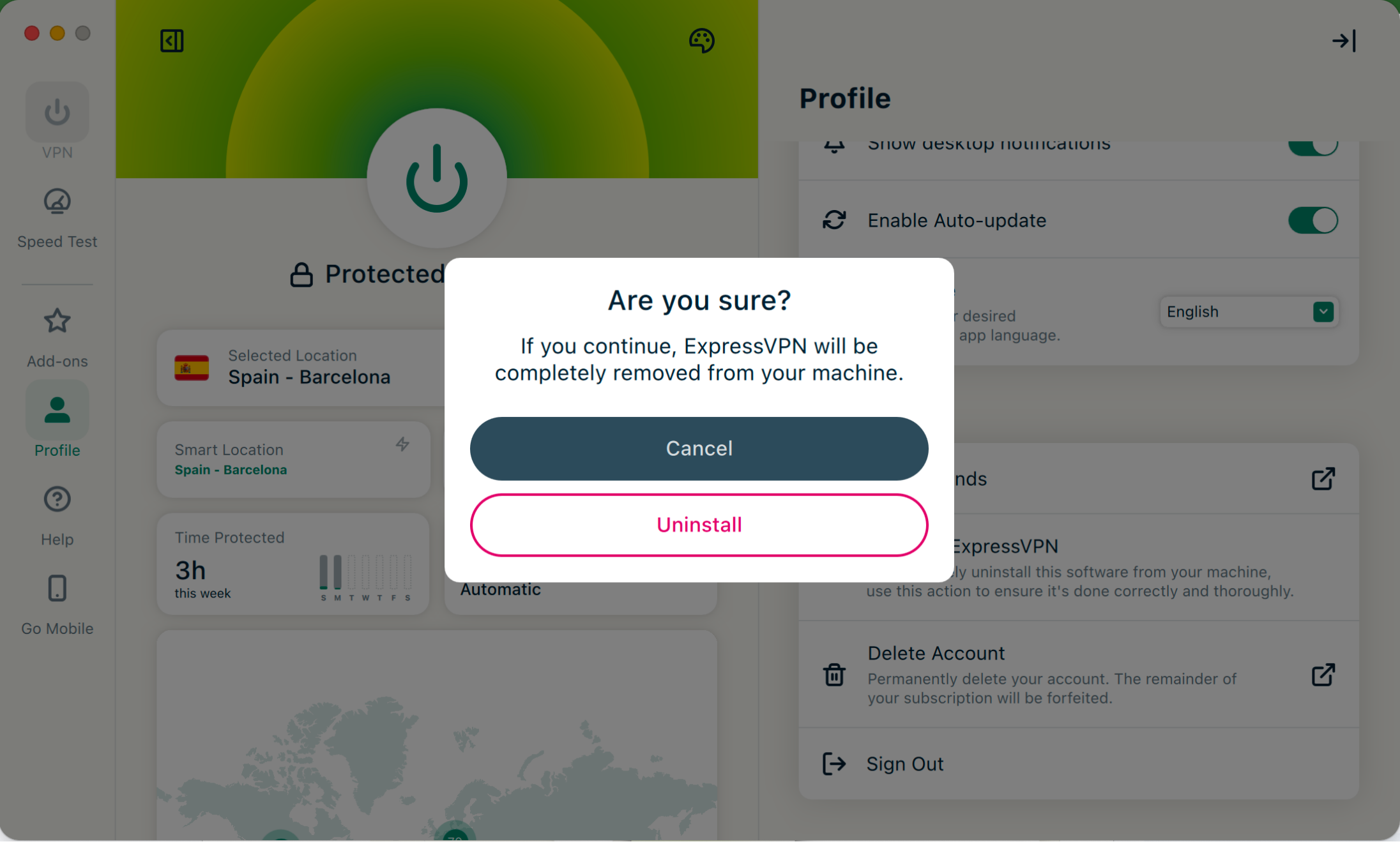
- Uninstall(アンインストール)を選択して確定します。

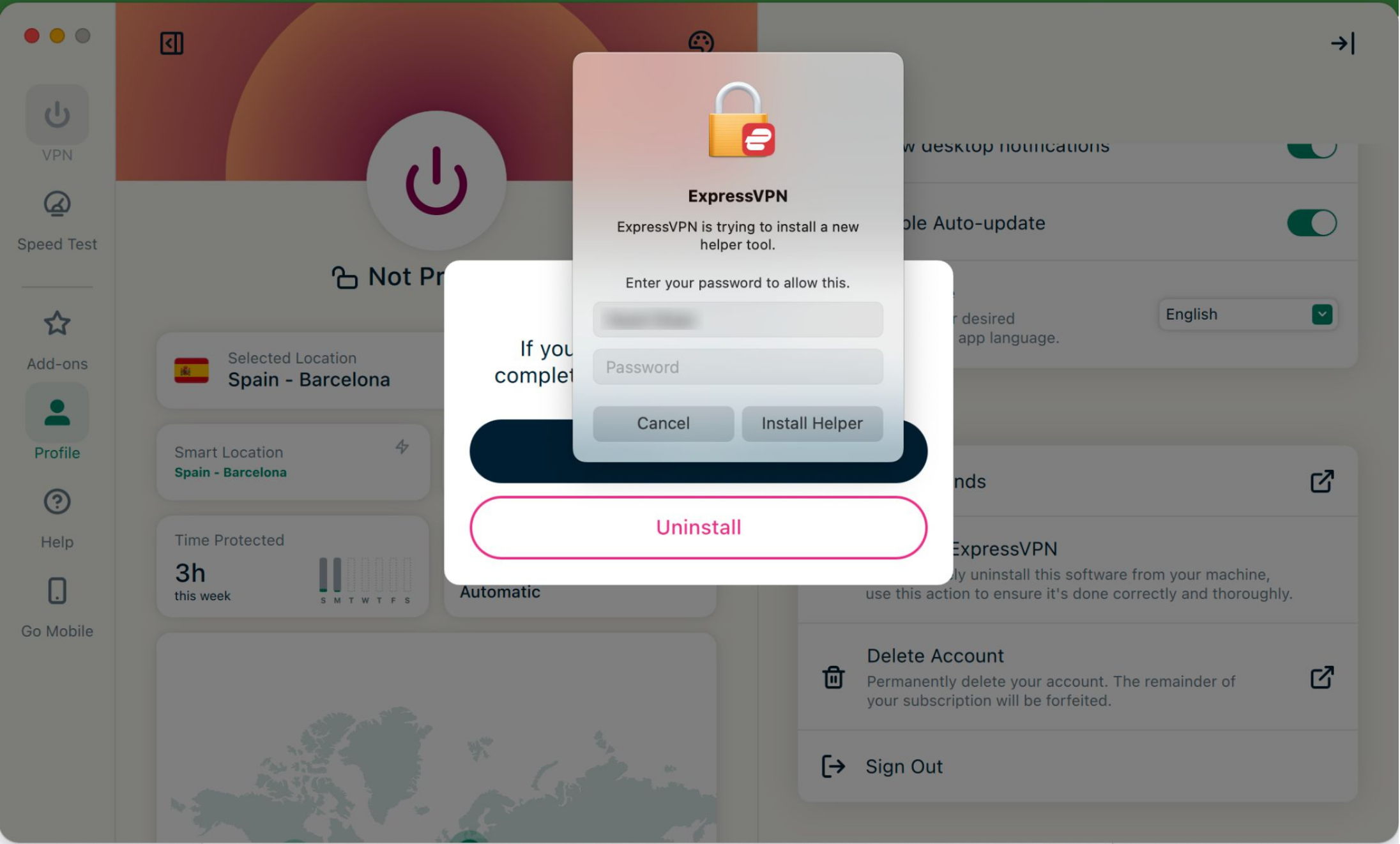
- Macのパスワードを入力し、Install Helper(ヘルパーをインストール)をクリックします。

これで、MacからExpressVPNアプリがアンインストールされました。
サポートが必要ですか? すぐにサポートを受けるには、ExpressVPNサポートチームまでお問い合わせください。