



Fortify (GL-MT6000) 라우터에는 ExpressVPN의 VPN 기능이 내장되어 있습니다. 이 기능을 사용하려면 활성 ExpressVPN 구독이 필요합니다.
Fortify에는 활성 ExpressVPN 구독이 없는 신규 및 재가입 사용자를 위한 ExpressVPN 어드밴스드 플랜 12개월 이용권이 포함되어 있습니다. 이미 활성 ExpressVPN 구독이 있는 경우 해당 구독을 Fortify에서도 사용할 수 있습니다.
아래 단계에 따라 포함된 구독 또는 기존 구독을 연결하고 시작하세요.
바로가기…
Fortify 설정하기
신규 ExpressVPN 사용자: 포함된 구독 등록하기
기존 ExpressVPN 사용자: ExpressVPN 계정에 로그인하기
ExpressVPN 및 Fortify 사용 시작하기
Fortify 설정하기
라우터를 처음 사용하는 경우 ExpressVPN 구독을 연결하거나 활성화하기 전에 몇 가지 초기 설정 단계를 완료해야 합니다:
- Fortify 라우터의 전원을 켭니다.
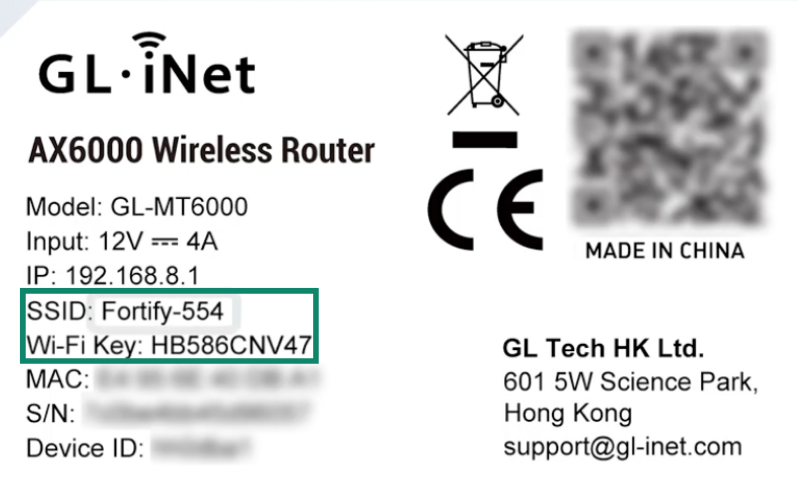
- 컴퓨터에서 라우터의 라벨에 표시된 기본 SSID (네트워크 이름)와 Wi-Fi key (Wi-Fi 키) (비밀번호)를 사용하여 Fortify 네트워크를 찾아 연결합니다.
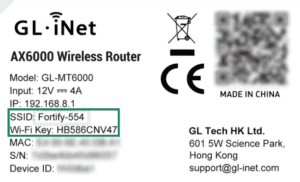

- 브라우저에서 192.168.8.1로 이동하여 라우터 관리자 패널에 접속합니다.
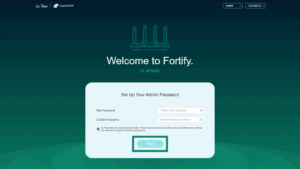
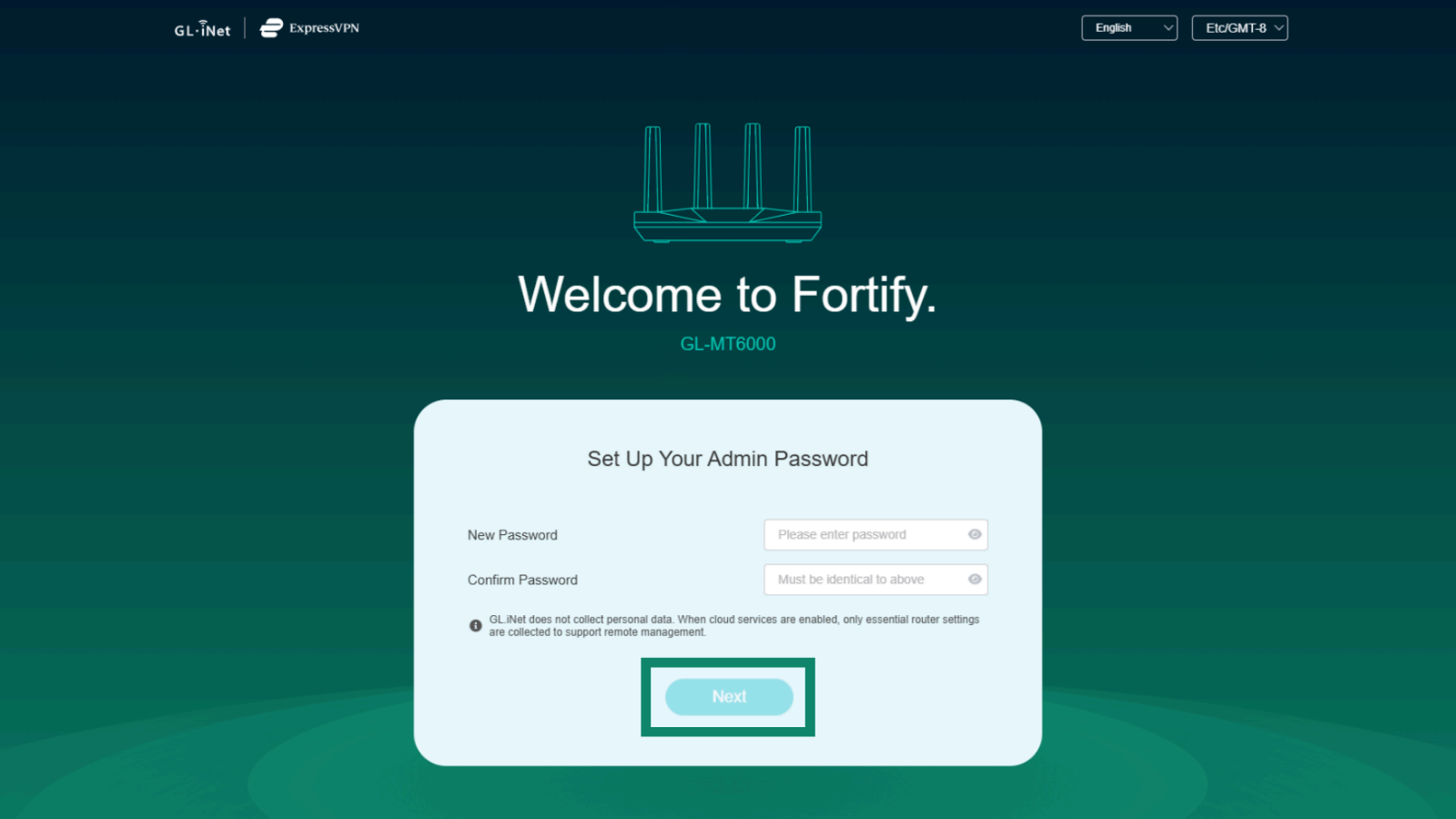
- 관리자 비밀번호를 생성하고 Next (다음)을 클릭합니다.

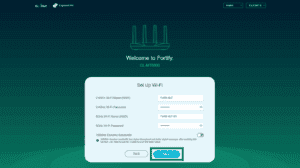
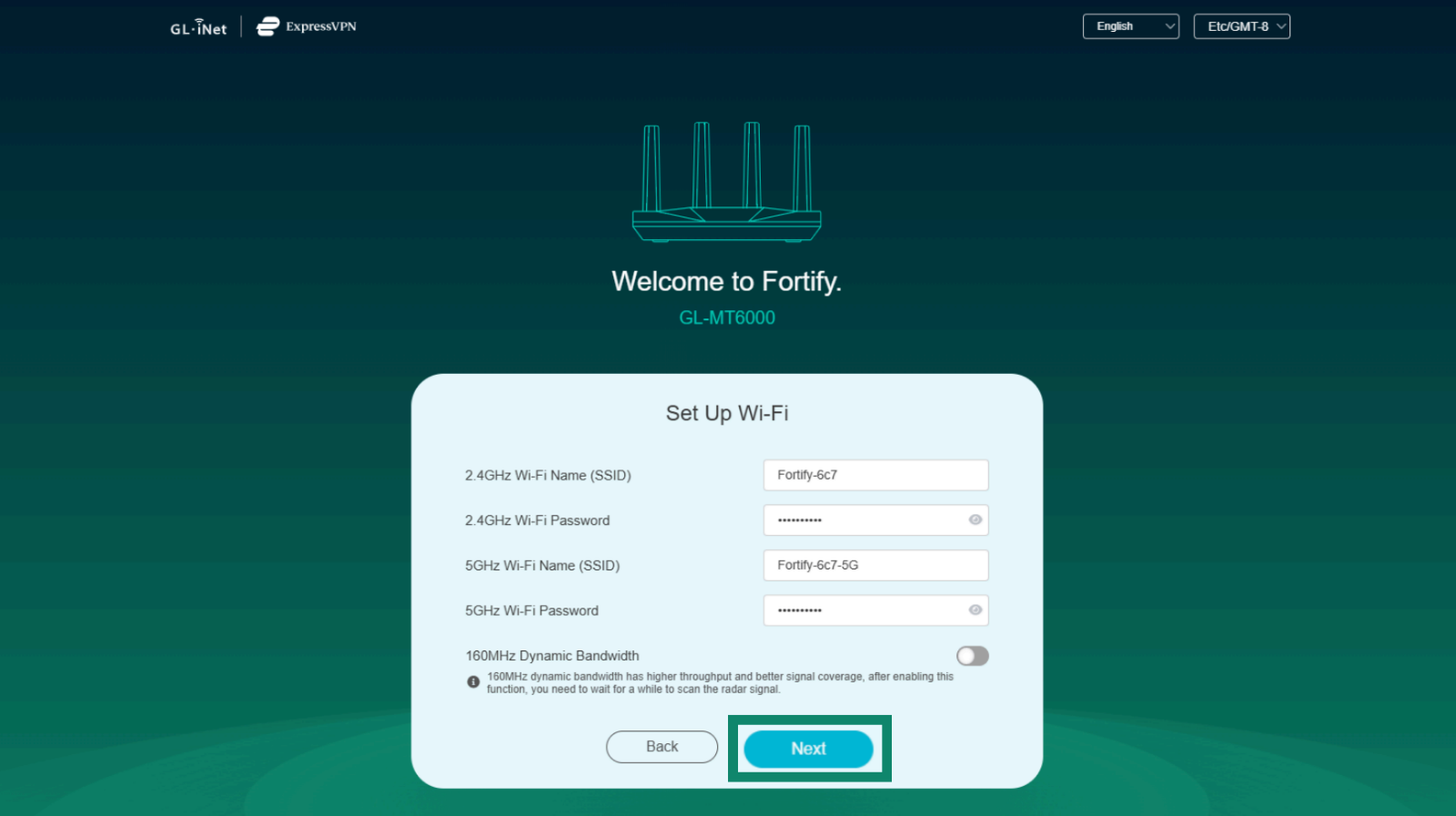
- SSIDs를 확인하거나 변경하고, 160 MHz Dynamic Bandwidth (160 MHz 동적 대역폭)을 활성화한 다음, Next (다음)을 클릭합니다.

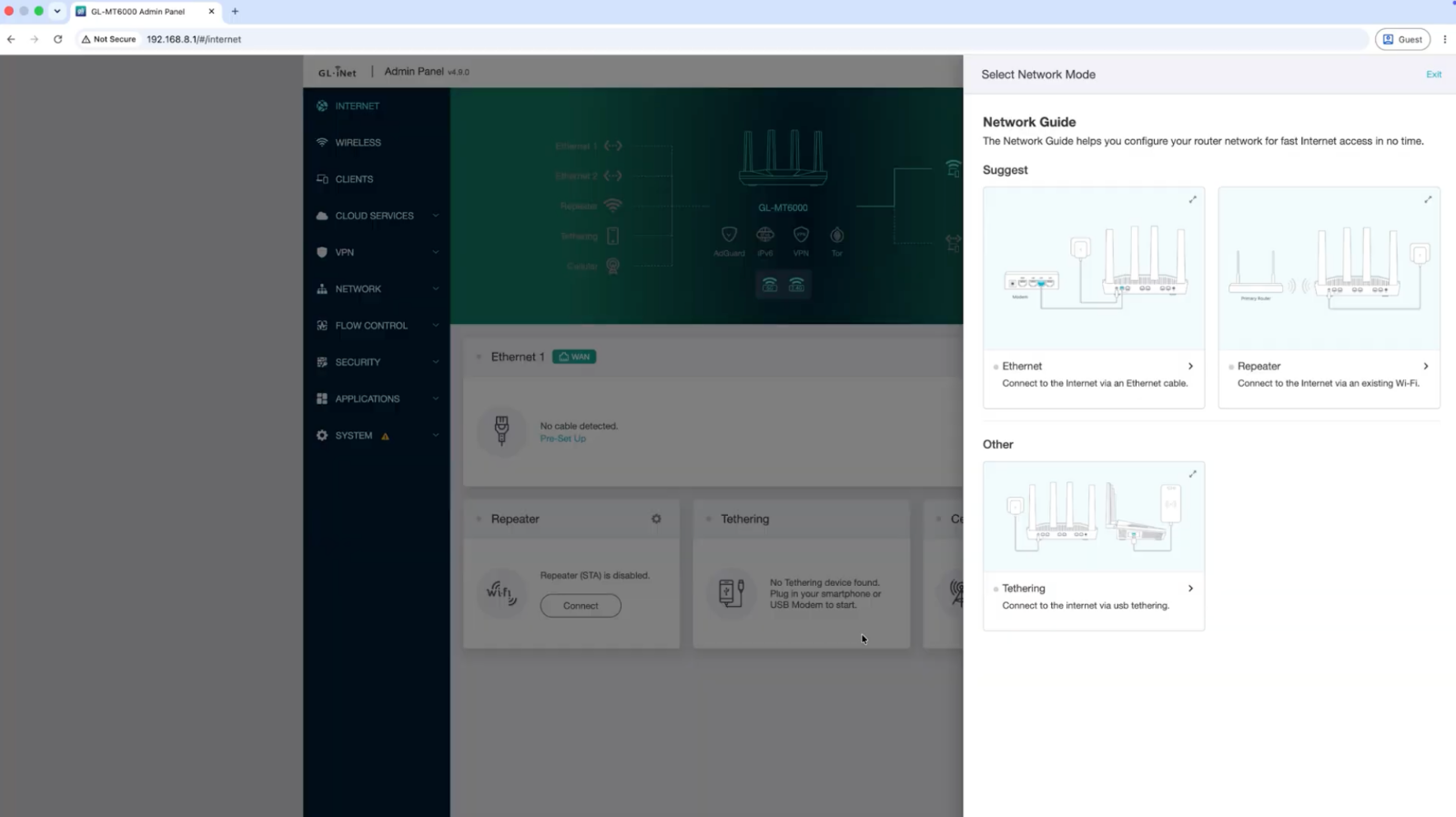
- Select Network Mode (네트워크 모드 선택)에서 라우터를 네트워크에 연결할 방법 (Ethernet (이더넷), Repeater (리피터) 또는 Tethering (테더링))을 선택합니다.
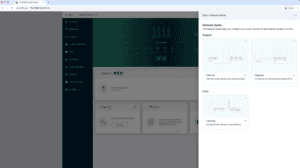

- 기존 네트워크를 선택하고 연결합니다.
이제 Fortify 설정이 완료되었습니다. 라우터 관리자 패널에서 포함된 ExpressVPN 구독을 등록하거나 기존 구독을 연결할 수 있습니다.
도움이 필요하신가요? ExpressVPN 지원팀에 문의하고 즉각적인 지원을 받아보세요.
신규 ExpressVPN 사용자: 포함된 구독 등록하기
- 브라우저에서 192.168.8.1로 이동하여 라우터 관리자 패널에 접속합니다.
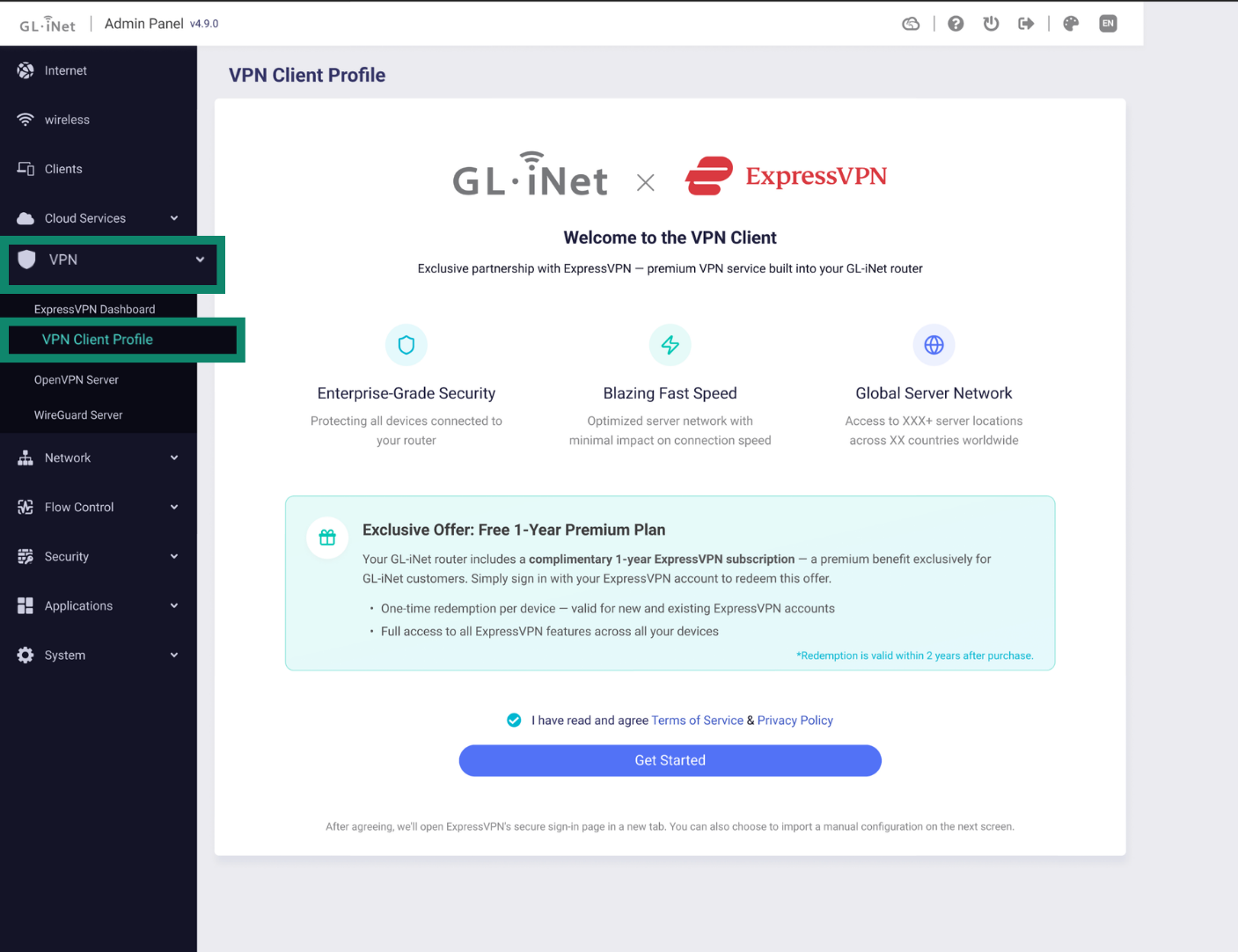
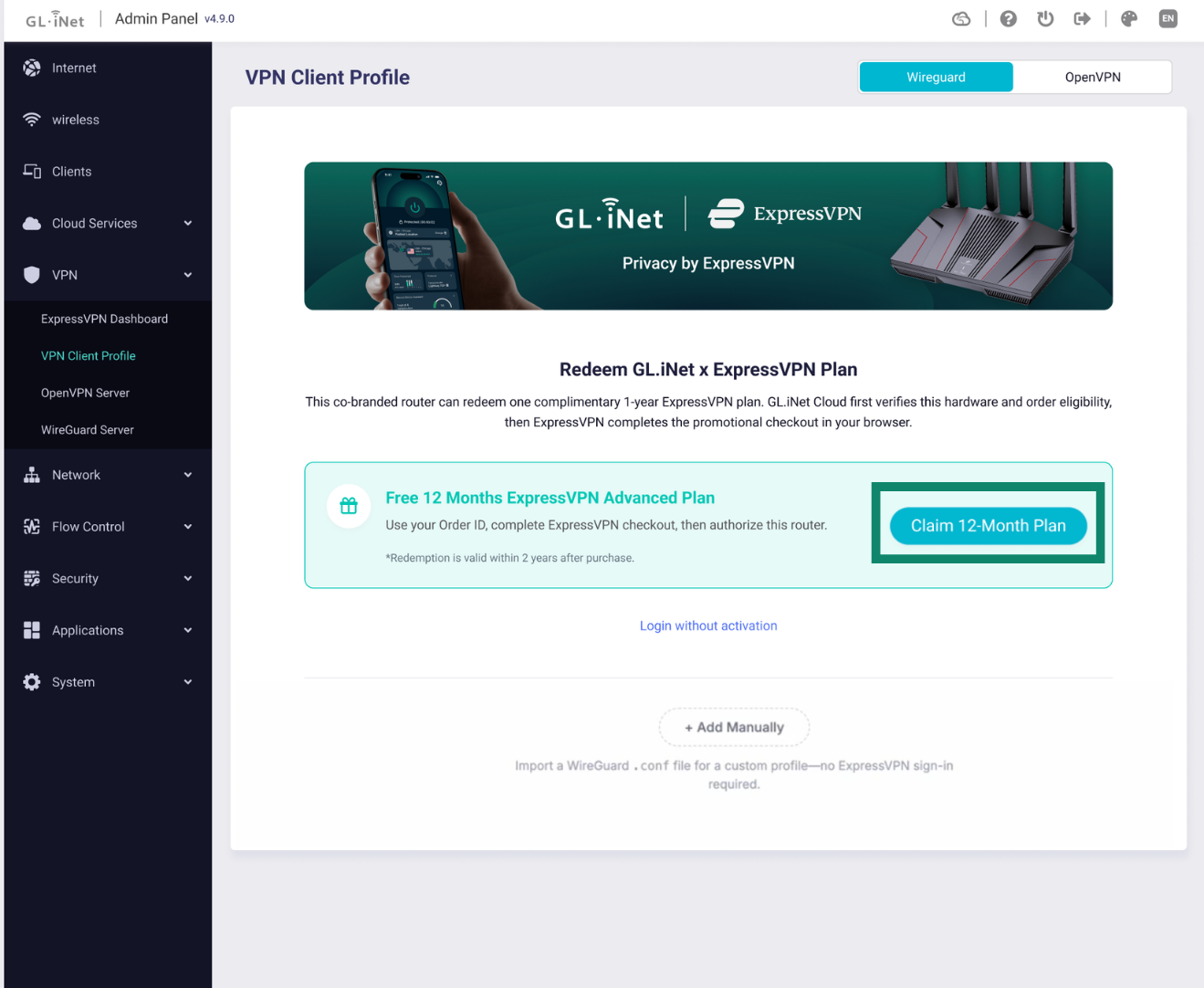
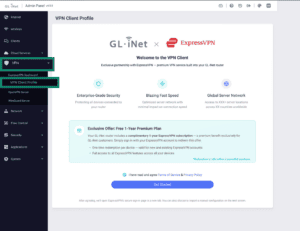
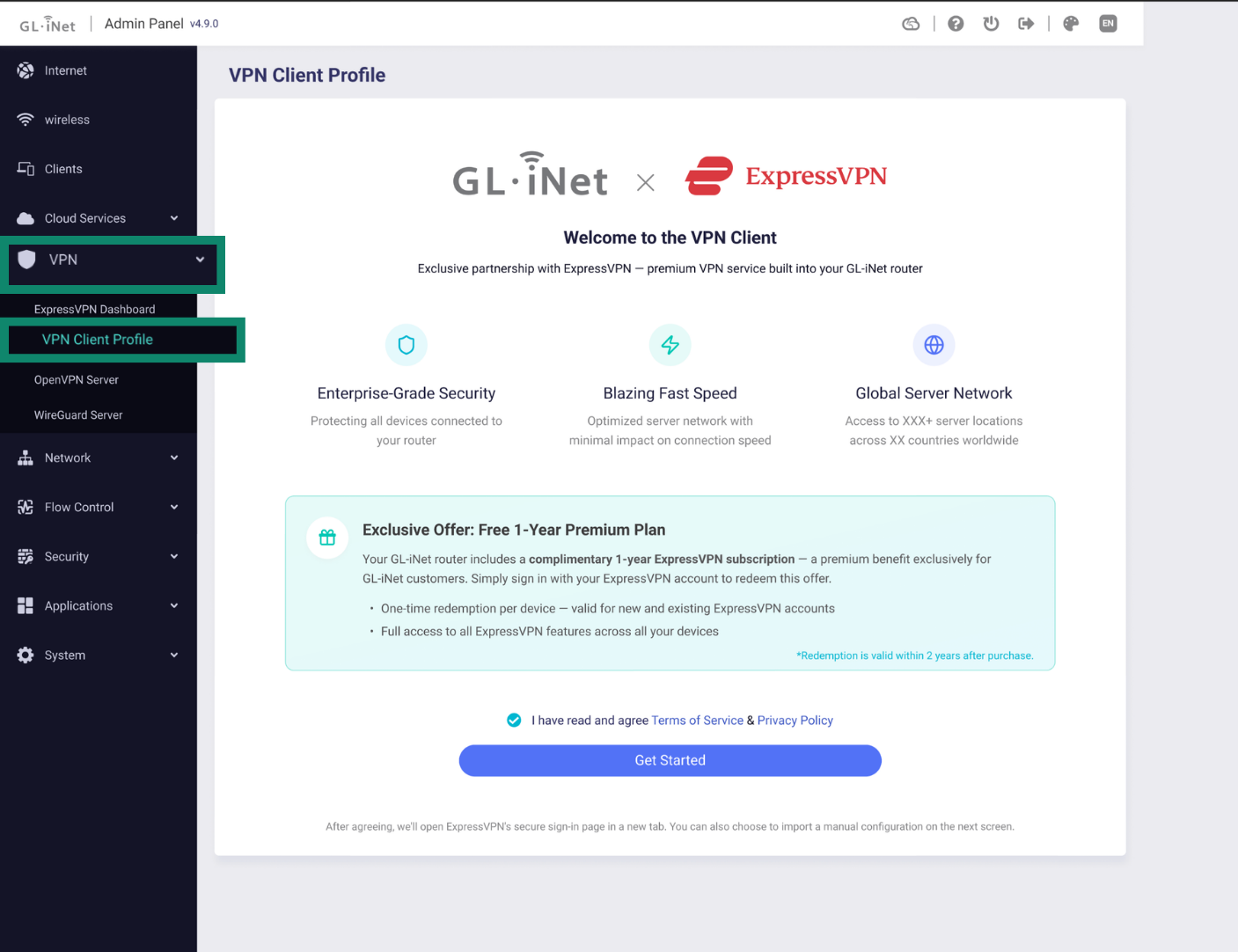
- VPN > VPN Client Profile (VPN > VPN 클라이언트 프로필)로 이동합니다.
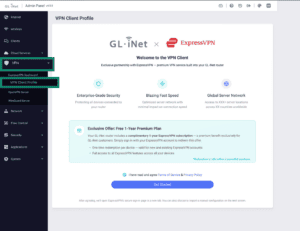

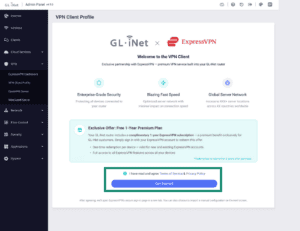
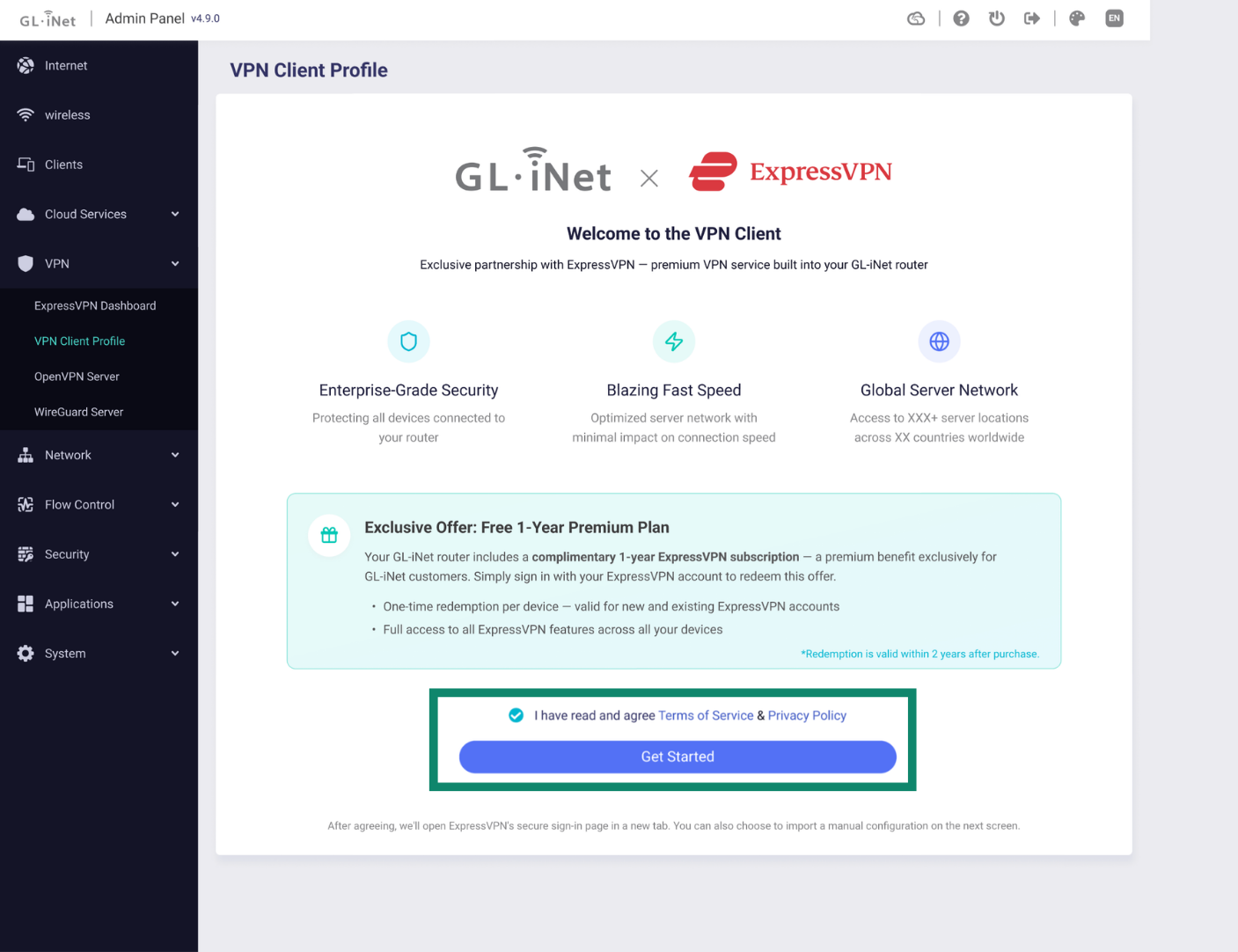
- 서비스 약관 및 개인정보 처리방침이 표시됩니다. 동의 확인란을 선택한 다음 Get Started (시작하기)를 클릭합니다.
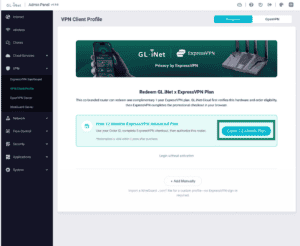
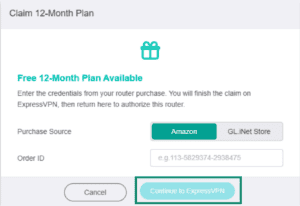
- Claim 12-Month Plan (12개월 플랜 받기)를 클릭합니다.

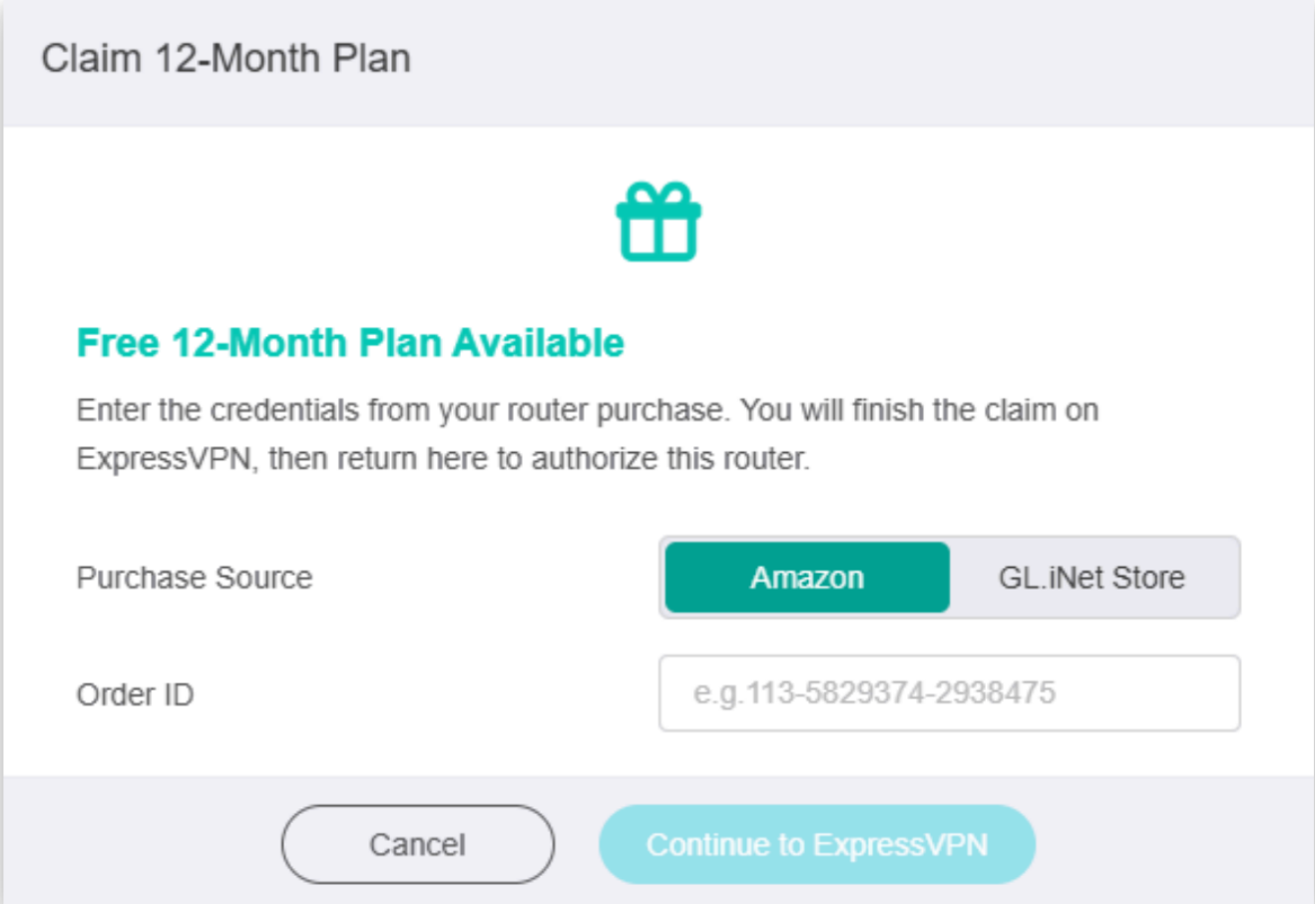
- Fortify 라우터를 구매한 곳을 선택합니다:
- 아마존: 주문 ID를 입력합니다.
- GL.iNet Store: 주문 ID와 주문 시 사용한 이메일 주소를 입력합니다.
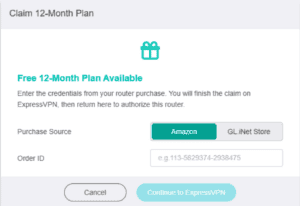

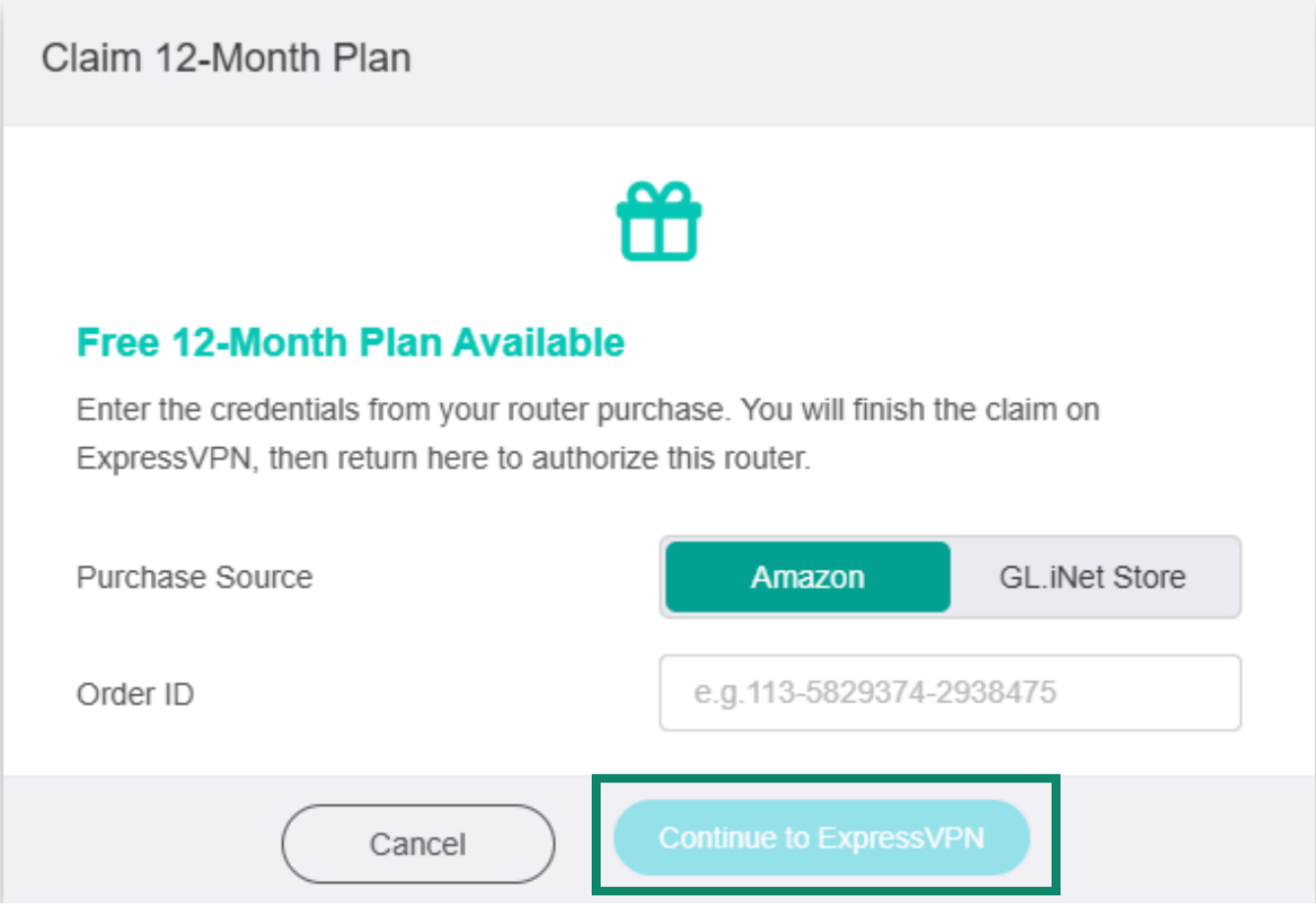
- Continue to ExpressVPN (ExpressVPN으로 계속하기)를 클릭합니다.
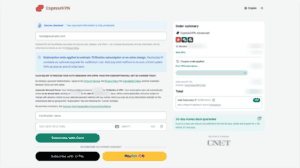
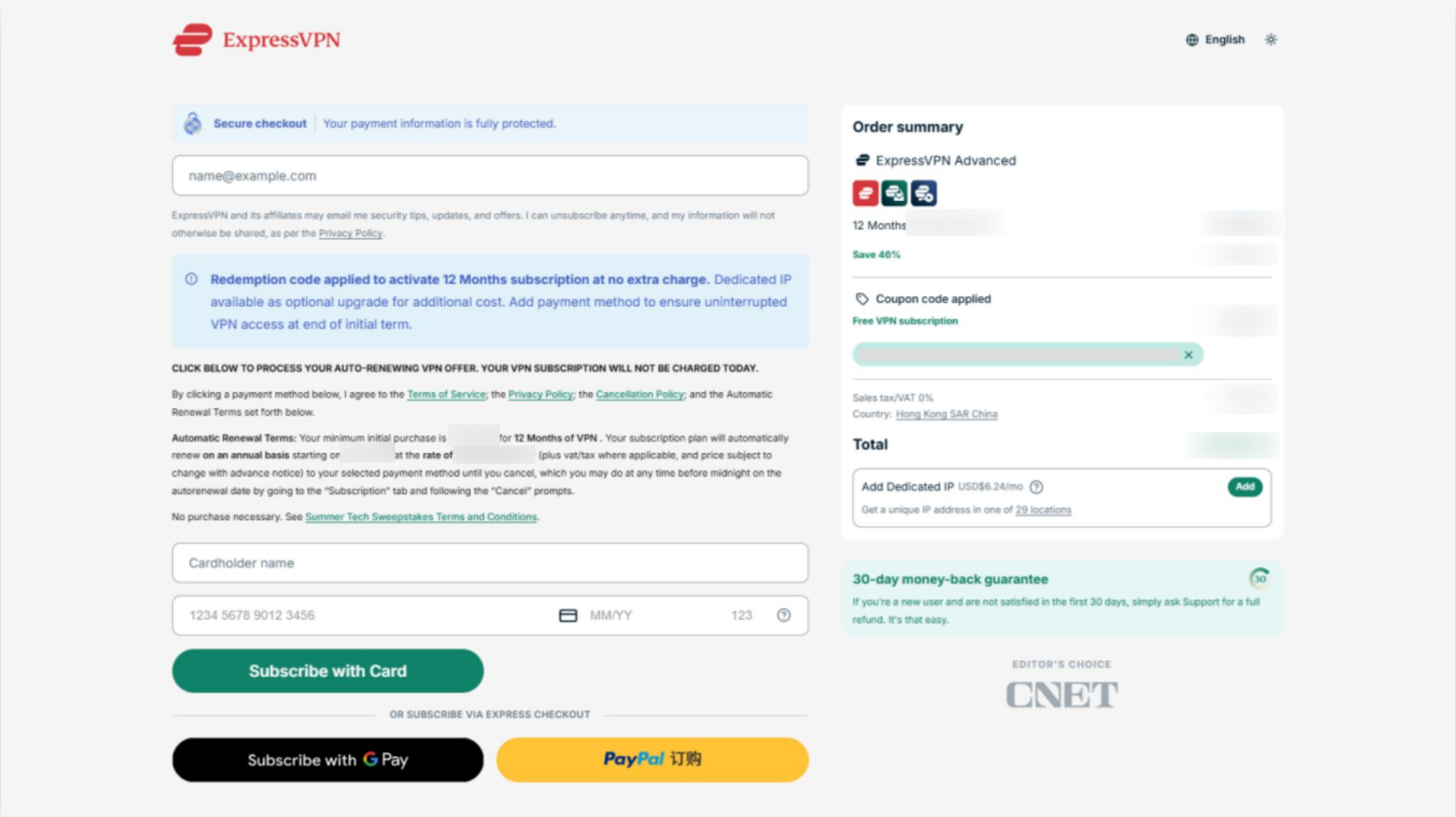
- ExpressVPN 결제 페이지에서 이메일 주소를 입력하고 결제 수단을 추가합니다. Subscribe With [Payment Method] ([결제수단] 으로 구독하기)를 클릭합니다.
- 즉시 요금이 청구되지 않습니다. 포함된 12개월 ExpressVPN 어드밴스드 구독은 결제 시 적용됩니다. 결제 정보는 이 결제 페이지에 명시된 약관에 따라 향후 구독 갱신을 위해 계정에 연결됩니다. 가입 후 자동 갱신을 원하지 않는 경우 이 가이드를 참고하세요.
- 즉시 요금이 청구되지 않습니다. 포함된 12개월 ExpressVPN 어드밴스드 구독은 결제 시 적용됩니다. 결제 정보는 이 결제 페이지에 명시된 약관에 따라 향후 구독 갱신을 위해 계정에 연결됩니다. 가입 후 자동 갱신을 원하지 않는 경우 이 가이드를 참고하세요.
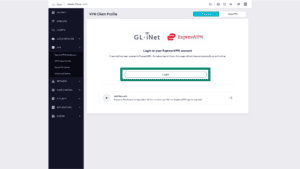
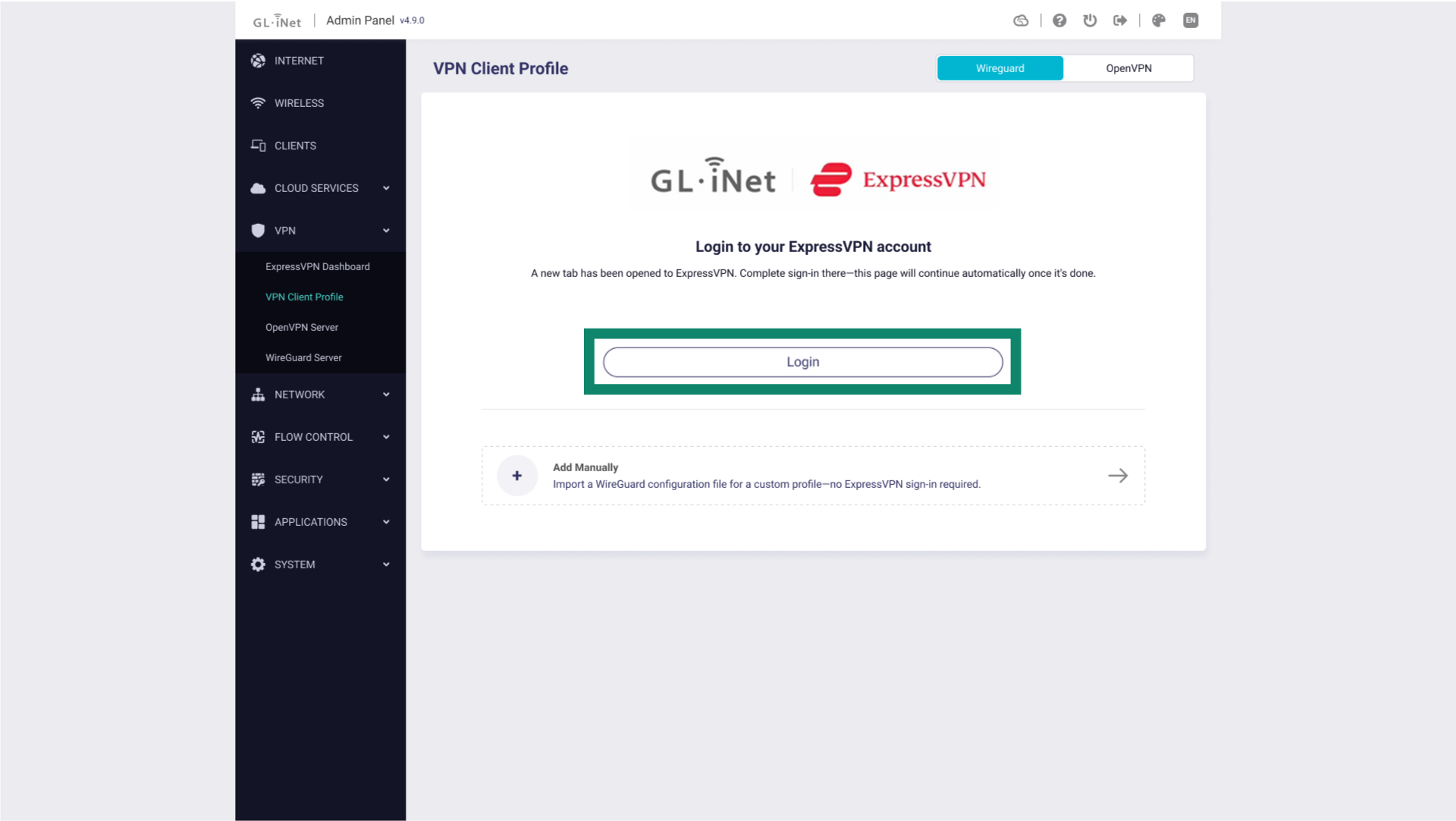
- 플랜이 활성화되면 확인 화면이 표시됩니다. 관리자 패널로 돌아가 Login (로그인)을 클릭합니다.
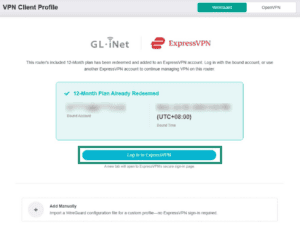
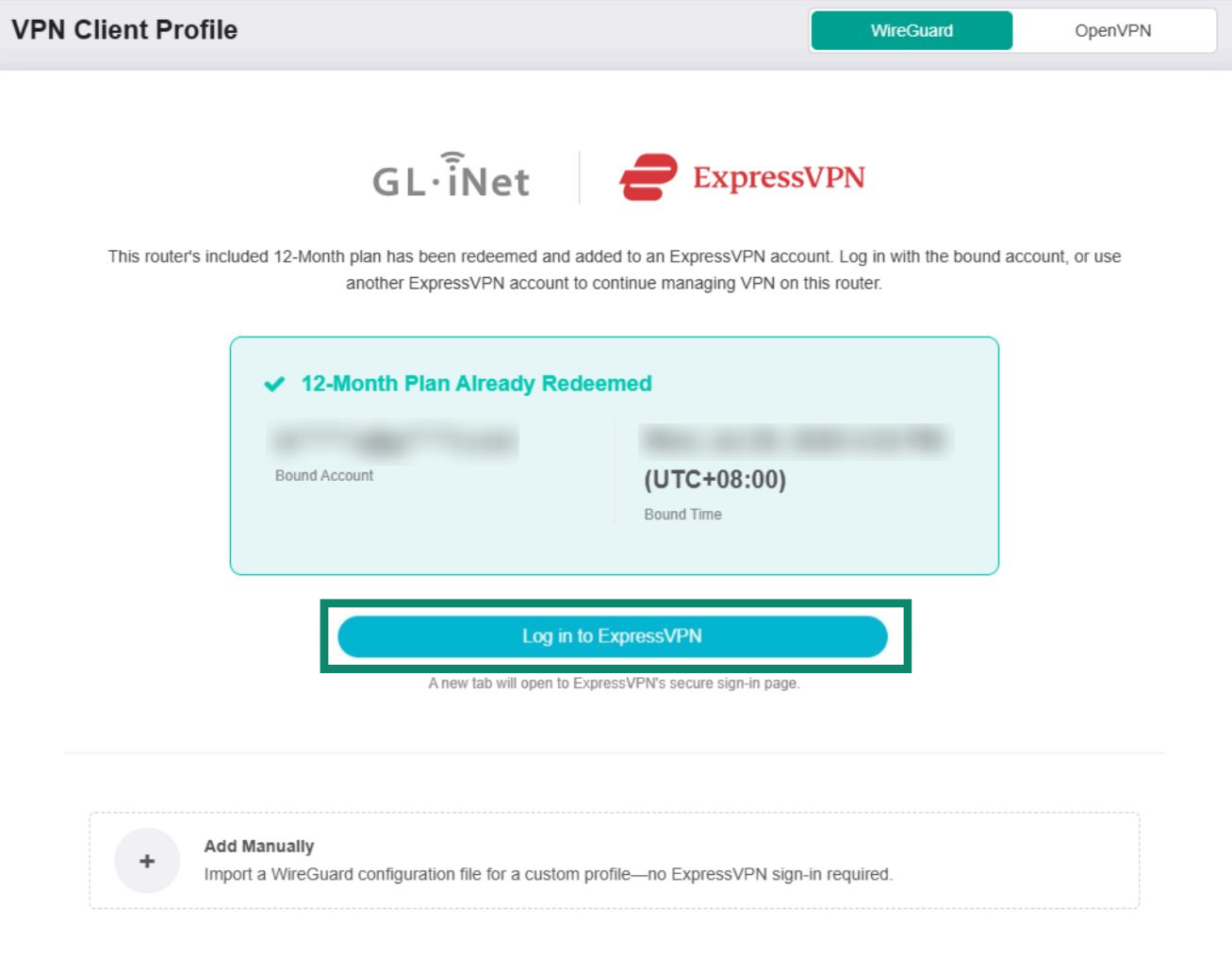
- Log in to ExpressVPN (ExpressVPN에 로그인)을 클릭합니다. ExpressVPN 로그인 페이지로 이동합니다.

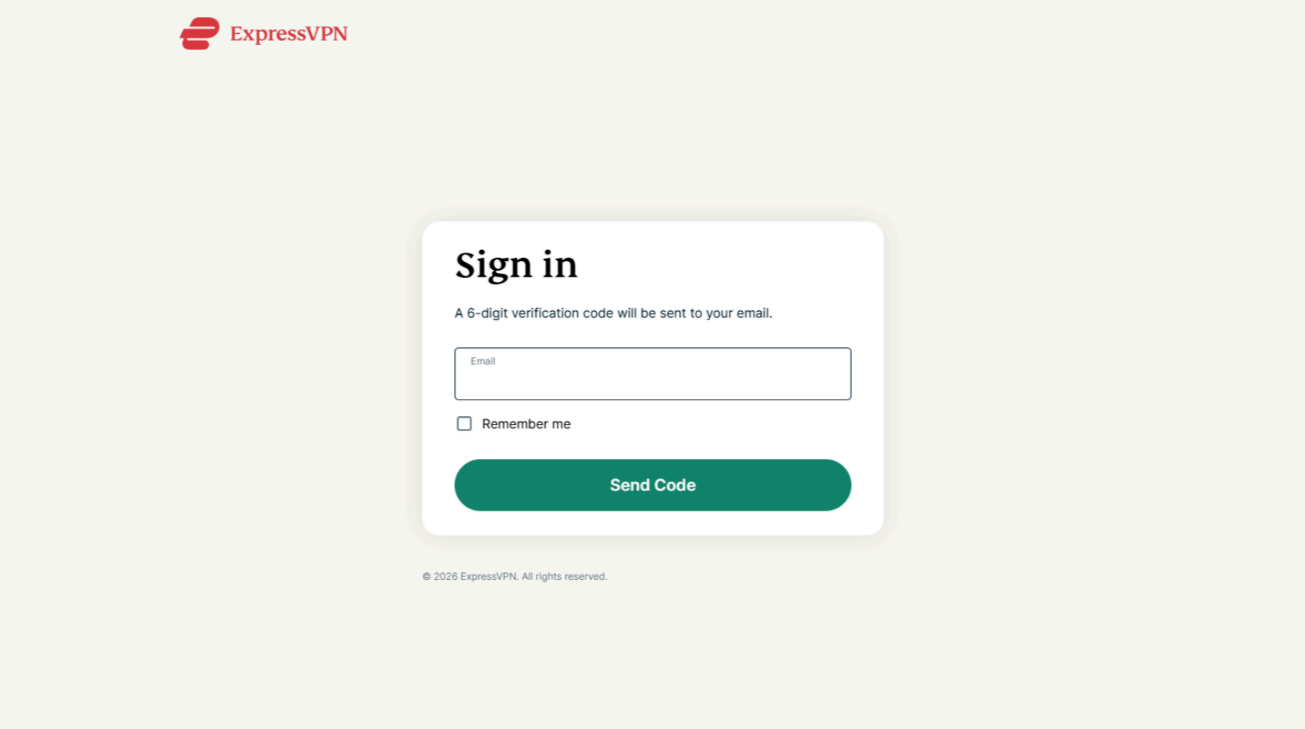
- ExpressVPN 구독 등록 시 사용한 이메일 주소를 입력한 다음 Send Code (코드 전송)을 클릭합니다.
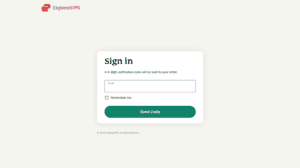

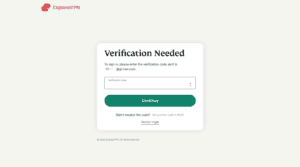
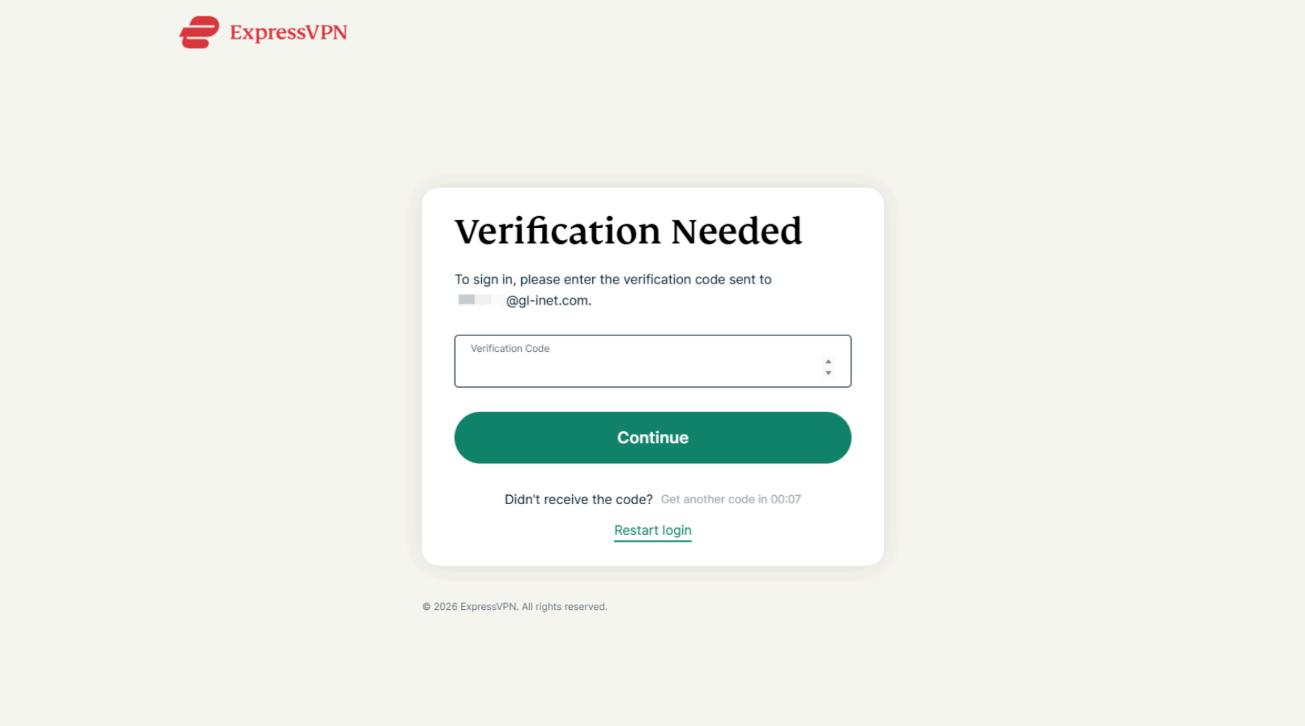
- 이메일로 6자리 인증 코드가 전송됩니다. 코드를 입력한 다음 Continue (계속)을 클릭합니다.

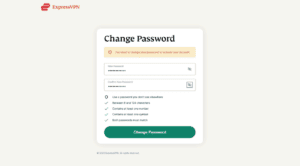
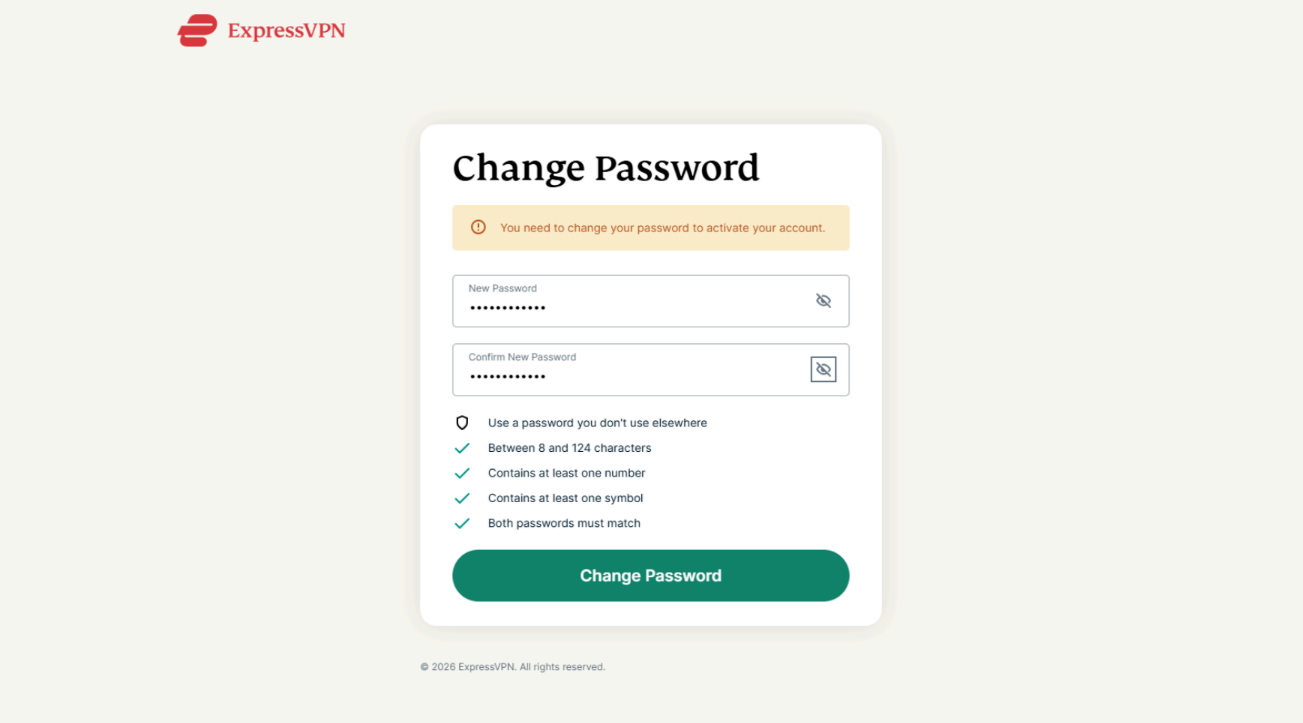
- ExpressVPN 계정을 활성화하기 위한 비밀번호를 생성한 다음 Change Password (비밀번호 변경)을 클릭합니다.

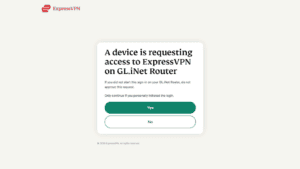
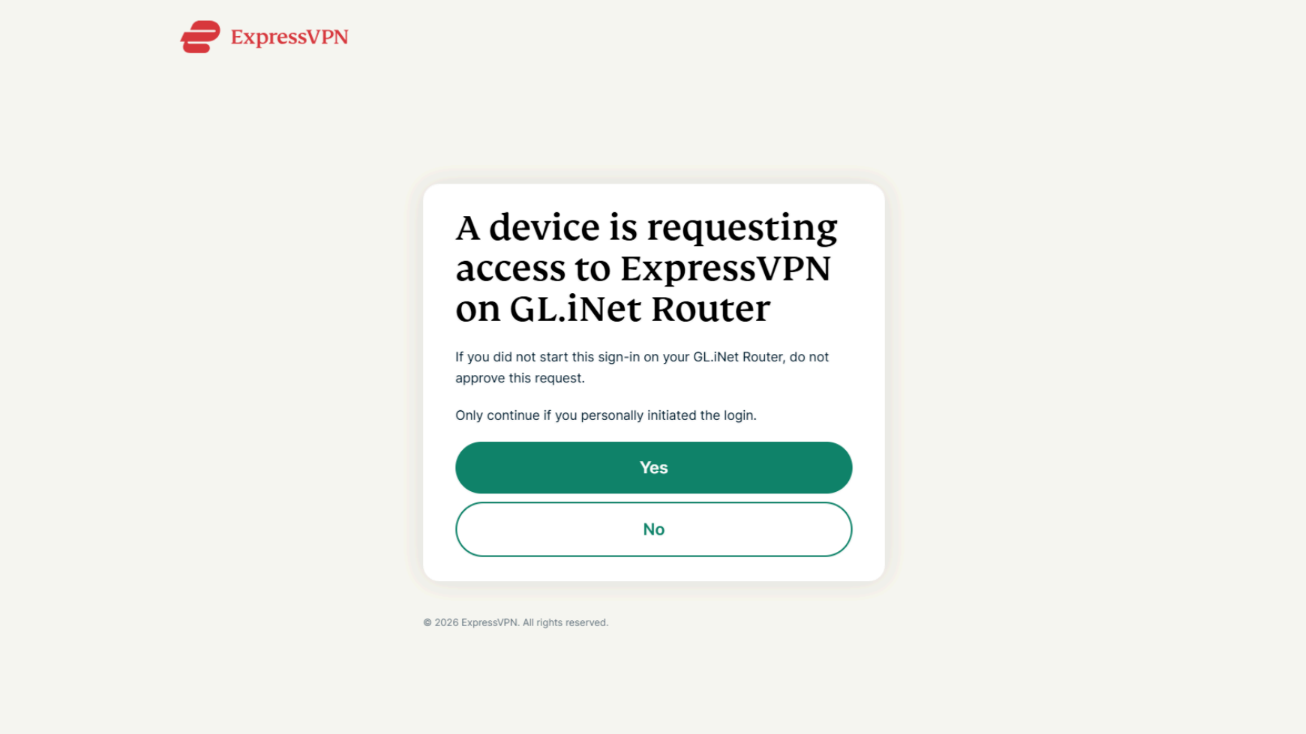
- 다음 페이지에서 Yes (예)를 클릭하여 Fortify 라우터에서 ExpressVPN에 대한 액세스를 승인합니다.
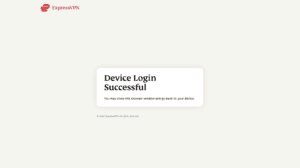
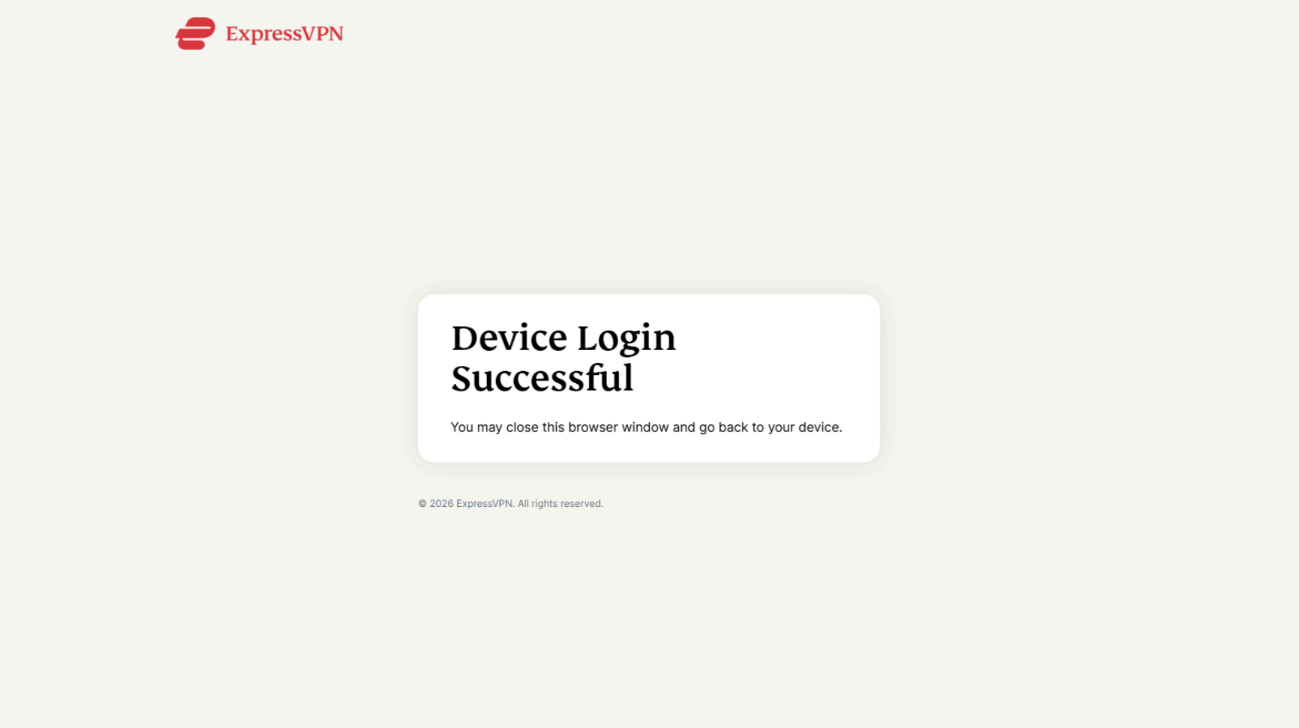
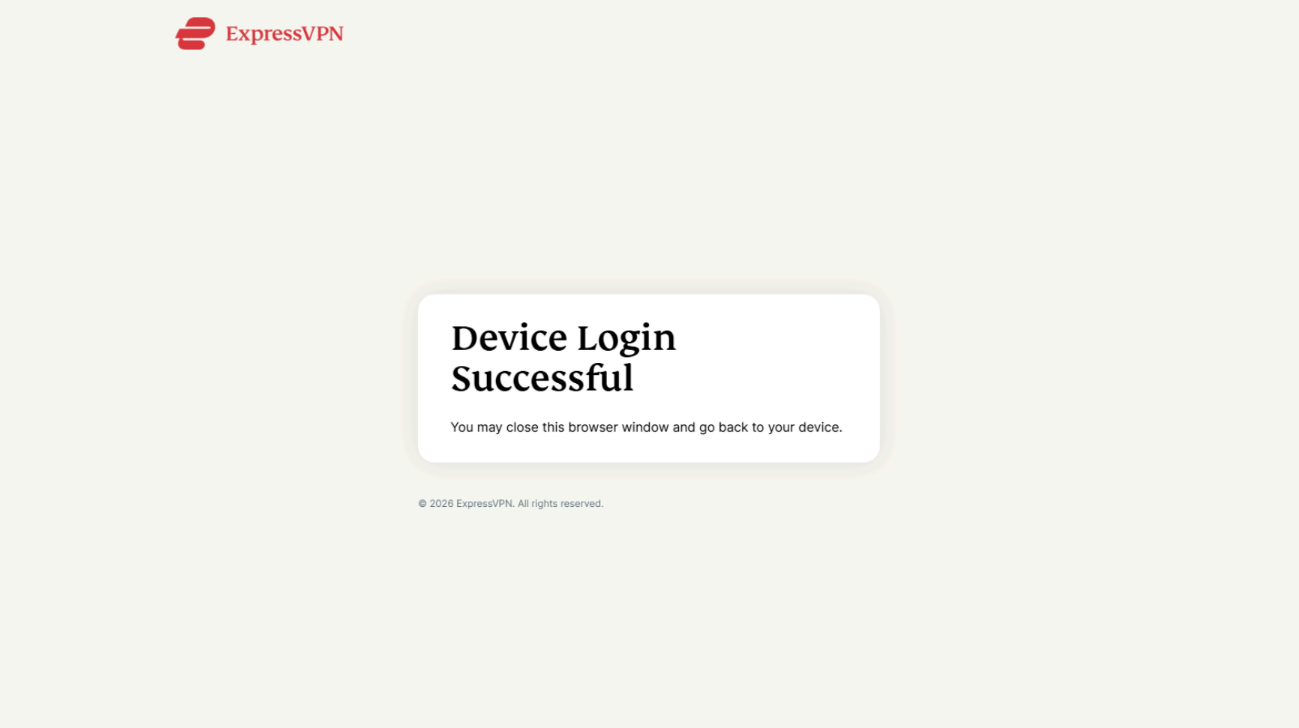
- “Device Login Successful” (“기기 로그인 성공,”)이 표시되면 ExpressVPN 로그인 창을 닫고 Fortify 관리자 패널로 돌아갑니다.
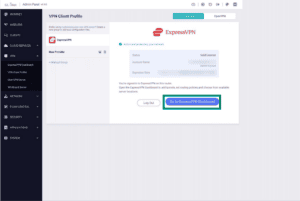
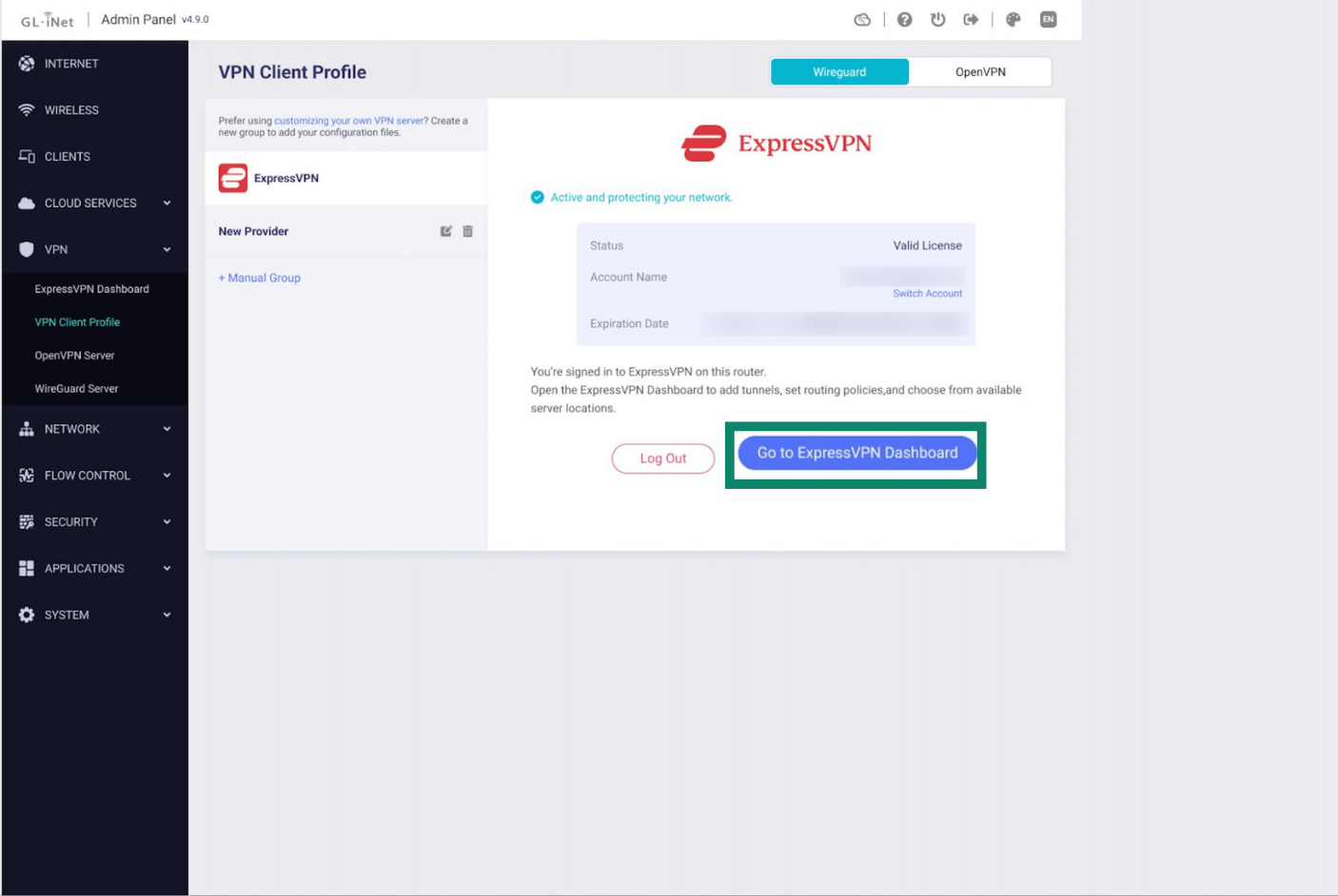
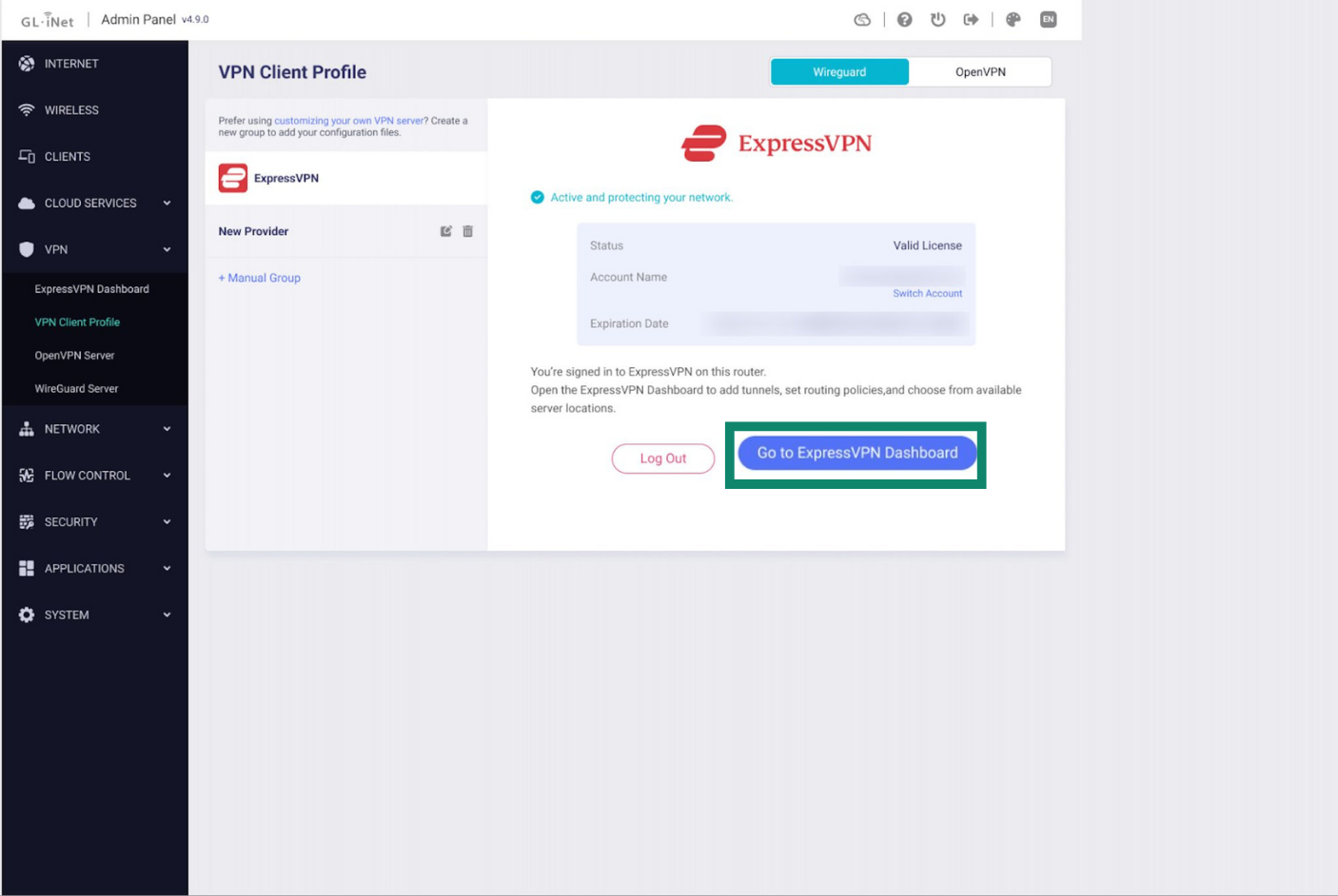
- 이제 Fortify 라우터에서 ExpressVPN에 로그인된 상태여야 합니다. Go to ExpressVPN Dashboard (ExpressVPN 대시보드로 이동)을 클릭하여 VPN 연결 설정 및 관리를 시작합니다.

이제 Fortify에서 ExpressVPN을 사용할 준비가 되었습니다.
도움이 필요하신가요? ExpressVPN 지원팀에 문의하고 즉각적인 지원을 받아보세요.
기존 ExpressVPN 사용자: ExpressVPN 계정에 로그인하기
이미 활성 ExpressVPN 구독이 있는 경우 Fortify 라우터에서 기존 계정에 로그인할 수 있습니다:
- 브라우저에서 192.168.8.1로 이동하여 라우터 관리자 패널에 접속합니다.
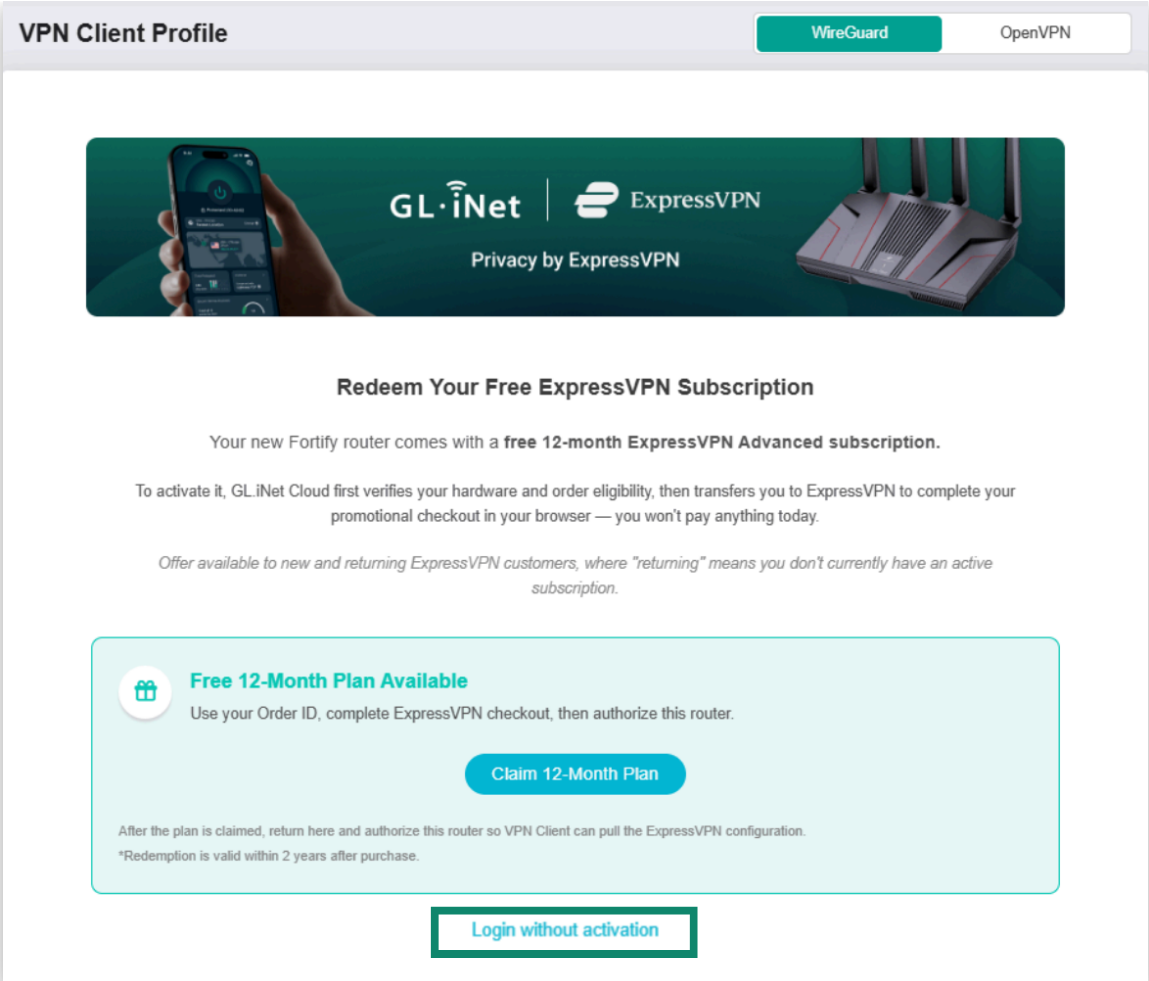
- VPN > VPN Client Profile (VPN > VPN 클라이언트 프로필)로 이동합니다.
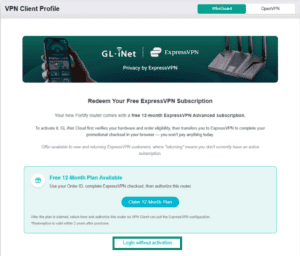
- Login without activation (활성화 없이 로그인)을 클릭합니다.

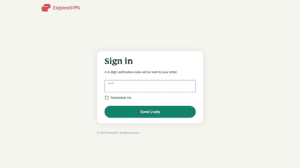
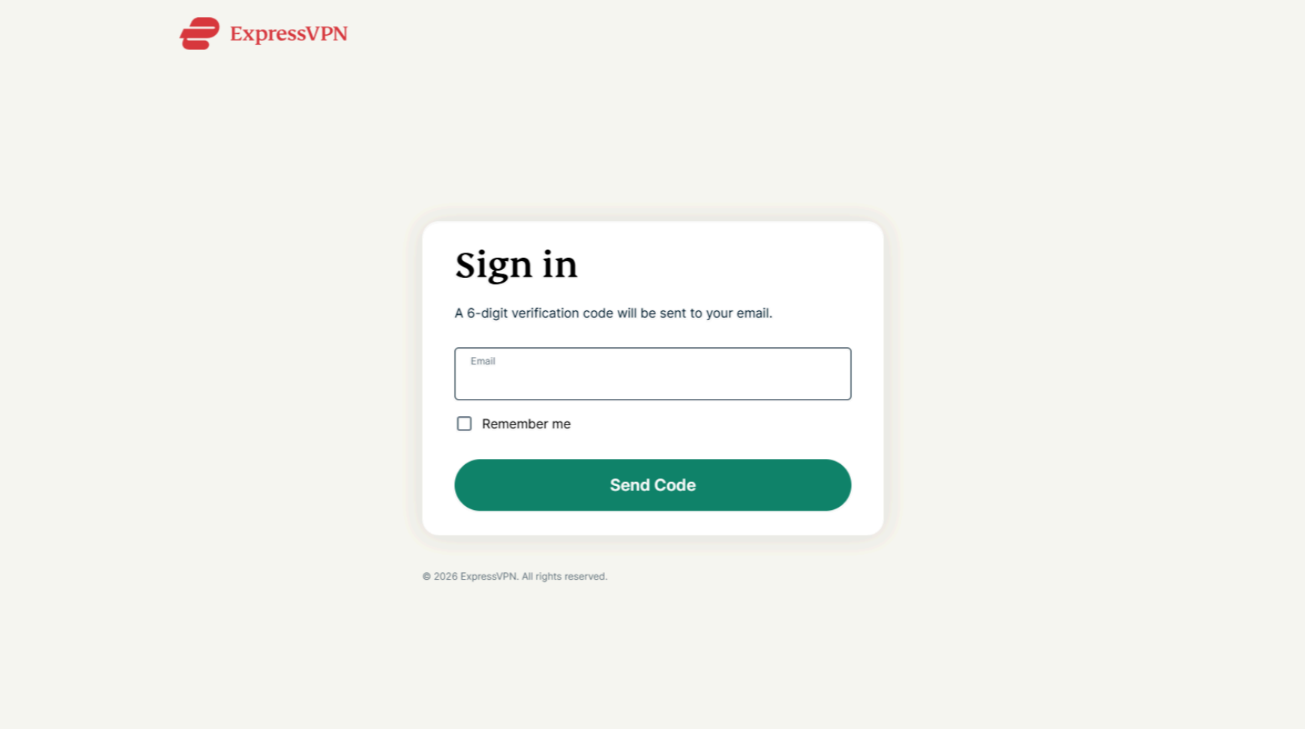
- ExpressVPN 계정에 연결된 이메일 주소를 입력한 다음 Send Code (코드 전송)을 클릭합니다.
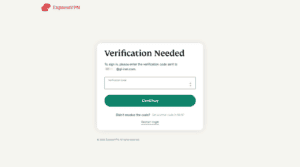
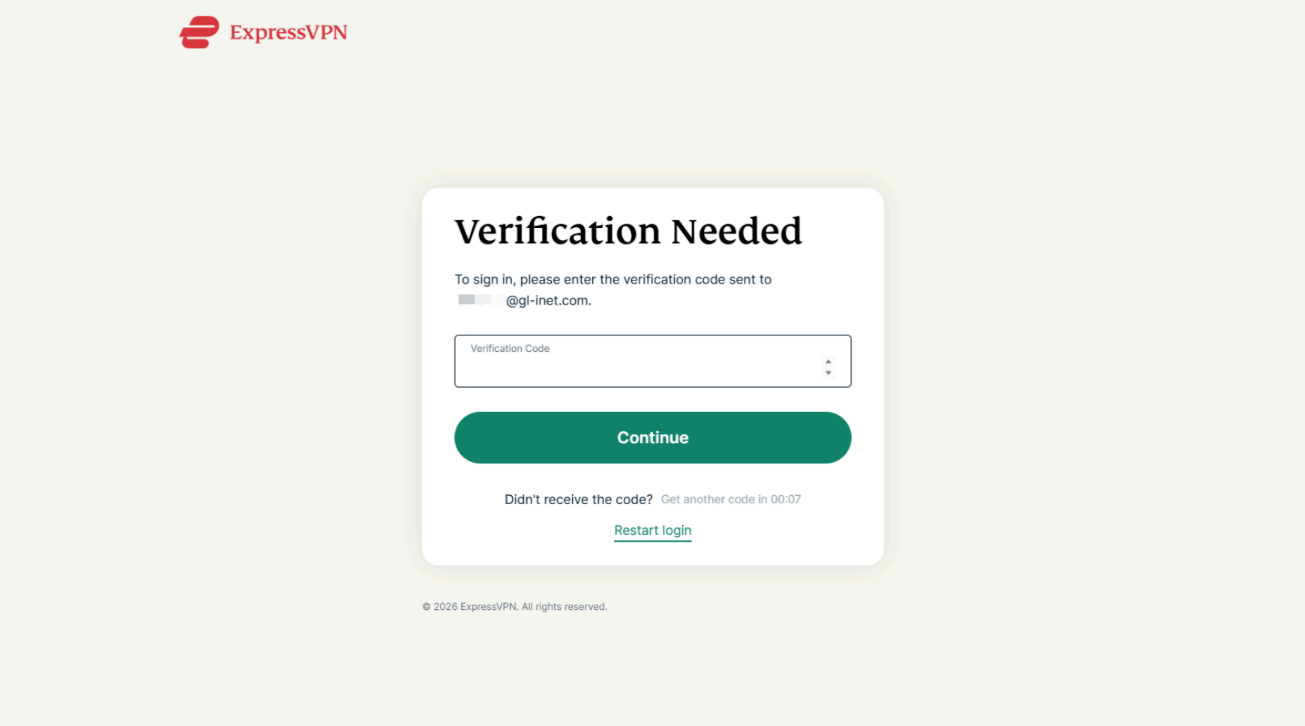
- 이메일로 6자리 인증 코드가 전송됩니다. 코드를 입력한 다음 Continue (계속)을 클릭합니다.
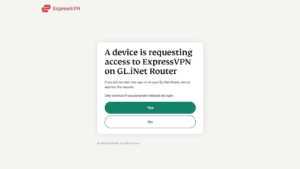
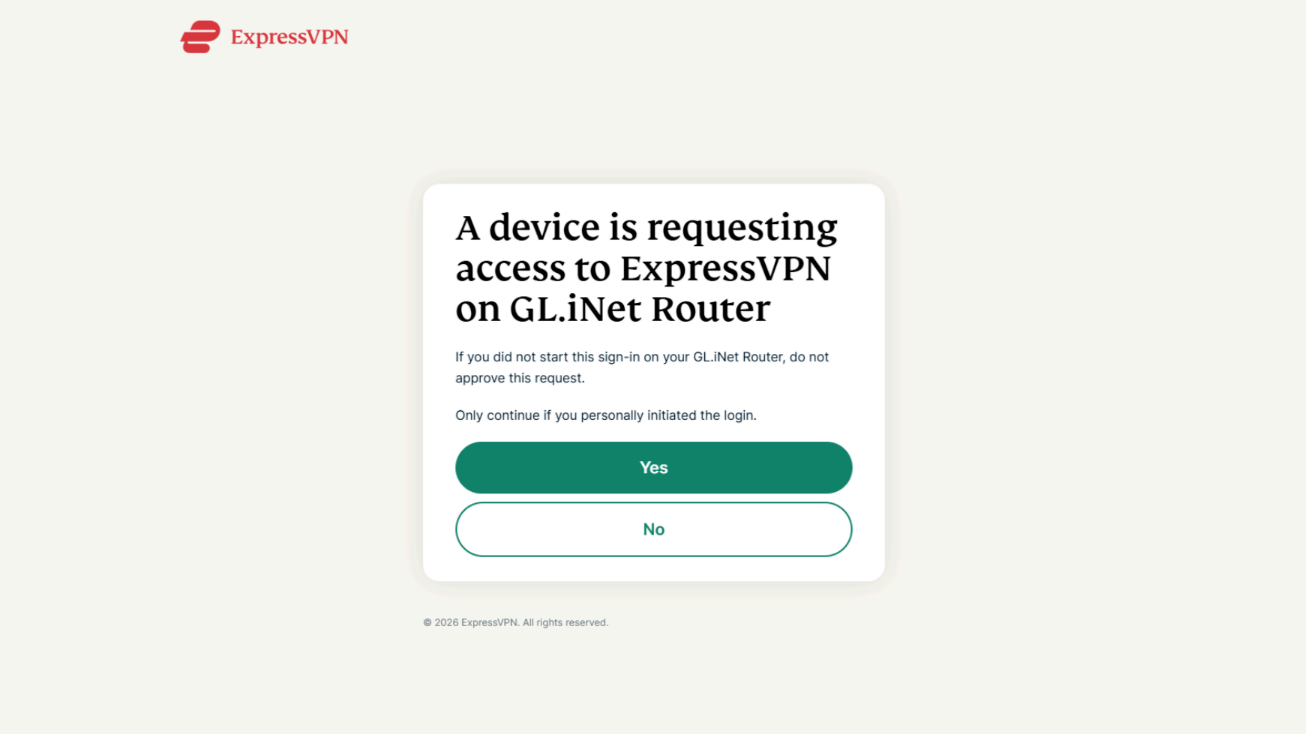
- 다음 페이지에서 Yes (예)를 클릭하여 Fortify 라우터에서 ExpressVPN에 대한 액세스를 승인합니다.
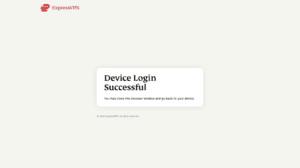
- “Device Login Successful” (“기기 로그인 성공,”) 이 표시되면 ExpressVPN 로그인 창을 닫고 Fortify 관리자 패널로 돌아갑니다.
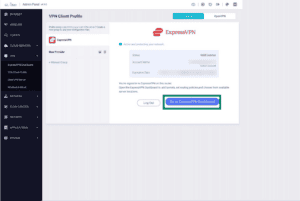
- 이제 Fortify 라우터에서 ExpressVPN에 로그인된 상태여야 합니다. Go to ExpressVPN Dashboard (ExpressVPN 대시보드로 이동)을 클릭하여 VPN 연결 설정 및 관리를 시작합니다.
도움이 필요하신가요? ExpressVPN 지원팀에 문의하고 즉각적인 지원을 받아보세요.
ExpressVPN 및 Fortify 사용 시작하기
이제 Fortify 라우터에 연결된 활성 ExpressVPN 구독이 있으므로 VPN을 설정하고 구독에 포함된 다른 도구를 사용할 수 있습니다.
Fortify 라우터에서 ExpressVPN 설정하기
라우터에서 ExpressVPN 대시보드를 열고 다음 가이드를 참고하여 시작하세요:
ExpressVPN으로 또 무엇을 할 수 있나요?
ExpressVPN 계정으로 ExpressVPN+ 사용자 포털에 로그인하여 구독에 포함된 모든 기능을 살펴볼 수 있습니다.
다음과 같은 기능을 사용할 수 있습니다:
- ExpressVPN을 설정하고 사용 하려면 Windows, macOS, Linux, Android, iOS 및 일부 스마트 TV용 앱을 다른 기기에 다운로드하세요.
- ExpressMailGuard를 사용하여 실제 이메일 주소를 숨기고 스팸을 줄이는 이메일 별칭을 만들 수 있습니다.
- ExpressKeys를 사용하여 비밀번호와 기타 민감한 정보를 안전하게 저장하고 관리할 수 있습니다.
- 무료 eSIM 데이터를 이용하여 여행 중에도 인터넷 연결을 유지할 수 있습니다.
- ExpressVPN의 전용 신원 보호 서비스인 Identity Defender (미국에서만 제공)를 사용할 수 있습니다.
이러한 기능은 어드밴스드 구독에서 추가 비용 없이 이용할 수 있습니다. ExpressVPN 베이직 또는 익스프레스 프로 사용자의 경우 이용 가능한 기능이 다릅니다.
도움이 필요하신가요? ExpressVPN 지원팀에 문의하고 즉각적인 지원을 받아보세요.