




Android용 VPN이 필요하신가요?
지금 ExpressVPN에 가입하세요
ExpressVPN 계정 하나로 모든 기기에서 이용
지금 친구에게 추천하세요이 튜토리얼은 ExpressVPN Android 앱을 설정 및 사용하는 방법을 안내합니다.
ExpressVPN Android 앱은 Android 16, 15, 14, 13, 12, 11, 10, Pie (9), Oreo (8.x), Nougat (7.x) 기기와 호환됩니다.
아직 고객이 아니신가요? Android용 VPN에 대해 자세히 확인해 보세요.
원하는 섹션으로 이동하세요
계정에 로그인하기
VPN 앱 다운로드하기
VPN 앱 설치하기
VPN 서버 위치에 연결하기
VPN 서버 위치에서 연결 해제하기
VPN 연결 일시 중지하기
다른 VPN 서버 위치 선택하기
다른 VPN 프로토콜로 전환하기
Internet Kill Switch 활성화 또는 비활성화하기
광고, 추적기, 유해 사이트 차단하기
분할 터널링 사용하기
자동 연결 설정하기
Secure Device Assistant 사용하기
속도 테스트하기
앱 테마 변경하기
언어 변경하기
앱에서 지원 글 확인하기
ExpressVPN 앱 위젯 추가하기
보호 개요 보기
앱 제거하기
계정에 로그인하기
Android 기기에서 ExpressVPN 설정 페이지로 이동한 후 다음의 절차를 따르세요.
- ExpressVPN 계정 이메일 주소를 입력하고 Sign in (로그인) 을 탭합니다.
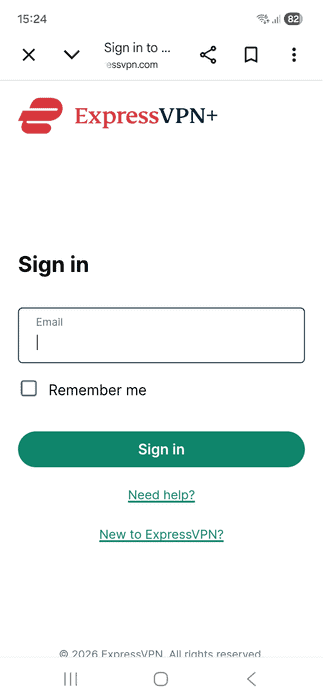

- Android 기기 설정 중에 패스키를 생성했다면 해당 패스키를 사용해 로그인하라는 메시지가 표시됩니다. 패스키를 생성하지 않았다면, ExpressVPN 계정 이메일로 전송된 인증 코드를 사용하세요.
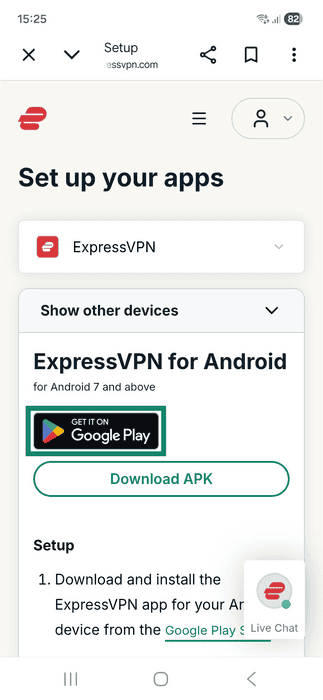
정상적으로 로그인하면 ExpressVPN Android 앱 다운로드 페이지로 이동됩니다.
VPN 앱 다운로드하기
Google Play Store에 액세스할 수 있는지 여부에 따라, 앱을 다운로드하는 방법에는 두 가지가 있습니다.
Google Play Store에 액세스할 수 있는 경우:
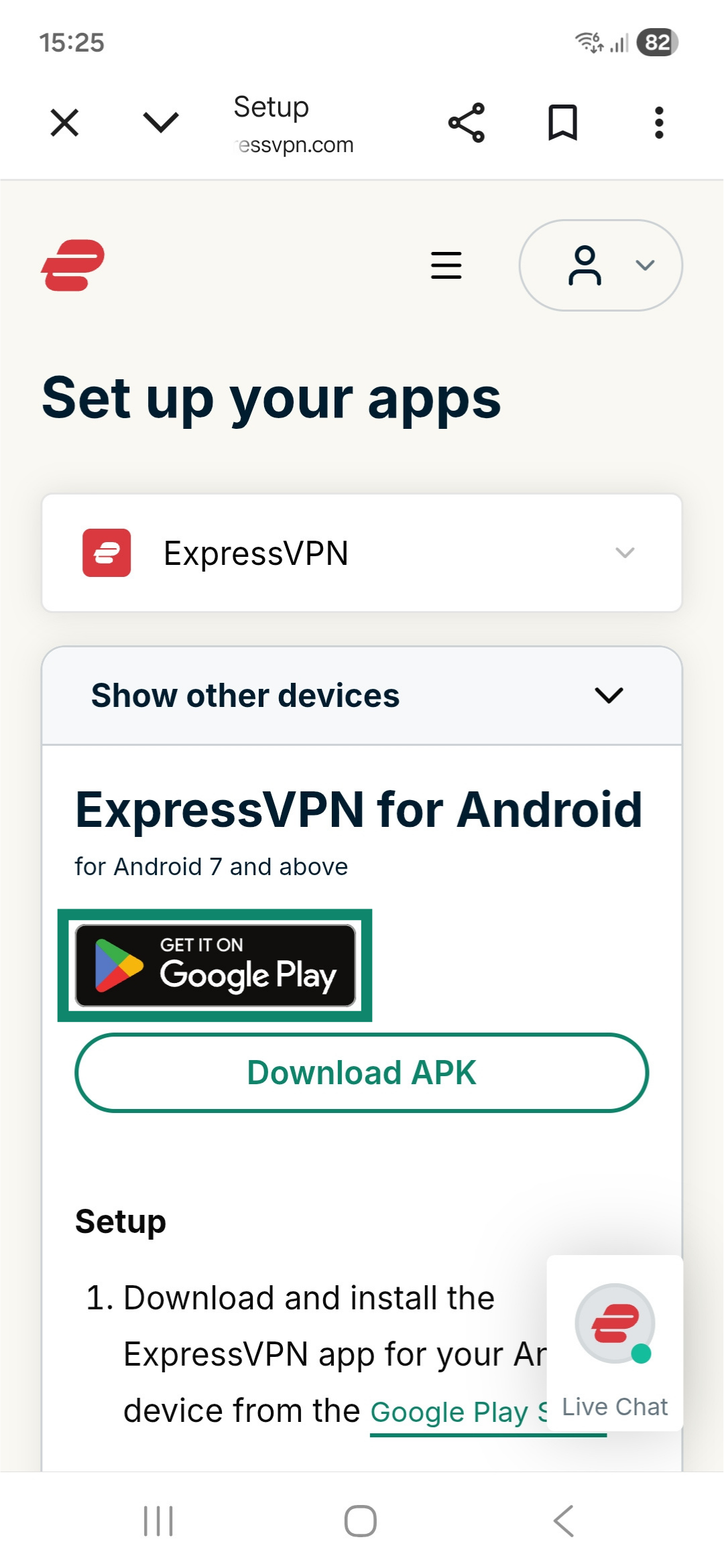
- Get It on Google Play(Google Play에서 다운로드)를 탭합니다.
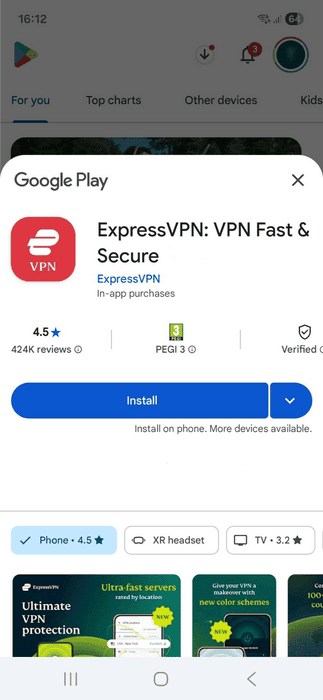
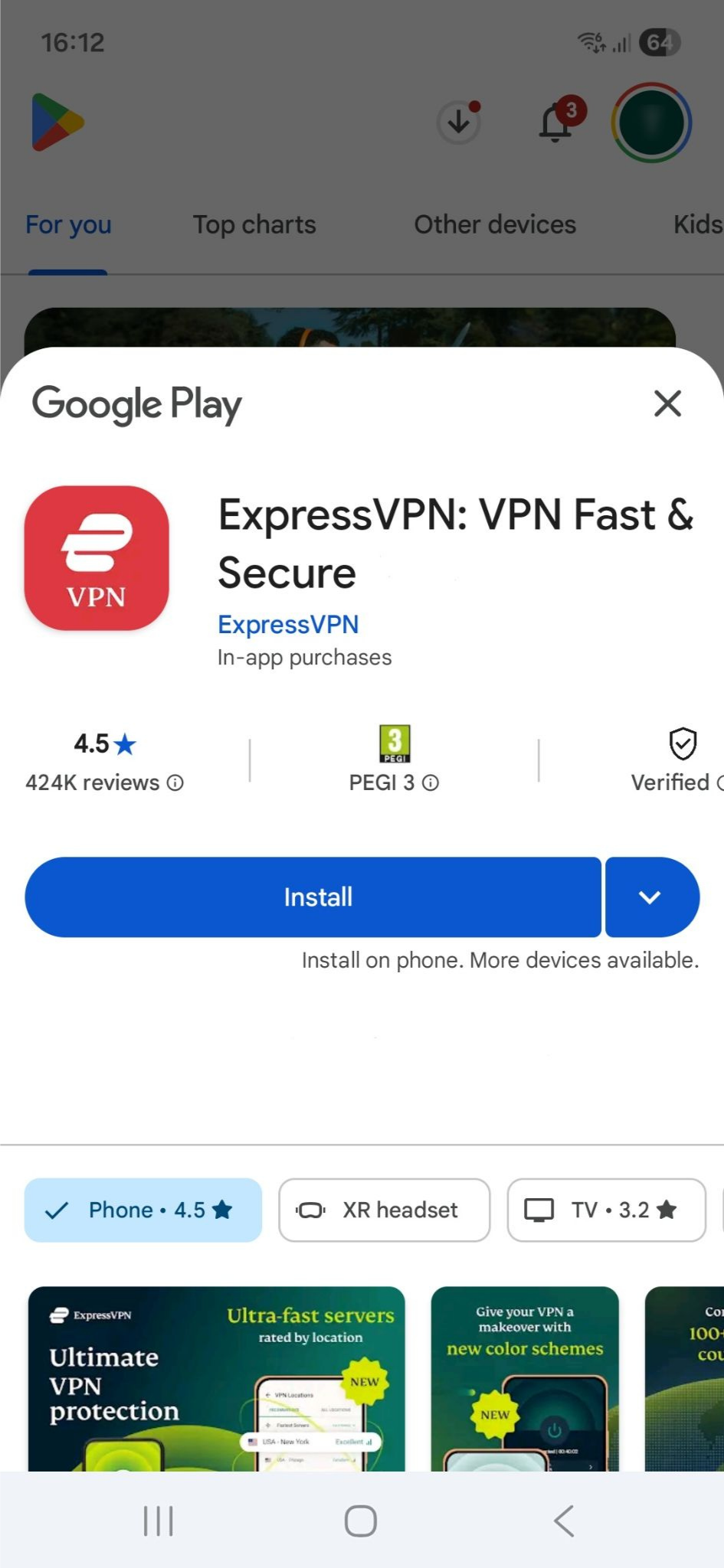
- Install (설치)를 탭합니다. 그러면 Android 앱이 자동으로 다운로드되고 설치됩니다.
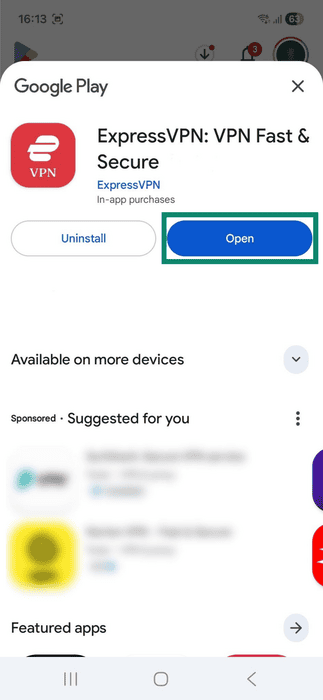
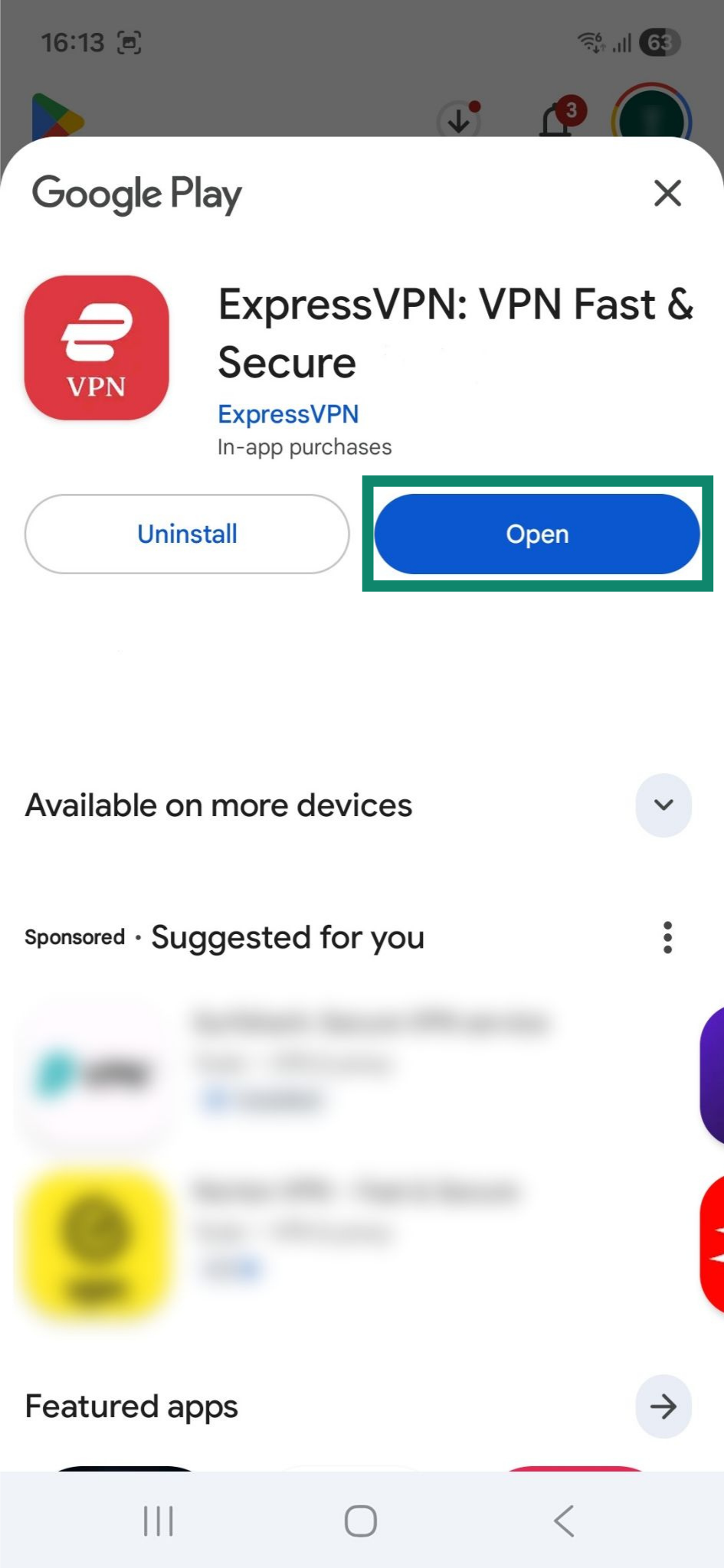
- 앱이 설치된 후 Open (열기)를 탭하여 앱을 실행합니다.
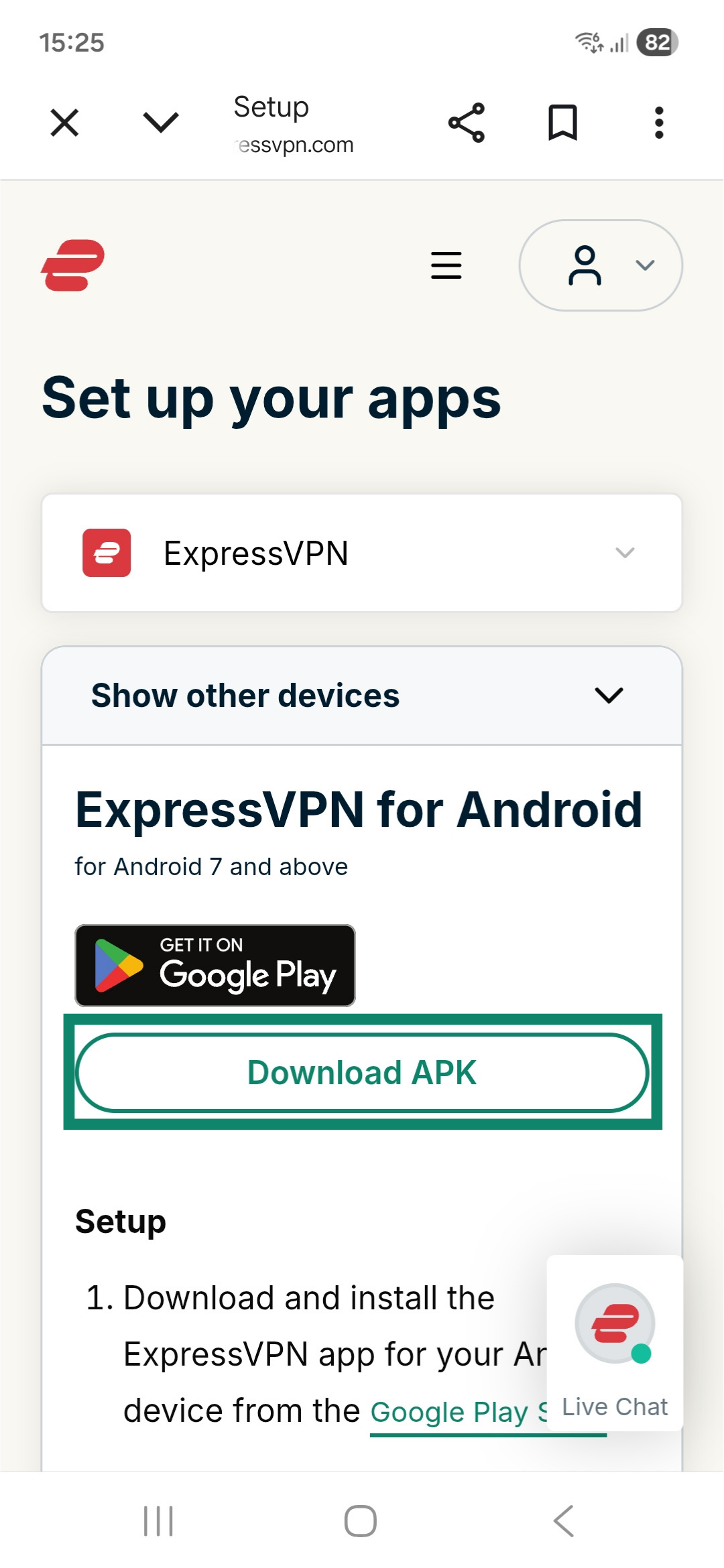
Google Play Store에 액세스할 수 없는 경우:
- Download APK(APK 다운로드)를 탭하여 기기에 APK 앱을 직접 다운로드하고 설치합니다.
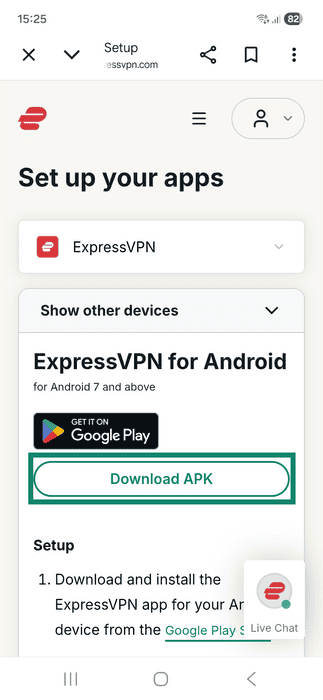
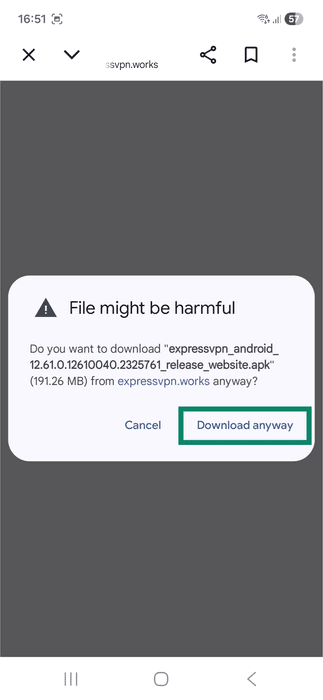
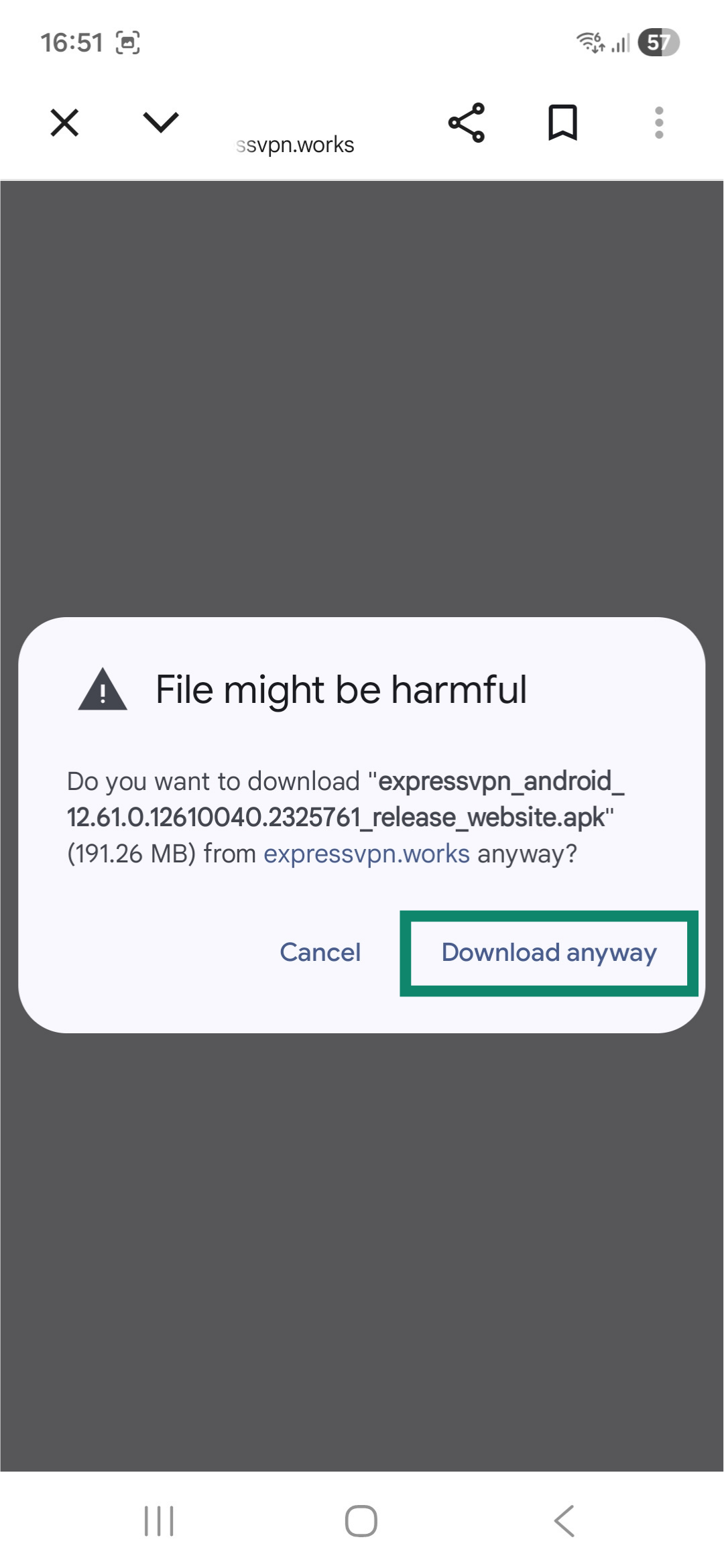
- 기기에 “파일이 유해할 수 있습니다”라는 경고가 표시될 수 있습니다. 이는 Google Play Store 외부에서 앱을 다운로드할 때 나타나는 표준 Android 보안 메시지입니다. ExpressVPN APK를 다운로드하려면 Download anyway(무시하고 다운로드)를 탭하여 계속 진행하세요. APK 앱이 자동으로 다운로드됩니다.
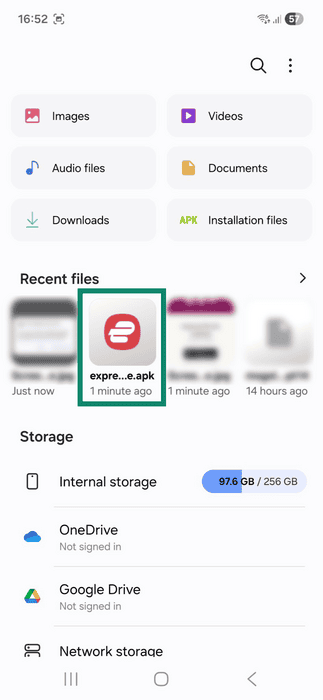
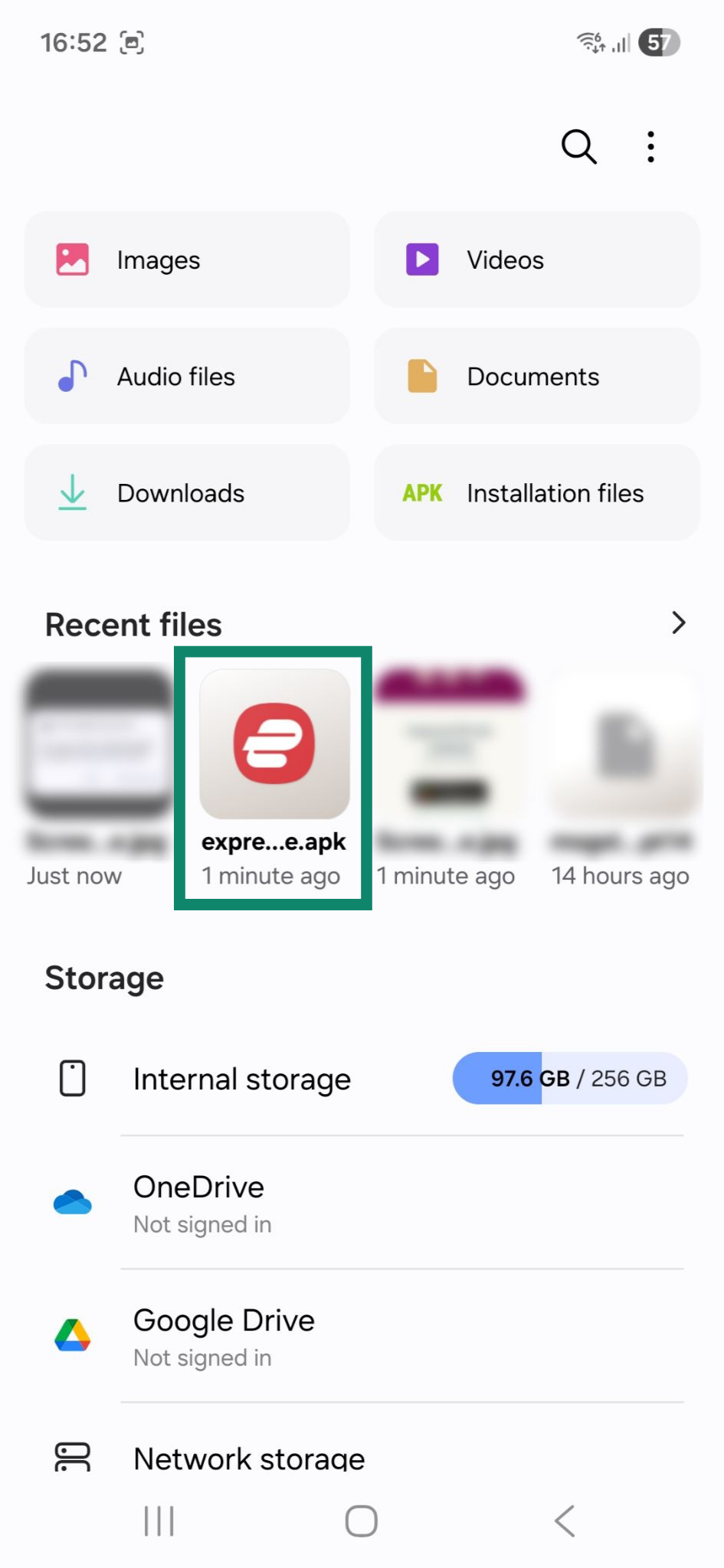
- 파일 폴더를 열고 ExpressVPN APK 앱을 탭하세요. Recent files (최근 파일) 아래에서 찾을 수 있습니다.
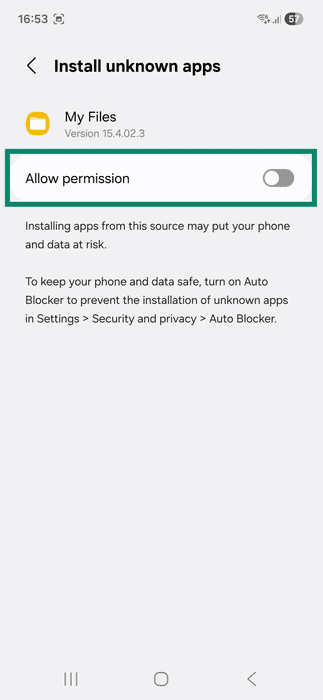
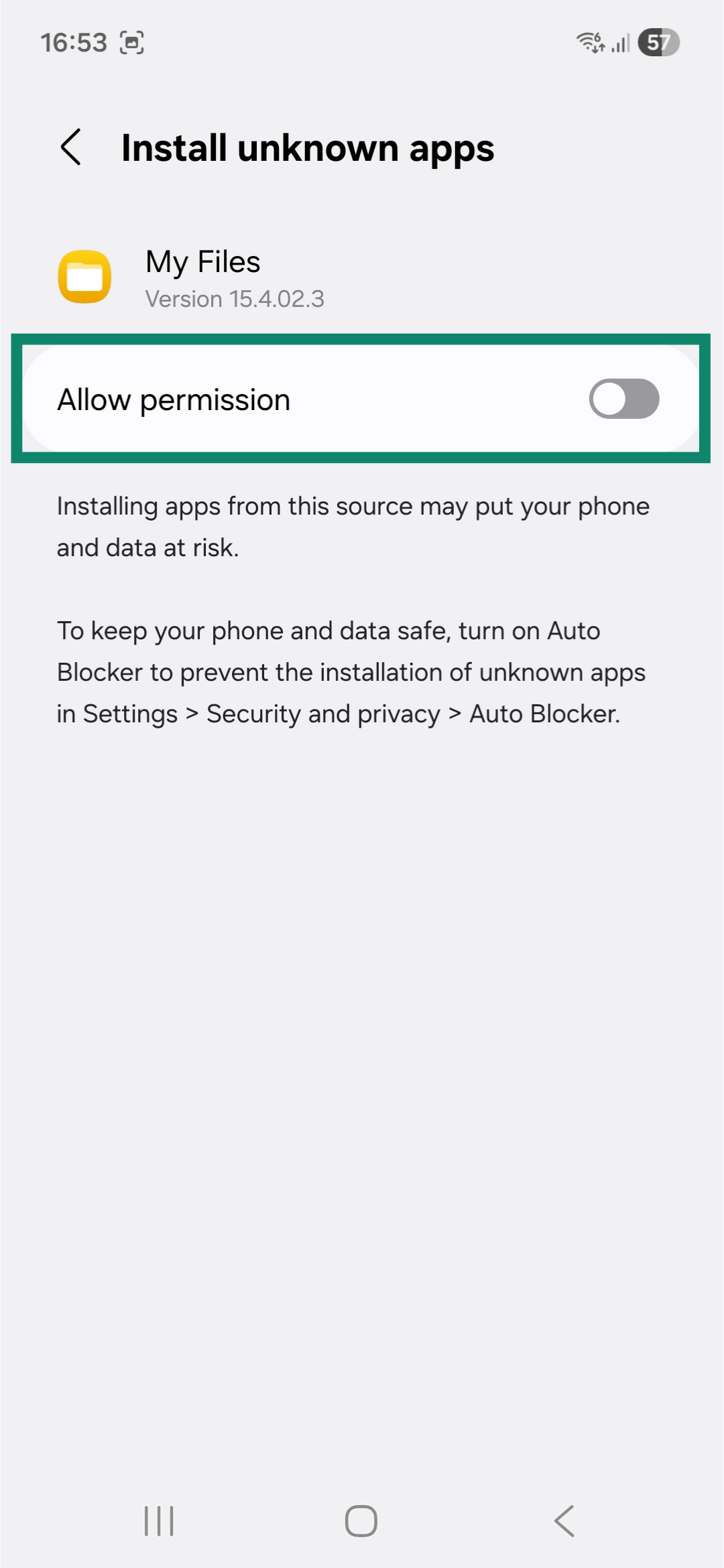
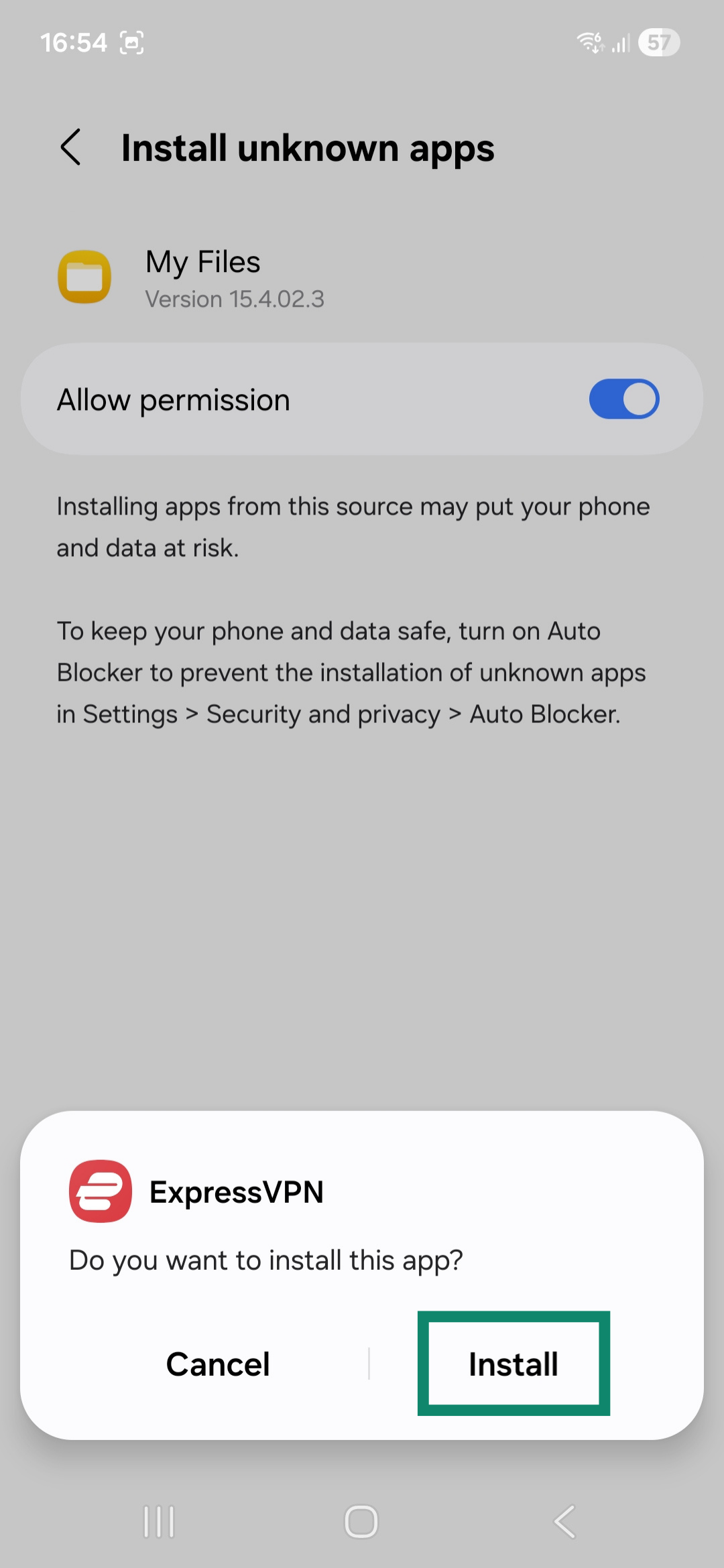
- 기기는 기본적으로 알 수 없는 출처의 앱을 허용하지 않습니다. 팝업창이 나타나면 설정의 Installed unknown apps(알 수 없는 앱 설치)로 이동하여 파일 폴더에 대해 Allow permission(권한 허용)을 활성화합니다.
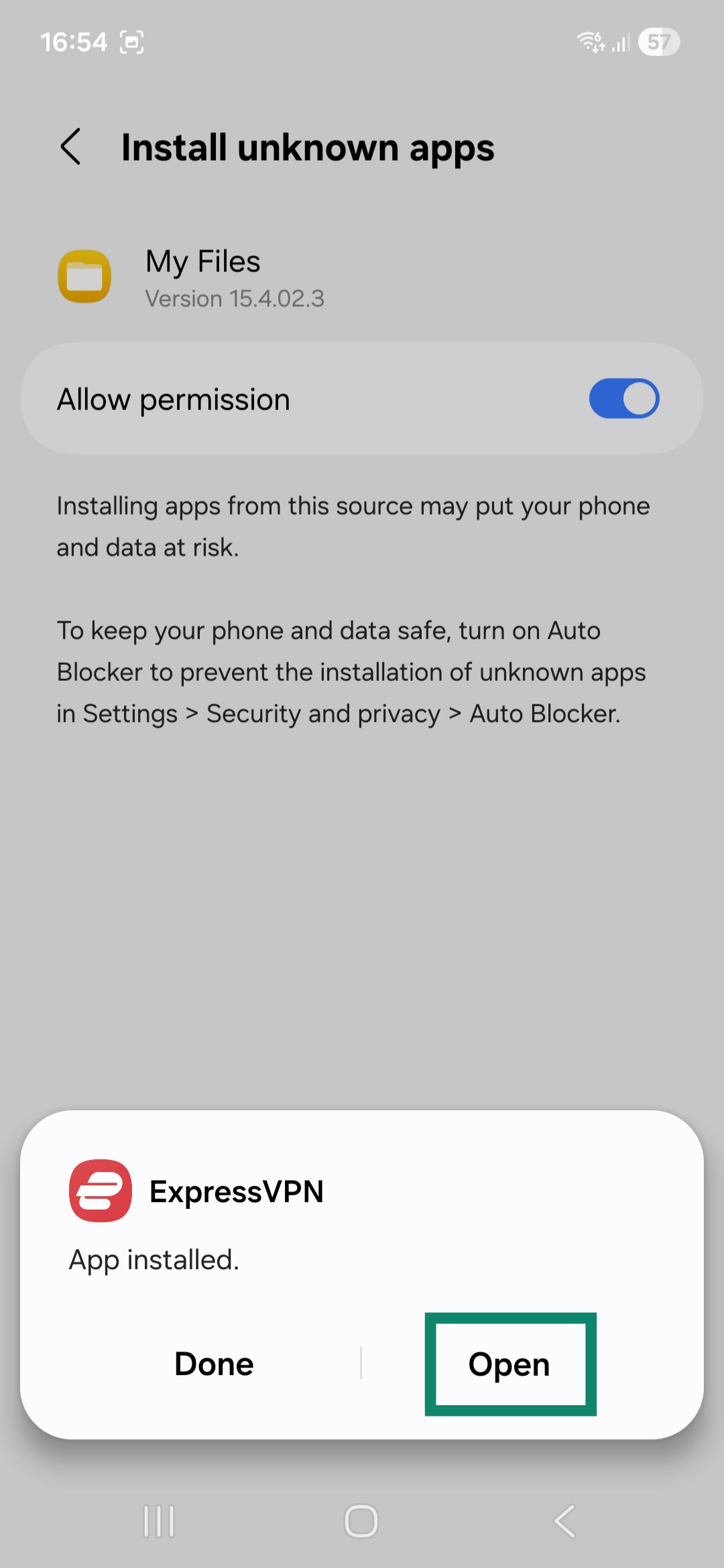
- 팝업창에서 Install (설치)를 탭합니다.

- Open (열기)를 탭하여 앱을 실행합니다.

VPN 앱 설치하기
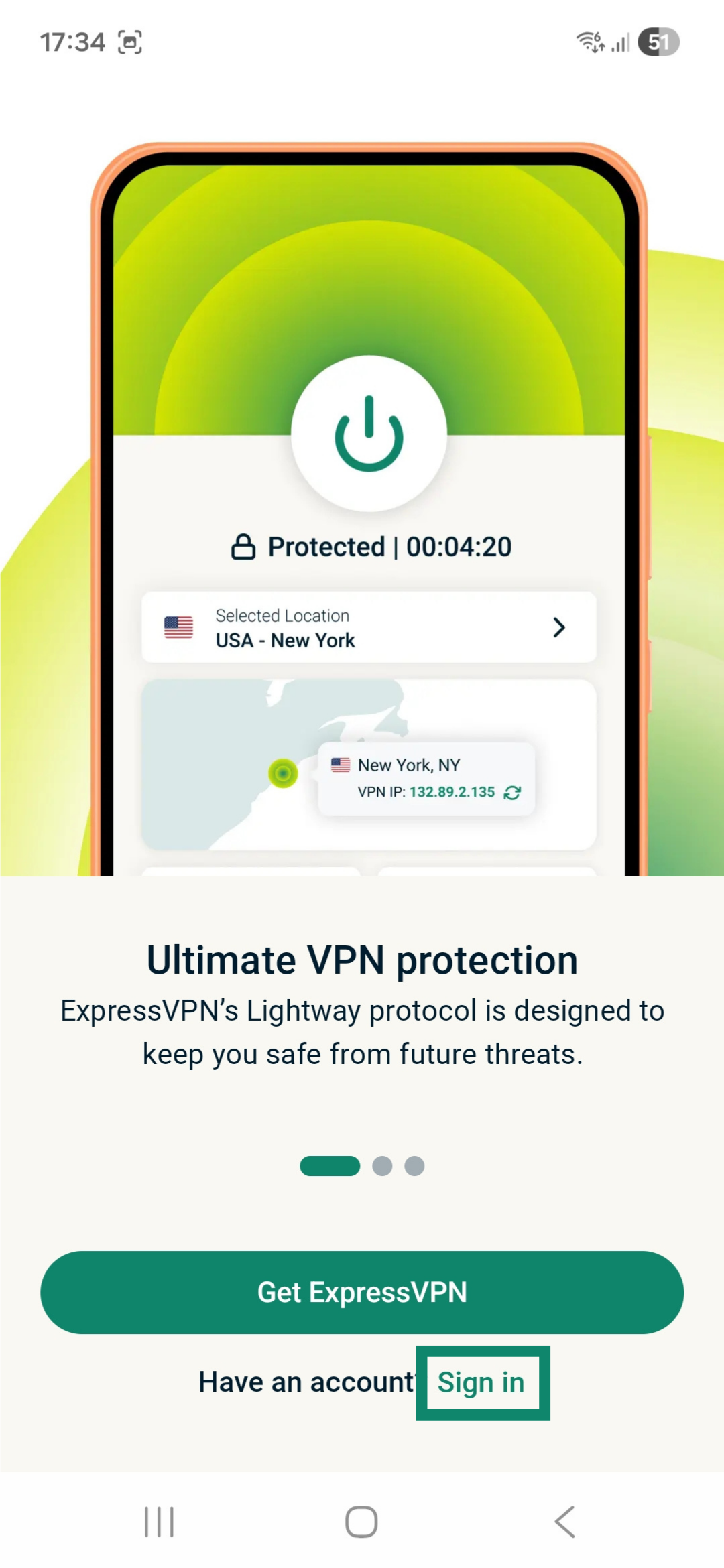
앱을 실행하면 먼저, ExpressVPN 서비스 약관 수락과 공유할 데이터 유형 선택을 요청하는 메시지가 나타납니다. 선호하는 사항을 선택하고 계속 진행하세요.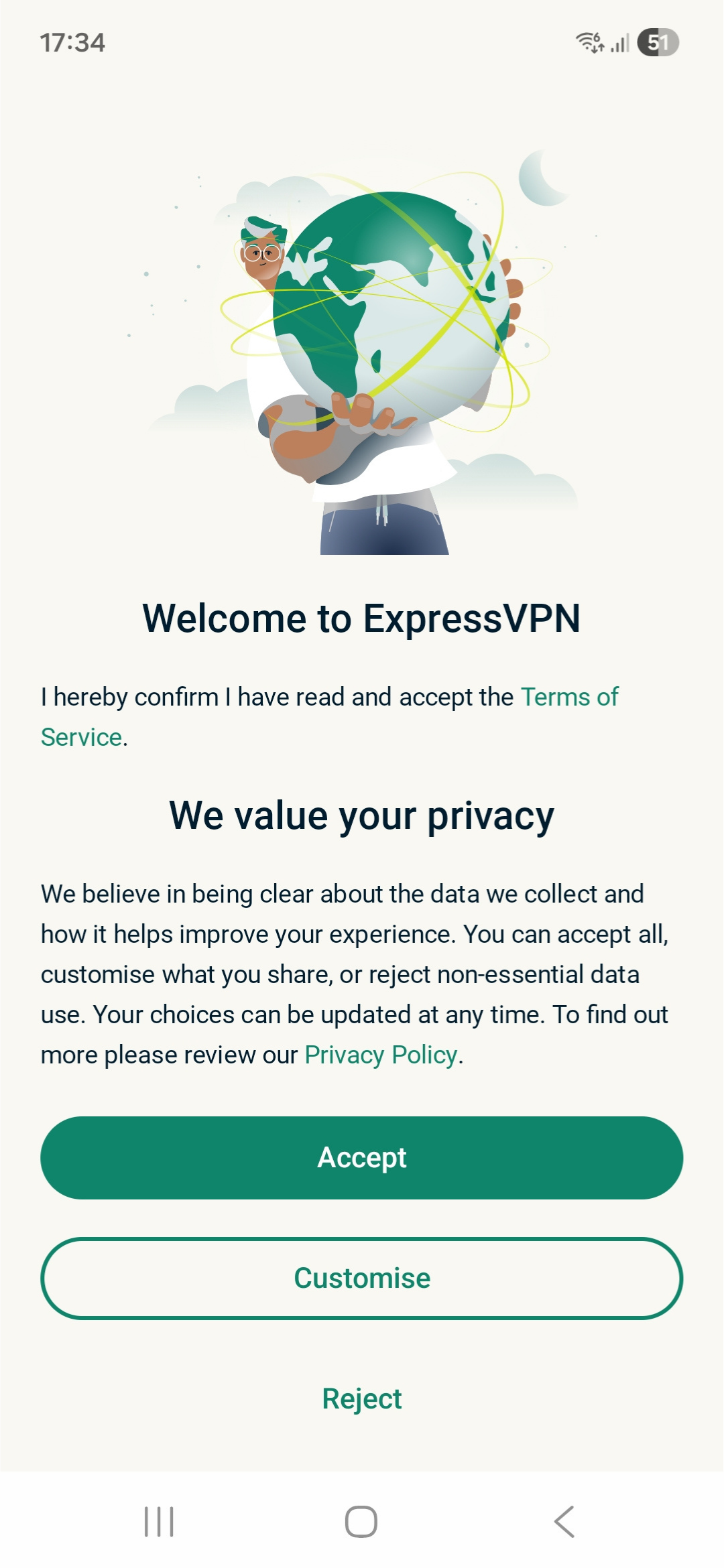
- 다음 화면에서 Sign In (로그인)을 탭합니다.
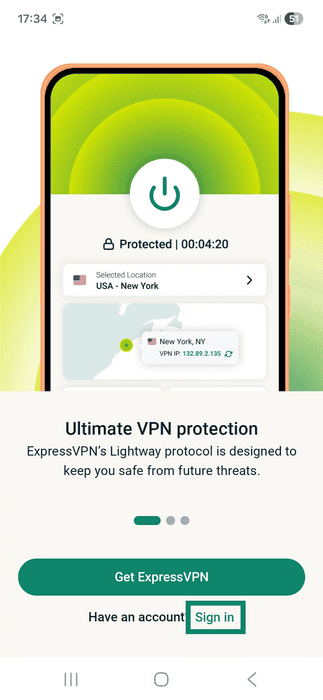
- ExpressVPN 구독을 구매한 위치에 따라 세 가지 방법으로 로그인이 가능합니다.
- 이메일 및 비밀번호: ExpressVPN 계정에 연결된 이메일 주소와 비밀번호를 입력하고 Sign in (로그인) 을 탭합니다.
- 이메일 및 활성화 코드: ExpressVPN 계정에 연결된 이메일 주소와 활성화 코드 를 입력합니다.
- 구독 복구: 이전에 Google Play Store에서 ExpressVPN 구독을 구매하셨다면, 이 옵션을 선택하여 자동으로 구독을 복구하고 로그인할 수 있습니다.
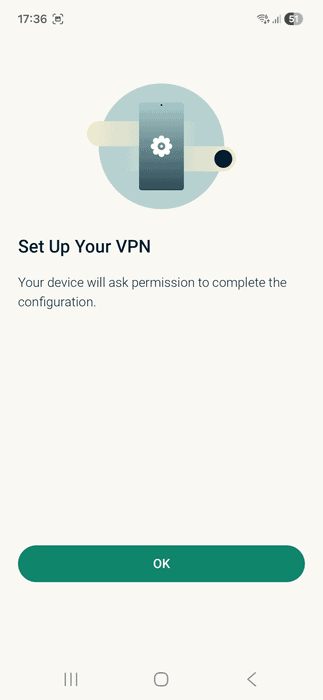
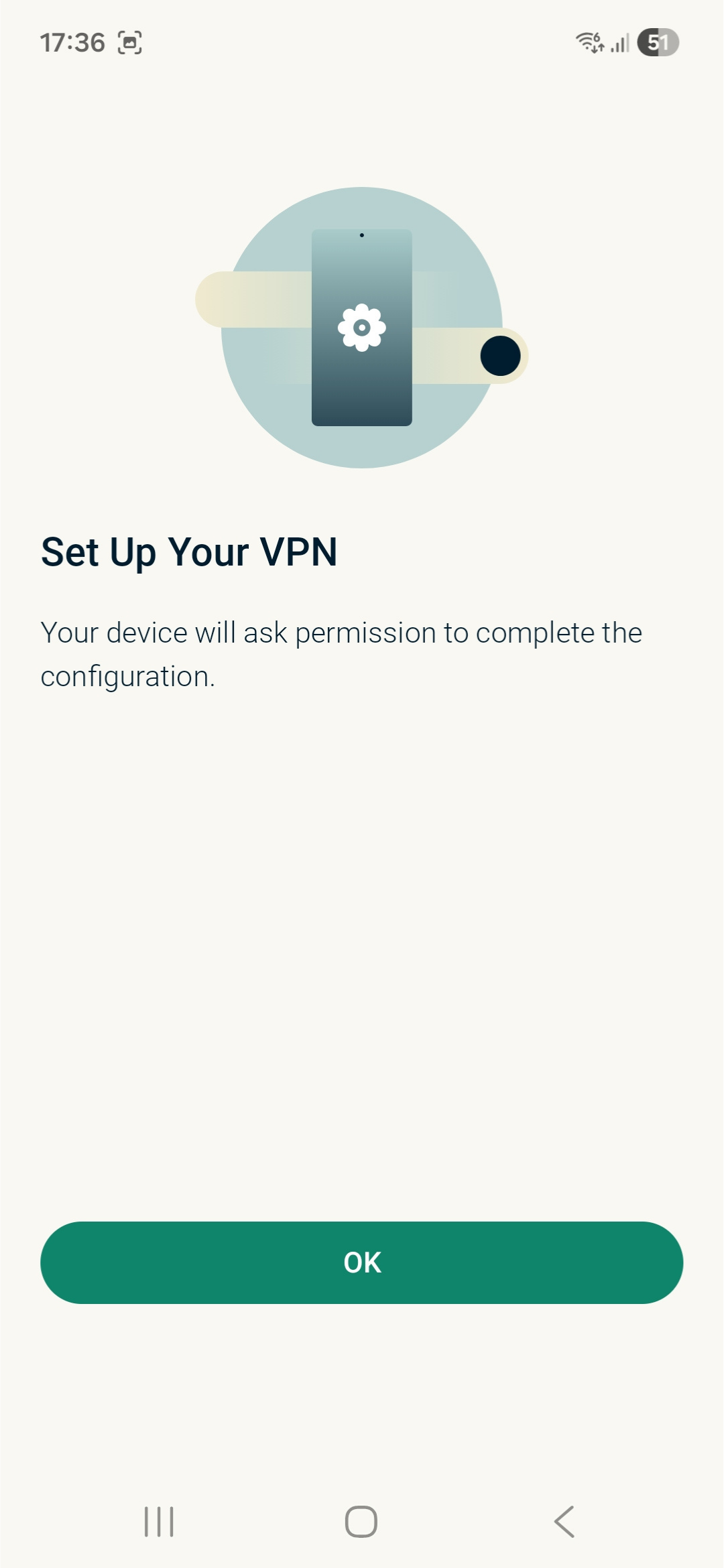
- OK (확인)을 탭하여 앱 설정을 시작합니다.
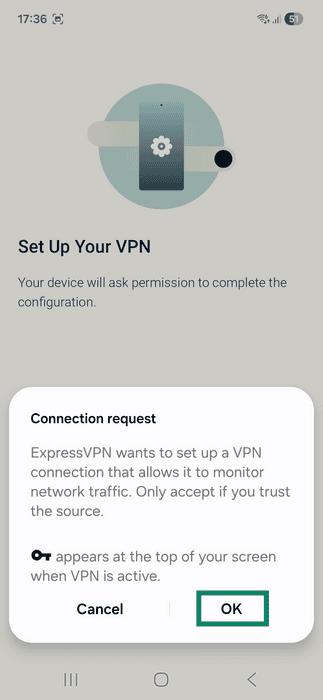
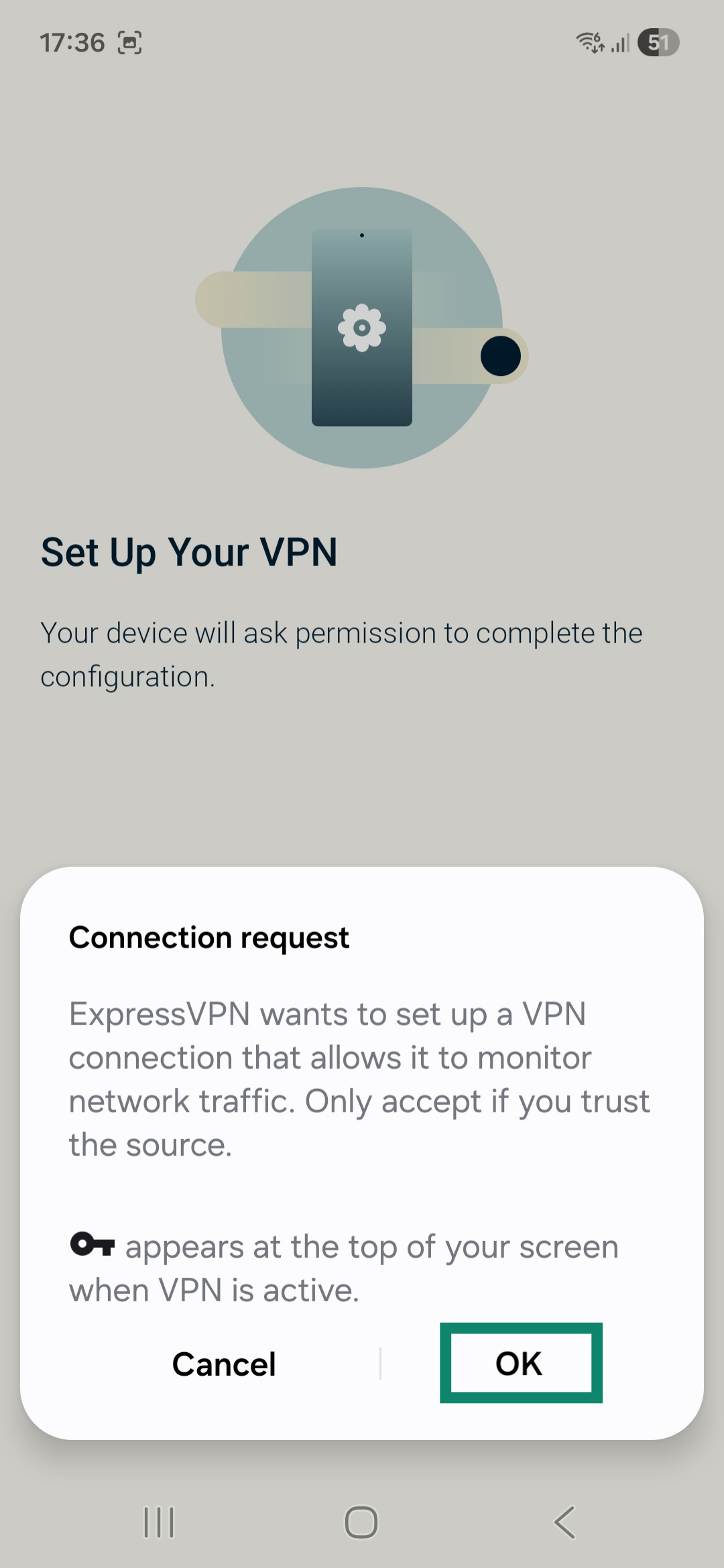
- ExpressVPN의 연결 요청을 승인하라는 메시지가 표시됩니다. OK (확인) 버튼을 눌러 계속 진행하세요. 그렇지 않으면 VPN이 구성되지 않습니다.
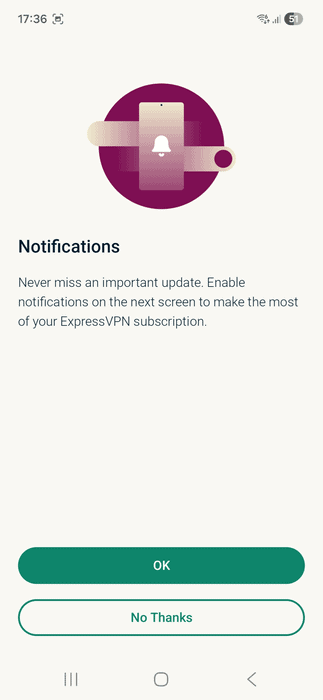
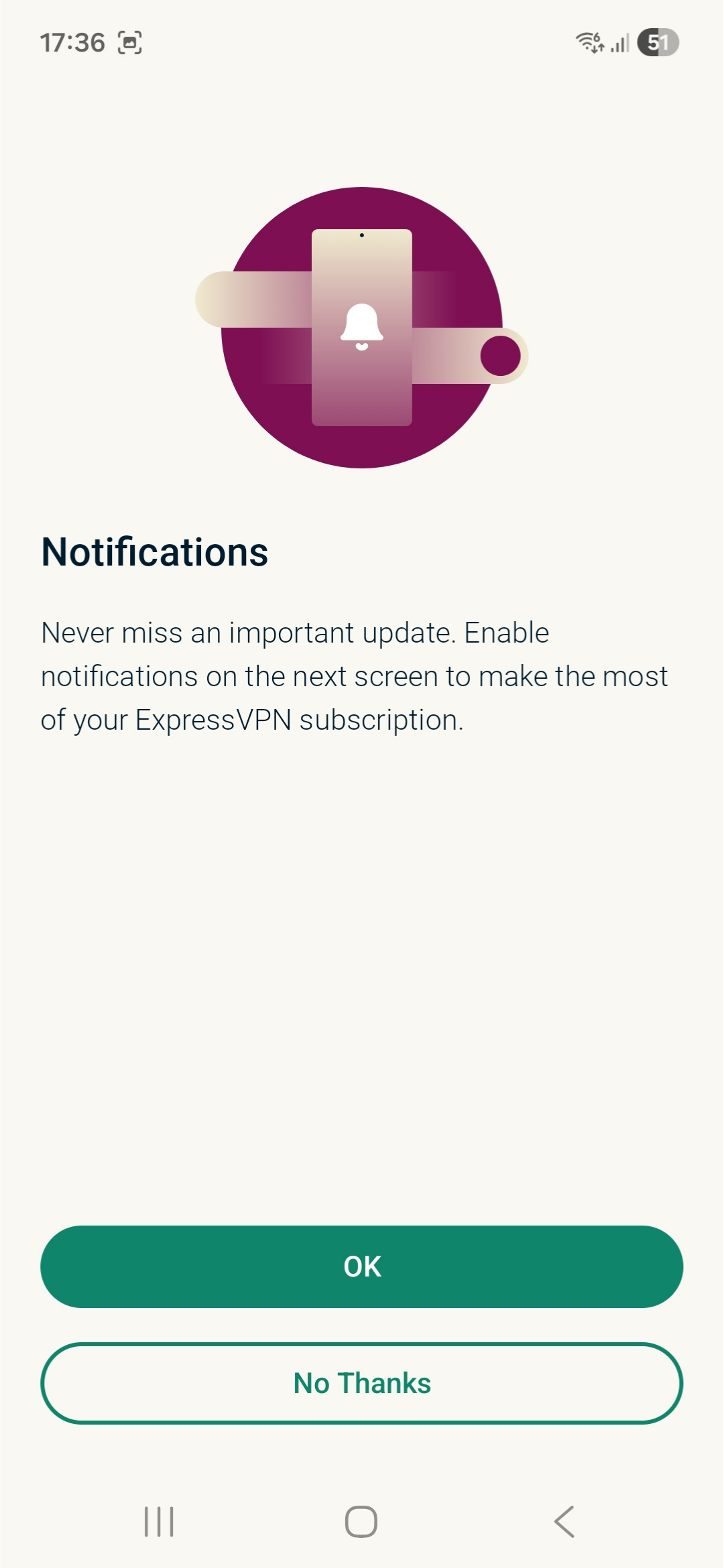
- 앱에서 알림 활성화 여부를 물을 것입니다. 선호하는 사항을 선택하고 계속 진행하세요.
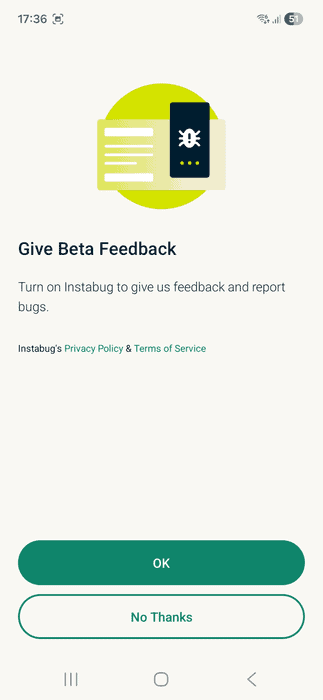
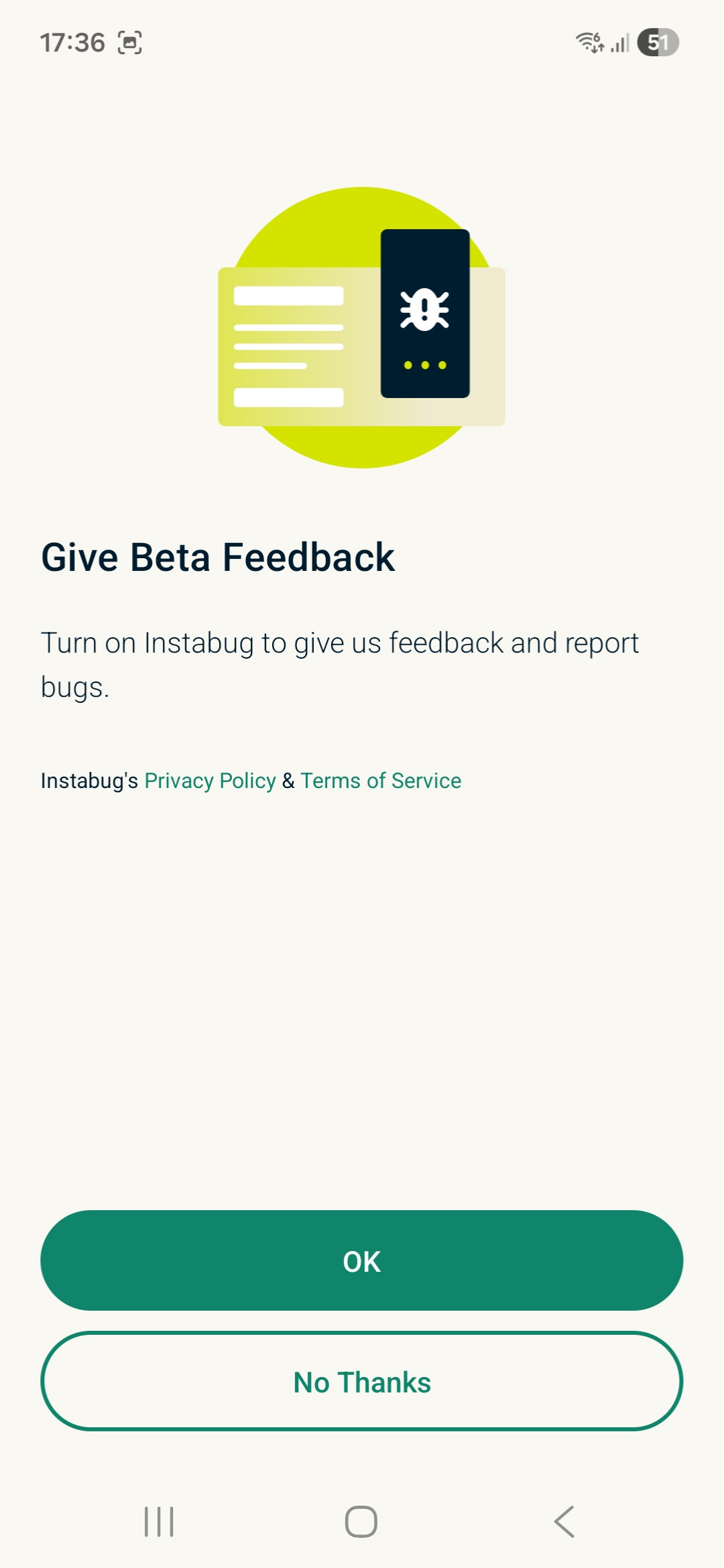
- 베타 사용자가 될지 선택하세요. 이를 선택하면 ExpressVPN 팀에 피드백을 제공하고 버그를 신고할 수 있습니다.
VPN 서버 위치에 연결하기
다음 절차를 따라 VPN 서버 위치에 연결하세요.
- 홈 화면에서

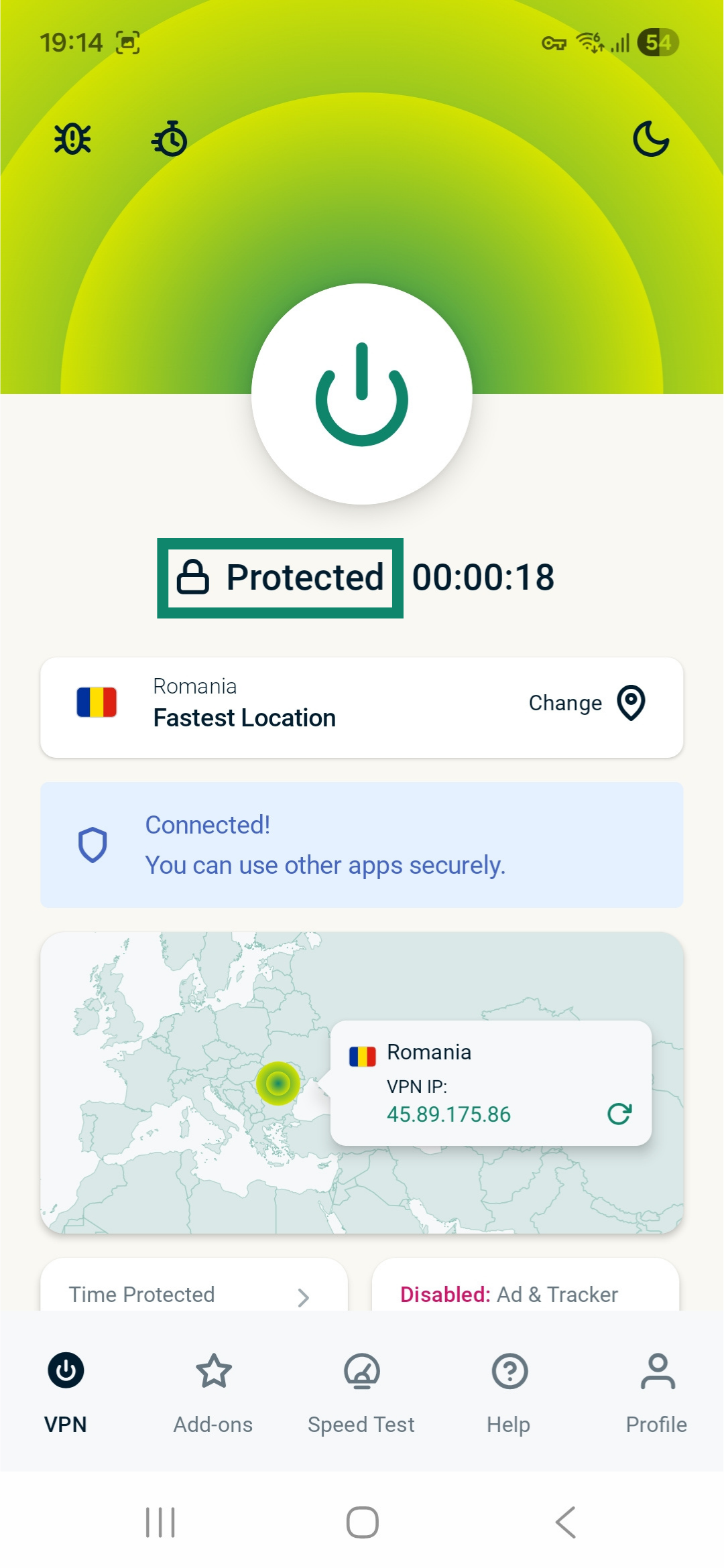
 아이콘을 탭합니다. ExpressVPN은 기본적으로 최적의 경험을 선사하는 위치를 제안하며, 이 옵션을 Fastest Location(가장 빠른 위치)이라고 합니다.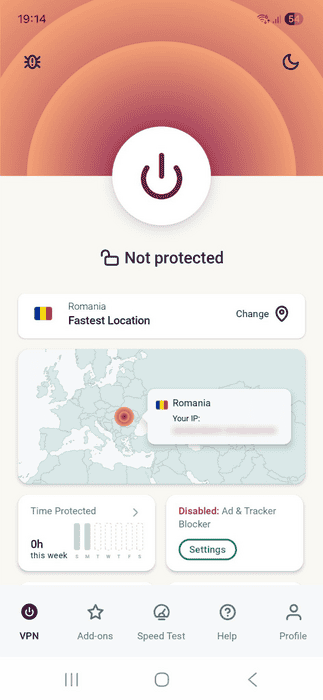
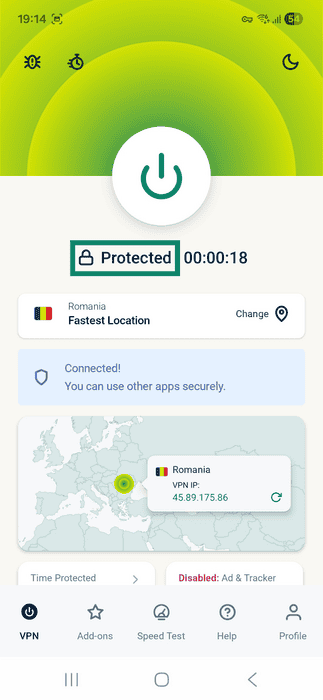
- 버튼 아래에 Protected (보호됨)이라는 메시지가 나타나면 개인정보 보호 및 보안이 강화된 상태로 인터넷 사용을 시작할 수 있습니다.
참고: 동시에 VPN에 연결할 수 있는 기기 수는 결제 시 선택한 구독 등급에 따라 달라집니다.
- 베이직: 동시에 기기 10대 연결 가능
- 어드밴스드: 동시에 기기 12대 연결 가능
- 프로: 동시에 기기 14대 연결 가능
VPN 서버 위치에서 연결 해제하기
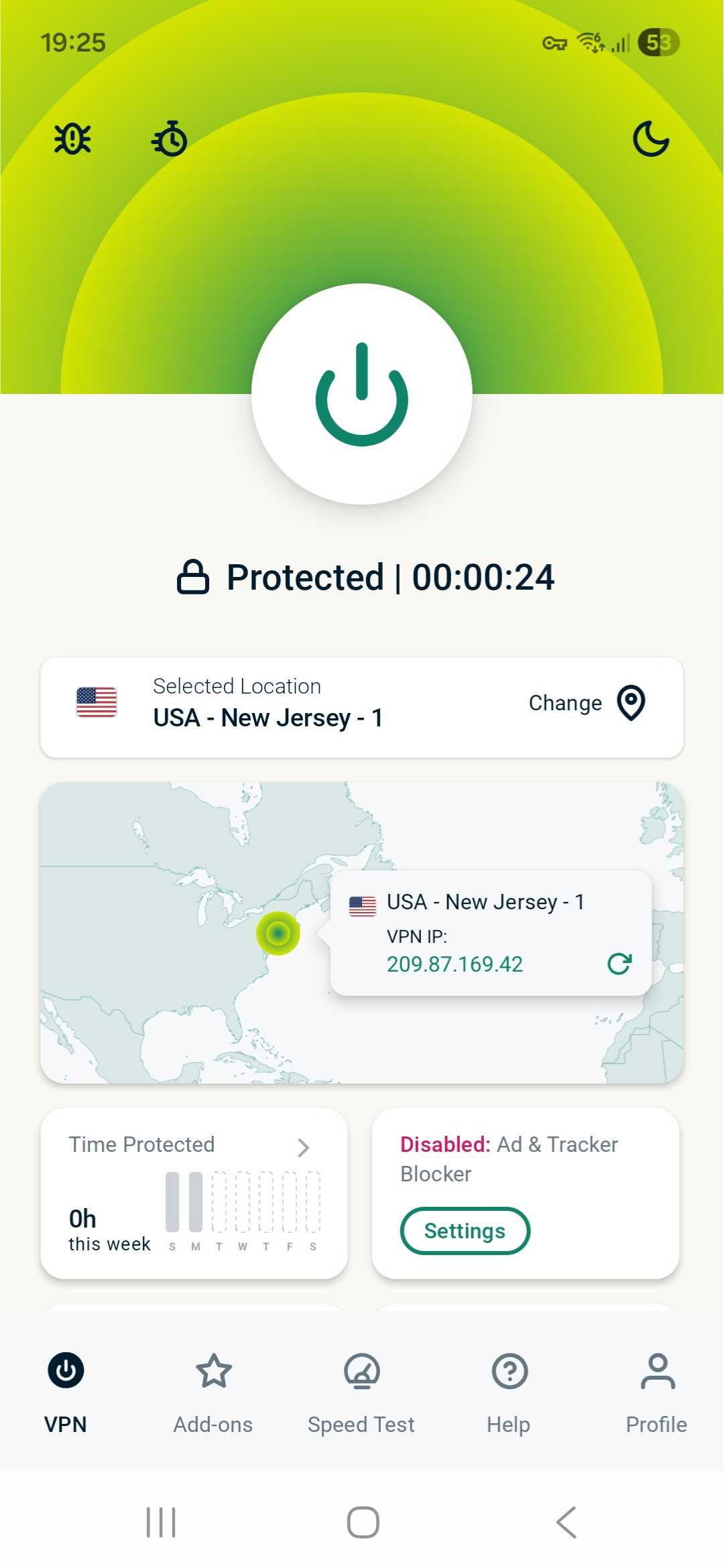
VPN 서버 위치에서 연결을 해제하기 위해서는 다음 절차를 따르세요.
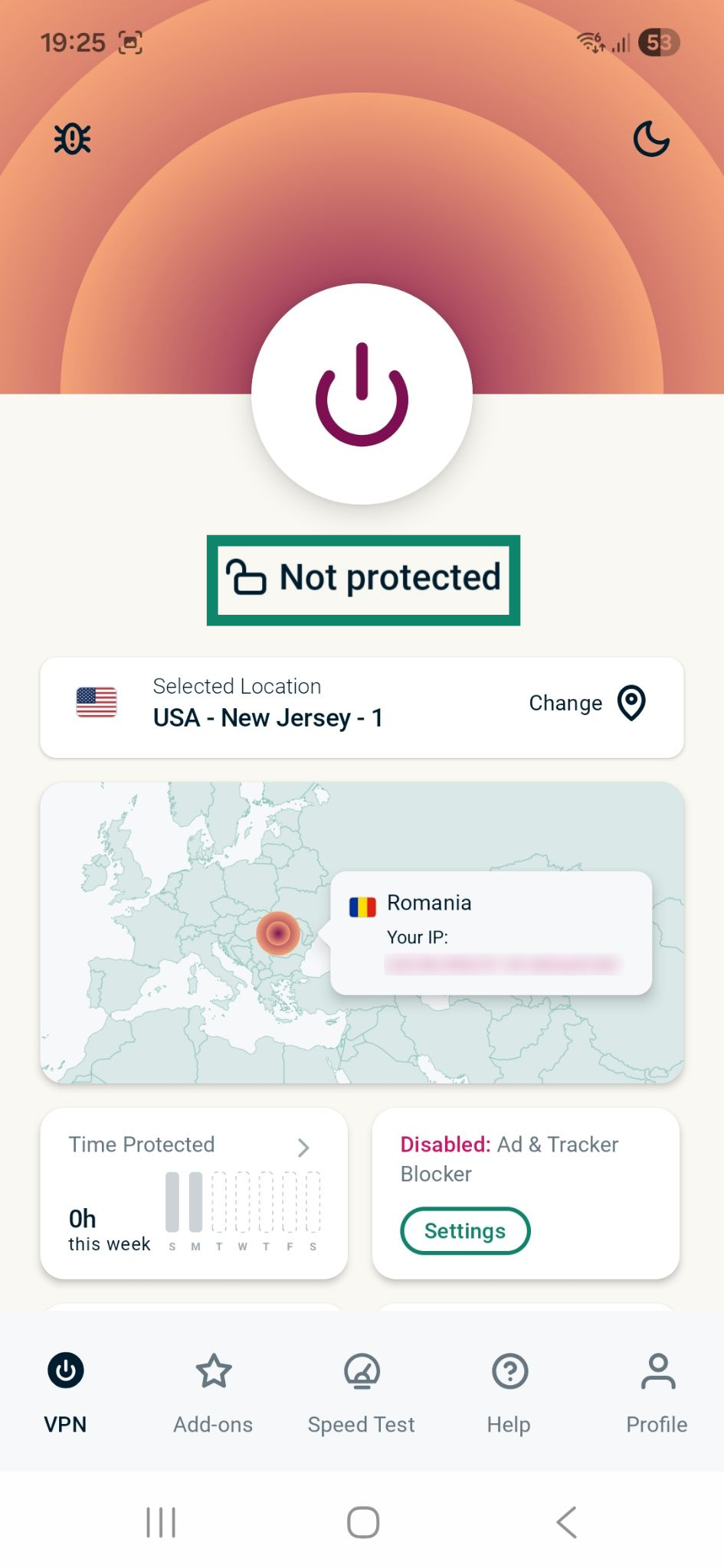
- 버튼을 탭합니다.

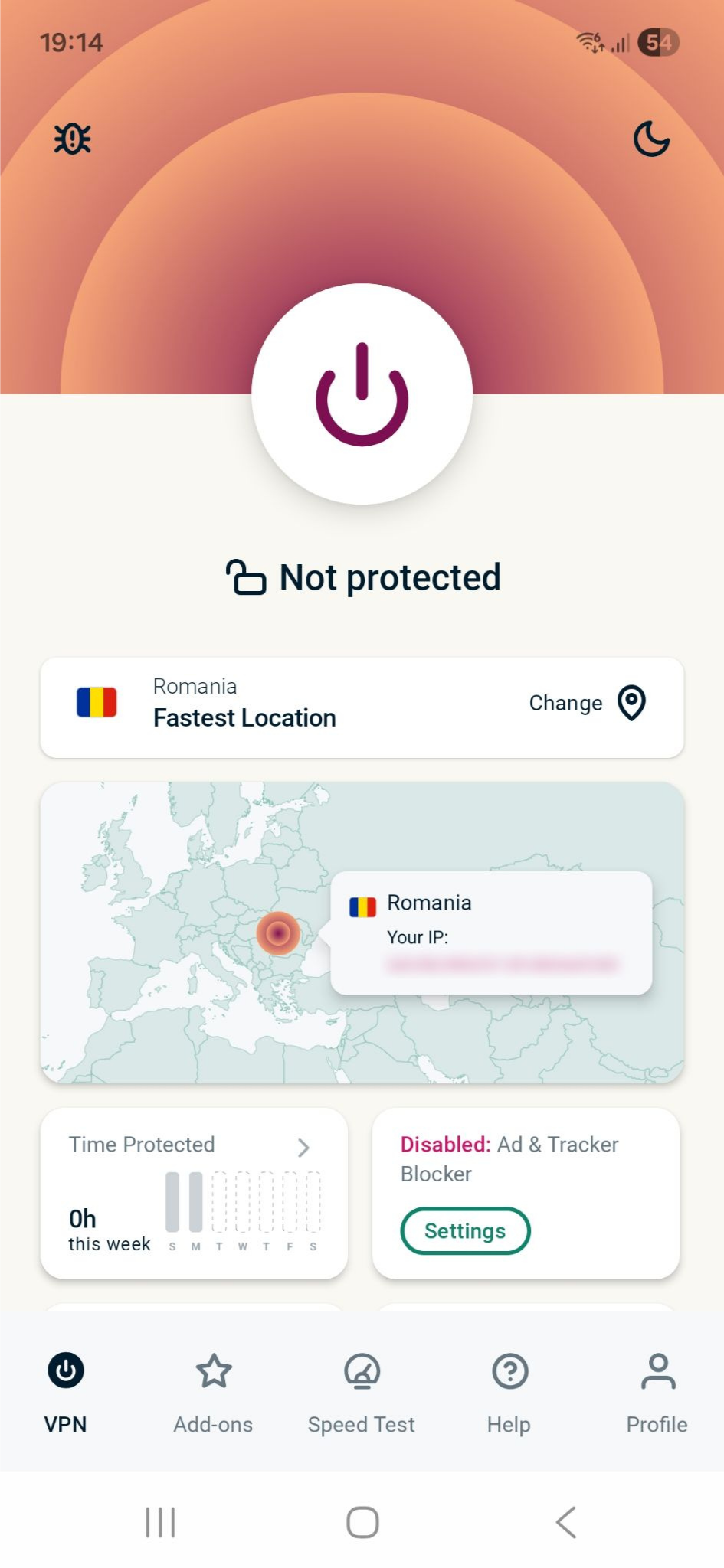
- 화면에 Not Protected (보호되지 않음)이라는 메시지가 나타나면 연결이 해제된 것입니다.

VPN 연결 일시 중지하기
활성 상태인 VPN 연결을 일시 중지하고, 일정 시간 후에 자동으로 다시 작동을 시작하도록 설정할 수 있습니다.
다음 절차를 따라 활성 상태의 VPN 연결을 일시 중지하세요.
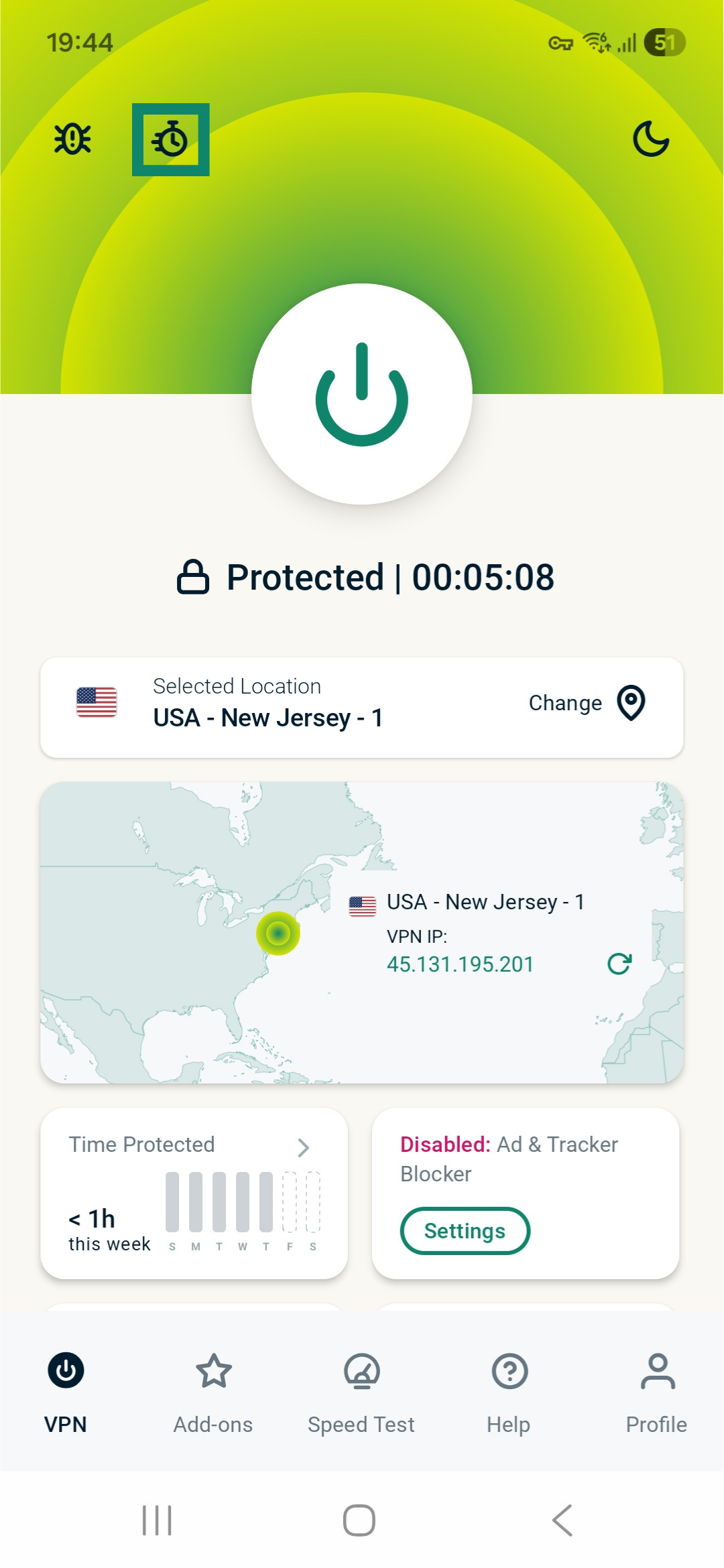
- 좌측 상단의 스톱워치 아이콘을 탭합니다.
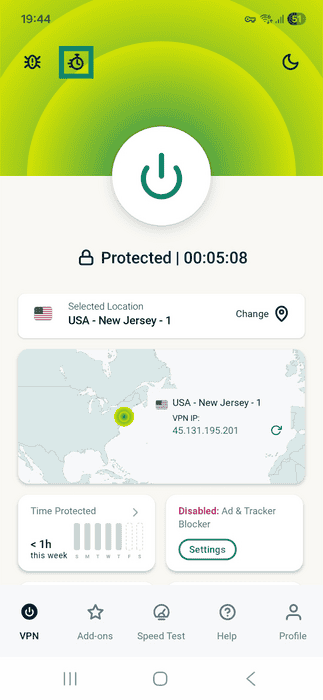
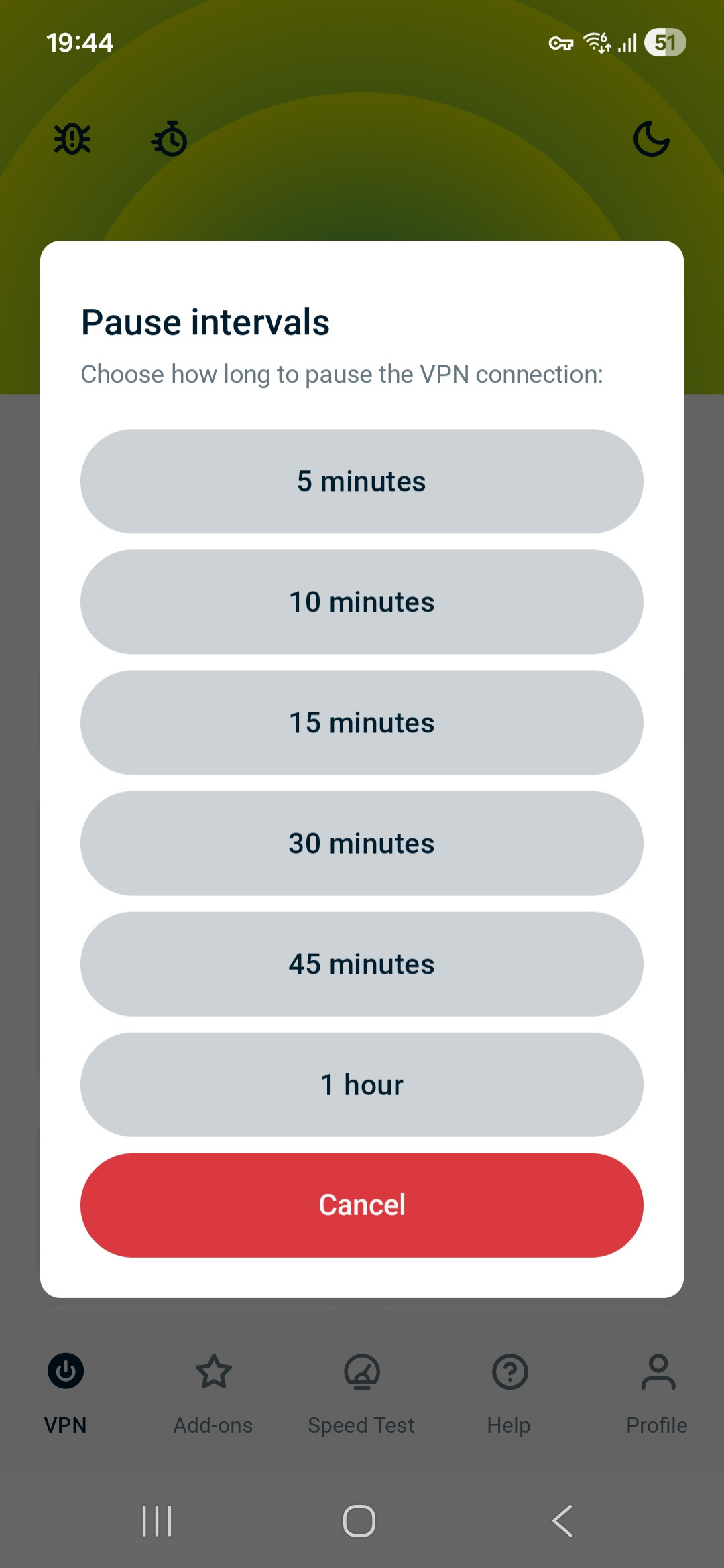
- 일시 중지 기간을 선택합니다.

- VPN이 성공적으로 일시 중지되었다면 전원 버튼 아래에 Paused(일시 중지됨) 표시와 카운트다운 타이머가 나타납니다.
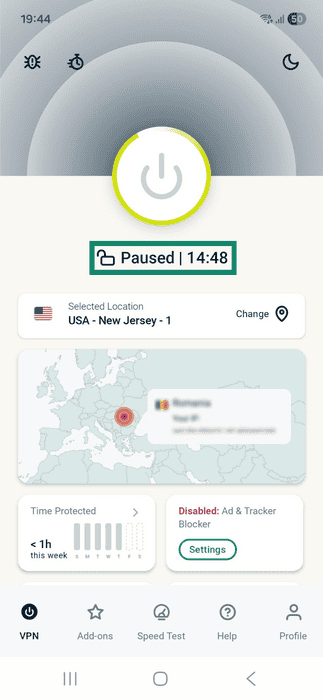
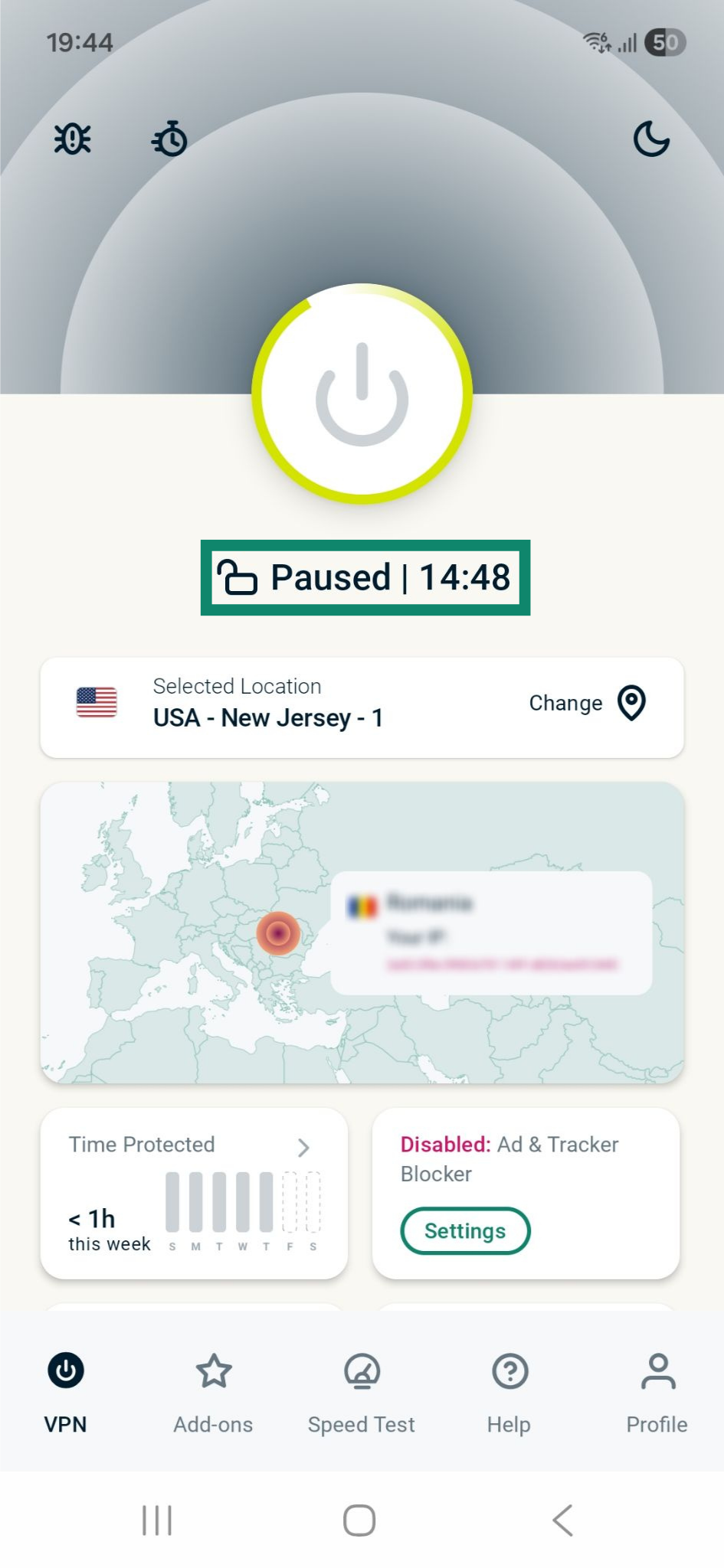
카운트다운이 0에 도달하면 VPN 연결이 자동으로 재개됩니다.
다음 절차를 따라 VPN에 수동으로 재연결하세요.
- 전원 버튼을 탭합니다. 그러면 이전 서버에 다시 연결될 것입니다.
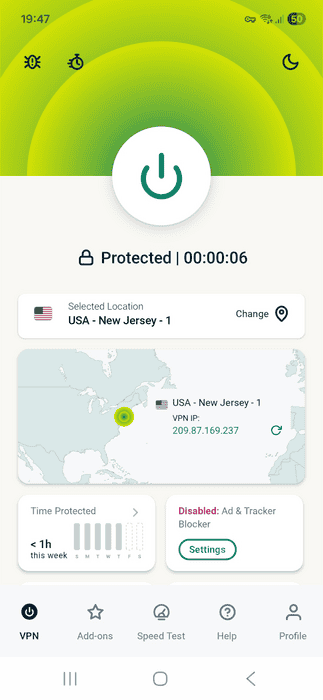
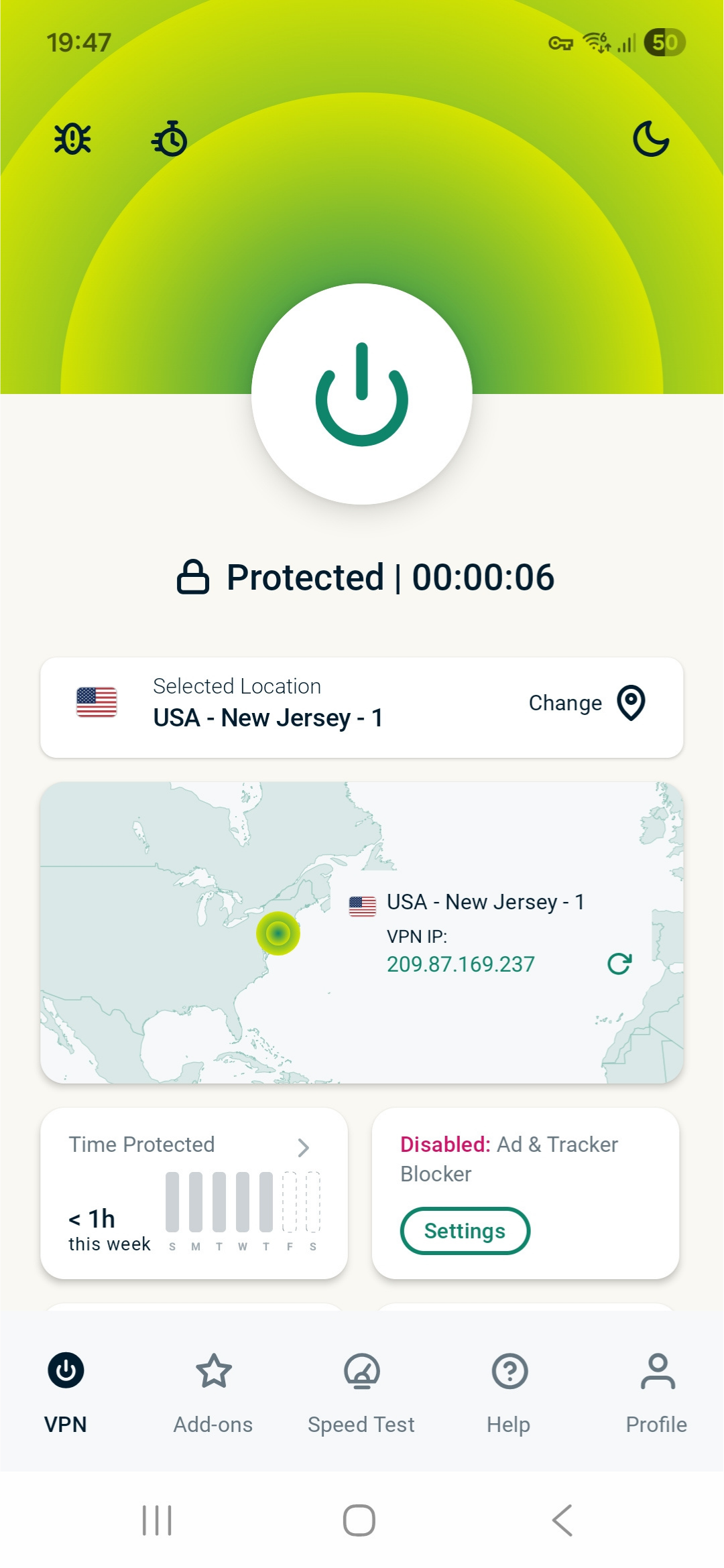
VPN이 성공적으로 재연결되었다면 전원 버튼 아래에 Protected (보호됨) 표시가 나타납니다.
다음 절차를 따라 VPN 일시 중지 시간을 초기화 또는 변경하세요.
- 스톱워치 아이콘을 탭합니다.
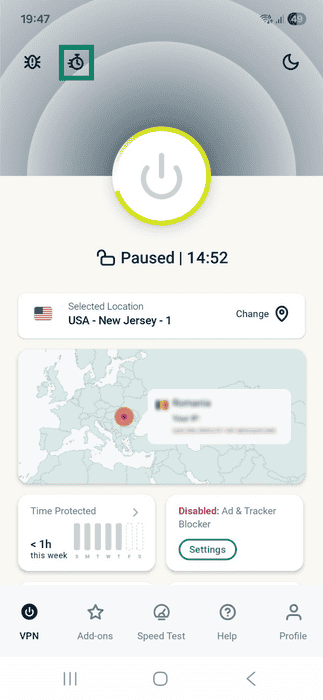
- 새로운 중지 기간을 선택합니다. 이를 선택하면 일시 중지 메뉴가 자동으로 종료되고 타이머가 업데이트됩니다.
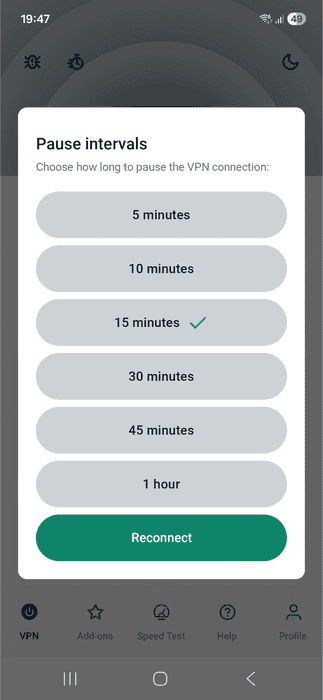
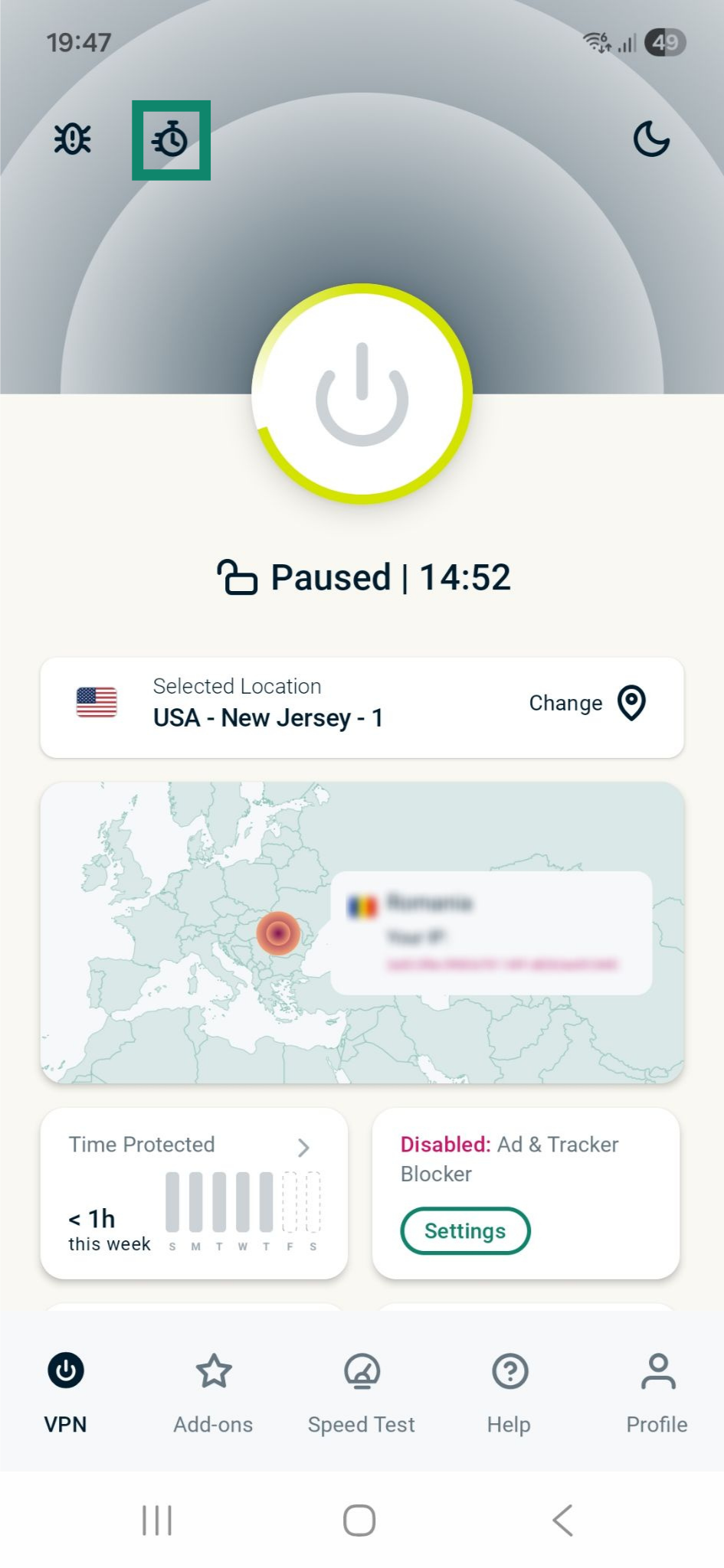
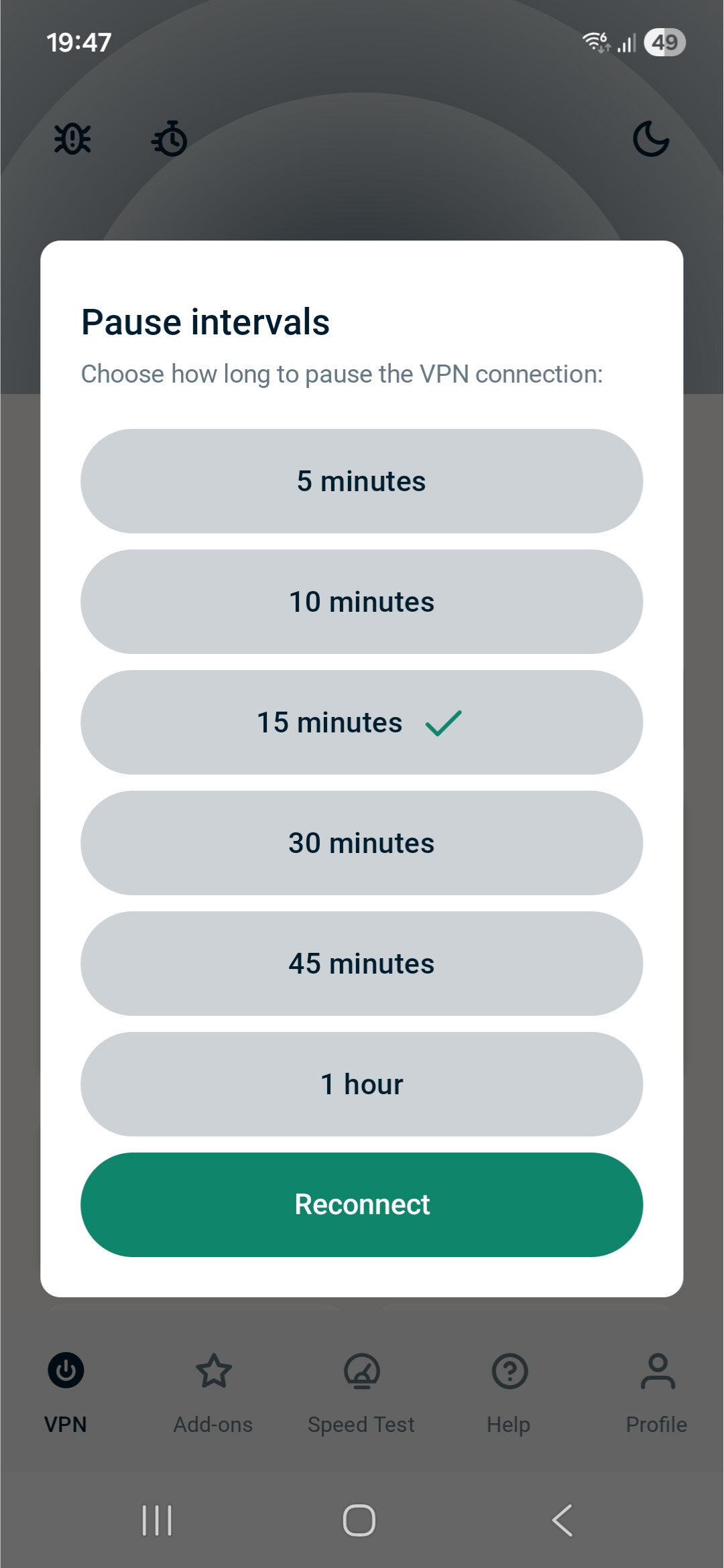
참고: 해당 메뉴에서 Reconnect(다시 연결)를 탭하여 VPN 연결을 재시작할 수도 있습니다.
다른 VPN 서버 위치 선택하기
다음 절차를 따라 다른 서버 위치로 변경해 보세요.
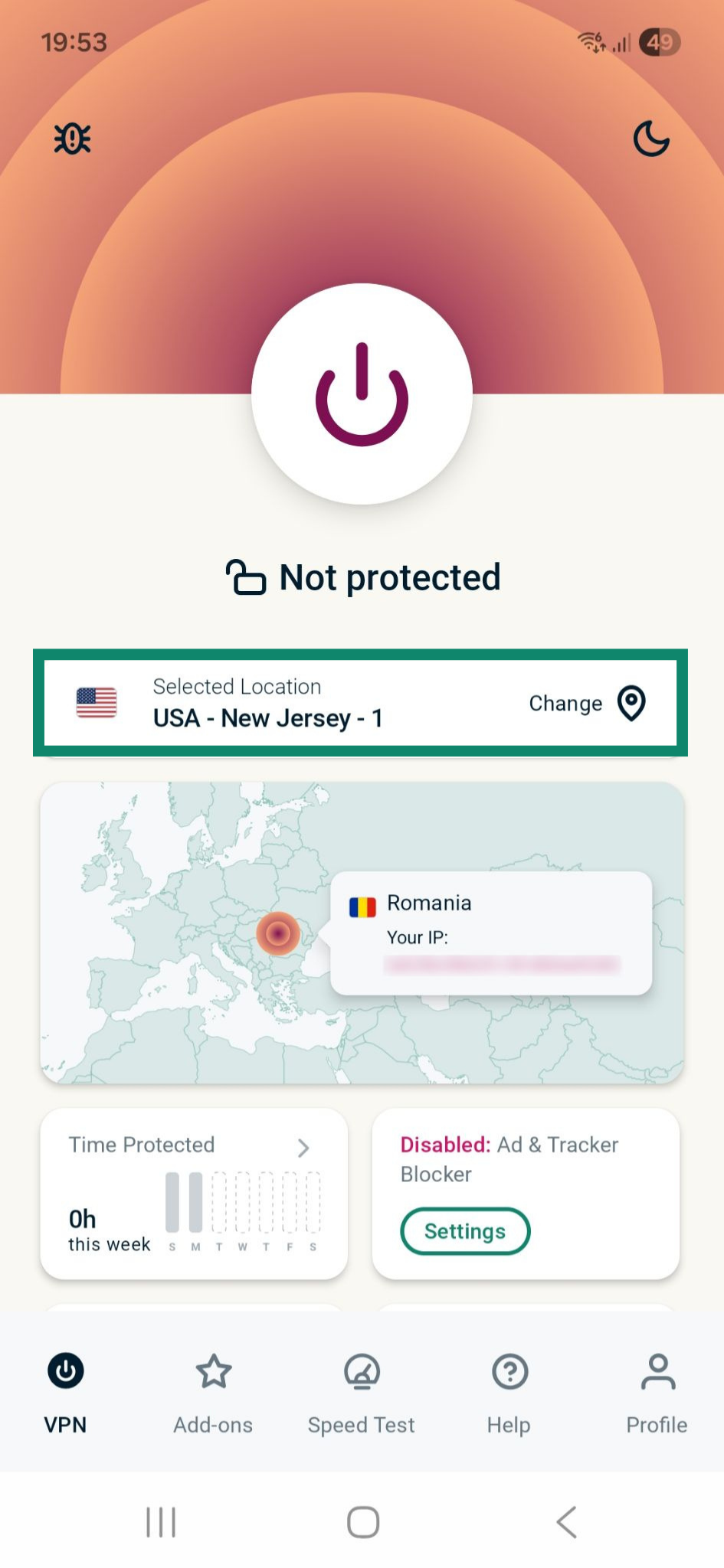
- Change (변경) 위젯을 탭하여 더 많은 서버 위치를 확인하세요.
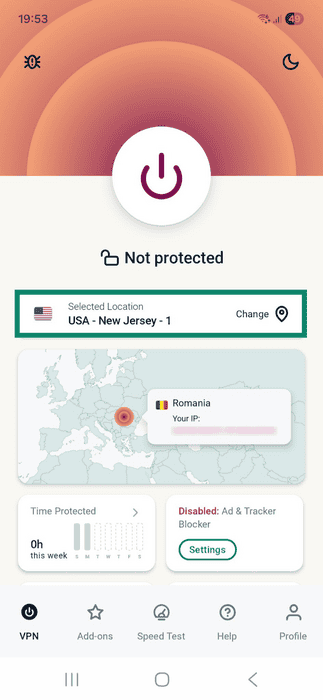
- 서버 위치 목록이 나타날 것입니다.
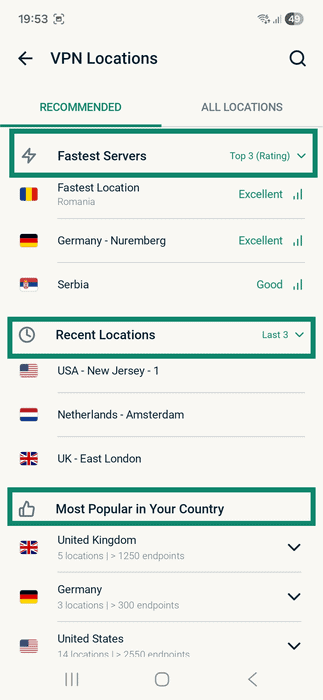
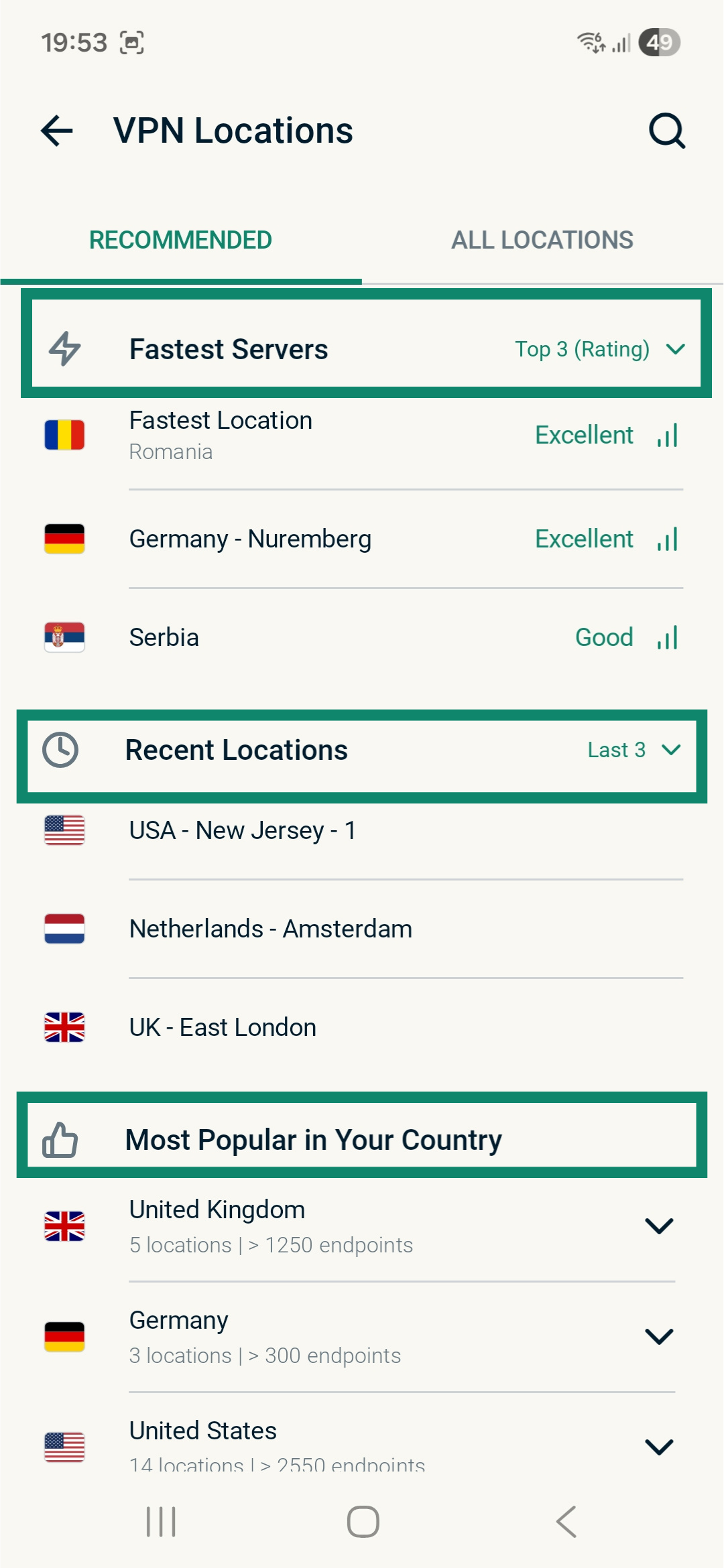
VPN 위치 목록에는 권장 위치 탭과 전체 위치 탭, 두 가지 탭이 있습니다.
권장 위치 탭은 세 가지 섹션으로 구성됩니다.- Fastest Servers (가장 빠른 서버): 현재 위치에 기반하여 선정된 가장 빠른 5개의 서버
- Recent Locations (최근 위치): 가장 최근에 연결한 서버 5개
- Most Popular in Your Country(현재 국가에서 가장 인기 있는 서버): 현재 국가의 다른 ExpressVPN 사용자들이 가장 많이 사용한 서버 목록
ALL LOCATIONS (전체 위치) 탭에는 지역별 VPN 서버 위치가 나열되어 있습니다.
 아이콘과 아이콘을 탭하여 목록을 펼치거나 접을 수 있습니다. 미주, 아시아태평양, 유럽, 중동, 아프리카 중 단 한 개 지역의 서버 위치만을 표시할 수 있으며, 알파벳 순서 또는 엔드 포인트 수 순서대로 위치를 정렬할 수 있습니다.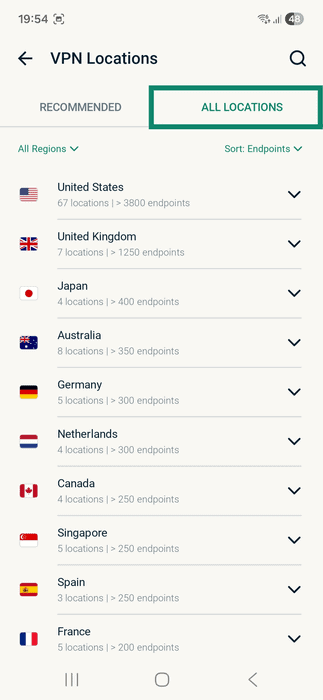
- 위치를 선택하면 ExpressVPN이 자동으로 서버에 연결해 줍니다.

 아이콘을 탭하여 목록을 펼치거나 접을 수 있습니다. 미주, 아시아태평양, 유럽, 중동, 아프리카 중 단 한 개 지역의 서버 위치만을 표시할 수 있으며, 알파벳 순서 또는 엔드 포인트 수 순서대로 위치를 정렬할 수 있습니다.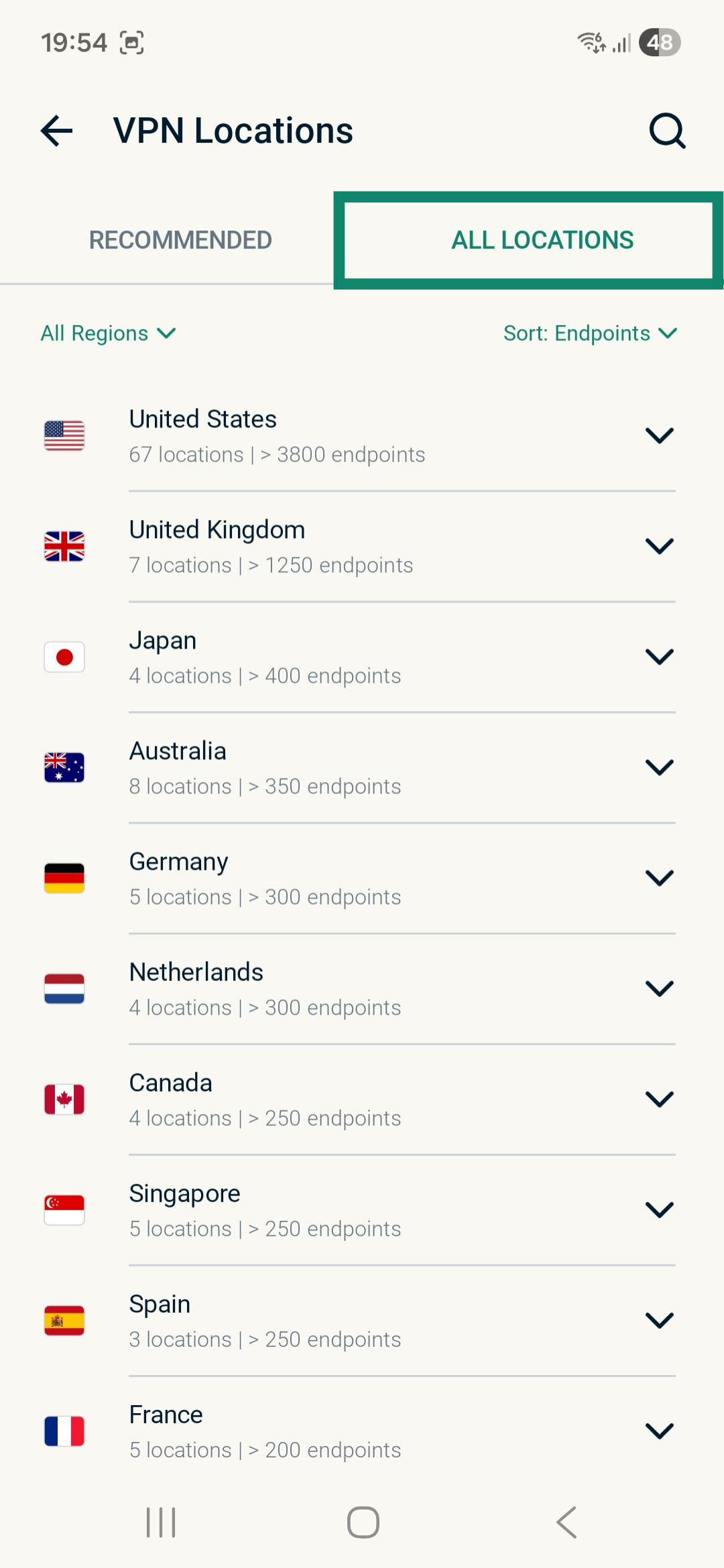
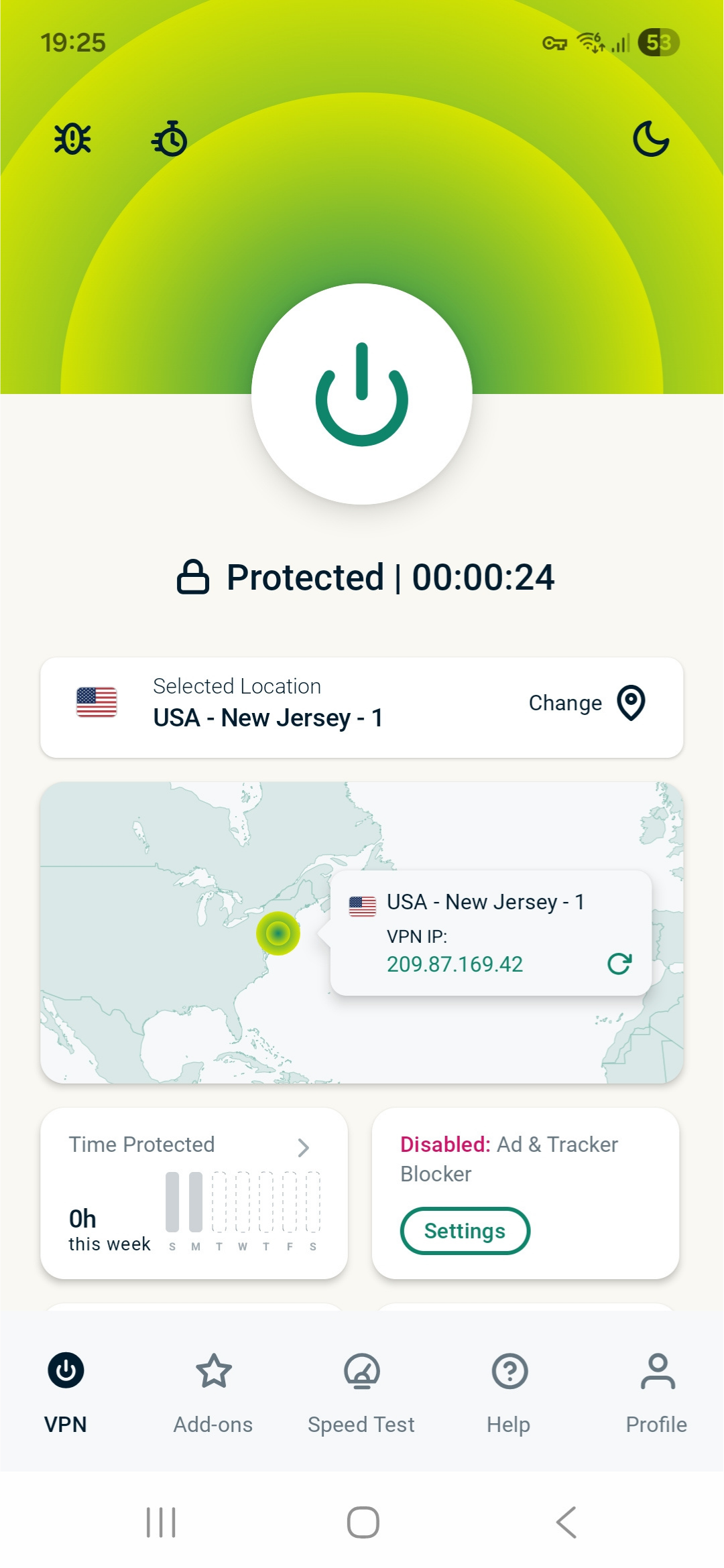
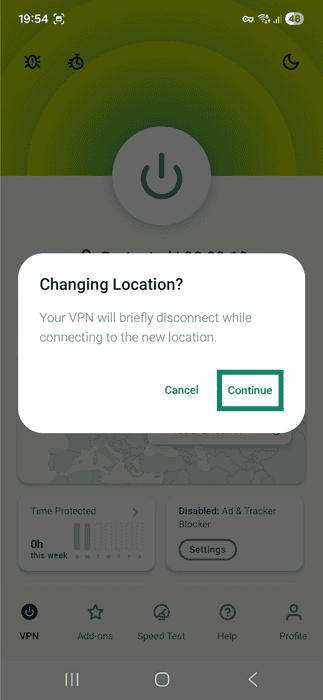
참고: VPN에 연결된 상태에서 위치를 변경하면, 새로운 서버 위치에 연결하는 동안 VPN 연결이 잠시 해제될 것임을 알려주는 알림이 나타납니다.
계속을 탭하여 계속 진행합니다.
다른 VPN 프로토콜로 전환하기
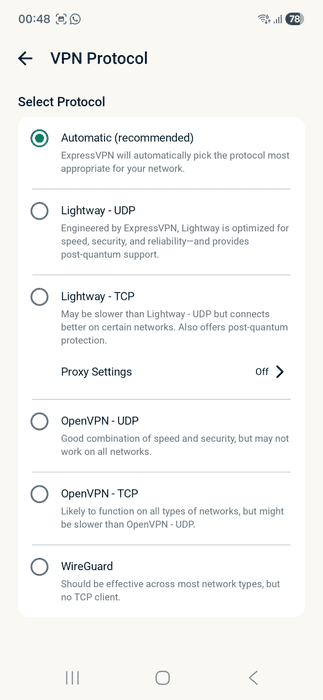
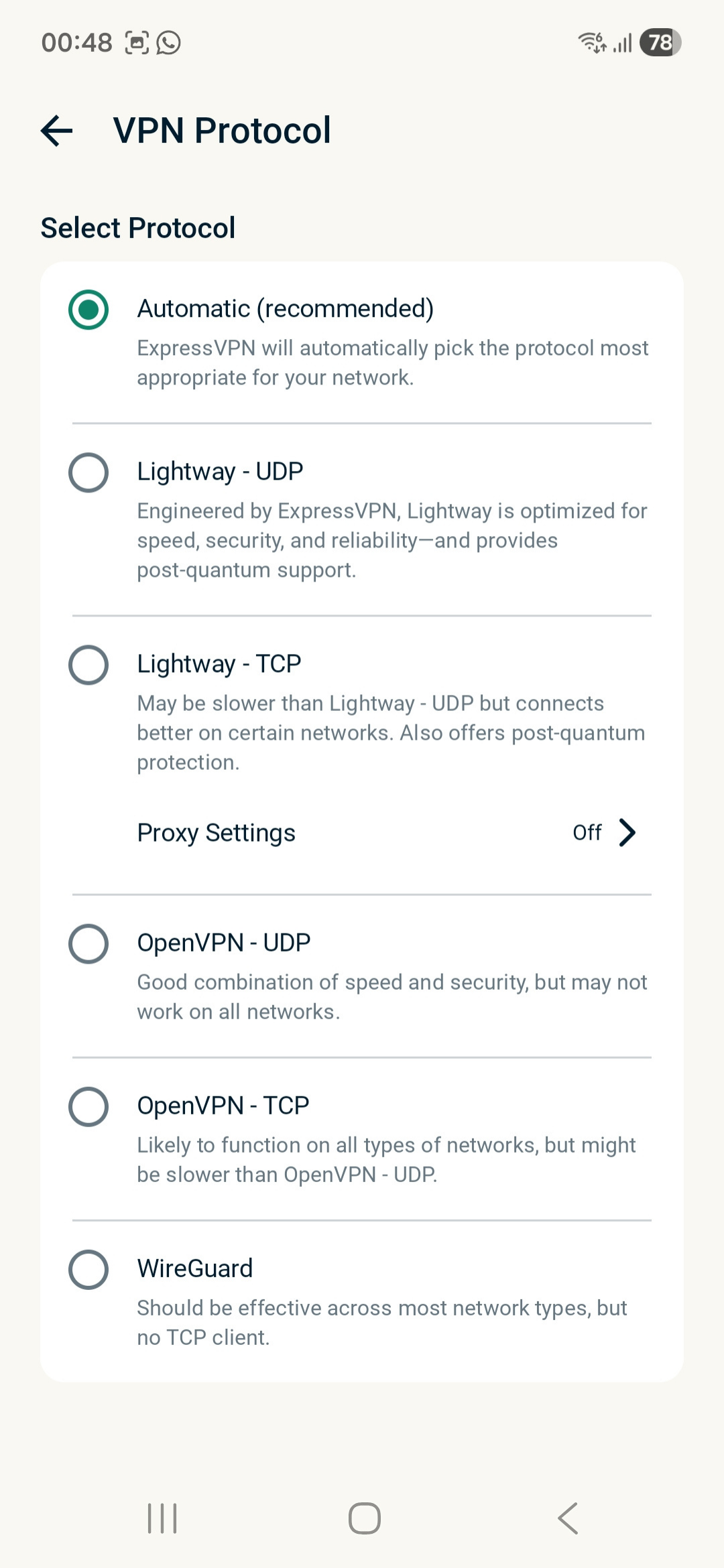
VPN 프로토콜은 기기를 VPN 서버에 연결하는 방식입니다. 최상의 사용 경험을 위해, ExpressVPN은 자동 프로토콜 옵션 사용을 권장합니다. 이 옵션은 기본값으로 설정되어 있으며, 네트워크 환경에 가장 적합한 프로토콜을 자동으로 선택해 줍니다.
경우에 따라 다른 프로토콜로 전환하면 더 빠른 연결 속도를 이용할 수도 있습니다.
다음 절차를 따라 다른 VPN 프로토콜로 변경하세요.
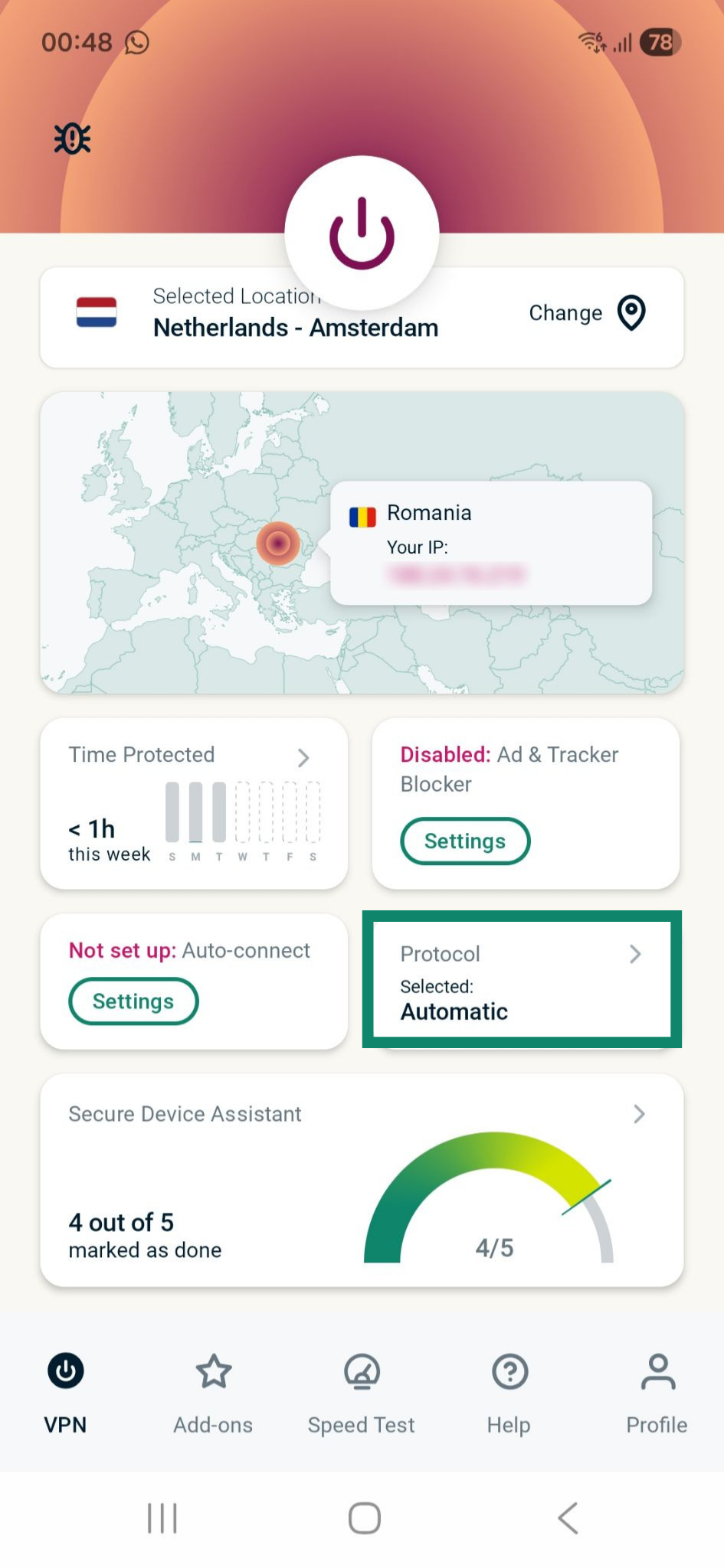
- VPN 탭에서 Protocol (프로토콜)을 선택합니다.

- 원하는 VPN 프로토콜을 탭합니다. 이후 서버 위치에 연결하는 경우, ExpressVPN은 해당 프로토콜을 이용하여 연결을 설정합니다.
Internet Kill Switch 활성화 또는 비활성화하기
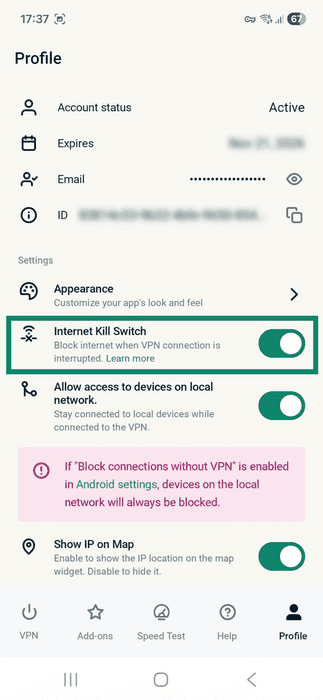
Internet Kill Switch는 VPN 연결이 예기치 않게 끊어졌을 때 암호화되지 않은 데이터가 유출되는 것을 막기 위해 인터넷 접속을 차단하는 보안 기능입니다. Internet Kill Switch는 기본적으로 활성화되어 있습니다.
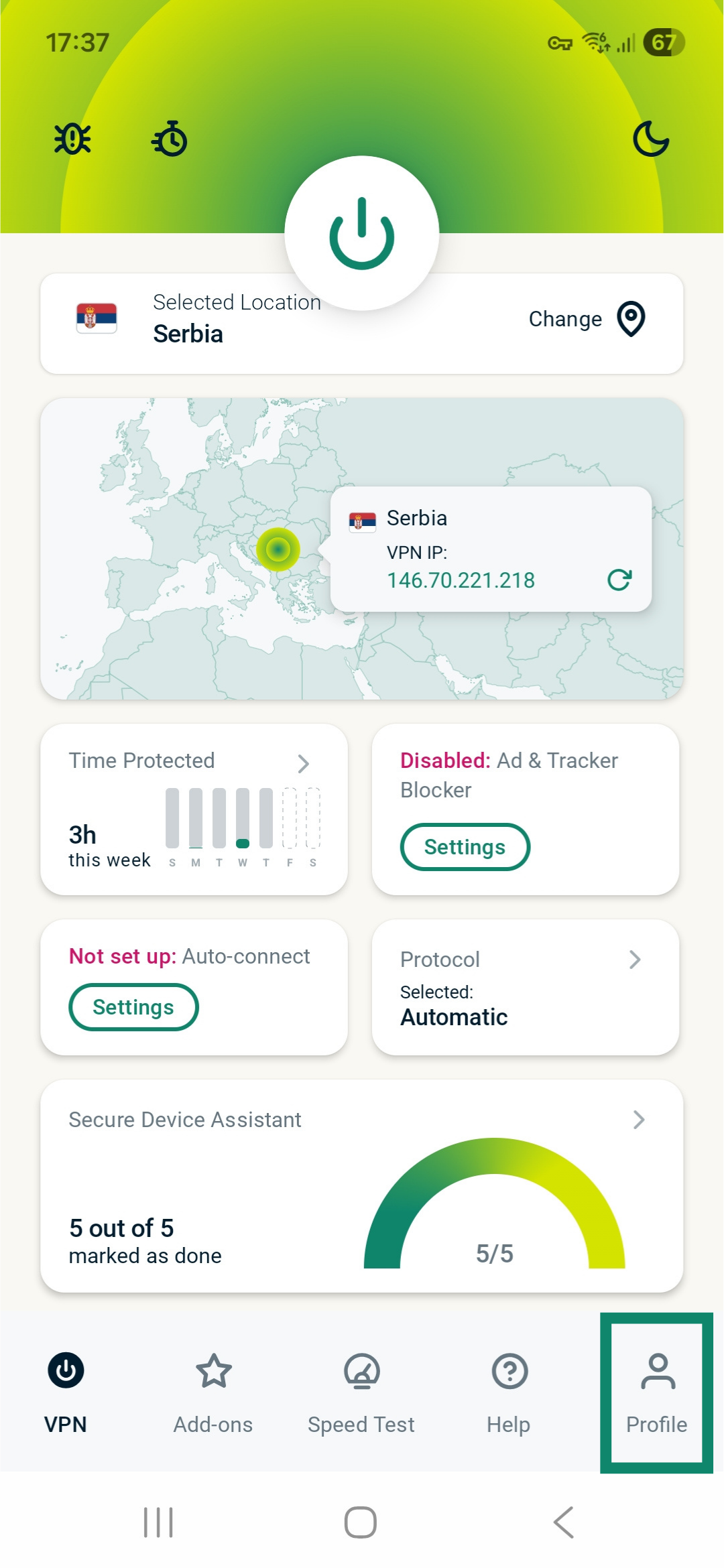
Internet Kill Switch를 비활성화/재활성화하려면 다음 절차를 따르세요.
- Profile (프로필)을 탭합니다.

- Internet Kill Switch를 토글하여 활성화하거나 비활성화합니다.
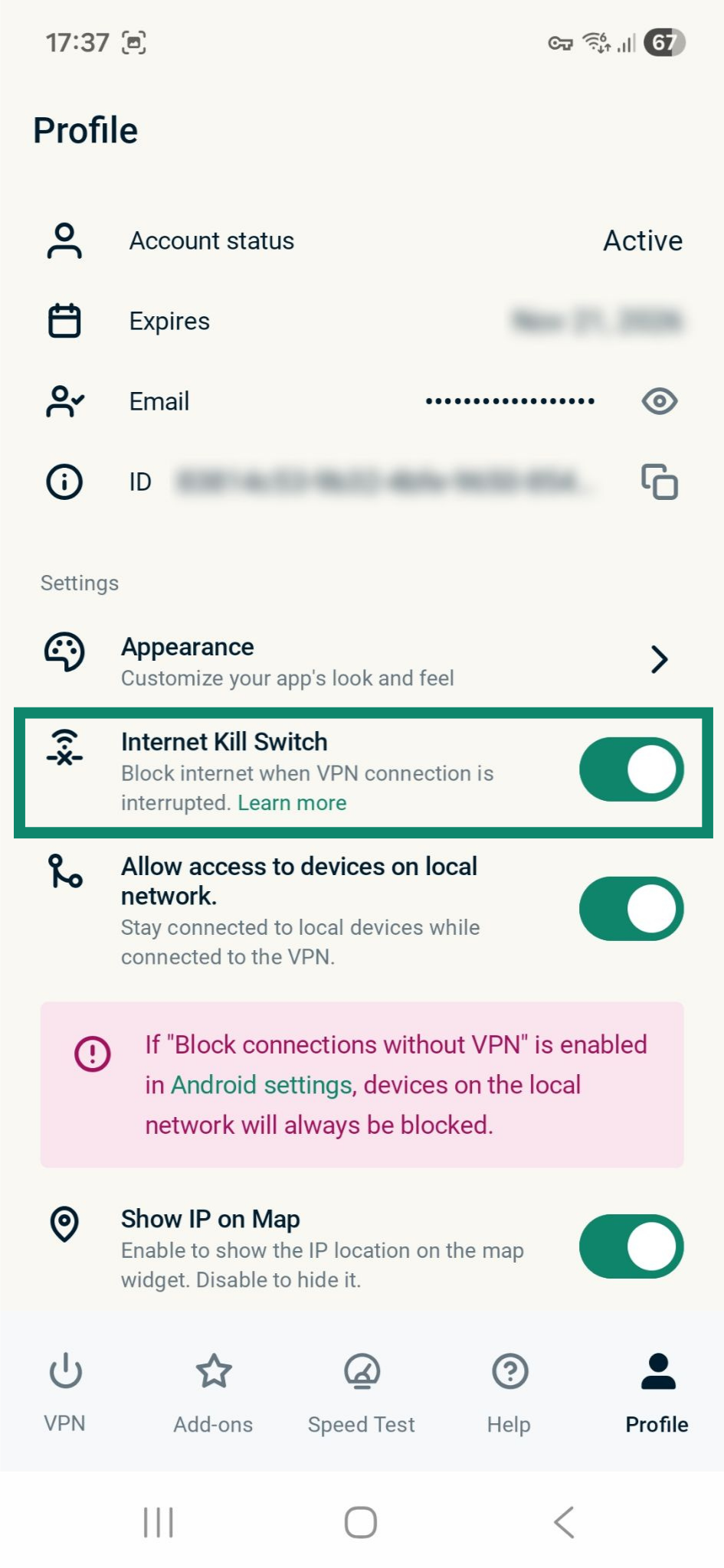
참고: Android용 Internet Kill Switch 기능은 ExpressVPN에 연결되어 있거나 연결이 해제되어 있을 때 모두 활성화 또는 비활성화할 수 있습니다.
Android 기기의 ExpressVPN Internet Kill Switch에 대해 더 자세히 알아보세요.
광고, 추적기, 유해 사이트 차단하기
ExpressVPN 앱 내의 고급 보호 기능을 사용하면 광고, 추적기, 악성 사이트 및 성인 콘텐츠를 차단할 수 있습니다. 이를 통해 기기에서 방문하는 앱과 웹사이트가 ExpressVPN의 오픈 소스 차단 목록에 등록된 제3자와 통신하는 것을 방지합니다. 고급 보호 기능은 기본적으로 비활성화되어 있습니다.
참고: 고급 보호 기능은 자동 또는 Lightway 프로토콜에서만 작동합니다. 다른 프로토콜이 활성화되어 있는 경우, Android 앱에서는 이 기능을 켤 수 없습니다.
다음의 절차를 따라 이를 활성화하세요.
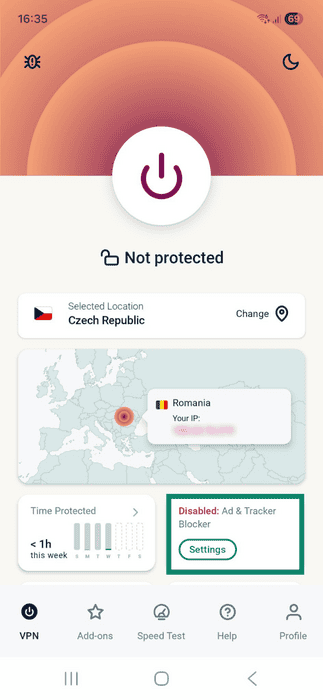
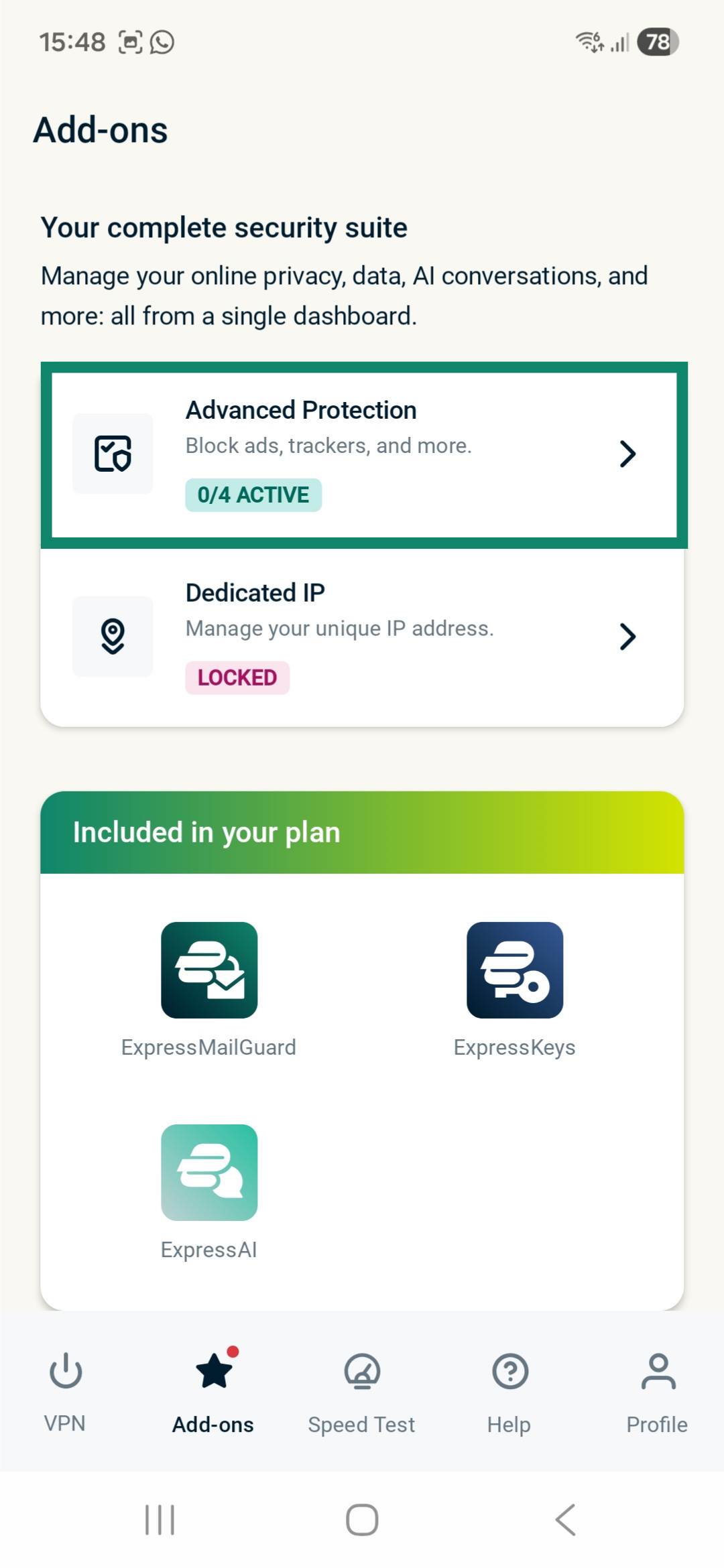
- VPN 탭에서 Ad & Tracker Blocker(광고 및 추적기 차단 기능) 위젯을 탭합니다.
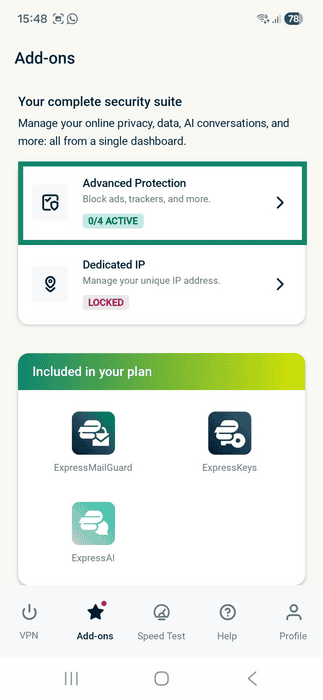
- Advanced Protection (고급 보호 기능) 을 탭합니다.
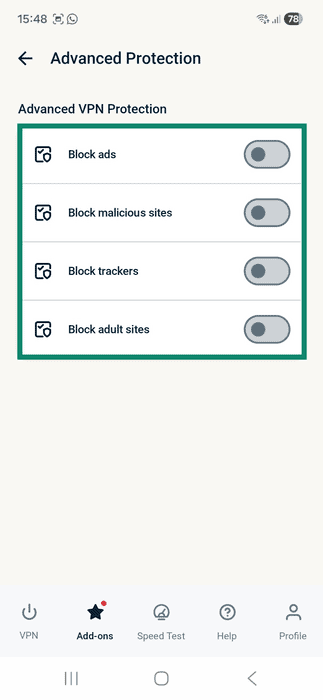
- 필요에 맞게 설정을 토글하여 켜거나 끕니다.
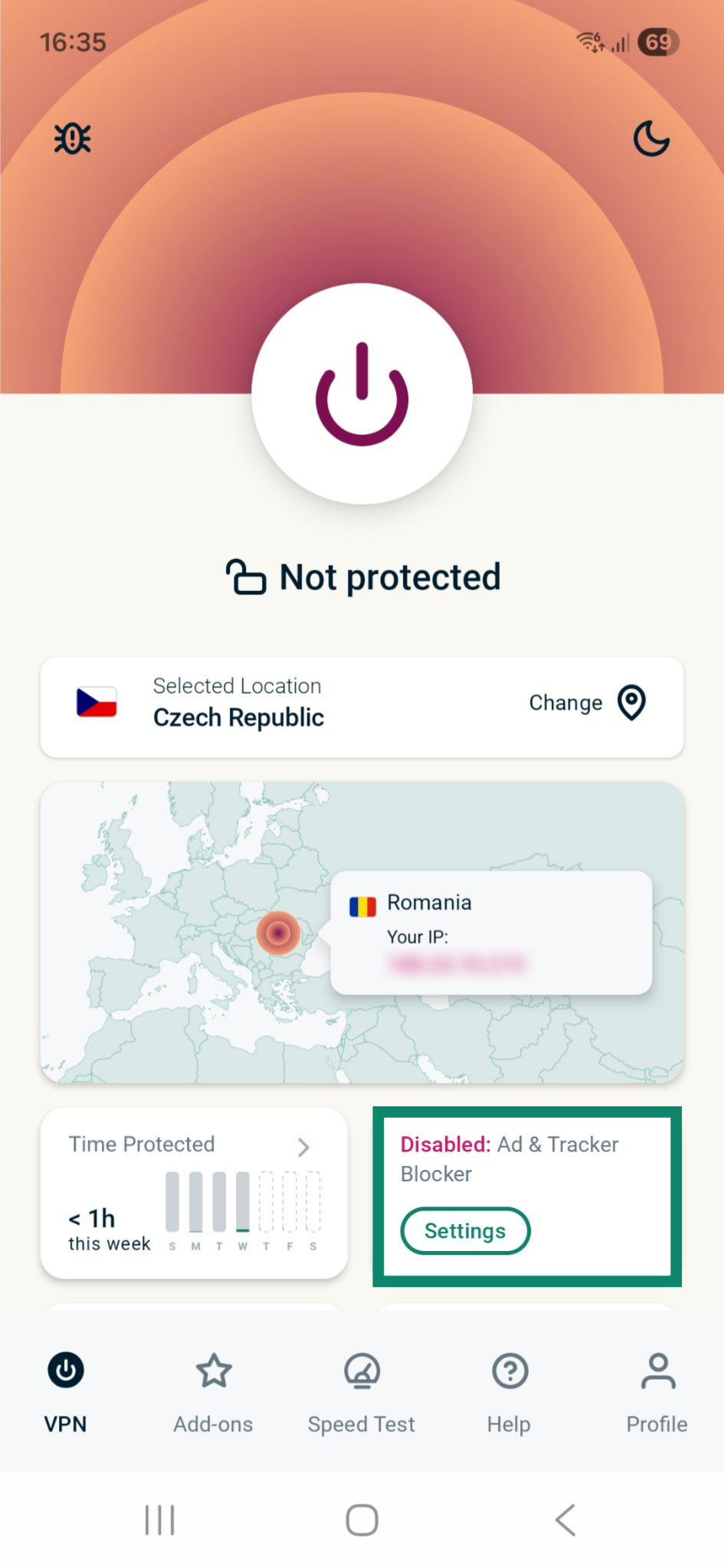
- VPN 탭에서 Ad & Tracker Blocker(광고 및 추적기 차단 기능) 위젯을 탭합니다.
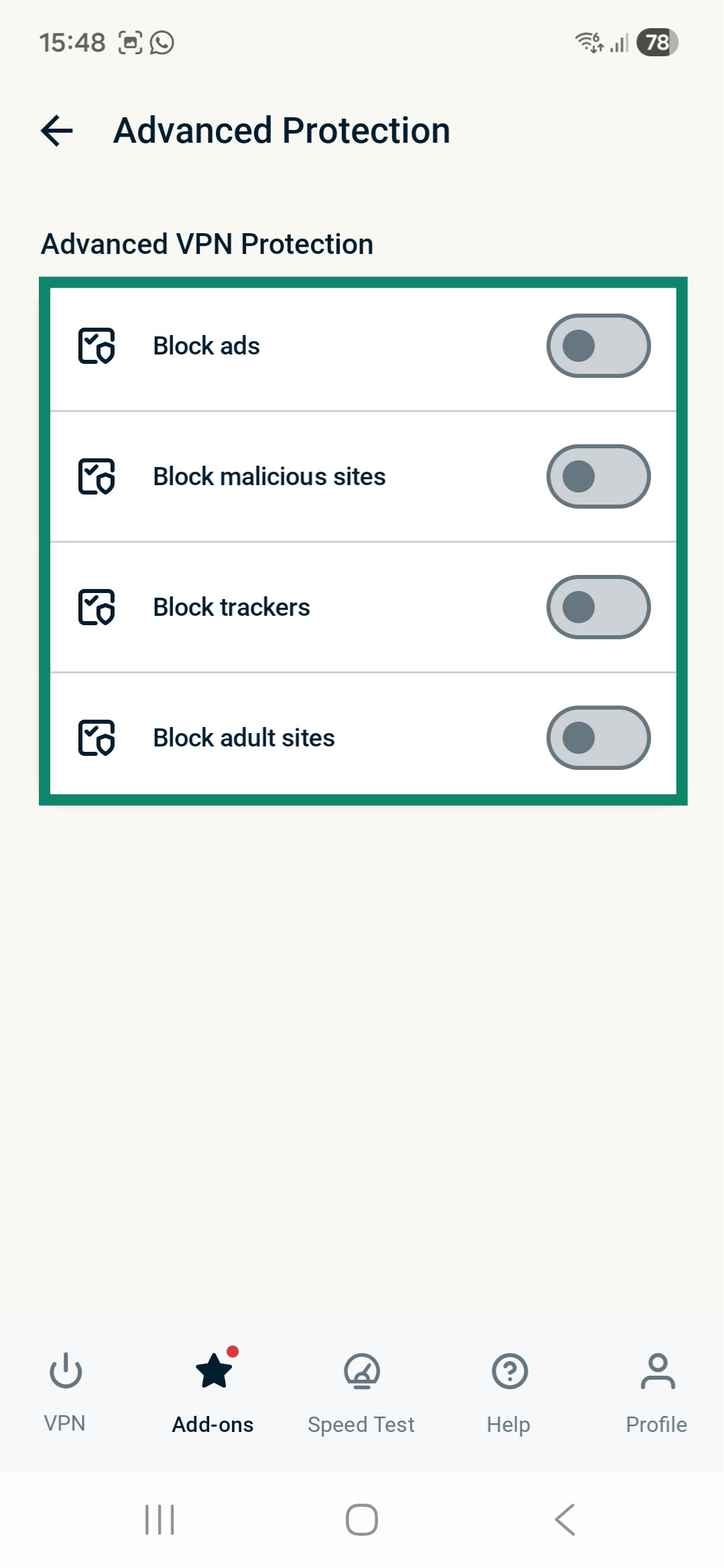
- VPN 탭으로 이동하여 ExpressVPN에 연결합니다. 이제 VPN 연결 시 활성화된 고급 보호 기능을 사용하게 됩니다.
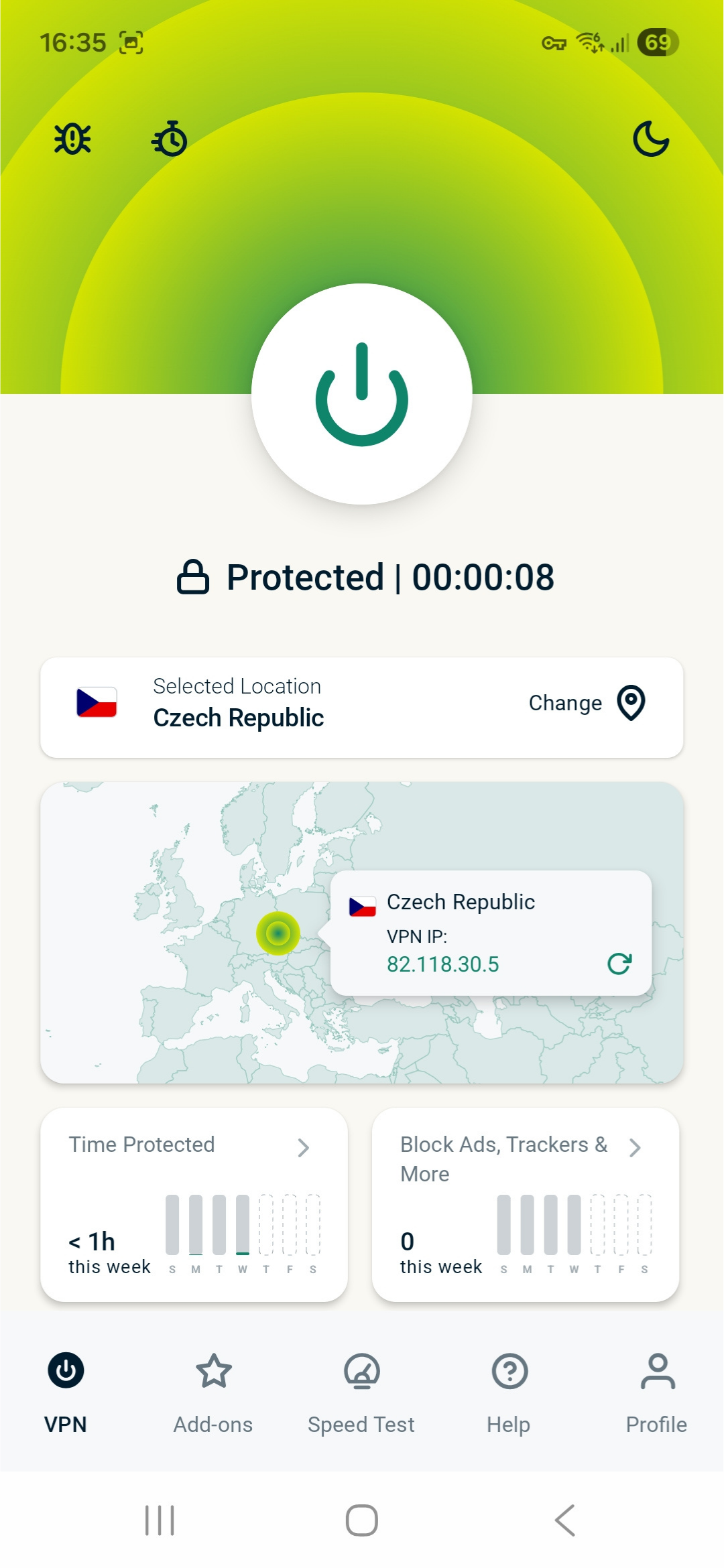
VPN에 연결된 상태에서도 고급 보호 기능을 활성화하거나 비활성화할 수 있습니다. 해당 설정을 조정할 때 이미 VPN에 연결되어 있는 경우, ExpressVPN이 변경 사항을 적용하기 위해 현재 서버 위치에 자동으로 다시 연결한다는 알림이 표시됩니다. 계속을 탭하여 계속 진행하세요.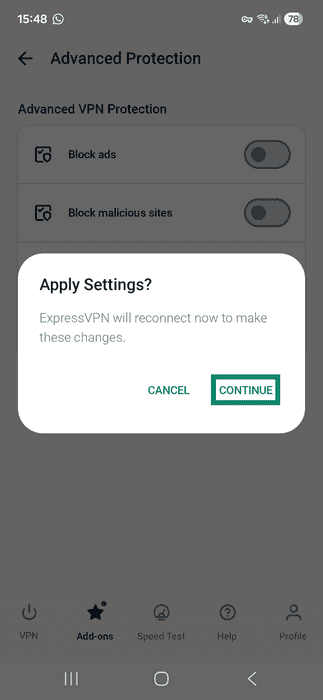
ExpressVPN의 고급 보호 기능에 대해 자세히 읽어보세요.
분할 터널링 사용하기
분할 터널링 기능은 ExpressVPN에 연결되어 있을 때 VPN을 사용할 앱과 사용하지 않을 앱을 선택하게 해줍니다.
분할 터널링 설정을 이용하려면 다음 절차를 따르세요.
- Profile (프로필)을 탭합니다.

- Split Tunneling (분할 터널링)을 탭합니다.
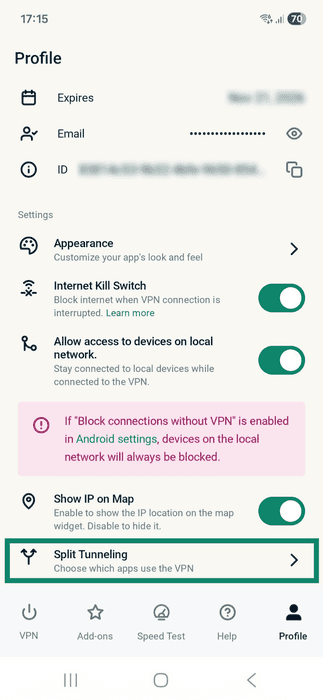
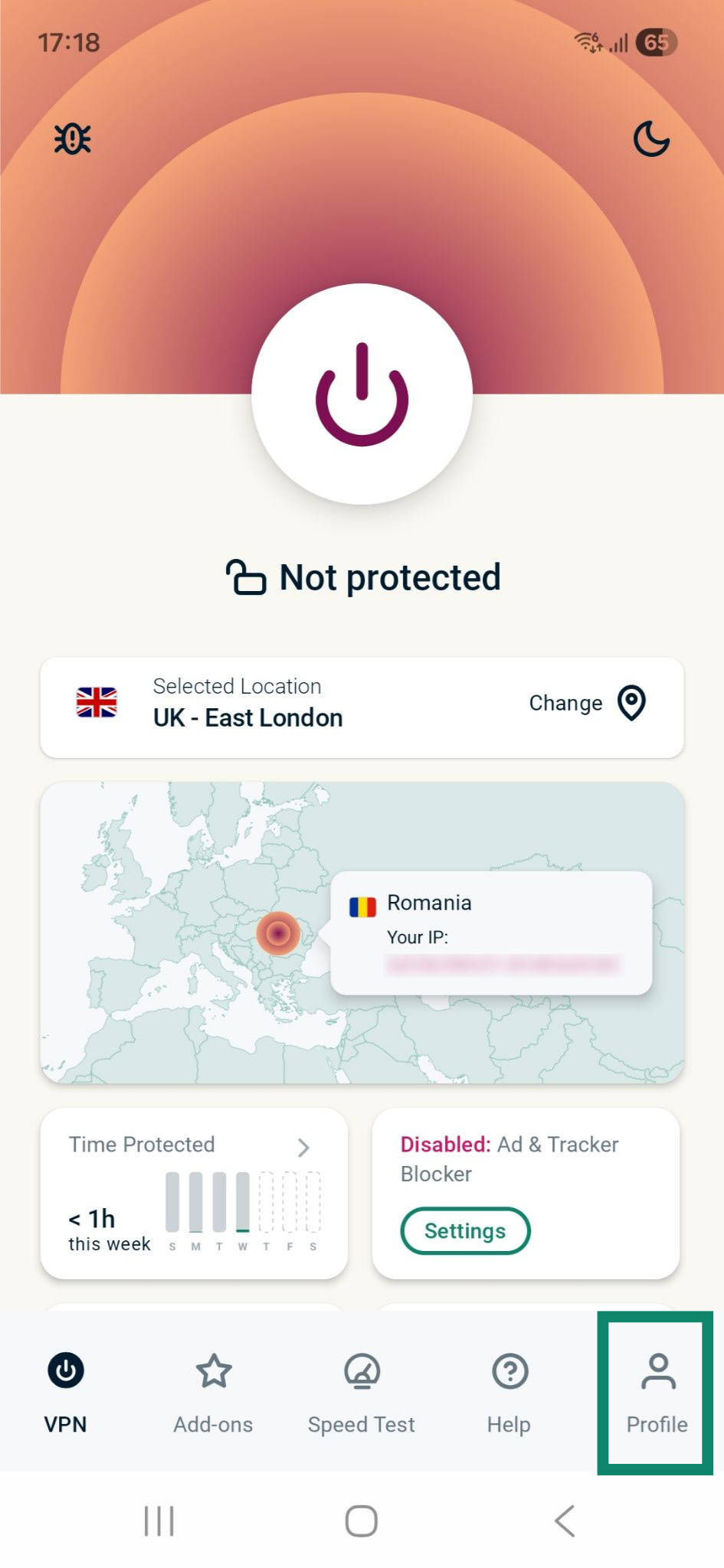
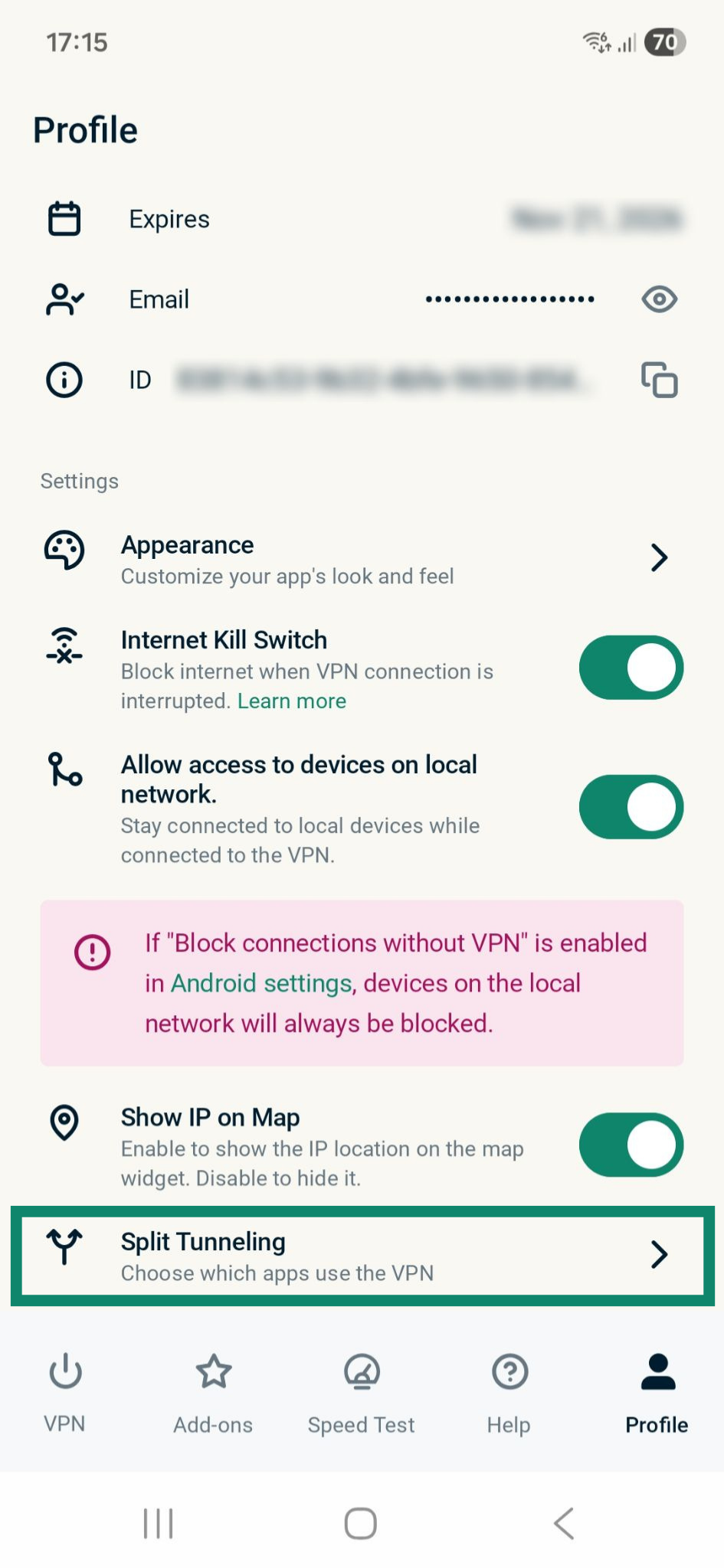
세 가지 옵션이 나타날 것입니다.
- All apps use the VPN(모든 앱이 VPN을 사용합니다).
- Do not allow selected apps to use the VPN(선택한 앱의 VPN 사용을 허용하지 않습니다).
- Only allow selected apps to use the VPN(일부 앱만 VPN 사용을 허용합니다).
참고: VPN에 연결된 상태에서 분할 터널링 설정을 변경하면 향후 VPN에 재연결할 때부터 적용됩니다.
자동 연결 설정하기
다음 절차를 따라 자동 연결 설정을 조정하세요.
- VPN 탭에서 Auto-connect (자동 연결) 위젯을 탭합니다.
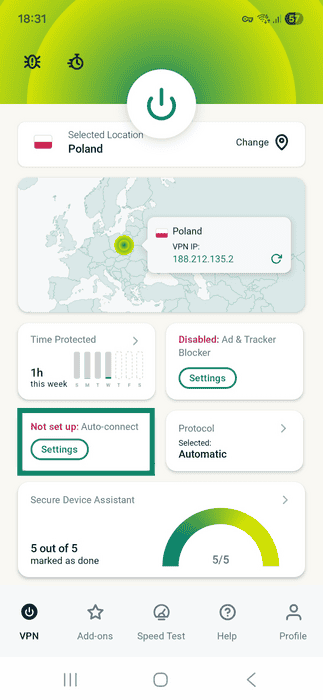
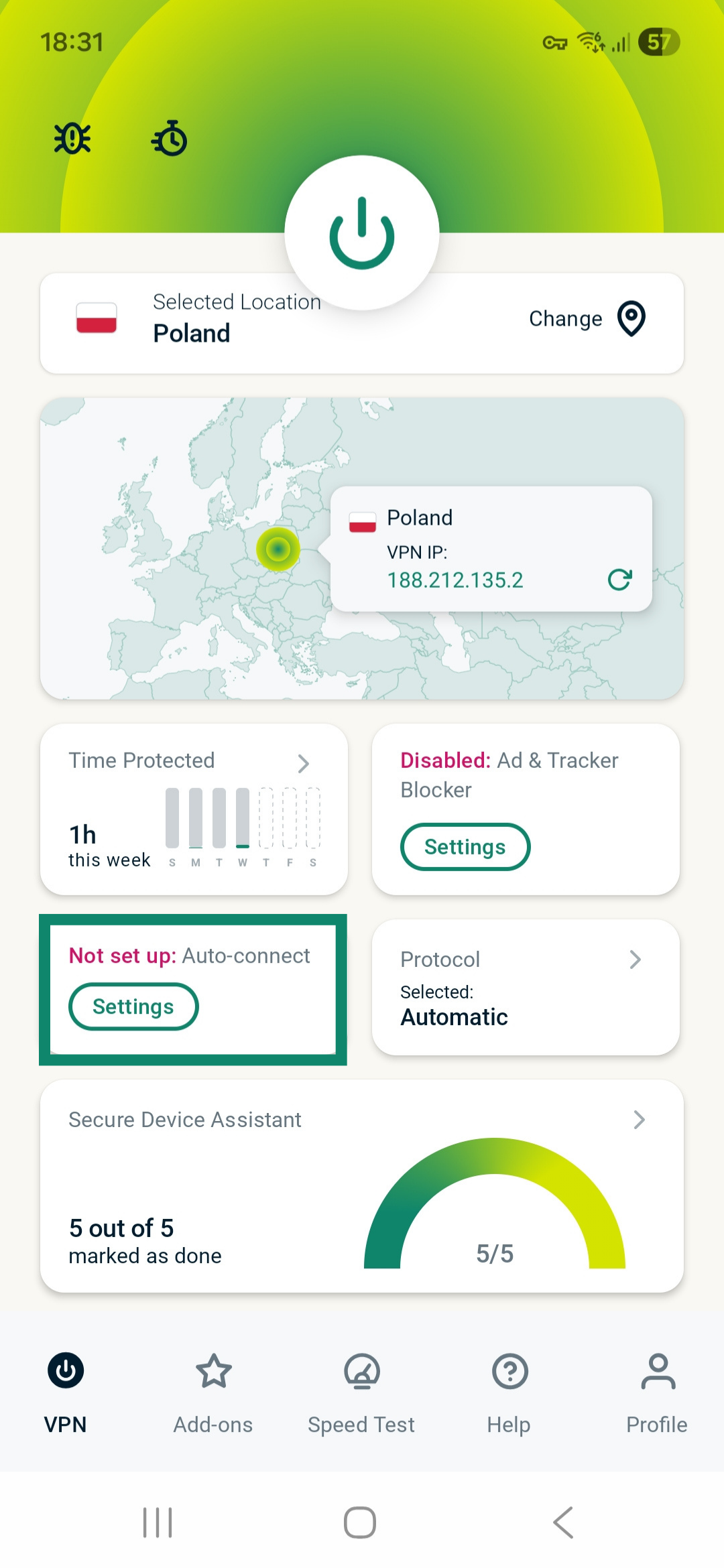
두 가지 옵션이 나타날 것입니다.
- When Android starts up(Android 기기 시작 시)
- When joining networks not listed as trusted(신뢰할 수 없는 네트워크에 연결 시)
When Android starts up(Android 기기 시작 시)
기기가 시작될 때 VPN에 자동으로 연결되도록 하려면 When Android starts up(Android 기기 시작 시) 옵션을 켭니다.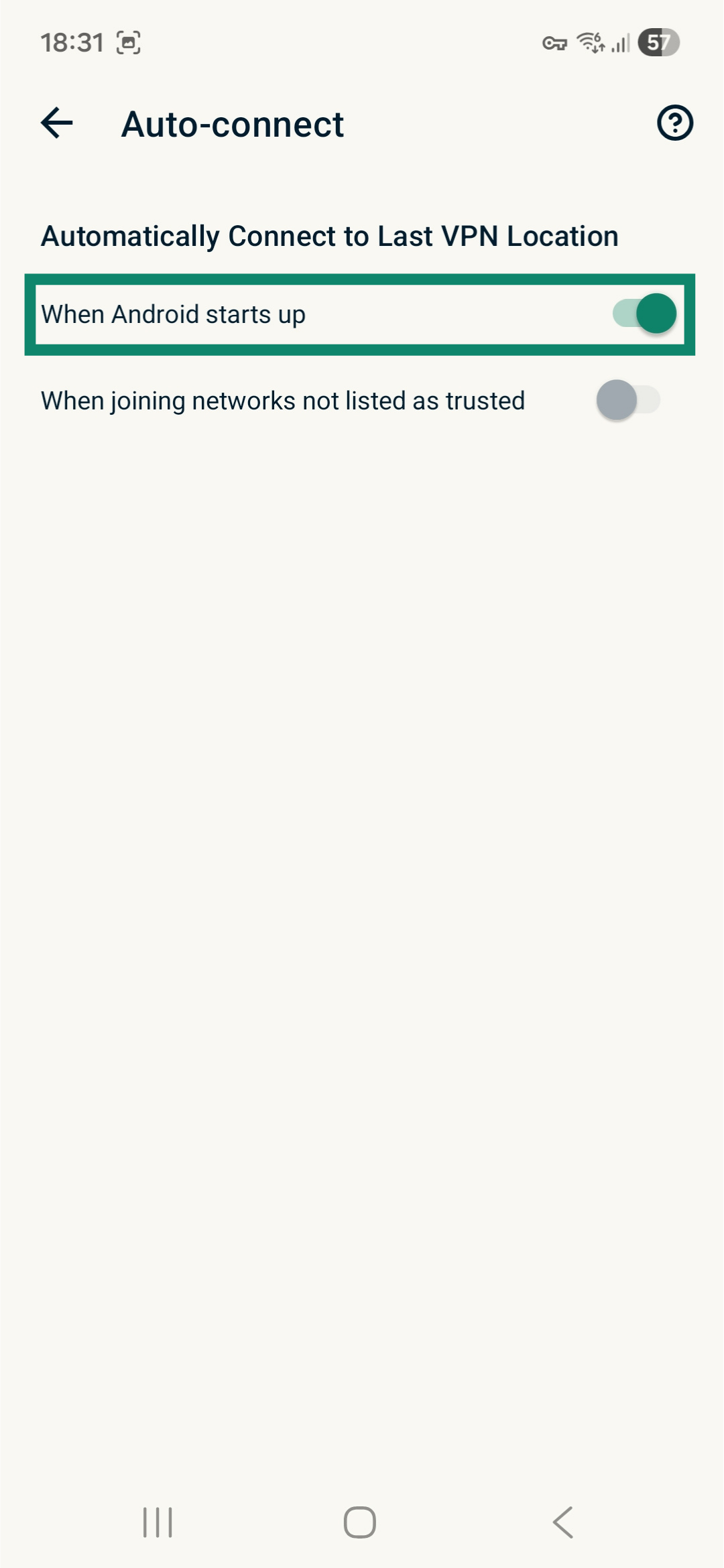
When joining networks not listed as trusted(신뢰할 수 없는 네트워크에 연결 시)
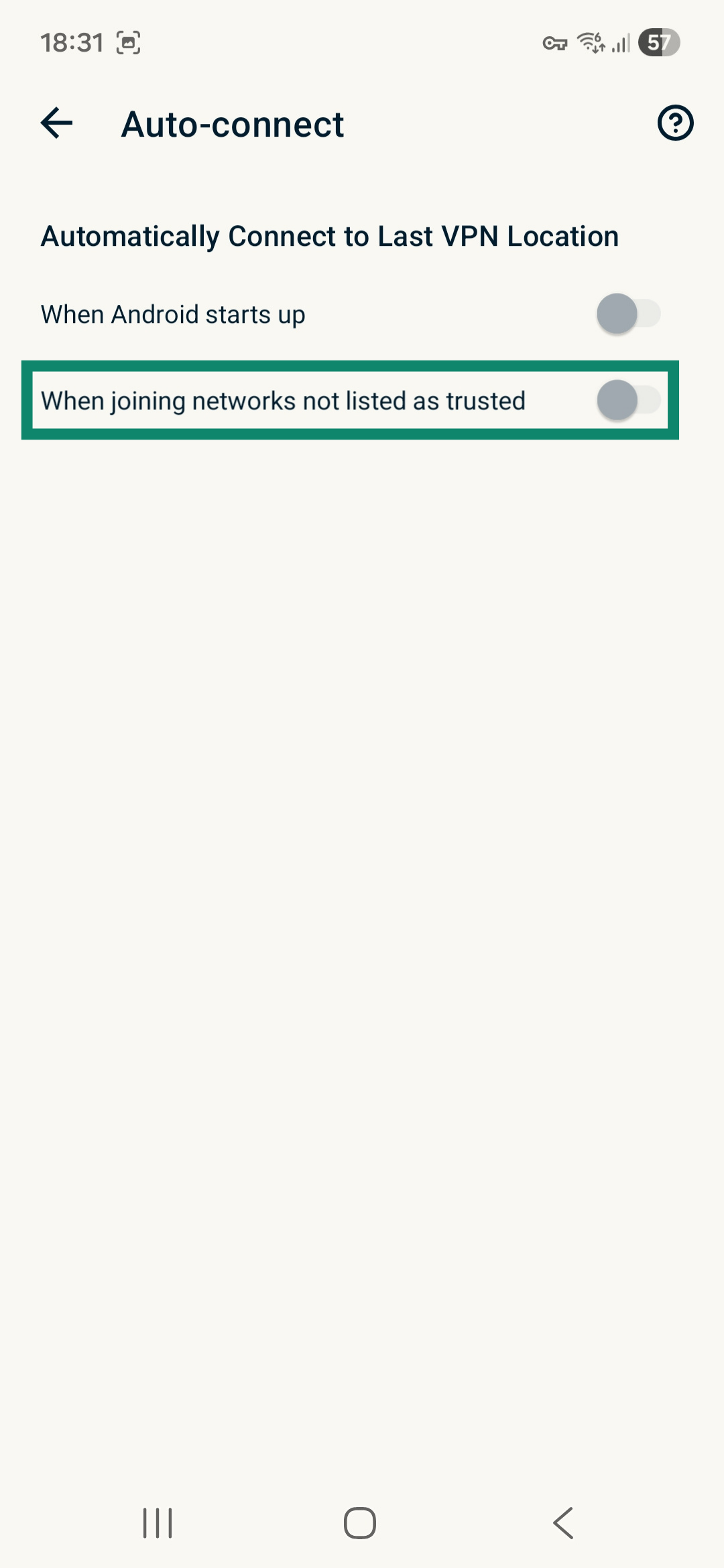
신뢰할 수 없는 와이파이 및 모바일 네트워크에 연결할 때 VPN에 자동으로 연결되도록 하려면 다음 절차를 따르세요.
- When joining networks not listed as trusted(신뢰할 수 없는 네트워크에 연결 시) 옵션을 켭니다.
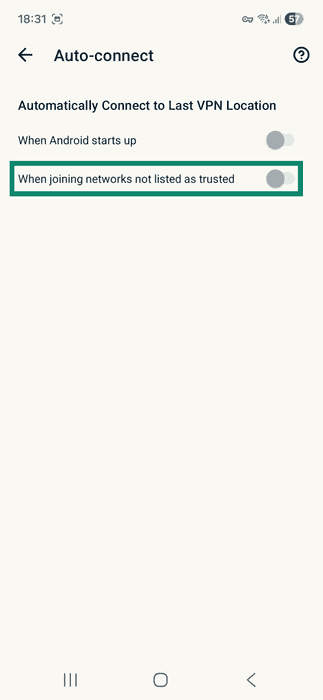
- 앱이 닫혀 있거나 사용 중이 아닐 때도 ExpressVPN 앱이 신뢰할 수 없는 와이파이 네트워크를 감지할 수 있도록 위치 권한이 필요합니다. OK (확인)을 탭하여 계속 진행합니다.
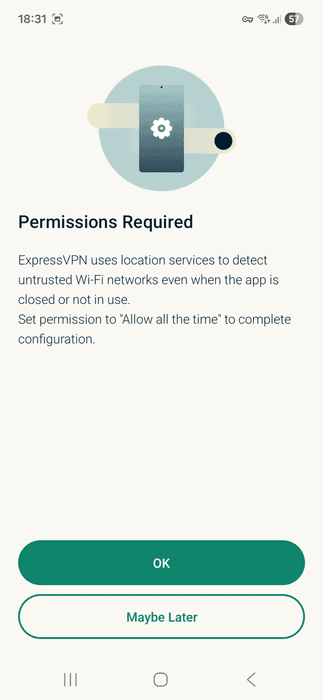
- GRANT PERMISSION(권한 허용)을 탭합니다.
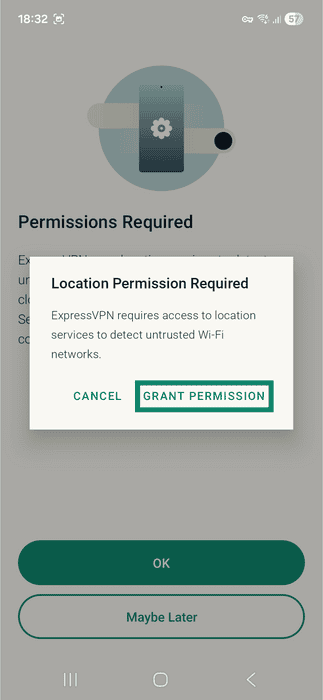
- 위치 정확도 수준을 선택하고 While using the app(앱 사용 중에만)을 탭합니다.
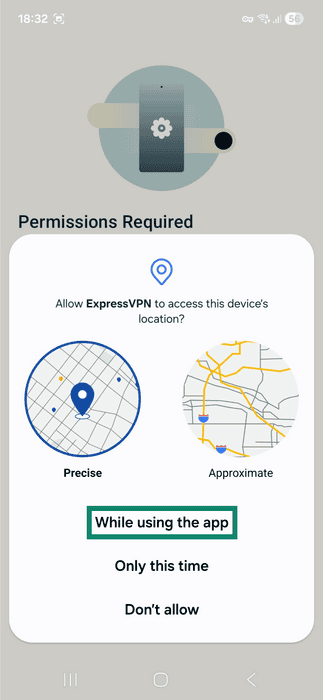
- OK (확인)을 탭합니다.

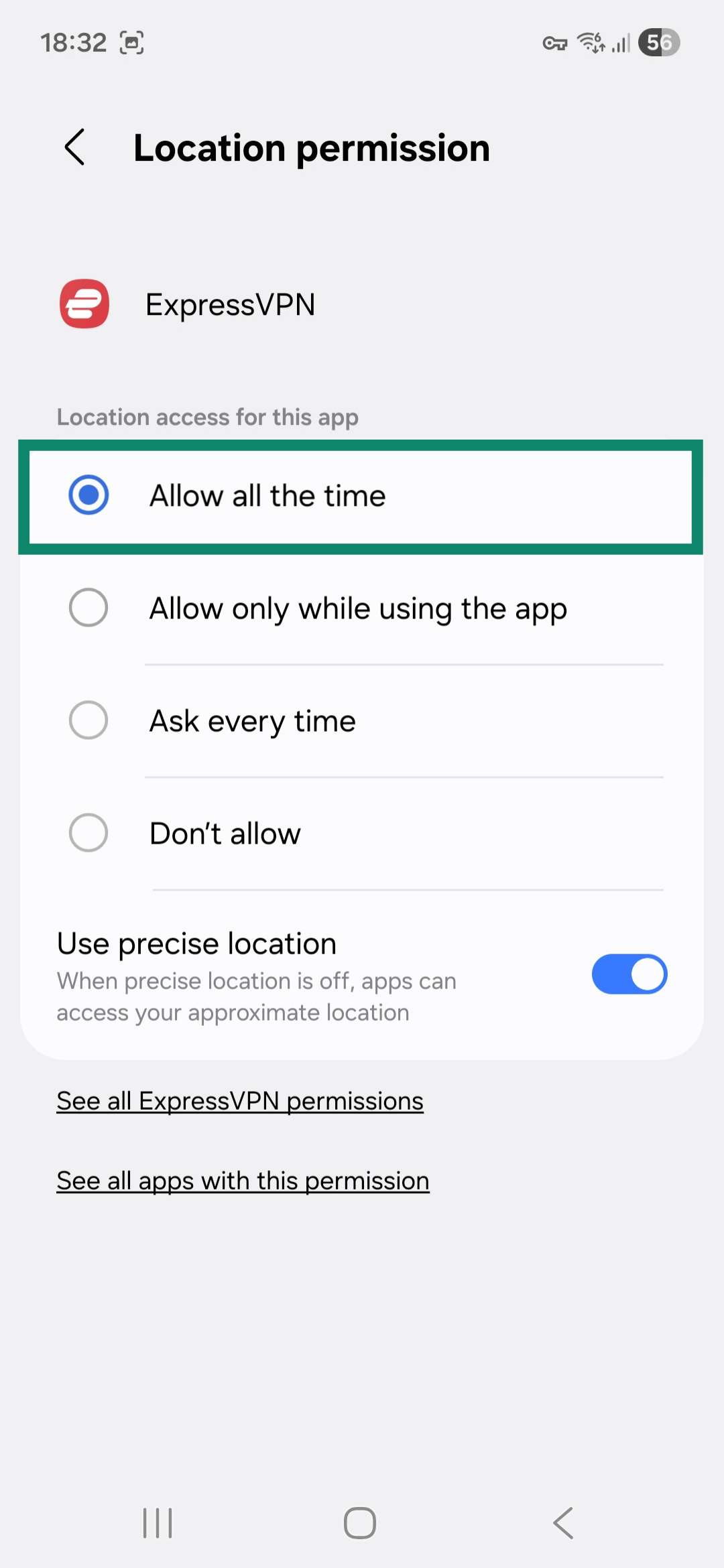
- Allow all the time(항상 허용)을 탭합니다.

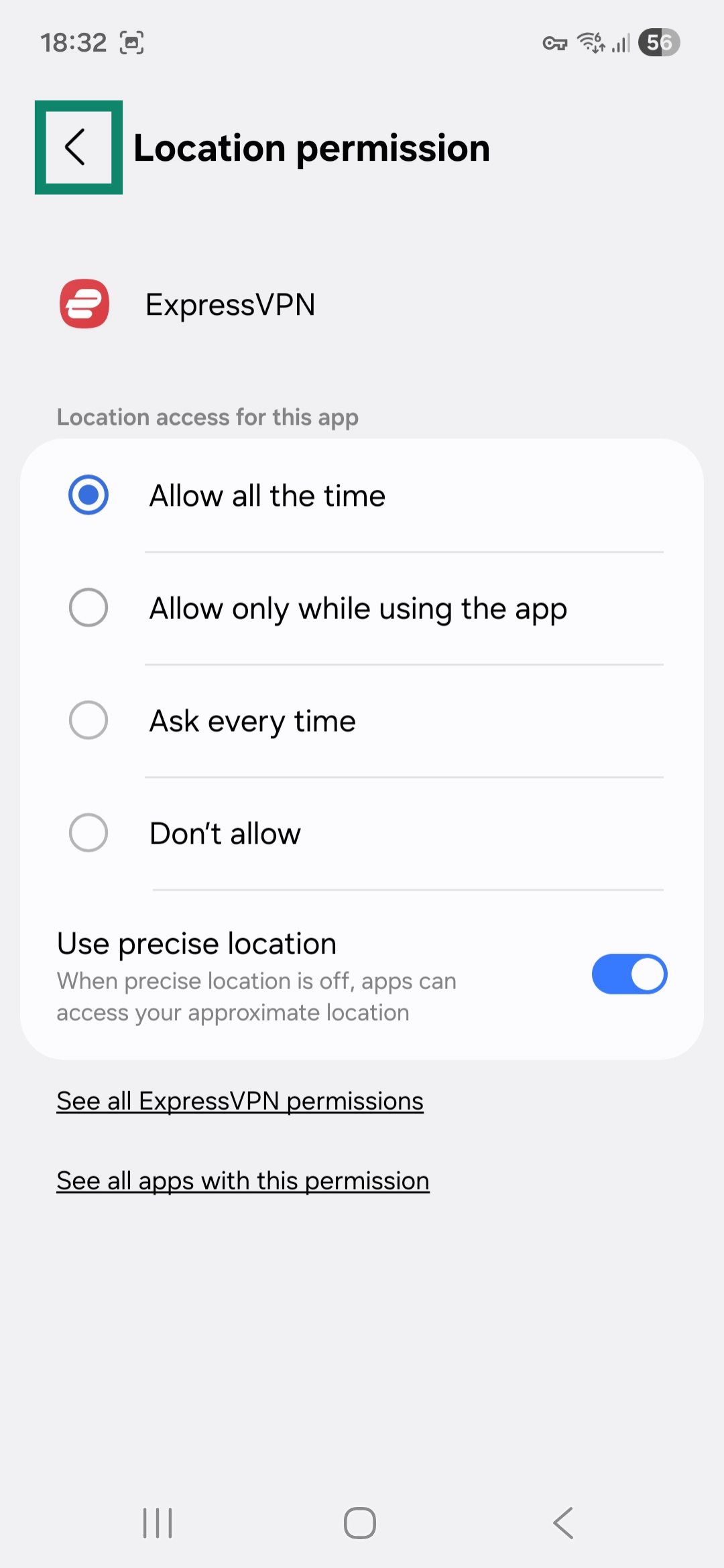
- 화면 좌측 상단 모서리의 뒤로 가기 화살표를 탭하여 ExpressVPN 앱으로 돌아갑니다.

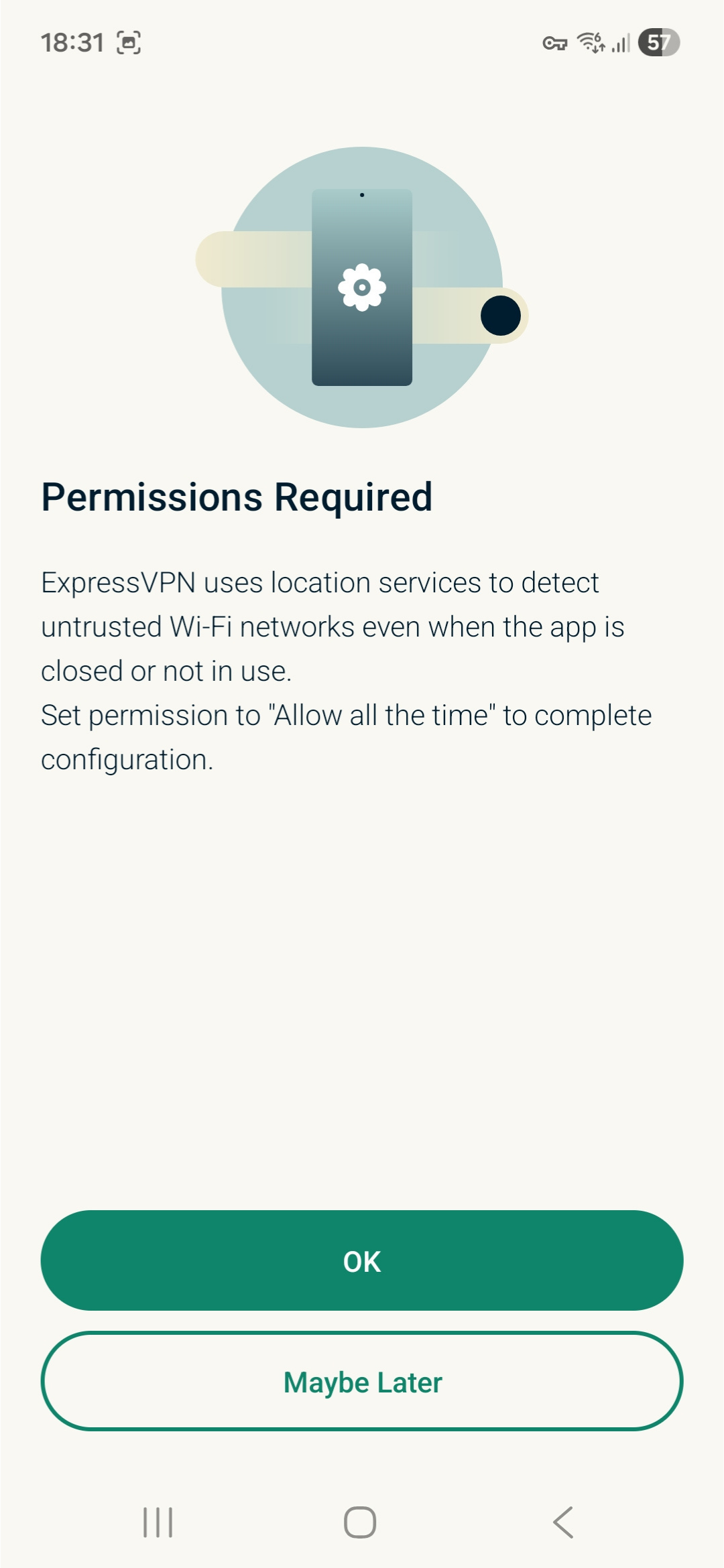
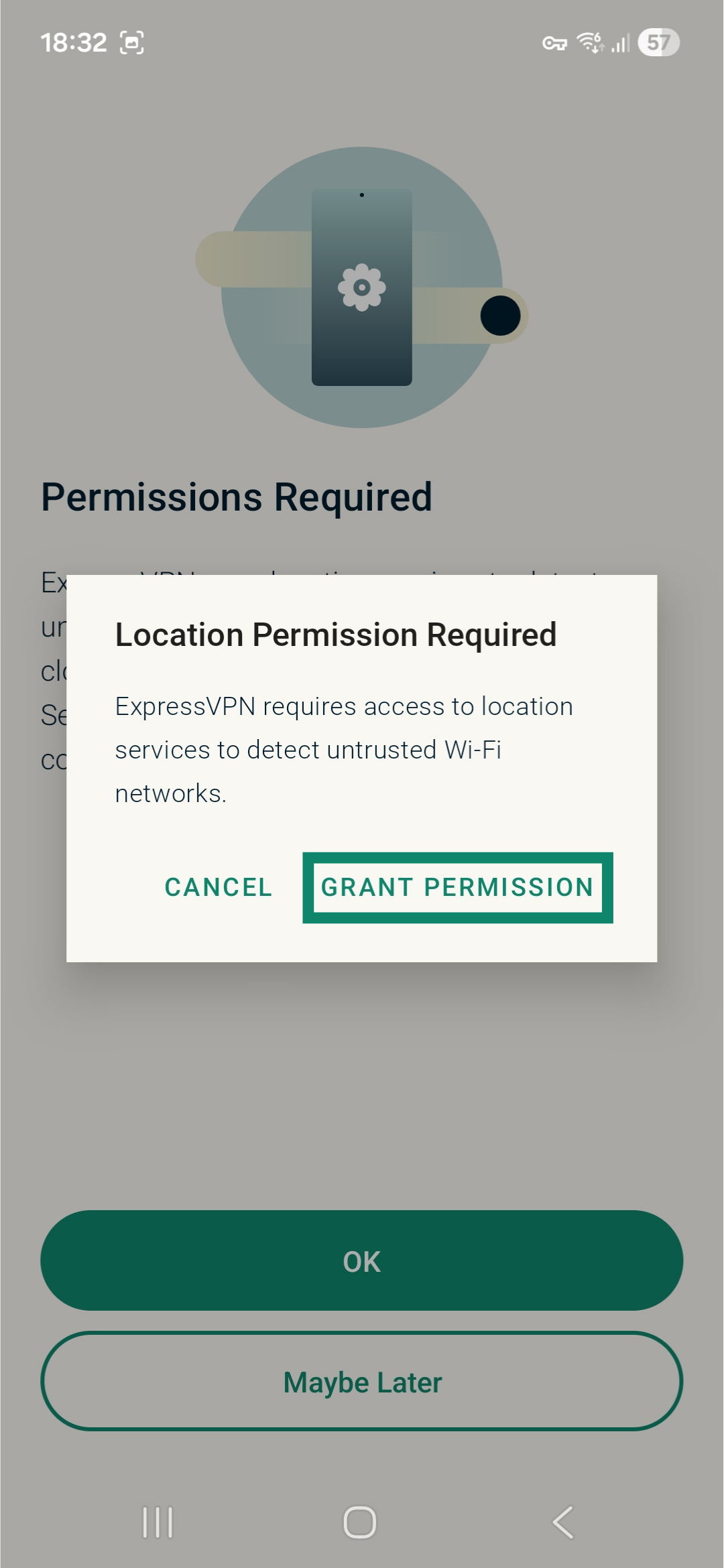
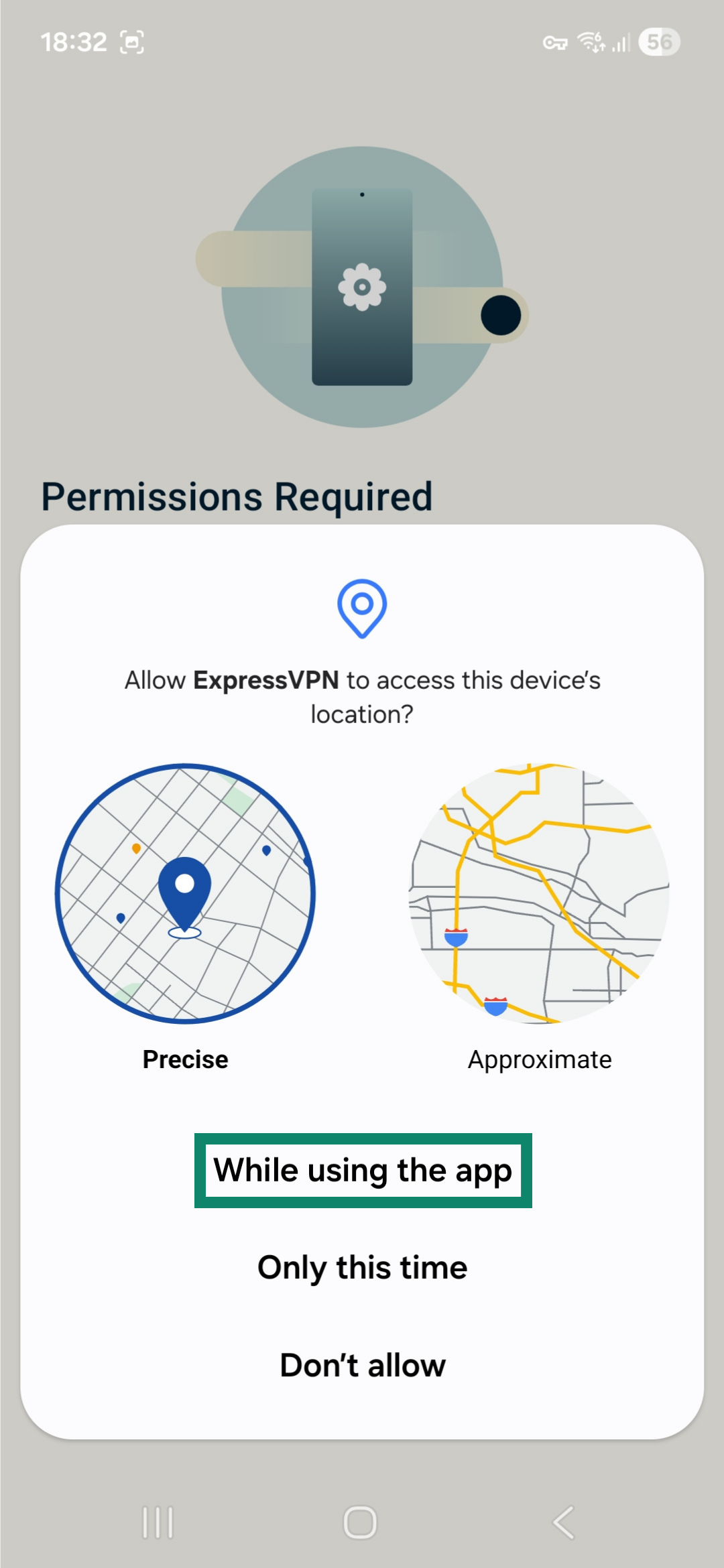
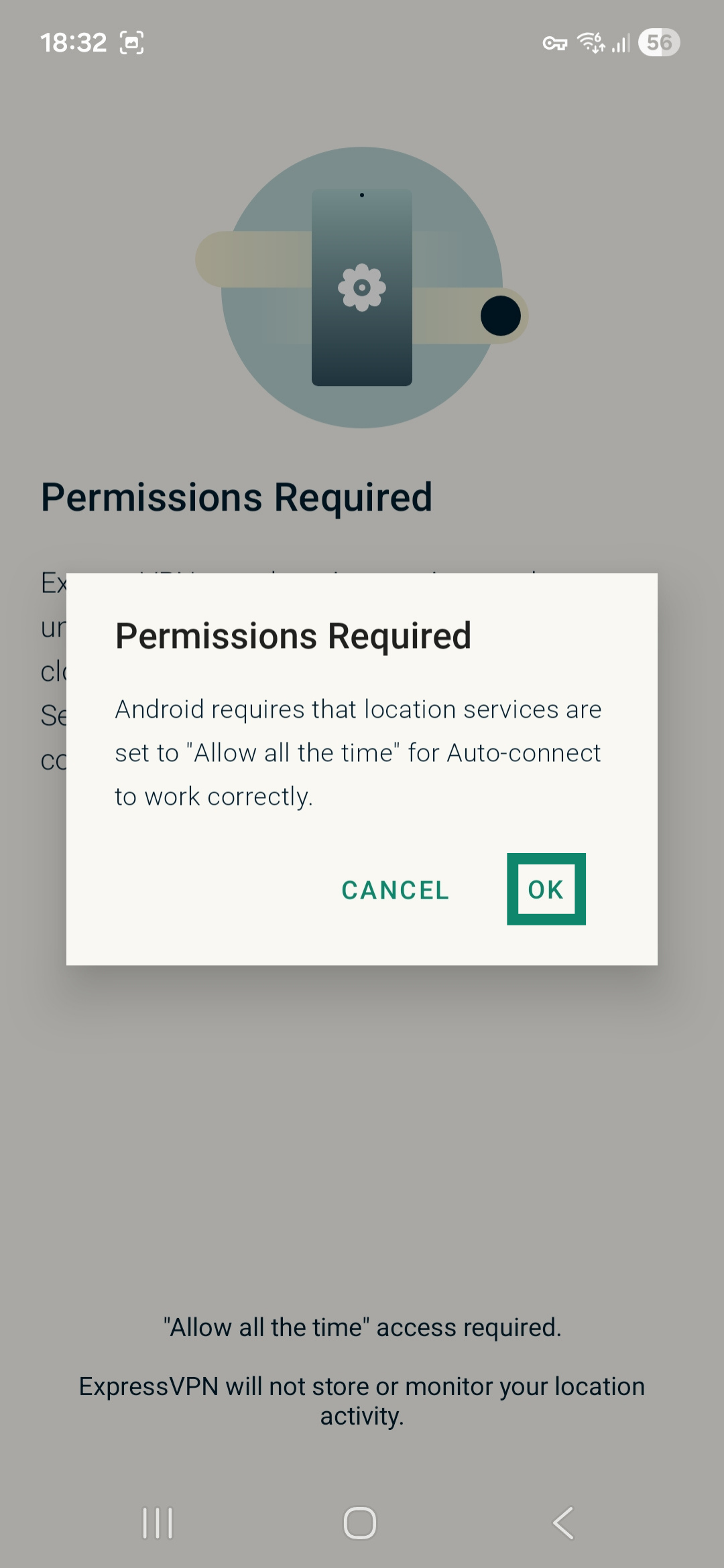
Current Networks (현재 네트워크) 목록이 나타납니다. 이들은 기기가 현재 연결되어 있는 네트워크이며 기본적으로 Untrusted (신뢰할 수 없는) 네트워크로 분류됩니다.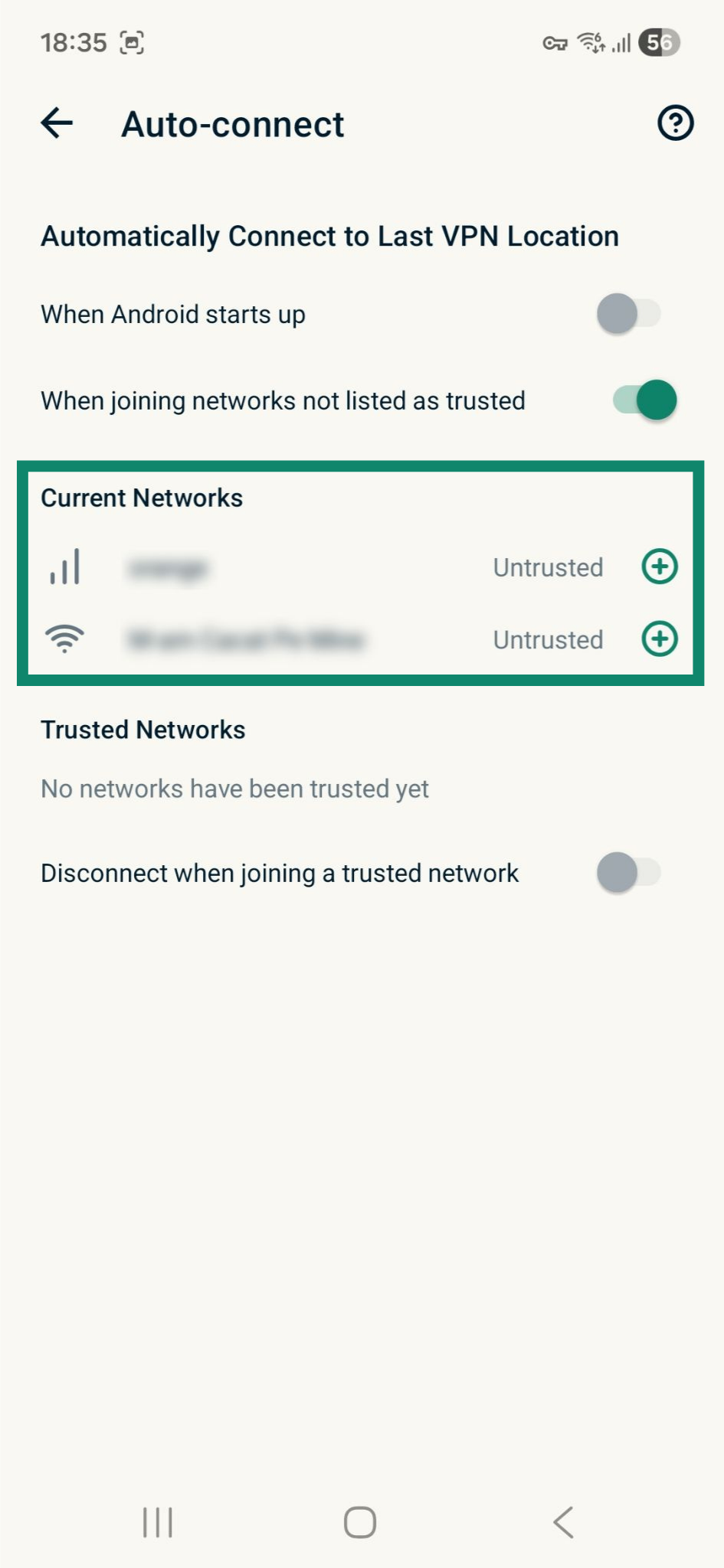
네트워크를 Trusted Networks (신뢰할 수 있는 네트워크) 목록에 추가하려면 원하는 네트워크 옆의  아이콘을 탭합니다.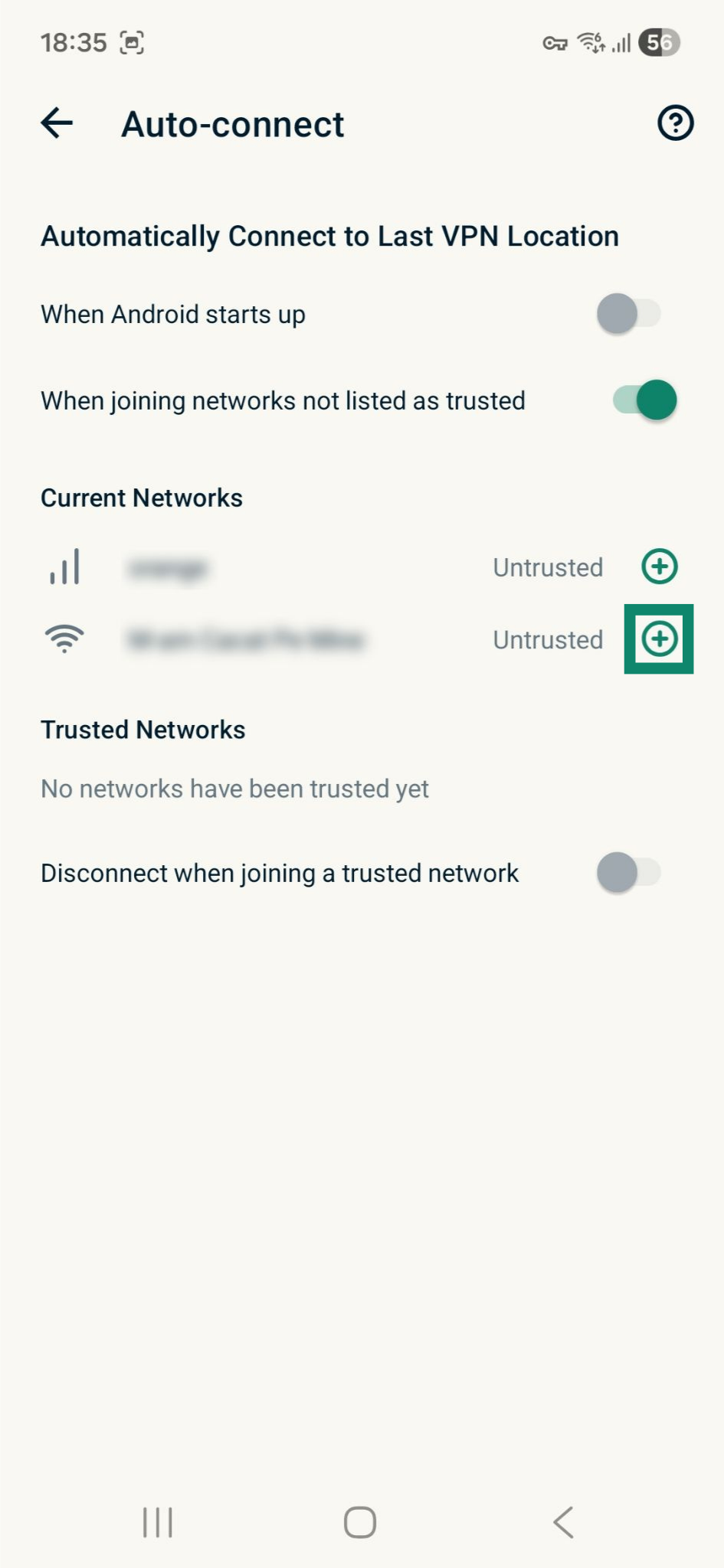
Trusted Networks (신뢰할 수 있는 네트워크) 목록에서 네트워크를 제거하려면 해당 네트워크 옆의  아이콘을 탭합니다.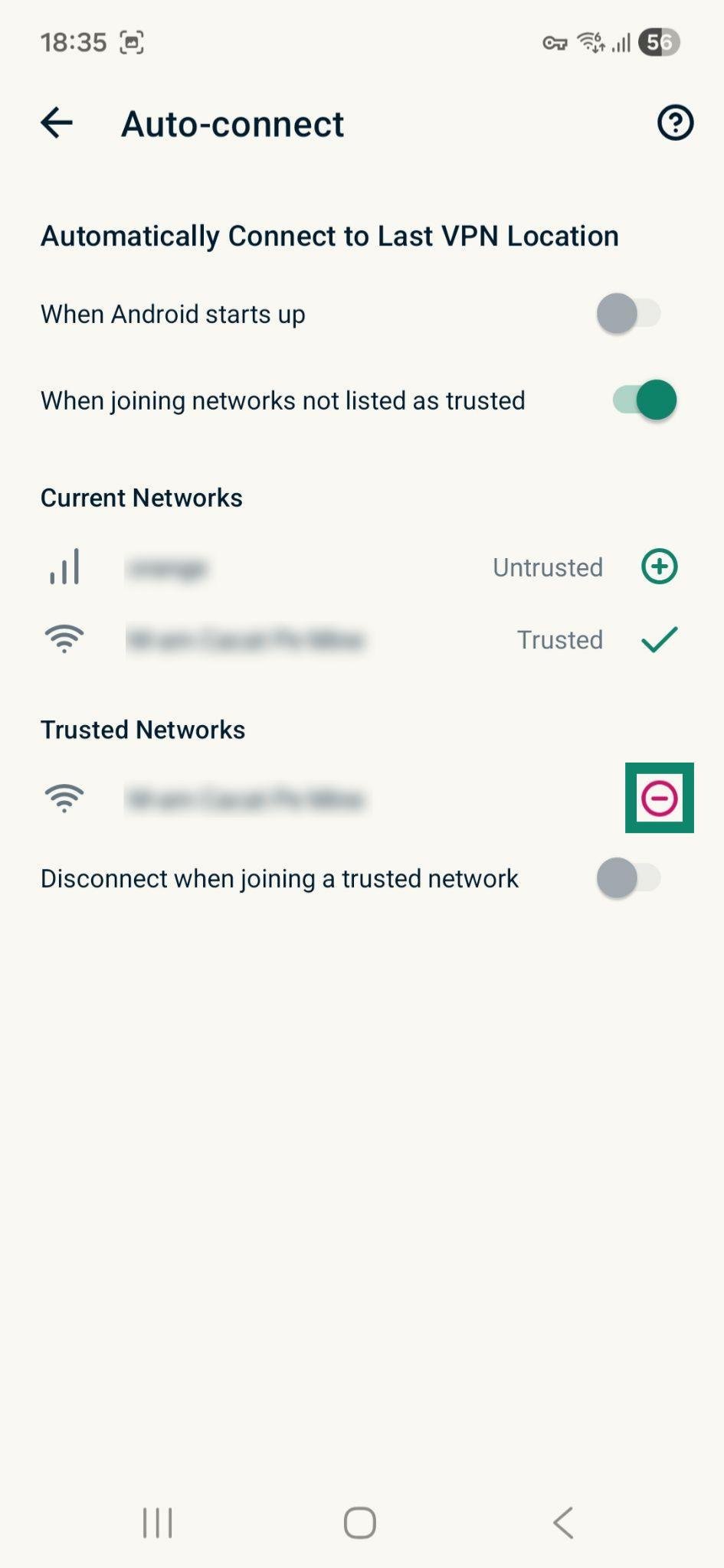
신뢰할 수 있는 네트워크에 연결할 때 VPN 연결을 해제하려면 Disconnect when joining a trusted network(신뢰할 수 있는 네트워크에 연결 시 연결 해제)를 켭니다.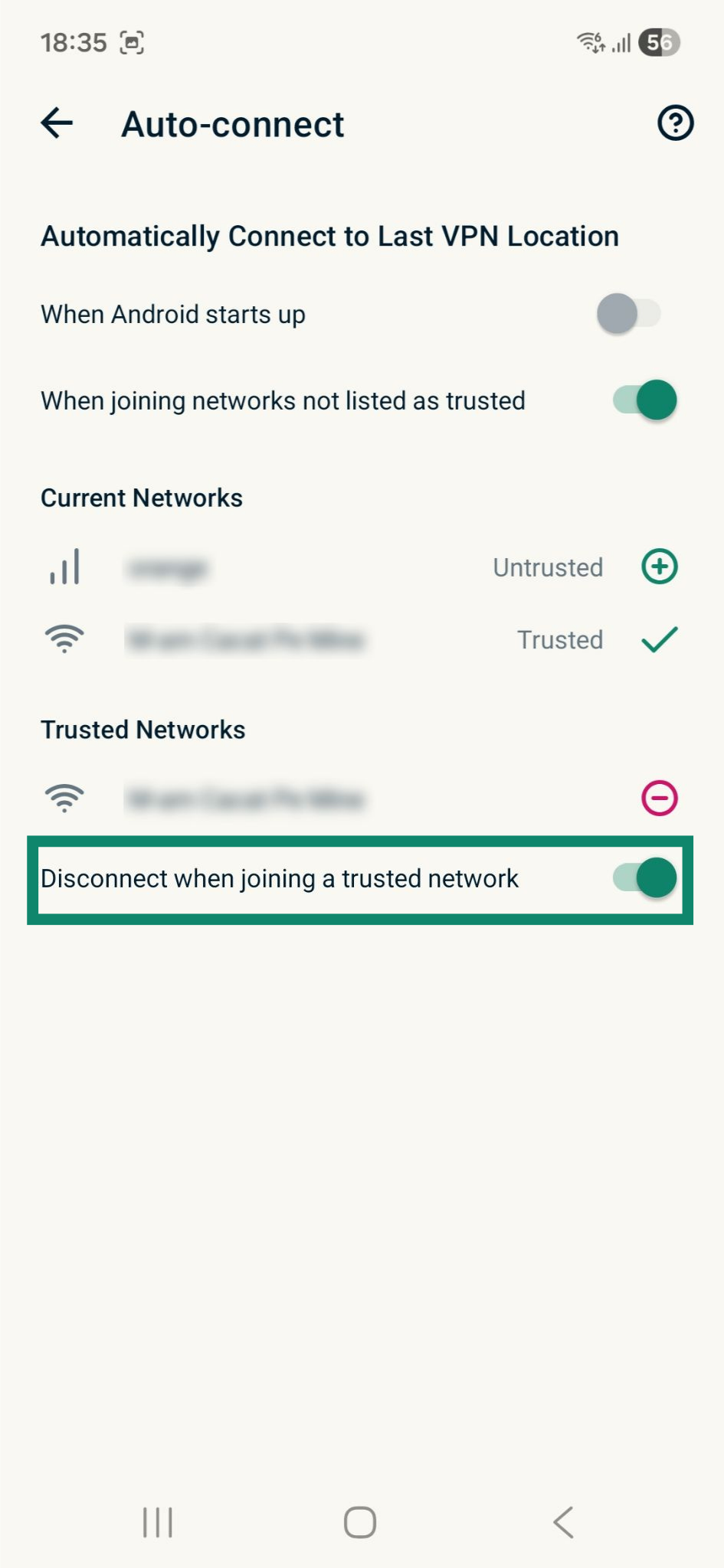
Secure Device Assistant 확인하기
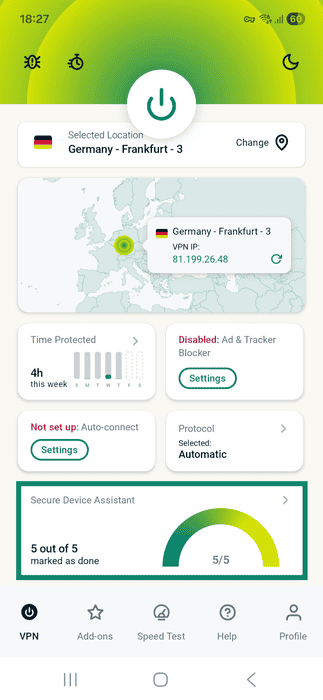
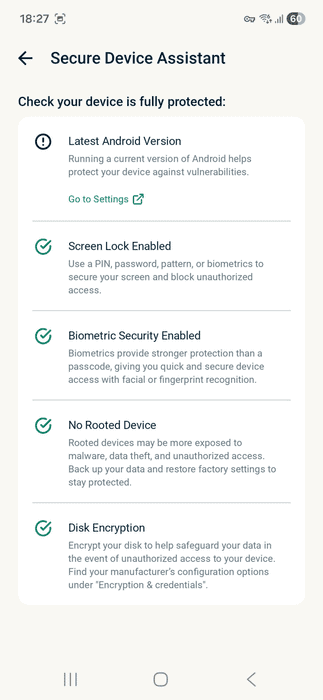
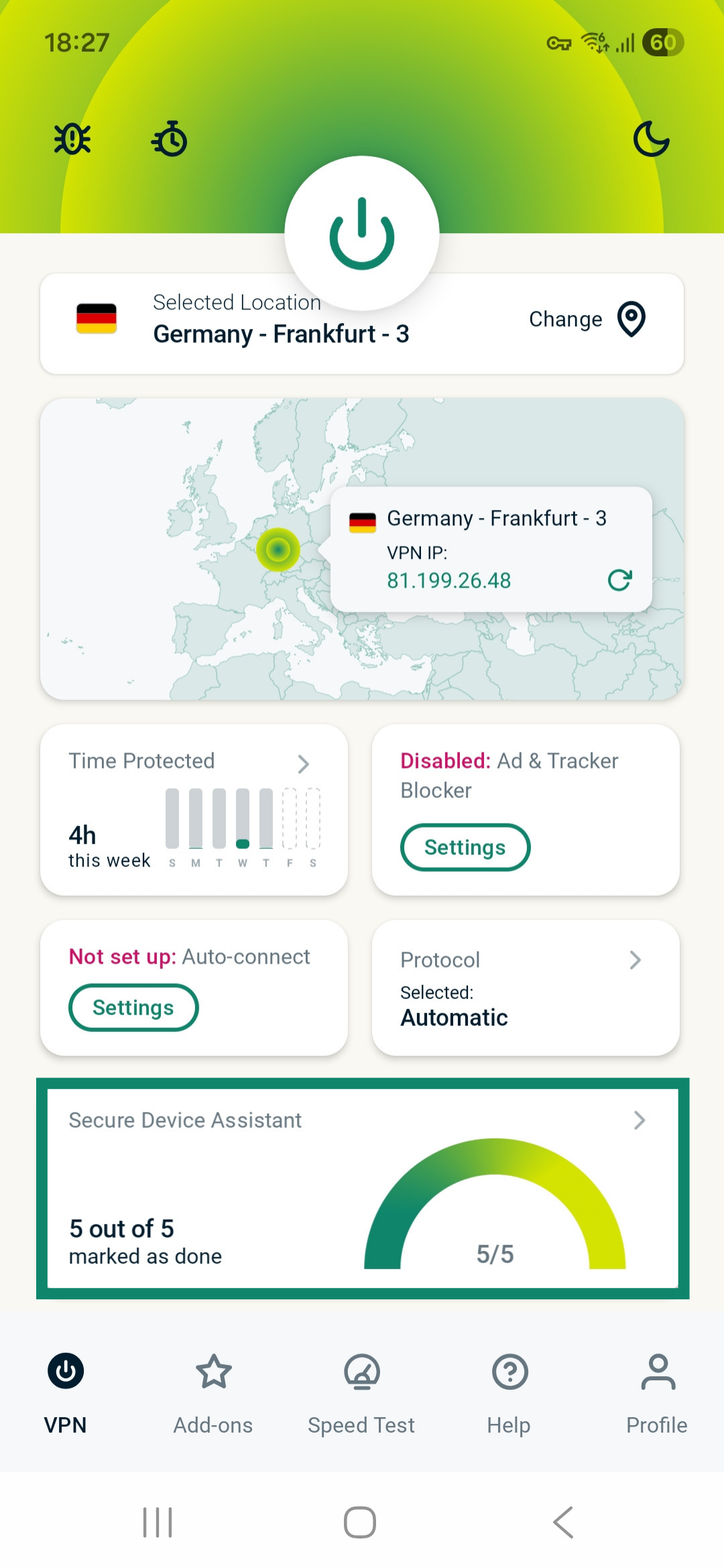
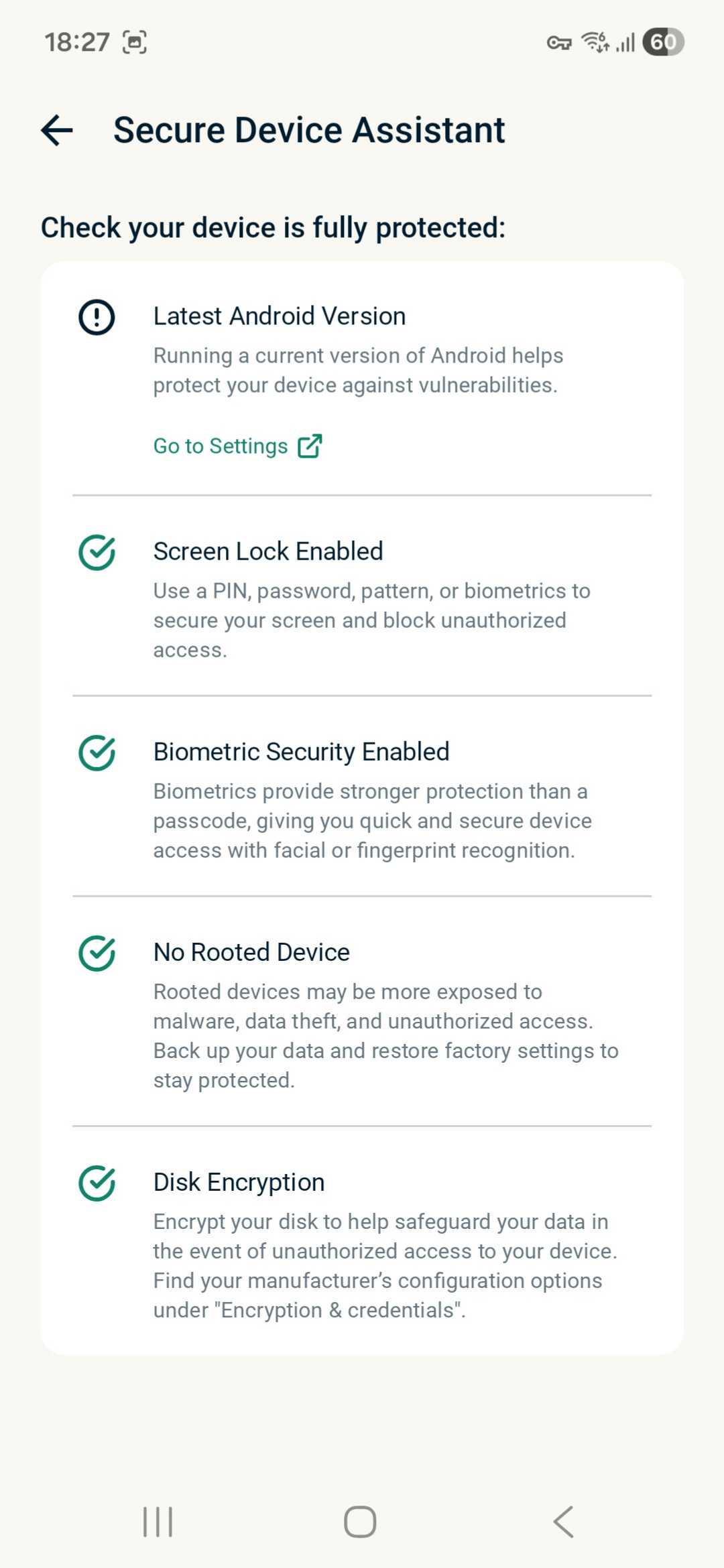
Secure Device Assistant는 Android 기기가 완벽하게 보호되고 있는지 빠르게 확인할 수 있는 기능입니다. 다음 절차를 따라 이를 이용하세요.
- VPN 탭에서 Secure Device Assistant 위젯을 탭합니다.
- 보안과 관련하여 개선해야 할 사항이 있는지 확인하세요. Secure Device Assistant 탭에는 다음의 섹션이 있습니다.
속도 테스트하기
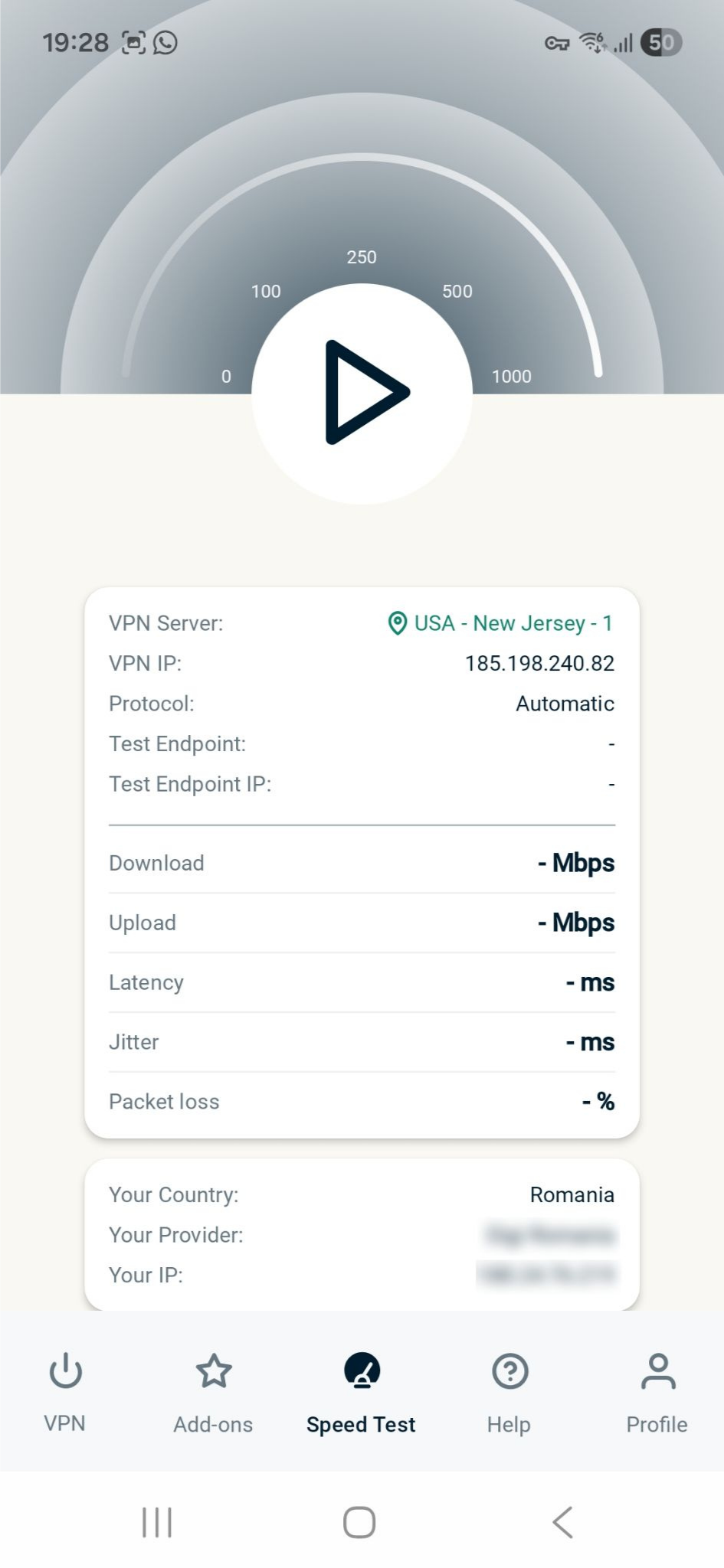
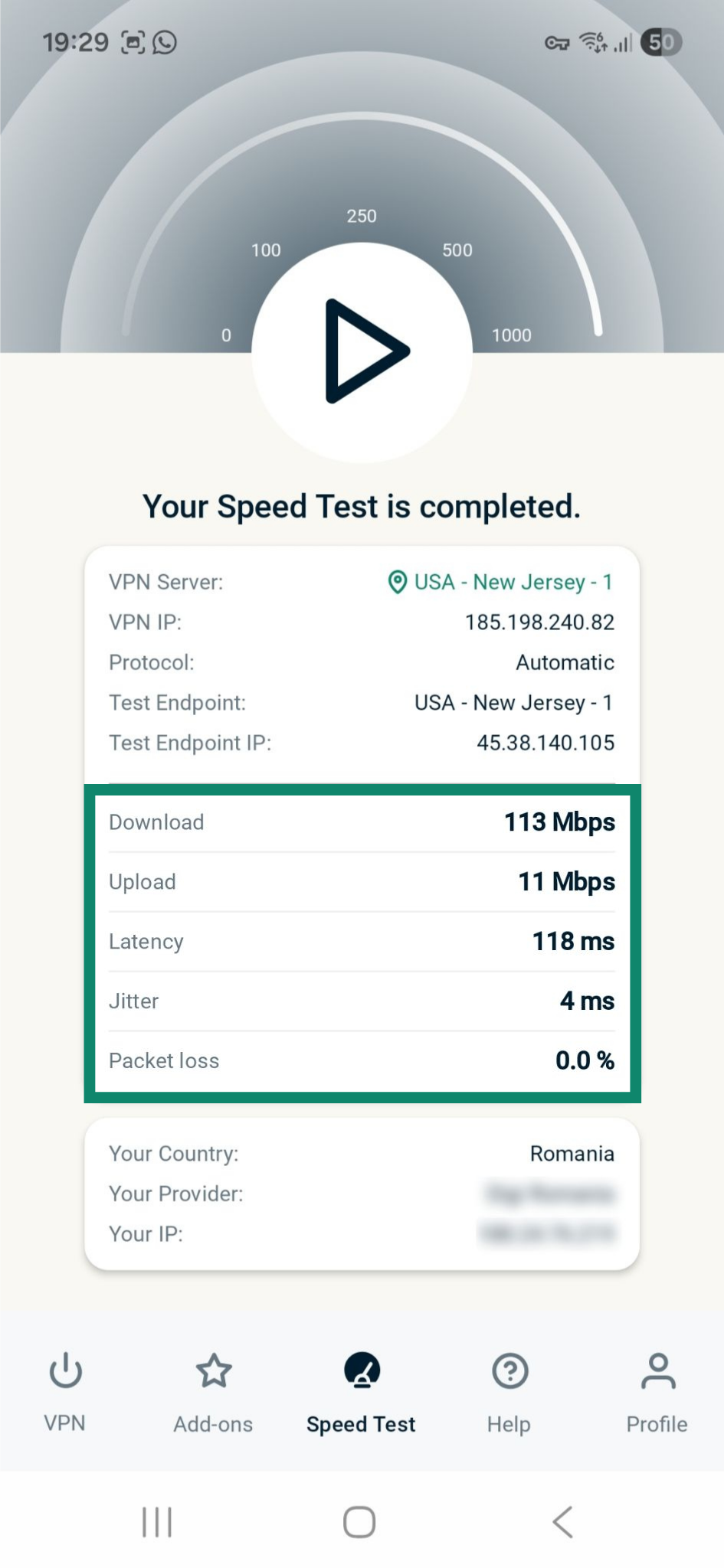
인앱 속도 테스트는 선택한 VPN 서버 위치의 속도를 측정해 줍니다. 본 테스트는 다운로드, 업로드, 지연 시간, 지터 및 패킷 손실을 포함한 주요 지표를 점검합니다.
다음 절차를 따라 속도 테스트를 진행하세요.
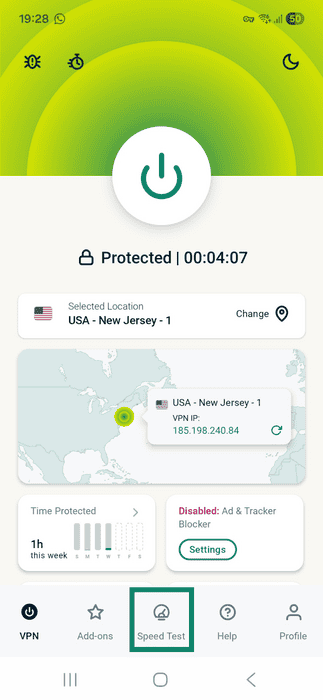
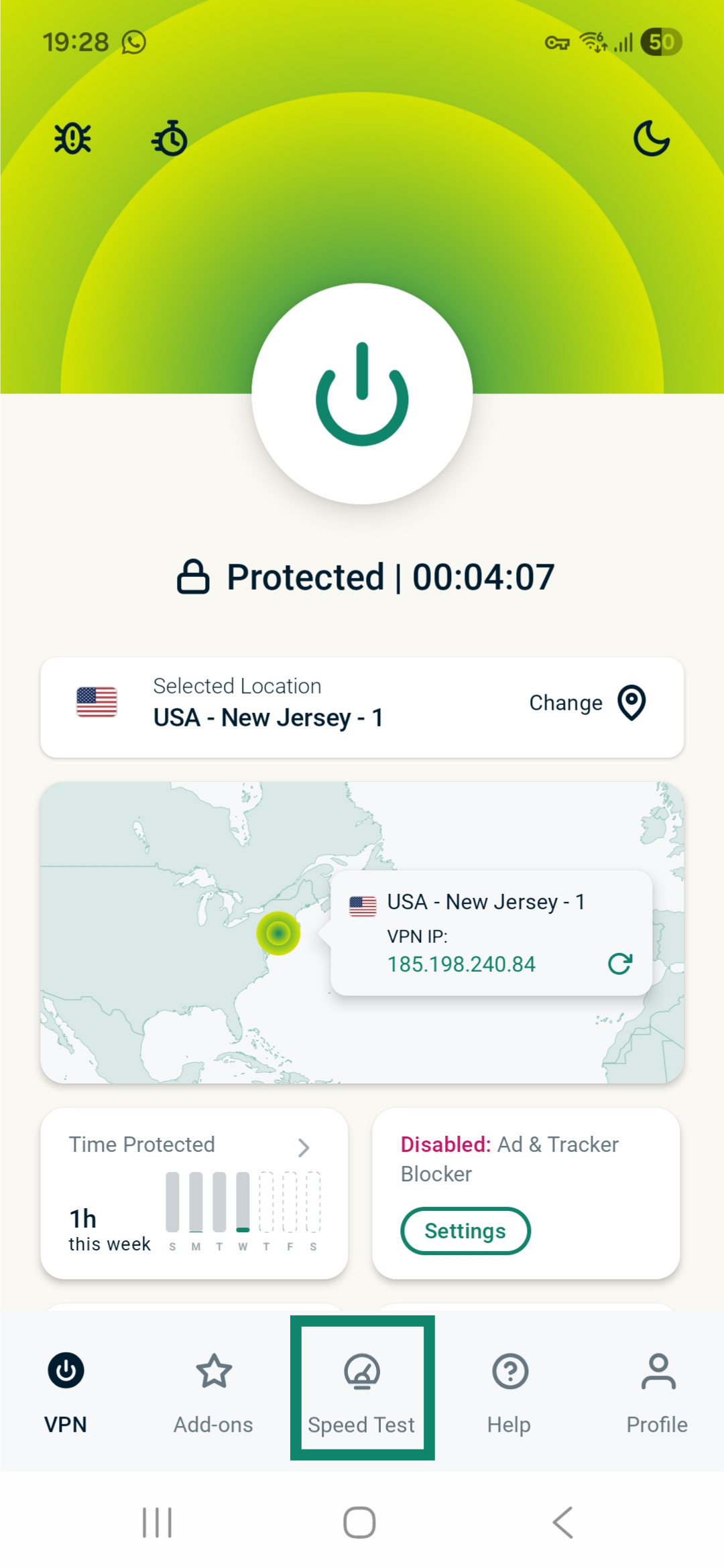
- Speed Test (속도 테스트)를 탭합니다.
- 시작 버튼을 탭하여 속도 테스트를 시작합니다.
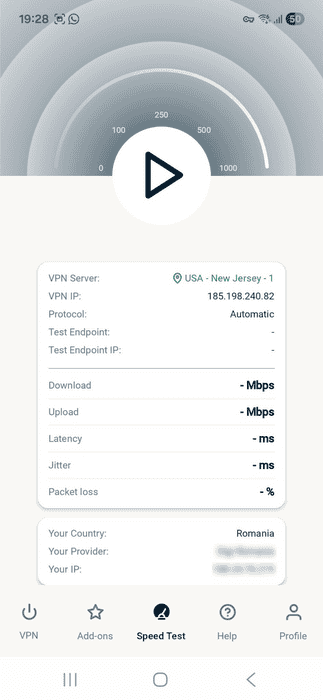
- 테스트 완료 후 결과 제공까지 최대 몇 분 정도 소요될 수 있습니다.

앱 테마 변경하기
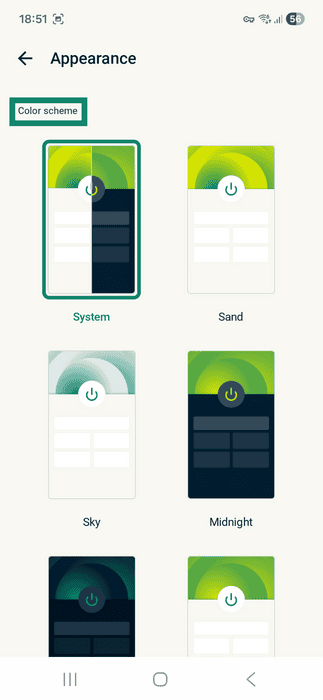
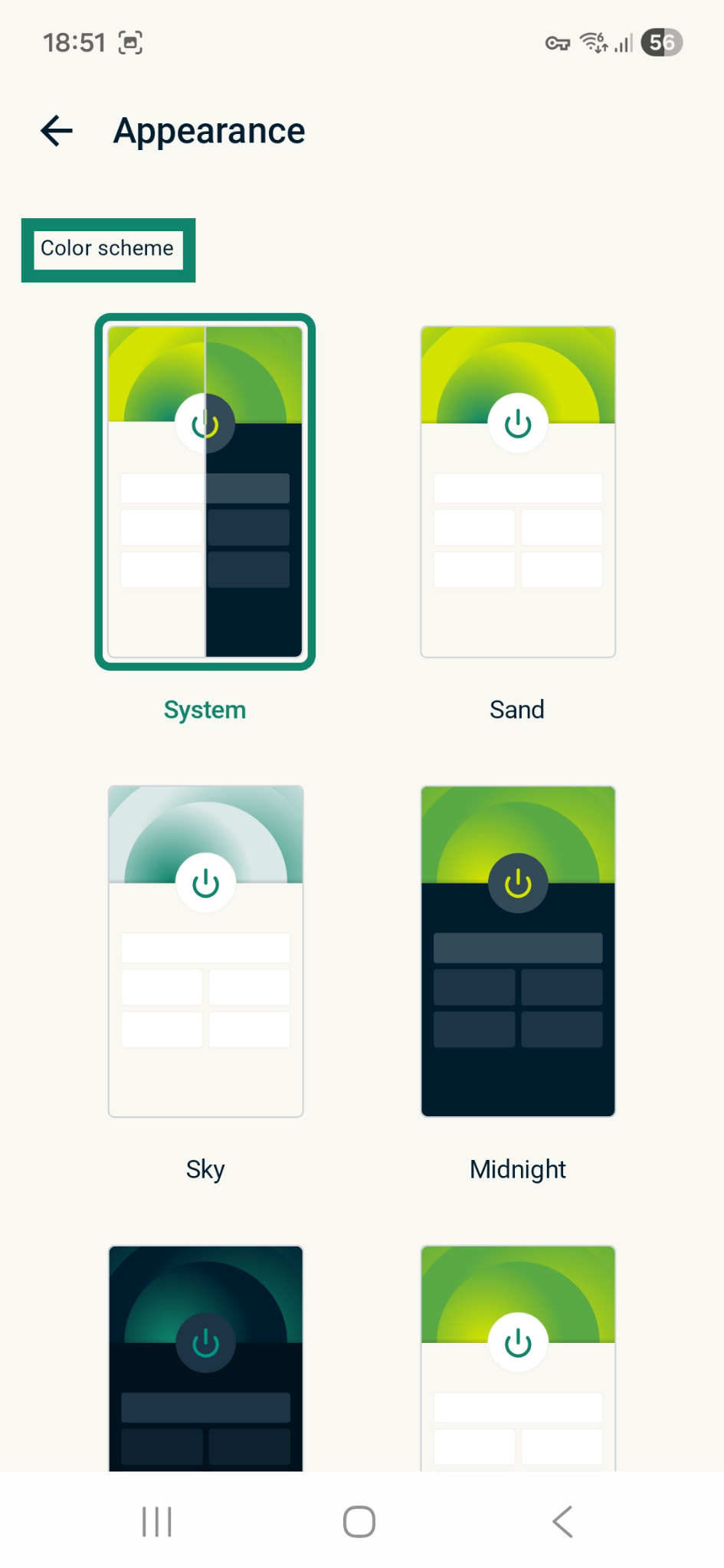
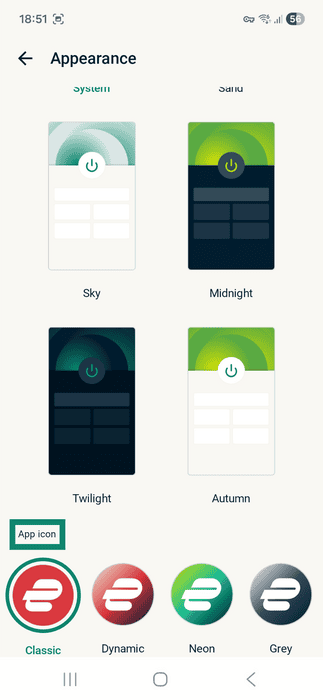
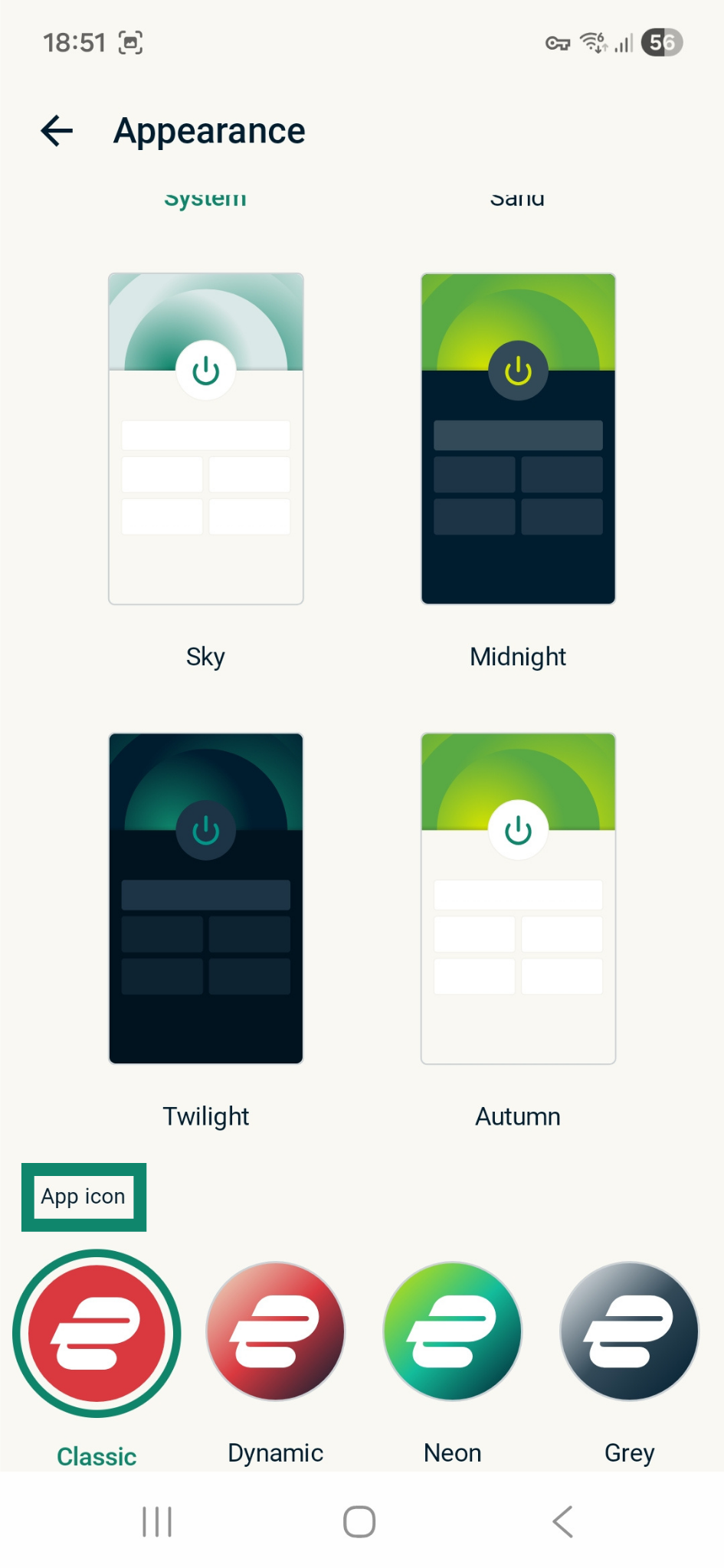
앱의 컬러 테마와 앱 아이콘 스타일을 변경할 수 있습니다.
참고: 시스템을 선택하고 Android 시스템 설정에서 다크 모드를 활성화하면 ExpressVPN 앱 또한 자동으로 다크 모드로 변경됩니다.
다음 절차를 따라 ExpressVPN 앱의 컬러 테마를 변경하세요.
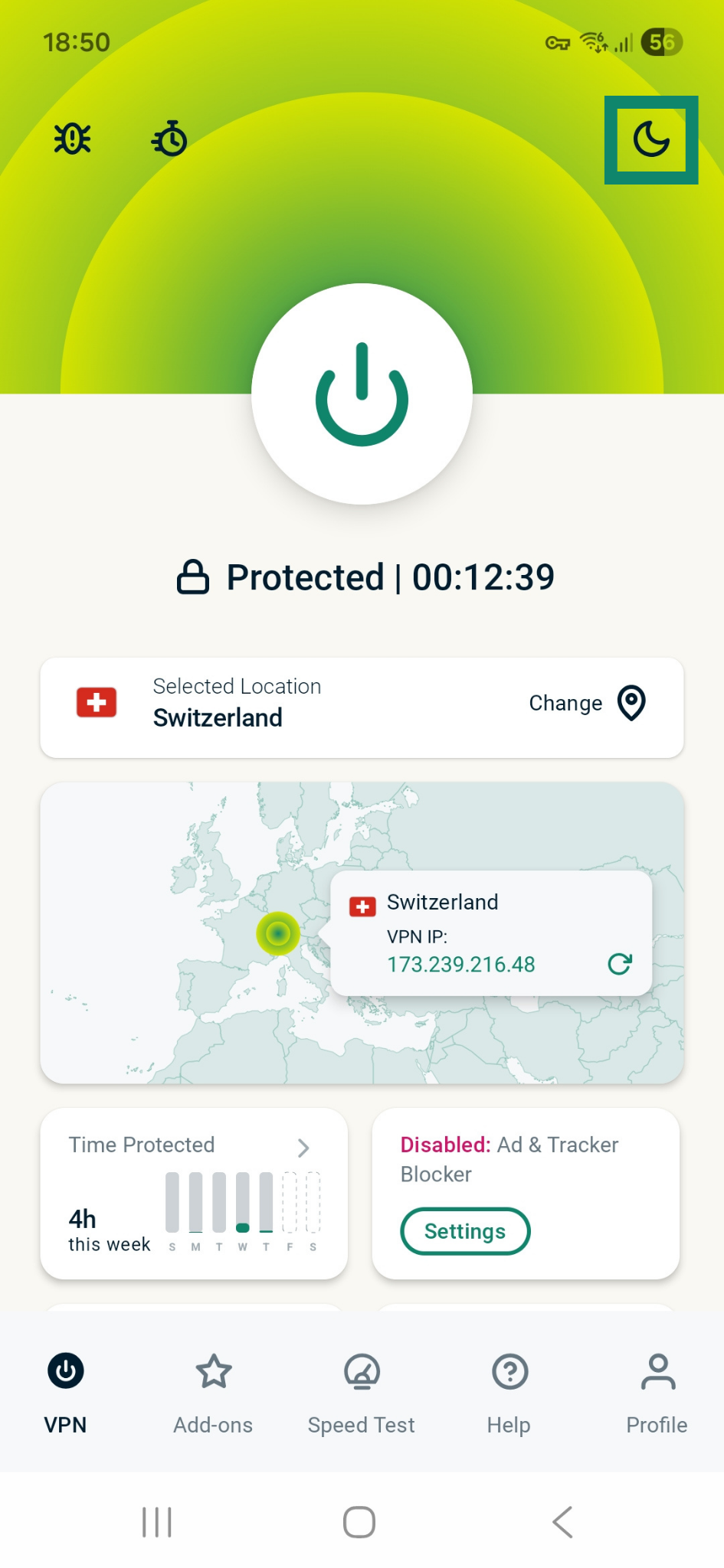
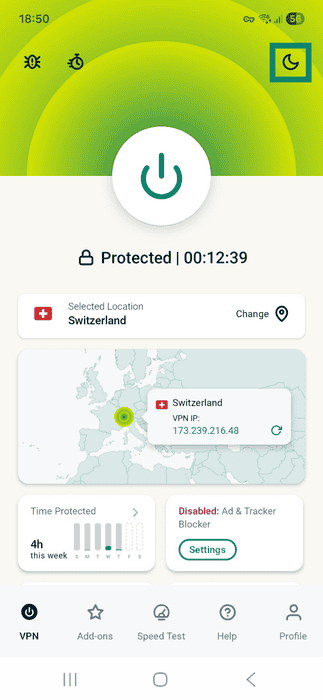
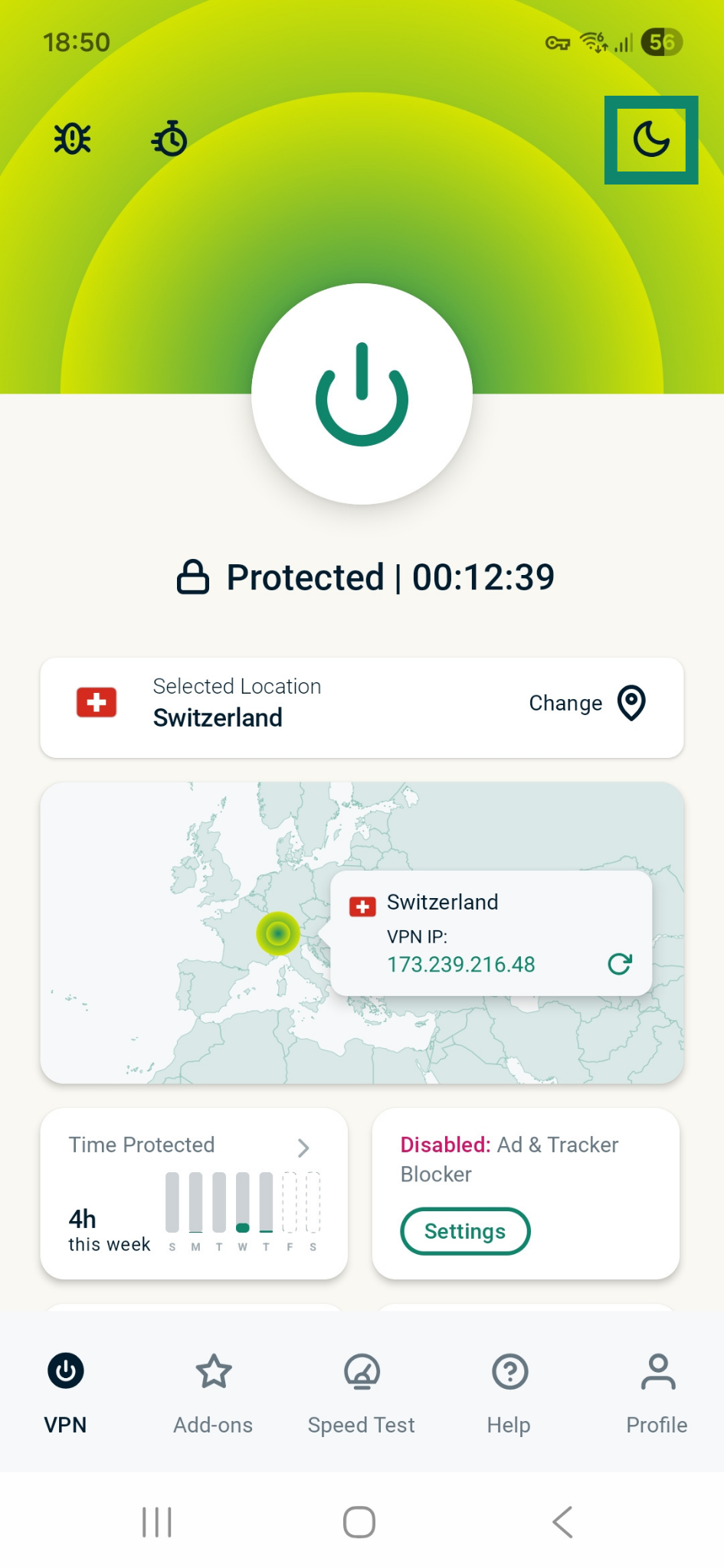
- VPN 탭에서 우측 상단 모서리의 달 모양 아이콘을 탭합니다.
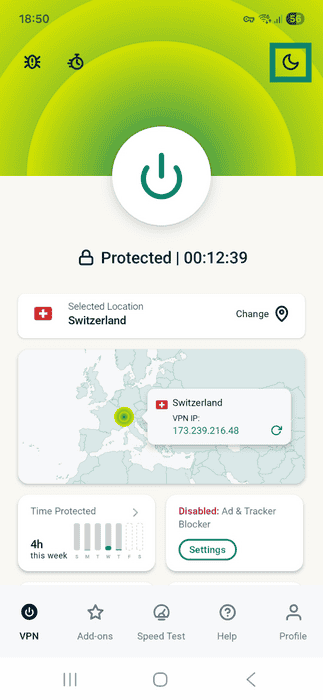
- 컬러 테마 메뉴에서 원하는 테마를 선택합니다. 앱 컬러 테마는 즉시 변경됩니다.
다음 절차를 따라 앱 아이콘을 변경하세요.
- VPN 탭에서 우측 상단 모서리의 달 모양 아이콘을 탭합니다.
- 앱 아이콘 메뉴에서 원하는 아이콘을 탭합니다. 앱 아이콘은 즉시 변경됩니다.
언어 변경하기
ExpressVPN Android 앱은 18개 언어로 이용 가능합니다.
다음 절차를 따라 앱 언어를 변경하세요.
- Settings (설정) 앱을 엽니다.
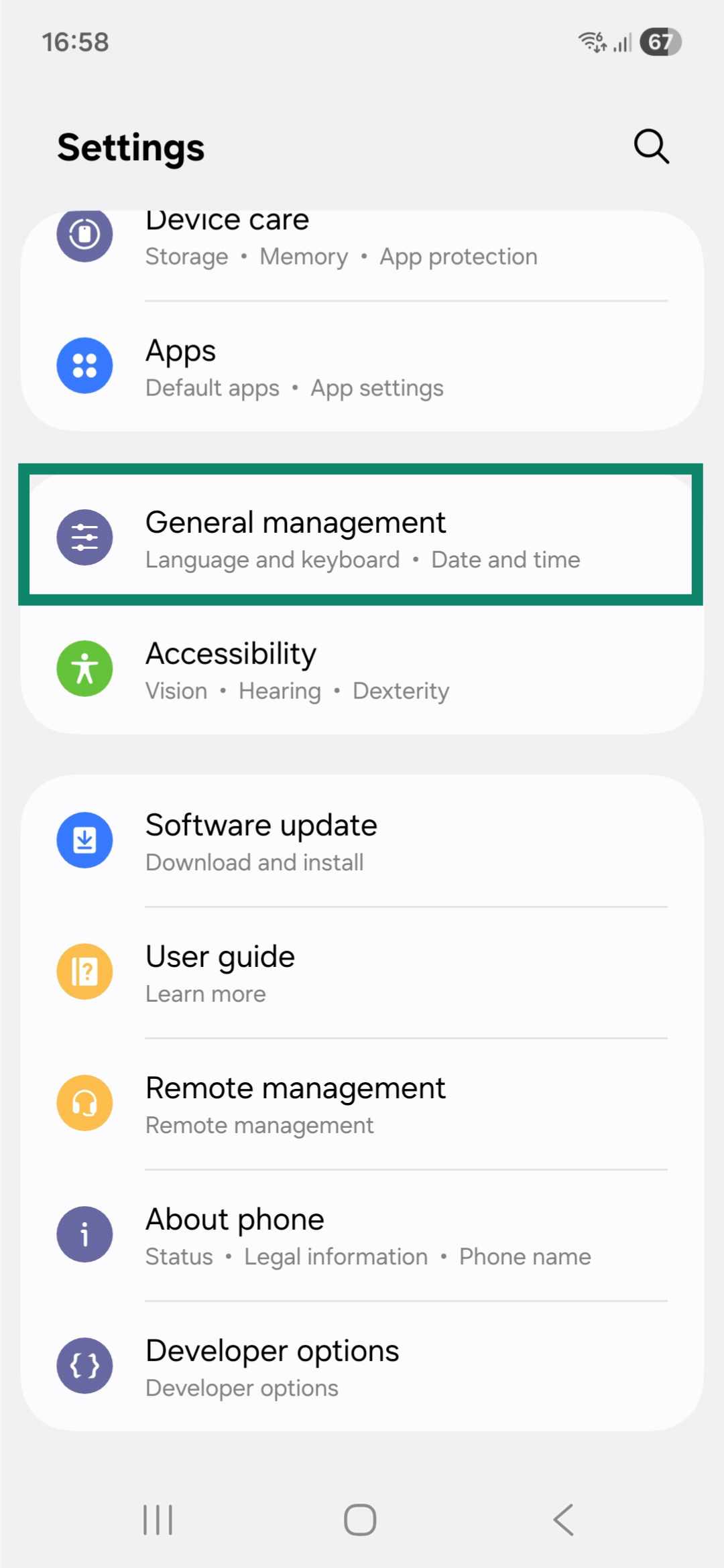
- General management(일반 관리)를 탭합니다.
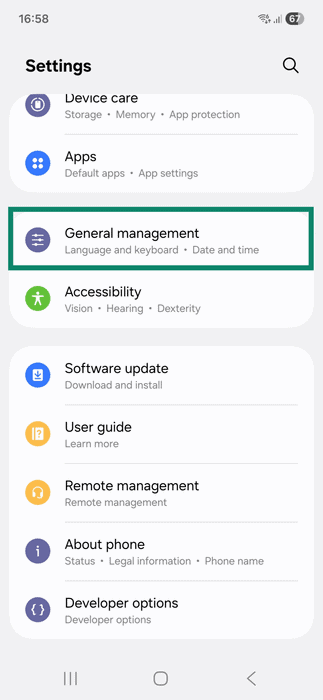
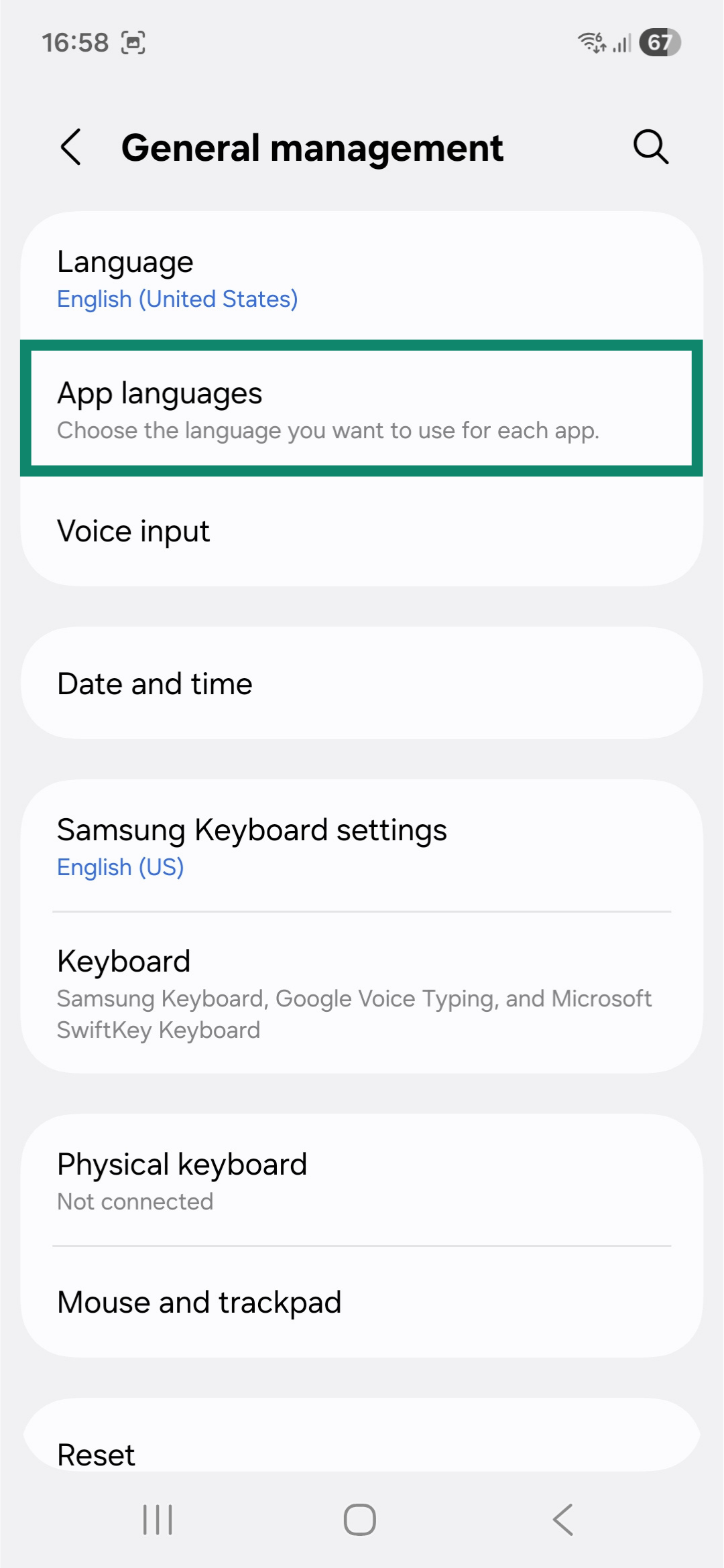
- App languages (앱 언어)를 탭합니다.

- ExpressVPN을 선택합니다.
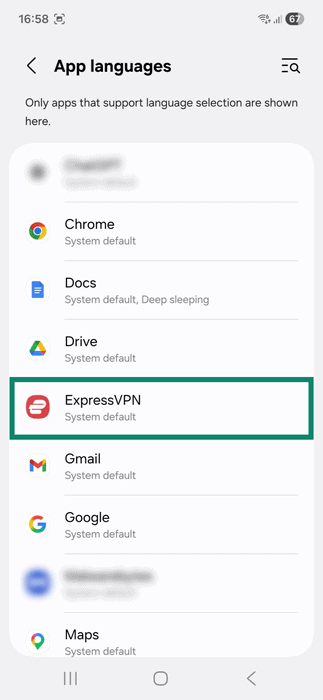
- 원하는 언어를 탭합니다. 일부 언어의 경우, 특정 지역을 선택하라는 팝업이 나타날 수 있습니다.
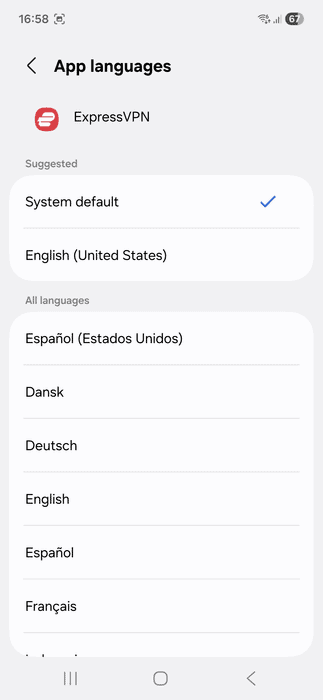
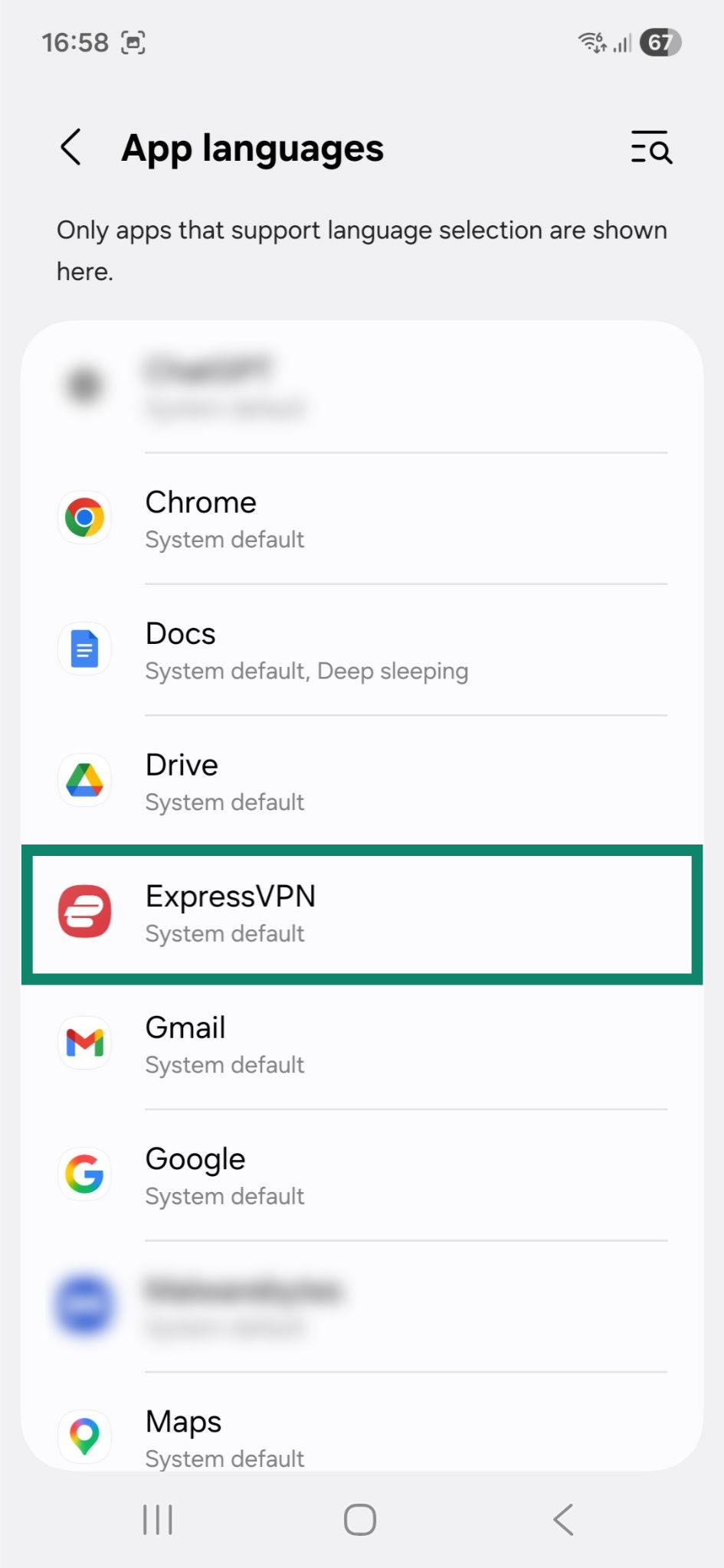
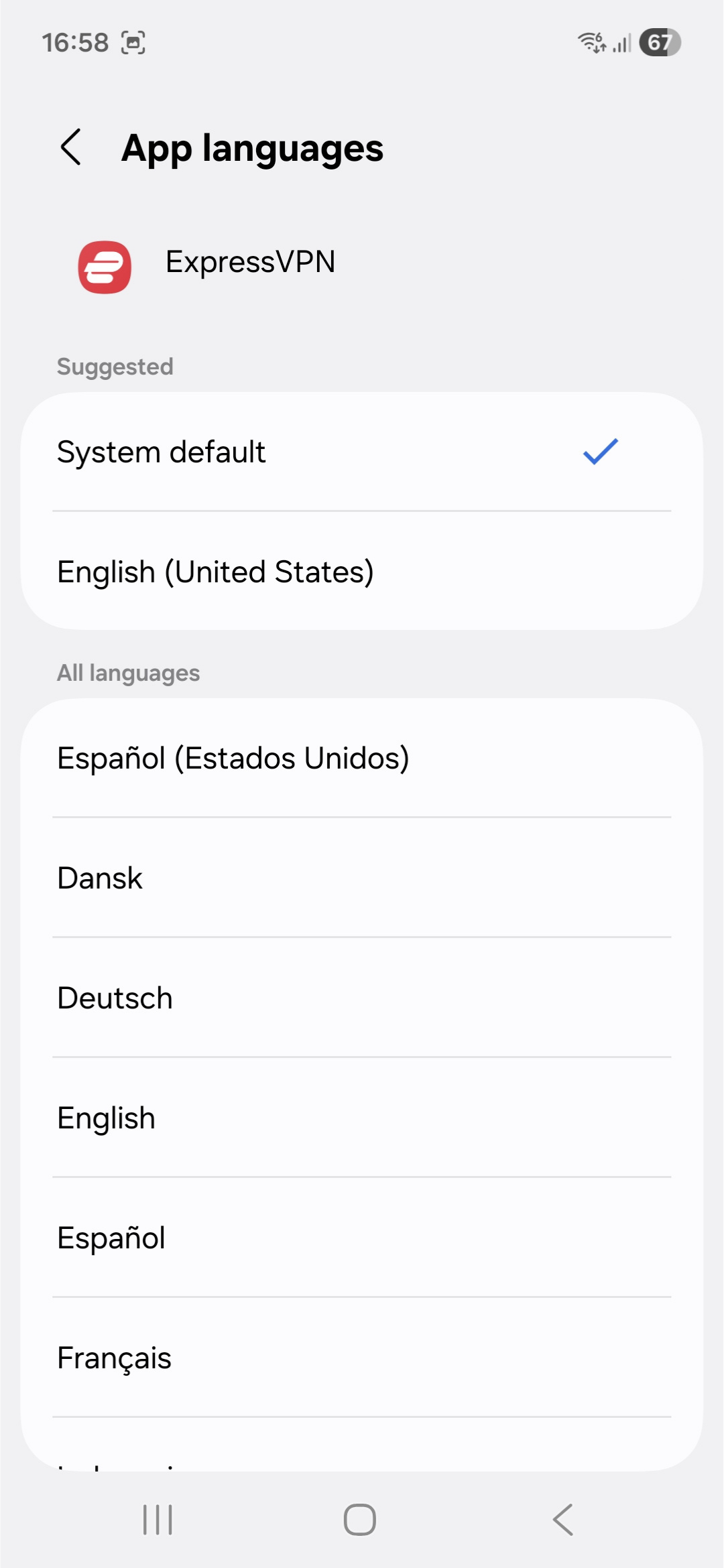
선택한 언어는 다음에 ExpressVPN 앱을 실행할 때 적용됩니다.
언어가 변경되지 않으면 ExpressVPN 앱을 강제 종료해야 할 수 있습니다.
- ExpressVPN 앱 아이콘을 길게 탭하고 정보 아이콘을 탭합니다.
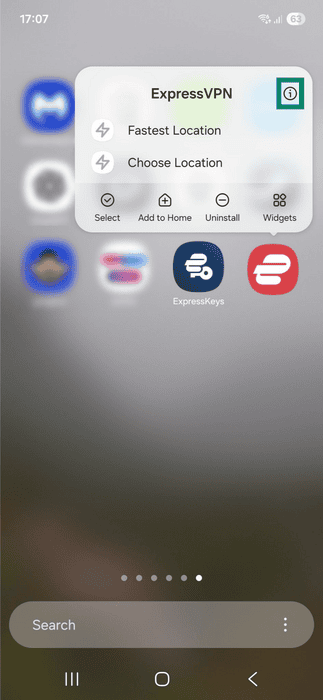
- Force stop(강제 종료)을 탭합니다.

- OK (확인)을 탭합니다.
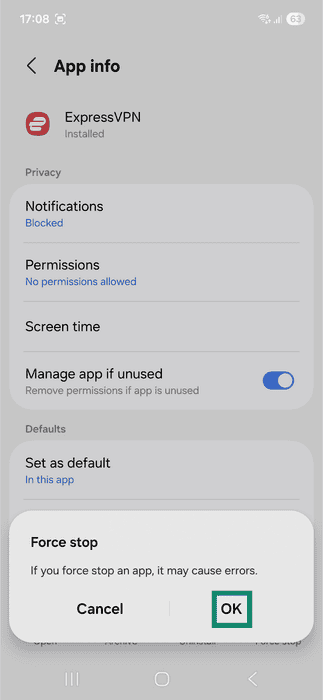
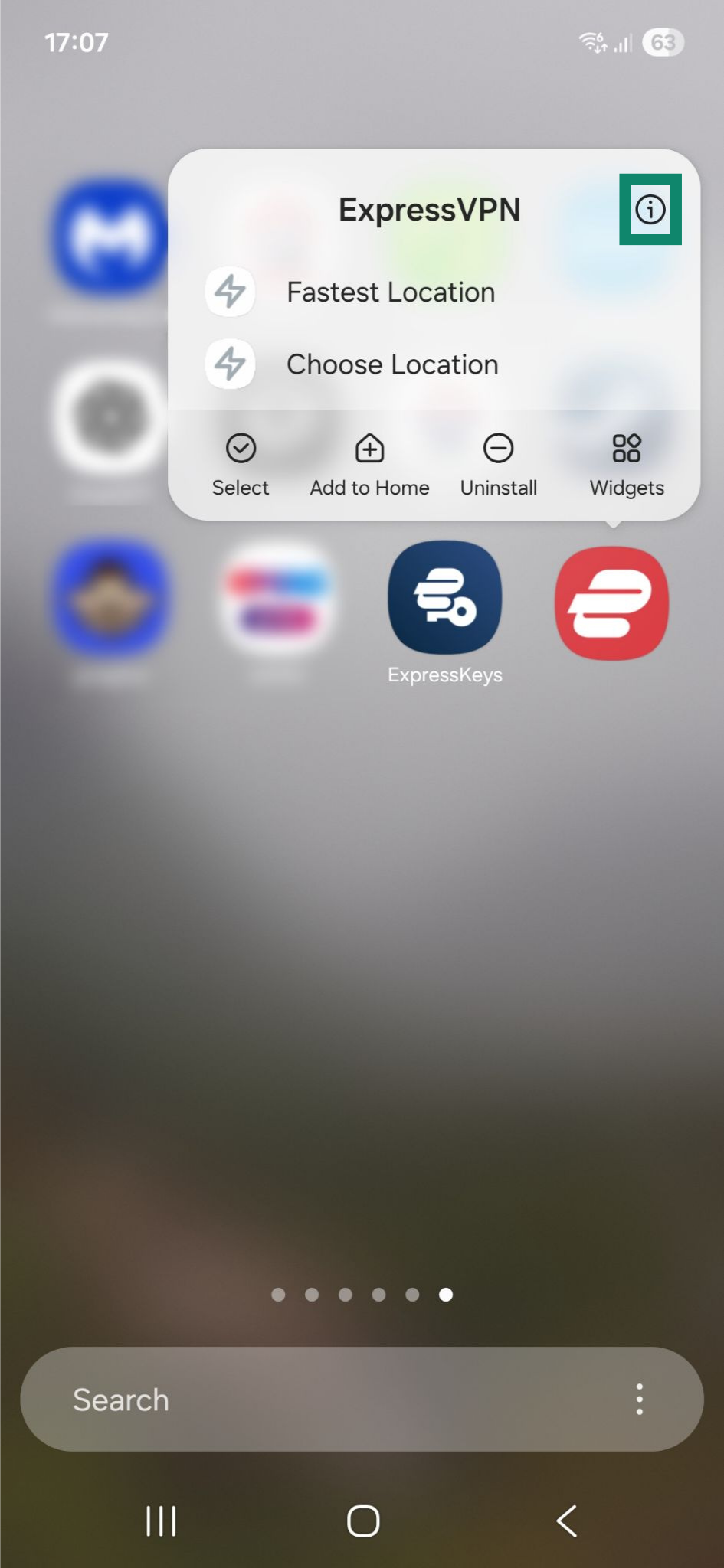
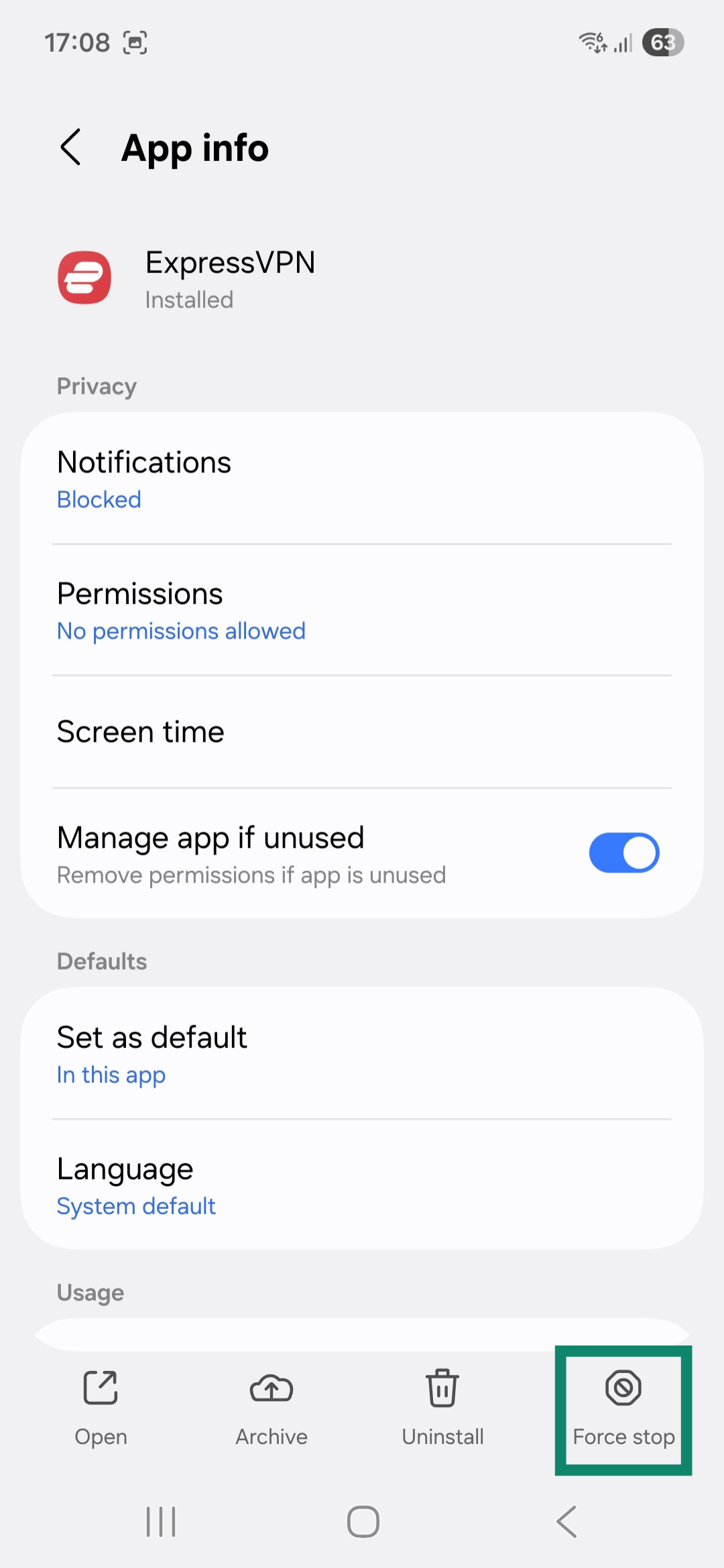
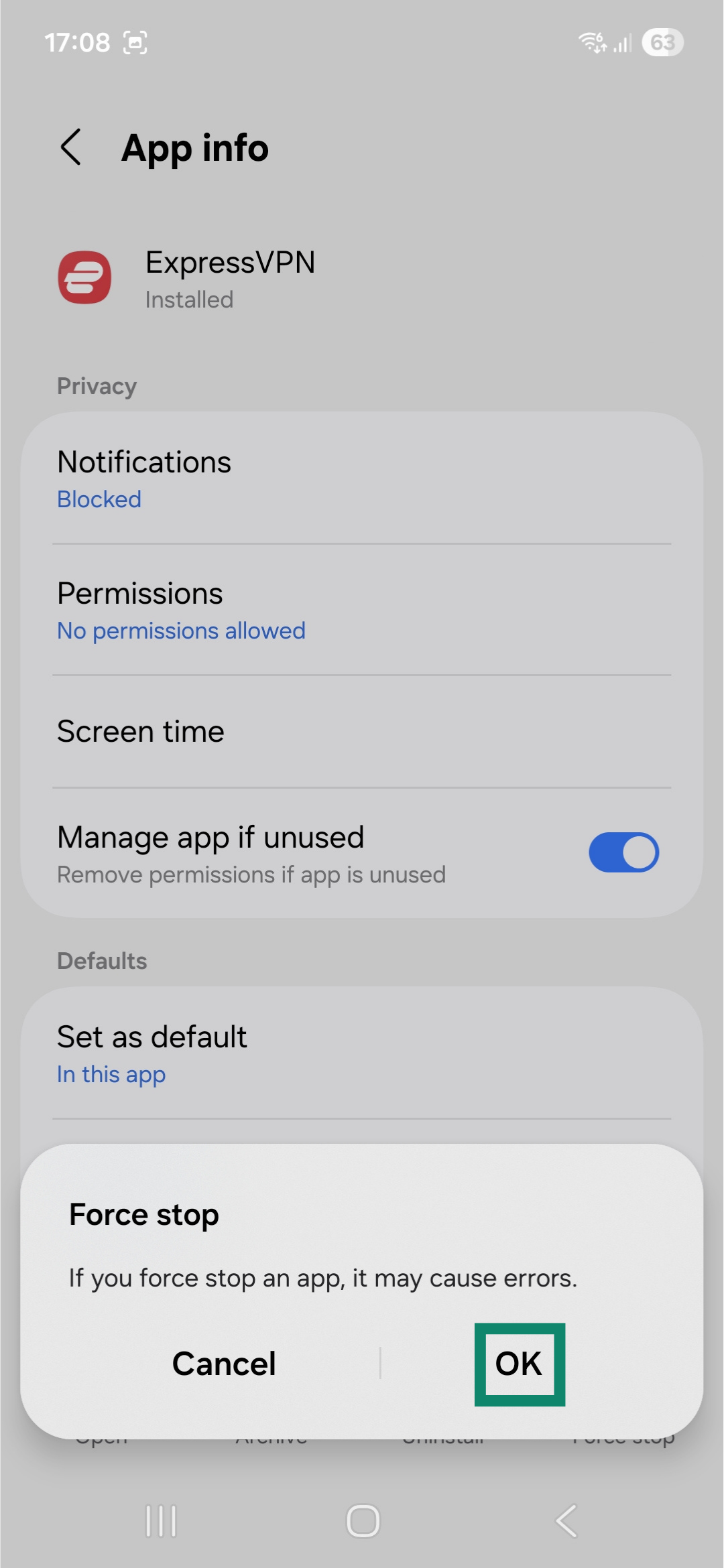
이제 ExpressVPN 앱을 다시 실행하면 선택한 언어가 적용됩니다.
앱에서 지원 글 확인하기
ExpressVPN 앱 내에서 지원 및 도움 글을 확인할 수 있습니다. 이러한 게시글에는 앱 사용 방법, 문제 해결 방법, 계정 정보 관리에 대한 가이드가 포함되어 있습니다.
다음 절차에 따라 지원 글을 찾으세요.
- Help(지원) 탭을 탭합니다.
- 카테고리를 선택하여 원하는 인앱 지원 글을 탭합니다.
ExpressVPN 앱 위젯 추가하기
다음 절차를 따라 홈 화면에 ExpressVPN 위젯을 추가하세요.
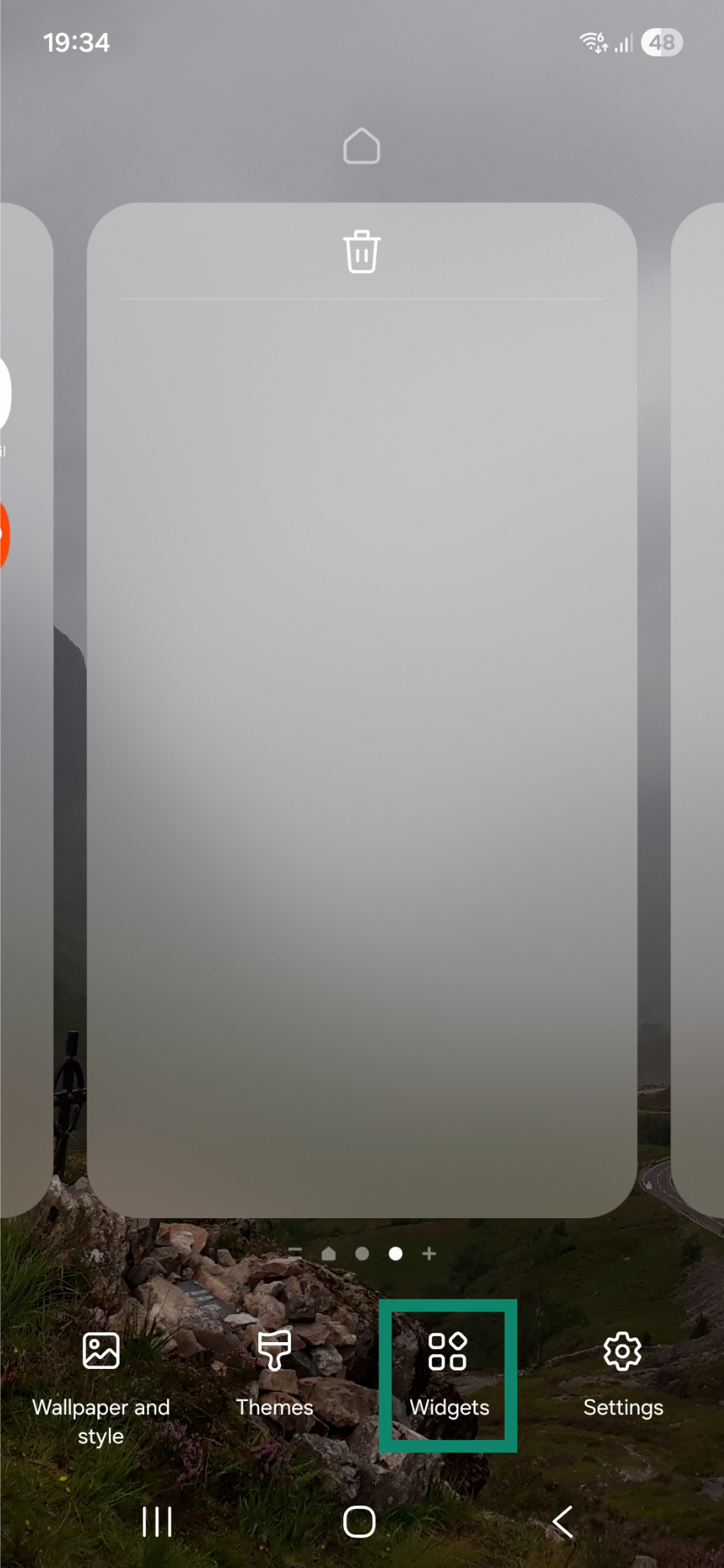
- 홈 화면을 길게 탭하고 Widgets (위젯)을 선택합니다.
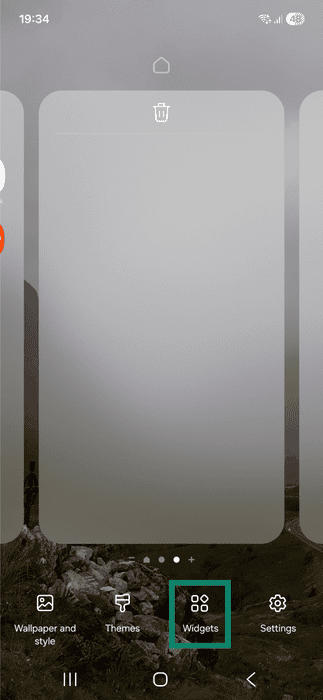
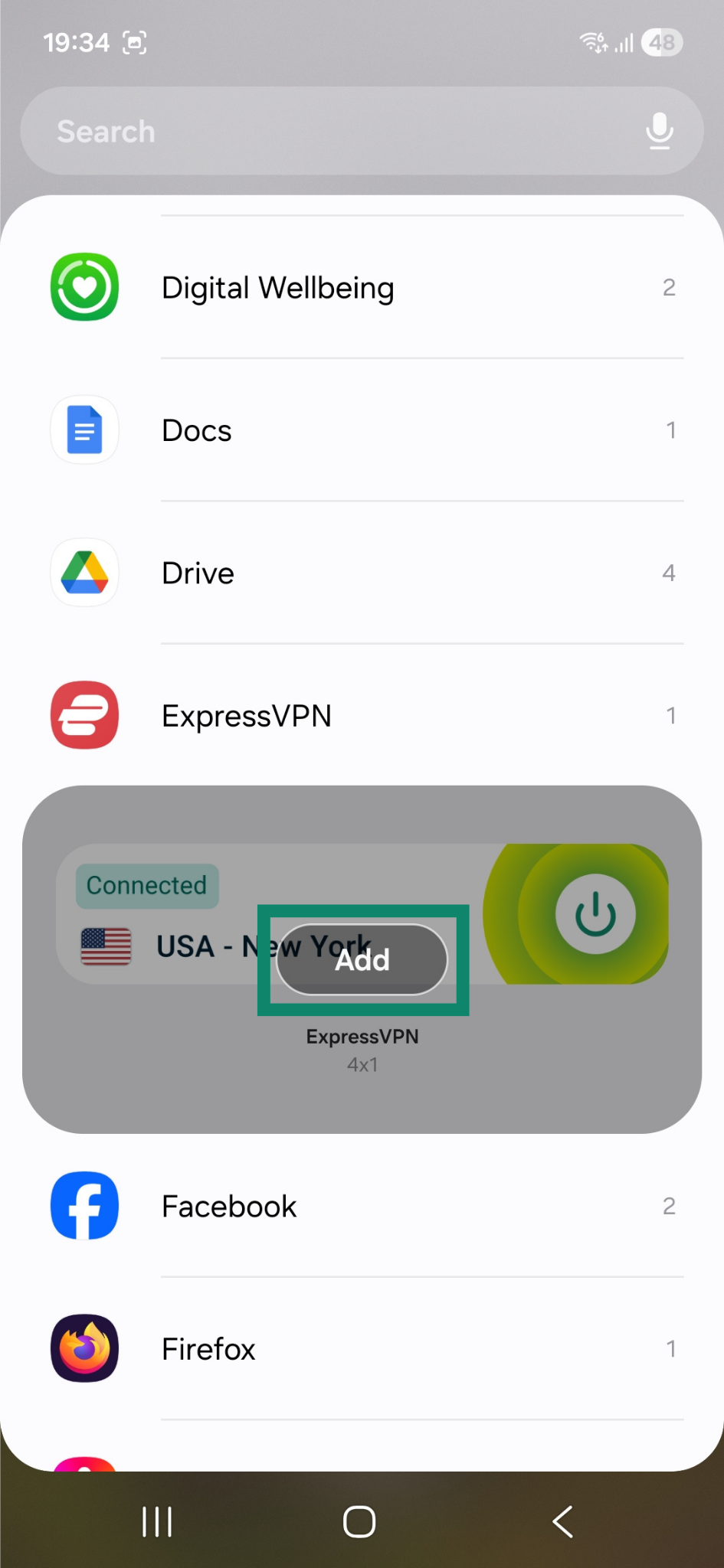
- ExpressVPN widget (ExpressVPN 위젯)을 선택하고 Add (추가)를 탭합니다.
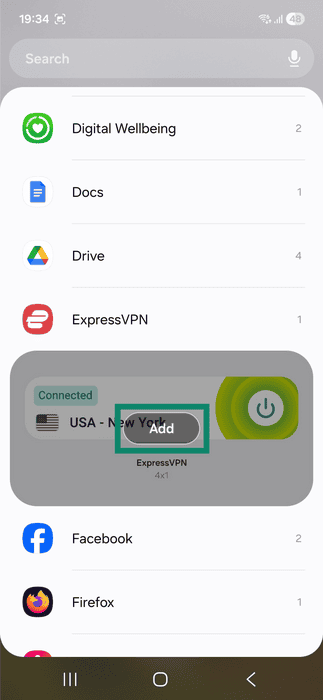
- 위젯을 화면의 원하는 공간으로 드래그합니다.
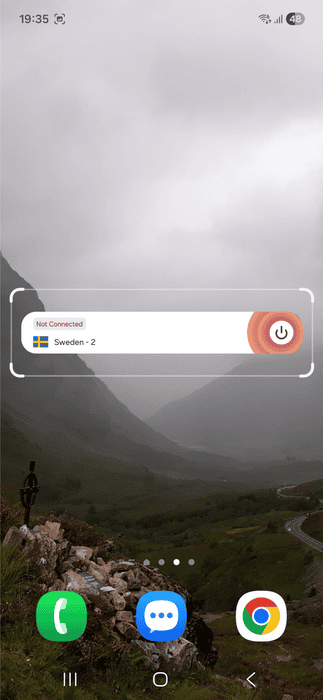
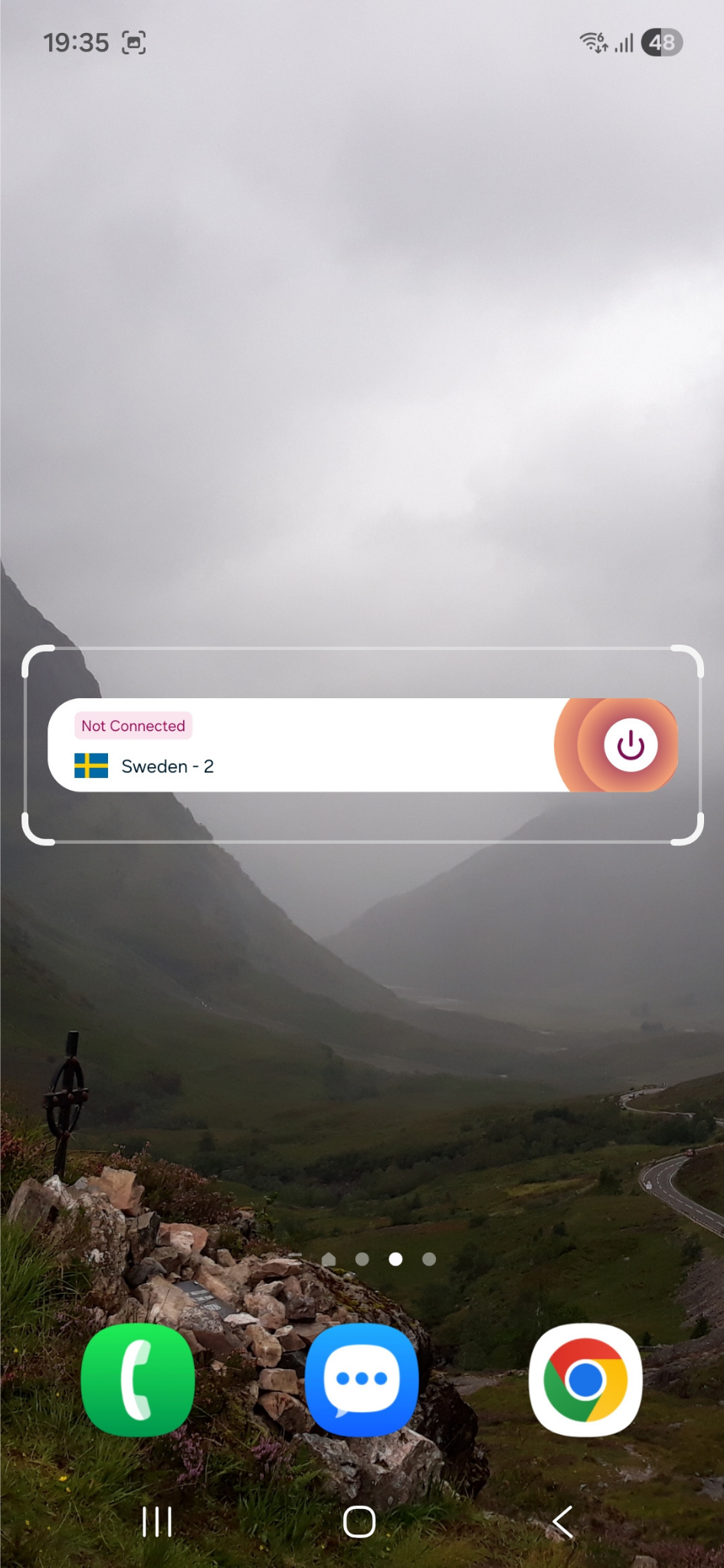
이제 위젯이 홈 화면에 추가되었습니다. 이를 이용하여 ExpressVPN 앱을 열지 않고도 VPN에 연결 또는 연결 해제할 수 있습니다.
VPN에 연결하거나 연결을 해제하기 위해서는 아이콘을 탭하세요.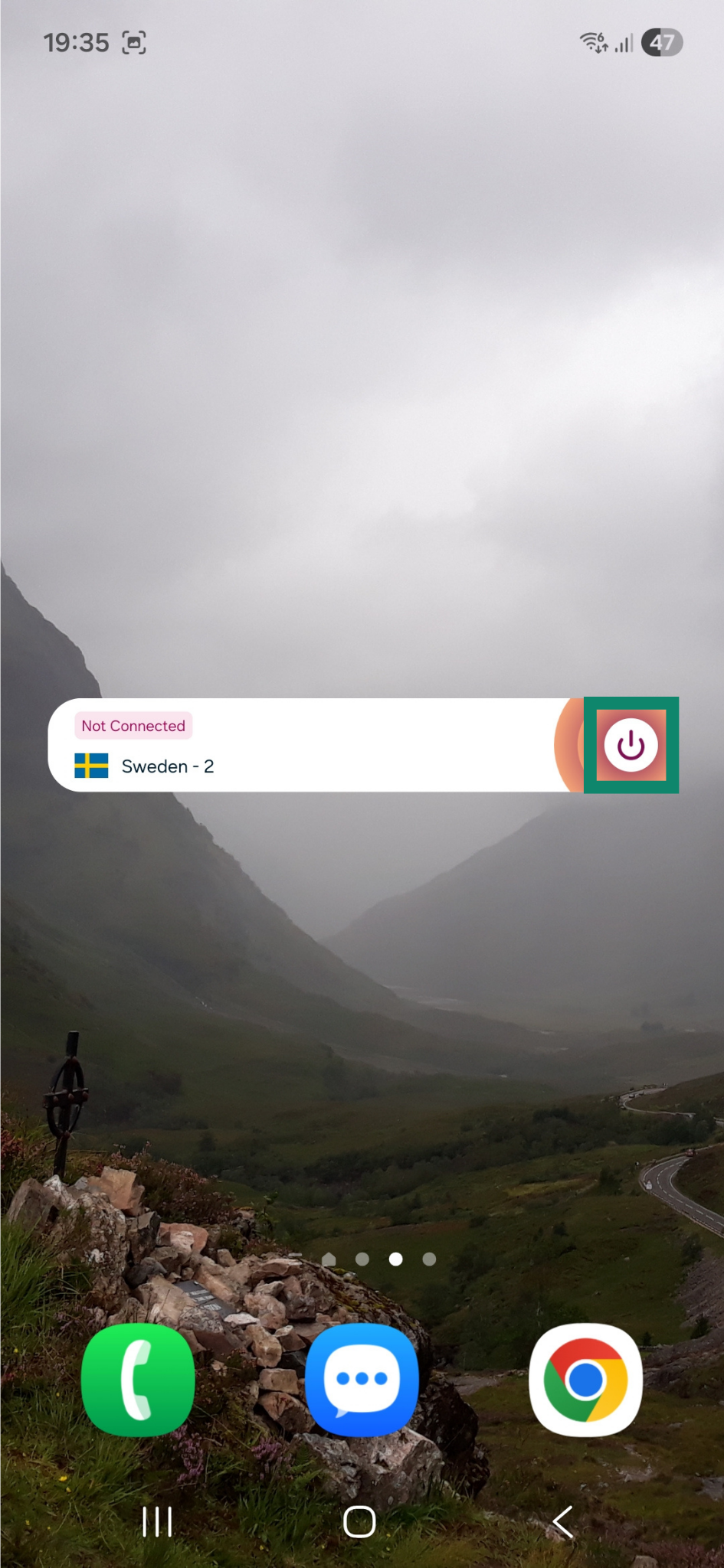
위치를 변경하려면 위치 국기 아이콘을 탭합니다.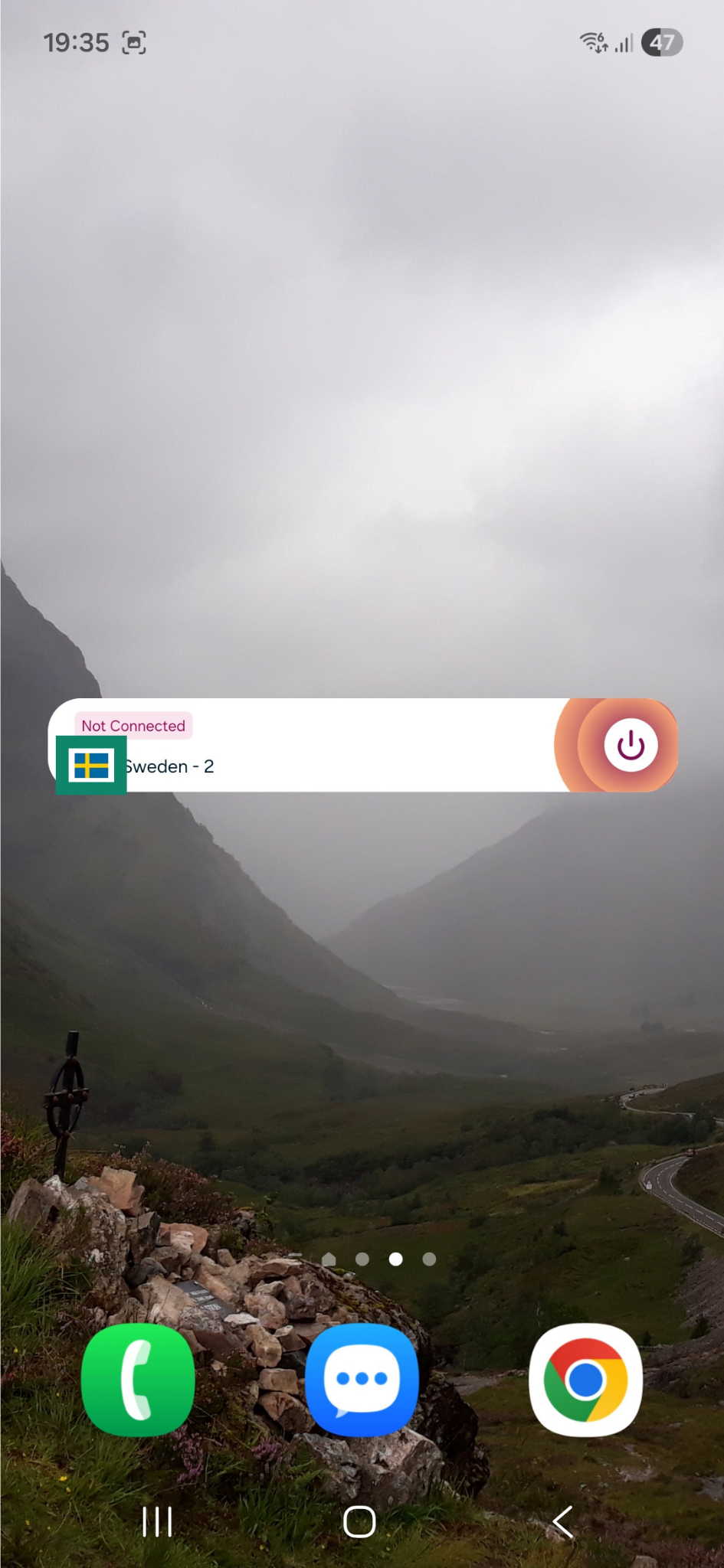
ExpressVPN 앱을 열려면 위젯을 탭합니다.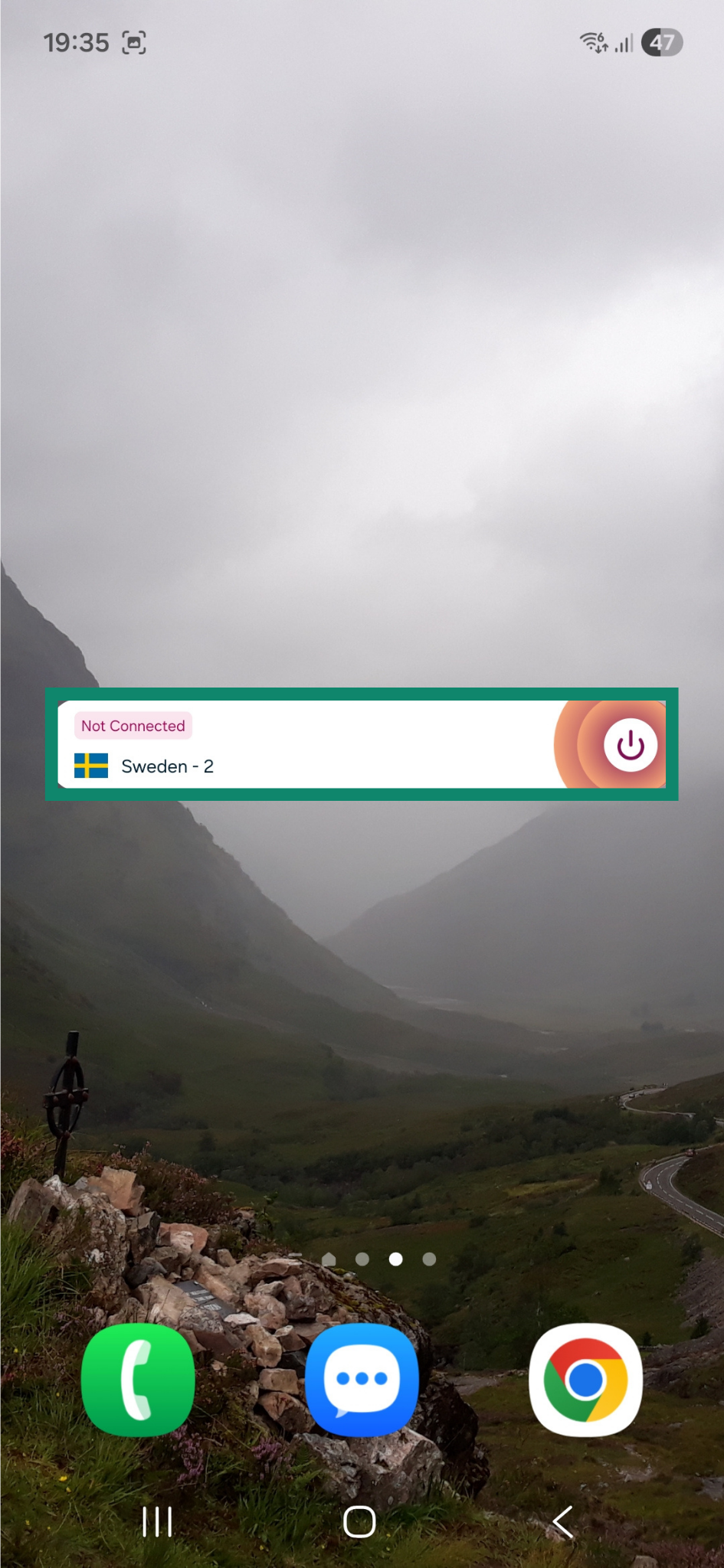
보호 개요
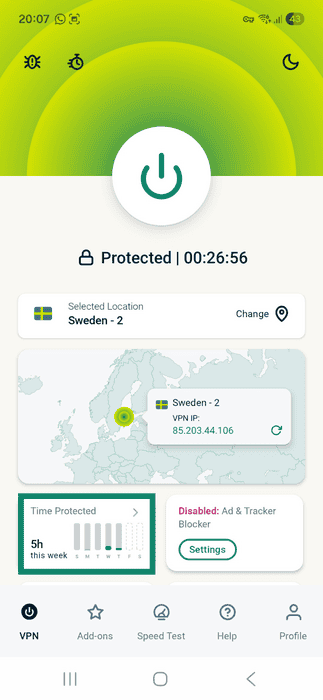
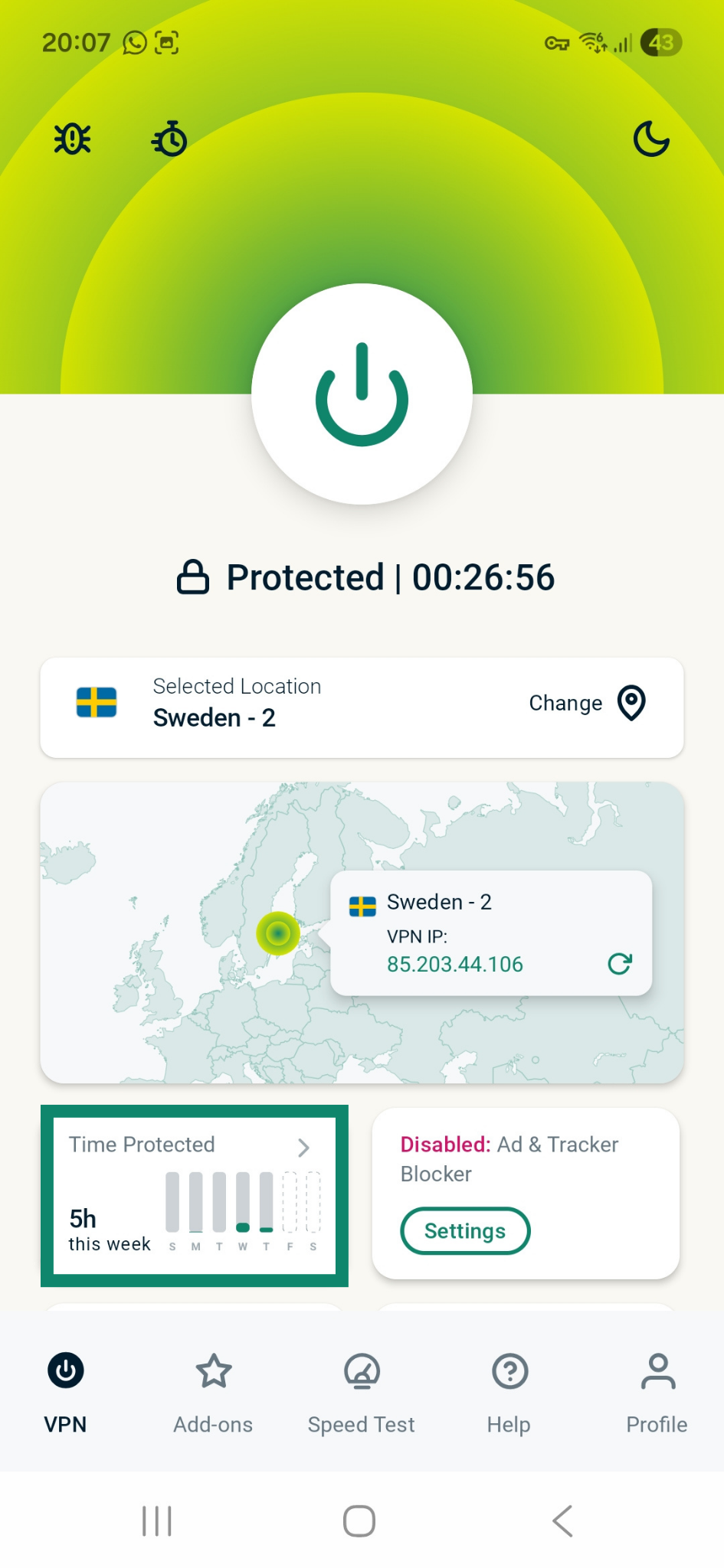
보호 개요(Protection Summary)는 앱 사용 현황을 한눈에 보여주는 기능으로, ExpressVPN 앱 홈 화면에서 찾을 수 있습니다.
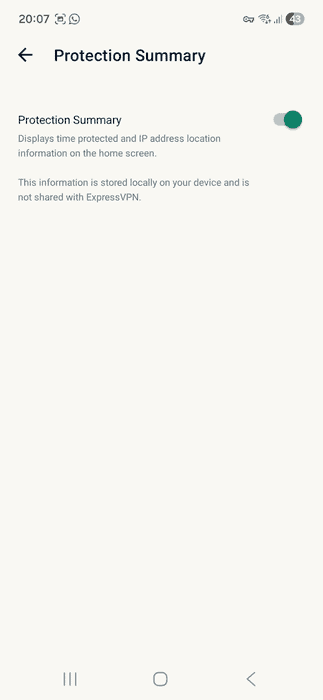
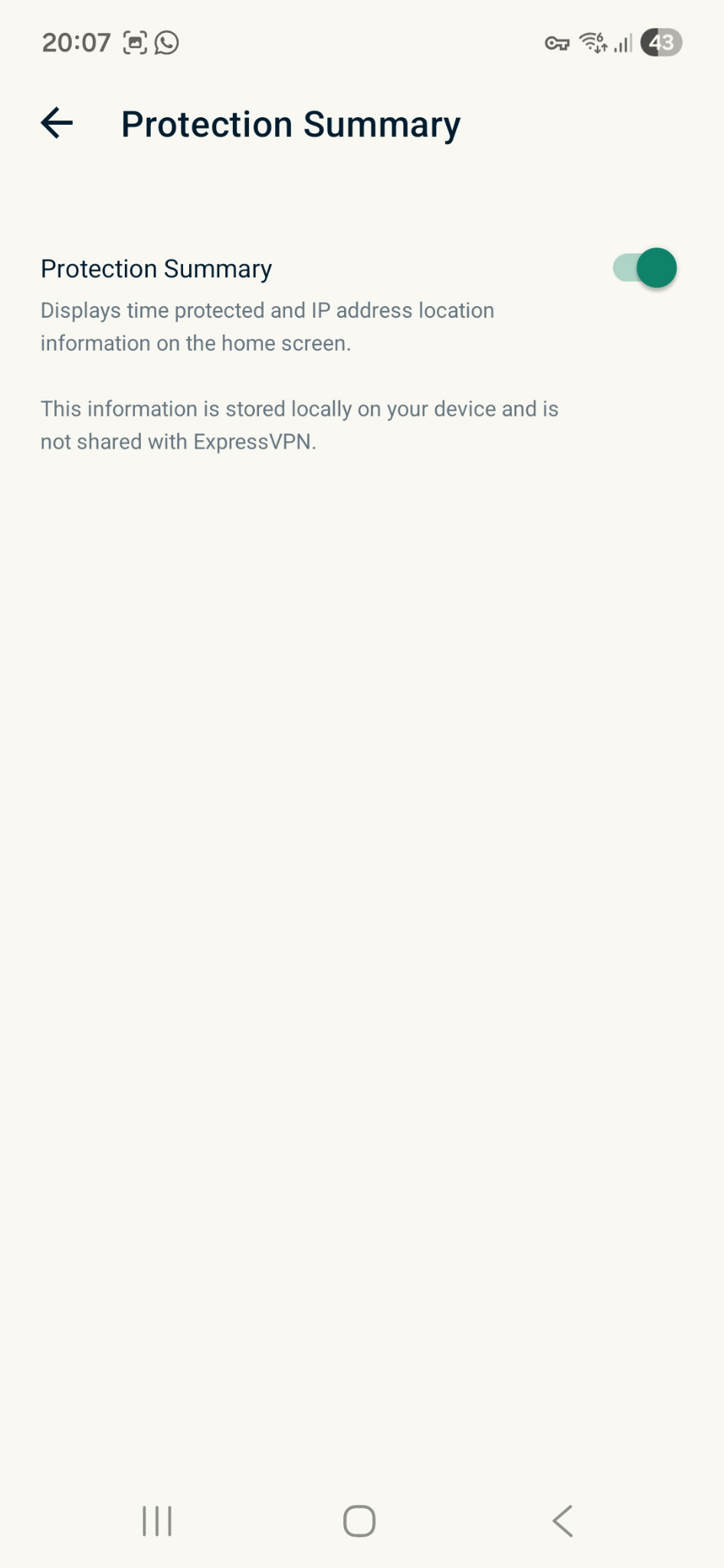
다음의 절차를 따라 보호 개요를 활성화하거나 비활성화하세요.
- 앱 홈 화면에서 보호 개요의 Time Protected(보호된 시간) 위젯을 탭합니다.
- 보호 개요를 탭하여 켜거나 끕니다.
참고: 기능을 끌 경우 정말로 비활성화할 것인지 묻는 메시지가 나타납니다. CONTINUE (계속)을 탭하여 비활성화를 확인하면 보호 개요 통계가 기기에서 삭제됩니다.
앱 제거하기
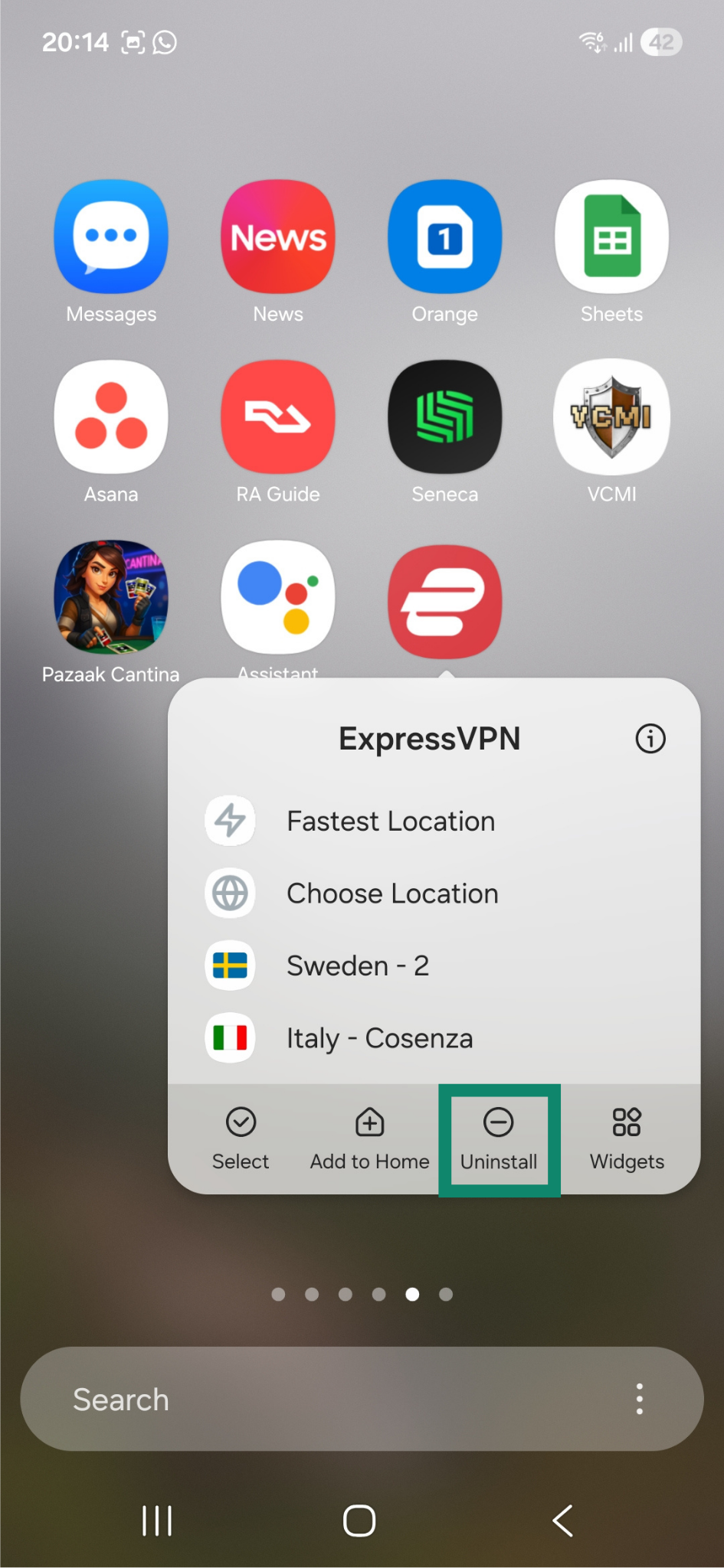
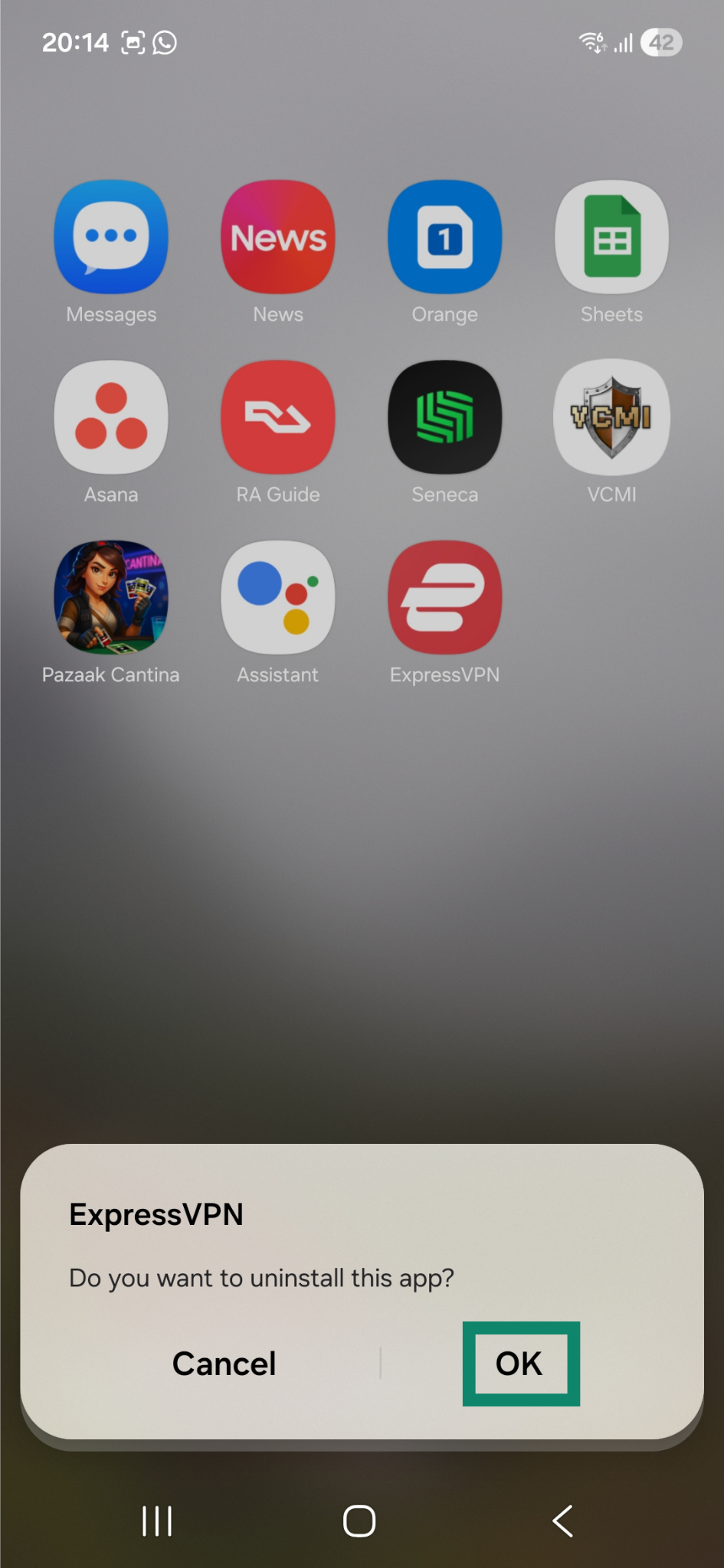
다음 절차를 따라 Android 기기에서 ExpressVPN을 삭제하세요.
- ExpressVPN 앱 아이콘을 길게 탭하고 Uninstall (제거)를 탭합니다.

- OK (확인)을 탭합니다. 앱이 자동으로 제거됩니다.

도움이 필요하신가요? ExpressVPN 지원팀에 문의하고 즉각적인 지원을 받아보세요.