



Il router Fortify (GL-MT6000) include una funzionalità VPN integrata offerta da ExpressVPN. Per usarla, è necessario un abbonamento ExpressVPN attivo.
Fortify include 12 mesi del piano Avanzato di ExpressVPN per nuovi utenti, nonché per coloro che non hanno un abbonamento ExpressVPN attivo ma decidono di tornare a usare il servizio. Se hai già un abbonamento ExpressVPN attivo, puoi usarlo anche con Fortify.
Segui i passaggi esposti a continuazione per connettere il tuo abbonamento esistente o iniziare a usare quello incluso.
Vai direttamente a…
Configurare il tuo router
Nuovi utenti ExpressVPN: riscattare l’abbonamento incluso
Utenti ExpressVPN esistenti: accedere al tuo account ExpressVPN
Iniziare a usare ExpressVPN e Fortify
Configurare il tuo router
Se è la prima volta che usi il router, dovrai eseguire alcune configurazioni iniziali prima di poter collegare o attivare il tuo abbonamento ExpressVPN:
- Accendi il tuo router Fortify.
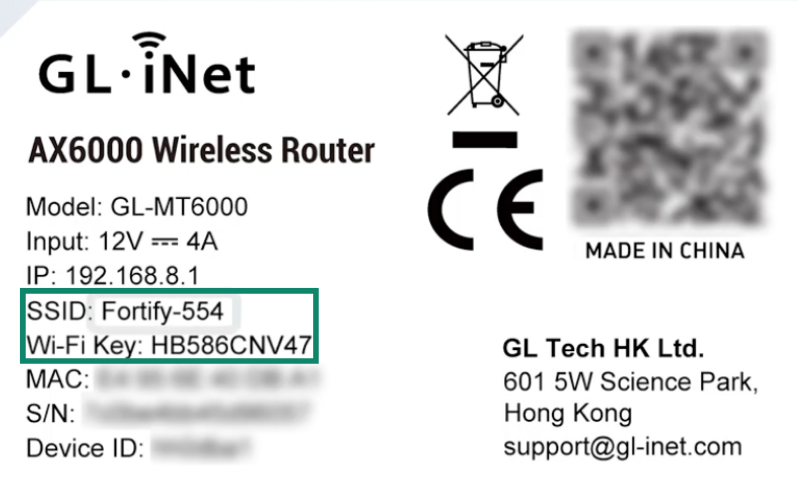
- Sul tuo computer, individua la rete Fortify e connettiti usando i valori predefiniti di SSID (nome della rete) e Wi-Fi key (Chiave Wi-Fi) (password) riportati sull’etichetta del router.
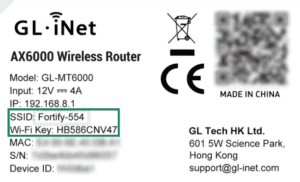

- Nel browser, apri l’indirizzo 192.168.8.1 per accedere al pannello di amministrazione del router.
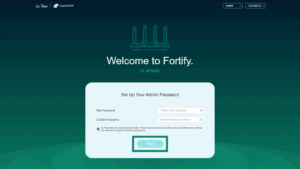
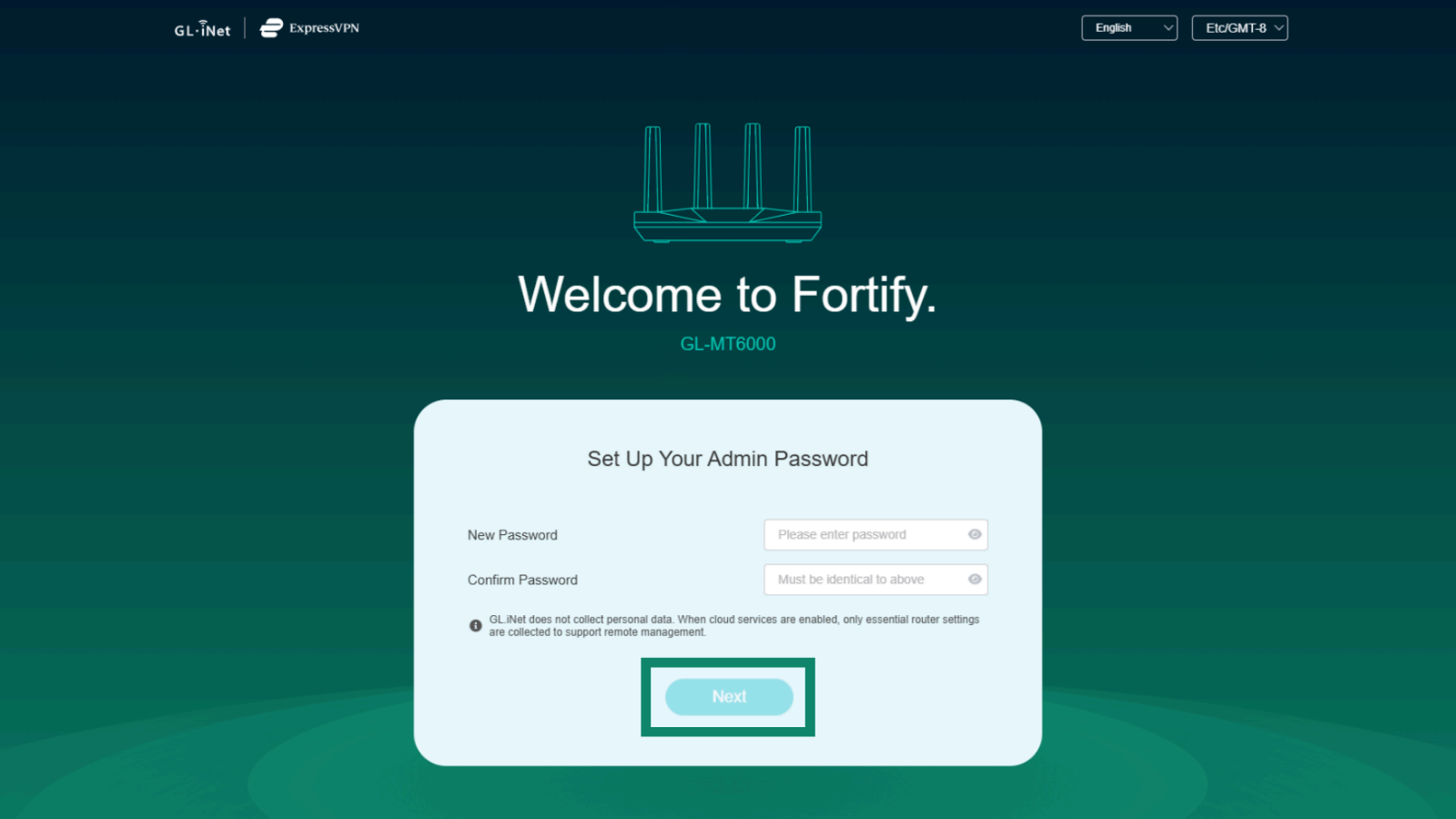
- Crea la tua password di amministratore e clicca su Next (Avanti).

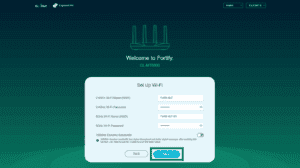
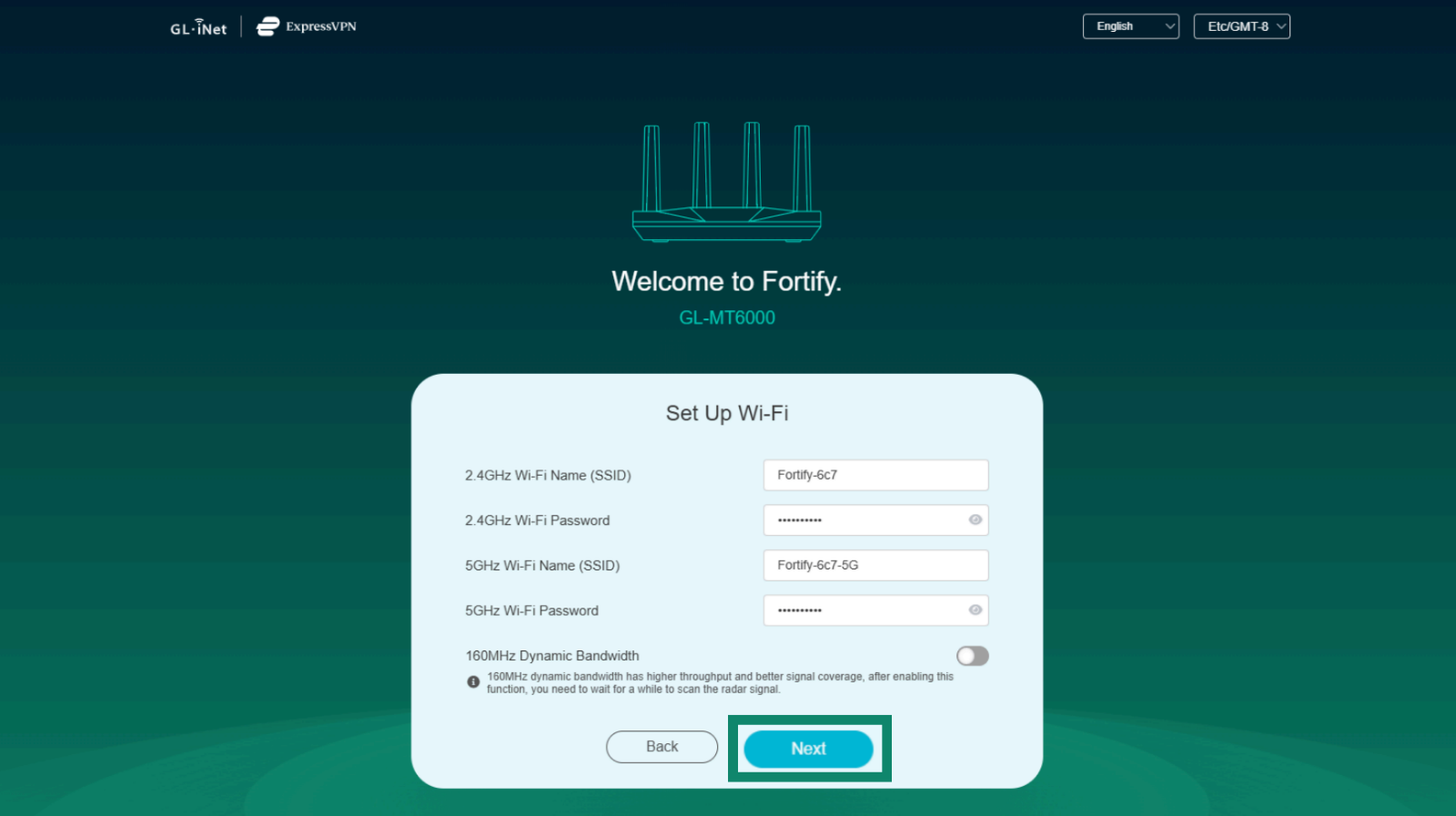
- Rivedi o modifica i tuoi SSID, abilita l’opzione 160 MHz Dynamic Bandwidth (Larghezza di banda dinamica a 160 MHz) e clicca su Next (Avanti).

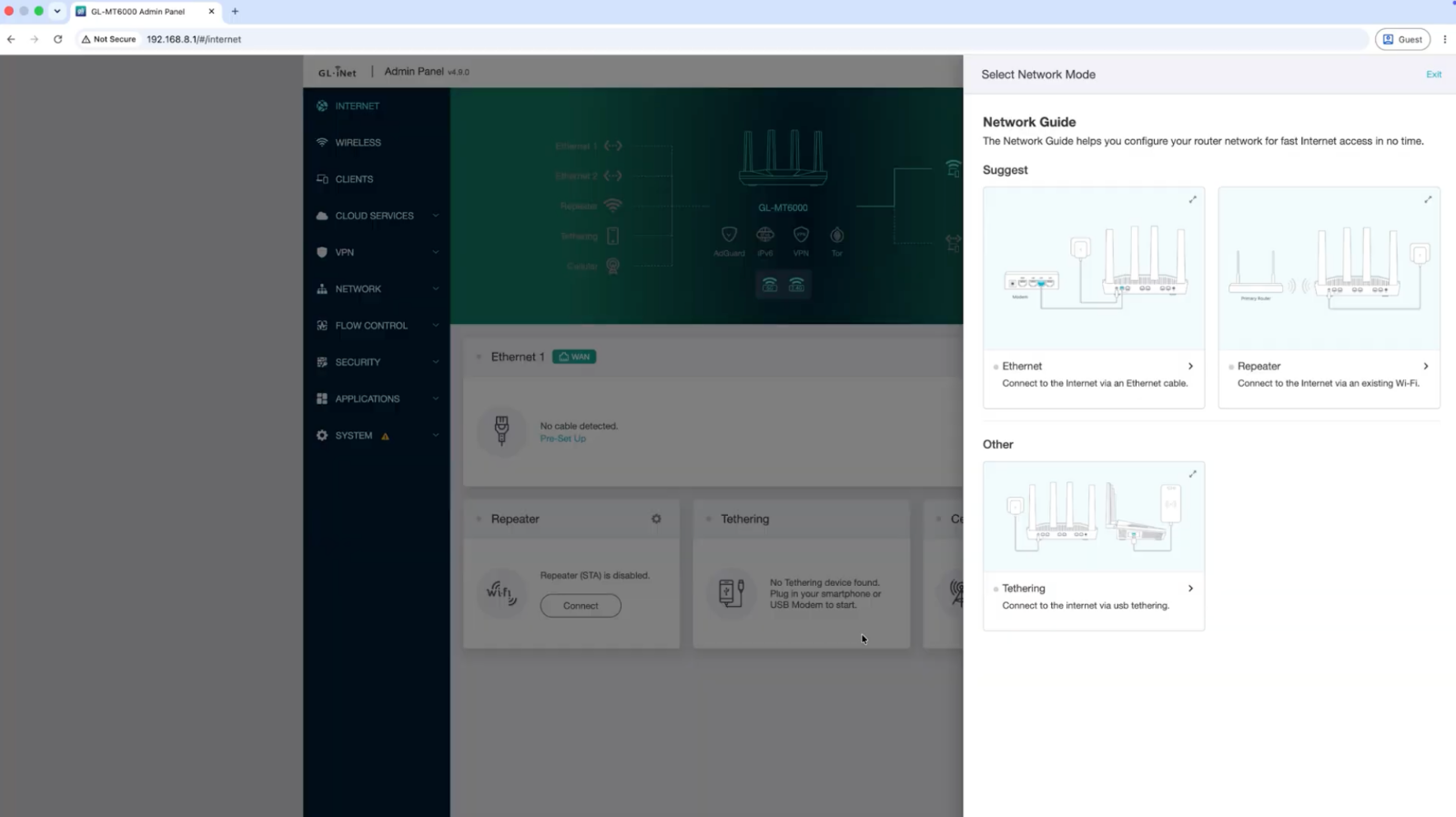
- Alla voce Select Network Mode (Seleziona modalità di rete), scegli come desideri che il router si connetta alla rete (Ethernet, Repeater (Ripetitore) o Tethering).
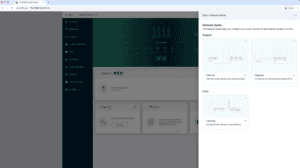

- Seleziona la tua rete esistente e connettiti.
Ora la configurazione è completa e puoi riscattare o collegare il tuo abbonamento ExpressVPN dal pannello di amministrazione del router.
Ti serve aiuto? Contatta il team di supporto ExpressVPN per ricevere assistenza immediata.
Nuovi utenti ExpressVPN: riscattare l’abbonamento incluso
- Nel browser, apri l’indirizzo 192.168.8.1 per accedere al pannello di amministrazione del router.
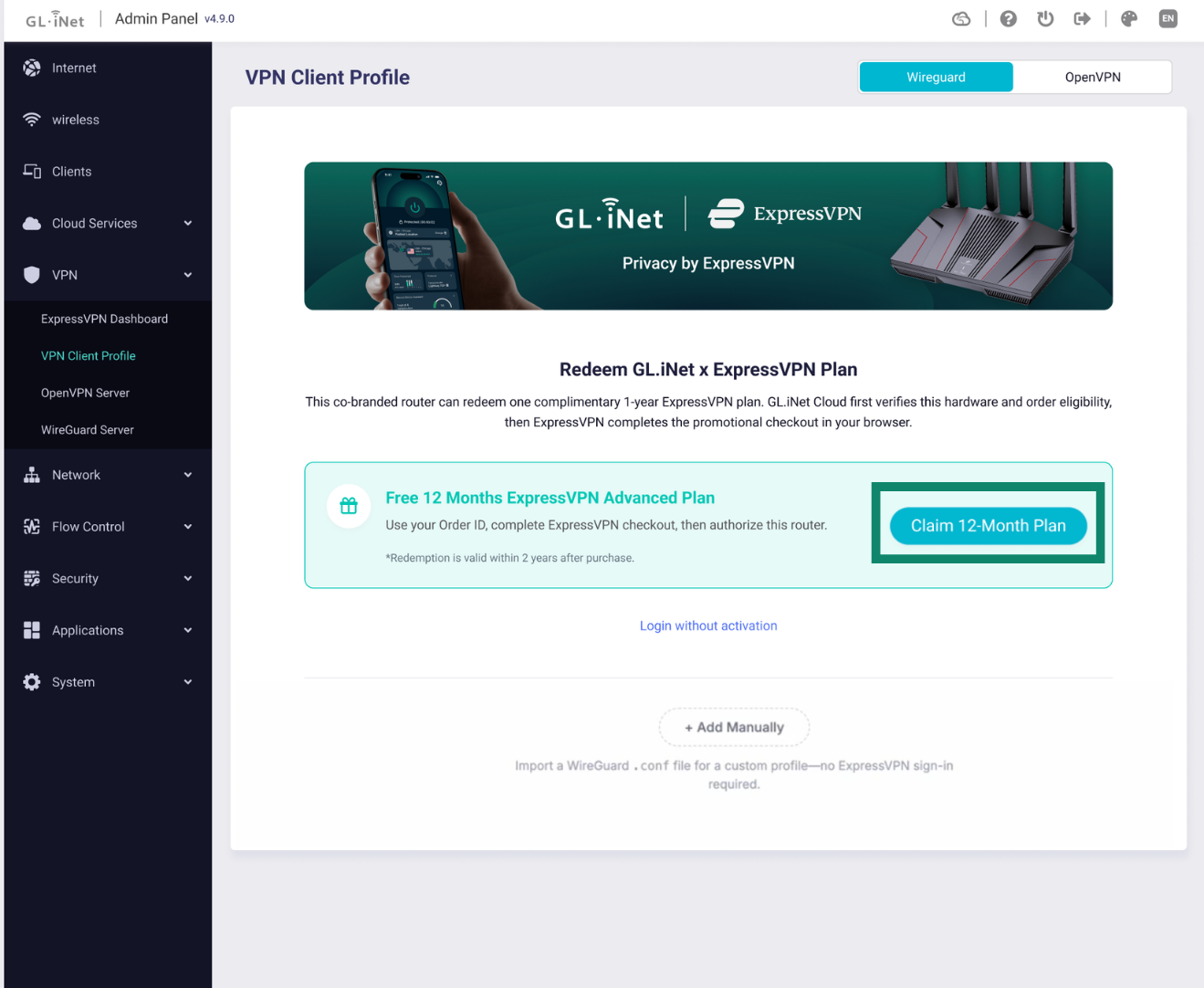
- Vai a VPN > VPN Client Profile (Profilo client VPN).
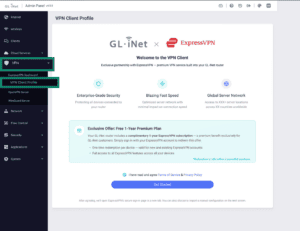

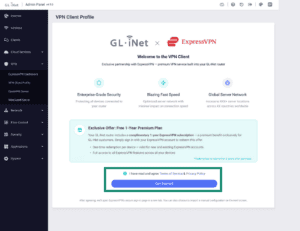
- Vedrai i Termini di servizio e l’Informativa sulla privacy. Seleziona la casella per accettare le condizioni, quindi clicca su Get Started (Inizia).
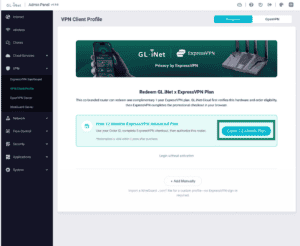
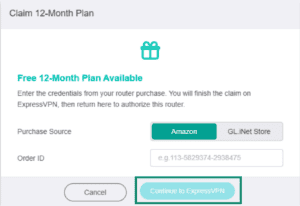
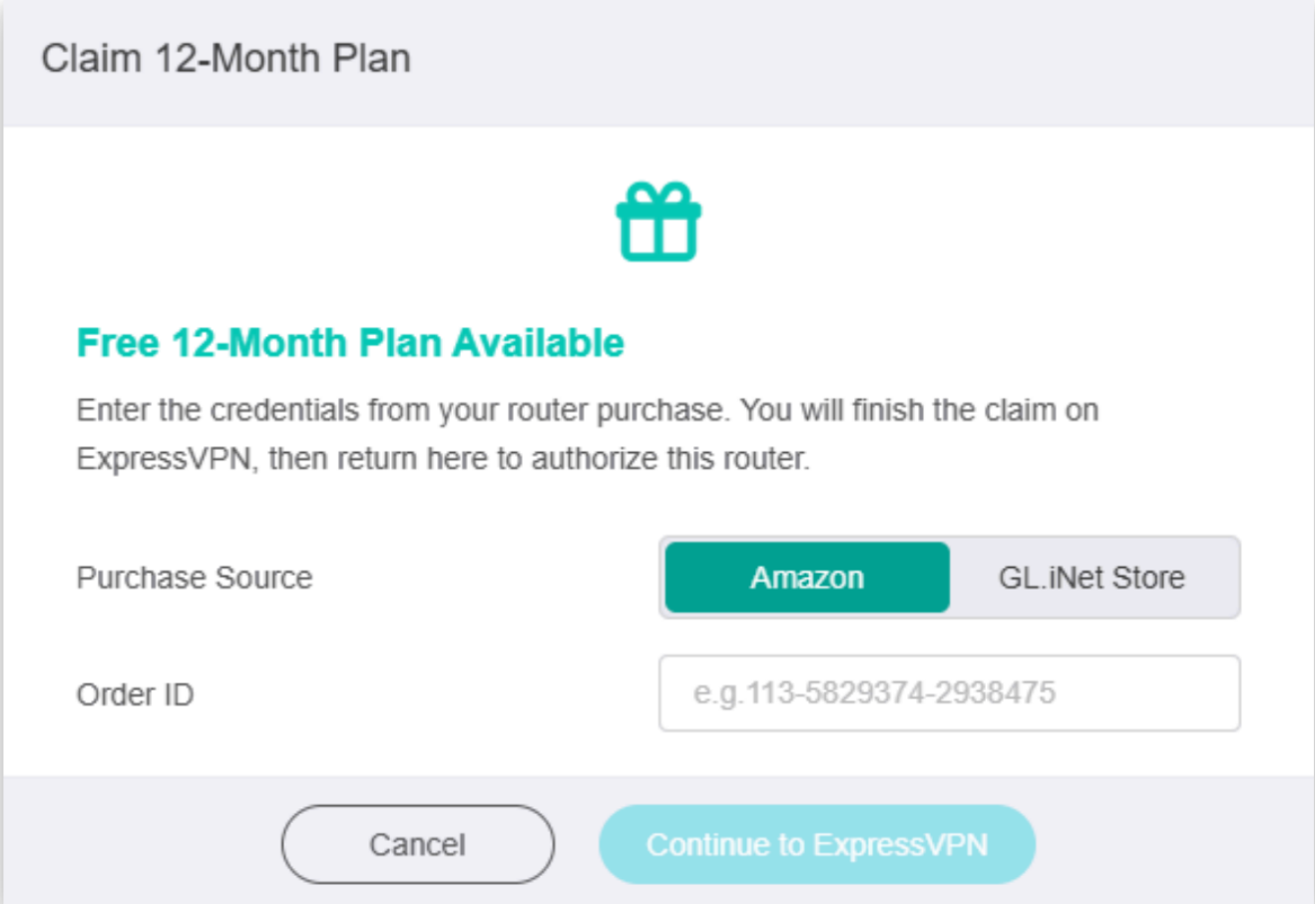
- Clicca su Claim 12-Month Plan (Richiedi il piano di 12 mesi).

- Indica dove hai acquistato il tuo router Fortify:
- Amazon: inserisci l’ID del tuo ordine.
- GL.iNet Store: inserisci l’ID del tuo ordine e l’indirizzo email che hai utilizzato.
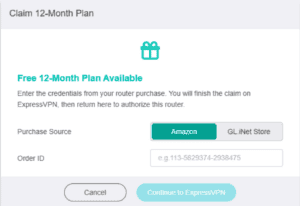

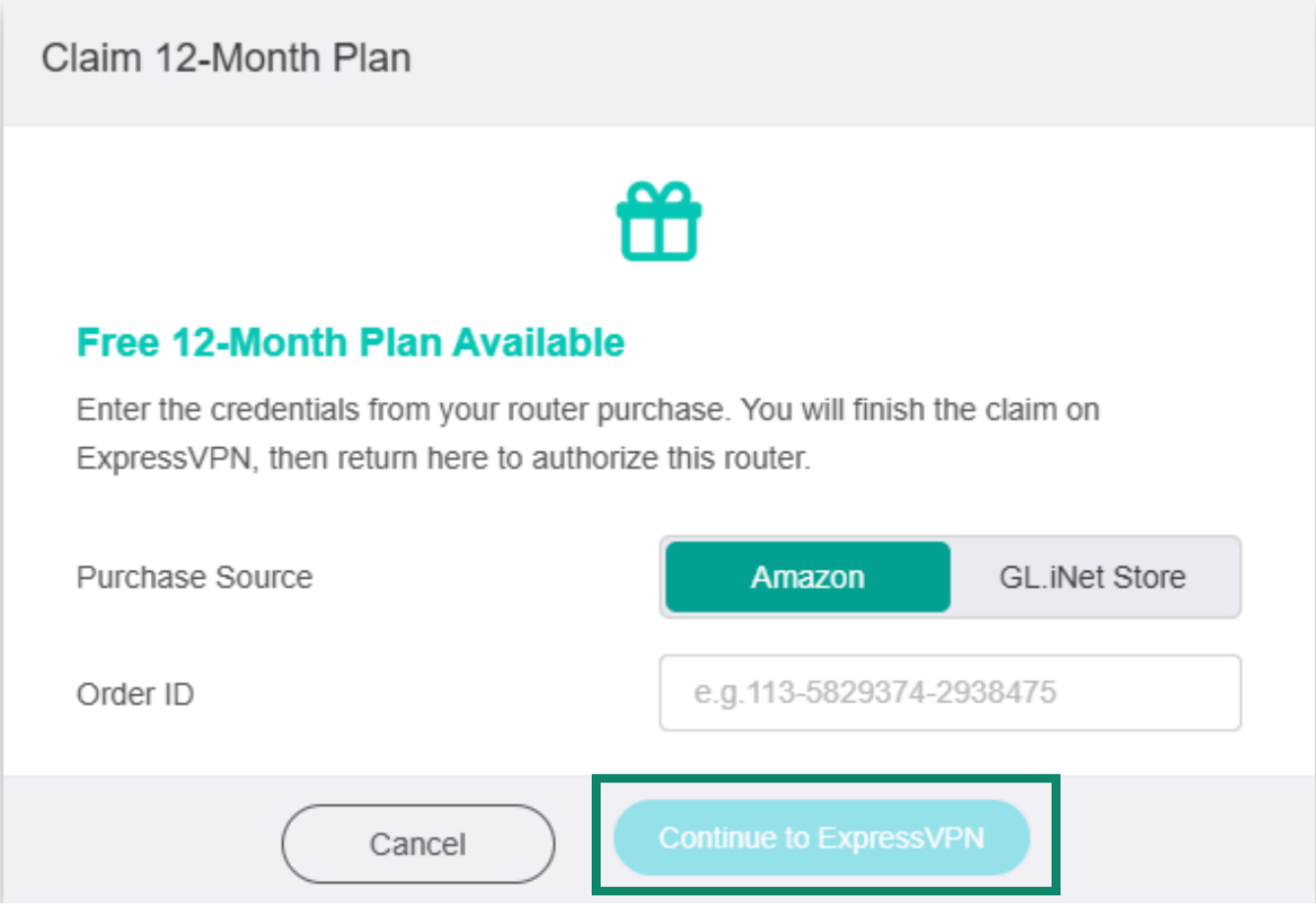
- Clicca su Continue to ExpressVPN (Continua su ExpressVPN).
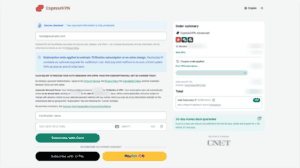
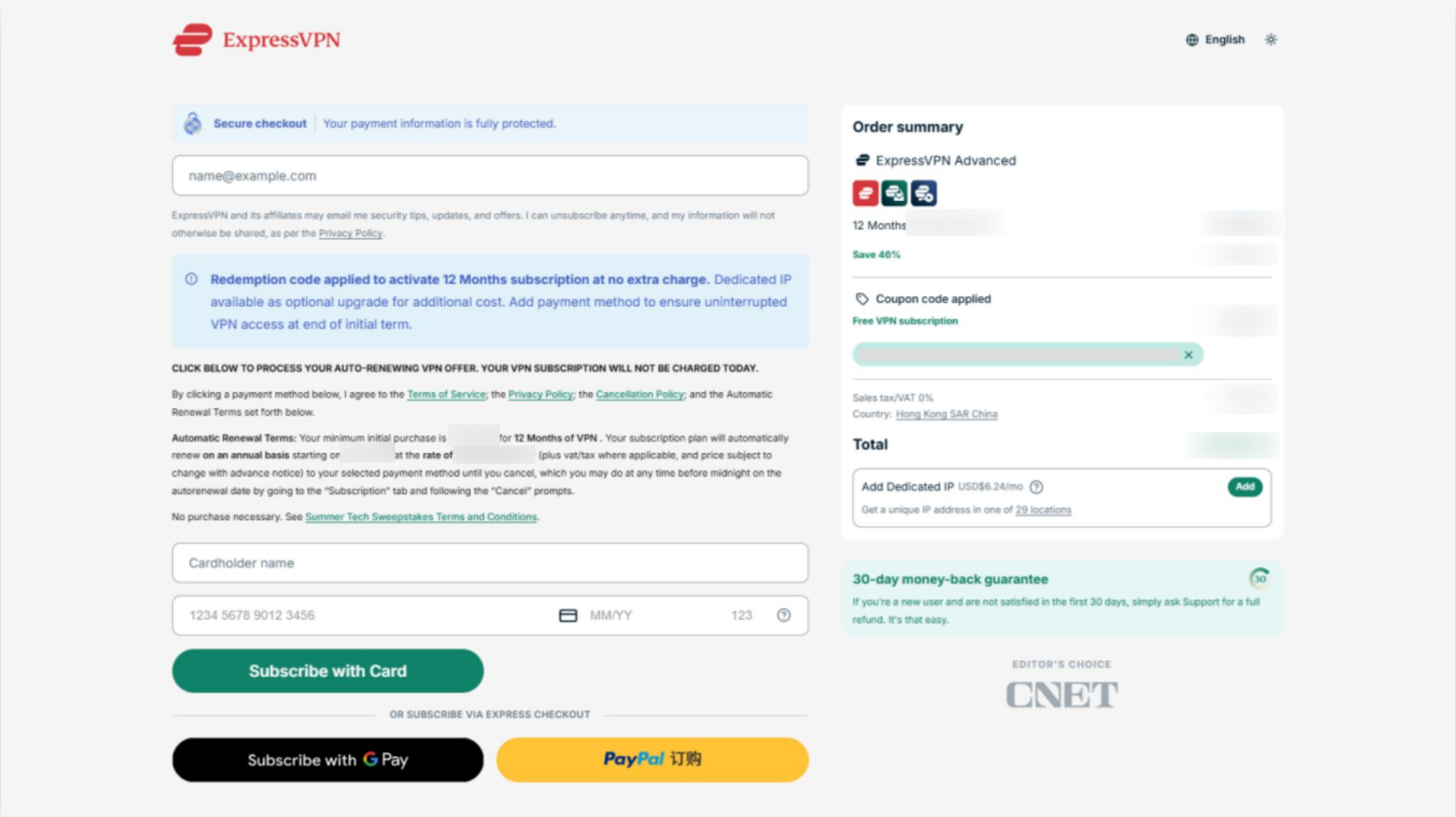
- Nella pagina di pagamento di ExpressVPN, inserisci il tuo indirizzo email e aggiungi un metodo di pagamento. Clicca su Subscribe With (Abbonati con) [Metodo di pagamento].
- In tale momento non ti verrà addebitato nulla e verranno applicati i 12 mesi di abbonamento ExpressVPN Avanzato inclusi. I tuoi dati di pagamento verranno collegati al tuo account per il rinnovo futuro, sulla base dei termini indicati in tale pagina di checkout. Se dopo la registrazione desideri disattivare il rinnovo automatico, segui questa guida.
- In tale momento non ti verrà addebitato nulla e verranno applicati i 12 mesi di abbonamento ExpressVPN Avanzato inclusi. I tuoi dati di pagamento verranno collegati al tuo account per il rinnovo futuro, sulla base dei termini indicati in tale pagina di checkout. Se dopo la registrazione desideri disattivare il rinnovo automatico, segui questa guida.
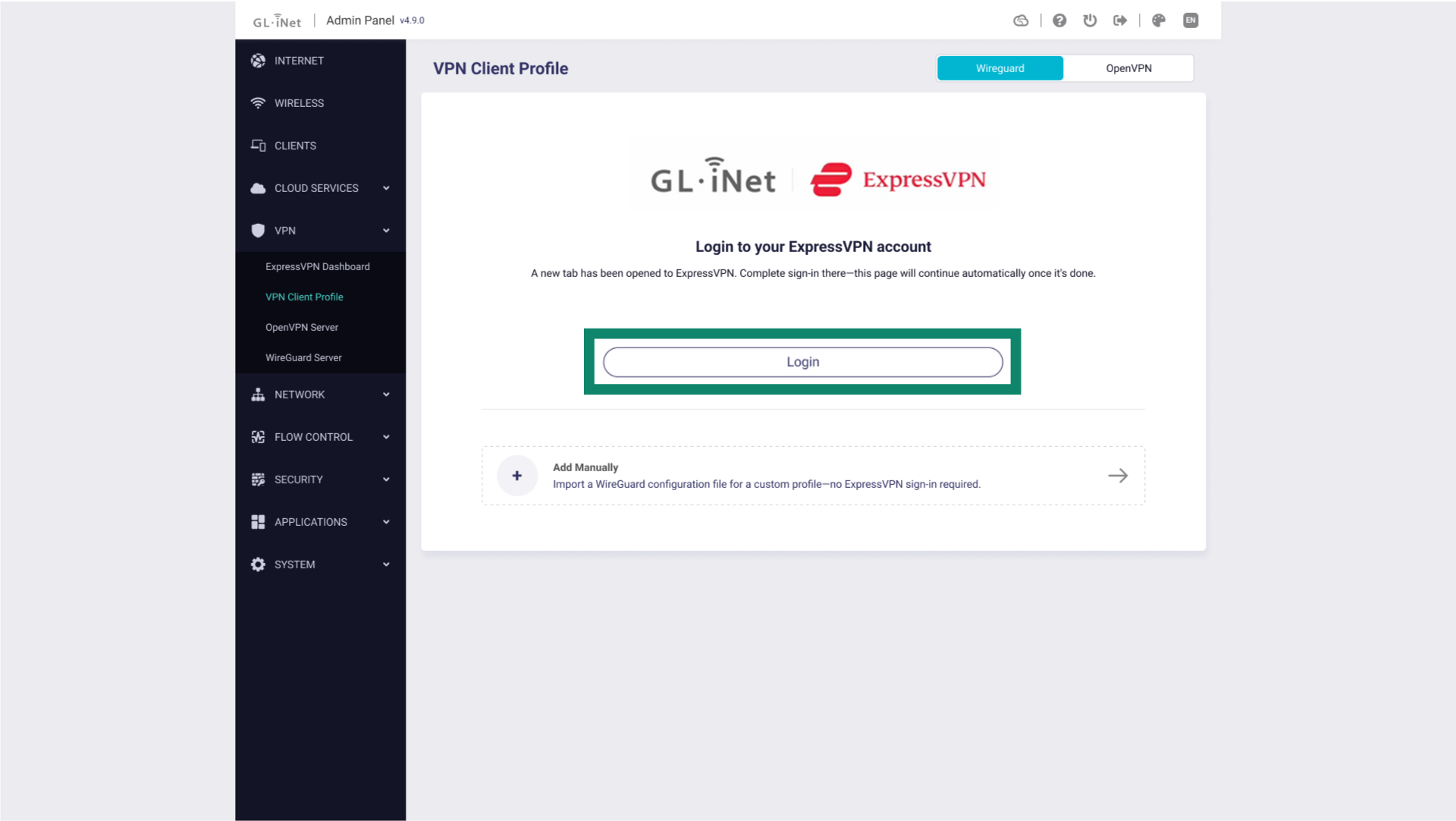
- Una volta attivato il tuo piano, ti verrà mostrata una schermata di conferma. Torna quindi al pannello di amministrazione e clicca su Login (Accedi).
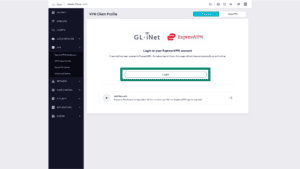
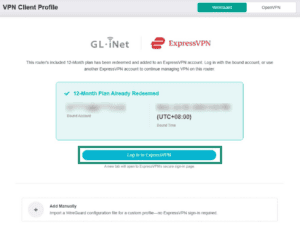
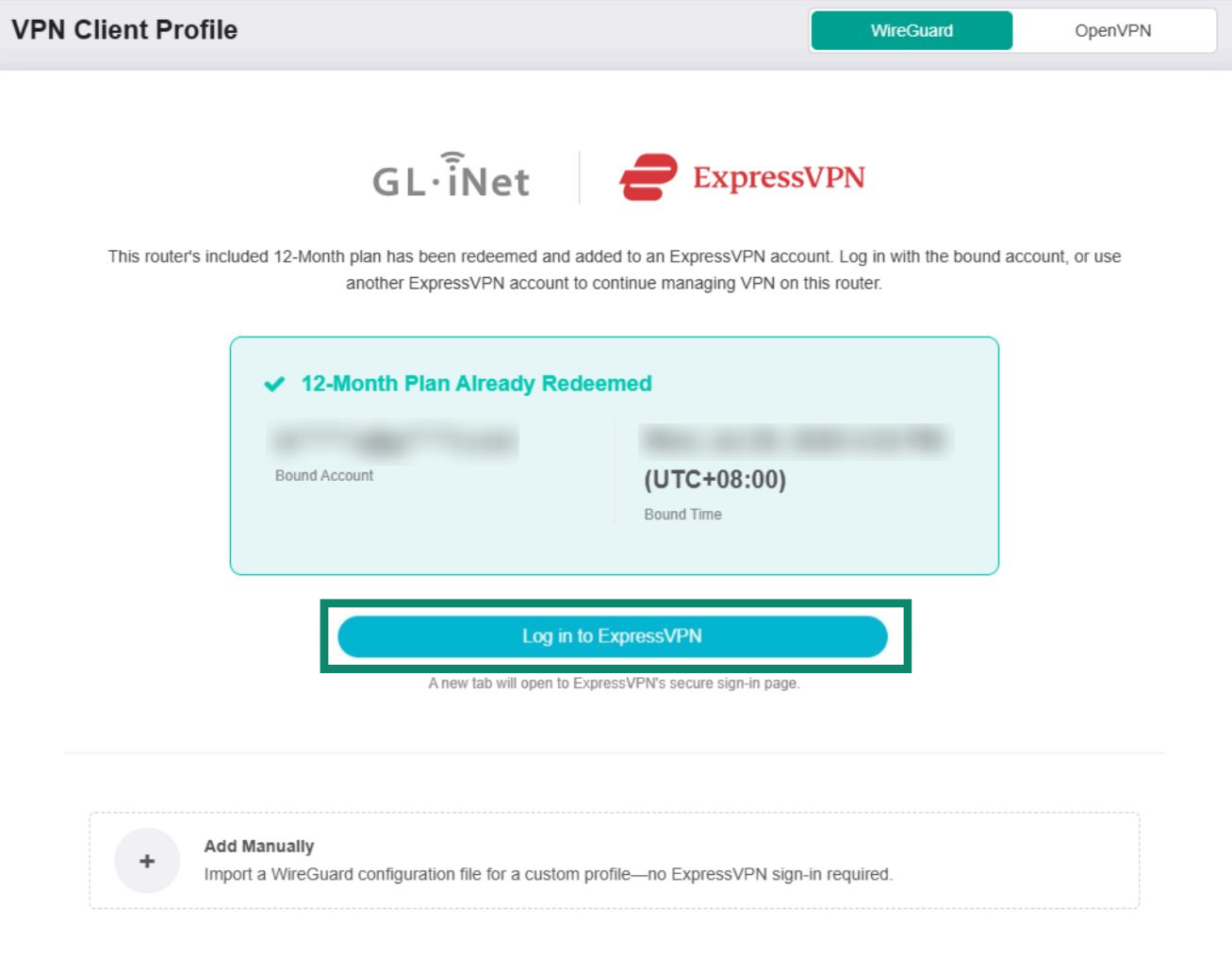
- Clicca su Log in to ExpressVPN (Accedi a ExpressVPN). Verrai reindirizzato alla pagina di accesso di ExpressVPN.

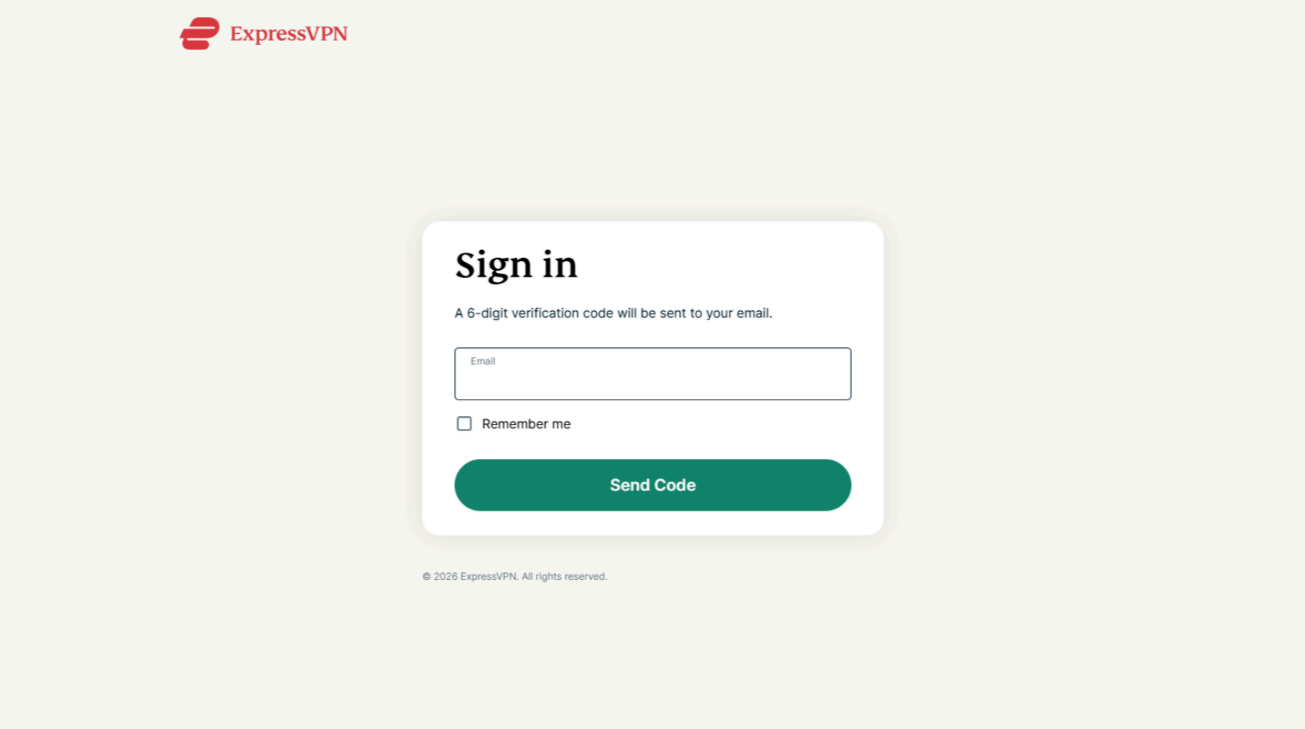
- Inserisci l’indirizzo email utilizzato per riscattare il tuo abbonamento ExpressVPN, quindi clicca su Send Code (Invia codice).
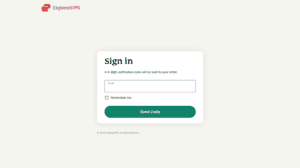

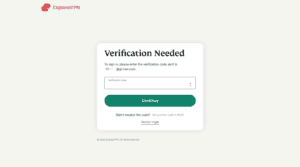
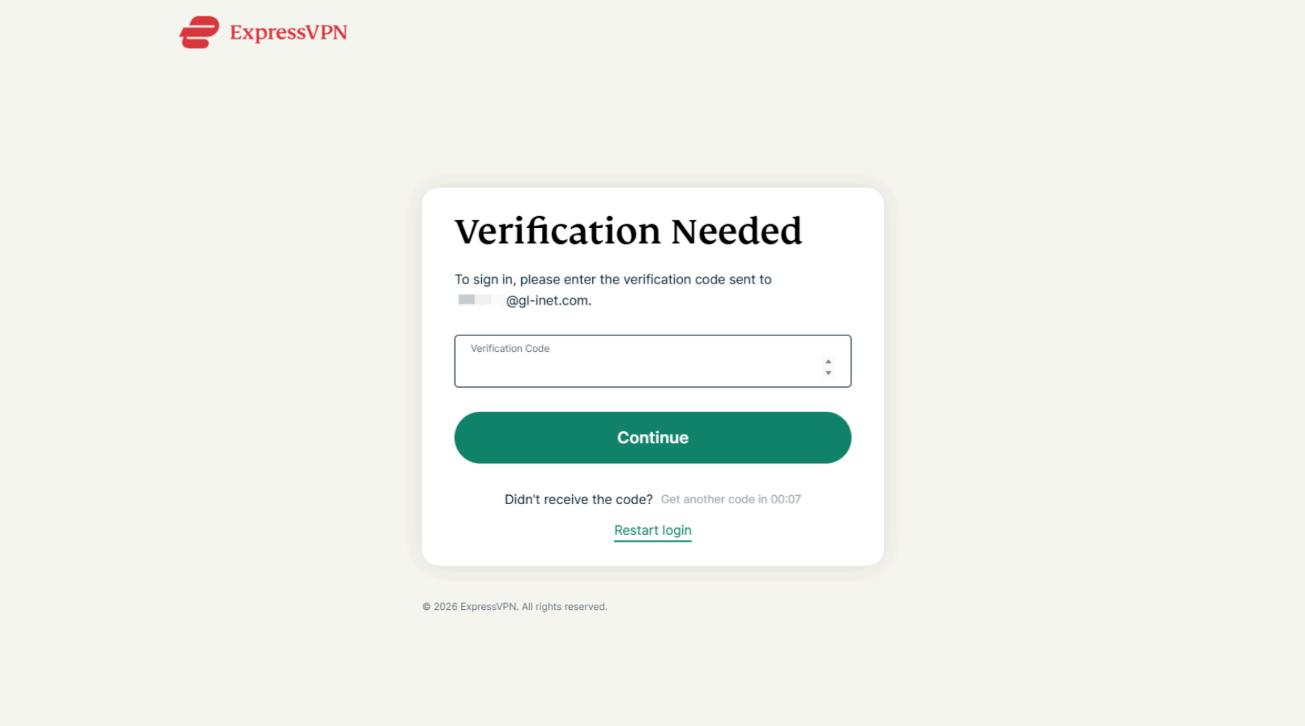
- Riceverai via email un codice di verifica a 6 cifre. Inserisci il codice e clicca su Continue (Continua).

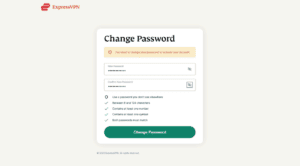
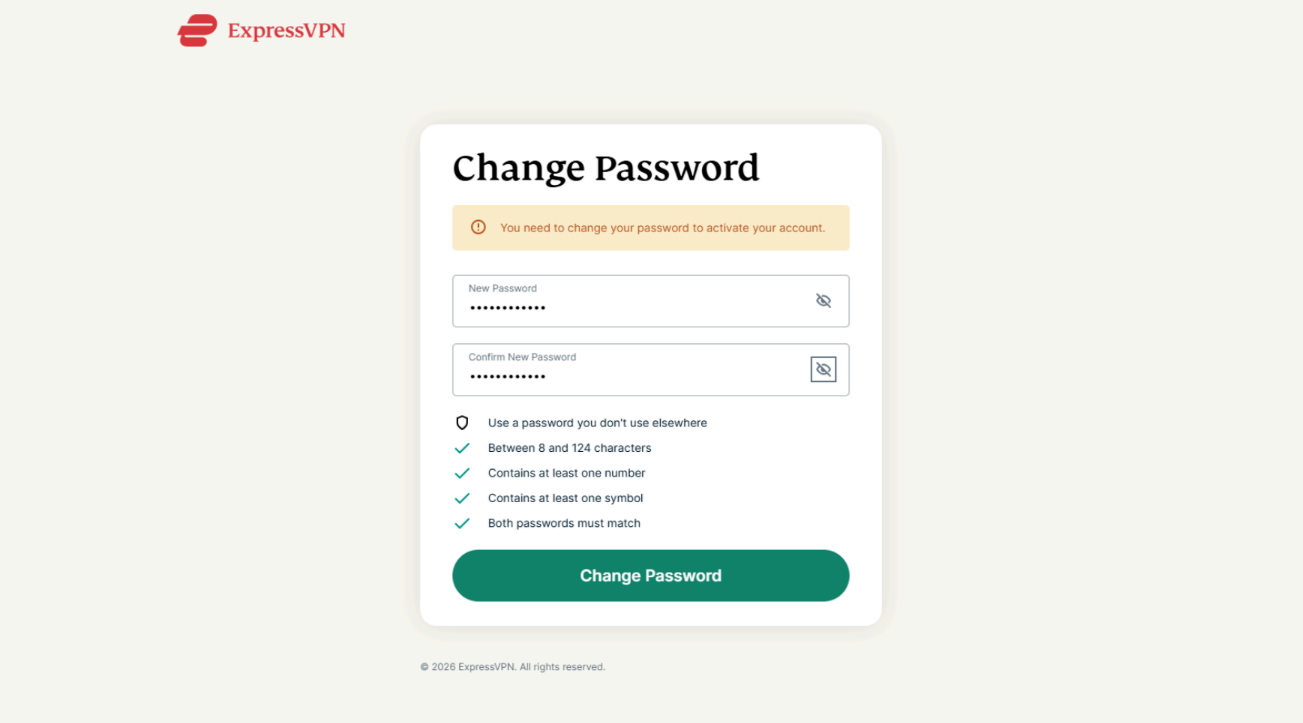
- Crea una password per attivare il tuo account ExpressVPN, quindi clicca su Change Password (Cambia password).

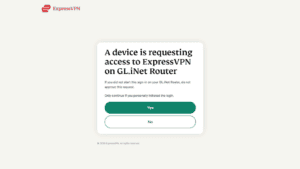
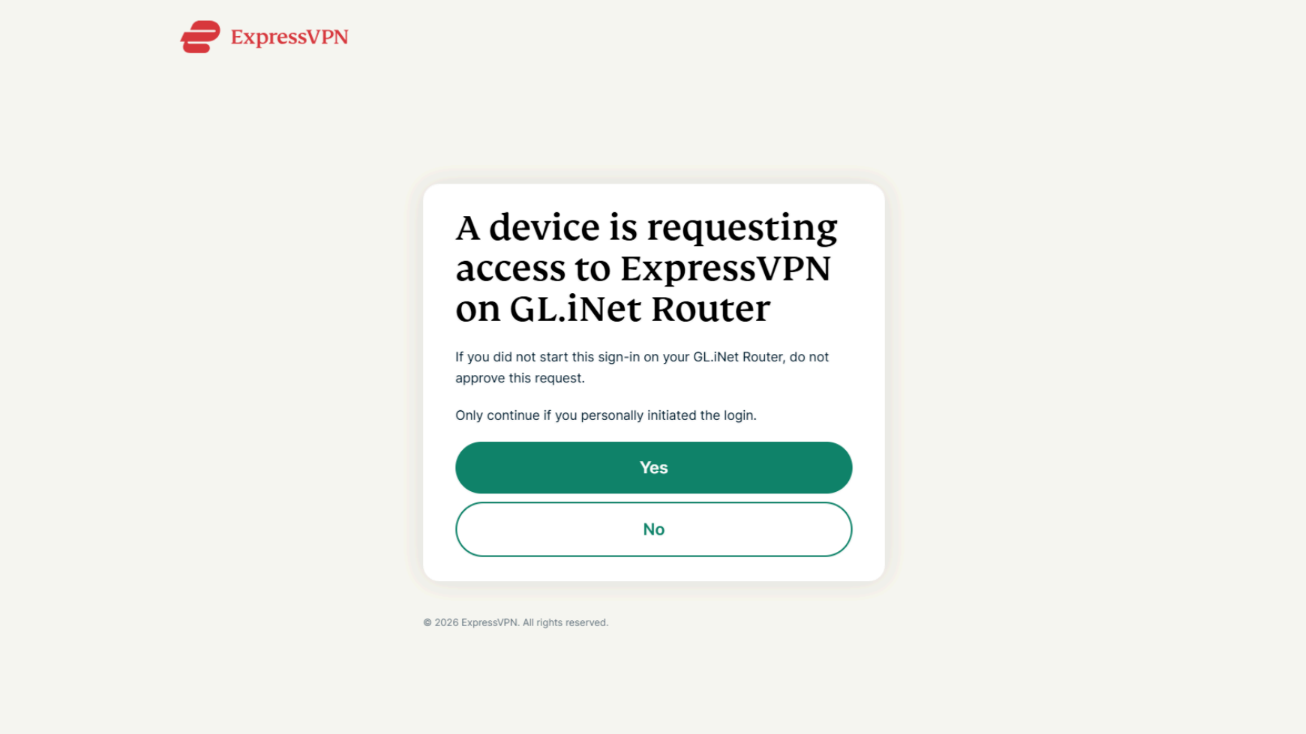
- Nella pagina successiva, clicca su Yes (Sì) per autorizzare l’accesso a ExpressVPN sul tuo router Fortify.
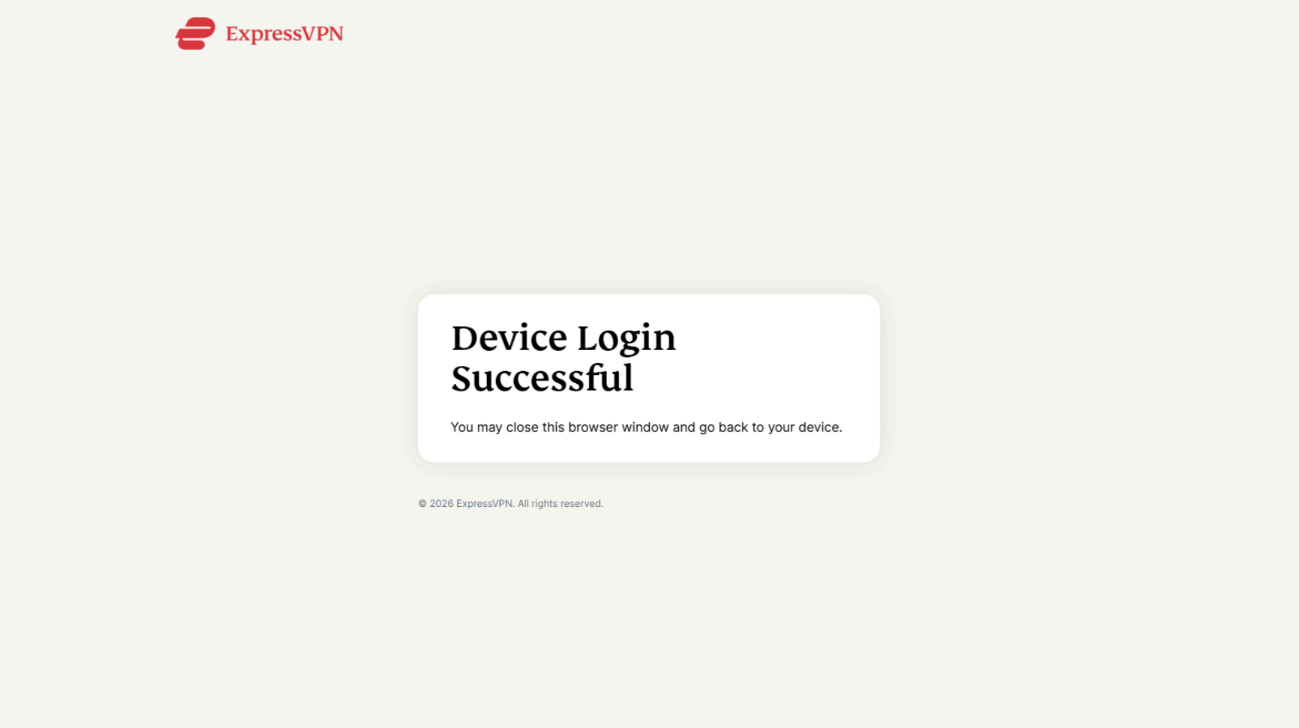
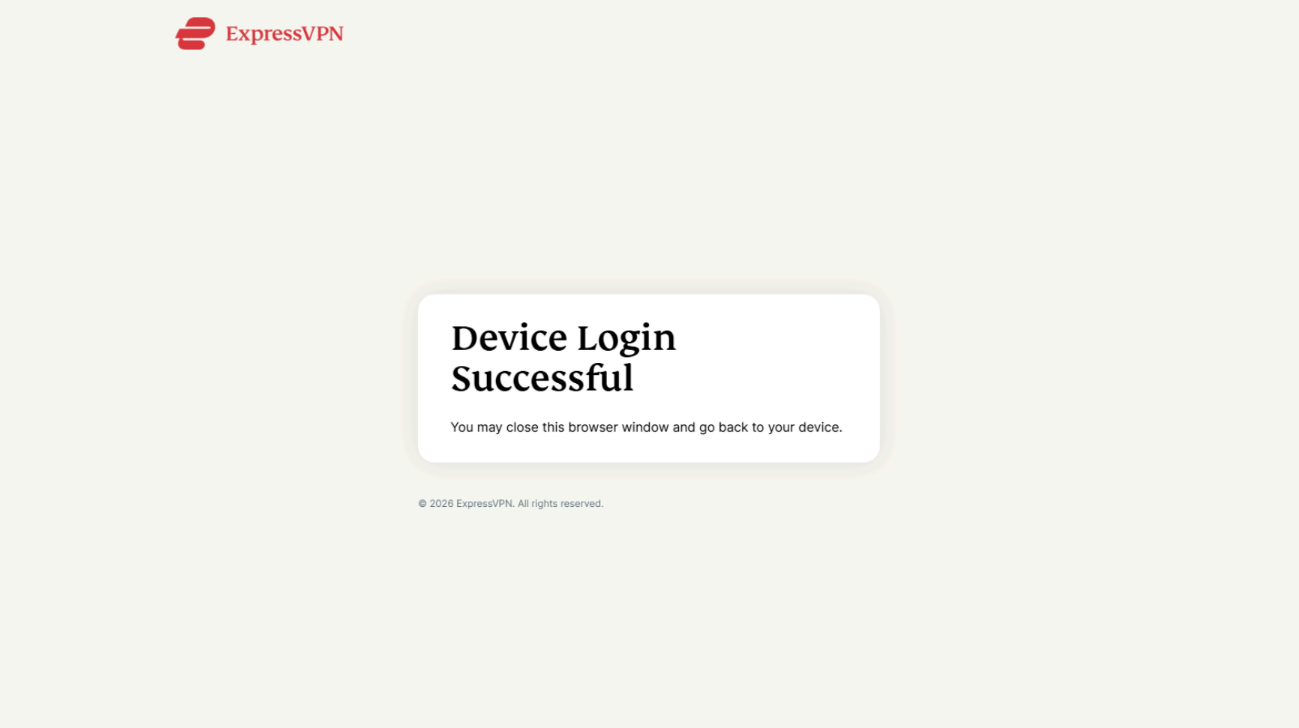
- Quando vedrai il messaggio Device Login Successful (Accesso dispositivo riuscito), chiudi la finestra di accesso di ExpressVPN e torna al pannello di amministrazione di Fortify.
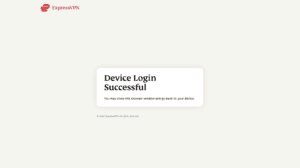
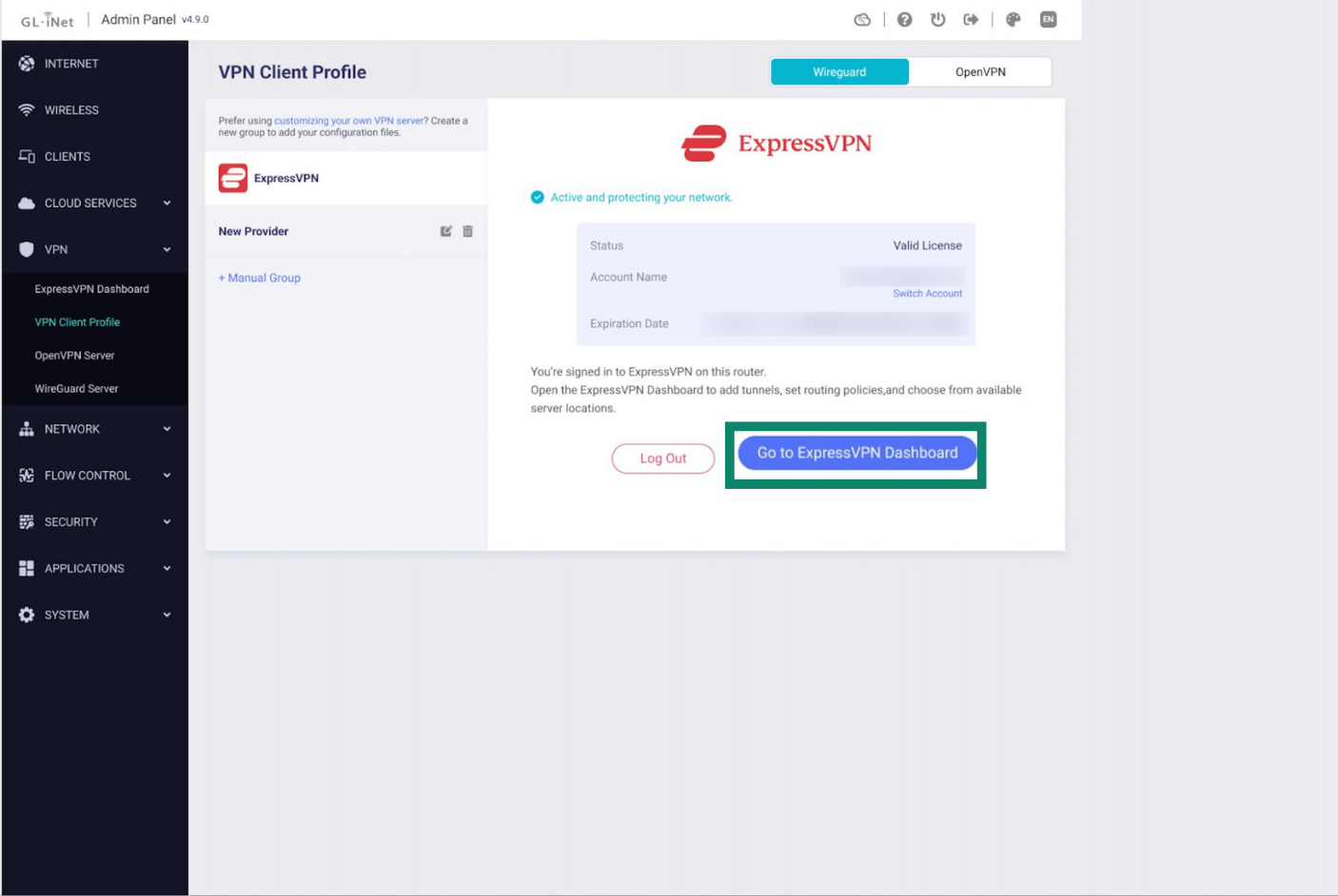
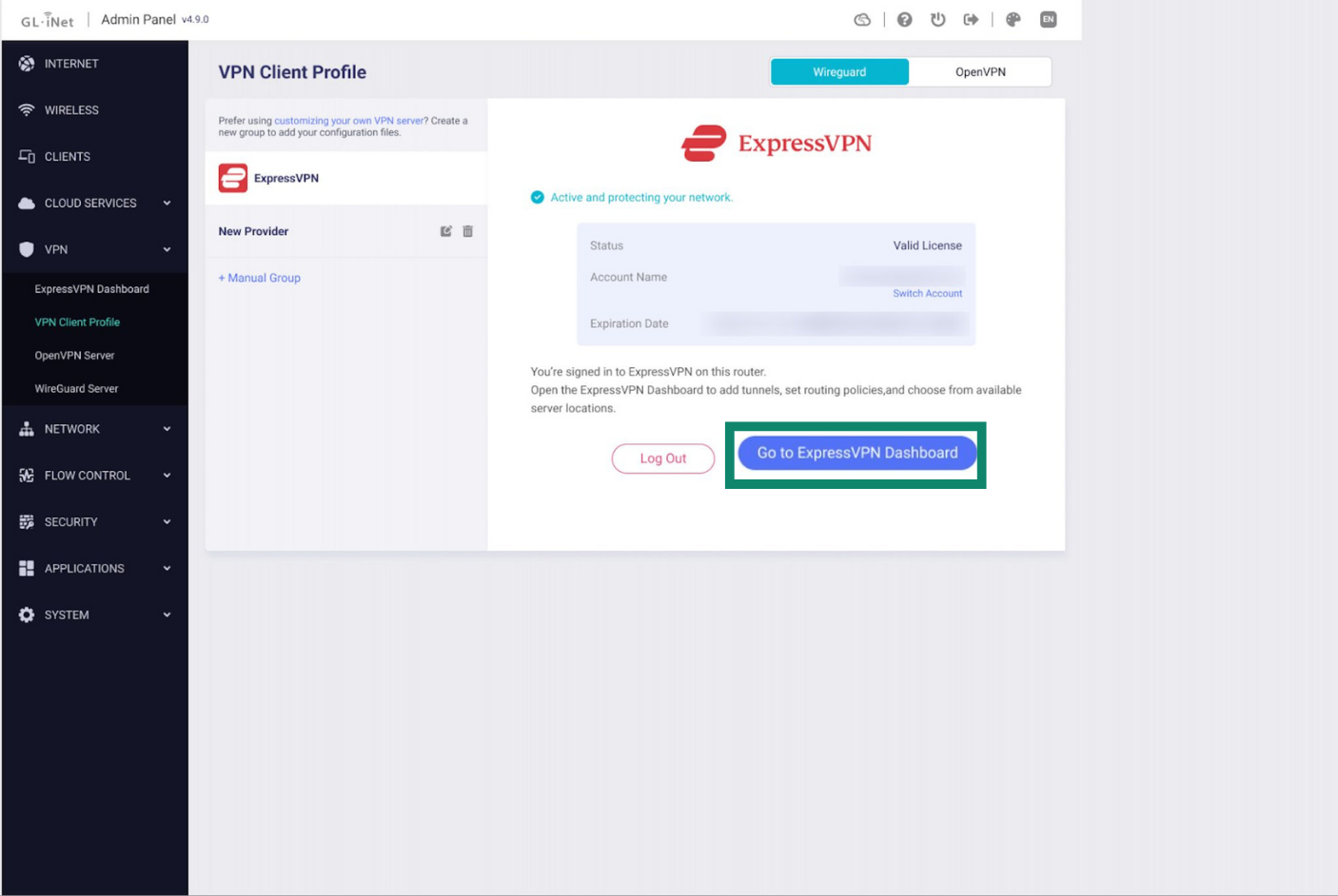
- Ora l’accesso al tuo account ExpressVPN sul tuo router Fortify dovrebbe essere attivo. Clicca su Go to ExpressVPN Dashboard (Vai alla dashboard di ExpressVPN) per configurare e gestire la tua connessione VPN.
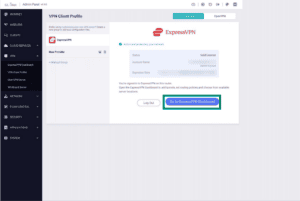

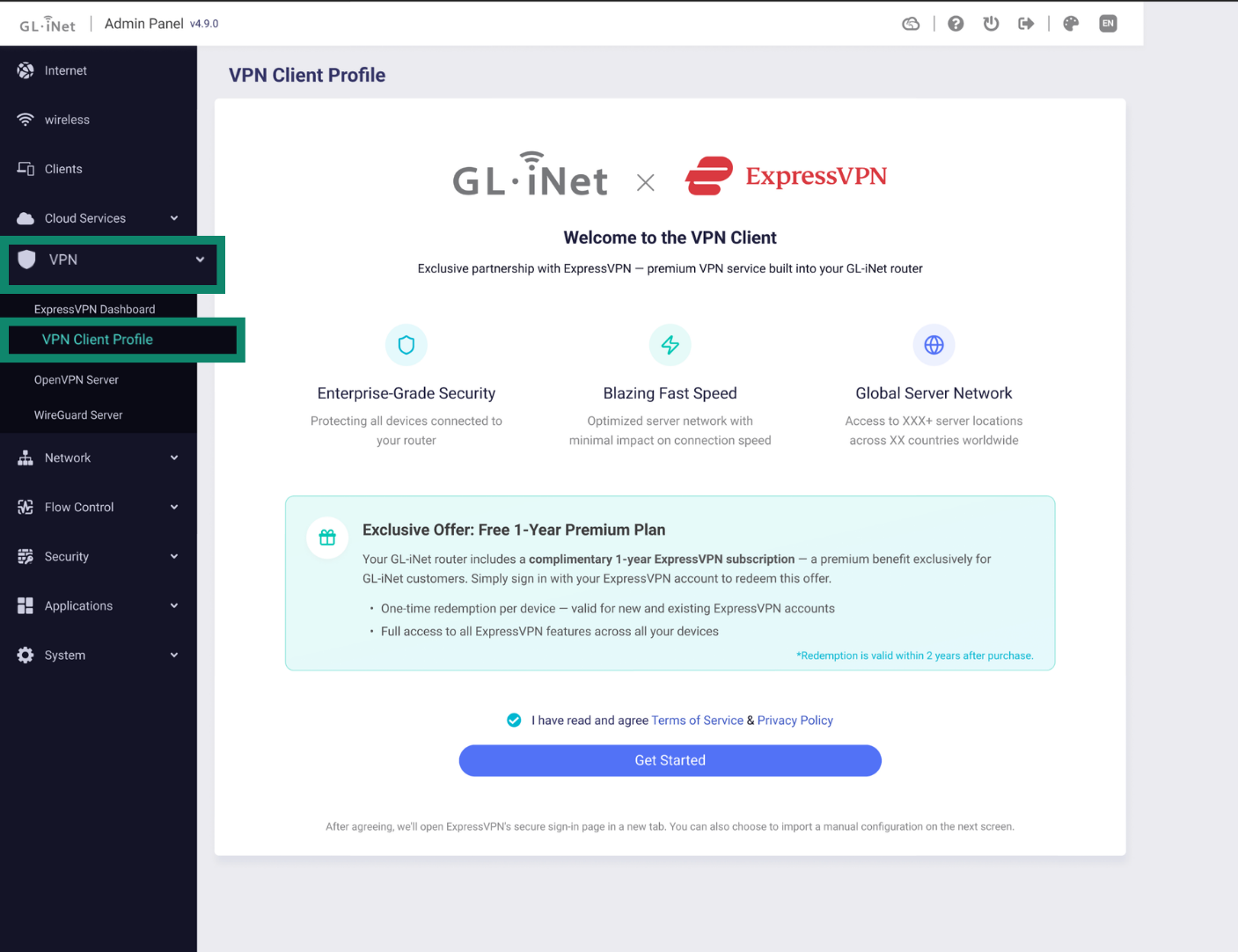
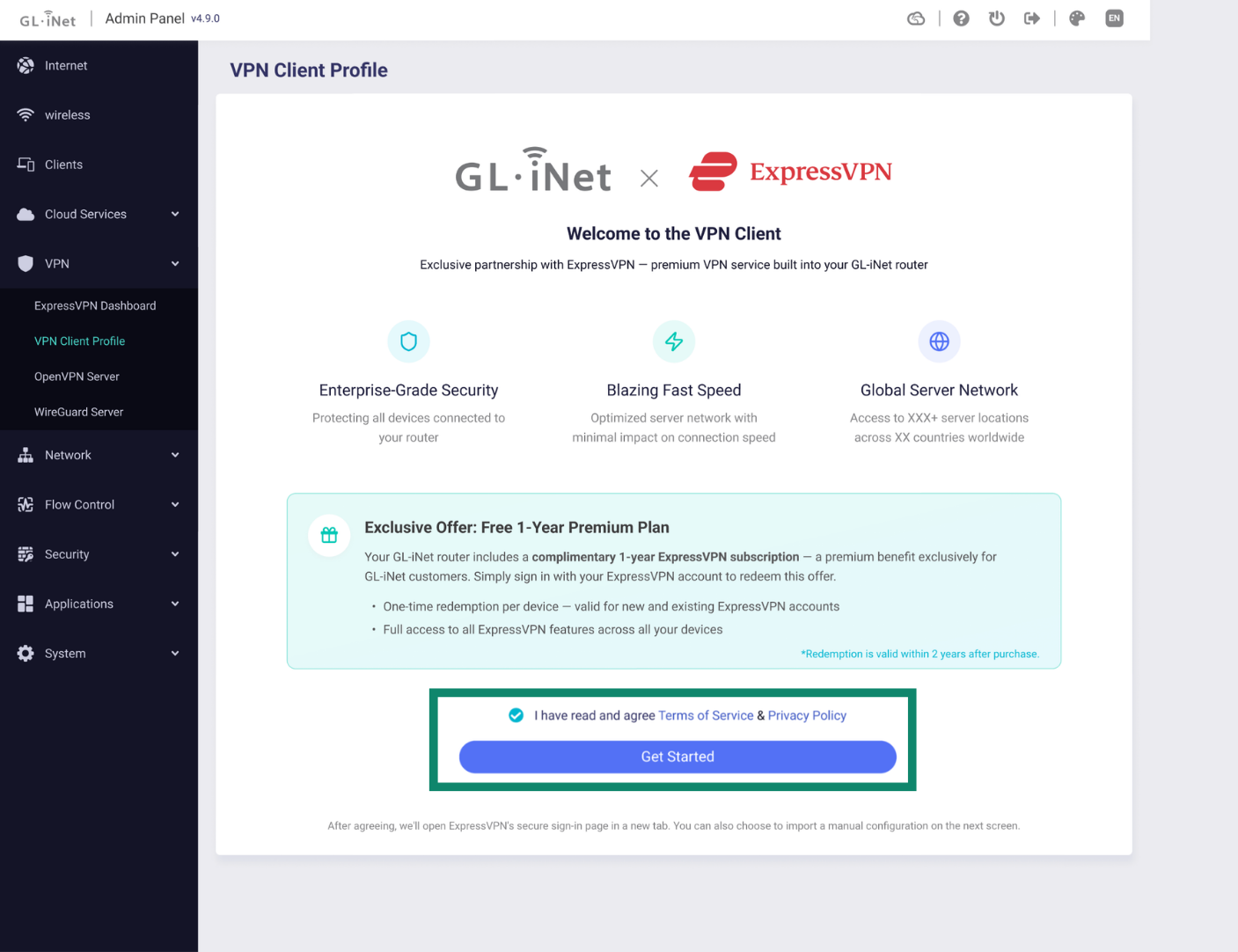
Ora è tutto pronto per iniziare a usare ExpressVPN sul tuo router Fortify.
Ti serve aiuto? Contatta il team di supporto ExpressVPN per ricevere assistenza immediata.
Utenti ExpressVPN esistenti: accedere al tuo account ExpressVPN
Se hai già un abbonamento ExpressVPN attivo, puoi accedere al tuo account esistente sul router Fortify in questo modo:
- Nel browser, apri l’indirizzo 192.168.8.1 per accedere al pannello di amministrazione del router.
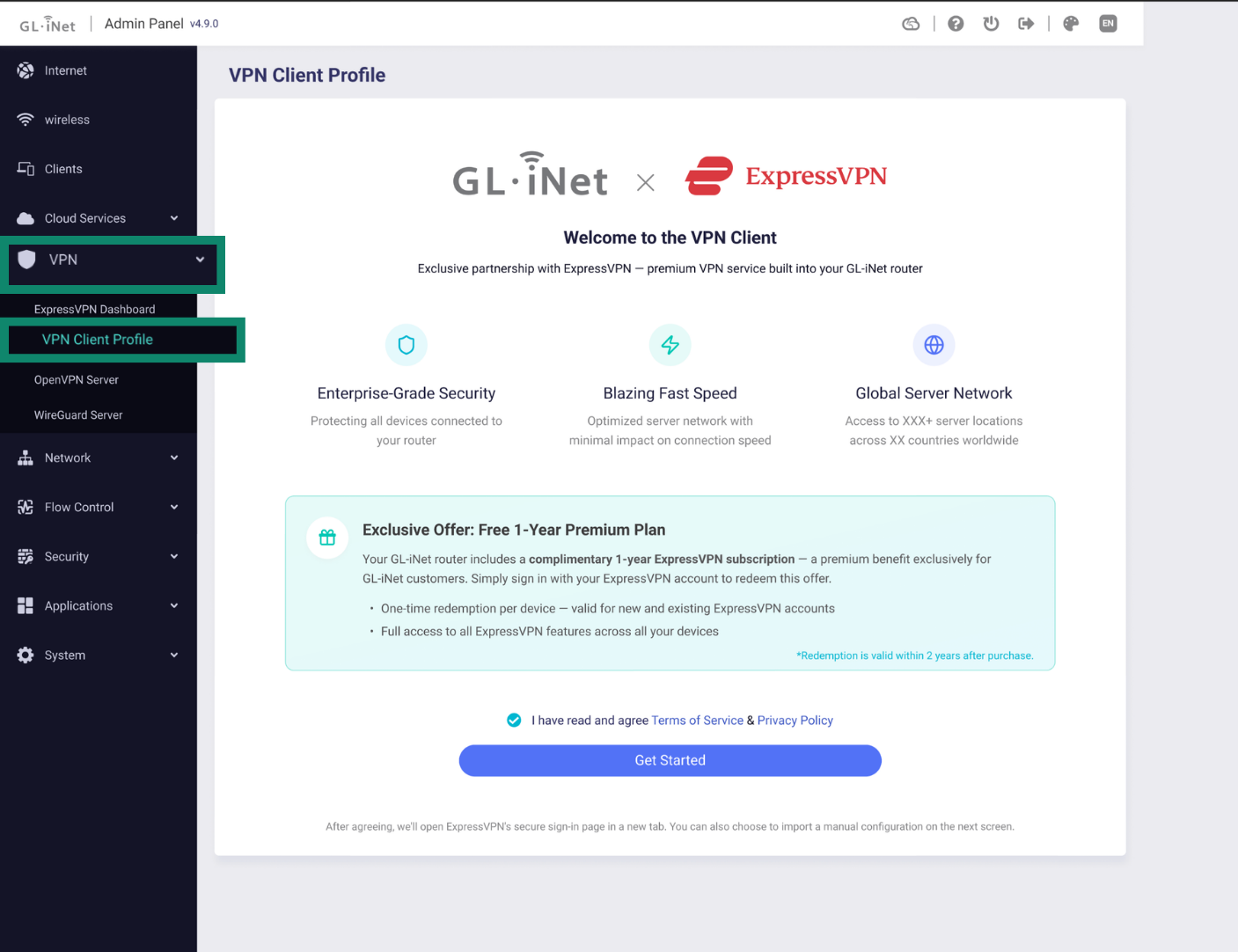
- Vai a VPN > VPN Client Profile (Profilo client VPN).
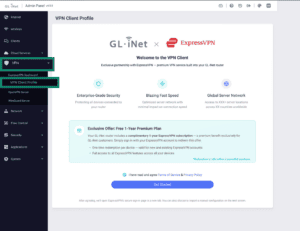
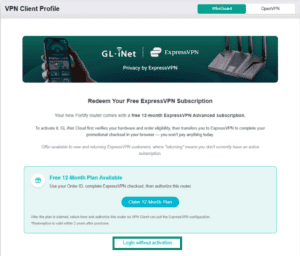
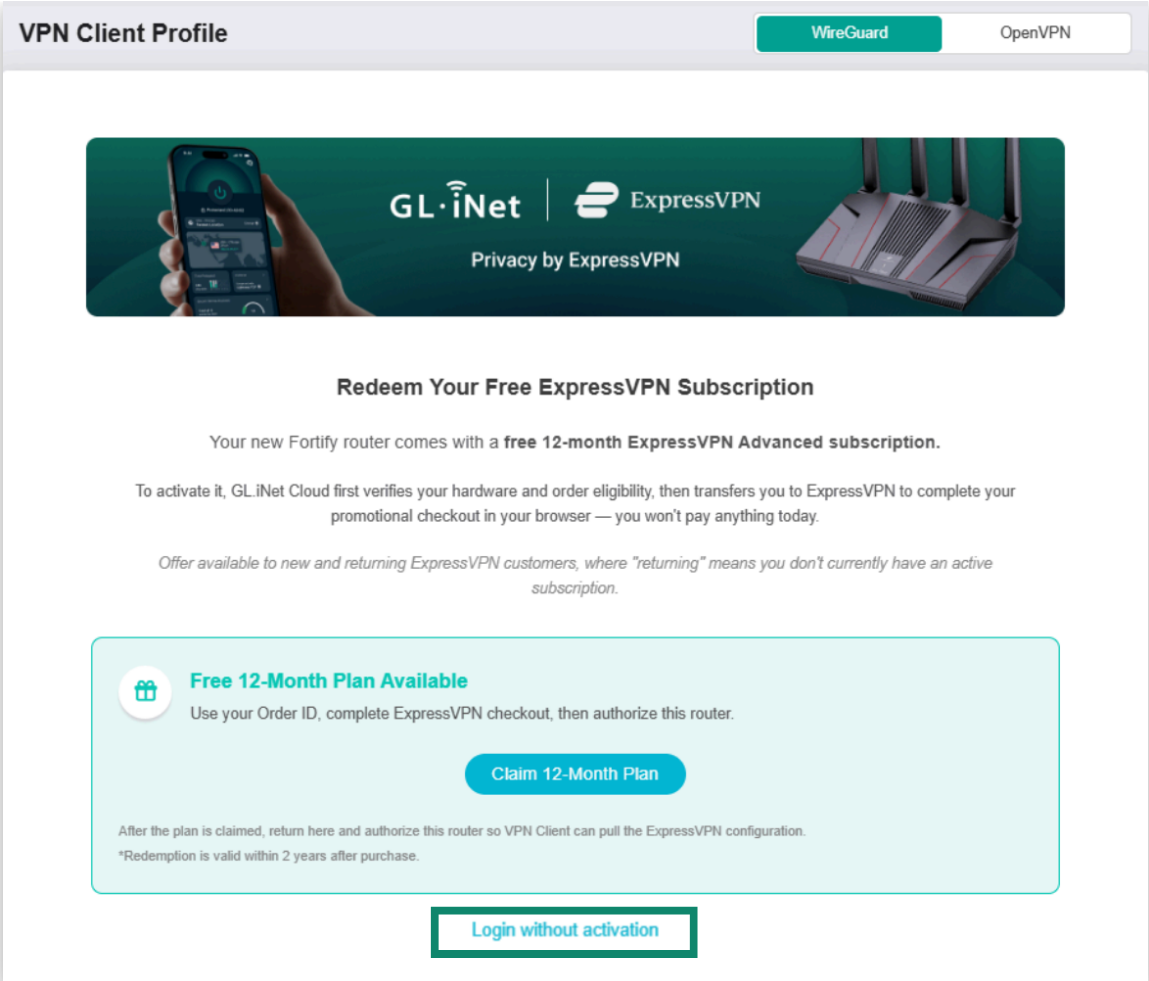
- Clicca su Login without activation (Accedi senza attivazione).

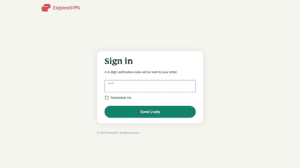
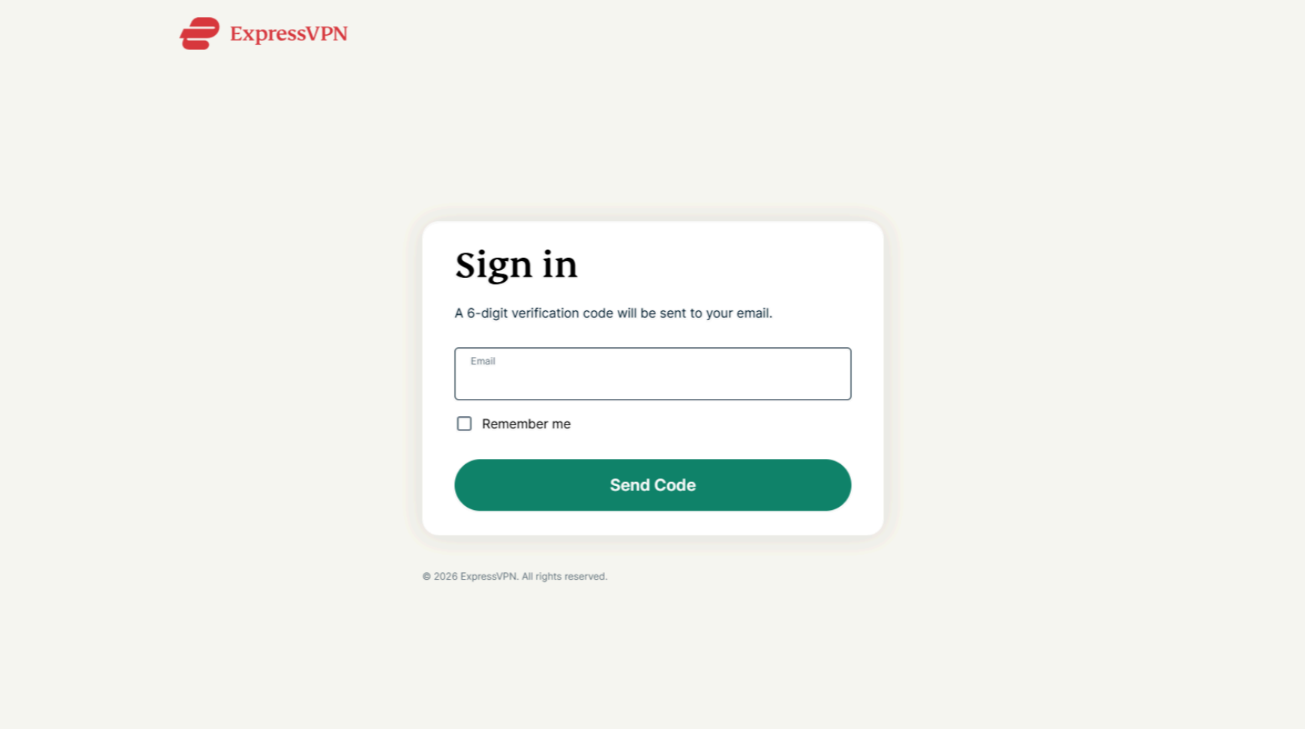
- Inserisci l’indirizzo email associato al tuo account ExpressVPN e clicca su Send Code (Invia codice).
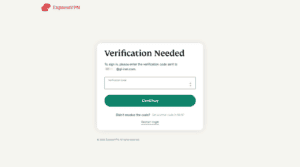
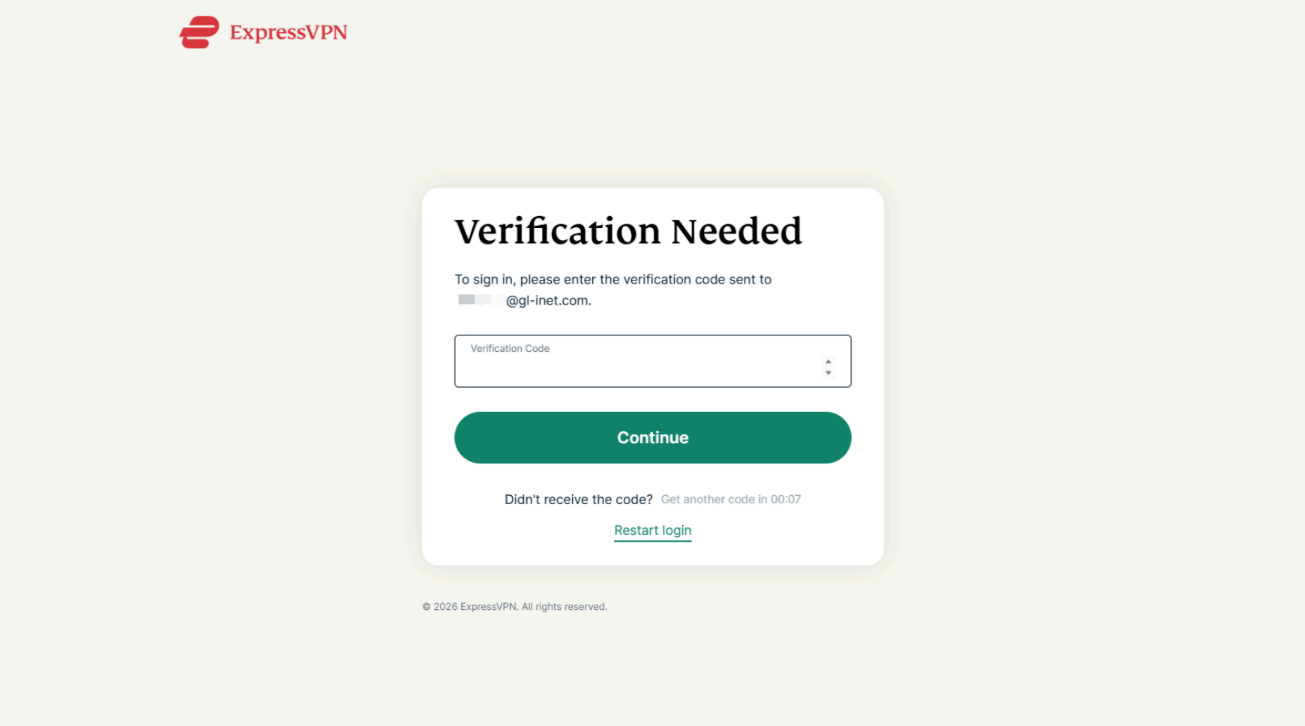
- Riceverai via email un codice di verifica a 6 cifre. Inserisci il codice e clicca su Continue (Continua).
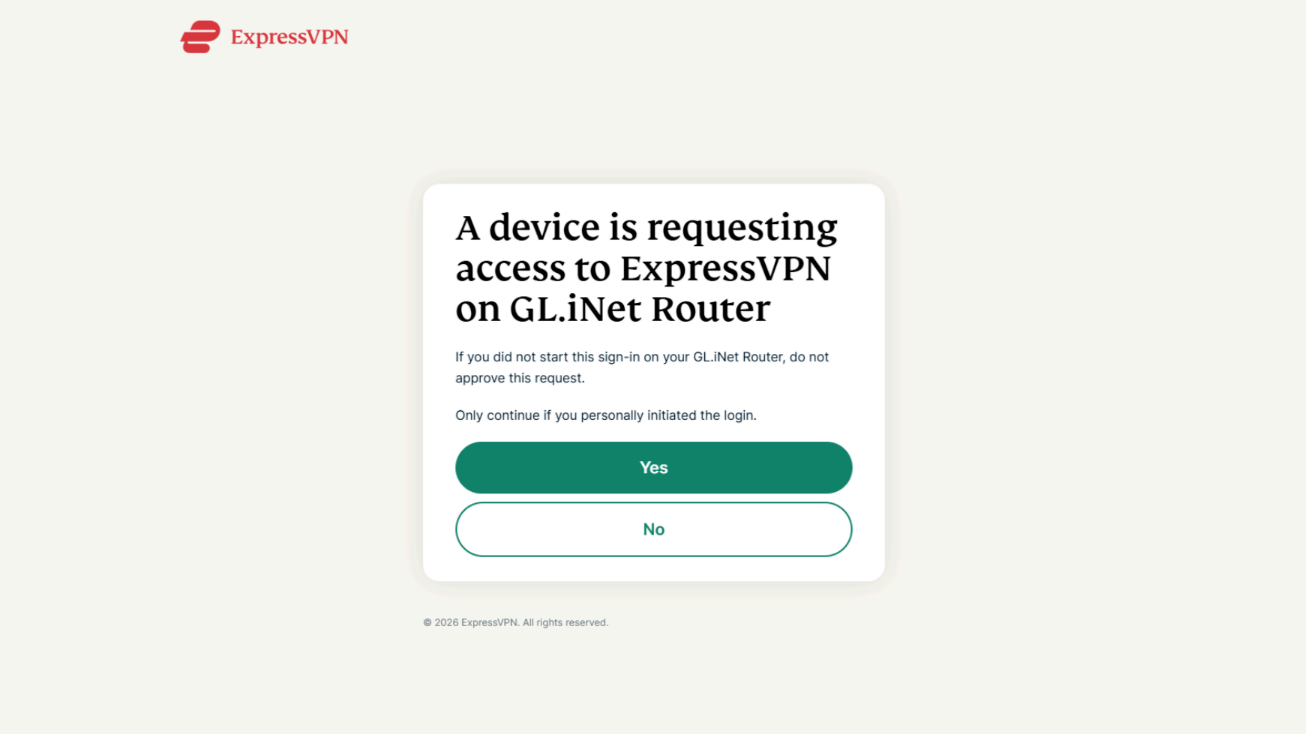
- Nella pagina successiva, clicca su Yes (Sì) per autorizzare l’accesso a ExpressVPN sul tuo router Fortify.
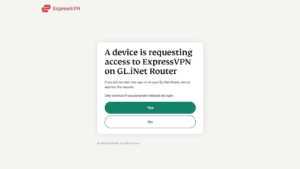
- Quando vedrai il messaggio Device Login Successful (Accesso dispositivo riuscito), chiudi la finestra di accesso di ExpressVPN e torna al pannello di amministrazione di Fortify.
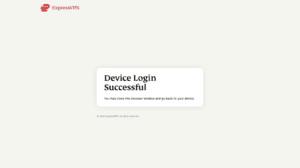
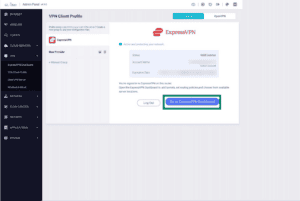
- Ora l’accesso al tuo account ExpressVPN sul tuo router Fortify dovrebbe essere attivo. Clicca su Go to ExpressVPN Dashboard (Vai alla dashboard di ExpressVPN) per configurare e gestire la tua connessione VPN.
Ti serve aiuto? Contatta il team di supporto ExpressVPN per ricevere assistenza immediata.
Iniziare a usare ExpressVPN e Fortify
Ora che hai un abbonamento ExpressVPN attivo e collegato al tuo router Fortify, puoi iniziare a configurare la VPN e a utilizzare gli altri strumenti disponibili con il tuo piano.
Configurare ExpressVPN sul tuo router Fortify
Sul tuo router, apri la dashboard di ExpressVPN e inizia con le seguenti guide:
Che altro puoi fare con ExpressVPN?
Con il tuo account ExpressVPN puoi accedere al portale utente ExpressVPN+ ed esplorare tutto ciò che è incluso nel tuo abbonamento.
Puoi:
- Configurare e usare ExpressVPN sui tuoi altri dispositivi scaricando le app per Windows, macOS, Linux, Android, iOS e vari sistemi smart TV.
- Usare ExpressMailGuard per creare alias email al fine di nascondere il tuo vero indirizzo email e ridurre lo spam.
- Usare ExpressKeys per memorizzare e gestire in modo sicuro le tue password e altri dati sensibili.
- Ottenere dati eSIM gratuiti per mantenere la connettività durante i tuoi viaggi.
- Usare Identity Defender (disponibile solo per gli Stati Uniti), il servizio di ExpressVPN dedicato alla protezione dell’identità.
Queste funzionalità sono disponibili con l’abbonamento Avanzato, senza costi aggiuntivi. Le funzioni variano per gli utenti ExpressVPN con piano Base o Express Pro.
Ti serve aiuto? Contatta il team di supporto ExpressVPN per ricevere assistenza immediata.