



Le routeur Fortify (GL-MT6000) intègre une fonction VPN fournie par ExpressVPN. Pour l’utiliser, vous devez disposer d’un abonnement ExpressVPN actif.
Fortify inclut 12 mois d’abonnement à la formule Avancé d’ExpressVPN pour les nouveaux utilisateurs et ceux qui reviennent sur la plateforme et qui ne disposent pas d’un abonnement ExpressVPN actif. Si vous disposez déjà d’un abonnement ExpressVPN actif, vous pouvez également l’utiliser avec Fortify.
Suivez les étapes ci-dessous pour associer votre abonnement inclus ou existant et commencer à utiliser le service.
Aller à…
Configurer votre routeur
Nouveaux utilisateurs d’ExpressVPN : Profiter de votre abonnement inclus
Utilisateurs actuels d’ExpressVPN : Connexion à votre compte ExpressVPN
Commencer à utiliser ExpressVPN et Fortify
Configurer votre routeur
Si c’est la première fois que vous utilisez ce routeur, vous devrez suivre certaines étapes de configuration initiale avant de pouvoir vous connecter ou activer votre abonnement ExpressVPN :
- Allumez le routeur Fortify.
- Sur votre ordinateur, recherchez le réseau Fortify et connectez-vous à celui-ci en utilisant le SSID (nom du réseau) et le Wi-Fi key (code Wi-Fi) (mot de passe) indiqués sur l’étiquette de votre routeur.
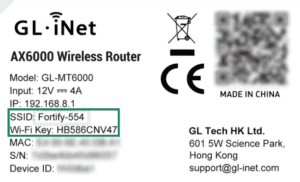

- Sur le navigateur, rendez-vous à l’adresse 192.168.8.1 pour accéder au panneau d’administration du routeur.
- Créez votre mot de passe administrateur, puis cliquez sur Next (Suivant).
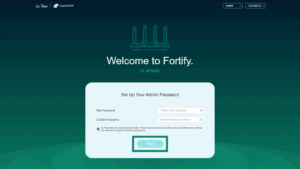

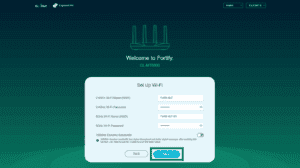
- Vérifiez ou modifiez vos SSID, activez la 160 MHz Dynamic Bandwidth (bande passante dynamique de 160 MHz), puis cliquez sur Next (Suivant).

- Sous Select Network Mode (Sélectionner le mode réseau), choisissez la manière dont vous souhaitez que votre routeur se connecte au réseau Ethernet, Repeater (Répéteur), ou Tethering (Partage de connexion).
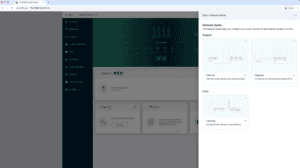

- Sélectionnez votre réseau existant et rejoignez-le.
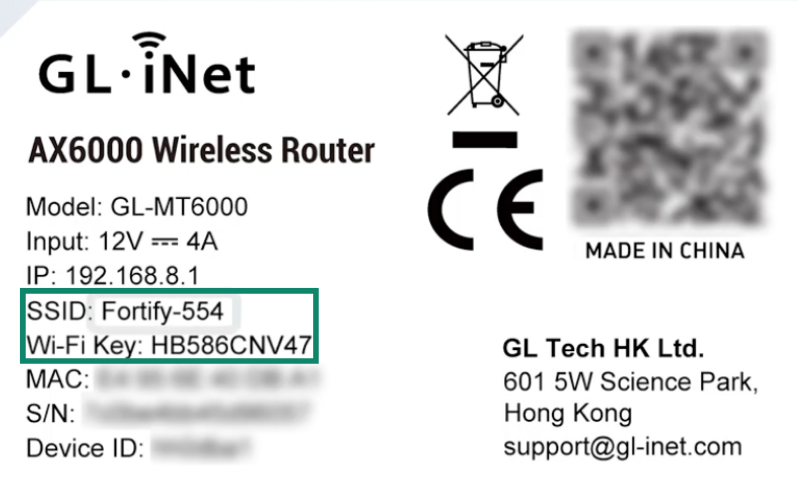
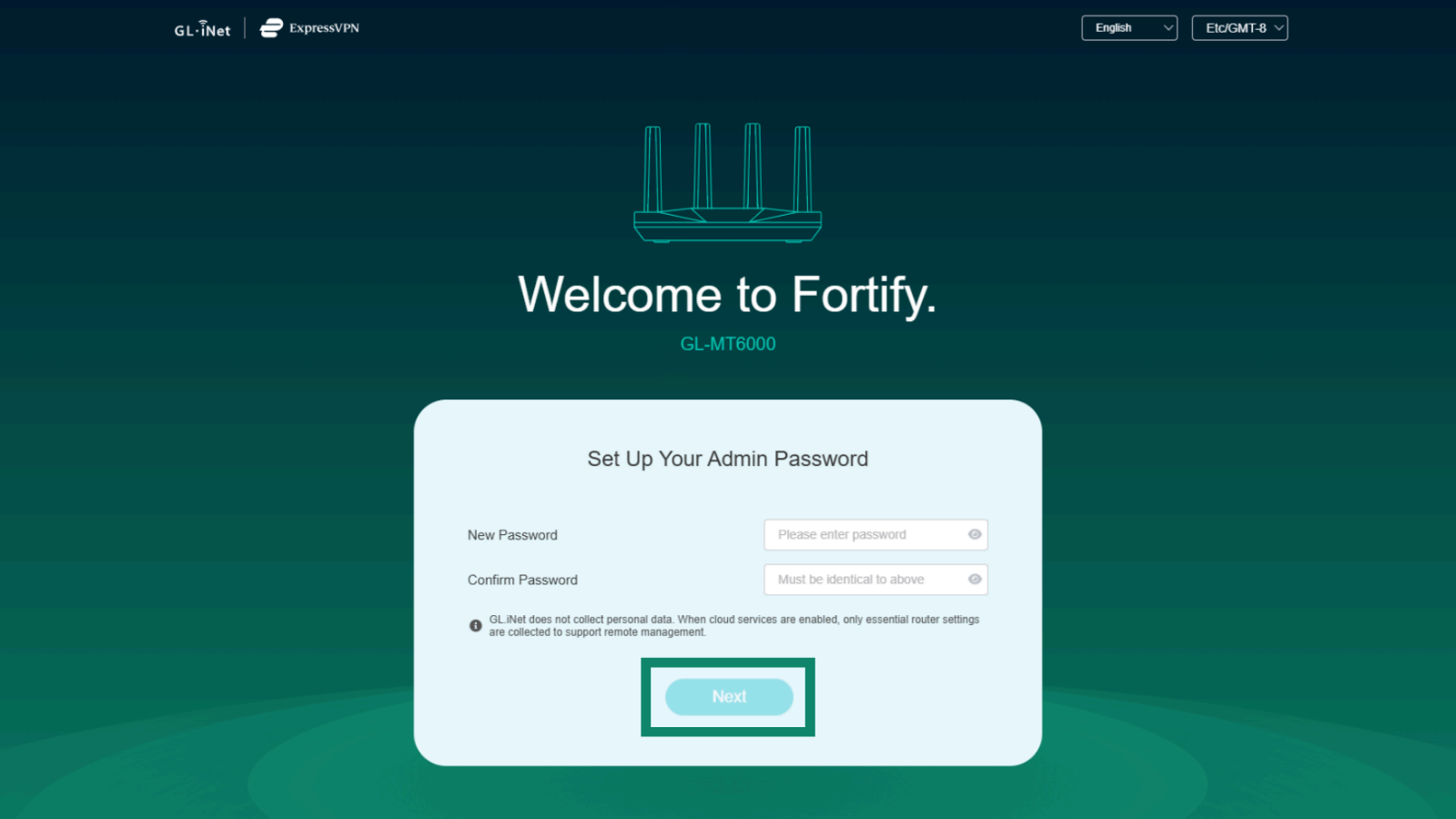
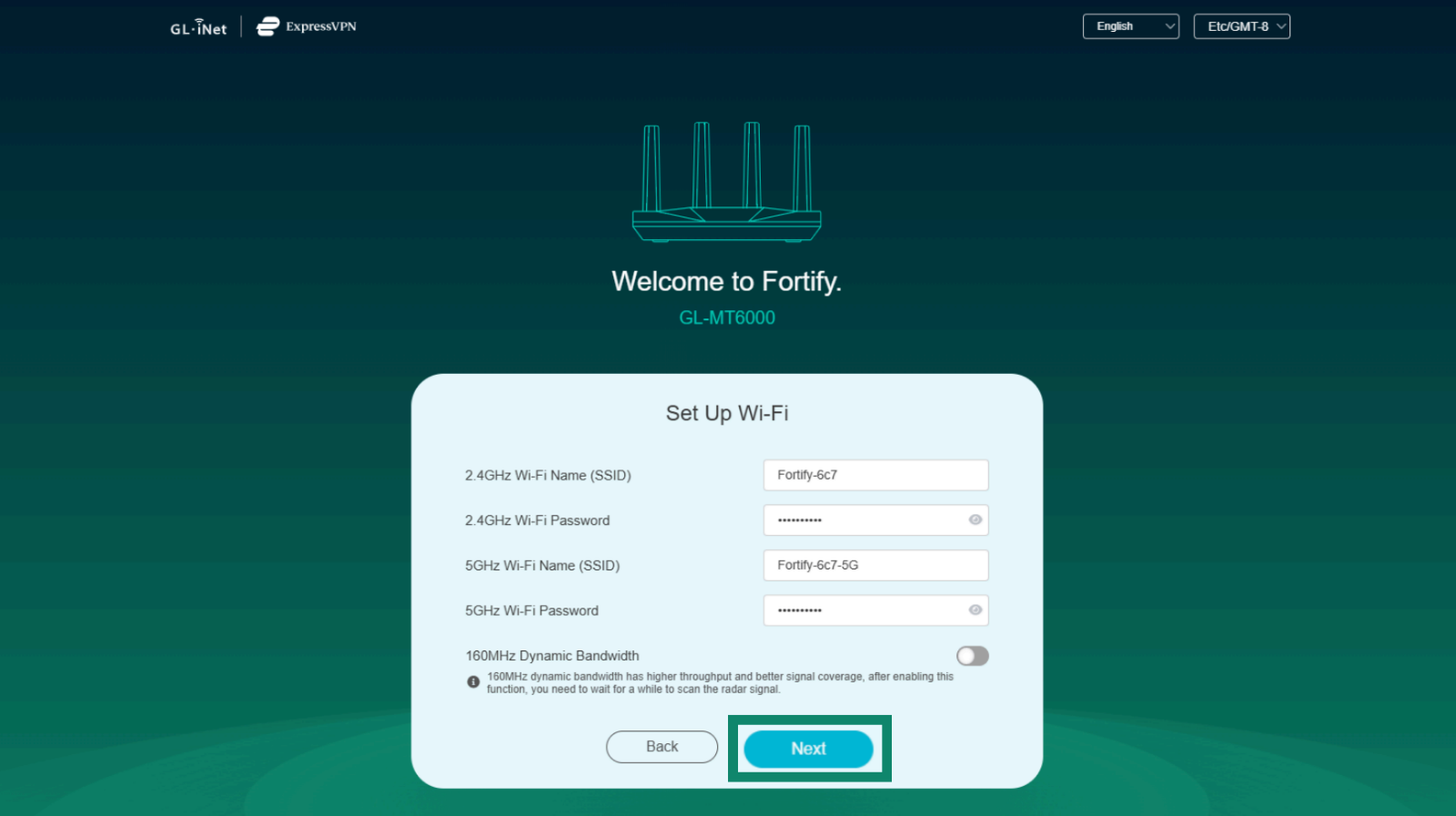
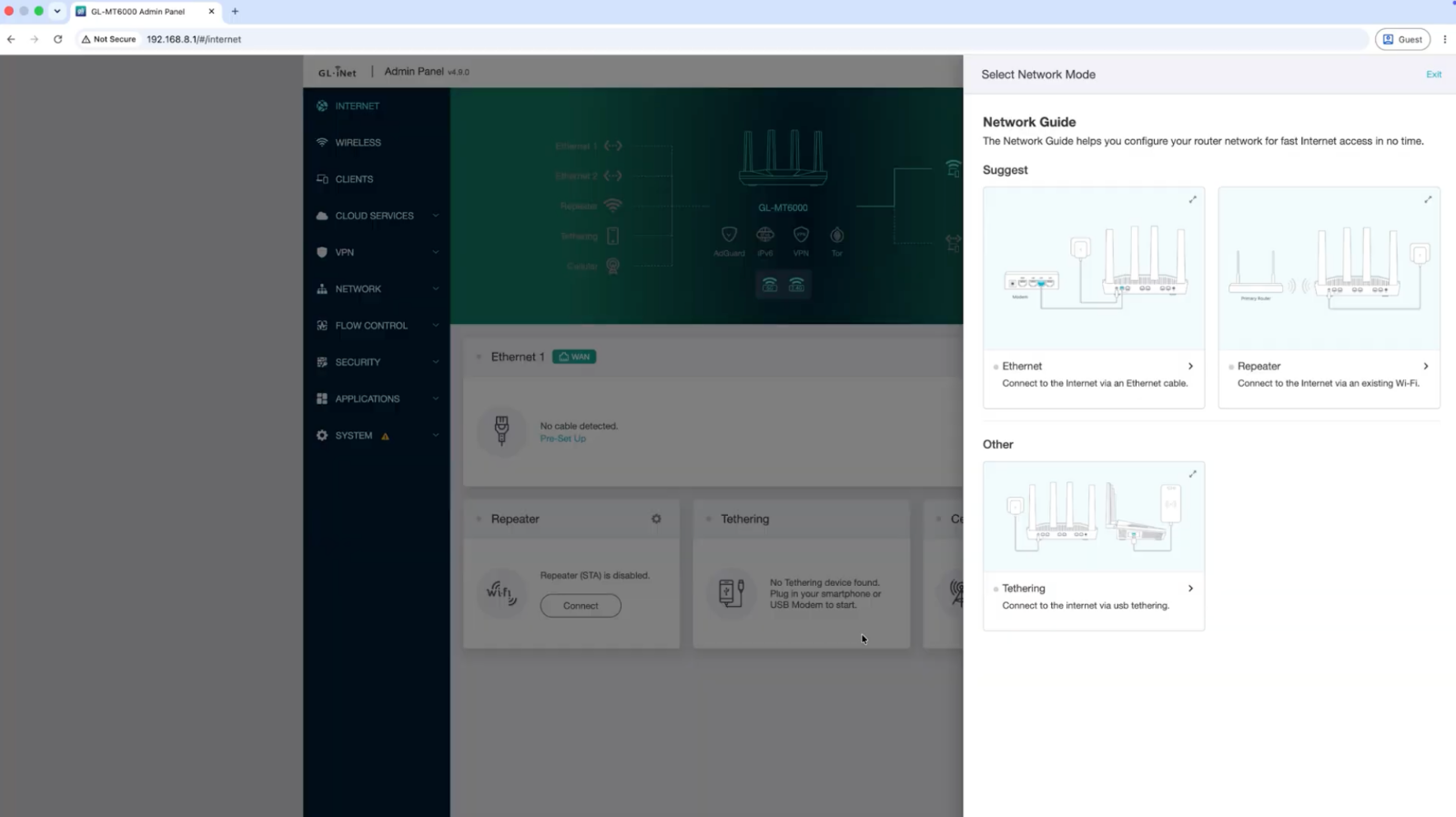
La configuration est désormais terminée et vous pouvez activer ou associer votre abonnement ExpressVPN depuis le panneau d’administration du routeur.
Besoin d’aide ? Contactez l’équipe d’assistance d’ExpressVPN pour obtenir une aide immédiate.
Nouveaux utilisateurs d’ExpressVPN : Activez votre abonnement inclus
- Dans votre navigateur, rendez-vous à l’adresse 192.168.8.1 pour accéder au panneau d’administration du routeur.
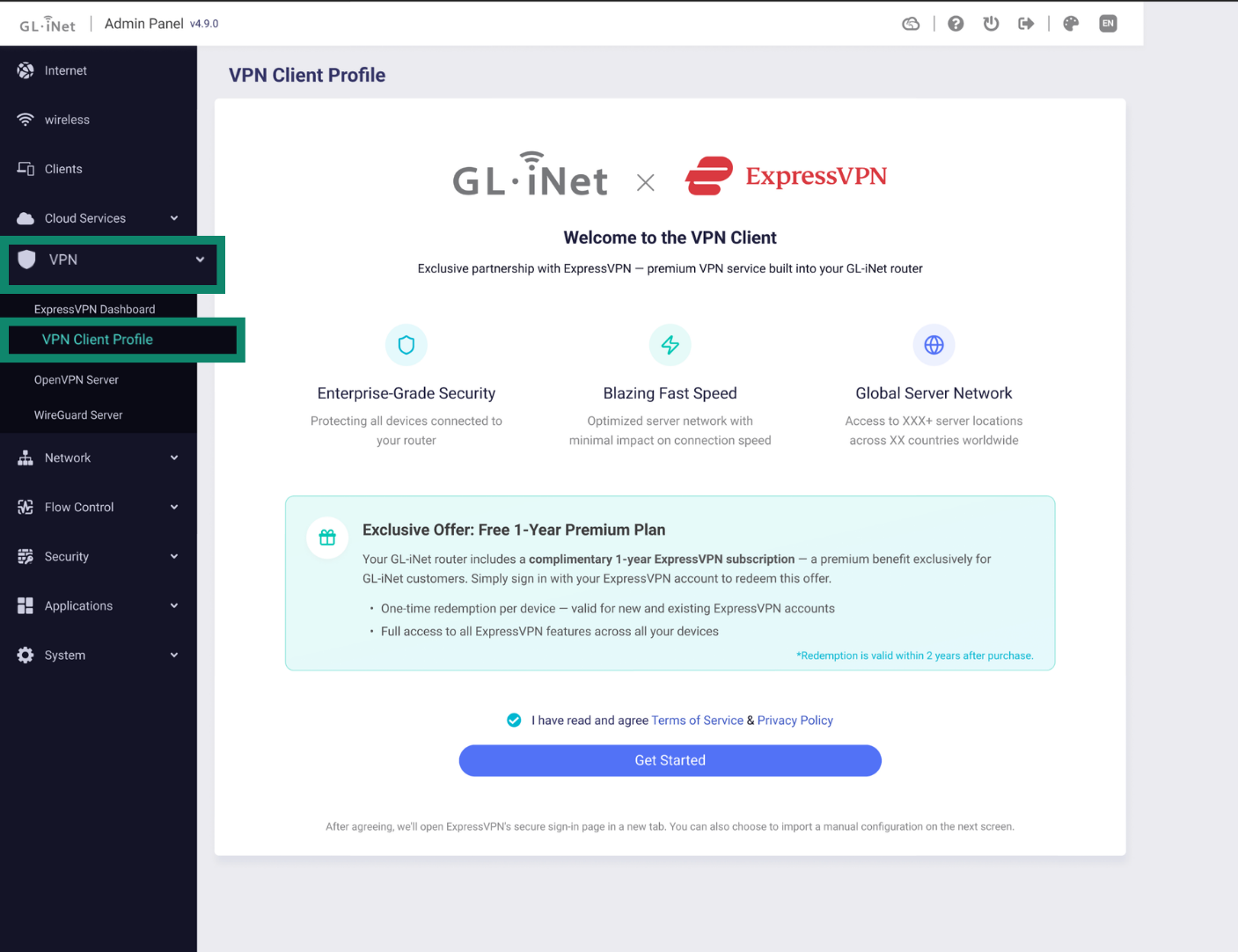
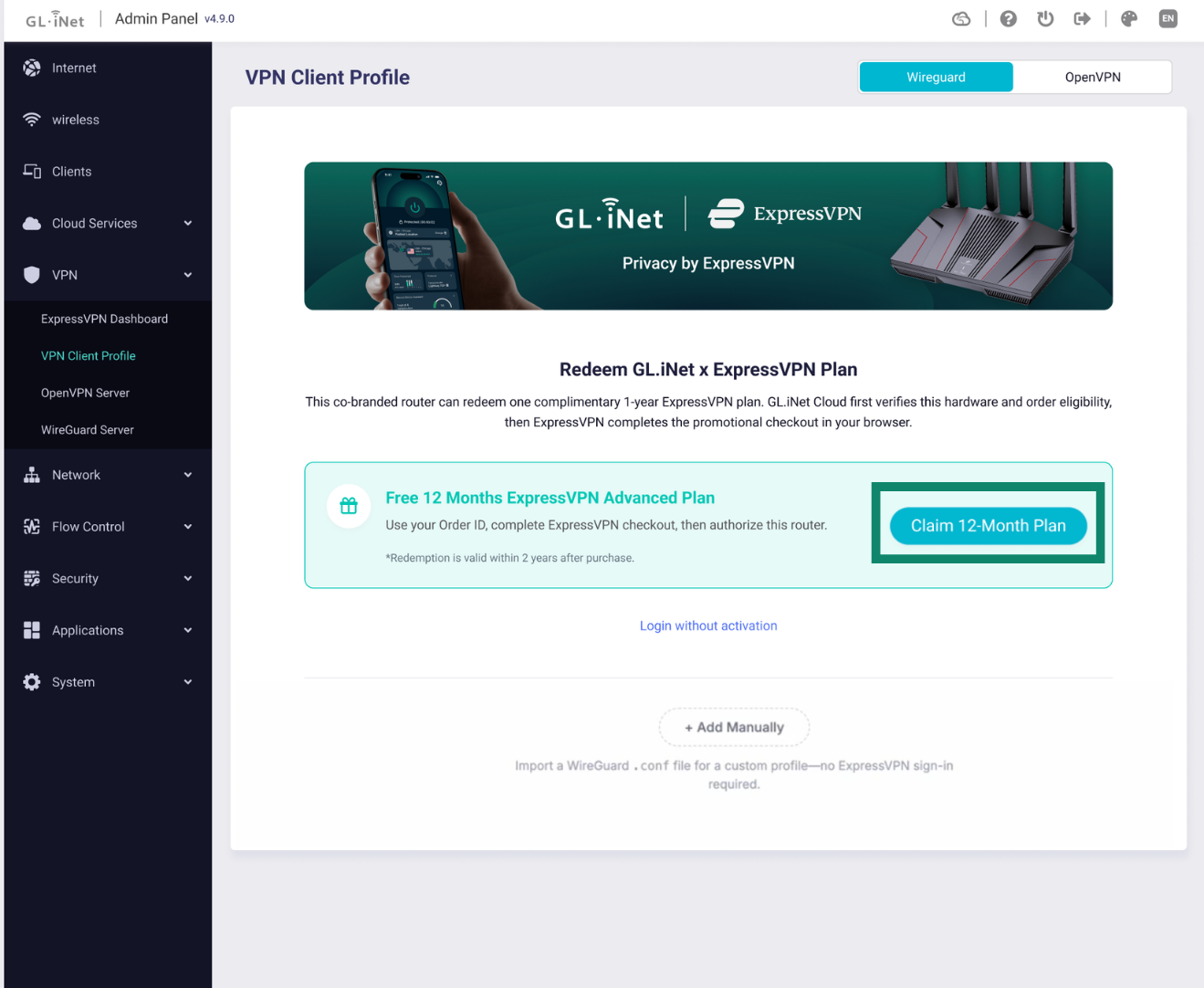
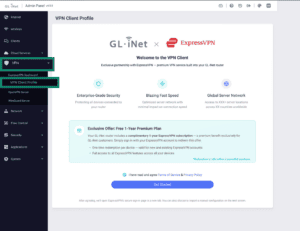
- Accédez à VPN > VPN Client Profile (VPN > Profil du client VPN).
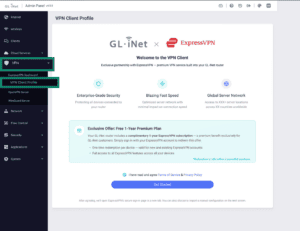

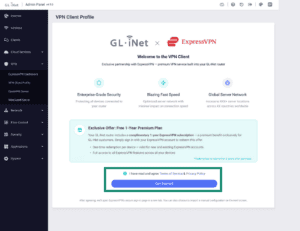
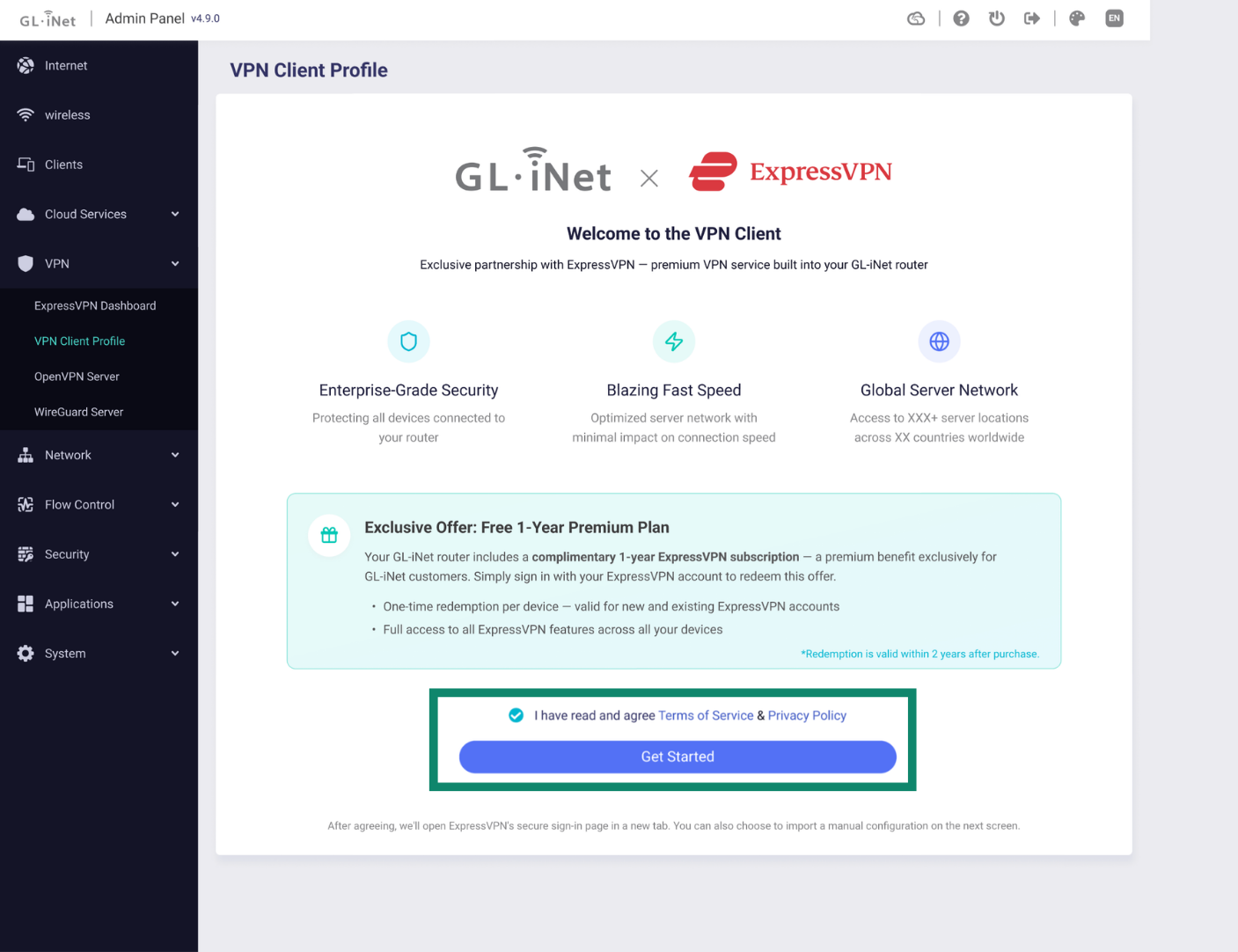
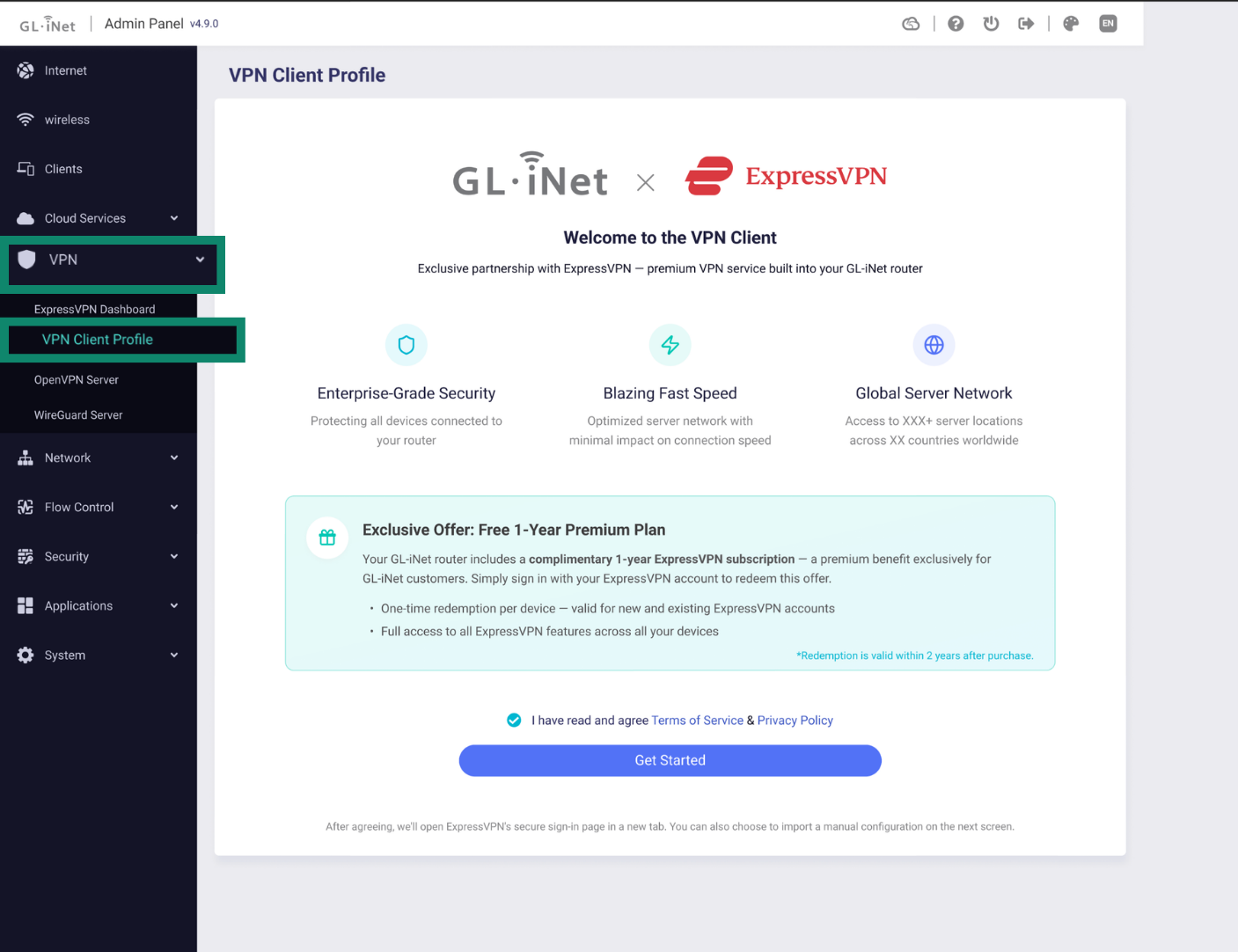
- Vous verrez s’afficher les Conditions générales d’utilisation et la Politique de confidentialité. Cochez la case pour accepter, puis cliquez sur Get Started (Commencer).
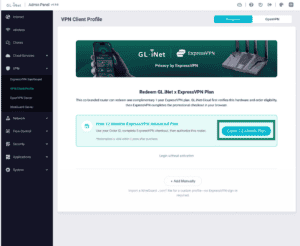
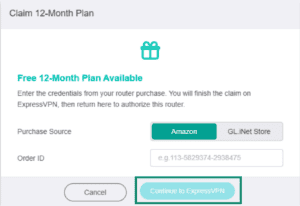
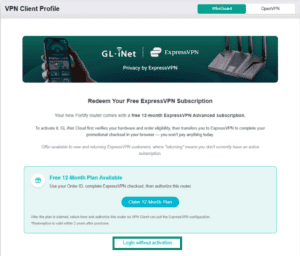
- Cliquez sur Claim 12-Month Plan (Souscrire à l’abonnement de 12 mois).

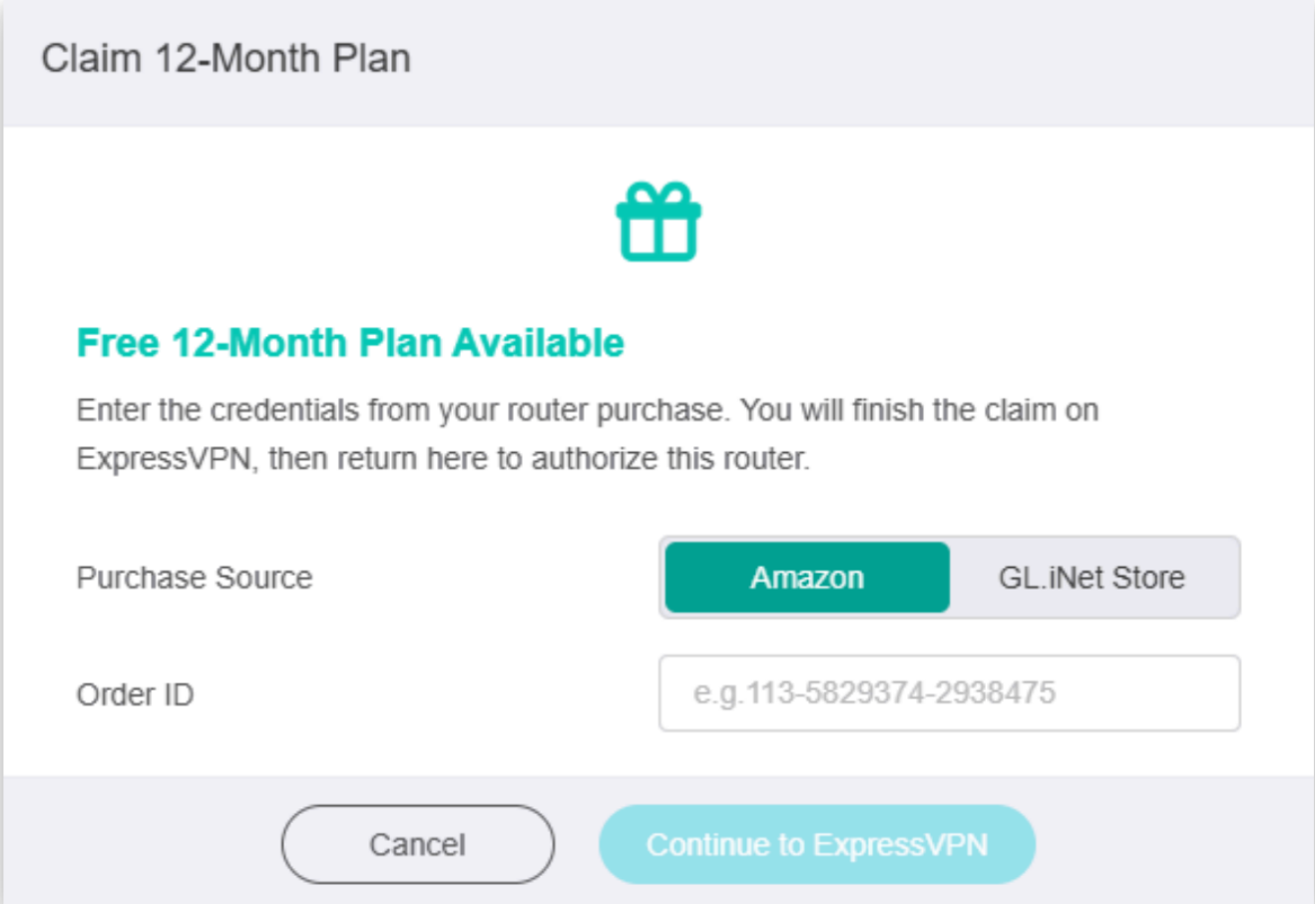
- Indiquez où vous avez acheté votre routeur Fortify :
- Amazon : Saisissez votre numéro de commande.
- GL.iNet Store : Saisissez votre numéro de commande et l’adresse e-mail que vous avez utilisée pour passer la commande.
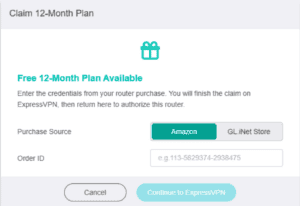

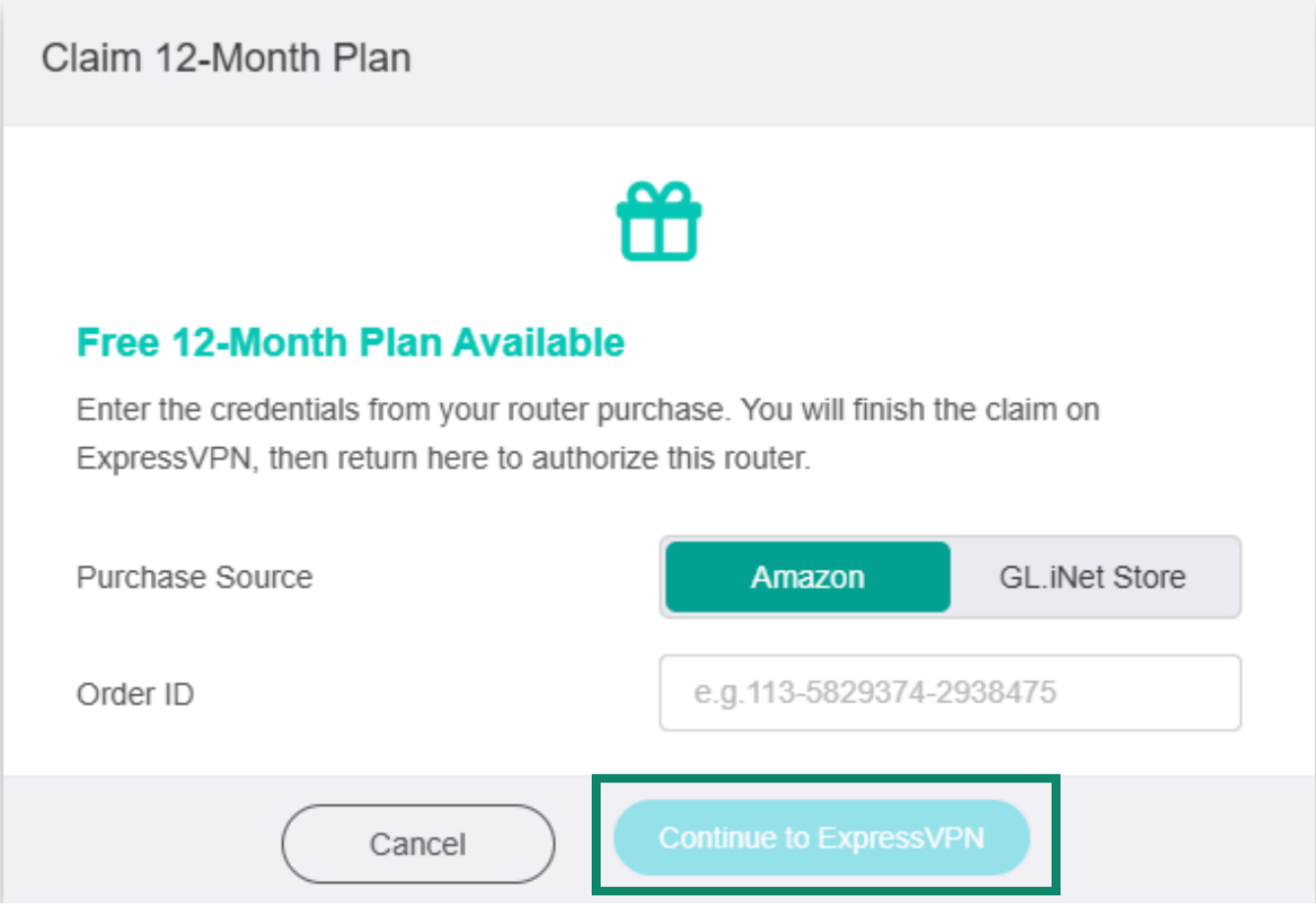
- Cliquez sur Continue to ExpressVPN (Continuer vers ExpressVPN).
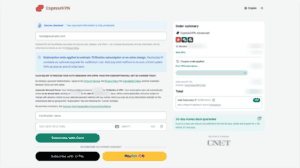
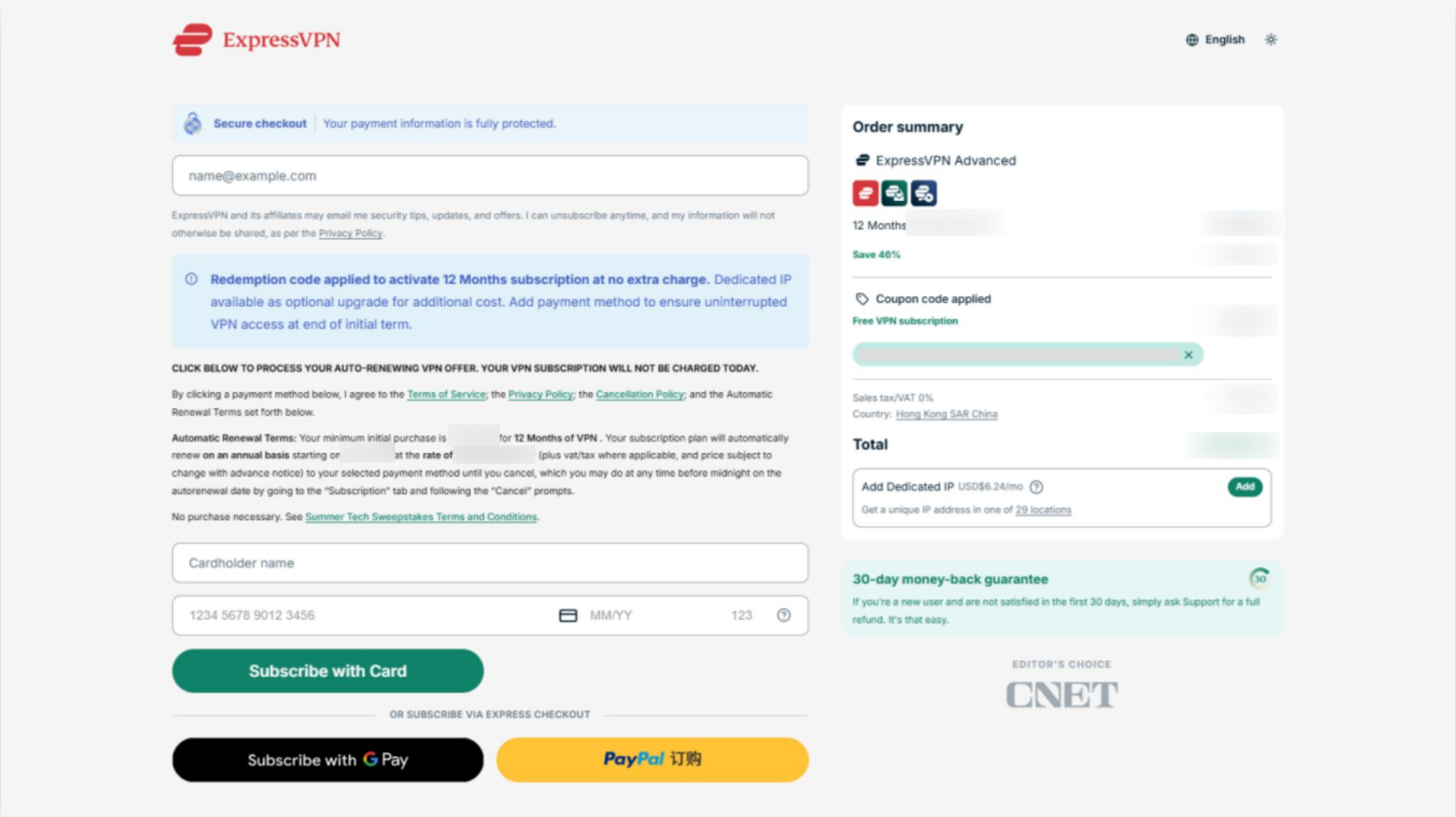
- Sur la page de paiement d’ExpressVPN, saisissez votre adresse e-mail et ajoutez un moyen de paiement. Cliquez sur Subscribe With (S’abonner avec) [Mode de paiement].
- Vous ne serez pas débité immédiatement, l’abonnement de 12 mois à ExpressVPN Avancé inclus sera appliqué lors du paiement. Vos données de paiement seront associées à votre compte en vue d’un renouvellement futur, conformément aux conditions indiquées sur cette page de paiement. Si vous souhaitez désactiver le renouvellement automatique après votre inscription, vous pouvez suivre ce guide.
- Vous ne serez pas débité immédiatement, l’abonnement de 12 mois à ExpressVPN Avancé inclus sera appliqué lors du paiement. Vos données de paiement seront associées à votre compte en vue d’un renouvellement futur, conformément aux conditions indiquées sur cette page de paiement. Si vous souhaitez désactiver le renouvellement automatique après votre inscription, vous pouvez suivre ce guide.
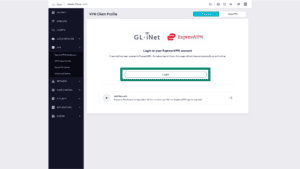
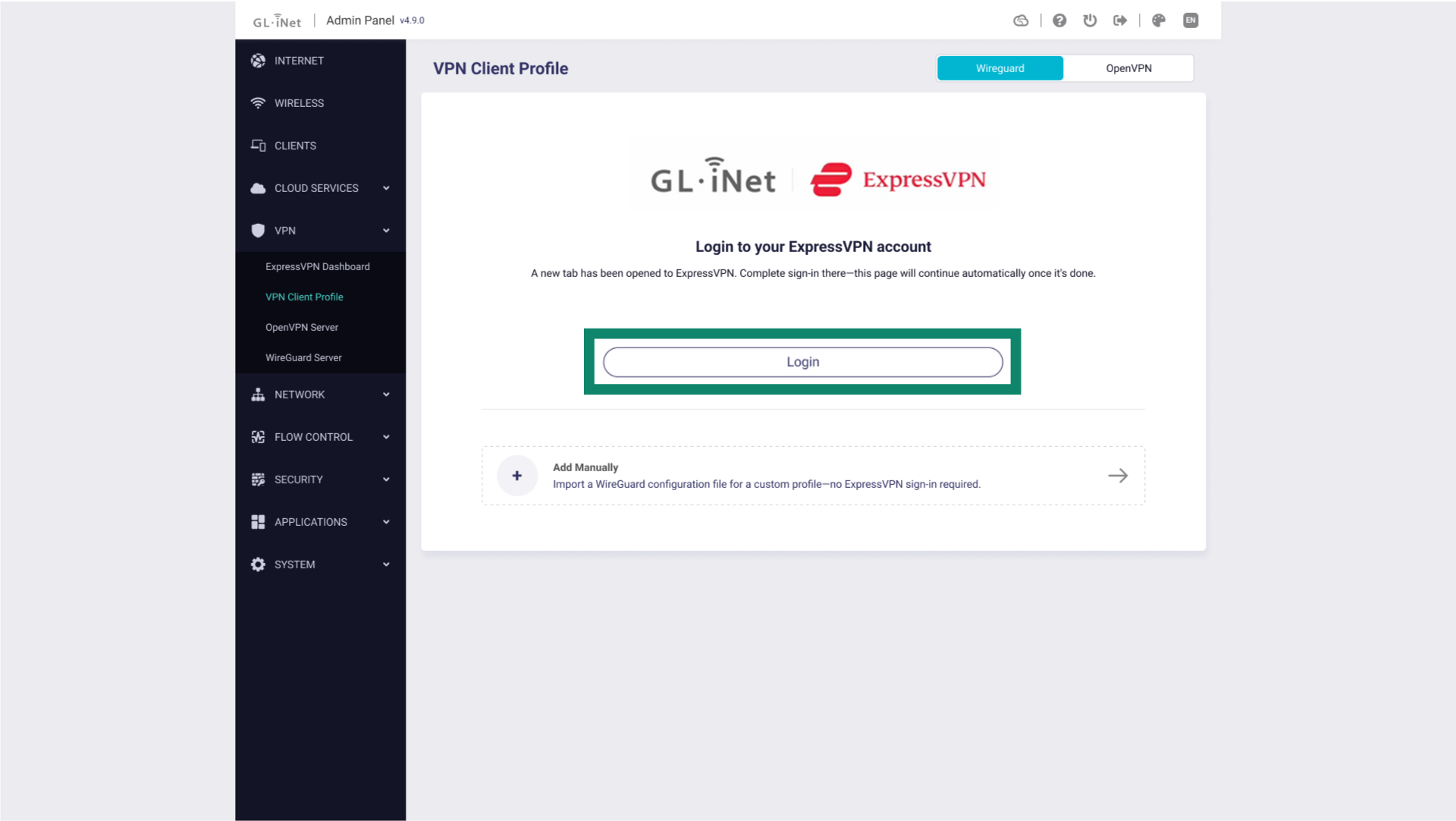
- Un écran de confirmation s’affichera une fois votre forfait activé. Retournez dans votre panneau d’administration et cliquez sur Login (Connexion).
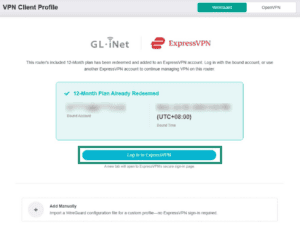
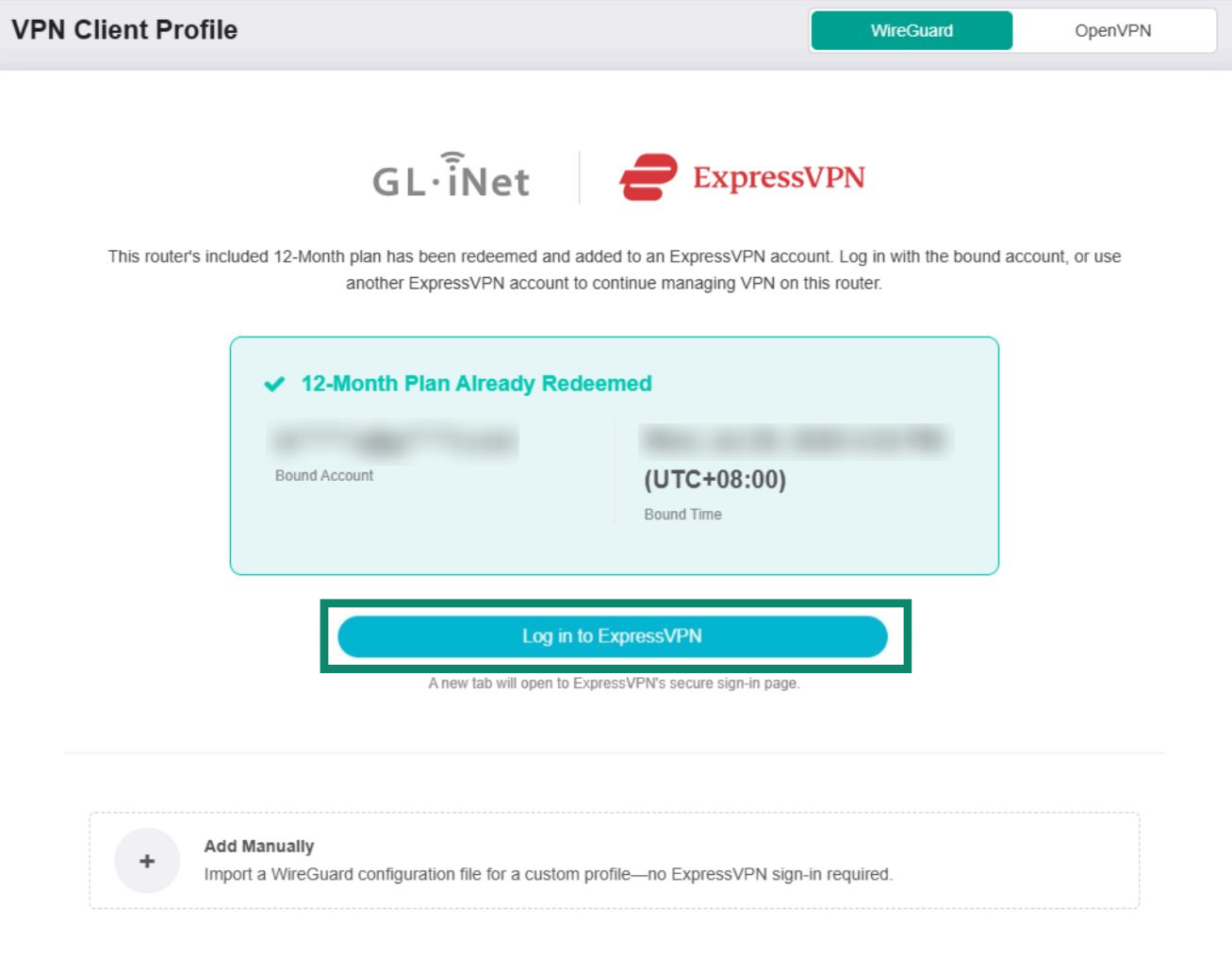
- Cliquez sur Log in to ExpressVPN (Se connecter à ExpressVPN). Vous serez alors redirigé vers la page de connexion d’ExpressVPN.

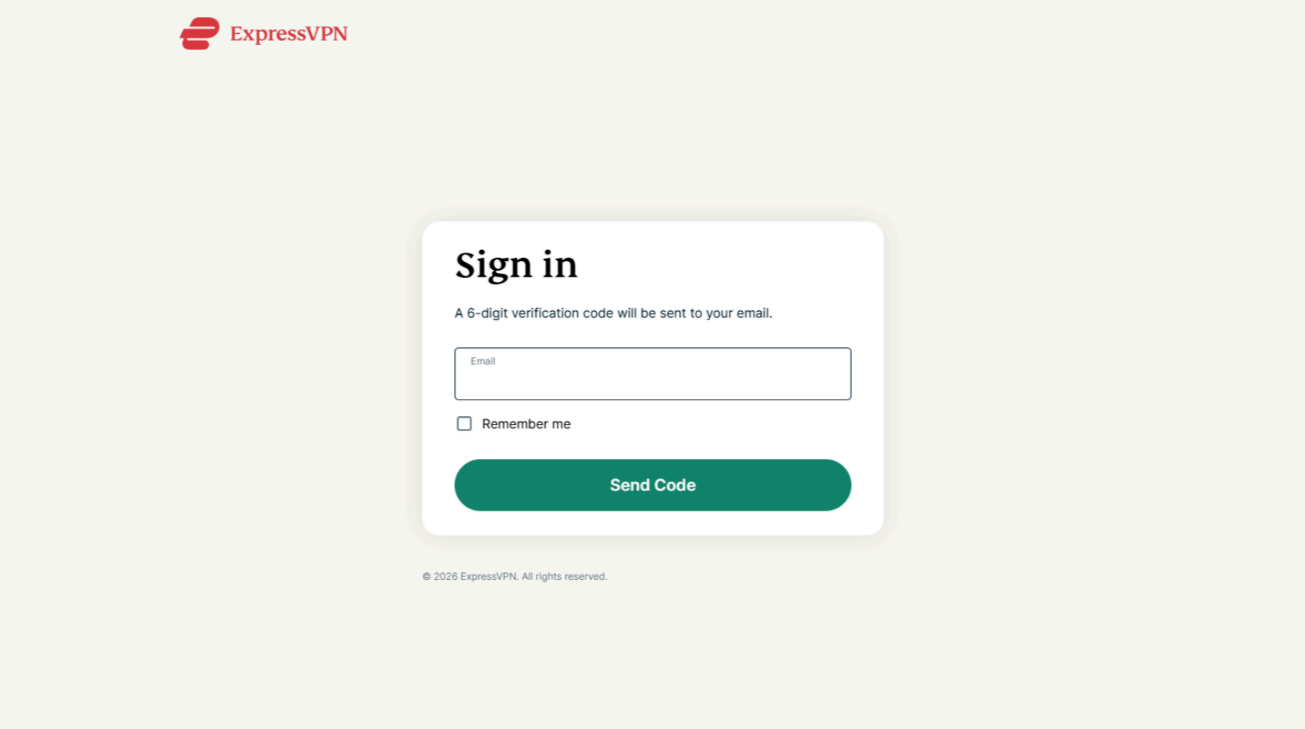
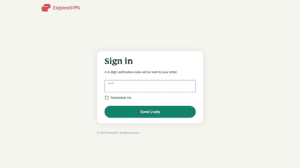
- Saisissez l’adresse e-mail que vous avez utilisée pour activer votre abonnement ExpressVPN, puis cliquez sur Send Code (Envoyer le code).
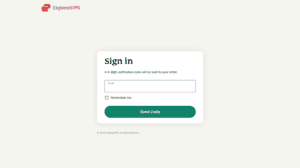

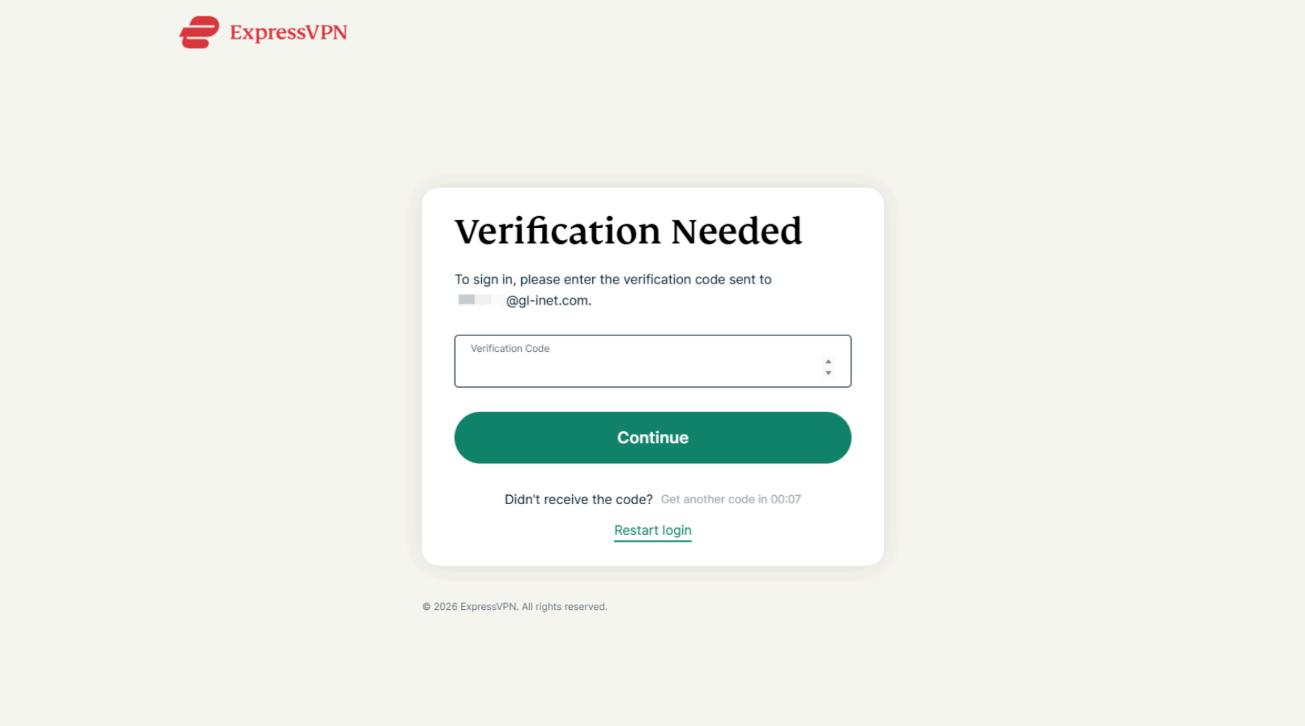
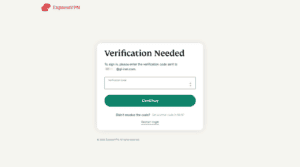
- Un code de vérification à 6 chiffres vous sera envoyé par e-mail. Saisissez le code, puis cliquez sur Continue (Continuer).
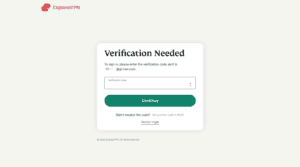

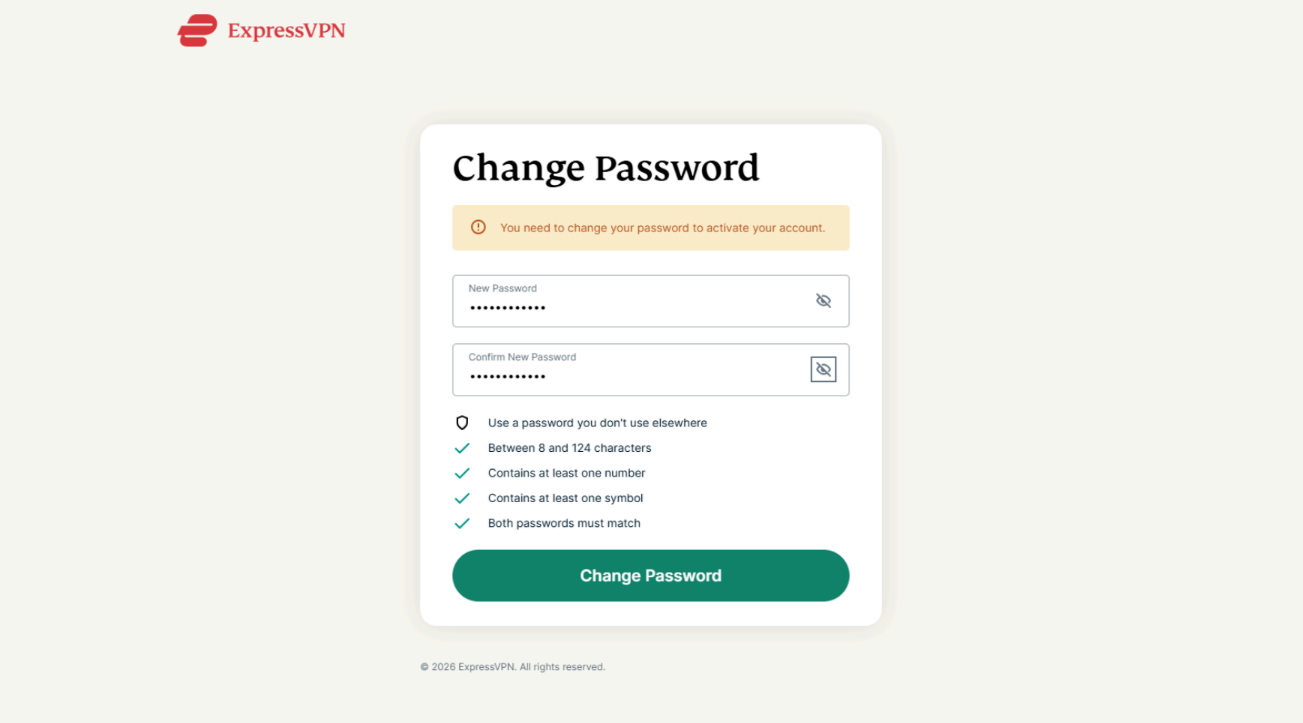
- Créez un mot de passe pour activer votre compte ExpressVPN, puis cliquez sur Change Password (Modifier le mot de passe).
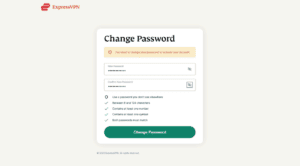

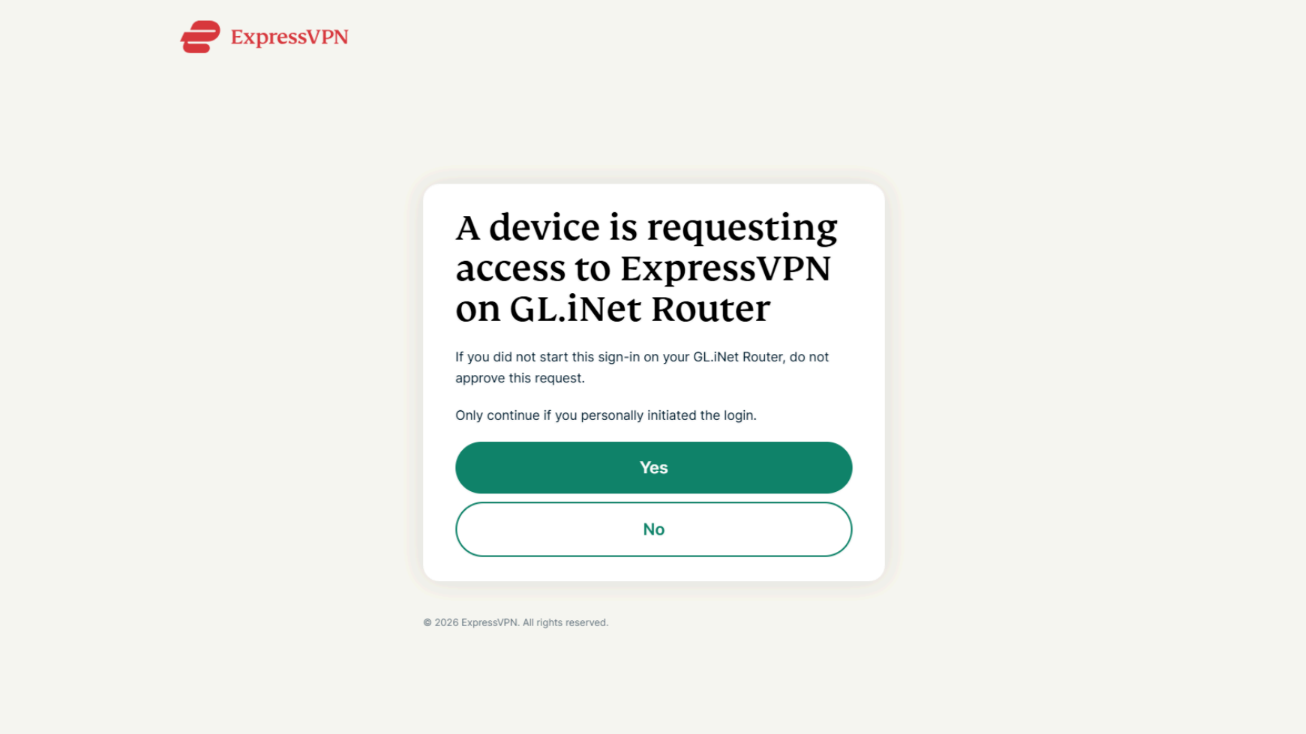
- À la page suivante, cliquez sur Yes (Oui) pour autoriser l’accès à ExpressVPN sur votre routeur Fortify.
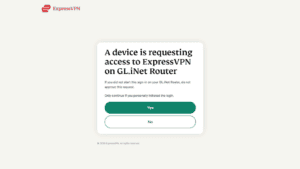
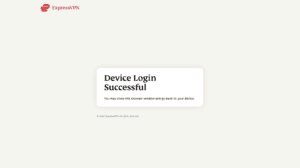
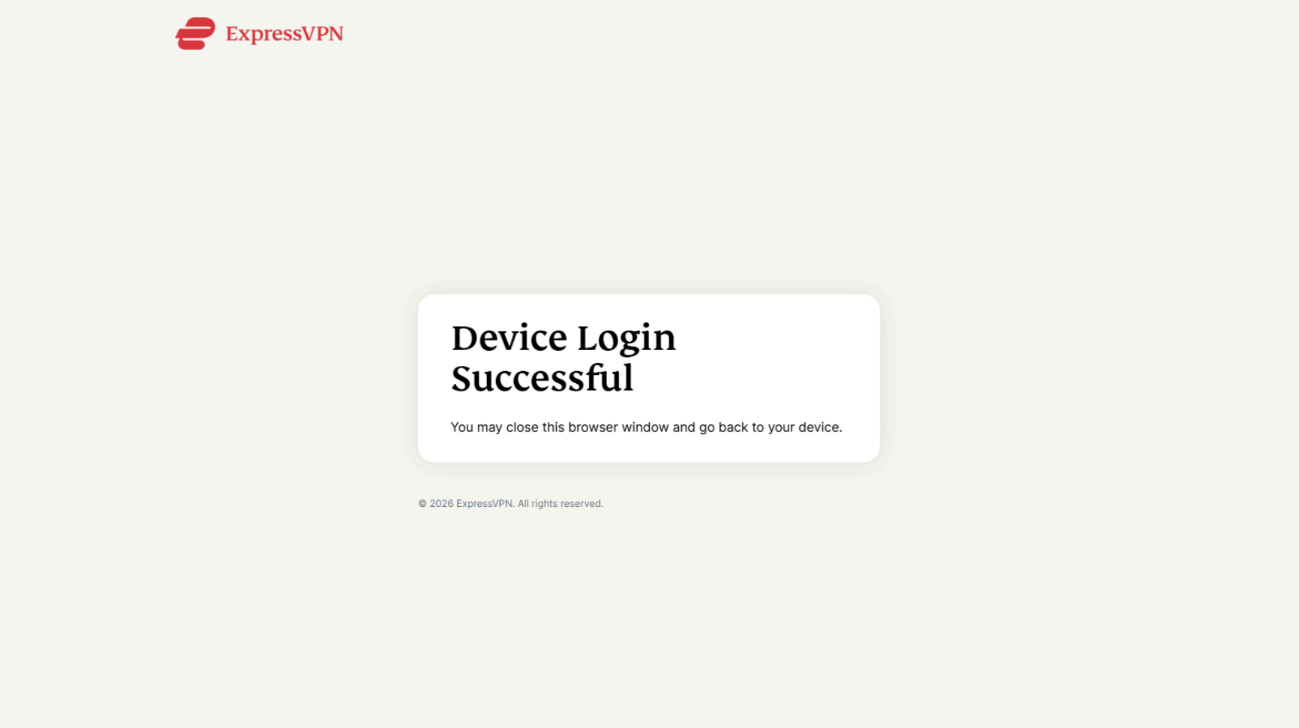
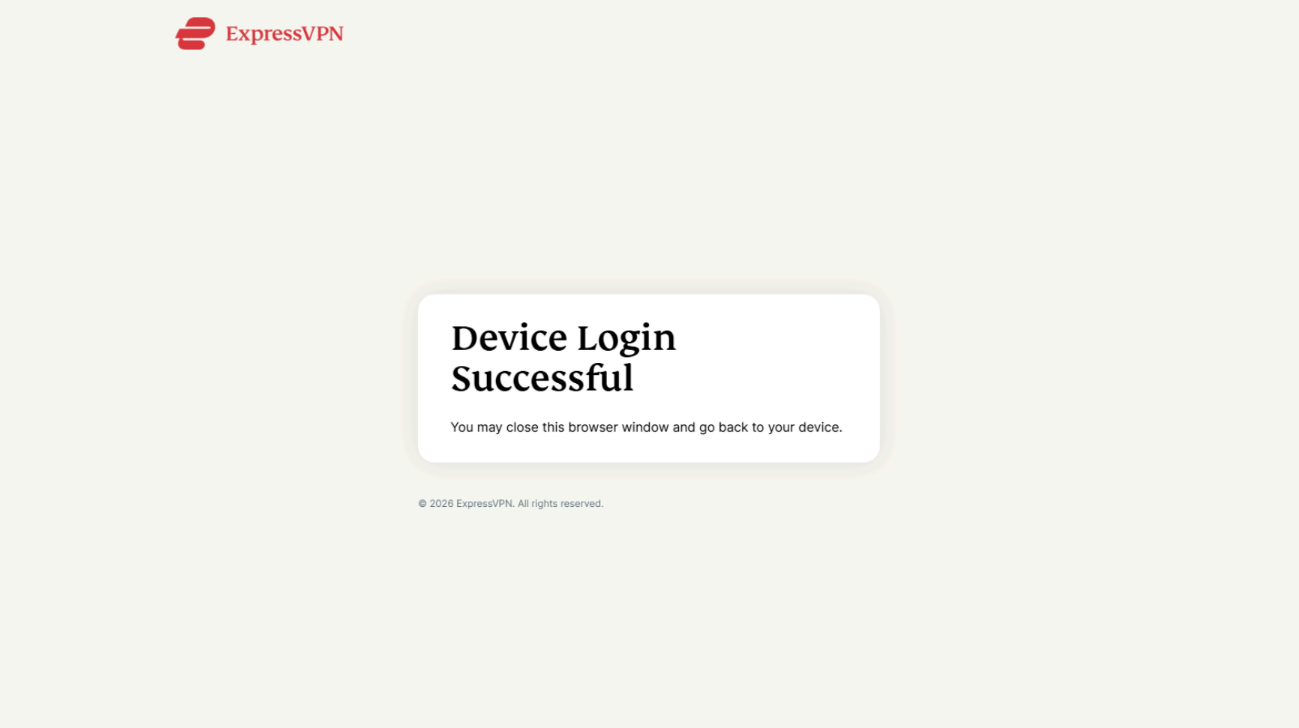
- Lorsque le message « Device Login Successful (Connexion de l’appareil réussie) » s’affiche, fermez la fenêtre de connexion ExpressVPN et revenez à votre panneau d’administration Fortify.
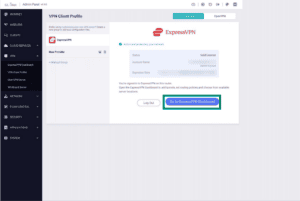
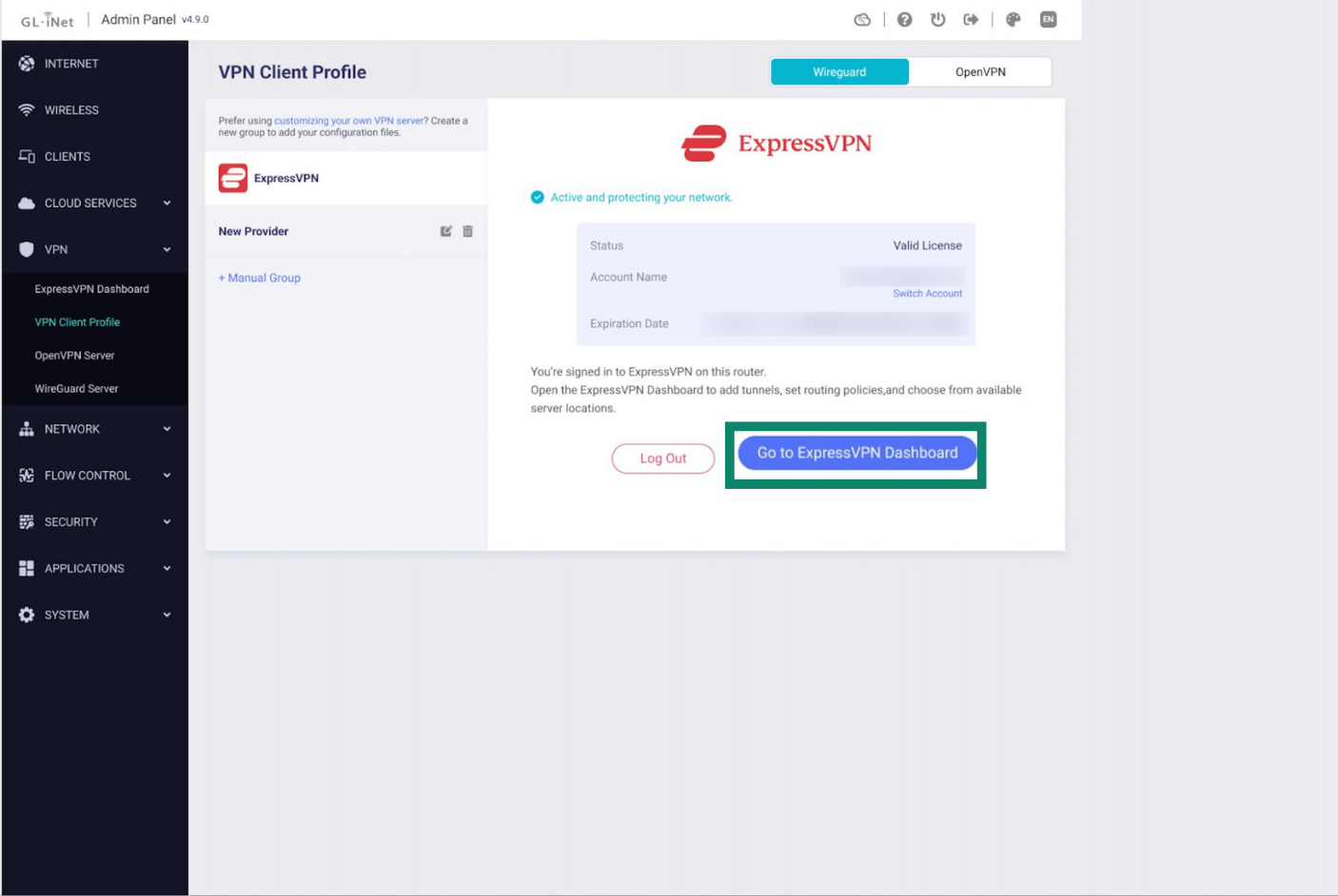
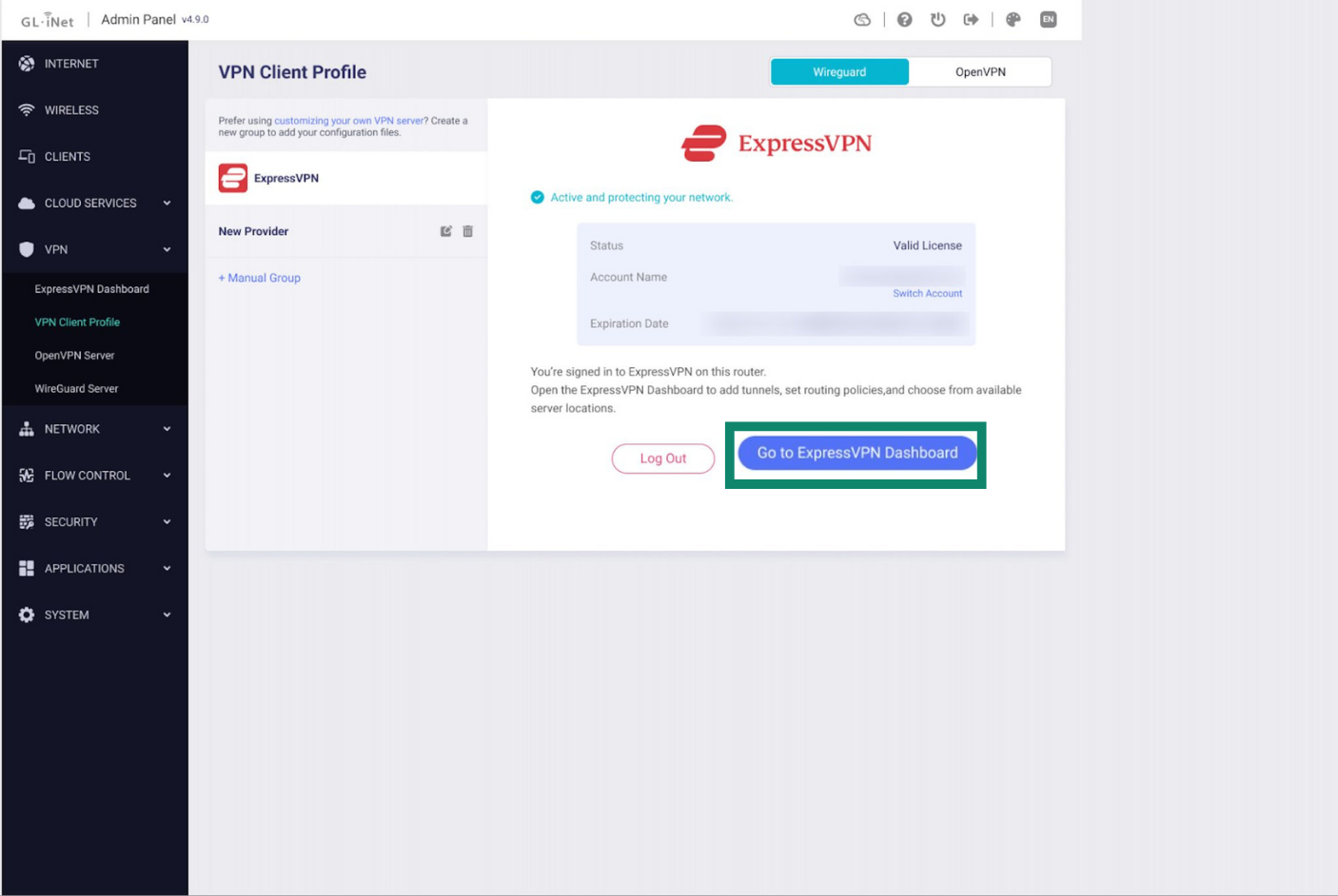
- Vous devriez désormais être connecté à ExpressVPN sur votre routeur Fortify. Cliquez sur Go to ExpressVPN Dashboard (Accéder au tableau de bord ExpressVPN) pour commencer à configurer et à gérer votre connexion VPN.

Vous êtes désormais prêt à commencer à utiliser ExpressVPN sur Fortify.
Besoin d’aide ? Contactez l’équipe d’assistance d’ExpressVPN pour obtenir une aide immédiate.
Utilisateurs actuels d’ExpressVPN : Connectez-vous à votre compte ExpressVPN
Si vous disposez déjà d’un abonnement ExpressVPN actif, vous pouvez vous connecter à votre compte existant sur votre routeur Fortify :
- Dans votre navigateur, rendez-vous à l’adresse 192.168.8.1 pour accéder au panneau d’administration du routeur.
- Accédez à VPN > VPN Client Profile (VPN > Profil du client VPN).
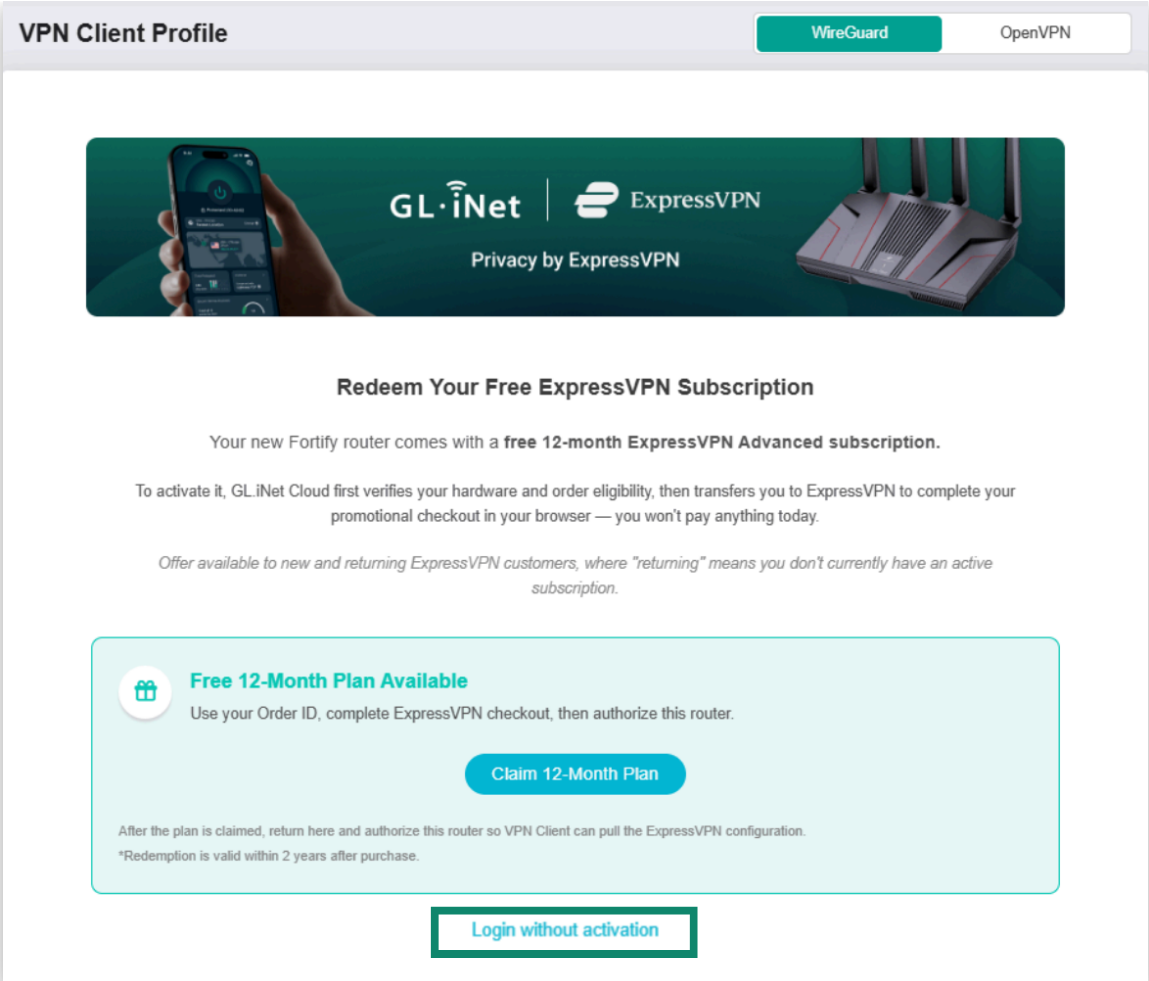
- Cliquez sur Login without activation (Se connecter sans activation).

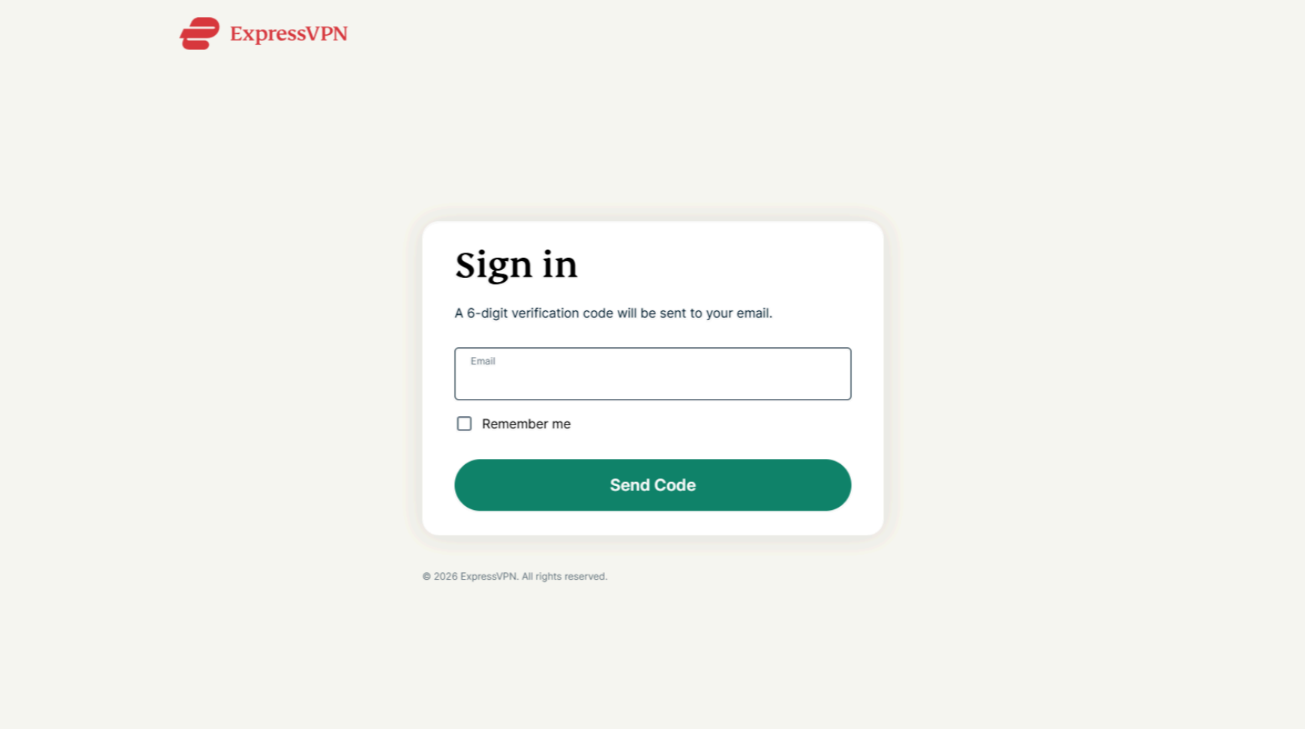
- Saisissez l’adresse e-mail liée à votre compte ExpressVPN, puis cliquez sur Send Code (Envoyer le code).
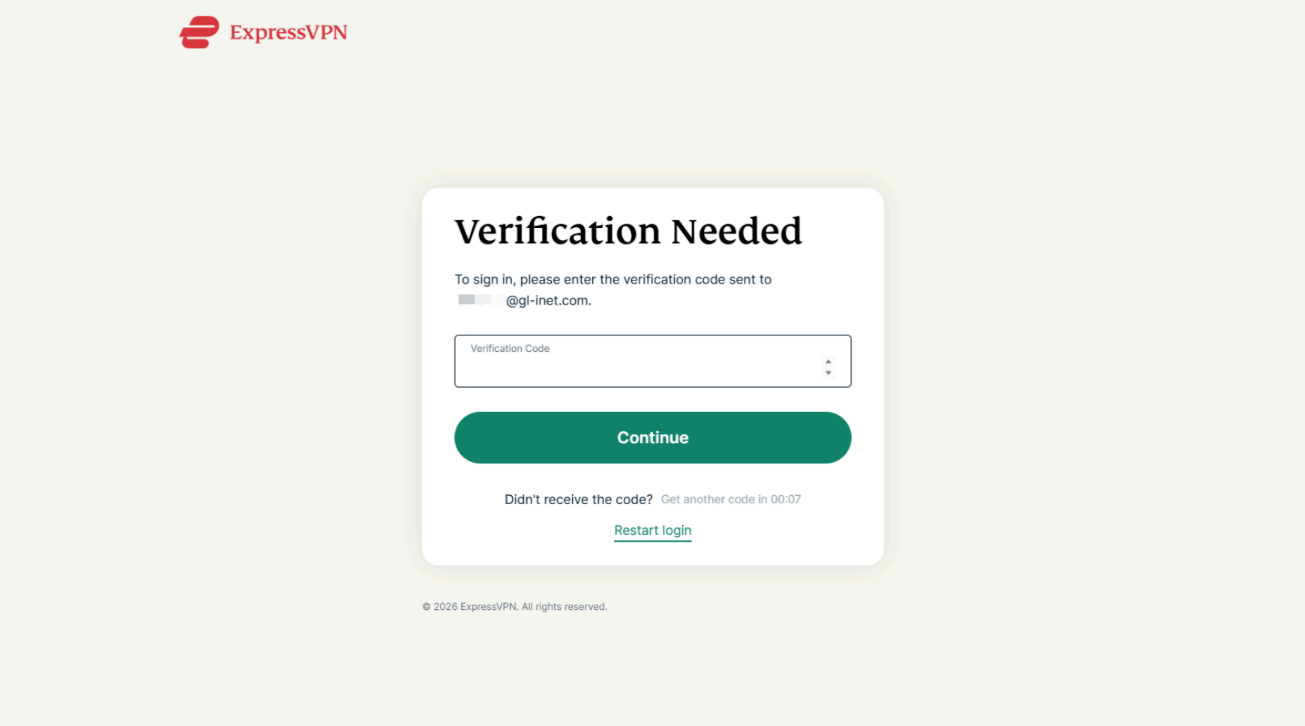
- Un code de vérification à 6 chiffres vous sera envoyé par e-mail. Saisissez le code, puis cliquez sur Continue (Continuer).
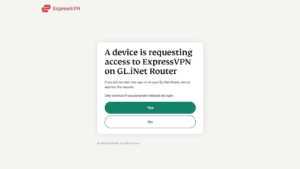
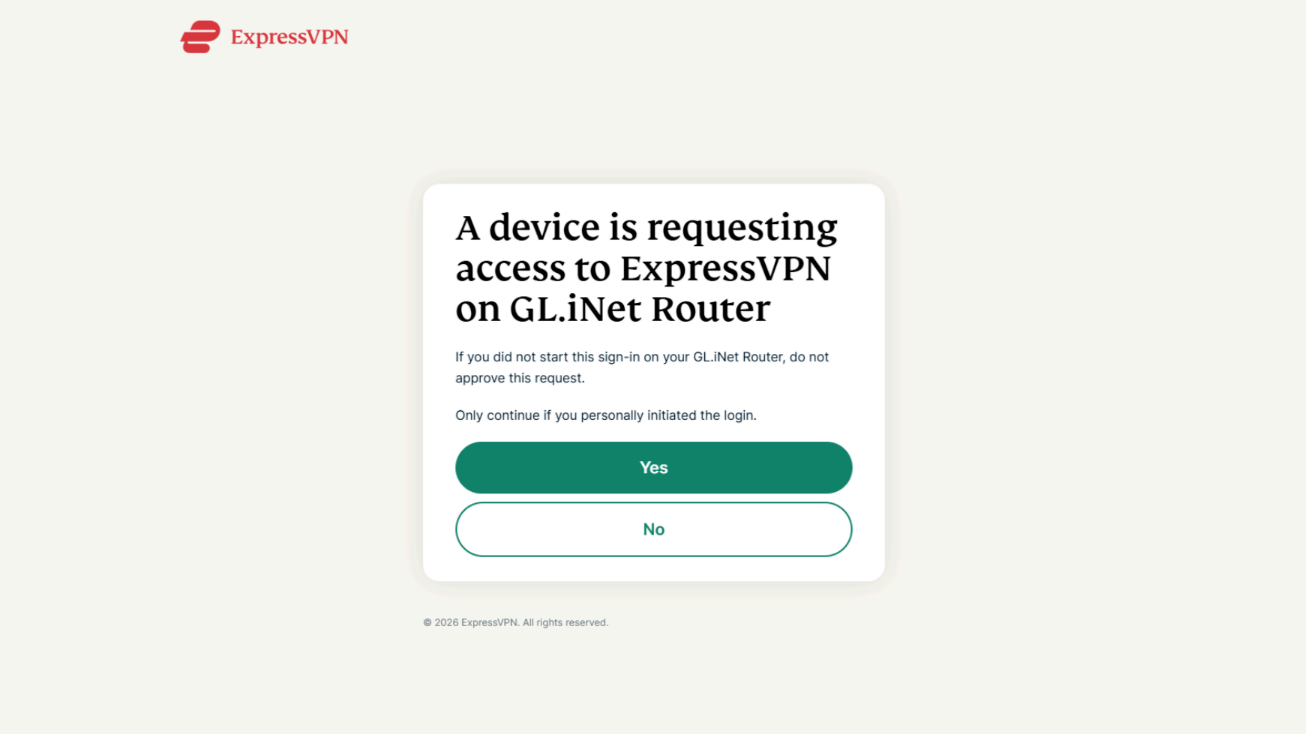
- À la page suivante, cliquez sur Yes (Oui) pour autoriser l’accès à ExpressVPN sur votre routeur Fortify.
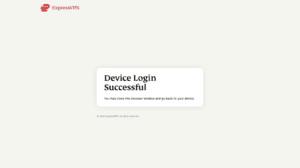
- Lorsque le message « Device Login Successful (Connexion de l’appareil réussie) » s’affiche, fermez la fenêtre de connexion ExpressVPN et revenez à votre panneau d’administration Fortify.
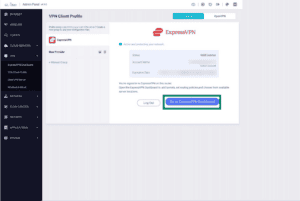
- Vous devriez désormais être connecté à ExpressVPN sur votre routeur Fortify. Cliquez sur Go to ExpressVPN Dashboard (Accéder au tableau de bord ExpressVPN) pour commencer à configurer et à gérer votre connexion VPN.
Besoin d’aide ? Contactez l’équipe d’assistance d’ExpressVPN pour obtenir une aide immédiate.
Commencez à utiliser ExpressVPN et Fortify
Maintenant que vous disposez d’un abonnement ExpressVPN actif associé à votre routeur Fortify, vous pouvez commencer à configurer le VPN et à utiliser les autres outils inclus dans votre abonnement.
Configurer ExpressVPN sur votre routeur Fortify
Sur votre routeur, ouvrez le tableau de bord ExpressVPN et suivez les guides ci-dessous pour commencer :
Que peut-on faire d’autre avec ExpressVPN ?
Avec votre compte ExpressVPN, vous pouvez vous connecter au portail utilisateur ExpressVPN+ et découvrir toutes les fonctionnalités incluses dans votre abonnement.
Vous pouvez :
- Configurer et utiliser ExpressVPN sur vos autres appareils en téléchargeant les applications pour Windows, macOS, Linux, Android, iOS et certaines smart TV.
- Utilisez ExpressMailGuard pour créer des alias de messagerie qui masquent votre véritable adresse e-mail et réduisent le spam.
- Utilisez ExpressKeys pour stocker et gérer en toute sécurité vos mots de passe et autres informations sensibles.
- Bénéficiez de données eSIM gratuites et restez connecté pendant vos voyages.
- Utilisez Identity Defender (États-Unis uniquement), le service dédié à la protection de l’identité d’ExpressVPN.
Ces fonctionnalités sont disponibles avec l’abonnement Avancé sans frais supplémentaires. Les fonctionnalités varient selon que vous soyez utilisateur d’ExpressVPN Basic ou d’Express Pro.
Besoin d’aide ? Contactez l’équipe d’assistance d’ExpressVPN pour obtenir une aide immédiate.