



VPN, ağ trafiğinizin güvenliğini sağlamanıza ve trafiğinizi anonimleştirmenize yardımcı olur. VPN’inizin bağlantısı beklenmedik bir şekilde kesilirse, ExpressVPN Android uygulamasının ağ koruma özelliği internetinizi otomatik olarak engeller. Bu, şifrelenmemiş veri sızıntılarını önleyerek verilerinizi güvende tutar.
Ağ Koruması vs Android sistem ayarları
ExpressVPN’in ağ koruması çevrimiçi trafiğiniz için yeterli koruma sağlarken Android sistem ayarlarından size tam veri koruması sağlayan bir ayarı etkinleştirebilirsiniz. Ancak, bu ayar yerel cihazlara erişimi engelleyecektir. Bu ayar, Android TV’lerde ve Fire TV’lerde de mevcut değildir.
Şuraya atlayın…
ExpressVPN’in ağ koruması nasıl çalışır?
Android sistem ayarları nasıl çalışır?
ExpressVPN’in ağ koruması nasıl çalışır?
VPN bağlantınız beklenmedik bir şekilde koparsa internet trafiğiniz üçüncü kişilerin müdahalesine maruz kalabilir. ExpressVPN’in ağ koruması, VPN bağlantınız yeniden kurulana kadar tüm internet trafiğini engeller.
Etkinleştirildiğinde, ağ koruması ayrık tünellemeyi veya yerel cihazlara erişimi bozmaz. VPN beklenmedik bir şekilde kopsa bile, VPN kullanmamasını belirlediğiniz uygulamalara erişebilirsiniz. Ancak, VPN kullanmasını belirlediğiniz uygulamalara erişemeyeceksiniz.
Not: VPN bağlantısı manuel olarak kesilirse ağ koruma özelliği internet bağlantısını engellemez.
Ağ koruması şunlarda mevcuttur:
- Android için ExpressVPN uygulaması (Sürüm 7.0 ve üzeri)
- Tüm Android mobil cihaz sürümleri ve üreticileri
Ağ koruması ne zaman aktiftir?
Mobil cihazlar ve tabletler için ExpressVPN Android uygulamasında ağ koruması varsayılan olarak etkinleştirilmiştir. Android TV’ler içinse ağ koruması manuel olarak etkinleştirilir.
Etkinleştirildiğinde, ağ koruması VPN bağlantınız kopar kopmaz internet erişimini engeller. Ardından “Bağlanamıyor”, “Bağlanıyor” veya “Yeniden Bağlanıyor” yazan bir mesaj görürsünüz.
Mobil veya tablet cihazlardaki ExpressVPN Android uygulaması için şu sistem bildirimini de göreceksiniz:

Aşağıdaki seçeneklere başvurabilirsiniz:
- Tekrar Dene: VPN yeniden bağlanmayı deneyecek.
- İnternete engeli kaldır: İnternete VPN kullanmadan erişeceksiniz.
Android TV’ler sistem bildirimlerini desteklemez. Android TV’ler için uygulama ayarlarında ağ korumasının etkinleştirilip etkinleştirilmediğini ve ExpressVPN uygulamasının internet erişimini engelleyip engellemediğini kontrol edebilirsiniz.
İnternet Kill Switch özelliğini etkinleştirme veya devre dışı bırakma
Ağ korumasını devre dışı bırakmak veya etkinleştirmek için:
- Uygulamanın içinden Profil sekmesine gidin.
- VPN Ayarları bölümünde, İnternet Kill Switch seçeneğini açıp kapatmak için geçiş tuşunu kullanın.
Yardıma mı ihtiyacınız var? Anında yardım için ExpressVPN Destek Ekibi ile iletişime geçin.
Android sistem ayarları nasıl çalışır?
ExpressVPN ayrıca Android 8.0 veya üzerinde Android sistem ayarları ile tam sızdırmazlığı (tüm internet etkinliğini engeller) destekler. Etkinleştirildiğinde bu ayar;
- Tüm internet erişimini engeller (VPN bağlantısı manuel olarak kesilse bile)
- Ayrık tünelleme ayarınızı ve yerel cihazlara erişimi otomatik olarak devre dışı bırakır
Özellik:
- Android TV veya Fire TV üzerinde kullanılamamaktadır
- Bazı üreticilerinin cihazlarında bulunmayabilir (örneğin Huawei).
Android sistem ayarlarını etkinleştirme veya devre dışı bırakma
Özelliği Android sistem ayarlarınızda etkinleştirmek veya devre dışı bırakmak için (çoğu Android cihaz için geçerlidir):
- Uygulamada Seçenekler‘e tıklayın.
- Ayarlar > Ağ Koruma‘ya dokunun.
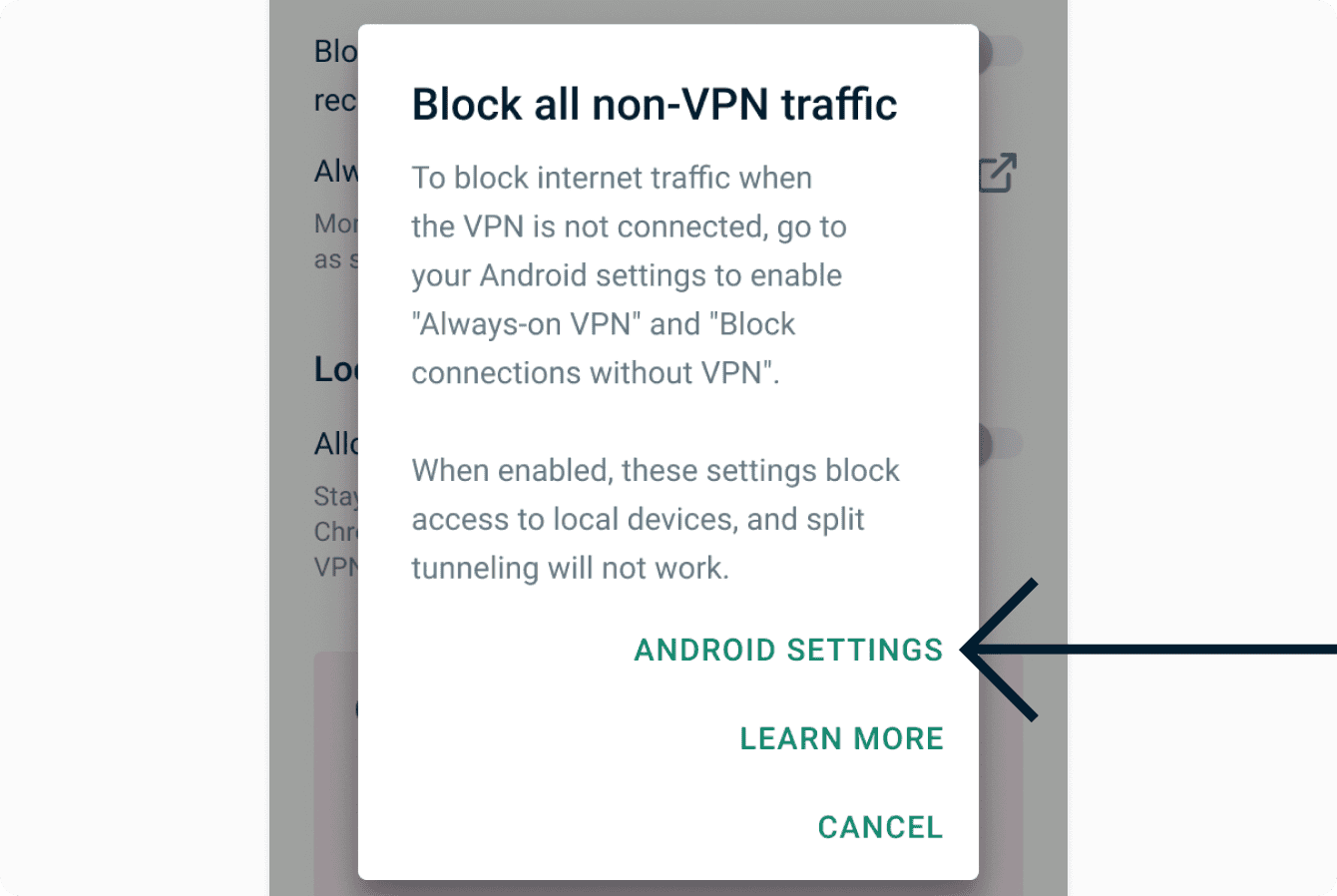
- Ekranda çıkan uyarı penceresinde, ANDROID AYARLARI’na dokunun.

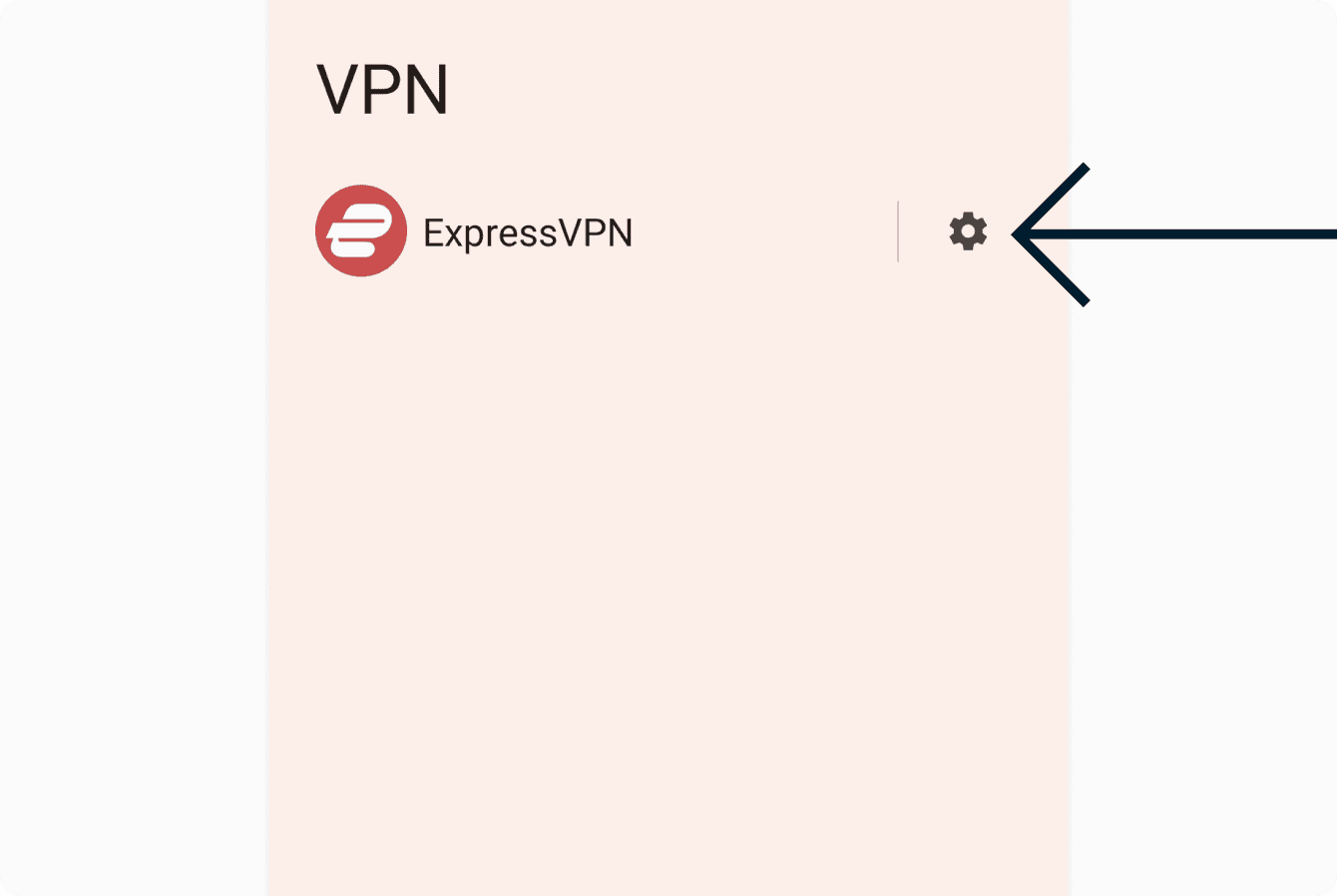
- ExpressVPN listede görünüyorsa, yanındaki

 simgesine dokunun.
- Her Zaman Açık VPN ve VPN Olmadan Bağlantıları Engelle seçeneklerini açın veya kapatın. (Eğer VPN Olmadan Bağlantıları Engelle seçeneğini açtıysanız, Aç seçeneğine dokunun.)


Yardıma mı ihtiyacınız var? Anında yardım için ExpressVPN Destek Ekibi ile iletişime geçin.