• No-Logs Policy
    • Servers in 105 Countries
    • Use on Multiple Devices
    • High-Speed VPN
    • Access Online Services Securely
    • VPN for Gaming
    • 30-Day Money-Back Guarantee
    • Explore All Features
    • About ExpressVPN
    Sign Up For ExpressVPN

    One subscription gives you access to a fast-growing suite of privacy and security tools that work seamlessly together to improve your digital life.

    View all products
    • Lightway VPN Protocol
    • Internet Kill Switch
    • Split Tunneling
    • Private, Encrypted DNS
    • Avoid ISP Throttling
    • Threat Manager
    • Ad Blocker
    • Parental Controls
    • Dedicated IP
    • Windows
    • MacOS
    • Linux
    • iPhone / iPad
    • Android
    • Apple TV
    • Fire Stick
    • Android TV
    • VPN for Routers
    • Aircove Routers
    • Chrome
    • Firefox
    • Edge
    • All Apps & Devices
  • Pricing
    • What Is a VPN?
    • VPN for Beginners
    • How To Use a VPN
    • VPN Encryption Explained
    • Blog
    • Glossary
    • IP Address Checker
    • DNS Leak Test
    • WebRTC Leak Test
    • Password Generator
    • Support Center
    • FAQ
    • Live Chat
    • VPN Setup Tutorials
    • Redemption Code
  • VPN for Teams
    • ExpressVPN

      ExpressVPN Industry-leading, ultra-fast VPN with secure servers in 105 countries.

    • ExpressMailGuard

      ExpressMailGuard Private email relay service to protect your inbox and identity.

    • ExpressKeys

      ExpressKeys Secure password management, multi-factor authentication, and more.

    • ExpressAI

      ExpressAI The first consumer AI powered by confidential computing for privacy-led intelligence.

    • Identity Defender

      Identity Defender Powerful suite of ID protection, monitoring, and data removal tools.

    • View All Products

    Other products from the family behind ExpressVPN

    • holiday.com eSIM

      holiday.com eSIM Unlimited data with a single eSIM across 150+ destinations.

    • Intego

      Intego Award-winning macOS antivirus, firewall, system tools, and more.

    ExpressVPN for Teams
    ExpressVPN for Teams

    Get fast, secure VPN protection for growing teams. Easy to deploy, simple to manage, built to scale.

  • My Account
  • รับ Aircove ตั้งค่า
  • เริ่มต้น
  • เริ่มต้น รับ Aircove ตั้งค่า
  • Explore ExpressVPN
    • Why ExpressVPN?
    • No-Logs Policy
    • Servers in 105 Countries
    • Use on Multiple Devices
    • High-Speed VPN
    • Access Online Services Securely
    • VPN for Gaming
    • 30-Day Money-Back Guarantee
    • Explore All Features
    • About ExpressVPN
    • VPN Security & Access Features
    • Lightway VPN Protocol
    • Internet Kill Switch
    • Split Tunneling
    • Private, Encrypted DNS
    • Avoid ISP Throttling
    • Threat Manager
    • Ad Blocker
    • Parental Controls
    • Dedicated IP
  • Download VPN
    • Desktop
    • Windows
    • MacOS
    • Linux
    • Mobile
    • iPhone / iPad
    • Android
    • TV & Streaming
    • Apple TV
    • Fire Stick
    • Android TV
    • Routers
    • VPN for Routers
    • Aircove Routers
    • Extensions
    • Chrome
    • Firefox
    • Edge
    • All Apps & Devices
  • Pricing
  • Resources
    • VPN Basics
    • What Is a VPN?
    • VPN for Beginners
    • How To Use a VPN
    • VPN Encryption Explained
    • Content Library
    • Blog
    • Glossary
    • Tools
    • IP Address Checker
    • DNS Leak Test
    • WebRTC Leak Test
    • Password Generator
    • Support
    • Support Center
    • FAQ
    • Live Chat
    • VPN Setup Tutorials
    • Redemption Code
  • VPN for Teams
  • Products
    • ExpressVPN

      ExpressVPN Industry-leading, ultra-fast VPN with secure servers in 105 countries.

    • ExpressMailGuard

      ExpressMailGuard Private email relay service to protect your inbox and identity.

    • ExpressKeys

      ExpressKeys Secure password management, multi-factor authentication, and more.

    • ExpressAI

      ExpressAI The first consumer AI powered by confidential computing for privacy-led intelligence.

    • Identity Defender

      Identity Defender Powerful suite of ID protection, monitoring, and data removal tools.

    • View All Products

    Other products from the family behind ExpressVPN

    • holiday.com eSIM

      holiday.com eSIM Unlimited data with a single eSIM across 150+ destinations.

    • Intego

      Intego Award-winning macOS antivirus, firewall, system tools, and more.

    ExpressVPN for Teams
    ExpressVPN for Teams

    Get fast, secure VPN protection for growing teams. Easy to deploy, simple to manage, built to scale.

  • My Account
Home Home » วิธีการเลือกการตั้งค่า Wi-Fi ที่เหมาะสมบนเราเตอร์ที่ใช้ ExpressVPN

ศูนย์รวมความรู้

วิธีการเลือกการตั้งค่า Wi-Fi ที่เหมาะสมบนเราเตอร์ที่ใช้ ExpressVPN

อัปเดตล่าสุด: 01/10/2025

Share in FacebookShare in TwitterShare in WhatsappShare in TelegramShare by email
Get ExpressVPN on your router.
ต้องการ VPN สำหรับเราเตอร์ของคุณหรือไม่?
รับ ExpressVPN ตอนนี้

Refer a friend to use ExpressVPN.
ชื่นชอบ ExpressVPN หรือไม่? ต้องการเดือนฟรีหรือไม่?
แนะนำเพื่อนตอนนี้

คู่มือนี้จะแสดงวิธีการเลือกการตั้งค่า Wi-Fi ที่เหมาะสมบน เราเตอร์ที่ใช้ ExpressVPN

เราเตอร์ที่ใช้ ExpressVPN จะถูกตั้งค่าโดยอัตโนมัติให้ใช้ช่องสัญญาณไร้สายที่ดีที่สุดตามสภาพแวดล้อมเครือข่าย โดยปกติแล้ว ไม่จำเป็นต้องปรับการตั้งค่าของคุณ หากคุณไม่ได้รับความเร็วหรือความเสถียรของ Wi-Fi อย่างที่คาดหวัง คุณสามารถเปลี่ยนการตั้งค่า Wi-Fi ของเราเตอร์เพื่อลองและปรับปรุงการเชื่อมต่อของคุณ

ข้ามไปที่…

ฉันควรเลือกความถี่ใดระหว่าง 2.4 GHz หรือ 5 GHz?
ฉันควรเลือกแบนด์วิธช่องใด?
ฉันควรเลือกช่องใด?
เปิดใช้งานการรักษาความปลอดภัย WPA3 บน Aircove
วิธีซ่อนชื่อเครือข่ายของคุณ
วิธีเปลี่ยนการตั้งค่า Wi-Fi ของเราเตอร์


ฉันควรเลือกความถี่ใดระหว่าง 2.4 GHz หรือ 5 GHz?

2.4 GHz และ 5 GHz เป็นสองความถี่ที่เราเตอร์สมัยใหม่ใช้เพื่อส่งการเชื่อมต่ออินเทอร์เน็ตไร้สาย ความแตกต่างที่สำคัญระหว่างพวกเขาคือความครอบคลุมและความเร็ว

    • ความถี่ 2.4 GHz ให้ช่วงที่ครอบคลุมมากขึ้นแต่ให้ความเร็วที่ช้าลง
    • ความถี่ 5 GHz ให้ช่วงการครอบคลุมที่ต่ำกว่าแต่ให้ความเร็วที่เร็วกว่า

การที่คุณควรเลือก 2.4 GHz หรือ 5 GHz ขึ้นอยู่กับปัจจัยหลายอย่าง เช่น ขนาดของบ้านหรือที่ทำงานของคุณ การรบกวนในบริเวณใกล้เคียง และเครือข่าย Wi-Fi ที่อยู่ใกล้เคียง เนื่องจากอุปกรณ์จำนวนมากใช้ความถี่ 2.4 GHz ในปัจจุบัน เช่น ลำโพงบลูทูธและไมโครเวฟ ดังนั้นความถี่ 2.4 GHz จึงมีแนวโน้มที่จะแออัดมากกว่า 5 GHz

ความถี่ 2.4 GHz เหมาะที่สุดสำหรับอะไร?

    • บ้านหรือสำนักงานขนาดใหญ่ที่ต้องการพื้นที่ครอบคลุมมากขึ้น
    • อุปกรณ์ที่เคลื่อนที่ไปมาหรืออยู่ห่างจากเราเตอร์
    • กิจกรรมที่ต้องใช้แบนด์วิธต่ำ (เช่น การท่องอินเทอร์เน็ต)
    • พื้นที่นั่งเล่นที่มีประชากรเบาบางและมีสัญญาณรบกวนจากอุปกรณ์อื่น ๆ น้อย

ความถี่ 5 GHz เหมาะที่สุดสำหรับอะไร?

    • บ้านหรือสำนักงานขนาดเล็กที่ไม่ต้องการการครอบคลุมในวงกว้าง
    • อุปกรณ์ที่อยู่ใกล้กับเราเตอร์
    • กิจกรรมที่ต้องใช้แบนด์วิธสูง (เช่น การเล่นเกมและการสตรีมแบบ HD)
    • พื้นที่นั่งเล่นที่มีประชากรหนาแน่นและมีสัญญาณรบกวนจากอุปกรณ์อื่น ๆ สูง

เรียนรู้เพิ่มเติมเกี่ยวกับความถี่ 2.4 GHz และ 5 GHz

ต้องการความช่วยเหลือ? ติดต่อทีมสนับสนุน ExpressVPN เพื่อขอความช่วยเหลือทันที

กลับด้านบน


ฉันควรเลือกแบนด์วิธช่องใด?

แบนด์วิธของช่องคือจำนวนข้อมูลที่สามารถถ่ายโอนภายในเครือข่ายได้ ความถี่ 2.4 GHz และ 5 GHz มาพร้อมกับชุดแบนด์วิธที่แตกต่างกัน:

  • 2.4 GHz: 20 MHz หรือ 40 MHz
  • 5 GHz: 20 MHz, 40 MHz หรือ 80 MHz

ในทางทฤษฎี แบนด์วิธของช่องสัญญาณที่สูงขึ้นหมายความว่าสามารถถ่ายโอนข้อมูลได้มากขึ้น ในทางปฏิบัติ อัตราการถ่ายโอนข้อมูลจะแตกต่างกันไปตามความถี่ที่คุณเปิดอยู่ และการรบกวนจากอุปกรณ์และเครือข่ายใกล้เคียง

ความถี่ 2.4 GHz – 20 MHz หรือ 40 MHz

ในกรณีส่วนใหญ่ ให้เลือกค่าเริ่มต้นที่ 20 MHz ซึ่งจะมีช่องสัญญาณที่ไม่ทับซ้อนกันจำนวนมากขึ้นและมีความเสถียรสูงกว่าในที่ที่มีประชากรหนาแน่น ใช้ 40 MHz เมื่อคุณอยู่ในพื้นที่ห่างไกลที่มีการรบกวนต่ำจากอุปกรณ์และเครือข่ายใกล้เคียง ซึ่งช่วยให้คุณใช้ประโยชน์จากความเร็วที่สูงขึ้นได้

ความถี่ 5 GHz – 20 MHz, 40 MHz หรือ 80 MHz

หากคุณเลือกใช้ความถี่ 5 GHz ให้เลือกแบนด์วิธสูงสุดที่มีคือ 80 MHz เพื่อใช้ประโยชน์จากความเร็วที่สูงขึ้น

หมายเหตุ: ช่องสัญญาณความกว้าง 40MHz จะไม่ถูกใช้งานหากมีจุดเชื่อมต่อ Wi-Fi อื่น ๆ อยู่ใกล้เคียงที่ทำงานบนช่องสัญญาณที่ทับซ้อนกัน

ต้องการความช่วยเหลือ? ติดต่อทีมสนับสนุน ExpressVPN เพื่อขอความช่วยเหลือทันที

กลับด้านบน


ฉันควรเลือกช่องใด?

ความถี่ 2.4 GHz ทำงาน 11 แชนเนล ในขณะที่ความถี่ 5 GHz ทำงาน 23 แชนเนล การเลือกช่องสัญญาณที่ถูกต้องสามารถเพิ่มความเร็วและความเสถียรของ Wi-Fi ได้

ความถี่ 2.4 GHz

โดยทั่วไป ให้ใช้ช่องสัญญาณเริ่มต้น 1, 6 หรือ 11 ซึ่งเป็นช่องสัญญาณที่ไม่ทับซ้อนกันเพียงช่องเดียวของความถี่ 2.4 GHz

หากคุณยังคงไม่ได้รับความเร็วและความเสถียรของ Wi-Fi อย่างที่คาดหวังไว้ เครือข่ายเพื่อนบ้านของคุณอาจใช้ช่องสัญญาณเดียวกันกับคุณ ซึ่งทำให้ประสิทธิภาพของเครือข่ายลดลง ในกรณีนี้ คุณยังสามารถติดตั้งแอปตัววิเคราะห์เครือข่ายของบริษัทอื่นที่ค้นหาช่องสัญญาณที่มีให้คุณใช้งานได้

ข้อจำกัดความรับผิดชอบ: ExpressVPN ไม่มีส่วนเกี่ยวข้องกับแอปตัววิเคราะห์เครือข่ายของบุคคลที่สาม โปรดใช้แอปเหล่านี้ด้วยความเสี่ยงของคุณเอง

ความถี่ 5 GHz

โดยทั่วไป ให้ใช้ช่องสัญญาณ 36, 40, 44 หรือ 48 ช่องเหล่านี้เหมาะสำหรับการใช้งานภายในครัวเรือนและมีแนวโน้มที่จะได้รับผลกระทบจากสัญญาณรบกวนจากภายนอกน้อยที่สุด คุณยังสามารถติดตั้งแอปตัววิเคราะห์เครือข่ายของบริษัทอื่นที่ค้นหาช่องสัญญาณที่มีให้คุณใช้งานได้

ข้อจำกัดความรับผิดชอบ: ExpressVPN ไม่มีส่วนเกี่ยวข้องกับแอปตัววิเคราะห์เครือข่ายของบุคคลที่สาม โปรดใช้แอปเหล่านี้ด้วยความเสี่ยงของคุณเอง

ต้องการความช่วยเหลือ? ติดต่อทีมสนับสนุน ExpressVPN เพื่อขอความช่วยเหลือทันที

กลับด้านบน


เปิดใช้งานการรักษาความปลอดภัย WPA3 บน Aircove

ExpressVPN Aircove ให้คุณเลือกระหว่างการป้องกันด้วยรหัสผ่าน WPA2 และ WPA3 สำหรับการเชื่อมต่อ Wi-Fi เพื่อความเข้ากันได้ของอุปกรณ์สูงสุด Aircove ใช้ WPA2 เป็นค่าเริ่มต้น

เพื่อเพิ่มความปลอดภัยในอุปกรณ์ที่รองรับ คุณสามารถเปิดใช้งาน WPA3:

  1. ลงชื่อเข้าใช้แดชบอร์ด Aircove ของคุณ
  2. เลือก การตั้งค่าเครือข่าย > การตั้งค่า Wi-Fi

  3. เลือก ตั้งค่าขั้นสูง จากนั้นเลือกตัวเลือกที่คุณต้องการ
  4. ภายใต้ การตั้งค่าอื่น ๆ คุณสามารถเปิดหรือปิดใช้งานความปลอดภัย WPA3 จากนั้นเลือก บันทึก

  5. เลือก ดำเนินการต่อ

หมายเหตุ: เมื่อเปิดใช้งาน WPA3 แล้ว อุปกรณ์ที่เคยเชื่อมต่อกับเครือข่าย Wi-Fi ก่อนหน้านี้จะใช้ WPA2 ต่อไป เว้นแต่จะ “ลืม” เครือข่ายและเข้าร่วมเครือข่ายอีกครั้ง

ต้องการความช่วยเหลือ? ติดต่อทีมสนับสนุน ExpressVPN เพื่อขอความช่วยเหลือทันที

กลับด้านบน


วิธีซ่อนชื่อเครือข่ายของคุณ

หากคุณไม่ต้องการให้เพื่อนบ้านเห็นชื่อเครือข่าย (SSID) ของเราเตอร์ คุณสามารถซ่อนชื่อนี้ได้ในการตั้งค่าเราเตอร์

หมายเหตุ: หลังจากซ่อนชื่อเครือข่ายของเราเตอร์แล้ว ให้เชื่อมต่ออุปกรณ์ของคุณกับเราเตอร์โดยใช้สาย LAN หากอุปกรณ์ของคุณไม่มีพอร์ตอีเทอร์เน็ต (เช่น iPhone) คุณจะต้องตั้งค่าการเชื่อมต่อด้วยตนเองในการตั้งค่าของอุปกรณ์

อ่านเพิ่มเติมเกี่ยวกับการซ่อนชื่อเครือข่าย Wi-Fi ของคุณ

ต้องการความช่วยเหลือ? ติดต่อทีมสนับสนุน ExpressVPN เพื่อขอความช่วยเหลือทันที

กลับด้านบน


วิธีเปลี่ยนการตั้งค่า Wi-Fi ของเราเตอร์

  1. ลงชื่อเข้าใช้เราเตอร์ที่ใช้ ExpressVPN ของคุณ
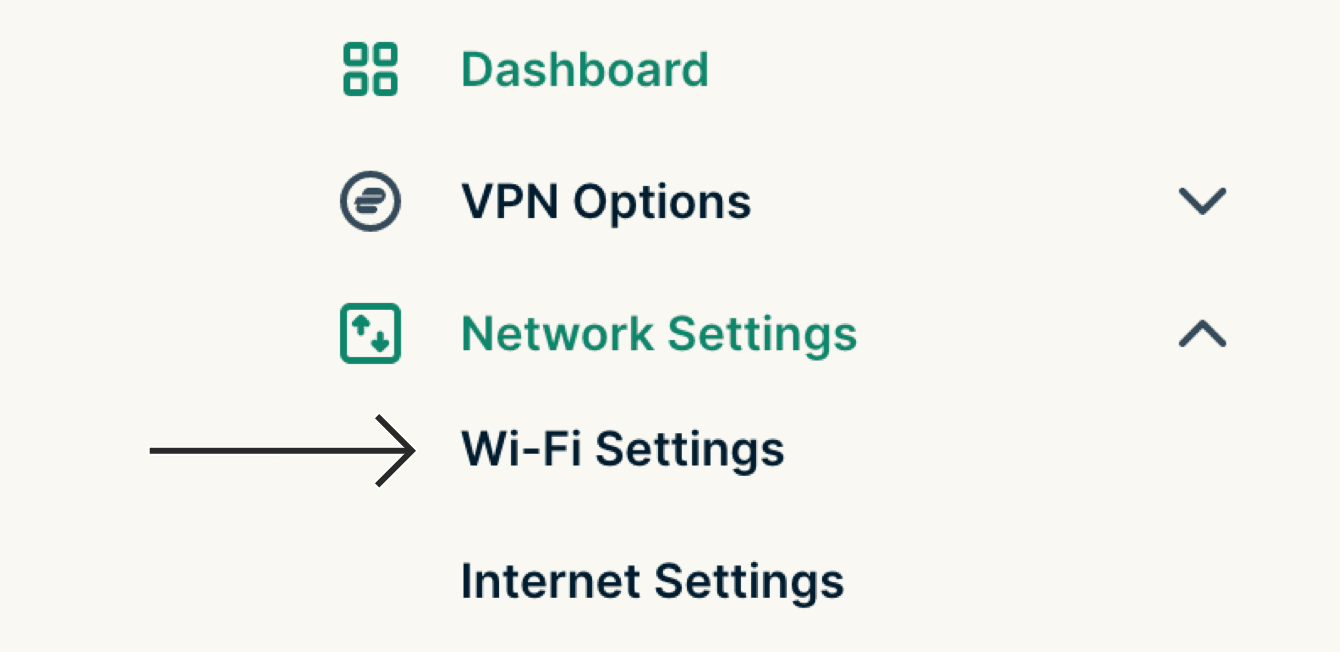
  2. เลือก การตั้งค่าเครือข่าย > การตั้งค่า Wi-Fi
    Select “Wi-Fi Settings.”
  3. เลือก ตั้งค่าขั้นสูง เลือกตัวเลือกที่คุณต้องการ
  4. ภายใต้ การตั้งค่าอื่น ๆ คุณสามารถเปิดหรือปิด ซ่อนชื่อเครือข่าย (SSID) เลือก บันทึก
  5. เลือก ดำเนินการต่อ

อาจใช้เวลาสักครู่เพื่อให้อุปกรณ์ของคุณตรวจหาเครือข่ายที่อัปเดตแล้ว หากคุณกำลังเชื่อมต่อกับเราเตอร์ที่ใช้ ExpressVPN โดยใช้ Wi-Fi ให้รอให้ชื่อเครือข่ายปรากฏในรายการเครือข่ายแล้วเลือก

หากเครือข่ายของคุณไม่ปรากฏในรายการเครือข่าย คุณอาจเลือกช่องสัญญาณ Wi-Fi ที่ไม่มีให้บริการในภูมิภาคของคุณ หากต้องการแก้ไขปัญหานี้ ให้เลือกช่องสัญญาณ Wi-Fi อื่น:

  1. เชื่อมต่ออุปกรณ์ของคุณกับเราเตอร์โดยใช้แบนด์วิดท์ช่องสัญญาณ Wi-Fi อื่น (2.4 หรือ 5 GHz) หรือสายอีเทอร์เน็ต
  2. ลงชื่อเข้าใช้เราเตอร์ของคุณโดยใช้ ExpressVPN
  3. เลือก การตั้งค่าเครือข่าย > การตั้งค่า Wi-Fi > ตั้งค่าขั้นสูง
  4. เลือกช่อง Wi-Fi อื่น
  5. เลือกบันทึก

ต้องการความช่วยเหลือ? ติดต่อทีมสนับสนุน ExpressVPN เพื่อขอความช่วยเหลือทันที

กลับด้านบน

Share in FacebookShare in TwitterShare in WhatsappShare in TelegramShare by email
บทความนี้มีประโยชน์หรือไม่?

เราเสียใจที่ได้ยินเรื่องนี้ โปรดบอกให้เราทราบว่าควรปรับปรุงอย่างไร

Please enter a valid email address.

เจ้าหน้าที่ฝ่ายสนับสนุนของเราจะติดต่อกลับเพื่อช่วยแก้ปัญหาของคุณ

Share in FacebookShare in TwitterShare in WhatsappShare in TelegramShare by email
  • VPN สำหรับทุกอุปกรณ์
  • ดาวน์โหลด ExpressVPN
  • MacOS
  • Windows PC
  • iOS (iPhone และ iPad)
  • Android
  • Linux
  • เราเตอร์
  • Apple TV
  • Fire Stick
  • ทีวี Android
  • ส่วนขยาย Chrome
  • ที่ตั้งเซิร์ฟเวอร์ VPN
  • เซิร์ฟเวอร์ใน 105 ประเทศ
  • VPN สหรัฐอเมริกา
  • VPN สหราชอาณาจักร
  • VPN แคนาดา
  • VPN ออสเตรเลีย
  • คุณสมบัติ
  • สำรวจคุณสมบัติทั้งหมด
  • การทดลองใช้ VPN ที่ปราศจากความเสี่ยง
  • แผนและราคา
  • ผลิตภัณฑ์
  • ตัวจัดการรหัสผ่าน Keys
  • เราเตอร์ Aircove
  • เกี่ยวกับ ExpressVPN
  • เกี่ยวกับเรา
  • ศูนย์ความเชื่อถือ
  • ศูนย์สิทธิสิทธิประโยชน์
  • การตรวจสอบความปลอดภัย
  • รีวิว ExpressVPN
  • ผู้เชี่ยวชาญของเรา
  • สื่อ
  • ร่วมงานกับเรา
  • โปรแกรม
  • ท็อตแน่ม ฮ็อทสเปอร์
  • มาเป็นพันธมิตรกับเรา
  • โปรแกรมพันธมิตร
  • อินฟลูเอนเซอร์
  • รับความช่วยเหลือ
  • ศูนย์สนับสนุน
  • สาธิตการตั้งค่า VPN
  • คำถามที่พบบ่อย
  • ติดต่อเรา
  • ซื้อ VPN
  • กรอกรหัสแลกรางวัล
  • เรียนรู้เพิ่มเติม
  • VPN คืออะไร?
  • IP ของฉันคืออะไร?
  • ซ่อน IP ของฉัน
  • 5 สุดยอดการใช้งาน VPN
  • บล็อก

© 2026 ExpressVPN. All rights reserved.

นโยบายความเป็นส่วนตัว เงื่อนไขการให้บริการ Cookie Preferences
Youtube Linkedin Twitter Facebook Instagram

เลือกภาษา

  • English
  • Dansk
  • Deutsch
  • Español
  • Français
  • Italiano
  • Nederlands
  • Norsk
  • Polski
  • Português
  • Suomi
  • Svenska
  • Türkçe
  • Русский
  • 한국어
  • 日本語

Live chat

Need help? Chat with us!

Online