Genvägsfunktionen visas på ExpressVPN:s startskärm när du ansluter till VPN. Den visas inte första gången du ansluter, men den visas från din andra anslutning och framåt.
Med genvägar kan du snabbt och smidigt starta appar och komma åt webbplatser direkt från ExpressVPN:s app när du är ansluten. Om du lägger märke till att du har en handfull favoritdestionationer du ofta besöker efter att du har anslutit till VPN kan du lägga till dem som genvägar för att spara tid och slippa växla tillbaka till enhetens startfönster eller webbläsaren hela tiden.
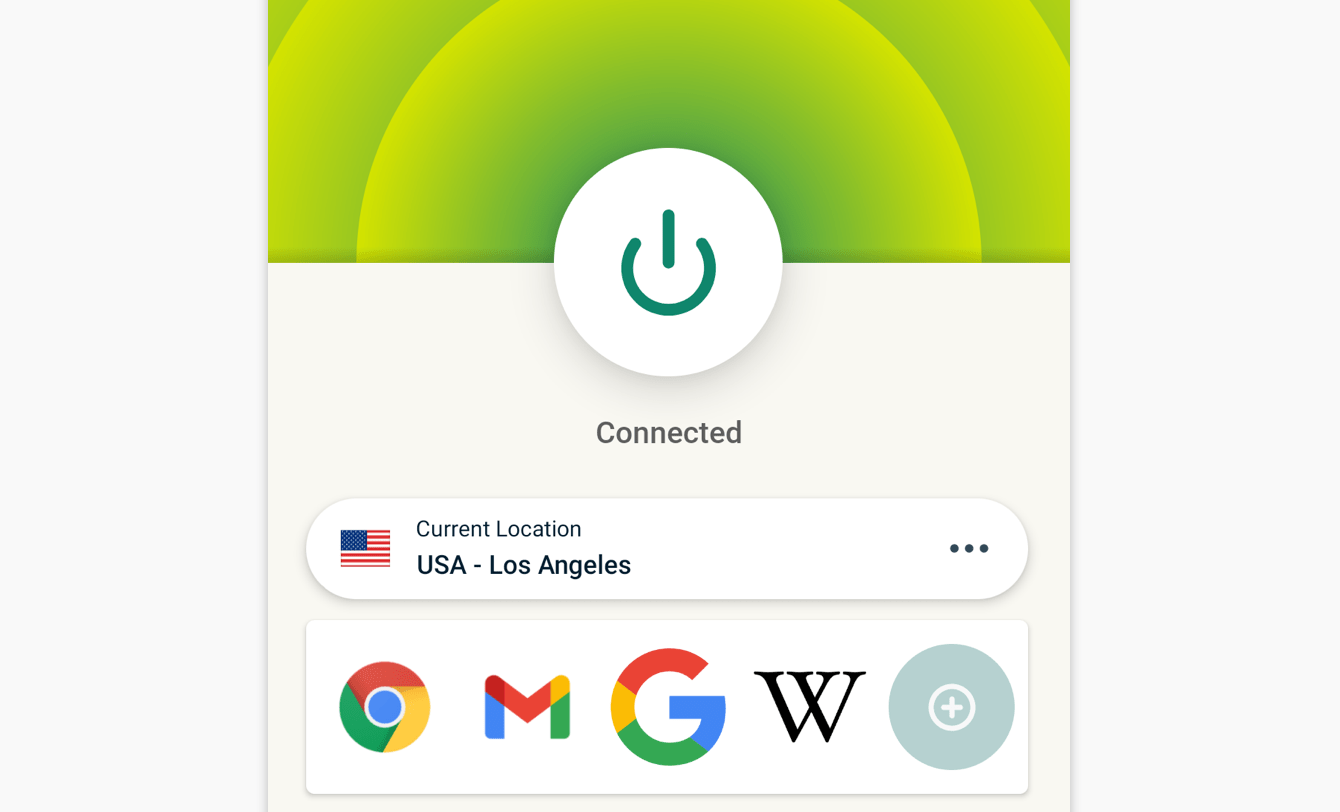
För att starta en app eller webbplats trycker du på dess ikon.
Om du har färre än fem genvägar kan du lägga till en genom att trycka på  .
.
För att lägga till eller ta bort genvägar, tryck på Alternativ.
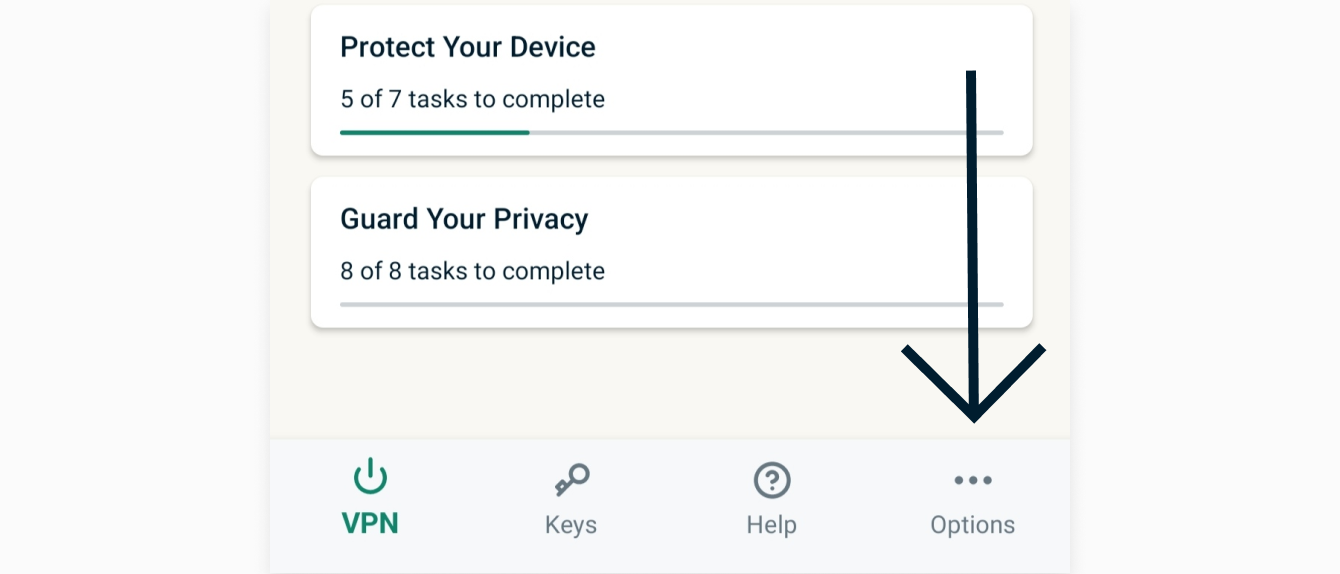
Tryck på Andra inställningar.

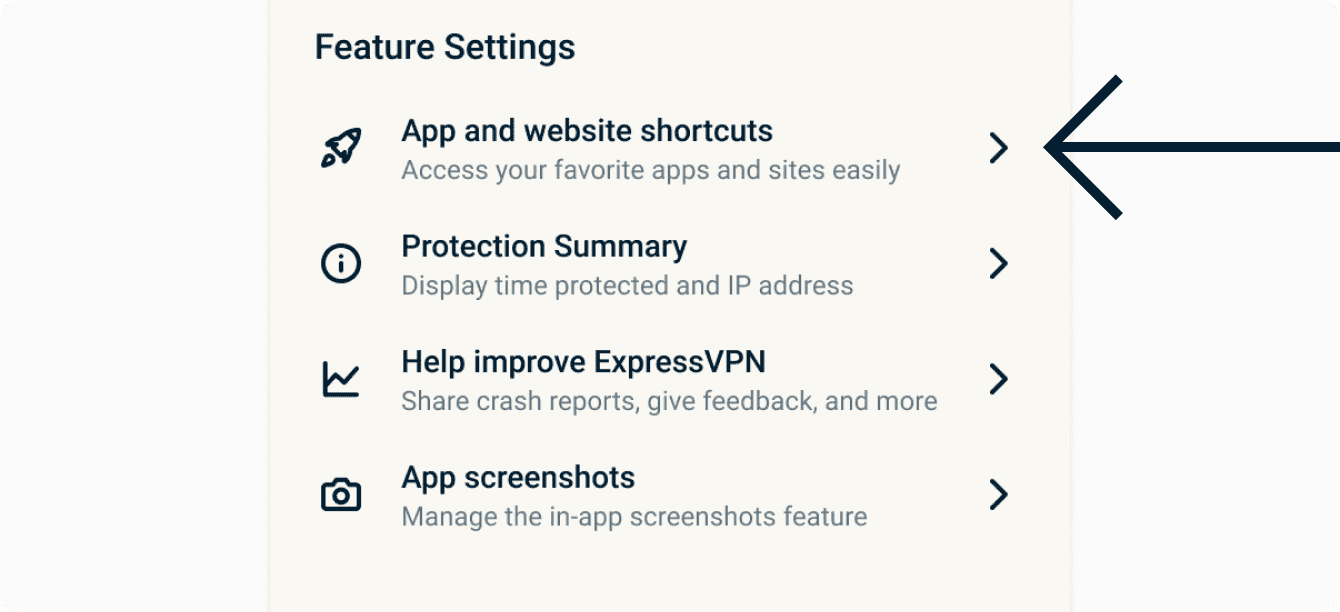
Under Funktionsinställningar trycker du på App- och webbplatsgenvägar.
Under Inkludera kan du lägga till upp till fem genvägar.
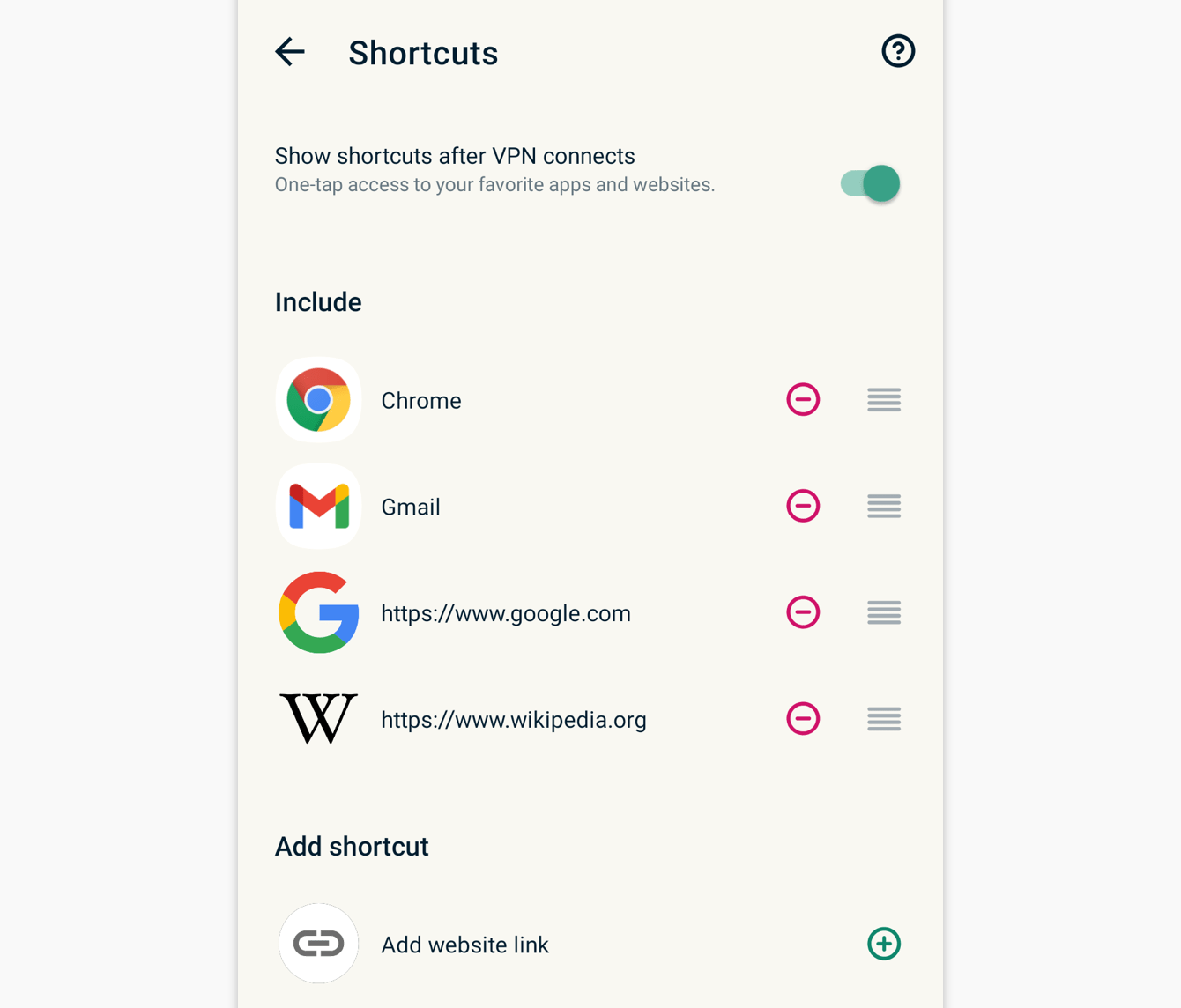
För att lägga till en genväg till listan, tryck på  . För att ta bort en genväg, tryck på
  . För att byta ordning på en genväg, gör ett långtryck på
  och dra den till positionen du vill.
Behöver du hjälp? Kontakta ExpressVPN:s supportteam för att få hjälp direkt.