• No-Logs Policy
    • Servers in 105 Countries
    • Use on Multiple Devices
    • High-Speed VPN
    • Access Online Services Securely
    • VPN for Gaming
    • 30-Day Money-Back Guarantee
    • Explore All Features
    • About ExpressVPN
    Sign Up For ExpressVPN

    One subscription gives you access to a fast-growing suite of privacy and security tools that work seamlessly together to improve your digital life.

    View all products
    • Lightway VPN Protocol
    • Internet Kill Switch
    • Split Tunneling
    • Private, Encrypted DNS
    • Avoid ISP Throttling
    • Threat Manager
    • Ad Blocker
    • Parental Controls
    • Dedicated IP
    • Windows
    • MacOS
    • Linux
    • iPhone / iPad
    • Android
    • Apple TV
    • Fire Stick
    • Android TV
    • VPN for Routers
    • Aircove Routers
    • Chrome
    • Firefox
    • Edge
    • All Apps & Devices
  • Pricing
    • What Is a VPN?
    • VPN for Beginners
    • How To Use a VPN
    • VPN Encryption Explained
    • Blog
    • Glossary
    • IP Address Checker
    • DNS Leak Test
    • WebRTC Leak Test
    • Password Generator
    • Support Center
    • FAQ
    • Live Chat
    • VPN Setup Tutorials
    • Redemption Code
  • VPN for Teams
    • ExpressVPN

      ExpressVPN Industry-leading, ultra-fast VPN with secure servers in 105 countries.

    • ExpressMailGuard

      ExpressMailGuard Private email relay service to protect your inbox and identity.

    • ExpressKeys

      ExpressKeys Secure password management, multi-factor authentication, and more.

    • ExpressAI

      ExpressAI The first consumer AI powered by confidential computing for privacy-led intelligence.

    • Identity Defender

      Identity Defender Powerful suite of ID protection, monitoring, and data removal tools.

    • View All Products

    Other products from the family behind ExpressVPN

    • holiday.com eSIM

      holiday.com eSIM Unlimited data with a single eSIM across 150+ destinations.

    • Intego

      Intego Award-winning macOS antivirus, firewall, system tools, and more.

    ExpressVPN for Teams
    ExpressVPN for Teams

    Get fast, secure VPN protection for growing teams. Easy to deploy, simple to manage, built to scale.

  • My Account
  • Zdobądź Aircove Zacznij
  • Zacznijmy
  • Zacznijmy Zdobądź Aircove Zacznij
  • Explore ExpressVPN
    • Why ExpressVPN?
    • No-Logs Policy
    • Servers in 105 Countries
    • Use on Multiple Devices
    • High-Speed VPN
    • Access Online Services Securely
    • VPN for Gaming
    • 30-Day Money-Back Guarantee
    • Explore All Features
    • About ExpressVPN
    • VPN Security & Access Features
    • Lightway VPN Protocol
    • Internet Kill Switch
    • Split Tunneling
    • Private, Encrypted DNS
    • Avoid ISP Throttling
    • Threat Manager
    • Ad Blocker
    • Parental Controls
    • Dedicated IP
  • Download VPN
    • Desktop
    • Windows
    • MacOS
    • Linux
    • Mobile
    • iPhone / iPad
    • Android
    • TV & Streaming
    • Apple TV
    • Fire Stick
    • Android TV
    • Routers
    • VPN for Routers
    • Aircove Routers
    • Extensions
    • Chrome
    • Firefox
    • Edge
    • All Apps & Devices
  • Pricing
  • Resources
    • VPN Basics
    • What Is a VPN?
    • VPN for Beginners
    • How To Use a VPN
    • VPN Encryption Explained
    • Content Library
    • Blog
    • Glossary
    • Tools
    • IP Address Checker
    • DNS Leak Test
    • WebRTC Leak Test
    • Password Generator
    • Support
    • Support Center
    • FAQ
    • Live Chat
    • VPN Setup Tutorials
    • Redemption Code
  • VPN for Teams
  • Products
    • ExpressVPN

      ExpressVPN Industry-leading, ultra-fast VPN with secure servers in 105 countries.

    • ExpressMailGuard

      ExpressMailGuard Private email relay service to protect your inbox and identity.

    • ExpressKeys

      ExpressKeys Secure password management, multi-factor authentication, and more.

    • ExpressAI

      ExpressAI The first consumer AI powered by confidential computing for privacy-led intelligence.

    • Identity Defender

      Identity Defender Powerful suite of ID protection, monitoring, and data removal tools.

    • View All Products

    Other products from the family behind ExpressVPN

    • holiday.com eSIM

      holiday.com eSIM Unlimited data with a single eSIM across 150+ destinations.

    • Intego

      Intego Award-winning macOS antivirus, firewall, system tools, and more.

    ExpressVPN for Teams
    ExpressVPN for Teams

    Get fast, secure VPN protection for growing teams. Easy to deploy, simple to manage, built to scale.

  • My Account
Home Home » Jak skonfigurować MediaStreamer na swoim routerze Netgear

Samouczki konfiguracyjne

Jak skonfigurować MediaStreamer na swoim routerze Netgear

Ostatnia aktualizacja: 4 marca 2025

Share in FacebookShare in TwitterShare in WhatsappShare in TelegramShare by email
Get ExpressVPN on your router.
Potrzebujesz VPN dla swojego routera?
Zdobądź ExpressVPN teraz

Refer a friend to use ExpressVPN.
Uwielbiasz ExpressVPN? Chcesz miesiąc za darmo?
Poleć ExpressVPN znajomej osobie
Szukasz szybkiej i bezpiecznej konfiguracji VPN? Jeśli masz Netgear R6700v3, R6300v2, R7000P lub Nighthawk R7000, możesz skonfigurować aplikację ExpressVPN dla routerów.

Ten przewodnik pokaże Ci jak skonfigurować MediaStreamer na swoim routerze Netgear.

MediaStreamer to usługa DNS zaprojektowana w celu poprawy wrażeń z korzystania z rozrywki strumieniowej. Jeśli Twoje urządzenie nie obsługuje natywnie VPN, MediaStreamer jest doskonałą alternatywą do streamingu.

Aby korzystać płynnie z MediaStreamer, musisz zarejestrować swój adres IP na stronie ExpressVPN. To pozwala ExpressVPN rozpoznać twój adres IP i udzielić twojemu urządzeniu dostępu do MediaStreamer.

Uwaga: MediaStreamer nie jest VPN i nie oferuje korzyści prywatyzacyjnych oraz bezpieczeństwa jakie zapewnia VPN. Nie można zmieniać lokalizacji za pomocą MediaStreamer.

Poniższe kroki były testowane na Netgear Nighthawk R7000.

Ważne: Niektóre routery Netgear są narażone na luki w zabezpieczeniach, które można uniknąć, wyłączając Zdalne Zarządzanie i aktualizując oprogramowanie sprzętowe Netgear. Aby uzyskać więcej informacji, odwiedź stronę wsparcia Netgear.

Przejdź do…

1. Zarejestruj swój adres IP na stronie ExpressVPN
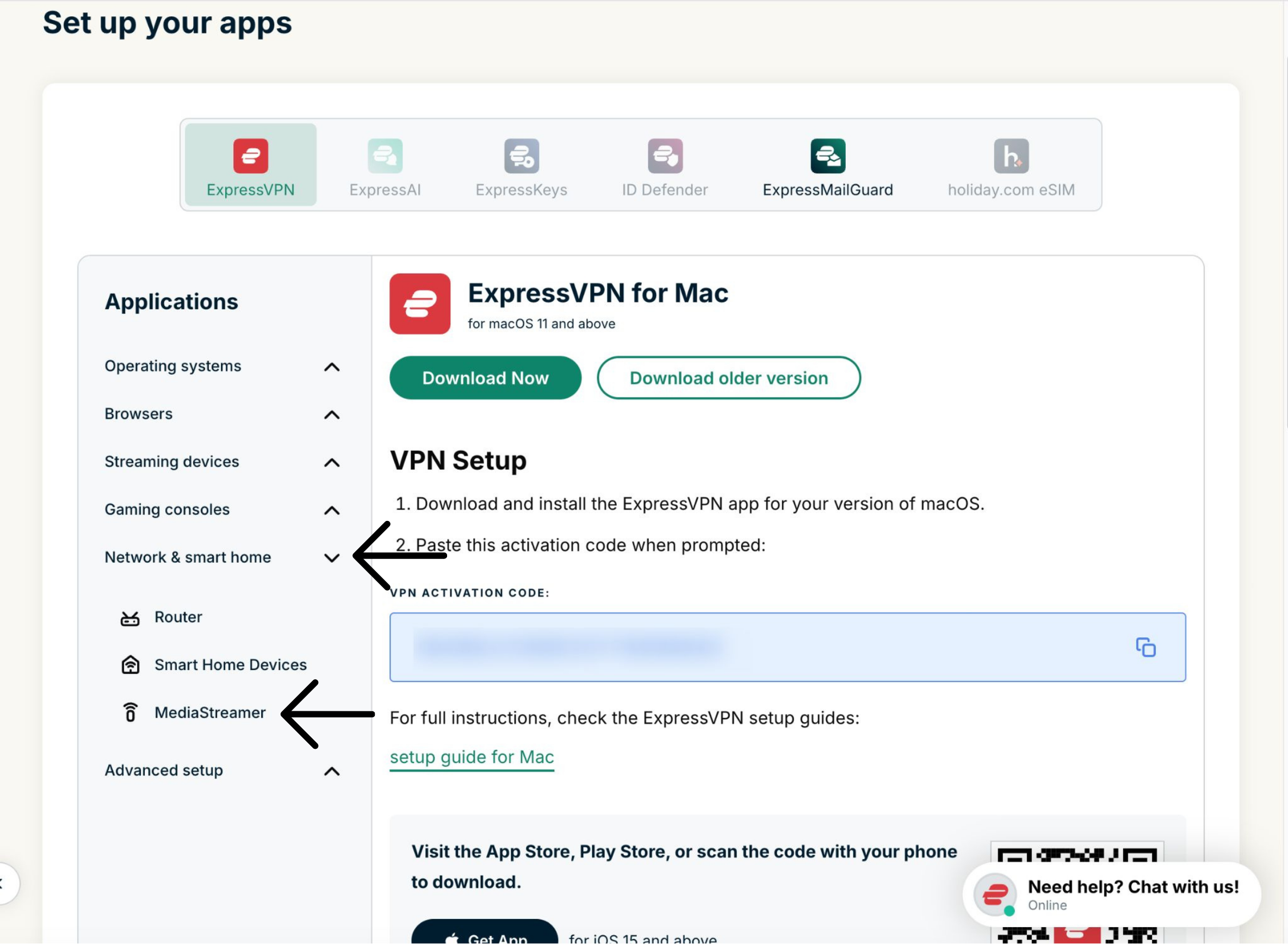
2. Uzyskaj swoje serwerowe adresy IP MediaStreamer
3. Zmień ustawienia DNS na swoim routerze Netgear


1. Zarejestruj swój adres IP na stronie ExpressVPN

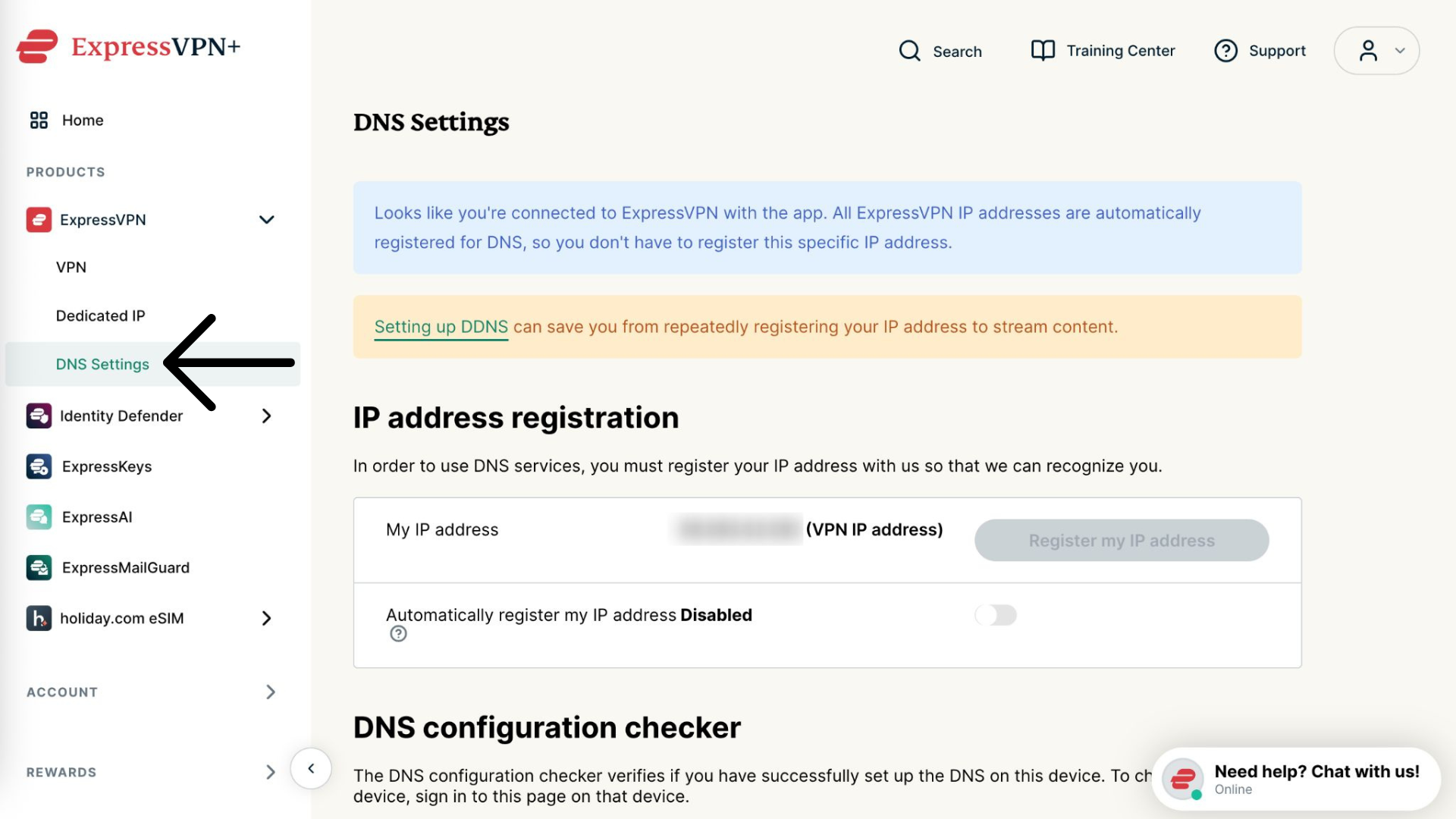
Przejdź do strony ustawień DNS ExpressVPN. Jeśli pojawi się monit, wprowadź swoje dane logowania ExpressVPN i kliknij Zaloguj się.

Wpisz swoje dane logowania, a następnie kliknij

Wprowadź kod weryfikacyjny, który został wysłany na twój e-mail.

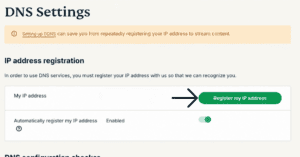
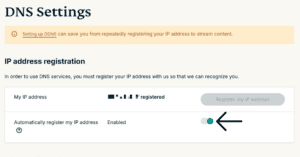
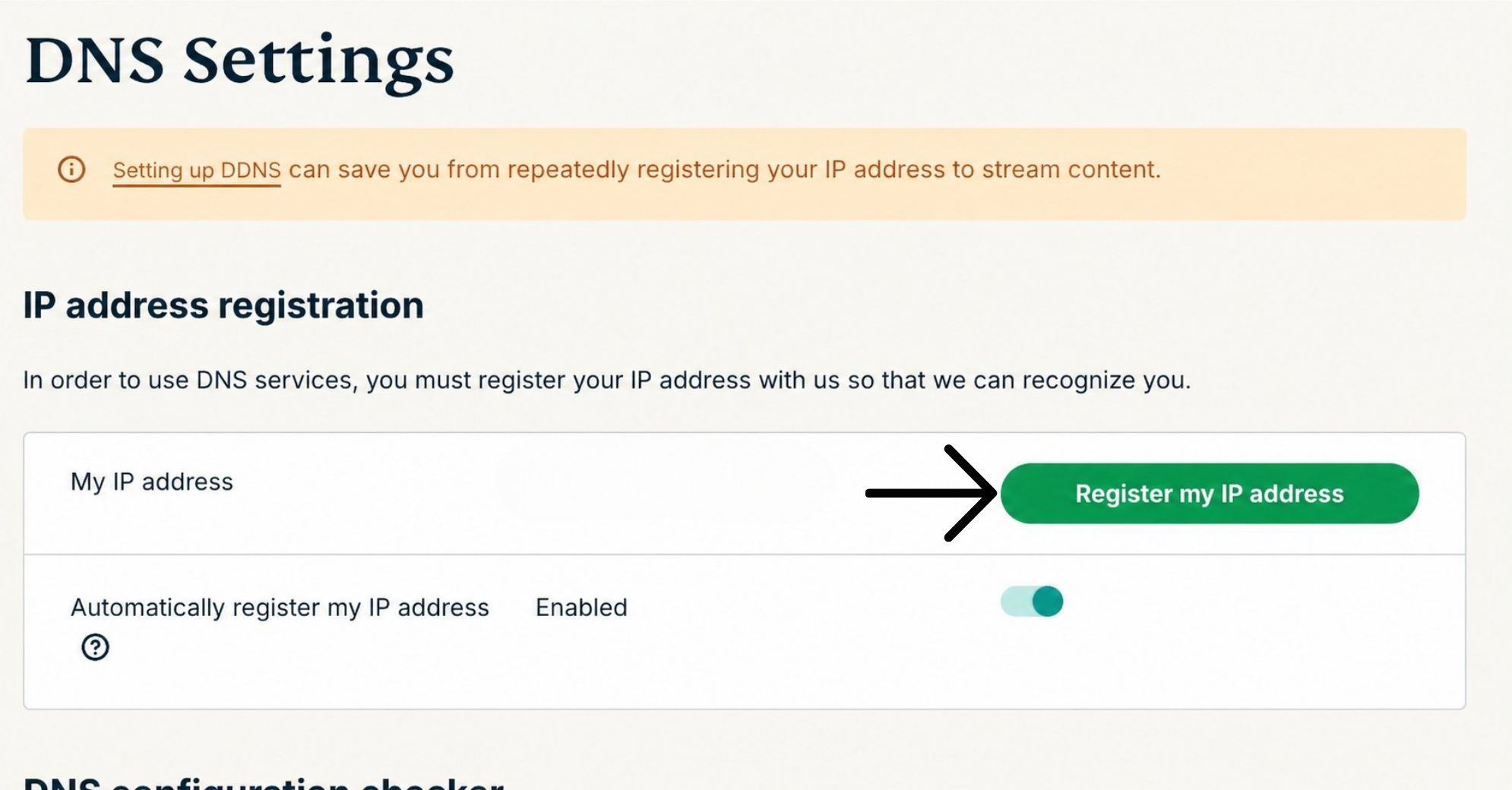
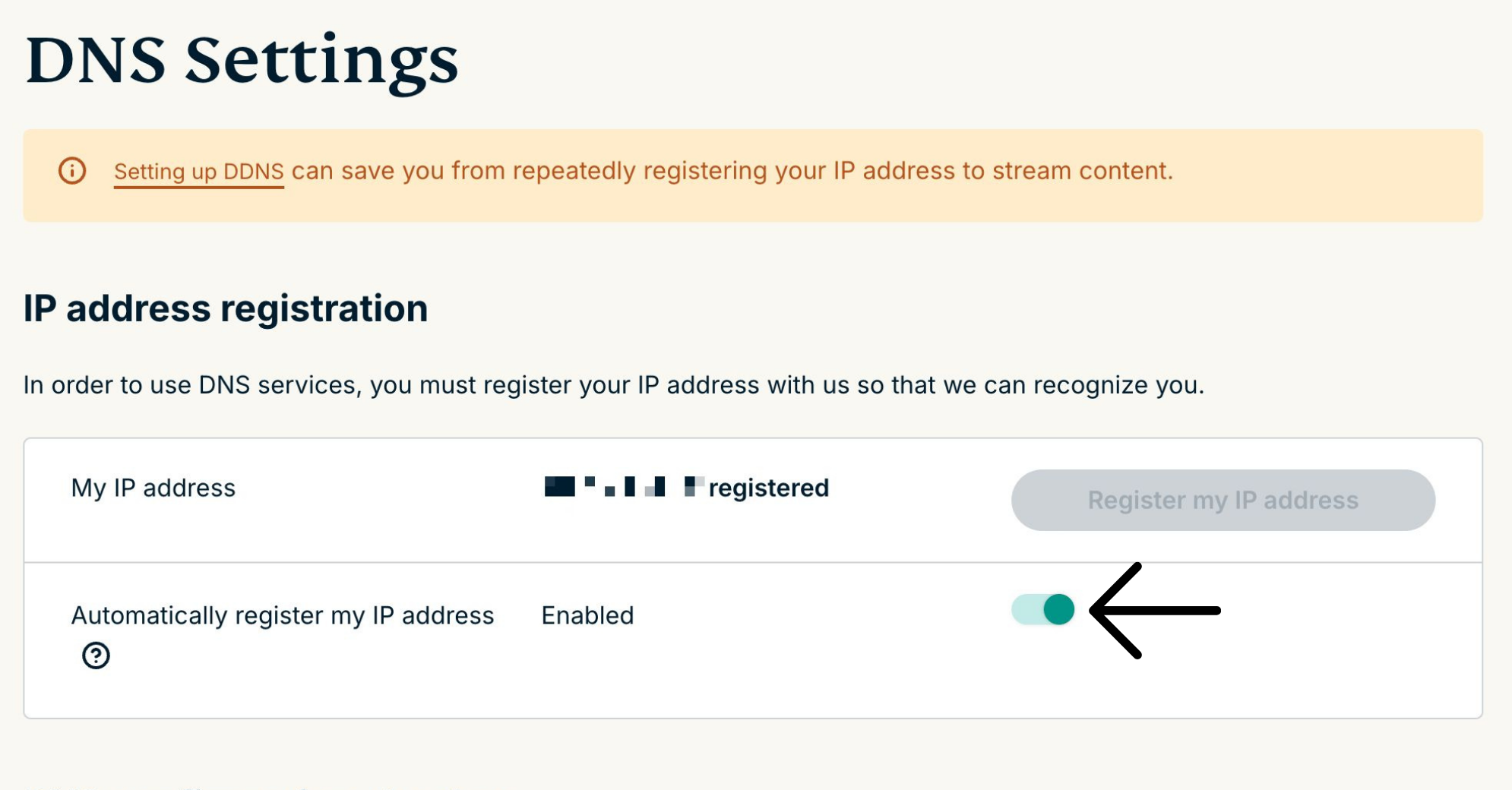
Pod rejestracja adresu IP, kliknij Zarejestruj swój adres IP. Jeśli obok twojego adresu IP jest napisane „zarejestrowano”, nie ma potrzeby ponownego wyboru tej opcji.

Obok

Przełącz Automatycznie zarejestruj mój adres IP. Zalecane: automatycznie śledzi zmiany twojego adresu IP.

Przełącz

Jeśli włączyłeś Automatyczna rejestracja twojego adresu IP, możesz aktualizować swój adres IP, korzystając z aplikacji ExpressVPN na swoim urządzeniu lub logując się do swojego konta ExpressVPN od czasu do czasu.

Potrzebujesz pomocy? Kliknij tutaj, aby skontaktować się z Zespołem pomocy technicznej ExpressVPN przez czat na żywo

Powrót na górę


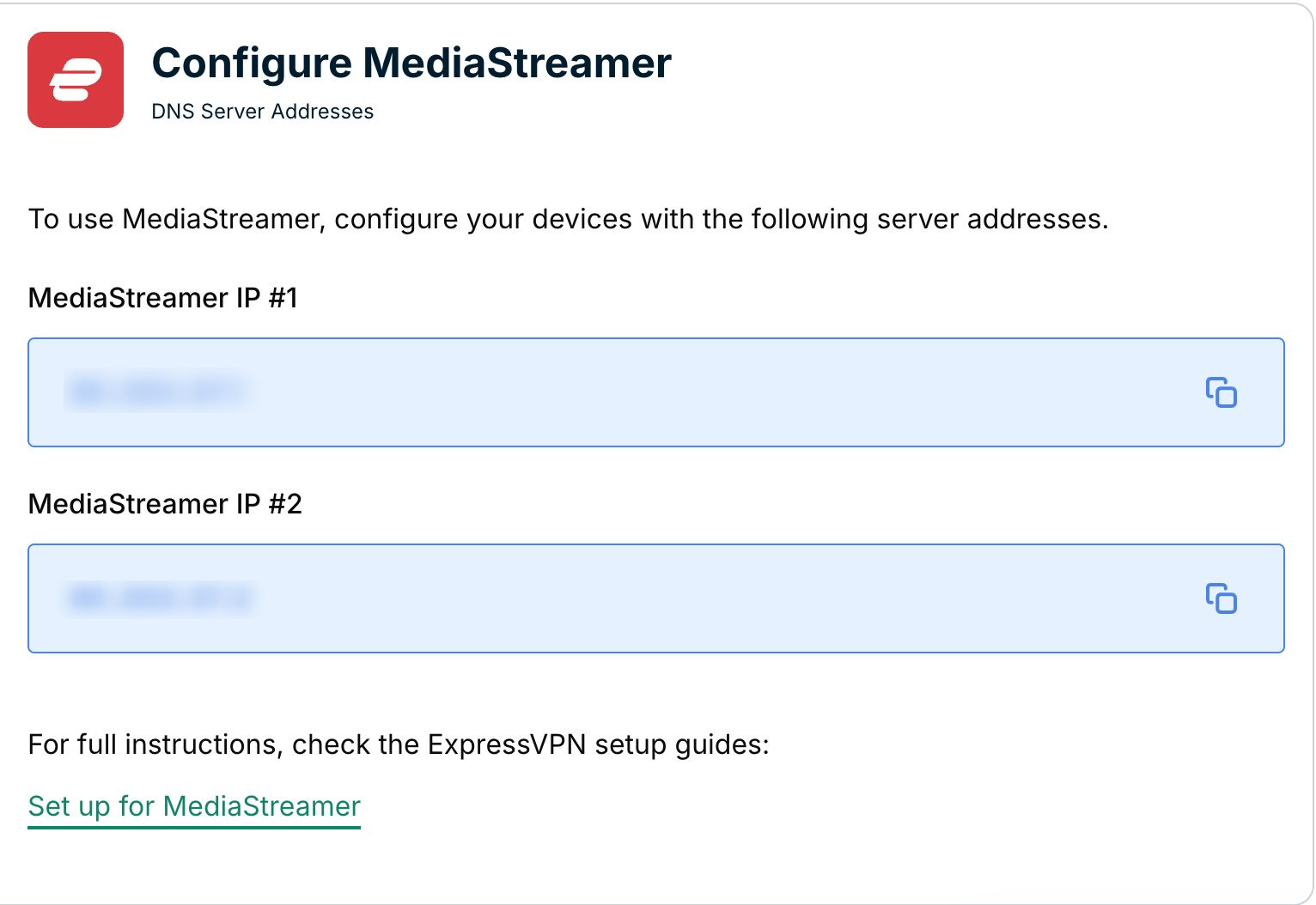
2. Uzyskaj swój serwerowy adres IP MediaStreamer

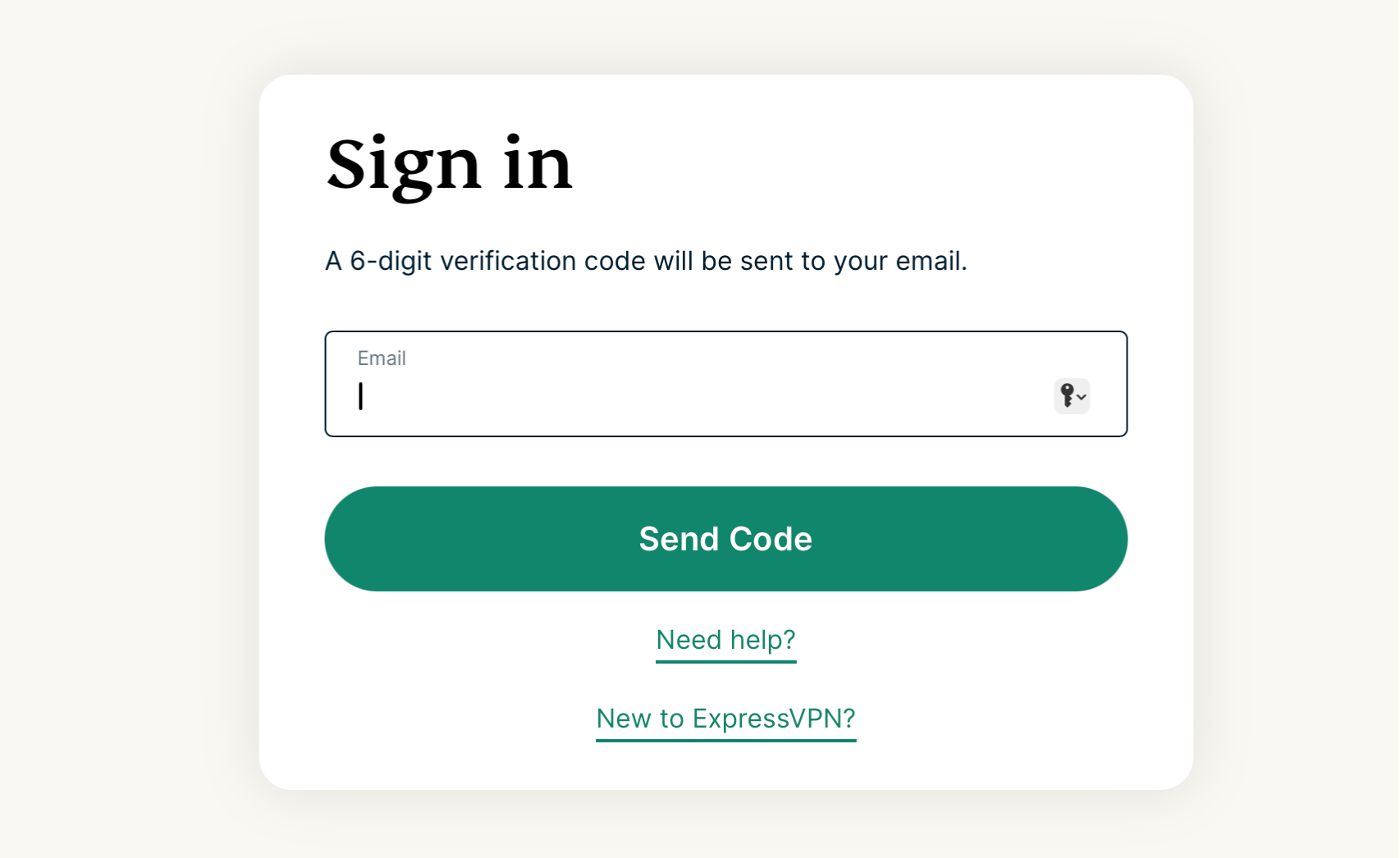
Przejdź do strony konfiguracji ExpressVPN. Jeśli pojawi się monit, wprowadź swoje dane logowania ExpressVPN i kliknij Zaloguj się.

Wpisz swoje dane logowania, a następnie kliknij

Wprowadź kod weryfikacyjny, który został wysłany na twój e-mail.

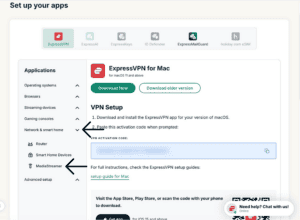
Po prawej stronie znajdziesz adres IP serwera DNS MediaStreamer.

W sekcji

Pozostaw otwarte to okno przeglądarki. Potrzebujesz tych informacji do późniejszej konfiguracji.

Potrzebujesz pomocy? Kliknij tutaj, aby skontaktować się z Zespołem pomocy technicznej ExpressVPN przez czat na żywo

Powrót na górę


3. Zmień ustawienia DNS na swoim routerze Netgear

Aby uzyskać dostęp do panelu administracyjnego routera, przejdź do 192.168.1.1 w swojej przeglądarce. Zaloguj się używając swojej nazwy użytkownika i hasła (domyślnie oba to admin).

Jeśli adres IP routera został wcześniej zmieniony i nie możesz go sobie przypomnieć, możesz znaleźć go w ustawieniach swojego urządzenia.

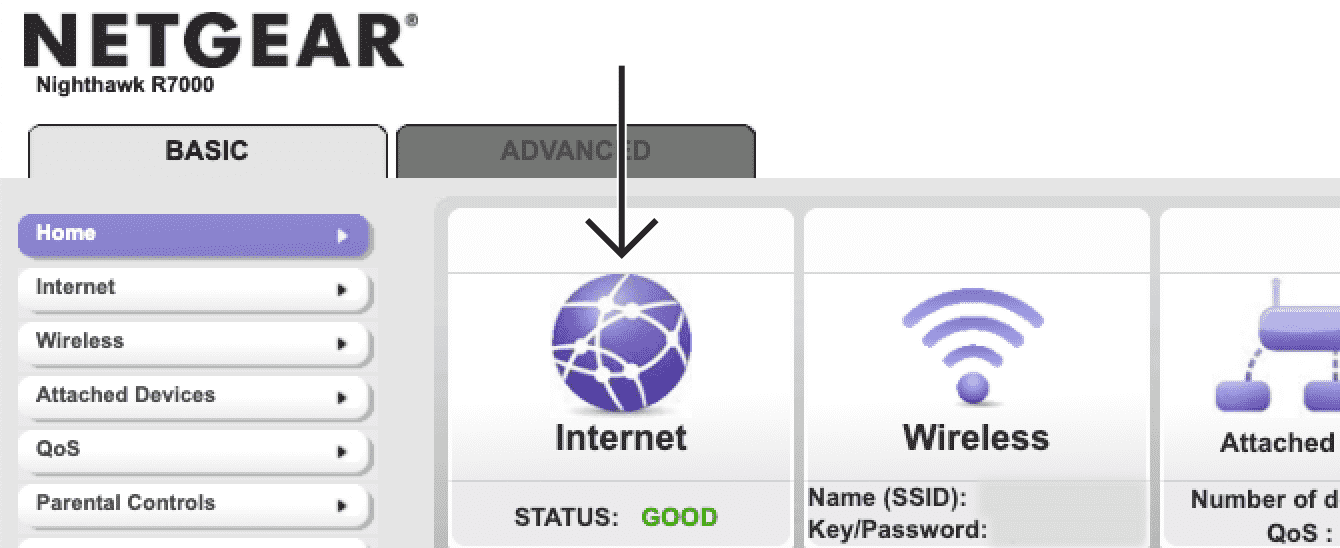
W menu głównym kliknij Internet.

Kliknij „Internet”.

W sekcji Adres Serwera Nazw Domen (DNS), wybierz Użyj tych serwerów DNS. Dla DNS podstawowy i DNS podrzędny, wprowadź adresy IP MediaStreamer znalezione wcześniej.

Dla „DNS podstawowy” i „DNS podrzędny”, wprowadź adresy IP MediaStreamer znalezione wcześniej.

U góry kliknij Zastosuj.

Kliknij „Zastosuj”.

Twoje ustawienia zostaną zapisane po zakończeniu aktualizacji.

Potrzebujesz pomocy? Kliknij tutaj, aby skontaktować się z Zespołem pomocy technicznej ExpressVPN przez czat na żywo

Powrót na górę

Share in FacebookShare in TwitterShare in WhatsappShare in TelegramShare by email
Czy ten artykuł okazał się pomocny?

Przykro nam to słyszeć. Poinformuj nas, co możemy poprawić.

Which router model do you need help with?

Examples: Linksys WRT1200AC, Asus RT-AC56R

Please enter a valid email address.

Członek naszego zespołu pomocy technicznej zajmie się Twoją sprawą.

Share in FacebookShare in TwitterShare in WhatsappShare in TelegramShare by email
  • VPN na wszystkie urządzenia
  • Pobierz ExpressVPN
  • MacOS
  • Windows PC
  • iOS (iPhone i iPad)
  • Android
  • Linux
  • Routery
  • Apple TV
  • Fire Stick
  • Android TV
  • Rozszerzenie dla Chrome
  • Serwery VPN
  • Serwery w 105 krajach
  • VPN dla USA
  • VPN dla UK
  • VPN dla Kanady
  • VPN dla Australii
  • Funkcje
  • Odkryj wszystkie funkcje
  • Wersja próbna VPN
  • Plany i ceny
  • Produkty
  • Menedżer haseł Keys
  • Routery Aircove
  • O ExpressVPN
  • O nas
  • Centrum zaufania
  • Centrum praw
  • Audyty dot. bezpieczeństwa
  • Recenzje ExpressVPN
  • Nasi eksperci
  • Prasa
  • Kariera
  • Programy
  • Tottenham Hotspur
  • Współpracuj z nami
  • Program partnerski
  • Influencerzy
  • Uzyskaj pomoc
  • Centrum pomocy
  • Konfiguracja VPN - tutoriale
  • FAQ
  • Kontakt
  • Kup VPN
  • Wprowadź kod realizacji
  • Dowiedz się więcej
  • Co to jest VPN?
  • Jakie mam IP?
  • Ukryj mój IP
  • Top 5 sposobów korzystania z VPN
  • Blog

IPHONE/IPAD
ANDROID
MAC
WINDOWS
APPLE TV
CHROME
VPN SERVER
DOWNLOAD

© 2026 ExpressVPN. All rights reserved.

Polityka prywatności Warunki użytkowania Cookie Preferences
Youtube Linkedin Twitter Facebook Instagram

Wybierz język

  • English
  • Dansk
  • Deutsch
  • Español
  • Français
  • Italiano
  • Nederlands
  • Norsk
  • Português
  • Suomi
  • Svenska
  • Türkçe
  • Русский
  • ภาษาไทย
  • 한국어
  • 日本語

Live chat

Need help? Chat with us!

Online