• No-Logs Policy
    • Servers in 105 Countries
    • Use on Multiple Devices
    • High-Speed VPN
    • Access Online Services Securely
    • VPN for Gaming
    • 30-Day Money-Back Guarantee
    • Explore All Features
    • About ExpressVPN
    Sign Up For ExpressVPN

    One subscription gives you access to a fast-growing suite of privacy and security tools that work seamlessly together to improve your digital life.

    View all products
    • Lightway VPN Protocol
    • Internet Kill Switch
    • Split Tunneling
    • Private, Encrypted DNS
    • Avoid ISP Throttling
    • Threat Manager
    • Ad Blocker
    • Parental Controls
    • Dedicated IP
    • Windows
    • MacOS
    • Linux
    • iPhone / iPad
    • Android
    • Apple TV
    • Fire Stick
    • Android TV
    • VPN for Routers
    • Aircove Routers
    • Chrome
    • Firefox
    • Edge
    • All Apps & Devices
  • Pricing
    • What Is a VPN?
    • VPN for Beginners
    • How To Use a VPN
    • VPN Encryption Explained
    • Blog
    • Glossary
    • IP Address Checker
    • DNS Leak Test
    • WebRTC Leak Test
    • Password Generator
    • Support Center
    • FAQ
    • Live Chat
    • VPN Setup Tutorials
    • Redemption Code
  • VPN for Teams
    • ExpressVPN

      ExpressVPN Industry-leading, ultra-fast VPN with secure servers in 105 countries.

    • ExpressMailGuard

      ExpressMailGuard Private email relay service to protect your inbox and identity.

    • ExpressKeys

      ExpressKeys Secure password management, multi-factor authentication, and more.

    • ExpressAI

      ExpressAI The first consumer AI powered by confidential computing for privacy-led intelligence.

    • Identity Defender

      Identity Defender Powerful suite of ID protection, monitoring, and data removal tools.

    • View All Products

    Other products from the family behind ExpressVPN

    • holiday.com eSIM

      holiday.com eSIM Unlimited data with a single eSIM across 150+ destinations.

    • Intego

      Intego Award-winning macOS antivirus, firewall, system tools, and more.

    ExpressVPN for Teams
    ExpressVPN for Teams

    Get fast, secure VPN protection for growing teams. Easy to deploy, simple to manage, built to scale.

  • My Account
  • Aircoveを入手する はじめる
  • プランを見る
  • プランを見る Aircoveを入手する はじめる
  • Explore ExpressVPN
    • Why ExpressVPN?
    • No-Logs Policy
    • Servers in 105 Countries
    • Use on Multiple Devices
    • High-Speed VPN
    • Access Online Services Securely
    • VPN for Gaming
    • 30-Day Money-Back Guarantee
    • Explore All Features
    • About ExpressVPN
    • VPN Security & Access Features
    • Lightway VPN Protocol
    • Internet Kill Switch
    • Split Tunneling
    • Private, Encrypted DNS
    • Avoid ISP Throttling
    • Threat Manager
    • Ad Blocker
    • Parental Controls
    • Dedicated IP
  • Download VPN
    • Desktop
    • Windows
    • MacOS
    • Linux
    • Mobile
    • iPhone / iPad
    • Android
    • TV & Streaming
    • Apple TV
    • Fire Stick
    • Android TV
    • Routers
    • VPN for Routers
    • Aircove Routers
    • Extensions
    • Chrome
    • Firefox
    • Edge
    • All Apps & Devices
  • Pricing
  • Resources
    • VPN Basics
    • What Is a VPN?
    • VPN for Beginners
    • How To Use a VPN
    • VPN Encryption Explained
    • Content Library
    • Blog
    • Glossary
    • Tools
    • IP Address Checker
    • DNS Leak Test
    • WebRTC Leak Test
    • Password Generator
    • Support
    • Support Center
    • FAQ
    • Live Chat
    • VPN Setup Tutorials
    • Redemption Code
  • VPN for Teams
  • Products
    • ExpressVPN

      ExpressVPN Industry-leading, ultra-fast VPN with secure servers in 105 countries.

    • ExpressMailGuard

      ExpressMailGuard Private email relay service to protect your inbox and identity.

    • ExpressKeys

      ExpressKeys Secure password management, multi-factor authentication, and more.

    • ExpressAI

      ExpressAI The first consumer AI powered by confidential computing for privacy-led intelligence.

    • Identity Defender

      Identity Defender Powerful suite of ID protection, monitoring, and data removal tools.

    • View All Products

    Other products from the family behind ExpressVPN

    • holiday.com eSIM

      holiday.com eSIM Unlimited data with a single eSIM across 150+ destinations.

    • Intego

      Intego Award-winning macOS antivirus, firewall, system tools, and more.

    ExpressVPN for Teams
    ExpressVPN for Teams

    Get fast, secure VPN protection for growing teams. Easy to deploy, simple to manage, built to scale.

  • My Account
Home Home » DD-WRTルーターでExpressVPNを設定する方法 (OpenVPN)

設定チュートリアル

DD-WRTルーターでExpressVPNを設定する方法 (OpenVPN)

最終更新: 2022/11/29

Share in FacebookShare in TwitterShare in WhatsappShare in TelegramShare by email

弊社のアプリと設定を使用するには、まずExpressVPNアカウントに登録してください。

注意:最新のVPN設定を実行でき、最低8MBのフラッシュ容量があるDD-WRTファームウェアが必要です。

このチュートリアルでは、OpenVPNプロトコルを使ってDD-WRTルーターでExpressVPNを設定する方法を紹介します。

手動で設定した接続に対応していないExpressVPNロケーションがある可能性もあります。

重要:OpenVPN 2.6実行中に、「–keysize is DEPRECATED」という警告が表示される場合があります。これは、ExpressVPNが .ovpnファイルに keysizeオプションがあるためです。この警告メッセージは、OpenVPN 2.6が単にこの行を無視するため、VPNの機能に影響は ありません。

この警告を解除したい場合は、.ovpnファイルをテキストエディタで開き、以下のいずれかの操作を行ってください。

  1. keyizeを含む行を削除する
    or
  2. keyizeの前に # を追加する (#keysize 256).

なお、この警告は無視しても問題はありません。

重要:OpenVPN手動設定ExpressVPNアプリと同等のセキュリティおよびプライバシーのメリットを提供しません。お持ちのルーターが、 AES-NI(例えば、Asus RT-AC86U)に対応していない場合、OpenVPN手動設定を使うと一時的に通信速度の問題を経験する可能性があります。インターネット検閲の多い国にお住まいの方は、より安定したVPN接続を実現するために、ExpressVPNアプリの利用をおすすめします。

DD-WRTルーターでExpressVPNを設定するには、まず、ExpressVPNアカウント設定ページからOpenVPN設定ファイルをダウンロードする必要があります。これにより、ExpressVPNサーバーへの接続が可能になります。以下のインストラクションに従って、ルーターをOpenVPNで設定してください。

目次

1. ExpressVPNアカウント資格情報の見つけ方
2. ルーターを設定する
3. ExpressVPNキーと証明書を設定する
4. 接続ステータスの確認する


1. ExpressVPNアカウント資格情報の見つけ方

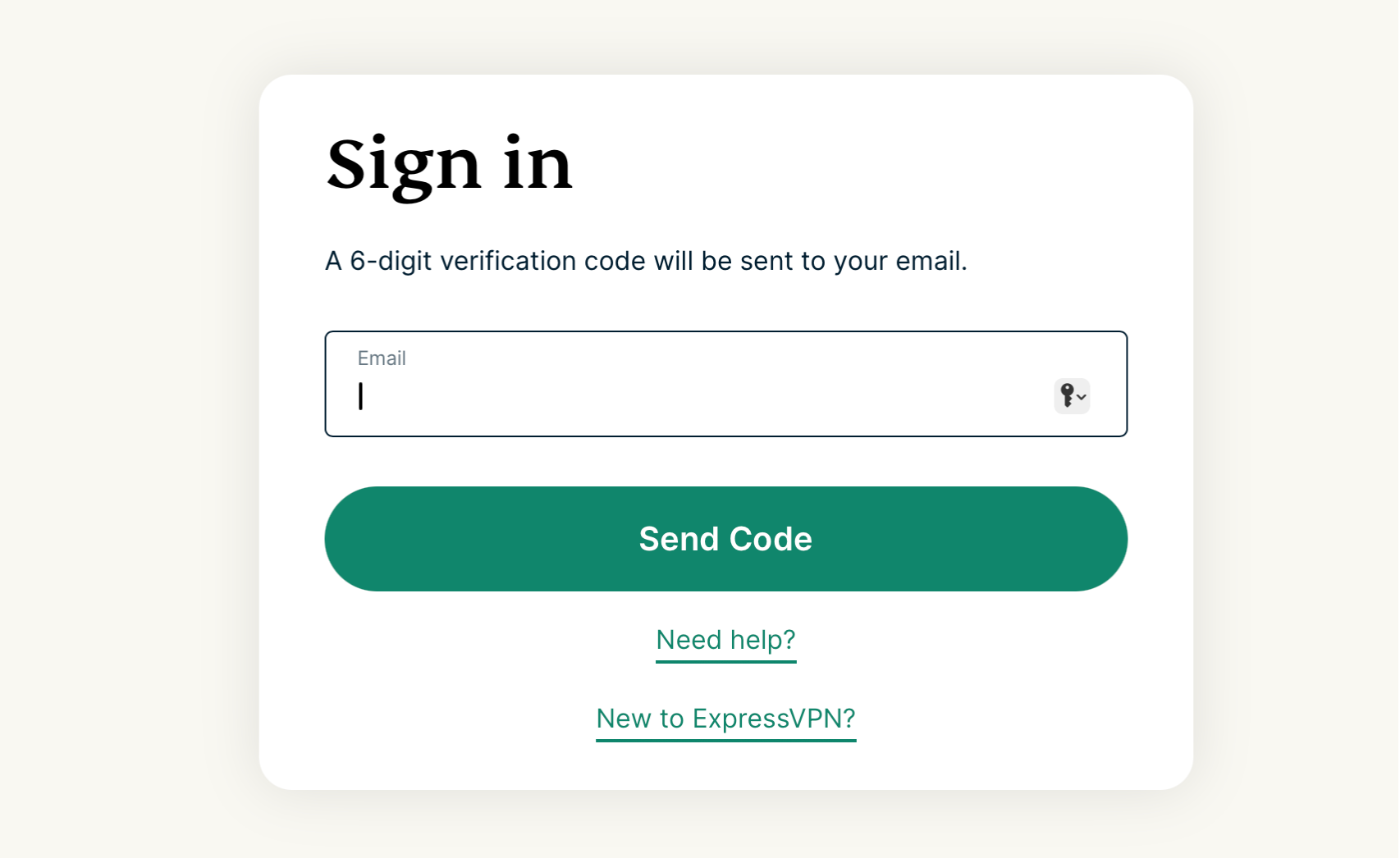
ExpressVPN設定ページを開きます。プロンプトが表示されたら、ExpressVPN資格情報を入力してサインインをクリックします。

資格情報を入力してサインインをクリックします。

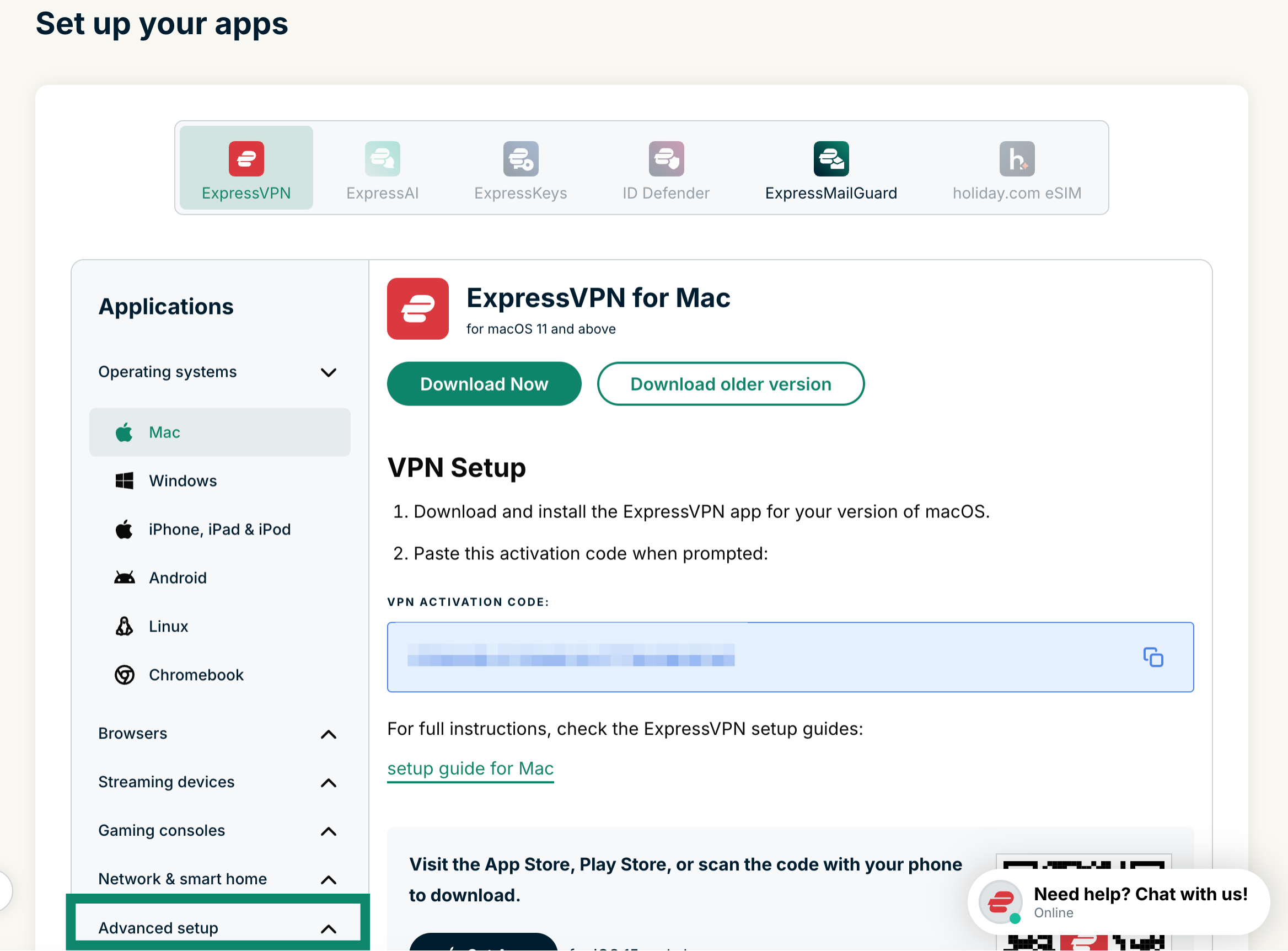
メールで送られてきた認証コードを入力します。

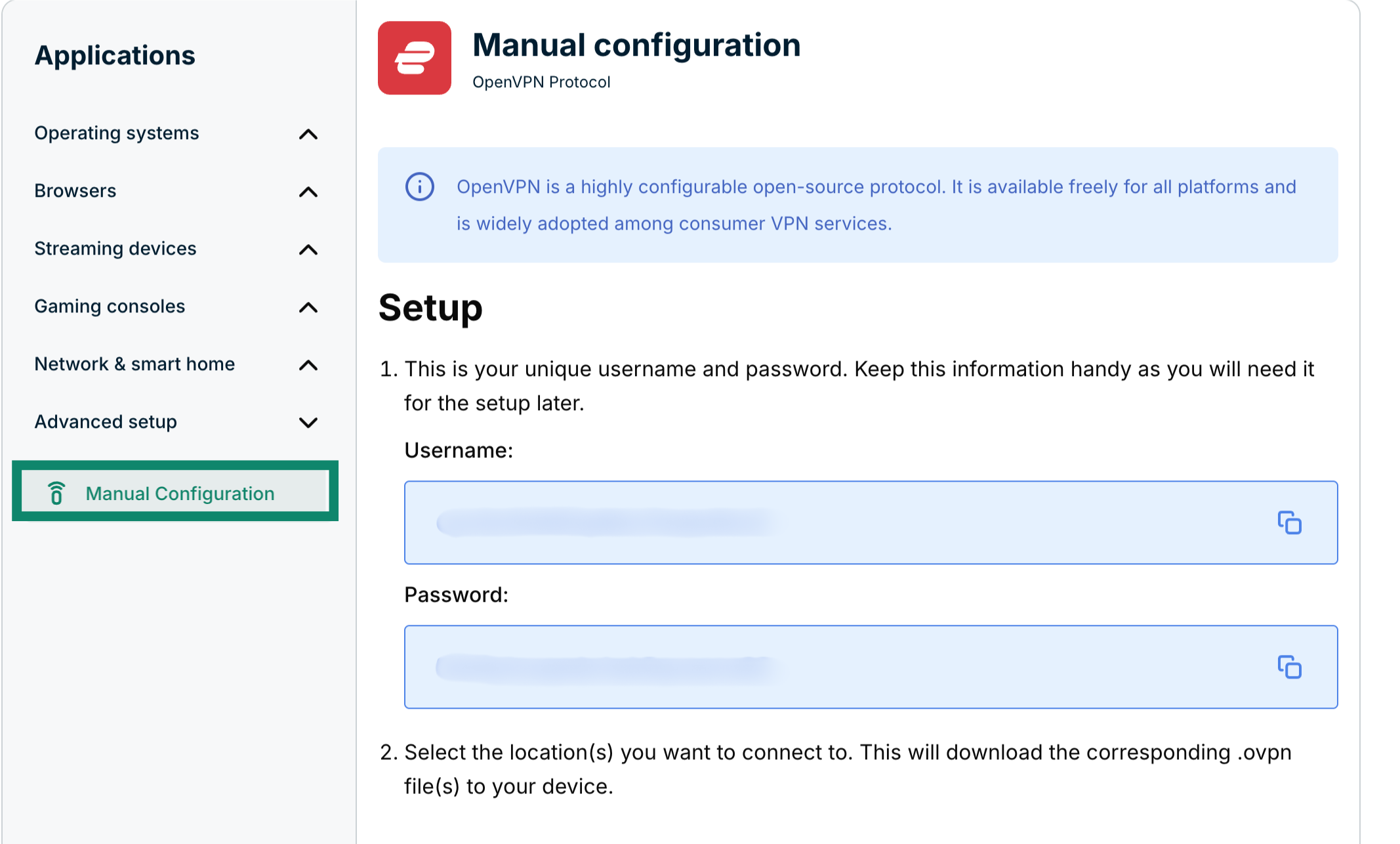
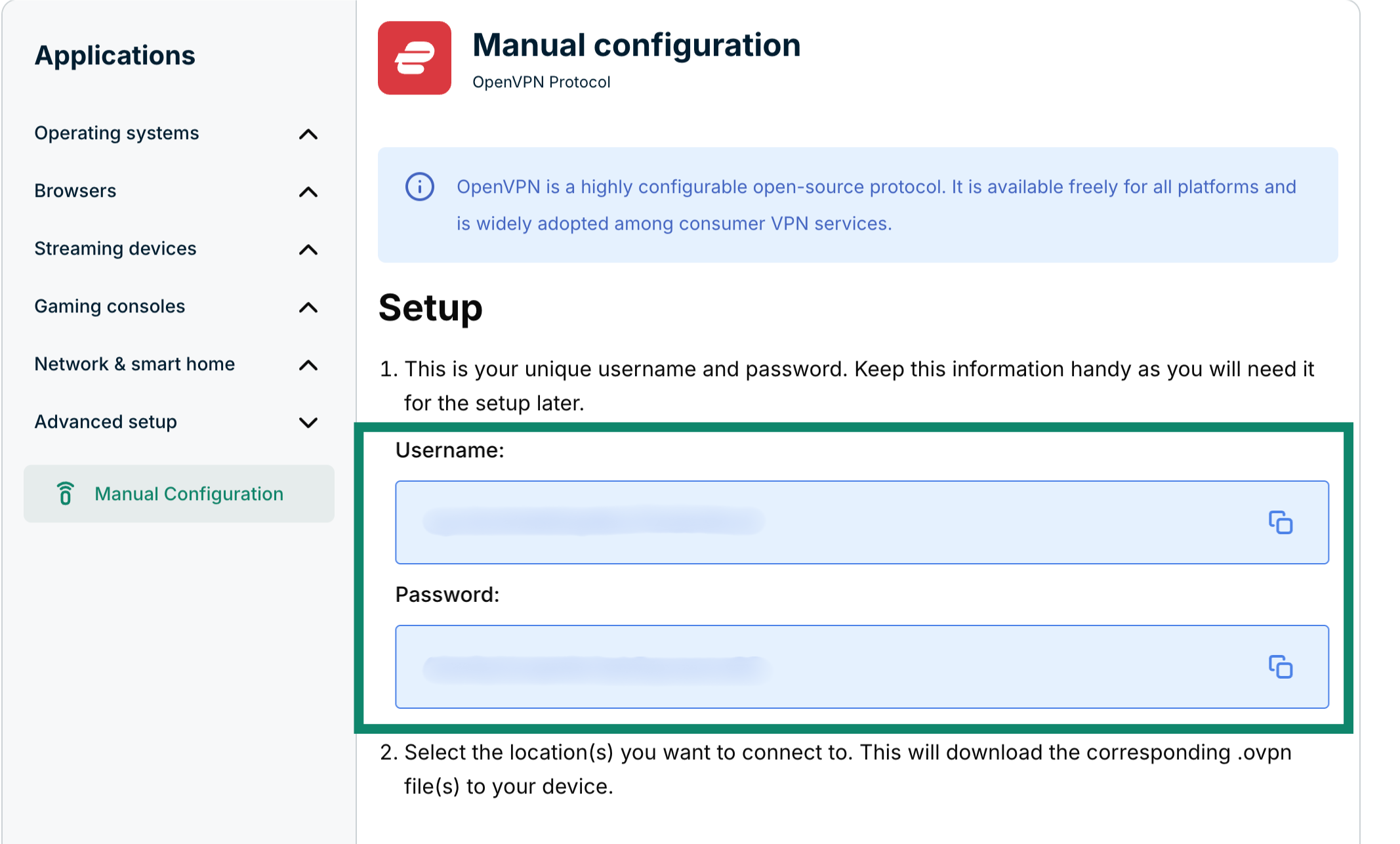
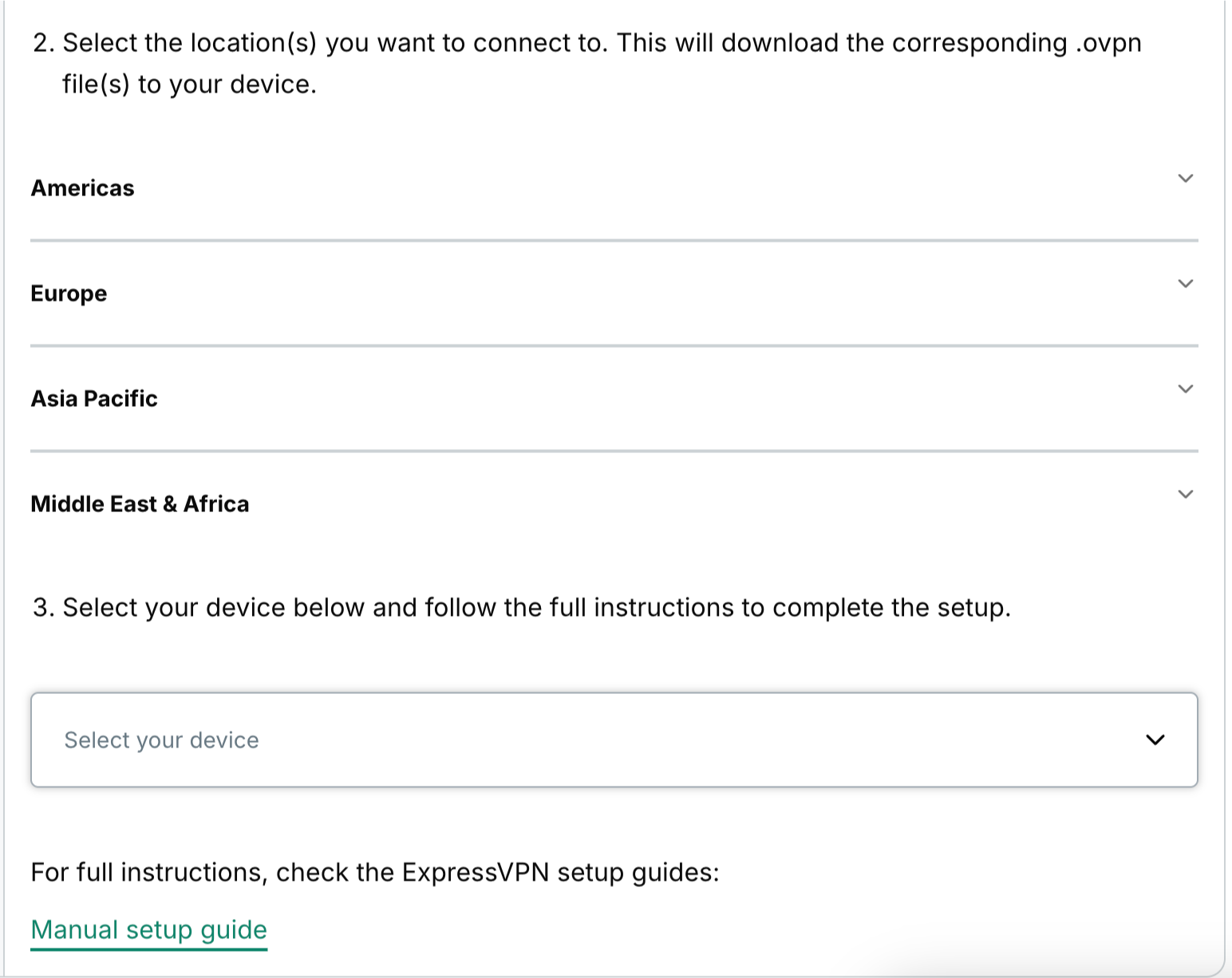
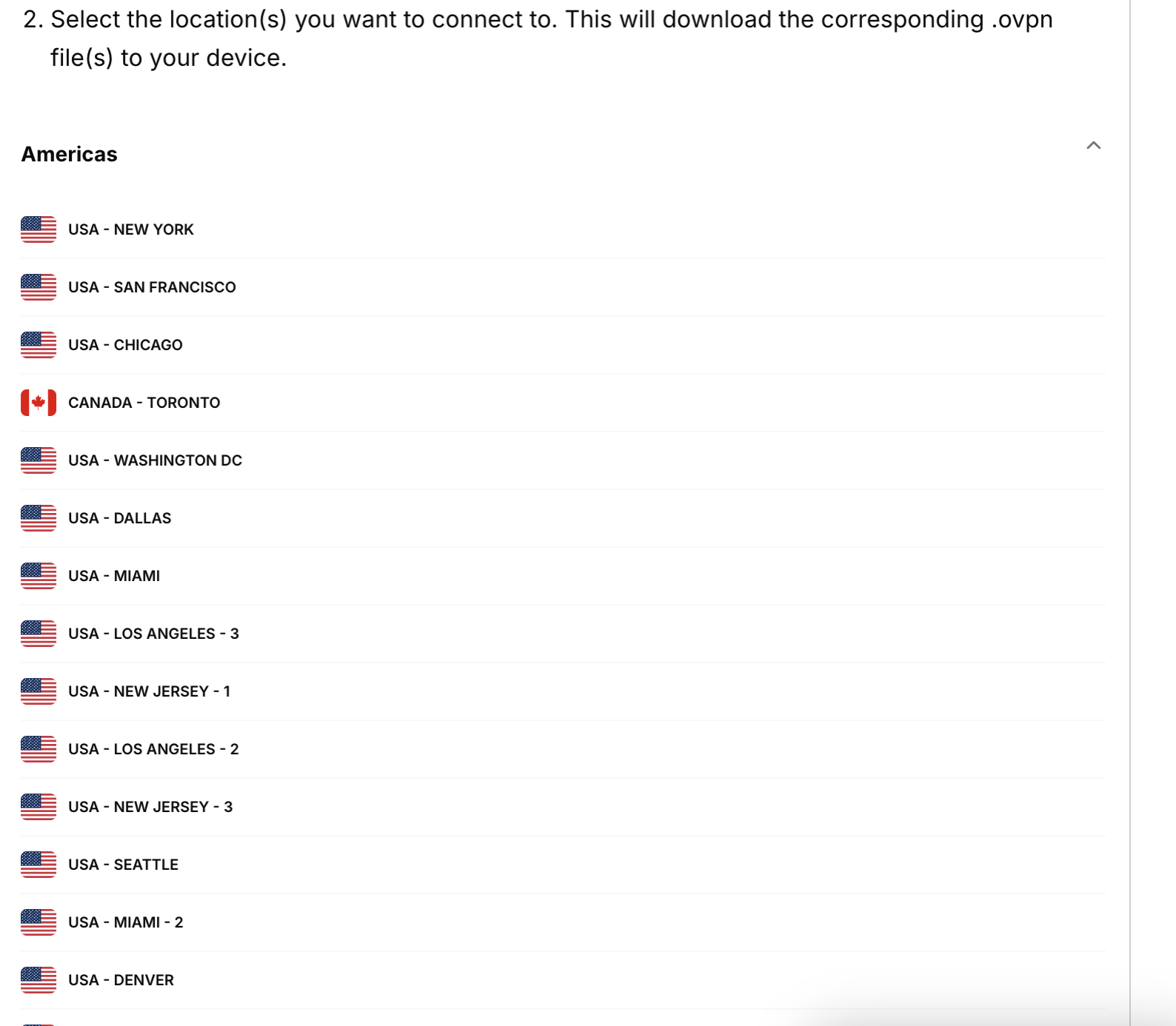
右側で、すでにOpenVPNが選択されていたら、ユーザー名、パスワード、およびOpenVPN設定ファイルのリストが表示されています。

すでにOpenVPNが選択されており、ユーザー名、パスワード、およびOpenVPN設定ファイルのリストが表示されています。

ご希望のロケーションをクリックして.ovpnファイルをダウンロードします。

このブラウザ画面は開いたままにしておきます。後の設定でこの情報が必要になります。

ヘルプが必要ですか?ExpressVPNサポートチームに問い合わせを行い、迅速なサポートを受けましょう。

トップに戻る


2. ルーターを設定する

ブラウザのアドレスバーに、ルーターのアドレスパネルのIPアドレスを入力します。初期設定では、192.168.0.1.です。(ルーターのIPアドレスを過去に変更し、それを覚えていない場合は、デバイスの設定で見つけることができます)

ルーターのユーザー名とパスワードでログインします。(デフォルトでは両方ともadminです)

ページの上部で、サービスタブをクリックし、VPNサブタブをクリックします。

OpenVPNクライアントの下で、OpenVPNクライアントの開始オプションを有効化します。これによりOpenVPN設定パネルが現れます。

次のステップは、お使いのDD-WRTファームウェアのバージョンによって異なります。お使いのDD-WRTのバージョンに応じたセクションを参照してください。

User Pass AuthenticationがあるDD-WRT
User Pass AuthenticationがないDD-WRT

User Pass AuthenticationがあるDD-WRT

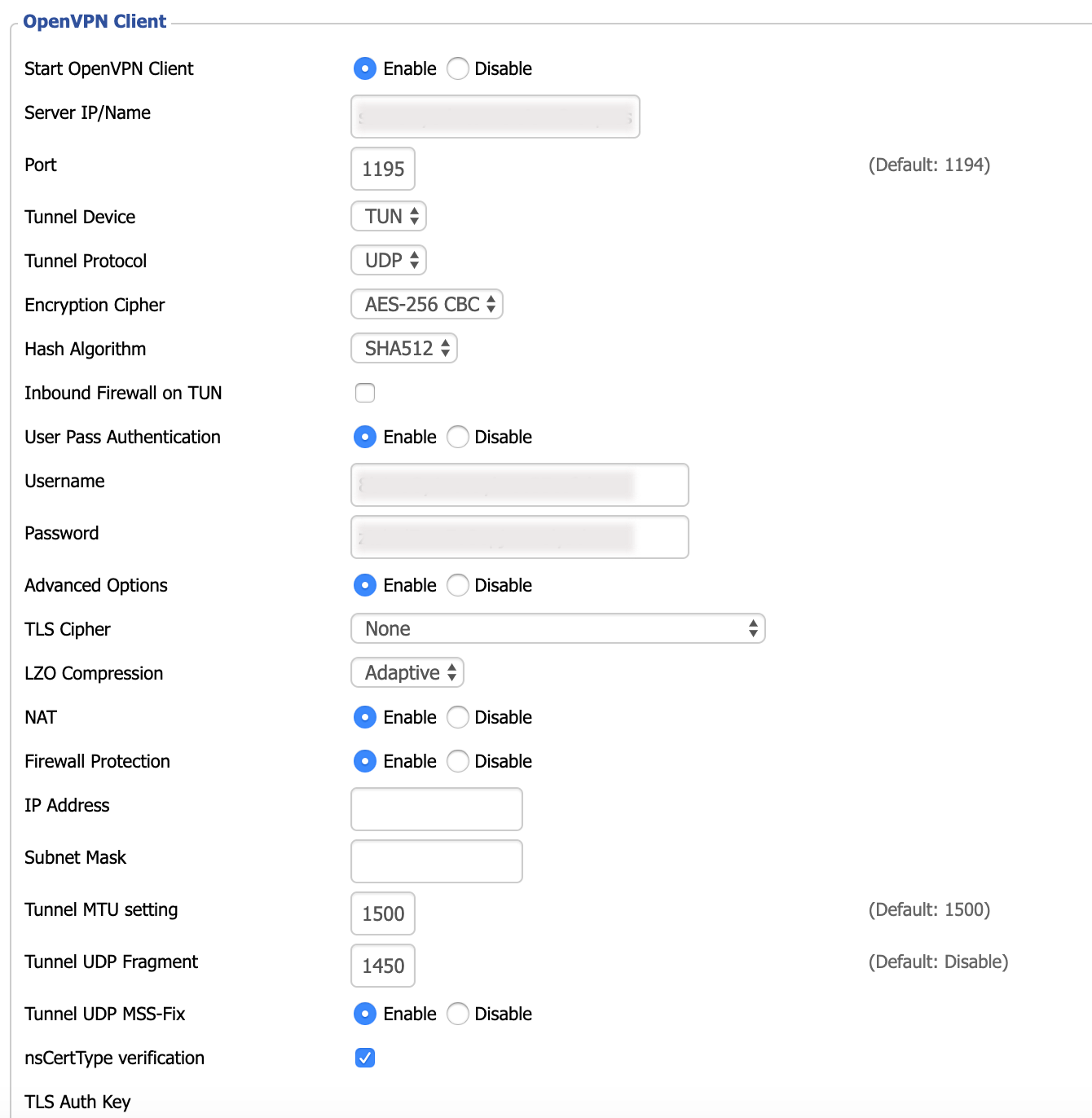
お使いのDD-WRTファームウェアにUser Pass Authenticationがある場合、画面は下記の手順のインターフェースように表示されます。次の情報を入力してください。

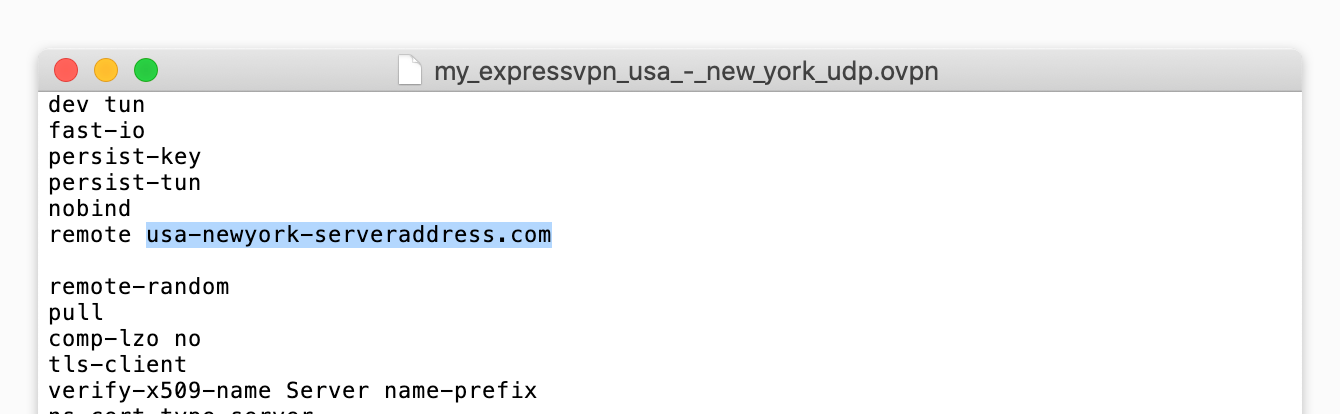
  • Server IP/Name: サーバーIP/名前を取得するには、.ovpn設定ファイルを右クリックし、任意のテキストエディタで開きます。「remote」という言葉と4桁のポート番号の間に、サーバーアドレスが記載されています。このフィールドにサーバーアドレスをコピー&ペーストします。
    サーバーアドレスをコピー&ペーストします。
  • Port: .ovpnファイルのserver IP/nameの次の数字を入力します
  • Tunnel Device: TUNを選択します
  • Tunnel Protocol: UDPを選択します
  • Encryption Cipher: AES-256 CBCを選択します
  • Hash Algorithm: SHA512を選択します
  • User Pass Authentication: Enableを選択します
  • Username: 先ほど確認したユーザー名を入力します
  • Password:先ほど確認したユーザー名を入力します
  • Advanced Options: Enableを選択します
  • TLS Cipher: Noneを選択します
  • L2O Compression: Adaptiveを選択します
  • NAT: Enableを選択します
  • Tunnel UDP Fragment: 1450と入力します
  • Tunnel UDP MSS-Fix: Enableを選択します
  • nsCertType verification: ボックスをチェックします

詳細を入力してOpenVPNでルーターを設定します。

次に、こちらのインストラクションに従ってExpressVPNキーと証明書を設定してください。

User Pass AuthenticationのないDD-WRT

お使いのDD-WRTファームウェアにUser Pass Authenticationがない場合、次の手順に従ってください。

Additional Configテキストボックスを探し、次のコマンドを入力します。

auth-user-pass /tmp/auth.txt

次の情報を入力します。

  • Server IP/Name: サーバーIP/名前を取得するには、.ovpn設定ファイルを右クリックし、任意のテキストエディタで開きます。「remote」という言葉と4桁のポート番号の間に、サーバーアドレスが記載されています。このフィールドにサーバーアドレスをコピー&ペーストします。
    サーバーアドレスをコピー&ペーストします。
  • Port: .ovpnファイルのserver IP/nameの次の数字を入力します
  • Tunnel Device: TUNを選択します
  • Tunnel Protocol: UDPを選択します
  • Encryption Cipher: AES-256 CBCを選択します
  • Hash Algorithm: SHA512を選択します
  • User Pass Authentication: Enableを選択します
  • Username:先ほど確認したユーザー名を入力します
  • Password:先ほど確認したユーザー名を入力します
  • Advanced Options: Enableを選択します
  • TLS Cipher: Noneを選択します
  • L2O Compression: Adaptiveを選択します
  • NAT: Enableを選択します
  • Tunnel UDP Fragment: 1450と入力します
  • Tunnel UDP MSS-Fix: Enableを選択します
  • nsCertType verification: ボックスをチェックします
次に、こちらのインストラクションに従ってExpressVPNキーと証明書を設定してください。

ヘルプが必要ですか?ExpressVPNサポートチームに問い合わせを行い、迅速なサポートを受けましょう。

トップに戻る


3. ExpressVPNキーと証明書を設定する

Additional Configフィールドに、次のコマンドを入力します。

persist-key
persist-tun
fragment 1300
mssfix 1450
keysize 256
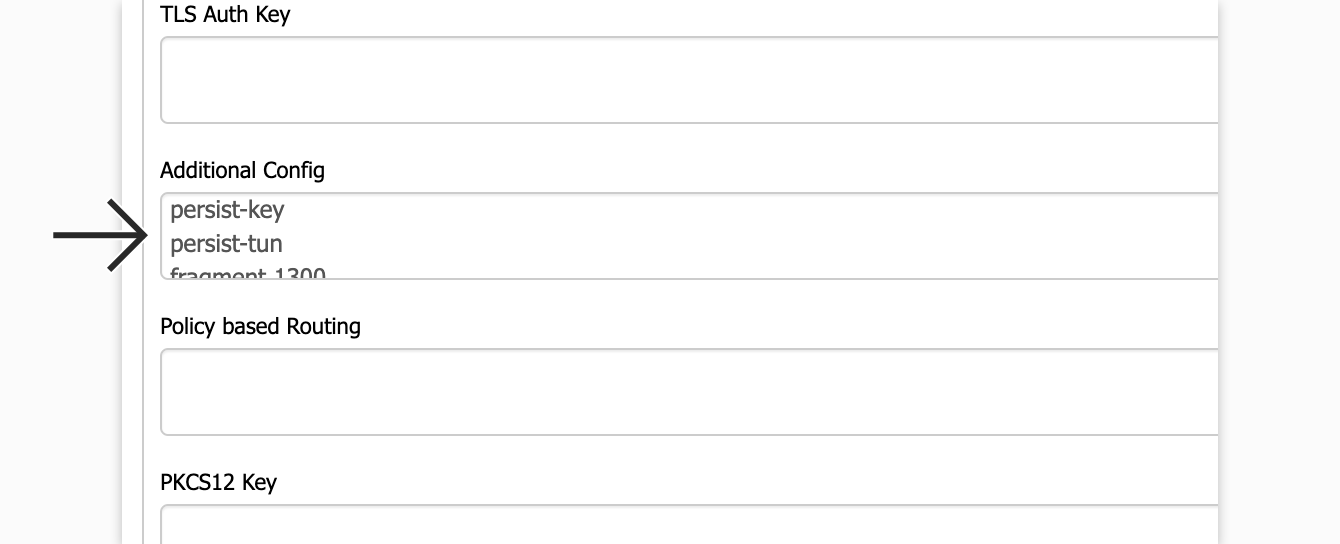
Additional Config<フィールドに、次のコマンドを入力します。

TLS Auth Keyフィールドで、.ovpnファイルの<tls-auth>から</tls-auth>タグの間のテキストをコピーし、このフィールドに貼り付けます。
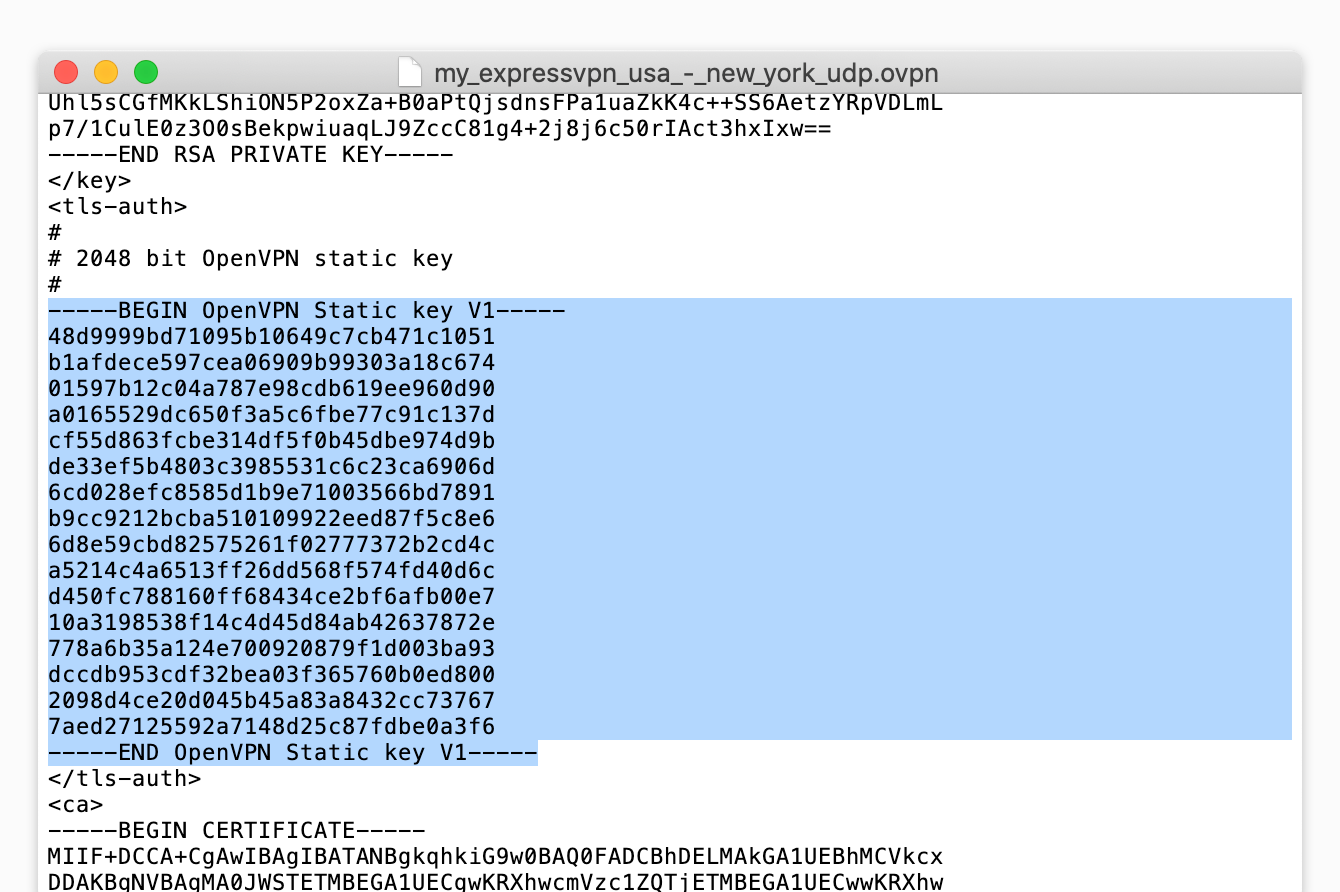
テキストをTLS Auth Keyフィールドに入力

CA Certフィールドで、.ovpnファイルの<ca>から</ca>タグの間のテキストをコピーし、このフィールドに貼り付けます。
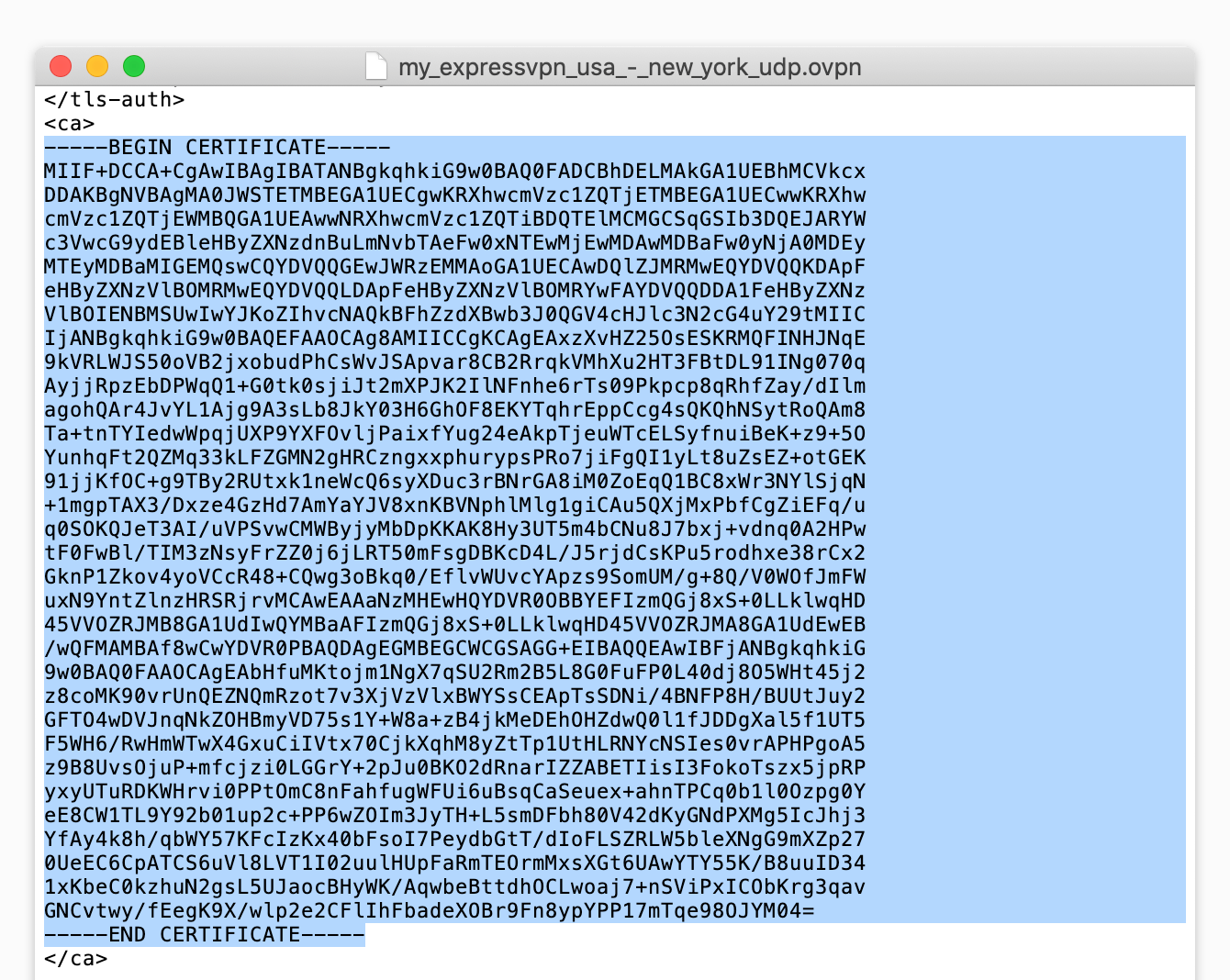
テキストをCA Certフィールドに入力

Public Client Certフィールドで、.ovpnファイルの<cert>から</cert>タグの間のテキストをコピーし、このフィールドに貼り付けます。
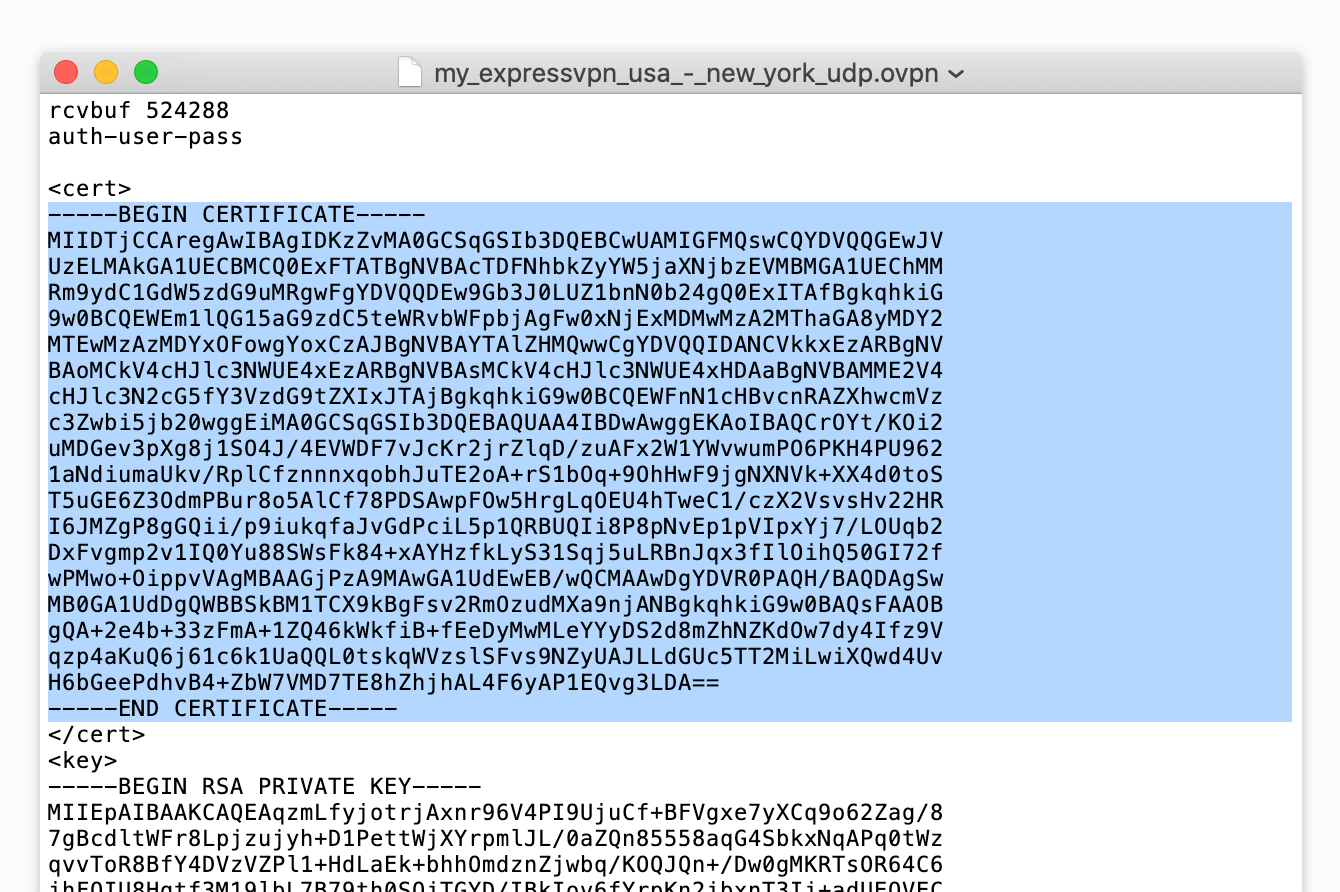
テキストをPublic Client Certフィールドに入力

Private Client Keyフィールドで、.ovpnファイルの<key>から</key>タグの間のテキストをコピーし、このフィールドに貼り付けます。
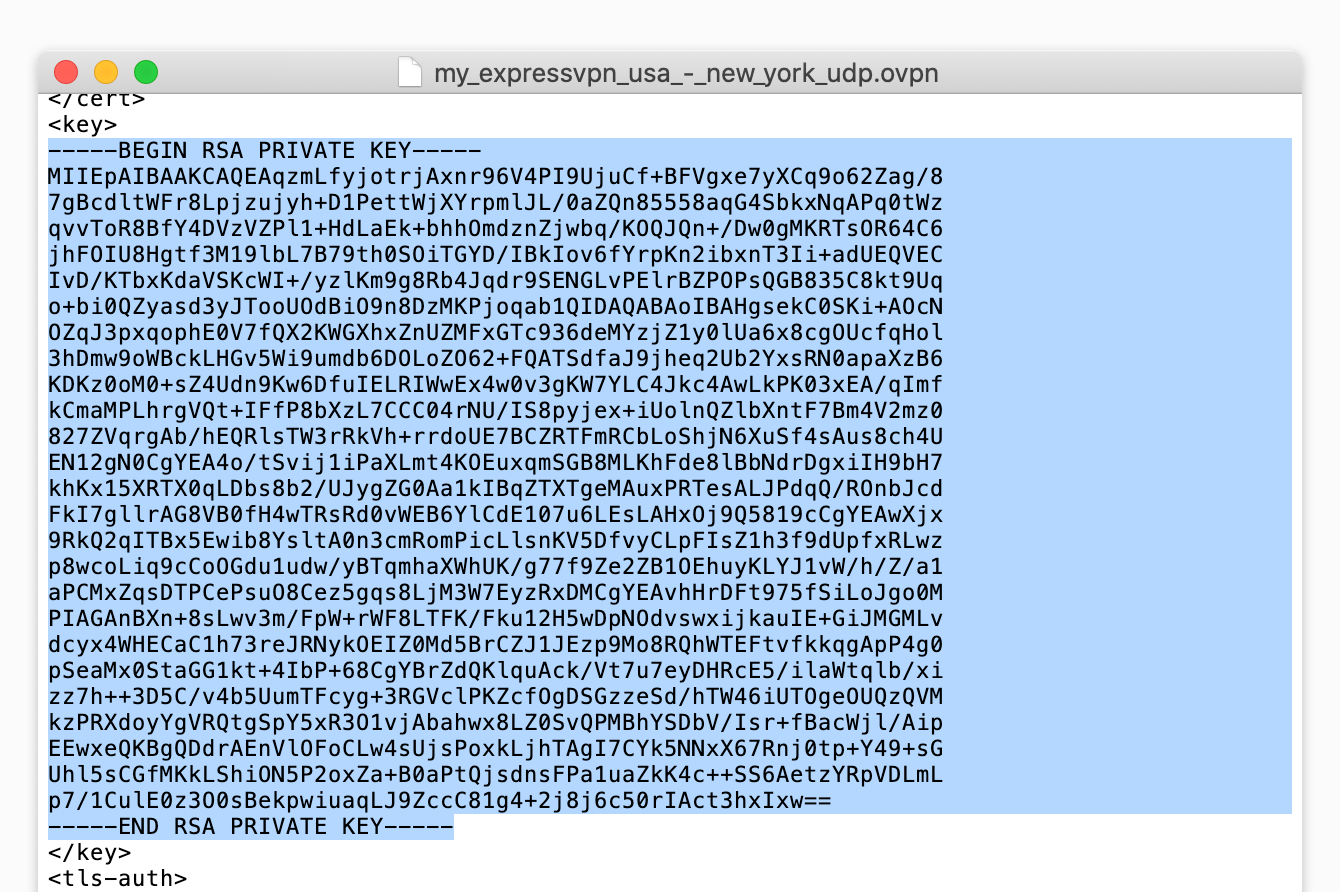
テキストをPrivate Client Certフィールドに入力

保存をクリックし、設定の適用をクリックすると、VPNへの接続が開始します。

User Pass AuthenticationなしのDD-WRTを使用している場合は、管理 > コマンドで以下のコマンドを入力してください。

echo USERNAMEHERE > /tmp/auth.txt
echo PASSWORDHERE >> /tmp/auth.txt

スタートアップを保存をクリックします。

管理 > 管理を開いて、ルーターを再起動をクリックします。

ヘルプが必要ですか?ExpressVPNサポートチームに問い合わせを行い、迅速なサポートを受けましょう。

トップに戻る


4. 接続ステータスを確認する

ステータス > OpenVPNを開きます。VPN接続が成功している場合、「接続成功」の文字と以下が表示されます。
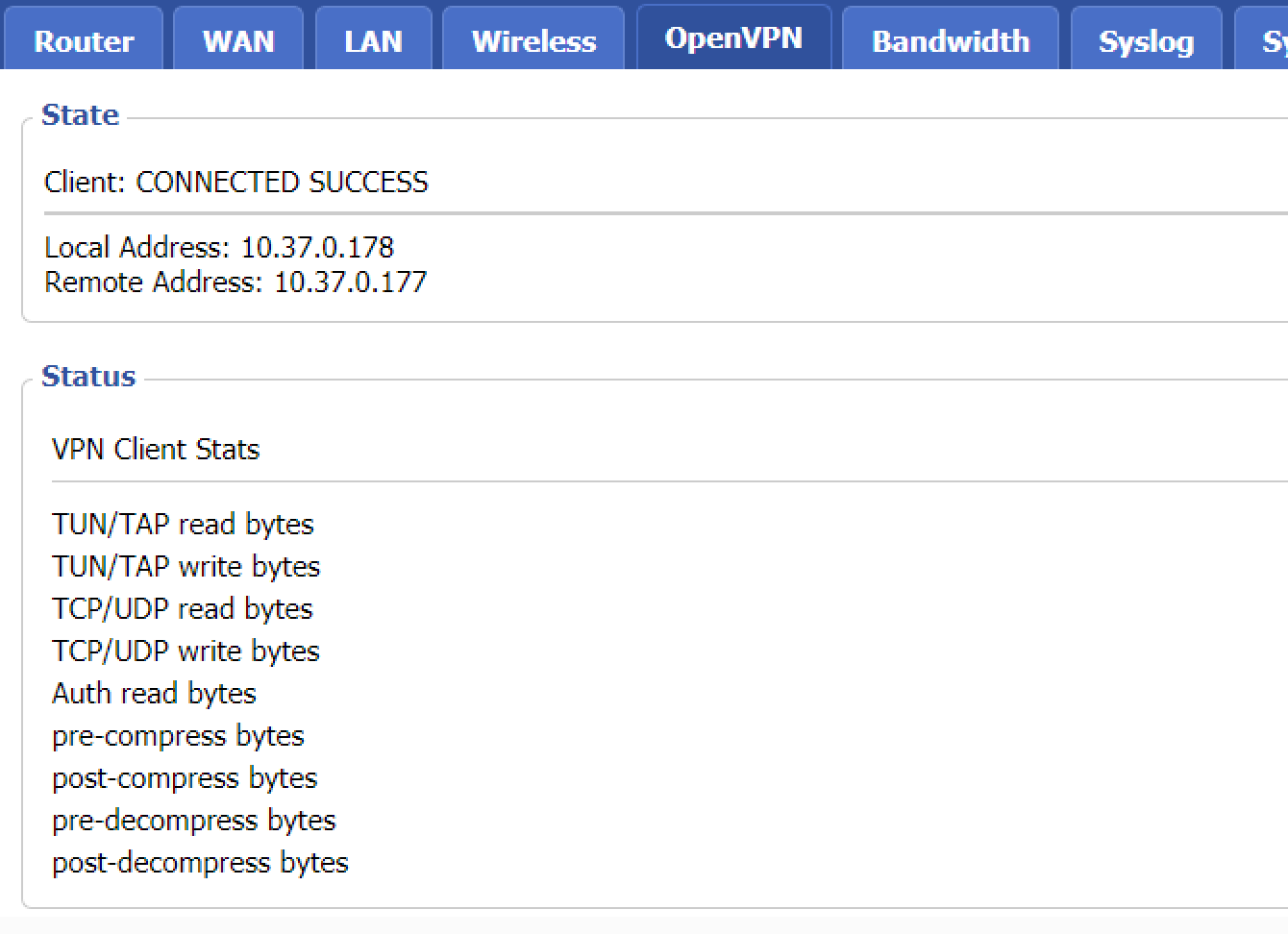
OpenVPN接続に成功しました。

VPNに接続できない場合、ルーターの時刻と日付が正しく設定されていない可能性があります。これにより、ルーターがVPNサーバーに正しく接続できなくなります。この問題を解決するには、ルーターのシステム時刻をリセットしてから、再度VPNに接続してみてください。

ヘルプが必要ですか?ExpressVPNサポートチームに問い合わせを行い、迅速なサポートを受けましょう。

トップに戻る

Share in FacebookShare in TwitterShare in WhatsappShare in TelegramShare by email
この記事は役立ちましたか?

ご不便をおかけして申し訳ございません。よろしければ、今後の改善策をお聞かせください。

Which router model do you need help with?

Examples: Linksys WRT1200AC, Asus RT-AC56R

Please enter a valid email address.

サポートチームのメンバーがこの問題についてフォローアップいたします。

Share in FacebookShare in TwitterShare in WhatsappShare in TelegramShare by email
  • 各デバイス対応のVPN
  • ExpressVPNのダウンロード
  • MacOS
  • Windows PC
  • iOS (iPhone & iPad)
  • Android
  • Linux
  • ルーター
  • Apple TV
  • Fire Stick
  • Android TV
  • Chrome拡張機能
  • VPNサーバーロケーション
  • 105ヶ国のサーバー
  • アメリカ対応VPN
  • イギリス対応VPN
  • カナダ対応VPN
  • オーストラリア対応VPN
  • 特徴
  • 全ての機能を見る
  • VPNトライアル
  • プランと価格
  • プロダクト
  • Keysパスワードマネージャー
  • Aircoveルーター
  • ExpressVPNについて
  • 弊社について
  • 信頼できるVPNへの取り組み
  • デジタルの権利
  • セキュリティ監査
  • ExpressVPNのレビュー
  • 弊社のエキスパートたち
  • プレス
  • 採用
  • プログラム
  • トッテナム・ホットスパー
  • パートナー
  • アフィリエイト
  • インフルエンサー
  • サポート
  • サポートセンター
  • VPN設定方法
  • よくある質問 (FAQ)
  • お問い合わせ
  • VPNを購入する
  • 引き換えコードを入力
  • 詳しく知る
  • VPNとは?
  • 自分のIPアドレスを調べる
  • 私のIPを隠す
  • VPN用途トップ5
  • ブログ

© 2026 ExpressVPN. All rights reserved.(無断転載および引用禁止)

プライバシーポリシー 利用規約 Cookie Preferences
Youtube Linkedin Twitter Facebook Instagram

言語を選択してください

  • English
  • Dansk
  • Deutsch
  • Español
  • Français
  • Italiano
  • Nederlands
  • Norsk
  • Polski
  • Português
  • Suomi
  • Svenska
  • Türkçe
  • Русский
  • ภาษาไทย
  • 한국어

Live chat

Need help? Chat with us!

Online