• No-Logs Policy
    • Servers in 105 Countries
    • Use on Multiple Devices
    • High-Speed VPN
    • Access Online Services Securely
    • VPN for Gaming
    • 30-Day Money-Back Guarantee
    • Explore All Features
    • About ExpressVPN
    Sign Up For ExpressVPN

    One subscription gives you access to a fast-growing suite of privacy and security tools that work seamlessly together to improve your digital life.

    View all products
    • Lightway VPN Protocol
    • Internet Kill Switch
    • Split Tunneling
    • Private, Encrypted DNS
    • Avoid ISP Throttling
    • Threat Manager
    • Ad Blocker
    • Parental Controls
    • Dedicated IP
    • Windows
    • MacOS
    • Linux
    • iPhone / iPad
    • Android
    • Apple TV
    • Fire Stick
    • Android TV
    • VPN for Routers
    • Aircove Routers
    • Chrome
    • Firefox
    • Edge
    • All Apps & Devices
  • Pricing
    • What Is a VPN?
    • VPN for Beginners
    • How To Use a VPN
    • VPN Encryption Explained
    • Blog
    • Glossary
    • IP Address Checker
    • DNS Leak Test
    • WebRTC Leak Test
    • Password Generator
    • Support Center
    • FAQ
    • Live Chat
    • VPN Setup Tutorials
    • Redemption Code
  • VPN for Teams
    • ExpressVPN

      ExpressVPN Industry-leading, ultra-fast VPN with secure servers in 105 countries.

    • ExpressMailGuard

      ExpressMailGuard Private email relay service to protect your inbox and identity.

    • ExpressKeys

      ExpressKeys Secure password management, multi-factor authentication, and more.

    • ExpressAI

      ExpressAI The first consumer AI powered by confidential computing for privacy-led intelligence.

    • Identity Defender

      Identity Defender Powerful suite of ID protection, monitoring, and data removal tools.

    • View All Products

    Other products from the family behind ExpressVPN

    • holiday.com eSIM

      holiday.com eSIM Unlimited data with a single eSIM across 150+ destinations.

    • Intego

      Intego Award-winning macOS antivirus, firewall, system tools, and more.

    ExpressVPN for Teams
    ExpressVPN for Teams

    Get fast, secure VPN protection for growing teams. Easy to deploy, simple to manage, built to scale.

  • My Account
  • Aircoveを入手する はじめる
  • プランを見る
  • プランを見る Aircoveを入手する はじめる
  • Explore ExpressVPN
    • Why ExpressVPN?
    • No-Logs Policy
    • Servers in 105 Countries
    • Use on Multiple Devices
    • High-Speed VPN
    • Access Online Services Securely
    • VPN for Gaming
    • 30-Day Money-Back Guarantee
    • Explore All Features
    • About ExpressVPN
    • VPN Security & Access Features
    • Lightway VPN Protocol
    • Internet Kill Switch
    • Split Tunneling
    • Private, Encrypted DNS
    • Avoid ISP Throttling
    • Threat Manager
    • Ad Blocker
    • Parental Controls
    • Dedicated IP
  • Download VPN
    • Desktop
    • Windows
    • MacOS
    • Linux
    • Mobile
    • iPhone / iPad
    • Android
    • TV & Streaming
    • Apple TV
    • Fire Stick
    • Android TV
    • Routers
    • VPN for Routers
    • Aircove Routers
    • Extensions
    • Chrome
    • Firefox
    • Edge
    • All Apps & Devices
  • Pricing
  • Resources
    • VPN Basics
    • What Is a VPN?
    • VPN for Beginners
    • How To Use a VPN
    • VPN Encryption Explained
    • Content Library
    • Blog
    • Glossary
    • Tools
    • IP Address Checker
    • DNS Leak Test
    • WebRTC Leak Test
    • Password Generator
    • Support
    • Support Center
    • FAQ
    • Live Chat
    • VPN Setup Tutorials
    • Redemption Code
  • VPN for Teams
  • Products
    • ExpressVPN

      ExpressVPN Industry-leading, ultra-fast VPN with secure servers in 105 countries.

    • ExpressMailGuard

      ExpressMailGuard Private email relay service to protect your inbox and identity.

    • ExpressKeys

      ExpressKeys Secure password management, multi-factor authentication, and more.

    • ExpressAI

      ExpressAI The first consumer AI powered by confidential computing for privacy-led intelligence.

    • Identity Defender

      Identity Defender Powerful suite of ID protection, monitoring, and data removal tools.

    • View All Products

    Other products from the family behind ExpressVPN

    • holiday.com eSIM

      holiday.com eSIM Unlimited data with a single eSIM across 150+ destinations.

    • Intego

      Intego Award-winning macOS antivirus, firewall, system tools, and more.

    ExpressVPN for Teams
    ExpressVPN for Teams

    Get fast, secure VPN protection for growing teams. Easy to deploy, simple to manage, built to scale.

  • My Account
Home Home » Windows 11 ARM64でExpressVPNを設定して使用する方法

設定チュートリアル

Windows 11 ARM64でExpressVPNを設定して使用する方法

最終更新: 2025/07/30

Share in FacebookShare in TwitterShare in WhatsappShare in TelegramShare by email
Get ExpressVPN on Windows.
WindowsにVPNが必要ですか?
今すぐExpressVPNを購入する

Refer a friend to use ExpressVPN.
ExpressVPNを気に入りましたか?1ヶ月の無料サービスを獲得しよう
今すぐ友達に紹介

このチュートリアルでは、Windows 11 ARM64用のExpressVPNアプリのダウンロード、設定、使用方法をご説明します。

Windows 10以降を実行するIntelベースのデバイスでのExpressVPNアプリのダウンロード、設定、使用方法についてはこちらをクリックしてください。


目次

アプリのダウンロード
アクティベーションコードの取得
アプリのインストール
サーバーへの接続
サーバーからの切断
別のサーバーロケーションの選択
プロトコルの切り替え
広告、トラッカー、悪質なサイトをブロック
ExpressVPNアプリにショートカットを追加する方法
起動時にExpressVPNを起動して接続
Windows版ExpressVPNアプリの言語変更
ExpressVPNブラウザ拡張機能の使用
他のデバイスでのExpressVPN設定
アプリのアンインストール


アプリのダウンロード

Windows 11 ARM64用のExpressVPNアプリをダウンロードする方法は2つあります。

Microsoft Store

Microsoft Storeアプリを開き、「ExpressVPN」と検索します。

ExpressVPNをクリックします。


インストールをクリックします。


アプリがデバイスに変更を加えることを許可するかどうかを尋ねられたら、はいをクリックします。

これでアプリのダウンロードは完了です。

ExpressVPNウェブサイト

ExpressVPNアカウントダッシュボードに移動します。必要に応じてExpressVPNの資格情報を入力し、サインインをクリックします。
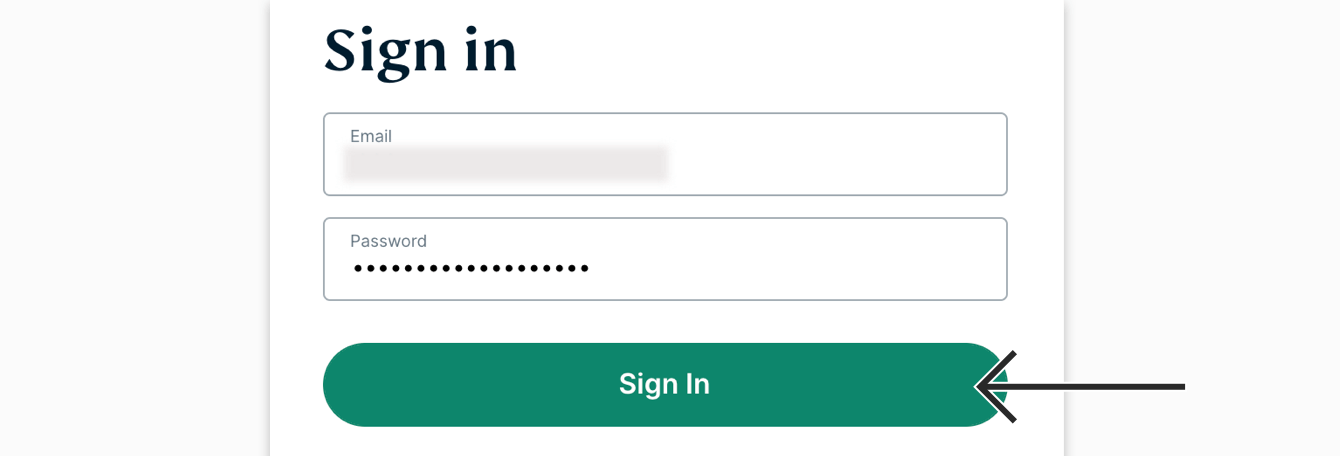
Enter your account credentials, then click "Sign In."

メールに送信された認証コードを入力します。

ARM64 ベータ版をダウンロードをクリックします。
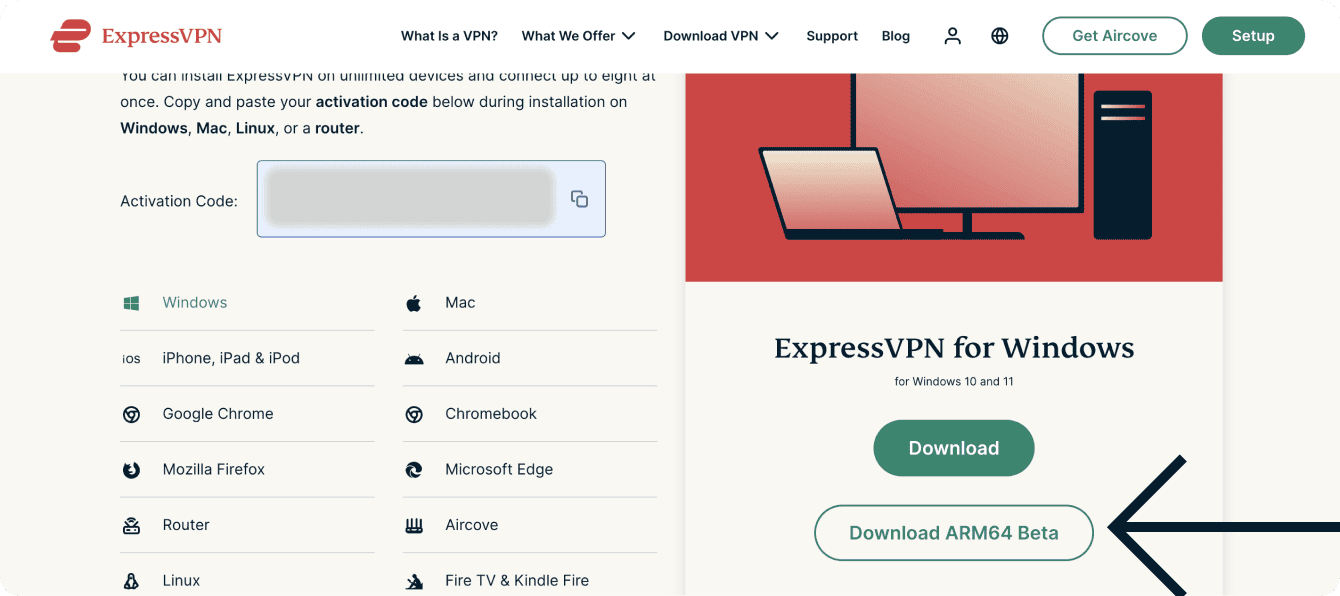

このブラウザウィンドウは開いたままにしておいてください。後で設定を行う際にアクティベーションコードを使用します。

ヘルプが必要ですか?ExpressVPNサポートチームに問い合わせを行い、迅速なサポートを受けましょう。

トップに戻る


アクティベーションコードの取得

WindowsコンピュータでExpressVPNを使用するには、アクティベーションコードが必要です。

コードをクリップボードにコピーしましょう。

まだ行っていない場合は、ExpressVPNアカウントダッシュボードにアクセスし、サインインを求められたら、ExpressVPNの資格情報を入力してサインインをクリックします。

メールに送信された認証コードを入力します。

ボックス内の"Copy" icon.をクリックして、コードをクリップボードにコピーします。後で入力を求められます。


ヘルプが必要ですか?ExpressVPNサポートチームに問い合わせを行い、迅速なサポートを受けましょう。

トップに戻る


アプリのインストール

コンピュータでダウンロードファイルを探してダブルクリックします。
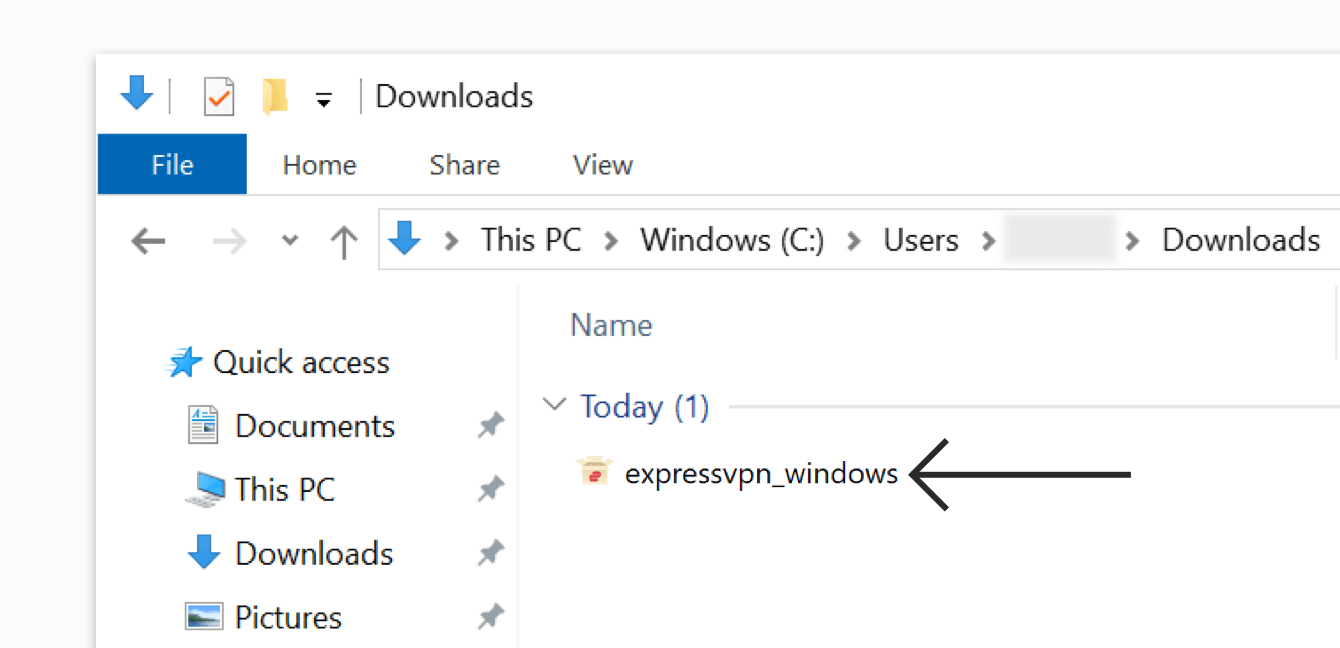
Double-click the ExpressVPN installer file.

アプリのインストールを求められたら、インストールをクリックして続行します。

アプリのインストールが完了するまでお待ちください。

プロンプトが表示されたらサインインをクリックし、アクティベーションコードを貼り付けます。これは、先ほどコピーしたコードです。Ctrl + Vを押すか、フィールドを右クリックして貼り付けを選択し、続行をクリックします。
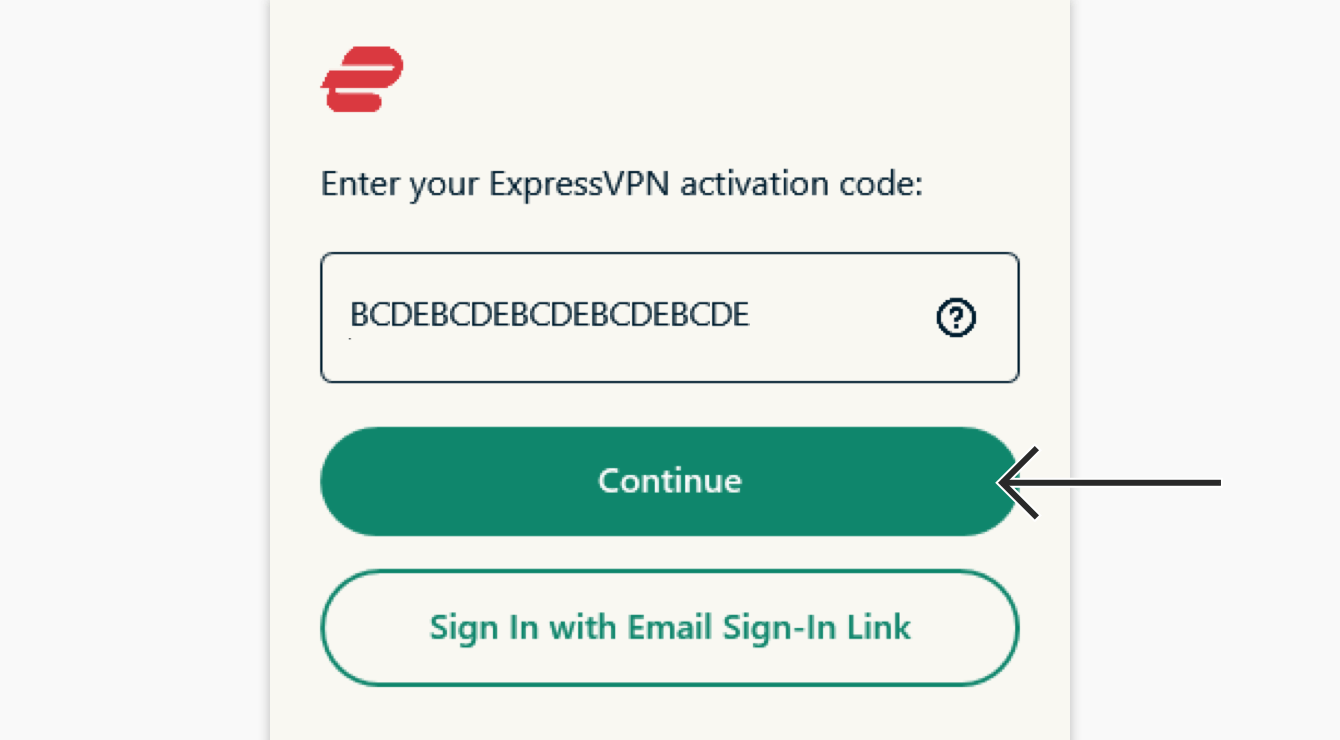
Enter your activation code, then click "Continue."
アクティベーションコードを使用したくない場合は、メールアドレスでサインインできます。

  1. メールリンクでサインインをクリックします
  2. ExpressVPNアカウントに関連付けられたメールアドレスを入力し、サインインリンクをクリックします
  3. 任意のデバイスでメールを開き、ExpressVPNにサインインを選択します。アプリは自動的に有効化されます

ExpressVPNを起動時に自動起動するかどうかを選択できます。ご希望の設定を選択して続行します。
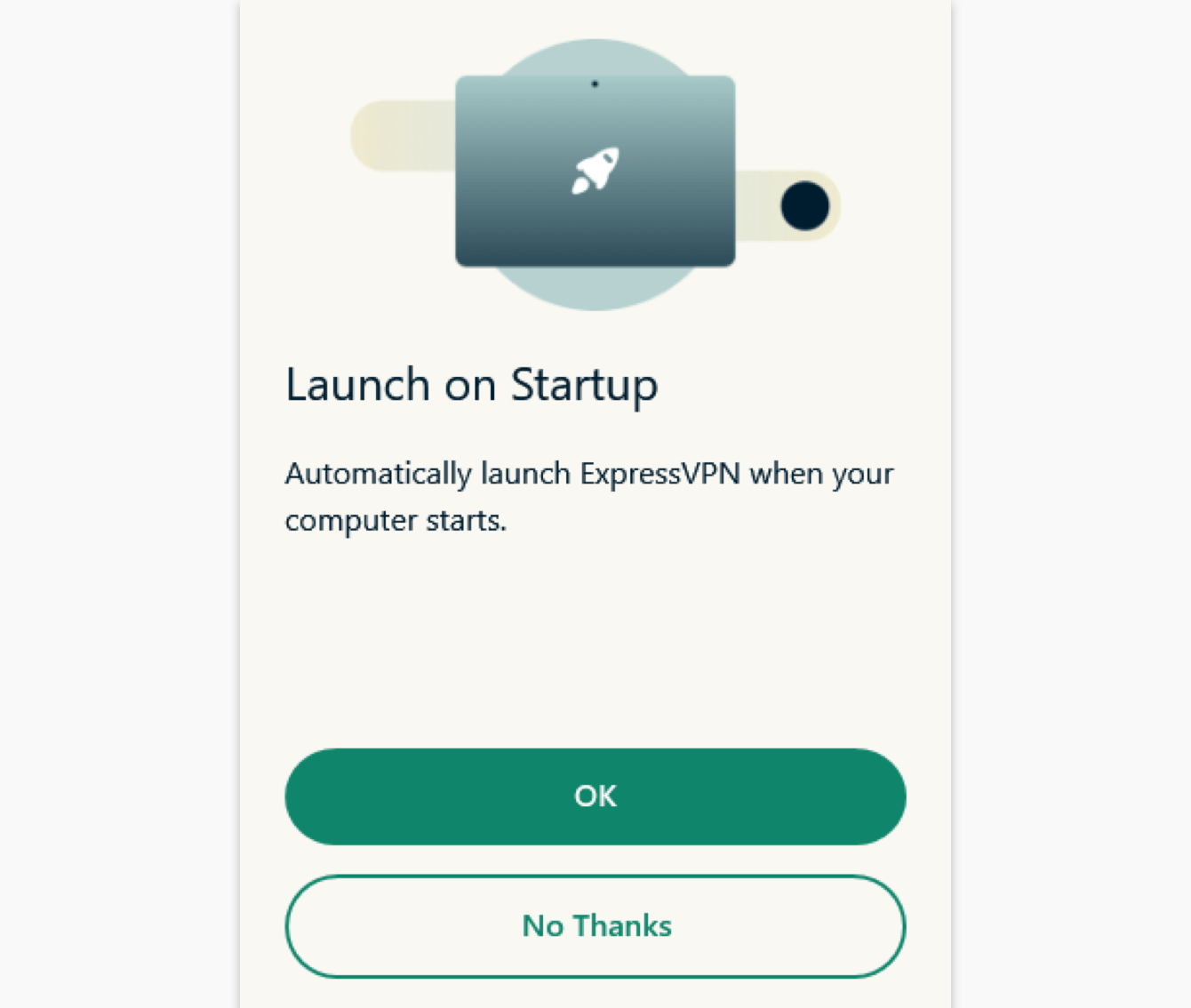
Select your preference for launching ExpressVPN when your computer starts.

ExpressVPNの改善に協力するために匿名の分析データを共有することもできます。ご希望の設定を選択して続行します。
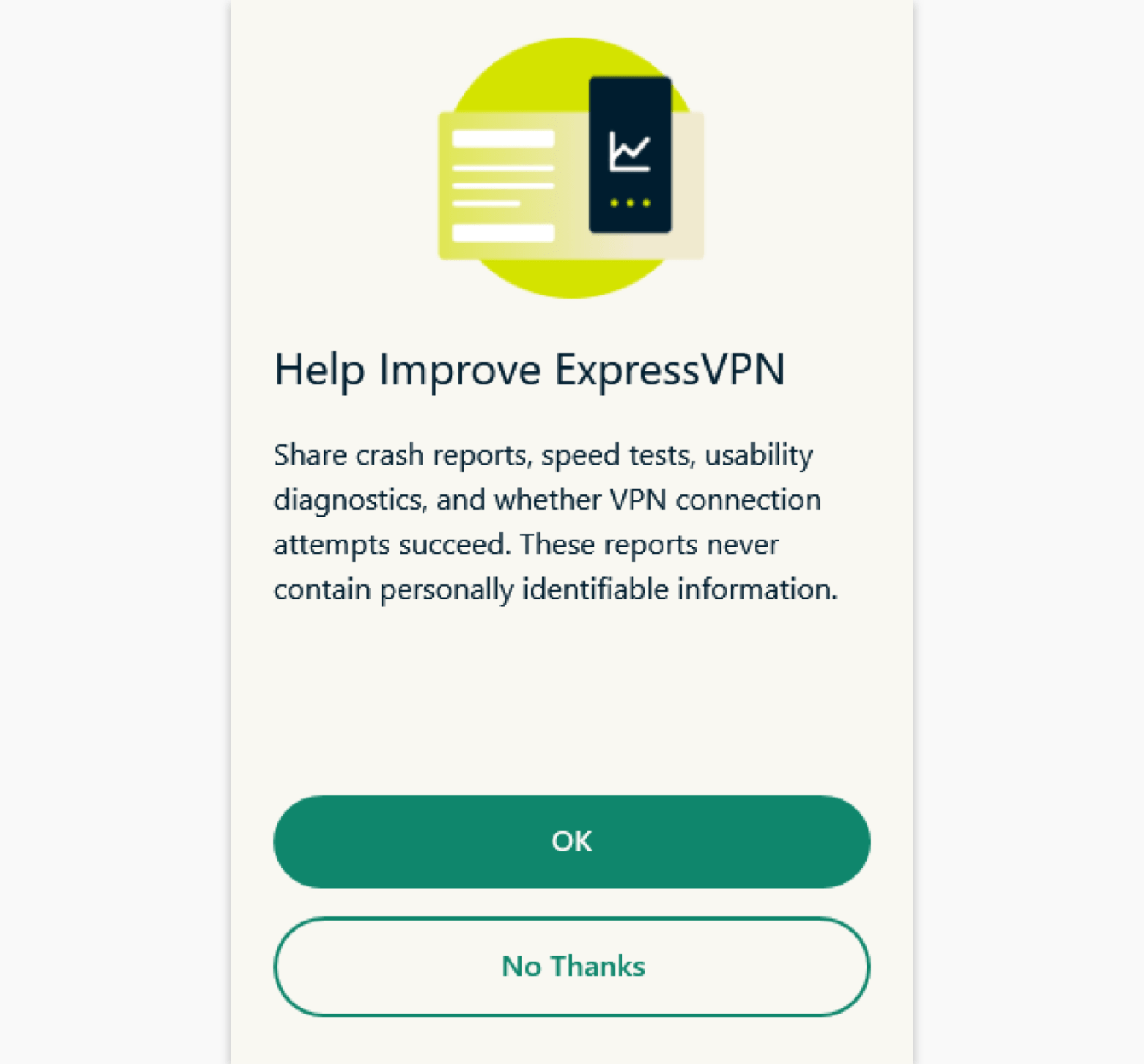
Select your preference for helping improve ExpressVPN.

ExpressVPNはユーザーの個人データを収集せず、データはExpressVPNサーバーに到達する前に匿名化されます。

おめでとうございます!これでExpressVPNの広大なサーバーネットワークにアクセスできるようになりました。

ヘルプが必要ですか?ExpressVPNサポートチームに問い合わせを行い、迅速なサポートを受けましょう。

トップに戻る


サーバーへの接続

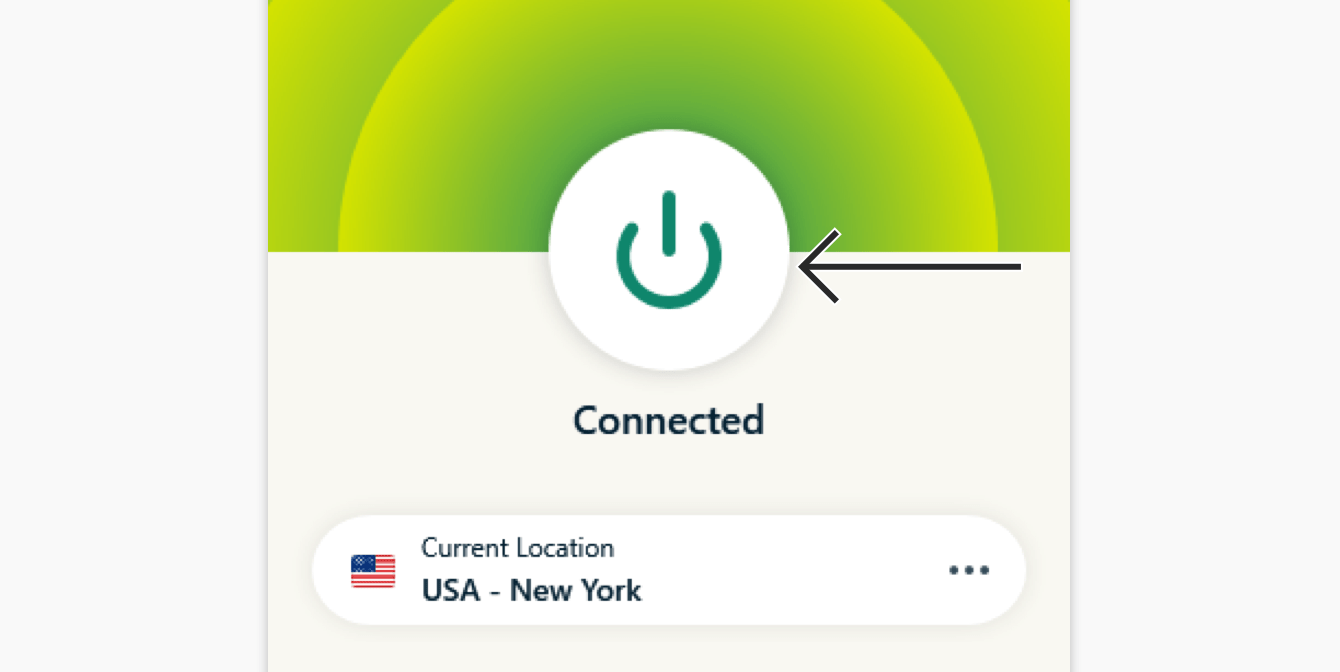
サーバーに接続するには、On button.をクリックします。デフォルトでは、ExpressVPNはスマートロケーションと呼ばれる、ユーザーに最適なエクスペリエンスを提供するロケーションを提案します。Click the On Button to connect.
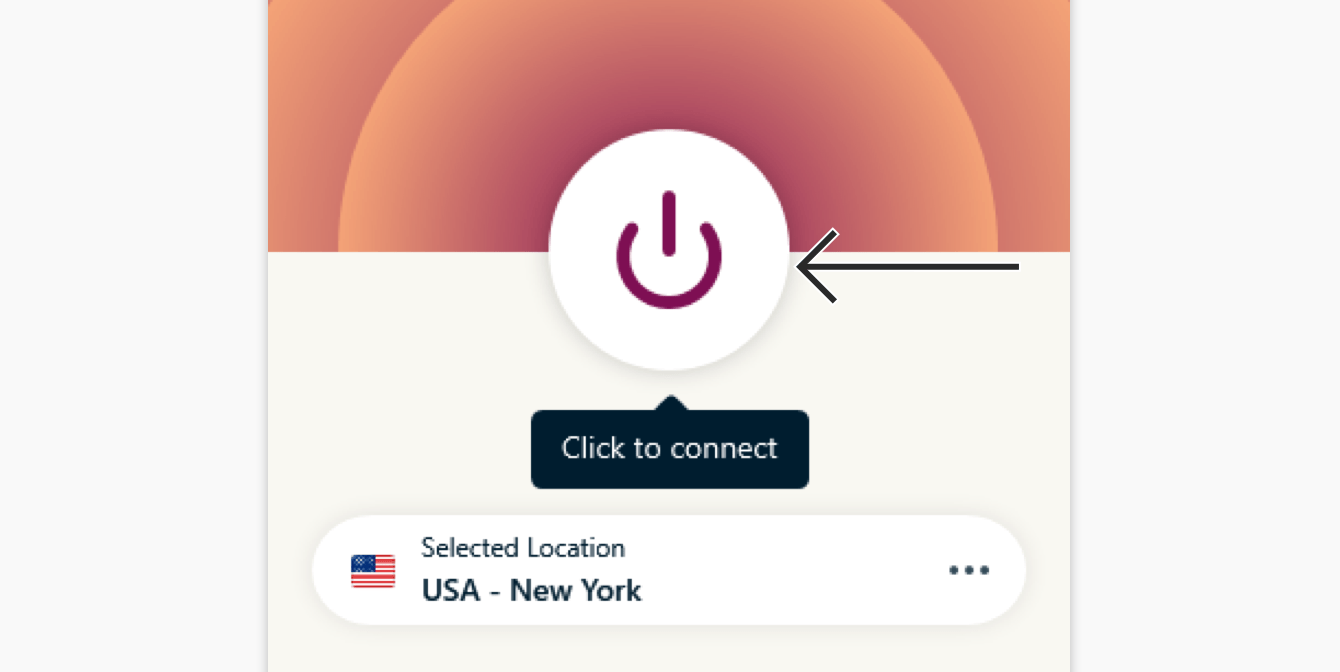
アプリ画面に接続完了と表示されたら、自由かつ安全にインターネットを利用できます!
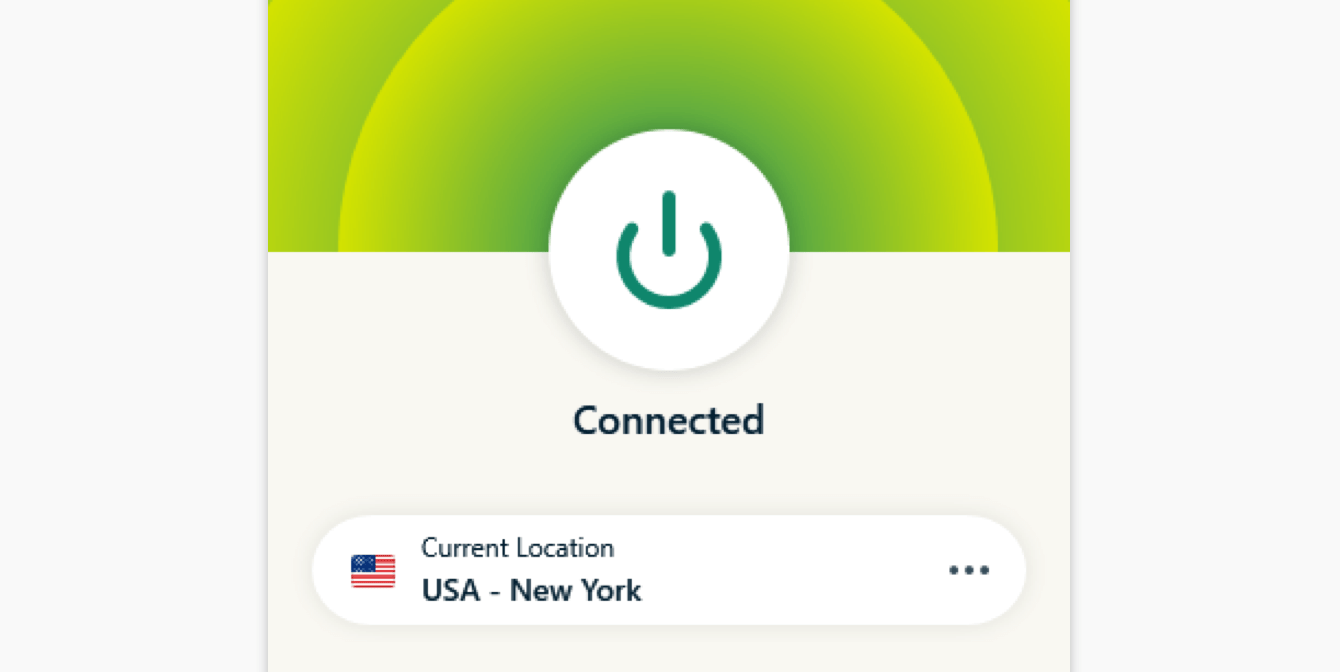
You are connected to ExpressVPN.

注意:ExpressVPNのサブスクリプションひとつで、プラットフォームに関係なく最大8台のデバイスでVPNに同時接続できます。同時に8台以上のデバイスで接続しようとすると以下の画面が表示されます。
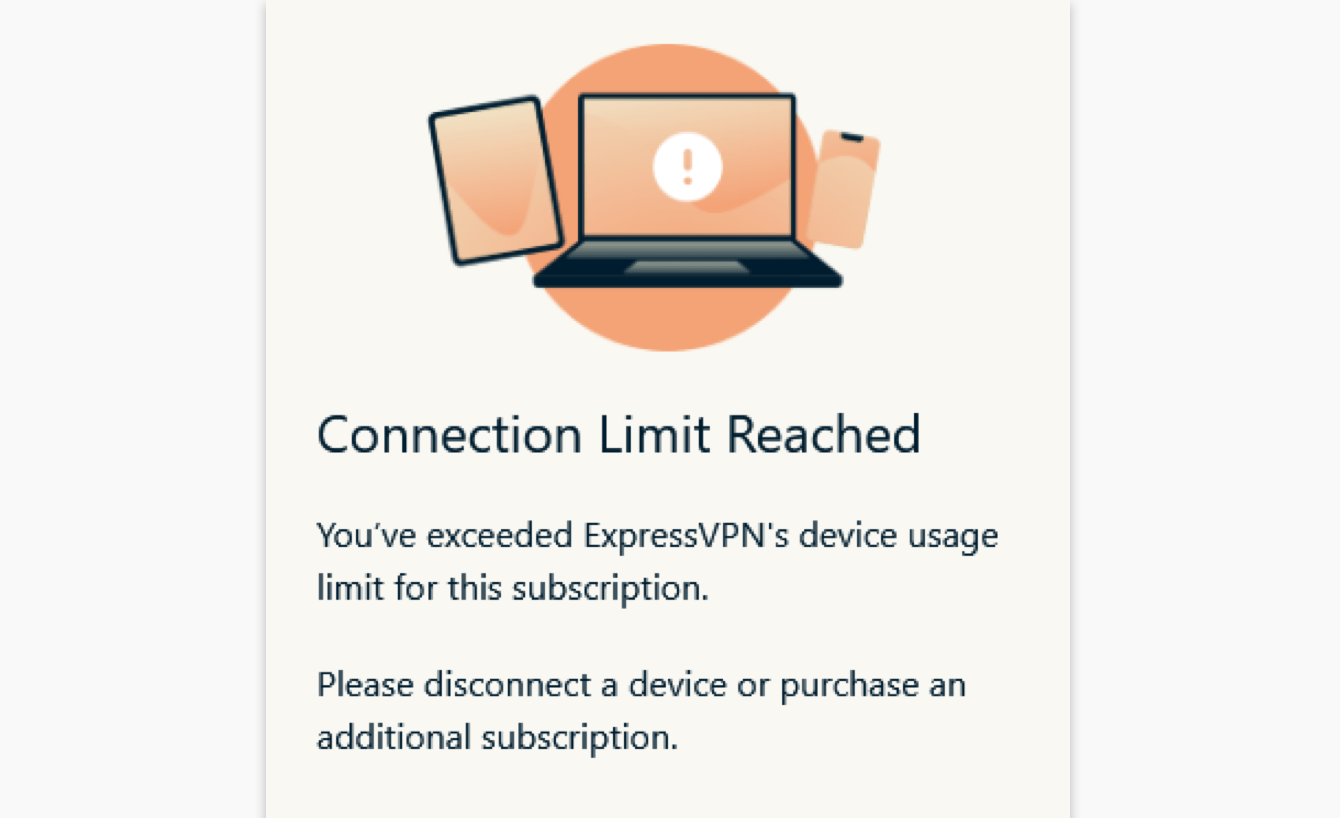
If you try to connect more than five devices simultaneously, you will see a screen that says, "Connection limit reached."

ヘルプが必要ですか?ExpressVPNサポートチームに問い合わせを行い、迅速なサポートを受けましょう。

トップに戻る


サーバーからの切断

サーバーから切断するには、再度On button.をクリックします。
Click the On Button to disconnect.

未接続と表示されていれば、接続が解除されています。

ヘルプが必要ですか?ExpressVPNサポートチームに問い合わせを行い、迅速なサポートを受けましょう。

トップに戻る


別のサーバーロケーションの選択

別のサーバーロケーションに接続するには、More icon.をクリックします。

注意:ExpressVPNに接続した状態で初めてロケーションを変更しようとすると、「再接続中にインターネットトラフィックが保護されない可能性があります」と警告が表示されますが、続行しても問題ありません。
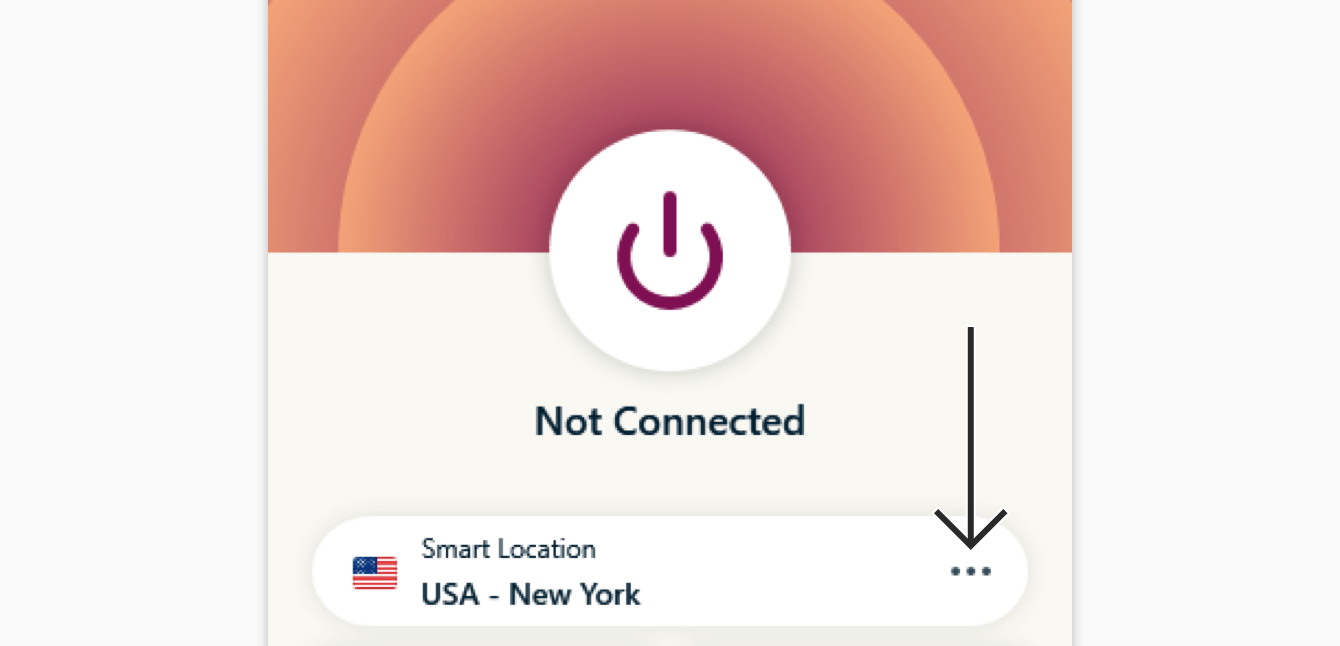
Click the Location Picker.

サーバーロケーションに接続するには、ロケーションをクリックし、On button.をクリックします。または、ロケーションをダブルクリックして接続することもできます。

デフォルトでは、利用可能なロケーションのリストにはおすすめタブとすべてのロケーションタブの2つがあります。

おすすめタブには、ExpressVPNが推奨するロケーションが表示されます。

An image of the ExpressVPN app's Location Picker. There are two tabs. The Recommend tab and the All Locations tab.

すべてのロケーションタブでは、地域ごとにサーバーロケーションがリスト表示されます。Downward icon.またはUpward icon.をクリックしてリストを展開/折りたむことができます。

An image on the location picker screen, with an arrow pointing to the expand icon.

お気に入りタブは、お気に入りのロケーションを追加すると表示されます。ロケーションをお気に入りに追加するには右側のStar icon.をクリックします。

An arrow points to the Favorite star next to the Singapore VPN server location.

検索バーを使用してご希望のサーバーロケーションを検索することもできます。

検索バーにご希望のサーバーロケーション名を入力し、検索結果に表示されるサーバーロケーションをダブルクリックして接続します。

サーバーロケーションから切断した後、スマートロケーションと表示されたロケーションをクリックすると、スマートロケーション(最適な体験のために推奨されるロケーション)に戻ることができます。
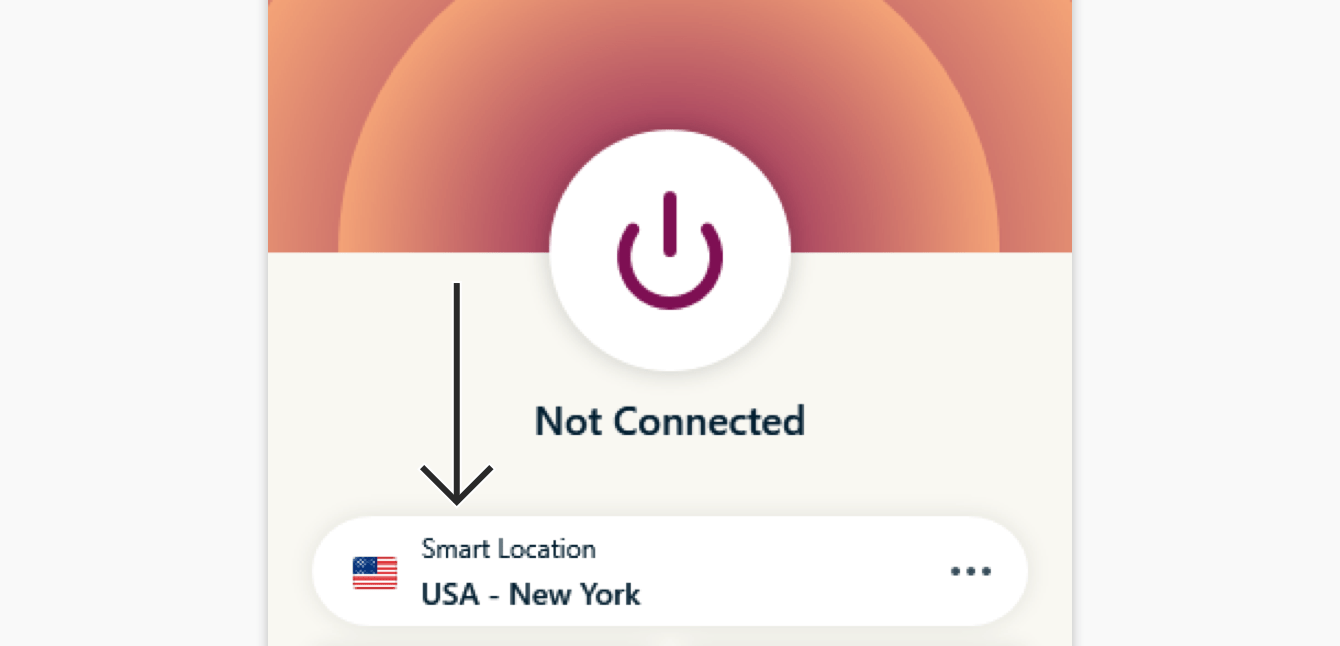
Click the Smart Location.

ヘルプが必要ですか?ExpressVPNサポートチームに問い合わせを行い、迅速なサポートを受けましょう。

トップに戻る


プロトコルの切り替え

重要:別のプロトコルに切り替える前に、ExpressVPNから切断してください。

プロトコルとは、お使いのデバイスをExpressVPNサーバーに接続する方法のことです。最高の体験を得るために、ExpressVPNは自動プロトコルに設定することを推奨します。これはデフォルトで選択されており、ユーザーのネットワークに最も適したプロトコルを自動的に選択します。

弊社のサポートチームからアドバイスを受けた場合など、場合によっては別のプロトコルに切り替えることで接続速度が向上することがあります。

プロトコルを変更するには、以下の手順に従ってください。

Menu icon. > オプションをクリックします。


プロトコルタブをクリックし、使用したいプロトコルを選択してOKをクリックします。

Lightwayの高度なオプションの使用方法について、さらに詳しく知りたい方はこちらをご覧ください。

ヘルプが必要ですか?ExpressVPNサポートチームに問い合わせを行い、迅速なサポートを受けましょう。

トップに戻る


広告、トラッカー、悪質なサイトをブロック

オンライン体験をカスタマイズし、企業がに知られる情報を管理しましょう。ExpressVPNアプリを使えば、広告、トラッカー、悪質なサイト、成人向けコンテンツを数回のクリックでブロックできます。

多くのアプリやウェブサイトでは、アクティビティの記録を第三者と共有し、トラッカーや詐欺師、マルウェアサイトに情報が送信されます。訪問するアプリやウェブサイトの多くは訪問者のアクティビティを記録しており、この情報をトラッカー、詐欺師、マルウェアサイトなどの第三者企業と共有しています。この情報は通常、訪問者の同意や認識なしに、ターゲット広告やコンテンツの提供に利用されます。

ExpressVPNの高度な保護機能を使用すると、デバイス上で訪問するすべてのアプリやウェブサイトが、オープンソースのブロックリストに登録されている第三者企業と通信するのを防ぐことができます。

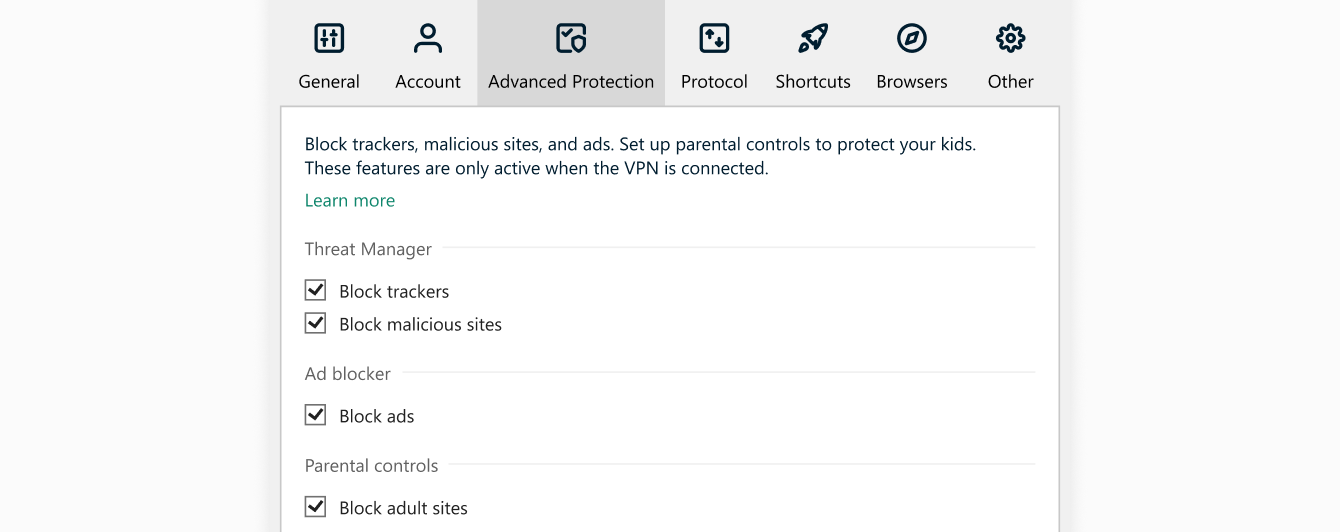
これらの保護機能はデフォルトでは無効になっています。有効にするには、次の手順に従ってください。

  1. VPNに接続し、自動またはLightwayプロトコルを使用します
  2. Menu icon. > オプション > 高度な保護をクリックします
  3. チェックボックスをオンにします

Advanced protection settings on Windows
ExpressVPNの高度な保護機能に関する詳細

ヘルプが必要ですか?ExpressVPNサポートチームに問い合わせを行い、迅速なサポートを受けましょう。

トップに戻る


ExpressVPNアプリにショートカットを追加する方法

ショートカット機能は、接続後にExpressVPNホーム画面に表示されます。ショートカットは初回接続時には表示されませんが、2回目以降の接続から表示されます。

ショートカットを使用すると、ExpressVPNアプリに接続中、アプリやウェブサイトを簡単かつ迅速に起動できます。特定のストリーミングサービスやソーシャルネットワークなど、接続後に定期的にアクセスするお気に入りのサイトがある場合、ショートカットに追加することで毎回デバイスのホーム画面やブラウザに戻る必要がなくなります。
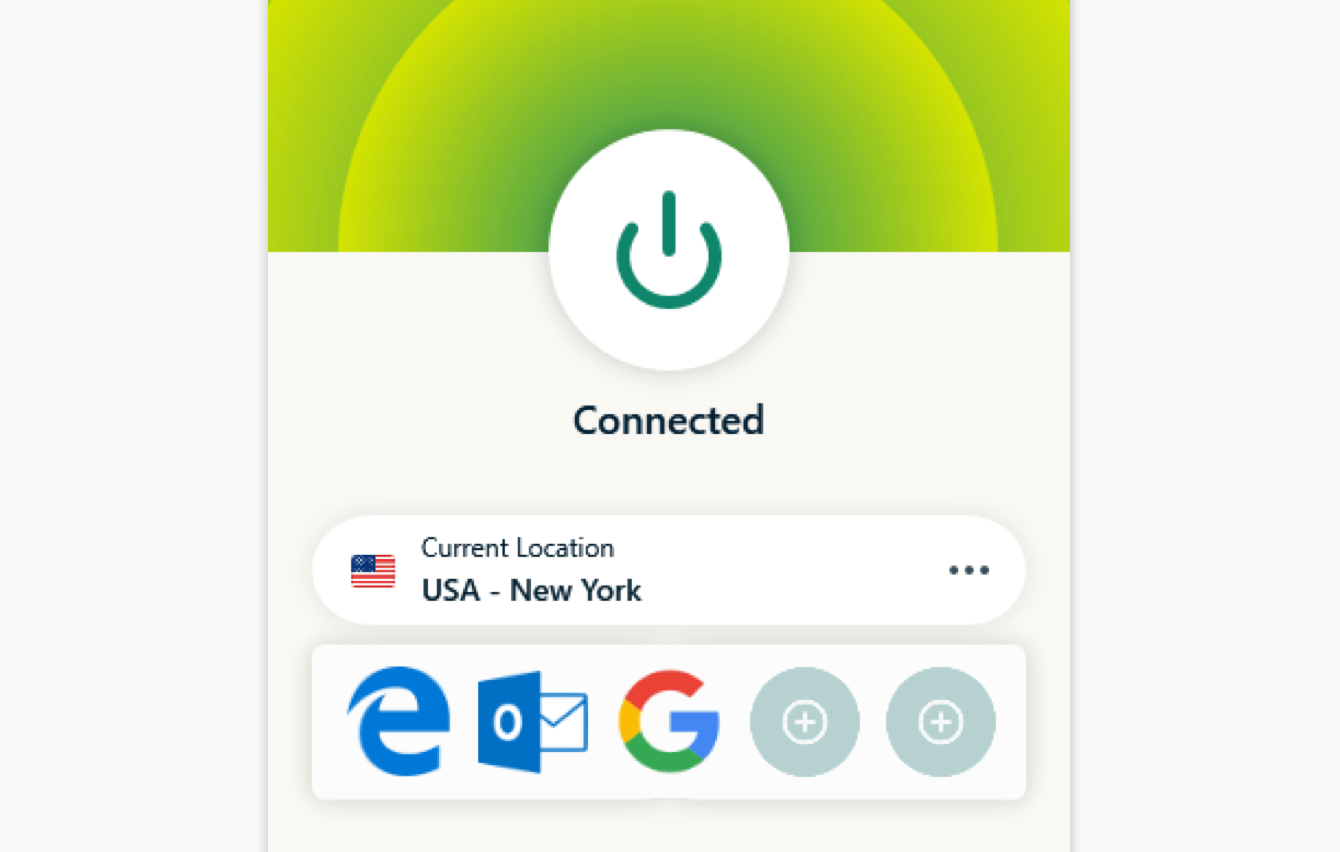
You are connected to ExpressVPN.

アプリやウェブサイトを起動するには、ExpressVPNに接続しているときにそのアイコンをクリックします。

ショートカットが5つ未満の場合、Add icon.をクリックして追加できます。

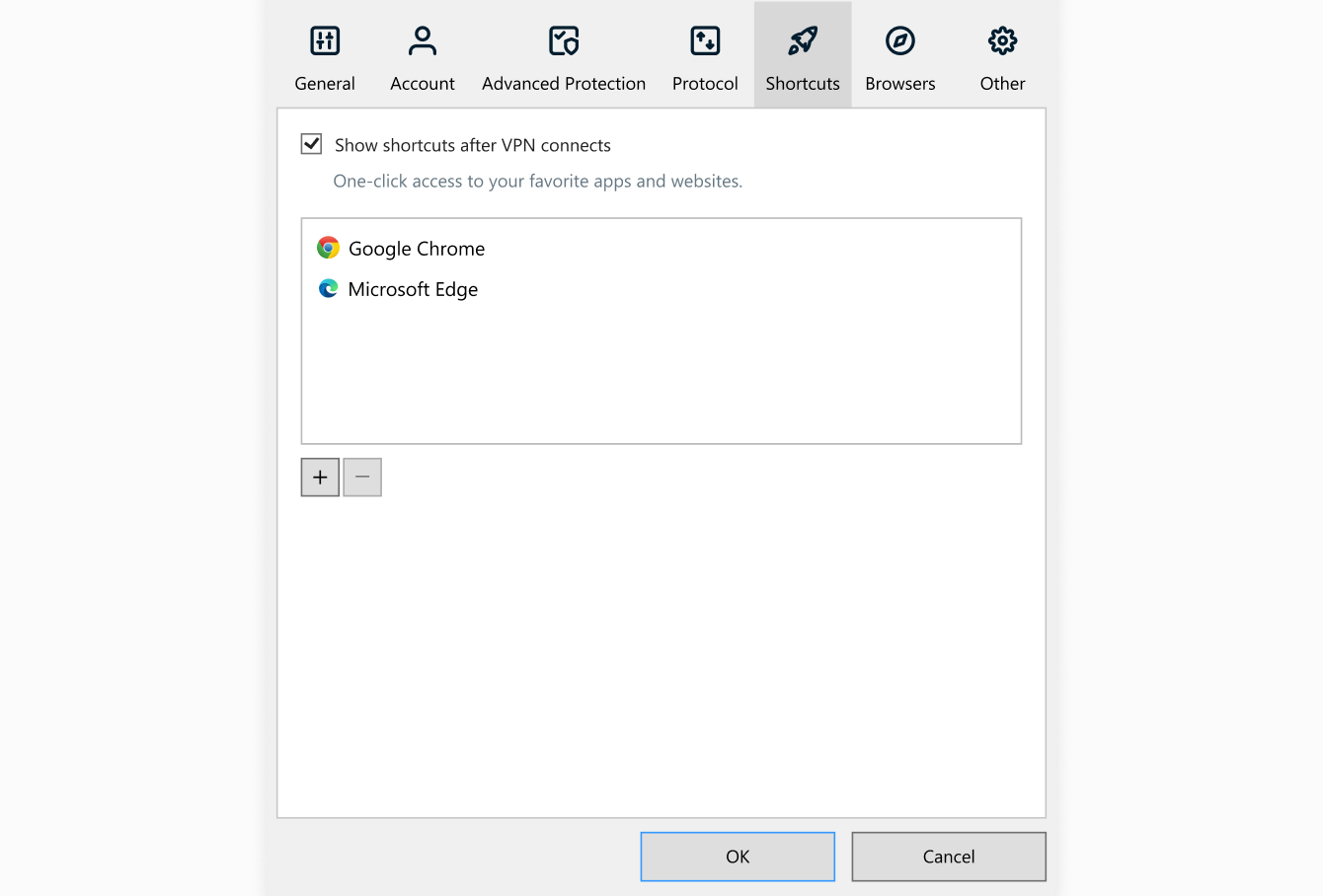
または、Menu icon. > オプション > ショートカットをクリックしてショートカットを追加/削除することも可能です。

ショートカットを追加するには、"Add" icon.をクリックします。

Check or uncheck the box for "Launch ExpressVPN on Windows startup."

次に、アプリのショートカットを追加またはウェブサイトのリンクを追加を選択して続行します。

ショートカットを削除するには、削除したいショートカットを選択してから、"Remove" icon.をクリックします。

ヘルプが必要ですか?ExpressVPNサポートチームに問い合わせを行い、迅速なサポートを受けましょう。

トップに戻る


起動時にExpressVPNを起動して接続

コンピュータ起動後にExpressVPNが自動的に接続するように設定できます。
「起動時に接続」の設定を構成するには、Menu icon.をクリックし、オプションを選択します。

一般タブで、Windows起動時にExpressVPNを起動するのチェックボックスをオン(またはオフ)にします。

また、アプリ起動時に最後に使用したロケーションに接続するように設定することもできます。

ヘルプが必要ですか?ExpressVPNサポートチームに問い合わせを行い、迅速なサポートを受けましょう。

トップに戻る


Windows版ExpressVPNアプリの言語変更

Menu icon. > オプションをクリックします。

詳細タブを選択します。言語の項目で、変更したい言語を選択します。
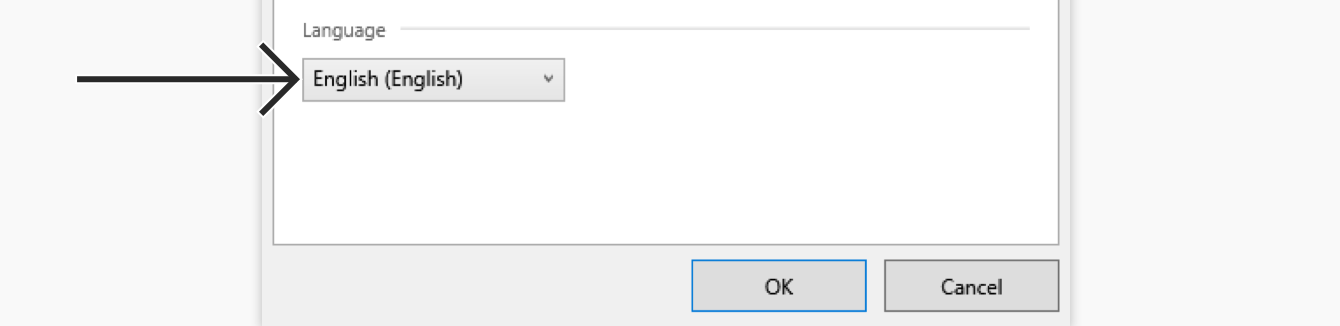
Select your language preference.

OKをクリックします。ExpressVPNを閉じて再起動すると、選択した言語に変更されます。

ヘルプが必要ですか?ExpressVPNサポートチームに問い合わせを行い、迅速なサポートを受けましょう。

トップに戻る


ExpressVPNブラウザ拡張機能の使用

ExpressVPNのブラウザ拡張機能を使用すると、ブラウザからExpressVPNアプリをリモート操作できます。拡張機能は、Google Chrome、Mozilla Firefox、Microsoft Edgeに対応しています。
アプリから、Menu icon.をクリックしてオプションを選択した後、ブラウザタブに移動します。

ブラウザ拡張機能を追加をクリックし、画面の指示に従ってください。
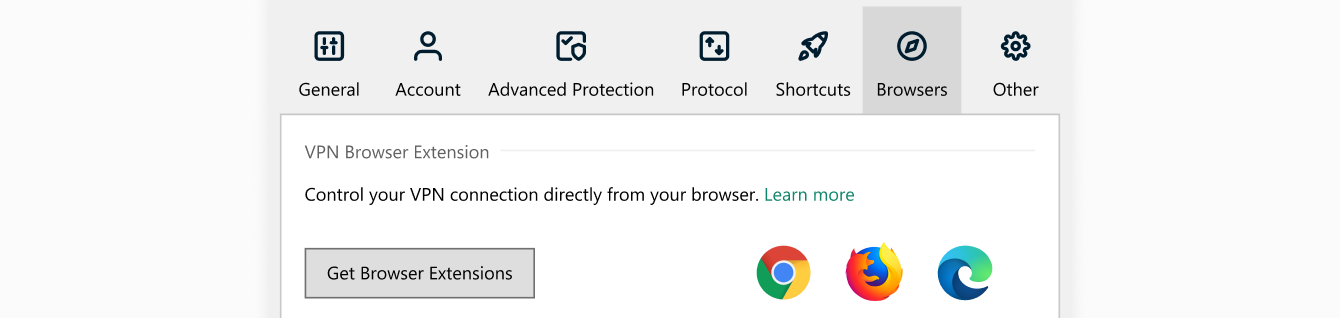
Click "Get Browser Extensions."

ExpressVPNブラウザ拡張機能に関する詳細

ヘルプが必要ですか?ExpressVPNサポートチームに問い合わせを行い、迅速なサポートを受けましょう。

トップに戻る


他のデバイスでのExpressVPN設定

ExpressVPNサブスクリプションひとつで、同時に最大8台のデバイスを接続して保護できます。
他のデバイスでExpressVPNを設定するには、Menu icon.をクリックしてすべてのデバイスを保護を選択します。

設定リンクをメールするをクリックします。
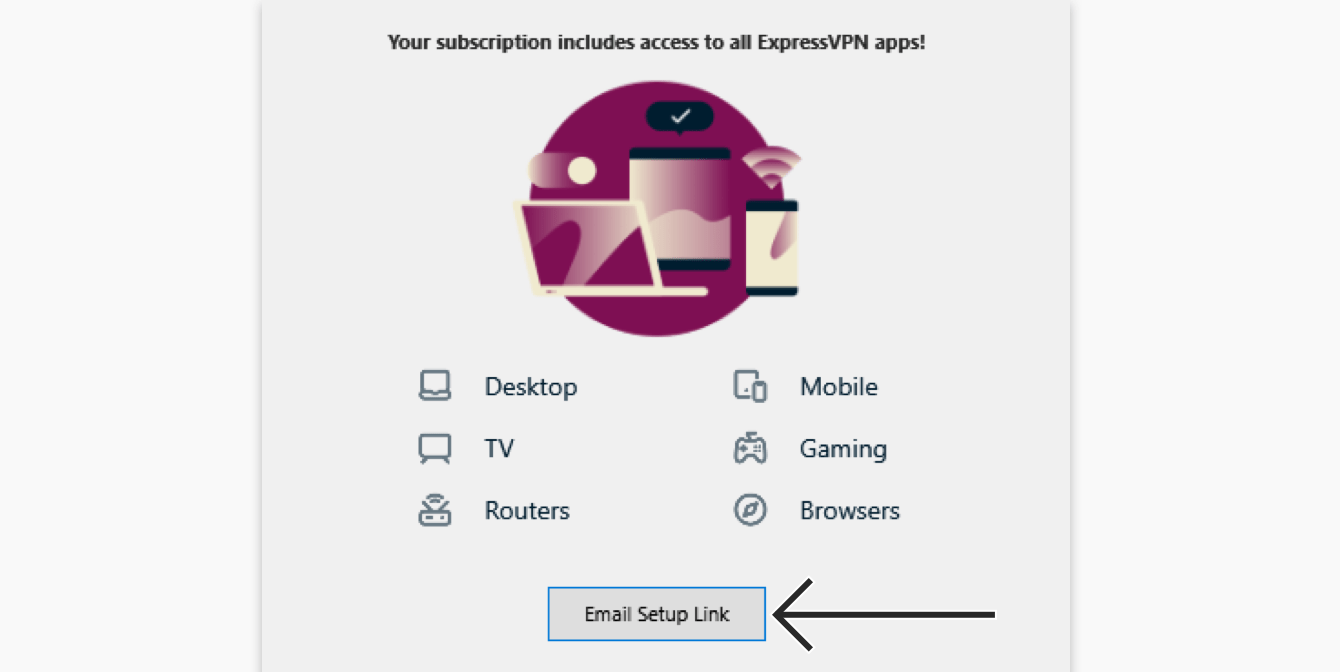
Click "Email Setup Link."

ExpressVPNの登録時に使用したメールアドレスに設定リンクが送信されます。

ExpressVPNを設定したいデバイスでメールを開き、今すぐ設定するを選択して、ダウンロードおよび設定手順に従います。

ヘルプが必要ですか?ExpressVPNサポートチームに問い合わせを行い、迅速なサポートを受けましょう。

トップに戻る


アプリのアンインストール

Windows 11でExpressVPNアプリをアンインストールする方法はいくつかあります。
スタートメニューからアンインストール

  1. Window's Start button. > すべてのアプリをクリックし、表示されたリストでExpressVPNアプリを探します
  2. ExpressVPNアプリを右クリックし、アンインストールを選択します。コントロールパネルが開きます
  3. コントロールパネルでExpressVPNアプリを右クリックし、アンインストールを選択します

設定からアンインストール

  1. Window's Start button. > 設定Settings icon. > アプリ > インストールされているアプリをクリックします
  2. ExpressVPNアプリを見つけ、Vertical ellipsis.> アンインストールをクリックします

コントロールパネルからアンインストール

  1. タスクバーの検索にコントロールパネルと入力し、結果から選択します
  2. プログラム > プログラムと機能をクリックします
  3. ExpressVPNアプリを見つけ、右クリックします
  4. アンインストールまたは変更/アンインストールを選択し、指示に従います

ヘルプが必要ですか?ExpressVPNサポートチームに問い合わせを行い、迅速なサポートを受けましょう。

トップに戻る

Share in FacebookShare in TwitterShare in WhatsappShare in TelegramShare by email
この記事は役立ちましたか?

ご不便をおかけして申し訳ございません。よろしければ、今後の改善策をお聞かせください。

Please enter a valid email address.

サポートチームのメンバーがこの問題についてフォローアップいたします。

Share in FacebookShare in TwitterShare in WhatsappShare in TelegramShare by email
  • 各デバイス対応のVPN
  • ExpressVPNのダウンロード
  • MacOS
  • Windows PC
  • iOS (iPhone & iPad)
  • Android
  • Linux
  • ルーター
  • Apple TV
  • Fire Stick
  • Android TV
  • Chrome拡張機能
  • VPNサーバーロケーション
  • 105ヶ国のサーバー
  • アメリカ対応VPN
  • イギリス対応VPN
  • カナダ対応VPN
  • オーストラリア対応VPN
  • 特徴
  • 全ての機能を見る
  • VPNトライアル
  • プランと価格
  • プロダクト
  • Keysパスワードマネージャー
  • Aircoveルーター
  • ExpressVPNについて
  • 弊社について
  • 信頼できるVPNへの取り組み
  • デジタルの権利
  • セキュリティ監査
  • ExpressVPNのレビュー
  • 弊社のエキスパートたち
  • プレス
  • 採用
  • プログラム
  • トッテナム・ホットスパー
  • パートナー
  • アフィリエイト
  • インフルエンサー
  • サポート
  • サポートセンター
  • VPN設定方法
  • よくある質問 (FAQ)
  • お問い合わせ
  • VPNを購入する
  • 引き換えコードを入力
  • 詳しく知る
  • VPNとは?
  • 自分のIPアドレスを調べる
  • 私のIPを隠す
  • VPN用途トップ5
  • ブログ

© 2026 ExpressVPN. All rights reserved.(無断転載および引用禁止)

プライバシーポリシー 利用規約 Cookie Preferences
Youtube Linkedin Twitter Facebook Instagram

言語を選択してください

  • English
  • Dansk
  • Deutsch
  • Español
  • Français
  • Italiano
  • Nederlands
  • Norsk
  • Polski
  • Português
  • Suomi
  • Svenska
  • Türkçe
  • Русский
  • ภาษาไทย
  • 한국어

Live chat

Need help? Chat with us!

Online