



Denne vejledning viser dig, hvordan du aktiverer funktionen Automatisk forbindelse i ExpressVPN-appen til Android .
Automatisk forbindelse holder din trafik beskyttet ved automatisk at oprette forbindelse til VPN’en, når du opretter forbindelse til et nyt netværk, herunder offentlige wi-fi-netværk. Som standard er Automatisk forbindelse deaktiveret .
Gå til…
Aktivér funktionen Automatisk forbindelse
Markér netværk som “pålidelige” (eller “upålidelige”)
Afbryd VPN’en, når du opretter forbindelse til et pålideligt netværk
Deaktiver automatisk forbindelse
Aktivér funktionen Automatisk forbindelse
- På fanen VPN i ExpressVPN-appen til Android skal du trykke på Ikke konfigureret: Automatisk forbindelse.
- Slå Når du opretter forbindelse til netværk, der ikke er anført som pålidelige til.


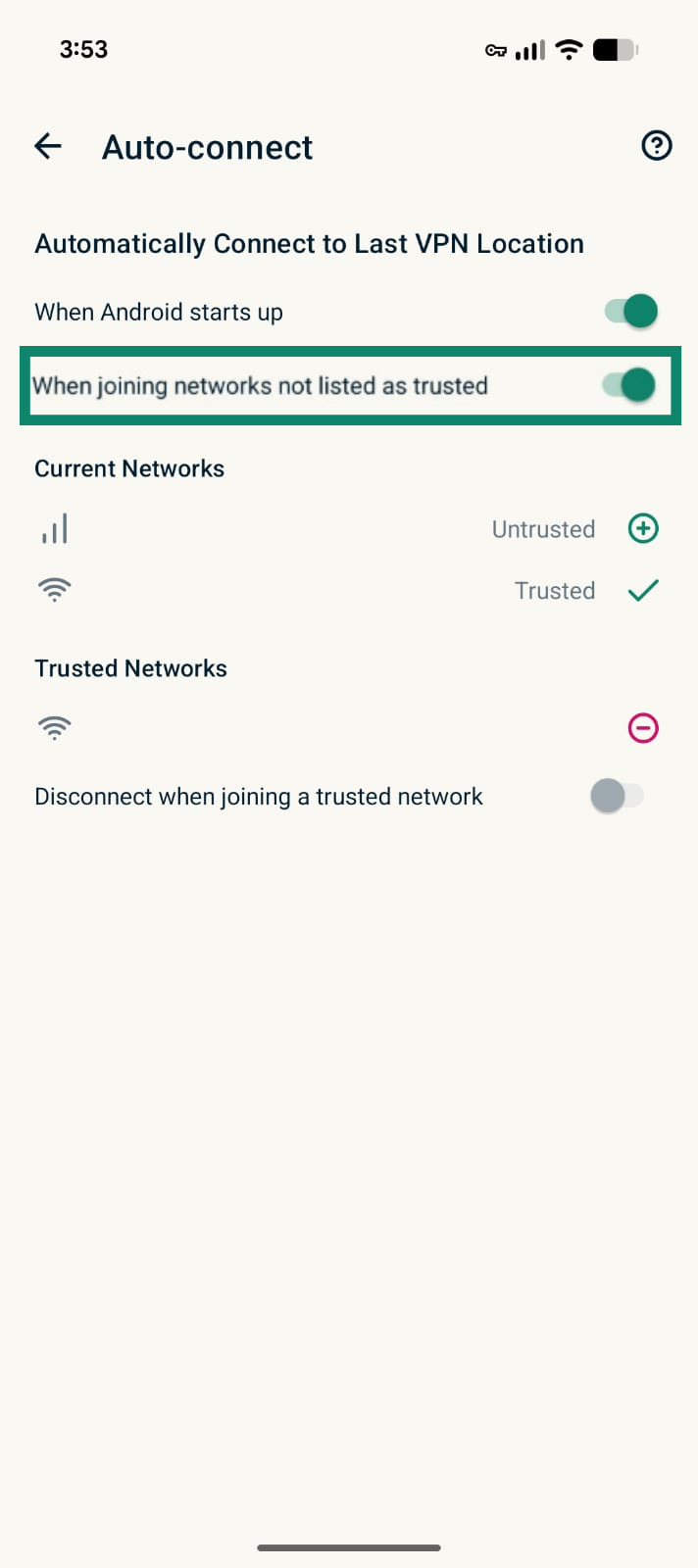
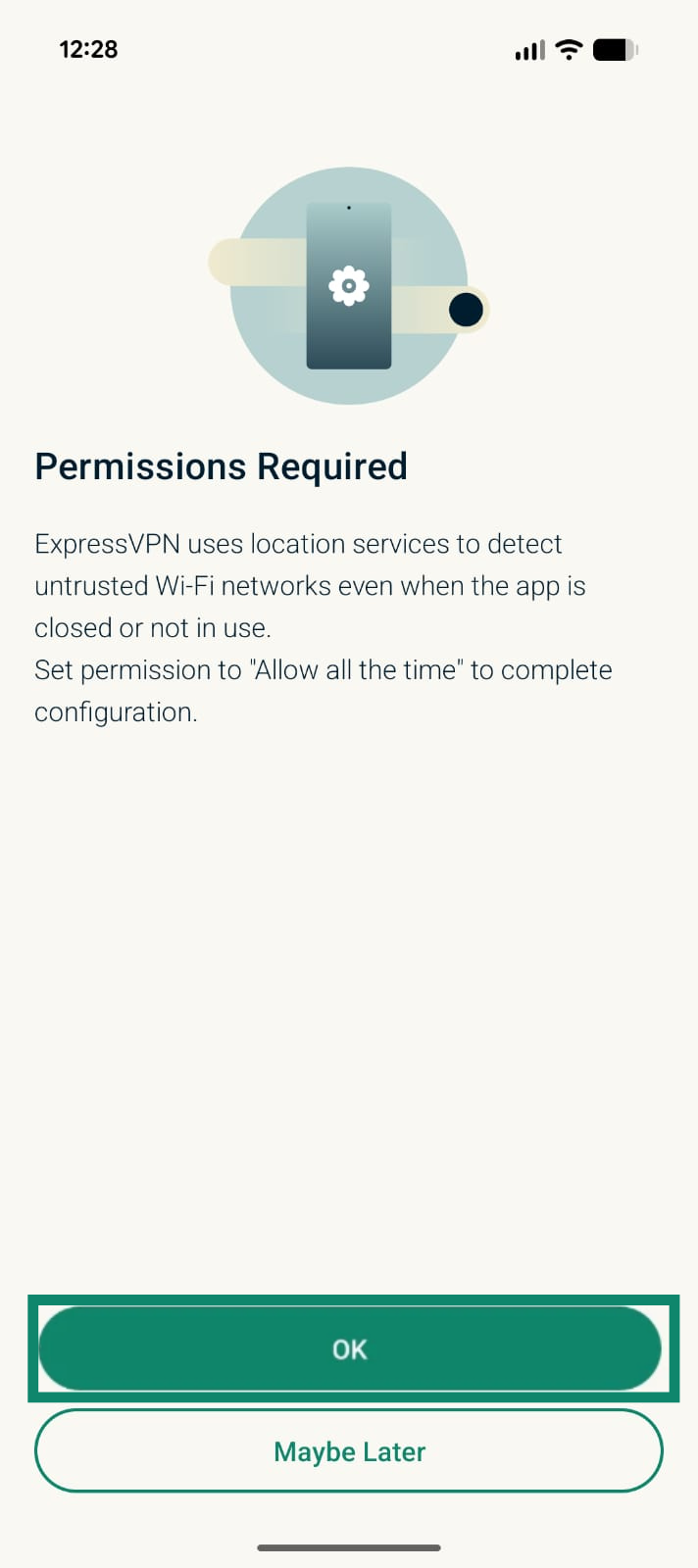
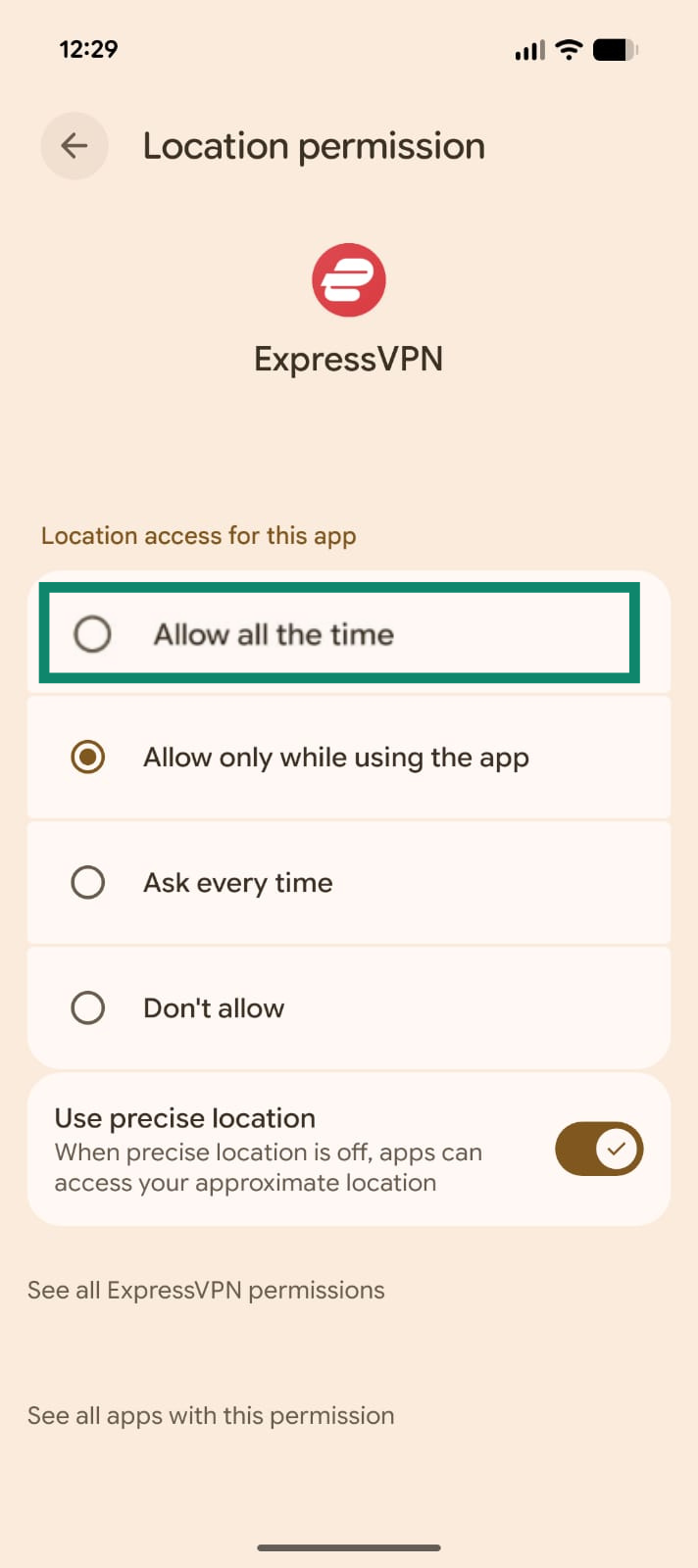
Android 10 og nyere kræver placeringstilladelser for at tillade registrering af upålidelige netværk. Hvis du bruger Android 10 eller nyere, vil du blive bedt om at give appen tilladelse til at kunne bruge funktionen Automatisk forbindelse.
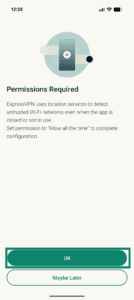
- På skærmen Tilladelser påkrævet skal du trykke på OK.
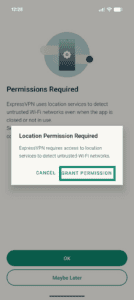
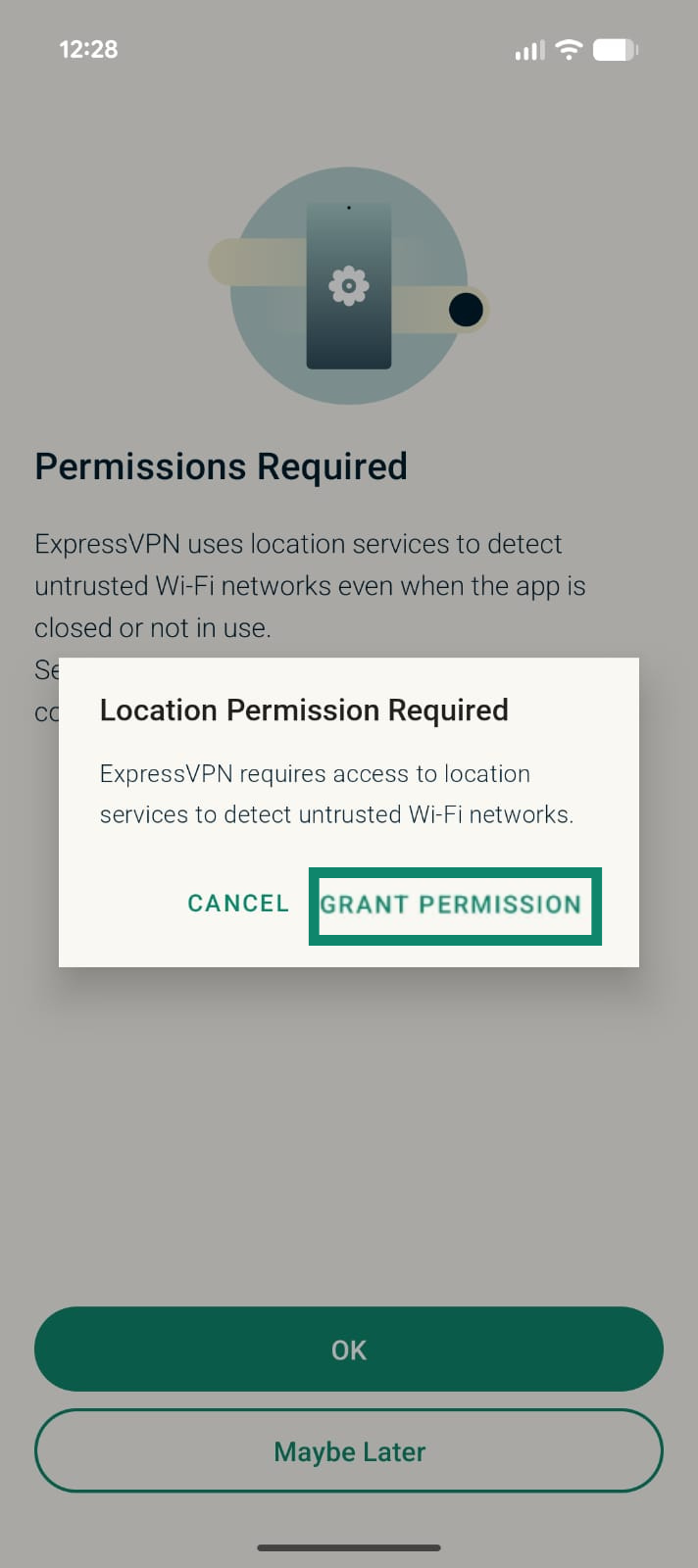
- I meddelelsen Placeringstilladelser påkrævet skal du trykke på TILLAD.
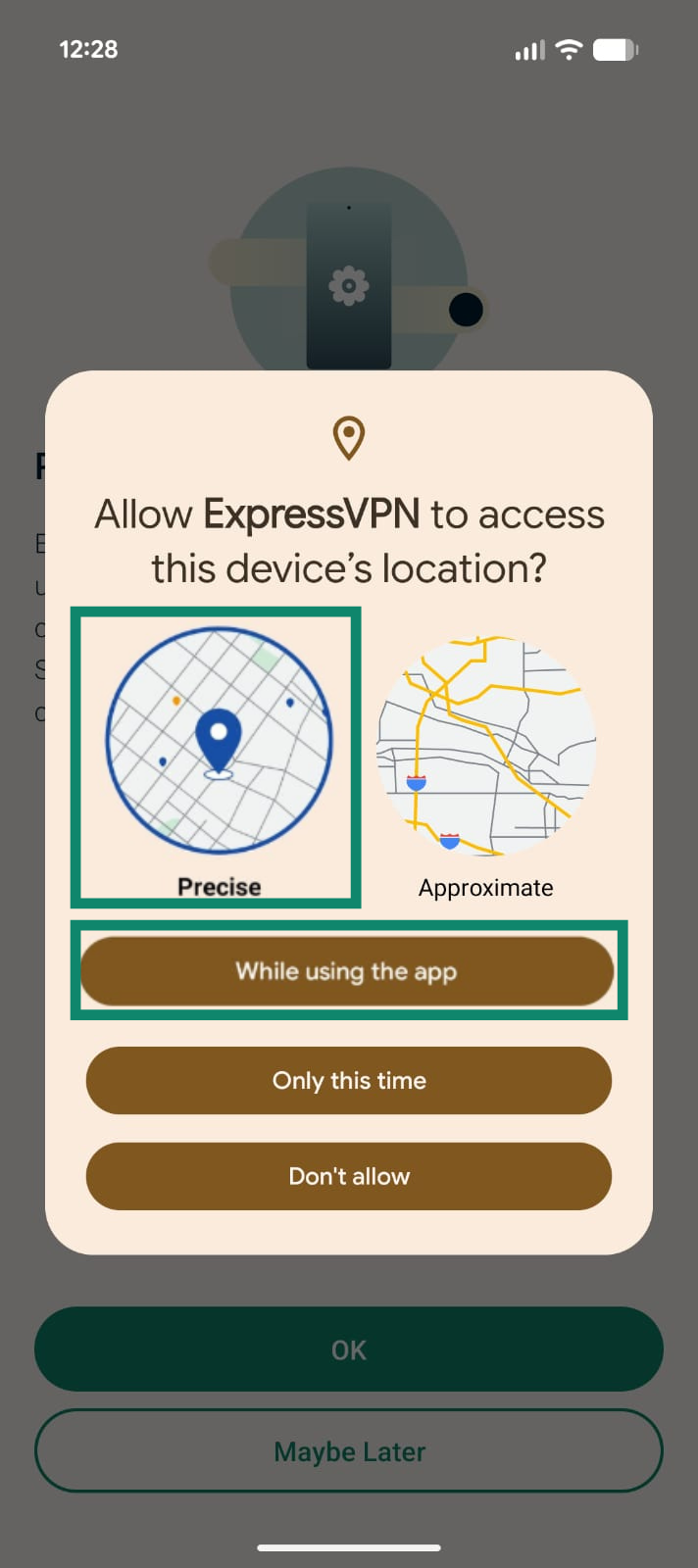
- Vælg Præcis. Tryk derefter på Mens du bruger appen.
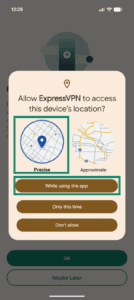
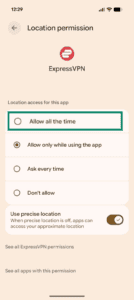
- Der vises en meddelelse om, at ExpressVPN har brug for placeringstilladelse hele tiden. Følg anvisningen til den næste skærm, og vælg Tillad hele tiden.
Sådan fungerer funktionen Automatisk forbindelse til VPN
Når den er aktiveret, beskytter funktionen Automatisk forbindelse din trafik på følgende måder:
- Automatisk forbindelse markerer alle nye netværk, du opretter forbindelse til, som “upålidelige” for at give dig fuld VPN-beskyttelse.
- Du opretter automatisk forbindelse til VPN’en, når du opretter forbindelse til et “upålideligt” netværk.
- Du forbliver forbundet til VPN’en, når du skifter til et andet “upålideligt” netværk, og når du opretter forbindelse til et netværk, du har markeret som “pålideligt”.
Lad VPN’en være slået fra, når du opretter forbindelse til et netværk, du har tillid til
Hvis du vil lade VPN’en være slået fra, når du opretter forbindelse til et netværk, du har tillid til (f.eks. dit hjemmenetværk), kan du markere netværket som “pålideligt” i appindstillingerne og deaktivere VPN’en for “pålidelige” netværk.
Trin 1. Markér netværk som “pålidelige” (eller upålidelige)
Du kan markere netværk som “pålidelige” eller “upålidelige”, når du har aktiveret Automatisk forbindelse.
- På fanen VPN i ExpressVPN-appen til Android skal du trykke på Automatisk forbindelse.
- Dine aktive netværk vises under Aktuelle netværk. Som standard er de markeret som “upålidelige”. For at markere dem som “pålidelige” skal du trykke på

 .
. 
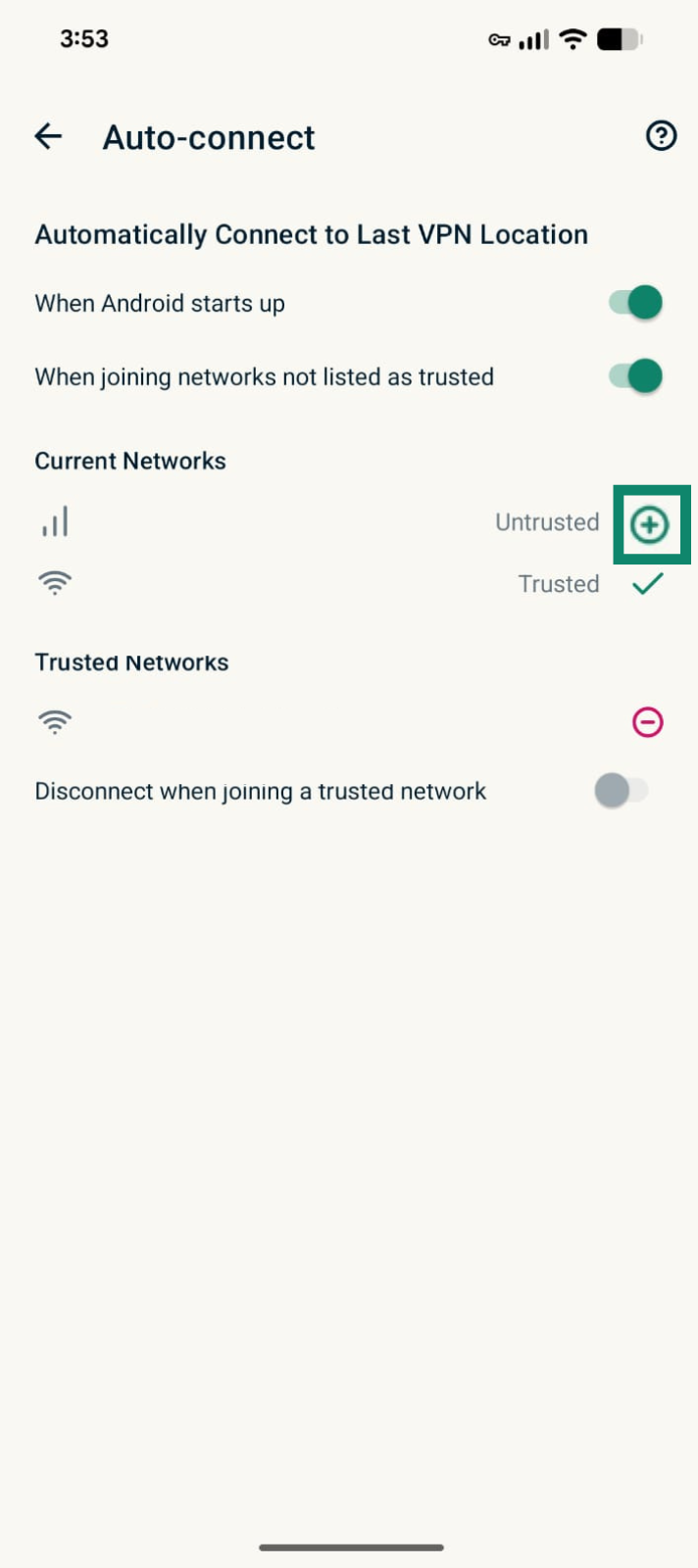
Hvis du vil markere dem som “upålidelige” i fremtiden, skal du trykke på  ved siden af det netværk, der vises under Pålidelige netværk.
2. Slå VPN fra for pålidelige netværk
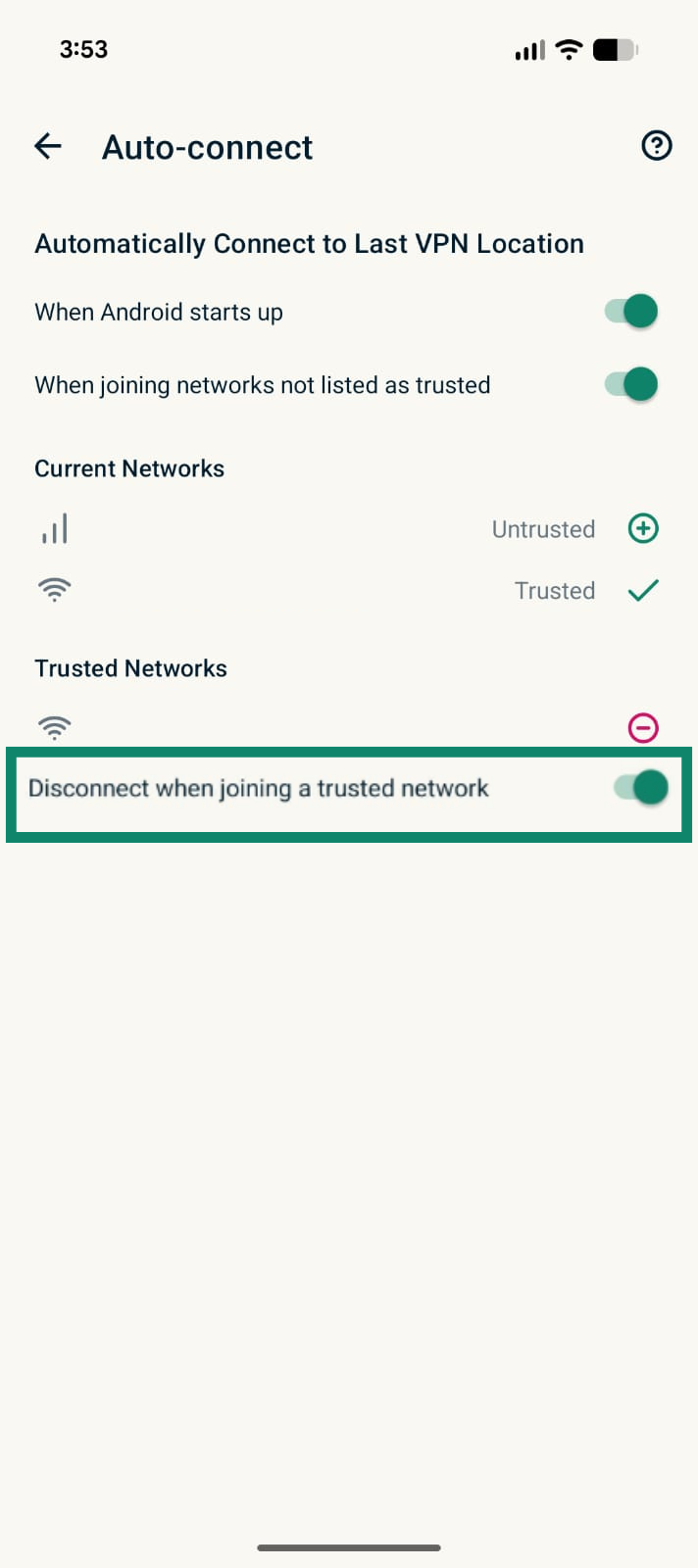
- På fanen VPN i ExpressVPN-appen til Android skal du trykke på Automatisk forbindelse.
- Slå Afbryd forbindelsen, når du opretter forbindelse til et pålideligt netværk til.

Brug for hjælp? Kontakt ExpressVPN’s supportteam for øjeblikkelig hjælp.
Deaktiver funktionen Automatisk forbindelse
- På fanen VPN i ExpressVPN-appen til Android skal du trykke på Automatisk forbindelse.
- Slå Når du opretter forbindelse til netværk, der ikke er anført som pålidelige fra.
Brug for hjælp? Kontakt ExpressVPN’s supportteam for øjeblikkelig hjælp.